
MPS6150C - Imprimante multifonction OKI - Notice d'utilisation et mode d'emploi gratuit
Retrouvez gratuitement la notice de l'appareil MPS6150C OKI au format PDF.



| Type de produit | Imprimante multifonction couleur |
| Fonctions | Impression, copie, numérisation |
| Résolution d'impression | Jusqu'à 1200 x 600 dpi (estimation) |
| Vitesse d'impression | Non spécifiée dans la notice, environ 20-30 pages/min (estimation) |
| Formats de papier supportés | Lettre, Légal 14/13,5/13, A4, A5, A6 (bac 1), B5, Executive, formats personnalisés (bac MF) |
| Grammage supporté | Bac 1 : 64-120 g/m² ; Bac optionnel 2 : 64-176 g/m² ; Bac MF : 75-203 g/m² |
| Capacité des bacs | Bac 1 : 300 feuilles (75 g/m²), Bac optionnel 2 : 530 feuilles, Bac MF : 100 feuilles |
| Capacité du bac de sortie | Sortie supérieure : 250 feuilles ; sortie arrière : 100 feuilles |
| Impression recto-verso | Oui, automatique |
| Types de supports spéciaux | Transparents, étiquettes, enveloppes, papier épais, bannières (bac MF uniquement) |
| Connectivité | USB, réseau (Ethernet) |
| Écran et panneau de commande | Écran LCD avec touches : ENTER, +/-, ON LINE, CANCEL, BACK |
| Fonctions d'économie d'énergie | Mode veille (délai réglable, par défaut 5 min) |
| Consommables | Toner couleur (CMJN) et tambours d'image |
| Messages d'erreur courants | Bourrage papier, toner épuisé, mémoire insuffisante, bac vide |
| Dimensions (approx.) | 400 x 500 x 400 mm (estimation) |
| Poids (approx.) | 25 kg (estimation) |
| Langues disponibles | FR, EN, ES, etc. |
FOIRE AUX QUESTIONS - MPS6150C OKI
Questions des utilisateurs sur MPS6150C OKI
0 question sur cet appareil. Repondez a celles que vous connaissez ou posez la votre.
Poser une nouvelle question sur cet appareil
Téléchargez la notice de votre Imprimante multifonction au format PDF gratuitement ! Retrouvez votre notice MPS6150C - OKI et reprennez votre appareil électronique en main. Sur cette page sont publiés tous les documents nécessaires à l'utilisation de votre appareil MPS6150C de la marque OKI.
MODE D'EMPLOI MPS6150C OKI
Guide de référence pratique
Navigating 4
Menu Summary 5
Tray 1 and Optional Tray 2...... 6
L'utilisation des menus de
L'imprimante 27
Déplacement 27
Sommaire Menu. 28
Bac 1 et bac 2 optionnel...29
Bac multifonction 30
Bacs de sortie 32
Paramètres de support
d'impression 33
Généralités 33
Paramétrage de la grammaire des supports. 34
Papier épais, Enveloppes. 37
Mode d'économie d'énergie. 38
Panneau de commande. 39
Dégagement des bouchons...40
Duplex (370, 373) 40
Duplex (371). 41
Alimentation papier (372, 380, 390) 42
Interne (381) 43
Bac à papier (391, 392).45
Messages d'erreur courants...46
Commande de fournitures...48
Service et support 49
Remarque
Les paramètres du pilote d'imprimante ont préséance sur les paramètres du menu de l'imprimante.
Déplacement dans le menu
- Appuyez sur
ENTER
pour accéder au mode Menu.
- Appuyez à plusieurs reprises sur


pour parcourir les catégories, éléments et valeurs.
- Appuyez sur
ENTER
pour sélectionner une catégorie, un élément ou une valeur ou pour confirmer le nouveau réglage d'une valeur.
- Appuyez sur
ON LINE
pour quitter le mode Menu.
Si le bac MF est utilisé pour les transparents, configurez le menu d'impression comme suit.
- Appuyez sur ENTER.
- Appuyez sur + jusqu'à ce que s'affiche
TYPE PAP. BACMF STANDARD
- Appuyez sur ENTER. La deuxième ligne de l'affichage clignote.
- Appuyez à plusieurs reprises sur + jusqu'à ce que TRANSPARENCY s'affiche sur la deuxième ligne de l'affichage.
- Appuyez sur Enter. Un astérisque (*) s'affiche à côté du paramètre sélectionné.
- Appuyez sur Enter. Le paramètre est validé.
- Appuyez sur On Line.
Menu informations
Impression de MenuMap, les paramètres réseau Netware ou d'une page de démonstration.
Menu d'impression
Configure le nom du paramètre, alimentation, etc.
Configure le format de support et le grammage du support pour les bacs, etc.
Menu couleur
Configure la densité couleur, le calage de la couleur, etc.
Menu config. système
Configure l'économie d'énergie, le délambda d'interruption, etc.
Menu USB
Configure les paramètres USB.
Menu réseau
Configure les paramètres de réseau.
Activation/désactivation de la gestion énergétique et configuration d'autres paramètres de l'imprimante.
Menu usage
Compte des pages et durée de vie prévue en pourcentage des consommables.
Impression de la liste des paramètres courants des menus (MenuMap)
La liste des menus (MenuMap) comprend la liste des paramètres de menu courants.
- Appuyez une ou plusieurs fois sur + jusqu'à ce que vous voyagez
MENU INFORMATIONS
- Appuyez sur ENTER.
IMPRIMER MAPPE MENU EXECUTER
- Appuyez sur ENTER.
La liste des paramètres courants de menu s'imprime et l'imprimante se remet en ligne.
Paramètres de support
| Grammage du support : | Bac 1 : Bond US de 17 à 32 lb (64 à 120 g/m2) Bac 2 optionnel : Bond US de 17 à 47 lb (64 à 176 g/m2) |
| Plage de formats de support : | Lettre, légal 14, légal 13,5, légal 13, A4, A5, A6 [bac 1 uniquement], B5, Executive |
| Capacité : | Bac 1 : 300 feuilles de 20 lb (75 g/m2) Bac 2 optionnel : 530 feuilles de 20 lb (75 g/m2) |
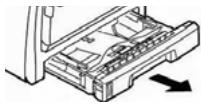
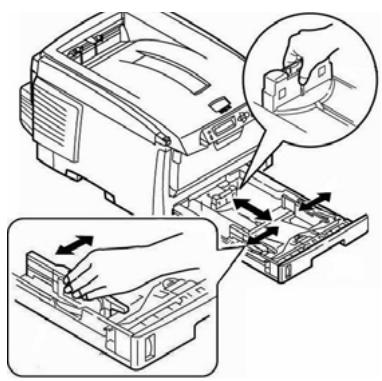
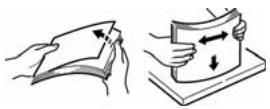
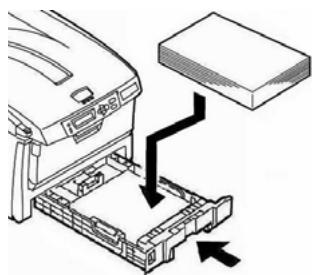
Pour modifier les paramètres de support par défaut
- Appuyez sur ENTER.
- Appuyez à plusieurs reprises sur + jusqu'à ce que MENU SUPPORT s'affiche.
- Appuyez sur ENTER.
BAC1 FORMAT SUPPORT LETTRE
- Appuyez à plusieurs reprises sur + jusqu'à ce que
- GRAMMAGE BAC1, ou
- GRAMMAGE BAC2
- Appuyez sur ENTER. La deuxième ligne de l'affichage clignote.
- Appuyez à plusieurs reprises sur + jusqu'à ce que le paramètre désiré (Léger, Moyen, ou Lourd [voir page 34]) s'affiche sur la deuxième ligne de l'écran.
- Appuyez sur ENTER.
- Appuyez sur ON LINE.
Bac multifonction
Paramètres de support
| Plage de grammages : | Bond US de 20 à 54 (Index 42 à 113 lb., métrique 75 à 203 g/m2) |
| Plage de formats : | Min. = 4,13 x 5,83 po [105 x 148 mm]; max.= 8,5 x 14 po [216 x 356 mm] (Les formats non standard doivent être définis dans le pilote avant l'impre-ssion : voyagez le Guide de l'utilisateur en ligne pour plus d'information.)Bannières : 8,25 à 8,5 po [210 à 216 mm] de largeur, jusqu'à 48 po (1,22 m) de longueur. Alimenter les bannières une à la fois. |
| Capacités : | 100 feuilles de 20 lb (75 g/m2), 50 transparencents, 10 enveloppes Étiquettes : alimentation d'une pile d'environ 1 cm de hauteur max. |
Chargement du papier 1
Papier à en-tête :
- Impression recto verso (un côté) : charger la face d'impression vers le haut, partie supérieure dans l'imprimante.
- Impression recto verso (2 côtes) : charger la face d'impression vers le bas, partie supérieure vers l'extérieur de l'imprimante.
Remarque
Le format de support par défaut pour le bac MF est Lettre et le type est Standard.
Les transparents
Pour paramétrer des transparents comme support par défaut pour le bac MF, voyez la page 27.
Les étiquettes, le papier épais, les enveloppes
Pour définir les étiquettes, le papier épais, les enveloppes, etc. comme support par défaut dans le bac MF
En premier lieu, configurez le format de support
- Appuyez sur ENTER pour accéder au mode Menu.
- Appuyez à plusieurs reprises sur + jusqu'à ce que MENU SUPPORT s'affiche à l'écran.
- Appuyez sur ENTER.
BAC1 FORMAT SUPPORT LETTRE
- Appuyez à plusieurs reprises sur + jusqu'à ce que FORMAT PAPIER BMF s'affiche à l'écran.
- Appuyez sur ENTER. La deuxième ligne de l'affichage clignote.
- Appuyez à plusieurs reprises sur + jusqu'à ce que le paramètre désiré (pour les enveloppés, sélectionnez ENVELOPPES COM-10) s'affiche sur la deuxième ligne de l'écran.
- Appuyez deux fois sur ENTER. Le paramètre est validé et la deuxième ligne de l'affichage cesse de clignoter.
- Enveloppes : Pour imprimer sur des enveloppes, il suffit d'appuyer sur On Line.
Supports lourds/étiquettes : Pour imprimer sur des supports lourds ou des étiquettes, passez aux étapes suivantes.
Supports lourds et étiquettes uniquement : configurez le type de support
- Appuyez sur+.
TYPE SUPPORT BMF STANDARD
10. Appuyez sur ENTER. La deuxième ligne de l'affichage clignote. 11. Appuyez à plusieurs reprises sur + jusqu'à ce que le délambda (ÉTIQUETTES ou CARTONNÉ) désiré s'affiche sur la deuxième ligne de l'écran. 12. Appuyez sur ENTER. 13. Appuyez sur BACK. Le paramètre est validé et la deuxième ligne de l'affichage cesse de clignoter. 14. Appuyez sur ON LINE. L'imprimante se remet en ligne.
Bac de sortie supérieur (face vers le bas)
Ce bac de sortie est celui normalement utilisé.
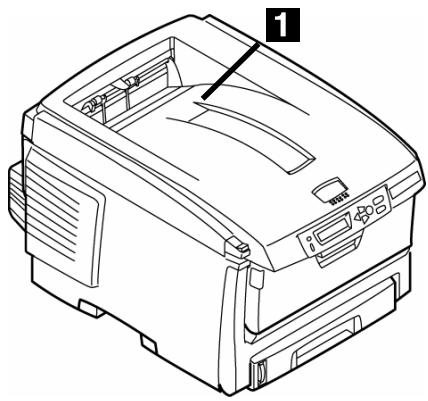
- Peut contenir du papier bond US jusqu'à 47 lb (176 g/m²).
- Peut contenir jusqu'à 250 feuilles de papier bond US de 20 lb (75 g/m²).
- Les imprimés sont empilés face vers le bas.
Bac de sortie arrêté (face en dessus)
- Offre un chemin d'impression sans courbure et direct pour les transparents, les enveloppes, les étiquettes et le papier glacé.
- Peut contenir du papier bond US de 17 à 54 lb. (64 to 203g / m² ).
- Peut contenir jusqu'à 100 feuilles de papier bond US de 20 lb (75 g/m²).
- Les imprimés sont empilés face vers le haut (pour les documents compt
Remarque
Si le bac de sortie arrière est ouvert, toutes les pages imprimées y sortiront, peu importe les réglages du pilote.
Pourquoi modifier les paramètres?
Assurez-vous que le paramétrage de support correspond au support utilisé.
Des paramètres de support erronés :
- entraînement une impression de qualité médiocre
- provoquent un écaillement peuvent endommager l'imprimante
Pilote d'imprimante c. menu de l'imprimante
Le paramétrage du support peut être effectué dans le pilote ou le menu de l'imprimante. - Les paramètres du pilote d'imprimante ont préséance sur les paramètres du menu de l'imprimante.
Paramètres par défaut
Le paramètre par défaut de grammage du support pour tous les bacs est Moyen (US Bond 20 à 27 lb. [75 à 101 g/m²]).
Modification des paramètres par défaut
Voyez les pages 29 et 31.
Restauration des valeurs par défaut d'origine
- Appuyez sur ENTER.
- Appuyez à plusieurs reprises sur + jusqu'à ce que MENU MAINTENANCE s'affiche.
- Appuyez sur ENTER.
REINIT MENU EXECUTER
- Appuyez sur ENTER. L'imprimante est remise à l'état initial et se met en ligne.
Modification temporaire du paramètre de support pour les travaux d'impression individuels
Si vous effectuez un travail d'impression sur un support spécial, vous pouvez charger provisoirement le support dans un bac et modifier les paramètres de support de ce bac dans le pilote d'imprimante.
Plage de paramètres de grammage des supports pour l'imprimante
Le paramétrage de grammage du support peut être effectué dans le pilote ou le menu de l'imprimante.
Important!
Les paramètres du pilote d'imprimante ont préséance sur les paramètres du menu de l'imprimante.
Paramétrage de grammage de support
| Param. | Grammage |
| Light (Léger) | Bond US : 17 à 19 lb. Index : 35 à 40 lb. Métrique : 64 à 71 g/m2 |
| Medium (Moyen) | Bond US : 20 à 27 lb. Index : 42 à 56 lb. Métrique : 75 à 101 g/m2 |
| Heavy (Lourd) | Bond US : 28 à 32 lb. Index : 58 à 67 lb. Métrique : 105 à 120 g/m2 |
| Ultra Heavy (Très lourd) | Bond US : 33 à 54 lb. Index : 69 à 113 lb. Métrique : 124 à 203 g/m2 |
Pour déterminer si un grammage de papier est bond US ou Index, vérifiez l'équivalent métrique, p. ex.,
bond US de 35 lb = 132 g/m² - Index de 35 lb = 64 g/m²
Pour plus d'information, visitez www.PAPER-PAPER.COM/
WEIGHT. HTML.
Exemple d'étiquette de rame
BOND US
1 Paramètres de grammage dé support, bond US [donné quelques fois comme substance] 2 Grammage, métrique
INDEX
1 Paramètres de grammage de support, Index. 2 Grammage, métrique
Mise en garde!
L'encre du papier à en-tête doit pouvoir résister à une chaleur de 230 °C pendant 0,2 seconde et à des pressions mécaniques de 1,8 kg/cm².
Important!
Si le papier se gondole lorsque vous imprimez recto verso, utilisez du papier bond US de 28 lb.
| Bac d'alim. | Formats | Bac de sortie | Grammage | Supports recommands1 |
| Bac 1 | • Lettre • Executive • Légal 14 • Légal 13,5 • Légal 13 • A4, A5, A6 • B5 | Dessus Arrière | • Léger (17 à 19 lb.) • Moyen (20 à 27 lb.) • Lourd (28 à 32 lb.) | • Papier à épréuve blanc brillant Oki 52206101, 32 lb. • Papier blanc radiant pour imprIMPante laser Hammermill, 24 lb. • Xerox 4024, 20 lb. |
| Bac 2 | Tous les mêmes supports que le bac 1, à l'exception de A6. | Dessus Arrière | • Léger (17 à 19 lb.) • Moyen (20 à 27 lb.) • Lourd (28 à 32 lb.) • Très lourd (33 à 54 lb.): Max. 47 lb. | Identiques à bac 1. |
| Bac MF | Tous les mêmes supports que le bac 1, plus le formats personnalisés.2 | Arrière uniqu. | • Moyen (20 à 27 lb.) • Lourd (28 à 32 lb.) • Très lourd (33 à 54 lb.) | Identiques à bac 1, plus: • Bannière Oki 52206002. |
- bond US (voir le p. 34 pour plus d'informations).
- Min. = 4,13 x 5,83 po; max. = 8.5 x 14 po: doivent d'abord être définis dans le pilote d'imprimante.
Papier pour banderole
Largeur: 814 - 812 po (210-216 mm) - Longueur: 14-48 po (357-1.22 m) Grammage des supports : 34 lb. bond US (128 g/m²) - Bac MF uniquement
- Bac de sortie uniquement
- Recto uniquement
Remarque: Le papier pour bannières doit être alimenté une feuille à la fois.
Mise en garde!
Les transparents doivent pouvoir résister à une chaleur de 446°F (230^) pendant 0,2 seconde et à des pressions mécaniques de 25lb / po² (1,8kg / cm^2).
Paramètres générales
- Format : Lettre ou A4 Source : Bac MF uniqueness
- Bac de sortie : Arrière uniquement
Transparences
Important!
N'utilise que les transparents recommandés.
Transparents recommandés
- Transparents couleur Oki 52205701 Premium 3M CG3720
Travaux d'impression individuels
Effectuez les réglages suivants dans le pilote d'imprimante au moment d'imprimer :
Tous les travaux (configuration des transparents comme support par défaut)
Configurez le menu d'impression comme suit (voyez la page 27) :
- Format de support : bac MF = Lettre (défaut) ou A4
- Type papier bac MF = Transparent
Chargement d'étiquettes
- Bac MF Côté d'impression vers le haut. Bord supérieur vers
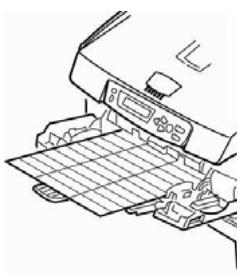
l'intérieur de l'imprimante.
Étiquettes recommandées
- Étiquette laser blanche Avery 5161, format lecture Étiquette laser blanche Avery 7162, 7664, 7666, format A4
Travaux d'impression individuels
Effectuez les réglages suivants dans le pilote d'imprimante au moment d'imprimer :
Source = Bac MF - Format = Lettre ou A4 - Type de support = Étiquettes
Tous les travaux (configuration des étiquettes comme support par défaut)
Configure le menu d'impression comme suit (voir la page 31) :
- Format de support du bac MF - Lettre ou A4
- Type de support du bac MF = Étiquettes
Papier épais, enveloppes
Remarque : Sortie = Arrière uniquement.
Papier épais
Mise en garde!
Pour ne pas endommager
L'imprimante, N'OUBLIEZ JAMAIS
DE MODIFIER LES PARAMETRES
LORSQUE VOUS IMPRIMEZ SUR
UN SUPPORT ÉPAIS.
- Carte Oki 52205601, 52205602, 52205603 Premium
Travaux d'impression individuels
Effectuez les réglages suivants dans le pilote d'imprimante au moment d'imprimer :
Source = Bac 1 (bond US de 17 a32 lb) ou bac MF (bond US de 20a54 lb) - Format = Voyez les formats à gauche Type = Lourd ou Trres lourd (voyez la page 34).
Tous les travaux (configuration du papier écran comme support par défaut)
Configurez le menu d'impression comme suit (voyez la page 31):
- Format : les mêmes que pour les travaux d'impression individuels.
- Type de support :
- Bac 1 = Lourd (Bond US 28 à 32 lb.)
- Bac MF = Lourd (Bond US 28 à 32 lb.) ou Très lourd (Bond US 33 à 54 lb.)
Enveloppes
Mise en garde!
Les enveloppes doivent pouvoir résister à 446 °F (230 °C)
pendant 0,2 seconde et à des pressions mécaniques de 25 Ib/po² (1,8 kg/cm²).
Important!
Pour les résultats d'impression, utilisez uniquement les enveloppes recommandées.
N'utilise jamais des enveloppes avec agrafes métalliques, fenêtres ou fermetures à rabat en V :
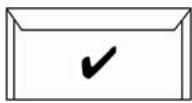

- Enveloppes Oki 52206301, 52206302 Premium.
Travaux d'impression individuels
Effectuez les réglages suivants dans le pilote d'imprimante au moment d'imprimer :
Configurez le menu d'impression comme suit (voyez la page 31):
- Format = COM-10 ENVELOPE
Mode d'économie d'énergie
Le mode Économie d'énergie permet de configurer le délai d'attente avant que le mode Veille soit activé sur l'imprimante. Le paramètre par défaut est 5 minutes.
Cela permet d'économiser de l'énergie, mais l'imprimante requiert un début de préchauffage lorsqu'elle reçoit un travail d'impression ou lorsque vous accédez aux menus et modifiez des paramètres.
Pour plus de renseignements, consultez le Guide de l'utilisateur en ligne.

Bouton BACK
Lorsque l'imprimante est en mode Menu, appuyez sur BACK pour accéder la catégorie ou l'élément précédent ou pour placer l'imprimante en ligne.
Bouton +
Appuyez sur + pour accéder au mode Menu ou pour passer à la catégorie suivante dans le menu.
Maintenez appuyez pour faire défiler rapidement les éléments du menu.
Bouton -
Appuyez sur - pour passer à la catégorie précédente dans le menu.
Maintenez-la enfoncée pour faire défiler rapidement les valeurs en sens contraire.
Bouton ENTER
Appuyez sur ENTER pour activer le mode Menu.
Lorsque l'imprimante est en mode Menu, appuyez sur ENTER pour sélectionner une catégorie ou un élément.
Bouton on LINE
Appuyez sur ON LINE pour permettre l'imprimante hors ligne/en ligne.
Lorsque l'imprimante est en mode Menu, appuyez sur ON LINE pour
Quitter le mode Menu et placer l'imprimante en ligne.
Lorsqu'une erreur de non-concordance de format de support se produit, appuyez sur ON LINE pour poursuivre l'impression.
Appuyez sur ON LINE pour démarrer un travail d'impression du bac MF une fois que le papier est chargé.
Lorsqu'un dépassement mémoire se produit, appuyez sur ON LINE pour annuler l'erreur et placer l'imprimante en ligne.
Bouton CANCEL
Appuyez et maintenez enfoncé CANCEL pour arrêter le travail d'impression courant.
Lorsque l'imprimante est en mode Menu, appuyez sur CANCEL pour quitter le mode Menu et placer l'imprimante en ligne.
Témoin READY (vert)
Allumé : L'imprimante est en ligne. Éteint : L'imprimante est hors ligne.
Clignotant : L'imprimante reçoit des données.
Témoin attention (rouge)
Allumé : État d'alerte ou d'erreur.
Éteint : État normal.
Clignotant : Etat d'alarme.
Bourage 370 ou 373
Mise en garde!
L'unité de fusion (à l'arrière du toner cyan [C]) peut être brûlante!
Pour retirer une feuille bloquée dans l'unité de fusion:
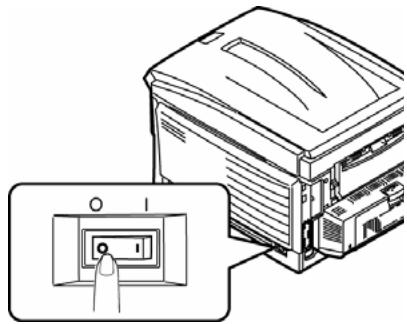
Bourrage au bac MF 390
Lorsque la feuille ne peut être retirée facilement depuis le capot avant :
Bourrage 381
Mise en garde!
L'unité de fusion (à l'arrière du toner cyan [C]) peut être BRULANTE.
Mise en garde!
Pour éviter d'endommager les tambours :
- Posez les tambours sur une surface plane.
- N'exposez pas les tambours à la lumière pendant plus de cinq minutes.
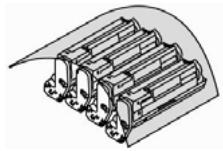
- Ne touchez pas à la partie verte brillante au bas des tambours.
Remarque
Lorsque la feuille ne peut être retirée facilement depuis le capot avant :
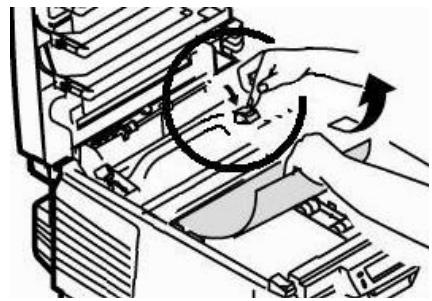
Bourrages 382, 383
- Si la feuille ne sort pas facilement, passez à l'étape 3. Lorsque celle-ci est sortie de l'imprimante, fermez le capot.
Messages d'erreur courants
Pour les messages d'erreur supplémentaires, consultez le Guide de l'utilisateur en ligne.
ERR capteur TONER XXX
Ouvrez le capot supérieur. Poussez le levier de verrouillage vers l'arrière de l'imprimante, jusqu'à butée. Fermez le capot. Si cela n'efface pas le message, appelez votre dépanneur local.
Remarque
Si vous avez modifié le paramètre TONER BAS à STOP, le témoin ATTENTION clignotera et vous devrez replacer immédiatement la cartouche de toner ou appuyer sur la touche ON LINE pour continuer l'impression.
Prévoyez une cartouche de toner de rechange d'origine OKI.
Remplacez une cartouche de toner par une cartouche de toner OKI d'origine.
Remarque
Le toner XXXX est manquant ou une cartouche de toner incorrecte a été installée. Quand ce message apparait, l'imprimante s'arrête toutes les 20 pages. Pour continuer l'impression, vous devez ouvrir puis refermer le capot.
Remplacez une cartouche de toner par une cartouche de toner OKI d'origine.
Remarque
La cartouche de toner indiquée (XXXX) n'est pas une cartouche de toner d'origine OKI. Quand ce message apparait, l'imprimante s'arrête à toutes les 20 pages. Pour continuer l'impression, vous nevez ouvrir puis referer le capot.
Retirez la cartouche de toner et remplacez-la par une cartouche de toner OKI d'origine.
Remplacez le tambour d'images xxx. (Suivez les directives accompagnant le nouveau tambour.)
Installer mémoire SUPPL 420 : dépassement mémoire
- Réduisez la taille du fichier en cours d'impression (p. ex., imprimez le fichier en groupes séparés de pages au lieu de tout imprimer à la fois).
- Installez de la mémoire supplémentaire dans l'imprimante (voyez le guide de l'utilisateur en ligne pour plus d'informations).
BAC t VIDE
Chargez plus de support dans le bac avant.
Annulation travail (utilisateur refused)
L'application de comptabilité des travaux a refusé un travail d'impression d'un utilisateur
non autorisé à imprimer ou - tentant d'imprimer un travail couleur et que celui-ci n'est autorisé que pour l'impression monochrome.
L'utilisateur doit communiquer avec l'administrateur système pour faire modifier ses autorisations.
Comment s'y prendre
Voyez le revendeur qui vous a vendu votre imprimante. Voyez un revendeur ou un service après-vente Oki Data agréé. (Pour connaître le revendeur le plus proche, composez le 1 800 654-3282.) Voyez les catalogues de fournitures de bureau.
D'abord...
consultez le revendeur qui vous a vendu votre imprimante.
Ressources oki supplémentaires
- Offert 24 heures sur 24, 7 jours sur 7
- Visitez notre site Web : WWW.OKIPRINTINGSOLUTIONS.COM.
- Visitez MY. OKIDATA. COM (Anglais uniquement).
- Composez le 1 800 654-3282.
Oki est une marque déposée de Oki Electric Industry Company, Ltd.
3M est une marque déposée ou une marque de commerce de 3M.
AmEx est une marque déposée de American Express Co.
Avery est une marque déposée de Avery Dennison Corporation.
HammerMill est une marque déposée de HammerMill.
MasterCard est une marque déposée de MasterCard International, Inc.
VISA est une marque déposée de Visa.
Windows est une marque de commerce ou une marque déposée de Microsoft
Corporation aux États-Unis et dans d'autres pays.
Xerox est une marque de commerce de Xerox Corporation.
- Guide de référence pratique
- Remarque
- Déplacement dans le menu
- Menu informations
- Menu d'impression
- Menu couleur
- Menu config. système
- Menu USB
- Menu réseau
- Menu usage
- Impression de la liste des paramètres courants des menus (MenuMap)
- Paramètres de support
- Pour modifier les paramètres de support par défaut
- Bac multifonction
- Papier à en-tête :
- Les transparents
- Les étiquettes, le papier épais, les enveloppes
- En premier lieu, configurez le format de support
- Supports lourds et étiquettes uniquement : configurez le type de support
- Bac de sortie supérieur (face vers le bas)
- Bac de sortie arrêté (face en dessus)
- Pourquoi modifier les paramètres?
- Pilote d'imprimante c. menu de l'imprimante
- Paramètres par défaut
- Modification des paramètres par défaut
- Restauration des valeurs par défaut d'origine
- Modification temporaire du paramètre de support pour les travaux d'impression individuels
- Plage de paramètres de grammage des supports pour l'imprimante
- Exemple d'étiquette de rame
- Mise en garde!
- Important!
- Papier pour banderole
- Paramètres générales
- Transparences
- Transparents recommandés
- Travaux d'impression individuels
- Tous les travaux (configuration des transparents comme support par défaut)
- Chargement d'étiquettes
- Étiquettes recommandées
- Tous les travaux (configuration des étiquettes comme support par défaut)
- Papier épais, enveloppes
- Papier épais
- Tous les travaux (configuration du papier écran comme support par défaut)
- Enveloppes
- Mode d'économie d'énergie
- Bouton BACK
- Bouton +
- Bouton -
- Bouton ENTER
- Bouton on LINE
- Bouton CANCEL
- Témoin READY (vert)
- Témoin attention (rouge)
- Bourage 370 ou 373
- Bourrage au bac MF 390
- Bourrage 381
- Bourrages 382, 383
- Messages d'erreur courants
- ERR capteur TONER XXX
- Installer mémoire SUPPL 420 : dépassement mémoire
- BAC t VIDE
- Annulation travail (utilisateur refused)
- Comment s'y prendre
- D'abord...
- Ressources oki supplémentaires
Marque : OKI
Modèle : MPS6150C
Catégorie : Imprimante multifonction