
CX2731MFP - Impressora multifunções OKI - Manual de utilização gratuito
Encontre gratuitamente o manual do aparelho CX2731MFP OKI em formato PDF.

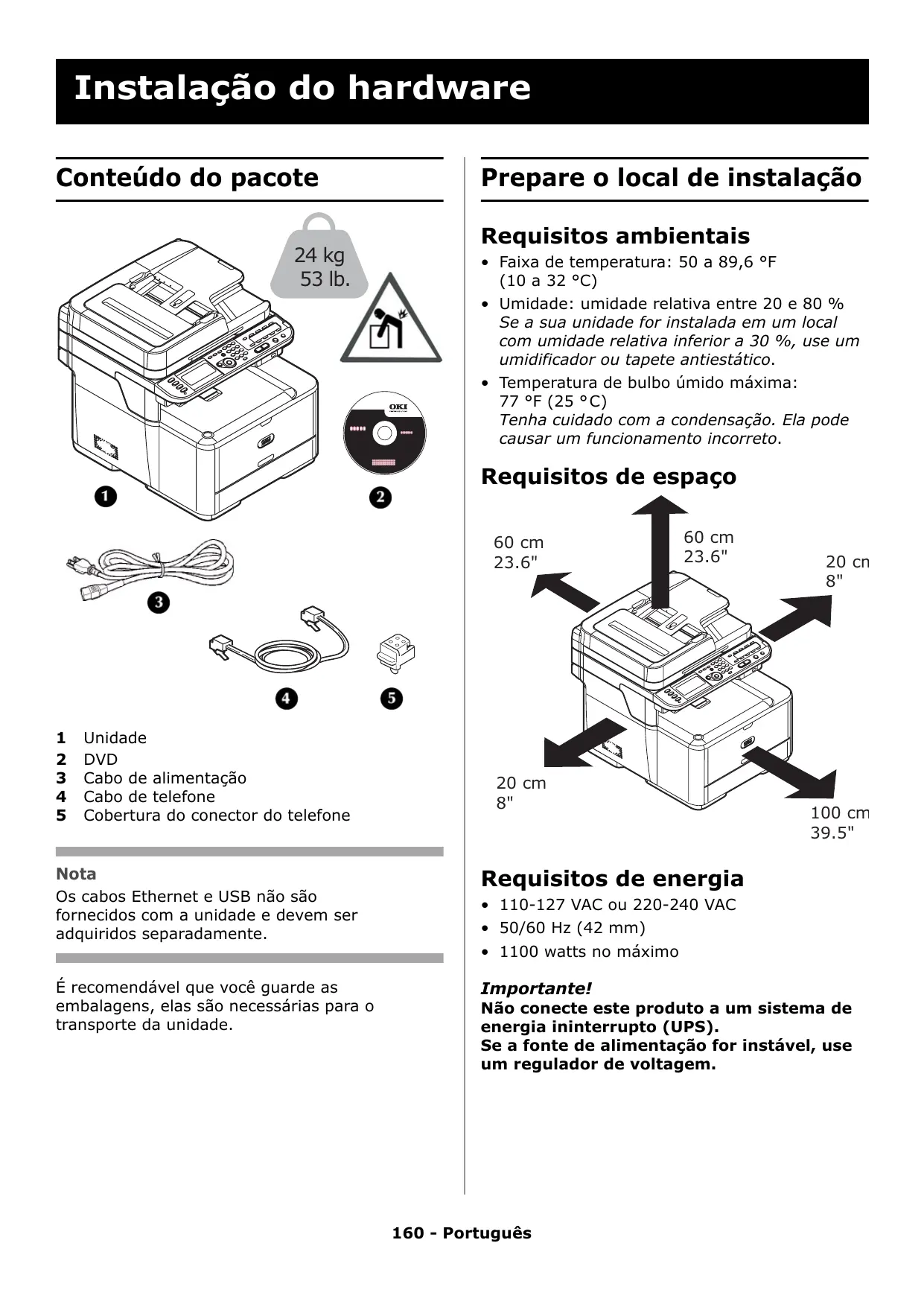


| Tipo de produto | Impressora multifuncional monocromática LED |
| Marca | OKI |
| Modelo | CX2731MFP |
| Peso | 24 kg (53 lb) |
| Alimentação | 110-127 V ou 220-240 V, 50/60 Hz, 1100 W máx |
| Funções principais | Impressão, cópia, digitalização, fax, digitalização para e-mail e PC em rede |
| Capacidade de papel (bandeja 1) | 250 folhas (75 g/m²) |
| Capacidade de papel (bandeja MF) | 100 folhas (75 g/m²) ou 10 envelopes |
| Capacidade de papel (bandeja 2 opcional) | 530 folhas (75 g/m²) |
| Formatos de papel suportados | A4, A5, A6, B5, Legal, Carta, Executivo, personalizados (largura 64-216 mm, comprimento 127-1321 mm) |
| Gramatura suportada | 64 a 220 g/m² (17 a 58 lb) |
| Conectividade de rede | Ethernet 10/100 Base-TX (cabo categoria 5) |
| Conectividade USB | USB 2.0 Alta Velocidade |
| Sistemas operacionais compatíveis | Windows 2000, XP, Vista, 7 (32/64 bits), Server 2003, 2008, Mac OS X 10.3.9 a 10.6 |
| Segurança | Autenticação por PIN ou nome de usuário/senha, controle de acesso, senha de administrador |
| Peças de reposição | Cartucho de toner (preto), tambor de impressão, unidade de fusão, conjuntos de rolos |
| Manutenção e limpeza | Conservar a embalagem para transporte, limpar o vidro de documentos e o alimentador automático com um pano macio |
| Informações gerais | Manual disponível em PDF (212 páginas) em notice-facile.com |
Perguntas frequentes - CX2731MFP OKI
Perguntas dos utilizadores sobre CX2731MFP OKI
0 pergunta sobre este aparelho. Responda às que conhece ou faça a sua.
Faça uma nova pergunta sobre este aparelho
Baixe as instruções para o seu Impressora multifunções em formato PDF gratuitamente! Encontre o seu manual CX2731MFP - OKI e retome o controlo do seu dispositivo eletrónico. Nesta página estão publicados todos os documentos necessários para a utilização do seu dispositivo. CX2731MFP da marca OKI.
MANUAL DE UTILIZADOR CX2731MFP OKI
Instalacao do hardware 160
Conteudo do pacote 160
Prepare o local de instalacao 160
Desembalar a unidade 161
Ligar a unidade 164
Desligar a unidade 164
Modo de economia de energia e modo de espera 165
O paine de contrôle 165
Carregar mídia de impressão. 165
Impressao do Relatorio de configuração 169
Definicao das configurações de bandeja 169
Saidas da impressora 170
Colocacao de documents para escanear 171
Instalação em rede: Conexões e instalação de drivers de impressora 174
Sistemas operacionis compatíveis. 174
Fazer a conexão de rede. 174
Localizar o Formulário de configuração . .176
Definir a senha administrativa .176
Configurar a rede para sistemas Windows 176
Configurar a rede para sistemas Macintosh 180
Configuração daunitede para operação em rede. 186
Inserir o endereço IP da unidade no formulário de configuração 186
Configurar opções de escanear para e-mail e faxILA Internet. 186
Configurar a opção de escanear para PC de rede 188
Perfis de funcao de escanear para PC de rede. 194
Configuração da autenticação do usuario e do controle de acesso. . 196
Informacoesgerais. 196
Antes de partir . 196
Sistemas Windows 196
Sistemas Mac. 198
Autenticaço por PIN. 198
Autenticao por nome de usuario e senha 201
Configuração da máquina para fax 204
Configuraçõesbasicasparafax. 204
Instalacao USB. 206
Conexão USB 206
USB: Instalação de um driver de impressora para Windows 208
USB: Instalação de um driver de impressora para Mac. 209
Package Contents
Instalacao do hardware
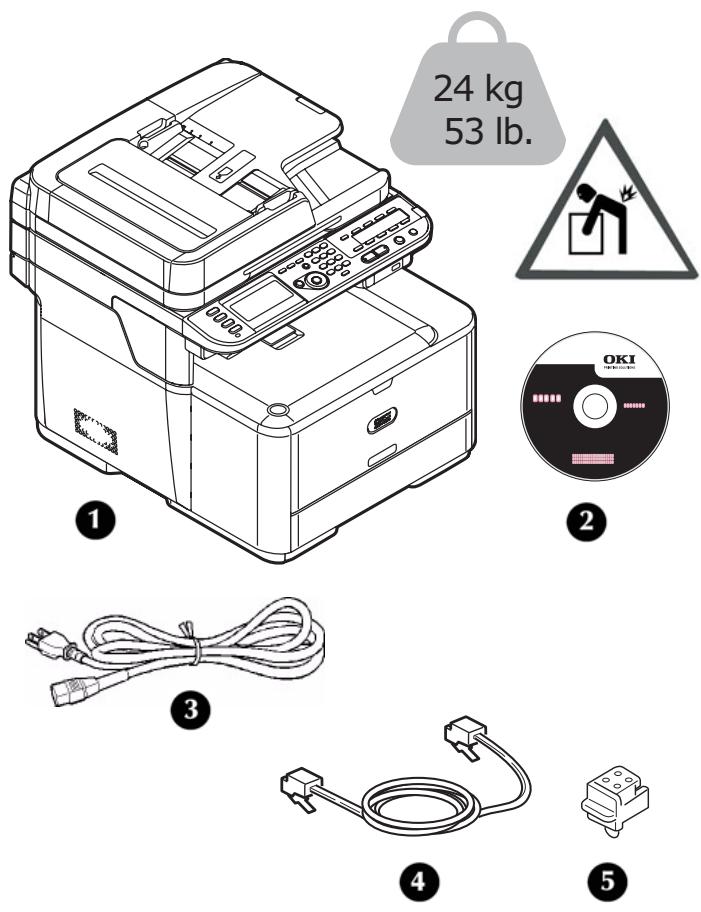
Contudo do pacote
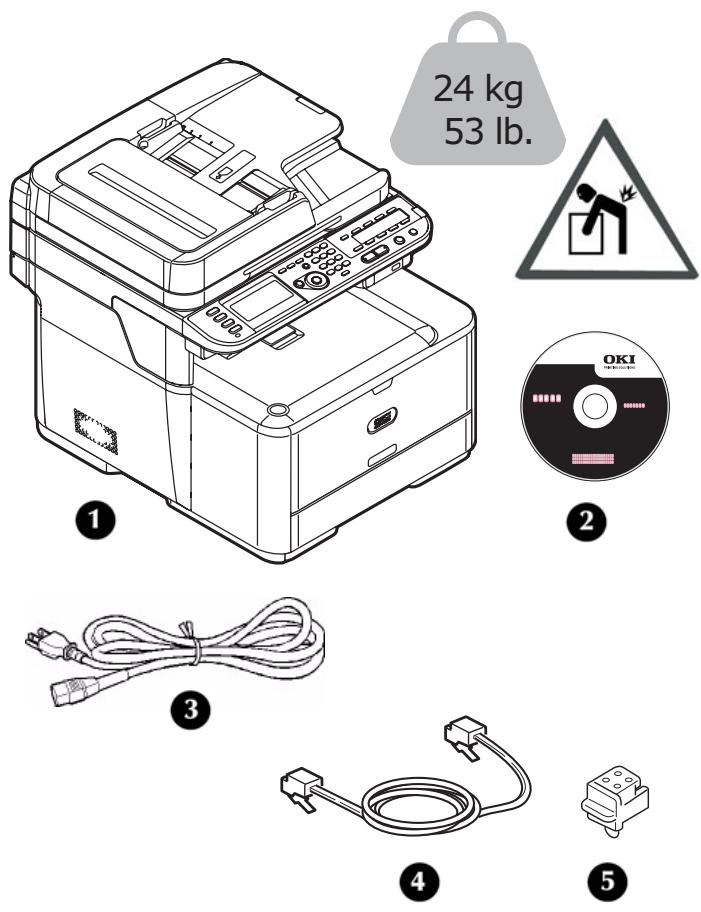
1 Unidade
2 DVD
3 Cabo de alimentacao
4 Cabo de téléphone
5 Cobertura do conector dotelephone
Nota
Os cabos Ethernet e USB não são fornecidos com a unidade e devem ser adequiridoseparadamente.
É recomendável que você garde as embalagens,elas são necessarias para o transporte da unidade.
Prepare o local de instalacao
Requisitos ambientais
- Faixa de temperatura: 50 a 89,6 °F (10 a 32 °C)
- Umidade: umidade relativa entre 20 e 80 % Se a sua unidade for instalada em um local com umidade relativa inferior a 30 % , use um umidificador ou tapete antiestático.
- Temperatura de bulbo úmido Tmaxima: 77°F (25°C) Tenha cuidado com a condensação. Ela pode fazer um Functionamento incorreto.
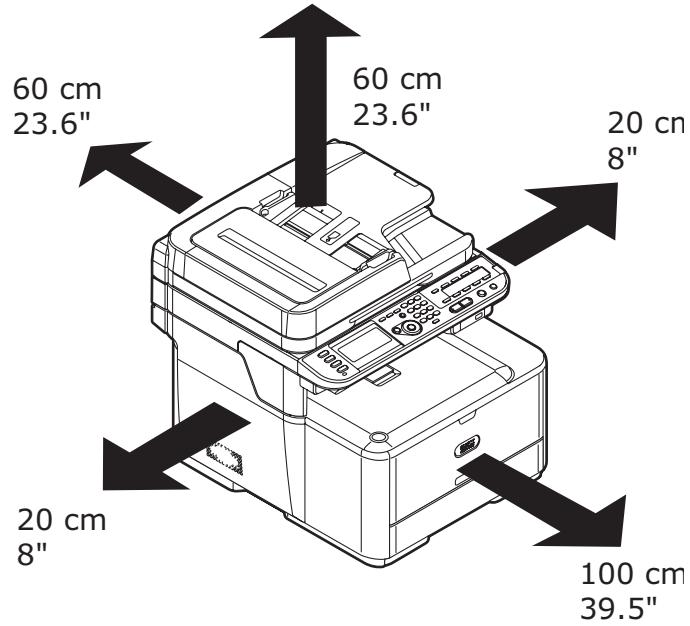
Requisitos de espaço
Requisitos de energia
110-127 VAC ou 220-240 VAC
- 50/60 Hz( 42 mm)
- 1100 watts no máximo
Important!
Não conecte este produit a umsystema de energia ininterrupto (UPS).
Se a fonte de alimentação for instável, use um regulator de voltagem.
Desembalar a unidade
Important!
Pelo menos das pessoas são necessarias para erguer a equipe com segurarça.

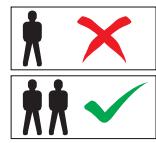
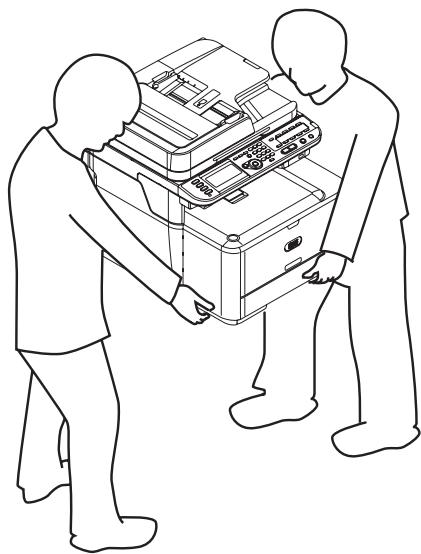
24 kg 53 lb.
Nota
As ilustrações a seguir são para referencia. As fitas e o material de embalagem podem diferir um pouco da ilustração.
Guarde as embalagens,elasão necessarias para transportar a unidade.
1 Remova a unidade da caixa e coloque-a onde sera instalada.

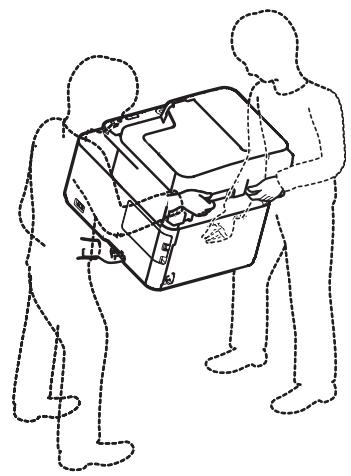
2 Remova os materiais de embalagem externos.
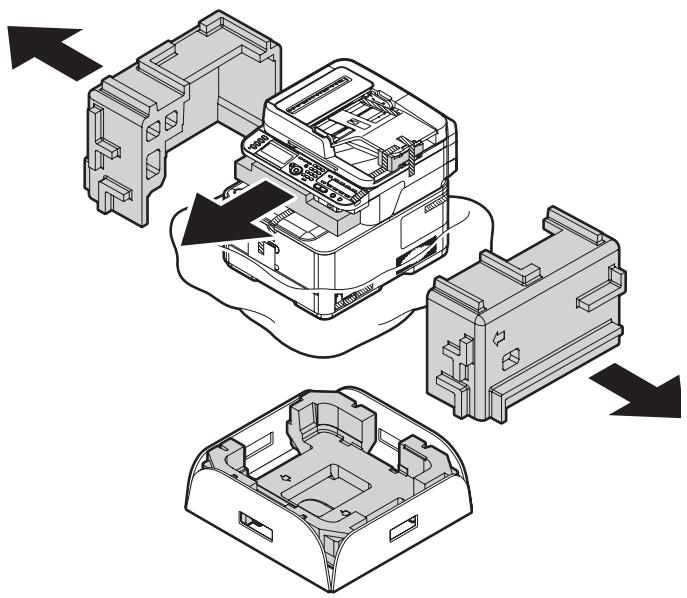
3 Remova a fita de embalagem externa.
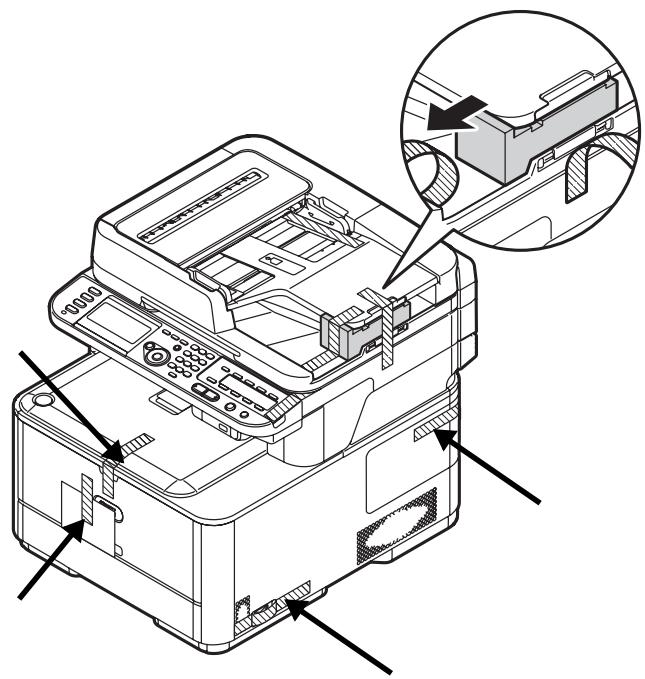
4 Abra a tampa do AAD e remove o material de embalagem.
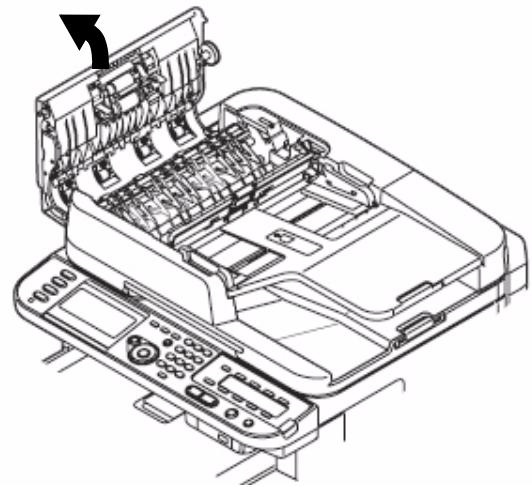
5 Levante a bandeja de documento e remove o material de embalagem.
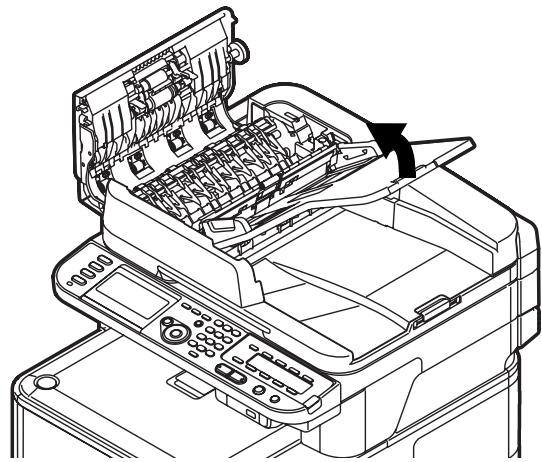
6 Abaixe a bandeja de documents e feche a tampa do AAD.
7 Abra a tampa do scanner (1) e remove o material de embalagem e a folha protetora.
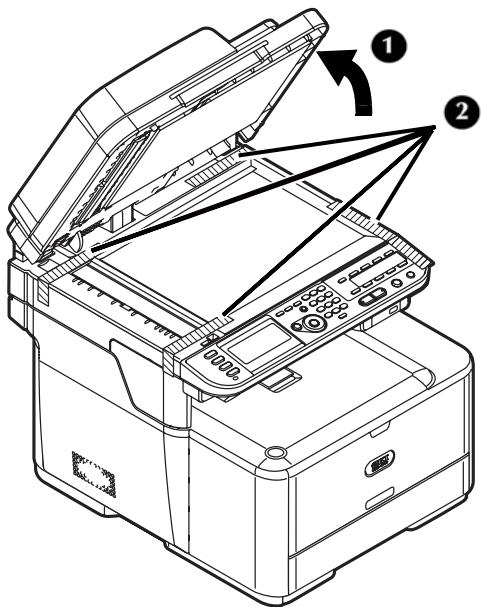
8 Feche a tampa do scanner.
9 Abra o scanner e remove o material de embalagem.
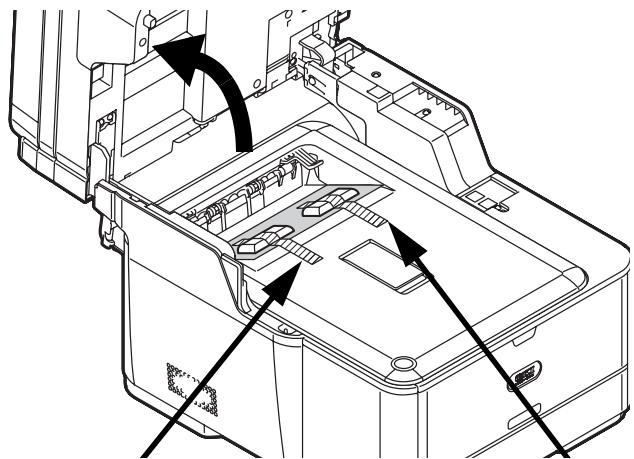
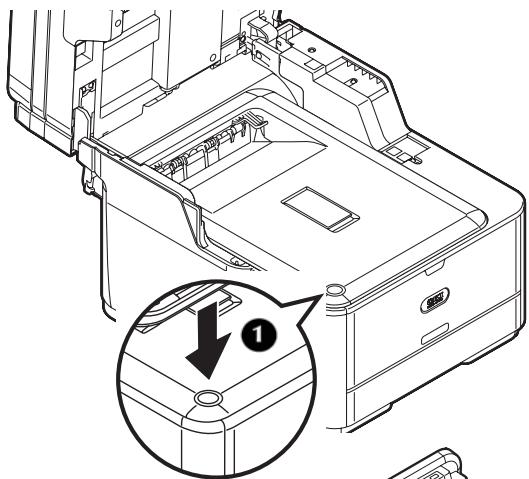
10 Pressione o botão de liberação da tampa (1) e abra a tampa superior (2).
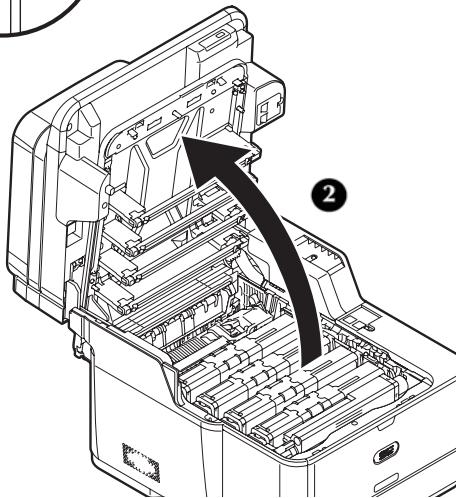
Cuido!
- O tubo verde no cilindro OPC é muito delicado. Manipule-o com cuidado.
- Não exponha o cilindro OPC à luz solar incidente ou à luz de interior muito intensa (aproxadamente superior a 1.500 lux). Mesmo quando sob luz interior normal, não deixe o cilindro OPC exposto por mais de 5 Minutes.
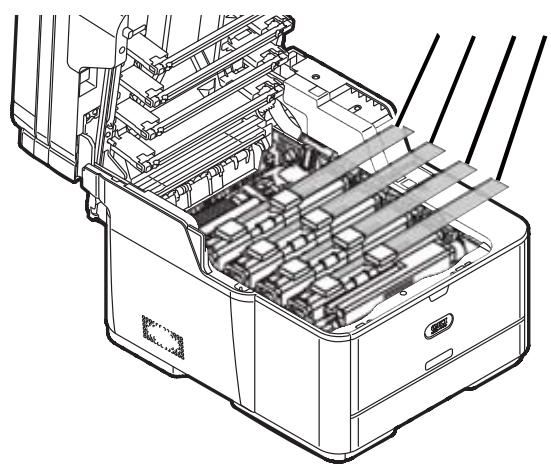
11 Remova as fitas e o material de embalagem dos cartuchos de toner.
12 Pressione a alavanca azul (1) da unidade fusora na direção da seta e remove a guarde o batente laranja (2).
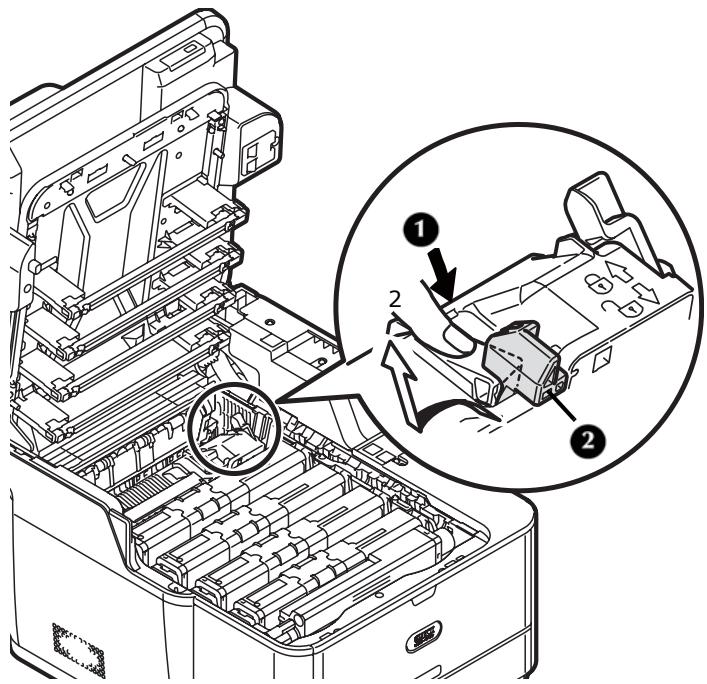
Important!
Guarde o batente laranja, ele é necessário no caso de transporte da unidade.
13 Deslize a luva de trabajo azul em cada cartucho de toner para a esquerda até que ela pare.
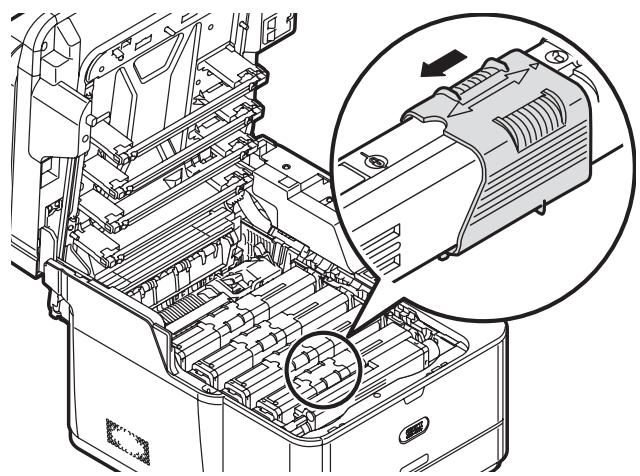
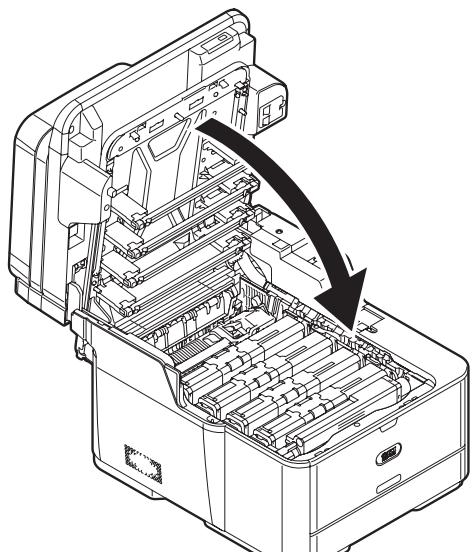
14 Feche com cuidado a tampa superior e o scanner.
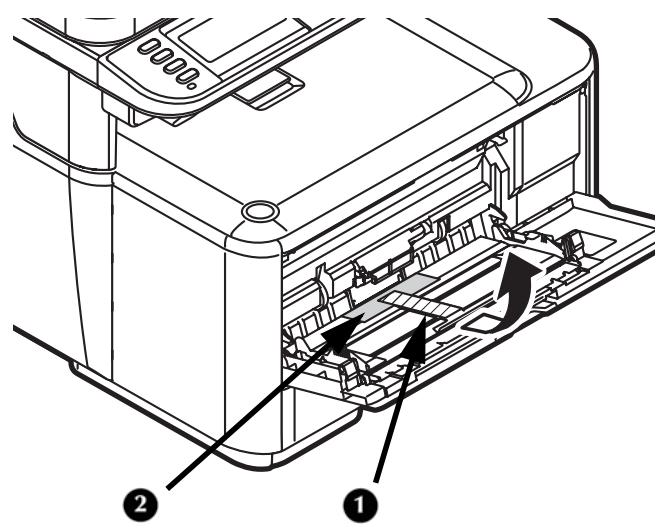
15 Remova a fita na bandeja multifunctional e abra a bandeja.
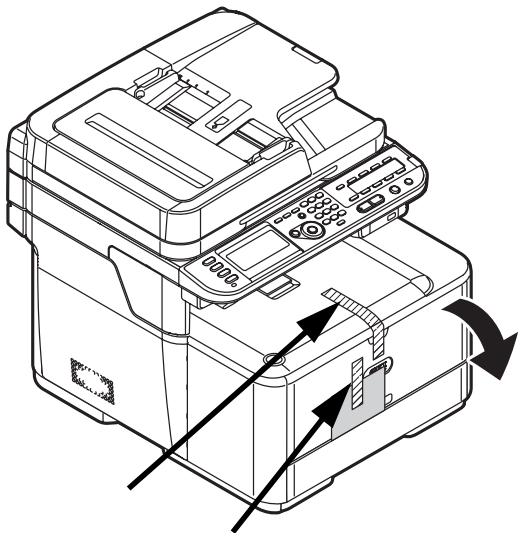
16 Remova a fita do interior (1) e a folha protetora (2) e feche a bandeja multifunctional.
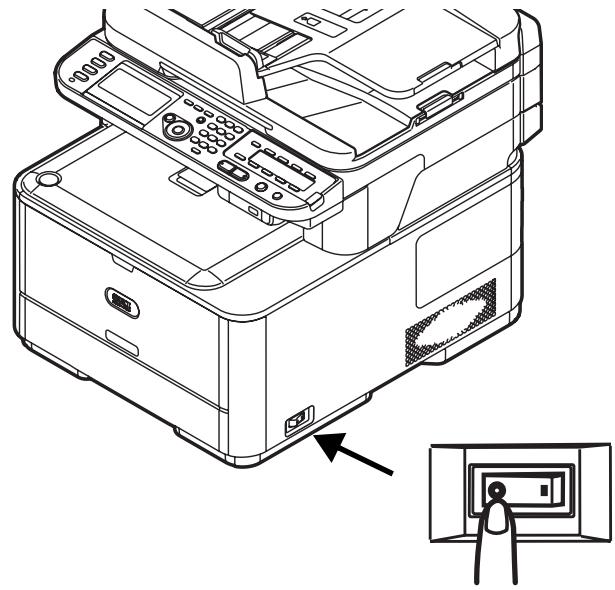
Ligar a unidade
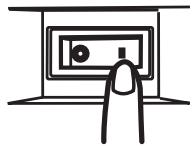
1 Verifique se a chave liga/desliga (no lado direito daunities) está desligada < 0> .
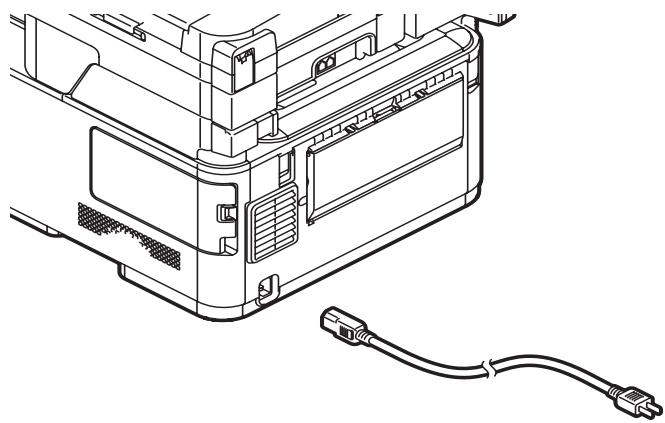
2 Conecte o cabo de alimentacao a tomada na parte traseira da unidade.
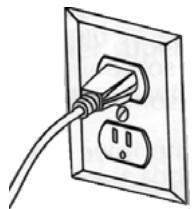
3 Conecte o cabo de alimentacao a uma tomada aterrada adequada.
4 Certifique-se de que nãohawkuj Documentos no vidro ou no AAD e de que a tampa do AADesteja fechada.
5 Ligue a impressora.
Desligar a unidade
Cuido!
Não desligue a chave liga/desliga de repente: isso pode danIFICar aunities. Sempre siga o procedimento correto para assegurar que nenhum dato sera perdido.
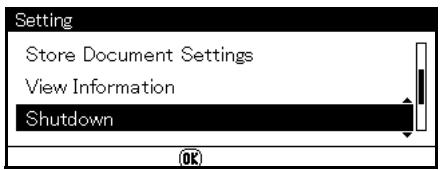
2 Pressione a tecla de seta para baixo repetidamente para selectionar [Shutdown] (Desligar) e pressione <OK> .
3 Quando a mensagem de confirmacao for exigida, pressione a tecla de seta para a direita para的选择ar [Yes] (Sim) e pressione < 0K> .
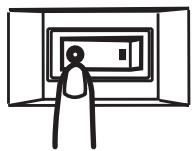
4 Quando for exigida naanela a solicitação para desligar aunities, desluge-a.
Modo de economia de energia e modo de espera
Nota
Consulte o Manual Básico do Usúário online no DVD fornecido com a equipe para obter mais informações.
Tecla de economia de energia
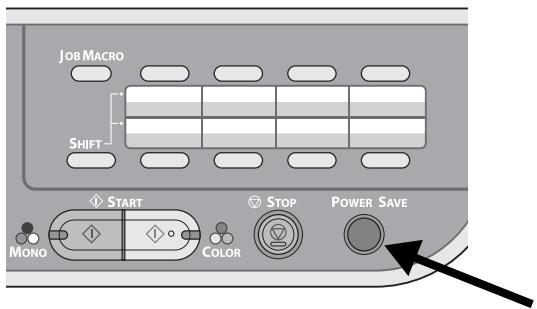
Quando a unidade não é usada por 30 Minutes (o padrão de fábrica), ela automaticamente entra em modo de economia de energia para reduzir oconsumo de energia.
Você pode entraq no modo de economia de energia (ou sair dele) pressionando
O paine de contrôle
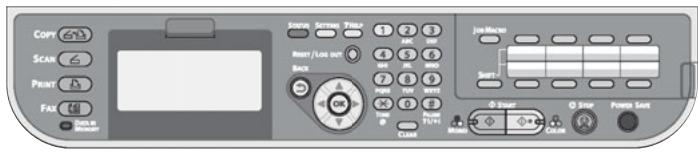
Para obter informações sobre
Para obter mais informações sobreMZia de impressao, consulte o Manual Básico do Usuário online no DVD fornecido com a unidade.
Bandejas disponíveis
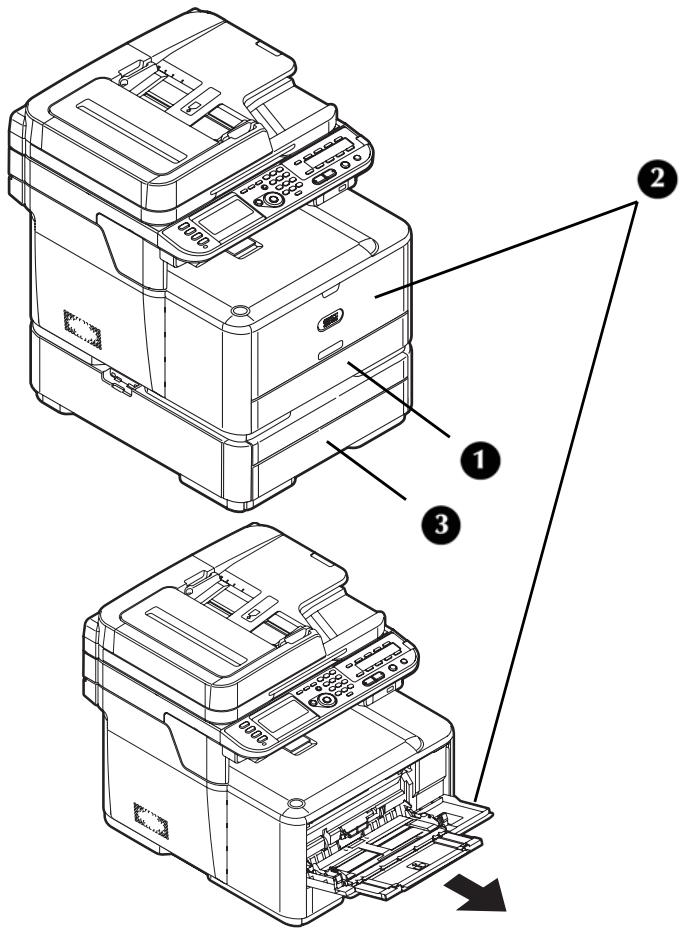
1 Bandeja 1
2 Bandeja multifunctional
3 Bandeja 2 (optional)
Faixas de gramatura seleccionáveis
| Designação | Faixa de gramatura | |
| Papel comum | Medida | |
| Leve | 17 a 18 lb. | 64 a 74 g/m2 |
| Leve médio | 20 a 21 lb. | 75 a 82 g/m2 |
| Médio | 22 a 28 lb. | 83 a 104 g/m2 |
| Pesado | 28 a 32 lb. | 105 a 120 g/m2 |
| Ultrapesado 1 | 32 a 47 lb. | 121 a 176 g/m2 |
| Ultrapesado 2 | 47 a 58 lb. | 177 a 220 g/m2 |
Colocação do papel: Bandeja 1 e bandeja 2 optional
Bandeja 1
- Capacidade para até 250 folhas de papel de 20 lb. Papel comum (75 g/m²)
- Tamanhos permittidos: Carta, Oficio 13/13,5/14, Executivo, A4, A5, A6, B5, 16 K, Personalizzato
- Faixa da gramatura do papel: 17 a 47 lb. Papel comum (64 a 176 g/m²)
Bandeja 2 (optional)
- Capacidade para até 530 folhas de papel de 20 lb. Papel comum (75 g/m²)
- Tamanhos permitidos: os mesmos da Bandeja 1, com excedo do A6
- Faixa da gramatura do papel: a mesma da Bandeja 1
Important!
Antes de imprimir em tamanho de papel personalizzato, você primeiro deve definir o tamanho no driver da impressora. Consulte a páginá 169.
O procedimento a seguir minha como colocar papel na bandeja 1. O procedimento para a bandeja 2 é igual.
1 Puxe a bandeja para papel para fora.
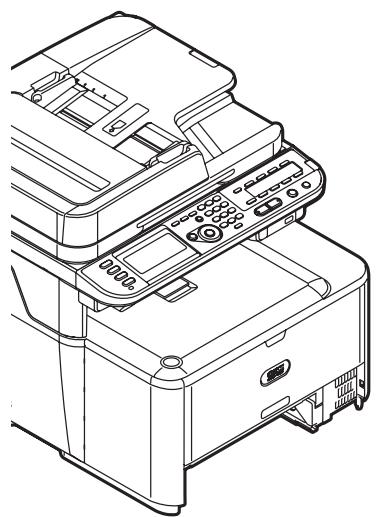
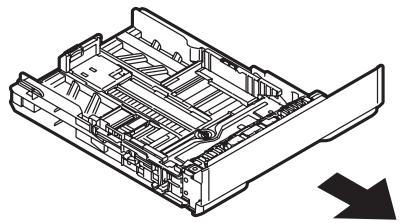
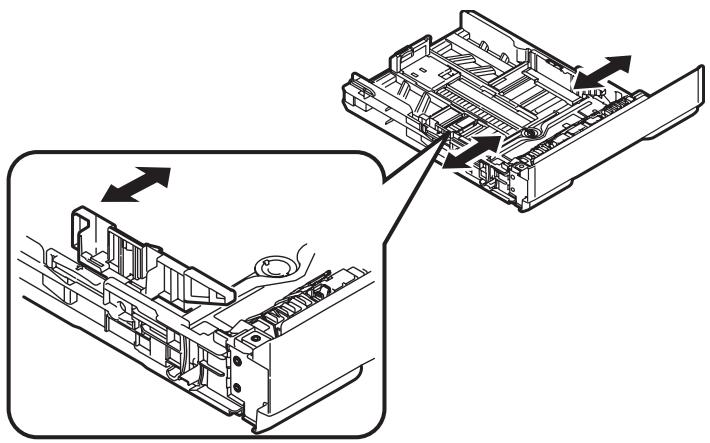
2 Deslize as guias de ajuste até a largura do papel a ser carregado.
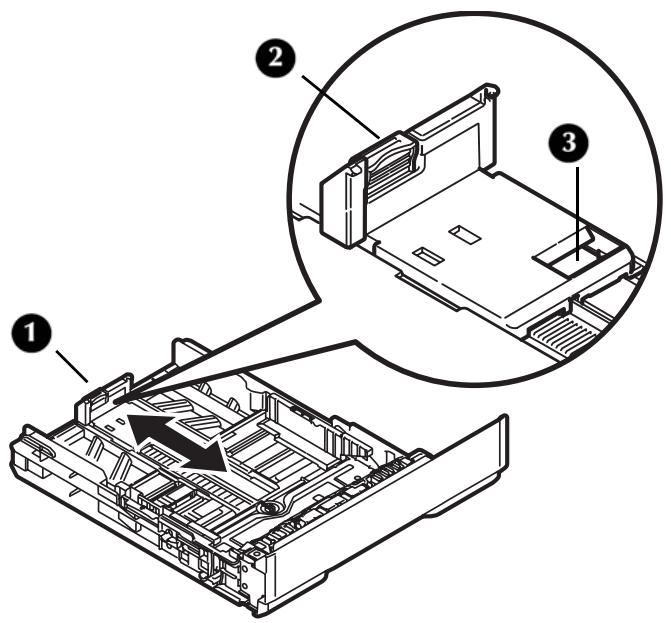
3 Ajuste o batente do papel (1) para o comprimento adequado: pressione ligeiramente a alavanca de soltura azul (2) para baixo e deslize o batente até o comprimento do papel a ser colocado. O comprimento selectionado sera muito restrado na janela de exibiência (3).
Nota
Se você estiver colocando papel ofácio, deslize o batente do papel àsém do final da bandeja. Para papel ofácio 14,(deslize-o o maior possível (cerca de 2,5 pol.,64 mm).As configurações para Ofácio 13,Ofácio 13,5 e Ofácio 14 aparecerão na janela do batente quando ele estiver posicionado corretramente.
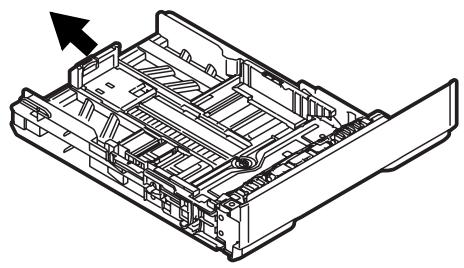
4 Flexione o papel para frente e paraTRS e ventile-o. Endireite as bordas dailha de papéis em una superficie nivelada.

5 Coloque o papel com o lado destinado à impressão para baixo. Mantenha a pilha abaixo da LINHA indicatora de nível máximo de papel (1).
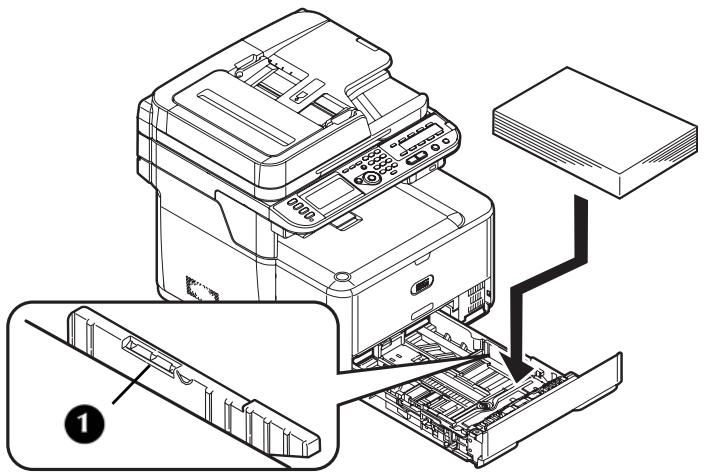
6 Ajuste a guía de largura e o batente para que fiquem bem encostados no papel, sem aperta-lo.
7 Empurre a bandeja para papel para dentro da impressora até que pare.
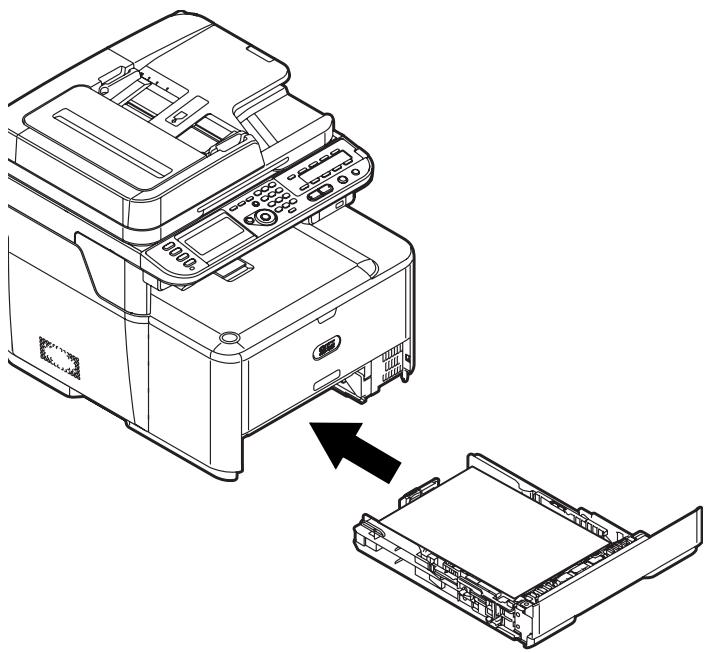
8 Defina as configurações da bandeja no menu daança. Consulte "Definição das configurações de bandeja" na párgina 169.
Colocação de papel na bandeja multifunctional
- Capacidade para até 100 folhas de papel de 20 lb. Papel comum (75 g/m²), até 10 envelopes.
- Tamanhos permittedos: Carta; Oficio 13/13,5/ 14"; Executivo; A4, A5, A6, B5; C5, DL, envelopes Com-9, Com-10 e Monarch, cartoes de 3 × 5 pol., papel fotografico tamanhos 4 × 6 ou 5 × 7 pol., faixas de até 52 pol. (1320 mm) de comprimento, personalizzato
- Faixa da gramatura do papel: 17 a 58 lb. Papel comum (64 a 220 g/m²)
Important!
Antes de imprimir em tamanho de papel personalizzato, você primeiro deve definir o tamanho no driver da impressora. Consulte a páginá 169.
2 Puxe o suporte para papel e o subsuporte para fora.
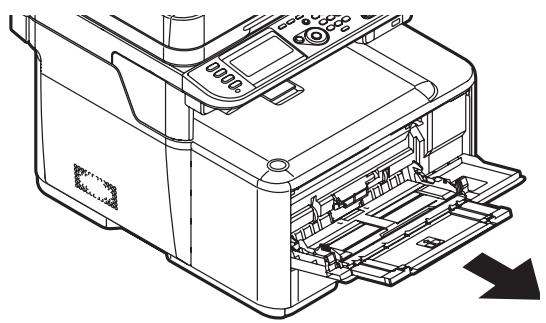
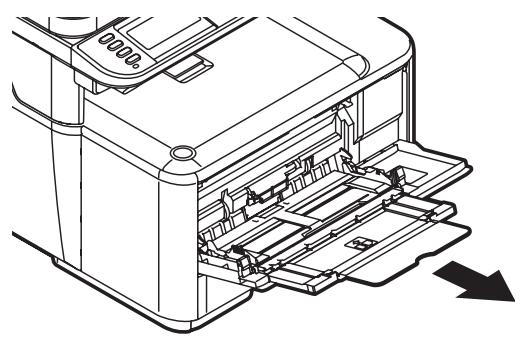
3 Ajuste as guias de alimentacao para a largura do papel a ser colocado.
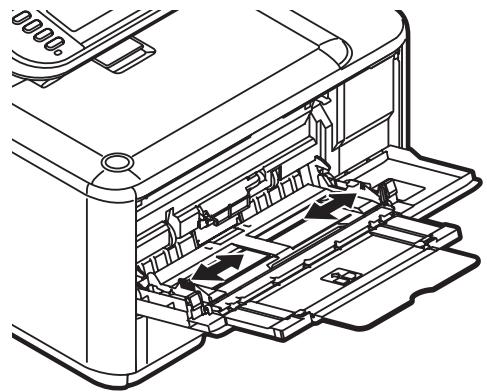
4 Insira o papel com o lado destinado à impressão para cima às que a borda toque a entrada de alimentação do papel e ajuste a posicao das guias de alimentação.
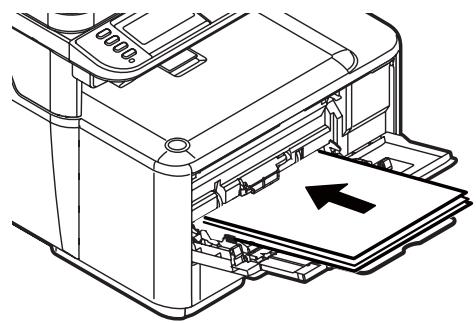
Nota
Coloque envelopes com a borda curta na unidade, com a aba para baixo e a direita.
6 Registre o papel colocado na unidade. Consulte a�� "Definiçao das configurações de bandeja" na p. 169.
Nota
- Não coloque transparências acima da LINHA que indica a capacidade Tmaxima da bandeja.
- Não colque papéis de tamanhos,tips ou gramaturas diferentes ao mesmo tempo.
- Ao adicionesar papel, remove o papel da bandeja multifuncional e endireite as bordas de ambas as pilhas de papel e recolque-as.
- Não coloque nadaDIFFERente de papel para impressão. Não aplicou mucha pressão na bandeja multifunctional.
Impressão do Relatório de configuração
Você pode vericifar as informações detalhadas da sua unidade, como as configurações e o status, imprimindo o Relatório de configuração.
1 Pressione < SETTING> (Ajuste) no paine de contrôle.
2 Use a tecla de seta para baixo para selectionar [Reports] (Relatórios) e pressione
3 Use a tecla de seta para baixo para的选择ar [Configuration] (Configuração) expression < 0K> .
4 Quando a mensagem de confirmacao aparecer, pressione a tecla de seta para a direita ou para a esquerda para的选择ar [Yes] (Sim) e(before pressione OK>.
Definição das configurações de bandeja
Média de impressão de tamanho padrão
Nota
Para percorrer as variedas seleções naanela, pressione a tecla de seta para baixo repetidamente.
2 Use a tecla de seta para baixo para selectionar [Paper Setup] (Configuração do papel) e pressione
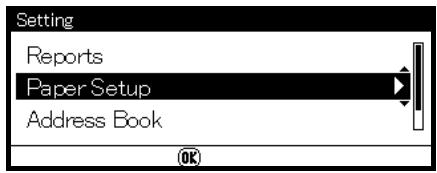
3 Use a tecla de seta para baixo para的选择ar a bandeja de papel aplicável e pressione < 0K> .
4 Use a tecla de seta para baixo para的选择ar [Paper Size] (Tamanho do papel) e pressione < 0K> .
5 Use a tecla de seta para baixo para的选择ar o tamanho do papel carregado e pressione < 0K> .
6 Use a tecla de seta para baixo para的选择ar [Media Type] (Tipo deMZia) e pressione < 0K> .
7 Use a tecla de seta para bajo para selectionar o tipo deMZia carregada e pressione < OK>
8 Use a tecla de seta para baixo para selectionar [Media Weight] (Gramatura daMZia) e pressione < 0K> .
9 Use a tecla de seta para baixo para選擇ar a gramatura do papel carregadoe pressione < OK>
Média de impressão de tamanho personalizado
Para colocar papel de tamanho personalizzato, você precise registrar a largura e o comprimento dele antes de imprimir.
| Bandeja | Faixa de tamanhos disponíveis |
| Bandeja 1 | Largura: 4,1 a 8,5 pol. (105 a 216 mm) Complemento: 5,8 a 14,0 pol. (148 a 356 mm) |
| Bandeja 2 (optional) | Largura: o mesmo que a Bandeja 1 Complemento: 8,3 a 14,0 pol. (148 a 356 mm) |
| Bandeja multifunctional | Largura: 2,5 a 8,5 pol. (64 a 216 mm) Complemento: 5,0 a 52,0 pol. (127 a 1321 mm) |
Nota
Para a bandeja 1 e a bandeja 2,sole é possivel definir a configuraçao [Custom] (Personalizzato) quando [Paper Size] (Tamanho do papel) estiver definido como [Custom].
1 Siga as etapas de 1 a 3 na esquerda.
2 Use a tecla de seta para boa para seleccionar [Custom] (Personalizzato) e pressione OK>.
3 Insira o valor desejado na caixa Width (Largura) usingo teclado.
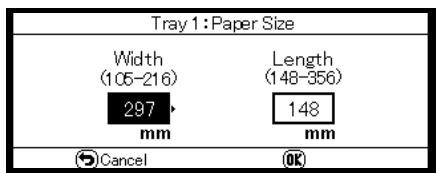
4 Pressione a tecla da seta para a direita para mover para a caixa Length (Comprimento) e insira o valor usingo o teclado.
5 Pressione < OK>
Saídas da impressora
Important!
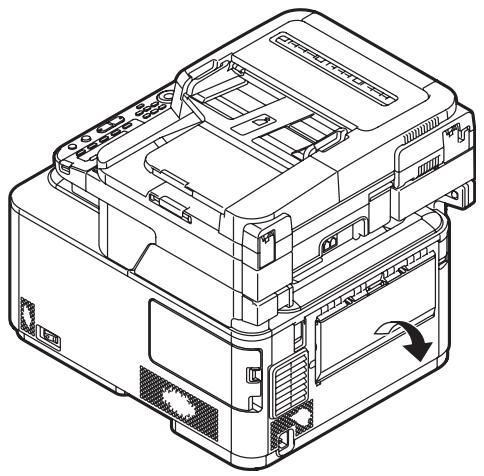
Não abra ou feche a saía traseira (escaninho de saía de face para cima) quando aunities estiver imprimindo para não Causeu um atolamento de papel.
A saía superior (escaninho de face para baixo) é o padrão. Ela é ativada quando a saía traseira é fechada.
- Entrega documents com o lado destinado à impressão para boa.
- Capacidade para até 150 folhas de papel de 20 lb. Papel comum (75 g/m²).
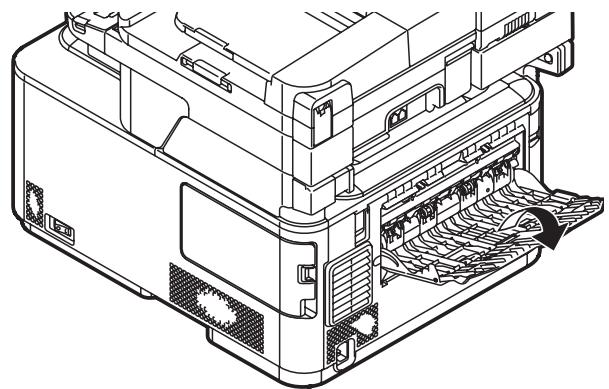
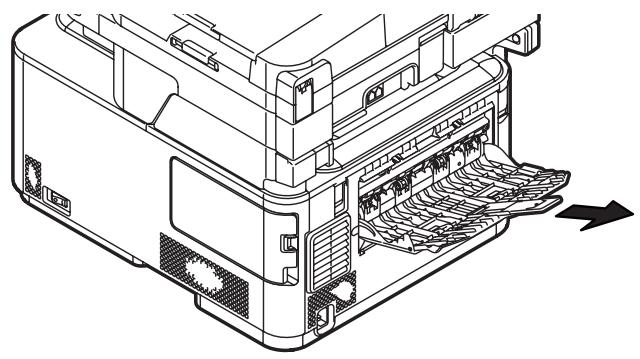
Uso da saídaTRSaseira (escaninho de saída de face para cima)
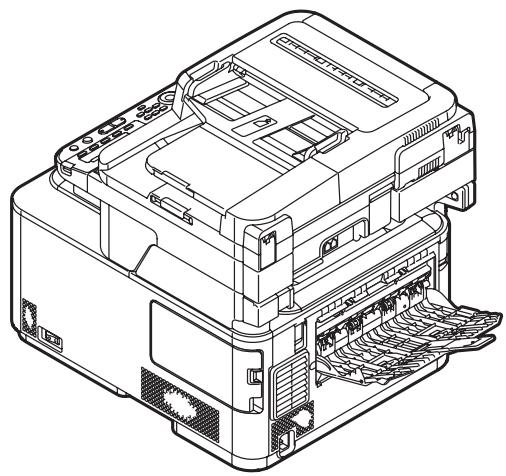
- Entrega documents com o lado destinado à impressão para cima.
- Proporcióna um percurso reto para papel de alta gramatura, transparências, envelopes e etiquetas.
- Capacidade para 100 folhas de papel de 20 lb. Papel comum (75 g/m²).
- Capacidade para 10 envelopes.
1 Abra a saída traseira na parte posterior da unidade puxando-o na sua direção.
2 Desdobre o escaninho.
3 Abra o suporte de papel.
Colocação de documents para escanear
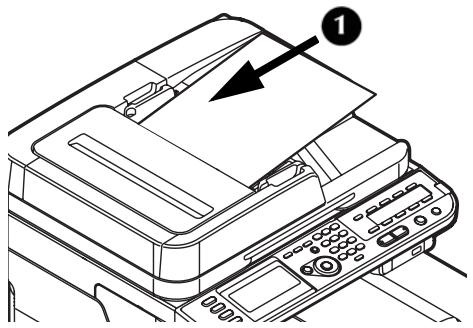
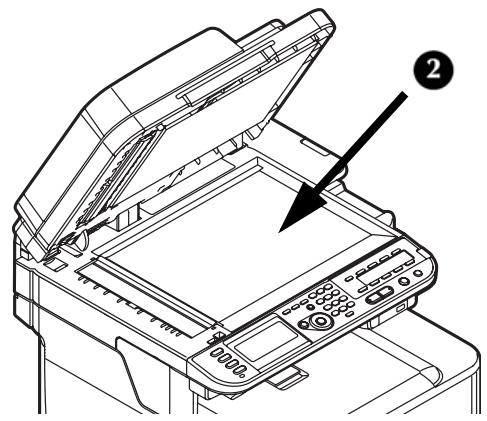
Você pode usar o alimentador automatico de documents (1) ou o vidro do scanner (2) para colocar documents para cópia, escaneamento ou fax.
Requisitos do documento
Para obter informações sobre os requisitos do documento, consulte o Manual Básico do Usuário online no DVD fornecido com aunities.
Colocação de documents no alimentador automatico de documents (AAD)
- Capacidade para Carta, Oficio 13/13,5/14, Executivo, A4, A5, A6, B5.
- Capacidade para 50 folhas de papel de 20 lb. Papel comum (75 g/m²).
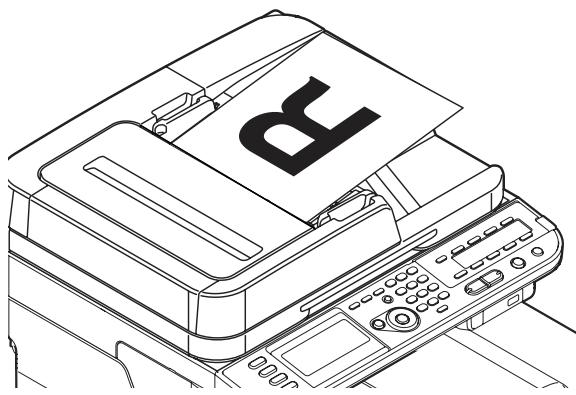
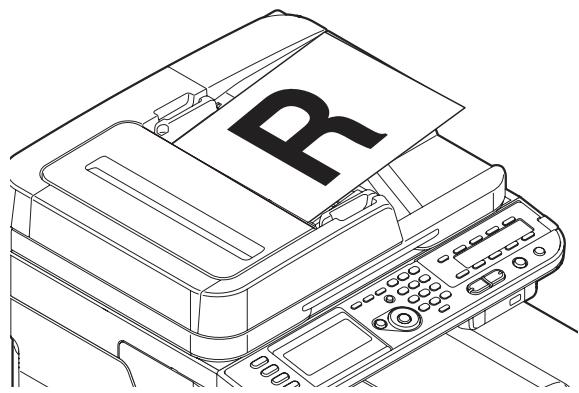
- Coloque os documentos com a face para cima.
Important!
Certifique-se de querialquer resqucio de cola,tinta ou liquido corretivo nos documentsestejacompletamente seco antesdecarregá-los.
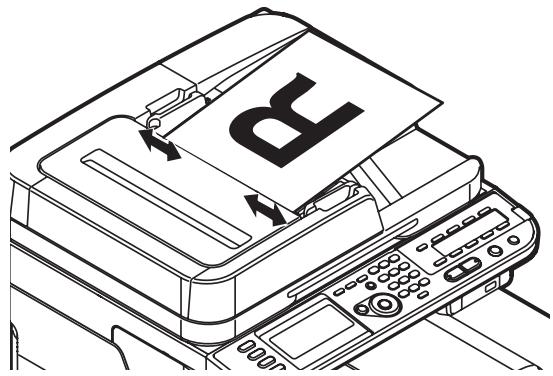
1 Coloque o(s) documento(s) no AAD.
a) Coloque os documentos na orientação retrato com a borda superior primeiro.
b) Coloque os documentos na orientação paisagem com a borda esquerda primeiro.
2 Ajuste as guias de acordo com a largura das páginasas.
Colocação de documents no vidro do scanner
- Capacidade para Carta, Executivo, A4, A5, A6, B5
- São aceitos documentos com até 0,78 pol. (20 mm) de espessura
Important!
Certifique-se de que qualquer resaquicho de cola,inka ou liquido corretivo nos documents esteja completenesse seco antes de carregá-los.
1 Levante e abra a tampa do scanner.
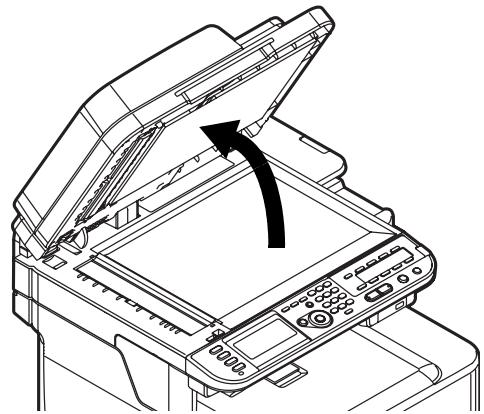
2 Coloque um documento com a face para baixo no vidro do scanner.
a) Se o documento estiver na orientacao retrato, alinne a borda superior com o canto superior esquerdo do vidro.
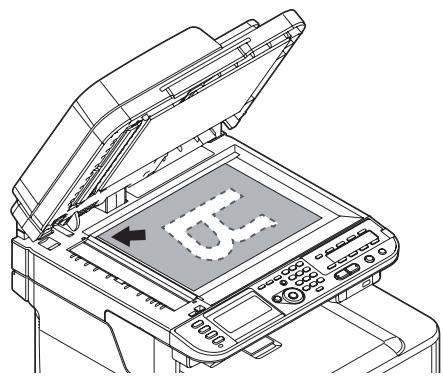
b) Se o documento estiver na orientacao paisagem, alinne a borda direita com o canto superior esquerdo do vidro.
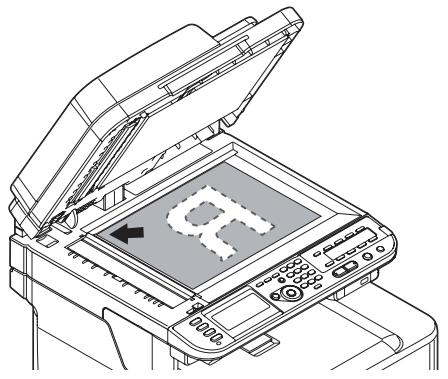
3 Feche a tampa do scanner com cuidado.
Nota
Se você quiser usar as funções [N-in-1] (N-em-1), [Sort] (Classificar) ou [DuplexCopy] (Cópia duplex), altere a configuração [Document Direction] (Direção do documento) de acordo com a direção do seu documento para obter o resulto desejado. A configuração padrão é [Portrait] (Retrato).
Instalação em rede:
Conexões e instalação de drivers de impressora
A unidade oferece suporte aos seguientes operacionis:
Windows
- Windows 7
- Windows 7 64-bit Edition
- Windows Server 2008 R2 64-bit Edition
- Windows Server 2008
- Windows Server 2008 64-bit Edition
- Windows Vista
- Windows Vista 64-bit Edition
- Windows Server 2003
- Windows Server 2003 x64 Edition
- Windows XP
- Windows XP x64 Edition
- Windows 2000
Macintosh
Mac OS X 10.3.9 a 10.6.
Important!
Os sistemas do Mac OS X 10.6 IntelPC devem instalar o Rosetta antes de instalar o driver de impressora.
Fazer a conexão de rede
Important!
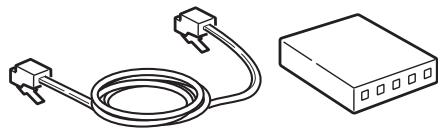
Você deve conectar a unidade a uma rede com um cabo Ethernet adequado antes de instalar o driver de impressora.
Nota
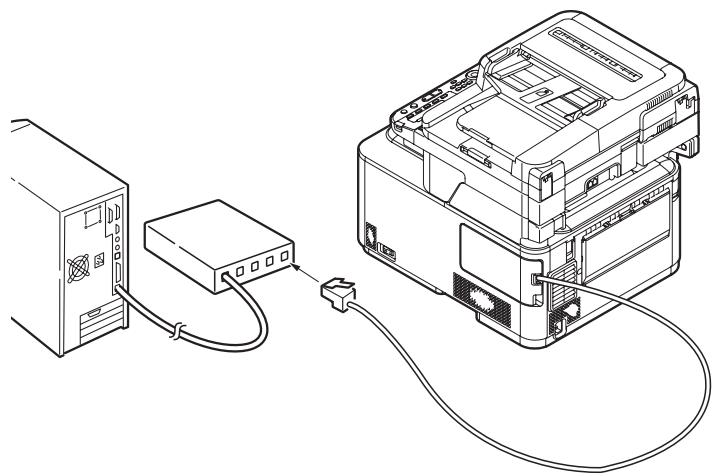
O hub e o cabo Ethernet não são incluídos na unidade. O cabo Ethernet deve ser da categoria 5, de pares trançados.
1 Desligue a unidade:
a) Pressione
b) Use a tecla de seta para boa para selectionar [Shutdown] (Desligar) e pressione <OK> .
c) Quando a mensagem de confirmacao for exigida, pressione a tecla de seta para a direita para的选择ar [Yes] (Sim) e pressione
d) Quando Solicido, deslige a unidade.
2 Desligue o computador.
3 Pressione a trava (1) no lado direito da unidade e remove a tampa de acesso (2).
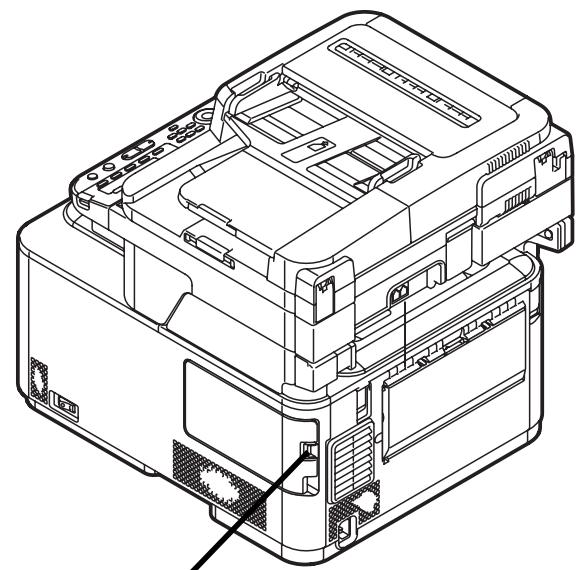
1
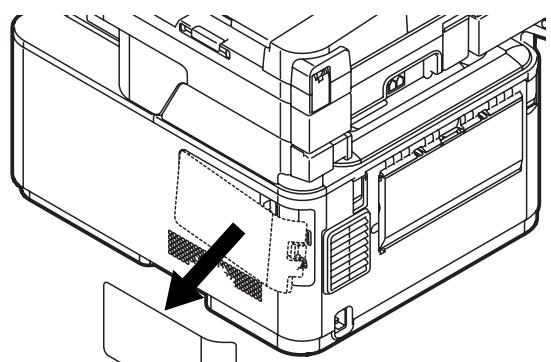
2
4 Conecte uma extremidade do cabo Ethernet na conexão LAN na unidade.
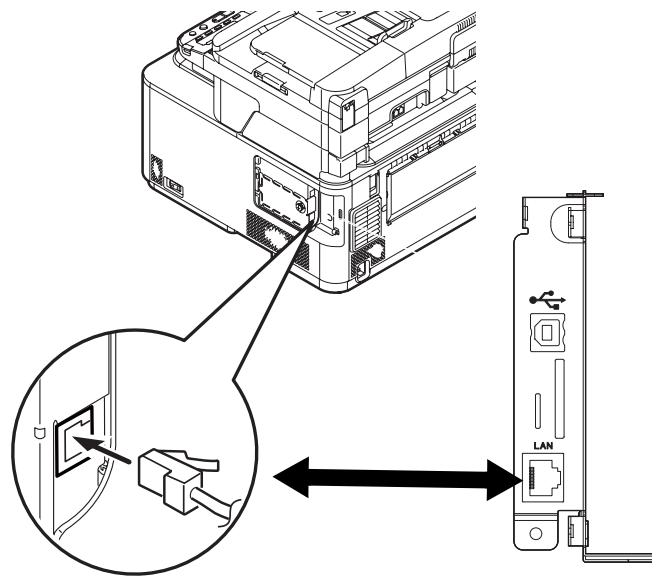
5 Prenda o cabo Ethernet no gancho (1) na unidade.
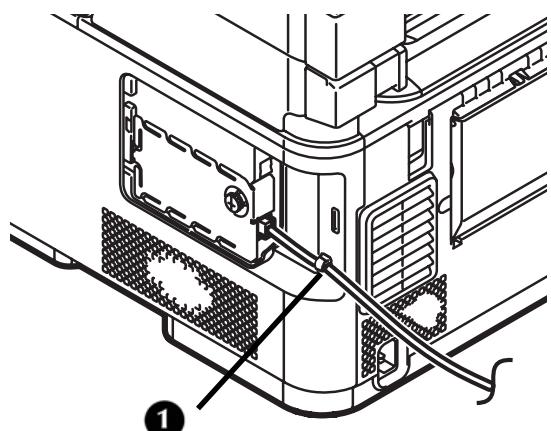
6 Encaixe as linguetas da tampa lateral nas ranhuras (1) da caixa da unidade e deslize a tampa para o lugar.
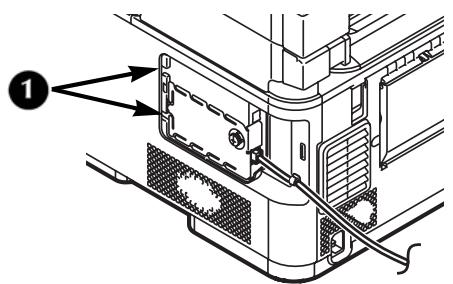
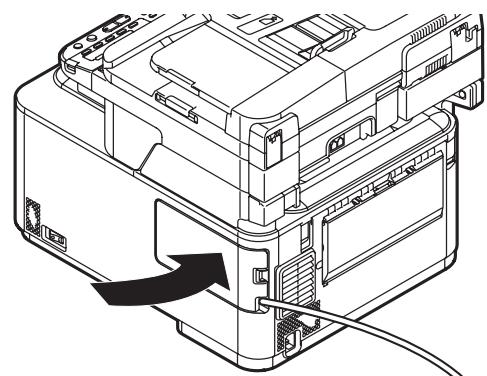
7 Conecte o hub a um computador e conecte a outra extremidade do cabo Ethernet no hub.
Localizar o Formulário de configuração
| N° | Item | Exemplo | Seu valor |
| A) Informaçõesbinejas de configuração | |||
| A-1 | Senha de administrador daunities | aaaaa (o padrão) | |
| A-2 | Endereço ID daunities | 192.168:0.2 | |
| B) Escanear para e-mail e para fax pela Internet | |||
| B-1 | Endereço de e-mail daunities (ate 80carbones) | mc561@test.com | |
| B-2 | Endereço do servidor SMTPP | smtp.test.com | |
| B-3 | Endereço do servidor POP3 | pop3.test.com | |
| B-4 | Método de autenciação | SMTP | |
| B-5 | ID do userúrio do SMTPP | OKIMC561 | |
| B-6 | Senha SMTP | okimc561 | |
| B-7 | ID do userúrio do POP | usário | |
| B-8 | Senha POP | okimc561 | |
| B-9 | Nome do destino do e-mail | USUário | |
| B-10 | Endereço de destino do e-mail | user@test.com | |
| C) Escanear para PC de rede | |||
| C-1 | Nome do computador de destino | PC1 | |
| C-2 | Nome de userúrio para fazer logon no computador de destino (ate 32carbones) | mc561 | |
| C-3 | Senha para fazer logon no computador de destino (ate 32carbones) | mc561 | |
| C-4 | Nome do perílil para registrar as configurações (ate 16carbones) | Vendas | |
| C-5 | Nome da pasta comparhada no computador de destino (ate 64carbones) | DesVendas | |
| C-6 | Nome do arquivos dos dados escaneados (ate 64carbones) | DadosEsc | |
Você encontrará um Formulário de configuração na págnica 212. Você pode usar esse formulário para registrar as informações necessarias sobre as suas configurações de rede edeois consultá-lo ao configurar a unidade para operação em rede.
Definir a senha administrativa
Nota
Ao uso as teclas de seta para fazer as suas seleções, pressione a tecla repetidamente para ir para a seleção.
2 Use a tecla de seta para boa para selectionar [Admin Setup] (Configuração de administrador) e pressione <OK> .
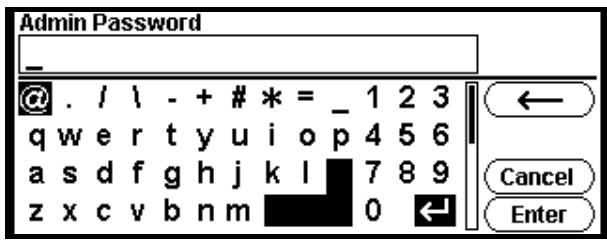
3 Use a tecla de seta para baixo para selectionar [a] e pressione <OK> seiOs quando insertir a senha padrão: aaaaa.
4 Use as teclas de seta para selectionar [Enter] naanela pressione < OK>
5 Use a tecla de seta para cima para的选择ar [Management] (Gerenciamento) e pressione < 0K> .
6 Use a tecla de seta para cima para selectionar [Admin Password] (Senha de administrador) e pressione < OK> .
7 Use as teclas de seta para selectionar os dígitos da sua senha, pressionando
8. Quando terminar de insertir a nova senha, use as teclas de seta para selectionar Enter naanela pressione < 0K> .
Nota
A senha de administrador deve ter pelo menos-seis dígitos e diferencia maiúsculas e minúsculas.
9 Depois de inserir todos os dígitos, use as teclas de seta para selecciónar [Enter] naanela pressione < 0K> .
10 Use a tecla de seta para a esquerda paravoltar à tela principal.
11 Insira a senha de administrador na红线 A-1 do Formulário de configuração.
Configurar a rede para sistemas Windows
Para conclusir a conexão de rede com um computador com Windows, defina o endereço IP do computador e da unidade e instale o(s) driver(s) da impressora no computador.
Configurar o endereço IP, se necessário
Se a sua rede atender às seguintes condições, um endereço IP está@atributionao computador e aunitadecomunicamente.
- Se um servidor DHCP ou BOOTP estiver na rede
- Plug-and-Play universal
Se todos os computadores connectados à rede tiverem
- Windows 7
- Windows Vista
- Windows XP
- Windows 2000
- Windows Server 2008 R2
- Windows Server 2008
- Windows Server 2003
ou se o roteador Oferecer suporte a plug-and-play universal, um endereço IP sera atribuindo automaticamente ao computador e à unidade mesmo que nãohawkajum servidor DHCP/BOOTP na rede.
Se a rede não atender às condições acima, ou se o administrador da rede ou provedor de serviços de Internet especficar um endereço IP exclusivo para o computador e a unidade, defina os endereços IP manualmente.
Informações gerais
- Você deve inserir a senha de administrador para conclusir este procedimento.
- Ao definir um endereço IP manualmente, pergunte ao administrador da rede ou ao provedor de serviços de Internet qual endereço IP usar. Se o endereço IP não for definido corretemente, a rede pode cair ou o acesso à Internet pode ser desabilitado.
Nota
Se você estiver configurando uma pequena rede que consista abenas da sua unidade e de um computador, defina os endereços IP como muito seguir (de acordo com a RFC1918):
Para o computador
Endereço IP: 192.168.0.1 a 254
Máscara de subrede: 255.255.255.0
Gateway padrao: não uso
Servidor DNS: não uso
Para aunities
Endereço IP Manual definido:
Endereço IP: 192.168.0.1 a 254 (selecione um valor diferente do computador)
Máscara de subrede: 255.255.255.0
Gateway padrao: 0.0.0.0
Escalade rede: Pequena
Para definir [Network Scale] (Escala de rede):
- Pressione
(Ajuste) no pail de contrôle. - SeLECTIONE [Admin Setup] (Configuração do administrador) > [Network Menu] (Menu de rede) > [Network Setup] (Configuração de rede) > [Network Scale] (Escala de rede).
Configurar o endereço IP do computador
Important!
Se o endereço IP do seu computador ja for conhecido, pule para aproxima�� "Configurar o endereço IP da equipe".
O procedimento a seguir usa o Windows 7 como exemple. As imagens naanela podem diferir dependendo doSYSTEMA operacional.
1 Ligue o computador.
2 Clique em [Start] (Iniciar) > [Control Panel] (Painel de contrôle) > [View network status and tasks] (Exibir o status e as tarefas da rede).
- No Windows Server 2003, clique em [Start] (Iniciar) > [Control Panel] (Painel de contrôle) > [Network Connections] (Conexões de rede) > [Local Area Connection] (Conexão de rede local).
- No Windows XP, clique em [Start] (Iniciar) > [Control Panel] (Painel de contrôle) > [Network and Internet Connections] (Conexões de rede e Internet) > [Network Connections] (Conexões de rede).
- No Windows 2000, clique em [Start] (Iniciar) > [Settings] (Configurações) > [Network and Dial-up Connections] (Conexões dial-up e de rede).
3 Selecione [Change adapter settings] (Alterar configurações do adaptor).
- No Windows Server 2008 e no Windows Vista, selezione [Manage network connections] (Gerenciar conexões de rede).
- No Windows Server 2003, Windows XP e Windows 2000, pule esta etapa.
4 Clique vezes quando em [Local Area Connection] (Conexão de rede local).
- No Windows Server 2003, pule esta etapa.
5 Clique em [Properties] (Propriedades). Se a caixa deDSLgo [User Account Control] (Controle da conta do usuario) for exibida, clique em [Yes] (Sim). (No Windows Vista, clique em [Continue] (Continuar)).
6 Selecione [Internet Protocol Version 4 (TCP/IPv4)] (Versão de protocolo de Internet 4) e clique em [Properties] (Propriedades).
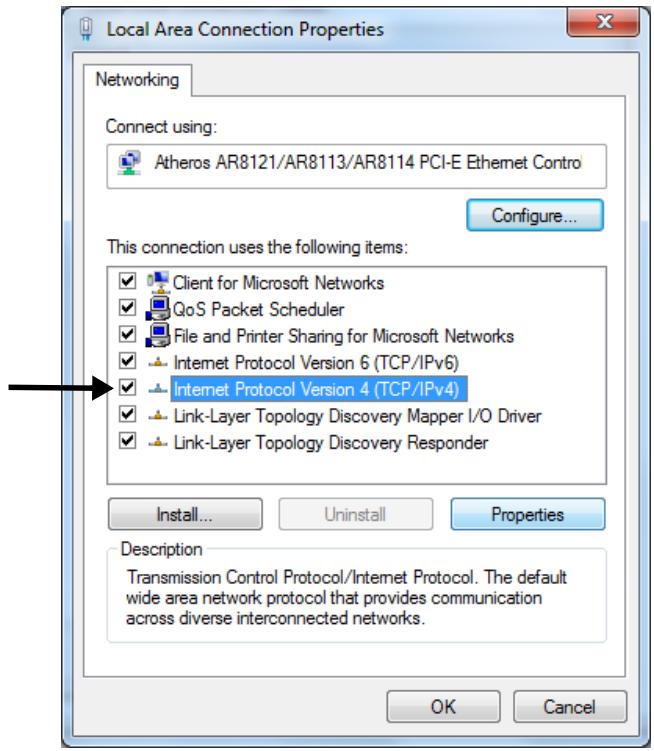
- No Windows Server 2003, Windows XP e Windows 2000, selezione [Internet Protocol (TCP/IP)] (Protocolo da Internet) e clique em [Properties] (Propriedades).
7 Se estiver configurando um endereço IP manualmente, insira o endereço IP, a máscara de subrede, o gateway padrão e o servidor DNS e clique em [OK].
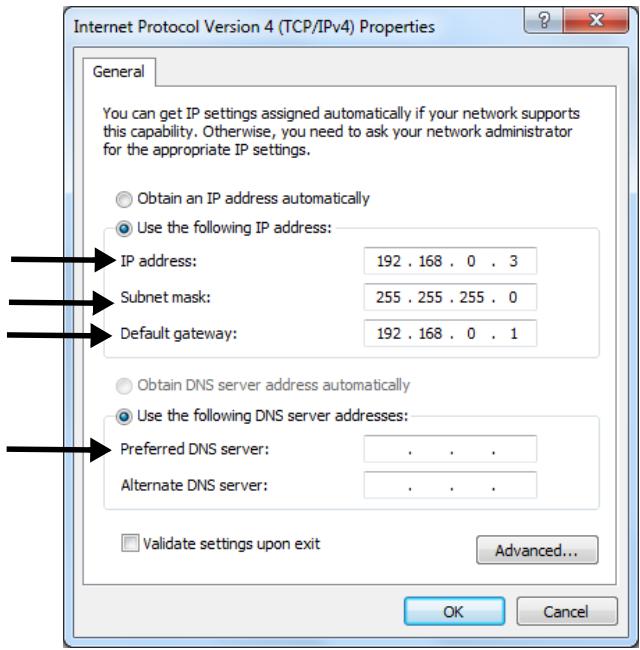
- Se estiver obtindo um endereço IP do servidor DHCP automaticamente, selecione [Obtain an IP address automatically] (Obter um endereço IP automaticamente) e clique em [OK].
Important!
Não insira um gateway padrão ou servidor DNS se não for necessário.
8 Feche as janelas abertas.
Configurar o endereço IP daunities
1 Ligue a unidade.
2 Pressione
3 Use a tecla de seta para baixo para的选择ar [Easy Setup] (Configuração fácil) e pressione
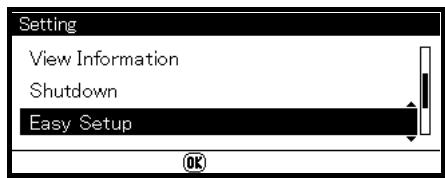
4 Digite a senha do administrador. Veja a红线 A-1 do Formulário de configuração
5 Use as teclas de seta para selectionar [Enter] e pressione < 0K> .
6 Use a tecla de seta para baixo para selectionar [Network Setting] (Configuração da rede) e pressione a tecla de seta para a direita.
7 Se estiver definindo um endereço IP manualmente, use a tecla de seta para baixo para selecionar [Manual] e pressione
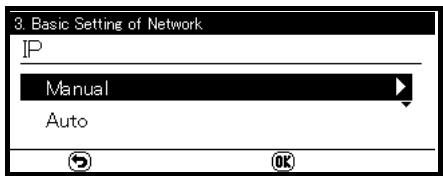
Se estiver obtendo um endereço IP automaticamente, selecione [Auto] e pule para "Instalar o driver de impressora para Windows".
8 Use a tecla de seta para a direita para mover-se entre as caixas, inserin do的信息aplicáveis em cada caixa usingo teclado e pressione < 0K>
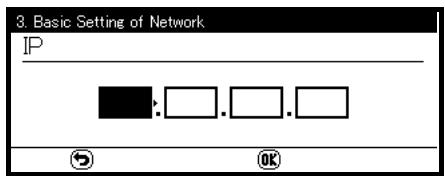
9 Insira o servidor DNS e o servidor WIN, se necessario.
Se eles não foram necessários para a sua conexão de rede, pressione
10 Pressione < OK> para conclusir a configuração.
Instalar o(s) driver(s) de impressora para Windows
Você pode instalar various drivers ao mesmo tempo. Drivers seleçãoveis para cada modelo:
PCL
PS
FAX
Quando você instala os drivers, o programa también instala automaticamente o driver TWAIN necessário para escanear, assim com os'utilírios Network Extension (Extensão de rede) e Color Swatch (Amostra de cores).
Nota
O procedimento a seguir usa o Windows 7 como exemple. O procedimento real pode diferir um pouco dependendo doSYSTEMA operacional.
1 Verifique se o computador está ligado e connectado à unidade através da rede.
2 Insira o DVD fornecido com a boaquina na unidade de CD/DVD.
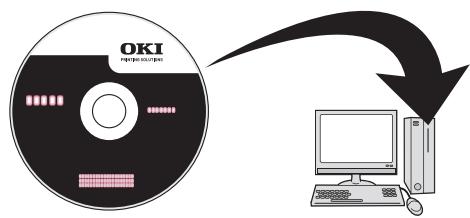
O DVD é executado automaticamente. Caso não seja, clique两大 vezes no arquivos de configuração do OKI no diretorico do DVD.
3 SeLECTIONOseuidiomana listasuspensa e clique em [Next] (Avançar).
4 Leia o Contrato de Licença e clique em [I Agree] (Eu concordo).
5 Em Driver Setup (Configuração do driver), clique em [Install Drivers (CX2731 MFP)] (Instalar drivers).
Nota
Se a caixa de dialogo [User Account Control] (Controle da conta do usuario) for exigida, clique em [Yes] (Sim). (No Windows Vista, clique em [Continue] (Continuar)).
6 Leia e observe as instruções e clique em [Next] (Avançar).
7 Clique em [Easy Installation (Network)] (Instalacao fácil - Rede).
Nota
A seleção Easy Installation (Instalacao fácil) é um método de configuração fácil. Se você desejar選擇ar o driver a ser instalado manualmente, instale uma impressora compairilhada ou use o'utilário Oki LPR como método de impressão, selecione [Custom Installation] (Instalacao personalizada) e siga as instruções exibidas naanela.
8 Clique em [Next] (Avançar).
A pesquisa do disposicao é iniciada.
9 SeLECTION o(s) driver(s) de impressora que deseja instalar: PCL, PS, FAX.
10 Se a sua unidade for detectada e exhibida automaticamente, seleciona-a e clique em [Next] (Avançar).
Se a sua unidade não for exibida, clique em [Restart search] (Reiniciar subpoena) para reinecer a subpoena de dispositivo.
Nota
Para específico o endereço IP manualmente, seleção [IP address] (Endereço IP) e insira o endereço IP atribuído à sua união e clique em [Next] (Avançar).
A instalação do(s) driver(s) e dos'utilários é iniciada.
Notas
- Se a caixa de dialogo [Windows Security] (Segurarça do Windows) for exibida, clique em [Install this driver software anyway] (Instalar este software de driver mesmo assim).
- No Windows Server 2003 e no Windows XP, se a caixa de dialogo [Hardware Installation] (Instalacao de hardware) for exigida, clique em [Continue Anyway] (Continuar assim mesmo).
- No Windows 2000, se a caixa de dialogo [Digital Signature Not Found] (Assinatura digital não encontrar) for exibida, clique em [Yes] (Sim).
11 Clique em [Finish] (Concluir) para completar a instalação.
Notas
- Para definir uma impressora padrão, marque a caixa de seleção do driver desejado. Você también pode definir as configurações de impressora do driver的选择器adicando em [Open property dialog] (Abrir caixa deDSLgo de propriedades).
- Se a caixa deDSLgo solicitaro para reiniciar o computador for exibida, clique em [Yes] (Sim). O computador é reiniciado automaticamente.
12 Windows 7: clique em [Start] (Iniciar) > [Devices and Printers] (Dispositivose impressoras).
Windows Server 2008 e Windows Vista: clique em [Start] (Iniciar) > [Control Panel] (Painel de contrôle) > [Printer] (Impressora).
Windows Server 2003 e Windows XP: clique em [Start] (Iniciar) > [Printers and Faxes] (Impressoras e faxes).
Windows 2000: clique em [Start] (Iniciar) > [Settings] (Configurações) > [Printers] (Impressoras).
13 Verifique se o icone OKI CX2731 MFP é exibido.
- No Windows 7, se você tiver instalado various drivers, clique com o botão direito do mouse no icone do OKI CX2731 MFP e seleção um dos itens de menu e verifique se todos os drives de impressora instalados são exibidos nosubmenu.
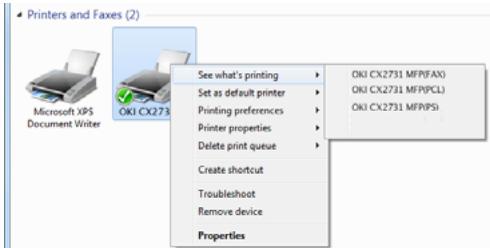
- Em outros sistemas operadores Windows, verifie se o icone que representa cada driver é exibido.
14 Remova o DVD do computador.
A instalacao está conclusuía.
Configurar a rede para sistemas Macintosh
Para construir a conexão de rede com umSYSTEMA operacional Mac, instale um driver de impressora no computador e define a sua unidade como a impressora em rede.
Instalar o driver de impressora para Mac
Selecione um destes protocolos para a sua conexão de rede:
-
Ethertalk
-
para Mac 10.3.9 a 10.4.11, veja abaixo.
-
para Mac 10.5, veja a página 182.
-
Bonjour (Rendezvous)
-
para Mac 10.3.9 a 10.4.11, veja a páginá 183.
- para Mac 10.5 e 10.6, veja a página 184.
Important!
Desabilite o software antivirus antes de,iniciar este procedimento.
Uso de Ethertalk,
Mac OS X 10.3.9 a 10.4.11
Nota
O procedimento a seguir usa o Mac OS X 10.4.11 como exemple. O procedimento real pode diferir um peu do Sistema operacional.
1 Verifique se a sua unidade e o Mac está ligados e connectados.
2 No menu Apple, selezione [System Preferences] (Preferências do Sistema).
3 SeLECTION [Network] (Rede).
4 Em [Show] (Mostrar), selecione [Network Port Configurations] (Configurações de porta de rede) e verifie se a opção [Built-in Ethernet] (Ethernet embutido) está selecionada.
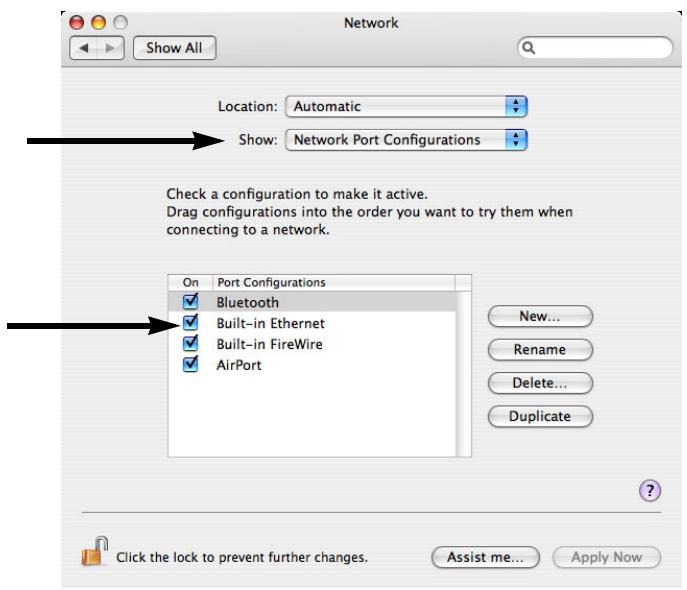
5 Seleciona a guia [AppleTalk] e verifie se a opção [Make AppleTalk Active] (Tornar AppleTalk ativa) está seleccionada.
6 Feche [Network] (Rede).
7 Insira o DVD fornecido com aunities no computador.
8 Clique dosas vezes noiconeexibido naarea de travailho.
9 Clique dualas vezes na pasta [Driver] e, em seguida, na pasta [Printer] (Impressora).
10 Cliqueerrasizes em [Installer for Mac OSX] (Instalador para Mac OSX).
11 Insira o nome e a senha de administrador e clique em [OK].
12 Siga as instruções exigidas naanela para construiir a instalação.
13 Remova o DVD do computador.
14 No menu [Go] (Ir), selecione [Utilities] (Utilarios) e clique das vezes em [Printer Setup Utility] (Utilario de configuração da impressora).
Nota
Se o [Printer Setup Utility] (Utilíario de configuração da impressora) já estiver se送去 executado, feche e abra-o novamente.
15 Clique em [Add] (Adicionar).
Nota
Se a caixa deDSLgo [You have no printers available] (Nao ha impressoras disponiveis) for exibida, clique em [Add] (Adicionar).
16 No Mac OS X 10.3.9, selecione [AppleTalk].
17 SeLECTION o nome da sua unidade cuja [Connection] (Conexão) sera [AppleTalk] e verifique se o nome da sua unidade é exibido em [Print Using] (Imprimir usingo).
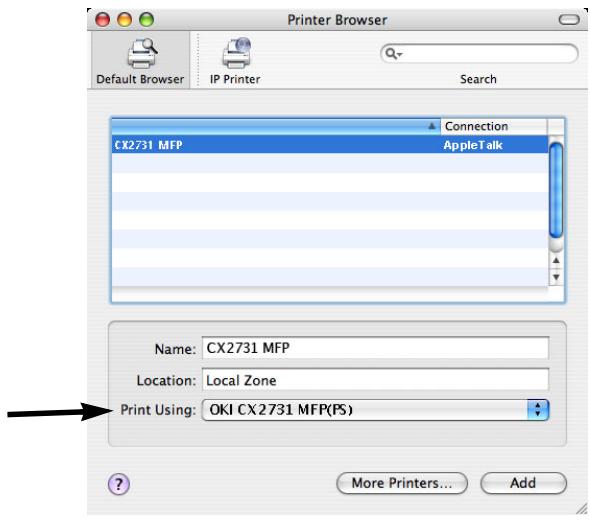
18 No Mac OS X 10.3.9, selezione o nome da sua unidade e selezione [OKI] de [Print Model] ( Modelo de impressora) e selezione [OKI CX2731 MFP(PS)] da lista. Clique em [Add] (Adicionar).
19 Se a janela [Installable Options] (Opções instaláveis) for exibida, clique em [Continue] (Continuar) a menos que você está tenha instalado opções. Se você tiver instalado opções, configure cada uma delas antes de fazer em [Continue] (Continuar).
20 Verifique se o nome da unidade é exibido em [Printer List] (Lista de impressoras) e feche a janela.
21 No menu [Go] (Ir), selecione [Applications] (APLICativos) e clique两大 vezes em [TextEdit] (Edicao de texto).
22 SeLECTIONe [File] (Arquivo) > [Page Setup] (Configuração de páginha).
23 Seleciono o nome da sua unidade em [Format for] (Formato para).
24 Verifique se o nome da sua unidade é exibido corretemente em [Format for] (Formato para).
25 Clique em [OK].
A instalação está conclusão.
Uso do Ethertalk Mac 10.5 (Leopard)
1 Verifique se a sua unidade e o Mac está ligados e connectados.
2 Insira o DVD fornecido com aunities no computador.
3 Clique dosas vezes noiconeexibido naarea de travailho.
4 Clique dualas vezes na pasta [Driver] e, em seguida, na pasta [Printer] (Impressora).
5 Cliqueerrasizes em [Installer for MacOSX] (InstaladordoMacOSX).
6 Insira o nome e a senha de administrador e clique em [OK].
7 Siga as instruções exigidas naanela para construiir a instalação.
8 Remova o DVD do computador.
9 No menu Apple, selezione [System Preferences] (Preferências doSYSTEM).
10 Clique em [Print & Fax] (Impressora e fax).
11 Clique em [+ ].
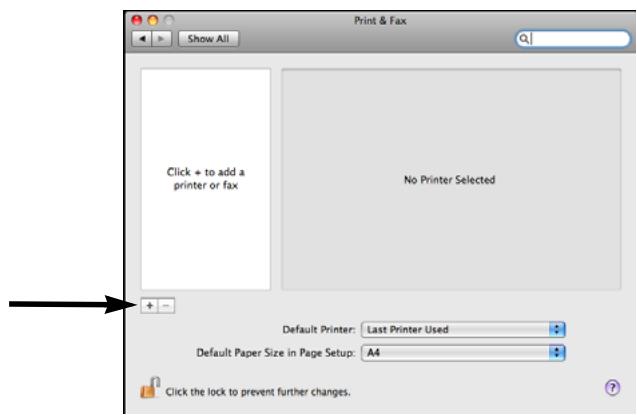
12 Clique em [AppleTalk].
13 SeLECTION o nombre da sua unidade e verifique se o nome da mesma é exibido em [Print Using] (Imprimir using).
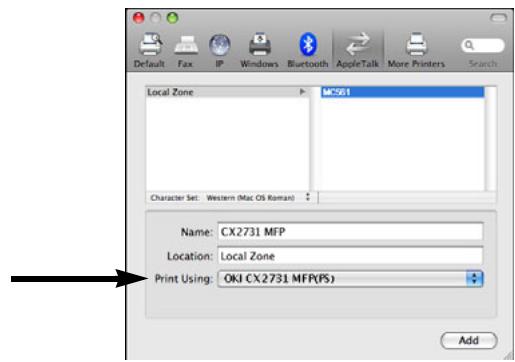
14 Clique em [Add] (Adicionar).
15 Se a janela [Installable Options] (Opções instaláveis) for exigida, clique em [Continue] (Continuar) a menos que você está tenha instalado opções. Se você tiver instalado opções, configure cada uma delas antes de fazer em [Continue] (Continuar).
16 Verifique se a sua unidade é exibida em [Printers] (Impressoras).
17 Verifique se o nome da sua unidade é exibido em [Kind] ( Tipo) e feche [Print & Fax] (Impressora e fax).
A instalação está conclusão.
Nota
O nome da sua unidade pode não ser exibido se o driver da impressora não ler o arquivos PPD corretramente.
Nesse caso, clique em [-] para remove a sua unidade de [Print & Fax] (Impressora e fax) e refaça o procedimento da etapa 10.
Uso do Bonjour (Rendezvous) Mac 10.3.9 a 10.4.11
Nota
O procedimento a seguir usa o Mac OS X 10.4.11 como exemple. O procedimento real pode diferir um peu do的操作al.
1 Verifique se a sua unidade e o Mac está ligados e connectados.
2 No menu Apple, selezione [System Preferences] (Preferências doSYSTEM).
3 SeLECTION [Network] (Rede).
4 Em [Show] (Mostrar), selecione [Network Port Configurations] (Configurações de porta de rede) e verifique se [Built-in Ethernet] (Ethernet embarcido) está的选择aciono.
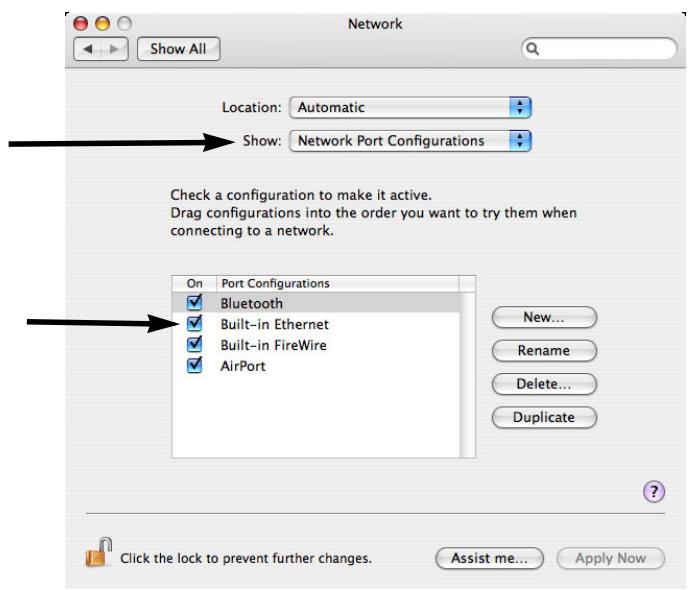
5 Feche [Network] (Rede).
6 Insira o DVD fornecido com a unidade no computador.
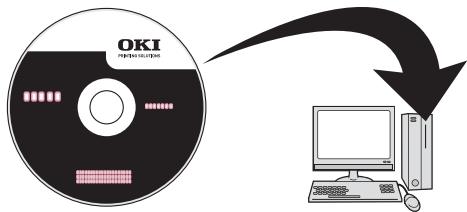
7 Clique dosas vezes noicone exibido na area de travailho.
8 Clique dualas vezes na pasta [Driver] e, em seguida, na pasta [Printer] (Impressora).
9 Cliqueerrasizes em [Installer for Mac OSX] (Instalador para Mac OSX).
10 Insira o nome e a senha de administrador e clique em [OK].
11 Siga as instruções exigidas naanela para construiir a instalação.
12 Remova o DVD do computador.
13 No menu [Go] (Ir), selecione [Utilities] (Utilarios) e clique das vezes em [Printer Setup Utility] (Utilario de configuração da impressora).
Important!
Se o [Printer Setup Utility] (Utilíario de configuração da impressora) já estiver está executado, feço e abra-o novamente.
14 Clique em [Add] (Adicionar).
Nota
Se a caixa deDSLgo [You have no printers available] (Nao ha impressoras disponiveis) for exigida, clique em [Add] (Adicionar).
15 No Mac OS 10.3.9, selecione [Rendezvous].
16 SeLECTION o nome da sua unidade cuja [Connection] (Conexão) sera [Bonjour] e verifique se o nome da unidade é exibido em [Print Using] (Imprimir usingo).
A sua unidade é exibida com os他们在 ultimos digitos do endereço MAC na lista de impressoras.
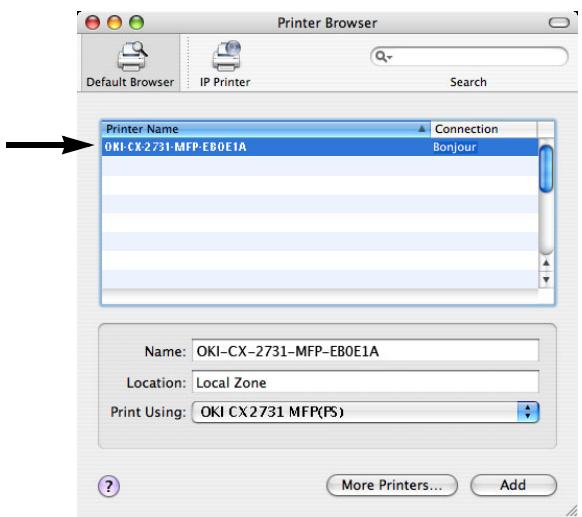
17 No Mac OS X 10.3.9, seleciono o nome da sua unidade e selecione [OKI] de [Print Model] ( Modelo de impressora) e selecione [OKI CX2731 MFP(PS)] da lista.
18 Clique em [Add] (Adicionar).
19 Se a janela [Installable Options] (Opções instaláveis) for exibida, clique em [Continue] (Continuar) a menos que você está tenha instalado opções. Se você tiver instalado opções, configure cada uma delas antes de fazer em [Continue] (Continuar).
20 Verifique se o nome da unidade é exibido em [Printer List] (Lista de impressoras) e feche a janela.
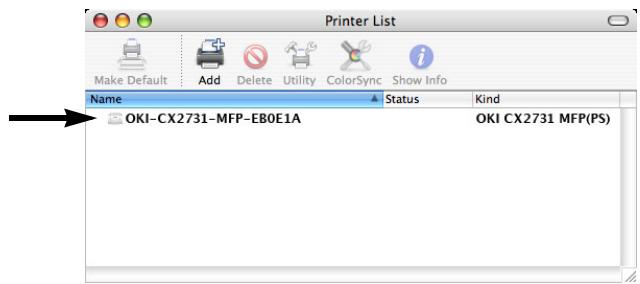
21 No menu [Go] (Ir), selecione [Applications] (Aplicativos) > [TextEdit] (Edicao de texto).
22 SeLECTION o menu [File] (Arquivo) > [Page setup] (Configuração de págin).
23 SeLECTION o nome da sua unidade em [Format for] (Formato para).
24 Verifique se o nome da sua unidade é exibido corretemente em [Format for] (Formato para).
25 Clique em [OK].
A instalação está conclusão.
Uso do Bonjour Mac 10.5 e 10.6 (Leopard e Snow Leopard)
Nota
O procedimento a seguir usa o Mac OS X 10.6 como exemple. O procedimento real pode diferir um peu do suspensa operacional.
1 Verifique se a sua unidade e o Mac está ligados e connectados.
2 Insira o DVD fornecido com a unidade no computador.
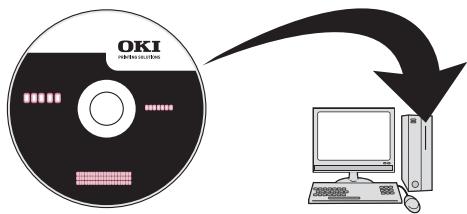
3 Clique dosas vezes noiconeexibido naarea de travailho.
4 Clique dualas vezes na pasta [Driver] e, em seguida, na pasta [Printer] (Impressora).
5 Cliqueerrasizes em [Instaler for MacOSX] (InstaladordoMacOSX).
6 Insira o nome e a senha de administrador e clique em [OK].
7 Siga as instruções exigidas naanela para construiir a instalação.
8 Remova o DVD do computador.
9 No menu Apple, selezione [System Preferences] (Preferências doSYSTEM).
10 Clique em [Print & Fax] (Impressora e fax).
11 Clique em [+ ]
12 Clique em [Default] (Padrao).
13 SeLECTION o nome da sua unidade cujo [Kind] ( Tipo) sera [Bonjour] e verifique se o nome da mesma é excibido em [Print Using] (Imprimir uso).
O nome da sua unidade é exibido com os ultimosweis digitos do endereço MAC na lista de impressoras.
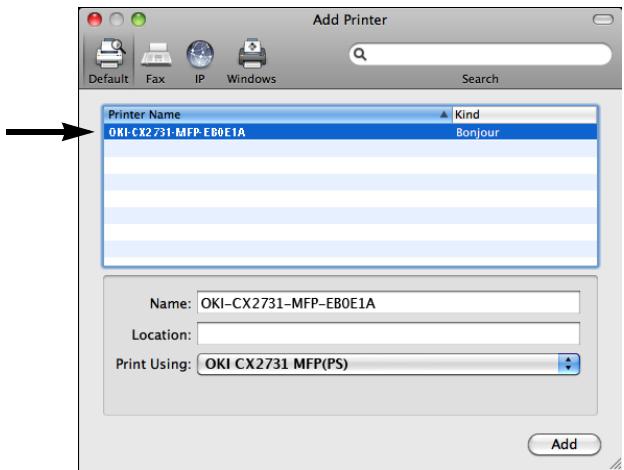
14 Clique em [Add] (Adicionar).
15 Se a janela [Installable Options] (Opções instaláveis) for exibida, clique em [Continue] (Continuar) a menos que você está tenha instalado opções.
Se você tiver instalado opções, configure cada uma delas antes de fazer em [Continue] (Continuar).
16 Verifique se a sua unidade aparece em [Printers] (Impressoras).
17 Verifique se o nome da sua unidade é exibido em [Kind] ( Tipo) e feche [Print & Fax] (Impressora e fax).
A instalação está conclusária.
Nota
O nome da sua unidade pode não ser exibido se o driver da impressora não ler o arquivos PPD corretramente.
Seippo,anteceder,clique em[-]para removera unidade de Print& Faxe adicione-a novamente (volte para a etapa 9).
Configuração da unidade para operação em rede
Funções como
- Escanear para e-mail
- Escanear para PC de rede
- Fax pela Internet
permitem que você envie dados escaneados para um computador atraves de conexão de rede. Para uso-las, você precise a configurar a unidade e os computadores para os quais deseja enviar os dados escaneados.
Inserir o endereço IP da unidade no formulário de configuração
Nota
Ao uso as teclas de seta, pressione a tecla repetidamente para ir para a seleção.
1 Pressione
2 Use a tecla de seta para boa para selectionar [View Information] (Exibir informacoes) e pressione <OK> .
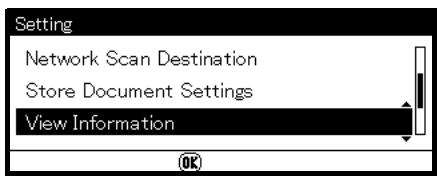
3 Use a tecla de seta para boa para selecionar [Network] (Rede) e pressione < 0K> .
4 Insira o endereço IP em [IPv4 address] (Endereço IPv4) na红线 A-2 do Formulário de configuração.
Configurar opções de escanear para e-mail e faxanela Internet
Verificar as configurações de e-mail do computador
- Se um administrador de rede esspecificarvalores como a conta do servidor de e-mail,senha e o endereço de e-mail da unidade,anote-os no Formulário de configuraçao.
Nota
O procedimento a seguir usa o Windows Live Mail no Windows 7. Se você estiver usingo um software de e-mail diferente, consulte o manual do software de e-mail.
1 Clique em [Start] (Iniciar) > [Windows Live Mail].
2 SeLECTIONO menu [Tools] (Ferramentas) > [Accounts] (Contas). Se a barra de menus não for exhibida, clique no icone [Menus] e selecione [Show menu bar] (Mostrar barra de menus).
3 SeLECTIONA conta de e-mail padrão e clique em [Properties] (Propriedades).
4 Na guia [General] (Geral), insira o conteudo de [Name] (Nome) e [E-mail address] (Endereço de e-mail) nas linhas B-9 e B-10 do Formulário de configuração.
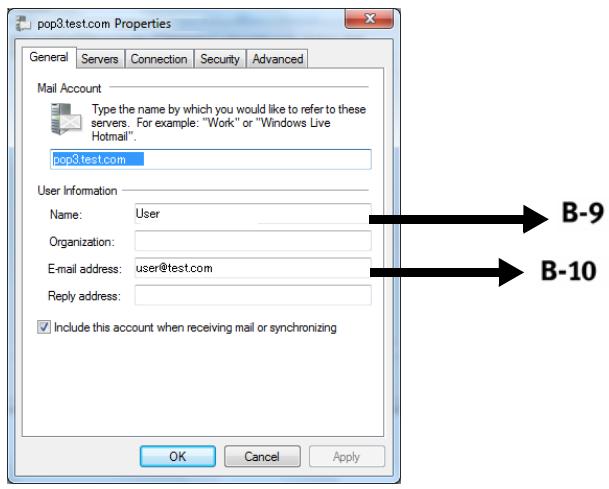
5 Clique na guia [Server] (Servidor) e insira cada configuração nas linhas correspondentes do Formulário de configuração.
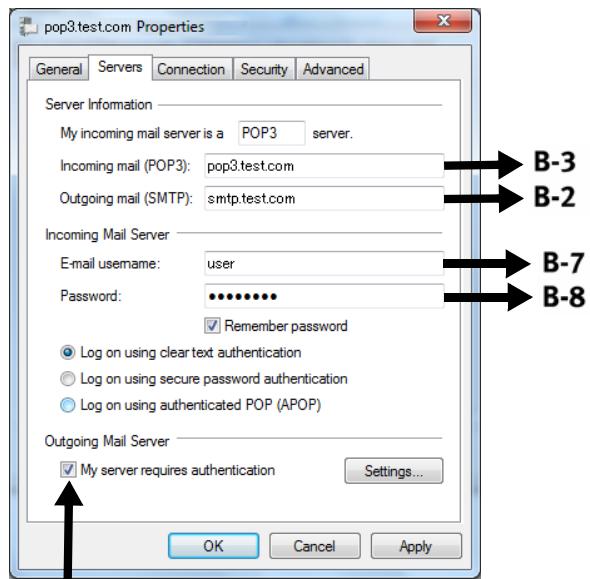
- Se a caixa de seleção [My server requires authentication] (Meu servidor querer autenticação) estiver marca, insira "SMTP" na红线 B-4 do Formulário de configuração.
- Se ela não estiver marcada, insira "POP" na LINHA B-4.
6 Marque a caixa de seleção [My server requires authentication] (Meu servidor querer autenticação) e clique em [Settings] (Configurações).
7 Na caixa de dialogo [Outgoing Mail Server] (Servidor de saída de e-mails):
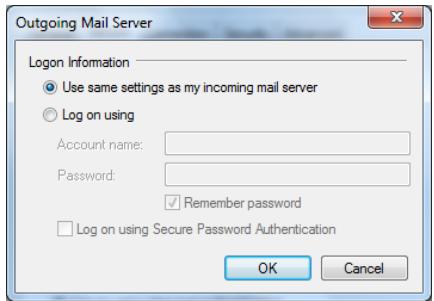
- Se [Use the same settings as my incoming mail server] (Usar as/DDes configuracoes do servidor de entrada de e-mails) estiver selecionada, insira - o valor da红线 B-7 na红线 B-5 e - o valor da红线 B-8 na红线 B-6 do Formulario de configuração.
- Se [Log on using] (Fazer logon usando) estiver selecionada, insira - o [Account name] (Nome da conta) na LINHA B5 e - a [Password] (Senha) na LINHA B-6 do Formulário de configuração.
Definir o endereço de e-mail daunities
Insira um endereço de e-mail a ser uso da unidade na红线 B-1 do Formulário de configuração.
- Se o endereço de e-mail da unidade forpecifiedo polo administrador da rede, insira o endereço de e-mail na红线 B-1.
- Se você estiver usingo um provedor de serviços de Internet, obtenha um endereço de e-mail para a unidade do provedor e insira o endereço de e-mail na红线 B-1.
-
Se o endereço de e-mail da unidade não for especified ou obtido, determine o endereço de e-mail de acordo com o valor inserido na LINHA B-4 (método de autenticação):
-
Se B-4 for "SMTP", determine um endereço de e-mail e insira-o na红线 B-1.
-
Se B-4 for "POP", insira o mesmo endereço de e-mail de B-12 na LINHA B-1.
-
Se você desejar que a unidade receba e-mails,deerá obter um endereço de e-mail para a unidade de um administrador de rede ou do provedor de serviços de Internet.
Configurar a unidade para as opções de escanear para e-mail e fax pela Internet
Configure a三位一体 para as opções de escanear para e-mail e fax pela Internet using as informações no Formulário de configuração.
Nota
Ao uso as teclas de seta, pressione a tecla repetidamente para ir para a seleção.
Pressione o botão
8 Use a seta para baixo para selectionar [Easy Setup] (Configuração fácil) e pressione <OK> .
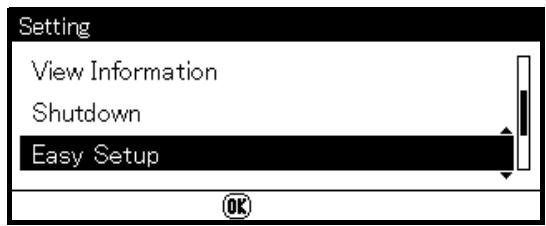
9 Insira a senha de administrador e use as teclas de seta para seleccionar [Enter] e pressione < 0K> .
10 Use a tecla de seta para baixo para selectionar [Email Setting] (Configuração de email) e pressione a tecla de seta para a direita.
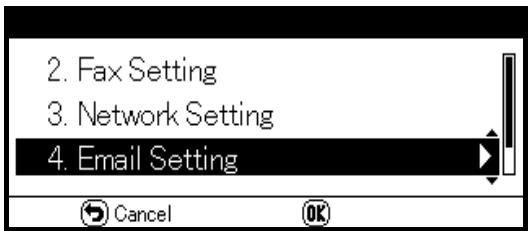
11 Consulta do Formulário de configuração:
a) Endereço do servidor: Pressione a tecla de seta para a direita e insira as informações da红线 B-2.
b) Use as teclas de seta para selectionar [Enter] e pressione < 0K> .
c) O endereço de e-mail da unidade: Pressione a tecla de seta para a direita e insira as informações da红线 B-1.
d) Selezione [Enter] e pressione <OK> .
e) Método de autenticação: Pressione a tecla de seta para a direita e use a seta para baixo para selecionar o método da LINHA B-4.
f) Continue seguindo as instruções naanela para inserir as informações solicitadas da��ção B do Formulário de configuração.
g) Quando todas as informações foram inseridas, a mensagem "Email Setting was completed" (A configuração do e-mail foi conclusária) sera exibida e aanela returnará ao menu de configuração.
12 Quando aanela do menu de configuração for exigida, pressione
A configuração das opções de escanear para e-mail e fax pela Internet está completeness.
Para obter detalles sobre o uso das opções de escanear para e-mail e fax pela Internet, consulte o Manual Básico do Usúrgo no DVD fornecido com a equipe.
Configurar a opção de escanear para PC de rede
Auve de escanear para PC de rede permite que você envie e salve imagens escaneadas para a "pasta compartilhada" de um computador na rede. Para usar esta funcao, registre a unidade no computador como um usuario e crie uma pasta compartilhada. Em seguida, crie um perfil
na unidade para registrar as configurações do computador.
- Antes de.iniciar a configuraçao,obtenha permissoa do administrador da rede para Criar uma pasta compatrihada no computador seguido o procedimento a seguir.
- O protocolo CIFS é uso在这步 procedimento.
Verificar o nome do computador
Verifique o nome do computador seguido o procedimento abaixo e preencha-o na LINHA C-1 do Formulário de configuração.
Windows 7, Windows Server 2008 R2, Windows Server 2008, Windows Vista
Nota
O procedimento a seguir usa o Windows 7 como exemplo. A exibicao podeVAR dependendo do sistema operacional.
1 Clique em [Start] (Iniciar) > [Control Panel] (Painel de Controle).
2 Selezione [System and Security] (Sistema e segurarça).
No Windows Server 2008 e no Windows Vista, selecione [System and Maintenance] (Sistema e manutencao).
3 Selezione [See the name of this computer] (Ver o nome deste computador) em [System] (Sistema).
4 Anote o nome em [Computer name] (Nome do computador) na LINHA C-1 do Formulário de configuração.
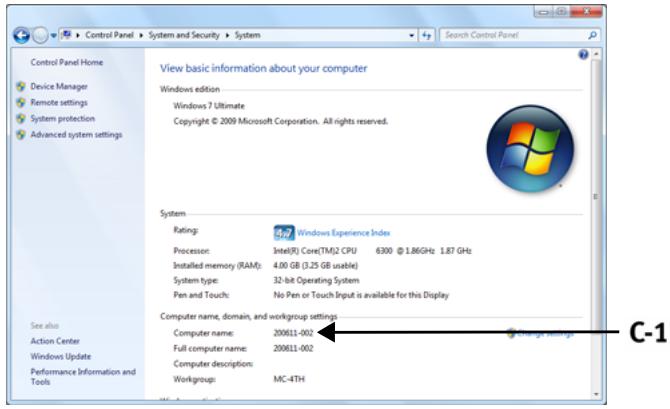
5 Feche a janela.
Windows Server 2003 Windows XP
1 No Windows Server 2003, clique em [Start] (Iniciar) > [Control Panel] (Painel de contrôle) > [System] (Sistema).
No Windows XP, clique em [Start] (Iniciar) > [Control Panel] (Painel de contrôle) > [Performance and Maintenance] (Desempenho e manutençao) > [System] (Sistema).
2 SeLECTIONA guia [Computer Name] (Nome do computador) e clique em [Change] (Alterar).
3 Anote o nome em [Computer name] (Nome do computador) na LINHA C-1 do Formulário de configuração.
4 Clique em [Cancel] (Cancelar) para fechar a janela.
Windows 2000
1 Clique em [Start] (Iniciar) > [Settings] (Configurações) > [Control Panel] (Painel de contrôle).
2 Clique duals vezes em [System] (Sistema).
3 SeLECTIONA guia [Network Identification] (Identificacao da rede) e clique em [Properties] (Propriedades).
4 Anote o nome em [Computer name] (Nome do computador) na LINHA C-1 do Formulário de configuração.
5 Clique em [Cancel] (Cancelar) para fechar a janela.
Determinar os nomes dos itens necessários para a funcção de escanear para PC de rede
Determine os nomes dos segumentes itens e preencha-os nas linhas C-2 a C-6 no Formulário de configuração.
- Nombre de usuario para fazer logon no computador de destino (C-2)
- Senha para fazer logon no computador de destino (C-3)
- Nome do perfil para registrar as configurações na unidade (C-4)
- Nome da pasta compartilhada no computador de destino (C-5)
- Nome do arquivo dos dados escaneados (C-6)
Configurar o computador para a funcao de escanear para PC de rede
Registre a unidade no computador como usuario e(before definira uma pasta compartilhada para enviar ekatualas imagens escaneadas.
Se o computador estiver em um dominio, o procedimento de adição de uma conta de usuario pode serDIFFÉNE do procedimento a seguir. Consulte o manual do Microsoft Windows.
Windows 7,
Windows Server 2008 R2,
Windows 2008,
Windows Vista
Nota
O procedimento a seguir usa o Windows 7 como exemplo. A exibicao podeVAR dependendo do sistema operacional.
1 Clique em [Start] (Iniciar) > [Control Panel] (Painel de Controle).
2 SeLECTIONe [Add or remove user accounts] (Adicional ou remover contas de usuario).
3 Selezione [Create a new account] (Ciar uma nova conta).
4 Insira as informações da LINHA C-2 do Formulário de configuração na caixa de texto.
5 Verifique se [Standard user] (Empresa padró) está的选择acion e clique em [Create Account] (Criar conta).
6 Clique no icone da conta de usuario criada na etapa anterior.
7 Sezione [Create a password] (Criar una senha).
8 Insira as informações da红线 C-3 em [New password] (Nova senha) e [Confirm for new password] (Confirmar nova senha) e clique em [Create password] (Criar senha).
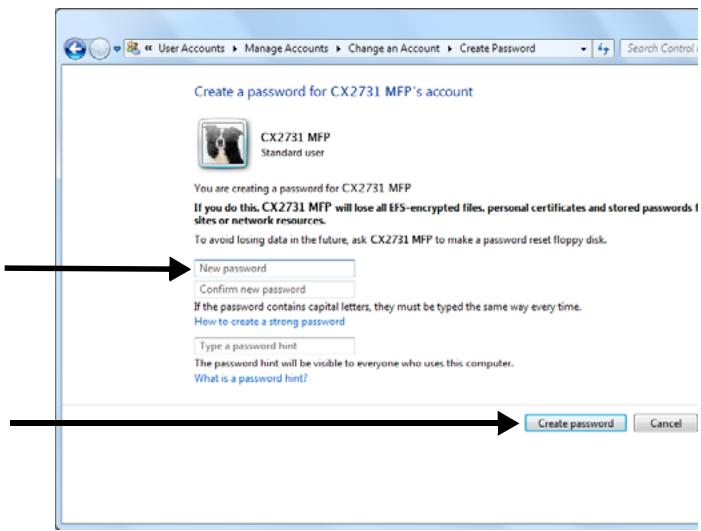
9 Feche o paine de contrôle.
10 Crie uma nova pasta no computador com o nome inserido na红线 C-5.
Nota
É recomendável que você crie uma pasta na unidade local, não na区内 de trabalho ou em [My Documents] (Meus documents).
11 Clique com o botão direito do mouse na pasta criada na etapa acima e selecione [Properties] (Propriedades).
12 Seleciona a guia [Sharing] (Compartilhamento) e clique em [Share] (Compartilhar).
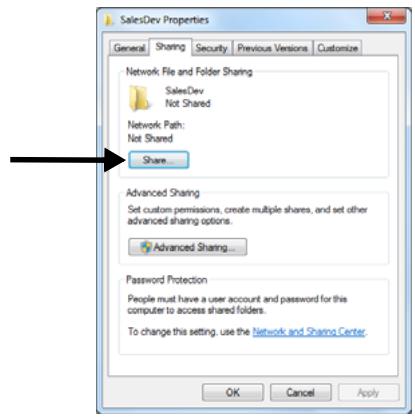
13 Seccione a conta de usuario criada na etapa 5 da caixa suspensa e clique em [Add] (Adicionar).
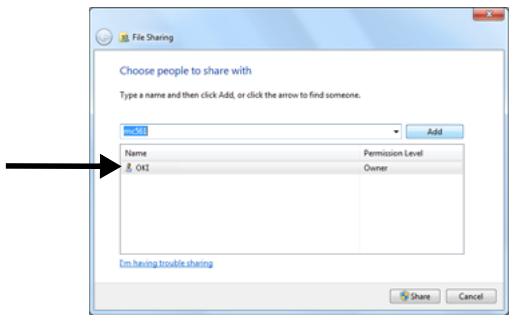
14 SeLECTION o usoario adcionado na etapa anterior, selecione o nivel de permissao e clique em [Share] (Compartilhar).
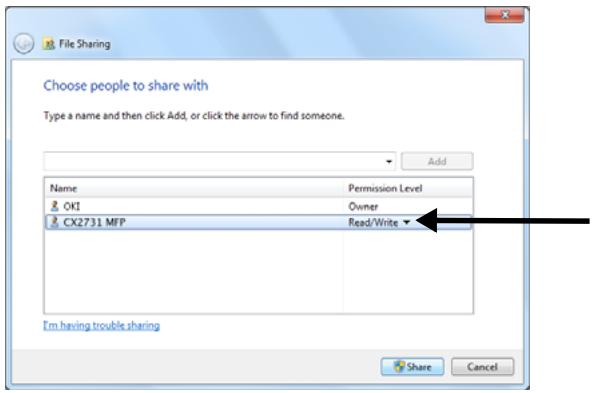
15 Clique em [Done] (Concluir).
16 Clique em [Advanced Sharing] (Compartilhamento avançado) na guia [Sharing] (Compartilhamento).
17 Clique em [Permissions] (Permissions).
18 SeLECTION o usoário adcionado na etapa 13 e marque a caixa de selecao [Allow] (Permitir) para [Full Control] (Controle total) e clique em [OK].
19 Feche a caixa deDSLogo de propriedades da pasta.
20 Crie um peril para conclusir a configuração da funcão de escanear para PC de rede. Consulte "Perfis de funcão de escanear para PC de rede" na párgina 194.
No Windows Server 2003
1 Clique em [Start] (Iniciar) > [Administrative Tools] (Ferramentas administrativas) > [Server Management] (Gerenciamento do servidor).
2 Clique em [Users] (Usuários).
3 SeLECTIONe [Add a user] (Adicionar um usuario).
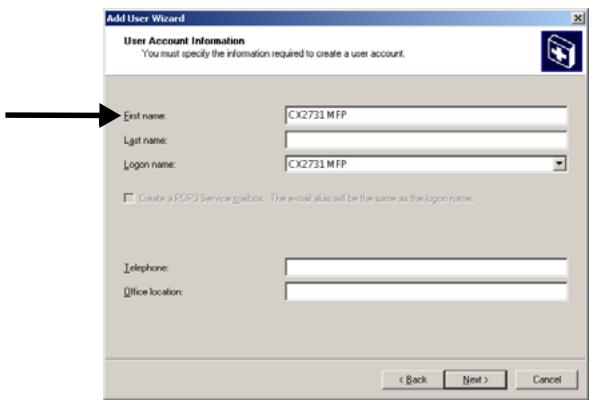
4 Insira o valor de C-2 na caixa de texto [First name] (Nome) e clique em [Next] (Avançar).
5 Insira o valor de C-3 em [Password] (Senha) e [Confirm password] (Confirmar senha).
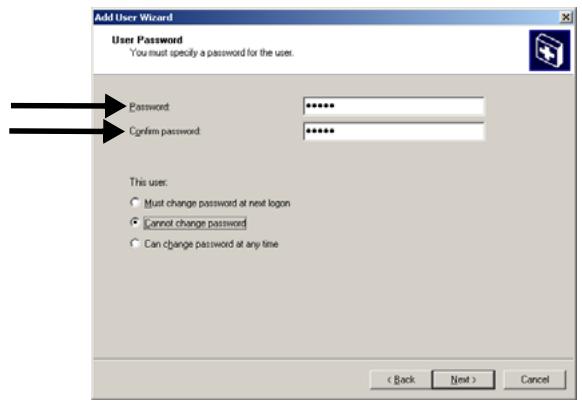
6 Selecione [Cannot change password] (Não é possível alterar senha) e clique em [Next] (Avançar).
7 Clique em [Finish] (Concluir).
8 Clique em [Close] (Fechar).
9 Crie uma nova pasta no computador com o nome inserido na红线 C-5.
Nota
É recomendável que você crie uma pasta na unidade local, não na区内 de trabalho ou em [My Documents] (Meus documents).
10 Clique com o botão direito do mouse na pasta criada na etapa acima e selecione [Sharing and Security] (Compartilhamento e segurar).
11 Na guia [Sharing] (Compartilhamento), selezione [Share this folder] (Compartilhar esta pasta) e clique em [Permissions] (Permissões).
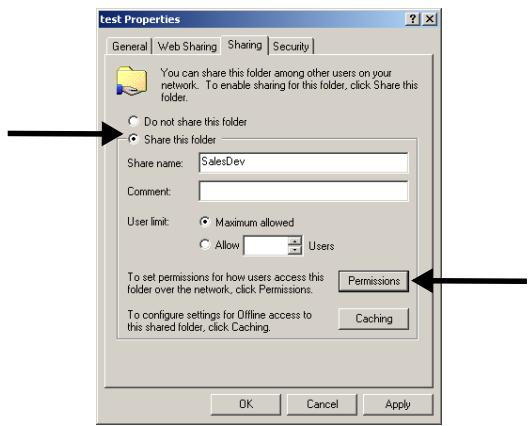
12 Clique em [Add] (Adicionar).
13 Insira o valor de C-2 e clique em [Check Names] (Verificar nomes).
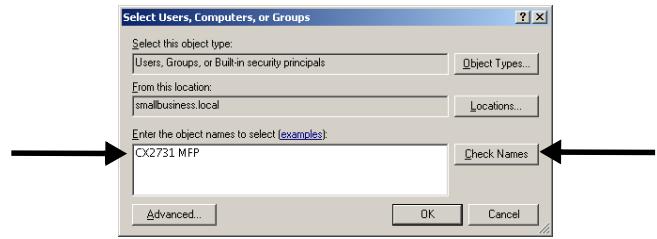
14 Verifique se o valor de C-2 é exibido e clique em [OK].
15 Marque a caixa de seleção [Allow] (Permitir) para [Full Control] (Controle total) e clique em [OK].
16 Feche a caixa de dialogo de propriedades da pasta.
17 Crie um/perfil paraconcluarac configuracao dafuncao de escanear para PC de rede.Consultea pagsina 194.
No Windows XP
1 Clique em [Start] (Iniciar) > [Control Panel] (Painel de contrôle).
2 Cliquereasizesem[User Accounts] (Contasdeusuario).
3 Selezione [Create a new account] (Ciar uma nova conta).
4 Insira o valor de C-2 na caixa de texto e clique em [Next] (Avançar).
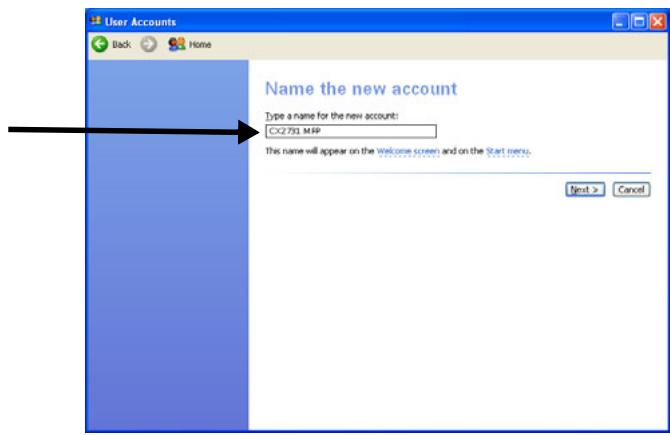
5 SeLECTIONe [Limited] (Limitado) e clique em [Create Account] (Criar conta).
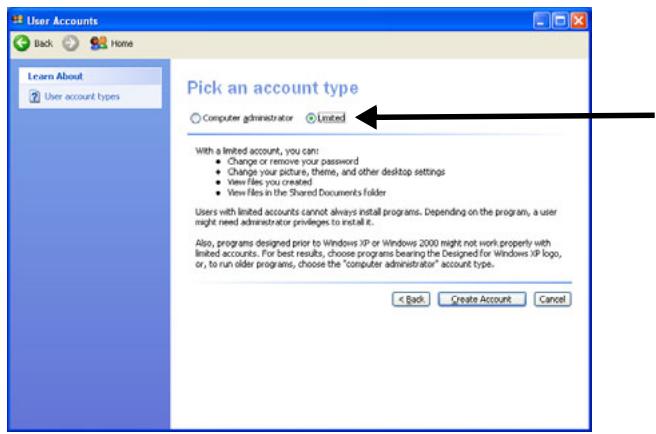
6 Clique no icone da conta de usuario criada na etapa acima.
7 Selezione [Create a password] (Criar una senha).
8 Insira o valor de C-3 em [Type a new password] (Digitar uma nova senha) e [Type the new password again to confirm] (Digitar a nova senha novamente para confirmar) e clique em [Create Password] (Criar senha).
9 Feche o paine de contrôle.
10 Crie uma nova pasta no computador com o nome inserido na红线 C-5.
Nota
É recomendável que você crie uma pasta na unidade local, não na area de trabalho ou em [My Documents] (Meus documents).
11 Clique com o botão direito do mouse na pasta criada na etapa acima e selecione [Sharing and Security] (Compartmento e segurar).
12 Clique em [If you understand the security risks but want to share files without running the wizard, click here.] (Se você está comigo) os riscos de segurar, mas deseja compairilhar os arquivos sem executar o assistente, clique aquei).
13 Selezione [Share this folder] (Compartilhar esta pasta) no Firewall do Windows e clique em [OK].
14 Marque as caixas de seleção [Share this folder on the network] (Compartilhar esta pasta na rede) e [Allow network users to change my files] (Permitir que sistemas da rede alterem os meu arquivos) e clique em [OK].
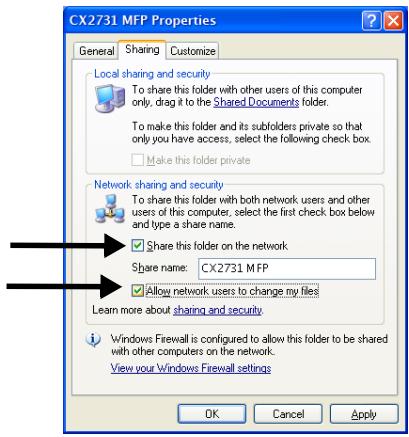
15 Marque a caixa de seleção [Allow] (Permitir) para [Full Control] (Controle total) e clique em [OK].
16 Crie um peril para conclusir a configuração da função de escanear para PC de rede. Consulte a págin 194.
No Windows 2000
1 Clique com o botão direito do mouse em [My Computer] (Meu computador) na区内 de trabalho e selecione [Manage] (Gerenciar).
2 Na janela da direita, clique两大ças em [System Tools] (Ferramentas doSYSTEM) > [Local Users and Groups] (Usuários eestrados locais). Clique com o botão direito do mouse em [Users] (Usuários) e selecione [New User] (Novo uso).
3 Insira o valor de C-2 em [User name] (Nome de usuario) e o valor de C-3 em [Password] (Senha) e [Confirm Password] (Confirmar senha).
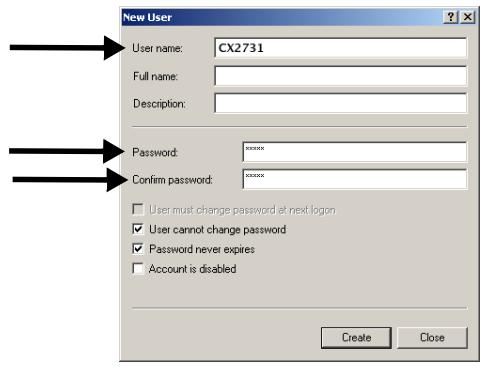
4 SeLECTION [User can not change password] (O usoário não pode alterar a senha) e [Password never expires] (A senha nunca exigira) e clique em [Create] (Criar).
5 Clique em [Close] para fechar a caixa deDSLágo [New User] (Novo usoário).
Nota
Se [User must change password at next logon] (O usuario deve alterar a senha no proxies logon) estiver marcada, desmarque-a para que você possa選擇ar [User can not change password] (O usuario não pode alterar a senha) e [Password never expires] (A senha nunca expires).
6 Clique dos times em [User] (Empresa) e verifique se o usuario criado na etapa 4 é exibido.
Feche a janela [Computer Management] (Gerencimiento do computador).
7 Crie uma nova pasta no computador com o nome inserido na红线 C-5.
Nota
É recomendável que a pasta seja criada na unidade local, não na area de trabalho ou em [My Documents] (Meus documents).
8 Clique com o botão direito do mouse na pasta criada na etapa 6 e seleção [Sharing] (Compartilhamento).
9 SeLECTION [Share this folder] (Compartilhar esta pasta) e clique em [Permissions] (Permissions).
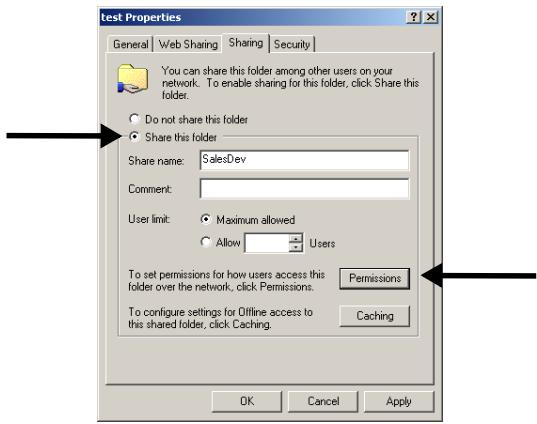
10 Clique em [Add] (Adicionar).
11 SeLECTIONA conta de usuario criada na etapa 4 e clique em [Add] (Adicionar).
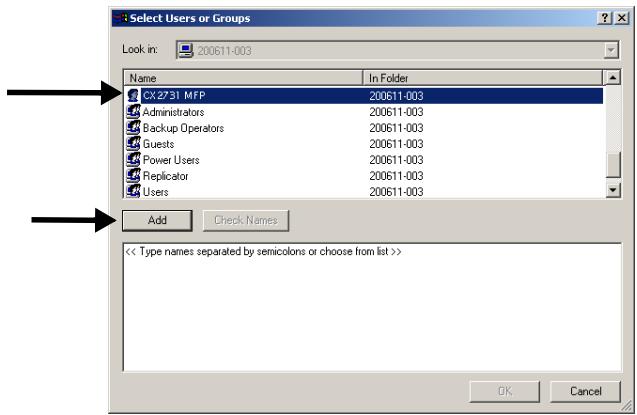
12 Verifique se a conta de usuario é exibida e clique em [OK].
13 Marque a caixa de seleção [Allow] (Permitir) para [Full Control] (Controle total) e clique em [OK].
14 Verifique se o icone da pasta compartilhada é alterado para o icone com uma mão e feche a janela.
15 Crie um peril para conclusir a configuração da funcão de escanear para PC de rede. Consulta "Perfis de funcão de escanear para PC de rede" na párgina 194.
Registre as informações configuradas no computador como um perfil. Isso é necessário ao escanear para PC de rede com o computador.
Criação de um/perfil
Nota
Ao usar as teclas de seta, pressione a tecla repetidamente para ir para a seleção.
1 Pressione o botão
2 Use a tecla de seta para bajo para selectionar [Profile] (Perfil) e pressione <OK> .
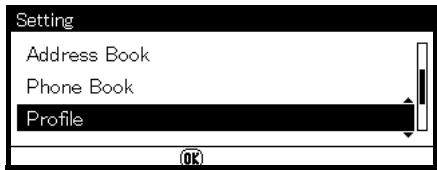
3 Use a tecla de seta para baixo para selectionar o número do perfil a ser registrar e pressione <0K> .
4 Use a tecla de seta para baixo para selectionar [Edit] (Editor) e pressione <OK> .
5 Use a tecla de seta para baixo para selectionar o número de perfil a ser registrar e pressione < 0K> .
6 Use a tecla de seta para boa para selectionar [Profile Name] (Nome do perfil) e pressione <OK> .
7 Insira as informações da LINHA C-4 do Formulário de configuração.
8 Use as teclas de seta para selectionar [Enter] e pressione < 0K>
9 Use a tecla de seta para baixo para的选择ar [Target URL] (URL de destino) e pressione <OK> .
10 Insira o valor das linhas C-1 e C-5 do Formulário de configuraçao como "\C-1\C-5"; por ex., \PC1\DesVendas.
11 Use as teclas de seta para selectionar [Enter] e pressione <OK> .
12 Use a tecla de seta para boa para seleccionar [UserID] (Nome de usuario) e pressione < 0K> .
13 Insira as informações da LINHA C-2 do Formulário de configuração. Se houver gerenciamento de domínio, insira "C-2@nome do domínio".
14 Use as teclas de seta para selectionar [Enter] e pressione < 0K> .
15 Use a tecla de seta para boa para selectionar [Password] (Senha) e pressione
16 Insira as informações da LINHA C-3 do Formulário de configuração.
17 Use as teclas de seta para selectionar [Enter] e pressione < 0K> .
18 Use a tecla de seta para baixo para的选择ar [File Name] (Nome do arquivos) e pressione <OK> .
19 Insira as informações na LINHA C-6 do Formulário de configuração. Pode-se digitar até 64 characteres.
Quando "#n" é adcionado no final do nome do arquivo, um número de série é atribuído automaticamente ao final do nome dos arquivos enviados.
Quando "#d" é adcionado no final do nome do arquivo, uma data é atribuída automaticamente ao final do nome dos arquivos enviados.
20 Use as teclas de seta para selectionar [Enter] e pressione < 0K> .
21 Configure os outros itens, se necessário.
22 Pressione < OK> para registrar as configurações.
A configuração da funcão de escanear para PC de rede está conclusão.
Para obter detalhes sobre como usar a funcao de escanear para PC de rede, consulte o Manual Basoico do Usuario online no DVD fornecido com a unidade.
Modificacao de um perfil
Nota
Ao uso as teclas de seta, pressione a tecla repetidamente para ir para a seleção.
1 Pressione o botão
2 Use a tecla de seta para bajo para selectionar [Profile] (Perfil) e pressione <OK> .
3 Use a tecla de seta para boa para selectionar [Edit] (Editor) e pressione <OK> .
4 Use a tecla de seta para boa para selecionar o/perfil a ser modificado e pressione < OK>
5 Use a tecla de seta para boa para selecionar o item a ser modificado e pressione < 0K> .
6 Modifique o item.
7 Use as teclas de seta para selectionar [Enter] e pressione < 0K>
8 SeDEXeSejarmodificar maisdeum item,repita as etapas de 5a7.
9 Pressione < OK> para registrar as configurações.
Exclusão de um perfil
Nota
Ao uso as teclas de seta, pressione a tecla repetidamente para ir para a seleção.
1 Pressione o botão
2 Use a tecla de seta para baixo para selectionar [Profile] (Perfil) e pressione <OK> .
3 Use a tecla de seta para bajo para selectionar [Delete] (Excluir) e pressione <OK> .
4 Use a tecla de seta para bajo para selectionar o/perfil a ser excluido e pressione < 0K>
5 Use a tecla de seta para a esquerda para的选择ar [Yes] (Sim) na mensagem de confirmacao.
6 SeDEXEJAR EXCLUIR mais de um perfil, repita as etapas 4 e 5.
7 Pressione OK>.
Configuração da autenticação do usuario e do controle de acesso
Informações gerais
Estas funções são realizadas para limitar o acesso à unidade. Isso pode ajudá-lo a economizar toner, papel e evaporar o desgaste da unidade.
A autenticação do usuario e o controle de acessosão protegidos por senha e devem ser configurados pelo administrador doSYSTEMA.
As condições a seguir são necessárias para a ativação dessas funções:
- Aunities deve estar connectada a uma rede.
- Em redes apenas com sistemas Windows, o'utilário Configuration Tool (Ferramenta de configuração) deve ser instalado em um computador na rede.
- Em sistemas Macintosh, o'utilário Job Accounting Client (Cliente de Contabilitadde Trabalhos de Impressao) deve ser instalado.
Autentização do usuario?
A Autentização do usuario permite que o Adminstrador do Sistema limite o uso da equipe às pessoas que receberam
- um PIN (personal identification number, número de identificacao pessoal) ou
- um nome de usuario e senha.
Essa limitação aplicá-se ao uso direto e ao uso da unidade de um computador.
Você pode atribuir às 100 PINs com ou sem nome de usoário e senha.
Controle de accesso
O controle de acesso vale algo ao permitir que o Administrador limite o tipo de funccao que cada pessoa autorizada a utilizear a unidade pode executar.
O controle de acesso pode ser aplicado as seguintes funções:
- Copying (Color/Mono) (Cópia (Cor/Mono))
- Printing (Color/Mono) (Impressão (Cor/Mono))
- Printing from USB Memory (ImpRESSão a partir de memória USB)
- Scanning to e-mail (Escanear para e-mail)
-
Scanning to network PC (Escanear para PC de rede)
-
Scanning to USB memory (Escaneamento para memória USB)
- Modo de fax
- Faxing via PC (Envio de fax pelo PC)
- Internet Faxing (Envio de faxonga Internet)
Antes de partirar
Há varías maneiras de configurar o controle de acesso para aunities:
- usando software
-(usinga página da web - através do paine de contrôle
Este manual inclui instruções para configurar a equipe using osmericanos software.
Para obter mais informações sobre o uso da网页 da Web ou do poinel de controle, consulte o Manual do Usuario Avançado em www.my.okidata.com.
Sistemas Windows
Carregar a Configuration Tool (Ferramenta de configuração)
Para configurar a autenticação do usuario e o controle de acesso no Windows, é precisoregarar o Configuration Utility (Utilíario de configuração) no seucomputador.
1 Verifique se o computador está ligado e connectado à unidade e colque o DVD fornecido com a boaquina na unidade de CD/DVD.
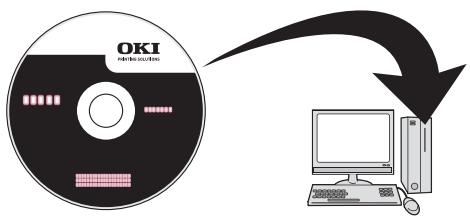
O DVD é executado automaticamente. Se não for, clique das vezes no arquivos de configuração do OKI no DVD.
2 SeLECTIONO o seu idioma na lista suspensa e clique em [Next] (Avançar).
3 Leia o Contrato de Licença e clique em [I Agree] (Eu concordo).
4 Clique em [MFP Software] (Software MFP).
5 Clique em [Install Configuration Tool] (Instalar ferramenta de configuração).
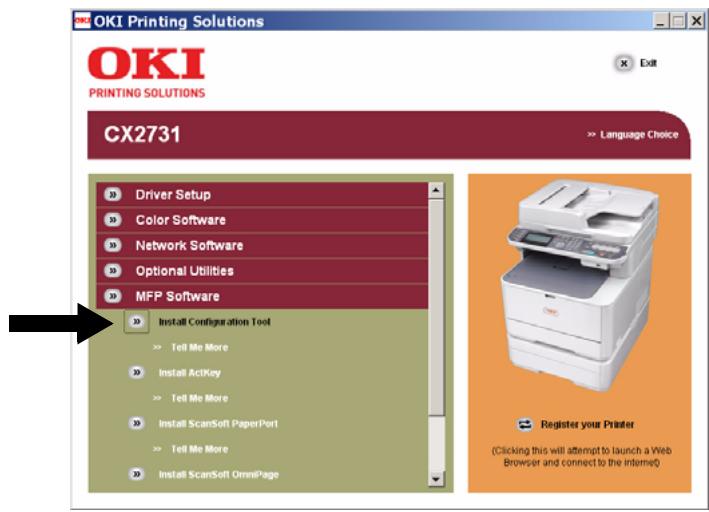
6 Clique em [Install] (Instalar) e aguarde que o software sera instalado.
7 SeLECTIONO o Modelo da unidade e clique em [Next] (Avançar).
8 Clique em [Close] (Fechar).
Uso da Configuration Tool (Ferramenta de configuração) para configurar a autenticação do usuario/o controle de acesso
1 Verifique se o computador e a unidade está connectados através da rede e se antes está ligados.
2 Clique em [Start] (Iniciar) > [Programs] (Programas) > [Okidata] > [Configuration Tool] > [Configuration Tool] (Ferramenta de configuração).
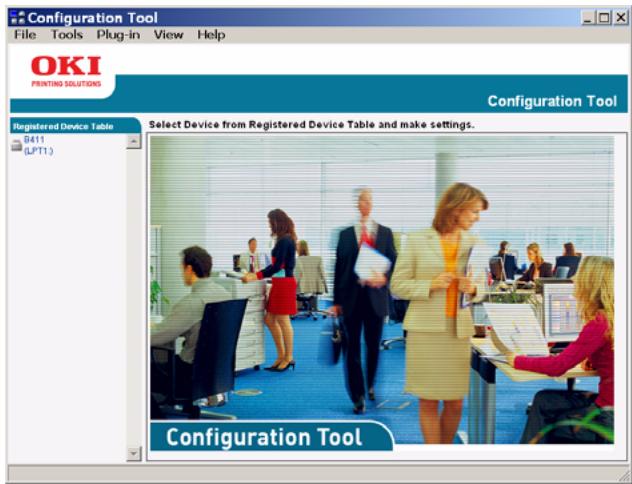
3 Clique em [Register Device] (Registrar dispositivo) na lista suspensa Tools (Ferramentas).
4 Clique das vezes no nome do modelo daunities. O nome é exibido na [Registered Device Table] (Tabela de dispositivos registrados) no quando esquerdo daanela.
5 Clique两大 vezes na sua unidade na lista e seleciona a guia [User Setting] (Configuração do usoário).
6 Clique em [PIN Manager] (Gerenciador de PIN), insira a senha de administrador e clique em
7 Para inserir um novo número PIN e configurá- lo com o controle de acesso desejado,clistue no icone do PIN.
8 Repita a etapa acima para cada usuario na rede.
9 Quando terminar, clique no icone [Save to Device] (Salvar no dispositivo). Os registros inseridos são salvos na unidade.
Sistemas Mac
Para configurar a autenticação do usuario e o controle de acesso no Mac, consulte o Manual do Sistema Avançado em www.my.okidata.com.
Autenticação por PIN
Habilitação do controle de acesso por PIN
Quando você terminar de configurar os PINs e/ou as IDs de usuario/senhas, entre no menu daunité e habilite o controle de acesso.
O controle de acesso é protegido por senha: você pode saber a senha de administrador para Prosseguir.
Nota
Para percorrer as variedes seleções naanela, pressione a tecla de seta para baixo (ou cima) repetidamente.
1 Pressione < SETTING> (Ajuste) no paine de contrôle.
2 Use a tecla de seta para cima para selectionar [Admin Setup] (Configuração do administrador) e pressione
3 Insira a senha de administrador: use as teclas de seta para selectionar os dígitos da senha pressionando
4 Quando terminar de insertir a senha, use as teclas de seta para seleccionar [Enter] naanela pressione < 0K> .
5 Use a tecla de seta para cima para selectionar [Management] (Gerenciamento) e pressione <OK> .
6 Use a tecla de seta para baixo para selectionar [System Setup] (Configuração do sistemas) e pressione <OK> .
7 Verifique se [Access Control] (Controle de accesso) está seleccionado e pressione OK>.
8 Use a tecla de seta para cima para selectionar PIN como o método de contrôle de acesso e pressione < OK> .
9 Use a tecla de seta para a esquerda paravoltar para a tela principal.
O controle de acesso está habilido.
Operação direta
Login
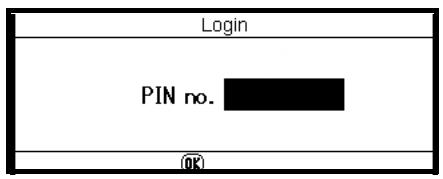
Usuários em geral
1 Insira o seu PIN atribuído usingo teclado numérico no paneI de controle.
2 Pressione < OK> A telaprincipaléexibida.
Administrador
1 Insira "000000" using o teclado numérico no paine de contrôle e pressione
- O PIN do administrador é "000000". Não é possível alterar esse valor.
2 Quando aanela da senha de administrador for exibida, insira a senha do administrador: use as teclas de seta para的选择ar os dígitos da senha, pressionando
3 Use as teclas de seta para selectionar [Enter] naanela pressione < OK>
A tela principal é exibida.
Quando terminar de usar a unidade, não deixe de fazer logout.
1 Pressione a tecla de seta para a esquerda até que aanela principal apareça.
2 Pressione
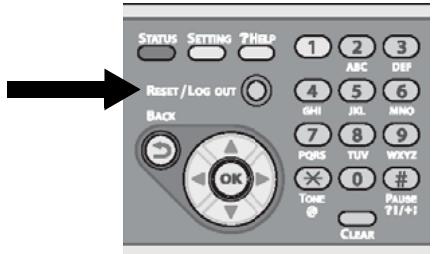
Aparto, pero, a unidad faz o logout dos sistemas automaticamente.
Configuração da operação de um computador com autenticação por PIN
Primeiro, verifique se o(s) driver(s) apropriadó(s) da unidade foei(ram) instalado(s) no computador usingo DVD.
Depois, instale o software Job Accounting Cliente (Cliente de contabilidad de trabajo de impressão) no≧computer. Para fazer也是如此, colocque o DVD fornecido com a unidade no≧computer e siga os avisos naanela para baixar o≧software Job Accounting (Contibiliadedetrabalhos) da Internet.
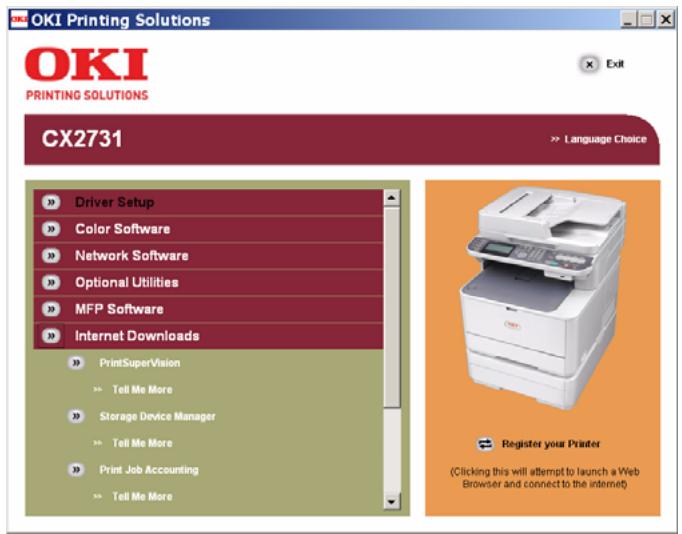
Nota
O tipo de autenticação especificado no computador substitui o especialificado na unidade.
Configuração de computadores com Windows para impressão
Nota
Este procedimento usa o Windows 7 como exemple. Os procedimentos e menus podem diferir dependendo do sistemas operacional uso.
1 Clique em [Start] (Iniciar) > [All Programs] (Todos os programas) > [Okidata] > [Print Job Accounting Client] (Cliente de contaduldade de lavorhos de impressao) > [Change Job Accounting Mode] (Alterar modo de contaduldade de lavorhos).
2 Na janela [User Account Control] (Controle de conta de usuario), clique em [Yes] (Sim).
3 SeLECTION o driver de impressora desejado em [Driver].
4 Marque a caixa de seleção [Tab] e clique em [Change] (Alterar).
5 Clique em [OK].
6 No menu [File] (Arquivo), selezione [Close] (Fechar).
7 Clique em [Start] (Iniciar) e selezione [Devices and Printers] (Dispositivos e impressoras).
- No Windows Server 2008, clique em [Start] (Iniciar) e selecione [Control Panel] (Painel de controle) > [Printers] (Impressoras).
- No Windows Vista, clique em [Start] (Iniciar) e selecione [Control Panel] (Painel de controle) > [Printer] (Impressora).
- No Windows Server 2003, clique em [Start] (Iniciar) > [Printers and Faxes] (Impressoras e faxes).
- No Windows XP, clique em [Start] (Iniciar) > [Printers and Faxes] (Impressoras e faxes).
- No Windows 2000, clique em [Start] (Iniciar) > [Settings] (Configurações) > [Printers] (Impressoras).
8 Para cada driver instalado no computador:
a) Clique com o botão direito do mouse no icone do OKI CX2731 MFP e selecione [Printer properties] (Propriedades da impressora) > [OKI CX2731 MFP (XXX)]. XXX = PCL, PS ou FAX
b) SeLECTIONA guia [Job Accounting] (Contabilidad de trabajo).
c) Insira o nome de usuario em [UserID] (Nome de usuario) e o PIN em [Job Account ID] (ID da conta dos trabalho).
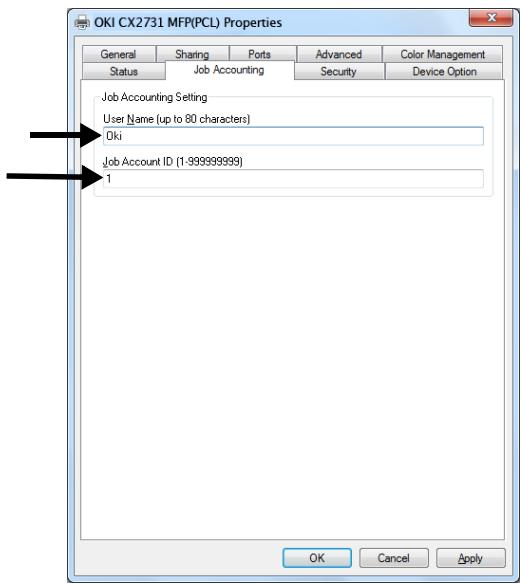
d) Clique em [OK].
Impressão do Windows
1 Abra o arquivo a ser impresso.
2 Selezione [Print] (Imprimir) do menu [File] (Arquivo).
3 SeLECTIONO driver de impressora e clique em [Print] (Imprimir).
Configuração de computadores com Mac para impressão
Nota
Este procedimento usa o Mac OS X 10.6 (Snow Leopard) como exemple. Os procedimentos e menus podem diferir dependendo do sistemas operacional uso.
1 Insira o DVD fornecido com a unidade.
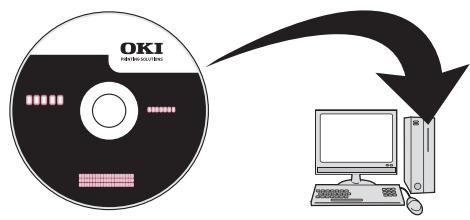
2 Clique dosas vezes noicono do OKI na area de trabajo.
3 Clique vezes quando em [Utility] (Utilítaire) > [JA Client] (Cliente de contab. de trabalho) > [Print JobAccounting] (Contabilidade de trabalho de impressão).
4 Clique em [New] (Novo).
5 Insira o nome de usuario ao lado de [UserName] (Nome do usuario) e o PIN ao lado de [JobAccountingID] (ID da contabilidad de trabalho).
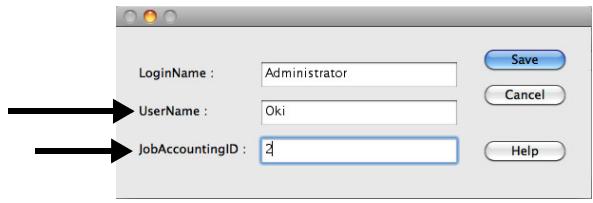
6 Clique em [Save] (Salvar).
7 Clique em [Save] (Salvar).
8 Se Solicitar, insira a senha do usuario e clique em [OK].
Impressão de um Mac
1 Abra o arquivo que deseja imprimir.
2 No menu [File] (Arquivo), selezione [Print] (Imprimir).
3 SeLECTIONA sua unidade e clique em [Print] (Imprimir).
Configuração de computadores com Windows para fax
Nota
Este procedimento usa o Windows 7 como exemple. Os procedimentos e menus podem diferir dependendo do sistemas operacional uso.
1 Clique em [Start] (Iniciar) > [All Programs] (Todos os programas) > [Okidata] > [Print Job Accounting Client] (Empresa de contabilidad de trabajo de impressão) > [Change Job Accounting Mode] (Alterar modo de contingency de trabajo).
2 Na janela [User Account Control] (Controle de conta de usuario), clique em [Yes] (Sim).
3 SeLECTIONO driver de fax em [Driver].
4 Marque a caixa de seleção [Tab] e clique em [Change] (Alterar).
5 Clique em [OK].
6 No menu [File] (Arquivo), selezione [Close] (Fechar).
7 Clique em [Start] (Iniciar) e selecione [Devices and Printers] (Dispositivose impressoras).
- No Windows Server 2008, clique em [Start] (Iniciar) e selecione [Control Panel] (Painel de controle) > [Printers] (Impressoras).
- No Windows Vista, clique em [Start] (Iniciar) e selecione [Control Panel] (Painel de controle) > [Printer] (Impressora).
- No Windows Server 2003, clique em [Start] (Iniciar) e selezione [Printers and Faxes] (Impressoras e faxes).
- No Windows XP, clique em [Start] (Iniciar) e selecione [Printers and Faxes] (Impressoras e faxes).
- No Windows 2000, clique em [Start] (Iniciar) e selecione [Settings] (Configurações) > [Printers] (Impressoras).
8 Clique com o botão direito do mouse no icono do OKI CX2731 MFP e selecione [Printer properties] (Propriedades da impressora) > [OKI CX2731 MFP (FAX)].
9 SeLECTIONA guia [Job Accounting] (Contabilidad de trabajo).
10 Insira o nome de usuario em [User Name] (Nome de usuario) e o PIN em [Job Account ID] (ID da conta dos trabalhos).
11 Clique em [OK].
Fax do Windows
1 Abra o arquivo que deseja enviar por fax.
2 No menu [File] (Arquivo), selezione [Print] (Imprimir).
3 SeLECTIONO driver de fax e clique em [Print] (Imprimir).
Autentização por nome de usuario e senha
Habilitação de controle de acesso por nome deusaário/senha
O controle de acesso é protegido por senha: você deve saber a senha de administrador para Prosseguir.
Nota
Para percorrer as variedas seleções na tela, pressione a tecla de seta para baixo (ou cima) repetidamente.
1 Pressione < SETTING> (Ajuste) no paine de contrôle.
2 Use a tecla de seta para cima para selecionar [Admin Setup] (Configuração do administrador) e pressione
3 Insira a senha de administrador: use as teclas de seta para selectionar os dígitos da senha, pressionando
4 Quando terminar de insertir a senha, use as teclas de seta para selectionar [Enter] naanela pressione <OK> .
5 Use a tecla de seta para cima para的选择ar [Management] (Gerenciamento) e pressione < 0K> .
6 Use a tecla de seta para baixo para selectionar [System Setup] (Configuração doSYSTEM) e pressione < 0K> .
7 Verifique se [Access Control] (Controle de accesso) está seleccionado e pressione < OK>
8 Use a tecla de seta para cima para selectionar usuario/senha como o método de controle de acesso e pressione < 0K> .
9 Use a tecla de seta para a esquerda paravoltar para a tela principal.
O controle de acesso está habilido.
Operação a partir de umcomputador
Nota
O tipo de autenticação especifiedo no computador substitui opecifiedao na unidade.
Impressão do Windows
Nota
Este procedimento utilizes o Windows 7 e o Bloco de Notas como exemple. Os procedimentos e menus podem diferir dependendo do sistemas operacional uso.
1 Abra o arquivo que deseja imprimir.
2 No menu [File] (Arquivo), selezione [Print] (Imprimir).
3 Seleciono o driver de impressora desejado em [Select Printer] (Seleccionar impressora) e clique em [Preferences] (Preferências).
4 SeLECTIONA guia [Job Options] (Opçoes do trabalho).
5 Clique em [User Auth] (Autenticação do usoário).
6 Marque a caixa de seleção [Use User Authentication] (Usar autenticação do usuario).
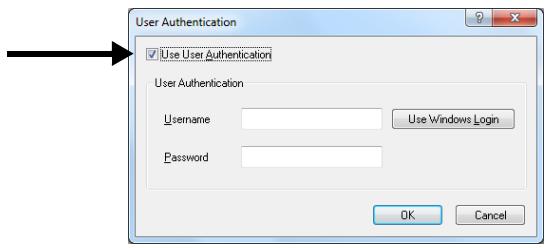
7 Insira o nome de usuario em [Username] (Nome de usuario) e a senha em [Password] (Senha). Clique em [Use Windows Login] (Usar login do Windows) para que o seu nome de login no Windows sera inserido automaticamente.
8 Clique em [OK].
9 Clique em [OK] e em [Print] (Imprimir).
Impressão de um Mac
Nota
Este procedimento usa o Mac OS X 10.6 como exemple. Os procedimentos e menus podem diferir dependendo doSYSTEMA operacional uso.
1 Abra o arquivo que deseja imprimir.
2 No menu [File] (Arquivo), selezione [Print] (Imprimir).
3 SeLECTIONO o driver de impressora da sua unidade.
4 SeLECTIONe [UserAuth] (Autenticação do usuario) do menu do panel nos menus [Printer] (Impressora) e [Presents] (Config. pred.).
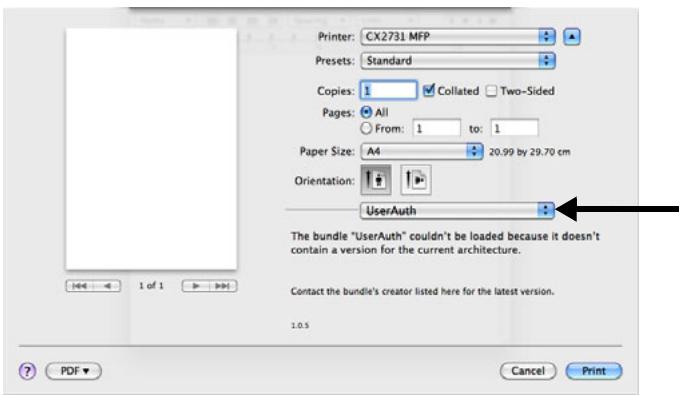
5 Marque a caixa de seleção [Use User Auth] (Usar autenticação do usuario) no panei [UserAuth] (Autenticação do usuario).
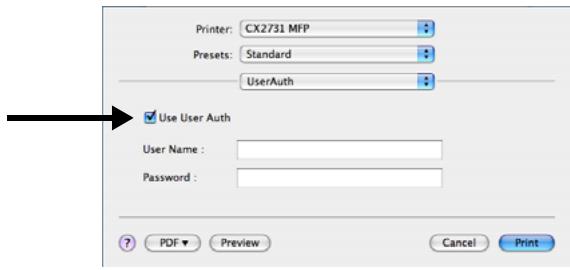
6 Digite o nome de usuario em [UserID] (Nome de usuario) e a senha em [Password] (Senha).
7 Clique em Print (Imprimir).
Fax do Windows
Nota
Este procedimento utilizes o Windows 7 e o Bloco de Notas como exemple. Os procedimentos e menus podem diferir dependendo do sistemas operacional uso.
1 Abra o arquivo que deseja enviar por fax.
2 No menu [File] (Arquivo), selezione [Print] (Imprimir).
3 SeLECTIONA sua unidade (driver de fax) em [Select Printer] (Selecionar impressora) e clique em [Preferences] (Preferências).
4 Na guia [Setup] (Configuração), clique em [User Auth] (Autentização do usuario).
5 Marque a caixa de seleção [Use User Authentication] (Usar autenticação do usuario).
6 Insira o nome de usuario em [Username] (Nome de usuario) e a senha em [Password] (Senha).
Nota
Clique em [Use Windows Login] (Usar login do Windows) para que o seu nome de login no Windows sera inserido automaticamente.
7 Clique em [OK].
8 Clique em [OK] e em [Print] (Imprimir).
Configuração da boaquina para fax
Configuraçõesbasicas para fax
Você deve definir as següntes configurações antes de enviar faxes.
Conexão a uma LINHA de téléphone
Important!
Use apenas o cabo de téléphone fornecido com aunities. O uso de um cabo diferente pode resultar em funciona incorreto.
Conexão apenas para fax
1 Conecte uma extremidade do cabo de联系电话 fornecido à conexão de LINHA na parte quando a unidade e a outras extremidade em uma tomada de联系电话 ativa.
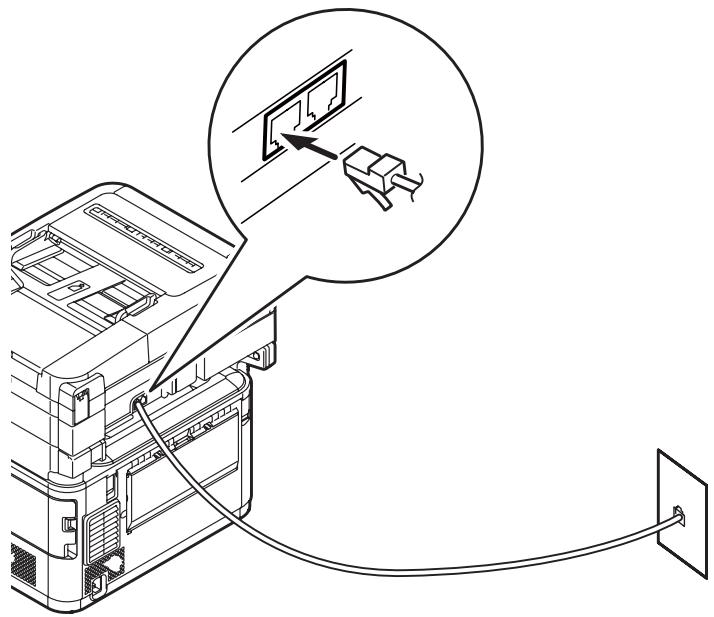
2 Conecte a cobertura do connector fornecida à conexão de TELEFONE na parte Trudeau da unidade.
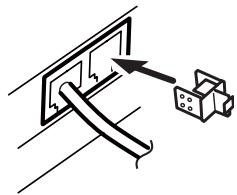
Conexão para fax e téléphone
1 Conecte uma extremidade do cabo de联系电话 fornecido à conexão de LINHANa parte quando da unidade e a另外一个 extremidade em uma tomada detelephone ativa.
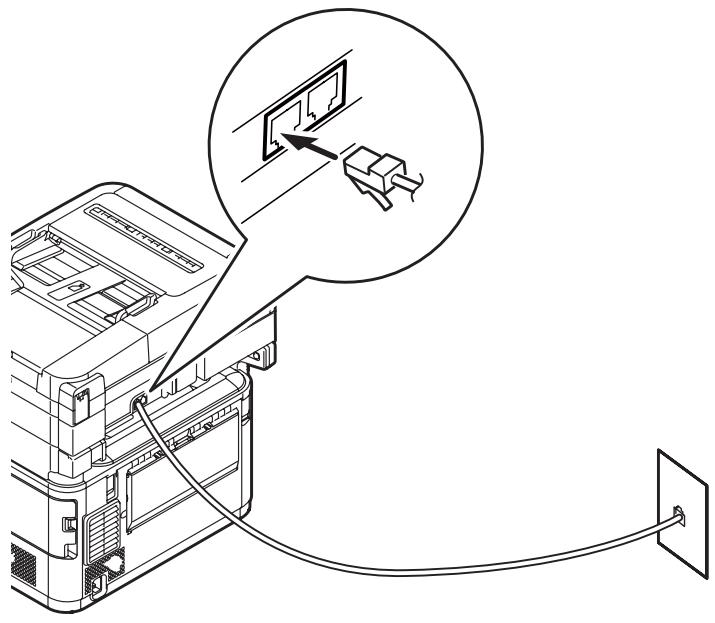
2 Conecte o cabo do telephone na conexão de TELEFONE na parte traseira da unidade.
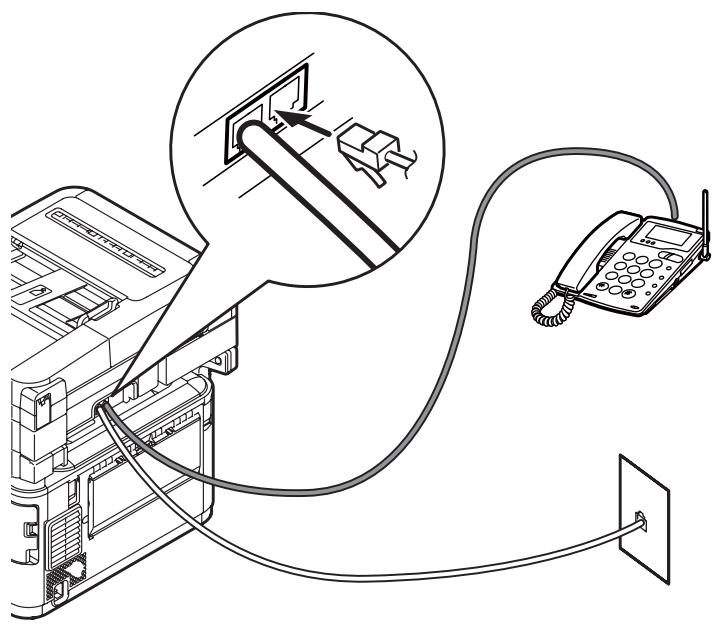
Especificação da hora atual e das informações do remetente
Nota
Você pode definir a data e a hora automaticamente using a páginá da Web. Para obter detalhes, consulte o Manual do Usuário Avançado no site www.my.okidata.com.
Nota
Ao uso as teclas de seta, pressione a tecla repetidamente para ir para a seleção.
1 Pressione < SETTING> (Ajuste) no paine de contrôle.
2 Use a tecla de seta para baixo para的选择ar [Easy Setup] (Configuração fácil) e pressione <OK> .
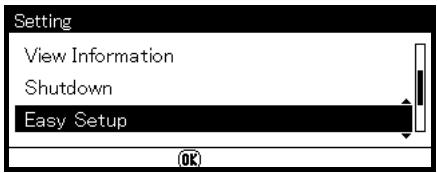
3 Se Solicito, insira a senha de administradora e use as teclas de seta para realçar [Enter] e pressione <OK> .
4 Com a opção [Date/Time Setting] (Ajuste de data/hora) realçada, pressione a tecla de seta para a direita.
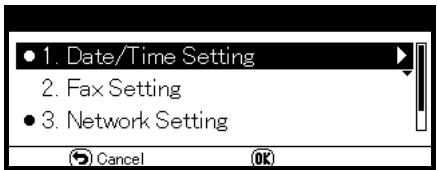
5 Use a tecla de seta para baixo para selectionar o fuso horario apropriado e pressione a tecla de seta para a direita.
Você pode選擇ar o fuso horário entre [-12:00] e [+13:00] em incrementos de 15 horas.
6 Use a tecla de seta para baixo para selectionar [Not Summer Time] (Sem horário de verão) ou [Now Summer Time] (Com horário de verão) para a configuração do horário de verão e pressione a tecla de seta para a direita.
7 Use a tecla de seta para bajo para selectionar [Manual] e pressione a tecla de seta para a direita.
8 Use as teclas de seta para cima e para baixo para definir o ano, mês e dia, pressionando a tecla de seta para a direita para movimentação sucessiva em cada Bloco. quando terminar, pressione
9 Use as teclas de seta para cima e para baixo para definir a hora atual (hora, minuto, segundos), pressionando a tecla de seta para a direita para movimentacao successiva em cada Bloco. quando terminar, pressione <OK> .
A mensagem "Date/Time Setting was completed" (A configuraçao de data/hora foi conclusuía) é exibida, e aanela do menu de configuraçao é exibida em seguida.
Especificação das informações do remetente
Especifique o número de fax e o nome do remetente da unidade. A ID do remetente é impressa na borda superior do fax quando ele é impresso pelo destinatório.
10 Pressione a tecla de seta para boa para selecionar [Fax Setting] (Configuração do fax) e pressione a tecla de seta para a direita.
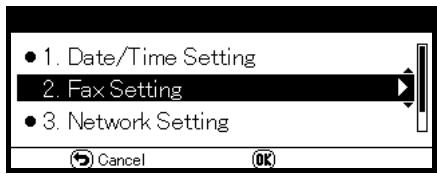
11 Pressione
12 Use o teclado para insertir o número de fax daunities.
13 Com a opçao [Enter] realçada, pressione OK>.
14 Pressione a tecla de seta para a direita para selectionar [Sender ID] (ID do remetente).
15 Use o teclado virtual para insertir a sua ID, com até 22 digitos. quando a ID for inserida, use as teclas de seta para realçar [Enter] e pressione <OK> .
A mensagem "Fax Setting was completed" (A configuração de fax foi conclusária) é exibida, e aanela do menu de configuração é exibida em seguida.
16 Pressione
Conexão USB
1 Prepare um cabo USB.
Um cabo USB não é fornecido com aunities.
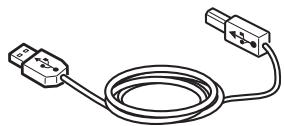
Use um cabo USB 2.0 de alta velocidade para uma conexão USB 2.0 de alta velocidade.
2 Desligue a unidade:
a) Pressione
b) Pressione a tecla de seta para baixo repetidamente para rolar até [Shutdown] (Desligar) e pressione <OK> .
c) Quando a mensagem de confirmacao for exigida, pressione a tecla de seta para a direita para的选择ar [Yes] (Sim) e pressione
d) quando for exigida naanela a solicitação para desligar a unidade, deslgue-a.
3 Desligue o computador.
4 Pressione o botão de trava (1) no lado direito da unidade e remove a tampa de acesso (2).
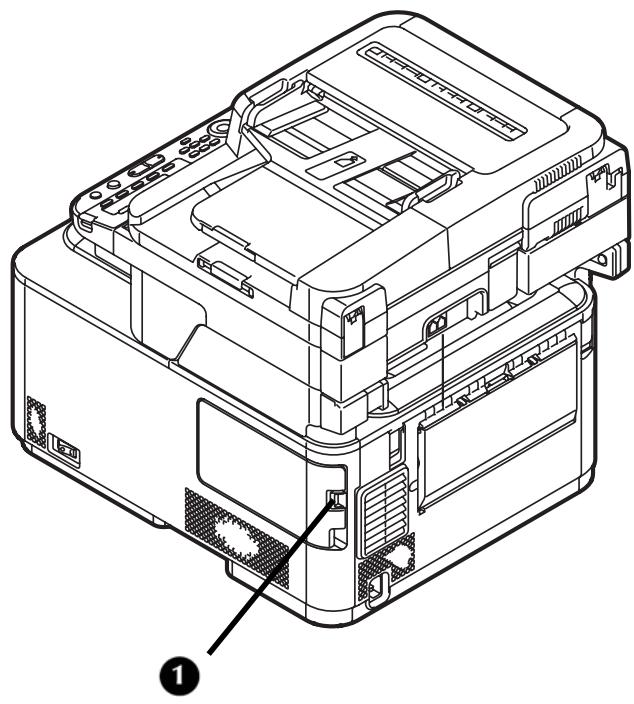
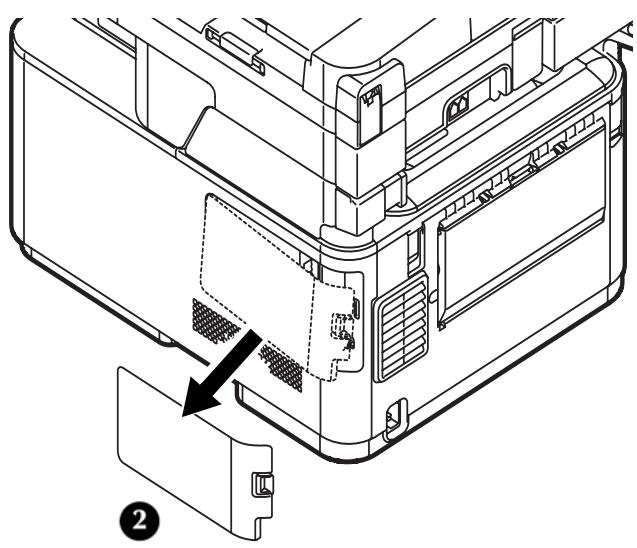
CUIDADO!
Não conecte o cabo USB na conexção de rede. Isso pode resultar em acontecimiento incorreto.
5 Conecte uma extremidade do cabo USB na conexão USB daunities.
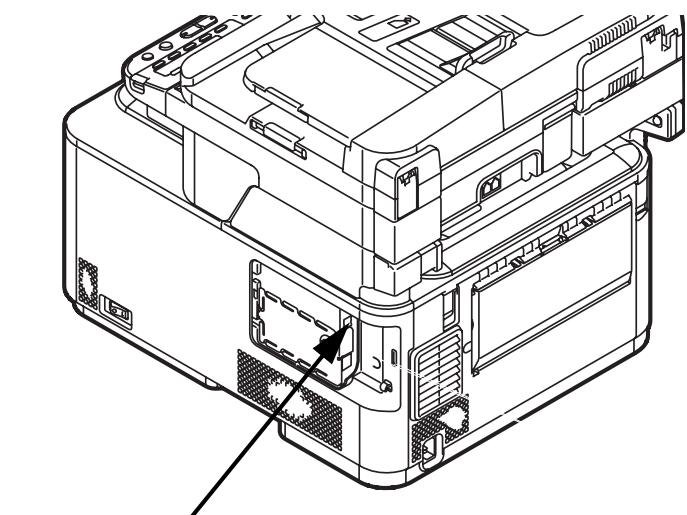
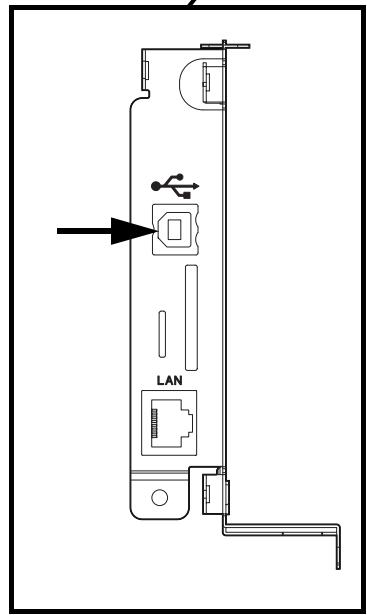
6 Prenda o cabo USB no gancho (1) naunities.
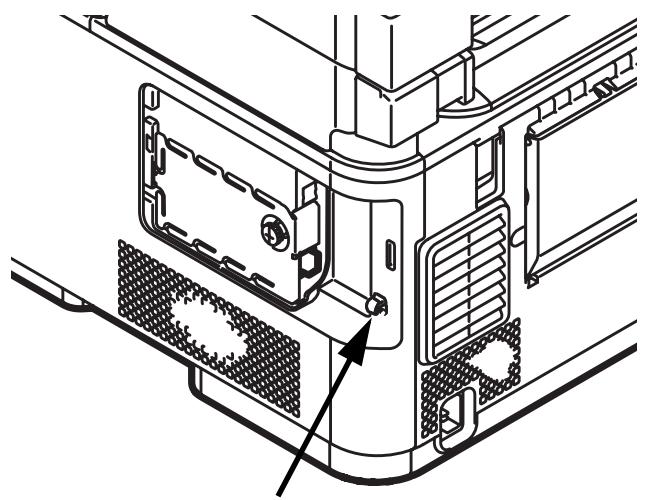
1
7 Encaixe as linguetas da tampa lateral nos soquetes (1) na caixa da unidade e deslize-a para o lugar.
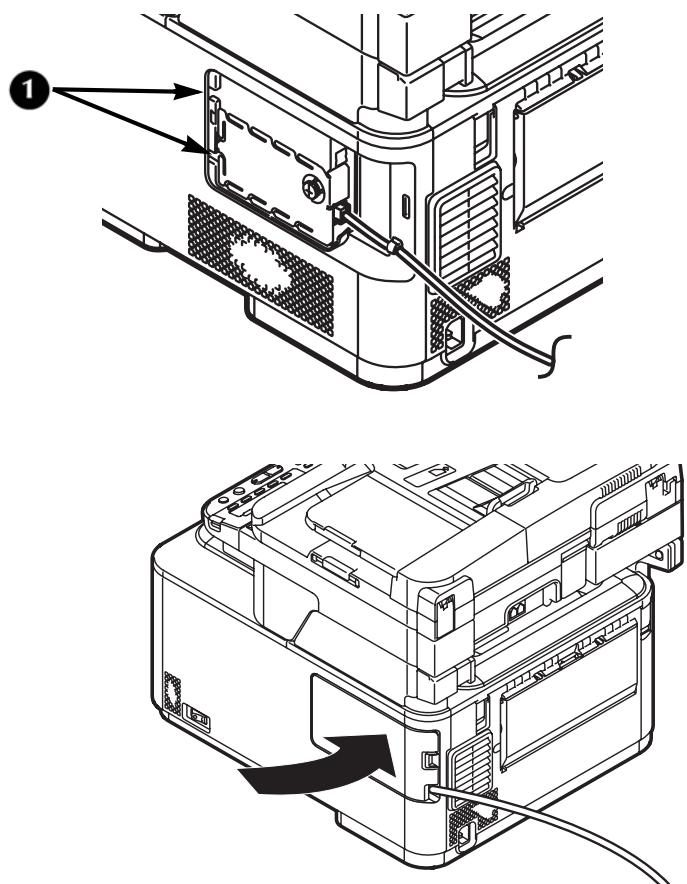
Para obter informações sobre a instalacao do Windows, vá para a página 208.
Para obter informações sobre a instalacao do Macintosh, vá para a párgina 209.
USB: Instalação de um driver de impressora para Windows
- Você deve se conectar como administrador para conclusir este procedimento.
Nota
O procedimento a seguir usa o Windows 7 como exemple. A exibicao pode variar dependendo do sistema operacional.
1 Desligue a unidade:
a) Pressione
b) Pressione a tecla de seta para baixo repetidamente para selectionar [Shutdown] (Desligar) e pressione <OK> .
c) quando a mensagem de confirmacao for exigida, pressione a tecla de seta para a direita para的选择ar [Yes] (Sim) e pressione
d) quando for exibida naanela a solicitação para desligar aunities, deslige-a.
2 Insira o DVD fornecido com a boaquina na unidade de CD/DVD.
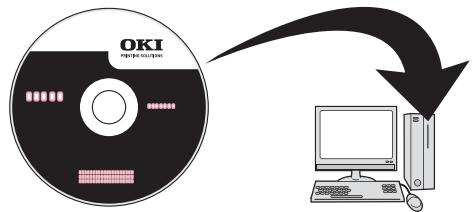
O DVD é executado automaticamente. Caso não seja, clique两大 vezes no arquivos de configuração do OKI no diretorico do DVD.
3 SeLECTIONO o seu idioma na lista suspensa e clique em [Next] (Avançar).
4 Leia o Contrato de Licença e clique em [I Agree] (Eu concordo).
5 Em Driver Setup (Configuração do driver), clique em [Install Drivers (CX2731 MFP)] (Instalar drivers).
Nota
Se a caixa de dialogo [User Account Control] (Controle da conta do usuario) for exigida, clique em [Yes] (Sim). (No Windows Vista, clique em [Continue] (Continuar)).
6 Leia e observe as instruções e clique em [Next] (Avançar).
A instalação é iniciada.
- Se a caixa deDSLgo [Windows Security] (Segurarca do Windows) for exibida, clique em [Install this driver software anyway] (Instalar este software de driver mesmo assim).
- No Windows Server 2003 e no Windows XP, se a caixa de dialogo [Install Hardware] (Instalar hardware) for exibida, clique em [Continue] (Continuar).
- No Windows 2000, se a caixa deDSLgo [Digital Signature Not Found] (Assinatura digital não encontrar) for exibida, clique em [Yes] (Sim).
7 Quando receiveba a solicitação para tal, conecê o cabo USB no computador e ligue aunities.
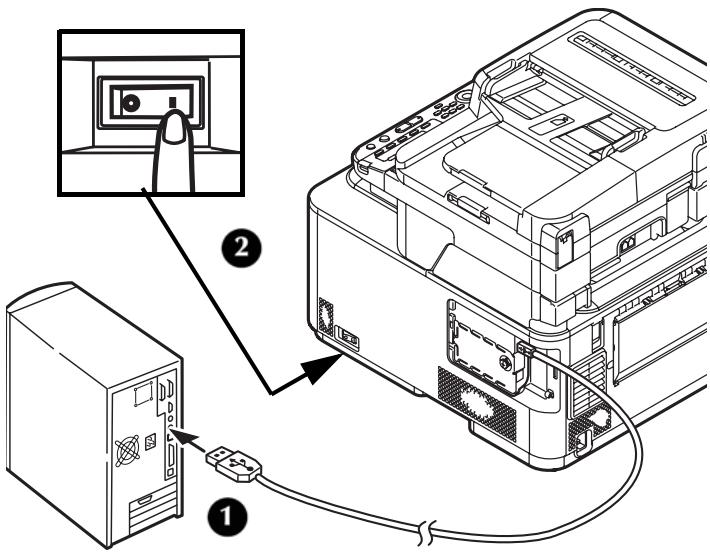
8 Clique em [Next] (Avançar).
9 Siga as instruções naanela para conclusir a instalação.
10 Quando aanela [Complete] (Completar) aparecer, clique em [Finish] (Concluir).
Verificar a instalacao
1 Clique em [Start] (Iniciar) > [Devices and Printers] (Dispositivos e impressoras). No Windows Server 2008 e Windows Vista, clique em [Start] (Iniciar) > [Control Panel] (Painel de controle) > [Printer] (Impressora).
No Windows Server 2003 e Windows XP, clique em [Start] (Iniciar) > [Printers and Faxes] (Impressoras e faxes).
No Windows 2000, clique em [Start] (Iniciar) > [Settings] (Configurações) > [Printers] (Impressoras).
2 Verifique se o icone OKI CX2731 MFP é exibido.
No Windows 7, se você tiver instalado various drivers, clique com o botão direito do mouse no icone OKI CX2731 MFP e selecione um dos itens do menu e verifique se todos os drivers de impressora instalados são exibidos no submenu.
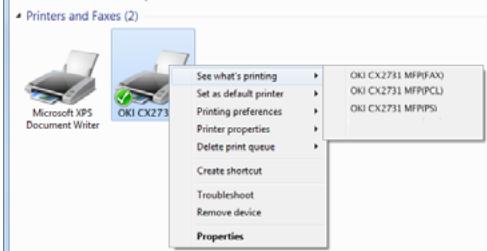
Em outros sistemas operadores Windows, verifie se o icone que representa cada driver é exibido.
3 Remova o DVD do computador.
A instalacao está conclusuía.
Nota
[Easy Installation (Local)] (Instalacao fácil - local) é um método de configuração fácil. Se você desejar選擇向 um driver para ser instalado manualmente, selecione [Install printer driver completely] (Instalar driver da impressora completeness) e sina as instruções exibidas naanela.
USB: Instalação de um driver de impressora para Mac
Important!
1 Desligue a unidade:
a) Pressione
b) Pressione a tecla de seta para baixo repetidamente para rolar até [Shutdown] (Desligar) e pressione < OK> .
c) Quando a mensagem de confirmacao for exigida, pressione a tecla de seta para a direita para的选择ar [Yes] (Sim) e pressione
d) quando for exigida naanela a solicitação para desligar a unidade, deslgue-a.
2 Desligue o computador.
3 Conecte a outra extremidade do cabo USB no conector de interface USB do computador.
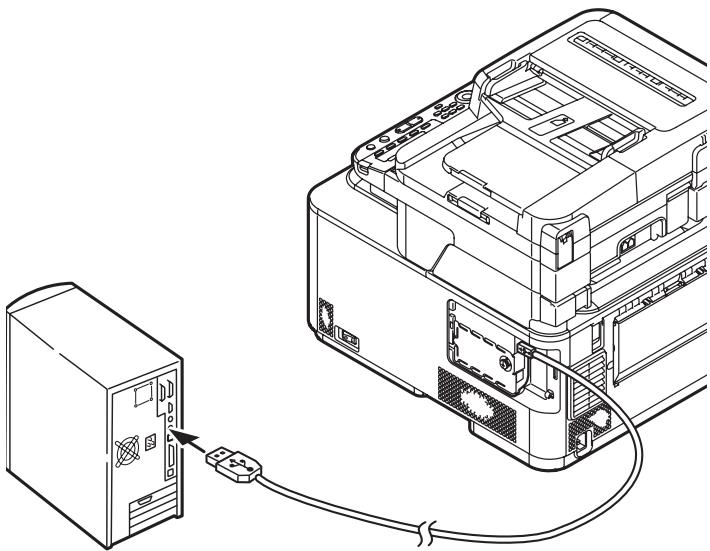
4 Ligue o Mac.
5 Insira o DVD fornecido com aunities no computador.
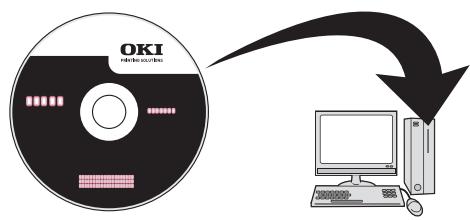
6 Clique duas vezes no icone [OKI] > pasta [Driver] > pasta [Printer] (Impressora).
7 Cliqueerrasizes em [Instalder for Mac OS X] (InstaladordoMacOSX).
8 Insira o nome e a senha de administrador e clique em [OK].
9 Siga as instruções naanela para conclusir a instalação.
10 Remova o DVD manual/driver do computador.
11 No menu [Go] (Ir), selecione [Applications] (Aplicativos) > [Utilities] (Utilarios) e clique das vezes em [Printer Setup Utility] (Utilario de configuração da impressora).
Important!
Se o [Printer Setup Utility] (Utilítaire de configuração da impressora) já estiversendo executado,feche e abra-o novamente.
12 Clique em [Add] (Adicionar).
Se a caixa de dialogo [You have no printers available] (Não há impressoras disponíveis) for exigida, clique em [Add] (Adicional).
Nota
Se o nome da unidade ja estiver sento exhibido, seleciono-o e clique em [Delete] (Excluiir) e em [Add] (Adicionar).
13 SeLECTION o nome do USB designado da unidade e verifique se o nome da unidade é exibido em [Print Using] (Imprimir usingo).
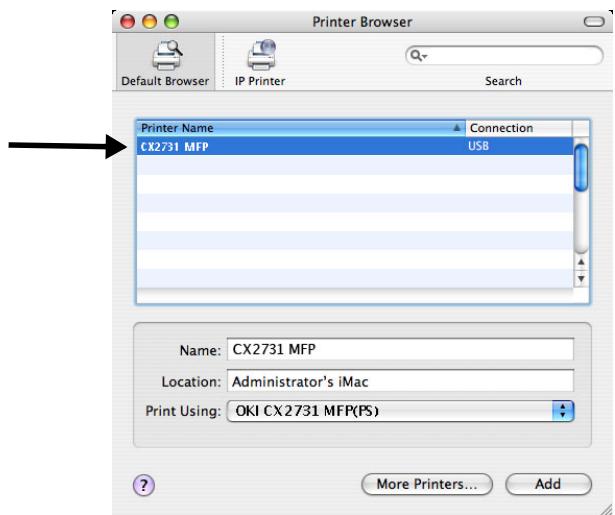
14 Clique em [Add] (Adicionar).
15 Se a janela [Installable Options] (Opções instaláveis) for exigenda, clique em [Continue] (Continuar). Se você tiver instalado componentes adiconais antes da instalação do driver, configure cada item e clique em [Continue] (Continuar).
16 Verifique se o nome da unidade é exibido em [Printer List] (Lista de impressoras) e feche a janela.
A instalacao está conclusida.
Para Mac OS X 10.5 e 10.6
Nota
O procedimento a seguir usa o Mac OS X 10.6 (Snow Leopard) como exemple.
1 Verifique se a unidade e o computador está ligados e connectados.
2 Conecte a outra extremidade do cabo USB no conector de interface USB do computador.
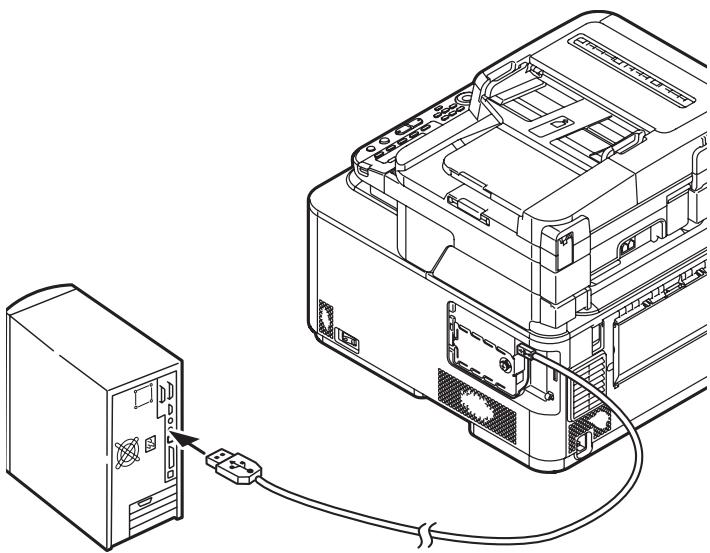
3 Insira o DVD fornecido com a unidade no computador.
4 Clique duas vezes no icone [OKI] > pasta [Driver] > pasta [Printer] (Impressora).
5 Cliqueerrasizes em [Installer for MacOSX] (InstaladordoMacOSX).
6 Insira o nome e a senha de administrador e clique em [OK].
Siga as instruções naanela para conclusir a instalação.
7 Remova o DVD manual/driver do computador.
8 No menu Apple, selezione [System Preferences] (Preferências doSYSTEM).
9 Clique em [Print & Fax] (Impressora e fax).
10 Clique em [+ ]
11 SeLECTION o nome do USB designado da unidade e verifique se o nome da unidade é exibido em [Print Using] (Imprimir usingo).
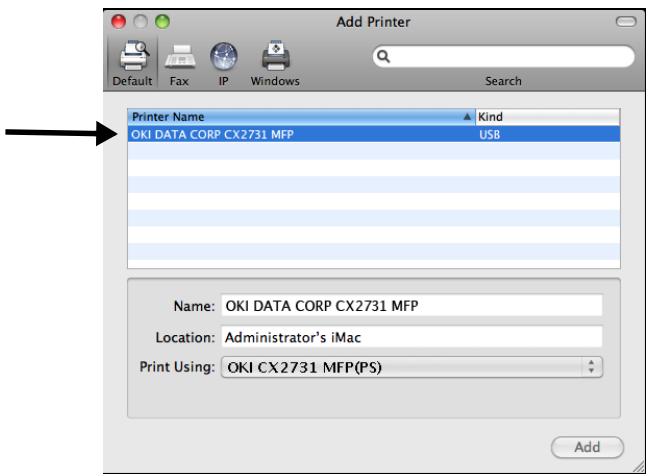
12 Clique em [Add] (Adicionar).
13 Se a janela [Installable Options] (Opções instaláveis) for exigida, clique em [Continue] (Continuar).
Se você tiver instalado componentes adicionais antes da instalação do driver, configure cada item e clique em [Continue] (Continuar).
14 Verifique se o nome da unidade é exibido na lista de impressoras e feche [Print & Fax] (Impressora e fax).
A instalacao está conclusida.
Formulário de configuração
| N° | Item | Exemplo | Seu valor |
| A: Informações基本情况 de configuração | |||
| A-1 | Senha de administrador da Unidade | aaaaa (o padrão) | |
| A-2 | Endereço IP da Unidade | 192.168.0.2 | |
| B: Escanear para e-mail e para fax pela Internet | |||
| B-1 | Endereço de e-mail da Unidade (até 80 characteres) | cx2731mfp@test.com | |
| B-2 | Endereço do servidor SMTP | smtp.test.com | |
| B-3 | Endereço do servidor POP3 | pop3.test.com | |
| B-4 | Método de autenticação | SMTP | |
| B-5 | ID do usuario do SMTP | OKICX2731MFP | |
| B-6 | Senha SMTP | okicx2731mfp | |
| B-7 | ID do usuario do POP | usuário | |
| B-8 | Senha POP | okicx2731mfp | |
| B-9 | Nome do destino do e-mail | usuário | |
| B-10 | Endereço do destino do e-mail | user@test.com | |
| C: Escanear para PC de rede | |||
| C-1 | Nome do computador de destino | PC1 | |
| C-2 | Nome de usuario para fazer logon no computador de destino (até 32 characteres) | cx2731mfp | |
| C-3 | Senha para fazer logon no computador de destino (até 32 characteres) | cx2731mfp | |
| C-4 | Nome do perfil para registrar as configurações (até 16 characteres) | Vendas | |
| C-5 | Nome da pasta compartilhada no computador de destino (até 64 characteres) | DesVendas | |
| C-6 | Nome do arquivo dos dados escaneados (até 64 characteres) | DadosEsc | |
- Instalacao do hardware 160
- Instalação em rede: Conexões e instalação de drivers de impressora 174
- Configuração daunitede para operação em rede. 186
- Configuração da autenticação do usuario e do controle de acesso. . 196
- Configuração da máquina para fax 204
- Instalacao USB. 206
- Package Contents
- Instalacao do hardware
- Contudo do pacote
- Nota
- Prepare o local de instalacao
- Requisitos ambientais
- Requisitos de energia
- Important!
- Desembalar a unidade
- Cuido!
- Ligar a unidade
- Desligar a unidade
- Modo de economia de energia e modo de espera
- Tecla de economia de energia
- O paine de contrôle
- Bandejas disponíveis
- Faixas de gramatura seleccionáveis
- Colocação do papel: Bandeja 1 e bandeja 2 optional
- Bandeja 1
- Bandeja 2 (optional)
- Colocação de papel na bandeja multifunctional
- Impressão do Relatório de configuração
- Definição das configurações de bandeja
- Média de impressão de tamanho padrão
- Média de impressão de tamanho personalizado
- Saídas da impressora
- Uso da saídaTRSaseira (escaninho de saída de face para cima)
- Colocação de documents para escanear
- Requisitos do documento
- Colocação de documents no alimentador automatico de documents (AAD)
- Colocação de documents no vidro do scanner
- Instalação em rede:
- Conexões e instalação de drivers de impressora
- Windows
- Macintosh
- Fazer a conexão de rede
- Localizar o Formulário de configuração
- Definir a senha administrativa
- Configurar a rede para sistemas Windows
- Configurar o endereço IP, se necessário
- Informações gerais
- Para o computador
- Para aunities
- Configurar o endereço IP do computador
- Configurar o endereço IP daunities
- Instalar o(s) driver(s) de impressora para Windows
- Notas
- Configurar a rede para sistemas Macintosh
- Instalar o driver de impressora para Mac
- Uso de Ethertalk,
- Mac OS X 10.3.9 a 10.4.11
- Uso do Ethertalk Mac 10.5 (Leopard)
- Uso do Bonjour (Rendezvous) Mac 10.3.9 a 10.4.11
- Uso do Bonjour Mac 10.5 e 10.6 (Leopard e Snow Leopard)
- Configuração da unidade para operação em rede
- Funções como
- Inserir o endereço IP da unidade no formulário de configuração
- Configurar opções de escanear para e-mail e faxanela Internet
- Verificar as configurações de e-mail do computador
- Definir o endereço de e-mail daunities
- Configurar a unidade para as opções de escanear para e-mail e fax pela Internet
- Configurar a opção de escanear para PC de rede
- Verificar o nome do computador
- Windows Server 2003 Windows XP
- Windows 2000
- Determinar os nomes dos itens necessários para a funcção de escanear para PC de rede
- Configurar o computador para a funcao de escanear para PC de rede
- Windows 7,
- No Windows Server 2003
- No Windows XP
- No Windows 2000
- Criação de um/perfil
- Modificacao de um perfil
- Exclusão de um perfil
- Configuração da autenticação do usuario e do controle de acesso
- Autentização do usuario?
- Controle de accesso
- Antes de partirar
- Sistemas Windows
- Carregar a Configuration Tool (Ferramenta de configuração)
- Uso da Configuration Tool (Ferramenta de configuração) para configurar a autenticação do usuario/o controle de acesso
- Sistemas Mac
- Autenticação por PIN
- Habilitação do controle de acesso por PIN
- Operação direta
- Login
- Usuários em geral
- Administrador
- Configuração da operação de um computador com autenticação por PIN
- Configuração de computadores com Windows para impressão
- Impressão do Windows
- Configuração de computadores com Mac para impressão
- Impressão de um Mac
- Configuração de computadores com Windows para fax
- Fax do Windows
- Autentização por nome de usuario e senha
- Habilitação de controle de acesso por nome deusaário/senha
- Operação a partir de umcomputador
- Configuração da boaquina para fax
- Configuraçõesbasicas para fax
- Conexão a uma LINHA de téléphone
- Conexão apenas para fax
- Conexão para fax e téléphone
- Especificação da hora atual e das informações do remetente
- Especificação das informações do remetente
- Conexão USB
- CUIDADO!
- USB: Instalação de um driver de impressora para Windows
- Verificar a instalacao
- USB: Instalação de um driver de impressora para Mac
- Para Mac OS X 10.5 e 10.6
- Formulário de configuração
Marca : OKI
Modelo : CX2731MFP
Categoria : Impressora multifunções