
CX2731MFP - Impresora multifunción OKI - Manual de uso y guía de instrucciones gratis
Encuentra gratis el manual del aparato CX2731MFP OKI en formato PDF.



| Tipo de producto | Impresora multifunción monocromo LED |
| Marca | OKI |
| Modelo | CX2731MFP |
| Peso | 24 kg (53 lb) |
| Alimentación | 110-127 V o 220-240 V, 50/60 Hz, 1100 W máx. |
| Funciones principales | Impresión, copia, escaneo, fax, escaneo a correo electrónico y PC en red |
| Capacidad de papel (bandeja 1) | 250 hojas (75 g/m²) |
| Capacidad de papel (bandeja MF) | 100 hojas (75 g/m²) o 10 sobres |
| Capacidad de papel (bandeja 2 opcional) | 530 hojas (75 g/m²) |
| Formatos de papel compatibles | A4, A5, A6, B5, Legal, Carta, Ejecutivo, personalizados (ancho 64-216 mm, largo 127-1321 mm) |
| Gramaje compatible | 64 a 220 g/m² (17 a 58 lb) |
| Conectividad de red | Ethernet 10/100 Base-TX (cable categoría 5) |
| Conectividad USB | USB 2.0 Alta Velocidad |
| Sistemas operativos compatibles | Windows 2000, XP, Vista, 7 (32/64 bits), Server 2003, 2008, Mac OS X 10.3.9 a 10.6 |
| Seguridad | Autenticación por PIN o nombre de usuario/contraseña, control de acceso, contraseña de administrador |
| Piezas de repuesto | Cartucho de tóner (negro), tambor de impresión, unidad de fusión, juegos de rodillos |
| Mantenimiento y limpieza | Conservar el embalaje para el transporte, limpiar el cristal de documentos y el alimentador automático con un paño suave |
| Información general | Manual disponible en PDF (212 páginas) en notice-facile.com |
Preguntas frecuentes - CX2731MFP OKI
Preguntas de los usuarios sobre CX2731MFP OKI
0 pregunta sobre este aparato. Responde a las que conoces o haz la tuya.
Hacer una nueva pregunta sobre este aparato
Descarga las instrucciones para tu Impresora multifunción en formato PDF gratis! Encuentra tus instrucciones CX2731MFP - OKI y toma tu dispositivo electrónico nuevamente en la mano. En esta página están publicados todos los documentos necesarios para el uso de su dispositivo. CX2731MFP de la marca OKI.
MANUAL DE USUARIO CX2731MFP OKI
Setup Guide Guide d'installation Guía de Instalación Guía de instalación
Setup Guide 7
Guide d'Installation 55
Guia de Instalacion. 109
Guia de instalacao. 160
English
Instalación de hardware. 109
Contenido de la caja. 109
Prepare el lugar 109
Desempacar laquina 110
Cómo encender el equipo 113
Cómo apagar laquina 113
Modo de ahorro de energia y Modo de suspENSION 114
El panel de control 114
Cargar el medio de impresión 114
Cómo imprintir el informe de configuración. 117
Establisher la configuracion de la bandeja. 117
Salidas de impresión. 119
Cómo colocar Documentos para escanear 120
Instalacion en redes: Cmo hacer conexiones e instalar los controladores de la impressora 122
Sistemas operativos compatibles . 122
Configurar la connexion de red. 122
Buscar la page de configuración. 124
Configurar la contraseña del administrador 124
Configurar la red para sistemas Windows 125
Configurar la red para sistemas Macintosh 129
Cómo configurar laquina para su funciona en red . . . . . .134
Ingresar la direccion IP de laquina en la page de configuracion. 134
Configurar Escanear a correoe electrónico y Fax en Internet 134
Configurar Escanear a PC de red . . . . . 136
Perfiles para Escanear a PC de red . . . . .142
Cómo configurar la autenticación del usuario y el control de acceso 144
Información general 144
Antes de comenzar 144
Sistemas Windows 144
Sistemas Mac. 145
Autenticación por PIN 146
Autenticación por nombre de usuario y restrasa. 149
Cómo configurar laquina para enviar fax 151
Configuración Basics para enviar un fax 151
Instalacion con USB. 153
Conexión USB 153
USB: Cmo instalar un controlador de la impresora para Windows 154
USB: Cmo instalar un controlador de la impresora para Mac. 156
Instalación de hardware
Contenido de la caja
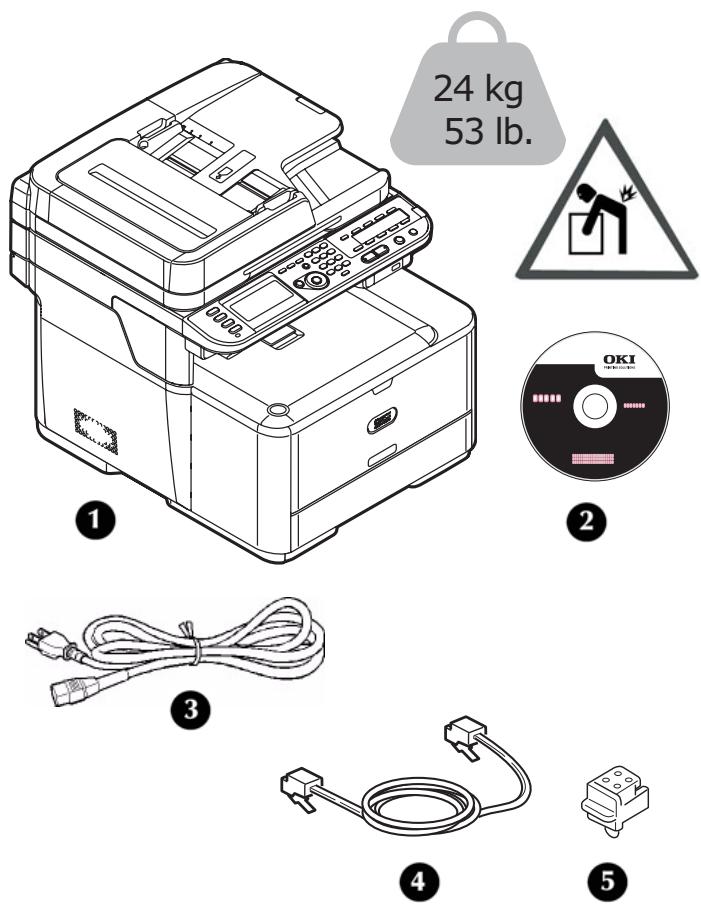
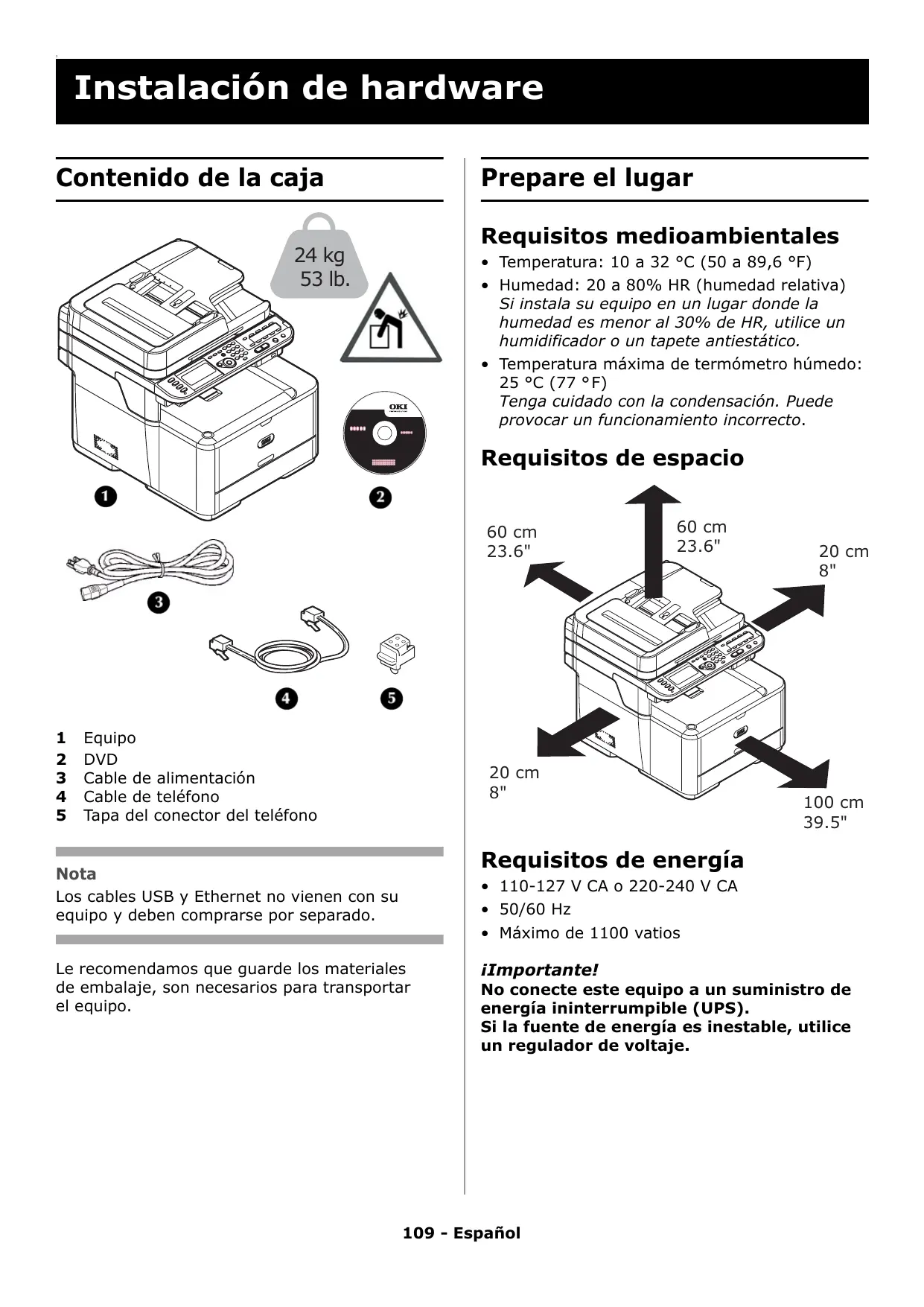
1 Equipo
2 DVD
3 Cable de alimentación
4 Cable de téléphone
5 Tapa del conector del téléphone
Nota
Los cables USB y Ethernet no viene con su equipo y deben comprarse por分开.
Le recomendamos que guarde los materiales de embalaje, son necessarios para transporte el equipo.
Prepare el lugar
Requisitos medioambienteles
- Temperatura: 10 a 32° C (50 a 89,6 °F)
- Humedad: 20 a 80% HR (humedad relativa)
Si instalala su equipo en un lugar donde la humedad es menor al 30% de HR, utilise un humidificador o un tapete antiestático. - Temperatura maxima de termómetro humedo: 25° C (77°F)
Tenga cuidado con la condensacion. Puede provocar un funciona incorrecto.
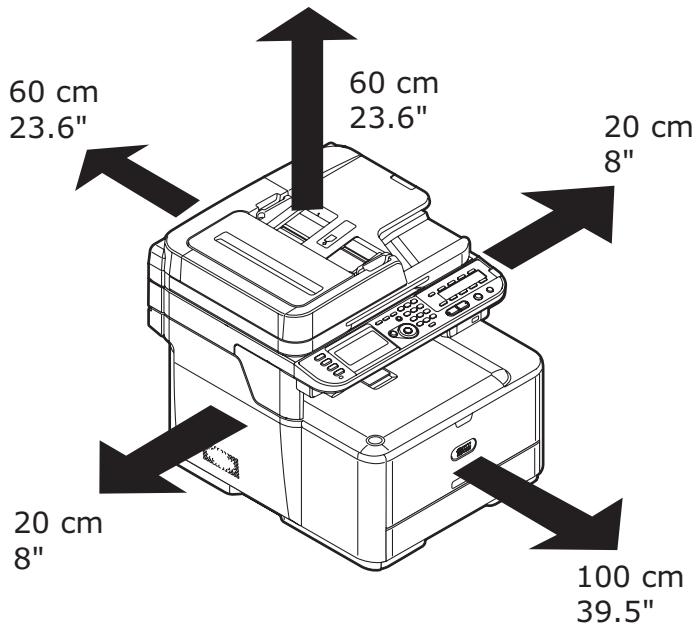
Requisitos de空間
Requisitos de energia
110-127 V CA o 220-240 V CA
- 50/60 Hz
- Maximo de 1100 varios
iImportante!
No conecte este equipo a un suministro de energia ininterruptible (UPS).
Si la fuente de energia es inestable, utilise un regulator de voltaje.
Desempacar laquina
iImportant!
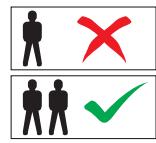
Se necesitan al menos dos pessoas para levantar el equipo en forma segura.

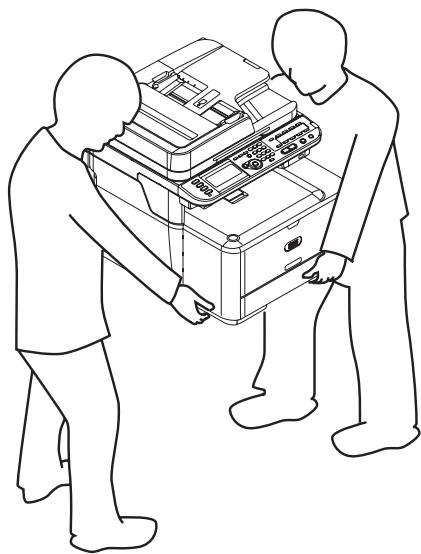
24 kg 53 lb.
Nota
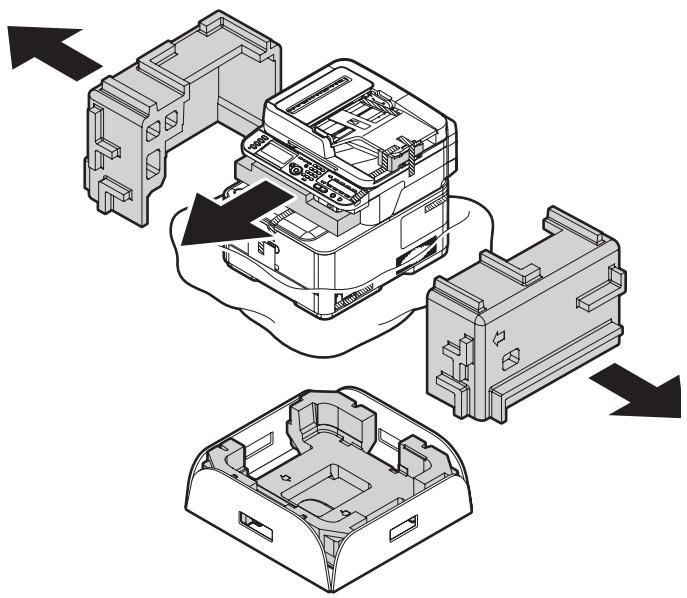
Las siguientes ilustraciones son descriptivas. Los materiales de embalaje o la cinta reales podrjan variar un poco respecto de las ilustraciones.
Guarde los materiales de embalaje, son necessarios para transportar el equipo.
1 Saque su equipo de la caja y colóquelo en el lugar donde sera instalado.

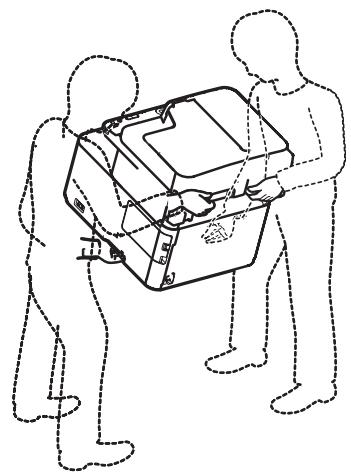
2 Retire los materiales de embalaje externos.
3 Retire la cinta de embalaje externa.
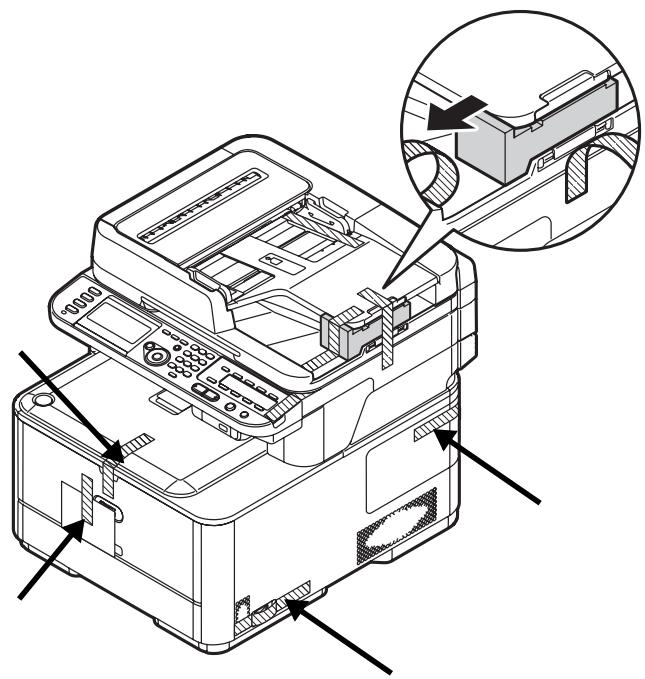
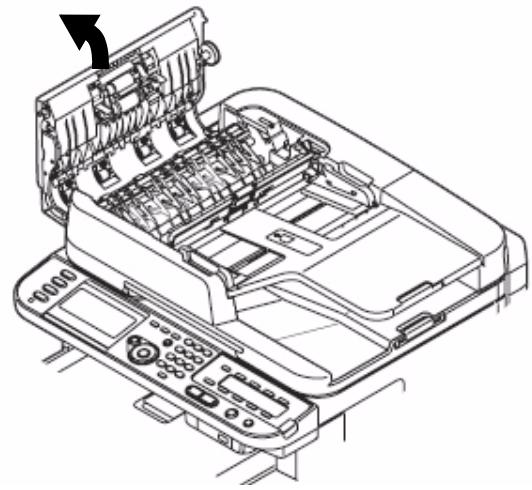
4 Abra la cubierta del ADF y retire todo el material protector.
5 Levante la bandeja de documents y retire todo el material protector.
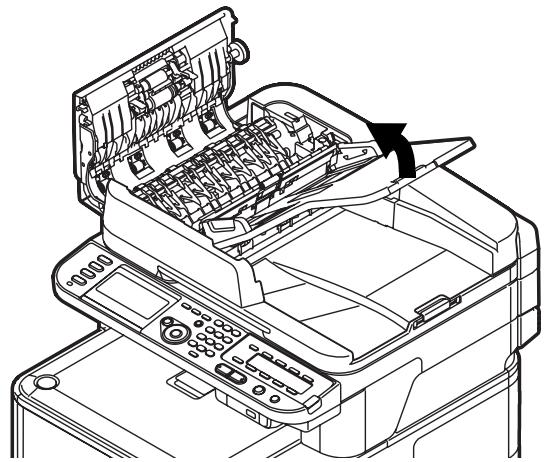
6 Baje la bandeja de documents y ciderre la cubierta del ADF.
7 Abra la tapa del tope de vidrio (1) y retire el material protector y la hoja protectora.
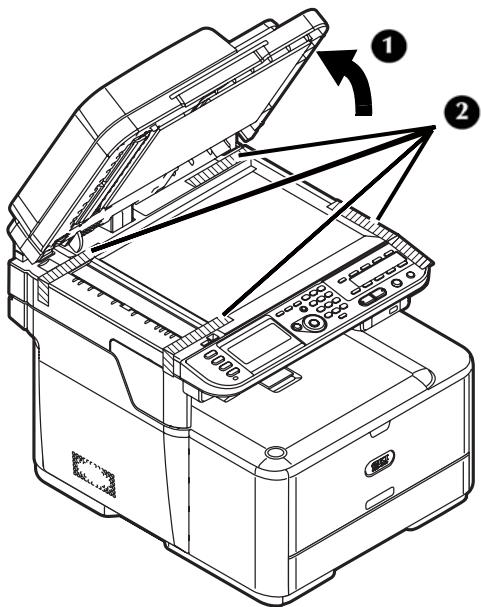
8 Cierre la tapa de documents.
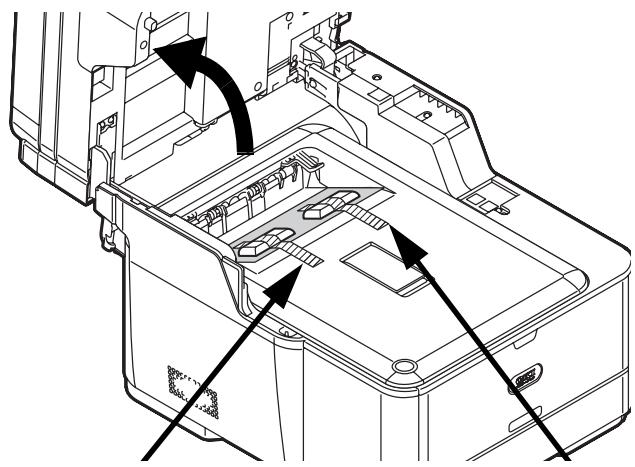
9 Abra la unidad del escaner y retire todo el material protector.
10 Presione el botón de liberación de la cubierta (1) y abra la cubierta superior (2).
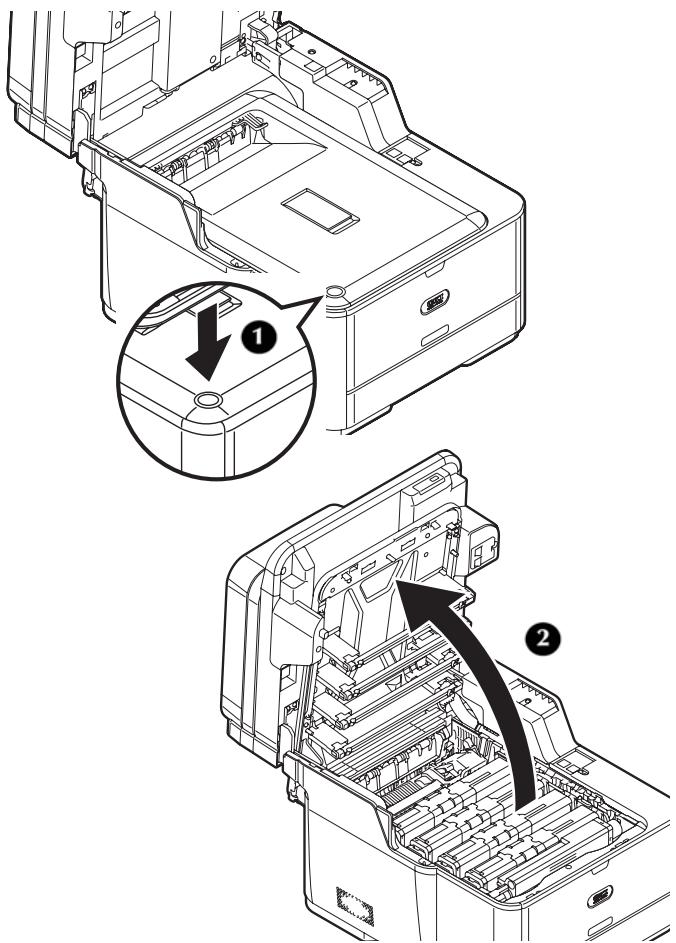
iCuidado!
- El tubo verde del;tambor de imagen es muy delicado.Manipulelo con cuidado.
- No exponga el tambor deImagen a la luz directa del sol o a una luz interna muy brillante (más de 1500 luxapproximadamente). Incluso bajo la luz interior normal, nocede el tambor deImagen expuesto por más de 5 horas.
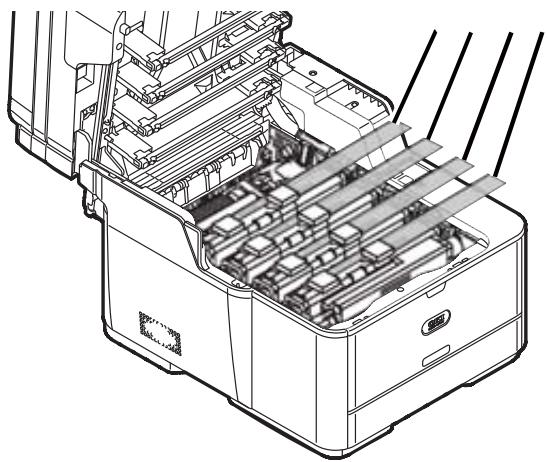
11 Retire la cinta y el material de empaque de los cartuchos de tóner.
12 Presione la palanca azul (1) de la unidad de fusor en el sentido de la flecha y retire y guarde el tope anaranjado (2).
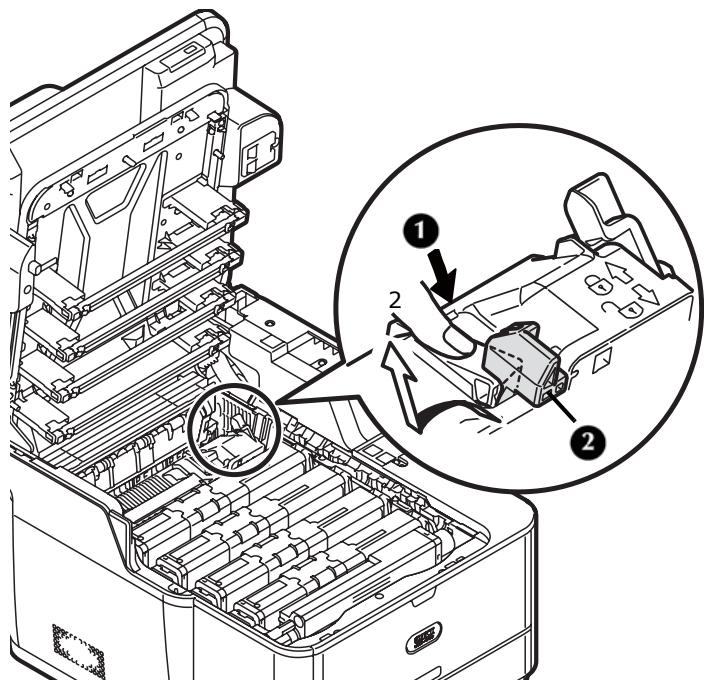
iImportant!
Conserve el tope anaranjado, sera necessario si una vez debe transporte el equipo.
13 Deslice el cilindro de bloqueo azul hacía la izquierda en cada cartucho de tóner hasta que se detenga.
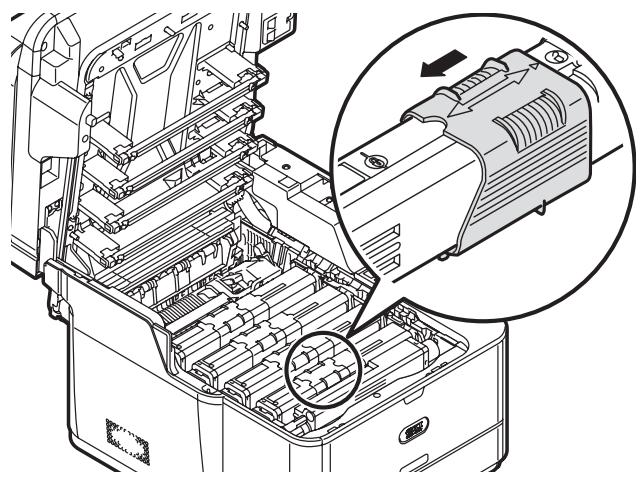
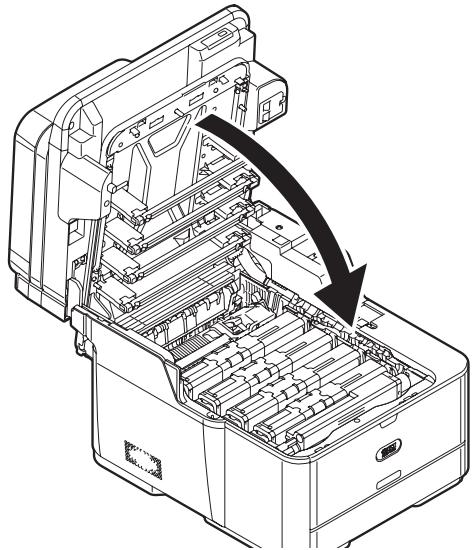
14 Cierre con cuidado la cubierta superior y la unidad del escaner.
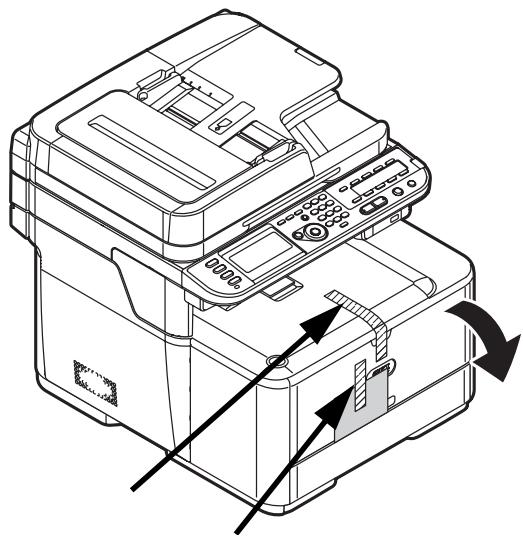
15 Quite la cinta de la bandeja MP, bajo abra la bandeja.
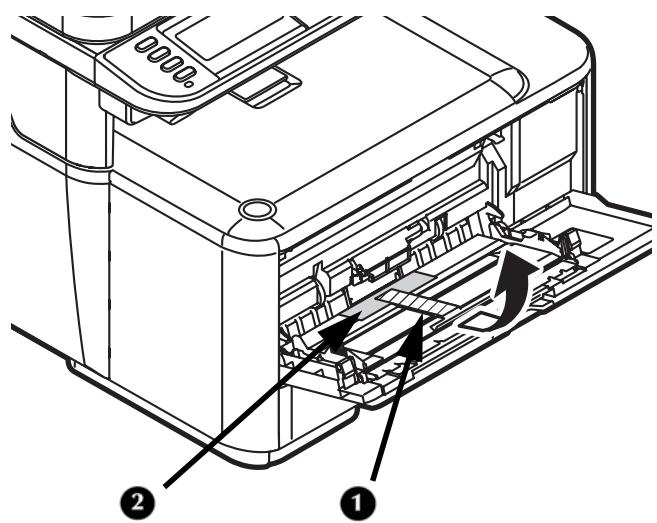
16 Retire la cinta interior (1) y la hoja protectora (2), bajo cierre la bandeja MP.
como encender el equipo
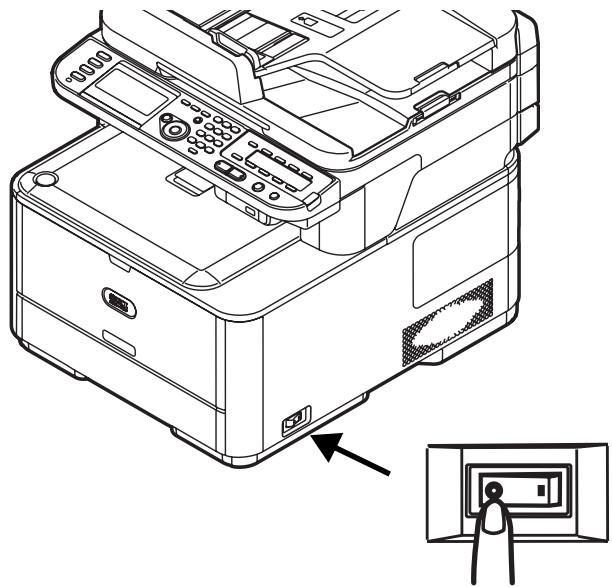
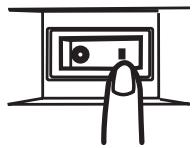
1 Asegúrese de que el interruptor de encendido (en la parte derecha del equipo) está apagado < 0> .
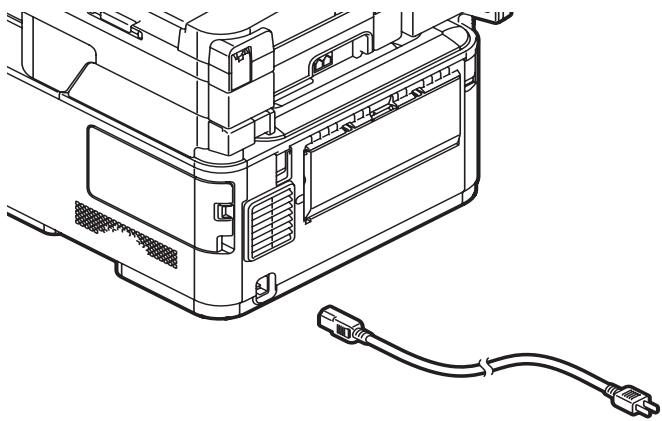
2 Enchufe el cable de alimentacion en la toma de alimentacion que se enquiryra en la parte posterior de su equipo.
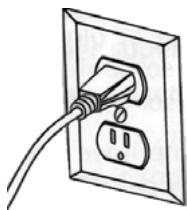
3 Enchufe el cable de alimentacion en un tomacorriente con conexion a tierra adecuado.
4 Asegúrese de que no haya documentos en el tope de vidrio o en el ADF y que la cubierta del ADF está cerrada.
5 Encienda la impresora.
Cómo apagar laquina
iCuidado!
No apague de repente el interruptor: estecouldra occasionar daños a su equipo. SigaSiempre el procedimiento correcto paraasegurarse de que no se pierdan datos.
1 Presione
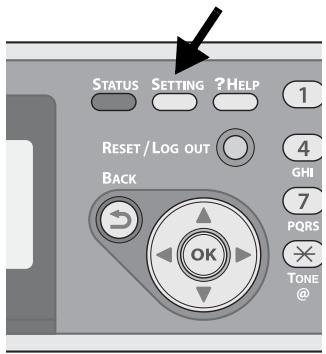
2 Presione varias vezes la tecla de la flecha hacía abajo para selectionar [Shutdown] (Apagado) y luego presione <OK> (ACEPTar).
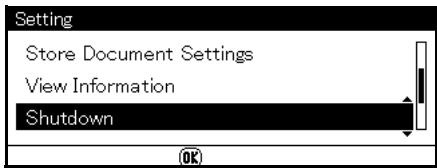
3 Cuando aparezca el mensaje de confirmacion, presione la tecla de la flecha hacía la derecha para selectionar [Yes] (Si) y bajo presione
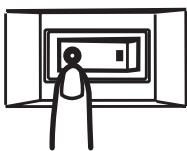
4 Cuando aparezca la pantalla que le indique apagar el interruptor, apague laquina.
Modo de ahora de energia y Modo de suspENSION
Nota
Consulte la Guía Basics del usuario en ligne en el DVD que viene con su equipo para Obtener más información.
Tecla de ahora de energia
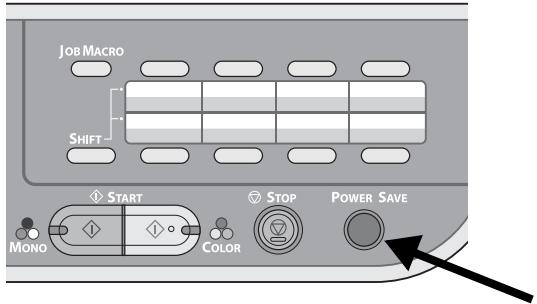
Si no utilizes su equipo durante 30 Minutes (el valor predeterminado de fabrica), el equipo automatistically se ajusta en el modo de averro de energia para reducir el consumo de energia.
Para entrada (o salir) del modo de ahorro de energiamanualmente,debepresionar
El panel de control
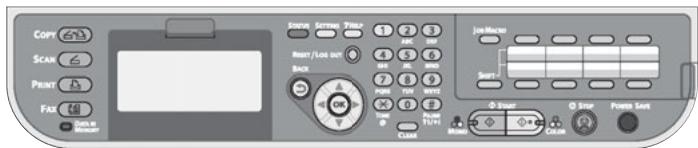
Para Obtener información sobre
- el panel de control
-SCRIBIR o borrar dato o datos
consulte la Guía Basics del usuario en linea en el DVD que viene con su equipo.
Cargar el medio de impresión
Para Obtener más información sobre los medios de impresión, consulte la Guía Basics del usuario en linea en el DVD que viene con su equipo.
Bandejas disponibles
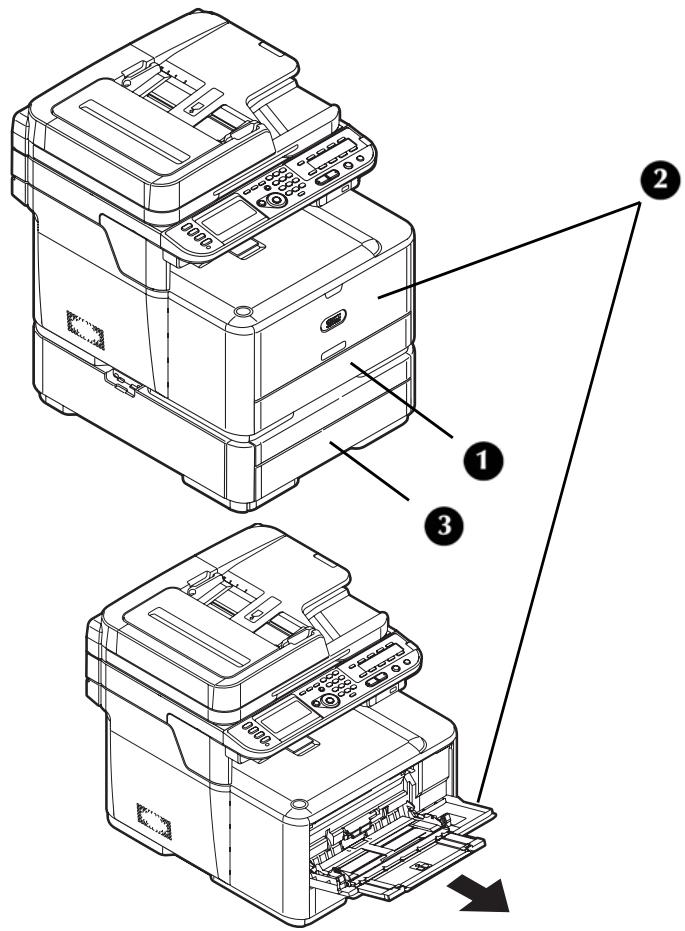
1 Bandeja 1
2 Bandeja multiuso MP
3 Bandeja 2 (optional)
Valores de peso seleccionables
| Designación | Peso | |
| US Bond | Métrico | |
| Light (Claro) | 17 a 18 lb. | 64 a 74 g/m2 |
| Medium Light (Medio ligero) | 20 a 21 lb. | 75 a 82 g/m2 |
| Medium (Medio) | 22 a 28 lb. | 83 a 104 g/m2 |
| Heavy (Pesado) | 28 a 32 lb. | 105 a 120 g/m2 |
| Ultra Heavy1 (Ultrapesado1) | 32 a 47 lb. | 121 a 176 g/m2 |
| Ultra Heavy2 (Ultrapesado2) | 47 a 58 lb. | 177 a 220 g/m2 |
Cómo cargar papel: bandeja 1 y bandeja 2 optional
Bandeja 1
- Capacidad de hasta 250 hojas de papel de 75g / m2 (US Bond de 20 lb).
- Tamanos realizables: carta, legal 13/13,5/14, executivo, A4, A5, A6, B5, 16K, personalizzato
- Gramaje del papel: 64 a 176g / m2 (US Bond de 17 a 47 lb)
Bandeja 2 (optional)
- Capacidad de hasta 530 hojas de papel de 75g / m2 (US Bond de 20 lb).
- Tamanos realizables: igual que la bandeja 1, a exception del A6
- Gramaje del papel: igual que la bandeja 1
iImportant!
Antes de imprimir en papel de tamanño personalizzato, deben definir el tamanío en el controlador de la impresora. Consulte la网页 118.
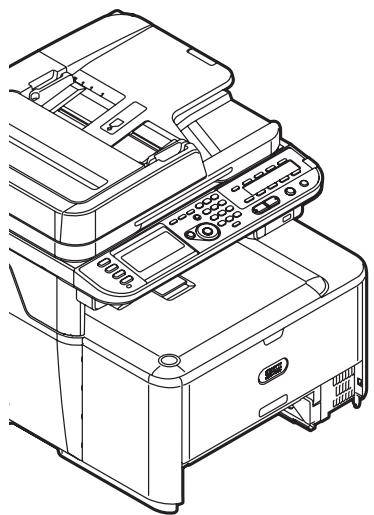
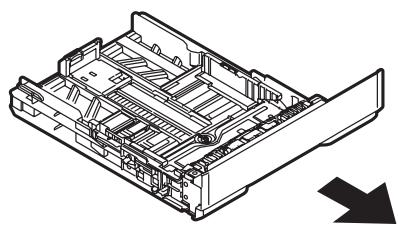
1 Saque la bandeja de papel.
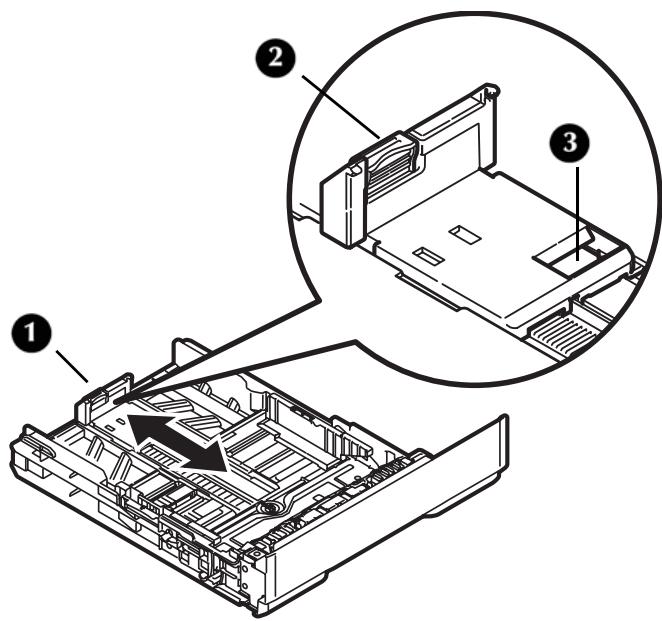
2 Deslice las guías de ancho del papel al ancho del papel que desea cargar.
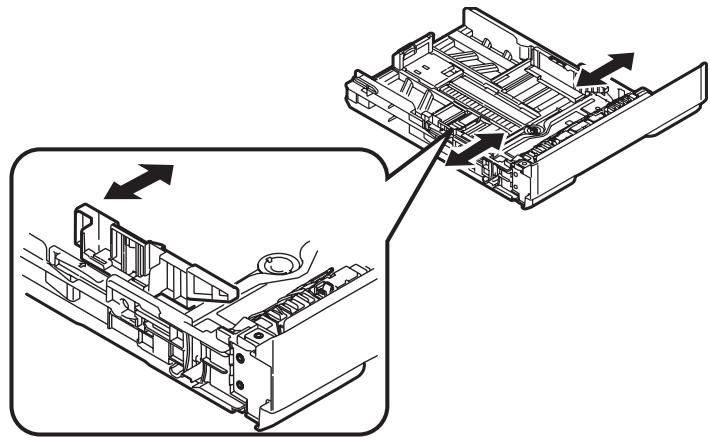
3 Ajuste el tope para papel (1) según la longitud del papel: presione hacer abajo con suavidad sobre la palanca de liberación azul (2), bajo deslice el tope para papel hasta la longitud del papel que desea cargar. La longitud selecciónada se做不到 en la ventsa de visualización (3).
Nota
Sionga penal legal,debesdlsizar el tope para papel mas alla del extremo de la bandeja. Para papel legal 14,desliclelo hacia aferata todo lo possible (aproximamente 64 mm [2,5 pulgadas]).Las configuraciones para papel legal 13,legal 13,5 y legal 14 apareceran en la ventana del tope para papel cuando esté colocado correctamente.
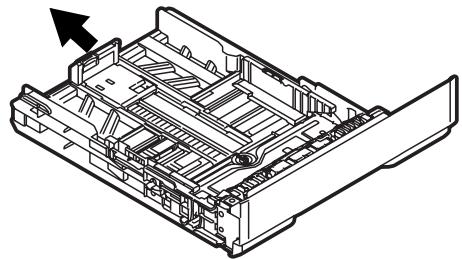
4 Flexione el papel hacía atrás y hacía adelante, y[luego abaniqueo. Ordene los bordes de la pila de papel sobre una superficie nivelada.

5 Cargue el papel con elazo de impresion cara abajo. Mantenga la pila por debajo de la linea de capacité (1).
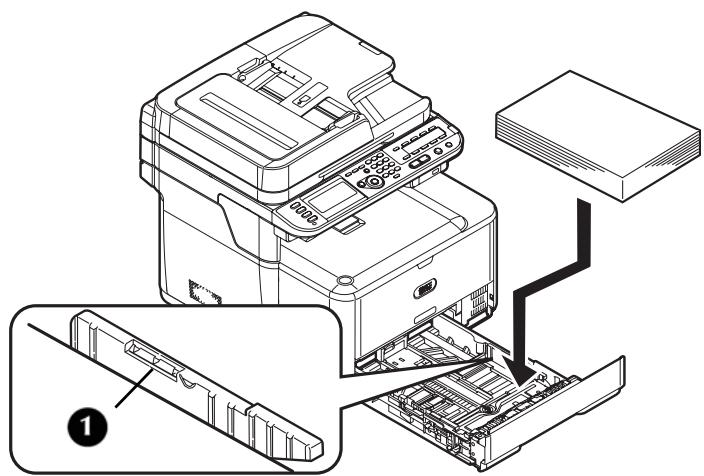
6 Ajuste las guías de ancho del papel y el tope para papel de manière que quede ajustado al papel, sin apretarlo.
7 Empujé la bandeja de papel hacía la impresora hasta que se detenga.
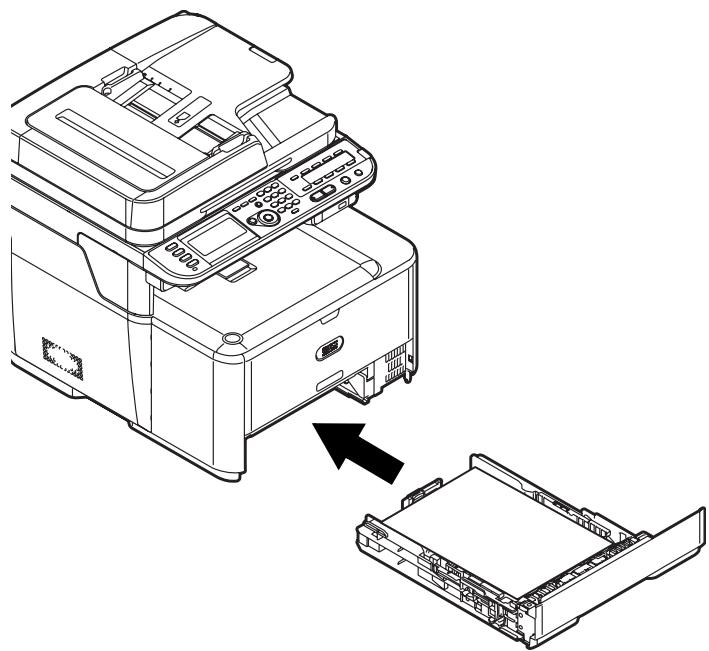
8 Defina las configuraciones de la bandeja en el menu del equipo. Consulte "Establisher la configuración de la bandeja" en la頁a 117.
Cargar papel en la bandeja multiuso
- Capacidad de hasta 100 hojas de papel de 75g / m2 (US Bond de 20 lb), hasta 10 sobres.
- Tamanos realizables: carta, legal 13/13,5/14", executivo, A4, A5, A6, B5, C5, DL, Com-9, Com-10, sobres Monarch, tarjetas indices 8 × 13 cm (3 x 5 pulgadas), papel deFoto 10 × 15 cm (4 x 6 pulgadas) o 13 × 18 cm (5 x 7 pulgadas), pancartas de hasta 1320 mm (52 pulgadas de长大o), personalizzato
- Gramaje del papel: 64 a 220g / m2 (US Bond de 17 a 58 lb)
iImportant!
Antes de imprimir en papel de tamanño personalizzato, deben definir el tamanío en el controlador de la impresora. Consulte la网页 118.
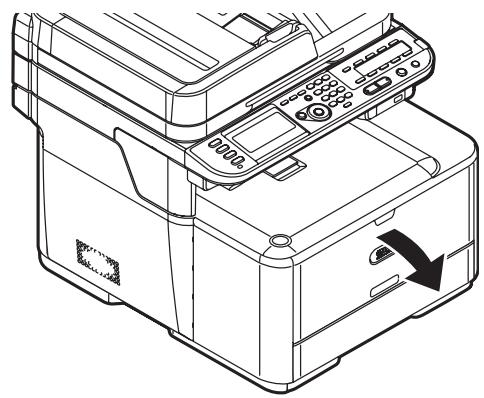
1 Baje la bandeja MP.
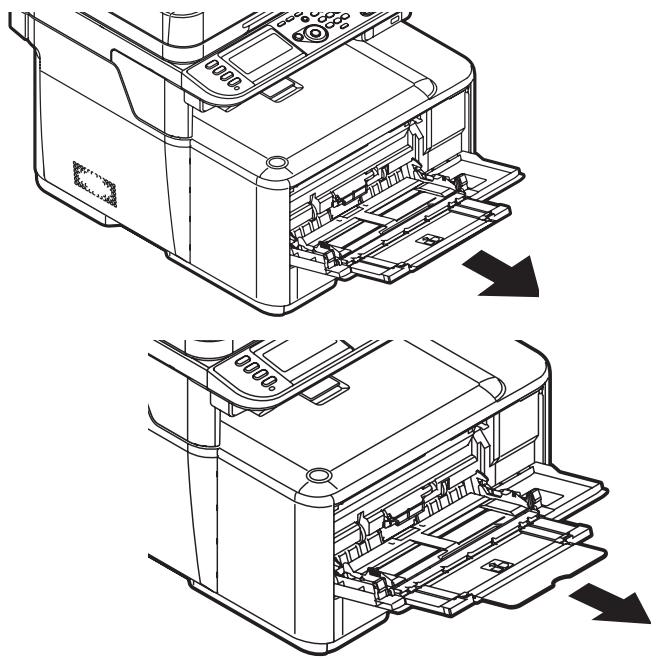
2 Extraiga el soporte de papel y el soporte secundario.
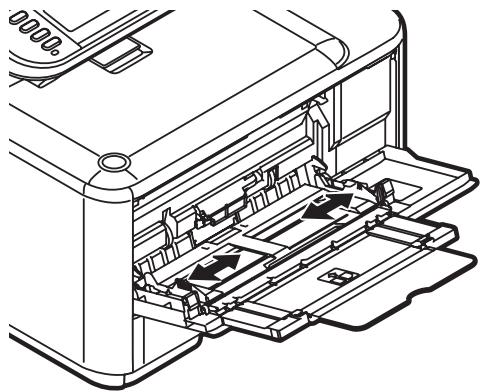
3 Ajuste las guías de alimentación del papel al ancho del papel que deseña cigar.
4 Inserte el papel con elazo de impresion cara abajo hasta que el borde toque la entrada de alimentacion del papel, bajo ajuste la posicion de las guias de alimentacion.
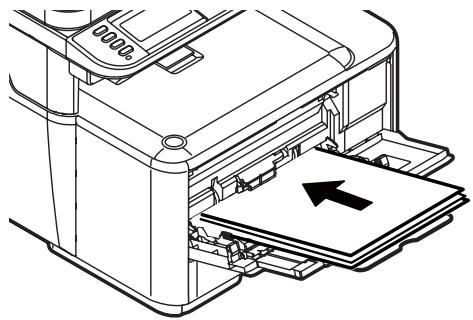
Nota
Cargue los sobres con el borde corto hacía el equipo, la solapa hacía abajo y hacía la derecha.
5 Presione el botón de sujeción de la bandeja.
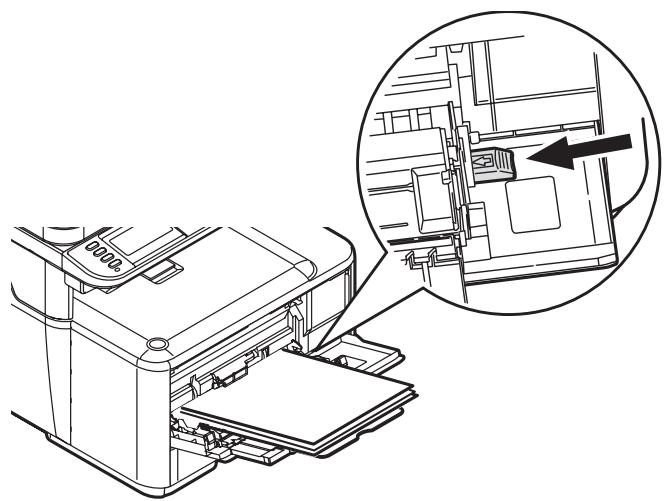
6 Registre el papel cargado en su equipo. Ver "Establisher la configuración de la bandeja" en頁a 117.
Nota
- No coloque papel por encima de la linea de capacité.
- No cargue papel de cualestips, tamanos o pesos al mesmo tiempo.
- Cuando agregue papel, quite el papel de la bandeja MP, ajuste los bordes de ambas pilas de papel y carguelo nuevomente.
- No coloque otra coisa que no sea papel de impresión. No presione demasiado la bandeja MP.
Cómo imprintir el informe de configuración
Puede vericar la informacion detallada de su equipo, como la configuracion y el estado, al imprimir el informe de configuracion.
1 Presione
2 Utilice la tecla de la flecha hacía abajo para selectionar [Reports] (Informes) y bajo presione
3 Utilice la tecla de la flecha hacía abajo para selectionar [Configuration] (Configuración) y bajo presione
4 Cuando aparezca el mensaje de confirmacion, presione la tecla de la flecha hacla la izquierda o la derecha para selectionar [Yes] (Si) y bajo presione <OK> (Aceptar).
Establecer la configuración de la bandeja
Medios de impresión de時間 estándar
Nota
Para desplazarse en la lista de selecciones de la pantalla, presione varias vezes la tecla de la flecha hacía abajo.
1 Presione
2 Utilice la tecla de la flecha hacía abajo para selectionar [Paper Setup] (Configuración del papel) y luego presione <OK> (Aceptar).
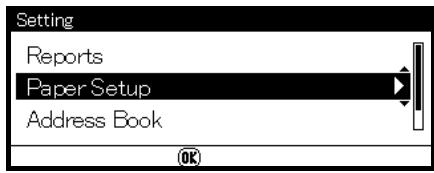
3 Utilice la tecla de la flecha hacía abajo para selectionar la bandeja de papel correspondiente, bajo presione
4 Utilice la tecla de la flecha hacía abajo para selectionar [Paper Size] (Tamaño del papel) y bajo presione <OK> (Aceptar).
5 Utilice la tecla de la flecha hacía abajo para selectionar el時間 del papel cargado, bajo presione <OK> (ACEPTAR).
6 Utilice la tecla de la flecha hacía abajo para selectionar [Media Type] ( Tipo de medio) y bajo presione <OK> ( ACEPTAR).
7 Utilice la tecla de la flecha hacía abajo para selectionar el tipo de medio carrado, bajo presione <OK> (ACEPTAR).
8 Utilice la tecla de la flecha hacía abajo para seleccionar [Media Weight] (Peso del medio) y bajo presione
9 Utilice la tecla de la flecha hacía abajo para selectionar el peso del papel cargado, bajo presione
Medios de impresión de時間 personalizzato
Para cargar papel de時間 personalizzato, deben registrar el ancho y la longitud del papel antes de imprimir.
| Bandeja | Tamaños disponibles |
| Bandeja 1 | Ancho: 105 a 216 mm (4,1 a 8,5 pulgadas) Longitud: 148 a 356 mm (5,8 a 14 pulgadas) |
| Bandeja 2 (optional) | Ancho: igual que la bandeja 1 Longitud: 148 a 356 mm (8,3 a 14 pulgadas) |
| Bandeja multiuso MP | Ancho: 64 a 216 mm (2,5 a 8,5 pulgadas) Longitud: 127 a 1321 mm (5 a 52 pulgadas) |
Nota
Para la bandeja 1 y la bandeja 2, puede configurar la configuración [Custom] (Personalizzato) sólo cuando [Paper Size] (Tamaño del papel) está definido en [Custom] (Personalizzato).
1 Siga los pasos 1 al 3 que se observan a la izquierda.
2 Utilice la tecla de la flecha hacía abajo para selectionar [Custom] (Personalizzato) y bajo presione
3 Introduzca el valor deseado en la casilla Width (Ancho) mediante el uso del teclado.
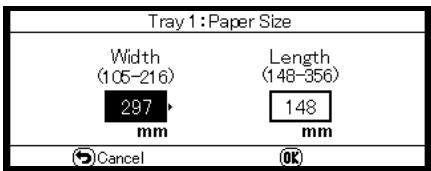
4 Presione la tecla de la flecha hacía la derecha para pagar a la casilla Length (Longitud), bajo introduzca el valor mediante el uso del teclado.
5 Presione < OK> (Aceptar).
Salidas de impresión
iImportant!
No abra ni cierre la calidad posterior (apiladora cara arriba)@mientras el equipo está imprimiendo ya que pueda occasionar un atasco de papel.
Usar la calidad superior (apiladora cara abajo)
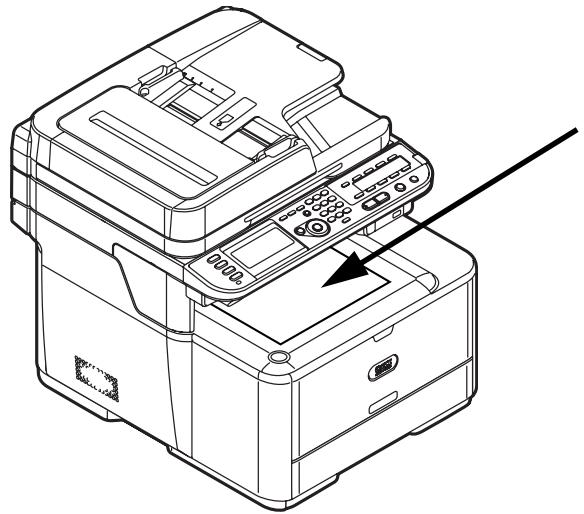
Laittersa superior (apiladora cara abajo) es la predeterminada. Esta se habilita cuando laittersa posterior está cerrada.
- Entrega los documents con elazo de impresion cara abajo.
- Tiene una capacité de hasta 150 hojas de papel de 75g / m2 (US Bond de 20 lb).
Usar la calidad posterior (apiladora cara arriba)
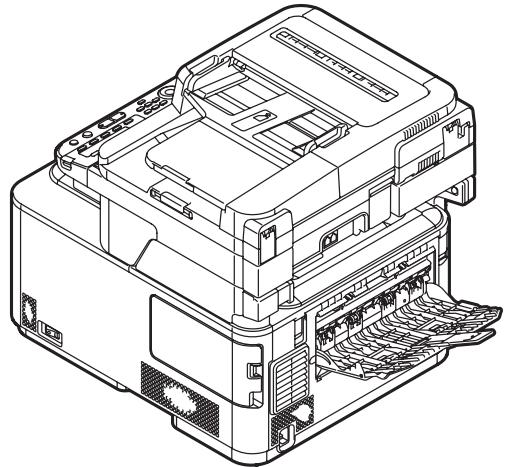
La salute posterior se habilita cuando se abre.
- Entrega los documents con elazo de impresion cara arriba.
-Esta Salah proporciona el trayecto recto que necesitan los medios como papel pesado, transparencias, sobres y etiquetas.
- Tiene una capacité de 100 hojas de papel de 75g / m2 (US Bond de 20 lb).
-forking
-Participating in the activity of a sports club
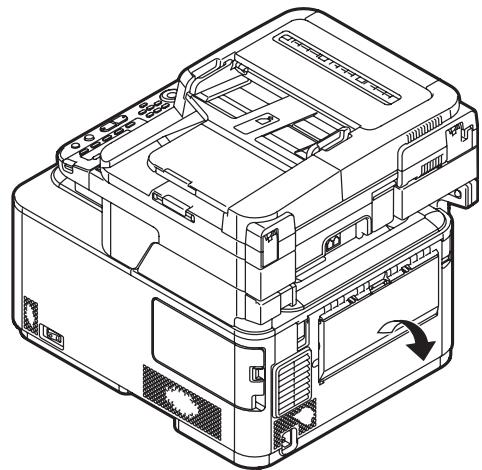
1 Tire de la calidad posterior en la parte trasera del equipo y abrala hacía usted.
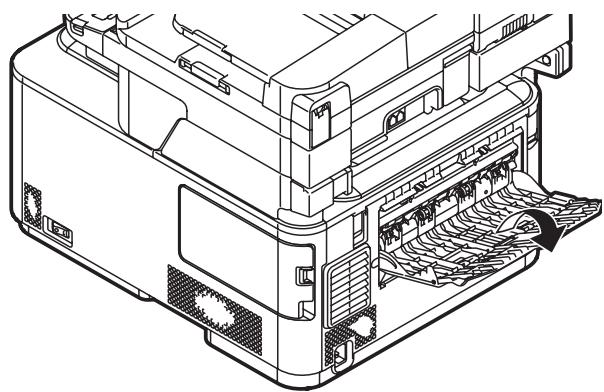
2 Despliegue la apiladora.
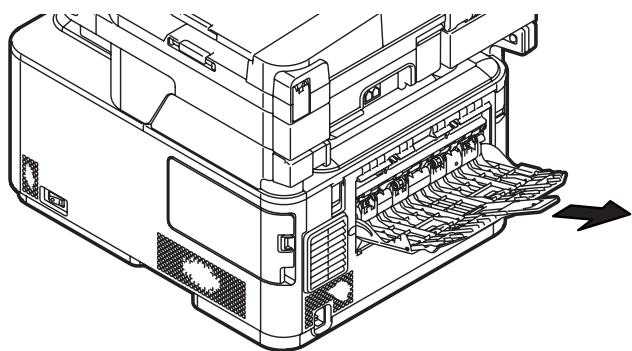
3 Abra el soporte de papel.
como colocar documentos para escanear
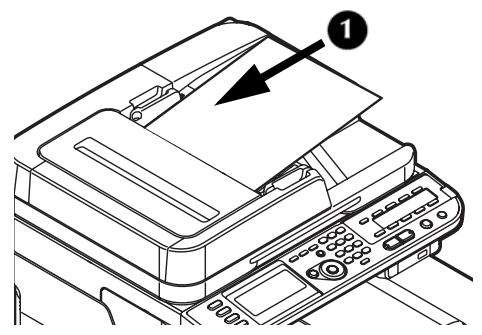
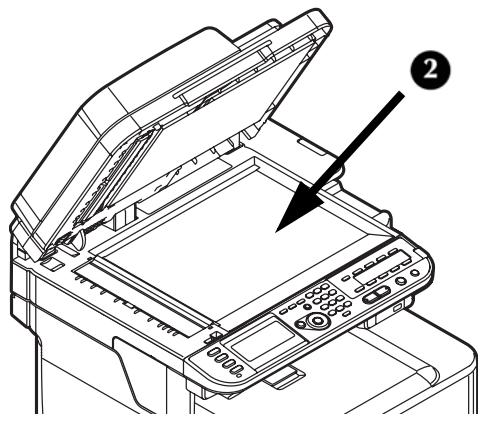
Puede utiliser el alimentador automatico de documents (1) o el tope de vidrio (2) para cargar documents para copia, escaneo o fax.
Requisitos de documento
Para Obtener información sobre los requisitos de documento, consulte la Guía Basics del usuario en linea en el DVD que viene con su equipo.
Cómo cargar documents en el Alimentador automatico de documents (ADF)
- Papel carta, legal 13/13,5/14, executivo, A4, A5, A6, B5.
- Capacidad de 50 hojas de papel de 75g / m2 (US Bond de 20 lb).
- Cargue los documentos para arriba.
iImportant!
Si hay pegamento,inka liquido corrector en los documents,aseguese de que esten completenesscicos antes de cargarlos.
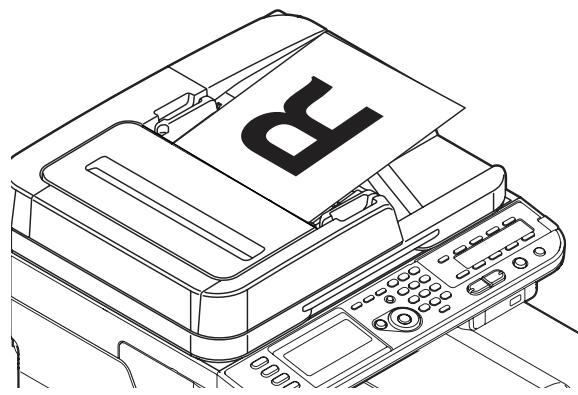
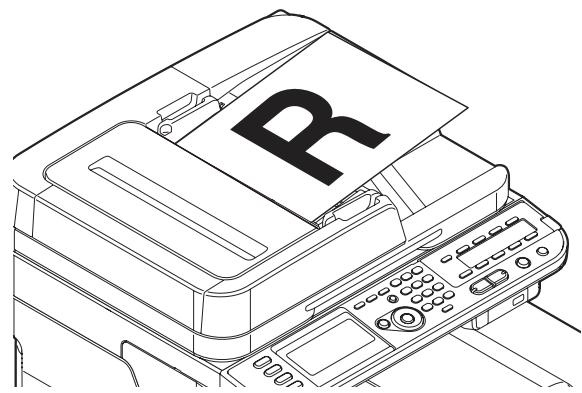
1 Cargue los documentos en el ADF.
a) Cargue los documents de retratos con el borde superior primo.
b) Cargue los documents de paisajes con el borde izquierdo primo.
2 Ajuste las guías del documento de acuerdo al ancho de las páginas.
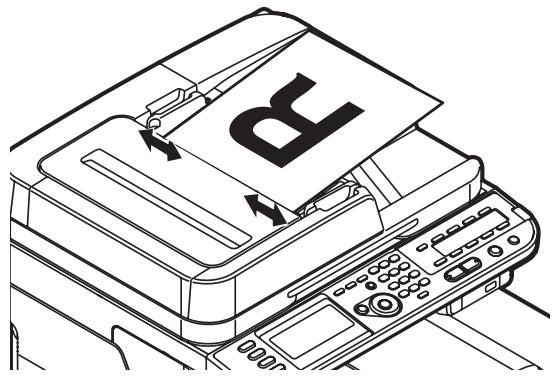
Cómo cargar documents en el tope de vidrio
- Papel carta, executivo, A4, A5, A6, B5.
- Puede utiliser para Documentos de hasta 20 mm (0,78 pulgadas) de grosor.
iImportant!
Si hay pegamento,inka liquido corrector en los documents,aseguese de que estén completenesscicos antes de cargarlos.
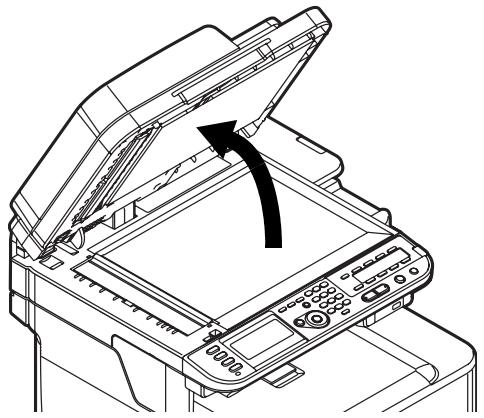
1 Levante y abra la tapa del tope de vidrio.
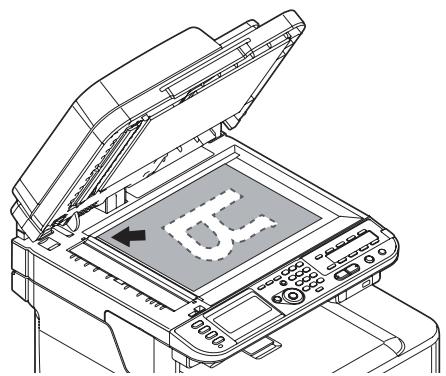
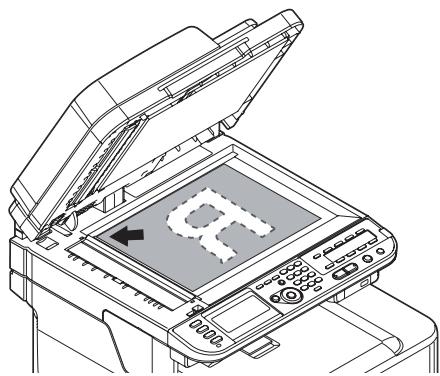
2 Coloque un documento para abajo en el tope de vidrio.
a) Si su documento es un retrato, alinee el borde superior con la esquina superior izquierda del vidrio.
b) Si su documento es un paisaje, alinee el borde derecho con la esquina superior izquierda del vidrio.
3 Cierre la tapa del tope de vidrio con cuidado.
Nota
Si desea utilizar las functions [N-in-1] (N-en-1), [Sort] (Organar) o [DuplexCopy] (CopiaDupl.), cambie la configuracion [Document Direction] (Dirección del documento) de(acuerdo con la dirección de su documento para Obtener la impresión que desea. La configuración predeterminada es [Portrait] (Retrato).
Instalacion en redes:
Có como hacer connexiones e instalar los controladores de la impersona
Sistemas operativos compatibles
Su equipo es compatible con los siguientes sistemas operativos:
Windows
- Windows 7
- Windows 7 64-bit Edition
- Windows Server 2008 R2 64-bit Edition
Windows Server 2008 - Windows Server 2008 64-bit Edition
- Windows Vista
- Windows Vista 64-bit Edition
- Windows Server 2003
- Windows Server 2003 x64 Edition
- Windows XP
- Windows XP x64 Edition
- Windows 2000
Macintosh
Mac OS X 10.3.9 a 10.6.
iImportant!
Los)."s mac OS X 10.6 Intel PC
deben instalar Rosetta antes de instalar el
controlador de la impresora.
Configurar la connexion de red
iImportant!
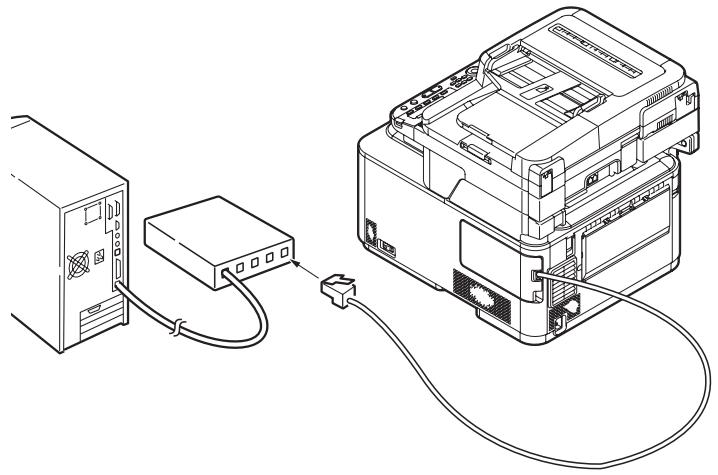
Debe conectar su Máquina a una red con un cable Ethernet adequado antes de instalar el controlador de la impresora.
Nota
El concentrador y el cable Ethernet no viene con suquina. El cable EthernetDebe ser de categoría 5, par trenzado y recto.
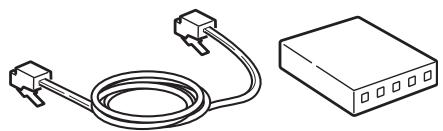
1 Apague su máquina:
a) Presione
b) Utilice la tecla de la flecha hacía abajo para selectionar [Shutdown] (Apagado) y bajo presione <OK> (ACEPTAR).
c) Cuando aparezca el mensaje de confirmacion, presione la tecla de la flecha hacía la derecha para selectionar [Yes] (Si) y bajo presione <OK> (Aceptar).
d) Cuando se le indique, apague laquina.
2 Apague la computadora.
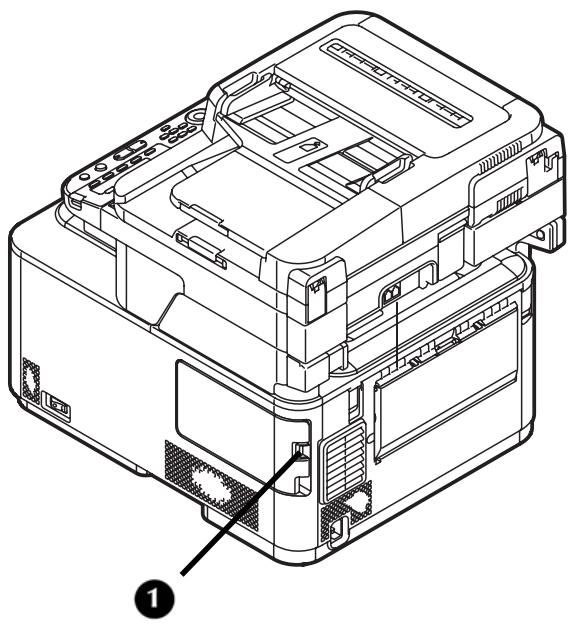
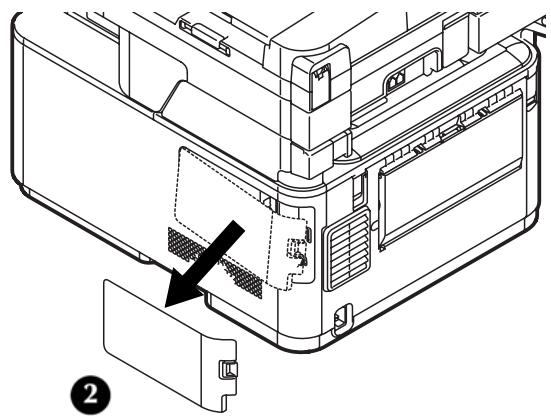
3 Presione el sujetador (1) en el costo derecho de laquina y retire la tapa de acceso (2).
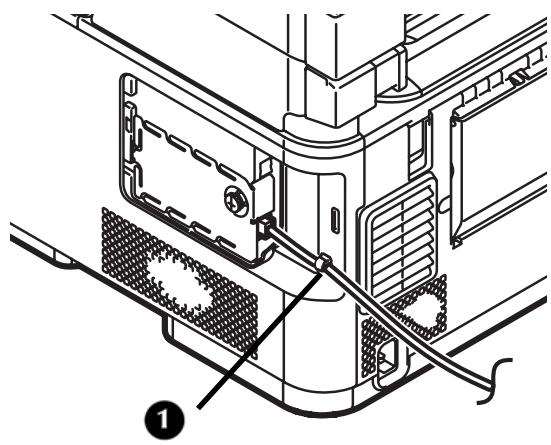
4 Enchufe un extremo del cable Ethernet en la connexion LAN que se encuentra en laquina.
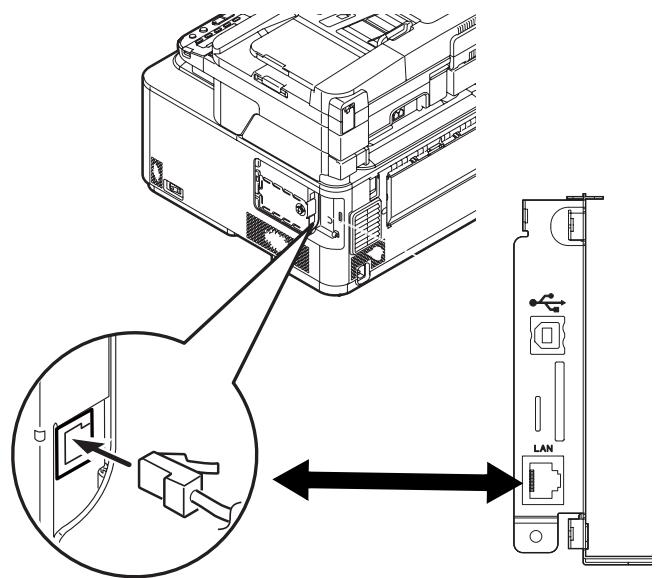
5 Asegure el cable Ethernet bajo del gancho (1) de laquina.
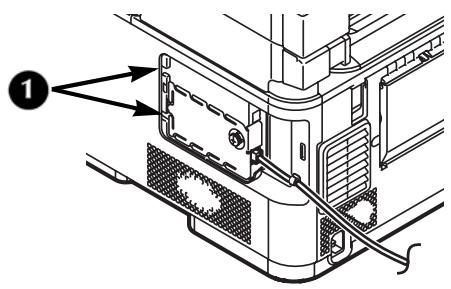
6 Ajuste las lengüetas sobre la tapa lateral en las ranuras (1) de la caja de laquina y calce la tapa en su lugar.

7 Conecte el concentrador a una computadora, bajo enchufe el除外 extremo del cable Ethernet en el concentrador.
Buscar la página de configuración
| N° | Item | Ejempo | Su valor |
| A: Información Basics de configuración | |||
| A-1 | Contraseña del administrador para su Leakage | aaaaas (el valor predeterminado) | |
| A-2 | Dirección IP de su Leakage | 192.168.0.2 | |
| B: Escanear a correto electrónico y Fax en Internet | |||
| B-1 | Dirección de correto electrónico de su Leakage (hasta 80aretecraces) | mc561@test.com | |
| B-2 | Dirección del servidor SMTP | smtp.test.com | |
| B-3 | Dirección del servidor POP3 | pop3.test.com | |
| B-4 | Método de Autenticación | SMTP | |
| B-5 | ID de usuario SMTP | OKIMCS61 | |
| B-6 | Clave SMTP | okimc561 | |
| B-7 | ID de usuario POP | usuario | |
| B-8 | Clave POP | okimc561 | |
| B-9 | Nombre del correto electrónico de destino | usuario | |
| B-10 | Dirección de correto electrónico del destino | user@test.com | |
| C: Escanear a PC de red | |||
| C-1 | Nombre de la computadora de destino | PC1 | |
| C-2 | Nombre de usuario para connectarse à la computadora de destino (hasta 32aretecraces) | mc561 | |
| C-3 | Contraseña para connectarse à la computadora de destino (hasta 32aretecraces) | mc561 | |
| C-4 | Nombre del perfil para registrar la configuración (hasta 16aretecraces) | Ventas | |
| C-5 | Nombre de la carpeta partida en la computadora de destino (hasta 64aretecraces) | SalesDev | |
| C-6 | Nombre del archivo de datos escaneados (hasta 64aretecraces) | ScanData | |
Encontrará una págin de configuración en 159. Puede usar esta págin para registrar la información necesaria sobre la configuración de su red y consultarla cuando configure laquina para que funciona en red.
Configurar la contrasea del administrador
Nota
Si utilizes las teclas de flecha para realizar selecciones, presiónelas varias vezes paraocular la optación que desea selectionar.
1 Presione
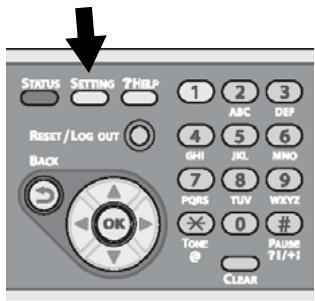
2 Utilice la tecla de la flecha hacía abajo para selecciónar [Admin Setup] (Configuración del administrador) y bajo presione <OK> (ACEPTAR).
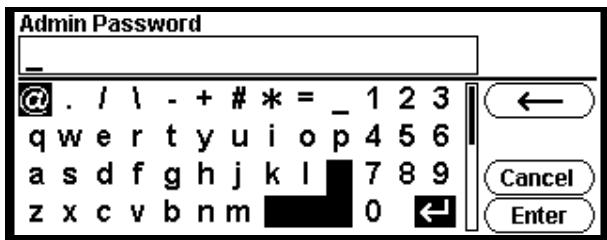
3 Utilice la tecla de la flecha hacía abajo para seleccionar [a] y bajo presione
4 Utilice las teclas de flecha para selectionar la optacion [Enter] (Intro) en la pantalla y presione <OK> (Aceptar).
5 Utilice la tecla de la flecha hacía arriba para selecciónar [Management] (Administración) y bajo presione < 0K> (ACEPTAR).
6 Utilice la tecla de la flecha hacía arriba para selectionar [Admin Password] (Contraseña del administrador) y bajo presione
7 Utilice las teclas de flecha para selectionar los dígitos de su contraseña y presione
8 Cuando haya terminado de ingresar su contraseña ahora, utilise las teclas de flecha para selectionar la.option Enter (Intro) en la pantalla y presione
Nota
La contraseña del administrador debe tener al menos seis dígitos, y es sensible a mayúsculas y minúsculas.
9 Cuando haya ingresado todos los dígitos, utilise las teclas de flecha para selectionar laopia [Enter] (Intro) en la pantalla y presione < OK> (Aceptar).
10 Utilice la tecla de la flecha hacía la izquierda paravoltar a la pantalla principal.
11 Escribe la contraseña del administrador en la linea A-1 de la págin de configuración.
Configurar la red para sistemas Windows
Para finalizar la connexion de red en una computadora Windows, primero configure las direcciones IP para la computadora y la手机版; y luego instale los controladores de la impresora en la computadora.
Configurar la direccion IP, si es Neededo
Si su red cumple con在哪吒 de las cualesces conditiones, se asigna una direccion IP a la computadora y a laquina de forma automática.
Servidor DHCP o BOOTP en la red
- Plug-and-Play universal
Si todas las computadoras conectadas a la redaremien
- Windows 7
- Windows Vista
- Windows XP
- Windows 2000
- Windows Server 2008 R2
- Windows Server 2008
- Windows Server 2003
- o su router es compatible con Plug-and-Play universal,
se asignará automatistically una direccion IP a la computadora y a laquina, inclujo si no hay un servidor DHCP/BOOTP en la red.
Si la red no cumple con las conditiones anteriores, o si su administrador de redes o proveedor de servicios de Internet referencia una direccion IPunda para la computadora y suquina, configure la direccion IP de forma manual.
Información general
- Para completar este procedimiento, deben introducir la restrasña del administrador.
- Cuando configure una direccion IP de forma manual, pregunte al administrador de redes o a su proveedor de servicios de Internet qué direccion IP usar. Si la direccion IP no se configura de la forma correcta, la redotta quedar incomunicada o el acceso a Internetedia desactivarse.
Nota
Si configura una red(Bequeña compuesta de suquina y other computadora,establishca ladirección IP como se muestra a continuación(segun RFC1918):
Para la computadora
IP address (Dirección IP): 192.168.0.1 a 254
Subnet mask (Máscara de subred):
Default gateway (Puerta de enlace predeterminada):
DNS server (Servidor DNS):
255.255.255.0
no se utilizes
no se utilizes
Para laquina
IP address Set (Ajuste de direccion IP):
IP address (Dirección IP):
Manual
192.168.0.1 a 254 (seLECTIONar un valor diferente para la computadora)
Subnet Mask (Máscara de subred):
255.255.255.0
Default Gateway (Puerta de enlace predeterminada):
0.0.0.0
- Presione
(Configuración) en el panel de control. - Selección [Admin Setup] (Configuración del administrador) > [Network Menu] (Menu de red) > [Network Setup] (Configuración de la red) > [Network Scale] (Escala de red).
Configurar la direccion IP de su computadora
iImportant!
Si ya conoce la direccion IP de su computadora, vaya a la proxima direccion "Configurar la direccion IP de suquina".
El",[si el]seguido procedimiento utilizes Windows 7 como ejemplo. Las imágenes de la pantalla puede variar según el sistemas operativo.
1 Encienda la computadora.
2 Hagablick [Start] (Inicio) > [Control Panel] (Panel de control) > [View network status and tasks] (Ver el estado y lasareas de red).
- En Windows Server 2003, hagablick en [Start] (Inicio) > [Control Panel] (Panel de control) > [Network Connections] (Conexiones de red) > [Local Area Connection] (Conexión de area local).
- En Windows XP, hahaclinic en [Start] (Inicio) > [Control Panel] (Panel de control) > [Network and Internet Connections] (Conexiones de red e Internet) > [Network Connections] (Conexiones de red).
- En Windows 2000, hagablick en [Start] (Inicio) > [Settings] (Configuracion) > [Network and Dial-up Connections] (Conexiones de red y de acceso Telefonico).
3 Seccione [Change adapter settings] (Cambiar configuracion del adaptorator).
- En Windows Server 2008 y Windows Vista, selezione [Manage network connections] (Administrar conexiones de red).
- En Windows Server 2003, Windows XP y Windows 2000, omita este caso.
4 Haga dobleblick en [Local Area Connection] (Conexión de area local).
- En Windows Server 2003, omita este caso.
5 Hagablick en [Properties] (Propietades). Si aparece el cuadro de dialogo [User Account Control] (Control de la cuenta del usuario), hayablick en [Yes] (Si). En Windows Vista, hayablick en [Continue] (Continuar).
6 SeLECTION [Internet Protocol Version 4 (TCP/IPv4)] (Protocolo Internet Version 4 [TCP/IP]) y bajo hagablick en [Properties] (Propietades).
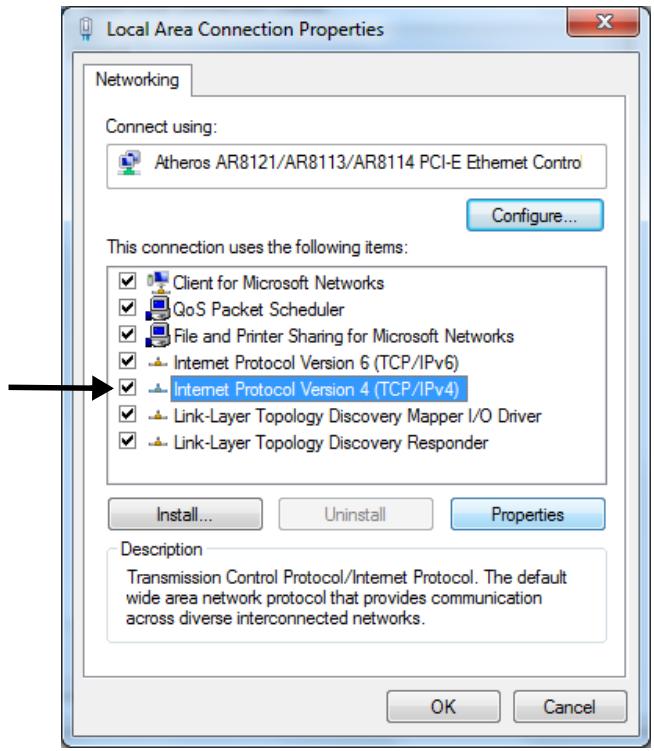
- En Windows Server 2003, Windows XP y Windows 2000, selección [Internet Protocol (TCP/IP)] (Protocolo de Internet [TCP/IP]) y bajo hagablick en [Properties] (Propietades).
7 Si configura una direccion IP de forma manual, introduzca la direccion IP, la máscara de subred, la puerta de enlace predeterminada y el servidor DNS, y bajo hagablick en [OK] (ACEPTar).
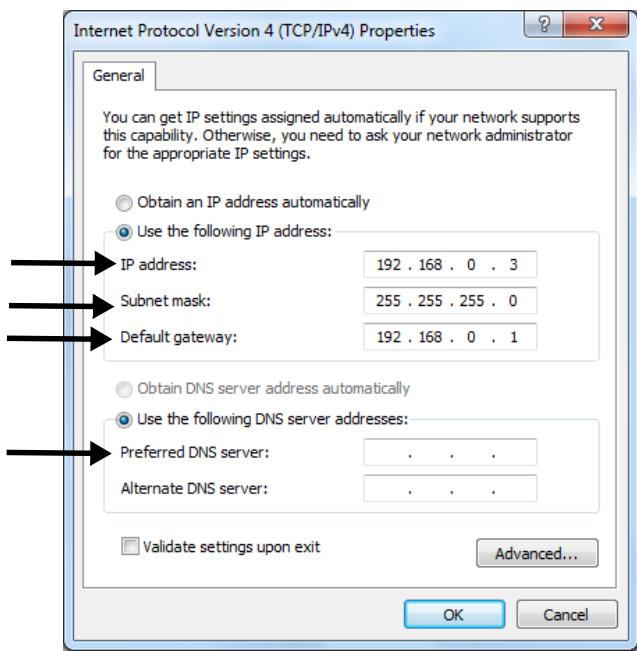
- Si necesita Obtener una direccion IP del servidor DHCP de forma automatica, selección [Obtain an IP address automatically] (Obtener una direccion IP automatístico) y luego haha enlist [OK] (ACEPTAR).
iImportant!
No introduzca una puerta de enlace predeterminada ni un servidor DNS si no son necessarios.
8 Cierre la ventana abierta.
Configurar la direccion IP de suquina
1 Encienda suquina.
2 Presione
3 Utilice la tecla de la flecha hacía abajo para selectionar [Easy Setup] (Configuración fácil) y bajo presione
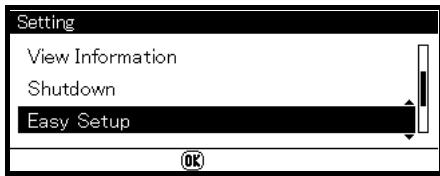
4 Introduzca la contraseña del administrador. Consulte la linea A-1 de su página de configuración.
5 Utilice las teclas de flecha para selectionar [Enter] (Intro), bajo presione
6 Utilice la tecla de la flecha hacía abajo para selectionar [Network Setting] (Configuración de la red), luego presione la tecla de la flecha hacía la derecha.
7 Si desea configurar una direccion IP de forma manual, utilise la tecla de la flecha hacía bajo para selectionar [Manual] (Manual); luego presione <OK> (ACEPTAR).
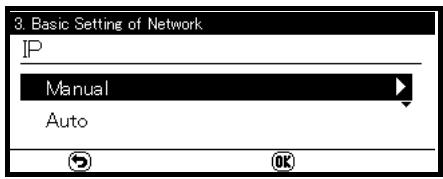
Si deseña obtener una direccion IP de forma automática, selección [Auto] (Automático) y vaya a "Install the Printer Driver for Windows" (Instalar el controlador de la impressora para Windows).
8 Utilice la tecla de la flecha hacía la derecha para pasado de una casilla a la otra casilla e introduzca la información correspondiente en cada casilla mediante el uso del teclado, cuando presione
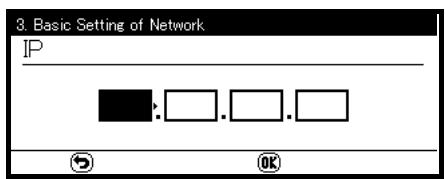
9 Introduzca el servidor DNS y el servidor WIN si son necessarios.
Si no losrequires para suconexionde red, presione OK (Aceptar) hasta que aparezca elmensaje emergente.
10 Presione OK (Aceptar) para finalizar la configuracion.
Instalar los controladores de la impresora para Windows
Puede instalar various controladores a la vez.
Controladores seleccionables para cada modelo:
PCL
PS
FAX
Cuando instale los controladores, el programa también instala automatistically el controlador TWAIN requirecido para escanear, como como lasUGHTEN Network Extension (Extension de red) y Color Swatch (Muestrario de-coloredes).
Nota
El",[si]该如何操作?
1 Asegúrese de que su computadora está encendida y conectada a laquina a工程技术 de la red.
2 Inserte el DVD que vino con suquina en la unidad de CD/DVD.
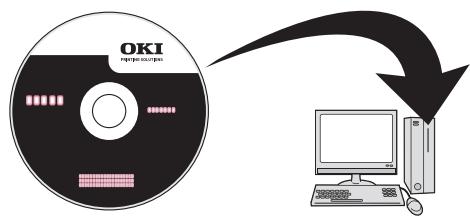
El DVD se ejecta automatistically. Si no lo hace, haga dobleblick en el archivo de configuracion OKI en el directorio DVD.
3 Selezione su idioma de la lista desplegable y hagablick en [Next] (Siguiente).
4 Lea el Contrato de licencia, luego hagablick en [I Agree] (Acepto).
5 En la configuración del controlador, hagalick en [Install Drivers (CX2731 MFP)] (Instalar controladores [CX2731 MFP]).
Nota
Si aparece el cuadro de dialogo [User Account Control] (Control de la cuenta del usuario), haya clicked en [Yes] (Sí). En Windows Vista, haya clicked en [Continue] (Continuar).
6 Lea y observe las instrucciones, luego hagaWhile en [Next] (Siguiente).
7 Hagablick [Easy Installation (Network)] (Instalacion fácil [Red]).
Nota
La selección Easy Installation (Instalación fácil) es un método sencillo de configuración. Si deseña selecciónar un controlador para instalarlo manualmente, instale una implicora partida o use la utilizdo Oki LPR como método de impresión, selección [Custom Installation] (Instalación personalizada) y bajo siga las instrucciones que se muestran en la pantalla.
8 Hagablick [Next] (Siguiente).
Comienza la búsqueda de dispositivos.
9 SeLECTIONE los controladores de la impresora que desea instalar: PCL, PS, FAX.
10 Si suística es detectada y aparece automatístico, seleccióna y bajo go haga:, en [Next] (Siguiente).
Si su máquina no aparece, hagablick en [Reiniciar búsqueda] para reiniciar la búsqueda de dispositivos.
Nota
Para específicar la direccion IP de forma manual, selección [IP address] (Dirección IP) e introduzca la direccion IP asignada a suquina; luego hagablick en [Next] (Siguiente).
Comienza la instalación de los controladores y las开发利用as.
Notas
- Si aparece el cuadro de dialogo [Windows Security] (Seguridad de Windows), hahalic en [Install this driver software anyway] (Instalar el software de este controlador de todasomanas).
- Si en Windows Server 2003 y Windows XP aparece el cuadro de dialogo [Hardware Installation] (Instalacion de hardware), hagablick en [Continue Anyway] (Continuar de todasomaneras).
- Si en Windows 2000 aparece el cuadro de dialógo [Digital Signature Not Found] (Firma digital no encontrará), hagablick en [Yes] (Si).
11 Hagablick en [Finish] (Finalizar) para finalizar la instalacion.
Notas
- Para configurar una impersona predeterminada, selección la casilla del controlador que desea. también, pueda establishar la configuración de la impersonora del controlador selectionado al hacer click en [Open property dialog] (Abrir el cuadro de análisis de propiedades).
- Si aparece el cuadro deDSLogo que le solicita reinecer la computadora, hagalick en [Yes] (Si). La computadora se reinicia automatistically.
12 Windows 7: hahaclinic en [Start] (Inicio) > [Devices and Printers] (Dispositivos e impresoras).
Windows Server 2008 y Windows Vista: haga clic en [Start] (Inicio) > [Control Panel] (Panel de control) > [Printer] (Impresora).
Windows Server 2003 y Windows XP: hagaclinic en [Start] (Inicio) > [Printers and Faxes] (Impresoras y faxes).
Windows 2000: hagaclinic en [Start] (Inicio) > [Settings] (Configuracion) > [Printers] (Impresoras).
13 Asegúrese de que aparezca el icono OKI CX2731 MFP.
- En Windows 7, si ha instalado various controladores, haha吲 con el botón derecho en el icono OKI CX2731 MFP y selección un item del menu; luego verifique que todos los controladores de la impressora instalados aparezcan en el submenú.
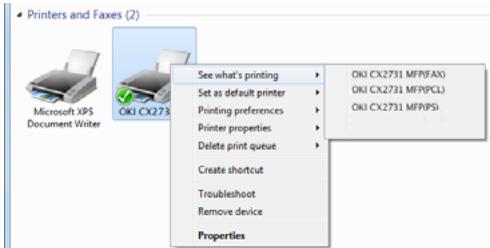
- En otros sistemas operativos de Windows, verifique que aparezca el icono que representa cada controlador.
14 Retire el DVD de la computadora.
Se ha completado la instalación.
Configurar la red para sistemas Macintosh
Para finalizar la connexion de red con un sistemas operativo Mac, instale un controlador de la impresora en la computadora y configure suquina como una impresora en red.
Instalar el controlador de la impresora para Mac
Para los sistemas Mac, solo se encontrar disponible el controlador PS.
Selección el protocolo para su红线 de red entre los siguientes:
- Ethertalk
- Para Mac 10.3.9 a 10.4.11, consultar a continuación
- Para Mac 10.5,.consultar la page 130
- Bonjour (Rendezvous)
- Para Mac 10.3.9 a 10.4.11, consultar la página 131
- Para Mac 10.5 y 10.6, registrar la página 132
iImportant!
Desactive el programa antivirus antes de,iniciar este procedimiento.
Mediente el uso de Ethertalk, Mac OS X 10.3.9 a 10.4.11
Nota
El",[1]
El,[2]
El,[3]
El,[4]
1 Asegúrese de que su máquina y la Mac está encendidas y conectadas.
2 Aside el menu Apple, selección [System Preferentes] (Preferencias del sistema).
3 Selezione [Network] (Red).
4 Selección [Network Port Configurations] (Configuraciones del puerto de red) en [Show] (Mostrar), bajo verifique que está的选择法laopia [Built-in Ethernet] (Ethernet integrada).
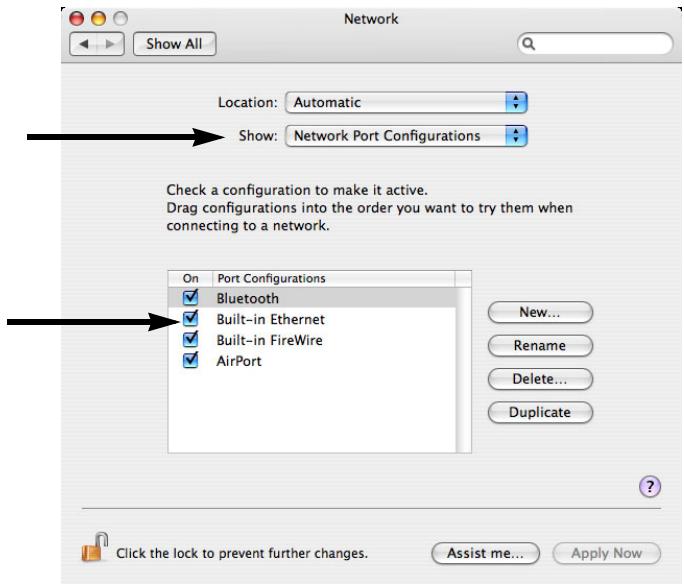
5 Selecciona la ficha [AppleTalk], bajo verifique que esté seleccionada laooth [Make AppleTalk Active] (Activar AppleTalk).
6 Cierre [Network] (Red).
7 Inserte el DVD que vino con suquina en la computadora.
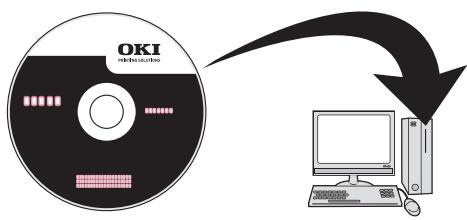
8 Haga dobleblick en el icono que aparece en su escritorio.
9 Haga dobleblick en la carpeta [Driver] (Controlador), luego en la carpeta [Printer] (Impresora).
10 Haga dobleblick en [Installer for Mac OSX] (Instalador de Mac OSX).
11 Escribe el nombre y la contrasea del administrador, y bajo hagablick en [OK] (ACEPTAR).
12 Siga las instrucciones que aparecen en pantalla para finalizar la instalación.
13 Retire el DVD de la computadora.
14 Aside el menu [Go] (Ir), selección [Utilities] (Utilidades) y luego haya dobleblick en [Printer Setup Utility] (Utilidad de configuración de impressora).
Nota
Si la Utilidad de configuración de impresora ya está executándose, ciérrela y abrala;nuevamente.
15 Hagablick [Add] (Agregar).
Nota
Si aparece el cuadro de dialogo [You have no printers available] (No hay impresoras disponibles), hagablick en [Add] (Agregar).
16 Para Mac OS X 10.3.9, selezione [AppleTalk].
17 Selección el nombre de suística cuya [Connection] (Conexión) es [AppleTalk] y luego verifique que el nombre de suística aparezca en [Print Using] (Impresora en uso).
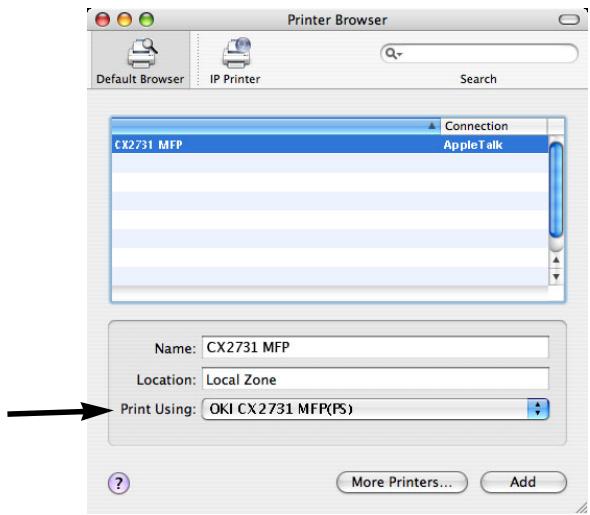
18 Para Mac OS X 10.3.9, selección el nombre de su láquina y selección [OKI] en [Print Model] ( Modelo de impresora), y bajo selección [OKI CX2731 MFP(PS)] de la lista. Hagablick en [Add] (Agregar).
19 Si aparece la ventsa [Installable Options] (Opciones instalables), haya clicked en [Continue] (Continuar) a menos que ya haya instalado-optiones. Si instalara-optiones, configure cada.option antes de hacer click en [Continue] (Continuar).
20 Verifique que el nombre de suMahonapa aparezca en [Printer List] (Lista de impresoras) y luigo cierre la ventana.
21 Aside el menu [Go] (Ir), seleccione [Applications] (Aplicaciones) y bajo haga dobleblick en [TextEdit].
22 Seleccione [File] (Archivo) > [Page Setup] (Configuracion de page).
23 SeLECTIONE el nombre de suquina en [Format for] (Formato para).
24 Verifique que el nombre de suquina aparezca correctamente en [Format for] (Numero para).
25 Haga cli en [OK] (Aceptar).
Se ha completado la instalación.
Mediante el uso de Ethertalk Mac 10.5 (Leopard)
1 Asegúrese de que sumaids y la Mac estén encendidas y connectadas.
2 Inserte el DVD que vino con suquina en la computadora.
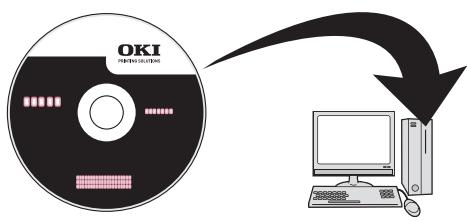
3 Haga dobleblick en elicono que aparece en su escritorio.
4 Haga dobleblick en la carpeta [Driver] (Controlador), luego en la carpeta [Printer] (Impresora).
5 Haga dobleblick en [Installer for MacOSX] (Instalador de MacOSX).
6 Escribe el nombre y la contraseña del administrador, y luego hagablick en [OK] (ACEPTar).
7 Siga las instrucciones que aparecen en pantalla para finalizar la instalacion.
8 Retire el DVD de la computadora.
9 Aside el menu Apple, selección [System Preferentes] (Preferencias del sistema).
10 Haga Cli en [Print & Fax] (Impresora y fax).
12 Haga cli en [AppleTalk].
13 Seleccione el nombre de suquina, y bajo verifique que el nombre de suquina aparezca en [Print Using] (Impresora en uso).
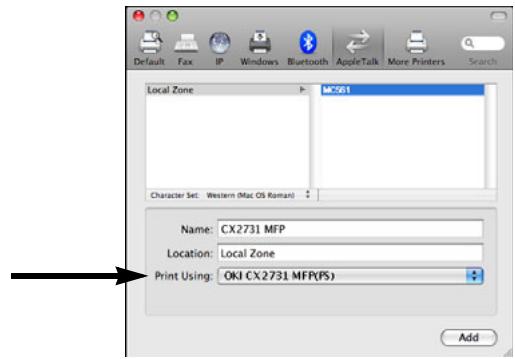
14 Hagaclinic [Add] (Agregar).
15 Si aparece la ventsa [Installable Options] (Opciones instalables), haya clicked en [Continue] (Continuar) a menos que ya haya instalado-option. Si instalara-option, configure cada.option antes de hacer click en [Continue] (Continuar).
16 Verifique que suística aparezca en [Printers] (Impresoras).
17 Verifique que el nombre de suMahonapa aparezca en [Kind] ( Tipo) y bajo cierre [Print & Fax] ( Impresora y fax).
Se ha completado la instalación.
Nota
Es posible que el nombre de sumaids no aparezca si el controlador de la impresora no lee el archivo PPD correctamente.
En este caso, hagablick en [-] para quitar su这其中 [Print & Fax] (Impresora y fax) y elundo vuela a realizar el procedimiento desde elayo 10.
Mediante el uso de Bonjour (Rendezvous) Mac 10.3.9 a 10.4.11
Nota
El",[10.4.11] como ejemplo. El,[10.4.11] escribe variar un poco según el sistema operativo.
1 Asegúrese de que sumaids y la Mac estén encendidas y connectadas.
2 Aside el menu Apple, selección [System Preferentes] (Preferencias del sistemas).
3 Selezione [Network] (Red).
4 SeLECTIONe [Network Port Configurations] (Configuraciones del puerto de red) en [Show] (Mostrar), y bajo verifique que esté的选择法laopiaon [Built-in Ethernet] (Ethernet integrada).
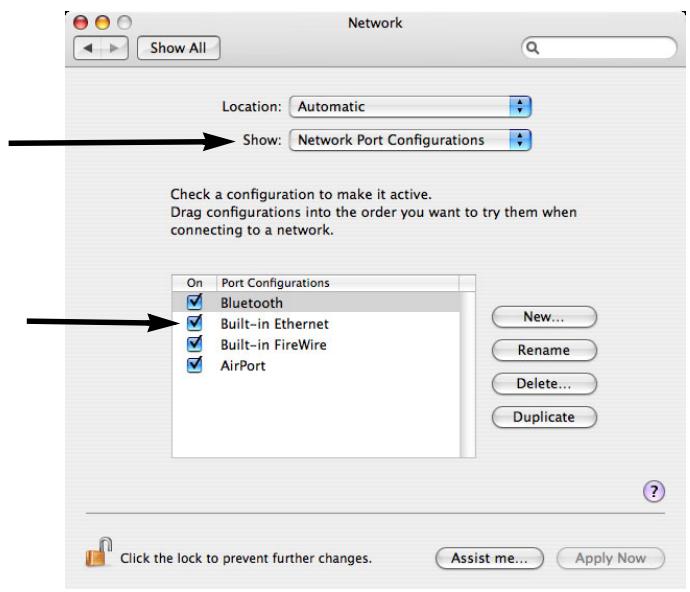
5 Cierre [Network] (Red).
6 Inserte el DVD que vino con suquina en la computadora.
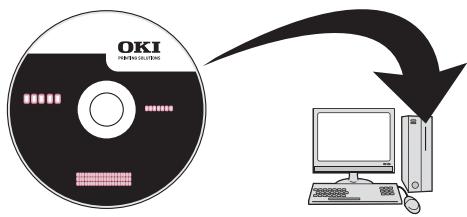
7 Haga dobleblick en el icono que aparece en su escritorio.
8 Haga dobleblick en la carpeta [Driver] (Controlador), luego en la carpeta [Printer] (Impresora).
9 Haga dobleblick en [Installer for Mac OSX] (Instalador de Mac OSX).
10 Escribe el nombre y la contraseña del administrador, y luego hagablick en [OK] (ACEPTAR).
11 Siga las instrucciones que aparecen en pantalla para finalizar la instalación.
12 Retire el DVD de la computadora.
13 Aside el menu [Go] (Ir), selección [Utilities] (Utilidades) y luegoonga dobleblick en [Printer Setup Utility] (Utilidad de configuración de impressora).
iImportant!
Si la Utilidad de configuración de impresora ya está executándose, ciérrela y abrala nuevomente.
14 Hagaclinic [Add] (Agregar).
Nota
Si aparece el cuadro de dialogo [You have no printers available] (No hay impresoras disponibles), hagablick en [Add] (Agregar).
15 Para Mac OS 10.3.9, selezione [Rendezvous].
16 Seleccione el nombre de sumaids cuya [Connection] (Conexión) es [Bonjour] y bajo verifique que el nombre de sumaids aparezca en [Print Using] (Impresora en uso).
Suquina se muestra con los ultimosSESdigitos de la direccion MAC en la lista de impresoras.
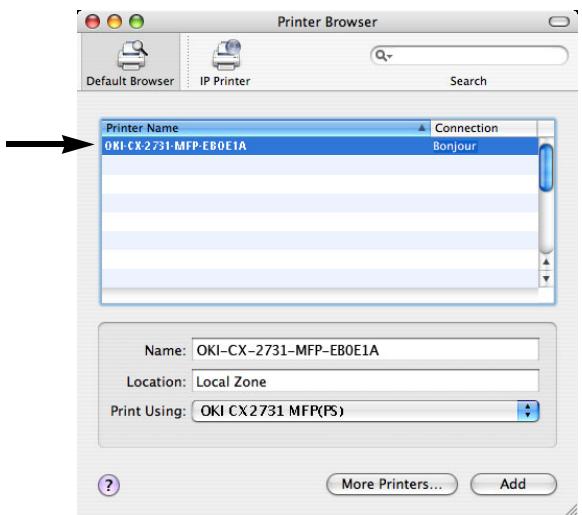
17 Para Mac OS X 10.3.9, selección el nombre de su láquina y selección [OKI] en [Print Model] ( Modelo de impresora), y bajo selección [OKI CX2731 MFP(PS)] de la lista.
18 Hagaclinic [Add] (Agregar).
19 Si aparece la ventsa [Installable Options] (Opciones instalables), haya clicked en [Continue] (Continuar) a menos que ya haya instalado-option. Si instalara-option, configure cada.option antes de hacer click en [Continue] (Continuar).
20 Verifique que el nombre de suquina aparezca en [Printer List] (Lista de impresoras) y luigo ciderre la ventsa.
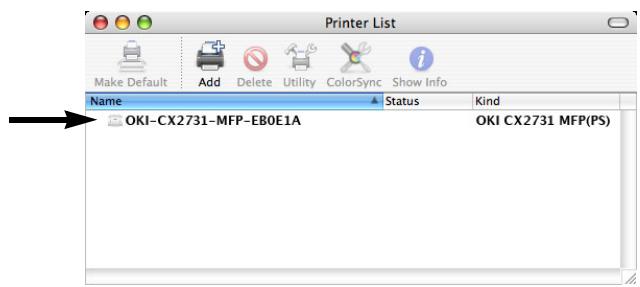
21 Aside el menu [Go] (Ir), seleccione [Applications] (Aplicaciones) > [TextEdit].
22 Selección el menu [File] (Archivo) > [Page Setup] (Configuración de págrina).
23 SeLECTIONE el nombre de suquina en [Format for] (Formato para).
24 Verifique que el nombre de suquina aparezca correctamente en [Format for] (Formato para).
25 Haga cli en [OK] (Aceptar).
Se ha completado la instalación.
Mediante el uso de Bonjour Mac 10.5 y 10.6 (Leopard y Snow Leopard)
Nota
El",[Si]se,procedimientoutilizaMacOSX10.6 comoejemplo.El,[procedimiento ensi puedevariarunpocosegúnlesistema operativo.
1 Asegúrese de que sumaids y la Mac estén encendidas y conectadas.
2 Inserte el DVD que vino con suquina en la computadora.
3 Haga dobleblick en el icono que aparece en su escritorio.
4 Haga dobleblick en la carpeta [Driver] (Controlador), luego en la carpeta [Printer] (Impresora).
5 Haga dobleblick en [Installer for MacOSX] (Instalador de MacOSX).
6 Escribe el nombre y la contraseña del administrador, y luego hagablick en [OK] (ACEPTar).
7 Siga las instrucciones que aparecen en pantalla para finalizar la instalacion.
8 Retire el DVD de la computadora.
9 Aside el menu Apple, selección [System Preferentes] (Preferencias del sistema).
10 Haga Cli en [Print & Fax] (Impresora y fax).
11 Haga cli en ([+] .
12 HagaclinicenDefault.
13 Seleccione el nombre de suquina bajo [Kind] (Tipo) es [Bonjour], luego verifique que el nombre de suquina aparezca en [Print Using] (Impresora en uso).
El nombre de suquina se muestra con los ultimosSESdigitosde la direccionMAC enla lista de impresoras.
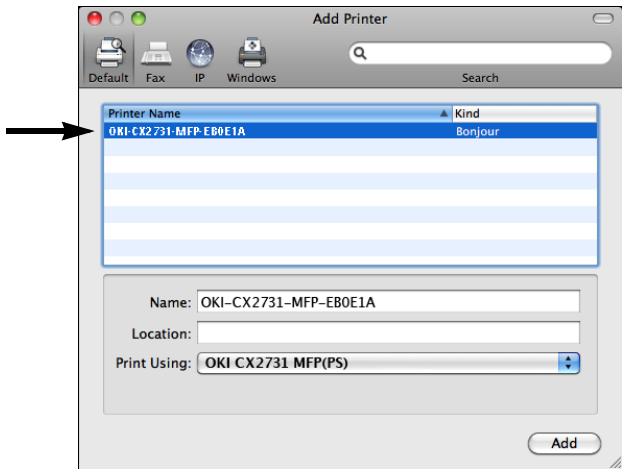
14 Hagaclinic [Add] (Agregar).
15 Si aparece la ventsa [Installable Options] (Opciones instalables), hagablick en [Continue] (Continuar) a menos que ya haya instalado options. Si instala optiones, configure cada option antes de hacerblick en [Continue] (Continuar).
16 Verifique que suística aparezca en [Printers] (Impresoras).
17 Verifique que el nombre de suMahonapa aparezca en [Kind] ( Tipo) y bajo cierre [Print & Fax] ( Impresora y fax).
Se ha completado la instalación.
Nota
Es posible que el nombre de suquina no aparezca si el controlador de la impresora no lee el archivo PPD correctamente.
Si这是我 sucede, hagalick en [-]para qitar su maquina de [Print & Fax] (Impresora y fax) y bajo agreguela-Newamente (regrese al paso 9).
Có como configurar laquina para su funciona en red
Las unidades como
- Escanear a correo electrónico
- Escanear a PC de red
Fax en Internet
le permitted enviar datos escaneados a una computadora a工程技术 de red. Para utiliser estas functions, deben configurar su equipo y las computadoras a las cuales desea enviar los datos escaneados.
Ingresar la direccion IP de laquina en la page de configuracion
Nota
Si utilizes las teclas de flecha, presiónas varias vezes para hacer la optación que desea selectionar.
1 Presione
2 Utilice la tecla de la flecha hacía abajo para selecciónar [View Information] (Ver información) y bajo presione <OK> (ACEPTAR).
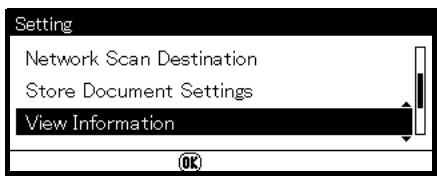
3 Utilice la tecla de la flecha hacía abajo para seleccionar [Network] (Red) y bajo presione
4 Escribe la direccion IP en [IPv4 address] (Dirección IPv4) en la linea A-2 de la págrá de configuración.
Configurar Escanear a correoelectronico y Fax en Internet
Verificar la configuración del correo electrónico en la computadora
- Si un administrador de redes especialica valores como una cuenta de servidor de correo, la contraseña y la direccion de correo electrónico para su equipo, anote these datas en la págrina de configuración.
Nota
El",[si el] suáiente procedimiento usa Windows Live Mail en Windows 7. Si usted usa uno software de correto electrónico, consulte el manual para Obtener información sobre este.
1 Hagablick [Start] (Inicio) > [Windows Live Mail].
2 SeLECTIONe el menú [Tools] (Herramientos) > [Accounts] (Cuentas). Si no aparece la barra del menú, hagablick en el icono [Menus] (Menús) y bajo selección [Show menu bar] (Mostrar la barra del menú).
3 Selecciona la cuenta de correopredeterminada y bajo haga hac en [Properties] (Propiedades).
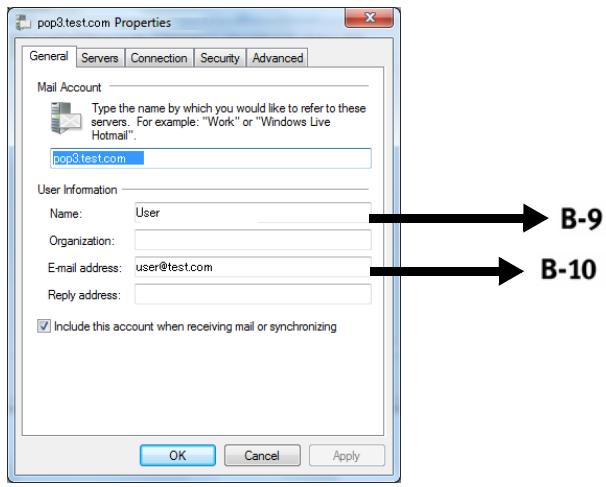
4 En la ficha [General] (General), introduzca el contenido de [Name] (Nombre) y [E-mail address] (Dirección de correo electrónico) en las lineas B-9 y B-10 de la págrá de configuración.
5 Hagablick en la ficha [Server] (Servidor) y bajo introduzca cada configuracion en las lineas correspondentes de la pagina de configuracion.
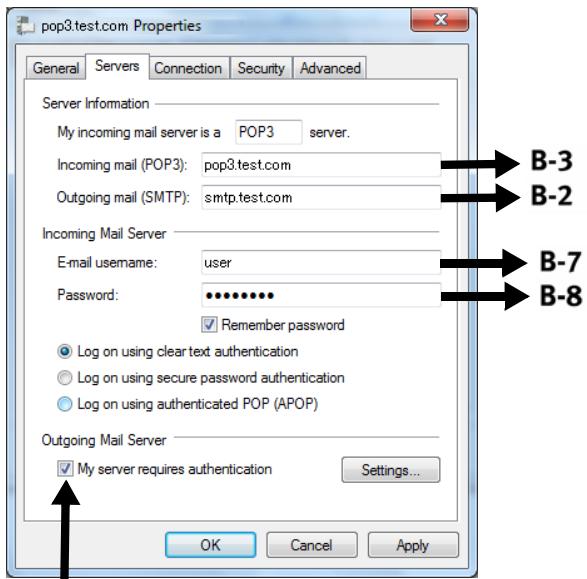
- Si está selecciónada la casilla [My server requires authentication] (Mi servidor requiree autenticación),cribe "SMTP" en la linea B-4 de la頁a de configuración.
- Si esta casilla no está seleccionada,onga "POP" en la linea B-4.
6 Seleectione la casilla [My server requires authentication] (Mi servidor requireaughtenticacion) y haga cli en [Settings] (Configuracion).
7 En el cuadro de dialogo [Outgoing Mail Server] (Servidor de correo saliente):
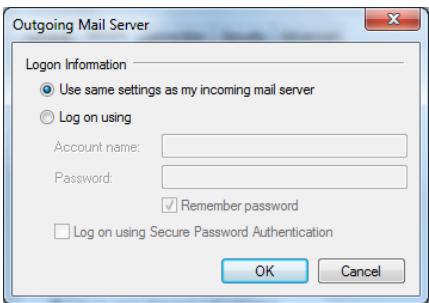
- Si está selecciónada la optación [Use the same settings as my incoming mail server] (Utilizar la misma configuración que para mi(servidor de correo entrada), introduzca - el valor de la linea B-7 en la linea B-5 y - el valor de la linea B-8 en la linea B-6 de la págrá de configuración.
- Si está selecciónada la-option [Log on using] (Iniciar sesión con), introduzca - el [Account name] (Nombre de la cuenta) en la ligne B5 y
- la [Password] (Contrasenia) en la linea B-6
de la página de configuración.
Configurar la direccion de correo electrónico para suquina
Escriba la direccion de correo electrónico que utilizes su equipo en la linea B-1 de la网页 de configuración.
- Si el administrador de redes specifications la direccion de correo electrónico para su equipo, ingrese la direccion de correo electrónico en la linea B-1.
- Si utilizes un proveedor de servicios de Internet, Solicite una direccion de correto electrónico para su equipo alproveedor y bajo escribala en la linea B-1.
-
Si el correto electrónico para su equipo no hasido asignado ni pueda solicitarlo, determinarlo según el valor que ingreso en la linea B-4 (metodo de autenticación):
-
Si B-4 es "SMTP", determine una direccion de correo electrónico e ingrésela en la linea B-1.
-
Si B-4 es "POP", ingrese en la ligne B-1 la mesma direccion de correo electrónico que aparece en B-12.
-
Si deseña que su equipo reciba correos electrónicos, debe solicitar una direccion de correo electrónico para su equipo a un administrador de redes o a su proveedor de servicios de Internet.
Configurar laquina parautilizar Escanear a correoelectrónico y Fax en Internet
Configure el equipo para usar las functions Escanear a correo electrónico y Fax en Internet mediante el uso de la información en la頁a de configuración.
Nota
Si utilizes las teclas de flecha, presiónelas varias vezes paraocular la.option que desea seleccionar.
Presione la tecla
8 Utilice la tecla de la flecha hacía abajo para selectionar [Easy Setup] (Configuración fácil) y presione
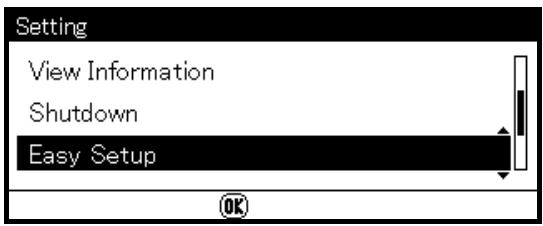
9 Escribe la contraseña del administrador, luego utilizes las teclas de flecha para selecciónar laopia [Enter] (Intro) y presione <OK> (Aceptar).
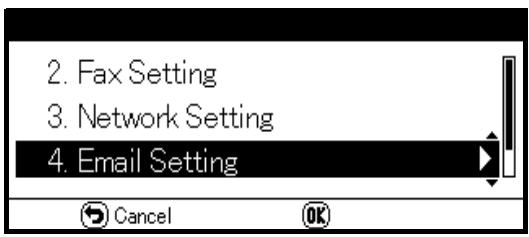
10 Utilice la tecla de la flecha hacía abajo para selectionar [Email Setting] (Configuración del correto electrónico) y presione la tecla de la flecha hacía la derecha.
11 En referencia a la página de configuración:
a) La direccion del servidor: Presione la tecla de la flecha hacía la derecha, luegoongacribe la información de la ligne B-2.
b) Utilice las teclas de flecha para selectionar [Enter] (Intro), bajo presione
c) La direccion de correo electrónico de su equipo: Presione la tecla de la flecha hacer la derecha, bajo escribe la información de la linea B-1.
d) Sezione [Enter] (Intro), presione
e) El método de autenticación: Presione la tecla de la flecha hacía la derecha, luego utilise la tecla de la flecha hacía abajo para selecciónar el método de la linea B-4.
f) Siga las instrucciones en pantalla para ingresar la informacion solicitada en la seccion B de la page de configuracion.
g) Cuando haya ingresado toda la información, en la pantalla aparecerá "Email Setting was completed" (Ha finalizo la configuración del correto electrónico) y la pantalla regresa al Menú de configuración.
12 Cuando aparezca la pantalla del menu de configuración, presione
Ha finalizo la configuracion de Escanear a correo electrico y Fax en Internet.
Para Obtener detalles sobre como utilizar las functions Escanear a correo electrónico y Fax en Internet, consulte la Guía Basics del usuario en el DVD que vino con su equipo.
Configurar Escanear a PC de red
La funciona Escanear a PC de red le permite enviar y guardar imágenes escaneadas en la "carpeta compañero" de una computadora de la red. Para utiliser esta funciona, registre su equipo en la computadora como un usuario y Cree una carpeta compañero, luego Cree un/perfil en su equipo para registrar la configuración del equipo.
- Antes de comenzar la configuración, Obtenga autorización del administrador de redes para create una carpeta partida en la computadora y siga el singularmente procedimiento.
- En este procedimiento se utilizes el protocolo CIFS.
Verificar el nombre de la computadora
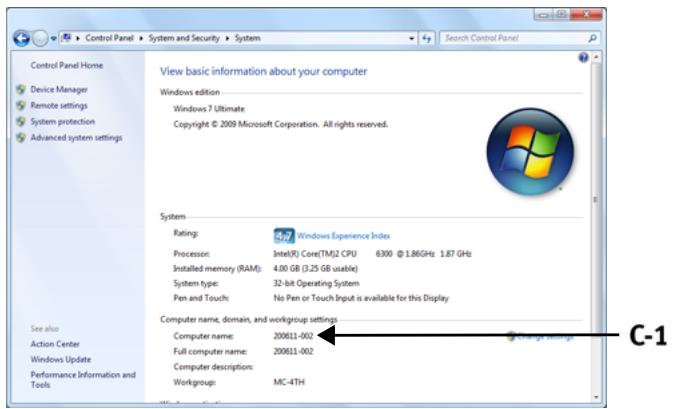
Verifique el nombre de la computadora con el suiviente procedimiento y complete la linea C-1 de la page de configuración.
Windows 7
Windows Server 2008 R2
Windows Server 2008 Windows Vista
Nota
El",[si el:]procedimiento utilizes Windows 7 como ejemplo. La pantalla可以选择 variar según el sistema operativo.
1 Hagablick [Start] (Inicio) > [Control Panel] (Panel de control).
2 Selezione [System and Security] (Sistema y seguridad).
En Windows Server 2008 y Windows Vista, selección [System and Maintenance] (Sistema y mantenimiento).
3 Selezione [See the name of this computer] (Ver el nombre de esta computadora) en [System] (Sistema).
4 Escribe el nombre en [Computer name] (Nombre de la computadora) en la linea C-1 de la頁a de configuración.
5 Cierre la ventana.
Windows Server 2003 Windows XP
1 En Windows Server 2003, haha tic en [Start] (Inicio) > [Control Panel] (Panel de control) > [System] (Sistema).
En Windows XP, haha tic en [Start] (Inicio) > [Control Panel] (Panel de control) > [Performance and Maintenance] (Rendimiento y mantenimiento) > [System] (Sistema).
2 Selecciona la ficha [Computer Name] (Nombre de la computadora) y bajo haga clic en [Change] (Cambiar).
3 Escribe el nombre en [Computer name] (Nombre de la computadora) en la linea C-1 de la página de configuración.
4 Hagablick en [Cancel] (Cancelar) para cerrar laventana.
Windows 2000
1 Hagablick [Start] (Inicio) > [Settings] (Configuracion) > [Control Panel] (Panel de control).
2 Haga doble cli en [System] (Sistema).
3 Seleccionla ficha [Network Identification] (Identificacion de la red) y bajo haga haga clic en [Properties] (Propietades).
4 Escribe el nombre en [Computer name] (Nombre de la computadora) en la linea C-1 de la págrina de configuración.
5 HagaclinicenCancelpara cerrar laventana.
Determine los nombres de los它们necessary para escanear a PC de red
Determine los nombres de los siguientes它们 y complete las lineas C-2 a C-6 de la頁a de configuración.
- Nombre de usuario para connectarse a la computadora de destino (C-2).
- Contrasña para conectarse a la computadora de destino (C-3).
- Nombre del/perfil para registrar la configuración en su equipo (C-4).
- Nombre de la carpeta partida en la computadora de destino (C-5).
- Nombre del archivo de datos escaneados (C-6).
Configurar la computadora para escanear a PC de red
Registre su equipo en la computadora como un usuario y luego configure una carpeta分成a donde se enviaran y guardarán las imagenes escaneadas.
- Windows 7, consultar a continuación.
- Windows Server 2008 R2, consultar a continuación.
- Windows 2008, consultar a continuación.
- Windows Vista, consultar a continuación.
- Windows Server 2003, consultar la página 139.
- Windows XP, consultar la página 140.
- Windows 2000, consultar la página 141.
iImportant!
Si la computadora es un dominio, el procedimiento para/agregar una cuenta del usuario podra serdifferente alsiguiente procedimiento.Consulte elmanual de Microsoft Windows.
Windows 7
Windows Server 2008 R2
Windows 2008
Windows Vista
Nota
El",si el,La pantalla,puedevariarsegúnelsistema operativo.
1 Hagablick [Start] (Inicio) > [Control Panel] (Panel de control).
2 Selezione [Add or remove user accounts] (Agregar o quitarCNTas del usuario).
3 Selezione [Create a new account] (Crear una cuenta nuova).
4 Escribe la información de la linea C-2 de la página de configuración en el cuadro de texto.
5 Asegúrese de que está selecciónada la-option [Standard user] (Empresa normal) y bajo hagablick en [Create Account] (Crear cuenta).
6 Hagablick en elicono de la cuenta del usuario creada en el paso anterior.
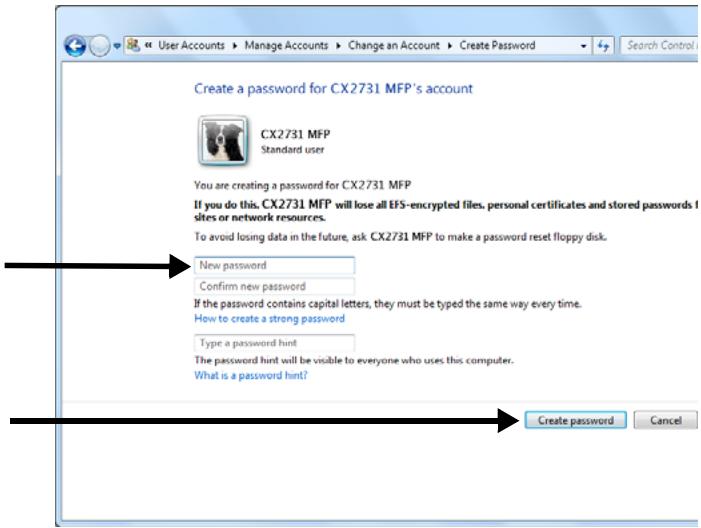
7 Selezione [Create a password] (Crear una restraina).
8 Escribe la información de la ligne C-3 en [New password] (Contraseña ahora) y [Confirm for new password] (Confirmar contraseña ahora), luegohawká Cli en [Create password] (Crear contraseña).
9 Cierre el panel de control.
10 Cree una carpeta nuevo en la computadora con el nombre que ingreso en la linea C-5.
Nota
Se recomienda create una carpeta en el disco local, no en el escritorio ni en [My Documents] (Mis documents).
11 Hagablick con el botón derecho en la carpeta creada en el paso anterior y selección [Propietades] (Propietades).
12 Selezione [Sharing] (Uso compartido) y quando haga hxic en [Share] (Compartir).
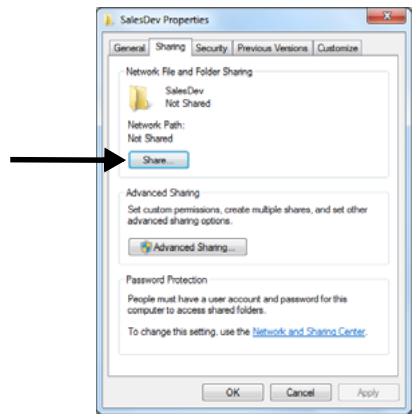
13 En el cuadro desplegable, selección la cuenta del usuario creada en el paso 5 y bajo haga的比例在 [Add] (Agregar).
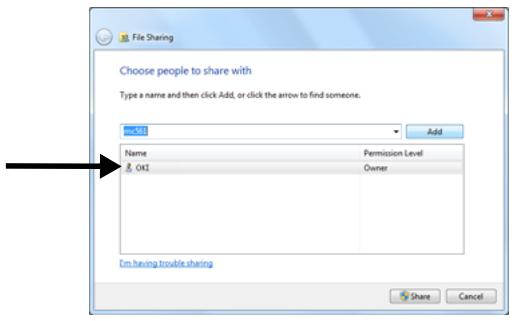
14 Selección el usuario que(agregó en el paso anterior y el nivel de autorización, bajo hagablick en [Share] (Compartir).
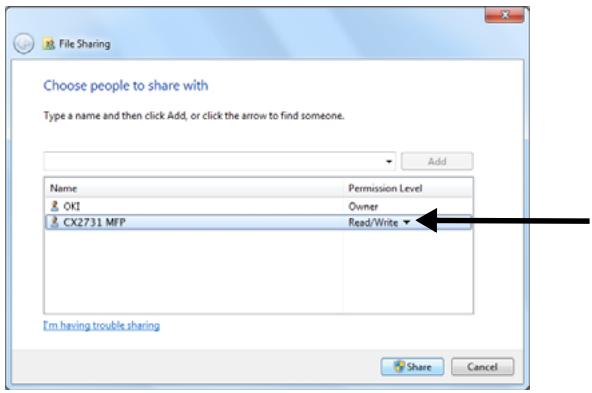
15 Hagablick [Done] (Listo).
16 Hagablick en [Advanced Sharing] (Uso compartido avanzado) en la ficha [Sharing] (Compartir).
17 Hagablicken [Permissions] (Autorizaciones).
18 Sebelummente el usuario que agregó en el caso 13 y la casa [Allow] (Permitir) para Obtener [Full Control] (Control total), cuando hagablick en [OK] (Aceptar).
19 Cierre el cuadro de dialogo de las propiedades de la carpeta.
20 Cree un peril para finalizar la configuración de Escanear a PC de red. Consulte "Perfiles para Escanear a PC de red" en la page 142.
Windows Server 2003
1 Hagablick en [Start] (Inicio) > [Administrative Tools] (Herramientos administrativas) > [Server Management] (Administración de servadores).
2 Hagaclinicen[Users] (Usuarios).
3 Selezione [Add a user] (Agregar un usuario).
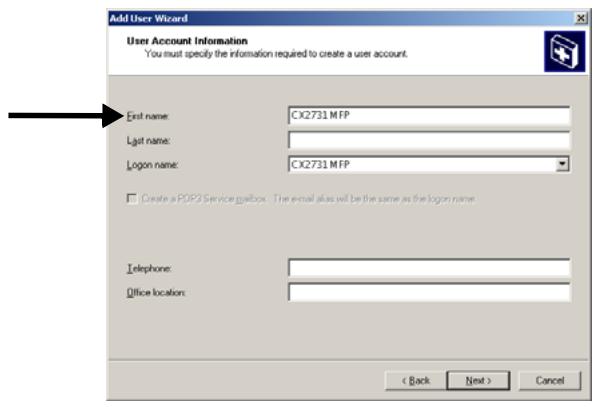
4 Ingrese el valor de C-2 en el cuadro de texto [First name] (Nombre) y luego hagablick en [Next] (Siguiente).
5 Ingrese el valor de C-3 en [Password] (Contraseña) y [Confirm password] (Confirmar contraseña).
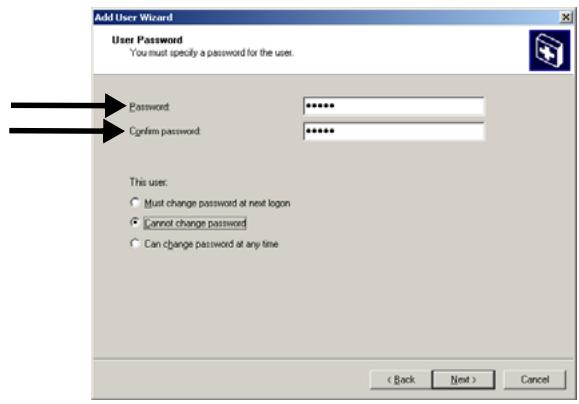
6 Selezione [Cannot change password] (No se puedaCambiar la contraseña) y bajo hagaWhile en [Next] (Siguiente).
7 Haga Clinic [Finish] (Finalizar).
8 Haga cli en [Close] (Cerrar).
9 Cree una carpeta nuevo en la computadora con el nombre que ingreso en la linea C-5.
Nota
Se recomienda 创建 una carpeta en el disco local, no en el escritorio ni en [My Documents] (Mis documents).
10 Hagablick con el botón derecho en la carpeta creada en el paso anterior y bajo selección [Sharing and Security] (Uso compartido y seguridad).
11 En la ficha [Sharing] (Uso compartido), selección [Share this folder] (Compartir esta carpeta) y bajo haga alc en [Permissions] (Autorizaciones).
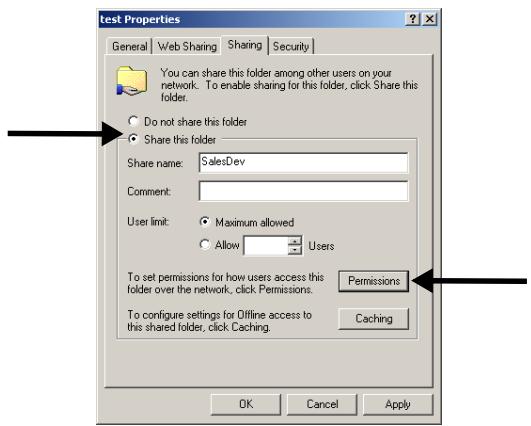
12 Hagaclinic [Add] (Agregar).
13 Ingrese el valor de C-2 y bajo haga企业和 [Check Names] (Verificar nombres).
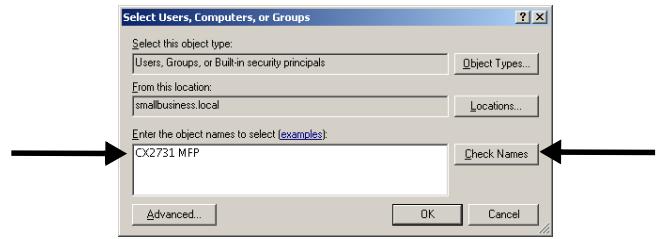
14 Verifique que aparezca el valor de C-2 y bajo hagablick en [OK] (Aceptar).
15 Selezione la casilla [Allow] (Permitir) para obtener [Full Control] (Control total) y bajo hagacision en [OK] (ACEPTAR).
16 Cierre el cuadro de dialogo de las propiedades de la carpeta.
17 Cree un peril para finalizar la configuración de Escanear a PC de red. Consulte la頁a 142.
Windows XP
1 Hagablick [Start] (Inicio) > [Control Panel] (Panel de control).
2 Haga dobleblick en [User Accounts] (Cuentas del usuario).
3 Selezione [Create a new account] (Crear una cuenta nuova).
4 Ingrese el valor de C-2 en el cuadro de texto y hagablick en [Next] (Siguiente).
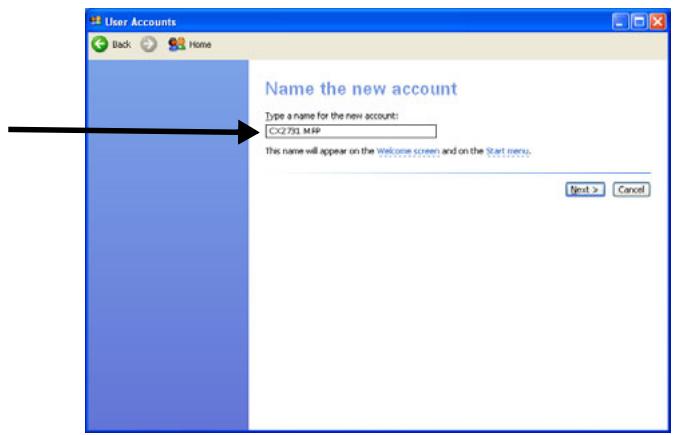
5 Selezione [Limited] (Limitado) y hagablick en [Create Account] (Crear cuenta).
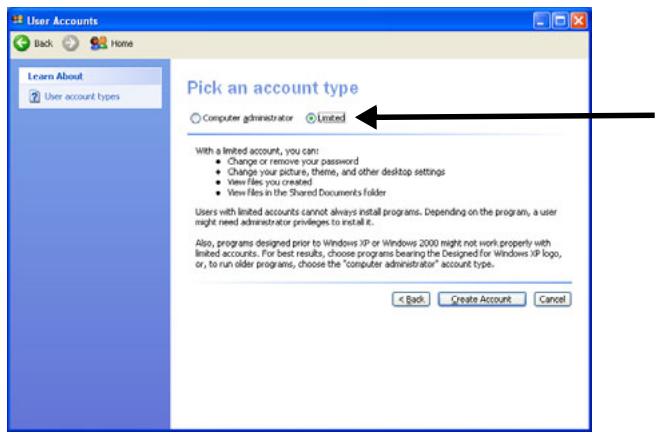
6 Hagablick en elicono de la cuenta del usuario creada en el paso anterior.
7 Sezione [Create a password] (Crear una contrasenia).
8 Ingrese el valor de C-3 en [Type a new password] (Escribir una restraseña ahora) y [Type the new password again to confirm] (Volver a scribir la restraseña ahora para confirmar) y bajo hagablick en [Create password] (Crear restraseña).
9 Cierre el panel de control.
10 Cree una carpeta nuevo en la computadora con el nombre que ingreso en la linea C-5.
Nota
Se recomienda create una carpeta en el disco local, no en el escritorio ni en [My Documents] (Mis documentos).
11 Hagablick con el botón derecho en la carpeta creada en el paso anterior y bajo selección [Sharing and Security] (Uso compartido y seguridad).
12 Hagablick en [If you understand the security risks but want to share files without running the wizard, click here.] (Si entienda los riesgos de seguridad pero desea partir archivos sin executar el asistente, hagaWhile).
13 Selezione [Share this folder] (Compartire esta carpeta) en Windows Firewall (Firewall de Windows) y bajo hagablick en [OK] (ACEPTAR).
14 Seleccion las casillas [Share this folder on the network] (Compartir esta carpeta en la red) y [Allow network users to change my files] (Permitir a los sistemas de la red cambiar mis ARCHivos), y bajo hagablick en [OK] (ACEPTAR).
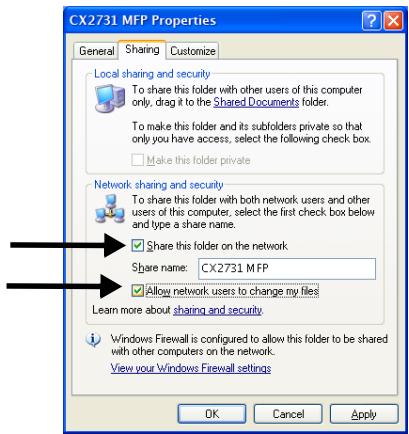
15 Selezione la casilla [Allow] (Permitir) para obtener [Full Control] (Control total) y bajo hagacision en [OK] (ACEPTAR).
16 Cree un peril para finalizar la configuración de Escanear a PC de red. Consulte la頁a 142.
Windows 2000
1 Haga dobleblick en [My Computer] (Mi PC) en el escritorio y bajo seleccione [Manage] (Administrar).
2 En la ventana derecha, haga dobleblick en [System Tools] (Herramientos del sistemas) > [Local Users and Groups] (Usarios y grupos locales). Hagablick con el boton Derecho en [Users] (Usarios) y seleccione [New User] (Usuario nuevo).
3 Ingrese el valor de C-2 en [User name] (Nombre de usuario) y el valor de C-3 en [Password] (Contrasña) y [Confirm Password] (Confirmar contraña).
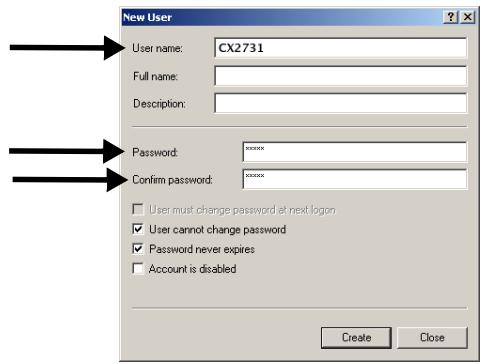
4 Seleccione [User can not change password] (El usuario no puedaCambiar la contraseña) y [Password never expires] (La contraseña nunca caduca), y luegohawka Cli en [Create] (Crear).
5 Hagalick en [Close] (Cerrar) para cerrare el cuadro de dialogo [New User] (Empresa nuevo).
Nota
Si está selecciónada la-option [User must change password at next logon] (El usuario debe Cambiar la contraseña en elCEE;;),desmarquela para poder selectionar [User can not change password] (El usuario no puedaCambiar la contraseña) y [Password never expires] (La contraseña nunca caduca).
6 Haga dobleblick en [User] (Username) y verifie que se muestre el usuario createo en el paso 4. Cierre la ventana [Computer Management] (Administracion de equipos).
7 Cree una carpeta nuevo en la computadora con el nombre que ingreso en la linea C-5.
Nota
Se recomienda create la carpeta en el disco local, no en el escritorio ni en [My Documents] (Mis documents).
8 Hagablick con el boton Derecho en la carpeta creada en el paso 6 y bajo seleccione [Sharing] (Uso compado).
9 SeLECTION [Share this folder] (Compartir esta carpeta) y bajo haga Cli en [Permissions] (Autorizacion).
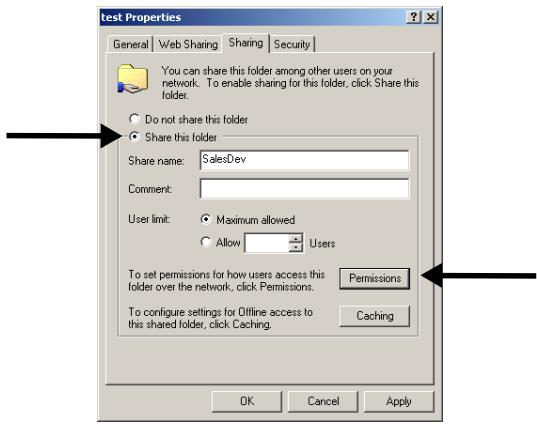
10 Hagaclinic [Add] (Agregar).
11 Selecciona la cuenta del usuario creada en el caso 4 y luego hagablick en [Add] (Agregar).
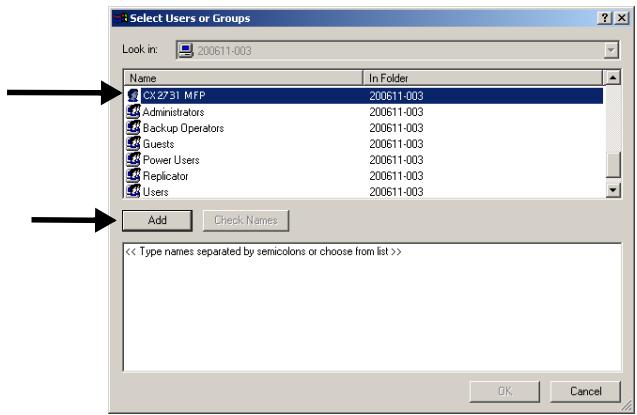
12 Verifique que aparezca la cuenta del usuario y luego hagablick en [OK] (ACEPTar).
13 Selezione la casilla [Allow] (Permitir) para obtener [Full Control] (Control total) y bajo hagacision en [OK] (ACEPTAR).
14 Asegúrese de que el icono de la carpeta comparta cambie al icono con una mano y luego cierra la ventsa.
15 Cree un peril para finalizar la configuración de Escanear a PC de red. Consulte "Perfiles para Escanear a PC de red" en la頁a 142.
Perfiles para Escanear a PC de red
Registre la informacion que configuró en la computadora como un perfil. Es Neededo cuandonea lefuncion Escanear a PC de red en la computadora.
como create un/perfil
Nota
Si utilizes las teclas de flecha, presiónas varias vezes para hacer la optación que desea selectionar.
1 Presione la tecla
2 Utilice la tecla de la flecha hacía abajo para seleccionar [Profile] (Perfil) y bajo presione
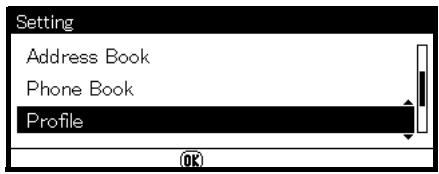
3 Utilice la tecla de la flecha hacía abajo para selectionar el número de peril que desea registrar, luego presione <OK> (ACEPTar).
4 Utilice la tecla de la flecha hacía bajo para selectionar [Edit] (Editor) y luego presione
5 Utilice la tecla de la flecha hacía abajo para selectionar el número de peril que desea registrar, cuando presione
6 Utilice la tecla de la flecha hacía abajo para selectionar [Profile Name] (Nombre del/perfil) y bajo presione < OK> (Aceptar).
7 Escribe la información de la linea C-4 de la página de configuración.
8 Utilice las teclas de flecha para selectionar [Enter] (Intro), luego presione <OK> (ACEPTar).
9 Utilice la tecla de la flecha hacía abajo para selectionar [Target URL] (URL Destino) y luego presione <OK> (ACEPTAR).
10 Ingrese el valor de las lineas C-1 y C-5 de la página de configuración con el formatting ""\C-1\C-5"; por exemple, \PC1\SalesDev.
11 Utilice las teclas de flecha para selectionar [Enter] (Intro), luego presione <OK> (ACEPTar).
12 Utilice la tecla de la flecha hacía abajo para selectionar [UserID] (Nombre de usuario) y luego presione
13 Escribe la información de la linea C-2 de la página de configuración.
Si se ha realizado la administración de dominios, ingrese "C-2@domain name".
14 Utilice las teclas de flecha para selectionar [Enter] (Intro), luego presione <OK> (ACEPTar).
15 Utilice la tecla de la flecha hacía abajo para selectionar [Password] (Contrasña) y bajo presione
16 Escribe la información de la linea C-3 de la página de configuración.
17 Utilice las teclas de flecha para selectionar [Enter] (Intro), luego presione <OK> (ACEPTar).
18 Utilice la tecla de la flecha hacía abajo para selectionar [File Name] (Nombre de archivo) y luego presione <OK> (ACEPTAR).
19 Escribe la información en la linea C-6 de la página de configuración. Puede entrada un total de 64 characteres.
Al(agregar“#n"al final del nombre de archivo, se asignará automatistically un número de série al final del nombre de los ARCHivos enviados.
Al(agregar“#d"al final del nombre de ARCHIVO, se asignará automatisticallyuna Fecha al final del nombre de los ARCHivos enviados.
20 Utilice las teclas de flecha para selectionar [Enter] (Intro), luego presione <OK> (ACEPTar).
21 Configureorton items si es besoino.
22 Presione <OK> (Aceptar) para registrar la configuración.
Ha finalizo la configuracion de Escanear a PC de red.
Para Obtener detalles sobre como utilizar la función Escanear a PC de red,.consulte la Guía Basics del usuario en linea en el DVD que vino con su equipo.
como modifier un peril
Nota
Si utilizes las teclas de flecha, presiónelas varias vezes para hacer la optación que desea selectionar.
1 Presione la tecla
2 Utilice la tecla de la flecha hacía abajo para seleccionar [Profile] (Perfil) y bajo presione
3 Utilice la tecla de la flecha hacía abajo para selectionar [Edit] (Editar) y bajo presione
4 Utilice la tecla de la flecha hacía bajo para selectionar el/perfil que desea modificar,进球 presione < OK> (Aceptar).
5 Utilice la tecla de la flecha hacía abajo para seleccionar el item que desea modificar, luego presione <OK> (ACEPTAR).
6 Modifique el item.
7 Utilice las teclas de flecha para selectionar [Enter] (Intro), luego presione <OK> (ACEPTar).
8 Si desea modificar más de un item, repita los pasos del 5 al 7.
9 Presione <OK> (ACEPTAR) para registrar la configuración.
como borrar un/perfil
Nota
Si utilizes las teclas de flecha, presiónas varias vezes para hacer la optación que desea selectionar.
1 Presione la tecla
2 Utilice la tecla de la flecha hacía abajo para seleccionar [Profile] (Perfil) y bajo presione
3 Utilice la tecla de la flecha hacía abajo para seleccionar [Delete] (Borrar) y bajo presione
4 Utilice la tecla de la flecha hacía abajo para selectionar el peril que desea borrar, bajo presione <OK> (ACEPTAR).
5 Utilice la tecla de la flecha hacía abajo para selectionar [Yes] (Sí) en el mensaje de confirmación.
6 Si desea borrar más de un/perfil,repita los pasos 4 y 5.
7 Presione OK (Aceptar).
Có como configurar la autenticación del usuario y el control de acceso
Información general
Estas functions se usesan para limitar el acceso al equipo. Esto peut poderayudarloaahorrar toner, papel y el desgaste del equipo.
La autenticación del usuario y el control de acceso está protegados con una restrasa y deben ser configurados por el administrador del sistema.
Se requieren las siguientes conditiones para habilitar estas functions:
- El equipo debe estar conectado a una red.
- En redes únicamente con sistemas Windows, laoothidad Configuration Tool (Herramienta de configuracion)Debe estar instalada en una computadora en la red.
- En sistemas Macintosh, deben estar instalada lailersidad Job Accounting Client (Cliente decontabilidad de trabajo).
¿Autenticación del usuario?
La autenticación del usuario permitte al administrador del sistemas limitar el uso del equipo a las personas a las que se les ha asignado
- un PIN (número de identificación personal) o bien,
- un nombre de usuario y restraseña.
Esta limitación rige tanto para el acceso manual como para el uso del equipo desde una computadora.
Puede asignar hasta 100 PIN con o sin nombre de usuario y contraseña.
Control de acceso
El control de acceso va aun más lejos ya que permite al administrador del sistemas limitar el tipo de functions que pueda realizar cada persona autorizada a usar el equipo.
El control de acceso peut aplicarse a las siguientes unidades:
- Fotocopiado (Color/Mono)
- Impresión (Color/Mono)
- Impresión desdela memoriaUSB
- Escanear a correo electrónico
- Enviar escaneo a computadora en la red
- Enviar escaneo a memoria USB
- Envío por fax
- Enviar fax atramés de una PC
- Enviar fax por Internet
Antes de comenzar
Hay varias maneras de configurar el control de acceso de su equipo:
- Mediente el uso de software
- Mediente el uso de la página web
- A través del panel de control
Esta guía incluye instrucciones para configurar el equipo mediante el uso de software.
Para Obtener más información sobre el uso de la página web o el panel de control, consulte la Guía avanzada del usuario en www.my.okidata.com.
Sistemas Windows
CómecularlaHerramientade configuración
A fin de configurar la autenticación del usuario y el control de acceso en Windows, usted debecargar laoothed Configuration (Configuracion) en su computadora.
1 Asegúrese de que su computadora está encendida y connectada al equipo, cuando colque el DVD que vino con su equipo en laupon de CD/DVD.
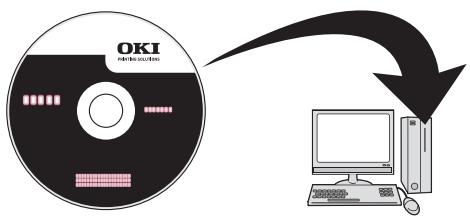
El DVD se ejecta automatistically. Si no lo hace, haga dobleblick en el archivo de configuracion OKI en el DVD.
2 Seleccione su idioma de la lista desplegable y hagablick en [Next] (Siguiente).
3 Lea el Contrato de licencia, luego hagablick en [I Agree] (Acepto).
4 Haga cli en [MFP Software] (Software de la MFP).
5 Hagablick en [Install Configuration Tool] (Instalar Herramienta de configuracion).
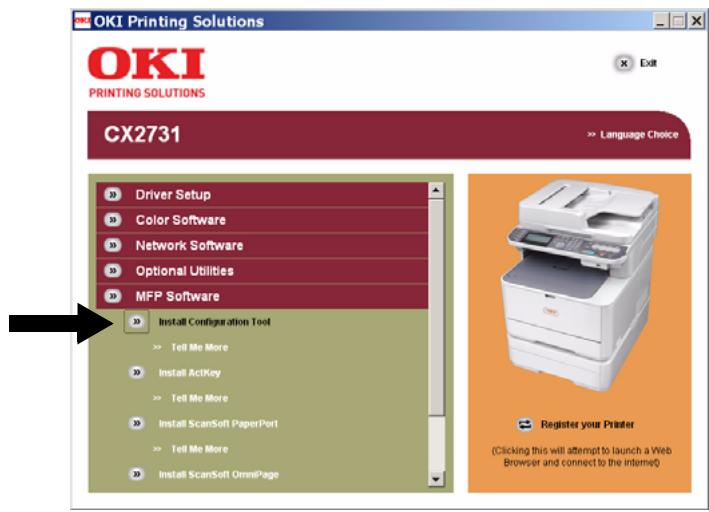
6 Hagablick en [Install] (Instalar) y espere a que se instale el software.
7 Seleccione el modelo de su equipo, bajo hagablick en [Next] (Siguiente).
8 Haga cli en [Close] (Cerrar).
Cómo/utilizar la hervamenta de configuración para establishar la autenticación del usuario o el control de acceso
1 Asegúrese de que la computadora y el equipo está conectados a工程技术 de la red y que también está encendidos.
2 Hagablick en [Start] (Inicio) > [Programs] (Programas) > [Okidata] > [Configuration Tool] (Herramienta de configuracion) > [Configuration Tool] (Herramienta de configuracion).
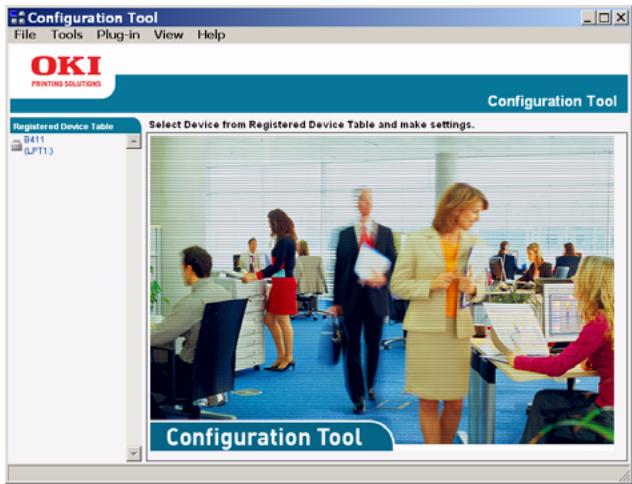
3 Hagablick en [Register Device] (Registrar dispositivo) en la lista desplegable Tools (Herramentas).
4 Haga dobleblick en elmodelo de su equipo. El nombre aparece en [Registered Device Table] (Tabla de dispositivos registrados) en la parte izquierda de la pantalla.
5 Haga dobleblicksobre su equipo en la lista,uego seleccione la ficha [User Setting] (Configuracion del usuario).
6 Hagablick en [PIN Manager] (Administrator de PIN), luego introduzca la restraseña de administrador y hagablick en < OK> (Aceptar).
7 Para ingresar un número de PIN nuevo y configurarlo con el control de acceso deseado, hagablick en el icono del PIN.
Para ingresar un usuario nuevo con ID de usuario, restraseña y número de PIN, hayablick en el icono New (User) (Nuevo [.]?.
8 Repita el paso anterior para cada usuario de la red.
9 Cuando termine, hagablick en el icono [Save to Device] (Guardar en dispositivo).
Los registros que haya ingresado se guardarán en el equipo.
Sistemas Mac
A fin de configurar la autenticación del usuario y el control de acceso en Mac, consulte la Guía avanzada del usuario en www.my.okidata.com.
Autenticación por PIN
Cómo habilar el control de acceso por PIN
Cuando haya terminado de configurar los PIN o las ID de usuario yestraseñas,debeentar al menu del equipo y habilitar el control de acceso. El control de acceso está protegado con una estraseña:debeconocer la estraseña del administrador paracontinuar.
Nota
Para desplazarse en la lista de selecciones de la pantalla, presione varias vezes la tecla de la flecha hacía bajo (o hacía arriba).
1 Presione
2 Utilice la tecla de la flecha hacía arriba para selectionar [Admin Setup] (Configuración del administrador) y bajo presione
3 Escribe su contrasea de administrador: utilise las teclas de flecha para selectionar los dígitos de la contrasea y presione
4 Cuando haya terminado de ingresar su contraseña, utilise las teclas de flecha para selectionar la.option [Enter] (Intro) en la pantalla y presione <OK> (ACEPTAR).
5 Utilice la tecla de la flecha hacía arriba para selecciónar [Management] (Administración) y bajo presione <OK> (ACEPTAR).
6 Utilice la tecla de la flecha hacía abajo para selectionar [System Setup] (Configuración del sistema) y bajo presione
7 Asegúrese de que [Access Control] (Control de acceso) está selecciónado y bajo presione
8 Utilice la tecla de la flecha hacía arriba para seleccionar PIN como método de control de acceso y bajo presione <OK> (ACEPTAR).
9 Utilice la tecla de la flecha hacía la izquierda paravoltar a la pantalla principal.
El control de acceso está fácilado.
Acceso desdela unidad Inicio de sesión
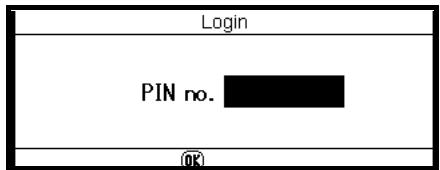
Usarios generales
1 Introduzca su PIN asignado mediante el uso del teclado de 10 dígitos en el panel de control.
2 Presione <OK> (Aceptar). Aparece la pantalla principal.
Administrador
1 Introduzca "000000" mediante el uso del teclado de 10 dígitos en el panel de control, cuando presione
- El PIN del administrador es "000000". No suecebralreste valor.
2 Cuando aparezca la pantalla Admin Password (Contraseña del administrador), ingrese la contraseña del administrador: utilise las teclas de flecha para selectionar los dígitos de la contraseña y presione
3 Utilice las teclas de flecha para selectionar la optacion [Enter] (Intro) en la pantalla y presione <OK> (Aceptar). Aparece la pantalla principal.
Cierre de sesión
Cuando haya terminado de usar el equipo, asegúrese de cerrar sesión.
1 Presione la tecla de la flecha hacía la izquierda hasta que aparezca la pantalla principal.
2 Presione
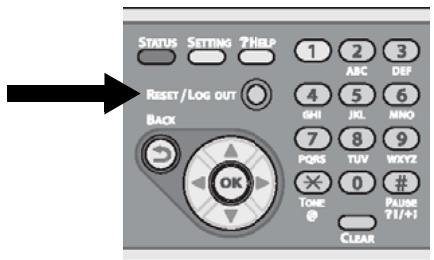
La Pantalla regresa al mensaje para ingresar el PIN.
Nota
Després de un tiempo determinado, el equipo cierra automatistically la sesión del usuario.
Cómo configurar el functionality desde una computadora con autenticación por PIN
Primero, asegúrese de que se hayan instalado en la computadora los controladores del equipo adecuados mediante el uso del DVD.
Segundo, instale el software Job Accounting (Contabilidad de trabajo) (cliente) en la computadora. Paraarlo, coloque el DVD que vino con el equipo en la unidad de la computadora y siga las instrucciones en pantalla paradescendingel software Job Accounting (Contabilidad deeworks) desde Internet.
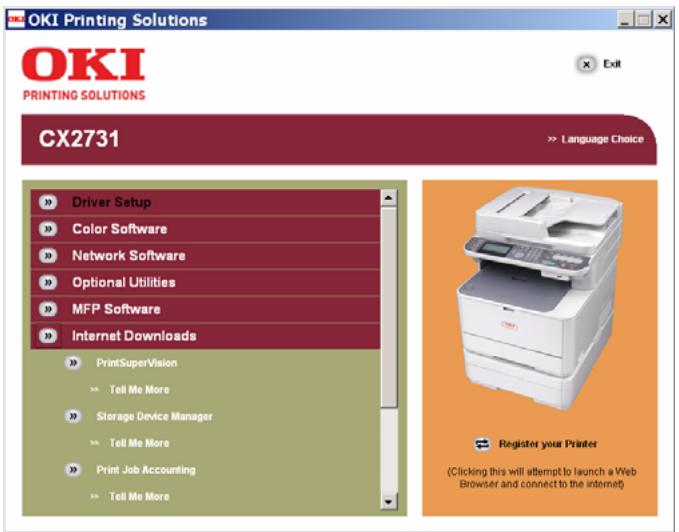
Nota
El tipo de autenticación spécifique en la computadora anula alspecificado en el equipo.
Cómo configurar computadoras Windows para imprintir
Nota
Este procedimiento utilizes Windows 7 como ejemplo. Los procedimientos y temas你能 variar según el sistema operativo en uso.
1 Hagablick en [Start] (Inicio) > [All Programs] (Todos los programas) > [Okidata] > [Print Job Accounting Client] (Cliente de contingency para problemas de impresión) > [Change Job Accounting Mode] (Cambiarmodo de contingency de problemas).
2 En la ventsa [User Account Control] (Control de la CCTA del usuario), hagablick en [Yes] (Si).
3 Seleccione el controlador de la impresora que necesita en [Driver] (Controlador).
4 Selecciona la casilla [Tab] (Ficha) y bajo hagalick en [Change] (Cambiar).
5 Haga cli en [OK] (Aceptar).
6 Del menu [File] (Archivo), selezione [Close] (Cerrar).
7 Hagablick [Start] (Inicio) y seleccione [Devices and Printers] (Dispositivos e impresoras).
- En Windows Server 2008, hagablick en [Start] (Inicio) y seleccione [Control Panel] (Panel de control) > [Printers] (Impresoras).
- En Windows Vista, haha性和 [Start] (Inicio) y selección [Control Panel] (Panel de control) > [Printer] (Impresora).
- En Windows Server 2003, haha cli en [Start] (Inicio) > [Printers and Faxes] (Impresoras y faxes).
- En Windows XP, hahaclinic en [Start] (Inicio) > [Printers and Faxes] (Impresoras y faxes).
- En Windows 2000, hagaclinic en [Start] (Inicio) > [Settings] (Configuracion) > [Printers] (Impresoras).
8 Por cada controlador instalado en la computadora:
a) Hagaclinic con el boton derecho en el icono OKI CX2731 MFP y seleccione [Printer properties] (Propiedades de la impresora) > [OKI CX2731 MFP (XXX*)]
b) Selecciona la ficha [Job Accounting] (Contabilidad de trabajo).
c) Introduzca el nombre de usuario en [UserName] (Nombre de usuario) y el PIN en [Job Account ID] (ID de cuenta de laarea).
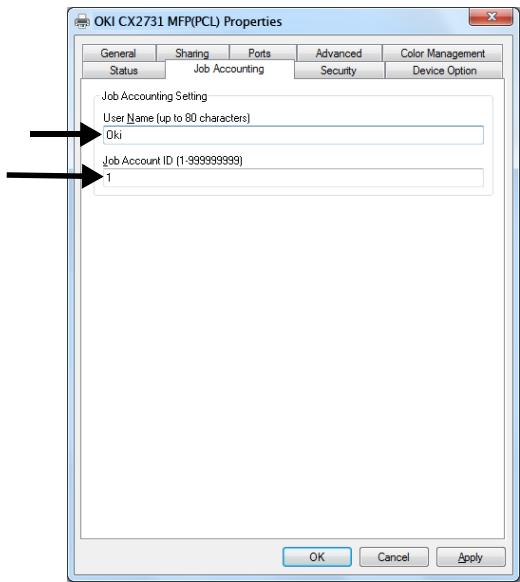
d) Haga cli en [OK] (ACEPTar).
Impresión bajo Windows
1 Abra el archivo que desea imprimir.
2 Del menu [File] (Archivo), selezione [Print] (Imprimir).
3 Seleccione el controlador de la impersona, bajo haga hac en [Print] (Imprimir).
como configurar computadoras Mac para imprintir
Nota
Este procedimiento utilizes Mac OS X 10.6 (Snow Leopard) como ejemplo. Los procedimientos y menos peuvent variar según el sistema operativo en uso.
1 Inserte el DVD que vino con su equipo.
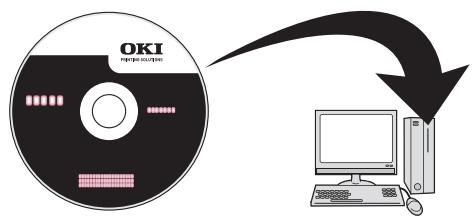
2 Haga dobleblick en elicono OKI en su escritorio.
3 Haga能做到 [Utility] (Utilidad) > [JA Client] (Cliente de CT) > [Print JobAccounting] (Contabilidad para problemas de impresión).
4 Haga cli en [New] (Nuevo).
5 Introduzca el nombre de usuario al lado de [UserID] (Nombre de usuario) y el PIN al lado de [Job Accounting ID] (ID de Contabilidad de trabajo).
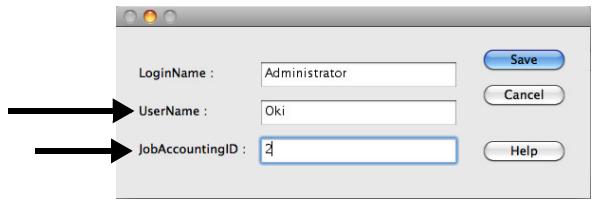
6 Haga cli en [Save] (Guardar).
7 Haga cli en [Save] (Guardar).
8 Si es Neededo, introduzca la contraseña de usuario y bajo hagaWhile [OK] (Aceptar).
Impresión bajo Mac
1 Abra el archivo que desea imprintir.
2 Del menu [File] (Archivo), selezione [Print] (Imprimir).
3 Seleccione su equipo y bajo hagaWhile [Print] (Imprimir).
Cómo configurar computadoras Windows para enviar un fax
Nota
Este procedimiento utilizes Windows 7 como ejemplo. Los procedimientos y temas你能 variar según el sistema operativo en uso.
1 Hagablick en [Start] (Inicio) > [All Programs] (Todos los programas) > [Okidata] > [Print Job Accounting Client] (Cliente de contingency para problemas de impresión) > [Change Job Accounting Mode] (Cambiar modo de contingency de problemas).
2 En la ventana [User Account Control] (Control de la cuenta del usuario), hagablick en [Yes] (Si).
3 Seleccione el controlador de fax en [Driver] (Controlador).
4 Selecciona la casilla [Tab] (Ficha) y bajo hagalick en [Change] (Cambiar).
5 Haga cli en [OK] (ACEPTar).
6 Del menu [File] (Archivo), selección [Close] (Cerrar).
7 Hagablick [Start] (Inicio) y seleccione [Devices and Printers] (Dispositivos e impresoras).
-
En Windows Server 2008, hagablick en [Start] (Inicio) y seleccione [Control Panel] (Panel de control) > [Printers] (Impresoras).
-
En Windows Vista, hahaclinic en [Start] (Inicio) y seleccione [Control Panel] (Panel de control) > [Printer] (Impresora).
- En Windows Server 2003, hahaclinic en [Start] (Inicio) y seleccione [Printers and Faxes] (Impresoras y faxes).
- En Windows XP, haha吲 en [Start] (Inicio) y seleccione [Printers and Faxes] (Impresoras y faxes).
- En Windows 2000, hagablick en [Start] (Inicio) y seleccione [Settings] (Configuracion) > [Printers] (Impresoras).
8 Hagaclinic con el boton Derecho en el icono OKI CX2731 MFP y seleccione [Printer properties] (Propietades de la impresora) > [OKI CX2731 MFP (FAX)].
9 SeLECTIONA la ficha [Job Accounting] (Contabilidad de trabajo).
10 Introduzca el nombre de usuario en [UserName] (Nombre de usuario) y el PIN en [Job Account ID] (ID de cuenta de laarea).
11 Haga cli en [OK] (Aceptar).
Cómo enviar un fax con Windows
1 Abra el archivo que desea enviar por fax.
2 Del menu [File] (Archivo), selezione [Print] (Imprimir).
3 Selezione el controlador de fax, bajo haga clic en [Print] (Imprimir).
Autenticación por nombre de usuario y restrasa
Cómo habilitar el control de acceso por nombre de usuario o contraseña
El control de acces está protegado con una contraseña: deben poder la contraseña del administrador para_CONTINUE.
Nota
Para desplazarse en la lista de selecciones de la pantalla, presione varias vezes la tecla de la flecha hacía bajo (o hacía arriba).
1 Presione
2 Utilice la tecla de la flecha hacía arriba para selectionar [Admin Setup] (Configuración del administrador) y bajo presione
3 Escribe su contrasea de administrador: utilise las teclas de flecha para selectionar los dígitos de la contrasea y presione
4 Cuando haya terminado de ingresar su contraseña, utilise las teclas de flecha para selectionar la-option [Enter] (Intro) en la pantalla y presione <OK> (Aceptar).
5 Utilice la tecla de la flecha hacía arriba para selectionar [Management] (Administración) y bajo presione <OK> (ACEPTAR).
6 Utilice la tecla de la flecha hacía abajo para selectionar [System Setup] (Configuración del sistemas) y bajo presione
7 Asegúrese de que [Access Control] (Control de acceso) está selecciónado y bajo presión
8 Utilice la tecla de la flecha hacía arriba para selectionar User/Password (Empresa y restraseña) como método de control de acceso y bajo presione
9 Utilice la tecla de la flecha hacía la izquierda paravoltar a la pantalla principal.
El control de acceso está fácilado.
Operación desdeunacomputadora
Nota
El tipo de autenticación spécifique en la computadora anula alspecificado en el equipo.
Impresión bajo Windows
Nota
Este procedimiento utilizes Windows 7 y NotePad como ejemplo. Los procedimientos y nombres peuvent variar según el sistema operativo en uso.
1 Abra el archivo que desea imprintir.
2 Del menu [File] (Archivo), selezione [Print] (Imprimir).
3 Seleccione el controlador de la impresora que desea utiliser en [Select Printer] (Seleccionar impresora) y hayablick en [Preferences] (Preferencias).
4 Hagablick en la ficha [Job Options] (Opciones de trabajo).
5 Hagablick en [User Auth] (Autenticacion del usuario).
6 Seleccionla casilla [UseUserAuthentication] (Usarautenticacionde,)
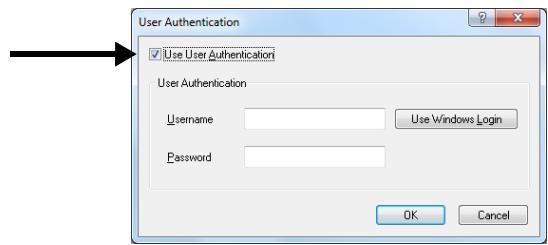
7 Introduzca el nombre de usuario en [Username] (Nombre de usuario) y la restraseña en [Password] (Contrasña). Al hacerblick en [Use Windows Login] (Utilizar inicio de sesión de Windows), su nombre de inicio de sesión se introduce automatistically en Windows.
8 Haga cli en [OK] (Aceptar).
9 Hagablick en [OK] (ACEPTar) y luego en [Print] (Imprimir).
Impresión bajo Mac
Nota
Este procedimiento utilizes Mac OS X 10.6 como ejemplo. Los procedimientos y temas你能 variar según el sistema operativo en uso.
1 Abra el archivo que desea imprimir.
2 Del menu [File] (Archivo), selezione [Print] (Imprimir).
3 Seleccione el controlador de impressora de su equipo.
4 Seleectione [UserAuth] (Autenticacion de,) en el menu del panel debajo de los ), (Impresora) y [Presents] (Configuracion).
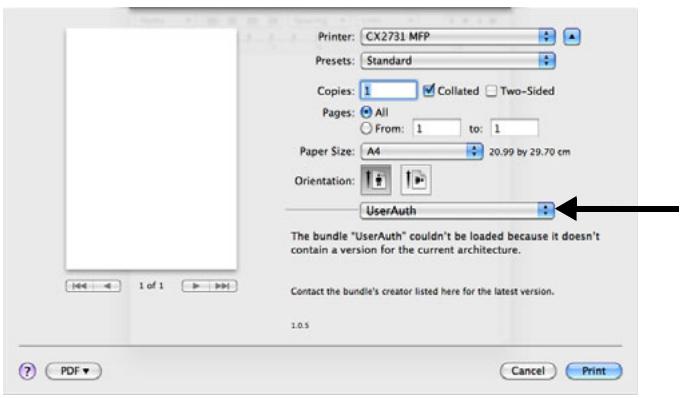
5 Seleeccionla casilla [UseUserAuth] (Usar autenticaciondeusername) en el panel [UserID] (Autenticaciondeusername).
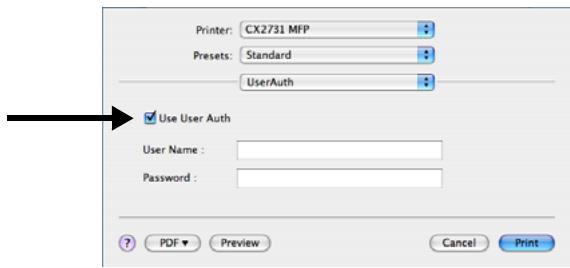
6 Introduzca el nombre de usuario asignado en [User Name] (Nombre de usuario) y la restrasaña en [Password] (Contrasena).
7 Haga cli en [Print] (Imprimir).
Cómo enviar un fax con Windows
Nota
Este procedimiento utilizes Windows 7 y NotePad como ejemplo. Los procedimientos y nombres peuvent variar según el sistema operativo en uso.
1 Abra el archivo que desea enviar por fax.
2 Del menu [File] (Archivo), selección [Print] (Imprimir).
3 Seleccione el (controlador de fax) de su equipo en [Select Printer] (Seleccionar impresora) y hagablick en [Preferences] (Preferencias).
4 En la ficha [Setup] (Configuración), haya clicked en [User Auth] (Autenticación de usuario).
5 Seleeccionla casilla [UseUserAuthentication] (Usarautenticaciondejuanio).
6 Introduzca el nombre de usuario en [Username] (Nombre de usuario) y la restrasaña en [Password] (Contrasña).
Nota
Al hacerblick en [Use Windows Login] (Utilizar inicio de sesión de Windows), su nombre de inicio de sesión se introduce automatistically en Windows.
7 Haga cli en [OK] (Aceptar).
8 Hagablick en [OK] (ACEPTar) y luego en [Print] (Imprimir).
Cómo configurar laquina para enviar fax
Configuración baja para enviar un fax
Debe configurar los siguientes values antes de transmitir un fax.
Utilice únicamente el cable de téléphone que vino con suquina. Si utilizes(other cable, ). podra provocar un funciona incorrecto.
Cómo conectar solamente el fax
1 Enchufe un extremo del cable de Telefonosuministrado en la connexion de LINEA que seencuentra en la parte posterior de suquina yel除外 extremo en un enchufe Telefonico activo.
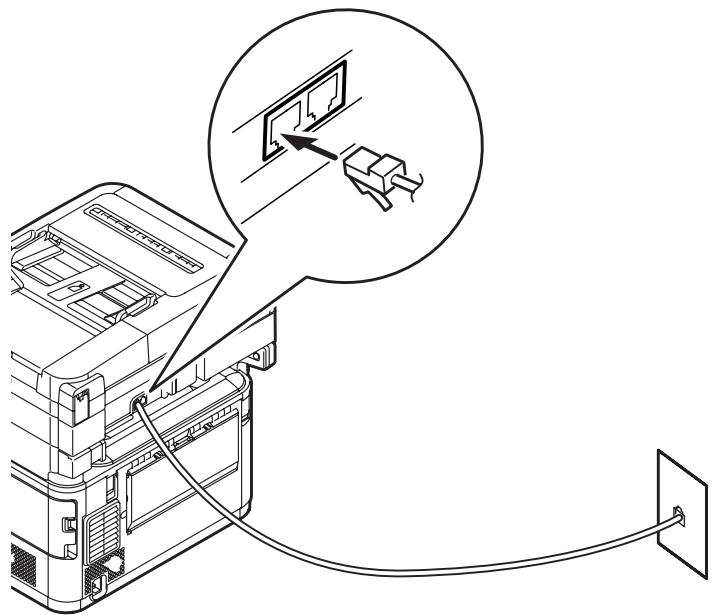
2 Coloque la tapa del conector suministrada en la connexion de TELÉFONO que se encontrar en la parte posterior de suquina.
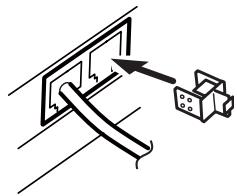
Cómo conectar el fax y el téléphone
1 Enchufe un extremo del cable de Telefonosuministrado en la connexion de LINEA que seencuentra en la parte posterior de suquina yel除外 extremo en un enchufe telefonicato activo.
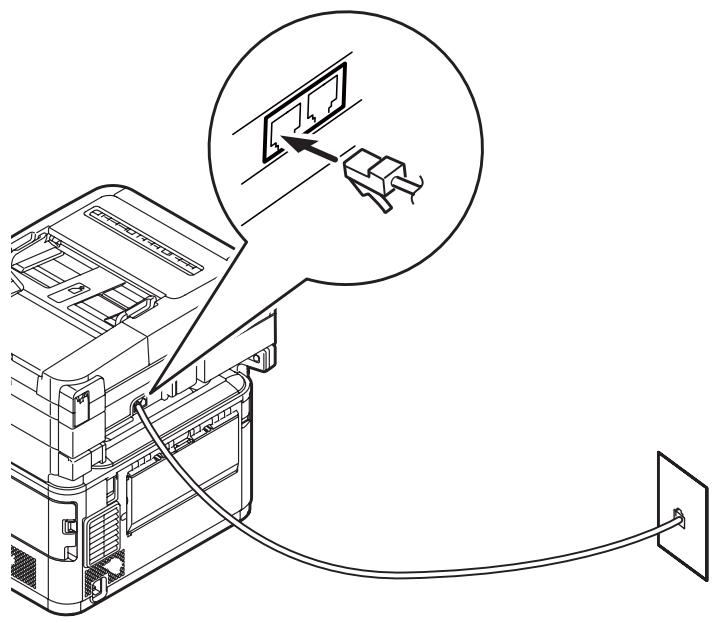
2 Enchufe el cable de téléphone en la conexión de TELÉFONO que se encontraría en la parte posterior de suquina.
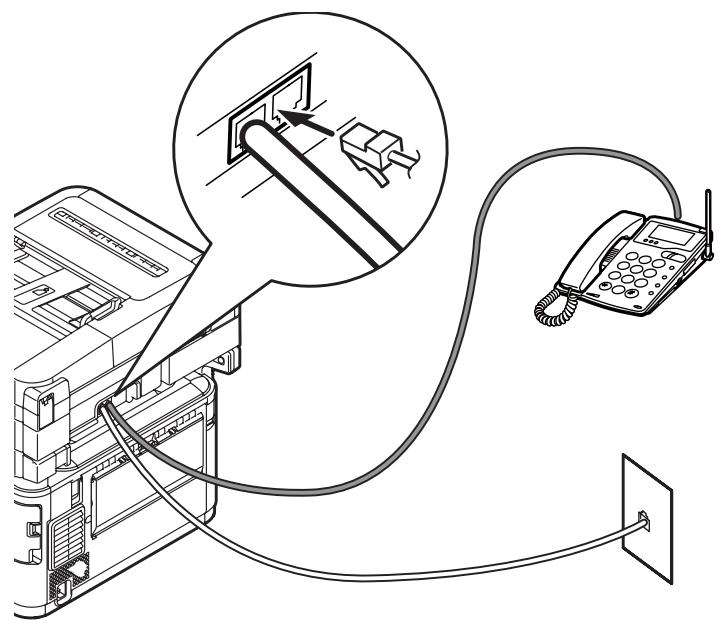
Cómo specifiesla información del remitente y la Fecha y horaactual
Nota
Puede configurar la Fecha y la hora de forma automática mediante el uso de la頁a web. Para conocer detalles, consulte la Guía del usuario avanzado en www.my.okidata.com.
Nota
Si utilizes las teclas de flecha, presiónas varias vezes para hacer la optación que desea selectionar.
1 Presione
2 Utilice la tecla de la flecha hacía abajo para selectionar [Easy Setup] (Configuración fácil) y bajo presione
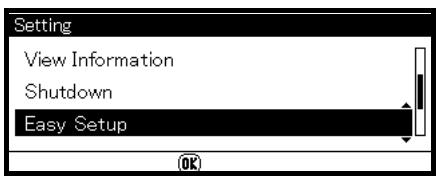
3 Si esnecessary, ingrese la contraseña del administrador;采访时, utilise las teclas de flecha para resaltar la OPCION [Enter] (Intro) y presione < OK> (Aceptar).
4 Teniendo [Date/Time Setting] (Configuración decke y hora)resaltado,pulse la tecla de la flecha hacía la derecha.
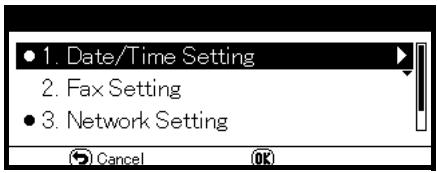
5 Utilice la tecla de la flecha hacía abajo para selectionar la zona horaria adecuada y bajo presione la tecla de la flecha hacía la derecha. Puede selectionar la zona horaria entre [-12:00] y [+13:00] en incrementos de 15 horas.
6 Utilice la tecla de la flecha hacía abajo para selectionar [Not Summer Time] (Sin horario de verano) o [Now Summer Time] (Horario de verano) para ahorrar luz diurna, bajo presione la tecla de la flecha hacía la derecha.
7 Utilice la tecla de la flecha hacía abajo para selectionar [Manual] (Manual), bajo presione la tecla de la flecha hacía la derecha.
8 Utilice las teclas de las flechas hacía arriba y hacía abajo para configurar el año, el mes y el día; presione la tecla de la flecha hacía la derecha para moverse al bloque",Si.
En la pantalla aparecerá el mensaje "Date/Time Setting was completed" (Ha finalizo la configuración de Fecha y hora), luego aparecerá la pantalla de configuración del menu.
como especifique la informacion del remitente
Especifique el número de fax y el nombre del remitente de suquina. La ID del remitente se oculta impresa en el borde superior del fax cuando el destinatario lo imprime.
10 Presione la tecla de la flecha hacía abajo para selectionar [Fax Setting] (Configuración de fax), luego presione la tecla de la flecha hacía la derecha.
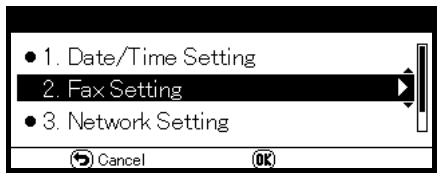
11 Presione <OK> (ACEPTAR) para seleccionar [FAX number] (nromo de FAX).
12 Utilice el teclado para introducir el número de fax de suquina.
13 Teniendo [Enter] (Intro) resultado, presione
14 Pulse el botón con flecha hacía la derecha para selecciónar [Sender ID] (ID de remitente).
15 Use el teclado en pantalla para ingresar su ID de hasta 22 dígitos. Cuando haya ingresado la ID, utilise las teclas de flecha para resolver laopia [Enter] (Intro) y presione
16 Presione <OK> (Aceptar) para finalizar la configuración, luego utilizes la tecla de la flecha hacía la izquierda para volver a la pantalla principal.
Conexión USB
1 Prepare un cable USB.
Utilice un cable de alta velocidad USB 2.0 para una connexion de alta velocidad USB 2.0.
2 Apague su máquina:
a) Presione
b) Presione varias vezes la tecla de la flecha hacía abajo para deslizarse hasta [Shutdown] (Apagado), luego presione
c) Cuando aparezca el mensaje de confirmacion, presione la tecla de la flecha hacía la derecha para selectionar [Yes] (Si) y bajo presione
d) Cuando se indique en la pantalla que deben apagar el interruptor, apague laquina.
3 Apague la computadora.
4 Presione el botón de bloqueo (1) en el costo derecho de laquina y retire la tapa de acceso (2).
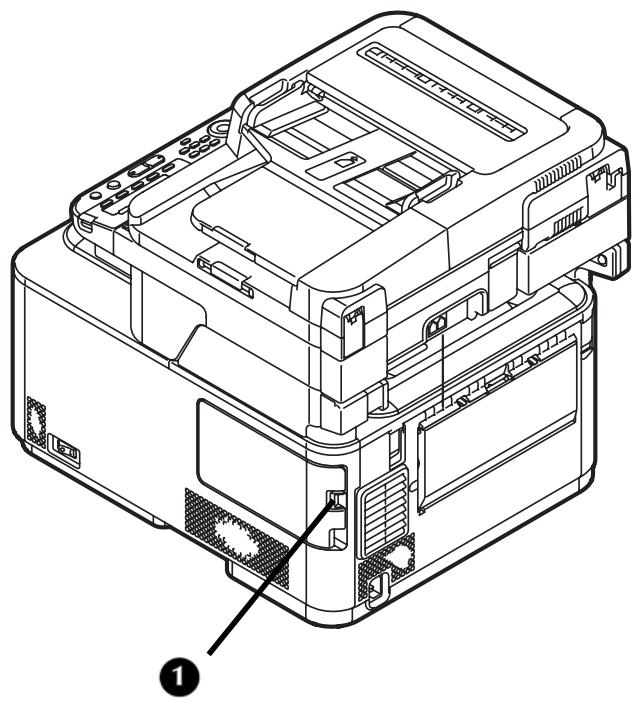
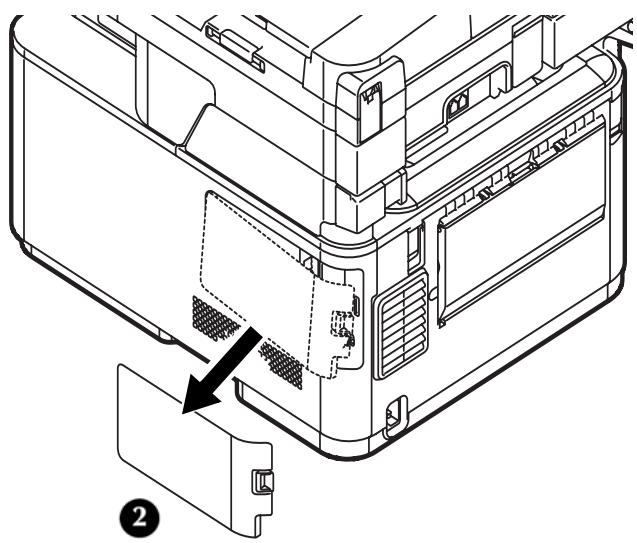
ICUIDADO!
No enchufe el cable USB en la conexión de red. Si lo hace, pueda provocar un funciona incorrecto.
5 Enchufe un extremo del cable USB en la connexion USB que se encuentra en laquina.
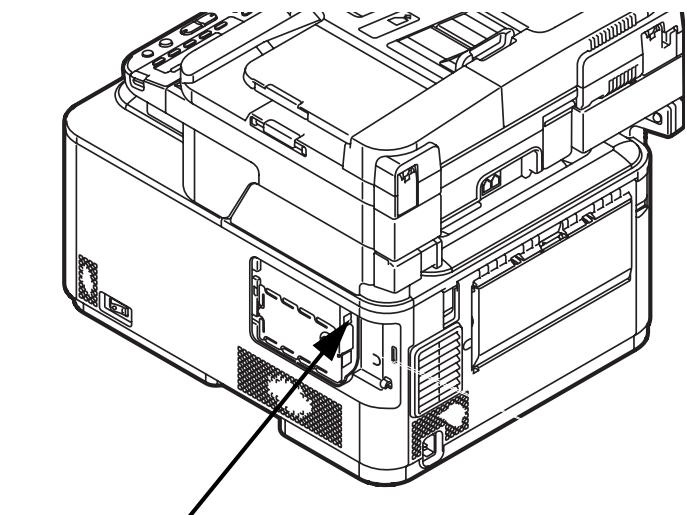
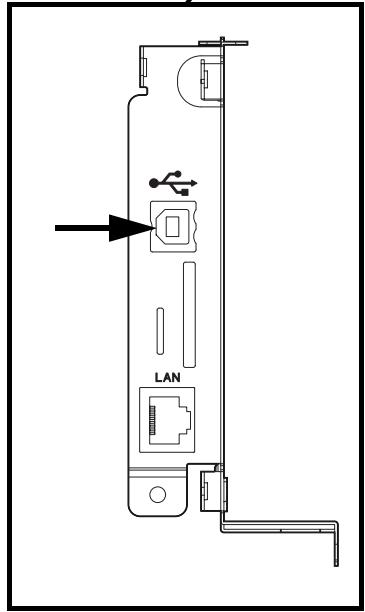
6 Asegure el cable USB bajo del gancho (1) de laquina.
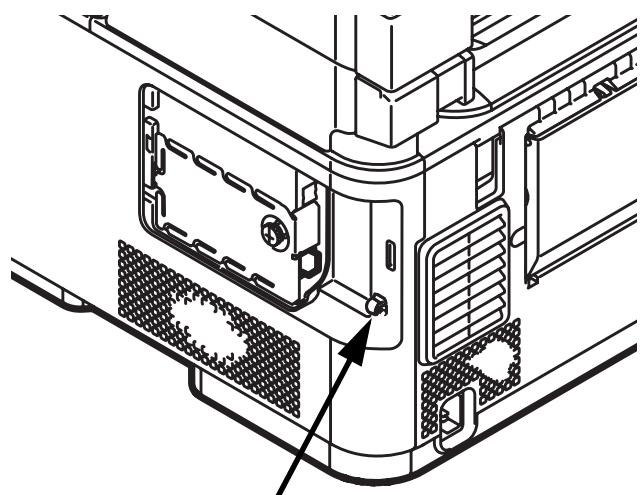
1
7 Ajuste las lengüetas sobre la tapa lateral en las ranuras (1) de la caja de laquina y cal celas en su lugar.
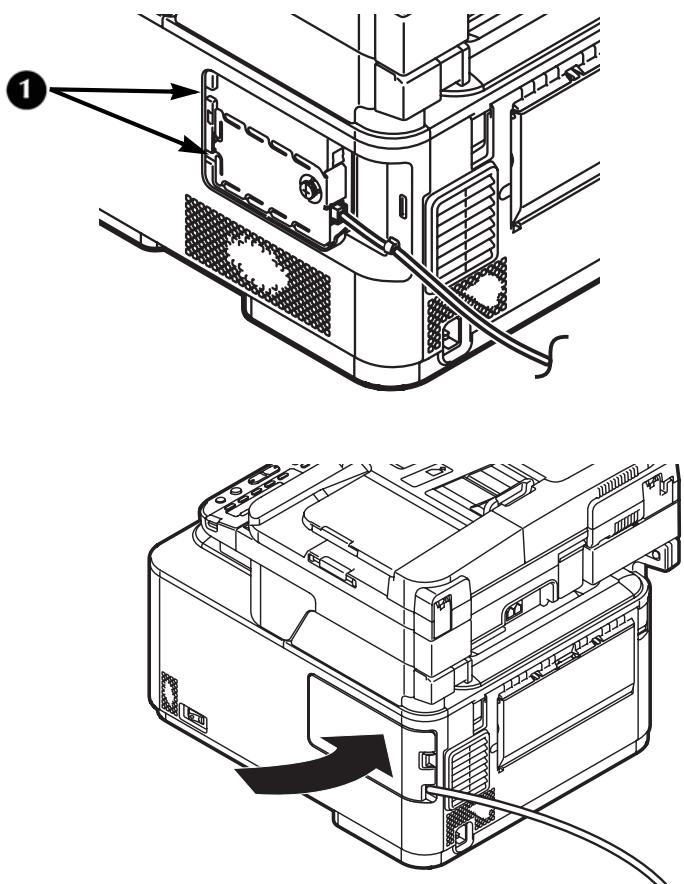
Para la instalación en Windows, vaya a la頁目 154.
Para la instalación en Macintosh, vaya a la página 156.
USB: Como instalar un controlador de la impressora para Windows
- Para completar este procedimiento, deben estar connectado como administrador.
Nota
El",si el,La pantalla(p)e de variar segun el
sistema operativo.
1 Apague su máquina:
a) Presione
b) Presione varias vezes la tecla de la flecha hacía abajo para selectionar [Shutdown] (Apagado) y luego presione <OK> (ACEPTar).
c) Cuando aparezca el mensaje de confirmacion, presione la tecla de la flecha hacia la derecha para selectionar [Yes] (Si) y bajo presione < 0K> (Aceptar).
d) Cuando se indique en la pantalla que deben apagar el interruptor, apague laquina.
2 Inserte el DVD que vino con suMahonina en la unidad de CD/DVD.
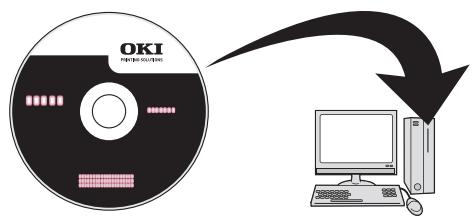
El DVD se ejecta automatistically. Si no lo hace, haga dobleblick en el archivo de configuracion OKI en el directorio DVD.
3 Seleccione su idioma de la lista desplegable y hagablick en [Next] (Siguiente).
4 Lea el Contrato de licencia, luego hagablick en [I Agree] (Acepto).
5 En la configuración del controlador, hagalick en [Install Drivers (CX2731 MFP)] (Instalar controladores [CX2731 MFP]).
Nota
Si aparece el cuadro de dialogo [User Account Control] (Control de la cuenta del usuario), hayablick en [Yes] (Sí).En Windows Vista, hayablick en [Continue] (Continuar).
6 Leay observe las instrucciones, luego hagaWhile en [Next] (Siguiente).
Comienza la instalación.
- Si aparece el cuadro de dialogo [Windows Security] (Seguidad de Windows), hahablick en [Install this driver software anyway] (Instalar el software de este controlador de todas manos).
- Si en Windows Server 2003 y Windows XP aparece el cuadro de dialogo [Install Hardware] (Instalar hardware), hahablick en [Continue] (Continuar).
- Si en Windows 2000 aparece el cuadro de dialógo [Digital Signature Not Found] (Firma digital no encontrada), hagablick en [Yes] (Si).
7 Cuando aparezcan las instrucciones que lo indiquen, enchufe el cable USB en la computadora yonga suquina.
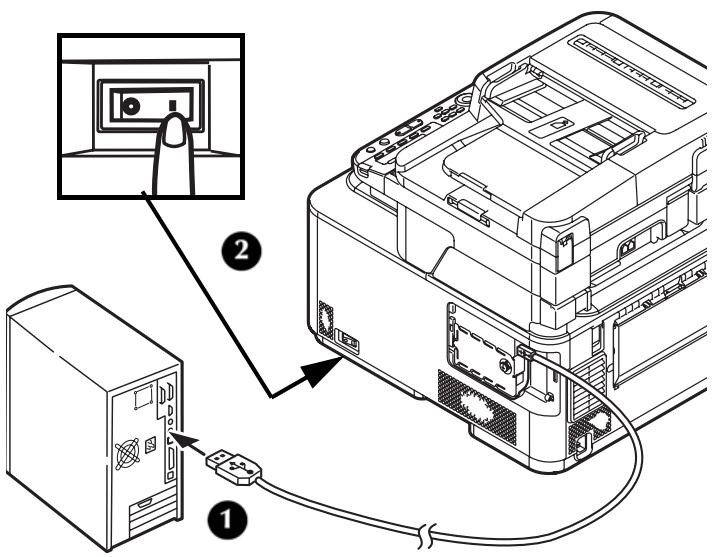
8 Hagablick [Next] (Siguiente).
9 Siga las instrucciones en pantalla para finalizar la instalacion.
10 Cuando aparezca la pantalla [Complete] (Completo), hagablick en [Finish] (Finalizar).
Verificar la instalación
1 Hagablick en [Start] (Inicio) > [Devices and Printers] (Dispositivos e impresoras). En Windows Server 2008 y Windows Vista, horablick en [Start] (Inicio) > [Control Panel] (Panel de control) > [Printer] (Impresora).
En Windows Server 2003 y Windows XP, haha clic en [Start] (Inicio) > [Printers and Faxes] (Impresoras y faxes).
En Windows 2000, hagablick en [Start] (Inicio) > [Settings] (Configuracion) > [Printers] (Impresoras).
2 Asegúrese de que aparezca el icono OKI CX2731 MFP.
En Windows 7, si ha instalado various controladores, hahablick con el boton Derecho en el icono OKI CX2731 MFP y seleccione un item del menu; bajo verifique que todos los
controladores de la impersonora instalados aparezcan en el submenu.
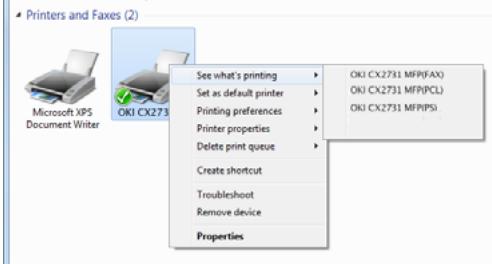
Enotirosistemas operativosdeWindows, verifique que aparezca elicono que representa cadacontrolador.
3 Retire el DVD de la computadora.
Se ha completado la instalación.
Nota
El método [Easy Installation (Local)] (Instalación fácil [Local]) es un método de instalación sencillo. Si deseña selecciónar un controlador para instalarlo manualmente, seleccióne [Install printer driver completely] (Instalar Completely el controlador de la impressora) y bajo siga las instrucciones que se muestran en la pantalla.
USB: Como instalar un controlador de la impressora para Mac
iImportant!
- Para Mac, sólo se encontraría disponible el controlador de impresora PS.
Desactive el programa antivirus antes de起初 seré必需.
Para Mac OS X 10.3.9 a 10.4.11
Nota
Elsiguiente procedimientoutilizaMacOSX 10.4.11 comoejemplo.
1 Apague su máquina:
a) Presione
b) Presione varias vezes la tecla de la flecha hacía abajo para deslizarse hasta
[Shutdown] (Apagado),uego presione
c) Cuando aparezca el mensaje de confirmacion, presione la tecla de la flecha hacía la derecha para selectionar [Yes] (Si) y bajo presione <OK> (Aceptar).
d) Cuando se indique en la pantalla que deben apagar el interruptor, apague laquina.
2 Apague la computadora.
3 Enchufe elOTHER extremo del cable USB en el conector de interfaz USB de la computadora.
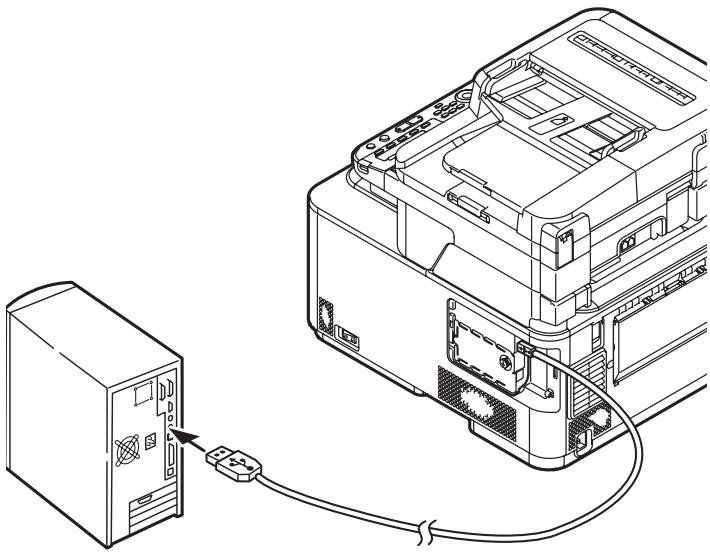
4 Encienda la Mac.
5 Inserte el DVD que vino con suquina en la computadora.
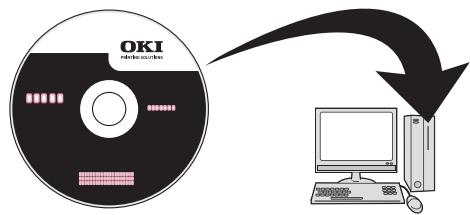
6 Haga dobleblick en el icono [OKI] > carpeta [Driver] (Controlador) > carpeta [Printer] (Impresora).
7 Haga dobleblick en [Installer for Mac OS X] (Instalador para Mac OS X).
8 Escribe el nombre y la contraseña del administrador, y luego hagablick en [OK] (ACEPTar).
9 Siga las instrucciones en pantalla para finalizar la instalacion.
10 Retire el DVD del manual o controlador de la computadora.
11 Aside el menu [Go] (Ir), selección [Applications] (Aplicaciones) > [Utilities] (Utilidades) y luego haga dobleblick en [Printer Setting Utility] (Utilidad de configuración de impressora).
iImportant!
Si la Utilidad de configuración de impresora ya está executándose, ciérrela y abrala nuevomente.
12 Hagaclinic [Add] (Agregar).
Si aparece el cuadro de dialogo [You have no printers available] (No hay implicas disponibles), hagablick en [Add] (Agregar).
Nota
Si ya aparece el nombre de suMahonia, selecciónelo y hagablick en [Delete] (Borrar); bajo, hagablick en [Add] (Agregar).
13 Seleccione el nombre del USB designado de suquina, bajo verifie que el nombre de suquina aparezca en [Print Using] (Impresora en uso).
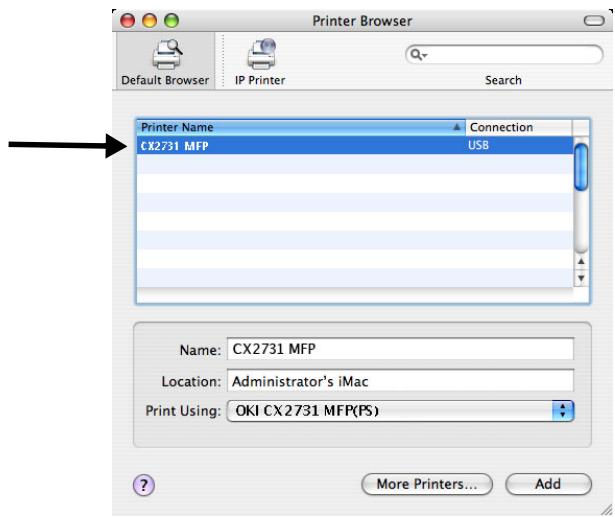
14 Hagaclinic [Add] (Agregar).
15 Si aparece la ventsa [Installable Options] (Opciones instalables), hahablick en [Continue] (Continuar). Si ha instalado otheras OPCIONES antes de instalar el controlador, configure cada item y luego hahablick en [Continue] (Continuar).
16 Verifique que el nombre de suMahonapa aparezca en [Printer List] (Lista de impresoras) y luigo cierre la ventana.
Se ha completado la instalación.
Para Mac OS X 10.5 y 10.6
Nota
El.), como典型案例.
1 Asegúrese de que su máquina y la computadora está encendidas y connectadas.
2 Enchufe elOTHERextremodel cable USB en el conector de interfaz USB de la computadora.
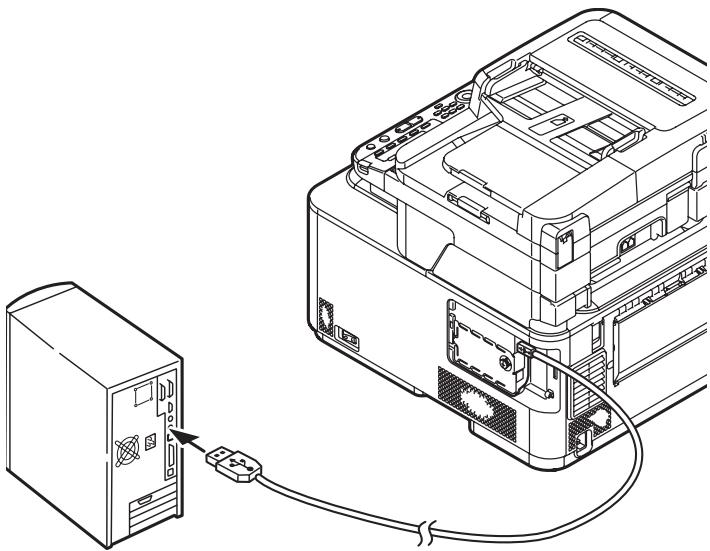
3 Inserte el DVD que viene con laquina en la computadora.
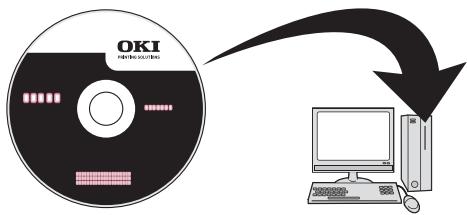
4 Haga dobleblick en elicono [OKI] > carpeta [Driver] (Controlador) > carpeta [Printer] (Impresora).
5 Haga dobleblick en [Installer for MacOSX] (Instalador de MacOSX).
6 Escribe el nombre y la contraseña del administrador, y luego hagablick en [OK] (ACEPTar).
- Siga las instrucciones en pantalla para finalizar la instalación.
7 Retire el DVD del manual o controlador de la computadora.
8 Aside el menu Apple, selección [System Preferentes] (Preferencias del sistema).
9 Haga Cli en [Print & Fax] (Impresora y fax).
10 Haga cli en [+ ]
11 Seleccione el nombre del USB designado de suquina y bajo verifique que el nombre de suquina aparezca en [Print Using] (Impresora en uso).
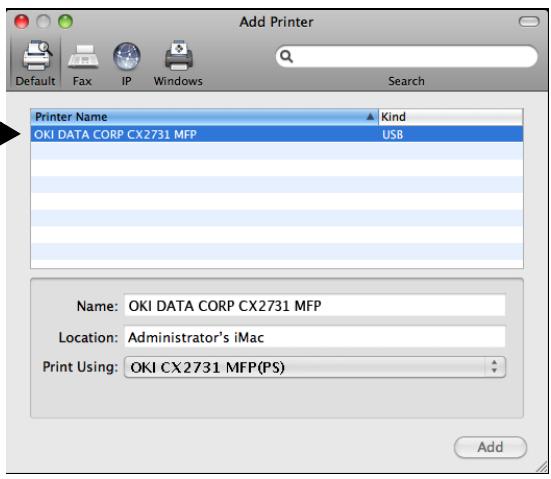
12 Hagablick [Add] (Agregar).
13 Si aparece la ventana [Installable Options] (Opciones instalables), hagablick en [Continue] (Continuar).
Si ha instalado otheras options antes de instalar el controlador, configure cada item y bajo hagablick en [Continue] (Continuar).
14 Verifique que el nombre de suMahonía aparezca en la lista de impresoras y bajo cierre [Print & Fax] (Impresora y fax).
Se ha completado la instalación.
Págrina de configuración
| N° | Ótem | Ejempio | Su valor |
| A: Información Basics de configuración | |||
| A-1 | Contraseña del administrador para suística | aaaaa (el valor predeterminado) | |
| A-2 | Dirección IP de suística | 192.168.0.2 | |
| B: Escanear a correto electrónico y Fax en Internet | |||
| B-1 | Dirección de correto electrónico de suística (hasta 80 characteres) | cx2731mfp@test.com | |
| B-2 | Dirección del servidor SMTP | smtp.test.com | |
| B-3 | Dirección del servidor POP3 | pop3.test.com | |
| B-4 | Método de Autenticación | SMTP | |
| B-5 | ID de usuario SMTP | OKICX2731MFP | |
| B-6 | Clave SMTP | okicx2731mfp | |
| B-7 | ID de usuario POP | usuario | |
| B-8 | Clave POP | okicx2731mfp | |
| B-9 | Nombre del correto electrónico de destino | usuario | |
| B-10 | Dirección de correto electrónico del destino | user@test.com | |
| C: Escanear a PC de red | |||
| C-1 | Nombre de la computadora de destino | PC1 | |
| C-2 | Nombre de usuario para connectarse a la computadora de destino (hasta 32 characteres) | cx2731mfp | |
| C-3 | Contraseña para connectarse a la computadora de destino (hasta 32 characteres) | cx2731mfp | |
| C-4 | Nombre del perfil para registrar la configuración (hasta 16 characteres) | Ventas | |
| C-5 | Nombre de la carpeta partida en la computadora de destino (hasta 64 characteres) | SalesDev | |
| C-6 | Nombre del archivo de datos escaneados (hasta 64 characteres) | ScanData | |
- o paine de contrôle
- como insertir/excluir texto/dados
consulte o Manual Básico do Usúario online no DVD fornecido com a unión.
CarregarMZia de impressao
Sistemas operaciones compativos
Apenas o driver PS está disponible para sistemas Mac.
- Windows 7, ver a seguir
- Windows Server 2008 R2, ver a seguir
- Windows 2008, ver a seguir
- Windows Vista, ver a seguir
- Windows Server 2003, ver página 191
- Windows XP, ver páginá 192
- Windows 2000, ver páginá 193
Important!
Perfis de funcao de escanear para PC de rede
Para insertir um novo usuario com ID de usuario, senha e número PIN, clique no icone New(User) (Novo usuario).
Procedimento de logout
- Somente o driver de impressora PS está disponible para Mac.
- Desabilite o software antivirus antes de iniciaar este procedimento.
Para Mac OS X 10.3.9 a 10.4.11
Nota
O procedimento a seguir uso Mac OS X 10.4.11 como exemple.
- English
- Instalación de hardware. 109
- Instalacion en redes: Cmo hacer conexiones e instalar los controladores de la impressora 122
- Cómo configurar laquina para su funciona en red . . . . . .134
- Cómo configurar la autenticación del usuario y el control de acceso 144
- Cómo configurar laquina para enviar fax 151
- Instalacion con USB. 153
- Instalación de hardware
- Contenido de la caja
- Nota
- Prepare el lugar
- Requisitos medioambienteles
- Requisitos de空間
- Requisitos de energia
- iImportante!
- Desempacar laquina
- iImportant!
- iCuidado!
- como encender el equipo
- Cómo apagar laquina
- Modo de ahora de energia y Modo de suspENSION
- Tecla de ahora de energia
- El panel de control
- Cargar el medio de impresión
- Bandejas disponibles
- Valores de peso seleccionables
- Cómo cargar papel: bandeja 1 y bandeja 2 optional
- Bandeja 1
- Bandeja 2 (optional)
- Cargar papel en la bandeja multiuso
- Cómo imprintir el informe de configuración
- Establecer la configuración de la bandeja
- Medios de impresión de時間 estándar
- Medios de impresión de時間 personalizzato
- Salidas de impresión
- Usar la calidad superior (apiladora cara abajo)
- Usar la calidad posterior (apiladora cara arriba)
- como colocar documentos para escanear
- Requisitos de documento
- Cómo cargar documents en el Alimentador automatico de documents (ADF)
- Cómo cargar documents en el tope de vidrio
- Instalacion en redes:
- Có como hacer connexiones e instalar los controladores de la impersona
- Sistemas operativos compatibles
- Windows
- Macintosh
- Configurar la connexion de red
- Buscar la página de configuración
- Configurar la contrasea del administrador
- Configurar la red para sistemas Windows
- Configurar la direccion IP, si es Neededo
- Información general
- Para la computadora
- Para laquina
- Configurar la direccion IP de su computadora
- Configurar la direccion IP de suquina
- Instalar los controladores de la impresora para Windows
- Notas
- Configurar la red para sistemas Macintosh
- Instalar el controlador de la impresora para Mac
- - Ethertalk
- - Bonjour (Rendezvous)
- Mediente el uso de Ethertalk, Mac OS X 10.3.9 a 10.4.11
- Mediante el uso de Ethertalk Mac 10.5 (Leopard)
- Mediante el uso de Bonjour (Rendezvous) Mac 10.3.9 a 10.4.11
- Mediante el uso de Bonjour Mac 10.5 y 10.6 (Leopard y Snow Leopard)
- Có como configurar laquina para su funciona en red
- Ingresar la direccion IP de laquina en la page de configuracion
- Configurar Escanear a correoelectronico y Fax en Internet
- Verificar la configuración del correo electrónico en la computadora
- Configurar la direccion de correo electrónico para suquina
- Configurar laquina parautilizar Escanear a correoelectrónico y Fax en Internet
- Configurar Escanear a PC de red
- Verificar el nombre de la computadora
- Windows 7
- Windows Server 2008 R2
- Windows Server 2008 Windows Vista
- Windows Server 2003 Windows XP
- Windows 2000
- Determine los nombres de los它们necessary para escanear a PC de red
- Configurar la computadora para escanear a PC de red
- Windows 2008
- Windows Vista
- Windows Server 2003
- Windows XP
- Perfiles para Escanear a PC de red
- como create un/perfil
- como modifier un peril
- como borrar un/perfil
- Có como configurar la autenticación del usuario y el control de acceso
- ¿Autenticación del usuario?
- Control de acceso
- Antes de comenzar
- Sistemas Windows
- CómecularlaHerramientade configuración
- Cómo/utilizar la hervamenta de configuración para establishar la autenticación del usuario o el control de acceso
- Sistemas Mac
- Autenticación por PIN
- Cómo habilar el control de acceso por PIN
- Acceso desdela unidad Inicio de sesión
- Usarios generales
- Administrador
- Cierre de sesión
- Cómo configurar el functionality desde una computadora con autenticación por PIN
- Cómo configurar computadoras Windows para imprintir
- Impresión bajo Windows
- como configurar computadoras Mac para imprintir
- Impresión bajo Mac
- Cómo configurar computadoras Windows para enviar un fax
- Cómo enviar un fax con Windows
- Autenticación por nombre de usuario y restrasa
- Cómo habilitar el control de acceso por nombre de usuario o contraseña
- Operación desdeunacomputadora
- Cómo configurar laquina para enviar fax
- Configuración baja para enviar un fax
- Cómo conectar solamente el fax
- Cómo conectar el fax y el téléphone
- Cómo specifiesla información del remitente y la Fecha y horaactual
- como especifique la informacion del remitente
- Conexión USB
- USB: Como instalar un controlador de la impressora para Windows
- Verificar la instalación
- USB: Como instalar un controlador de la impressora para Mac
- Para Mac OS X 10.3.9 a 10.4.11
- Apague su máquina:
- Para Mac OS X 10.5 y 10.6
- CarregarMZia de impressao
- Sistemas operaciones compativos
- Important!
- Perfis de funcao de escanear para PC de rede
- Procedimento de logout
Marca : OKI
Modelo : CX2731MFP
Categoría : Impresora multifunción