
CX2731MFP - Imprimante multifonction OKI - Notice d'utilisation et mode d'emploi gratuit
Retrouvez gratuitement la notice de l'appareil CX2731MFP OKI au format PDF.



| Type de produit | Imprimante multifonction monochrome LED |
| Marque | OKI |
| Modèle | CX2731MFP |
| Poids | 24 kg (53 lb) |
| Alimentation | 110-127 V ou 220-240 V, 50/60 Hz, 1100 W max |
| Fonctions principales | Impression, copie, numérisation, télécopie, numérisation vers courriel et PC en réseau |
| Capacité papier (bac 1) | 250 feuilles (75 g/m²) |
| Capacité papier (bac MF) | 100 feuilles (75 g/m²) ou 10 enveloppes |
| Capacité papier (bac 2 optionnel) | 530 feuilles (75 g/m²) |
| Formats papier supportés | A4, A5, A6, B5, Legal, Letter, Executive, personnalisés (largeur 64-216 mm, longueur 127-1321 mm) |
| Grammage supporté | 64 à 220 g/m² (17 à 58 lb) |
| Connectivité réseau | Ethernet 10/100 Base-TX (câble catégorie 5) |
| Connectivité USB | USB 2.0 Haute Vitesse |
| Systèmes d'exploitation compatibles | Windows 2000, XP, Vista, 7 (32/64 bits), Server 2003, 2008, Mac OS X 10.3.9 à 10.6 |
| Sécurité | Authentification par PIN ou nom d'utilisateur/mot de passe, contrôle d'accès, mot de passe administrateur |
| Pièces détachées | Cartouche toner (noir), tambour d'impression, unité de fusion, jeux de rouleaux |
| Entretien et nettoyage | Conserver l'emballage pour le transport, nettoyer la vitre à documents et l'alimentateur automatique avec un chiffon doux |
| Informations générales | Notice disponible en PDF (212 pages) sur notice-facile.com |
FOIRE AUX QUESTIONS - CX2731MFP OKI
Questions des utilisateurs sur CX2731MFP OKI
0 question sur cet appareil. Repondez a celles que vous connaissez ou posez la votre.
Poser une nouvelle question sur cet appareil
Téléchargez la notice de votre Imprimante multifonction au format PDF gratuitement ! Retrouvez votre notice CX2731MFP - OKI et reprennez votre appareil électronique en main. Sur cette page sont publiés tous les documents nécessaires à l'utilisation de votre appareil CX2731MFP de la marque OKI.
MODE D'EMPLOI CX2731MFP OKI
Installation de matériel 55
Contenu de l'emballage. 55
Choisir un emplacement 55
Déballer l'appareil 56
Allumer l'appareil 59
Éteindre l'appareil 59
Mode d'économie d'énergie et Mode sommeil 60
Le panneau de commande. 60
Chargement du support d'impression... 60
Imprimer le Rapport de configuration 64
Configuration des paramètres du bac... 64
Sorties d'impression 65
Chargement des documents à numériser 67
Installation en réseau : Établir des connexions et installer des pilotes d'imprimante 69
Systèmes d'exploitation compatibles 69
Réalisrer la connexion réseau 69
Trouver le formulaire de configuration 71
Définir le mot de passe administrateur 71
Configurer le réseau pour les systèmes sous Windows 72
Configurer le réseau pour des systèmes sous Macintosh. 75
Configuration de l'appareil pour une exploitation en réseau 81
Saisir l'adresse IP de l'appareil sur le formulaire de configuration 81
Configurer les fonctions de Numérisation vers Courriel et Télécopie Internet 81
Configurer la fonction Scan to Network PC (Numérisation vers PC en réseau).. 83
Les profils de la fonction Scan to Network PC (Numérisation vers PC en réseau).. 89
Configuration de l'authentication de l'utilisateur et du contrôle d'accès. 91
Généralités 91
Avant de commencer 91
Systèmes sous Windows 91
Systèmes sous Mac. 93
Authentication par PIN (NIP) 93
Authentication par Nom d'utilisateur et Mot de passe 96
Configuration du télécopieur 99
Les paramètres de base pour télécopier 99
Installation USB. 102
Connexion USB. 102
USB : Installer un pilote d'imprimante pour Windows. 103
USB : Installer un pilote d'imprimante pour Mac 105
Contenu de l'emballage
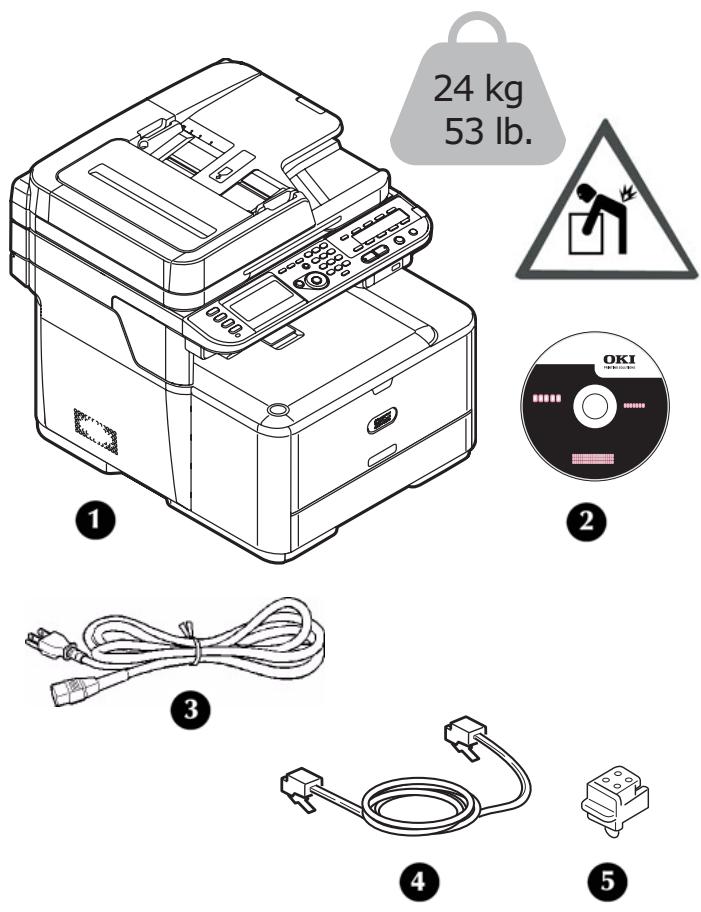
1 Appareil 2 DVD 3 Cordon d'alimentation 4 Câble téléphonique 5 Couvercle du connecteur du téléphone
Remarque
Les câbles Ethernet et USB ne sont pas compris avec votre appareil et doivent être achetés séparément.
Nous vous conseillons de conserver le matériel d'emballage, nécessaire au transport de l'appareil.
Exigences environnementales
- Plage de températures : 10 °C à 32 °C (50 °F à 89,6 °F)
- Humidité : HR de 20 % à 80 % (humidité relative) Si vous installez votre appareil dans un endroit où le taux d'humidité est inférieur à 30 % d'HR, utilisez un humidificateur ou un tapis antistatique.
- Température thermomètre humide max. : 25 °C (77 °F) Prenez garde à la condensation. Elle peut entraîner des défaillances.
Espace requis
Alimentation
- 110-127 V c. a ou 220-240 V c. a
- 50/60 Hz 1100 watts maximum
Important!
Ne jamais brancher ce produit sur un bloc d'alimentation sans interruption (ASI). Si la source de courant est instable, utilisez un régulateur de tension.
Important!
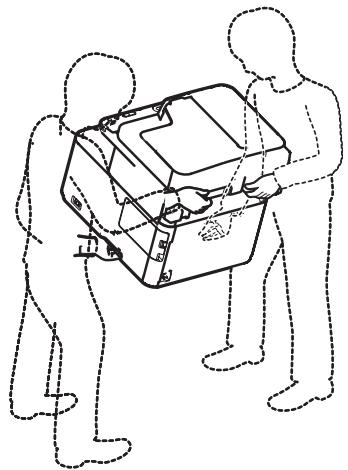
Un minimum de deux personnes est nécessaire pour lever l'appareil en toute sécurité.

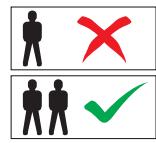
24 kg 53 lb.
Remarque
Les illustrations ci-dessous sont représentatives. Le véritable matériel, ruban adhésif ou emballage, peut quelque peu différer de celui indiqué sur les illustrations.
Conservez le matériel d'emballage, nécessaire au transport de l'appareil.
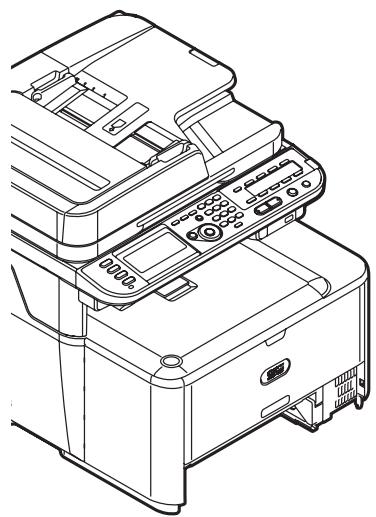
1 Retirez l'appareil de sa boîte et placez-le à l'endroit où il doit être installé.

2 Retirez le matériel d'emballage extérieur.
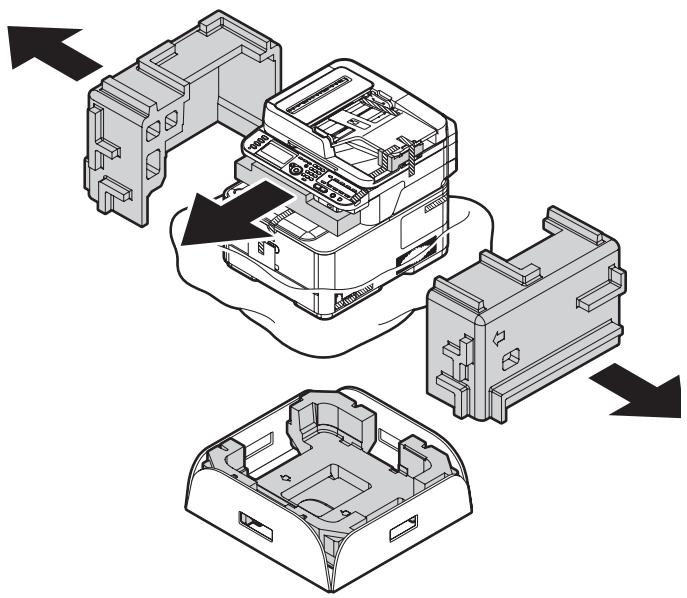
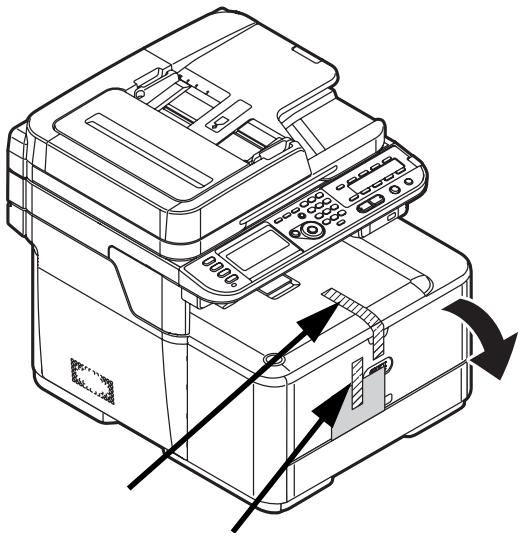
3 Retirez le ruban adhésif externe de l'emballage.
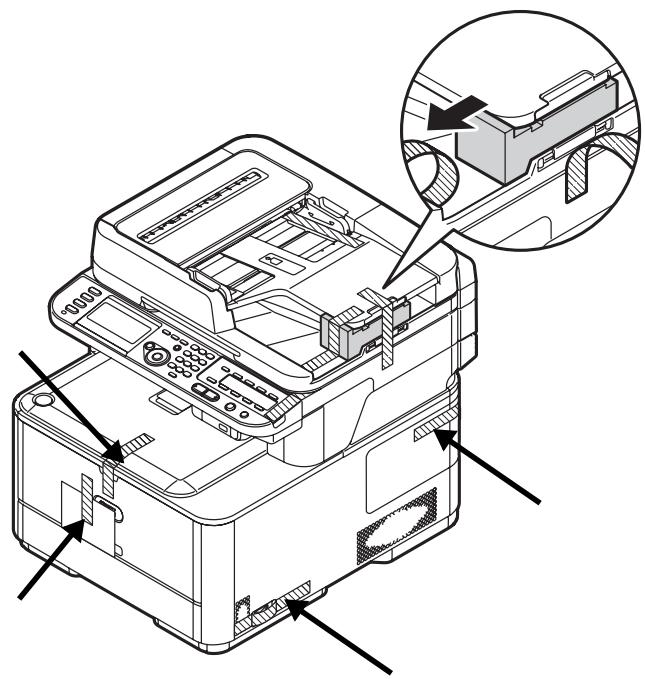
4 Ouvrez le couvercle de l'alimentateur automatique et retirez tout matériel d'emballage.
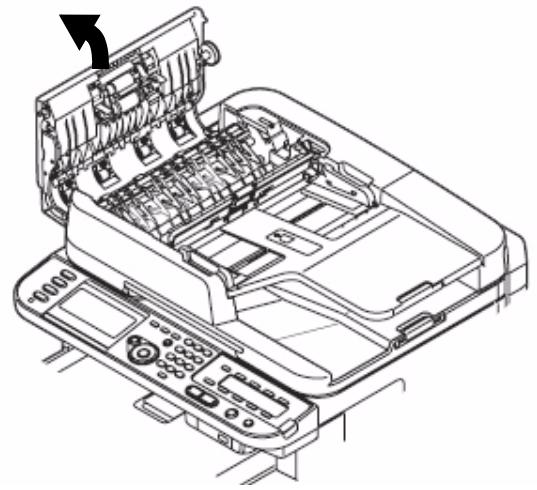
5 Soulevez le bac à papier et retirez tout matériel d'emballage.
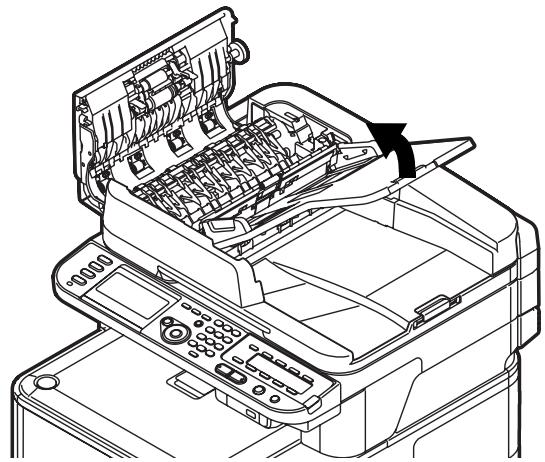
6 Abaissez le bac à papier et fermez le couvercle de l'alimentateur automatique. 7 Ouvrez le couvercle de la vitre à documents (1) et retirez tout matériel d'emballage, ainsi que le film protecteur.
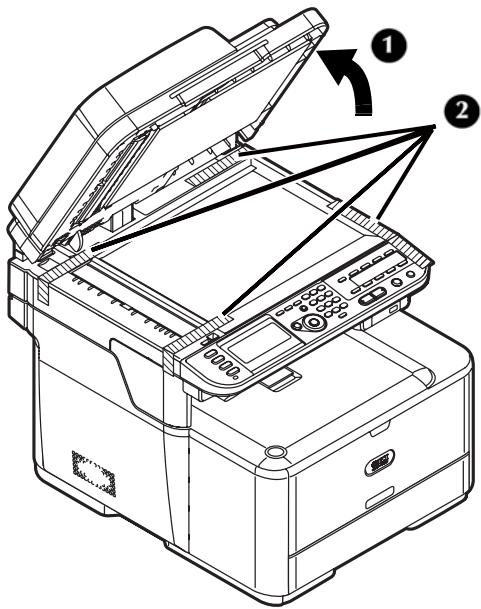
Refermez le capot à documents.
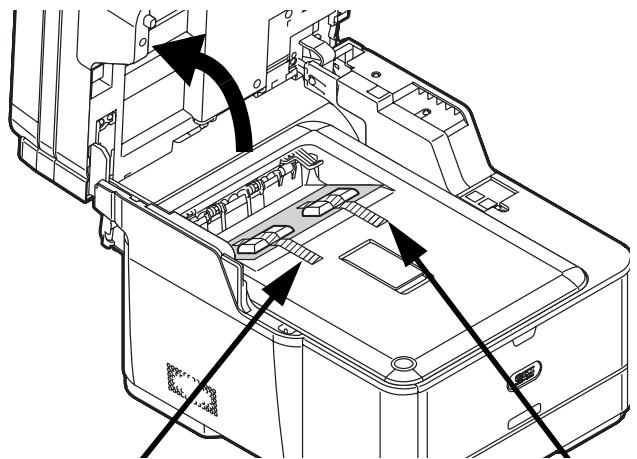
9 Ouvrez le numériseur et retirez tout matériel d'emballage.
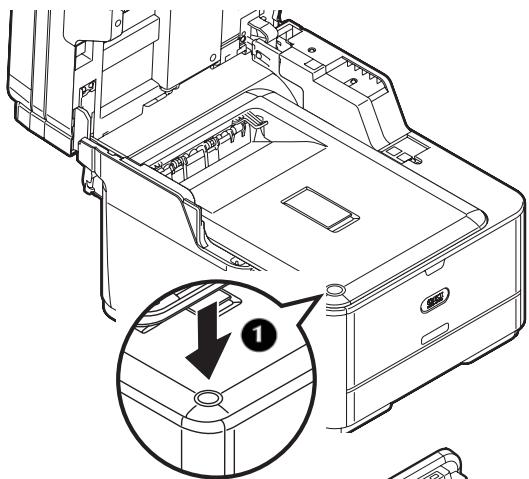
10 Appuyez sur le bouton d'ouverture du capot (1), puis ouvrez le capot (2).
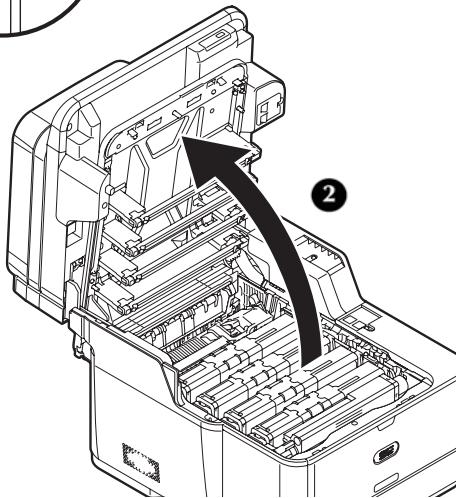
Attention!
- Le tube vert sur la cartouche du tambour d'impression est très fragile. Le manier avec précaution.
- Ne pas exposer l'unité du tambour d'impression aux rayons solaires ou à une lumière d'intérieur très forte (environ plus de 1500 lux). Même sous une lumière d'intérieur normale, le tambour d'impression ne doit pas être exposé plus de 5 minutes.
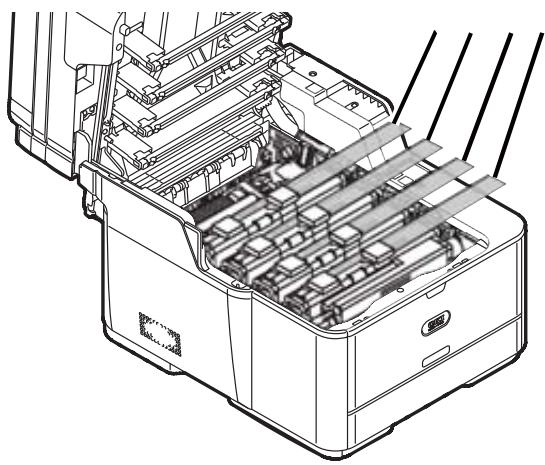
11 Retirez le ruban adhésif et le matériel d'emballage des cartouches de toner.
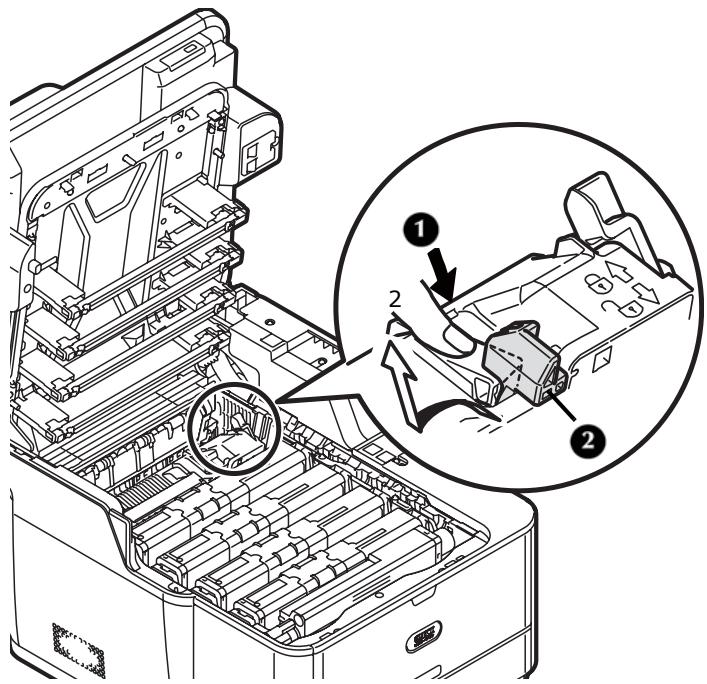
12 Appuyez sur le levier bleu (1) de l'unité de fusion dans la direction indiquée par la flèche, retirez et conservez la butée orange (2).
Important!
Conservez la butée orange, elle sera nécessaire si vous devez transporter l'appareil.
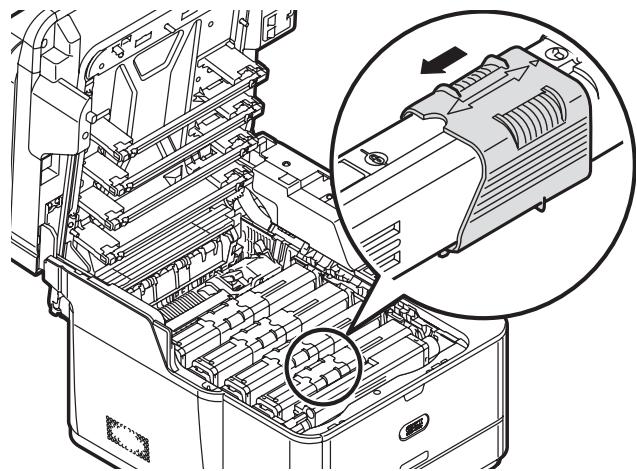
13 Faites glisser le manchon bleu de verrouillage sur chaque cartouche toner vers la gauche jusqu'à son maximum.
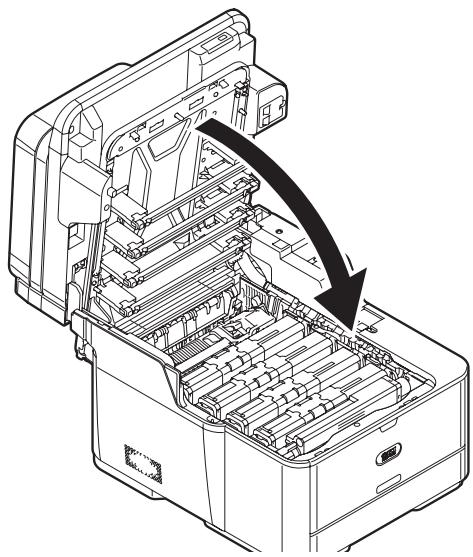
14 Fermez délicatement le capot supérieur et l'unité du numériseur.
15 Retirez le ruban adhésif sur le bac à papier MF, puis ouvrez le bac.
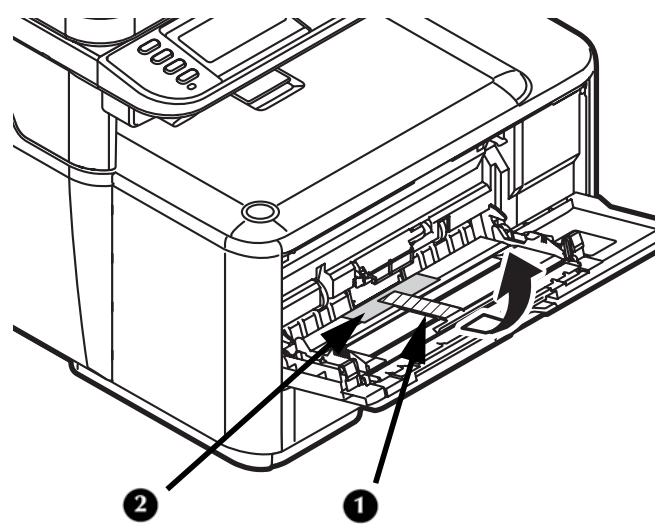
16 Retirez le ruban adhésif intérieur (1) ainsi que le film protecteur (2), puis fermez le bac à papier MF.
Allumer l'appareil
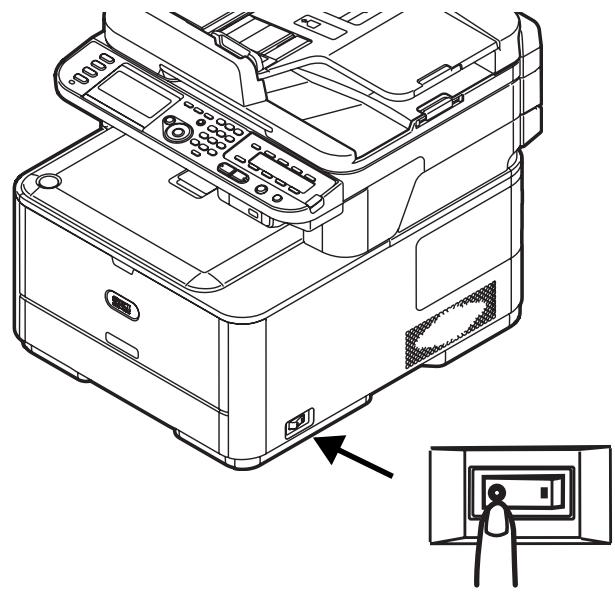
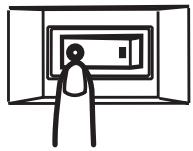
1 Vérifiez bien que l'interrupteur d'alimentation (sur le côté droit de l'appareil) est éteint < 0>.
2 Branchez le câble d'alimentation dans la prise d'alimentation au dos de l'appareil.
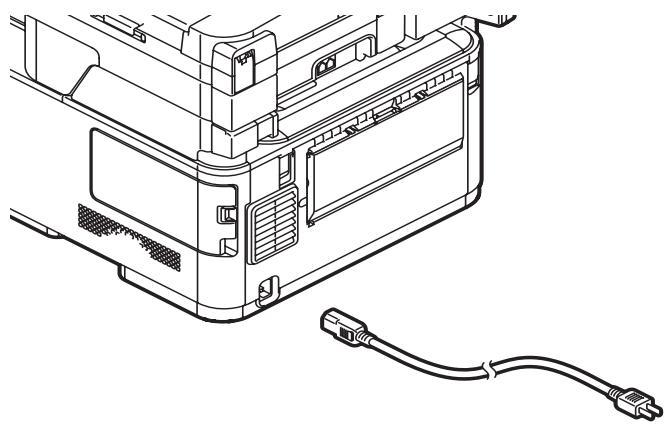
3 Branchez le câble d'alimentation dans une prise de courant mise à la terre.
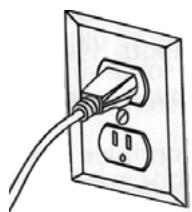
4 Vérifiez bien qu'aucun document ne se trouve sur la platine ni dans le CAD, et que le CAD est fermé. 5 Allumer l'imprimante.
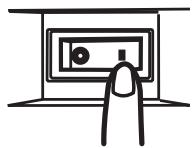
Attention!
Ne pas éteindre l'interrupteur d'alimentation subitement : ceci peut endommager votre appareil. Toujours suivre la procédure appropriée pour s'assurer qu'aucune donnée ne soit perdue.
1 Appuyez sur (Paramètres) sur le panneau de commande.
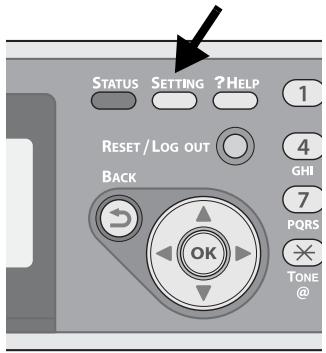
2 Appuyez sur la touche fléchée vers le bas de façon répétitive jusqu'à sélectionner [Shutdown] (Arrêt), puis appuyez sur.
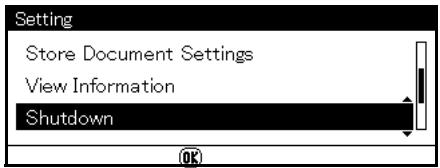
3 Quand le message de confirmation s'affiche, appuyez sur la touche fléchée vers la droite jusqu'à sélectionner [Yes] (Oui), puis appuyez sur. 4 Quand le message vous demandant d'éteindre l'interrupteur d'alimentation apparait, éteignez l'appareil.
Remarque
Pour plus de renseignements, reportez-vous au Guide de base de l'utilisateur en ligne sur le CD fourni avec votre appareil.
Touches d'économie d'énergie
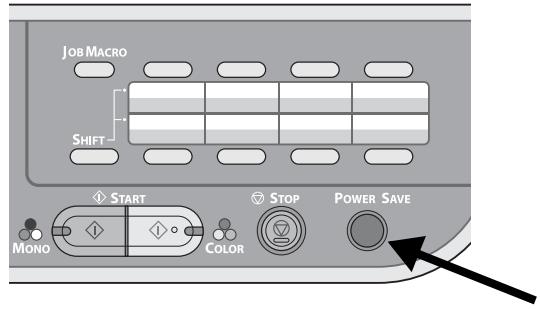
Quand votre appareil reste inutilisé plus de 30 minutes (durée par défaut définie en usine), il se met automatiquement en mode d'économie d'énergie afin de réduire sa consommation énergétique.
Vous pouvez entrer (ou quitter) le mode d'économie d'énergie en appuyant sur (Économie d'énergie) sur le panneau de commande.
Le panneau de commande
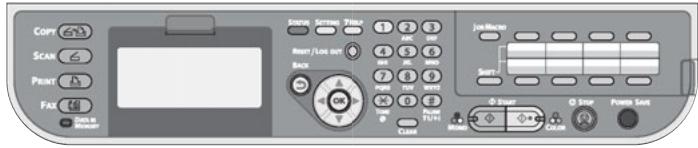
Pour plus de renseignements sur
- le panneau de commande
- entrer/supprimer du texte ou des données, reportez-vous au Guide de base de l'utilisateur en ligne sur le CD fourni avec votre appareil.
Chargement du support d'impression
Pour plus de renseignements relatifs au support d'impression, reportez-vous au Guide de base de l'utilisateur en ligne sur le CD fourni avec votre appareil.
Plateaux disponibles
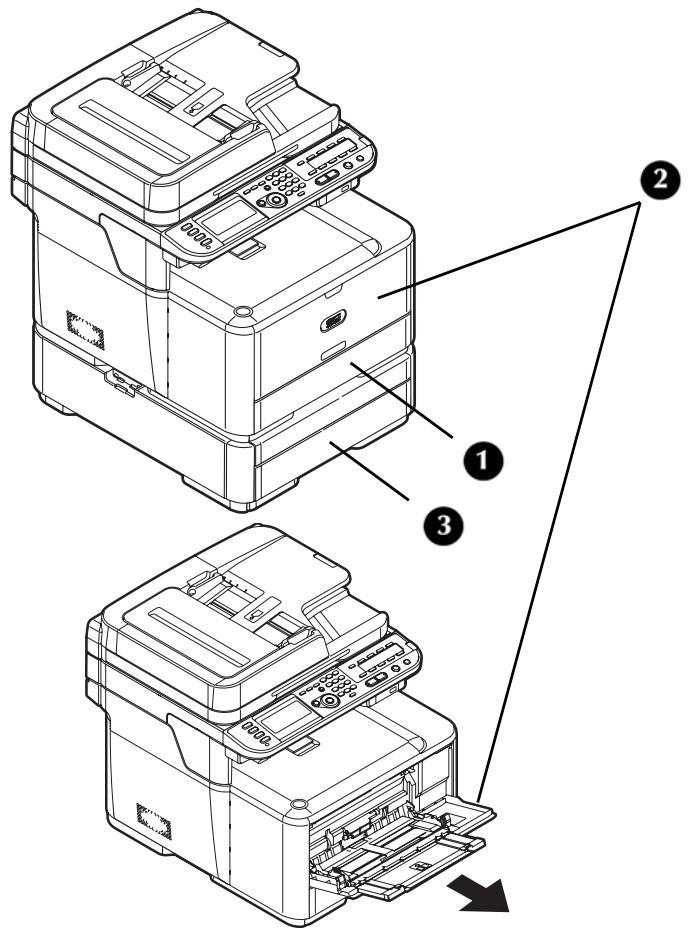
1 Tray 1 (Bac 1) 2 Tray MF (Bac MF) 3 Bac 2 (optionnel)
Plages de grammage disponibles
| Description | Plage de grammages, | |
| Bond US | Métrique | |
| Léger | 17 à 18 lb. | 64 à 74 g/m2 |
| Medium Light(Mince moyen) | 20 à 21 lb. | 75 à 82 g/m2 |
| Medium (Moyen) | 22 à 28 lb. | 83 à 104 g/m2 |
| Lourd | 28 à 32 lb. | 105 à 120 g/m2 |
| ULTRA HEAVY1(ULTRA LOURD1) | 32 à 47 lb. | 121 à 176 g/m2 |
| ULTRA HEAVY2(ULTRA LOURD2) | 47 à 58 lb. | 177 à 220 g/m2 |
Tray 1 (bac 1)
- Peut contenir jusqu'à 250 feuilles de papier bond US de 75g/m² (20 lb).
- Formats utilisables : lettré, Legal 13/13,5/14, Executive, A4, A5, A6, B5, 16K, personnalisé
- Plage de grammages de support : bond US de 64 à 176 g/m² (17 à 47 lb)
Bac 2 (optionnel)
- Peut contenir jusqu'à 530 feuilles de papier bond US de 75g/m² (20 lb).
- Formats utilisables : identiques au bac 1 sauf pour le format A6, non accepté.
- Plage de grammages de support : identique au Bac 1.
Avant d'imprimer sur un papier à format personnalisé, vous devez tout d'abord définir le format dans le pilote de l'imprimante. voir page 65.
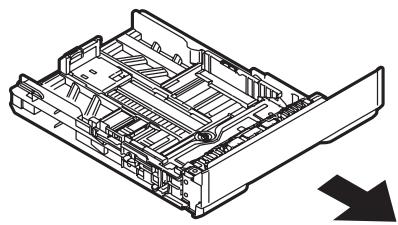
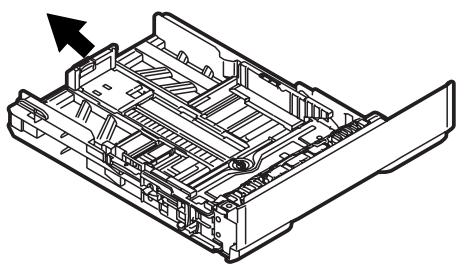
La procédure suivante indique comment charger du papier dans le Bac 1. La procédure s'appliquant au Bac 2 est identique. 1 Sortez le bac à papier.
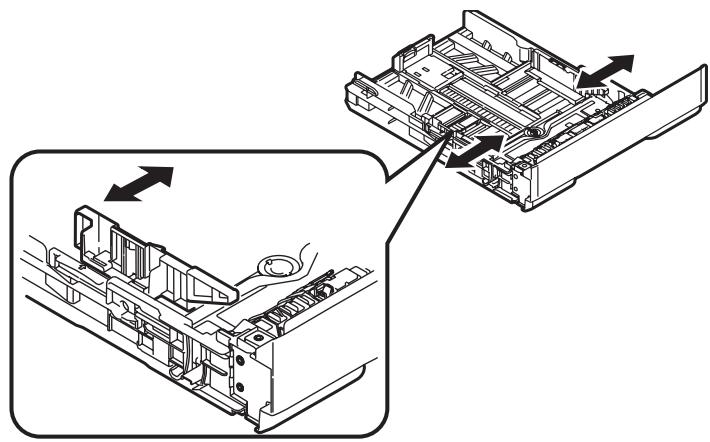
2 En les faisant glisser, ajustez les guides papier à la largeur du papier à charger.
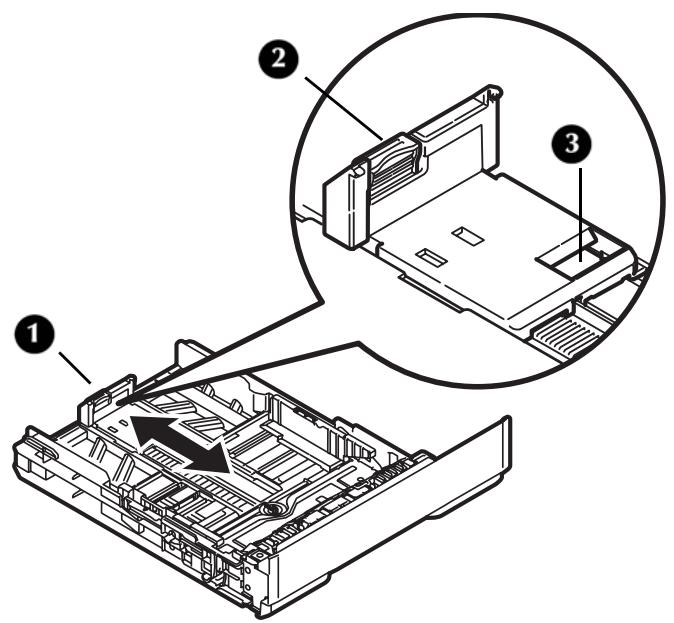
3 Ajustez la butée pour papier (1) à la longueur du papier. Appuyez délicatement sur le levier bleu de déverrouillage (2), puis faites glisser la butée de papier à la longueur du papier à charger. La longueur sélectionnée sera indiquée dans la fenêtre d'aperçu (3).
Remarque
Si vous chargez du papier Legal, vous devez faire glisser la butée pour papier en dehors du bac. Pour du papier Legal 14, faites-la glisser aussi loin que possible (environ 2,5 po, 64 mm). Les paramètres pour le papier Legal 13, Legal 13,5 et Legal 14 apparaitront dans la fenêtre de butée une fois bien positionné.
4 Pliez le papier d'un sens, de l'autre, puis agitez-le. Réajustez les bords de la pile de papier sur une surface plane.

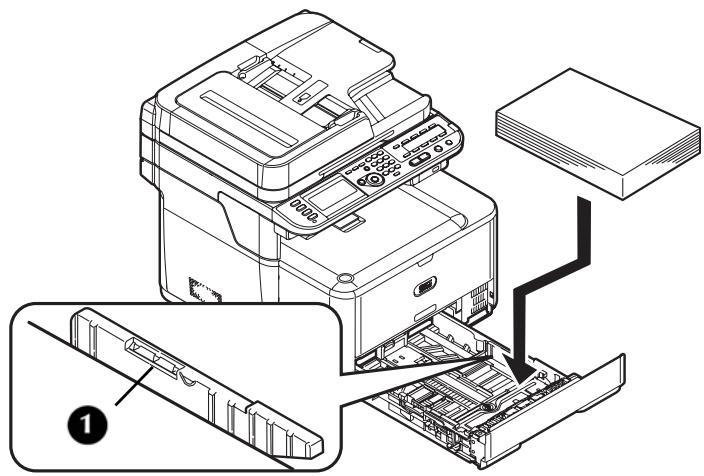
5 Chargez le papier avec le côté d'impression vers le bas. Maintenez la pile sous le trait de remplissage (1).
6 Ajustez avec précision les guides papier et la butée afin qu'ils touchent délicatement le papier sans trop le serrer.
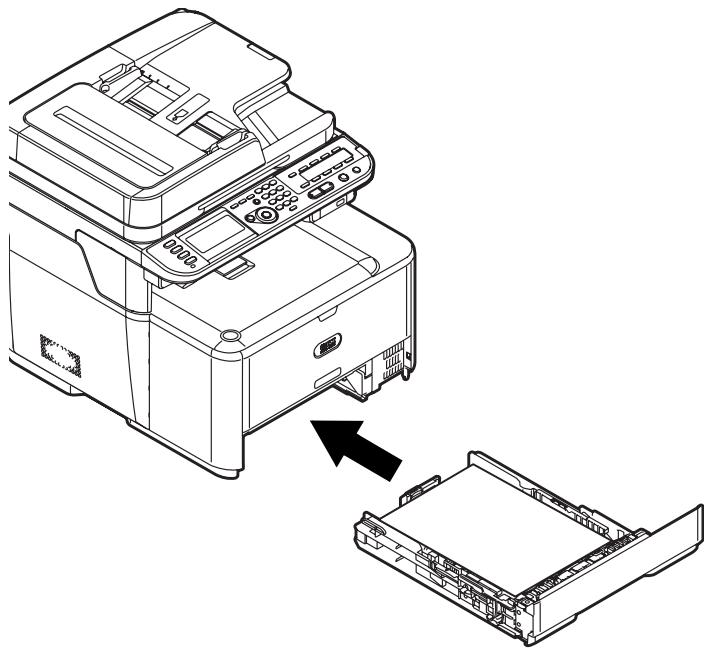
7 Poussez le bac à papier au maximum dans l'imprimante.
8 Configurer les paramètres du bac dans le menu de votre appareil. Consultez "Configuration des paramètres du bac" à la page 64.
Charger du papier dans le bac MF
- Peut contenir jusqu'à 100 feuilles de papier bond US de 75g/m² (20 lb), jusqu'à 10 enveloppes.
- Formats utilisables : détente, Legal 13/13,5/14; Executive; A4, A5, A6, B5, C5, DL, Com-9, Com-10, enveloppes Monarch, 7,62 x 12,7 cm (3" x 5"), cartes d'index, papier photo format 10 × 15 cm (4" x 6") ou 12 × 18 cm (5" x 7"), bannières personnalisées jusqu'à 1320 mm (52") de longueur.
- Plage de grammages de support : bond US de 64 à 220 g/m² (17 à 58 lb).
Important!
Avant d'imprimer sur un papier à format personnalisé, vous devez tout d'abord définir le format dans le pilote de l'imprimante. Voir page 65.
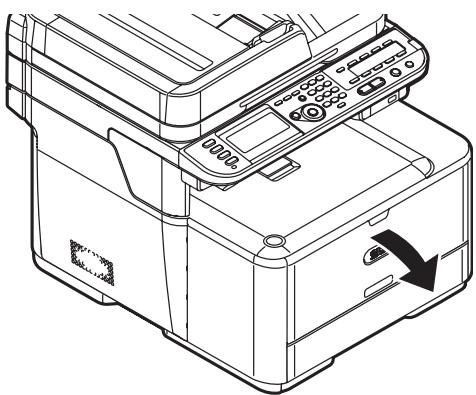
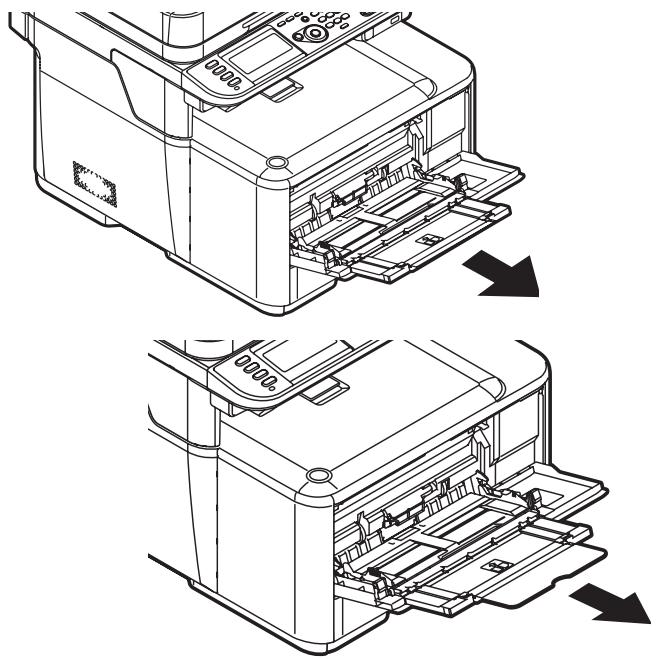
1 Abaissez le bac multifonction.
2 Retirez le support à papier et le sous-support.
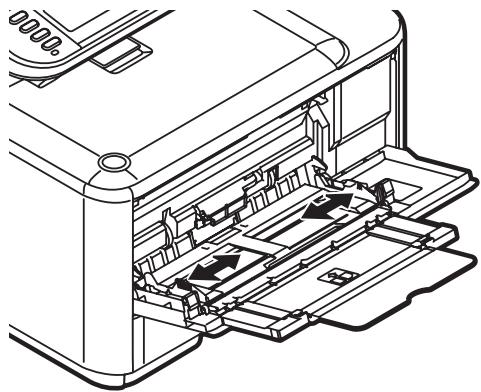
3 En les faisant glisser, ajustez les guides papier à la largeur du papier à charger.
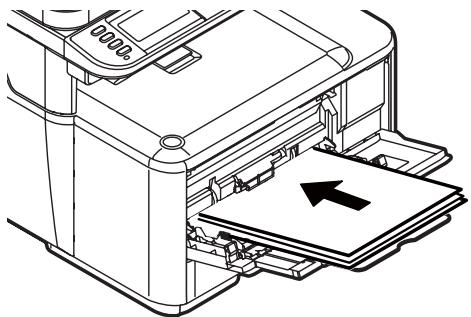
4 Insérez le papier avec le côté d'impression vers le haut jusqu'à ce que ses rebords touchent l'entrée de l'alimentation papier, puis ajustez avec précision les guides papier.
Remarque
Chargez les enveloppes avec le côté ouvert dans l'appareil, face vers le bas et à droite.
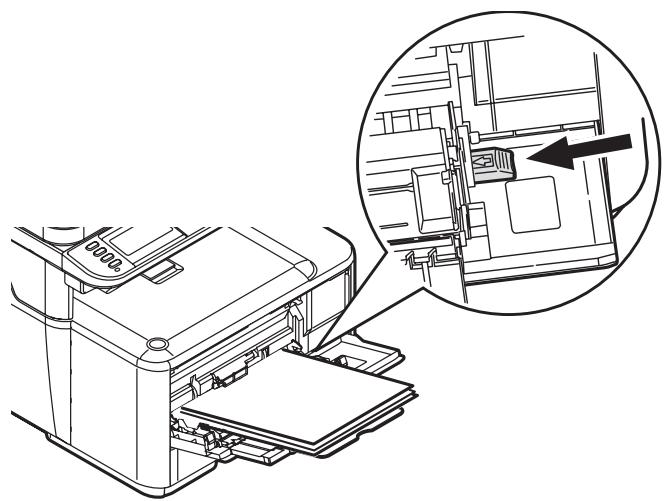
5 Appuyez sur le levier de verrouillage du bac.
6 Enregistrez le papier charge sur votre appareil. Reportez-vous à “Configuration des paramètres du bac” à la page 64.
Remarque
- Ne chargez pas de papier au-delà du trait de replissage.
- Ne chargez pas de papier de différents formats, types ou grammage en même temps.
- Quand vous ajoutez du papier, retirez le papier déjà dans le bac MF, réajustez les bords des deux piles de papier, puis rechargez le tout.
- Ne pas mettre autre chose que du papier à impression. Ne pas appliquer trop de pression sur le bac MF.
Imprimer le rapport de configuration
Vous pouvez vérifier des renseignements détaillés concernant votre appareil, comme les paramètres et le statut, en imprimant le Rapport de configuration.
1 Appuyez sur (Paramètre) sur le panneau de commande. 2 Utilisez la touche fléchée vers le bas pour sélectionner [Reports] (Rapports), puis appuyez sur. 3 Utilisez la touche fléchée vers le bas pour sélectionner [Configuration], puis appuyez sur < OK >. 4 Quand le message de confirmation apparait, appuyez sur la touche fléchée vers la droite ou vers la gauche jusqu'à sélectionner [YES] (Oui), puis appuyez sur.
Configuration des paramètres du bac
Pour faire défiler les différentes sélections sur l'affichage, appuyez sur la touche fléchée vers le bas de façon répétitive.
1 Appuyez sur (Paramètres) sur le panneau de commande.
2 Utilisez la touche fléchée vers le bas pour sélectionner [Paper Setup] (Configuration du papier), puis appuyez sur.
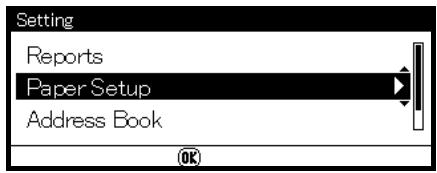
3 Utilisez la touche fléchée vers le bas pour sélectionner le bac, puis appuyez sur. 4 Utilisez la touche fléchée vers le bas pour sélectionner [Paper Size] (Format du papier), puis appuyez sur. 5 Utilisez la touche fléchée vers le bas pour sélectionner le format du papier charge, puis appuyez sur. 6 Utilisez la touche fléchée vers le bas pour sélectionner [Media Type] (type de support), puis appuyez sur. 7 Utilisez la touche fléchée vers le bas pour sélectionner le type de support charge, puis appuyez sur. 8 Utilisez la touche fléchée vers le bas pour sélectionner [Media Weight] (grammage du support), puis appuyez sur. 9 Utilisez la touche fléchée vers le bas pour sélectionner le grammage du papier charge, puis appuyez sur.
Format de support personnalisé
Pour charger du format papier personnelisé, vous devez enregistrer la largeur et la longueur du papier avant l'impression.
| Bac | Gamme de formats disponibles |
| Tray 1 (Bac 1) | Largeur : de 105 à 216 mm (5,1 à 8,5 in) Longueur : de 148 à 356 mm (5,8 à 14 in) |
| Bac 2 (optionnel) | Largeur : identique au Bac 1 Longueur : de 148 à 356 mm (8,3 à 14,0 in) |
| MP Tray (BAC MF) | Largeur : de 64 à 216 mm (2,5 à 8,5 in) Longueur : de 127 à 1321 mm (5 à 52,0 in) |
Remarque
Pour les bacs 1 et 2, vous ne pouvez configurer le paramètre [Custom] (personnalisé) que quand [Paper Size] (format du papier) est établi sur [Custom] (personnalisé).
1 Suivez les étapes 1 à 3 à gauche. 2 Utilisez la touche fléchée vers le bas pour sélectionner [Custom] (personnalisé), puis appuyez sur. 3 À l'aide du clavier, saisissez la valeur désirée dans la case Largeur.
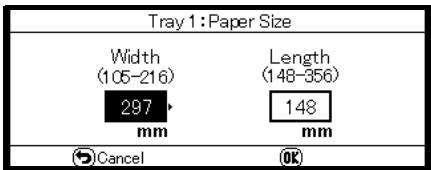
4 Appuyez sur la touche fléchée vers la droite pour vous déplacer jusqu'à la case Longueur, puis saisissez la valeur à l'aide du clavier. 5 Appuyez sur < OK>
Important!
Ne jamais ouvrir ou fermer la sortie arrière (empileuse face vers le haut) lorsque l'appareil est en train d'imprimer, ceci pouvant provoquer un bourrage papier.
Utiliser la sortie supérieure (empileuse face vers le bas)
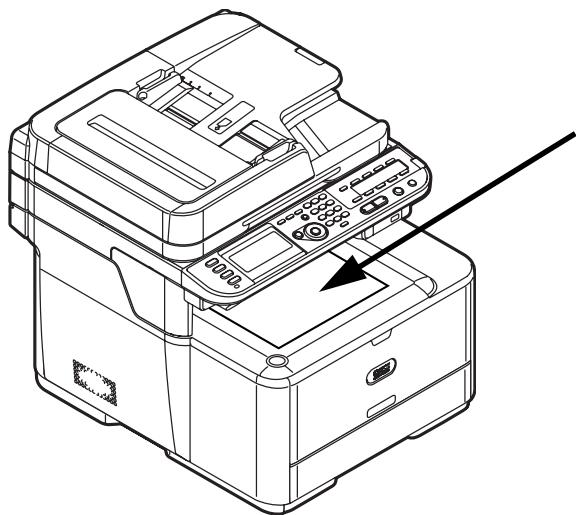
La sortie supérieure (empileuse face vers le bas) est la sortie par défaut. Elle est activée quand la sortie arrière est fermée.
- Elle imprime les documents le côté d'impression vers le bas.
- Peut contenir jusqu'à 150 feuilles de papier bond US de 75g/m² (20 lb).
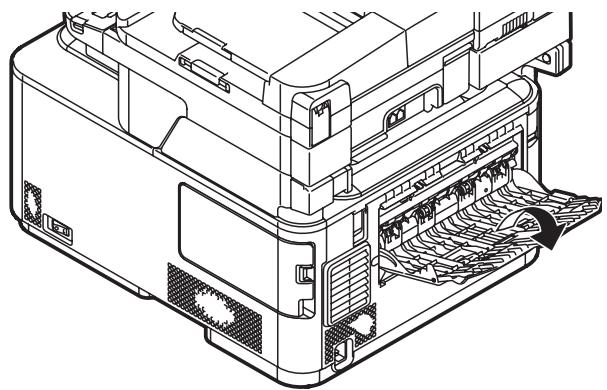
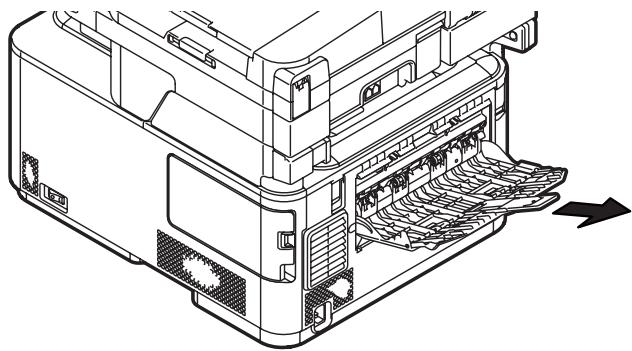
Utiliser la sortie arrière (empileuse face vers le haut)
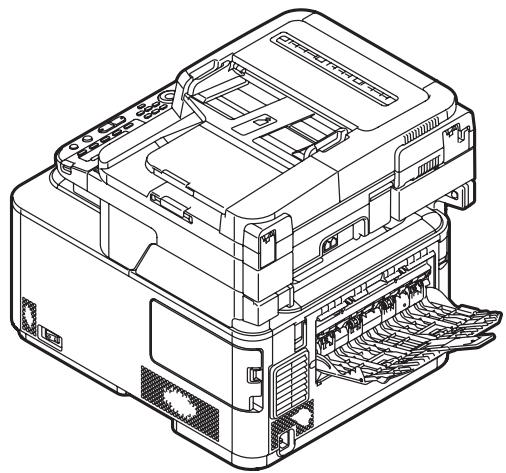
La sortie arrière est activée quand elle est ouverte.
- Elle imprime les documents, le côté d'impression vers le haut.
- Elle permet un chemin de sortie direct nécessaire aux papiers lourds, transparents, enveloppes et étiquettes.
- Peut contenir jusqu'à 100 feuilles de papier bond US de 75g/m² (20 lb).
- Peut contenir 10 enveloppes.
1 Tirez la sortie arrêtée sur le côté de l'appareil et ouvrez-la vers vous.
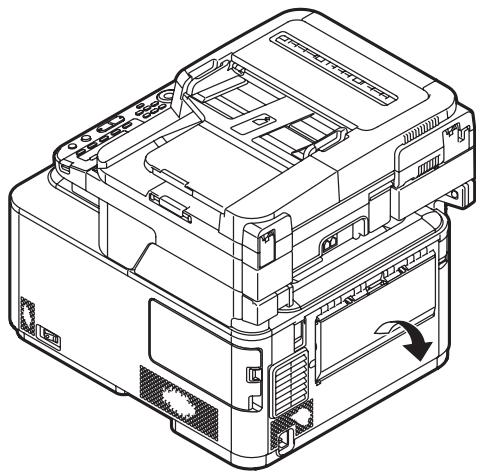
2 Dépliez l'empileuse.
3 Ouvrez le support papier.
Chargement des documents à numériser
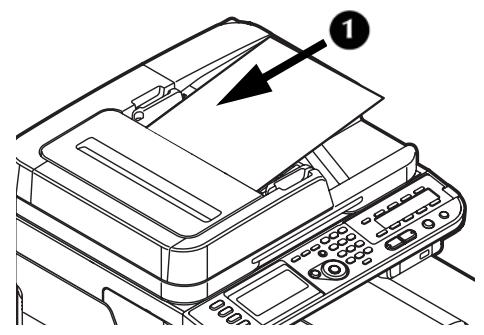
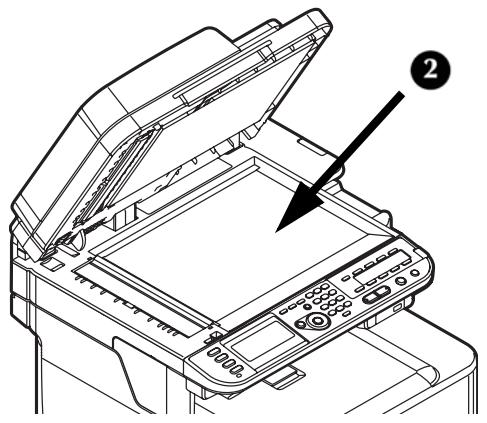
Pour charger des documents à copier, numériser ou faxer, vous pouvez utiliser l'alimentateur automatique (1) ou la plaque (2).
Critères liés aux documents
Pour plus de renseignements relatifs aux critères liés aux documents, reportez-vous au Guide de base de l'utilisateur en ligne sur le CD fourni avec votre appareil.
Charger des documents dans l'alimentateur automatique de document (CAD)
- Accepte Lettre, Légal 13/13,5/14, Executive, A4, A5, A6, B5.
- Peut contenir jusqu'à 50 feuilles de papier bond US de 75g/m² (20 lb).
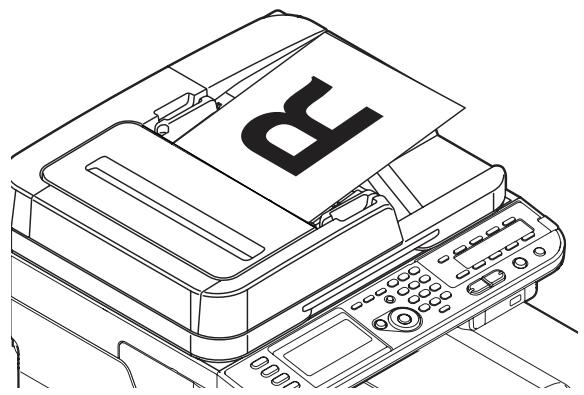
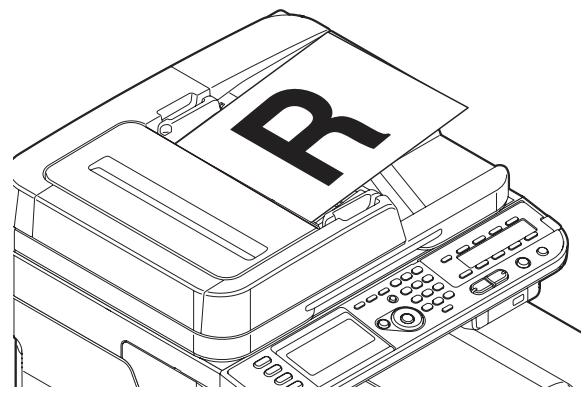
- Chargez les documents face vers le haut.
Important!
Prenez soin de vérifier que la colle, l'encre ou le liquide correcteur présents sur les documents sont secs avant le chargement.
Chargez le(s) document(s) sur le CAD.
a) Chargez le bord supérieur des documents en portrait en premier.
b) Chargez le bord gauche des documents en paysage en premier.
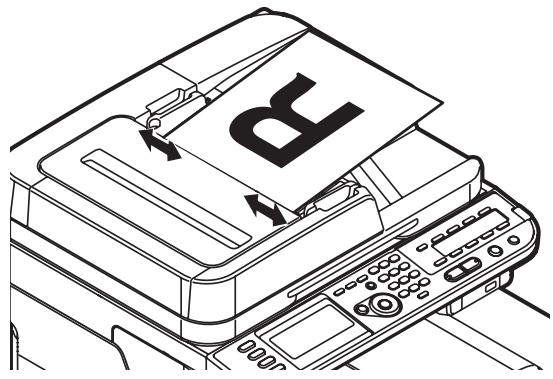
2 Ajustez les guides documents à la largeur des pages.
Charger des documents sur la vente
- Accepte Lettre, Executive, A4, A5, A6, B5. Utilisable pour des documents allant jusqu'à 20 mm (0,78 in) d'épaisseur.
Important!
Prenez soin de vérifier que la colle, l'encre ou le liquide correcteur présents sur les documents sont secs avant le chargement.
1 Levez et ouvrez le capot de la vitre.
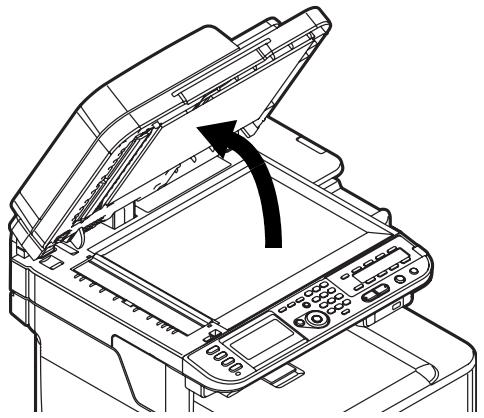
2 Placez un document face vers le bas sur la vitre.
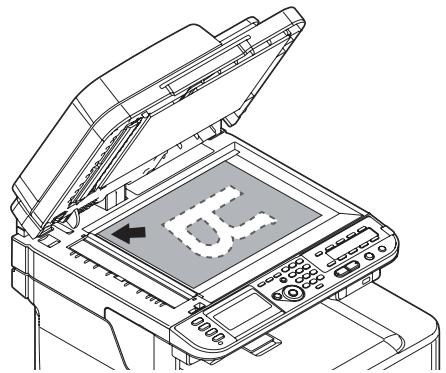
a) Si votre document est en mode portrait, alignez le haut avec le coin en haut à gauche de la vitre.
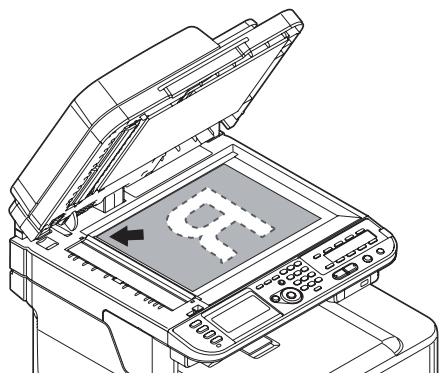
b) Si votre document est en mode paysage, alignez son bord droit avec le coin en haut à gauche de la vitre.
Refermez délicatement le capot de la vitre.
Remarque
Si vous souhaitez utiliser les fonctions N-in-1, [Sort] (trier) ou [DuplexCopy], modifier le paramètre [Document Direction] (sens du document) selon le sens de votre document pour obtenir la sortie souhaitée. Le réglage par défaut est [Portrait].
Systèmes d'exploitation compatibles
Votre appareil prend en charge les systèmes d'exploitation suivants :
- Windows 7
- Windows 7, édition 64-bit
- Windows Server 2008, édition R2 64-bit
- Windows Server 2008
- Windows Server 2008, édition 64-bit
- Windows Vista
- Windows Vista, édition 64-bit
- Windows Server 2003
- Windows Server 2003, édition x64
- Windows XP
- Windows XP, édition x64
- Windows 2000
Mac OS X 10.3.9 à 10.6
Important!
Pour les utilisateurs de Mac OS X 10.6 Intel PC, installer Rosetta avant d'installer le pilote de l'imprimante.
Important!
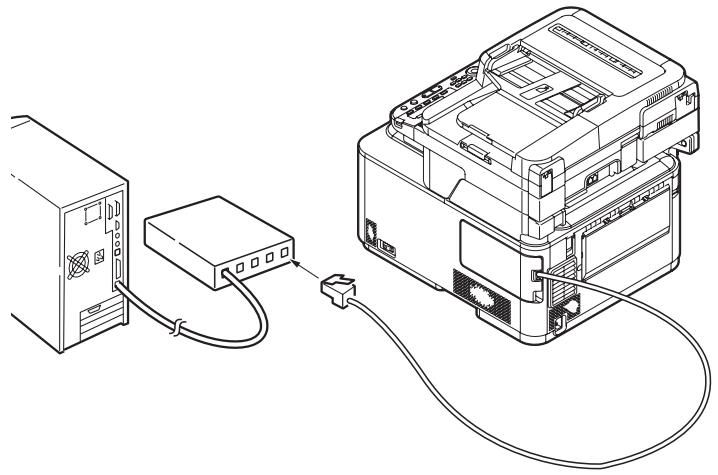
Vous devez connecter avec l'ordinateur, qui est généralement connecté à un réseau équipé d'un câble Ethernet compatible avant d'installer le pilote de l'imprimante.
Remarque
Le câble Ethernet et le concentrateur ne sont pas fournis avec votre appareil. Le câble Ethernet doit être de catégorie 5, droit, avec deux paires de fils torsadés.
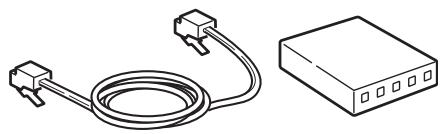
1. Éteignez votre appareil :
a) appuyez sur (Paramètres) sur le panneau de commande. b) Utilisez la touche fléchée vers le bas pour sélectionner [Shutdown] (Arrêt), puis appuyez sur. c) Quand le message de confirmation s'affiche, appuyez sur la touche fléchée vers la droite jusqu'à sélectionner [Yes] (Oui), puis appuyez sur. d) Au signal, éteignez l'appareil.
2 Éteignez l'ordinateur.
3 Abaissez le loquet (1) sur le côté droit de l'appareil et retirez le couvercle d'accès (2).
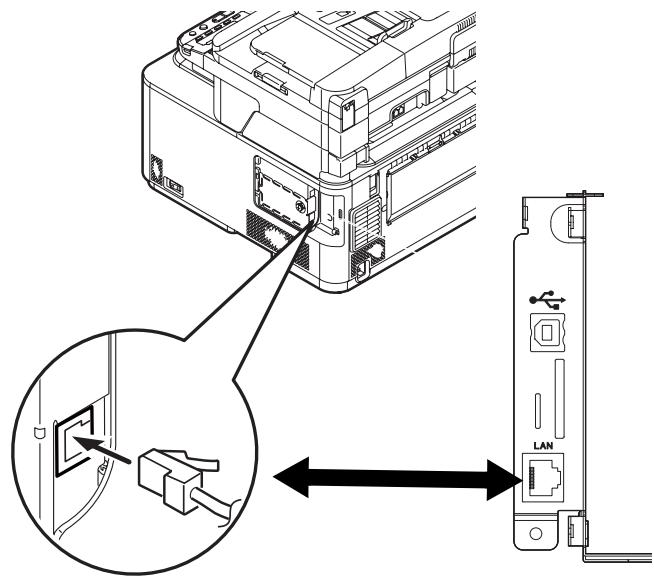
4 Branchez une extrémité du câble Ethernet dans le port LAN de l'appareil.
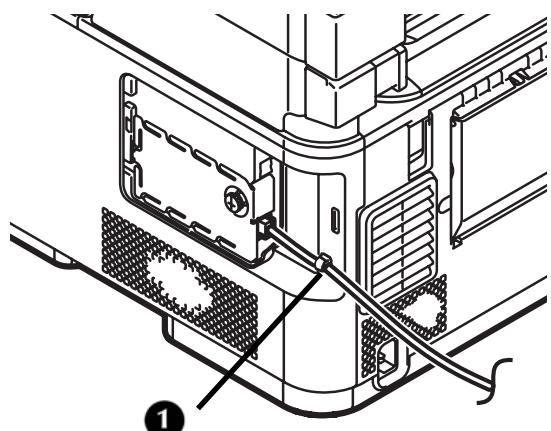
5 Bien attacher le câble Ethernet sous le crochet (1) de l'appareil.
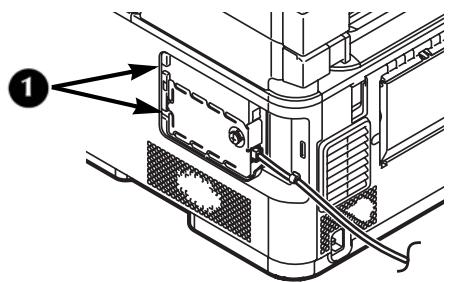
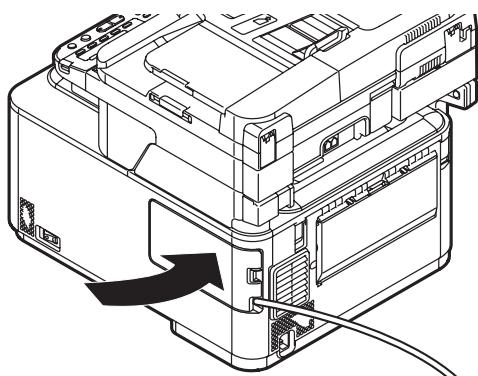
6 Introduire les languettes du capot dans les fentes (1) du boîtier de l'appareil et remettez le capot en place.
7 Connectez le concentrateur à un ordinateur, puis branchez l'autre extrémité du câble Ethernet dans le concentrateur.
Trouver le formulaire de configuration
| \( N^0 \) | Option | Exemple | Votre valeur |
| A: renseignements pour une configuration de base | |||
| A-1 | Mot de passage administrateur pour votre apparéil | aaaaa (paramètre par défaut) | |
| A-2 | Adrése IP de votre apparéil : | 192.168.0.2 | |
| B: fonctions de Numération vers Courriel et Télécopie Internet | |||
| B-1 | Adrése électronique de votre apparéil (jusqu's 80 caractères) | mc561@test.com | |
| B-2 | Adrése du serveur SMTP | smtp.test.com | |
| B-3 | Adrése du serveur POP3 | pop3.test.com | |
| B-4 | Méthode d'authentication | SMTP | |
| B-5 | SMTP User ID (Code de l'utilisateur SMTP) | OKIMC561 | |
| B-6 | Mot de passée SMTP | okimc561 | |
| B-7 | POP User ID (CODE utilisé POP) | User [Utilisateur] | |
| B-8 | POP Password (Mot de passée POP) | okimc561 | |
| B-9 | Nom du destinataire du courriel | user [Utilisateur] | |
| B-10 | Adrése électronique du destinataire du courriel | user@test.com | |
| C: Scan to Network PC (Numérique vers PC en réseau) | |||
| C-1 | Nom de l'ordinaire destinataire | PC1 | |
| C-2 | Nom d'utilisateur pour se connecter à l'ordinaire de destination (jusqu's 32 caractères) | mc561 | |
| C-3 | Mot de passage pour se connecter à l'ordinaire de destination (jusqu's 32 caractères) | mc561 | |
| C-4 | Nom de profile pour anregistrar les paramètres (jusqu's 16 caractères) | Ventas | |
| C-5 | Nom du dossier partagé de l'ordinaire de destination (jusqu's 64 caractères) | SalesDev | |
| C-6 | Nom de ficher des données numériées (jusqu's 64 caractères) | ScanData | |
Vous trouverez un formulaire de configuration à la page 108. Vous pouvez utiliser ce formulaire pour enregistrer les renseignements requis concernant vos paramètres réseau, puis vous y référer lors de la configuration de l'appareil pour une exploitation en réseau.
Remarque
Lors de l'utilisation des touches fléchées pour faire vos sélections, appuyez à plusieurs reprises sur la touche jusqu'à atteindre la sélection.
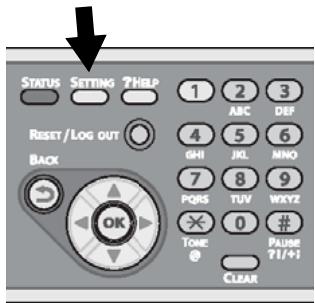
1 Appuyez sur (Paramètres) sur le panneau de commande.
2 Utilisez la touche fléchée vers le bas pour sélectionner [Admin Setup] (Configuration Administrator), puis appuyez sur < OK >.
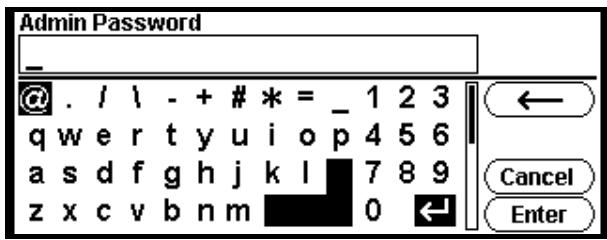
3 Utilisez la touche fléchée vers le bas pour sélectionner [a], puis appuyez six fois sur < OK > pour saisir le mot de passe par défaut : aaaaa. 4 Utilisez les touches fléchées jusqu'à ce que [Enter] (entrer) s'affiche, puis appuyez sur < OK >. 5 Utilisez la touche fléchée vers le haut pour sélectionner [Management] (Gestion), puis appuyez sur < OK >. 6 Utilisez la touche fléchée vers le haut pour sélectionner [Admin Password] (Mot de passe Administrateur), puis appuyez sur < OK >. 7 Utilisez les touches fléchées pour sélectionner les chiffres de votre mot de passe en appuyant sur < OK > après chaque chiffre. 8 Une fois la saisie de votre nouveau mot de passe terminée, utilisez les touches fléchées jusqu'à ce que [Enter] (entrer) s'affiche, puis appuyez sur < OK >.
Remarque
Le mot de passe Administrateur doit au moins posséder six caractères et est sensible à la casse.
9 Une fois tous les caractères saisis, utilisez les touches fléchées jusqu'à ce que [Enter] (entrer) s'affiche à l'écran, puis appuyez sur. 10 Utilisez la touche fléchée vers la gauche pour revenir à l'écran principal. 11 Saisissez le mot de passe administrateur sur la ligne A-1 du formulaire de configuration.
Configurer le réseau pour les systèmes sous windows
Pour réaliser une connexion réseau avec un ordinateur sous Windows, définissez tout d'abord les adresses IP de l'ordinateur et de l'appareil, puis installez le(s) pilote(s) de l'imprimante sur l'ordinateur.
Configurer l'adresse IP, le cas échéant
Si votre réseau remplit l'une des conditions suivantes, une adresse IP sera attribuée automatiquement à l'ordinateur et à l'appareil.
- Si un serveur DHCP ou BOOTP se trouve sur le réseau Universal Plug-and-Play
Si tous les ordinateurs connectés au réseau sont
- Windows 7
- Windows Vista
- Windows XP Windows 2000
- Windows Server 2008 R2
- Windows Server 2008
- Windows Server 2003, ou si votre routeur prend en charge l'Universal Plug-and-Play,
Une adresse IP est alors automatiquement attribuée à l'ordinateur et à l'appareil, même si un serveur DHCP/BOOTP n'est pas sur le réseau.
Si le réseau ne remplit pas les conditions ci-dessus, ou si vous, administrateur réseau ou fournisseur de services Internet, spécifiez une adresse IP unique pour l'ordinateur et l'appareil, configurez les adresses IP manuellement.
Généralités
- Vous devez saisir le mot de passe administrateur pour terminer cette procédure.
- Lorsque vous configurez manuellement une adresse IP, demandez à l'administrateur réseau ou à votre fournisseur de services Internet quelle adresse utiliser. Si l'adresse IP n'est pas correctement configurée, il se peut que le réseau ralentisse ou que l'accès Internet soit désactivé.
Remarque
Si vous êtes en train de configurer un petit réseau, se limitant à un appareil et à un ordinateur, configurez les adresses IP comme indiqué ci-dessous (selon RFC1918):
Pour l'ordinateur
IP Address (Adresse IP) : 192.168.0.1 à 254 Masque de sous-réseau
(Filtre d'adresse locale) : 255.255.255.0
Passerelle par défaut
(Passerelle par défaut) : non fournie
DNS Server
(Serveur DNS) : non offert
Pour l'appareil
IP Address Set (Jeu d'adresses IP) : Manuel
IP Address (Adresse IP) : 192.168.0.1 à 254 (sélectionnez une valeur différente de celle de l'ordinateur)
Subnet Mask
(Filtre d'adresse locale) : 255.255.255.0
Passerelle par défaut
(Passerelle par défaut) : 0.0.0.0
Network scale
(Echelle de réseau) : petite
Pour configurer [Network Scale] (Échelle de réseau) :
- Appuyez sur (Paramètres) sur le panneau de commande.
- Sélectionnez [Admin Setup] (Configuration d'administrateur) > [Network Menu] (Menu de réseau) > [Network Setup] (Configuration réseau) > [Network Scale] (Échelle de réseau).
Important!
Si vous connaissez déjà l'adresse IP de votre ordinateur, passez directement à la section suivante « Set Up Your Machine's IP Address » (Configurer l'adresse IP de votre appareil).
La procédure suivante utilise Windows 7 à titre d'exemple. Il se peut que les images à l'écran diffèrent en fonction du système d'exploitation.
1 Allumez l'ordinateur. 2 C View network status and tasks] (Aperçu du statut et des tâches réseau).
- Sur Windows Server 2003, c Network Connections] (Connexions réseau) > [Local Area Connection] (Connexion réseau local).
- Sur Windows XP and Internet Connections] (Connexions Réseau et Internet) > [Network Connections] (Connexions Réseau).
- Sur Windows 2000, cliquez sur [Start] (Démarrer) > [Settings] (Paramètres) > [Network and Dial-up Connections] (Réseau et connexions téléphoniques).
Sélectionnez [Change adapter settings] (Modifier les paramètres de l'adaptateur).
- Sur Windows Server 2008 et Windows Vista, sélectionnez [Manage network connections] (Gérer les connexions réseau).
- Sur Windows Server 2003, Windows XP et Windows 2000, ignorez cette étape.
4 Double-cliquez sur [Local Area Connection] (Connexion de réseau local).
- Pour le serveur Windows 2003, ignorez cette étape.
Cliquez sur [Properties] (Propriétés). Si la boîte de dialogue [User Account Control] (Contrôle du compte utilisé) s'affiche, cliquez sur [Yes] (Oui). (Sur Windows Vista, cliquez sur [Continue]). Sélectionnez [Internet Protocol Version 4 (TCP/IPv4)] (Protocole Internet Version 4 (TCP/IPv4)), puis cliquez sur [Properties] (Propriétés).
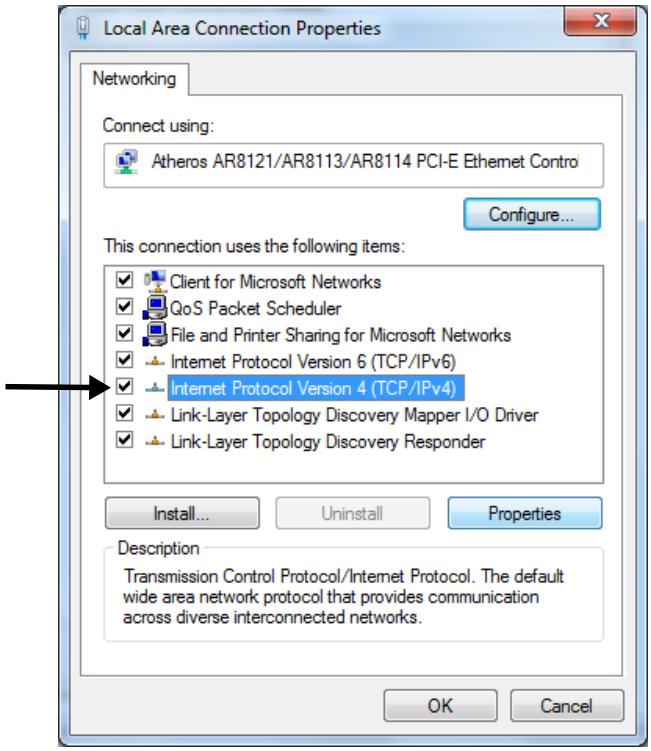
- Sur Windows Server 2003, Windows XP et Windows 2000, sélectionnez [Internet Protocol (TCP/IP)] (Protocole Internet (TCP/IP)), puis cliquez sur [Properties] (Propriétés).
Si vous configurez une adresse IP manuellement, entrez l'adresse IP, le masque d'adresse locale, la passerelle par défaut et le serveur DNS, puis cliquez sur [OK].
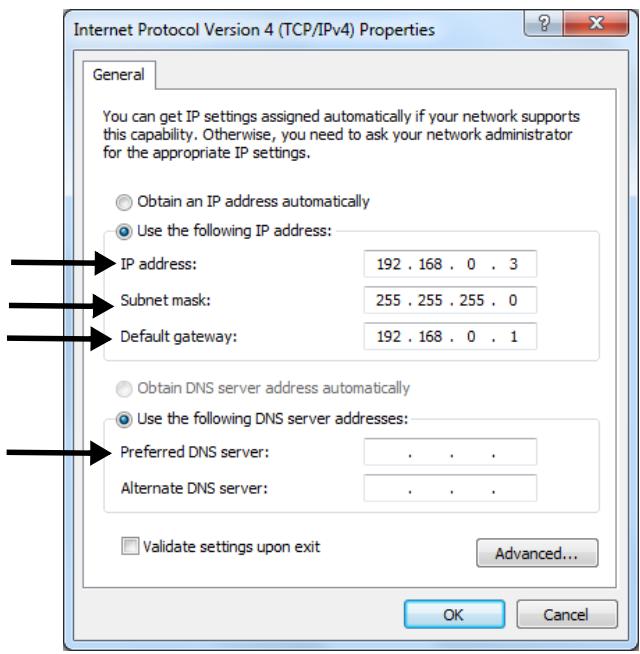
- Si vous obtenez une adresse IP du serveur DHCP automatiquement, sélectionnez [Obtain an IP address automatically] (Obtenir une adresse IP automatiquement), puis cliquez sur [OK].
Important!
Ne pas saisir de passerelle par défaut ou de serveur DNS si ce n'est pas nécessaire.
Fermez les fenêtres ouvertes.
Configurer l'adresse IP de votre appareil
1 Allumez votre appareil. 2 Appuyez sur (Paramètre) sur le panneau de commande. 3 Utilisez la touche fléchée vers le bas pour sélectionner [Easy Setup] (Configuration simplifiée), puis appuyez sur.
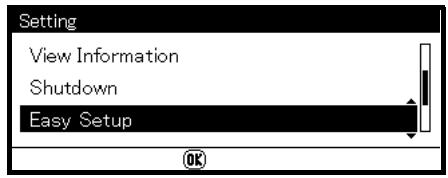
4 Entrez le mot de passe administrateur. Voir la ligne A-1 sur votre formulaire de configuration. 5 Utilisez les touches fléchées jusqu'à sélectionner [Enter] (entrer), puis appuyez sur. 6 Utilisez la touche fléchée vers le bas pour sélectionner [Network Setting] (Paramètre réseau), puis appuyez sur la touche fléchée vers la droite. 7 Si vous configurez une adresse IP manuellement, utilisez la touche fléchée vers le bas pour sélectionner [Manual] (Manuel), puis appuyez sur.
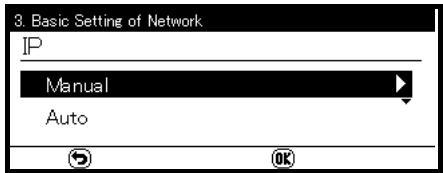
Si vous obtenez une adresse IP automatiquement, sélectionnez [Auto] et passez directement à « Install the Printer Driver for Windows » (Installer le pilote de l'imprimante pour Windows).
8 Appuyez sur la touche fléchée vers la droite pour passer d'une boîte à une autre en saisissant les renseignements applicables à chaque boîte à l'aide du clavier, puis appuyez sur.
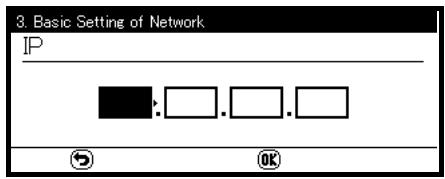
9 Saisissez le serveur DNS et le serveur WIN si nécessaire.
S'ils ne sont pas nécessaires à votre connexion réseau, appuyez sur jusqu'à ce que le message éclair s'affiche.
10 Cliquez sur <OK> pour terminer la configuration.
Installer un ou des pilotes d'imprimante sous windows
Vous pouvez installer plusieurs pilotes en même temps. Les pilotes sélectionnables pour chaque modèle sont les suivants :
PCL PC FAX
Lorsque vous installez les pilotes, le programme installe également automatiquement le pilote TWAIN, nécessaire à la numérisation, ainsi que l'extension réseau et les utilisateurs Color Swatch.
Remarque
La procédure ci-dessous utilise Windows 7 à titre d'exemple. Il se peut que la véritable procédure diffère quelque peu en fonction du système d'exploitation.
1 Vérifiez bien que votre ordinateur est allumé et connecté à l'appareil par le réseau. 2 Placez le DVD fourni avec votre appareil dans l'unité de CD/DVD.
Le DVD se met en marche seul. Si ce n'est pas le cas, double-cliquez sur le fichier de configuration OKI dans le répertoire du DVD.
3 Sélectionnez votre langue dans la liste déroulante, puis cliquez sur [Next] (Suivant). 4 Lisez le Contrat de licence, puis cliquez sur [I Agree] (J'accepte). Sous la configuration du pilote, cliquez sur [Install Drivers (CX2731 MFP)] (Installer les pilotes (CX2731 MFP)).
Remarque
Si la boîte de dialogue [User Account Control] (Contrôle du compte utilisateur) s'affiche, cliquez sur [Yes] (Oui). (Sur Windows Vista, cliquez sur [Continue]).
6 Lisez et observez les instructions, puis cliquez sur [Next] (Suivant). 7 Cliquez sur [Easy Installation (Network)] (Installation facile (Réseau)).
Remarque
La sélection d'installation facile est une méthode de configuration aisée. Si vous souhaitez sélectionner un pilote à installer manuellement, installer une imprimante partagée ou utiliser l'utilitaire Oki LPR comme méthode d'impression, sélectionnez [Custom Installation] (Installation personnalisée), puis suivez les instructions s'affichant à l'écran.
Cliquez sur [Next] (Suivant). La recherche du périphérique démarre. Sélectionnez le(s) pilote(s) que vous souhaitez installer : PCL, PS, FAX. Si votre appareil est détecté et s'affiche automatiquement, sélectionnez-le, puis cliquez sur [Next] (Suivant).
Si votre appareil n'est pas détecté, cliquez sur [Restart search] (Recommencer la recherche) pour relancer la recherche.
Remarque
Pour spécifier l'adresse IP manuellement, sélectionnez [IP address] (adresse IP) et saisissez l'adresse IP de votre appareil, puis cliquez sur [Next] (Suivant).
L'installation du ou des pilotes et des utilisateurs débute.
Remarques
- Si la boîte de dialogue [Windows Security] (Sécurité Windows) s'affiche, cliquez sur [Install this driver software anyway] (Installer néanmoins ce logiciel pilote).
- Sur Windows Server 2003 et Windows XP, si la boîte de dialogue [Hardware Installation] (Installation matériel) s'affiche, cliquez sur [Continue Anyway] (Continuer).
- Sur Windows 2000, si la boîte de dialogue [Digital Signature Not Found] (Signature numérique non trouvée) s'affiche, cliquez sur [Yes] (Oui).
Cliquez sur Finish (Terminer) pour terminer l'installation.
Remarques
- Pour configurer une imprimante par défaut, cochez la case correspondante au pilote désiré. Vous pouvez également configurer les paramètres de l'imprimante du pilote sélectionné en cliquant sur [Open property dialog] (Ouvrir dialogue propriété).
- Si une boîte de dialogue s'affiche et demande de redémarrer l'ordinateur, cliquez sur [Yes] (Oui). L'ordinateur redémarre automatiquement.
12 Windows 7: cliquez sur [Start] (Démarrer) > [Devices and Printers] (Périphériques et imprimantes).
Windows Server 2008 et Windows Vista : cliquez sur le bouton [Start] (Démarrer) > [Control Panel] (Panneau de commande) > [Printer] (Imprimante).
Windows Server 2003 et Windows XP : cliquez sur [Start] (Démarrer) > [Printers and Faxes] (Imprimantes et télécopies).
Windows 2000: cliquez sur [Start] (Démarrer) > [Settings] (Paramètres) > [Printers] (Imprimantes).
Vérifiez bien que l'icône OKI CX2731 MFP s'affiche.
- Sur Windows 7, si vous avez déjà installé d'autres pilotes, cliquez avec le bouton droit de votre souris sur l'icône OKI CX2731 MFP et sélectionnez une des options du menu, puis vérifiez que tous les pilotes de l'imprimante installés sont affichés dans le sous-menu.
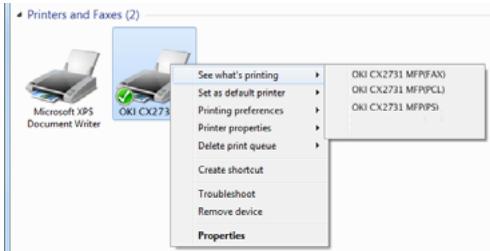
- Pour les systèmes d'exploitation autres que Windows, vérifie que l'icône représentant chaque pilote est affichée.
Retirez le DVD de l'ordinateur.
L'installation est terminée.
Configurer le réseau pour des systèmes sous macintosh
Pour terminer la connexion réseau sous un système d'exploitation Mac, installer un pilote d'imprimante sur l'ordinateur et configurer votre appareil en tant qu'imprimante réseau.
Installer le pilote d'imprimante sur mac
Seul le pilote PS est disponible pour les systèmes Mac. Sélectionnez le protocole de votre connexion réseau à partir de ce qui suit :
- pour les Mac 10.3.9 à 10.4.11, voir ci-dessous.
- pour les Mac 10.5, voir page 77.
- pour les Mac 10.3.9 à 10.4.11, voir page 78.
- pour les Mac 10.5 et 10.6, voir page 79.
Important!
Désactiver le logiciel antivirus avant de commencer cette méthode.
Remarque
La procédure ci-dessous utilise le Mac OS X 10.4.11 à titre d'exemple. Il se peut que la véritable procédure diffère quelque peu en fonction du système d'exploitation.
1 Vérifiez que votre appareil ainsi que votre Mac sont bien allumés et connectés. 2 À partir du menu Apple, sélectionnez [System Preferences] (Préférences système). 3 Sélectionnez [Network] (Réseau). 4 Sélectionnez [Network Port Configurations] (Configurations des ports réseau) à partir de [Show] (Afficher), puis vérifiez que [Built-in Ethernet] (Ethernet intégré) est sélectionné.
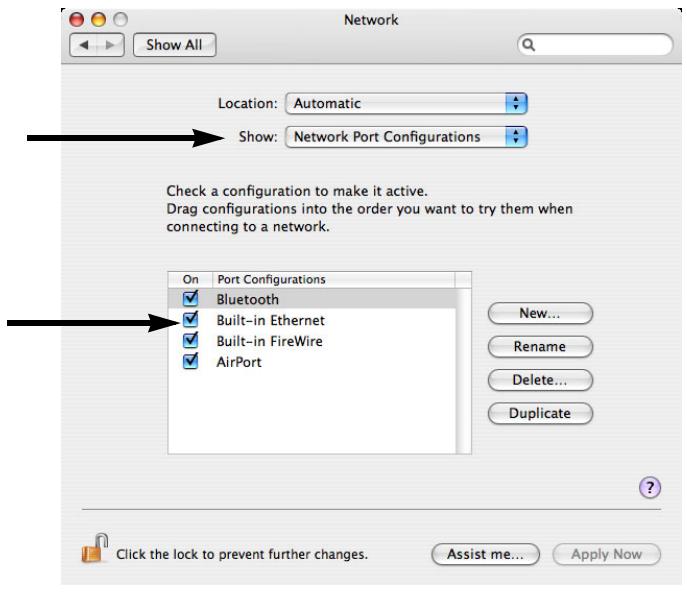
5 Sélectionnez l'onglet [AppleTalk], puis vérifiez que [Make AppleTalk Active] (Activer AppleTalk) est sélectionné. 6 Fermez [Network] (Réseau).
7 Insérez le DVD fourni avec votre appareil dans l'ordinateur.
8 Double-cliquez sur l'icône qui est affiché sur le Bureau. 9 Double-cliquez sur le dossier [Driver] (Pilote), puis sur le dossier [Printer] (Imprimante). 10 Double-cliquez sur [Installer for Mac OSX] (Installateur pour Mac OSX). 11 Entrez le nom de l'administrateur et son mot de passe, puis cliquez sur [OK]. 12 Suivez les instructions qui s'affichent à l'écran pour terminer l'installation. 13 Retirez le DVD de l'ordinateur. 14 À partir du menu [Go] (Aller), sélectionnez [Utilities] (Utilitaires), puis double-cliquez sur [Printer Setup Utility] (Utilitaire de configuration d'imprimante).
Remarque
Si [Printer Setup Utility] (Utilitaire de configuration d'imprimante) est déjà lancé, fermez-le et ouvrez-le de nouveau.
15. Cliquez sur [Add] (Ajouter).
Remarque
Si la boîte de dialogue [You have no printers available] (Aucune imprimante disponible) s'affiche, cliquez sur [Add] (Ajouter).
16 Pour les Mac OS X 10.3.9, sélectionnez [AppleTalk].
17 Sélectionnez le nom de l'appareil dont la [Connection] (Connexion) est [AppleTalk], puis vérifiez que le nom de votre appareil s'affiche bien dans [Print Using] (Imprimer en utilisant).
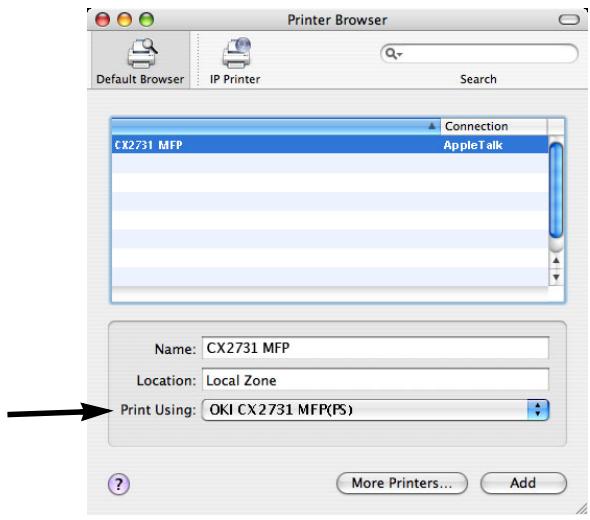
18 Pour les Mac OS X 10.3.9, Sélectionnez le nom de votre appareil et Sélectionnez [OKI] à partir de [Print Model] (Modèle d'impression), puis Sélectionnez [OKI CX2731 MFP(PS)] dans la liste. Cliquez sur [Add] (Ajouter). 19 Si la fenêtre [Installable Options] (Options installables) s'affiche, cliquez sur [Continue] à moins que vous ayez déjàinstalléles options. Si vous ayez déjàinstallédesoptions, configurez-les toutes avant de cliquer sur [Continue]. 20 Vérifiez que le nom de votre appareil soit bien affiché dans [Printer List] (Liste des imprimantes), puis fermez la fenêtre. 21 À partir du menu [Go] (Aller), sélectionnez [Applications], puis double-cliquez sur [TextEdit]. 22 Sélectionnez [File] (Fichier) > [Page Setup] (Configuration de la page). 23 Sélectionnez le nom de votre appareil à partir de [Format for] (Formater pour). 24 Vérifiez que le nom de votre appareil s'affiche correctement sous [Format for] (Formater pour). 25 Cliquez sur [OK].
L'installation est terminée.
Sous ethertalk mac 10.5 (leopard)
1 Vérifiez que votre appareil et que votre Mac sont bien allumés et connectés.
2 Insérez le DVD fourni avec votre appareil dans l'ordinateur.
3 Double-cliquez sur l'icône qui est affichée sur le Bureau. 4 Double-cliquez sur le dossier [Driver] (Pilote), puis sur le dossier [Printer] (Imprimante). 5 Double-cliquez sur [Installer for Mac OSX] (Installateur pour MAC OSX). 6 Entrez le nom de l'administrateur et son mot de passe, puis cliquez sur [OK]. 7 Suivez les instructions qui s'affichent à l'écran pour terminer l'installation. 8 Retirez le DVD de l'ordinateur. 9 À partir du menu Apple, sélectionnez [System Preferences] (Préférences système). 10 Cliquez sur [Print & Fax] (Imprimer et télécopier). 11 Cliquez sur ([+]
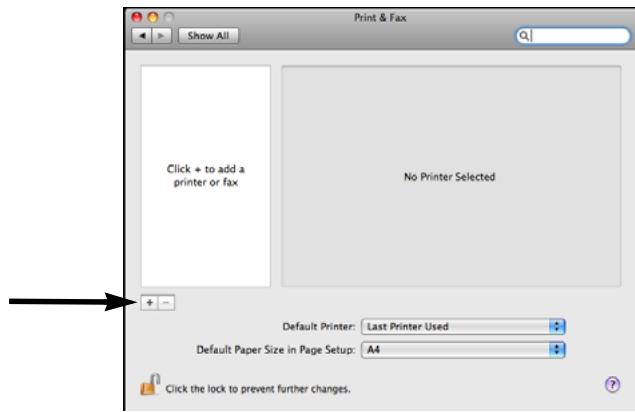
12 Cliquez sur [AppleTalk].
13 Sélectionnez le nom de votre appareil, puis vérifiez que le nom de votre appareil s'affiche dans [Print Using] (Imprimer en utilisant).
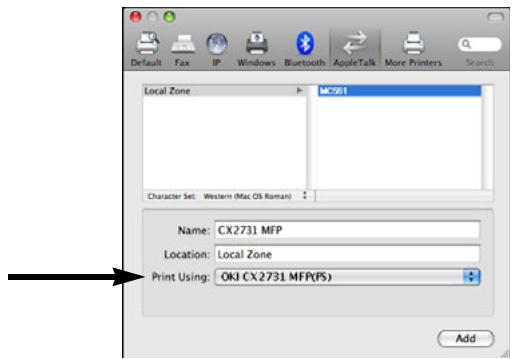
14 Cliquez sur [Add] (Ajouter).
15 Si la fenêtre [Installable Options] (Options installables) s'affiche, cliquez sur [Continue] à moins que vous ayez déjà installé les options. Si vous ayez déjà installé des options, configurez toutes avant de cliquer sur [Continue]. 16 Assurez-vous que votre appareil soit bien affiché sous [Printers] (Imprimantes). 17 Vérifiez que le nom de votre appareil soit bien affiché dans [Kind] (Sorte), puis fermez [Print & Fax] (Imprimer et télécopier).
L'installation est terminée.
Remarque
Il se peut que le nom de votre appareil ne soit pas affiché si le pilote de l'imprimante ne lit pas le fichier PPD correctement.
Dans ce cas, cliquez sur [-] pour supprimer votre appareil de [Print & Fax] (Imprimer et télécopier), puis reprenez la procédure à partir de l'étape 10.
Remarque
La procédure ci-dessous utilise le Mac OS X 10.4.11 à titre d'exemple. Il se peut que la véritable procédure diffère quelque peu en fonction du système d'exploitation.
1 Vérifiez que votre appareil et que votre Mac sont bien allumés et connectés.
2 À partir du menu Apple, sélectionnez [System Preferences] (Préférences système). 3 Sélectionnez [Network] (Réseau). 4 Sélectionnez [Network Port Configurations] (Configurations des ports réseau) à partir de [Show] (Afficher), puis vérifiez que [Built-in Ethernet] (Ethernet intégré) est sélectionné.
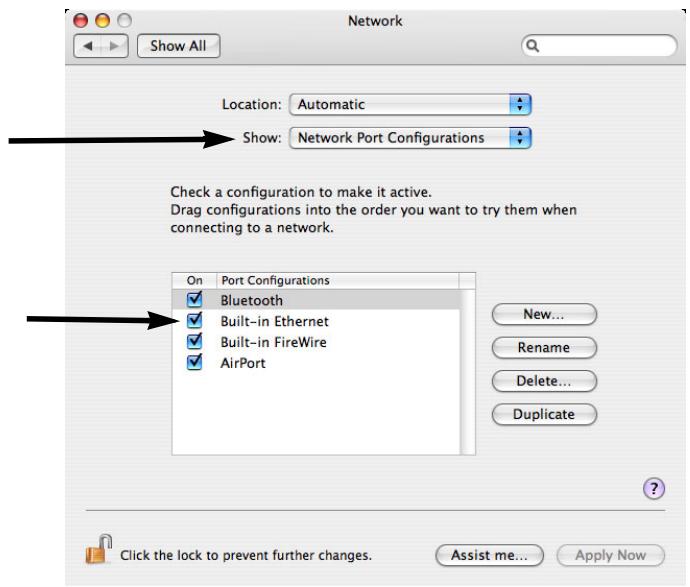
5 Fermez [Network] (Réseau). 6 Insérez le DVD fourni avec votre appareil dans l'ordinateur.
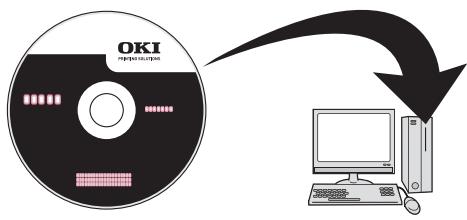
7 Double-cliquez sur l'icône qui est affiché sur le Bureau. 8 Double-cliquez sur le dossier [Driver] (Pilote), puis sur le dossier [Printer] (Imprimante). 9 Double-cliquez sur [Installer for Mac OSX] (Installateur pour MAC OSX). 10 Entrez le nom de l'administrateur et son mot de passe, puis cliquez sur [OK]. 11 Suivez les instructions qui s'affichent à l'écran pour terminer l'installation. 12 Retirez le DVD de l'ordinateur. 13 À partir du menu [Go] (Aller), sélectionnez [Utilities] (Utilitaires), puis double-cliquez sur [Printer Setup Utility] (Utilitaire de configuration d'imprimante).
Important!
Si [Printer Setup Utility] (Utilitaire de configuration d'imprimante) est déjà lancé, fermez-le et ouvrez-le de nouveau.
14 Cliquez sur [Add] (Ajouter).
Remarque
Si la boîte de dialogue [You have no printers available] (Aucune imprimante disponible) s'affiche, cliquez sur [Add] (Ajouter).
15 Pour les Mac OS 10.3.9, Sélectionnez [Rendezvous]. 16 Sélectionnez le nom de l'appareil dont la [Connection] (Connexion) est [Bonjour], puis vérifiez que le nom de votre appareil s'affiche bien dans [Print Using] (Imprimer en utilisant). Notre machine s'affiche avec les six derniers chiffres de l'adresse Mac dans la liste d'imprimantes.
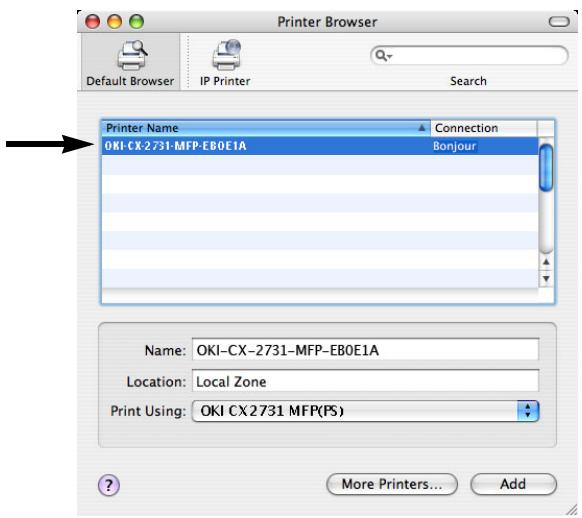
17 Pour les Mac OS X 10.3.9, sélectionnez le nom de votre appareil et sélectionnez [OKI] à partir de [Print Model] (Modèle d'impression), puis sélectionnez [OKI CX2731 MFP(PS)] dans la liste. 18 Cliquez sur [Add] (Ajouter). 19 Si la fenêtre [Installable Options] (Options installables) s'affiche, cliquez sur [Continue] à moins que vous ayez déjà installé les options. Si vous ayez déjà installé des options, configures les toutes avant de cliquer sur [Continue].
20 Vérifiez que le nom de votre appareil soit bien affiché dans [Printer List] (Liste des imprimantes), puis fermez la fenêtre.
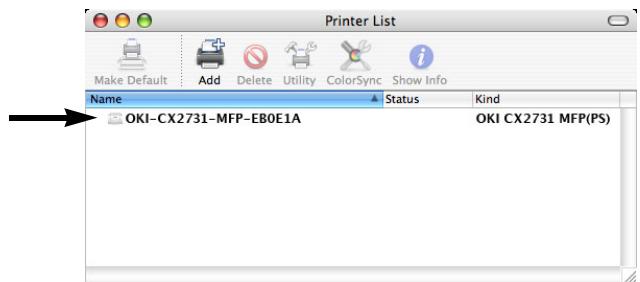
21 À partir du menu [Go] (Aller), sélectionnez [Applications] > [TextEdit]. 22 Sélectionnez le menu [File] (Fichier) > [Page Setup] (Configuration de la page). 23 Sélectionnez le nom de votre appareil à partir de [Format for] (Formater pour). 24 Vérifiez que le nom de votre appareil s'affiche correctement sous [Format for] (Formater pour). 25 Cliquez sur [OK].
L'installation est terminée.
Remarque
La procédure ci-dessous utilise le Mac OS X 10.6 à titre d'exemple. Il se peut que la véritable procédure diffère quelque peu en fonction du système d'exploitation.
1 Vérifiez que votre appareil ainsi que votre Mac sont bien allumés et connectés. 2 Insérez le DVD fourni avec votre appareil dans l'ordinateur.
3 Double-cliquez sur l'icone qui est affiché sur le Bureau. 4 Double-cliquez sur le dossier [Driver] (Pilote), puis sur le dossier [Printer] (Imprimante).
5 Double-cliquez sur [Installer for Mac OSX] (Installateur pour MAC OSX). 6 Entrez le nom de l'administrateur et son mot de passe, puis cliquez sur [OK]. 7 Suivez les instructions qui s'affichent à l'écran pour terminer l'installation. 8 Retirez le DVD de l'ordinateur. 9 À partir du menu Apple, sélectionnez [System Preferences] (Préférences système). 10 Cliquez sur [Print & Fax] (Imprimer et télécopier). 11 Cliquez sur [+]$. 12 Cliquez sur [Default] (Par défaut). 13 Sélectionnez le nom de l'appareil dont la [Kind] (Sorte) est [Bonjour], puis vérifiez que le nom de votre appareil s'affiche bien dans [Print Using] (Imprimer en utilisant). Le nom de votre machine s'affiche avec les six derniers chiffres de l'adresse Mac dans la liste d'imprimantes.
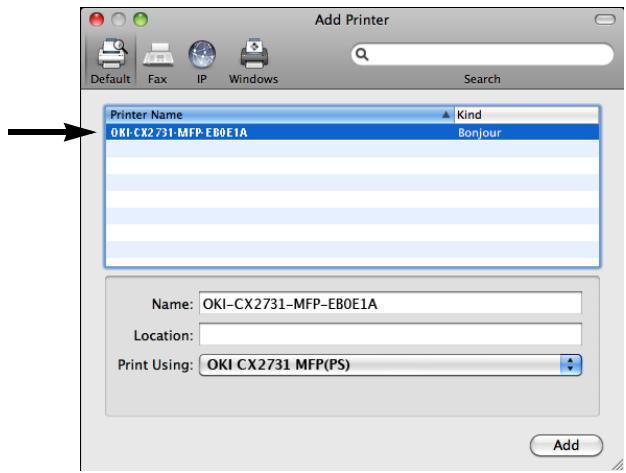
14 Cliquez sur [Add] (Ajouter). 15 Si la fenêtre [Installable Options] (Options installables) s'affiche, cliquez sur [Continue] à moins que vous ayez déjà installé les options. Si vous ayez déjà installé des options, configurer-les toutes avant de cliquer sur [Continue]. 16 Assurez-vous que votre appareil soit bien affiché sous [Printers] (Imprimantes). 17 Vérifiez que le nom de votre appareil soit bien affiché dans [Kind] (Sorte), puis fermez [Print & Fax] (Imprimer et télécopier).
L'installation est terminée.
Remarque
Il se peut que le nom de votre appareil ne soit pas affiché si le pilote de l'imprimante ne lit pas le fichier PPD correctement. Dans ce cas, cliquez sur [-] pour supprimer votre appareil de [Print & Fax] (Imprimer et télécopier), puis ajoutez-le de nouveau (retournez à l'étape 9).
Configuration de l'appareil pour une exploitation en réseau
Des fonctions telles que
- Numérisation vers Courriel
- Scan to Network PC (Numérisation vers PC en réseau)
- Télécopie Internet
Vous permettent d'envoyer et de numériser des données vers un ordinateur par le biais d'une connexion réseau. Pour les utiliser, vous devez configurer votre appareil et les ordinateurs vers lesquels vous souhaitez transférer les données numérisées.
Remarque
Lors de l'utilisation des touches fléchées, appuyez à plusieurs reprises sur la touche jusqu'à atteindre la sélection.
1 Appuyez sur (Paramètres) sur le panneau de commande. 2 Utilisez la touche fléchée vers le bas pour sélectionner [View Information] (Afficher les renseignements), puis appuyez sur.
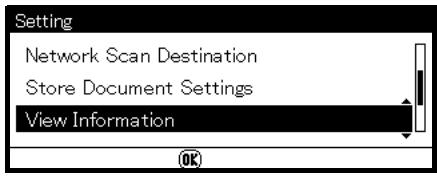
3 Utilisez la touche fléchée vers le bas pour sélectionner [Network] (Réseau), puis appuyez sur. 4 Entrez l'adresse IP sous [IPv4 address] (adresse IPv4) sur la ligne A-2 du formulaire de configuration.
Vérifiez les paramètres de courriel de l'ordinateur
- Si un administrateur réseau indique des valeurs telles qu'un compte de serveur courriel, un mot de passe et un courriel, notez-les sur le formulaire de configuration.
Remarque
La procédure ci-dessous utilise Windows Live Mail sur Windows 7. Si vous utilisez un autre logiciel de courriel, reportez-vous à son manuel.
1 Cliquez sur [Start] (Démarrer) > [Windows Live Mail]. 2 Sélectionnez le menu [Tools] (outils) > [Accounts] (comptes).
Si la barre de menu ne s'affiche pas, cliquez sur l'icone [Menus], puis sélectionnez [Show menu bar] (Afficher la barre de menu).
3 Sélectionnez le compte courriel par défaut, puis cliquez sur [Properties] (Propriétés). 4 Sur l'onglet [General] (Général), saisissez le contenu dans [Name] (Nom) et [E-mail address] (adresse électronique) sur les lignes B-9 et B-10 du formulaire de configuration.
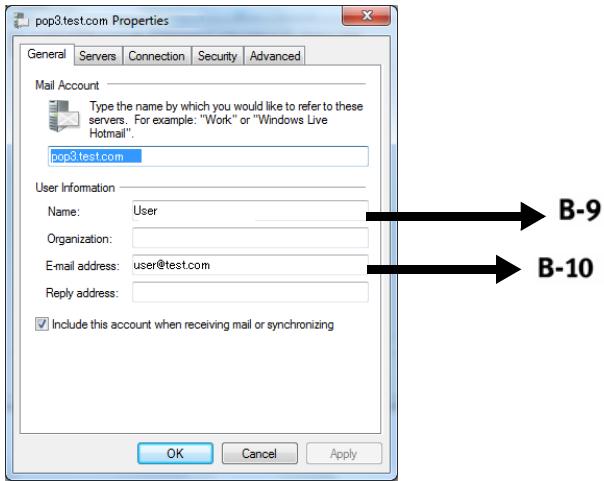
5 Cliquez sur l'onglet [Server] (Serveur), puis entrez chaque paramètre sur les lignes correspondantes du formulaire de configuration.
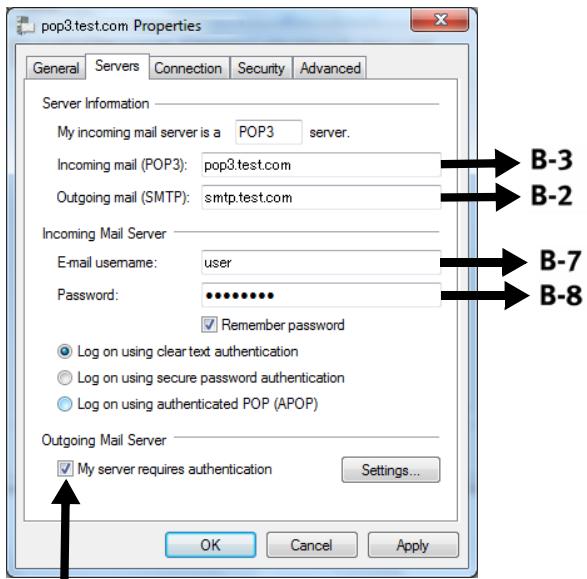
- Si la case [My server requires authentication] (Mon serveur nécessite d'être authentifié) est cochée, entrez « SMTP » sur la ligne B-4 du formulaire de configuration.
- Si elle n'est pas cochée, entrez « POP » sur la ligne B-4.
6. Cochez la case [My server requires authentication], puis cliquez sur [Settings] (Paramètres). 7. Dans la boîte de dialogue [Outgoing Mail Server] (Serveur réseau sortant):
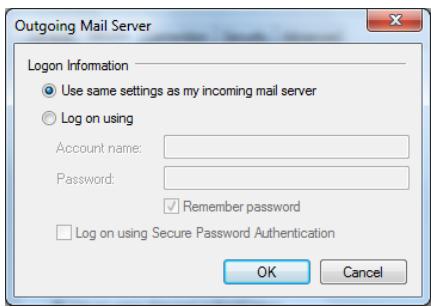
- Si [Use the same settings as my incoming mail server] (Utiliser les mêmes paramètres pour mon serveur réseau entrant) est coché, entrez
- la valeur de la ligne B-7 sur la ligne B-5 et
- la valeur de la ligne B-8 sur la ligne B-6 du formulaire de configuration.
- Si [Log on using] (Connexion lors de l'utilisation) est coché, entrez
- le nombre de compte [Account name] sur la ligne B-5 et
- le mot de passe [Password] sur la ligne B-6 du formulaire de configuration.
Configurer l'adresse électronique de votre appareil
Saisissez une adresse électronique à utiliser par votre appareil sur la ligne B-1 du formulaire de configuration.
- Si l'adresse électronique de votre appareil est indiquée par l'administrateur réseau, entrez-la sur la ligne B-1.
- Si vous utilisez un fournisseur de services Internet, demandez-lui une adresse électronique pour votre appareil, puis saisissez-la sur la ligne B-1.
- Si l'adresse électronique de votre appareil n'est ni spécifiée, ni obtenue fication):
- Si B-4 indique « SMTP », déterminez une adresse électronique et saisissez-la sur la ligne B-1.
- Si B-4 indique « POP », saisissez la même adresse électronique que B-12 sur la ligne B-1.
- Si vous désirez que votre appareil puisse recevoir des messages électroniques, vous devez obtenir une adresse électronique pour votre appare
Configurer l'appareil à la fonction numérisation vers courriel et télécopie internet
Configurez la machine à la fonction Numérisation vers Courriel et Télécopie Internet à l'aide des renseignements disponibles sur le formulaire de configuration.
Remarque
Lors de l'utilisation des touches fléchées, appuyez à plusieurs reprises sur la touche jusqu'à atteindre la sélection.
Appuyez sur la touche (Paramètres) sur le panneau de commande.
8 Utilisez la touche fléchée vers le bas pour sélectionner [Easy Setup] (Configuration simplifiée), puis appuyez sur.
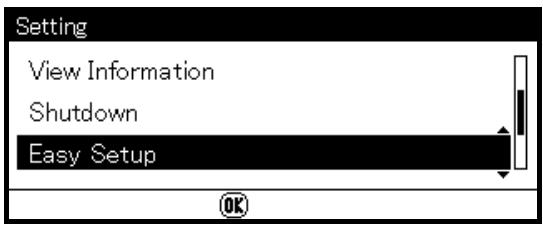
9 Saisissez le mot de passe administrateur, puis utilisez les touches fléchées pour sélectionner [Enter] (Entrer) et appuyez sur.
10 Utilisez la touche fléchée vers le bas pour sélectionner [Email Setting] (Paramétrage du courriel), puis appuyez sur la touche fléchée vers la droite.
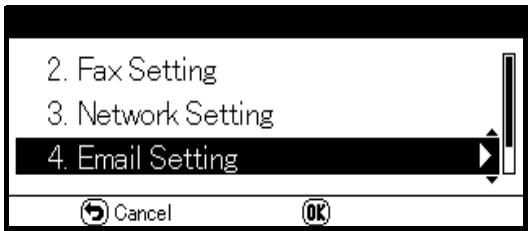
11 En vous référant au formulaire de configuration :
a) Adresse du serveur : appuyez sur la touche fléchée vers la droite, puis saisissez les renseignements de la ligne B-2. b) Utilisez les touches fléchées jusqu'à sélectionner [Enter] (entrer), puis appuyez sur. c) L'adresse électronique de votre appareil : appuyez sur la touche fléchée vers la droite, puis saisissez les renseignements de la ligne B-1. d) Sélectionnez [Enter] (Entrer), puis appuyez sur. e) Méthode d'authentication : appuyez sur la touche fléchée vers la droite, puis utilisez la touche fléchée vers le bas pour sélectionner la méthode à partir de la ligne B-4. f) Continuer de suivre les instructions sur l'écran pour saisir les renseignements requis de la section B du formulaire de configuration. g) Une fois tous les renseignements saisis, le message « Email Setting was completed » (le paramétrage du courriel s'est déroué avec succès) s'affiche et l'écran retourne au menu de configuration.
Quand l'écran du menu de configuration s'affiche, appuyez sur < OK>
La configuration de la fonction Numérisation vers Courriel et Télécopie Internet est terminée.
Pour de plus amples détails sur l'utilisation de la fonction de Numérisation vers Courriel et Télécopie Internet, reportez-vous au Guide de base de l'utilisateur en ligne sur le DVD fourni avec votre appareil.
Configurer la fonction scan to network PC (numérisation vers PC en réseau)
La fonction Scan to Network PC (Numérisation vers PC en réseau) permet d'envoyer et de sauvegarder des images dans le « dossier partagé » de votre ordinateur sur le réseau. Pour utiliser cette fonction, enregistrez votre appareil sur l'ordinateur en tant qu'utilisateur et créez un dossier partagé, puis créez un profil sur votre appareil afin d'enregistrer les paramètres pour l'ordinateur.
- Avant de commencer la configuration, obtenez la permission de l'administrateur de réseau de créer un dossier partagé sur l'ordinateur en suivant la procédure indiquée ci-dessous.
- Le protocole CIFS est celui utilisé dans cette méthode.
Vérification du nom de l'ordinateur
Vérifiez le nom de l'ordinateur en suivant la procédure indiquée ci-dessous et reportez-le sur la ligne C-1 du formulaire de configuration.
Windows 7, Windows Server 2008 R2, Windows Server 2008, Windows Vista
Remarque
La procédure suivante utilise Windows 7 à titre d'exemple. Il se peut que l'affichage diffère en fonction du système d'exploitation.
1 Cliquez sur le bouton [Start] (Démarrer) > [Control Panel] (Panneau de commande). 2 Sélectionnez [System and Security] (Système et sécurité). Pour Windows Server 2008 et Windows Vista, Sélectionnez [System and Maintenance] (Système et maintenance). 3 Sélectionnez [See the name of this computer] (voir le nom de cet ordinateur) sous [System] (système).
4 Notez le nom dans [Computer name] (nom de l'ordinateur) sur la ligne C-1 du formulaire de configuration.
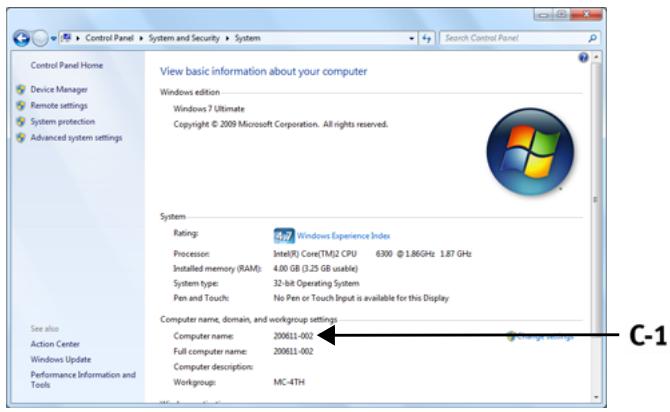
5 Fermez la fenêtre.
1 Pour Windows Server 2003, cliquez sur le bouton [Start] (Démarrer) > [Control Panel] (Panneau de commande) > [System] (système). Pour Windows XP, cliquez sur le bouton [Start] (Démarrer) > [Control Panel] (Panneau de commande) > [Performance and Maintenance] (Performances et maintenance) > [System] (système). 2 Sélectionnez l'onglet [Computer Name] (Nom de l'ordinateur), puis cliquez sur [Change] (Modifier). 3 Notez le nom dans [Computer name] (nom de l'ordinateur) sur la ligne C-1 du formulaire de configuration. 4 Cliquez sur [Cancel] (Annuler) pour fermer la fenêtre.
Windows 2000
1 Cliquez sur le bouton [Start] (Démarrer) > [Settings] (Paramètres) > [Control Panel] (Panneau de commande). 2 Double-cliquez sur [Système] (Système). 3 Sélectionnez l'onglet [Network Identification] (Identification du réseau), puis cliquez sur [Properties] (Propriétés). 4 Notez le nom dans [Computer name] (nom de l'ordinateur) sur la ligne C-1 du formulaire de configuration. 5 Cliquez sur [Cancel] (Annuler) pour fermer la fenêtre.
Déterminer le nom des options requises pour la fonction scan to network PC (numérisation vers un PC en réseau)
Déterminez le nom des options suivantes et reportez-les sur les lignes C-2 à C-6 du formulaire de configuration.
- Nom d'utilisateur pour se connecter à l'ordinateur de destination (C-2)
- Mot de passe pour se connecter à l'ordinateur de destination (C-3)
- Nom de profil pour enregistrer les paramètres sur votre appareil (C-4)
- Nom du dossier partagé de l'ordinateur de destination (C-5)
- Nom de fichier des données numérisées (C-6)
Configurer l'ordinateur à la fonction scan to network PC (numérisation vers PC en réseau).
Enregistrez votre appareil sur l'ordinateur en tant qu'utilisateur, puis configurez un dossier partagé dans lequel les images numérisées seront envoyées et sauvegardées.
- Windows 7, voir ci-dessous
- Windows Server 2008 R2, voir ci-dessous
- Windows 2008, voir ci-dessous
- Windows Vista, voir ci-dessous
- Windows Server 2003, voir page 86
- Windows XP, voir page 86
- Windows 2000, voir page 87
Remarque
La procédure suivante utilise Windows 7 à titre d'exemple. Il se peut que l'affichage diffère en fonction du système d'exploitation.
1 Cliquez sur le bouton [Start] (Démarrer) > [Control Panel] (Panneau de commande). 2 Sélectionnez [Add or remove user accounts] (Ajouter ou supprimer des comptes d'utilisateurs). 3 Sélectionnez [Create a new account] (Créer un nouveau compte). 4 Saisissez les renseignements de la ligne C-2 du formulaire de configuration dans la zone de texte. 5 Assurez-vous que la case [Standard user] (Utilisateur standard) est cochée, puis cliquez sur [Create Account] (Créer un compte). 6 Cliquez sur l'icône du compte utilisée créée lors de l'étape précédente. 7 Sélectionnez [Create a password] (Créer un mot de passe). 8 Saisissez les renseignements de la ligne C-3 dans [New password] (Nouveau mot de passe) et [Confirm for new password] (Confirmer le nouveau mot de passe), puis cliquez sur [Create password] (Créer le mot de passe).
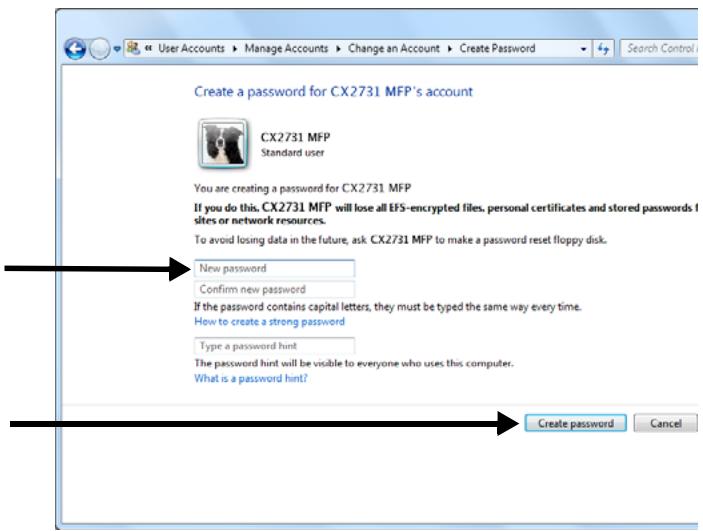
9 Fermez le panneau de commande. 10 Créez un nouveau dossier sur l'ordinateur avec le nom saisi sur la ligne C-5.
Remarque
Il est recommandé de créer un dossier dans l'unité locale, et non sur le bureau ou dans [My Documents] (Mes documents).
11 Cliquez avec le bouton droit de la souris sur le dossier créé lors de l'étape précédente et sélectionnez [Properties] (Propriétés).
12 Sélectionnez l'onglet [Sharing] (Partage), puis cliquez sur [Share] (Partager).
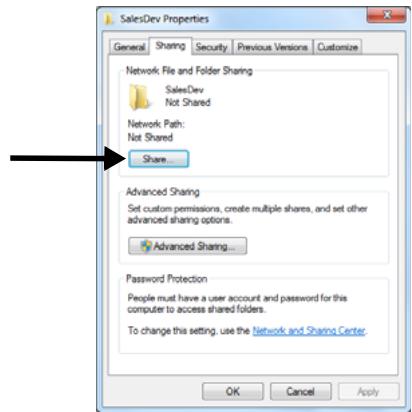
13 Sélectionnez le compte utilisateur créé dans l'étape 5 dans la liste déroulante, puis cliquez sur [Add] (Ajouter).
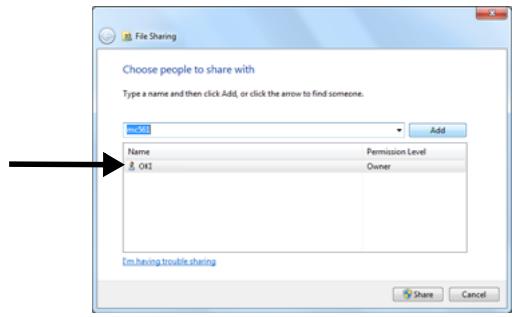
Sélectionnez l'utilisateur ajouté lors de l'étape précédente et choisissez le niveau de permission, puis cliquez sur [Share] (Partager).
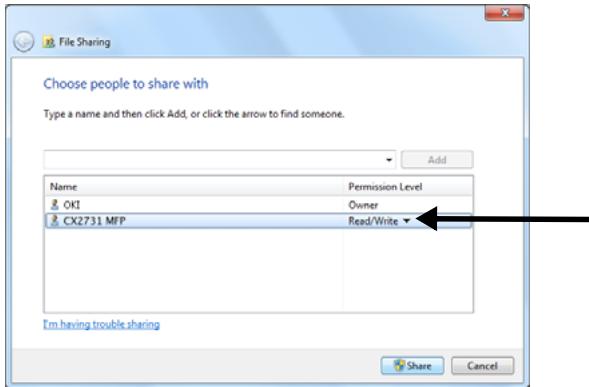
15 Cliquez sur [Done] (Effectué). 16 Cliquez sur [Advanced Sharing] (Partage avancé) dans l'onglet [Sharing] (Partage). 17 Cliquez sur [Permissions]. 18 Sélectionnez l'utilisateur ajusté lors de l'étape 13 et cochez la case [Allow] (Autoriser) pour un contrôle total [Full Control], puis cliquez sur [OK]. 19 Fermez la boîte de dialogue Propriétés du dossier.
20 Créez un profil pour terminer la configuration de la fonction Scan To Network PC (Numérisation vers PC en réseau). Consultez "Les profils de la fonction Scan to Network PC (Numérisation vers PC en réseau)" à la page 89.
Pour windows server 2003
1 Cliquez sur le bouton [Start] (Démarrer) > [Administrative Tools] (Outils d'administration) > [Server Management] (Gestion du serveur). 2 Cliquez sur [Users] (utilisateur). 3 Sélectionnez [Add a user] (Ajouter un utilisateur). 4 Saisissez la valeur indiquée en C-2 dans la zone de texte [First Name] (Prénom), puis cliquez sur [Next] (Suivant).
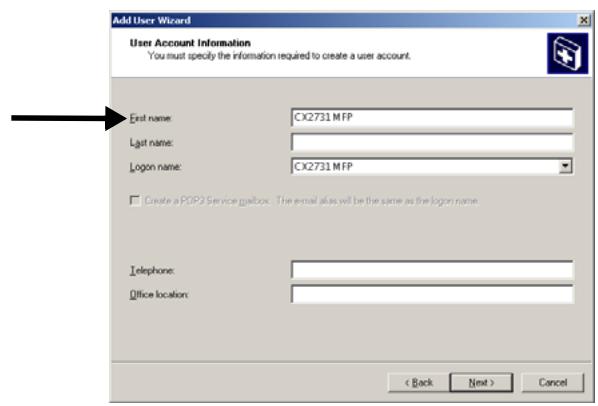
5 Saisissez la valeur indiquée en C-3 dans [Password] (Mot de passe) et [Confirm password] (Confirmer mot de passe).
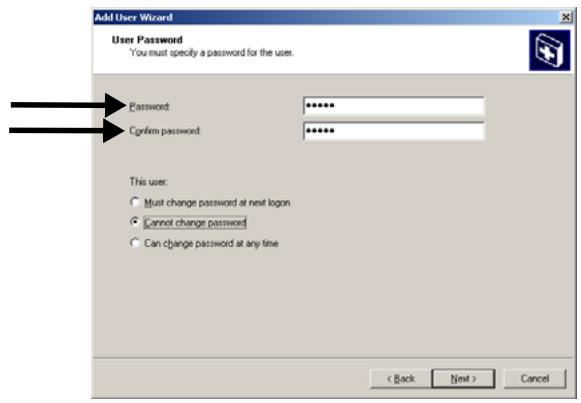
6 Sélectionnez [Cannot change password] (Ne peut pas modifier le mot de passe), puis cliquez sur [Next] (Suivant). 7 Cliquez sur [Finish] (Terminer). 8 Cliquez sur [Close] (Fermer).
9 Créez un nouveau dossier dans l'ordinateur avec le nom saisi sur la ligne C-5.
Remarque
Il est recommandé de créer un dossier dans l'unité locale, et non sur le bureau ou dans [My Documents] (Mes documents).
10 Cliquez avec le bouton droit de la souris sur le dossier créé lors de l'objet au-dessus, puis sélectionnez [Sharing and Security] (Partage et sécurité). 11 Sur l'onglet [Sharing] (Partage), sélectionnez [Share this folder] (Partager ce dossier), puis cliquez sur [Permissions].
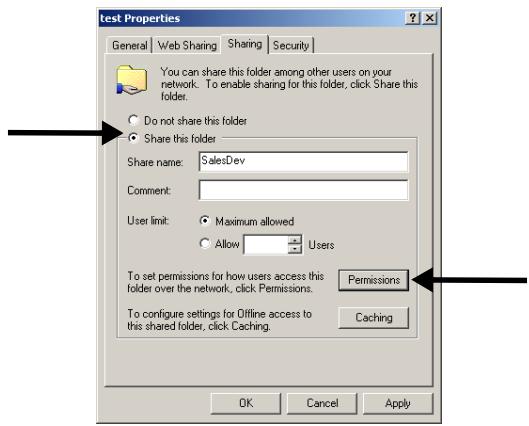
12 Cliquez sur [Add] (Ajouter). 13 Saisissez la valeur indiquée en C-2, puis cliquez sur [Check Names] (Vérifier les noms).
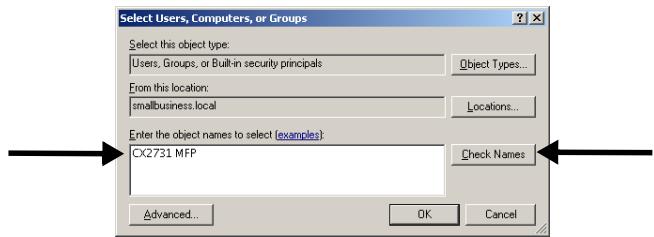
14 Vérifiez que la valeur indiquée en C-2 s'affiche, puis cliquez sur [OK]. 15 Cochez la case [Allow] (Autoriser) pour un contrôle total [Full Control], puis cliquez sur [OK]. 16 Fermez la boîte de dialogue Propriétés du dossier. 17 Créez un profil pour terminer la configuration de la fonction Scan To Network PC (Numérisation vers PC en réseau). Voir page 89.
Pour windows XP
1 Cliquez sur le bouton [Start] (Démarrer) > [Control Panel] (Panneau de commande).
2 Double-cliquez sur [User Accounts] (Comptes d'utilisateurs). 3 Sélectionnez [Create a new account] (Créer un nouveau compte). 4 Saisissez la valeur indiquée en C-2 dans la zone de texte, puis cliquez sur [Next] (Suivant).
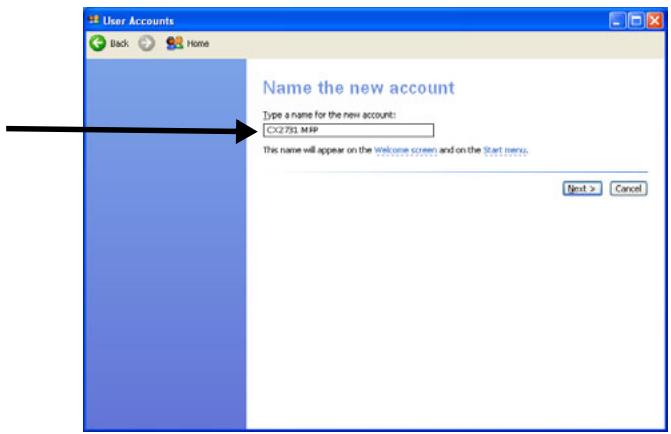
5 Sélectionnez [Limited] (Limités) et cliquez sur [Create Account] (Créer un nouveau compte).
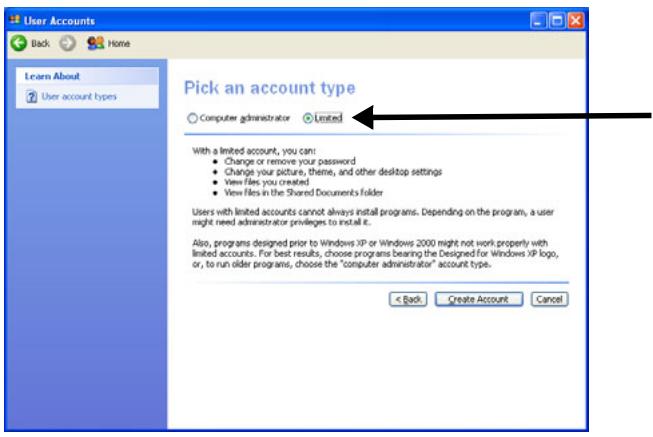
6 Cliquez sur l'icône du compte utilisé créé lors de l'étape au-dessus. 7 Sélectionnez [Create a password] (Créer un mot de passe). 8 Saisissez les renseignements de la ligne C-3 dans [Type a new password] (Taper un nouveau mot de passe) et [Type the new password again to confirm] (Retaper le nouveau mot de passe pour le confirmer), puis cliquez sur [Create password] (Créer un mot de passe). 9 Fermez le panneau de commande. 10 Créez un nouveau dossier dans l'ordinateur avec le nom saisi sur la ligne C-5.
Remarque
Il est recommandé de créer un dossier dans l'unité locale, et non sur le bureau ou dans [My Documents] (Mes documents).
11 Cliquez avec le bouton droit de la souris sur le dossier créé lors de l'objet au-dessus, puis sélectionnez [Sharing and Security] (Partage et sécurité). 12 Cliquez sur [If you understand the security risks but want to share files without running the wizard, click here.] (Si vous comprenez les risques liés à la sécurité, mais souhaitez partager des fichiers sans utiliser l'assistant, cliquez ici). 13 Sélectionnez [Share this folder] (Partager ce dossier) dans le pare-feu de Windows, puis cliquez sur [OK]. 14 Cochez les cases [Share this folder on the network] (Partager ce dossier sur le réseau) et [Allow network users to change my files] (Autoriser les utilisateurs du réseau à modifier mes fichiers), puis cliquez sur [OK].
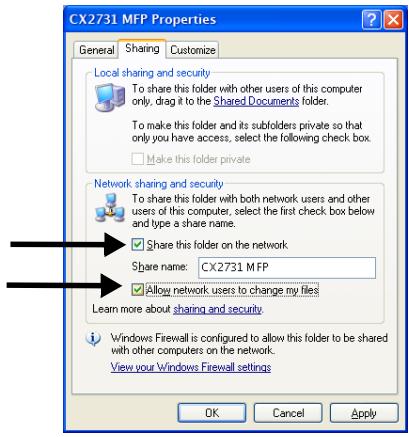
15 Cochez la case [Allow] (Autoriser) pour [Full Control] (Contrôle total), puis cliquez sur [OK]. 16 Créez un profil pour terminer la configuration de la fonction Scan To Network PC (Numérique vers PC en réseau). Voir page 89.
Pour windows 2000
1 Sur le bureau, cliquez avec le bouton droit de la souris sur [My Computer] (Mon ordinateur), puis sélectionnez [Manage] (Gérer). 2 Dans la fenêtre de droite, double-cliquez sur [System Tools] (Outils système) > [Local Users and Groups] (Utilisateurs locaux et groupes). Cliquez avec le bouton droit de la souris sur [Users] (Utilisateurs) et sélectionnez [New User] (Nouvel utilisateur).
3 Saisissez la valeur indiquée en C-2 dans [Username] (Nom d'utilisateur) et celle indiquée en C-3 dans [Password] (Mot de passe) et [Confirm password] (Confirmer mot de passe).
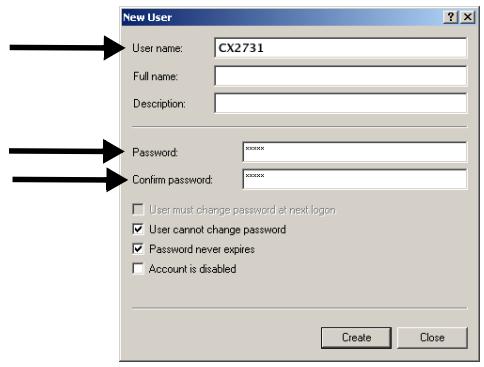
4 Sélectionnez [User Can not change password] (L'utilisateur ne peut pas modifier le mot de passe) et [Password never expires] (Pas d'expiration du mot de passe), puis cliquez sur [Create] (Créer). 5 Cliquez sur [Close] (Fermer) pour fermer la fenêtre de dialogue [New User] (Nouvel utilisateur).
Remarque
Si [User must change password at next logon] (L'utilisateur devra modifier le mot de passe lors de la prochaine connexion) est coché, supprimez-le afin de pouvoir sélectionner [User can not change password] (L'utilisateur ne peut pas modifier le mot de passe) et [Password never expires] (Pas d'expiration du mot de passe).
Double-cliquez sur [User] (Utilisateur) et vérifiez bien que l'utilisateur create à l'objet 4 s'affiche. Fermez la fenêtre [Computer Management] (Gestion de l'ordinateur). Créer un nouveau dossier dans l'ordinateur avec le nom saisi sur la ligne C-5.
Remarque
Il est recommandé de créer le dossier dans l'unité locale, et non sur le bureau ou dans [My Documents] (Mes documents).
8 Cliquez avec le bouton droit de la souris sur le dossier créé lors de l'étape 6, puis sélectionnez [Sharing] (Partage).
Sélectionnez [Share this folder] (Partager ce dossier), puis cliquez sur [Permissions].
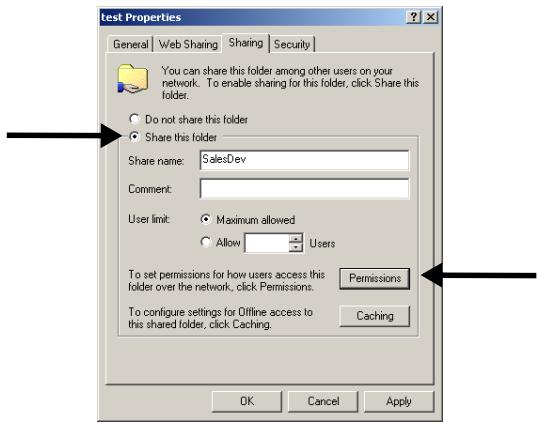
10 Cliquez sur [Add] (Ajouter). 11 Sélectionnez le compte utilisateur créé à l'étape 4, puis cliquez sur [Add] (Ajouter).
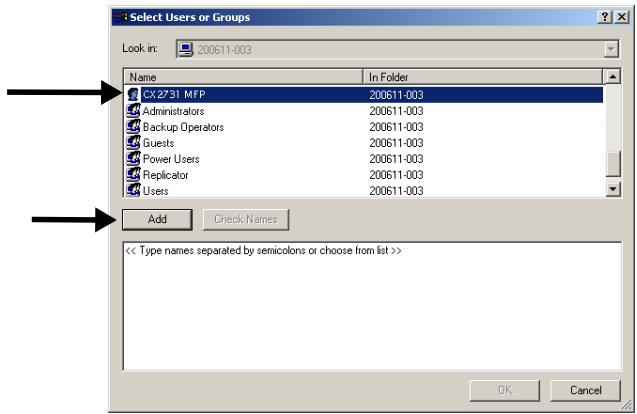
12 Vérifiez bien que le compte utilisateurs s'affiche, puis cliquez sur [OK]. 13 Cochez la case [Allow] (Autoriser) pour un contrôle total [Full Control], puis cliquez sur [OK]. 14 Assurez-vous que l'icône du dossier partagé se soit changée en icône avec une main, puis fermez la fenêtre. 15 Créez un profil pour terminer la configuration de la fonction Scan To Network PC (Numérisation vers PC en réseau). Consultez "Les profils de la fonction Scan to Network PC (Numérisation vers PC en réseau)" à la page 89.
Les profils de la fonction scan to network PC (numérisation vers PC en réseau)
Enregistrer les renseignements que vous avez configurés sur l'ordinateur comme profil. Ceci est nécessaire quand vous effectuez la fonction Scan To Network PC (Numérisation vers PC en réseau) avec l'ordinateur.
Remarque
Lors de l'utilisation des touches fléchées, appuyez à plusieurs reprises sur la touche jusqu'à atteindre la sélection.
1 Appuyez sur la touche (Paramètre) sur le panneau de commande. 2 Utilisez la touche fléchée vers le bas pour sélectionner [Profile] (Profil), puis appuyez sur.
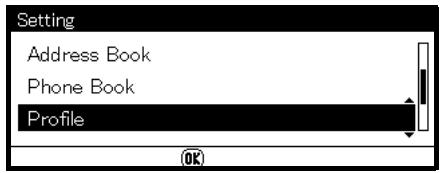
3 Utilisez la touche fléchée vers le bas pour sélectionner le numéro de profil que vous souhaitez enregistrer, puis appuyez sur. 4 Utilisez la touche fléchée vers le bas pour sélectionner [Edit] (Afficher), puis appuyez sur. 5 Utilisez la touche fléchée vers le bas pour sélectionner le numéro de profil que vous souhaitez enregistrer, puis appuyez sur. 6 Utilisez la touche fléchée vers le bas pour sélectionner [Profile Name] (Nom de profil), puis appuyez sur. 7 Saisissez les renseignements indiqués dans la ligne C-4 du formulaire de configuration. 8 Utilisez les touches fléchées jusqu'à sélectionner [Enter] (entrer), puis appuyez sur.
9 Utilisez la touche fléchée vers le bas pour sélectionner [Target URL] (URL Cible), puis appuyez sur. 10 Saisissez les valeurs indiquées sur les lignes C-1 et C-5 du formulaire de configuration comme « \C-1\C-5 » par ex., \PC1\SalesDev. 11 Utilisez les touches fléchées jusqu'à sélectionner [Enter] (entrer), puis appuyez sur. 12 Utilisez la touche fléchée vers le bas pour sélectionner [UserID] (Nom d'utilisateur), puis appuyez sur. 13 Saisissez les renseignements indiqués dans la ligne C-2 du formulaire de configuration. Si la gestion du domaine est effectuée, saisissez « C-2@domain name » 14 Utilisez les touches fléchées jusqu'à sélectionner [Enter] (entrer), puis appuyez sur. 15 Utilisez la touche fléchée vers le bas pour sélectionner [Password] (Mot de passe), puis appuyez sur. 16 Saisissez les renseignements indiqués dans la ligne C-3 du formulaire de configuration. 17 Utilisez les touches fléchées jusqu'à sélectionner [Enter] (entrer), puis appuyez sur. 18 Utilisez la touche fléchée vers le bas pour sélectionner [File Name] (Nom de fichier), puis appuyez sur. 19 Saisissez les renseignements indiqués sur la ligne C-6 du formulaire de configuration. Vous pouvez entrer jusqu'à 64 caractères. Ajouter « #n » à la fin d'un nom de dossier, attribuera automatiquement un numéro de série à la fin du nom des dossiers envoyés. Ajouter « #d » à la fin d'un nom de dossier, attribuera automatiquement une date à la fin du nom des dossiers envoyés. 20 Utilisez les touches fléchées jusqu'à sélectionner [Enter] (entrer), puis appuyez sur. 21 Configurer les autres options si nécessaire. 22 Appuyez sur <OK> pour valider les paramètres.
La configuration de la fonction Scan To Network PC (Numérisation vers PC en réseau) est terminée.
Pour de plus amples détails sur l'utilisation de la fonction Scan To Network PC (Numérisation vers PC en réseau), reportez-vous au Guide de base de l'utilisateur en ligne sur le DVD fourni avec votre appareil.
Remarque
Lors de l'utilisation des touches fléchées, appuyez à plusieurs reprises sur la touche jusqu'à atteindre la sélection.
1 Appuyez sur la touche (Paramètre) sur le panneau de commande. 2 Utilisez la touche fléchée vers le bas pour sélectionner [Profile] (Profil), puis appuyez sur. 3 Utilisez la touche fléchée vers le bas pour sélectionner [Edit] (Afficher), puis appuyez sur. 4 Utilisez la touche fléchée vers le bas pour sélectionner le profil que vous souhaitez modifier, puis appuyez sur <0K>. 5 Utilisez la touche fléchée vers le bas pour sélectionner l'option que vous souhaitez modifier, puis appuyez sur. 6 Modifier l'option. 7 Utilisez les touches fléchées jusqu'à sélectionner [Enter] (entrer), puis appuyez sur. 8 Si vous souhaitez modifier plus d'une option, repétez les étapes 5 à 7. 9 Appuyez sur <OK> pour valider les paramètres.
Remarque
Lors de l'utilisation des touches fléchées, appuyez à plusieurs reprises sur la touche jusqu'à atteindre la sélection.
1 Appuyez sur la touche (Paramètres) sur le panneau de commande. 2 Utilisez la touche fléchée vers le bas pour sélectionner [Profile] (Profil), puis appuyez sur. 3 Utilisez la touche fléchée vers le bas pour sélectionner [Delete] (Supprimer), puis appuyez sur. 4 Utilisez la touche fléchée vers le bas pour sélectionner le profil que vous souhaitez supprimer, puis appuyez sur <OK>.
5 Utilisez la touche fléchée vers la gauche pour sélectionner [Yes] (Oui) sur le message de confirmation. 6 Si vous souhaitez supprimer plus d'un profil, repésez les étapes 4 et 5. 7 Appuyez sur.
Généralités
Ces fonctions servent à limiter l'accès à l'appareil. Ceci afin d'économiser les cartouches, le papier et limiter l'usure de l'appareil.
L'authentification de l'utilisateur et le contrôle d'accès sont protégés par un mot de passe et doivent être configurés par l'administrateur du système.
Les conditions suivantes sont requises pour activer ces fonctions :
- L'appareil doit être connecté à un réseau.
- Pour les réseaux seulement équipés de systèmes Windows, l'utilitaire d'outil de configuration doit être installé sur un ordinateur du réseau.
- Pour les systèmes Macintosh, le Client de comptabilisation des travaux doit être installé.
Authentication de l'utilisateur
L'authentification de l'utilisateur permet à l'administrateur du système de limiter l'utilisation de l'appareil à des personnes qui se sont vues attribuer soit
- un PIN (NIP - Numéro d'identification personnel) ou
- un nom d'utilisateur et un mot de passe.
Cette limitation s'applique à la fois à une utilisation physique de la machine ou depuis un ordinateur.
Vous pouvez attribuer jusqu'à 100 PIN (NIP), avec ou sans nom d'utilisateur et mot de passe.
Le contrôle d'accès
Le contrôle d'accès est plus sophistiqué car il permet à l'administrateur du système de limiter le type de fonctions disponibles que chaque personne autorisée à utiliser la machine peut effectuer.
Le contrôle d'accès peut être appliqué aux fonctions suivantes :
- Copies (couleur/monochrome)
- Impression (couleur/monochrome)
- Impression à partir d'une clé de mémoire USB
- Numérisation vers Courriel
- Numérisation vers PC en réseau
- Numérisation vers clé de mémoire USB
- Télécopie
- Télécopie par PC
- Télécopie Internet
Avant de commencer
Il y a plusieurs façons de configurer le contrôle d'accès à votre(Appareil):
- Par le biais d'un logiciel
- Par le biais de la page Web
- Par le panneau de commande
Ce guide comprend les instructions pour la configuration de l'appareil en utilisant les outils du logiciel.
Pour plus d'informations sur l'utilisation de la page web ou du panneau de commande, reportez-vous au Guide de l'utilisateur avancé disponible sur www.my.okidata.com.
Chargement de l'outil de configuration
Afin de configurer l'authentication de l'utilisateur et le contrôle d'accès sous Windows, vous devez installer l'utilitaire de configuration sur votre ordinateur.
1 Vérifiez bien que votre ordinateur est allumé et connecté à l'appareil, puis placez le DVD
fourni avec votre appareil dans l'unité de CD/DVD.
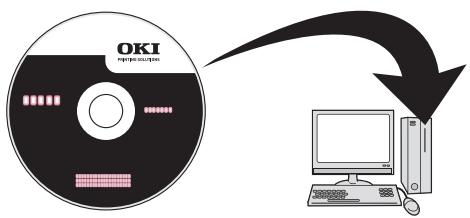
Le DVD se met en marche seul. Si ce n'est pas le cas, double-cliquez sur le fichier de configuration OKI du DVD.
2 Sélectionnez votre langue dans la liste déroulante, puis cliquez sur [Next] (Suivant). 3 Lisez le Contrat de licence, puis cliquez sur [I Agree] (J'accepte). 4 Cliquez sur [MFP Software] (Logiciel AMF). 5 Cliquez sur [Install Configuration Tool] (Installer Outil de configuration).
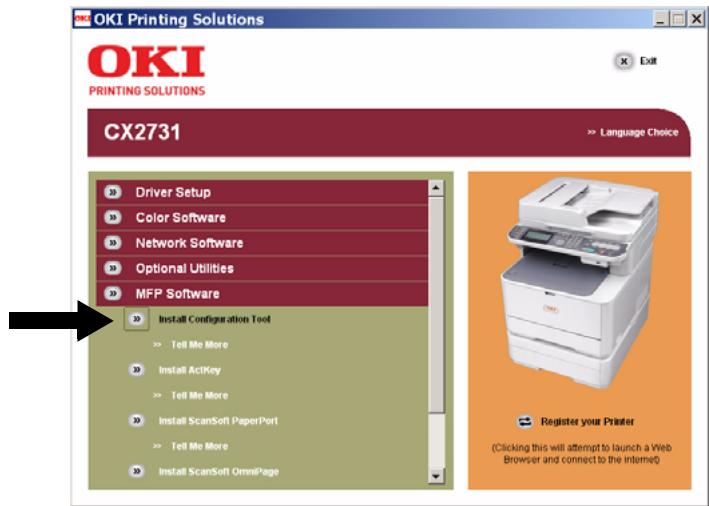
6 Cliquez sur [Install] (Installer) et attendez que le logiciel s'installe. 7 Sélectionnez le modèle de votre appareil, puis cliquez sur [Next] (Suivant). 8 Cliquez sur [Close] (Fermer).
Se servir de l'outil de configuration pour configurer l'authentification de l'utilisateur/contrôle d'accès
Vérifiez que votre appareil et votre ordinateur soient bien allumés et connectés par le réseau.
2 Cliquez sur [Start] (Démarrer) > [Programs] (Programmes) > [Okidata] > [Configuration Tool] (Outil de configuration) > [Configuration Tool] (Outil de configuration).
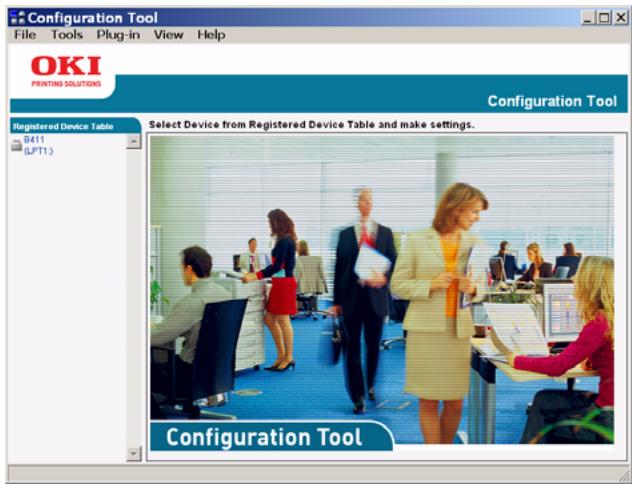
3 Cliquez sur [Register Device] (Enregistrer le périphérique) dans la liste déroulante dans Outils. 4 Double-cliquez sur le nom du modèle de votre appareil.
Le nom s'affiche dans le tableau des périphériques enregistrés [Registered Device Table] à gauche de l'écran.
5 Dans la liste, double-cliquez sur votre appareil, puis sélectionnez l'onglet [User Setting] (Paramètres utilisateur). 6 Cliquez sur [PIN Manager] (Gestionnaire du NIP), puis saisissez le mot de passe administrateur et cliquez sur. 7 Pour saisir le numéro de PIN (NIP) et le configurer avec le contrôle d'accès souhaité, cliquez sur l'icône du PIN (NIP).
Pour saisir un nouvel utilisateur avec un code utilisateur, un mot de passe et un numéro PIN (NIP), cliquez sur l'icône New (User) (Nouvel [utilisateur]).
8 Répétez l'étape ci-dessus pour chaque utilisateur du réseau. 9 Une fois terminé, cliquez sur l'icône [Save to Device] (Sauvegarder sur le périphérique). Les résultats que vous avez entrés sont sauvegardés dans l'appareil.
Systèmes sous mac
Afin de configurer l'authentification de l'utilisateur et le contrôle d'accès sous Mac, reportez-vous au Guide de l'utilisateur avancé disponible sur www.my.okidata.com.
Activation du contrôle d'accès par PIN (NIP)
Une fois la configuration des PIN (NIP) et/ou des ID utilisateurs/mots de passe, vous devez aller dans le menu de l'appareil et activer le contrôle d'accès.
Le contrôle d'accès est protégé par un mot de passe : vous devez connaître le mot de passe administrateur pour continuer.
Remarque
Pour faire défiler les différentes sélections sur l'affichage, appuyez sur la touche fléchée vers le bas (ou vers le haut) de façon répétitive.
1 Appuyez sur (Paramètres) sur le panneau de commande. 2 Utilisez la touche fléchée vers le haut pour sélectionner [Admin Setup] (Configuration Administrator), puis appuyez sur <OK>. 3 Entrez votre mot de passe administrateur : utilisez les touches fléchées pour sélectionner les chiffres de votre mot de passe en appuyant sur <OK> entre les chiffres. 4 Une fois la saisie de votre mot de passe terminée, utilisez les touches fléchées jusqu'à ce que [Enter] (entrer) s'affiche, puis appuyez sur. 5 Utilisez la touche fléchée vers le haut pour sélectionner [Management] (Gestion), puis appuyez sur. 6 Utilisez la touche fléchée vers le bas pour sélectionner [System Setup] (Configuration du système), puis appuyez sur. 7 Vérifiez bien que Contrôle d'accès [Access Control] est sélectionné, puis appuyez sur. 8 Utilisez la touche fléchée vers le haut pour sélectionner PIN (NIP) comme méthode de contrôle d'accès, puis appuyez sur.
9 Utilisez la touche fléchée vers la gauche pour revenir à l'écran principal.
Le contrôle d'accès est activé.
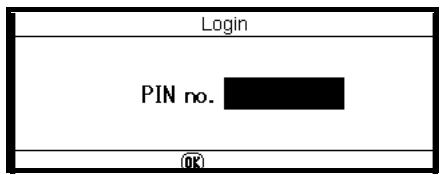
Utilisateurs généraux
1 Saisissez le PIN (NIP) qui vous a été attribué grâce au clavier de dix touches situé sur le panneau de commande. 2 Appuyez sur <OK>. L'écran principal s'affiche.
Administrateur
1 Saisissez « 000000 » grâce au clavier de dix touches situé sur le panneau de commande, puis appuyez sur. - Le PIN (NIP) de l'administrateur est « 000000 ». Vous ne pouvez pas modifier cette valeur. 2 Lorsque l'écran Mot de passe administrateur s'affiche, saisissez le mot de passe administrateur : utilisez les touches fléchées pour sélectionner les chiffres du mot de passe en appuyant sur après la mise en évidence de chaque chiffre. 3 Utilisez les touches fléchées jusqu'à ce que [Enter] (entrer) s'affiche, puis appuyez sur.
L'écran principal s'affiche.
Se déconnecter
Lorsque vous avez terminé d'utiliser l'appareil, ne pas oublier de vous déconnecter.
Appuyez sur la touche fléchée vers la gauche jusqu'à ce que l'écran principal s'affiche.
2 Appuyez sur (Remise à zéro/Déconnexion) sur le panneau de commande.
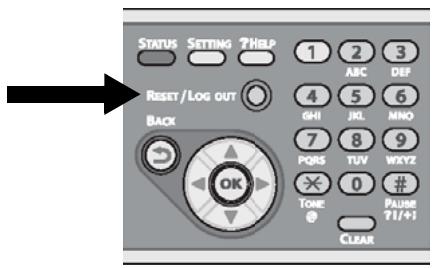
L'écran revient au message de demande de PIN (NIP).
Remarque
L'appareil déconnecte automatiquement les utilisateurs après un certain délai.
Configurer une formule d'exploitation à partir d'un ordinateur avec une authentification par PIN (NIP)
Tout d'abord, en vous servant du DVD, contrôlez que le(s) pilote(s) ajustat(s) ai(en)t été bien installé(s) sur l'ordinateur.
Ensuite, installez le logiciel (client) de comptabilisation des travaux sur l'ordinateur. Pour cela, placez le DVD fourni avec l'appareil dans l'unité de l'ordinateur et suivez les messages qui s'affichent pour installer le logiciel de comptabilisation des travaux depuis Internet.
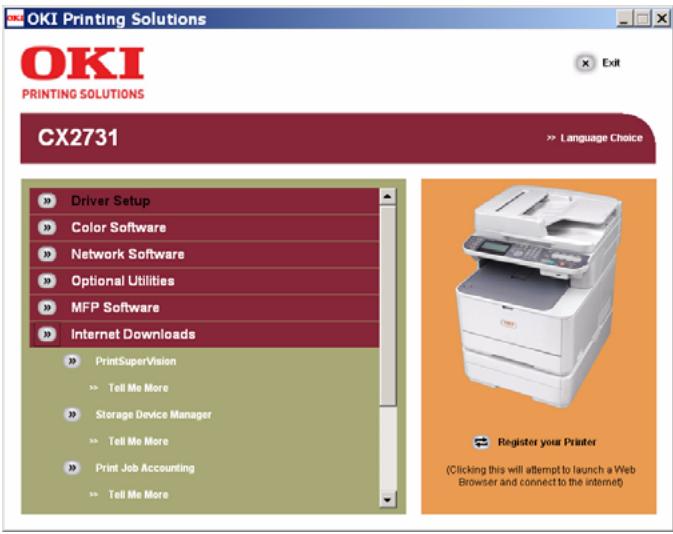
Remarque
Le type d'authentification spécifique sur l'ordinateur est prioritaire à celui spécifique sur l'appareil.
Remarque
Cette procédure se sert de Windows 7 à titre d'exemple. Il se peut que les procédures et les menus diffèrent en fonction du système d'exploitation que vous utilisez.
Cliquez sur [Start] (Démarrer) > [All Programs] (Tous les programmes) > [Okidata] > [Print Job Accounting Client] (Client de comptabilisation des travaux d'impression) > [Change Job Accounting Mode] (Modifier le mode de comptabilisation des travaux). Dans la fenêtre [User Account Control] (Contrôle du compte utilisé), cliquez sur [Yes] (Oui). Sélectionnez l'imprimante que vous souhaitez définir dans [Driver] (Pilote). Cochez la case [Tab] (Onglet), puis cliquez sur [Change] (Modifier). Cliquez sur [OK]. À partir du menu [File] (Fichier), Sélectionnez [Close] (Fermer). Cliquez sur [Start] (Démarrer) et sélectionnez [Devices and Printers] (Périphériques et imprimantes).
- Sous Windows Server 2008, clique sur [Start] (Démarrer) et Sélectionnez [Control Panel] (Panneau de commande) > [Printers] (Imprimantes).
- Sous Windows Vista, cliquez sur [Start] (Démarrer) et sélectionnez [Control Panel] (Panneau de commande) > [Printer] (Imprimante).
- Sous Windows Server 2003, cliquez sur [Start] (Démarrer) > [Printers and Faxes] (Imprimantes et Télécopies).
- Sous Windows XP, cliquez sur [Start] (Démarrer) > [Printers and Faxes] (Imprimantes et Télécopies).
- Sous Windows 2000, cliquez sur [Start] (Démarrer) > [Settings] (Paramètres) > [Printers] (Imprimantes).
8 Pour chaque pilote installé sur l'ordinateur :
a) cliquez avec le bouton droit de la souris sur l'icône OKI CX2731 MFP et sélectionnez [Printer properties] (Propriétés de l'imprimante) > [OKI CX2731 MFP (XXX*)].
*XXX = PCL, PS, ou FAX
b) Sélectionnez l'onglet [Job Accounting] (Comptabilisation des travaux). c) Saisissez le nom d'utilisateur dans [UserID] et le PIN (NIP) dans [Job Account ID] (Code de comptabilisation des travaux).
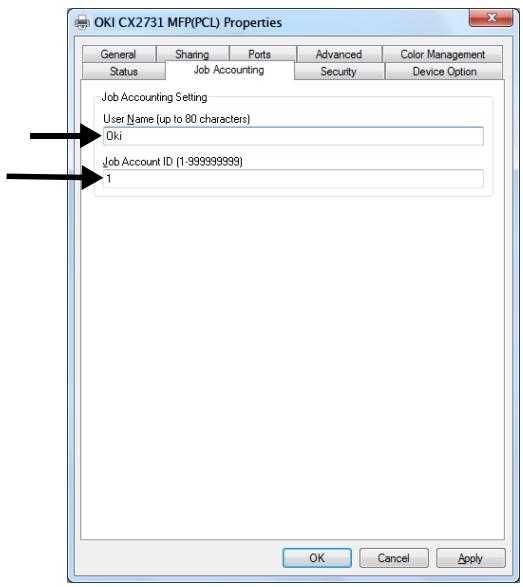
d) Cliquez sur [OK].
Effectuer une impression à partir de windows
1 Ouvrez le fichier à imprimer. 2 Sélectionnez [Print] (Imprimer) dans le menu [File] (Fichier). 3 Sélectionnez le pilote d'imprimante, puis cliquez sur [Print] (Imprimer).
Remarque
Cette procédure utilise le Mac OS X 10.6 (Snow Leopard) à titre d'exemple. Il se peut que les procédures et les menus diffèrent en fonction du système d'exploitation que vous utilisez.
Insérez le DVD fourni avec votre appareil.
2 Double-cliquez sur l'icone OKI qui figure sur le bureau. 3 Double-cliquez sur [Utility] (Utilitaire) > [JA Client] (Client JA) > [Print JobAccounting] (Imprimer Comptabilisation des travaux). 4 Cliquez sur [New] (Nouveau). 5 Saisissez le nom d'utilisateur sous [User Name] et le PIN (NIP) à côté de [Job Account ID] (Code de comptabilisation des travaux).
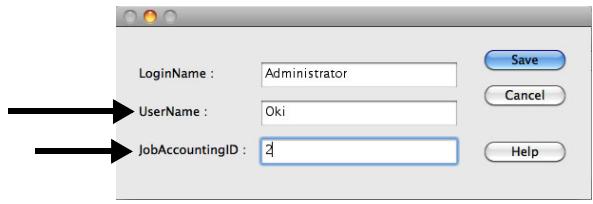
6 Cliquez sur [Save] (Sauvegarder). 7 Cliquez sur [Save] (Sauvegarder). 8 S'il vous est demandé, saisissez le mot de passe à utiliser, puis cliquez sur [OK].
Effectuer une impression à partir d'un mac
1 Ouvrez le fichier à imprimer. 2 Dans le menu [File] (Fichier), sélectionnez [Print] (Imprimer). 3 Sélectionnez votre appareil, puis cliquez sur [Print] (Imprimer).
Remarque
Cette procédure se sert de Windows 7 à titre d'exemple. Il se peut que les procédures et les menus diffèrent en fonction du système d'exploitation que vous utilisez.
1 Cliquez sur [Start] (Démarrer) > [All Programs] (Tous les programmes) > [Okidata] > [Print Job Accounting Client] (Client de comptabilisation des travaux d'impression) > [Change Job
Mode de comptabilisation] (Modifier le mode de comptabilisation des travaux).
2 Dans la fenêtre [User Account Control] (Contrôle du compte utilisé), cliquez sur [Yes] (Oui). 3 Sélectionnez le pilote de télécopie dans [Driver] (Pilote). 4 Cochez la case [Tab] (Onglet), puis cliquez sur [Change] (Modifier). 5 Cliquez sur [OK]. 6 À partir du menu [File] (Fichier), Sélectionnez [Close] (Fermer). 7 Cliquez sur [Start] (Démarrer) et Sélectionnez [Devices and Printers] (Périphériques et imprimantes).
- Sous Windows Server 2008, cliquez sur [Start] (Démarrer) et Sélectionnez [Control Panel] (Panneau de commande) > [Printers] (Imprimantes).
- Sous Windows Vista, cliquez sur [Start] (Démarrer) et sélectionnez [Control Panel] (Panneau de commande) > [Printer] (Imprimante).
- Sous Windows Server 2003, cliquez sur [Start] (Démarrer) et sélectionnez [Printers and Faxes] (Imprimantes et Télécopies).
- Sous Windows XP, cliquez sur [Start] (Démarrer) et sélectionnez [Printers and Faxes] (Imprimantes et Télécopies).
- Sous Windows 2000, cliquez sur [Start] (Démarrer) et sélectionnez [Settings] (Paramètres) > [Printers] (Imprimantes).
8 Cliquez avec le bouton droit de la souris sur l'icône OKI CX2731 MFP et sélectionnez [Printer properties] (Propriétés de l'imprimante) > [OKI CX2731 MFP (FAX)]. 9 Sélectionnez l'onglet [Job Accounting] (Comptabilisation des travaux). 10 Saisissez le nom d'utilisateur dans [UserID] et le PIN (NIP) dans [Job Account ID] (Code de comptabilisation des travaux). 11 Cliquez sur [OK].
Envoyer des télécopies à partir de windows
1. Ouvrez le fichier à faxer. 2. Dans le menu [File] (Fichier), sélectionnez [Print] (Imprimer). 3. Sélectionnez le pilote de fax, puis cliquez [Print] (Imprimer).
Activation du contrôle d'accès par nom d'utilisateur/mot de passe
Le contrôle d'accès est protégé par un mot de passe : vous devez connaître le mot de passe administrateur pour continuer.
Remarque
Pour faire défiler les différentes sélections sur l'affichage, appuyez sur la touche fléchée vers le bas (ou vers le haut) de façon répétitive.
1 Appuyez sur (Paramètres) sur le panneau de commande. 2 Utilisez la touche fléchée vers le haut pour sélectionner [Admin Setup] (Configuration Administrator), puis appuyez sur. 3 Entrez votre mot de passe administrateur : utilisez les touches fléchées pour sélectionner les chiffres de votre mot de passe en appuyant sur entre chaque chiffre. 4 Une fois la saisie de votre mot de passe terminée, utilisez les touches fléchées jusqu'à ce que [Enter] (entrer) s'affiche, puis appuyez sur. 5 Utilisez la touche fléchée vers le haut pour sélectionner [Management] (Gestion), puis appuyez sur. 6 Utilisez la touche fléchée vers le bas pour sélectionner [System Setup] (Configuration du système), puis appuyez sur. 7 Vérifiez bien que Contrôle d'accès [Access Control] est sélectionné, puis appuyez sur. 8 Utilisez la touche fléchée vers le haut pour sélectionner Utilisateur/Mot de passe comme méthode de contrôle d'accès, puis appuyez sur. 9 Utilisez la touche fléchée vers la gauche pour revenir à l'écran principal.
Le contrôle d'accès est activé.
Remarque
Le type d'authentification spécifique sur l'ordinateur est prioritaire à celui spécifique sur l'appareil.
Remarque
Cette procédure se sert de NotePad et de Windows 7 à titre d'exemple. Il se peut que les procédures et les menus diffèrent en fonction du système d'exploitation que vous utilisez.
1 Ouvrez le fichier à imprimer. 2 Dans le menu [File] (Fichier), sélectionnez [Print] (Imprimer). 3 Sélectionnez le pilote d'imprimante souhaité dans [Select Printer], puis cliquez [Preferences] (Préférences). 4 Cliquez sur l'onglet [Job Options] (Options des travaux). 5 Cliquez sur [User Auth] (Auth. Utilisateur). 6 Cochez la case [Use User Authentication] (Utiliser Authentication de l'utilisateur).
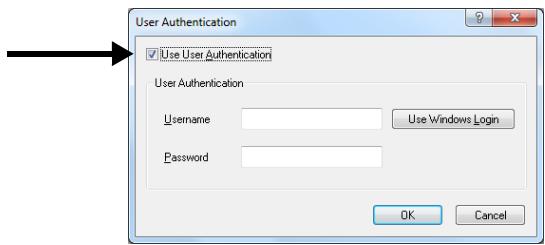
7 Saisissez le nom d'utilisateur sous [User Name] et le mot de passe dans [Password]. Cliquer sur [Use Windows Login] (Utiliser le nom utilisé pour l'ouverture des sessions Windows) permet de saisir automatiquement votre nom d'utilisateur sous Windows. 8 Cliquez sur [OK]. 9 Cliquez sur [OK], puis sur [Print] (Imprimer).
Remarque
Cette procédure utilise le Mac OS X 10.6 à titre d'exemple. Il se peut que les procédures et les menus diffèrent en fonction du système d'exploitation que vous utilisez.
1 Ouvrez le fichier à imprimer. 2 Dans le menu [File] (Fichier), sélectionnez [Print] (Imprimer). 3 Sélectionnez les pilotes d'imprimante de votre appareil. 4 Sélectionnez [UserID] (Auth. utiliser) à partir du menu sous les menus [Printer] (Imprimante) et [Presents] (Préroglages).
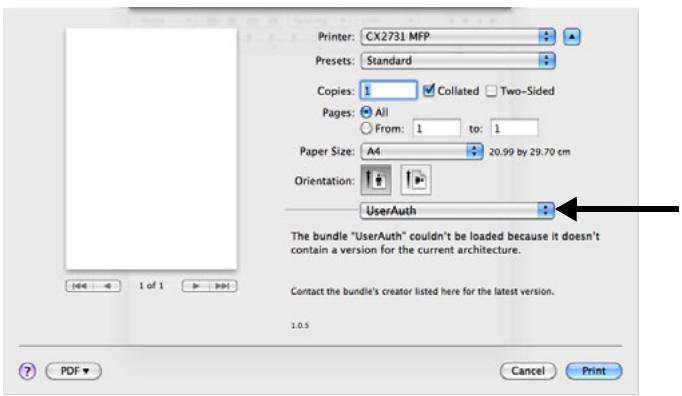
5 Cochez la case [Use User Auth] (Utiliser Authentication de l'utilisateur) sur le panneau [UserAuth] (Auth Utilisateur)
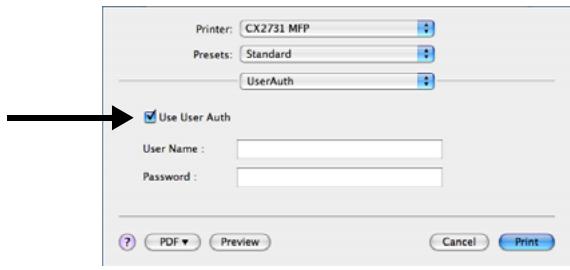
6 Saisissez le nom d'utilisateur dans [UserID] et le mot de passe dans [Password]. 7 Cliquez sur [Print] (Imprimer).
Remarque
Cette procédure se sert de NotePad et de Windows 7 à titre d'exemple. Il se peut que les procédures et les menus diffèrent en fonction du système d'exploitation que vous utilisez.
1 Ouvrez le fichier à faxer. 2 Dans le menu [File] (Fichier), sélectionnez [Print] (Imprimer). 3 Sélectionnez le (pilote de fax) de votre appareil dans [Select Printer] (Sélectionner l'imprimante), puis cliquez sur [Preferences] (Préférences). 4 Dans l'onglet [Setup], cliquez sur [User Auth] (Authentication Utilisateur). 5 Cochez la case [Use User Authentication] (Utiliser Authentication de l'utilisateur). 6 Saisissez le nom d'utilisateur sous [UserID] et le mot de passe dans [Password].
Remarque
Cliquez sur [Use Windows Login] (Utiliser le nom utilisé pour l'ouverture des sessions Windows) permet de saisir automatiquement votre nom d'utilisateur sous Windows.
7 Cliquez sur [OK]. 8 Cliquez sur [OK], puis sur [Print] (Imprimer).
Les paramètres de base pour télécopier
Vous devez configurer les paramètres suivants avant d'émettre des télécopies.
Important!
N'utilisez que le fil téléphonique fourni avec votre télécopieur. L'utilisation d'un autre fil peut entraîner une défaillance.
Connexion pour télécopie uniquement
1 Insérez une extrémité du fil téléphonique fourni dans la connexion LIGNE au dos de l'appareil et l'autre dans une prise téléphonique active.
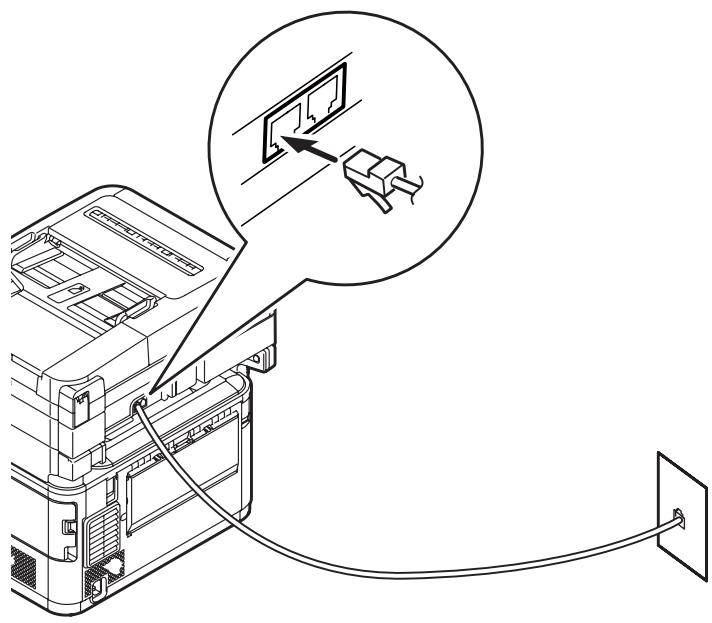
2 Fixez le couvercle du connecteur LIVRE avec l'appareil à la connexion TEL au dos de l'appareil.
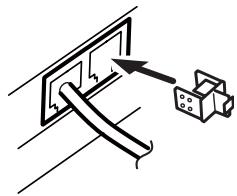
Connexion pour télécopieur et téléphone
1 Insérez une extrémité du fil téléphonique fourni dans la connexion LIGNE au dos de l'appareil et l'autre dans une prise téléphonique active.
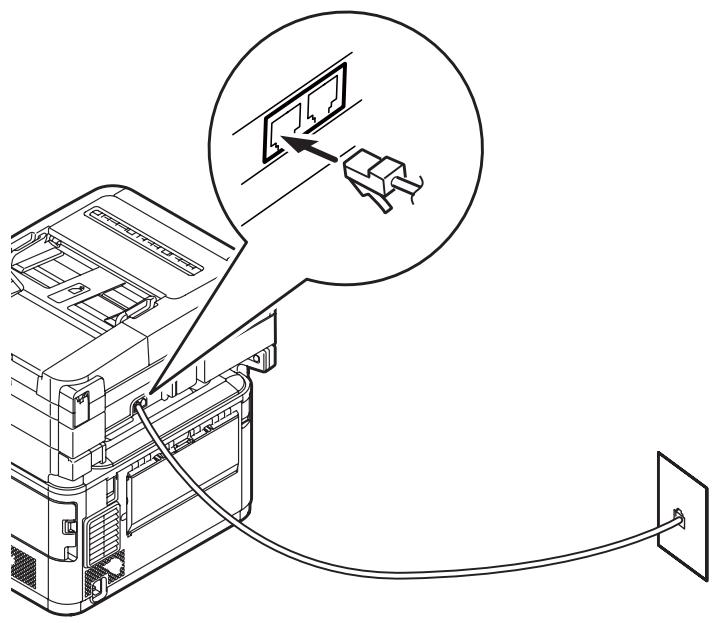
2 Branchez le fil du téléphone dans la connexion TEL, située au dos de l'ordinateil.
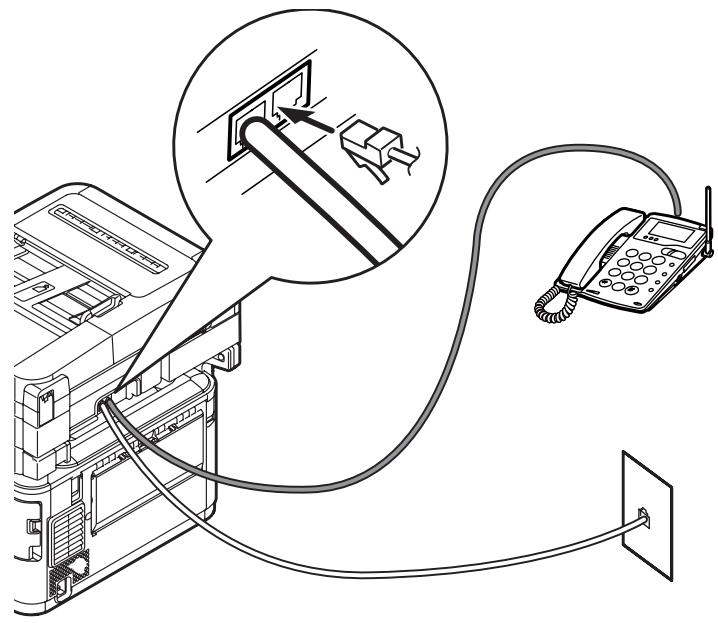
Remarque
Vous pouvez automatiquement définir l'heure et la date en vous rendant sur la page Internet. Pour connaître les détails, reportez-vous au Guide d'utilisation avancé disponible sur www.my.okidata.com.
Remarque
Lors de l'utilisation des touches fléchées, appuyez à plusieurs reprises sur la touche jusqu'à atteindre la sélection.
1 Appuyez sur (Paramètre) sur le panneau de commande. 2 Utilisez la touche fléchée vers le bas pour sélectionner [Easy Setup] (Configuration simplifiée), puis appuyez sur.
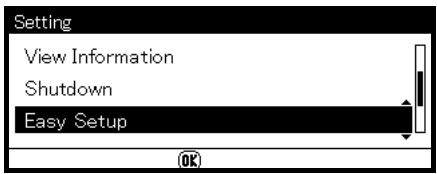
3 Si demandé, entrez le mot de passe de l'administrateur, puis utilisez les touches fléchées pour mettre en surbrillance [Enter] (entrer) et appuyez sur < OK >. 4 Une fois [Date/Time Setting] (Paramètre date/heure) mis en surbrillance, appuyez sur la touche fléchée vers la droite.
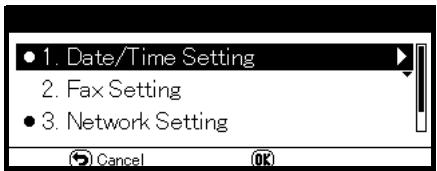
5 Utilisez la touche fléchée vers le bas pour sélectionner le fuseau horaire ajusté, puis appuyez sur la touche fléchée vers la droite. Vous pouvez sélectionner un fuseau horaire entre [-12:00] et [+13:00] en accroissements de 15 minutes.
6 Utilisez la touche fléchée vers le bas pour sélectionner [Not Summer Time] (heure normale) ou [Now Summer Time] (heure d'été) pour une économie d'énergie, puis appuyez sur la touche fléchée vers la droite. 7 Utilisez la touche fléchée vers le bas pour sélectionner [Manual] (Manuel), puis appuyez sur la touche fléchée vers la droite. 8 Utilisez les touches fléchées vers le haut et vers le bas pour régler l'année, le mois et le jour, le fait d'appuyer sur la touche fléchée vers la droite fait passer successivement d'un bloc à l'autre. Une fois terminé, appuyez sur. 9 Utilisez les touches fléchées vers le haut et vers le bas pour régler l'heure courante (heure, minute, seconde), appuyer sur la touche fléchée vers la droite fait passer successivement d'un bloc à l'autre. Une fois terminé, appuyez sur OK>.
Le message « Le paramétrage de l'heure/date s'est déroulé avec succès » s'affiche, suivi du menu Configuration.
Indication des renseignements relatifs à l'expéditeur
Spécifier le nombre de télécopies et le nom d'expéditeur de votre appareil. Le code de l'expéditeur est indiqué en haut de la télécopie imprimée par le destinataire.
10 Utilisez la touche fléchée vers le bas pour sélectionner [Fax Setting] (Paramétrage du télécopieur), puis appuyez sur la touche fléchée vers la droite.
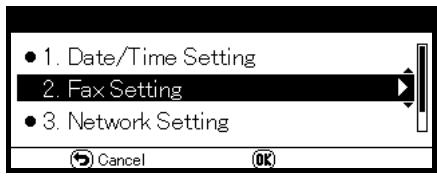
11 Appuyez sur pour sélectionner [FAX number] (Numéro du télécopieur). 12 À l'aide du clavier, saisissez le numéro de votre télécopieur. 13 Une fois [Enter] (entrer) mis en surbrillance, appuyez sur <OK>. 14 Appuyez sur la touche fléchée vers la droite pour sélectionner [Sender ID] (code de l'expéditeur). 15 Utilisez le clavier pour saisir votre code qui peut composer jusqu'à 22 caractères. Une fois le code saisi, utilisez les touches fléchées pour mettre en surbrillance [Enter] (enter) et appuyez sur <OK>.
Le message « Le paramétrage du télécopieur s'est déroulé avec succès » s'affiche, suivi du menu Configuration.
16 Appuyez sur <OK> pour terminer le paramétrage, puis retournez à l'écran principal à l'aide de la touche fléchée vers la gauche.
1 Préparez un câble USB.
Aucun câble USB n'est fourni avec votre appareil.
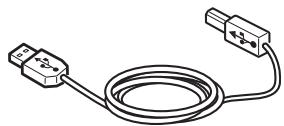
Utilisez un câble USB 2.0 Haute vitesse pour une connexion USB 2.0 Haute vitesse.
2 Éteignez votre appareil :
a) Appuyez sur (Paramètres) sur le panneau de commande. b) Appuyez sur la touche fléchée vers le bas de façon répétitive jusqu'à sélectionner [Shutdown] (Arrêt), puis appuyez sur. c) Quand le message de confirmation s'affiche, appuyez sur la touche fléchée vers la droite jusqu'à sélectionner [Yes] (Oui), puis appuyez sur. d) Quand un message vous demande d'éteindre l'interrupteur d'alimentation, éteignez l'appareil.
3 Éteignez l'ordinateur.
4 Abaissez le bouton de fermeture (1) sur le côté droit de l'appareil et retirez le couvercle d'accès (2).
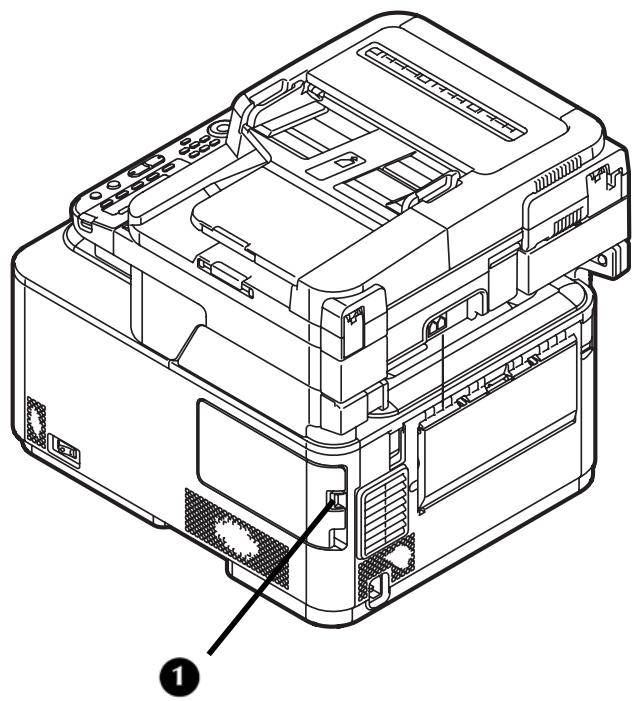
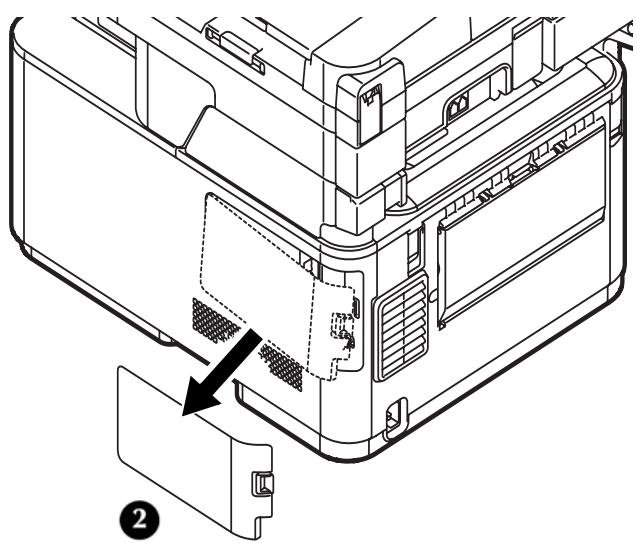
Attention!
Ne branche pas le câble USB dans la connexion réseau. Ceci peut entraîner une défaillance.
5 Branchez une extrémité du câble USB dans le port USB de l'appareil.
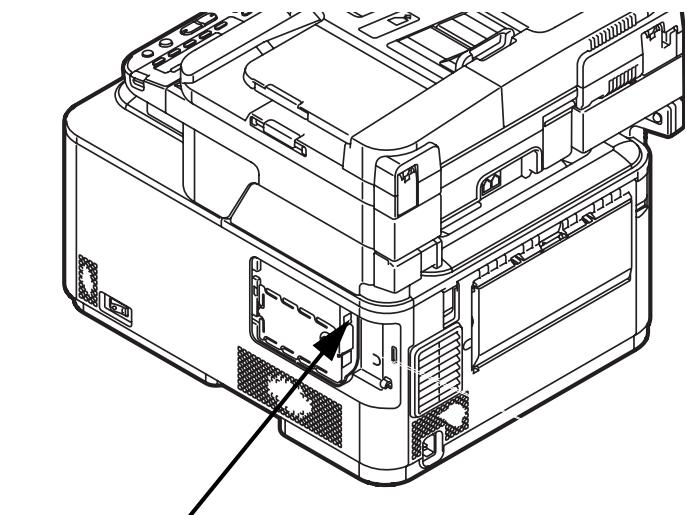
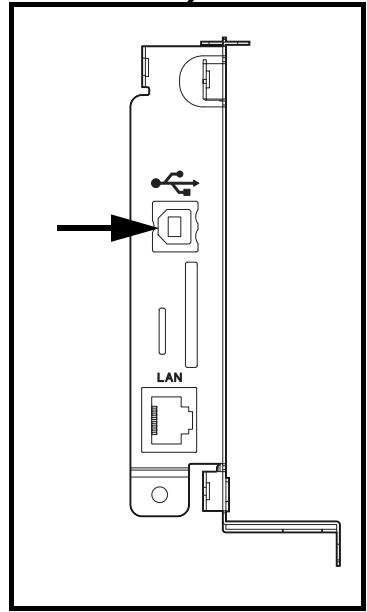
6 Bien attacher le câble USB sous le crochet (1) de l'appareil.
Introduire les languettes du couvercle latéral dans les fentes (1) du boîtier de l'appareil et remettez-le en place.
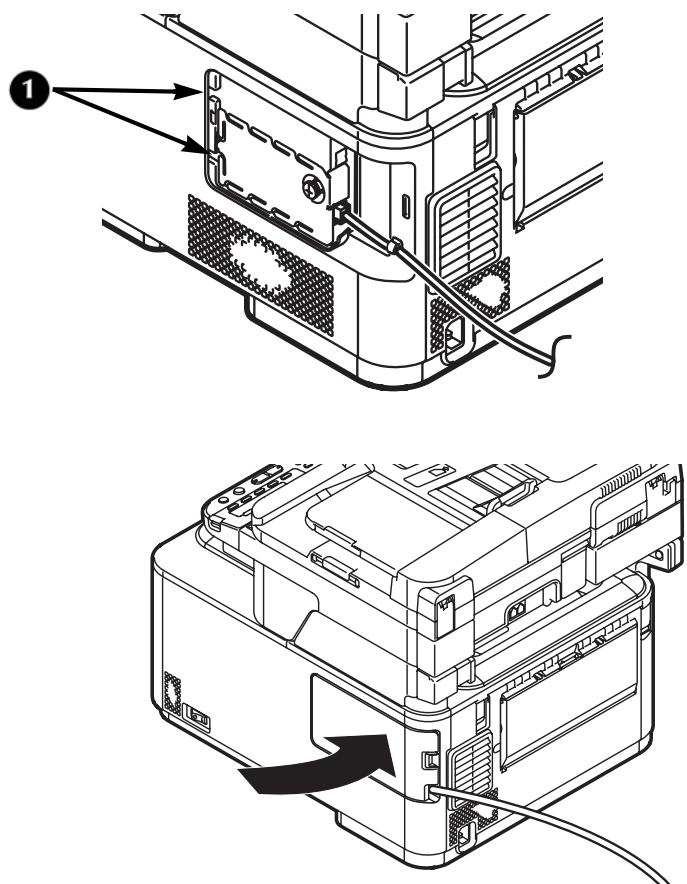
Pour les installations Windows, rendez-vous à la page 103.
Pour les installations Macintosh, rendez-vous à la page 105.
USB : installer un pilote d'imprimante pour windows
- Vous devez être connecté en tant qu'administrateur pour réaliser cette procédure.
Remarque
La procédure ci-dessous utilise Windows 7 à titre d'exemple. Il se peut que l'affichage diffère en fonction du système d'exploitation.
1. Éteignez votre appareil :
a) Appuyez sur (Paramètre) sur le panneau de commande. b) Appuyez sur la touche fléchée vers le bas de façon répétitive jusqu'à sélectionner [Shutdown] (Arrêt), puis appuyez sur.
c) Quand le message de confirmation s'affiche, appuyez sur la touche fléchée vers la droite jusqu'à sélectionner [Yes] (Oui), puis appuyez sur. d) Quand un message vous demande d'éteindre l'interrupteur d'alimentation, éteignez l'appareil.
Placez le DVD fourni avec votre appareil dans l'unité de CD/DVD.
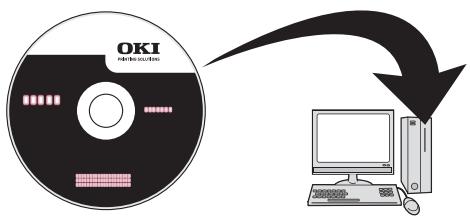
Le DVD se met en marche seul. Si ce n'est pas le cas, double-cliquez sur le fichier de configuration OKI dans le répertoire du DVD.
3 Sélectionnez votre langue dans la liste déroulante, puis cliquez sur [Next] (Suivant). 4 Lisez le Contrat de licence, puis cliquez sur [I Agree] (J'accepte). 5 Sous la configuration du pilote, cliquez sur [Install Drivers (CX2731 MFP)] (Installer les pilotes [CX2731 MFP]).
Remarque
Si la boîte de dialogue [User Account Control] (Contrôle du compte utilisé) s'affiche, cliquez sur [Yes] (Oui). (Sur Windows Vista, cliquez sur [Continue]).
Lisez et observez les instructions, puis cliquez sur [Next] (Suivant).
L'installation commence.
- Si la boîte de dialogue [Windows Security] (Sécurité Windows) s'affiche, cliquez sur [Install this driver software anyway] (Installer néanmoins ce logiciel pilote).
- Sur Windows Server 2003 et Windows XP, si la boîte de dialogue [Install Hardware] (Installer matériel) s'affiche, cliquez sur [Continue] (Continuer).
- Sur Windows 2000, si la boîte de dialogue [Digital Signature Not Found] (Signature numérique non trouvée) s'affiche, cliquez sur [Yes] (Oui).
7 Quand un message s'affiche et vous le demande, branchez le câble USB dans l'ordinateur et allumez votre appareil.
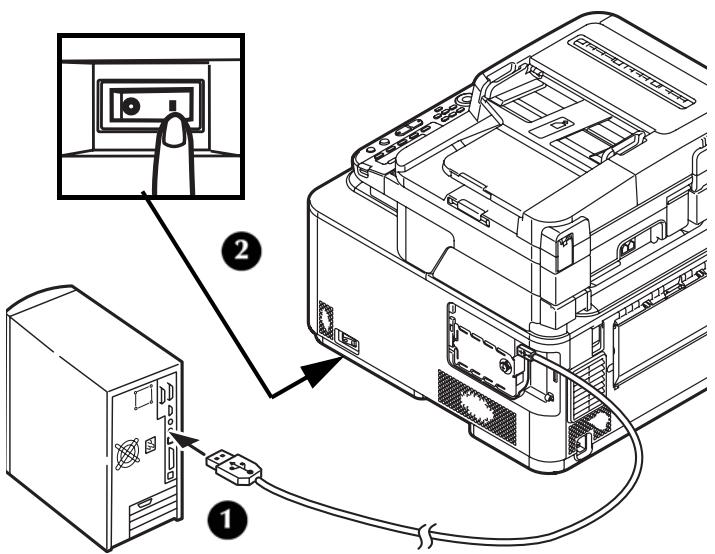
8 Cliquez sur [Next] (Suivant). 9 Observez les directives à l'écran pour terminer l'installation. 10 Une fois que l'écran [Complete] (Terminé) s'affiche, cliquez sur Finish (Terminer).
Vérifier l'installation
1 Cliquez sur [Start] (Démarrer) > [Devices and Printers] (Périphériques et imprimantes). Pour Windows Server 2008 et Windows Vista, cliquez sur [Start] (Démarrer) > [Control Panel] (Panneau de commande) > [Printer] (Imprimante).
Pour Windows Server 2003 et Windows XP, cliquez sur [Start] (Démarrer) > [Printers and Faxes] (Imprimantes et Télécopies).
Sous Windows 2000, cliquez sur [Start] (Démarrer) > [Settings] (Paramètres) > [Printers] (Imprimantes).
Vérifiez bien que l'icône OKI CX2731 MFP s'affiche.
Sur Windows 7, si vous avez déjà installé d'autres pilotes, cliquez avec le bouton droit de votre souris sur l'icône OKI CX2731 MFP et sélectionnez une des options du menu, puis
Vérifiez que tous les pilotes de l'imprimante installés sont affichés dans le sous-menu.
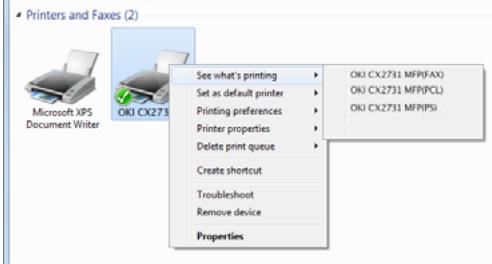
Pour les systèmes d'exploitation autres que Windows, vérifie que l'icône représentant chaque pilote est affichée.
3 Retirez le DVD de l'ordinateur.
L'installation est terminée.
Remarque
[Easy Installation (Local)] (Installation facile [Locale]) est une méthode de configuration aisée. Si vous souhaitez sélectionner un pilote à installer manuellement, sélectionnez [Install printer driver completely] (Installer le pilote de l'imprimante totalement) et suivez les instructions qui s'affichent à l'écran.
Important!
- Seul le pilote pour imprimante PS est disponible pour Mac.
- Désactiver le logiciel antivirus avant de commencer cette procédure.
Remarque
La procédure ci-dessous utilise le Mac OS X 10.4.11 à titre d'exemple.
1. Éteignez votre appareil :
a) Appuyez sur (Paramètre) sur le panneau de commande. b) Appuyez sur la touche fléchée vers le bas de façon répétitive jusqu'à sélectionner [Shutdown] (Arrêt), puis appuyez sur. c) Quand le message de confirmation s'affiche, appuyez sur la touche fléchée
vers la droite jusqu'à sélectionner [Yes] (Oui), puis appuyez sur.
d) Quand un message vous demande d'éteindre l'interrupteur d'alimentation, éteignez l'appareil.
2 Éteignez l'ordinateur. 3 Branchez une extrémité du câble USB dans le port USB de l'appareil.
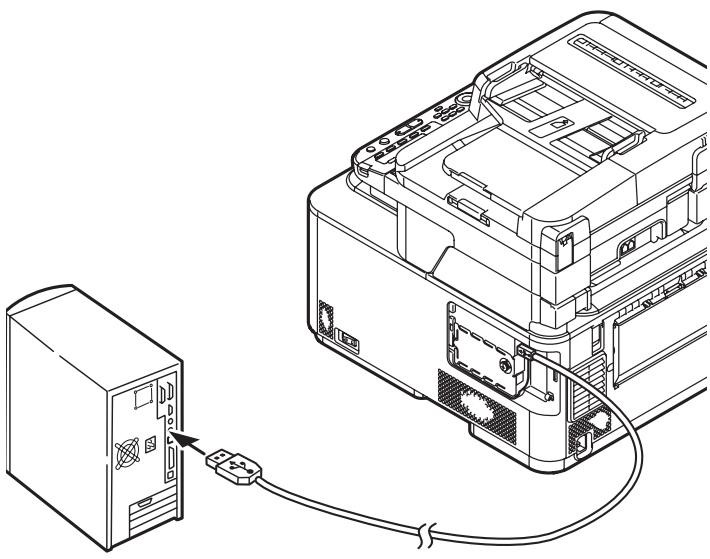
4 Allumez le Mac. 5 Insérez le DVD fourni avec votre appareil dans l'ordinateur.
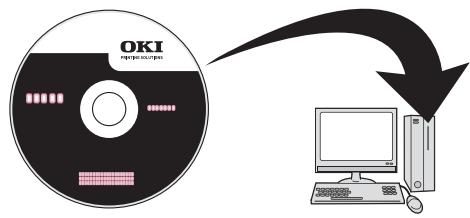
6 Double-cliquez sur l'icone [OKI] > dossier [Driver] (Pilote) > dossier [Printer] (Imprimante). 7 Double-cliquez sur [Installer for Mac OS X] (Installateur pour MAC OS X). 8 Entrez le nom de l'administrateur et son mot de passe, puis cliquez sur [OK]. 9 Observez les directives à l'écran pour terminer l'installation. 10 Retirez le DVD pilote/manuel de l'ordinateur. 11 À partir du menu [Go] (Aller), sélectionnez [Applications] > [Utilities] (Utilitaires), puis double-cliquez sur [Printer Setup Utility] (Utilitaire de configuration d'imprimante).
Important!
Si [Printer Setup Utility] (Utilitaire de configuration d'imprimante) est déjà lancé, fermez-le et ouvrez-le de nouveau.
Cliquez sur [Add] (Ajouter).
Si la boîte de dialogue [You have no printers available] (Aucune imprimante disponible) s'affiche, cliquez sur [Add] (Ajouter).
Remarque
Si le nom de votre appareil est déjà affiché, sélectionnez-le et cliquez sur [Delete] (Supprimer), puis sur [Add] (Ajouter).
13 Sélectionnez le nom de l'USB attribué à votre appareil, puis vérifiez que le nom de votre appareil s'affiche dans [Print Using] (Imprimer en utilisant).
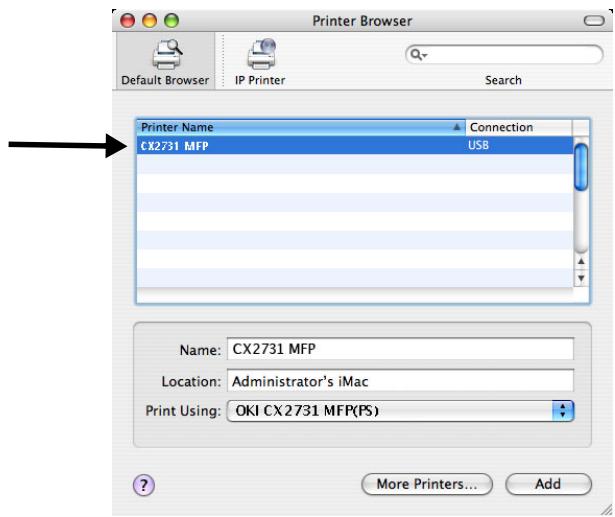
14 Cliquez sur [Add] (Ajouter).
15 Si la fenêtre [Installable Options] (Options installables) s'affiche, cliquez sur [Continue]. Si vous avez déjà installé des options avant l'installation du pilote, configurez chaque élément, puis cliquez sur [Continue]. 16 Vérifiez que le nom de votre appareil soit bien affiché dans [Printer List] (Liste des imprimantes), puis fermez la fenêtre.
L'installation est terminée.
Remarque
La procédure ci-dessous utilise le Mac OS X 10.6 (Snow Leopard) à titre d'exemple.
1 Vérifiez que votre appareil ainsi que votre ordinateur sont bien allumés. 2 Branchez une extrémité du câble USB dans le port USB de l'appareil.
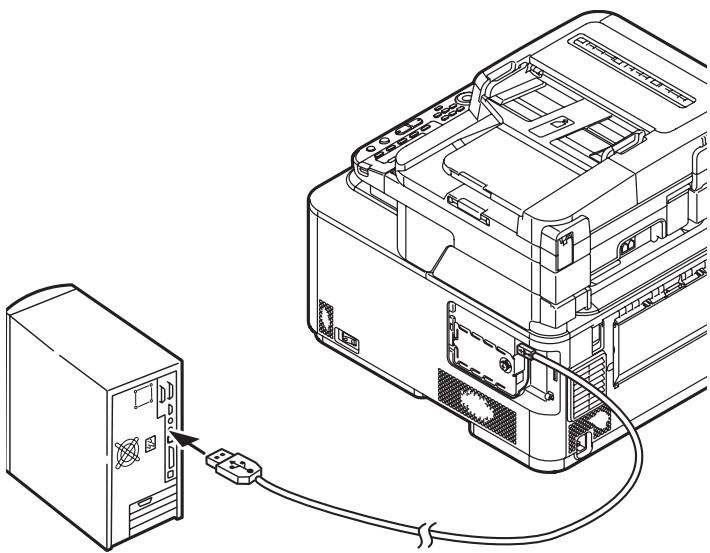
3 Insérez le DVD fourni avec votre appareil dans l'ordinateur.
4 Double-cliquez sur l'icône [OKI] > dossier [Driver] (Pilote) > dossier [Printer] (Imprimante). 5 Double-cliquez sur [Installer for Mac OSX] (Installateur pour MAC OSX). 6 Entrez le nom de l'administrateur et son mot de passe, puis cliquez sur [OK]. Observez les directives à l'écran pour terminer l'installation. 7 Retirez le DVD pilote/manuel de l'ordinateur. 8 À partir du menu Apple, sélectionnez [System Preferences] (Préférences système). 9 Cliquez sur [Print & Fax] (Imprimer et télécopier).
10 Cliquez sur [+] 11 Sélectionnez le nom de l'USB attribué à votre appareil, puis vérifiez que le nom de votre appareil s'affiche dans [Print Using] (Imprimer en utilisant).
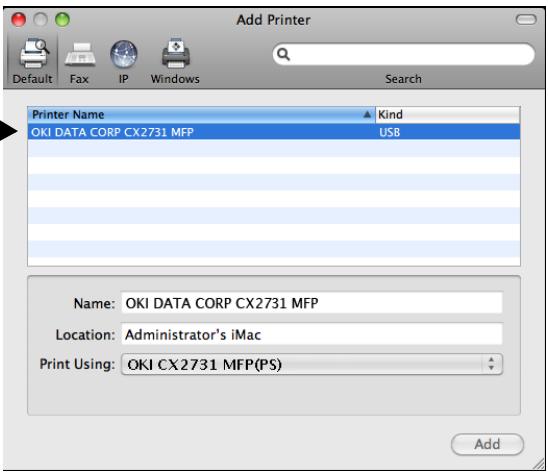
12 Cliquez sur [Add] (Ajouter). 13 Si la fenêtre [Installable Options] (Options installables) s'affiche, cliquez sur [Continue]. Si vous avez déjà installé des options avant l'installation du pilote, configurez chaque élément, puis cliquez sur [Continue]. 14 Vérifiez que le nom de votre appareil soit bien affiché dans [Printer List] (Liste des imprimantes), puis fermez [Print & Fax] (Imprimer et télécopier).
L'installation est terminée.
| N° | Option | Exemple | Votre valeur |
| A : renseignements pour une configuration de base | |||
| A-1 | Mot de passer administrateur pour votre apparéil | aaaaa (paramètre par défaut) | |
| A-2 | Adresse IP de votre apparéil : | 192.168.0.2 | |
| B : fonctions de Numérique vers Courriel et Télécopie Internet | |||
| B-1 | Adresse électronique de votre apparéil (jusqu'à 80 caractères) | cx2731mfp@test.com | |
| B-2 | Adresse du serveur SMTP | smtp.test.com | |
| B-3 | Adresse du serveur POP3 | pop3.test.com | |
| B-4 | Méthode d'authentication | SMTP | |
| B-5 | SMTP User ID (Code de l'utilisateur SMTP) | OKICX2731MFP | |
| B-6 | Mot de passer SMTP | okicx2731mfp | |
| B-7 | POP User ID (CODE utilisé POP) | User [Utilisateur] | |
| B-8 | POP Password (Mot de passer POP) | okicx2731mfp | |
| B-9 | Nom du destinataire du courriel | User [Utilisateur] | |
| B-10 | Adresse électronique du destinataire du courriel | user@test.com | |
| C : Scan to Network PC (Numérique vers PC en réseau) | |||
| C-1 | Nom de l'ordinateur destinataire | PC1 | |
| C-2 | Nom d'utilisateur pour se connecter à l'ordinateur de destination (jusqu'à 32 caractères) | cx2731mfp | |
| C-3 | Mot de passer pour se connecter à l'ordinateur de destination (jusqu'à 32 caractères) | cx2731mfp | |
| C-4 | Nom de profil pour enregistrer les paramètres (jusqu'à 16 caractères) | Ventes | |
| C-5 | Nom du dossier partagé de l'ordinateur de destination (jusqu'à 64 caractères) | SalesDev | |
| C-6 | Nom de fichier des données numériées (jusqu'à 64 caractères) | ScanData | |
11 Haga clic sur [+ ]
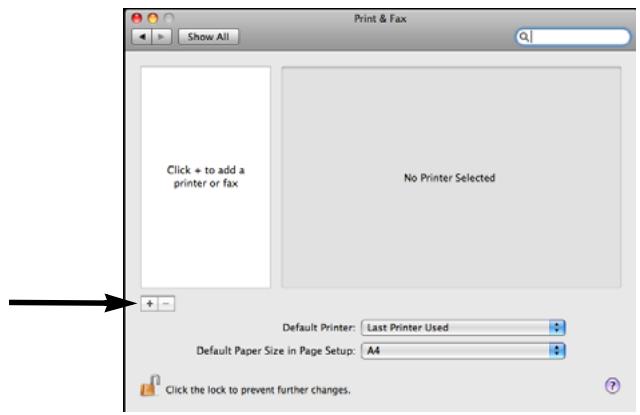
1 Pressione (Ajuste) sur la pane de contrôle.
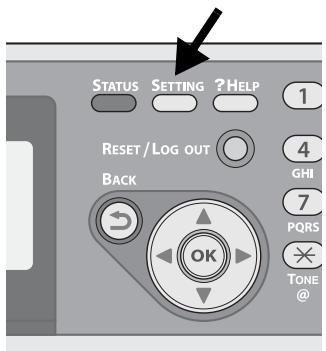
1 Pressione <SETTING> (Ajuste) no panne de contrôle.
1 Pression (Ajuste) sur la plage de contrôle.
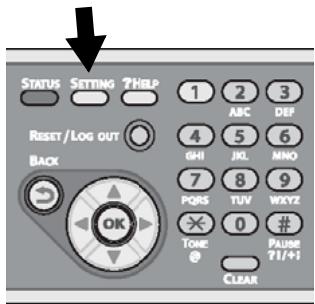
- Installation de matériel 55
- Installation en réseau : Établir des connexions et installer des pilotes d'imprimante 69
- Configuration de l'appareil pour une exploitation en réseau 81
- Configuration de l'authentication de l'utilisateur et du contrôle d'accès. 91
- Configuration du télécopieur 99
- Installation USB. 102
- Contenu de l'emballage
- Remarque
- Exigences environnementales
- Alimentation
- Important!
- Attention!
- Allumer l'appareil
- Touches d'économie d'énergie
- Le panneau de commande
- Chargement du support d'impression
- Plateaux disponibles
- Plages de grammage disponibles
- Tray 1 (bac 1)
- Bac 2 (optionnel)
- Avant d'imprimer sur un papier à format personnalisé, vous devez tout d'abord définir le format dans le pilote de l'imprimante. voir page 65.
- Charger du papier dans le bac MF
- Imprimer le rapport de configuration
- Configuration des paramètres du bac
- Format de support personnalisé
- Utiliser la sortie supérieure (empileuse face vers le bas)
- Utiliser la sortie arrière (empileuse face vers le haut)
- Chargement des documents à numériser
- Critères liés aux documents
- Charger des documents dans l'alimentateur automatique de document (CAD)
- Charger des documents sur la vente
- Systèmes d'exploitation compatibles
- Trouver le formulaire de configuration
- Configurer le réseau pour les systèmes sous windows
- Configurer l'adresse IP, le cas échéant
- Généralités
- Pour l'ordinateur
- Pour l'appareil
- Configurer l'adresse IP de votre appareil
- Installer un ou des pilotes d'imprimante sous windows
- Remarques
- Configurer le réseau pour des systèmes sous macintosh
- Installer le pilote d'imprimante sur mac
- Sous ethertalk mac 10.5 (leopard)
- Configuration de l'appareil pour une exploitation en réseau
- Vérifiez les paramètres de courriel de l'ordinateur
- Configurer l'adresse électronique de votre appareil
- Configurer l'appareil à la fonction numérisation vers courriel et télécopie internet
- Configurer la fonction scan to network PC (numérisation vers PC en réseau)
- Vérification du nom de l'ordinateur
- Windows 2000
- Déterminer le nom des options requises pour la fonction scan to network PC (numérisation vers un PC en réseau)
- Configurer l'ordinateur à la fonction scan to network PC (numérisation vers PC en réseau).
- Pour windows server 2003
- Pour windows XP
- Pour windows 2000
- Les profils de la fonction scan to network PC (numérisation vers PC en réseau)
- Authentication de l'utilisateur
- Le contrôle d'accès
- Avant de commencer
- Chargement de l'outil de configuration
- Se servir de l'outil de configuration pour configurer l'authentification de l'utilisateur/contrôle d'accès
- Systèmes sous mac
- Activation du contrôle d'accès par PIN (NIP)
- Utilisateurs généraux
- Administrateur
- Se déconnecter
- Configurer une formule d'exploitation à partir d'un ordinateur avec une authentification par PIN (NIP)
- Effectuer une impression à partir de windows
- Effectuer une impression à partir d'un mac
- Envoyer des télécopies à partir de windows
- Activation du contrôle d'accès par nom d'utilisateur/mot de passe
- Les paramètres de base pour télécopier
- Connexion pour télécopie uniquement
- Connexion pour télécopieur et téléphone
- Indication des renseignements relatifs à l'expéditeur
- Préparez un câble USB.
- Éteignez votre appareil :
- Éteignez l'ordinateur.
- USB : installer un pilote d'imprimante pour windows
- Vérifier l'installation
Marque : OKI
Modèle : CX2731MFP
Catégorie : Imprimante multifonction