
MC560NMFP - Impressora multifunções OKI - Manual de utilização gratuito
Encontre gratuitamente o manual do aparelho MC560NMFP OKI em formato PDF.


| Tipo de produto | Impressora multifuncional colorida |
| Funções principais | Cópia, digitalização, fax, envio por e-mail, servidor de arquivos |
| Tecnologia de impressão | LED |
| Resolução de impressão | Até 600 ppp |
| Formatos de papel suportados | A4, Letter, Legal, A5, B5, Executive |
| Capacidade da bandeja 1 | 150 folhas (75 g/m²) |
| Capacidade da bandeja multifuncional | 50 folhas, 10 envelopes, 50 transparências |
| Bandeja de saída superior | 250 folhas (face para baixo) |
| Bandeja de saída traseira | 100 folhas (face para cima) |
| Alimentador automático de documentos (ADF) | Até 50 folhas |
| Tipos de mídia | Papel, cartolina, etiquetas, transparências, envelopes, banners |
| Impressão frente e verso | Opcional (unidade duplex) |
| Painel de controle | Painel de controle do scanner e painel de controle da impressora |
| Cartuchos de toner | Preto, Ciano, Magenta, Amarelo (referências fornecidas) |
| Manutenção | Substituição do cartucho de toner, limpeza dos roletes e almofada do AAD, substituição do tampão do AAD |
| Segurança | Não tocar na unidade de fusão quente ; usar cartuchos Oki originais |
| Suporte | 1-800-OKI-DATA, www.okiprintingsolutions.com |
Perguntas frequentes - MC560NMFP OKI
Perguntas dos utilizadores sobre MC560NMFP OKI
0 pergunta sobre este aparelho. Responda às que conhece ou faça a sua.
Faça uma nova pergunta sobre este aparelho
Baixe as instruções para o seu Impressora multifunções em formato PDF gratuitamente! Encontre o seu manual MC560NMFP - OKI e retome o controlo do seu dispositivo eletrónico. Nesta página estão publicados todos os documentos necessários para a utilização do seu dispositivo. MC560NMFP da marca OKI.
MANUAL DE UTILIZADOR MC560NMFP OKI
Encravamento de Scanner (ADF). 139
Na impressora 140
Bandeja 1 147
Bandeja multiusos [MPT] 148
Escaninhos de saía 150
Manutenção 151
Troca do cartucho de toner . . 151
Limpeza dos rolettes e do bloco separador do AAD 155
Limpeza do vidro do AAD 156
Troca do Bloco separator do AAD. 157
Mensagens deerro 158
Assistência Tecnica e suporte 165
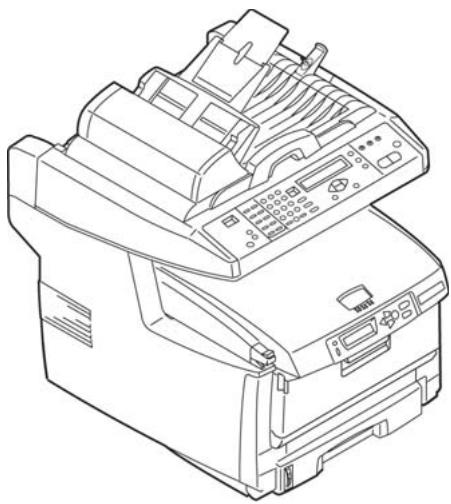
Estas instruções pressupõesem que todos os parâmetros e perfis configuráveis foram configurados e, onde aplicável, protegidos por senha pelo administrador doSYSTEMA. Caso tenha alguma DHCPa, consulte o administrador doSYSTEMA.
Se não existir um administrador do Sistema, consulte o Manual do Usário no CD fornecido com o Sistema.
Direto opções disponíveis
O poinl de controdo escaner (1) é uso para fazer copias,enviar faxes e escanear documents (consulte na page 131).
O paine de contrôle da impressora (2) é usado para configurar os parâmetros padrão da impressora e imprimir relatórios (consulte na página 129).
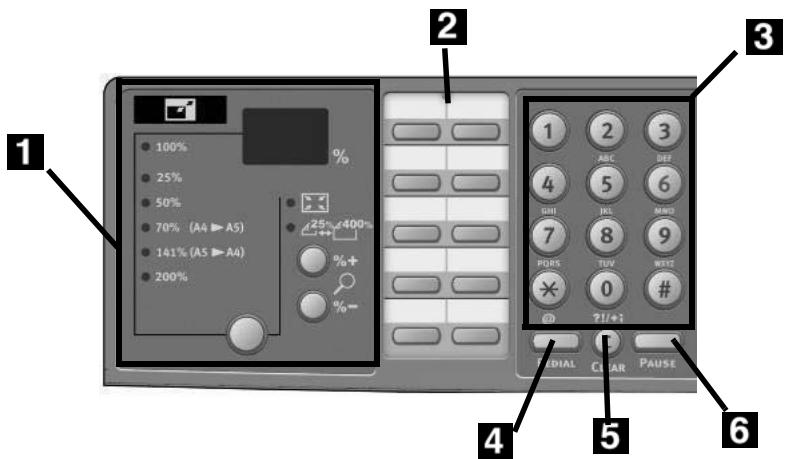
1 | Função de Zoom
Apenas modo Cópia.
Use os botoes de zoom
paraacularoudiminurodimensionamento em incrementos de 1 % ,de 25 % até 400 % .O valorselectionadoaparece na caixa % Use o botao de zoom predefinido
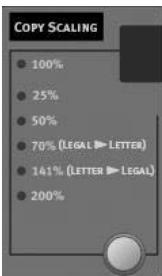
para seleccionar una percentagem predefinida, de 100% (padra), 25% , 50% , 70% , 141% ou 200% .
| 2 | Teclado para discagem rapiida Permitte a discagem com um toque dos números de fax favoritos ou usados com mais frequência. |
| 3 | Keypad Teclado Usadas para especficar o número de cópias, o número de fax ou o endereço de e-mail. |
| 4 | Tecla Redial (rediscagem) Usada para reenviar manualmente um fax. |
| 5 | Tecla Clear (elimine) Usada para excludir uma entrada do display de cristal区管委会 do panel. |
| 6 | Tecla Pause (pausa) Usada para inserir uma pausa em um número de fax para discard um ramal. |
Nota:
Para obter informações mais detalhadas, consulte o Manual Eletrônico do Usuário ou o administrador doSYSTEMA.
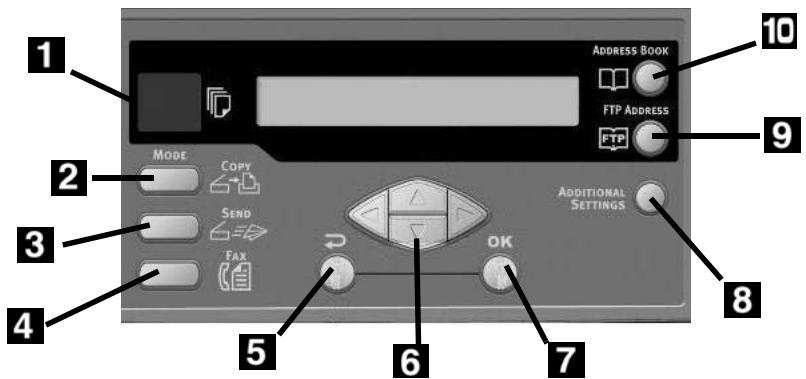
| 1 | Display de número de cópias Indica o número de cópias的选择ado. |
| 2 | Tecla Copy Mode (Modo Cópia) Utilizando para selectionar o modo Cópia (é también o modo de funciona por definição). |
| 3 | Tecla Send Mode (Modo de envio) Usada para selectionar o modo "Send" (Envio). |
| 4 | Teclas Fax Mode (modelo com fax) Usada para selectionar o modo "Fax". |
| 5 | Tecla Return (Regressar) Utilizing para cancelar a seleção e regressar ao;nvel superior da definição. A tecla é también realizada para cancelar qualquer entrada anterior. |
| 6 | Teclas Para cima/Para baixo/ Esquerda/Direita Utilizadas para mover o cursor no LCD para cima/baixo/esquerda/direita. As teclas para cima/baixo são realizadas para alterar aindersação de função. |
| 7 | Tecla OK Utilizando para selectionar e confirmar a seleção da definição atual. |
| 8 | Tecla mAdditional Settings (Definições Adicionais) Utilizadas para executar definições adiconais dos modos "Copy" (Cópia) e "Send" (Envio). (As definições está disponível aspenas duranteões minutos. Apósraximos, as definições irão regressar automatistically ao valor predefinido). |
| 9 | Tecla FTP Address (Endereço FTP) Usada para indicar o endereço FTP armazenado para a função "Send" (Enviar).Esta tecla está disponível no modo "Send" (Enviar). |
| 10 | Tecla Address Book (Catário de endereços) Usada para indicar os endereços de e-mail armazenados para a função "Send" (Enviar). Usada también para indicar os números de fax armazenados para a função "Fax". Pressione uma vez para exibir os números de discagem<rápida. Pressione两大 vezes para exibir os números de discagem em grupo. |
Nota:
Para obter informações mais detalhadas, consulte o Manual Eletrónico do Usuário ou o administrador doSYSTEMA.
Operação direta
| 1 | Tecla Menu Pressione para acessar o menu para configurar oSYSTEMA. |
| 2 | Tecla Reset (Reiniciar) Pressione e mantenha pressionada por 5 segundos para restabeleceraos parâmetros padrão de fábrica do scanner. |
| 3 | Tecla Power Save (Economia de energia) Pressione uma vez para entrada no modo "inativo" (a pressãocontinua não é valida). |
| 4 | Power LEDs (Indicadores de Alimentação) Acende para indicarque está "ligado e preparado". Acende para indicaruma condição de erró. Acende para indicor osmodeo de economia deenergia. |
| 5 | Tecla Mono (Monocromático) Selecione para enviar ou copiar documents em monocromático. |
| 6 | Tecla Color (Cores) Selecione para enviar ou copiar em cores. |
| 7 | Tecla Stop (Parar) Selecione para parar todas as operações (a indicação LCD muda para aanela de modo de esperar para cada função). Não afeta as definições. |
Nota:
Para obter informações mais detalhadas, consulte o Manual Eletrónico do Usuário ou o administrador doSYSTEMA.
Operação direta
| 1 | Tecla Enter Pressione para entrada no modo Menu ou para"Ativar uma nova configurações". |
| 2 | Teclas +/- Pressione para acessar as opções do menu. |
| 3 | Tecla Back (Voltar) Pressione para cancelar a seleção ou sair do item do menu. |
Utilizando o paine de controle da impressora
Use o pailen de controle da impressora para configurar os parâmetros padrão da impressora (tamanho/gramatura/type daertia para cada bandeja, bandeja de alimentação, etc.) e para imprimir relatórios, incluindo a estrutura dos menus, que apareça uma lista de todos os itens de menu da impressora e suas configurações atuais.
Para obter mais informações sobre os itens de menu da impressora, consulte " Conteudo de cada menu da impressora" no Manual Eletrônico do Usuário ou consulte o administrador doSYSTEMA.
Como imprimir a estrutura do menu
- Pressione o tecla ENTER.
- Pressione o tecla+.
Menu Informações apareça no poinl.
- Pressione duas vezes em tecla ENTER.
A estrutura do menu está impressa.
Operação direta
Colocação de documents para escanear
Colocação de documents
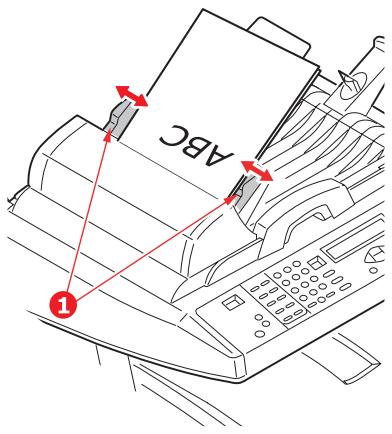
Alimentação automática de documents
- Até 50 folhas de papel de 75g / m^2 (20 lb.)
- Sem grampos, clipes ou cordas irregulares.
- Tamanho do documento:
-min. 4,53^ × 5,5^
(114 x 140 mm)
- max. 8,5" x 14"
(216 x 356 mm)
- Faixa de gramatura daória de impressão: 16 a 28 lb. (60 a 105 g/m²)
Ajuste as guias (1)靼 o tamanho do papel e colque os documents com a face impressa para cima, com a borda superior,inserida no escaner.
Vidro do escâner
-
Tamanho do documento:
-
max. 8,5" x 11,69"
(216 x 297 mm)
- Espessura maxima aproximada
de 20mm(0,75^ )
- Abra a tampa do escâner.
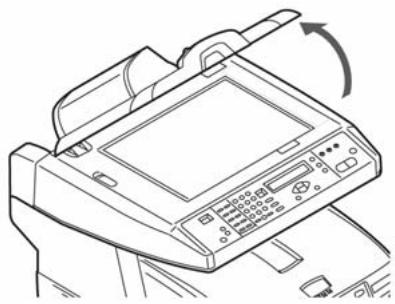
- Posizione o documento virado para baixo, com a borda superior à esquerda.
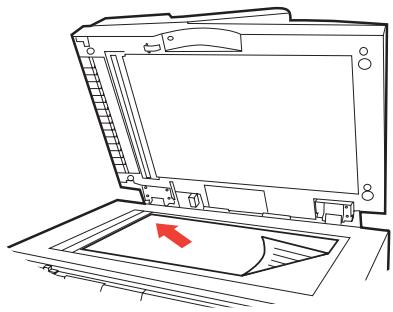
- Fecha a tampa do scanner.
Para obter mais informações, consulte o administrador do Sistema ou o Manual do Usuário fornecido com o Sistema.
Importante
O parâmetro padrão doSYSTEMEó o modo Cópia e o tecla COPY (copia) fica iluminado. Se não estiver, pressione a tecla COPY (Copiar).
Uso das configurações padrão
- Coloque o documento (consulte na página 130).
- Pressione a tecla MONO ou COLOR.
Uso de configurações especialis
- Coloque o documento (consulte na página 130).
- Usando o teclado númeroamentepecified o número de copias (até 99).
- Pressione a tecla ADDITIONAL SETTINGS (Definições Adcionais).
- Altere as configurações de cópia (Ver proxima página) necessárias no display usingo os botões da seta para cima, para baixo, para a esquerda e para a direita, e o tecla ENTER.
- Pressione a tecla MONO ou COLOR.
Configurações de cépia
As configurações padrão está identificadas em negrito itálico.
| Quality [Qualidade] | Speed (Rapidez), Text (Texto), Photo (Foto). Configura o modo de impressão que produzira os melhores resultados. |
| Density (Densidade) | -2, -1, 0, 1, 2 Aumenta ou diminui a densidade da impressão. |
| Collate (Ordinar) | OFF, ON (Desligado, Ligado) |
| Duplex | OFF (Desligado), Short Edge (Borda curta), Long Edge (Borda longa) (consulte na网页 138). (Aparece aspenas quando o unidade duplex optional está instalado) |
| N-up (N para cima) | 1in1 (1em1), 4in1 (4em1) (Horizontal), 4in1 (4em1) (Vertical). Configura a impressão de vásias páginases em uma folha. |
| Edge Erase (Apagar borda) | 0, 6, 13, 19, 25 mm. Define o tamanho do perímetro a ser apagado. |
| Margin shift (R) (Mudança de margem) | 0, 6, 13, 19, 25 mm. Configura a imagem do documento para ser deslocada para a esquerda ou para a direita. |
| Margin shift (B) (Mudança de margem) | 0, 6, 13, 19, 25 mm. Configura a imagem do documento para ser deslocada para cima ou para baixo. |
| Paper Supply (Fornecimento de Papel) | Legal (Oficio), Letter (Carta), A4, A5. |
| Input Tray (Bandeja de Entrada) | Auto, Tray 1 (Bandeja 1), Tray 2 (Bandeja 2) [aparece aspenas se a seconda bandeja optional estiver instalada], MPT (Bandeja multifunctional) |
Opções de envio
Escanear para e-mail
Escanear para servidor de arquivos
Nota
Estas instruções partem da pressuposição de que todos os dados bxicos necessários (por ex.: endereços de e-mail) ja está programados noSYSTEMA.
Escanean para e-mail
- Coloque o documento (consulte na página 130).
- Pressione a tecla SEND (Envio).
-
Insira o endereço de e-mail no筏amento "To" (Para) de uma das seguides maneiras:
-
Pressione a tecla ADDRESS BOOK e use os teclas das setas para navelgar até o endereço. Pressione a tecla OK.
-
Digite a letra inicial do endereço usingo teclado numérico. Pressione atecla OK.
-
Para enviar para outros endereçOs, inclua uma virgula e repita a etapa anterior.
- Pressione a tecla RETURN ( ) paravoltar para aanela principal de e-mail.
- Digite o endereço de e-mail.
Pressione a tecla OK. -
Especifique os endereços cc e bcc. Pressione a tecla OK.
-
Para alterar outras definições adcionais (ver préxima págin):
-
Pressione a tecla SEND (Envio).
- Pressione a tecla ADDITIONAL SETTINGS (definições adionais).
- Use as teclas da seta para cima e OK para fazer as alteracoes.
-
Pressione a tecla RETURN (D).
-
Pressione a tecla MONO ou COLOR.
Configurações adcionais para escanear
As configurações padrão está identificadas em negrito itálico.
| Attachment (Anexo) | O nome do arquivo do documento digitalizzato |
| From (De) | Define o que aparecerá no campo "From" (De) no e-mail. |
| Reply To Address (Endereço de Resposta) | Configure o endereço para o qual o destinativério deve responder, se for不同类型 do endereço "From" (De). Até 64 characteres. |
| Colour Output Format (Formato da impressão em cores) | Selecione: • Formato de ar quovo: PDF, TIF, JPEG, ou MTIFF, • Taxa de compressão: Low (baixa), Medium (média), High (alta). |
| B&W output format (Formato de impressão Preto e Branco) | Selecione: • Cinza multinível: ON (Ativado), OFF (Desativado). • Formato de arquivo: PDF, TIF, MTIF • Taxa de compressão: Low (baixa), Medium (média), High (alta). |
| Resolution (Resolução) | 75, 100, 150, 200, 300, 400, 600 ppp. |
| Manual Feed (Alimentação Manual) | Disable (Desabilitado), Enable (Habilitada). Mude para Enable (Ativada) para concatenar various documents escaneados em um e-mail. |
| Document size (Tamanho do documento) | A4, Letter (Carta), Legal (Oficio). |
| Density (Densidade) | -2, -1, 0, 1, 2 Configurar a densidade da impressão. |
Escanear para servidor de arquivos
Enviar documents digitalizados para um servidor ou pasta de um PC.
Nota
Estas instruções pressupões que o administrador doSYSTEMA tenha configurado e armazenado os perfis necessários
- Coloque o documento (consulte na página 130).
- Pressione a tecla SEND (Envio).
- Pressione a tecla FTP ADDRESS (Endereço FTP).
- Escolha o/perfilpretendido (destino de arquivo) e pressione OK.
- Pressione a tecla OK.
- Pressione a tecla MONO ou COLOR (cores).
Nota
Para obter mais informações, consulte o administrador do Sistema ou o Manual do Usuário fornecido com o Sistema.
Oistema tem variedos发展模式 de fax, incluindo
- Operaçõesbasicasdefax(vejaa seguir)
- Envio de fax pré-programado (consulte na págin 135)
- Envio de fax com alimentacao manual (consulte na pagina 136)
- Recepção de consulta de fax (consulte na párgina 136)
- Retransmissão de faxes (consulte na páginha 137)
Operaçõesbasicasdefax Nota
Estas instruções partem do princípio de que todos os dados bxásicos necessários (por exemple, data e hora) ja foram programados noSYSTEMA.
- Coloque o documento (consulte na página 130).
-
Pressione a tecla FAX.
-
Digite o número de fax do destinativo:
-
Use o teclado númeroo para digitar o número, ou
Pressione a tecla discagem rapiida desejado, ou -
Faça uma busca na lista Telefonica pressionando o botão ADDRESS BOOK (Catálogo de endereções):
-
uma vez para realizar a busca entre os registros de números de discagem rápida, ou
-
duas vezes para realizar a busca entre os registros de números de discagem em grupo Use os botões das setas para navelgar. Pressione o botão OK quando terminar.
-
Opcional: Pressione o botão Additional Settings (Configurações adicionais) e use os botões das setas e OK para configurar outros parâmetros do modo de fax (ver préxima págin).
- Se necessário, pressione Return ( ) paravoltar para aanela principal de fax.
- Pressione a tecla MONO para enviar os seu documento(s).
Funções avançadas
As configurações padrão está idenificadas em negrito itálico.
| Quality [Qualidade] | Standard (Padão), Fine (Fina), ExtraFine (Extra Fina), Photo (foto) Mude a configurações para optimizar a imagem. |
| Density (Densidade) | -2, -1, 0, 1, 2 Aumenta ou diminui a densidade da impressão. |
| Document size (Tamanho do documento) | A4, Letter (Carta), Legal (Oficio). |
| Delayed Send (Envio pré-programado) | Real time (Em tempo real) |
| Manual Feed (Alimentação Manual) | Off (Desligado), On (Ligado) |
| Poll Receive (Recepção de consulta) | Off (Desligado), On (Ligado) |
| Overseas Mode (Modo de transmissão internacional) | Off (Desligado), On (Ligado) Mude a configurações para On (Ligado) para fazer problemas com a transmissão ao enviar faxes internacionais. |
Envio de fax pré-programado
Define a data e a hora que o usuario deseja transmitir o fax. O Sistema escanará e armazenará o documento, que está pronto para ser enviado na horapecifiedada.
- Coloque o documento (consulte na página 130).
- Pressione a tecla FAX.
- Digite o número do fax de destino (consulte "Digite o número de fax do destinativo:" na párgina 134).
- Pressione a tecla ADDITIONAL SETTINGS (Configurações adiconais).
- Use as teclas da seta para acessar a configuração Delayed Send (Envio pré-programado). Pressione a tecla OK.
- Use os botões das setas e o teclado número para configurar a data e a hora para o envio do fax. Pressione a tecla OK.
- Se necessário, pressione Return (P) paravoltar à telà do fax.
- Pressione a tecla Mono.
Envio de fax com alimentação manual
Se precisar enviar variedos conjuntos de documents a partir do alimentador automatico de documents ou do vidro do escaner, ative a opçao "Manual Feed" (Alimentacao manual):
- Coloque o documento (consulte na página 130).
- Pressione a tecla FAX.
- Digite o número do fax de destino (consulte "Digite o número de fax do destinativo:" na párgina 134).
- Pressione a tecla ADDITIONAL SETTINGS (Configurações adiconais).
- Use o botão da seta para baixo para navegar até Manual Feed (Alimentação manual). Pressione a tecla OK.
- Use the down arrow key to select On. Pressione a tecla OK.
- Pressione o botão RETURN ( ) para voltar para aanela de fax.
- Pressione a tecla MOno para iniciar a digitalização e enviar o documento digitalizzato.
Recepção de consulta
Polling (Consulta) é umprocesso no qual os documents são colocados no planta e o Sistema é instruindo a aguardar por uma chamada de uma这其中 alegoria remota antes de enviar o fax. Se a这其中 alegoria remota estiver configurada para armazenar dados na memória para transmissao para uma这其中 alegoria local quando consultada, o procedimento é denominado "recepcao polling".
- Coloque o documento (consulte na página 130).
- Pressione a tecla FAX.
- Pressione a tecla ADDITIONAL SETTINGS (Configurações adiocionais).
- Use o botão da seta para baixo para navegar até Polling Receive (Recepção de consulta). Pressione a tecla OK.
- Use o botão da seta para baixo para selecionar On (Ativado). Pressione a tecla OK.
- Pressione o botão RETURN ( ] para voltar para aanela de fax.
- Digite o número desejado usingo os botões de discagem rápida ou o teclado número.
- Pressione o botão Mono para dar início ao processo.
Operação direta
Fax (cont.)
Retransmissão de faxes
É possével enviar um fax para various locais ao mesmo tempo.
- Coloque o documento (see página 130).
- Pressione a tecla FAX.
- Digite o primeiro número de fax do destinatório. Consulte "Digite o número de fax do destinatório:" na págrina 134.
- Pressione a tecla OK.
- Especifiqueculoseros de telephone (ate 100),pressionando o botao OK depos de digitar cada numero.
- Pressione a tecla Mono.
Impressão duplex (impressiono nosinousladosdo papel)
A impressão duplex requer que a unidade duplex (N/P OKI 43347501) esteja instalada.
Borda longa x Borda curta
Borda longa
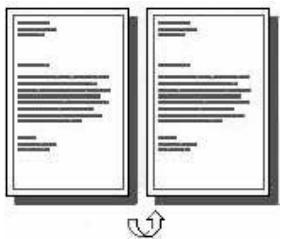
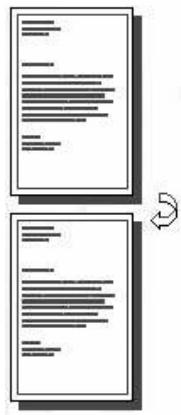
Borda curta
Especificações
Gramatura do papel
20 a 28 lb. US Bond (75 a 105g / m^2 ).
Nota
Se o papel de 20 ou 24 lb. (75 ou 90g / m^2 ) enrolar, passer a utiliser papel de 28 lb. (105g / m^2)
Alimentação de Papel
Bandeja 1, Bandeja 2 Opcional ou Bandeja MF.
Saída do papel
Como imprimir um arquivo. usando a unidade duplex
Abra o arquivo que deseja imprimir e selezione File (Arquivo) Print (Imprimir). Selezione a impressora MC560 MFP.
Emulacao Windows Postscript
- Clique em Properties (Propriedades).
- Na guia Layout, em Print on Both Sides [Imprimir fremte e versuso, selezione Long Edge [Borda longa] ou Short Edge [Borda curta].
Emulacao Windows PCL
- Clique em Properties (Propriedades).
- Na guia Setup [Configurar], em 2-Sided Printing [Impressão freme e versuso], selecione Long Edge [Borda longa] ou Short Edge [Borda curta].
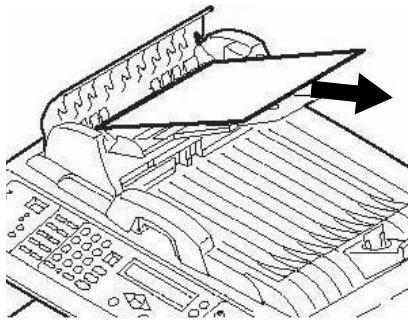
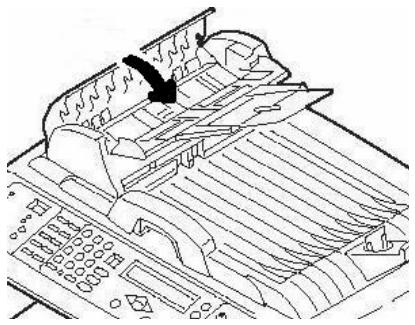
Eliminação de atolamentos de papel Encravamento de Scanner (ADF)
Se um pedaço considerável da folha de papel estiver para fora da MFP, basta segurar a folha e puxá-la comcioudo para retirá-la totalmente.
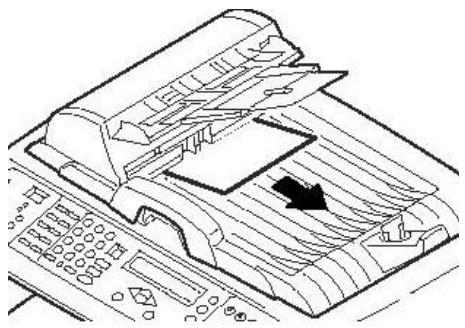
Se a folha de papel não estiver muito para dentro daunities:
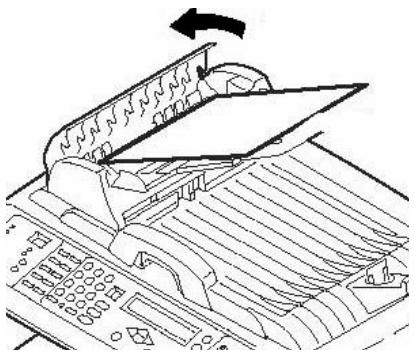
1.
2.
3.
Eliminação de atolamentos de papel Na impressora
Em geral
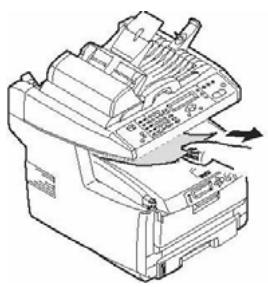
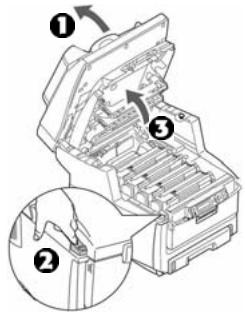
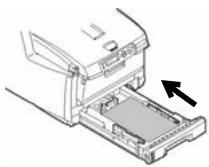
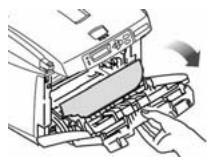
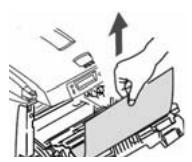
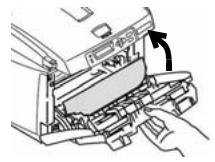
Quando a mensagem "Paper Jam" (Atolamento de papel) aparecer na mesma coisa do display da impressora, há papel atolado na parte da impressora da unidade.
Pode ser quehawkamaisdeuma folhana impressora,dependendo do localonde o papel está atolado.
Se una folha for removida e autres folhas continuarem na impressora, a mensagem inicial desaparecera temporariamente e, em seguida, "Paper Jam" (Atolamento de papel) aparecerá novamente.
O quadro abaixo apareça um resumo dos processos basics para eliminar atolamentos de papel. Para obter mais detalles, consulte as próximas páginas.
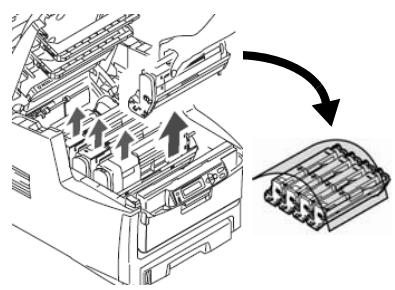
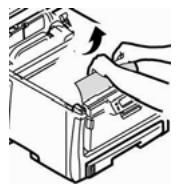
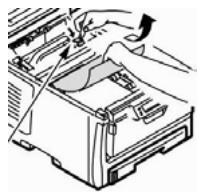
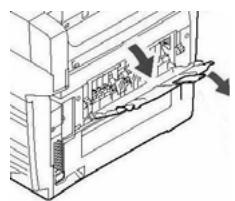
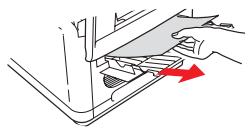
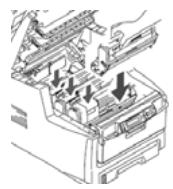
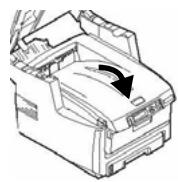
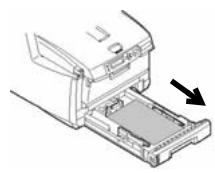
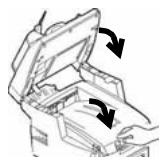
Eliminação de atolamentos de papel Na impressora (cont.)
- Se um pedaço consideravel da folha de papel estiver para fora da impressora, basta segurar a folha e puxá-la com cuidado para retirá-la totalmente. Se a folha não sair com dificuldade, deixe-a onde está por enquiry.
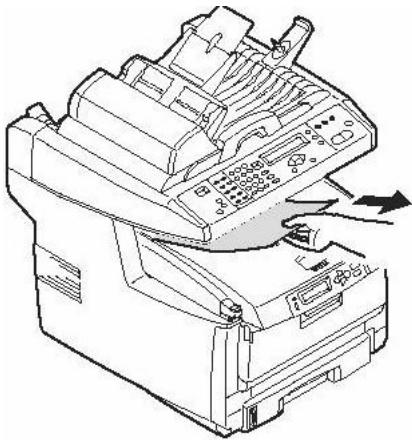
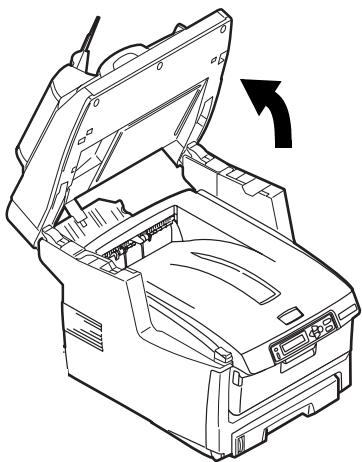
2.
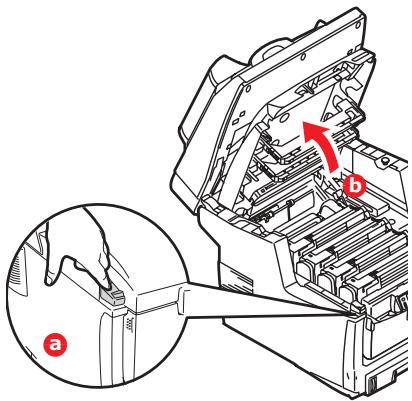
3.
Atença!
Aunities de fusão pode estar quente! Essa area está bem identificada. Não toque estaarea.
Nota a posicao de cada um dos diversos cartuchoes detoner coloridos.
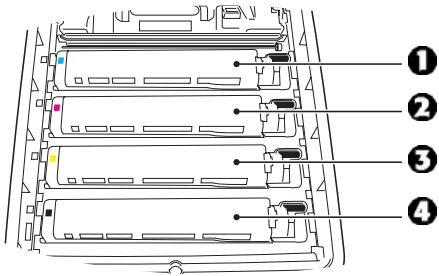
1 = Ciano
2 = Magenta
3 = Amarelo
4 = Preto
Atença!
Não toque na superficie verde brilhante do cilindro. Não exponha os cilindros à luz por mais de cinco Minutes.
Eliminação de atolamentos de papel Na impressora (cont.)
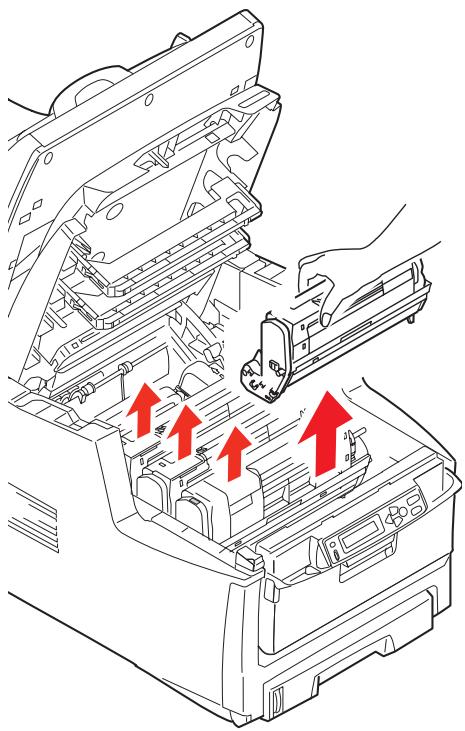
- Retire todos os quatro cilindros OPC/cartuchos de toner da impressora e colque-os em uma superficie plana.
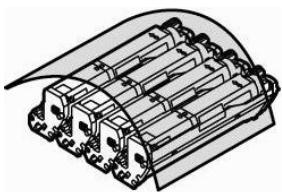
- Cubra as unidades do cilindro OPC para protegê-las da luz direta.
- Retire com cuidado todas as folhas de papel atoladas.
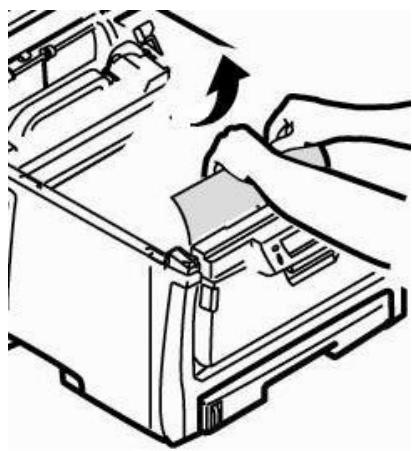
- Se a folha estiver presa no fusor, puxe a alavanca da unidade fusora em sua direção. Retire a folha de papel da unidade.
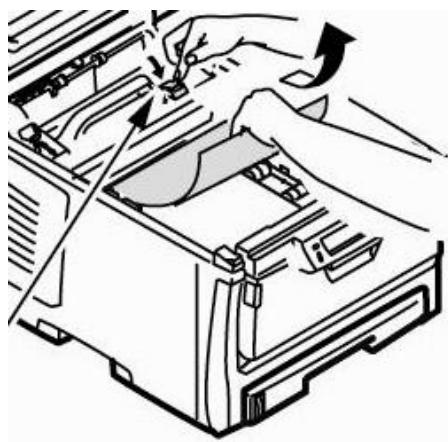
Eliminação de atolamentos de papel Na impressora (cont.)
- Se for dificil remover a folha:
a. Abaixe o escaninho de saida traseiro.
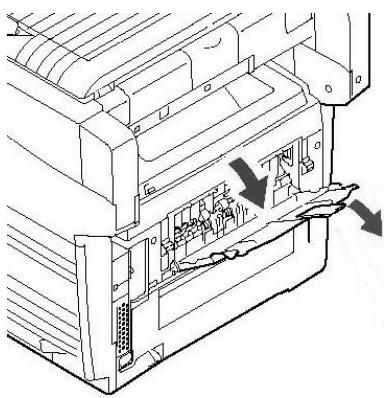
b. Acesse e empurre a alavanca de liberacao da unidade fusora e puxe a folha para fora porTRS da unidade.
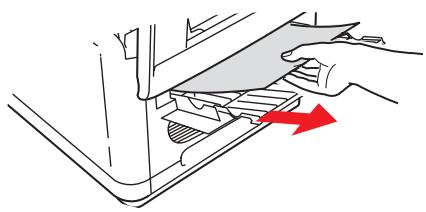
- Coloque os quatre cilindros OPC/ cartuchos de toner de volta na impressora, tomando cuidado para colocá-los na sequência correta.
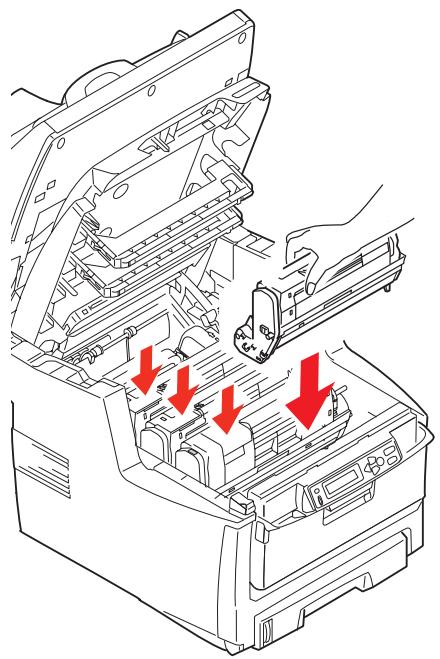
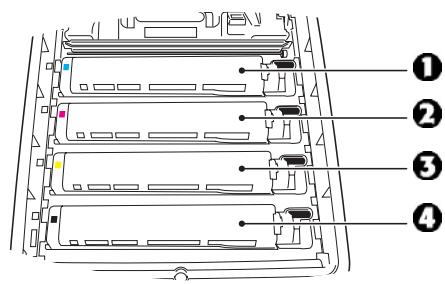
1 = Ciano
2 = Magenta
3 = Amarelo
4 = Preto
Eliminação de atolamentos de papel Na impressora (cont.)
10.Abaixe a tampa da impressora para proteger os cilindros OPC da luz, mas não a feche.
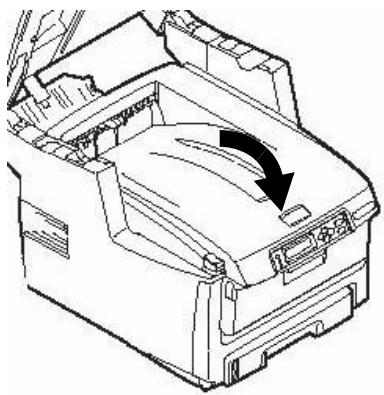
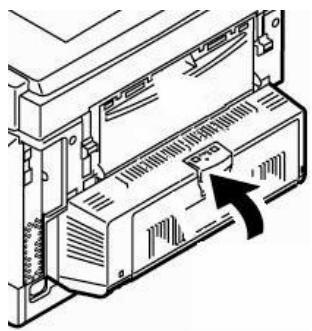
11.Se o MFP tiver umaunitiesduplex instalada:
a. Pressione o botão de abertura e abra a tampa.
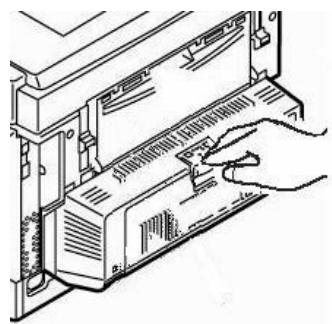
b. Retire todas as folhas esta.
aarea.
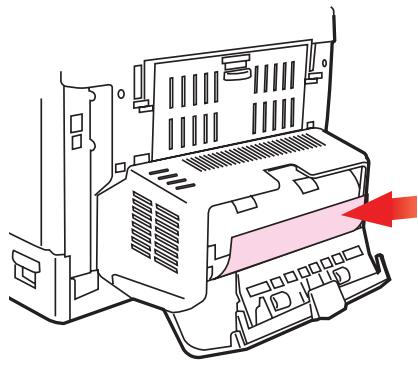
c. Fecha a tampa.
Eliminação de atolamentos de papel Na impressora (cont.)
- Levante a alavanca de liberacao e abra a tampa frontal.
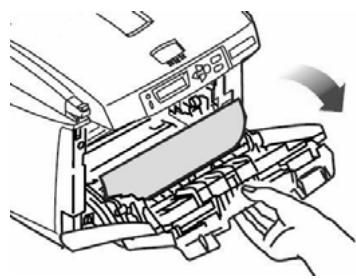
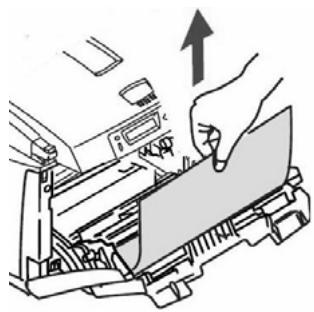
- Remova todo o papel atolado.
Eliminação de atolamentos de papel Na impressora (cont.)
17.Fecha a tampa e pressione-a para baixo para trava-la.
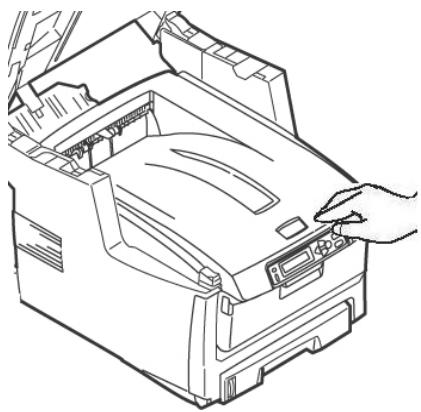
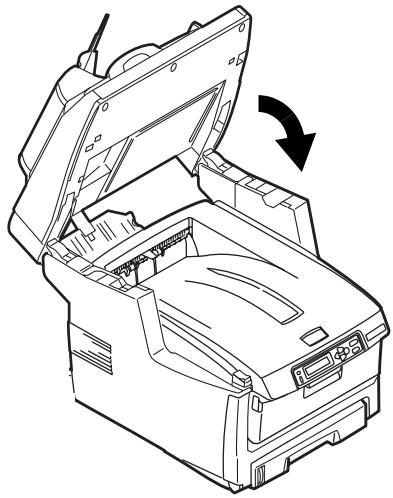
18.Abaixe com cuidado o escâner até chegar à sua posicao normal.
Bandeja 1
Especificações daMZia de impressão
| Faixa de gramatura | 17 a 32 lb. US Bond (64 a 120 g/m2) |
| Tamanhos | Tamanhos padrão: Letter (Carta), Legal-14 (Oficio 14), Legal-13.5, Legal-13, A4, A5, A6, B5, Executive (Executivo) Tamanhos personalizados: Min. 4,13" x 5,83" [105 x 148 mm], Mâx. 8,5" x 14" [216 x 356 mm], (Os tamanhos fora do padrão devem ser definidos no driver antes da impressão: consulte o administrador doSYSTEMA) |
| Tipos | Paper (Papel), Letterhead Stationery (papel timbrado), Recycled (Reciclado) |
| Capacidade | 300 folhas de papel de 20-lb. (75 g/m2) |
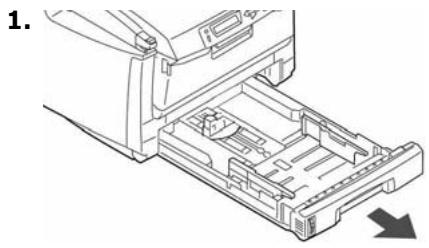
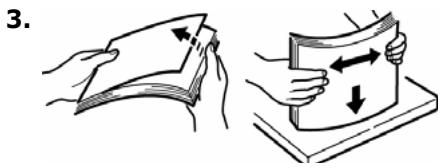
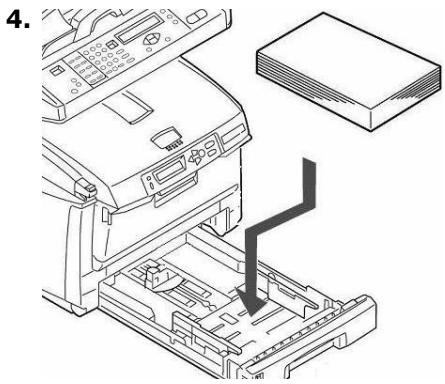
Colocacao do papel

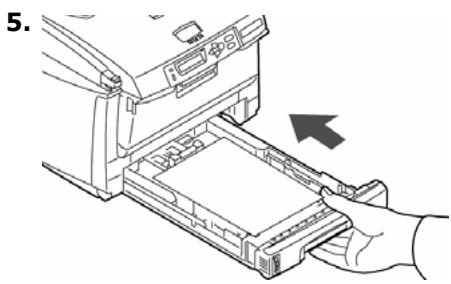
Especificações daMZia de impressão
| Faixa de gramatura | 20 a 54 lb. US Bond (42 a 110 lb. Index, 75 a 199 g/m2 metric) |
| Tamanhos | Tamanhos padrão: Letter (Carta), Legal-14 (Oficio 14), Legal-13.5, (Oficio 13.5), Legal-13 (Oficio 13), A4, A5, A6, B5, Executive (Execativo), C5, DL, COM-9, COM-10, Monarch Tamanhos personalizados: Mín. 2,51" x 5,83"" [105 x 148 mm], Máx. 8,5" x 47,24" [216 x 1200 mm], (Os tamanhos fora do padrão devem ser definidos no driver antes da impressão: consulte o administrador doSYSTEMA) |
| Tipos | Paper (Papel), Letterhead Stationery (papel timbrado), Card Stock (Cartão), Labels (Etiquetas), Transparencies (Transparências), Envelopes, Banner Paper (Papel de faixa) |
| Capacidade | • 50 folhas de papel de 20 lb. (75 g/m2) • 10 envelopes • 50 Transparencias • Labels (Etiquetas): alta maior dailha para alimentação =berra de 1 cm • Banner Paper (Papel de faixa): Folha avulsa 8,25 a 8,5" (210 a 216 mm) de largura x 47.24" (1200 mm) de comprimento |
Colocação daMZia de impressão na unidade
Nota
Use a saía traseira (percurso reto) para papéis espessos, transparências, envelopes e etiquetas. Consulte na párgina 150.
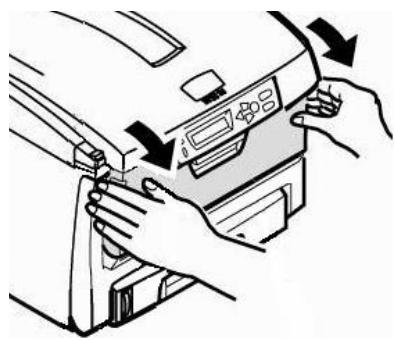
1.
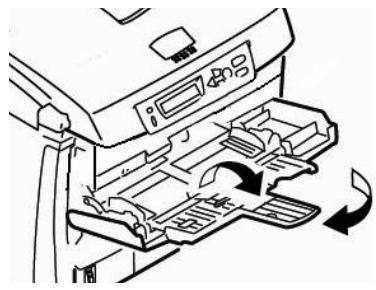
2.
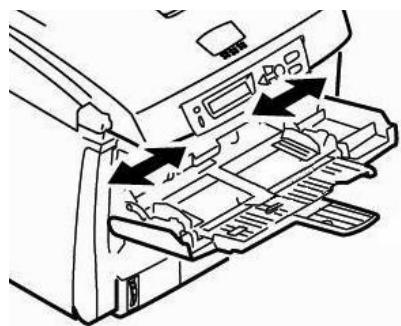
3.
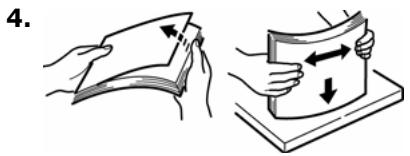
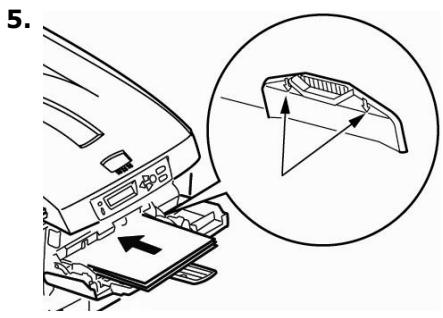
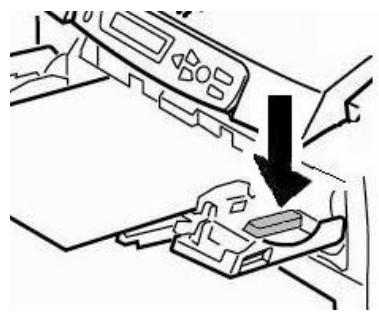
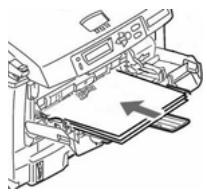
6. Pressione a trava azul da bandeja para dentro para soltar a plataforma do papel para que o papel seja levantar o preso no lugar
Materiais de impressao especials
Papel timbrado
- Para imprimir em umsolelado, colocar com a face para cima e a borda superior,inserida na impressora.
- Para impressão nas两大 faces, (aunities duplex optional delve estar instalada): colocar com a face para baixo e a borda superior voltada para fora da impressora.
Envelopes
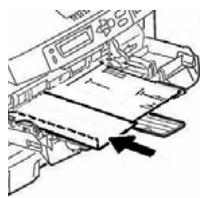
Cologne os envelopes com a face para cima, com a borda superior à esquerda e a borda curta inserida na impressora.
Etiquetas
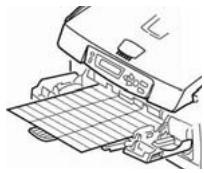
Cologne as etiquetas com a face para cima e a borda superior inserida na impressora.
Papel de faixa
-
Coloque o papel para impressão de faixas uma folha de cada vez.
-
Use a saída traseira.
Escaninho de saía superior (Face para baixo)
Esta é a escaninho normalmente usada.
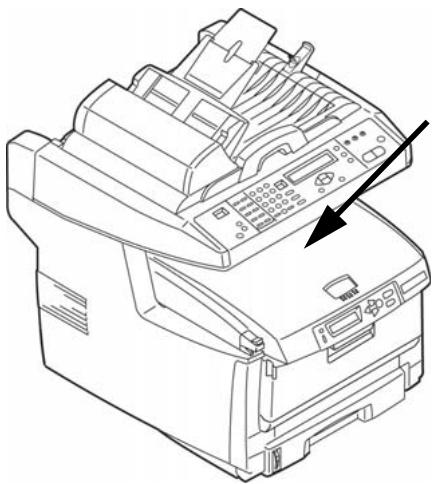
- Capacidade para papéis de até 47 lb. US Bond (176 g/m²).
- Capacidade para 250 folhas de papel comum de 20-lb. US Bond (75 g/m²)
- Impressão com a face para baixo.
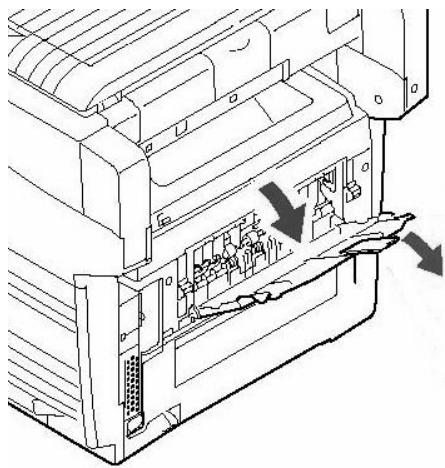
Escaninho de saída traseiro (Face para cima)
- Impressão com a face para baixo. Utilizar para aceita fichas, envelopes, e etiquetas.
- Capacidade para papéis de até 54 lb. US Bond (203 g/m²).
- Suporta até 100 folhas de 20-lb. US Bond (75 g/m²).
- Impressão com a face para cima: para documents com varias páginas, seleciona a impressão em ordem reversa na caixa deDSLgo Imprimir do aplicativo.
Important!
Se o escaninho traseiro estiver aberto, todas as páginas impressas sairão por ele, independente de configuraçao no driver da impressora.
ParaAbrir o escaninho de sáda traseiro
No. para pedido: Cilindros de Imagem, Oki Tipo C8
Preto 43381720
Ciano 43381719
Magenta 43381718
Amarelo 43381717
Onde comprar
- Consulte o revendedor onde adquiriu aSYSTEMA.
- Consulte umrepresentante autorizzato de vendas ou assistencia的技术ica da Oki Data. Para se informar a respalto do revendedor maisproximo,ligue para 0800-11-55-77.
Nota
Use sometime cartuchos de toner Oki Data originals em seuSYSTEMA
Manutenção
Troca do cartucho de toner (cont.)
Para trocar um cartucho de toner
As proximas etapas como como trocar o cartucho de toner preto. O procedimento de troca dos demais cartuchos de toner coloridos é o mesmo.
1. Desligue a impressora!
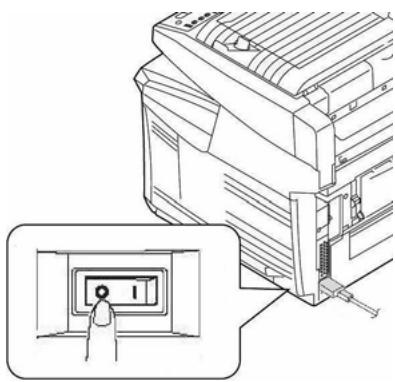
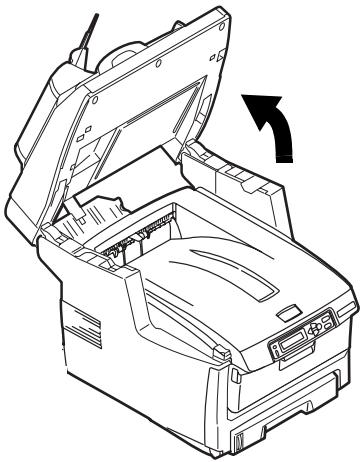
2.
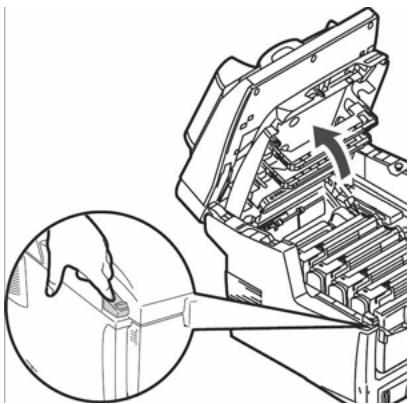
3.
ATENÇA! A unidade fusora (atrás do toner ciano) pode estar QUENTE!.
- Localize o cartucho de toner que precise ser trovado:
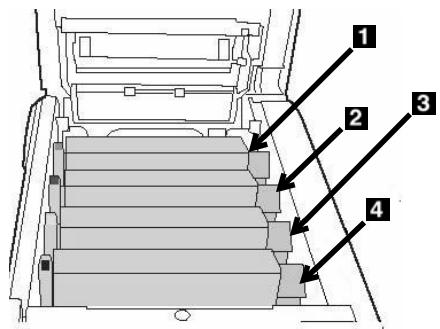
1 = Ciano
2 = Magenta
3 = Amarelo
4 = Preto
Important!
Certifique-se de que a alavanca esteja puxada totalmente para arente antes de tentar retiring o cartucho de toner!
Manutenção
Troca do cartucho de toner (cont.)
- Puxe a alavanca colorida situada no lado direito do cartucho de toner no sentido darente da impressora para fechar o cartucho.
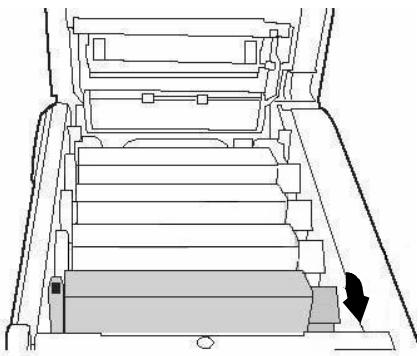
Descarte os cartuchos de toner de accordo com as regulamenteções locais!
- Desembale o novo cartucho de toner e agite-o com cuidado lado a lado para soltar e distribuir o toner uniformamente dentro do cartucho.
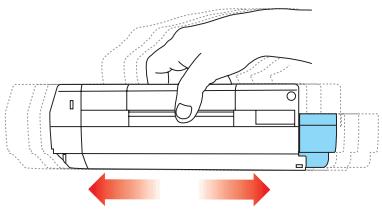
- Retire a fita.
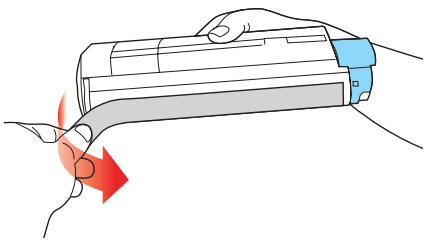
- Instale o cartucho de toner na impressora.
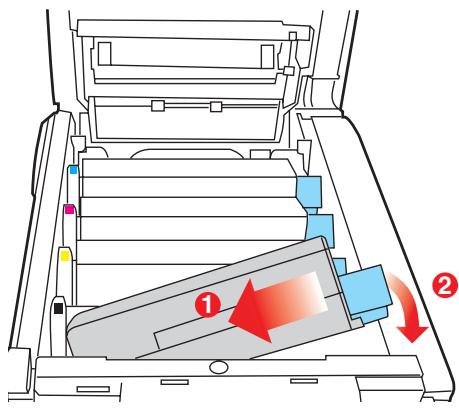
Manutenção Troca do cartucho de toner (cont.)
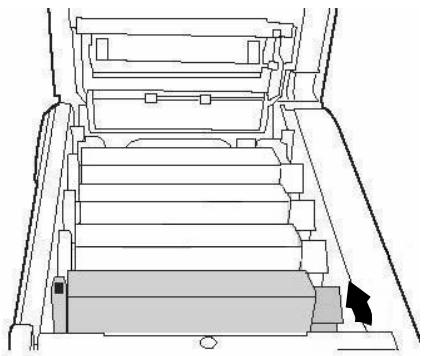
- Empurre a alavanca de travamento rumo à parte posterior da impressora o máximo que pude.
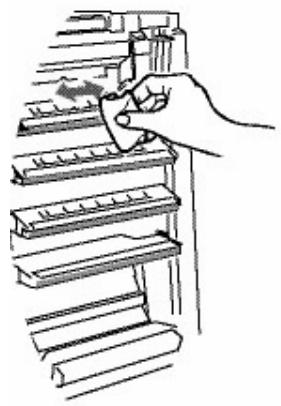
11.Use o limpador de lentes fornecido com os cartuchos de toner (ou um pano macio limpo) para limpar com cuidado o cabeçote de pentes LED.
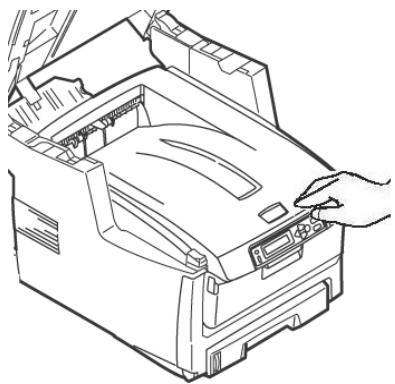
12.Fecha a tampa e pressione-a para baixo para trava-la.
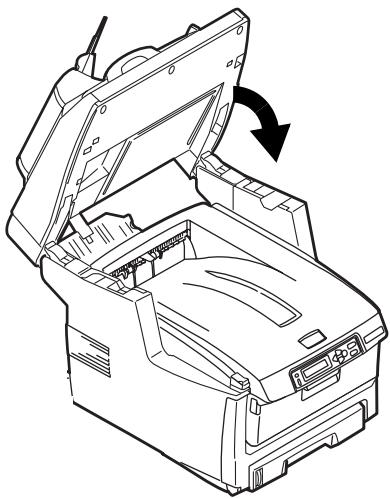
13.Abaixe com cuidado o escâner até chegar à sua posicao normal.
Manutenção
Limpeza dos rolettes e do bloco separator do AAD
Se os documents não foram alimentados corretamente atraves do AAD, siga"These procedimentos de limpeza.
- Umedeca um pano macio sem fiapas com alcool isoproplico (alcool comum).
- Abra a tampa do ADA.
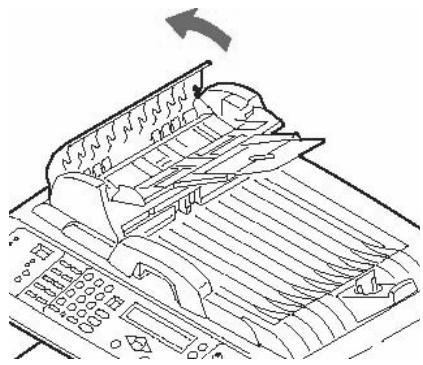
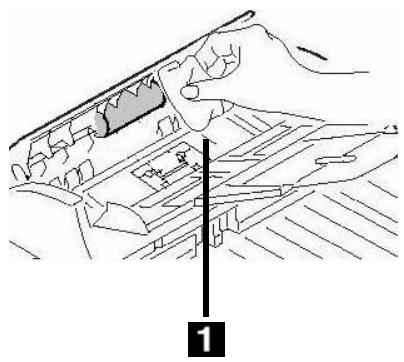
- Limpe os roletes de alimentacao movendo o pano umedecido quando o gira. Tenha cuidado para não quebrar nen danificar as molas (1).
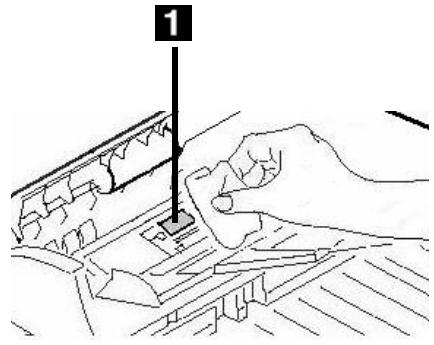
- Limpe o bloco separator movendo o pano umedecido para cima e para baixo ao longo do bloco (1).
- Fecha a tampa do ADA.
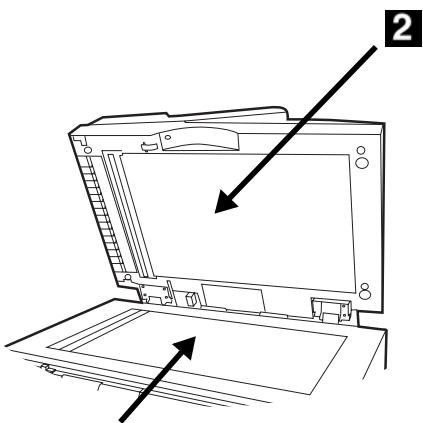
Manutenção Limpeza do vidro do AAD
Para maximizar a calidad da imagem e o desempenho, limpe o vidro periodicamente para remover a poeira ou particulas de toner.
- Abra a tampa dos documento.
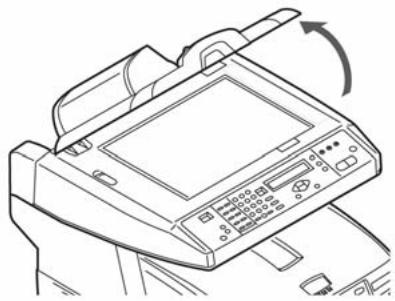
- Umedeca um pano macio limpo com ™alcool isopropílico (95%).
- Limpe com cuidado o vidro (1) e a superficie branca embaixo da tampa (2).
1
Depois de escanear
aproximamente 100.000 páginas
pelo AAD, o MODULE do Bloco
separador pode sofrer desgaste e
causar problemas de alimentação.
Nota
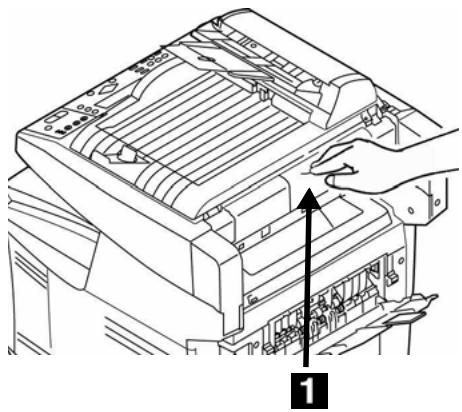
Um bloco separator do AAD de reposicao é incluido com a unidade. Fica armazenado atras de uma cobertura articulada (1) atras da unidade:
Para obter mais blocos
separadores do AAD, peça pelo
código de produits 43103001
(consulte "Onde comprar" na
págrina 151).
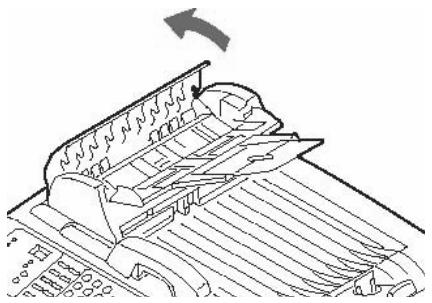
- Abra a tampa do ADA.
- Pressione para dentro as linguetas de plástico brancas situadas nos lados do Bloco separator do AAD e puxe-o para fora.
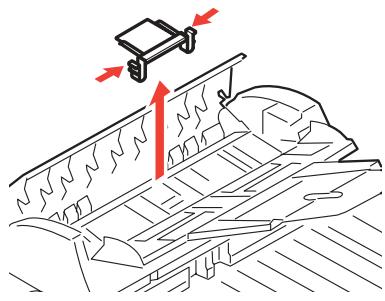
- Pressione as dosas linguetasdo novo modulo do bloco separator para dentro.Cologne o bloco separator no retentor até que se encaixe no lugar.
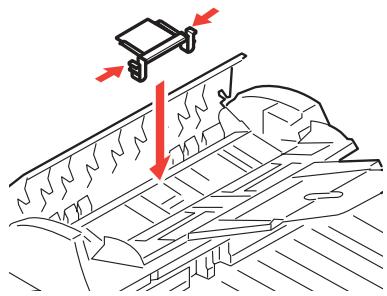
- Fecha a tampa do ADA.
Mensagens deerro
Cartuchos de toner & Atolamentos de papel
Algumas das mensagens deerro mais comuns está descritas abaixo. Sobre outras mensagens deerro, consulte o Manual Eletrônico do Usuário.
Cartuchos de toner
XXX TONER EMPTY
XXX TONER VAZIO
A alavanca do cartucho de toner da cor indicada não foi empurrada totalmente para这只是 da impressora.
- EEE = 544: Cilindro amarelo
- EEE = 545: Cilindro magenta
- EEE = 546: Cilindro ciano
- EEE = 547: Cilindro preto
Levante a unidad do escaner e abra a tampa da impressora. Empurre a alavanca da cor do cartucho de toner indicada no sentido da parte deTRS da impressora o maximo que puder. Feche a tampa da impressora e abaixe a unidad do escaner no lugar.
Se isto não fazer a mensagem desaparecer, lique para a assistência técnica autorizada local
CHECK TONER CARTRIDGE XXX TONER SENSOR ERROR
VERIFICAR O CARTUCHO TONER XXX ERRO NO SENSOR DO TONER
Ligue para a assistência和技术 autorizada local.
Atolamentos de papel
(Consulte "Tampas da impressora" na págin 163)
EEE: PAPER JAM
EEE: ATOLAMENTO DE PAPEL
Aparece na SECONDa linha do display para indicar que ha papel atolado na impressora. Execute o procedimento de eliminação de atolamento de papel (consulte na páginá 140).
Mensagens deerro (cont.)
Cilindros OPC
REPLACE IMAGE DRUM
EEE: XXX DRUM LIFE
TROCAR O CILINDRO OPC EEE: XXX VIDA UTIL DO CILINDRO
O cilindro OPC da cor indicada está chegando ao fim de sua vidautil.
- EEE = 350: Cilindro amarelo
- EEE = 351: Cilindro magenta
- EEE = 352: Cilindro ciano
- EEE = 353: Cilindro preto
Abra ecke a tampa para apagar a mensagem e continuar a imprimir.
Certifique-se de ter em mãos um cilindro de reposicao.
REPLACE IMAGE DRUM EEE: XXX DRUM LIFE
TROCAR O CILINDRO OPC EEE: XXX VIDA U'TIL DO CILINDRO
O cilindro OPC da cor indica precisa ser trocado.
- EEE = 560: Cilindro amarelo
- EEE = 561: Cilindro magenta
- EEE = 562: Cilindro ciano
- EEE = 563:Cilindro preto
Troque o cilindro OPC. (Ver as instruções fornecidas com o cilindro)
CHECK IMAGE DRUM EEE:XXX DRUM MISSING
VERIFICAR CILINDRO EEE:XXX CILINDRO AUSENTE
O cilindro OPC não está instalado corretamente.
Levante aunities do escaner e abra a tampa da impressora. Verifique se o cilindro OPC da cor indica está instalado corretemente. Fecha a tampa.
Mensagens deerro (cont.)
A ação de e-mail Solicitada não foi executada porque o endereço do destinatório não foi encontrar. Corrija o endereço do destinatório e tente novamente.
FILE SIZE IS TOO LARGE
ARQUIVO DE TAMANHO GRANDE DEMAIS
O tamanho do arquivo é maior do que o "limite de tamanho para escanamento" permitido.
Reduza o:tamanho do arquivo e tente novamente.
Mensagens deerro (cont.) Bandejas para mídia de impressão
Bandeja 1, Bandeja 2 (optional), Bandeja MF
LOAD SSS EEE:YYY EMPTY
CARREGAR SSS EEE:YYY VAZIA
A Solicação de impressão foi enviada a uma bandeja vazia. ColoqueMZia do tamanho SSS na bandeja.
- EEE = 490: Bandeja MF
- EEE = 491: Bandeja 1
- EEE = 492: Bandeja 2 (optional)
LOAD SSS/TTT AND PRESS EEE:YYYMEDIA MISMATCH
CARREGAR SSS/TTT E
PRESSIONE
EEE:YYY INCOMPATIBILIDADE
DA MÍDIA
O tamanho (SSS) e/ou o tipo (TTT) daMZia na bandeja nao corresponde aos dados de impressao. Coloque papel SSS/TTT na bandeja.
- EEE = 460: MP Tray (Bandeja MF)
- EEE = 461: Tray 1 (Bandeja 1)
- EEE = 462: Tray 2 [Bandeja 2 (optional)]
O trabalho de impressão está procurando pelaertia corrente na bandeja multifunctional. Coloqueertia do tamanho (SSS) indica na bandeja.
INSTALL PAPER CASSETTE 440:YYY OPEN
INSTALAR ALIMENTADOR 440:YYY ESTÁ ABERTA
A bandeja para papel (YYY) foe removida. Recoloque-a.
Mensagens deerro(cont.) Escanearpara servidordearquivos
FTP LOGIN ERROR CHECK LOGIN NAME
ERRO DE LOGIN FTP VERIFIQUE O NOME DE INICIO DE SESSÃO
Verifique o nome de inicio de sessao e tente novamente.
Se continuar a ter problemas, consulte o administrador doSYSTEMA.
FTP PASSWORD ERROR CHECK PASSWORD IN FOLDER
ERRO DE SENHA FTP VERIFICAR SENHA NA PASTA
Verifique a password (senha) e tente novamente.
Se continuar a ter problemas, consulte o administrador doSYSTEMA.
MAKE SURE PRIVILEGE
CERTIFICAR-SE DO PRIVILEGIO
Aparece na segunda LINHA do display para indicar que o usuario não tem autorização para realizar esta ação.
Consulte o administrador doSYSTEMA.
FILE NAME NOT ALLOWED CHANGE FILE NAME
NOME DE ARQUIVO NÃO PERMITIDO. ALTERE O NOME DE ARQUIVO
Altero o nome de arquivo para satisfazer a norma de nomes do SO do servidor FTP.
NETWORK SHARE NAME INCORRECT CHECK DIRECTORY IN FOLDER
NOME COMPARTILHAMENTO DE REDE INCORRETO VERIFICAR DIRETORIO NA PASTA
O nome de compatrihamento da rede CFIFS está incorreto.
Verifique o diretorio no perfil e certificque-se de que siga as normas da UNC, como \ComputerShare\diretorio.
COMPUTER NAME ERROR MAKE SURE COMPUTER NAME IN DIRECTORY
Erro no nome de computador CIFS.
Certifique-se de que o nome do computador está o diretorico e está correto.
Mensagens deerro (cont.)
Tampas da impressora
CLOSE COVER
EEE: COVER OPEN
FECHE A TAMPA
EEE: TAMPA ABERTA
Se a mensagem continua a ser exigida, lique para a assistencia和技术ica local.
CLOSE COVER
316: DUPLEX COVER OPEN
FECHE A TAMPA
316: TAMPA DA UNIDADE
DUPLEX ABERTA
Fecho a tampa da unidade duplex.
Se a mensagem continuar a ser exigida, lique para a assistencia和技术ica local.
OPEN UPPER COVER
401: PAPER MULTI FEED
ABRIR TAMPA SUPERIOR
401: ALIMENTACION DE MAIS DE UMA FOLHA DE PAPEL
Papel de comprimento incorreto foi alimentado a partir de una bandeja.
- Verifique o papel na bandejas.
- Verifique a impressora para confirmar se ha atolamento de papel (consulte na网页 140).
- Abra e feche a tampa superior para continuar a impressão.
OPEN FRONT COVER
400: PAPER SIZE ERROR
ABRIR A TAMPA FRONTAL
400: ERRO DE TAMANHO DO PAPEL
Um tamanho de papel não apropriad ofo alimentado na bandeja.
- Verifique o papel na bandejas.
- Abra ecke a tampa frontal.
Se a mensagem continua a ser exigida, verifique se ha papel atolado (consulte na páginá 140).
Mensagens deerro (cont.)
Genericos
TURN OFF SCNER
TURN ON AGAIN
DESLIGUE O ESCÂNER LIGUE-O NOVAMENTE
Desligue a unidade, e ligne-a novamente. Se a mensagem continua a ser exibida, ligne para a assistencia的技术ica local.
ADD MORE MEMORY 420: MEMORY OVERFLOW
ADICIONE MAIS MEMORIA 420: ESTOURO DA MEMORIA
O volume de dados no arquivos sentido impresso exceedeu a capacidade de memória da impressora.
- Reduza o tamanho do arquivo sentido impresso (ex.: imprima o arquivo como grupos separatados de páginas, ao invés de todas as páginas ao mesmo tempo).
- Instale mais的记忆 na impressora (consulte o administrador do Sistema ou consulte o Guia do Usuário).
Assistência Tecnica e suporte
Primeiro...
Consulte a loja onde adquiriu aSYSTEMA.
Outros recursos da OKI
- Visite quello site na Web: WWW.OKIPRINTINGSOLUTIONS.COM.
- Visite MY.OKIDATA.COM (somente em inglês).
- Ligue para 0800-11-55-77 (central de atendimento).
- e-mail: okidata@okidata.com.br.
OKI é uma marca registrazione da Oki Electric Industry Company, Ltd.
AMEX é marca registrada da American Express Co.
MasterCard é uma marca registralda da MasterCard International, Inc.
VISA é uma marca registrada da Visa.
Windows é unamarca registrada oumarcacommercialda Microsoft Corporation nos EstadosUnidos e emotrospaíses.
- Bandeja 1 147
- Bandeja multiusos [MPT] 148
- Escaninhos de saía 150
- Manutenção 151
- Mensagens deerro 158
- Assistência Tecnica e suporte 165
- Direto opções disponíveis
- | Função de Zoom
- Nota:
- Operação direta
- Utilizando o paine de controle da impressora
- Como imprimir a estrutura do menu
- Colocação de documents para escanear
- Colocação de documents
- Alimentação automática de documents
- Vidro do escâner
- Importante
- Uso das configurações padrão
- Uso de configurações especialis
- Configurações de cépia
- Opções de envio
- Nota
- Escanean para e-mail
- Configurações adcionais para escanear
- Escanear para servidor de arquivos
- Operaçõesbasicasdefax Nota
- Funções avançadas
- Envio de fax pré-programado
- Envio de fax com alimentação manual
- Recepção de consulta
- Fax (cont.)
- Retransmissão de faxes
- Impressão duplex (impressiono nosinousladosdo papel)
- Borda longa x Borda curta
- Borda longa
- Especificações
- Gramatura do papel
- Alimentação de Papel
- Saída do papel
- Como imprimir um arquivo. usando a unidade duplex
- Emulacao Windows Postscript
- Emulacao Windows PCL
- Eliminação de atolamentos de papel Encravamento de Scanner (ADF)
- Eliminação de atolamentos de papel Na impressora
- Em geral
- Eliminação de atolamentos de papel Na impressora (cont.)
- Atença!
- Bandeja 1
- Colocação daMZia de impressão na unidade
- Materiais de impressao especials
- Papel timbrado
- Envelopes
- Etiquetas
- Papel de faixa
- Escaninho de saía superior (Face para baixo)
- Escaninho de saída traseiro (Face para cima)
- Important!
- ParaAbrir o escaninho de sáda traseiro
- No. para pedido: Cilindros de Imagem, Oki Tipo C8
- Onde comprar
- Manutenção
- Troca do cartucho de toner (cont.)
- Para trocar um cartucho de toner
- Desligue a impressora!
- Manutenção Troca do cartucho de toner (cont.)
- Limpeza dos rolettes e do bloco separator do AAD
- Manutenção Limpeza do vidro do AAD
- Mensagens deerro
- Cartuchos de toner & Atolamentos de papel
- Cartuchos de toner
- XXX TONER EMPTY
- XXX TONER VAZIO
- CHECK TONER CARTRIDGE XXX TONER SENSOR ERROR
- VERIFICAR O CARTUCHO TONER XXX ERRO NO SENSOR DO TONER
- Atolamentos de papel
- EEE: PAPER JAM
- EEE: ATOLAMENTO DE PAPEL
- Mensagens deerro (cont.)
- Cilindros OPC
- TROCAR O CILINDRO OPC EEE: XXX VIDA UTIL DO CILINDRO
- REPLACE IMAGE DRUM EEE: XXX DRUM LIFE
- TROCAR O CILINDRO OPC EEE: XXX VIDA U'TIL DO CILINDRO
- CHECK IMAGE DRUM EEE:XXX DRUM MISSING
- VERIFICAR CILINDRO EEE:XXX CILINDRO AUSENTE
- Mensagens deerro (cont.) Bandejas para mídia de impressão
- Mensagens deerro(cont.) Escanearpara servidordearquivos
- ERRO DE LOGIN FTP VERIFIQUE O NOME DE INICIO DE SESSÃO
- FTP PASSWORD ERROR CHECK PASSWORD IN FOLDER
- ERRO DE SENHA FTP VERIFICAR SENHA NA PASTA
- MAKE SURE PRIVILEGE
- CERTIFICAR-SE DO PRIVILEGIO
- NOME DE ARQUIVO NÃO PERMITIDO. ALTERE O NOME DE ARQUIVO
- NETWORK SHARE NAME INCORRECT CHECK DIRECTORY IN FOLDER
- NOME COMPARTILHAMENTO DE REDE INCORRETO VERIFICAR DIRETORIO NA PASTA
- COMPUTER NAME ERROR MAKE SURE COMPUTER NAME IN DIRECTORY
- Tampas da impressora
- Genericos
- DESLIGUE O ESCÂNER LIGUE-O NOVAMENTE
- ADICIONE MAIS MEMORIA 420: ESTOURO DA MEMORIA
- Assistência Tecnica e suporte
- Primeiro...
- Outros recursos da OKI
Marca : OKI
Modelo : MC560NMFP
Categoria : Impressora multifunções