
CX2033MFP - Impressora multifunções OKI - Manual de utilização gratuito
Encontre gratuitamente o manual do aparelho CX2033MFP OKI em formato PDF.

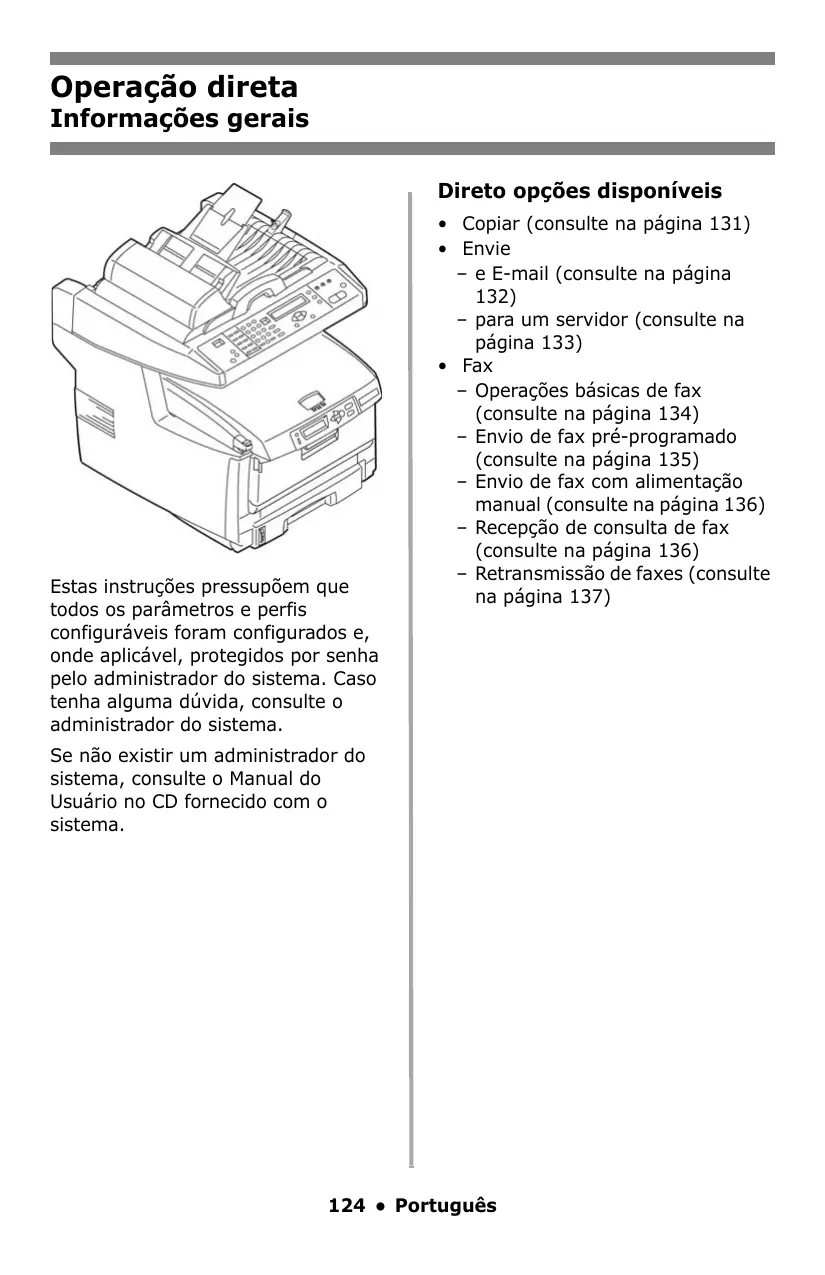


| Tipo de produto | Impressora multifuncional (copiadora, scanner, fax) |
| Marca / Modelo | OKI CX2033MFP |
| Funções principais | Cópia, digitalização, fax, impressão |
| Resolução de impressão | 600 x 600 dpi |
| Capacidade do alimentador automático de documentos (ADF) | Até 50 folhas (75 g/m²) |
| Bandeja de papel padrão (Bandeja 1) | Capacidade: 150 folhas; formatos: Carta, Ofício, A4, A5, A6, B5, Executivo |
| Bandeja multifuncional (MPT) | Capacidade: 50 folhas (ou 10 envelopes); formatos: de 64 x 148 mm a 216 x 1200 mm |
| Bandeja de saída superior | Capacidade: 250 folhas; face para baixo |
| Bandeja de saída traseira | Capacidade: 100 folhas; face para cima; para mídias pesadas |
| Impressão frente e verso (duplex) | Opcional (unidade duplex, ref. OKI 43347501) |
| Gramatura da mídia | Bandeja 1: 64-120 g/m²; MPT: 75-199 g/m² |
| Formatos suportados | Carta, Ofício (14, 13.5, 13), A4, A5, A6, B5, Executivo, C5, DL, COM-9, COM-10, Monarch, banners (até 1200 mm) |
| Tipo de toner | 4 cartuchos separados: Preto, Ciano, Magenta, Amarelo |
| Referências dos cartuchos de toner | Preto: 43865768, Ciano: 43865767, Magenta: 43865766, Amarelo: 43865765 |
| Referências dos tambores de imagem | Preto: 56121104, Ciano: 56121103, Magenta: 56121102, Amarelo: 56121101 |
| Tela | Painel de controle com tela LCD |
| Conectividade | Ethernet, USB (estimativa) |
| Limpeza | Limpeza dos roletes e da almofada do ADF, limpeza do vidro do ADF |
| Segurança | Desligar antes da manutenção; cuidado com superfícies quentes (unidade de fusão) |
| Peças de reposição | Cartuchos de toner, tambores de imagem, almofada do ADF (ref. 43103001) |
| Informações gerais | Manual disponível em FR, EN, ES, PT; suporte técnico OKI |
Perguntas frequentes - CX2033MFP OKI
Perguntas dos utilizadores sobre CX2033MFP OKI
0 pergunta sobre este aparelho. Responda às que conhece ou faça a sua.
Faça uma nova pergunta sobre este aparelho
Baixe as instruções para o seu Impressora multifunções em formato PDF gratuitamente! Encontre o seu manual CX2033MFP - OKI e retome o controlo do seu dispositivo eletrónico. Nesta página estão publicados todos os documentos necessários para a utilização do seu dispositivo. CX2033MFP da marca OKI.
MANUAL DE UTILIZADOR CX2033MFP OKI
Guia de referência rápida
Contents
Operação direta....124
Informações gerais ..... 124
Aspectos básicos do painel de controle ..... 125
Painel de controle do scanner . 126
Painel de controle da unidade de impressão.... 129
Colocação de documentos para escanear.... 130
Copiar 131
Envio....132
Fax 134
Impressão duplex ..... 138
Eliminação de atolamentos de papel 139
Encravamento de Scanner (ADF). . 139
Na impressora ..... 140
Bandeja 1 .... 147
Bandeja multiusos [MPT] ... 148
Escaninhos de saída ..... 150
Manutenção....151
Troca do cartucho de toner...151
Limpeza dos roletes e do bloco separador do AAD ..... 155
Limpeza do vidro do AAD . . . . 156
Troca do bloco separador do AAD . 157
Mensagens de erro ..... 158
Assistência técnica e suporte 165
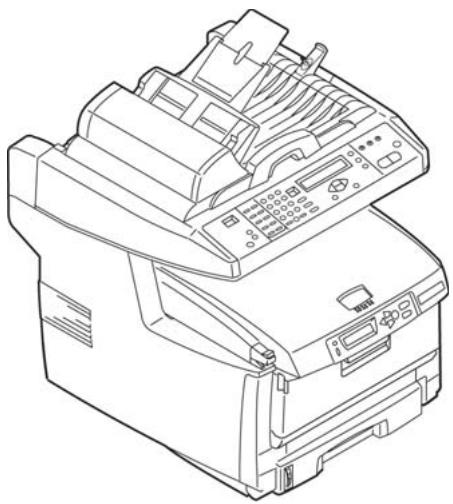
Estas instruções pressupõem que todos os parâmetros e perfis configuráveis foram configurados e, onde aplicável, protegidos por senha pelo administrador do sistema. Caso tenha alguma dúvida, consulte o administrador do sistema.
Se não existir um administrador do sistema, consulte o Manual do Usuário no CD fornecido com o sistema.
Direto opções disponíveis
- para um servidor (consulte na página 133)
- Fax
- Operações básicas de fax (consulte na página 134)
- Envio de fax pré-programado (consulte na página 135)
- Envio de fax com alimentação manual (consulte na página 136)
- Recepção de consulta de fax (consulte na página 136)
- Retransmissão de faxes (consulte na página 137)
Operação direta
Aspectos básicos do painel de controle
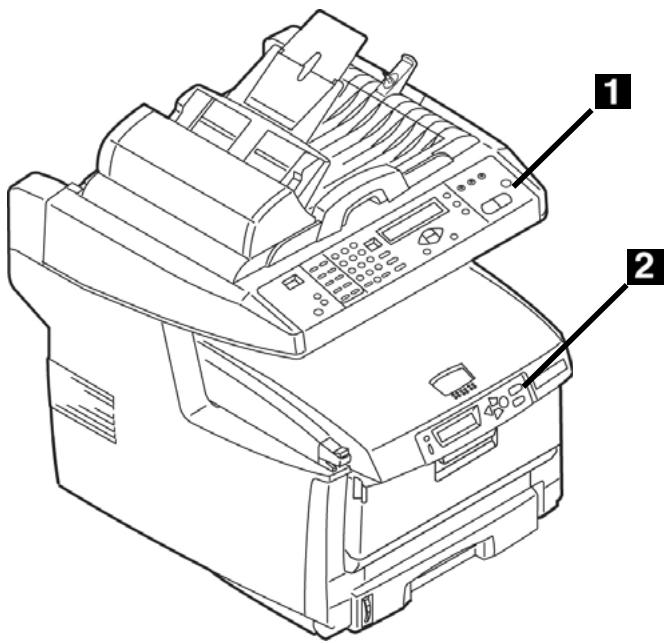
1 O painel de controle do escâner
O painel de controle do escâner (1) é usado para fazer cópias, enviar faxes e escanear documentos (consulte na página 131).
2 O painel de controle da impressora
O painel de controle da impressora (2) é usado para configurar os parâmetros padrão da impressora e imprimir relatórios (consulte na página 129).
Operação direta Painel de controle do scanner
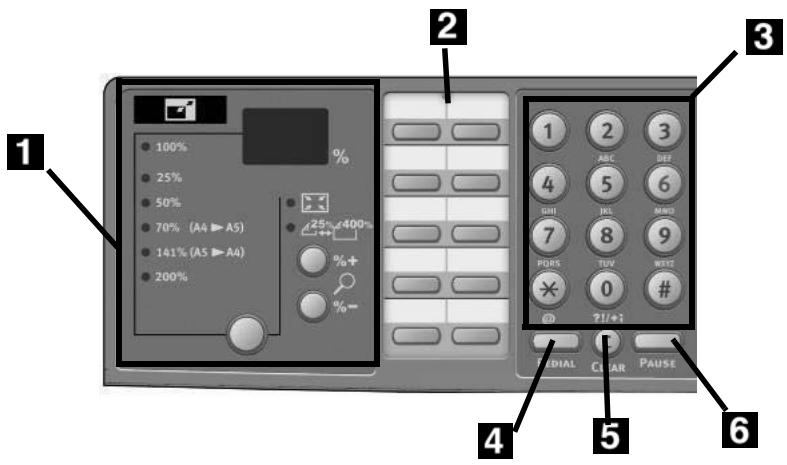
Apenas modo Cópia. Use os botões de zoom
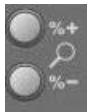
para aumentar ou diminuir o dimensionamento em incrementos de 1%, de 25% até 400%. O valor selecionado aparece na caixa %. Use o botão de zoom predefinido
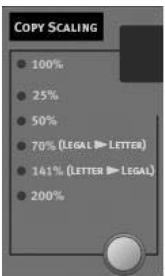
para selecionar uma porcentagem predefinida, de 100% (padrão), 25%, 50%, 70%, 141% ou 200%.
| 2 | Teclado para discagem rápidaPermite a discagem com um toque dos números de fax favoritos ou usados com mais frequência. |
| 3 | Keypad TecladoUsadas para especificar o número de cópias, o número de fax ou o endereço de e-mail. |
| 4 | Tecla Redial (rediscagem)Usada para reenviar manualmente um fax. |
| 5 | Tecla Clear (elimine)Usada para excluir uma entrada do display de cristal líquido do painel. |
| 6 | Tecla Pause (pausa)Usada para inserir uma pausa em um número de fax para discar um ramal. |
Nota:
Para obter informações mais detalhadas, consulte o Manual Eletrônico do Usuário ou o administrador do sistema.
Operação direta
Painel de controle do scanner (cont.)
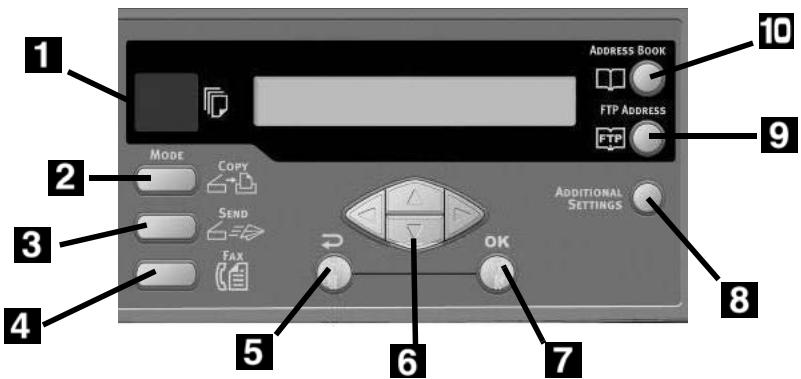
| 1 | Display de número de cópiasIndica o número de cópias selecionado. |
| 2 | Tecla Copy Mode (Modo Cópia)Utilizado para selecionar o modo cópia (é também o modo de funcionamento por definição). |
| 3 | Tecla Send Mode (Modo de envio)Usada para selecionar o modo “Send” (Envio). |
| 4 | Teclas Fax Mode (modelo com fax)Usada para selecionar o modo “Fax”. |
| 5 | Tecla Return (Regressar)Utilizado para cancelar a seleção e regressar ao nível superior da definição. A tecla é também utilizada para cancelar qualquer entrada anterior. |
| 6 | Teclas Para cima/Para baixo/Esquerda/DireitaUtilizadas para mover o cursor no LCD para cima/baixo/esquerda/direita. As teclas para cima/baixo são utilizadas para alterar a indicação de função. |
| 7 | Tecla OKUtilizado para selecionar e confirmar a seleção da definição atual. |
| 8 | Tecla mAdditional Settings(Definições Adicionais)Utilizadas para executar definições adicionais dos modos "Copy" (Cópia) e "Send" (Envio). (As definições estão disponíveis apenas durante três minutos. Após três minutos, as definições irão regressar automaticamente ao valor predefinido). |
| 9 | Tecla FTP Address (Endereço FTP)Usada para indicar o endereço FTP armazenado para a função "Send" (Enviar). Esta tecla só está disponível no modo "Send" (Enviar). |
| 10 | Tecla Address Book (Catálogo de endereços)Usada para indicar os endereços de e-mail armazenados para a função "Send" (Enviar).Usada também para indicar os números de fax armazenados para a função "Fax". Pressione uma vez para exibir os números de discagem rápida. Pressione duas vezes para exibir os números de discagem em grupo. |
Nota:
Para obter informações mais detalhadas, consulte o Manual Eletrônico do Usuário ou o administrador do sistema.
Operação direta
Painel de controle do scanner (cont.)
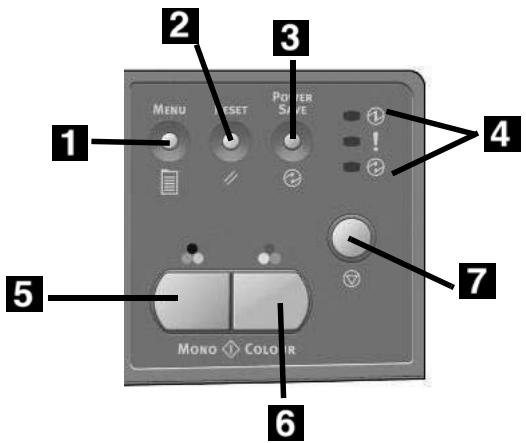
| 1 | Tecla MenuPressione para acessar o menu para configurar o sistema. |
| 2 | Tecla Reset (Reiniciar)Pressione e mantenha pressionada por 5 segundos para restabelecer os parâmetros padrão de fábrica do scanner. |
| 3 | Tecla Power Save (Economia de energia)Pressione uma vez para entrar no modo “inativo” (a pressão contínua não é válida). |
| 4 | Power LEDs (Indicadores de Alimentação)Acende para indicar que está “ligado e preparado”.Acende para indicar uma condição de erro.Acende para indicar o modo de economia de energia. |
| 5 | Tecla Mono (Monocromático)Selecione para enviar ou copiar documentos em monocromático. |
| 6 | Tecla Color (Cores)Selecione para enviar ou copiar em cores. |
| 7 | Tecla Stop (Parar)Selecione para parar todas as operações (a indicação LCD muda para a tela de modo de espera para cada função). Não afeta as definições. |
Nota:
Para obter informações mais detalhadas, consulte o Manual Eletrônico do Usuário ou o administrador do sistema.
Operação direta
Painel de controle da unidade de impressão
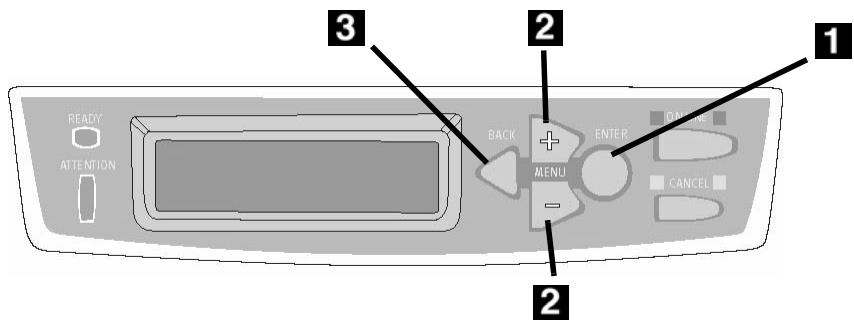
| 1 | Tecla EnterPressione para entrar no modoMenu ou para ativar uma nova configuração. |
| 2 | Teclas +/-Pressione para acessar as opções do menu. |
| 3 | Tecla Back (Voltar)Pressione para cancelar a seleção ou sair do item do menu. |
Utilizando o painel de controle da impressora
Use o painel de controle da impressora para configurar os parâmetros padrão da impressora (tamanho/gramatura/tipo da mídia para cada bandeja, bandeja de alimentação, etc.) e para imprimir relatórios, incluindo a estrutura dos menus, que apresenta uma lista de todos os itens de menu da impressora e suas configurações atuais.
Para obter mais informações sobre os itens de menu da impressora, consulte "Conteúdo de cada menu da impressora" no Manual Eletrônico do Usuário ou consulte o administrador do sistema.
Como imprimir a estrutura do menu
- Pressione o tecla ENTER.
- Pressione o tecla +.
Menu Informações apareça no painel. - Pressione duas vezes em tecla ENTER.
A estrutura do menu será impressa.
Operação direta
Colocação de documentos para escanear
Colocação de documentos
Alimentação automática de documentos
- Até 50 folhas de papel de 75 g/m² (20 lb.)
- Sem grampos, clipes ou bordas irregulares.
- Tamanho do documento:
- Faixa de gramatura da mídia de impressão: 16 a 28 lb. (60 a 105 g/m²)
$$ - \text { mín. } 4, 5 3" \times 5, 5" (1 1 4 \times 1 4 0 \mathrm{mm}) $$
$$ - \text { máx. } 8, 5" \times 1 4" (2 1 6 \times 3 5 6 \mathrm{mm}) $$
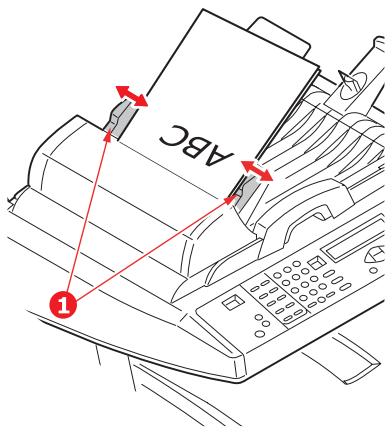
Ajuste as guias (1) segundo o tamanho do papel e coloque os documentos com a face impressa para cima, com a borda superior inserida no escâner.
Vidro do escâner
- Tamanho do documento:
- Espessura máxima aproximada de 20 mm (0,75")
$$ \begin{array}{l} - \text {máx.} 8, 5" \times 1 1, 6 9" \ (2 1 6 \times 2 9 7 \mathrm{mm}) \end{array} $$
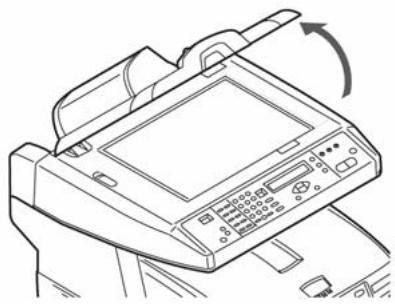
- Abra a tampa do escâner.
Operação direta Copiar
Para obter mais informações, consulte o administrador do sistema ou o Manual do Usuário fornecido com o sistema.
Importante
O parâmetro padrão do sistema é o modo Cópia e o tecla COPY (copia) fica iluminado. Se não estiver, pressione a tecla COPY (Copiar).
Uso das configurações padrão
- Coloque o documento (consulte na página 130).
- Pressione a tecla MONO ou COLOR.
Uso de configurações especiais
- Coloque o documento (consulte na página 130).
- Usando o teclado numérico especifique o número de cópias (até 99).
- Pressione a tecla ADDITIONAL SETTINGS (Definições Adicionais).
- Altere as configurações de cópia (Ver próxima página) necessárias no display usando os botões da seta para cima, para baixo, para a esquerda e para a direita, e o tecla ENTER.
- Pressione a tecla MONO ou COLOR.
Configurações de cópia
As configurações padrão estão identificadas em negrito itálico.
| Quality [Qualidade] | Speed (Rapidez), Text (Texto), Photo (Foto). Configura o modo de impressão que produzirá os melhores resultados. |
| Density(Densidade) | -2, -1,0, 1, 2Aumenta ou diminui a densidade da impressão. |
| Collate(Ordenar) | OFF, ON (Desligado,Ligado) |
| Duplex | OFF (Desligado), Short Edge (Borda curta), Long Edge (Borda longa)(consulte na página 138).(Aparece apenas quando o unidade duplex opcional está instalado) |
| N-up (N para cima) | 1in1(1em1), 4in1(4em1) (Horizontal), 4in1(4em1) (Vertical).Configura a impressão de várias páginas em uma folha. |
| Edge Erase(Apagar borda) | 0, 6, 13, 19, 25 mm.Define o tamanho do perímetro a ser apagado. |
| Margin shift(R)(Mudança de margem) | 0, 6, 13, 19, 25 mm.Configura a imagem do documento para ser deslocada para a esquerda ou para a direita. |
| Margin shift(B)(Mudança de margem) | 0, 6, 13, 19, 25 mm.Configura a imagem do documento para ser deslocada para cima ou para baixo. |
| Paper Supply(Fornecimento de Papel) | Legal (Ofício),Letter (Carta), A4, A5. |
| Input Tray(Bandeja de Entrada) | Auto, Tray 1 (Bandeja 1), Tray 2 (Bandeja 2)[aparece apenas se a segunda bandeja opcional estiver instalada], MPT (Bandeja multifuncional) |
Opções de envio
- Escanear para e-mail
- Escanear para servidor de arquivos
Nota
Estas instruções partem da pressuposição de que todos os dados básicos necessários (por ex.: endereços de e-mail) já estão programados no sistema.
Escanear para e-mail
- Coloque o documento (consulte na página 130).
- Pressione a tecla SEND (Envio).
-
Insira o endereço de e-mail no campo "To" (Para) de uma das seguintes maneiras:
-
Pressione a tecla ADDRESS BOOK e use os teclas das setas para navegar até o endereço. Pressione a tecla OK.
-
Digite a letra inicial do endereço usando o teclado numérico. Pressione a tecla OK.
-
Para enviar para outros endereços, inclua uma vírgula e repita a etapa anterior.
-
Pressione a tecla RETURN (☐) para voltar para a tela principal de e-mail.
-
Digite o endereço de e-mail. Pressione a tecla OK.
-
Especifique os endereços cc e bcc. Pressione a tecla OK.
-
Para alterar outras definições adicionais (ver próxima página):
-
Pressione a tecla SEND (Envio).
- Pressione a tecla ADDITIONAL SETTINGS (definições adicionais).
- Use as teclas da seta para cima e OK para fazer as alterações.
-
Pressione a tecla RETURN ( ).
-
Pressione a tecla MONO ou COLOR.
Configurações adicionais para escanear
As configurações padrão estão identificadas em negrito itálico.
| Attachment (Anexo) | O nome do arquivo do documento digitalizado |
| From (De) | Define o que aparecerá no campo "From" (De) no e-mail. |
| Reply To Address (Endereço de Resposta) | Configure o endereço para o qual o destinatário deve responder, se for diferente do endereço "From" (De). Até 64 caracteres. |
| Colour Output Format (Formato da impressão em cores) | Selecione:• Formato de arquivo: PDF, TIF, JPEG, ou MTIFF,• Taxa de compressão: Low (baixa), Medium (média), High (alta). |
| B&W output format (Formato de impressão Preto e Branco) | Selecione:• Cinza multinível: ON (Ativado), OFF (Desativado).• Formato de arquivo: PDF, TIF, MTIF• Taxa de compressão: Low (baixa), Medium (média), High (alta). |
| Resolution (Resolução) | 75, 100, 150, 200, 300, 400, 600 ppp. |
| Manual Feed (Alimentação Manual) | Disable (Desabilitado), Enable (Habilitada).Mude para Enable (Ativada) para concatenar vários documentos escaneados em um e-mail. |
| Document size (Tamanho do documento) | A4, Letter (Carta), Legal (Ofício). |
| Density (Densidade) | -2, -1, 0, 1, 2 Configurar a densidade da impressão. |
Escanear para servidor de arquivos
Enviar documentos digitalizados para um servidor ou pasta de um PC.
Nota
Estas instruções pressupõem que o administrador do sistema tenha configurado e armazenado os perfis necessários
- Coloque o documento (consulte na página 130).
- Pressione a tecla SEND (Envio).
- Pressione a tecla FTP ADDRESS (Endereço FTP).
- Escolha o perfil pretendido (destino de arquivo) e pressione OK.
- Pressione a tecla OK.
- Pressione a tecla MONO ou COLOR (cores).
Nota
Para obter mais informações, consulte o administrador do sistema ou o Manual do Usuário fornecido com o sistema.
Operação direta Fax
O sistema tem vários modos de fax, incluindo
- Operações básicas de fax (veja a seguir)
- Envio de fax pré-programado (consulte na página 135)
- Envio de fax com alimentação manual (consulte na página 136)
- Recepção de consulta de fax (consulte na página 136)
- Retransmissão de faxes (consulte na página 137)
Operações básicas de fax Nota
Estas instruções partem do princípio de que todos os dados básicos necessários (por exemplo, data e hora) já foram programados no sistema.
-
Coloque o documento (consulte na página 130).
-
Pressione a tecla FAX.
-
Digite o número de fax do destinatário:
-
Use o teclado numérico para digitar o número, ou
- Pressione a tecla discagem rápida desejado, ou
- Faça uma busca na lista telefônica pressionando o botão ADDRESS BOOK (Catálogo de endereços) :
- uma vez para realizar a busca entre os registros de números de discagem rápida, ou
-
duas vezes para realizar a busca entre os registros de números de discagem em grupo Use os botões das setas para navegar. Pressione o botão OK quando terminar.
-
Opcional: Pressione o botão Additional Settings (Configurações adicionais) e use os botões das setas e OK para configurar outros parâmetros do modo de fax (ver próxima página).
- Se necessário, pressione Return (→) para voltar para a tela principal de fax.
- Pressione a tecla Mono para enviar os seus documento(s).
Funções avançadas
As configurações padrão estão idenificadas em negrito itálico.
| Quality [Qualidade] | Standard (Padrão),Fine (Fina), ExtraFine (Extra Fina), Photo (foto)Mude a configuração para otimizar a imagem. |
| Density (Densidade) | -2, -1,0, 1, 2Aumenta ou diminui a densidade da impressão. |
| Document size (Tamanho do documento) | A4,Letter (Carta), Legal (Ofício). |
| Delayed Send (Envio pré-programado) | Real time (Em tempo real) |
| Manual Feed (Alimentação Manual) | Off (Desligado), On (Ligado) |
| Poll Receive (Recepção de consulta) | Off (Desligado), On (Ligado) |
| Overseas Mode (Modo de transmissão internacional) | Off (Desligado), On (Ligado)Mude a configuração para On (Ligado) para evitar problemas com a transmissão ao enviar faxes internacionais. |
Envio de fax pré-programado
Define a data e a hora que o usuário deseja transmitir o fax. O sistema escaneará e armazenará o documento, que estará pronto para ser enviado na hora especificada.
- Coloque o documento (consulte na página 130).
- Pressione a tecla FAX.
- Digite o número do fax de destino (consulte "Digite o número de fax do destinatário:" na página 134).
- Pressione a tecla ADDITIONAL SETTINGS (Configurações adicionais).
- Use as teclas da seta para acessar a configuração Delayed Send (Envio pré-programado). Pressione a tecla OK.
- Use os botões das setas e o teclado numérico para configurar a data e a hora para o envio do fax. Pressione a tecla OK.
- Se necessário, pressione Return (☐) para voltar à tela do fax.
- Pressione a tecla MONO.
Envio de fax com alimentação manual
Se precisar enviar vários conjuntos de documentos a partir do alimentador automático de documentos ou do vidro do escâner, ative a opção "Manual Feed" (Alimentação manual):
- Coloque o documento (consulte na página 130).
- Pressione a tecla FAX.
- Digite o número do fax de destino (consulte "Digite o número de fax do destinatário:" na página 134).
- Pressione a tecla ADDITIONAL SETTINGS (Configurações adicionais).
- Use o botão da seta para baixo para navegar até Manual Feed (Alimentação manual). Pressione a tecla OK.
- Use the down arrow key to select On. Pressione a tecla OK.
- Pressione o botão RETURN (→) para voltar para a tela de fax.
- Pressione a tecla Mono para iniciar a digitalização e enviar o documento digitalizado.
Recepção de consulta
Polling (Consulta) é um processo no qual os documentos são colocados no sistema e o sistema é instruído a aguardar por uma chamada de uma máquina remota antes de enviar o fax. Se a máquina remota estiver configurada para armazenar dados na memória para transmissão para uma máquina local quando consultada, o procedimento é denominado "recepção polling".
- Coloque o documento (consulte na página 130).
- Pressione a tecla FAX.
- Pressione a tecla ADDITIONAL SETTINGS (Configurações adicionais).
- Use o botão da seta para baixo para navegar até Polling Receive (Recepção de consulta). Pressione a tecla OK.
- Use o botão da seta para baixo para selecionar On (Ativado). Pressione a tecla OK.
- Pressione o botão RETURN (→) para voltar para a tela de fax.
- Digite o número desejado usando os botões de discagem rápida ou o teclado numérico.
- Pressione o botão MONO para dar início ao processo.
Operação direta
Fax (cont.)
Retransmissão de faxes
É possível enviar um fax para vários locais ao mesmo tempo.
- Coloque o documento (see página 130).
- Pressione a tecla FAX.
- Digite o primeiro número de fax do destinatário. Consulte "Digite o número de fax do destinatário:" na página 134.
- Pressione a tecla OK.
- Especifique outros números de telefone (até 100), pressionando o botão OK depois de digitar cada número.
- Pressione a tecla MONO.
Impressão duplex (impressão nos dois lados do papel)
A impressão duplex requer que a unidade duplex (N/P OKI 43347501) esteja instalada.
Borda longa x Borda curta
Borda longa
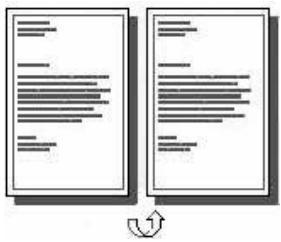
Alimentação de Papel
Bandeja 1, Bandeja 2 Opcional ou Bandeja MF.
Saída do papel
Como imprimir um arquivo usando a unidade duplex
Abra o arquivo que deseja imprimir e selecione File (Arquivo) → Print (Imprimir). Selecione a impressora MC560 MFP.
Emulação Windows Postscript
- Clique em Properties (Propriedades).
- Na guia Layout, em Print on Both Sides [Imprimir frente e verso, selecione Long Edge [Borda longa] ou Short Edge [Borda curta].
Emulação Windows PCL
- Clique em Properties (Propriedades).
- Na guia Setup [Configurar], em 2-Sided Printing [Impressão frente e verso], selecione Long Edge [Borda longa] ou Short Edge [Borda curta].
Eliminação de atolamentos de papel Encravamento de Scanner (ADF)
Se um pedaço considerável da folha de papel estiver para fora da MFP, basta segurar a folha e puxá-la com cuidado para retirá-la totalmente.
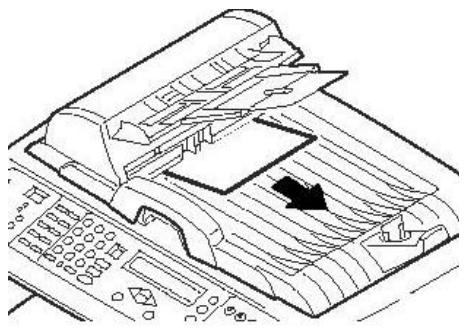
Se a folha de papel não estiver muito para dentro da unidade:
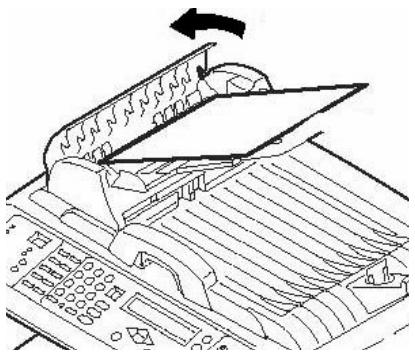
Eliminação de atolamentos de papel Na impressora
Em geral
Quando a mensagem "Paper Jam" (Atolamento de papel) aparecer na segunda linha do display da impressora, há papel atolado na parte da impressora da unidade.
Pode ser que haja mais de uma folha na impressora, dependendo do local onde o papel está atolado.
Se uma folha for removida e outras folhas continuarem na impressora, a mensagem inicial desaparecerá temporariamente e, em seguida, "Paper Jam" (Atolamento de papel) aparecerá novamente.
O quadro abaixo apresenta um resumo dos processos básicos para eliminar atolamentos de papel. Para obter mais detalhes, consulte as próximas páginas.
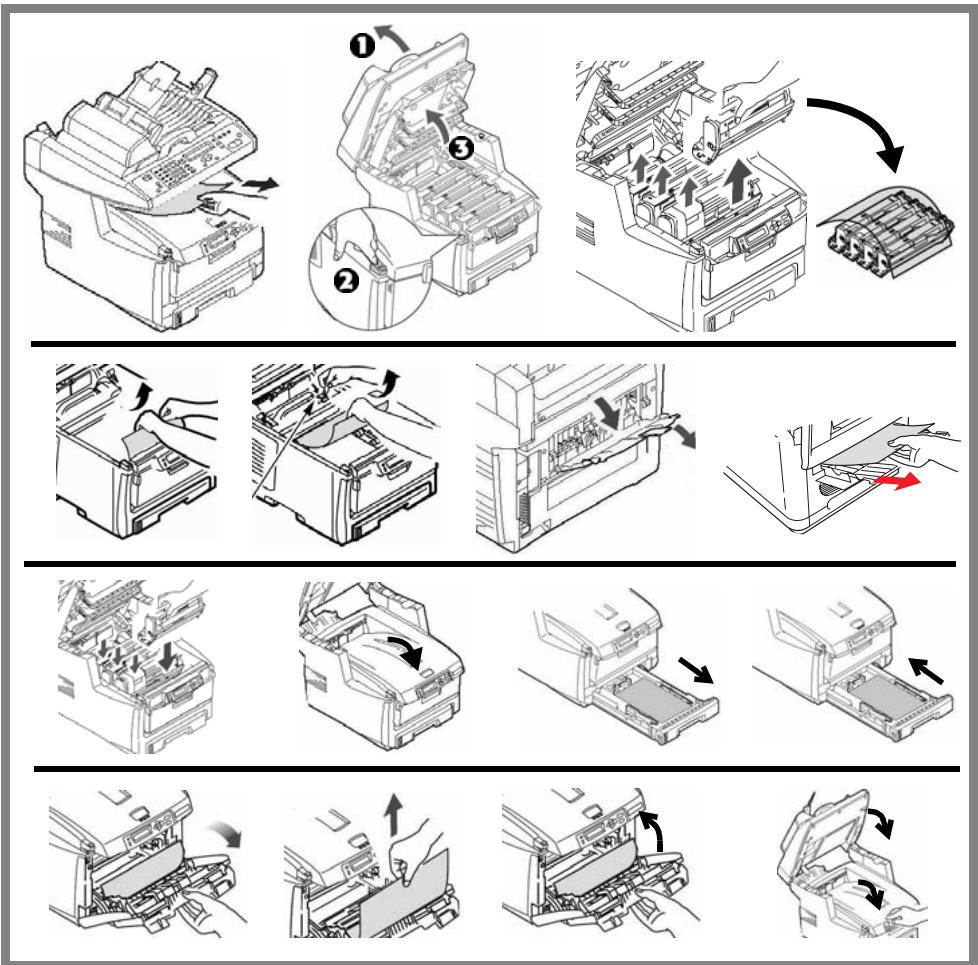
Eliminação de atolamentos de papel Na impressora (cont.)
- Se um pedaço considerável da folha de papel estiver para fora da impressora, basta segurar a folha e puxá-la com cuidado para retirá-la totalmente. Se a folha não sair com facilidade, deixe-a onde está por enquanto.
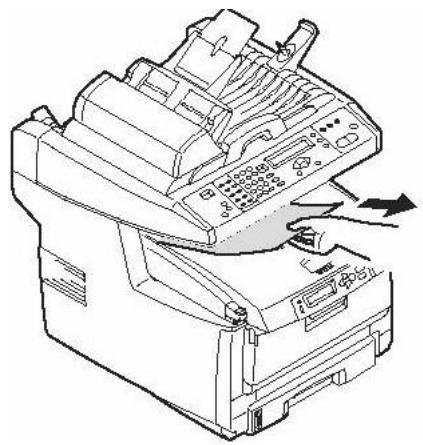
A unidade de fusão pode estar quente! Esta área está bem identificada. Não toque nesta área.
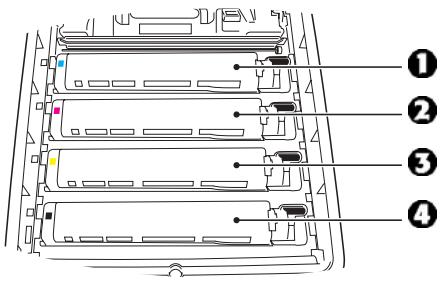
Nota a posição de cada um dos diversos cartuchos de toner coloridos.
Não toque na superfície verde brilhante do cilindro. Não exponha os cilindros à luz por mais de cinco minutos.
Eliminação de atolamentos de papel Na impressora (cont.)
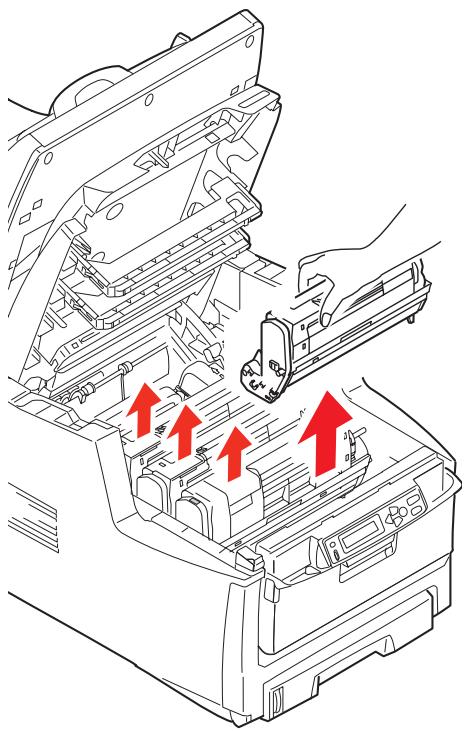
- Retire todos os quatro cilindros OPC/cartuchos de toner da impressora e coloque-os em uma superfície plana.
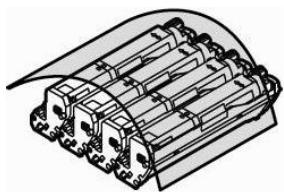
- Cubra as unidades do cilindro OPC para protegê-las da luz direta.
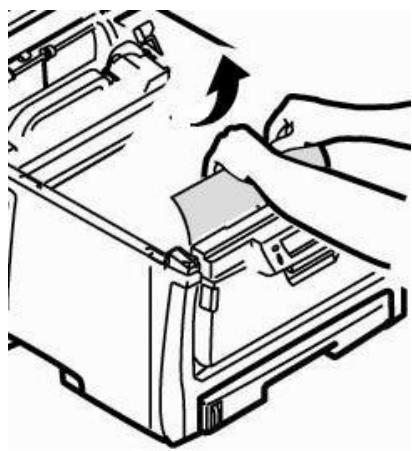
- Retire com cuidado todas as folhas de papel atoladas.
- Se a folha estiver presa no fusor, puxe a alavanca da unidade fusora em sua direção. Retire a folha de papel da unidade.
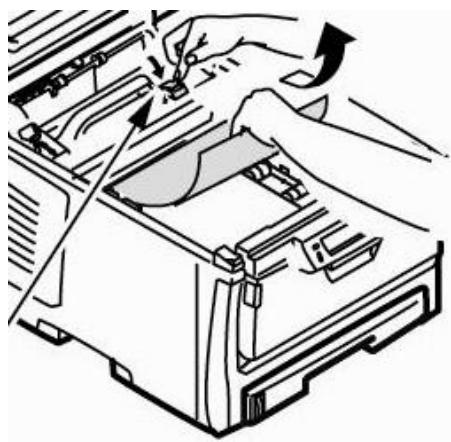
Eliminação de atolamentos de papel Na impressora (cont.)
- Se for difícil remover a folha:
a. Abaixe o escaninho de saída traseiro.
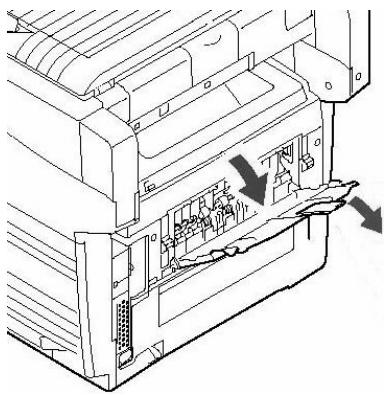
b. Acesse e empurre a alavanca de liberação da unidade fusora e puxe a folha para fora por trás da unidade.
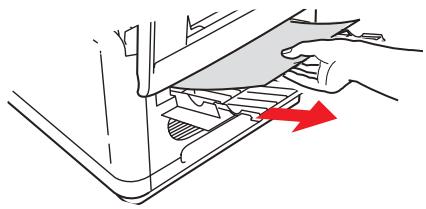
- Coloque os quatro cilindros OPC/cartuchos de toner de volta na impressora, tomando cuidado para colocá-los na sequência correta.
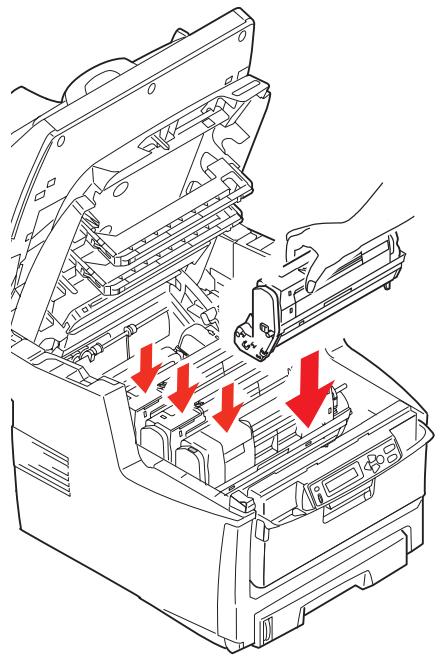
Eliminação de atolamentos de papel Na impressora (cont.)
- Abaixe a tampa da impressora para proteger os cilindros OPC da luz, mas não a feche.
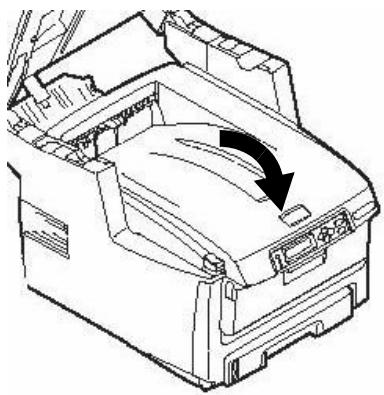
11.Se o MFP tiver uma unidade duplex instalada:
a. Pressione o botão de abertura e abra a tampa.
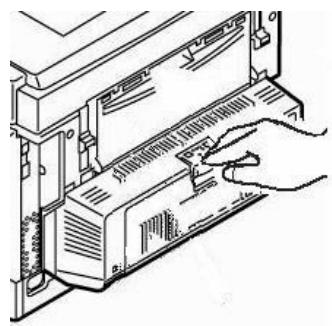
b. Retire todas as folhas desta área.
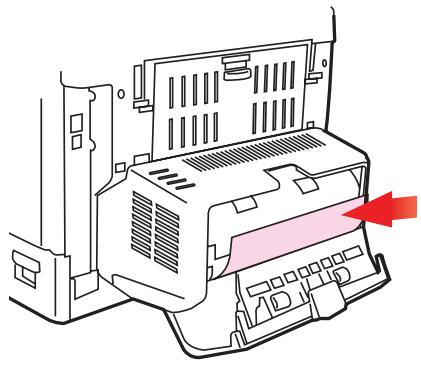
Eliminação de atolamentos de papel Na impressora (cont.)
- Levante a alavanca de liberação e abra a tampa frontal.
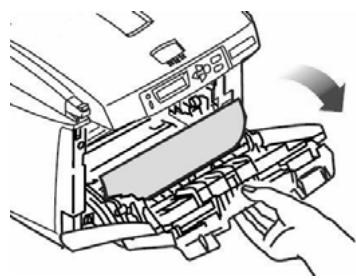
Eliminação de atolamentos de papel Na impressora (cont.)
- Feche a tampa e pressione-a para baixo para travá-la.
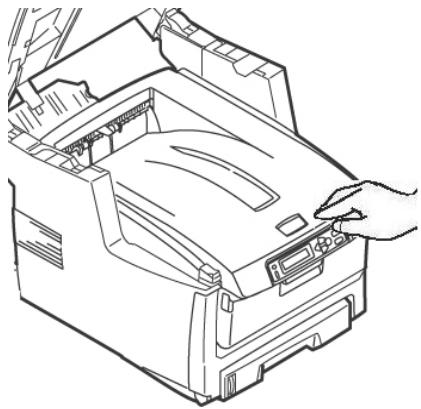
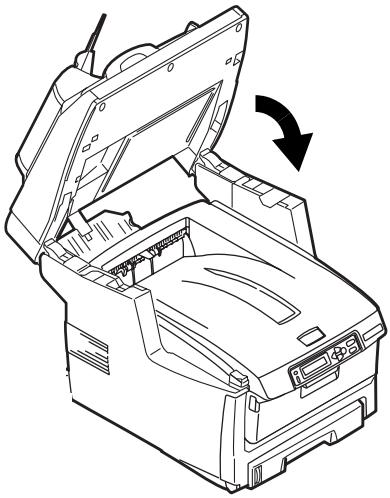
18.Abaixe com cuidado o escâner até chegar à sua posição normal.
Especificações da mídia de impressão
| Faixa de gramatura | 17 a 32 lb. US Bond (64 a 120 g/m2) |
| Tamanhos | Tamanhos padrão: Letter (Carta), Legal-14 (Ofício 14), Legal-13.5, Legal-13, A4, A5, A6, B5, Executive (Executivo)Tamanhos personalizados: Mín. 4,13" x 5,83" [105 x 148 mm], Máx. 8,5" x 14" [216 x 356 mm], (Os tamanhos fora do padrão devem ser definidos no driver antes da impressão: consulte o administrador do sistema) |
| Tipos | Paper (Papel), Letterhead Stationery (papel timbrado), Recycled (Reciclado) |
| Capacidade | 300 folhas de papel de 20-lb. (75 g/m2) |
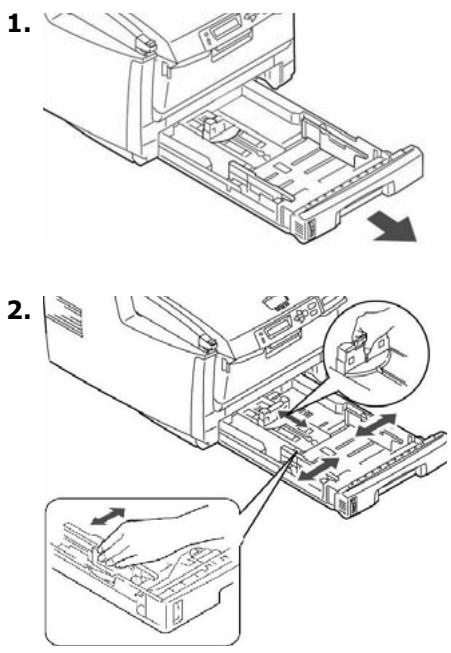
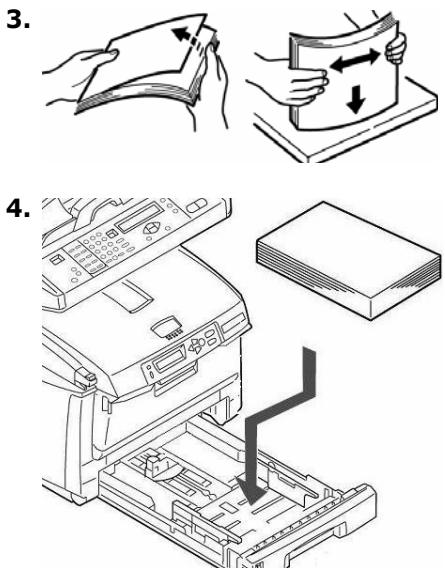
Colocação do papel
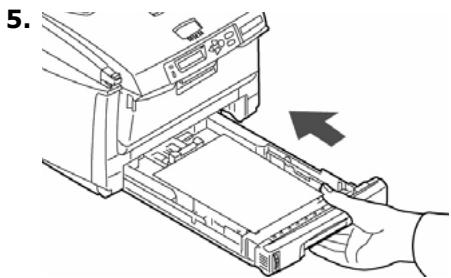
Especificações da mídia de impressão
| Faixa de gramatura | 20 a 54 lb.US Bond(42 a 110 lb. Index, 75 a 199 g/m ^2 metric) |
| Tamanhos | Tamanhos padrão:Letter (Carta), Legal-14 (Ofício 14), Legal-13.5, (Ofício 13.5), Legal-13 (Ofício 13), A4, A5, A6, B5, Executive (Executivo), C5, DL, COM-9, COM-10, MonarchTamanhos personalizados:Mín. 2,51" x 5,83"" [105 x 148 mm], Máx. 8,5" x 47,24" [216 x 1200 mm], (Os tamanhos fora do padrão devem ser definidos no driver antes da impressão: consulte o administrador do sistema) |
| Tipos | Paper (Papel), Letterhead Stationery (papel timbrado), Card Stock (Cartão), Labels (Etiquetas), Transparencies (Transparências), Envelopes, Banner Paper (Papel de faixa) |
| Capacidade | 50 folhas de papel de 20 lb. (75 g/m ^2 )10 envelopes50 TransparênciasLabels (Etiquetas): altura máxima da pilha para alimentação = cerca de 1 cmBanner Paper (Papel de faixa): Folha avulsa 8,25 a 8,5" (210 a 216 mm) de largura x 47.24" (1200 mm) de comprimento |
Colocação da mídia de impressão na unidade
Nota
Use a saída traseira (percurso reto) para papéis espessos, transparências, envelopes e etiquetas. Consulte na página 150.
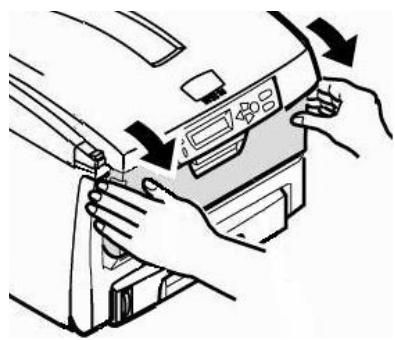
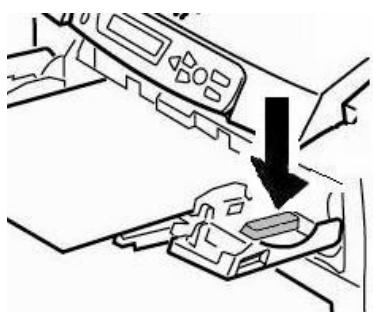
- Pressione a trava azul da bandeja para dentro para soltar a plataforma do papel para que o papel seja levantado e preso no lugar
Materiais de impressão especiais
Papel timbrado
- Para imprimir em um só lado, colocar com a face para cima e a borda superior inserida na impressora.
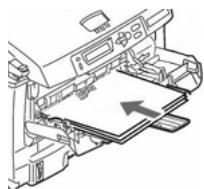
- Para impressão nas duas faces,(a unidade duplex opcional deve estar instalada): colocar com a face para baixo e a borda superior voltada para fora da impressora.
Envelopes
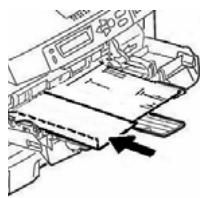
Coloque os envelopes com a face para cima, com a borda superior à esquerda e a borda curta inserida na impressora.
Etiquetas
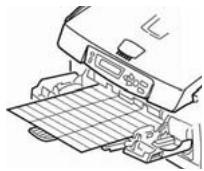
Coloque as etiquetas com a face para cima e a borda superior inserida na impressora.
Papel de faixa
- Coloque o papel para impressão de faixas uma folha de cada vez.
- Use a saída traseira.
Escaninho de saída superior (Face para baixo)
Esta é a escaninho normalmente usada.

- Capacidade para papéis de até 47 lb. US Bond (176 g/m²).
- Capacidade para 250 folhas de papel comum de 20-lb. US Bond (75 g/m²)
- Impressão com a face para baixo.
Escaninho de saída traseiro (Face para cima)
- Impressão com a face para baixo. Utilizar para aceita fichas, envelopes, e etiquetas.
- Capacidade para papéis de até 54 lb. US Bond (203 g/m²).
- Suporta até 100 folhas de 20-lb. US Bond (75 g/m²).
- Impressão com a face para cima: para documentos com várias páginas, selecione a impressão em ordem reversa na caixa de diálogo Imprimir do aplicativo.
Importante!
Se o escaninho traseiro estiver aberto, todas as páginas impressas sairão por ele, independentemente da configuração no driver da impressora.
Para abrir o escaninho de saída traseiro
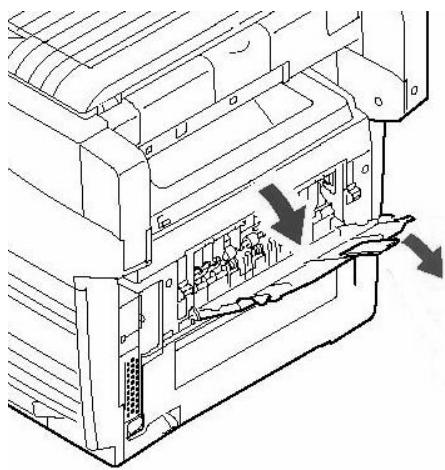
No. para pedido: Cilindros de Imagem, Oki Tipo C8
Preto .....56121104
Ciano .....56121103
Magenta .....56121102
Amarelo .....56121101
Onde comprar
- Consulte o revendedor onde adquiriu a sistema.
- Consulte um representante autorizado de vendas ou assistência técnica da Oki Data. Para se informar a respelto do revendedor mais próximo, ligue para 0800-11-55-77.
Nota
Use sempre cartuchos de toner Oki Data originais em seu sistema
Manutenção
Troca do cartucho de toner (cont.)
Para trocar um cartucho de toner
As próximas etapas mostram como trocar o cartucho de toner preto. O procedimento de troca dos demais cartuchos de toner coloridos é o mesmo.
- Desligue a impressora!
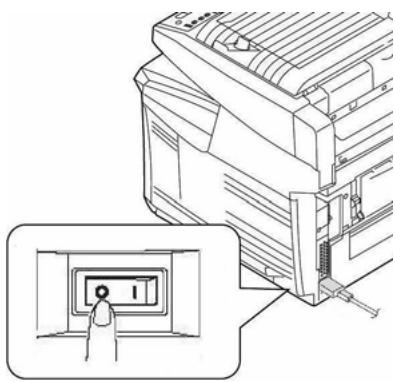
ATENÇÃO! A unidade fusora (atrás do toner ciano) pode estar QUENTE!.
- Localize o cartucho de toner que precisa ser trocado:
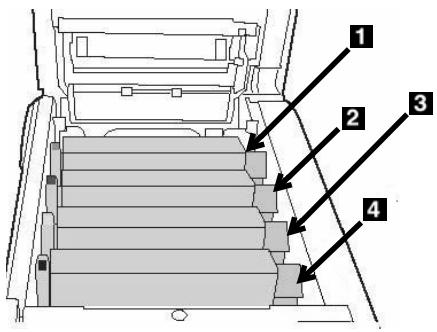
1 = Ciano
2 = Magenta
3 = Amarelo
4 = Preto
Importante!
Certifique-se de que a alavanca esteja puxada totalmente para a frente antes de tentar retirar o cartucho de toner!
Manutenção
Troca do cartucho de toner (cont.)
- Puxe a alavanca colorida situada no lado direito do cartucho de toner no sentido da frente da impressora para fechar o cartucho.
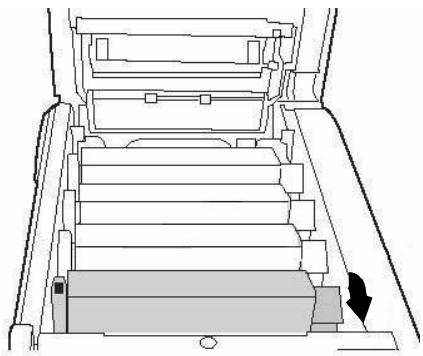
Descarte os cartuchos de toner de acordo com as regulamentações locais!
- Desembale o novo cartucho de toner e agite-o com cuidado lado a lado para soltar e distribuir o toner uniformemente dentro do cartucho.
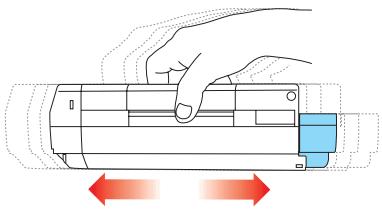
Manutenção Troca do cartucho de toner (cont.)
- Empurre a alavanca de travamento rumo à parte posterior da impressora o máximo que pude.
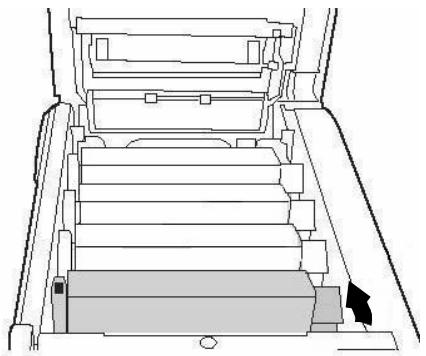
- Use o limpador de lentes fornecido com os cartuchos de toner (ou um pano macio limpo) para limpar com cuidado o cabeçote de pentes LED.
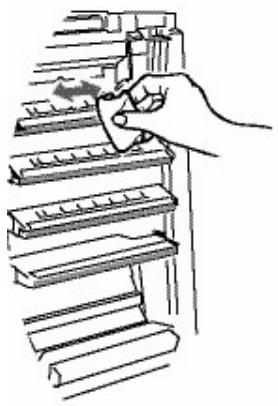
- Feche a tampa e pressione-a para baixo para travá-la.
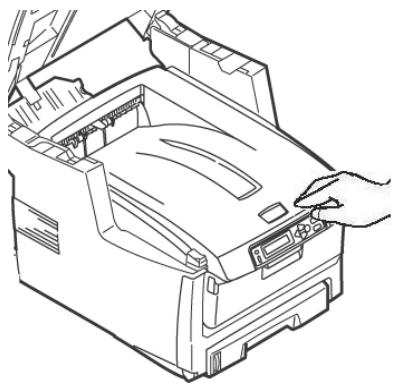
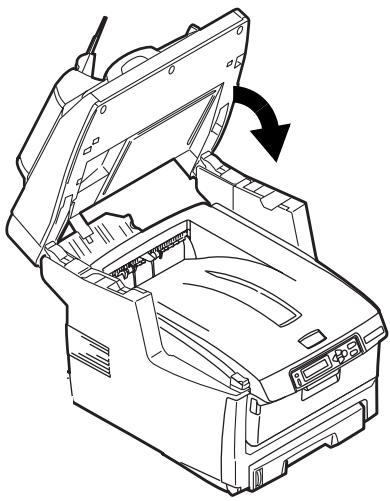
13.Abaixe com cuidado o escâner até chegar à sua posição normal.
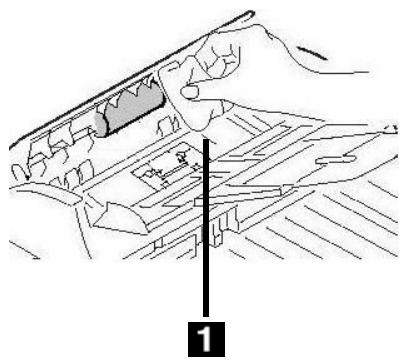
Se os documentos não forem alimentados corretamente através do AAD, siga estes procedimentos de limpeza.
- Umedeça um pano macio sem fiapos com álcool isopropílico (álcool comum).
- Abra a tampa do ADA.
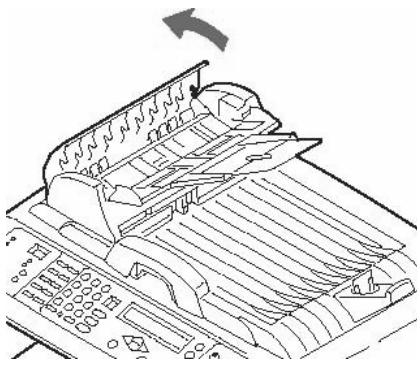
- Limpe os roletes de alimentação movendo o pano umedecido lado a lado enquanto os gira. Tenha cuidado para não quebrar nem danificar as molas (1).
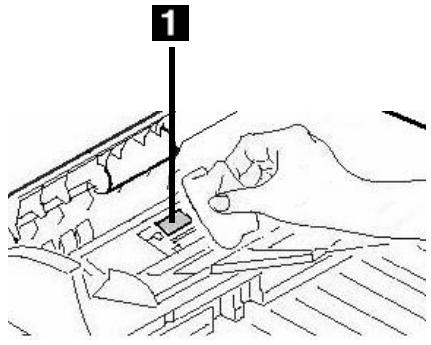
- Limpe o bloco separador movendo o pano umedecido para cima e para baixo ao longo do bloco (1).
- Feche a tampa do ADA.
Manutenção Limpeza do vidro do AAD
Para maximizar a qualidade da imagem e o desempenho, limpe o vidro periodicamente para remover a poeira ou partículas de toner.
- Abra a tampa dos documentos.
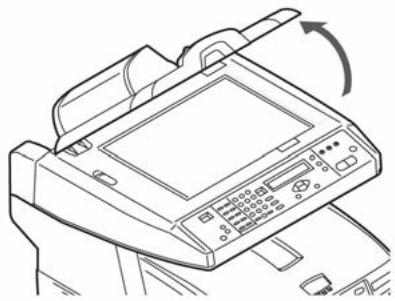
- Umedeça um pano macio limpo com álcool isopropílico (95%).
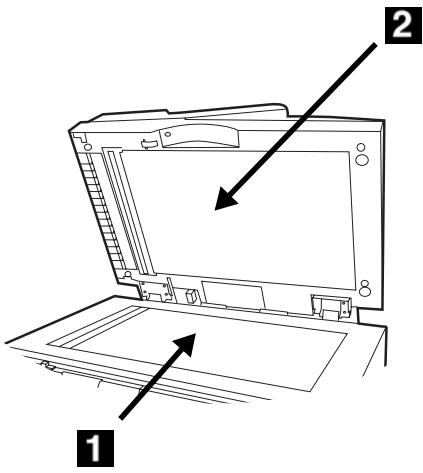
- Limpe com cuidado o vidro (1) e a superfície branca embaixo da tampa (2).
Troca do bloco separador do AAD
Depois de escanear aproximadamente 100.000 páginas pelo AAD, o módulo do bloco separador pode sofrer desgaste e causar problemas de alimentação.
Nota
Um bloco separador do AAD de reposição é incluído com a unidade. Fica armazenado atrás de uma cobertura articulada (1) atrás da unidade:
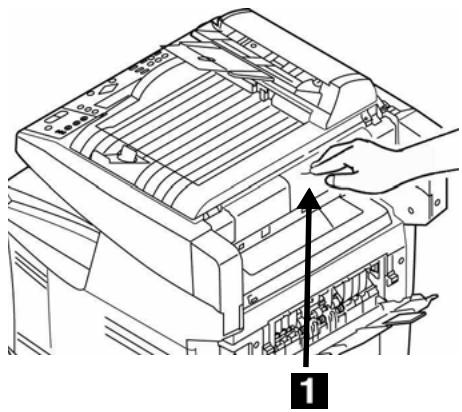
Para obter mais blocos separadores do AAD, peça pelo código de produto 43103001 (consulte "Onde comprar" na página 151).
- Abra a tampa do ADA.
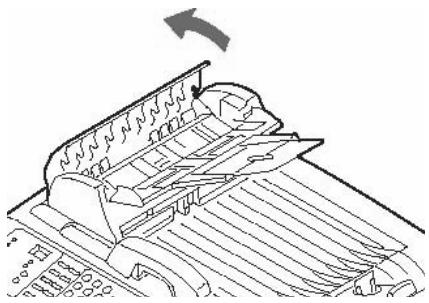
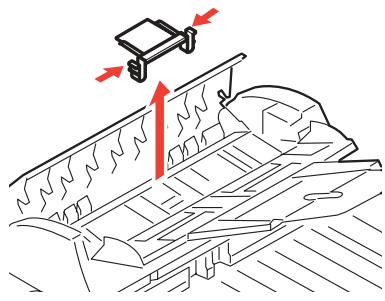
- Pressione para dentro as lingüetas de plástico brancas situadas nos lados do bloco separador do AAD e puxe-o para fora.
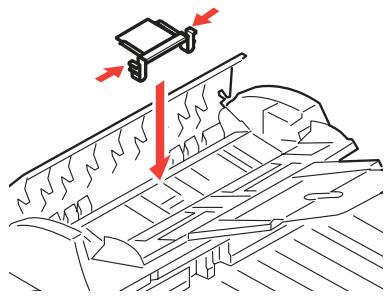
- Pressione as duas lingüetas do novo módulo do bloco separador para dentro. Coloque o bloco separador no retentor até que se encaixe no lugar.
Algumas das mensagens de erro mais comuns estão descritas abaixo. Sobre outras mensagens de erro, consulte o Manual Eletrônico do Usuário.
Cartuchos de toner
XXX TONER EMPTY
XXX TONER VAZIO
EEE:YYY TRAVA NÃO ACIONADA
A alavanca do cartucho de toner da cor indicada não foi empurrada totalmente para trás da impressora.
- EEE = 544: Cilindro amarelo
- EEE = 545: Cilindro magenta
- EEE = 546: Cilindro ciano
• EEE = 547: Cilindro preto
Levante a unidade do escâner e abra a tampa da impressora. Empurre a alavanca da cor do cartucho de toner indicada no sentido da parte de trás da impressora o máximo que puder. Feche a tampa da impressora e abaixo a unidade do escâner no lugar.
Se isto não fizer a mensagem desaparecer, ligue para a assistência técnica autorizada local
CHECK TONER CARTRIDGE XXX TONER SENSOR ERROR
VERIFICAR O CARTUCHO DE TONER XXX ERRO NO SENSOR DO TONER
Ligue para a assistência técnica autorizada local.
Atolamentos de papel
(Consulte "Tampas da impressora" na página 163)
EEE: PAPER JAM
EEE: ATOLAMENTO DE PAPEL
Aparece na segunda linha do display para indicar que há papel atolado na impressora. Execute o procedimento de eliminação de atolamento de papel (consulte na página 140).
O cilindro OPC da cor indicada está chegando ao fim de sua vida útil.
- EEE = 350: Cilindro amarelo
- EEE = 351: Cilindro magenta
• EEE = 352: Cilindro ciano
• EEE = 353: Cilindro preto
Abra e feche a tampa para apagar a mensagem e continuar a imprimir.
Certifique-se de ter em mãos um cilindro de reposição.
REPLACE IMAGE DRUM
EEE: XXX DRUM LIFE
TROCAR O CILINDRO OPC
EEE: XXX VIDA ÚTIL DO CILINDRO
O cilindro OPC da cor indicada precisa ser trocado.
- EEE = 560: Cilindro amarelo
- EEE = 561: Cilindro magenta
- EEE = 562: Cilindro ciano
- EEE = 563:Cilindro preto
Troque o cilindro OPC. (Ver as instruções fornecidas com o cilindro)
CHECK IMAGE DRUM
EEE:XXX DRUM MISSING
VERIFICAR CILINDRO
EEE:XXX CILINDRO AUSENTE
O cilindro OPC não está instalado corretamente.
Levante a unidade do escâner e abra a tampa da impressora. Verifique se o cilindro OPC da cor indicada está instalado corretamente. Feche a tampa.
A ação de e-mail solicitada não foi executada porque o endereço do destinatário não foi encontrado. Corrija o endereço do destinatário e tente novamente.
FILE SIZE IS TOO LARGE
ARQUIVO DE TAMANHO GRANDE DEMAIS
O tamanho do arquivo é maior do que o "limite de tamanho para escaneamento" permitido.
Reduza o tamanho do arquivo e tente novamente.
Mensagens de erro (cont.) Bandejas para mídia de impressão
Bandeja 1, Bandeja 2 (opcional), Bandeja MF
LOAD SSS EEE:YYY EMPTY
CARREGAR SSS EEE:YYY VAZIA
A solicitação de impressão foi enviada a uma bandeja vazia. Coloque mídia do tamanho SSS na bandeja.
- EEE = 490: Bandeja MF
- EEE = 491: Bandeja 1
- EEE = 492: Bandeja 2 (opcional)
LOAD SSS/TTT AND PRESS EEE:YYYYMEDIA MISMATCH
CARREGAR SSS/TTT E PRESSIONE EEE:YYY INCOMPATIBILIDADE DA MÍDIA
O tamanho (SSS) e/ou o tipo (TTT) da mídia na bandeja não corresponde aos dados de impressão. Coloque papel SSS/TTT na bandeja.
- EEE = 460: MP Tray (Bandeja MF)
- EEE = 461: Tray 1 (Bandeja 1)
- EEE = 462: Tray 2 [Bandeja 2 (opcional)]
O trabalho de impressão está procurando pela mídia correta na bandeja multifuncional. Coloque mídia do tamanho (SSS) indicado na bandeja.
INSTALL PAPER CASSETTE 440:YYY OPEN
INSTALAR ALIMENTADOR 440:YYY ESTÁ ABERTA
A bandeja para papel (YYY) foi removida. Recoloque-a.
Mensagens de erro (cont.) Escanear para servidor de arquivos
FTP LOGIN ERROR CHECK LOGIN NAME
ERRO DE LOGIN FTP VERIFIQUE O NOME DE INÍCIO DE SESSÃO
Verifique o nome de início de sessão e tente novamente.
Se continuar a ter problemas, consulte o administrador do sistema.
FTP PASSWORD ERROR CHECK PASSWORD IN FOLDER
ERRO DE SENHA FTP VERIFICAR SENHA NA PASTA
Verifique a password (senha) e tente novamente.
Se continuar a ter problemas, consulte o administrador do sistema.
MAKE SURE PRIVILEGE
CERTIFICAR-SE DO PRIVILÉGIO
Aparece na segunda linha do display para indicar que o usuário não tem autorização para realizar esta ação.
Consulte o administrador do sistema.
FILE NAME NOT ALLOWED CHANGE FILE NAME
NOME DE ARQUIVO NÃO PERMITIDO. ALTERE O NOME DE ARQUIVO
Altere o nome de arquivo para satisfazer a norma de nomes do SO do servidor FTP.
NETWORK SHARE NAME INCORRECT CHECK DIRECTORY IN FOLDER
NOME COMPARTILHAMENTO DE REDE INCORRETO VERIFICAR DIRETÓRIO NA PASTA
O nome de compartilhamento da rede CFIFS está incorreto.
Verifique o diretório no perfil e certifique-se de que siga as normas da UNC, como
\ComputerShare\diretório.
COMPUTER NAME ERROR MAKE SURE COMPUTER NAME IN DIRECTORY
Erro no nome de computador CIFS. Certifique-se de que o nome do computador seja o diretório e esteja correto.
Se a mensagem continuar a ser exibida, ligue para a assistência técnica local.
CLOSE COVER
316: DUPLEX COVER OPEN
FECHE A TAMPA
316: TAMPA DA UNIDADE DUPLEX ABERTA
Fecha a tampa da unidade duplex.
Se a mensagem continuar a ser exibida, ligue para a assistência técnica local.
OPEN UPPER COVER
401: PAPER MULTI FEED
ABRIR TAMPA SUPERIOR
401: ALIMENTAÇÃO DE MAIS DE UMA FOLHA DE PAPEL
Papel de comprimento incorreto foi alimentado a partir de uma bandeja.
- Verifique o papel na bandejas.
- Verifique a impressora para confirmar se há atolamento de papel (consulte na página 140).
- Abra e feche a tampa superior para continuar a impressão.
OPEN FRONT COVER
400: PAPER SIZE ERROR
ABRIR A TAMPA FRONTAL
400: ERRO DE TAMANHO DO PAPEL
Um tamanho de papel não apropriado foi alimentado na bandeja.
• Verifique o papel na bandejas.
- Abra e feche a tampa frontal.
Se a mensagem continuar a ser exibida, verifique se há papel atolado (consulte na página 140).
Desligue a unidade, e ligue-a novamente. Se a mensagem continuar a ser exibida, ligue para a assistência técnica local.
ADD MORE MEMORY
ADICIONE MAIS MEMÓRIA
420: ESTOURO DA MEMÓRIA
O volume de dados no arquivo sendo impresso excedeu a capacidade de memória da impressora.
- Reduza o tamanho do arquivo sendo impresso (ex.: imprima o arquivo como grupos separados de páginas, ao invés de todas as páginas ao mesmo tempo).
- Instale mais memória na impressora (consulte o administrador do sistema ou consulte o Guia do Usuário).
Assistência técnica e suporte
Consulte a loja onde adquiriu a sistema.
OKI é uma marca registrada da Oki Electric Industry Company, Ltd.
AMEX é marca registrada da American Express Co.
MasterCard é uma marca registrada da MasterCard International, Inc.
VISA é uma marca registrada da Visa.
Windows é uma marca registrada ou marca comercial da Microsoft Corporation nos Estados Unidos e em outros países.
- Guia de referência rápida
- Contents
- Operação direta....124
- Impressão duplex ..... 138
- Eliminação de atolamentos de papel 139
- Bandeja 1 .... 147
- Bandeja multiusos [MPT] ... 148
- Escaninhos de saída ..... 150
- Manutenção....151
- Mensagens de erro ..... 158
- Assistência técnica e suporte 165
- Direto opções disponíveis
- Operação direta
- Aspectos básicos do painel de controle
- O painel de controle do escâner
- O painel de controle da impressora
- Operação direta Painel de controle do scanner
- Nota:
- Painel de controle do scanner (cont.)
- Painel de controle da unidade de impressão
- Utilizando o painel de controle da impressora
- Como imprimir a estrutura do menu
- Colocação de documentos para escanear
- Colocação de documentos
- Alimentação automática de documentos
- Vidro do escâner
- Operação direta Copiar
- Importante
- Uso das configurações padrão
- Uso de configurações especiais
- Configurações de cópia
- Opções de envio
- Nota
- Escanear para e-mail
- Configurações adicionais para escanear
- Escanear para servidor de arquivos
- Operação direta Fax
- Operações básicas de fax Nota
- Funções avançadas
- Envio de fax pré-programado
- Envio de fax com alimentação manual
- Recepção de consulta
- Fax (cont.)
- Retransmissão de faxes
- Impressão duplex (impressão nos dois lados do papel)
- Borda longa x Borda curta
- Alimentação de Papel
- Saída do papel
- Como imprimir um arquivo usando a unidade duplex
- Emulação Windows Postscript
- Emulação Windows PCL
- Eliminação de atolamentos de papel Encravamento de Scanner (ADF)
- Eliminação de atolamentos de papel Na impressora
- Em geral
- Eliminação de atolamentos de papel Na impressora (cont.)
- Colocação da mídia de impressão na unidade
- Materiais de impressão especiais
- Papel timbrado
- Envelopes
- Etiquetas
- Papel de faixa
- Escaninho de saída superior (Face para baixo)
- Escaninho de saída traseiro (Face para cima)
- Para abrir o escaninho de saída traseiro
- No. para pedido: Cilindros de Imagem, Oki Tipo C8
- Onde comprar
- Manutenção
- Troca do cartucho de toner (cont.)
- Para trocar um cartucho de toner
- Manutenção Troca do cartucho de toner (cont.)
- Manutenção Limpeza do vidro do AAD
- Troca do bloco separador do AAD
- Cartuchos de toner
- XXX TONER EMPTY
- XXX TONER VAZIO
- EEE:YYY TRAVA NÃO ACIONADA
- CHECK TONER CARTRIDGE XXX TONER SENSOR ERROR
- VERIFICAR O CARTUCHO DE TONER XXX ERRO NO SENSOR DO TONER
- Atolamentos de papel
- EEE: ATOLAMENTO DE PAPEL
- Mensagens de erro (cont.) Bandejas para mídia de impressão
- Mensagens de erro (cont.) Escanear para servidor de arquivos
- FTP LOGIN ERROR CHECK LOGIN NAME
- ERRO DE LOGIN FTP VERIFIQUE O NOME DE INÍCIO DE SESSÃO
- FTP PASSWORD ERROR CHECK PASSWORD IN FOLDER
- ERRO DE SENHA FTP VERIFICAR SENHA NA PASTA
- MAKE SURE PRIVILEGE
- CERTIFICAR-SE DO PRIVILÉGIO
- FILE NAME NOT ALLOWED CHANGE FILE NAME
- NOME DE ARQUIVO NÃO PERMITIDO. ALTERE O NOME DE ARQUIVO
- NETWORK SHARE NAME INCORRECT CHECK DIRECTORY IN FOLDER
- NOME COMPARTILHAMENTO DE REDE INCORRETO VERIFICAR DIRETÓRIO NA PASTA
- COMPUTER NAME ERROR MAKE SURE COMPUTER NAME IN DIRECTORY
- ADD MORE MEMORY
- ADICIONE MAIS MEMÓRIA
- 420: ESTOURO DA MEMÓRIA
- Assistência técnica e suporte
Marca : OKI
Modelo : CX2033MFP
Categoria : Impressora multifunções