
CX2033MFP - Impresora multifunción OKI - Manual de uso y guía de instrucciones gratis
Encuentra gratis el manual del aparato CX2033MFP OKI en formato PDF.

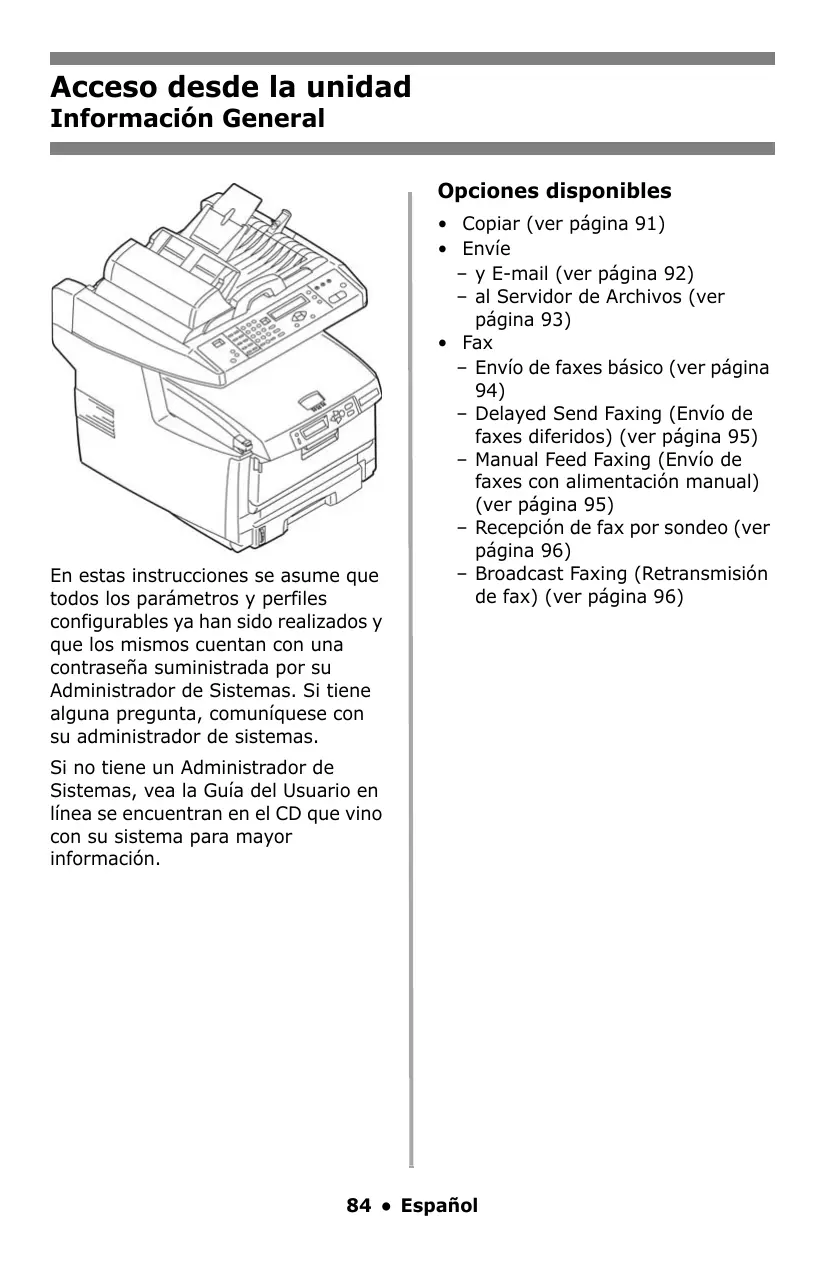


| Tipo de producto | Impresora multifunción (fotocopiadora, escáner, fax) |
| Marca / Modelo | OKI CX2033MFP |
| Funciones principales | Copia, escaneo, fax, impresión |
| Resolución de impresión | 600 x 600 dpi |
| Capacidad del alimentador automático de documentos (ADF) | Hasta 50 hojas (75 g/m²) |
| Bandeja de papel estándar (Bandeja 1) | Capacidad: 150 hojas; formatos: Carta, Legal, A4, A5, A6, B5, Ejecutivo |
| Bandeja multifunción (MPT) | Capacidad: 50 hojas (o 10 sobres); formatos: de 64 x 148 mm a 216 x 1200 mm |
| Bandeja de salida superior | Capacidad: 250 hojas; cara abajo |
| Bandeja de salida trasera | Capacidad: 100 hojas; cara arriba; para soportes pesados |
| Impresión a doble cara (dúplex) | Opcional (unidad dúplex, ref. OKI 43347501) |
| Gramaje del soporte | Bandeja 1: 64-120 g/m²; MPT: 75-199 g/m² |
| Formatos compatibles | Carta, Legal (14, 13.5, 13), A4, A5, A6, B5, Ejecutivo, C5, DL, COM-9, COM-10, Monarch, pancartas (hasta 1200 mm) |
| Tipo de tóner | 4 cartuchos separados: Negro, Cian, Magenta, Amarillo |
| Referencias de cartuchos de tóner | Negro: 43865768, Cian: 43865767, Magenta: 43865766, Amarillo: 43865765 |
| Referencias de tambores de impresión | Negro: 56121104, Cian: 56121103, Magenta: 56121102, Amarillo: 56121101 |
| Pantalla | Panel de control con pantalla LCD |
| Conectividad | Ethernet, USB (estimación) |
| Limpieza | Limpieza de los rodillos y del cojín del ADF, limpieza del cristal del ADF |
| Seguridad | Apagar antes del mantenimiento; atención a las superficies calientes (unidad de fusión) |
| Piezas de repuesto | Cartuchos de tóner, tambores de impresión, cojín del ADF (ref. 43103001) |
| Información general | Manual disponible en FR, EN, ES, PT; soporte técnico OKI |
Preguntas frecuentes - CX2033MFP OKI
Preguntas de los usuarios sobre CX2033MFP OKI
0 pregunta sobre este aparato. Responde a las que conoces o haz la tuya.
Hacer una nueva pregunta sobre este aparato
Descarga las instrucciones para tu Impresora multifunción en formato PDF gratis! Encuentra tus instrucciones CX2033MFP - OKI y toma tu dispositivo electrónico nuevamente en la mano. En esta página están publicados todos los documentos necesarios para el uso de su dispositivo. CX2033MFP de la marca OKI.
MANUAL DE USUARIO CX2033MFP OKI
Acceso desde la unidad ..... 84
Información General.....84
Funcionamiento básico del panel de control....85
El panel de control de la impresora 89
Colocación de los documentos para escanear .....90
Copiar....91
Envio 92
Fax....94
Impresión Dúplex ..... 97
Solución de atascos.....98
Atascos del escáner (ADF).....98
En la impresora .....99
Bandeja 1 .... 106
Bandeja multiuso [MU] ..... 107
Bandejas de salida.....109
Mantenimiento.....110
Reemplazo del cartuchos de tóner 110
Limpieza de los rodillos y almohadilla del ADF .....114
Limpieza del vidrio del ADF . . . 115
Cómo cambiar la almohadilla del ADF....116
Mensajes de error ..... 117
Servicio & Soporte.....123
Sumário
Acceso desde la unidad Información General
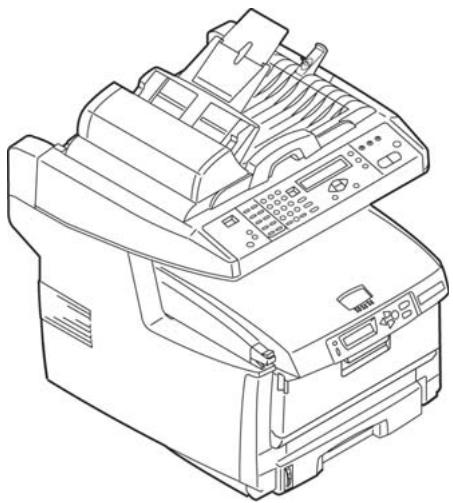
En estas instrucciones se asume que todos los parámetros y perfiles configurables ya han sido realizados y que los mismos cuentan con una contraseña suministrada por su Administrador de Sistemas. Si tiene alguna pregunta, comuníquese con su administrador de sistemas.
Si no tiene un Administrador de Sistemas, vea la Guía del Usuario en línea se encuentran en el CD que vino con su sistema para mayor información.
Opciones disponibles
• Copiar (ver página 91)
- Envíe
- y E-mail (ver página 92)
- al Servidor de Archivos (ver página 93)
- Fax
- Envío de faxes básico (ver página 94)
- Delayed Send Faxing (Envío de faxes diferidos) (ver página 95)
- Manual Feed Faxing (Envío de faxes con alimentación manual) (ver página 95)
- Recepción de fax por sondeo (ver página 96)
- Broadcast Faxing (Retransmisión de fax) (ver página 96)
Acceso desde la unidad
Funcionamiento básico del panel de control
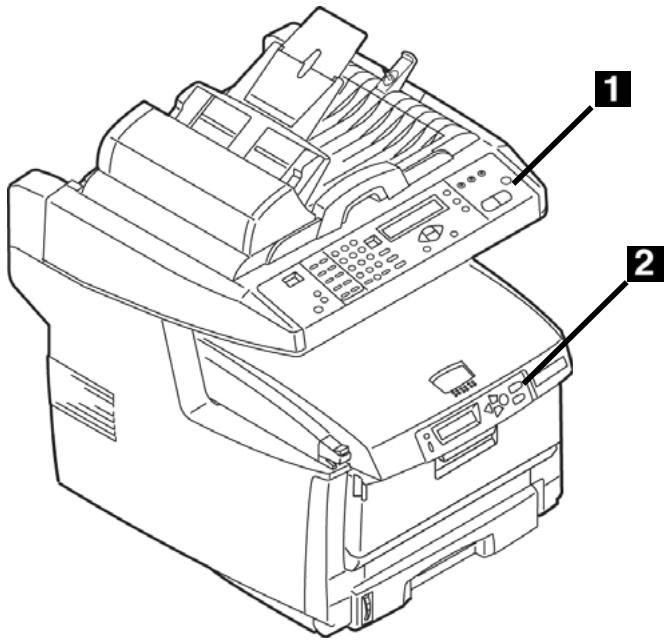
1 El panel de control del escáner
El panel de control del escáner (1) se utiliza para hacer copias, enviar faxes y escanear documentos. (ver página 91).
2 El panel de control de la impresor
El panel de control de la impresora (2) se utiliza para fijar los valores predeterminados de la impresora y para imprimir informes. (ver página 89).
Acceso desde la unidad
El Panel de Control del Escáner (cont.)
text_image
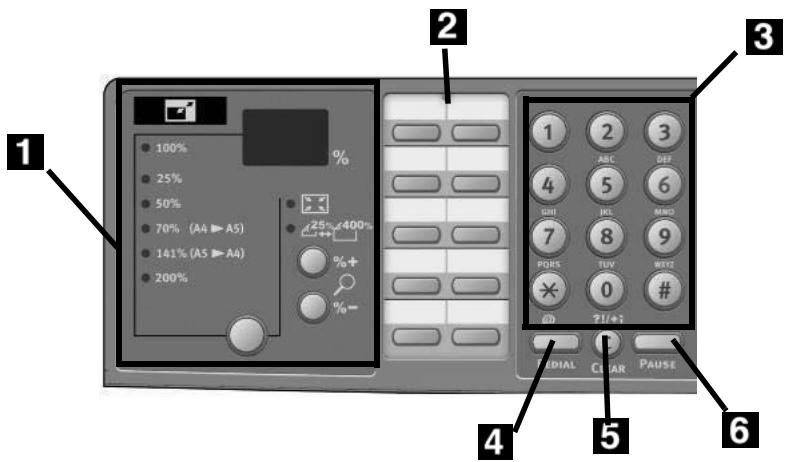
1 100% 25% 50% 70% (A4 ▶ A5) 141% (A5 ▶ A6) 200% 25% 400% % % % 3 2 1 ABC DEF 4 5 6 GUI ICL MND 7 8 9 PORS TUV WXTZ # 0 # 21+1 EDIAL Clear PAUSE 4 5 61 Función Zoom
Modo de copia solamente.
Utilice las teclas zoom
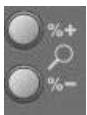
aumenta o disminuye la escala hasta un 400% y hasta un 25% a incrementos de 1%.
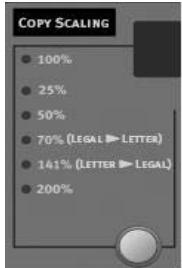
Utilice la tecla zoom predefinida
text_image
COPY SCALING 100% 25% 50% 70% (LEGAL ► LETTER) 141% (LETTER ► LEGAL) 200%se puede seleccionar otra escala a partir de los porcentajes predefinidos: 100% (el valor predeterminado), 25%, 50%, 70%, 141%, or 200%.
| 2 | Teclado programablePermite la marcación rápida de los números de fax favoritos o más utilizados. |
| 3 | Teclado alfa-numéricaPara introducir el número de copias, el número de fax o la dirección de correo electrónico. |
| 4 | Redial (Tecla de repetición de marcado)para volver a mandar un fax manualmente. |
| 5 | Clear (Tecla de borrado)para borrar una entrada en el panel LCD. |
| 6 | Pause (Tecla de pausa)Pulse para insertar “-” dentro de un número fax para así producir una pausa durante el marcado. Se utiliza cuando hay que marcar una extensión. |
Nota:
Para información más detallada refiérase a la Guía del usuario en línea o comuníquese con su administrador de sistemas.
Acceso desde la unidad
El Panel de Control del Escáner (cont.)
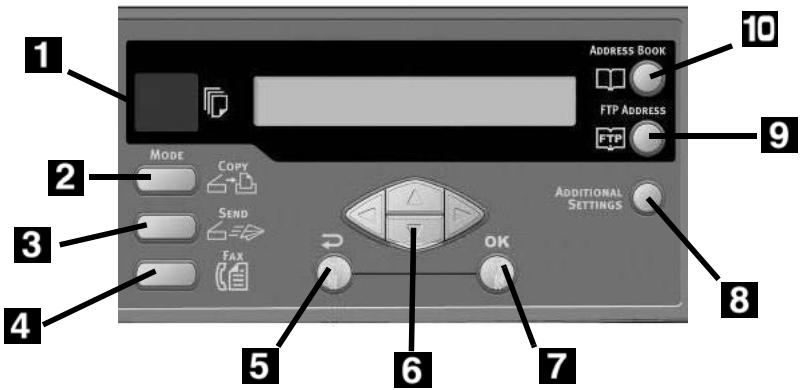
text_image
1 ADDRESS BOOK FTP ADDRESS 2 MODE Copy Send FAX 3 4 5 6 7 8 9 ADDITIONAL SETTINGS 10| 1 | Copy Count display (Número de copias)Indica el número de copias seleccionadas. |
| 2 | Copy Mode Key (tecla Modo de copia)Selecciona el modo de copia (también el modo de funcionamiento predeterminado). |
| 3 | Send Mode (Tecla Modo de envío)Para seleccionar el modo Send (Enviar) |
| 4 | Fax Mode (Tecla Modo de fax)Para seleccionar el modo Fax. |
| 5 | Return (Tecla Volver)Cancela las selecciones y vuelve al nivel superior del ajuste. La tecla se utiliza también para cancelar una entrada anterior. |
| 6 | Arrow Keys (Teclas Flechas)Mueven el cursor del LCD arriba, abajo, a la izquierda y a la derecha. Las teclas arriba/abajo se utilizan para cambiar la indicación de la función. |
| 7 | OK (Tecla OK)Selecciona y confirma los ajustes actuales. |
| 8 | Additional Settings (Ajustes adicionales)Ejecuta los ajustes adicionales de los modos "Copy" (Copia) y "Send" (Envío). (Los ajustes sólo tendrán validez durante tres minutos. Pasado este tiempo, volverá automáticamente al valor predeterminado). |
| 9 | FTP Address (Dirección de FTP)Indica la dirección FTP almacenada para la función "Send" (Enviar). Esta tecla sólo está disponible en el modo "Send" (Enviar). |
| 10 | Address book (Libreta de direcciones)Indica la dirección de correo electrónico almacenada para la función "Send" (Enviar).También sirve para seleccionar los números de fax almacenados cuando utiliza la función de fax.Pulse una vez para examinar los números de marcado rápido; pulse dos veces para examinar un grupo números de marcado. |
Nota
Para información más detallada refiérase a la Guía del usuario en línea o comuníquese con su administrador de sistemas.
Acceso desde la unidad El Panel de Control del Escáner (cont.)
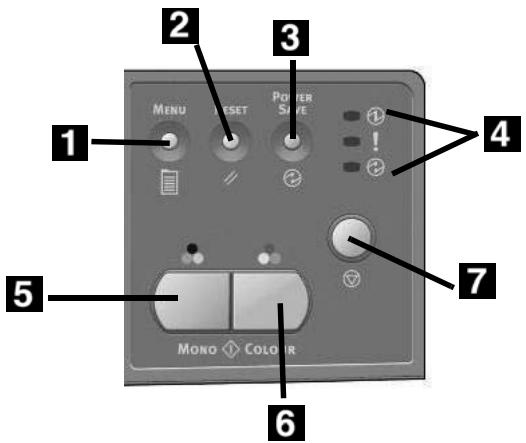
text_image
MENU RESET Power Save 1 2 3 4 5 Mono Color 6 7| 1 | Menu (Tecla Menú)Pulse pare entrar en el menú de configuración del sistema. |
| 2 | Reset KeyMantenga pulsado durante 5 segundos para reiniciar el escáner con los valores predeterminados de fábrica. |
| 3 | Power Save (Tecla Ahorro de energía)Púlselo una vez para ir al modo "Reposo". (pulsar varias veces no tiene ningún efecto). |
| 4 | LED de alimentaciónSe enciende para indicar que hay corriente y que está preparado.Se ilumina para indicar que se ha producido un error.Se ilumina para indicar que está en el modo de ahorro de energía. |
| 5 | Mono Key (Tecla Monocromo)Pulse para enviar o copiardocumentos monocromáticos. |
| 6 | Color (Tecla Color)Pulse para enviar o copiardocumentos a color. |
| 7 | Stop (Tecla Detener)Detiene todas las operaciones (el indicador LCD pasa a la pantalla de espera de todas las funciones). Notiene ningún efecto en los ajustes. |
Nota:
Para información más detallada refiérase a la Guía del usuario en línea o comuníquese con su administrador de sistemas.
Acceso desde la unidad El panel de control de la impresora
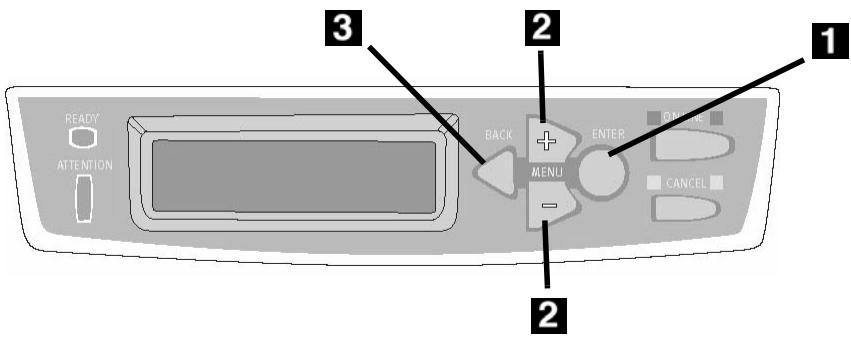
text_image
3 2 1 READY ATTENTION BACK MENU ENTER CANCEL 2| 1 | Enter (Tecla Enter)Pulse para entrar en el modo menú o para guardar la nueva configuración. |
| 2 | +/- TeclasPulse para navegar los ítems del menú. |
| 3 | Back (Tecla Retroceso)Pulse para cancelar la selección o para salir del ítem del menú. |
Cómo utilizar el panel de control de la impresora
Utilice el panel de control de la impresora para fijar los valores predeterminados de la impresora (tamaño del medio/gramaje/tipo para cada bandeja, bandeja de alimentación, etc.) y para imprimir informes, incluyendo el MenuMap que suministra una lista de todos los ítems del menú de la impresora y sus valores.
Para mayor información sobre los ítems del menú de la impresora, ver "desde el panel de control del escáner" en la Guía del Usuario en línea o comuníquese con su Administrador de Sistemas.
Cómo imprimir MenuMap
- Pulse la tecla ENTER.
- Pulse la tecla +.
Menú de información aparezca en el panel. - Presione ENTER [ENTRAR] dos veces.
MenuMap se imprime.
Acceso desde la unidad
Colocación de los documentos para escanear
Cómo cargar el documento
Alimentación automática de documentos
- Hasta 50 hojas de papel de 20-lb. (75 g/m²)
- Sin grapas, clips o bordes defectuosos.
- Tamaño del documento:
- min. 4,53" x 5,5"
(114 x 140 mm) - max. 8.5" x 14"
(216 x 356 m28 lb. (60 a 105 g/m²)
Ajuste las guías (1) de acuerdo al tamaño del papel y cargue los documentos cara arriba, colocando el borde superior dentro del escáner.
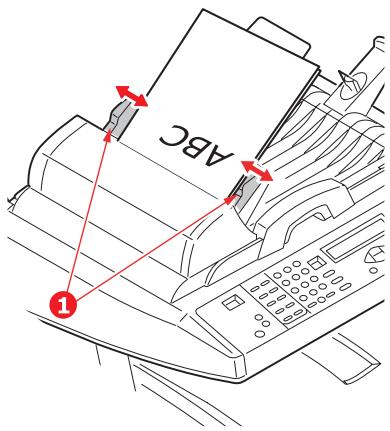
text_image
ABC ①Vidrio del escáner
- Tamaño del documento:
- max. 8,5" x 11,69" (216 x 297 mm)
-
Grosor máximo de aprox. 0,75" (20 mm)
-
Abrir la tapa del escáner.
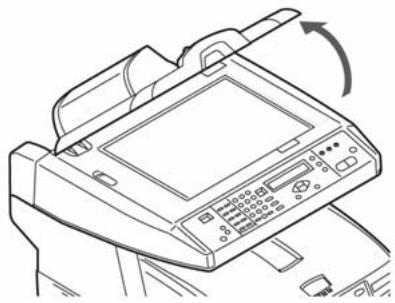
- Coloque el documento cara abajo, con el borde superior hacia la izquierda
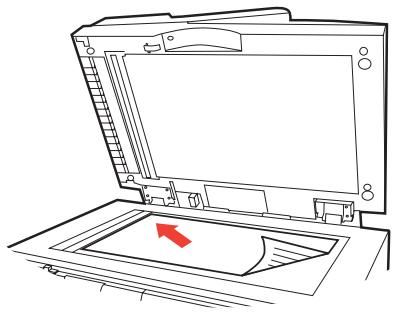
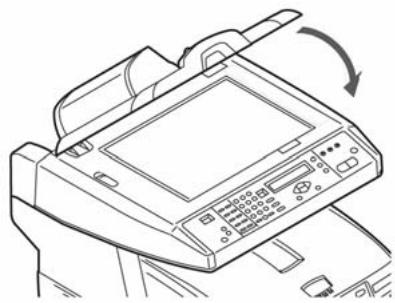
- Cerrar la tapa del escáner.
Acceso desde la unidad Copiar
Para mayor información comuníquese con su Administrador de Sistemas o vea la Guía del Usuario en línea que se encuentra en el CD que vino con su equipo.
iImportante!
El valor predeterminado del sistema es el modo COPY (Copiar) y la tecla Copy está encendida. Si no está encendida, pulse la tecla COPY.
Uso de las configuraciones predeterminadas
- Cargue el documento (ver página 90).
- Pulse la tecla Mono o la tecla Color.
Uso de configuraciones especiales
- Cargue el documento (ver página 90).
- Use el teclado numérico para indicar el número de copias (hasta 99).
- Pulse la tecla ADDITIONAL SETTINGS (Configuraciones adicionales
- Haga los ajustes necesarios en la pantalla para copiar* utilizando las teclas con flechas hacia abajo, hacia arriba, hacia la derecha o hacia la izquierda y la tecla OK.
- Pulse la tecla Mono o la tecla Color.
\*Configuración para copiar
Los valores predeterminados aparecen en negrillas y italic.
| Quality[Calidad] | Speed, Text, Photo (Velocidad, Texto, Foto)Indique el modo de impresión que produce los mejores resultados. |
| Density[Densidad] | -2, -1, 0, 1, 2Aumente o disminuya la densidad de impresión. |
| Collate(Intercalar) | Off (Apagado), On (Encendido) |
| Duplex[Dúplex](ver página 97) | Off (Apagado), Short Edge (Borde corto), Long Edge (Borde largo).(Solo aparece si la Unidad Duplex opcional está instalada) |
| N-up (donde N) | 1en1, 4en1(horizontalmente), 4en1(verticalmente).Sirve para imprimir varias páginas en una sola hoja. |
| Edge Erase(Borrado del borde) | 0, 6, 13, 19, 25 mm.Sirve para indicar el perímetro del documento que desea borrar. |
| Margin Shift Right[Desplaz. margen (D)] | 0, 6, 13, 19, 25 mm.Indicar el desplazamiento del documento hacia la derecha. |
| Margin Shift Bottom[Margin Shift (B) | 0, 6, 13, 19, 25 mm.Indicar el desplazamiento del documento hacia arriba o hacia abajo. |
| Paper Supply[Suministro papel] | Legal, Letter (Carta), A4, A5. |
| Input Tray[Bandeja entrada] | Auto, Tray 1 (Bandeja 1), Tray 2 (Bandeja 2) (sólo aparece si tiene instalada la bandeja 2), MPT |
Acceso desde la unidad Envio
Opciones para envio
- Escanear a correo electrónico
- Escanear al servidor de archivos
Nota
Las instrucciones asumen que ya se hizo la configuración básica (por ejemplo, direcciones de correo electrónico) en el sistema.
Escanear a correo electrónico
- Cargue el documento (ver página 90).
- Pulse la tecla SEND (Enviar).
-
Entre la dirección electrónica en el campo "To" de acuerdo a una de las siguientes maneras.
-
Pulse la tecla ADDRESS BOOK (Libreta de direcciones) y utilice las teclas con flechas para navegar las direcciones. Presione la tecla OK.
-
Tipee la primera letra de la dirección utilizando el teclado numérico. Presione la tecla OK.
-
Para enviar a otras direcciones, entre una coma y repita el paso anterior.
- Pulse la tecla RETURN (Volver)
( ) para volver a la pantalla principal de correos electrónicos.
- Entre la información bajo Subject (Asunto) del correo electrónico. Presione la tecla OK.
-
Entre las direcciones cc y bcc. Presione la tecla OK.
-
Para hacer configuraciones adicionales (ver la siguiente página):
-
Pulse SEND (Enviar).
- Pulse ADDITIONAL SETTINGS (Configuraciones adicionales).
- Use las teclas con flechas y la tecla OK para hacer sus selecciones.
-
Pulse la tecla RETURN (Volver) (☐).
-
Pulse la tecla MONO o la tecla COLOR.
Acceso desde la unidad Scan (Escanear) (cont.)
Configuraciones adicionales para escanear
Los valores predeterminados aparecen en negrillas y italic.
| Attachment (Datos adjuntos) | Nombre de archivo del documento escaneado. |
| From (De) | Para entrar datos en el campo "From" (Remitente) del correo electrónico. |
| Reply to Address (Direcc.Responder:) (hasta 64 caracteres) | Indique la dirección que el destinatario debe utilizar para responder el mensaje (si la misma difiere de la dirección bajo "From" (Remitente)). |
| Color Output format (Formato de impr.color) | Seleccione:• format de archivos: PDF, TIF, JPG, o MTIF,• tasa de compresión: Low (Bajo), Medium (Medio), High (Alto). |
| B&W output format (Formato de impr.b/n) | Configurar:• Multilevel B&W Gray (Niveles múltiples de B/N gris): Off (Desactivado), On (Activado).• formato de archivos: PDF, TIF, MTIF• Tasa de compresión: Low (Bajo), Medium (Medio), High (Alto) |
| Resolution (Resolución) | 75, 100, 150, 200, 300, 400, 600 ppp. |
| Manual Feed Alimentación manual | Disable (Desactivado), Enable (Activado) Seleccione Enable (Habilitar) para enviar varios documentos escaneados con el mismo correo electrónico. |
| Document Size (Tamaño del documento) | A4, Letter (Carta), Legal. |
| Density (Densidad) | -2, -1, 0, 1, 2Indique la densidad de impresión. |
Escanear al servidor de archivos
Enviar documentos digitalizados a un servidor o a una carpeta de archivos de un ordenador personal.
Nota
En estas instrucciones se asume que el Administrador de Sistemas ha configurado y guardado los perfiles pertinentes.
- Cargue el documento (ver página 90).
- Pulse la tecla SEND (Enviar).
- Pulse la tecla FTP ADDRESS (Dirección FTP).
- Use las teclas con flechas para seleccionar en la lista el perfil deseado.
- Presione la tecla OK.
- Pulse la tecla MONO o la tecla COLOR.
Nota
Para mayor información comuníquese con su Administrador de Sistemas o vea la Guía del Usuario en línea que se encuentra en el CD que vino con su equipo.
Acceso desde la unidad
Fax
Su sistema cuenta con varios modos de envío de faxes, incluyendo
- Envío de faxes básico (ver abajo)
- Envío de faxes diferidos (ver página 95)
- Envío de faxes con alimentación manual (ver página 95)
- Recepción de fax por sondeo (ver página 96)
- Retransmisión de fax (ver página 96)
Las instrucciones asumen que ya se hizo la configuración básica (por ejemplo, fecha y hora) en el sistema.
-
Cargue el documento (ver página 90).
-
Pulse la tecla FAX.
-
Entre el número de fax del destinatario:
-
Use el teclado numérico para entrar un número o
- Pulse la tecla preprogramada indicada o
- Puede examinar el directorio de teléfonos pulsando la tecla ADDRESS BOOK (Libreta de direcciones)
- una vez para los números de marcado rápido o
-
dos veces para entradas de marcado de grupos. Use las teclas con flechas para navegar. Pulse la tecla OK cuando termine.
-
Opcional: Pulse la tecla ADDITIONAL SETTINGS (Configuraciones adicionales) y utilice las teclas con flechas y la tecla OK para realizar cambios adicionales al modo fax*.
-
Pulse la tecla RETURN (Volver) (☐) para volver a la pantalla principal de faxes.
-
Pulse la tecla Mono para comenzar a escanear.
\*Configuraciones adicionales del fax
Los valores predeterminados aparecen en negrillas y italic.
| Quality[Calidad] | Standard (Estándar),Fine (Fina), ExtraFine(Extra fina), Photo (Foto)Cambie la configuraciónpara ajustar la calidad dela imagen a escanear. |
| Density(Densidad) | -2, -1,0, 1, 2Indique la densidad deimpresión. |
| Document Size(Tamaño del documento) | A4,Letter (Carta),Legal. |
| Delayed send(Envío diferido) | Real Time (Tiempo real) |
| Manual Feed(Alimentación manual) | Off (Apagado), On(Encendido) |
| Poll Receive(Recepción por sondeo) | Off (Apagado), On(Encendido) |
| Overseas Mode(Modo transatlántico) | Off (Apagado), On(Encendido)Cambie la configuracióna On para evitar problemas detransmisión cuando envía faxes al exterior del país. |
Acceso desde la unidad Fax (cont.)
Indique la hora y fecha en que desea enviar el fax. El sistema escanea y guarda su documento para enviarlo a la hora especificada.
- Cargue el documento (ver página 90).
- Pulse la tecla FAX.
- Entre el número de fax del destinatario (ver "Entre el número de fax del destinatario" en la página 94).
- Pulse la tecla ADDITIONAL SETTINGS (Configuraciones adicionales).
- Utilice la tecla con flecha hacia abajo para navegar a Delayed Send (Envío diferido). Presione la tecla OK.
- Use las teclas con flechas y el teclado numérico para fijar la fecha y hora en que debe enviar el fax. Presione la tecla OK.
- Pulse la tecla RETURN (Volver) (☐) para volver a la pantalla principal de faxes.
- Pulse la tecla MONO.
Envío de faxes con alimentación manual
Si desea enviar varios grupos de documentos desde el ADF o sobre el vidrio, habilite la función "Manual Feed" (Alimentación manual):
- Cargue el documento (ver página 90).
- Pulse la tecla FAX.
- Entre el número de fax del destinatario (ver "Entre el número de fax del destinatario" en la página 94).
- Pulse la tecla ADDITIONAL SETTINGS (Configuraciones adicionales).
- Utilice la tecla con flecha hacia abajo para navegar a Manual Feed (Alimentación manual) Presione la tecla OK.
- Utilice la tecla con flecha hacia abajo para seleccionar On (Activar). Presione la tecla OK.
- Pulse la tecla RETURN (Volver) (☐) para volver a la pantalla principal de faxes.
- Pulse la tecla MONO para comenzar a escanear.
Acceso desde la unidad Fax (cont.)
Recepción de fax por sondeo
El sondeo es un método en que los documentos son cargados en su sistema y el mismo se coloca en espera de una llamada de una máquina fax remota para entonces enviar el fax. Si la máquina remota está configurada para guardar los datos en la memoria para su transmisión a una máquina local cuando es contactada, el procedimiento se conoce como "recepción por sondeo".
- Cargue el documento (ver página 90).
- Pulse la tecla FAX.
- Pulse la tecla ADDITIONAL SETTINGS (Configuraciones adicionales).
- Utilice la tecla con flecha hacia abajo para navegar a Polling Receive (Recepción por sondeo). Presione la tecla OK.
- Utilice la tecla con flecha hacia abajo para seleccionar On (Activar). Presione la tecla OK.
- Pulse la tecla RETURN (Volver) (☐) para volver a la pantalla principal de faxes.
- Entre la ubicación deseada utilizando las teclas programables en el teclado numérico.
- Pulse la tecla MONO para comenzar el sondeo.
Retransmisión de fax
Puede enviar un mismo fax a varios destinatarios a la vez.
- Cargue el documento (ver página 90).
- Pulse la tecla FAX.
- Entre el número de fax del primer destinatario. (ver "Entre el número de fax del destinatario" en la página 94.)
- Presione la tecla OK.
- Entre números de teléfono adicionales (hasta 100) pulsando la tecla OK después de entrar cada número.
- Pulse la tecla MONO.
Impresión Dúplex (impresión por ambos lados del papel)
Para la impresión dúplex debe tener instalada la unidad Dúplex opcional (OKI P/N 43347501).
Borde largo versus Borde corto
Borde largo
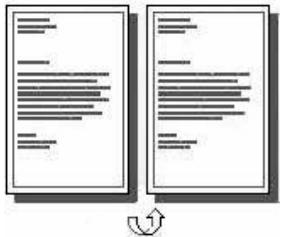
Bandeja 1, Bandeja 2 opcional, o Bandeja MU.
Salida de papel
Bandeja de salida superior o Bandeja de salida posterior.
Tamaños de papel
- Letter (Carta), Legal-14, Legal-13.5, Legal-13, A4, A5, Executive (Ejecutivo), B5.
- Personalizado: Solo Bandeja MU, 5,8" x 8,25" (148 x 210 mm) a 5,5" x 14" (215,9 x 355,6 mm)
Cómo imprimir un archivo utilizando la Unidad Duplex
Abra el archivo que desea imprimir y haga clic en File (Archivo) → Print (Imprimir). Seleccione la impresora MC560 MFP.
Emulación PostScript de Windows
- Haga clic en Properties [Propiedades].
- En la ficha Layout (Distribución), seleccione Long Edge (Borde largo) o Short Edge (Borde corto) bajo Print on Both Sides (Imprimir en ambos lados).
Emulación PCL de Windows
- Haga clic en Properties [Propiedades].
- En la ficha Setup (Configuración) bajo 2-Sided Printing (Impresión por ambos lados), seleccione Long Edge (Borde largo) o Short Edge (Borde corto).
Solución de atascos Atascos del escáner (ADF)
Si una hoja está casi fuera del ADF, simplemente tire de ella suavemente para sacarla totalmente.
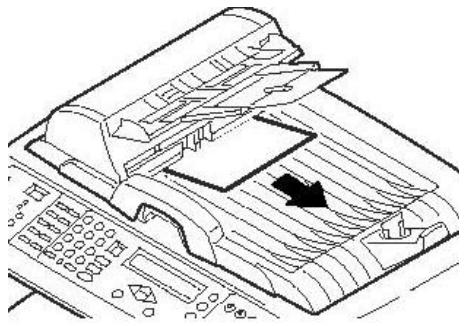
Si la hoja no ha avanzado lo suficiente:
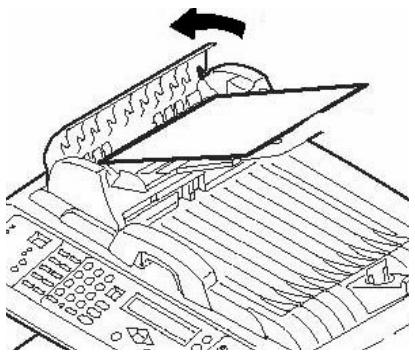
Solución de atascos En la impresora
En general
Cuando el mensaje "Paper Jam" (Atasco de papel) aparece en la segunda línea de la pantalla de la impresora, hay papel atascado en la unidad en la sección de la impresora.
Dependiendo de donde está el papel atascado, puede haber más de una hoja atascada en la impresora.
Si retira una hoja pero aún quedan más hojas atascadas en la impresora, el mensaje inicial desaparece temporalmente pero luego vuelve aparecer el mensaje "Paper Jam" (Atasco de papel).
El cuadro muestra un resumen del proceso básico para resolver los atascos. Para mayores detalles vea las páginas siguientes.
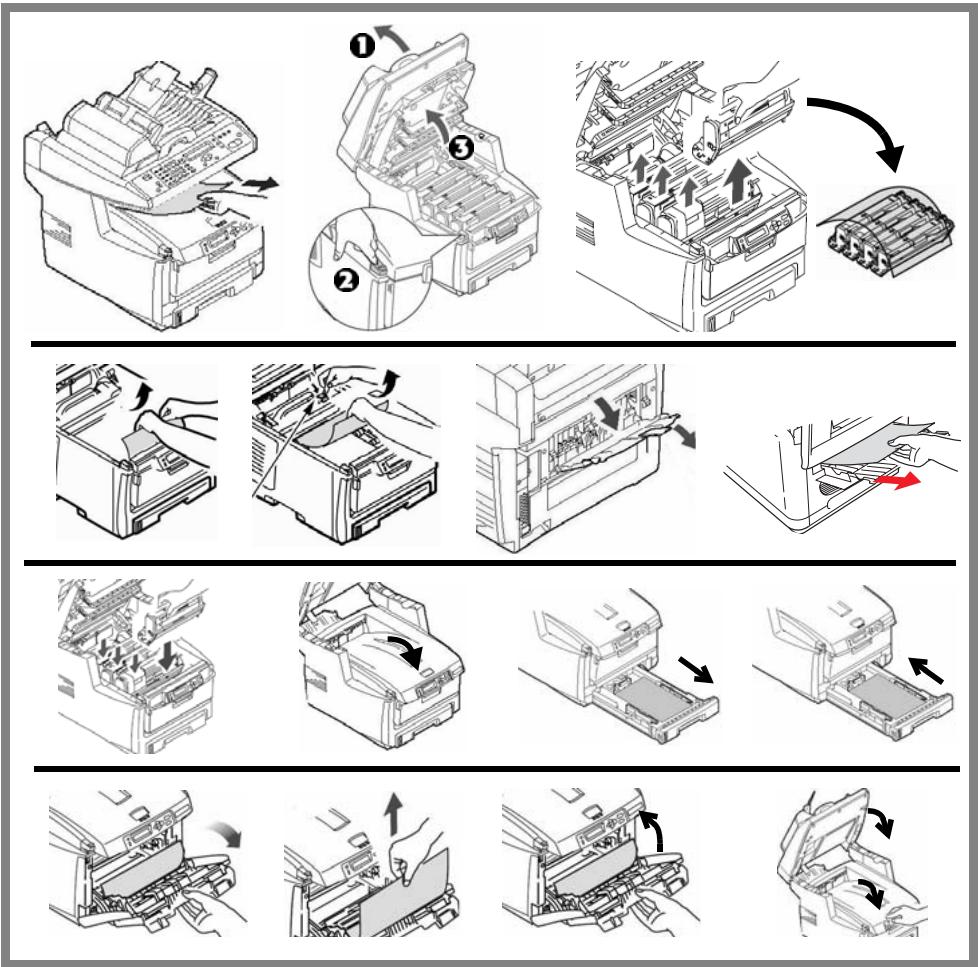
Solución de atascos En la impresora (cont.)
- Si la hoja atascada está casi totalmente fuera de la impresora, saquela halando con cuidado. Si la hoja no sale con facilidad, déjela por el momento.
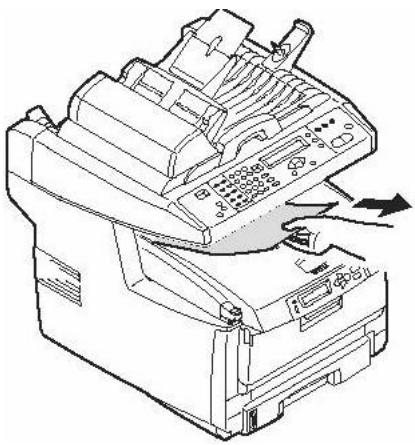
¡Precaución! El fusor puede estar caliente. Esta zona está claramente marcada. No la toque.
Tome nota de la ubicación de los diferentes cartuchos de tóner a color.
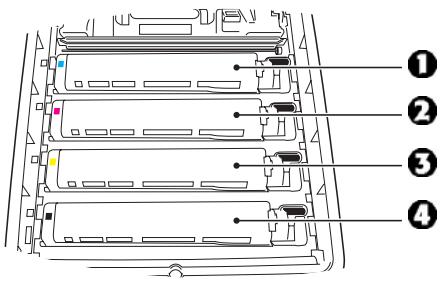
¡Precaución! No toque la superficie verde brillante del cilindro de imagen. No exponga los cilindros a la luz durante más de 5 minutos.
Solución de atascos En la impresora (cont.)
- Saque los cilindros de imagen/cartuchos de tóner. Coloque el cartucho del cilindro/tóner sobre una superficie plana.
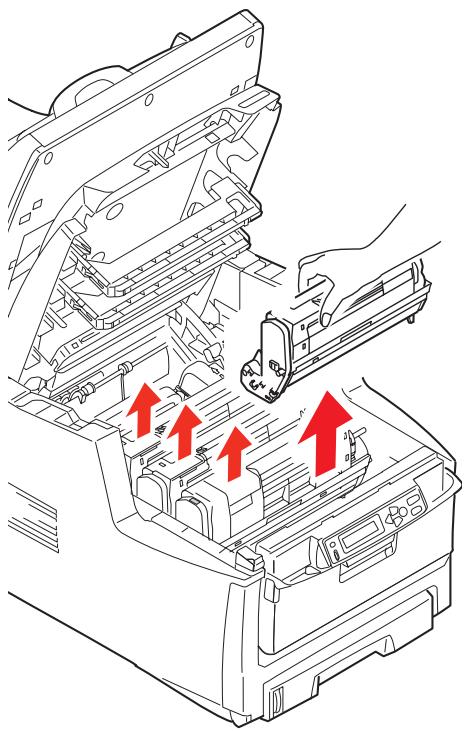
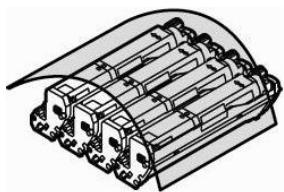
- Cúbralos para protegerlos de la luz.
- Con gran cuidado retire las hojas atascadas.
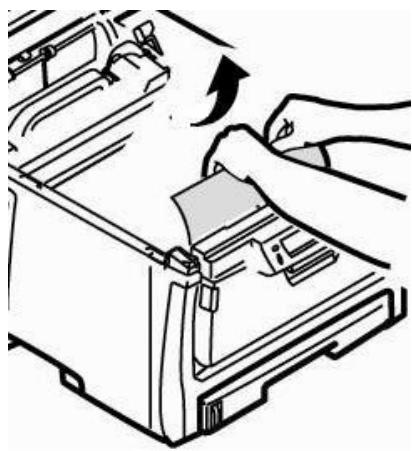
- Si la hoja está atascada en el fusor, tire de la palanca de bloqueo hacia adelante, luego retire la hoja.
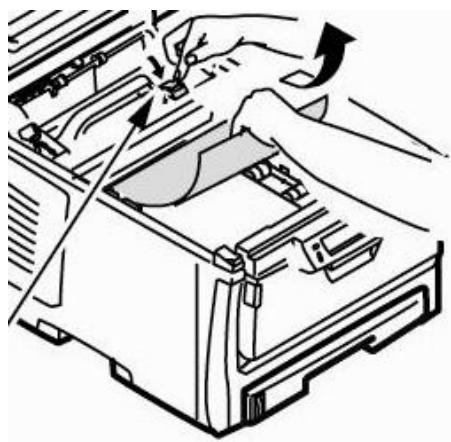
Solución de atascos En la impresora (cont.)
- Si resulta difícil retirar la hoja:
a. Baje la bandeja de salida posterior
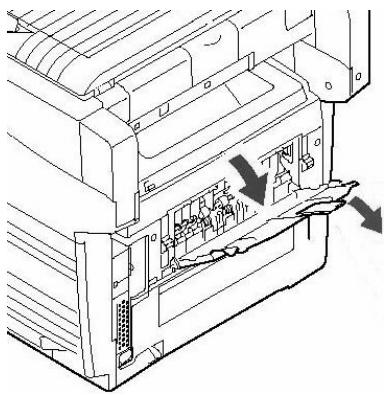
b. Empuje la palanca de liberación del fusor y hale hacia afuera la hoja desde la parte posterior.
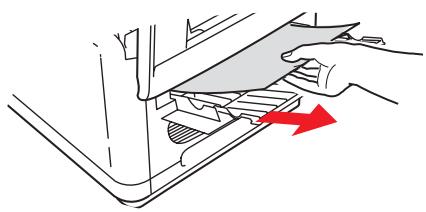
c. Cierre la bandeja de salida posterior.
- Vuelva a colocar los cartuchos del cilindro/tóner de formación de imagen dentro de la impresora, teniendo cuidado de colocarlos en la posición correcta de acuerdo a los colores guía.
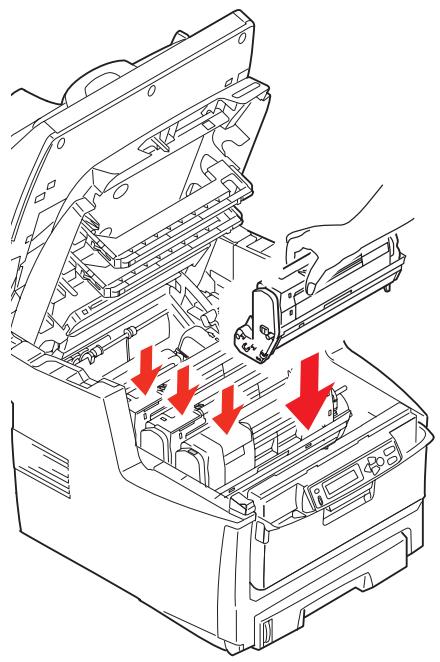
Solución de atascos En la impresora (cont.)
- Baje la tapa de la impresora para proteger los cilindros de imagen de la luz, pero no la tranque.
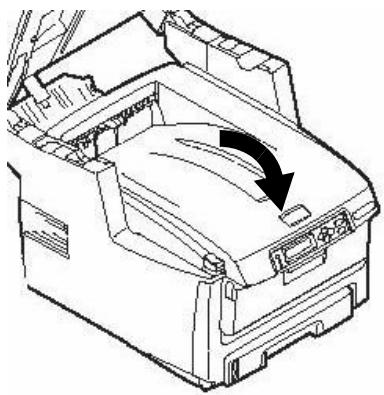
- Si su MFP tiene instalada la unidad dúplex:
a. Presione el mecanismo de liberación y abra la cubierta.
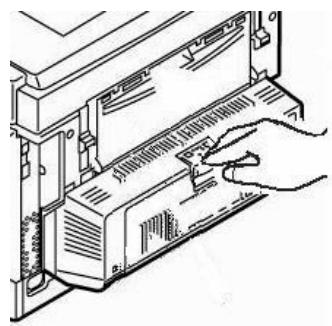
Solución de atascos En la impresora (cont.)
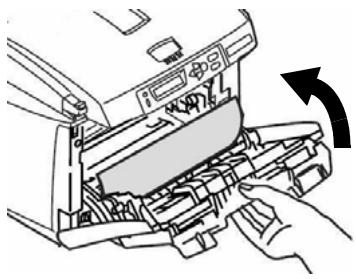
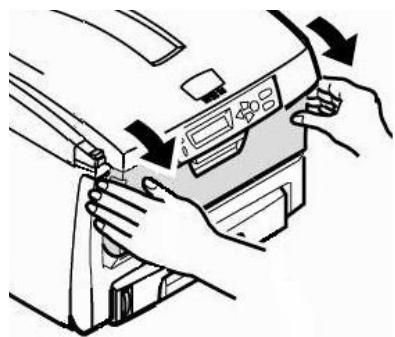
- Levante el mecanismo de liberación y abra la tapa delantera.
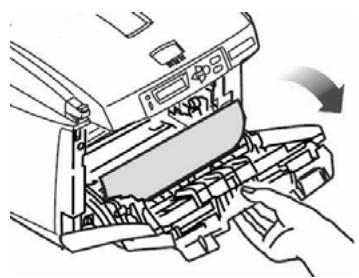
13.Retire las hojas atascadas.
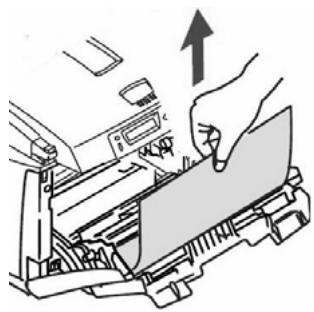
- Cierre la tapa delantera.
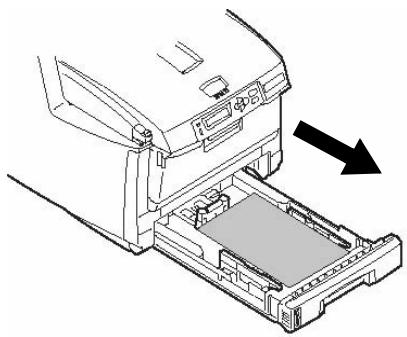
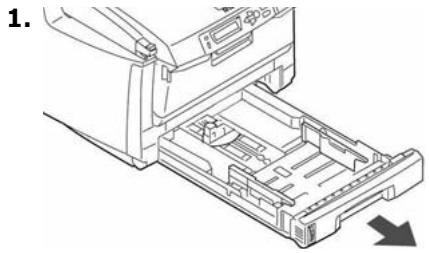
- Saque la bandeja de papel y retire las hojas atascadas.
Solución de atascos En la impresora (cont.)
- Cierre la cubierta y empújela firmemente hasta que cierret.
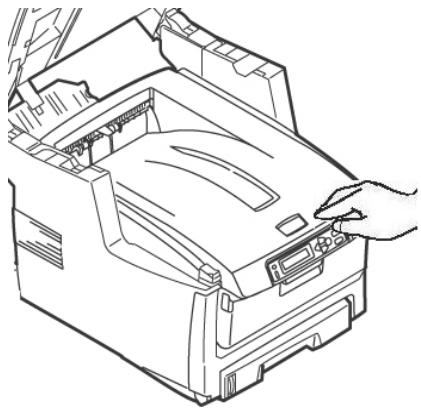
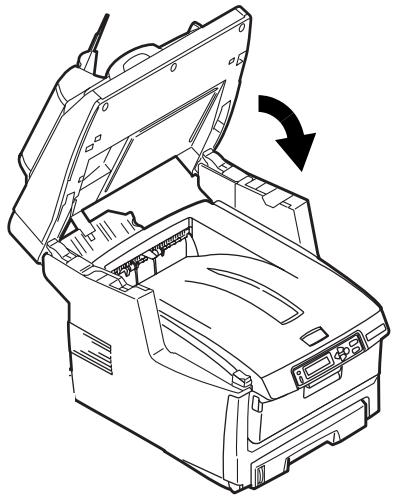
- Con mucho cuidado baje el escáner a su lugar.
Especificaciones de los medios de impresión
| Gramaje | 17 a 32 lb. US Bond (64 a 120 g/m2) |
| Tamaños | Tamaños estándar: Letter, Legal-14, Legal-13.5, Legal-13, A4, A5, A6, B5, EjecutivoTamaños personalizados: Min. 4,13" x 5,83" [105 x 148 mm], Max. 8,5" x 14" [216 x 356 mm], (Los tamaños que no son estándar deben ser definidos antes de imprimir:contacto con el administrador del sistema.) |
| Tipos | Papel, Papel membrete, Reciclado |
| Capacidad | 300 hojas de papel 20-lb. (75 g/m2) |
Carga de papel
Especificaciones de los medios de impresión
| Gramaje | 20 a 54 lb.US Bond(42 a 110 lb. Index, 75 a 199 g/m ^2 metric) |
| Tamaños: | Tamaños estánda:Letter (Carta), Legal-14, Legal-13.5, Legal-13, A4, A5, A6, B5, Executive (Ejecutivo), C5, DL, COM-9, COM-10, MonarchTamaños personalizados:Min. 2,51" x 5,83"[64 x 148 mm], max. 8,5" x 47,24"[216 x 1200 mm] (Los tamaños que no son estándar deben ser definidos antes de imprimir:contacto con el administrador del sistema.) |
| Tipos | Papel, Papel membrete, Tarjetas, Etiquetas, Transparencias, Sobres, Papel para pancartas |
| Capacidad : | 50 hojas de papel 20-lb. (75 g/m ^2 )10 sobres50 transparenciasEtiquetas:alto de la pila de alimentación máx. = alrededor de 3/8 pulg. (1 cm).Papel para pancartas:hoja suelta 8,25 a 8,5"(210 a 216 mm) de ancho y entre 47.24"(1200 mm) de largo |
Carga de medios de impresión Nota
Utilice la salida posterior (trayecto recto) para papel pesado, transparencias, sobres y etiquetas. Ver página 109.
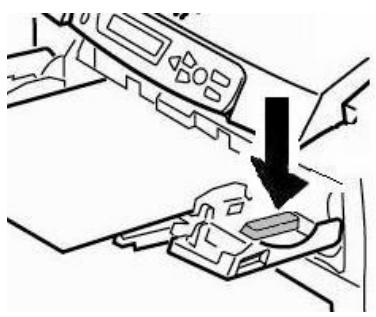
- Presione el botón de enganche de la bandeja azul hacia adentro para liberar la plataforma de papel de manera que el papel es elevado y sujetado en su lugar.
- Para la impresión por un lado: cargar cara arriba, introduciendo la parte superior del papel en la impresora.
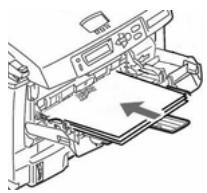
- Para imprimir por ambos lados (la unidad dúplex opcional debe estar instalada): cargar cara abajo introduciendo la parte inferior del papel en la impresora.
Sobres
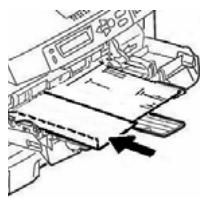
Los sobres deben cargarse boca arriba, con el borde superior hacia la izquierda y el lado corto hacia la impresora.
Etiquetas
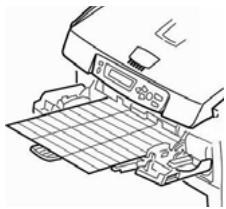
Cargue las etiquetas cara arriba, introduciendo la parte superior del papel en la impresora.
Papel para pancartas
- Alimente manualmente el papel de pancartas, una hoja a la vez.
• Utilice la salida posterior.
Bandeja de salida superior (cara abajo)
Esta es la bandeja que se utiliza normalmente.
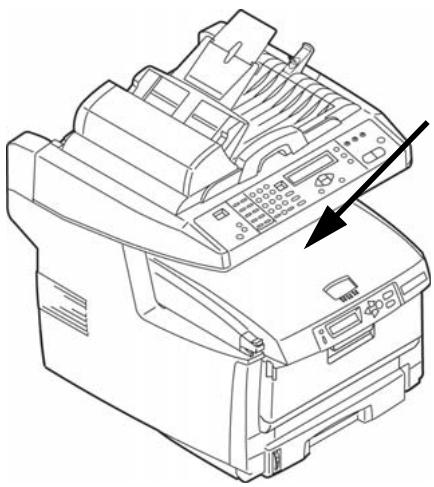
- Acepta cartulina de hasta 47 lb. US Bond (176 g/m ^2 ).
- Capacidad de 250 hojas de papel de 20-lb. US Bond (75 g/m²).
- Apila las páginas impresas cara abajo.
Bandeja de salida (cara arriba)
- Tiene un trayecto de impresión recto. Se utiliza para sobres, etiquetas y medios de impresión pesados.
- Acepta papel de hasta 54 lb. US Bond (203 g/m²).
- Capacidad de 150 hojas de papel de 20-lb. US Bond (75 g/m²).
- El papel se imprime cara arriba : para documentos con muchas hojas, seleccione el orden de impresión inverso en el cuadro de diálogo de Imprimir de su aplicación.
iImportante!
Si la bandeja posterior está abierta, todas las páginas impresas saldrán por ahí aunque haya indicado otra salida en el controlador de la impresora.
Abrir la bandeja de salida posterior
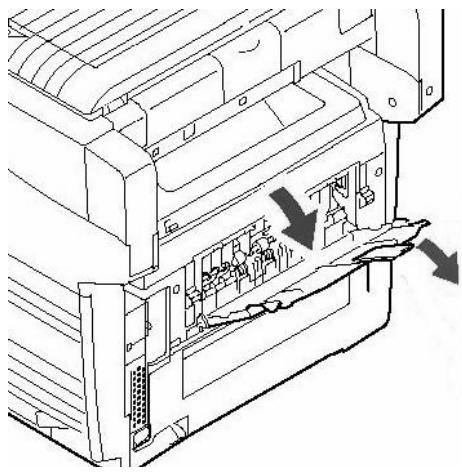
Reemplazo del cartuchos de tóner
Nos. de Pedido de Cartuchos de Tóner, Oki Tipo C8
Negro ..... 43865768
Cian 43865767
Magenta .....43865766
Amarillo .....43865765
Nos. de Pedido de cilindro de imagen, Oki Tipo C8
Negro....56121104
Cian ..... 56121103
Magenta .....56121102
Amarillo .....56121101
Dónde comprar
- Consulte el distribuidor donde compró su sistema.
- Consulte un Distribuidor autorizado o un Proveedor de Servicios de Oki Data. Para averiguar cual es el distribuidor más cercano, llame al 1-800-654-3282.
- EE.UU., Puerto Rico, Guam, Islas Vírgenes (EE.UU.): Haga sus pedidos en la Internet www.okiprintingsolutions.com.
- Solo EE.UU: Haga su pedido con una llamada gratuita al 1-800-654-3282 (1-800-OKI-DATA) usando VISA®, MasterCard®, AMEX®.
Nota
Siempre utilice cartuchos de tóner Oki Data originales en su equipo.
Mantenimiento
Reemplazo del cartuchos de tóner (cont.)
Para reemplazar el cartucho de tóner
Los siguientes pasos indican cómo reemplazar el cartucho de tóner negro. Los otros cartuchos de tóner a color se reemplazan de la misma manera.
- iApagar!
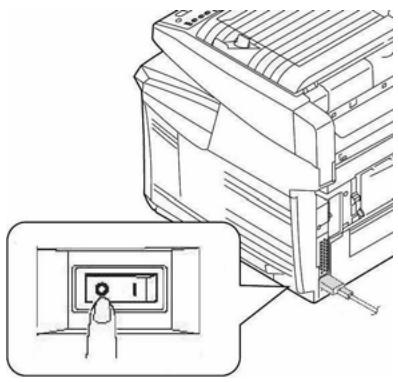
iPRECAUCIÓN! La unidad del fusor (en la parte posterior de la impresora) puede estar CALIENTE
- Ubique el cartucho de tóner que debe ser reemplazado:
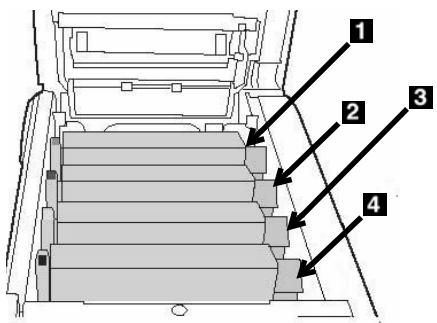
iAsegúrese de que la palanca está completamente hacia adelante antes de retirar el cartucho!
Mantenimiento
Reemplazo del cartuchos de tóner (cont.)
- Hale la palanca a color al lado derecho del cartucho de tóner hacia delante para cerrar el cartucho.
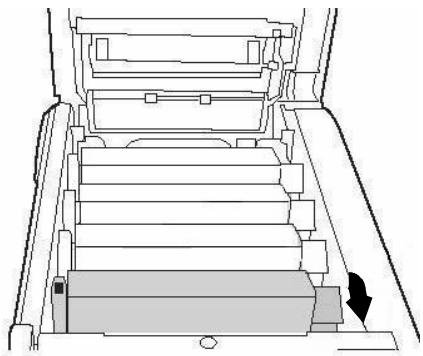
- Retire el cartucho usado.
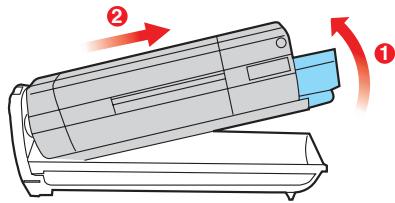
Disponga de los cartuchos de acuerdo a las regulaciones locales.
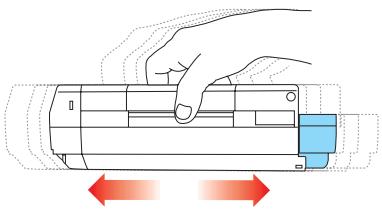
- Desempaque el nuevo cartucho de tóner. Sacudir cada cartucho de tóner de lado a lado para distribuir el tóner.
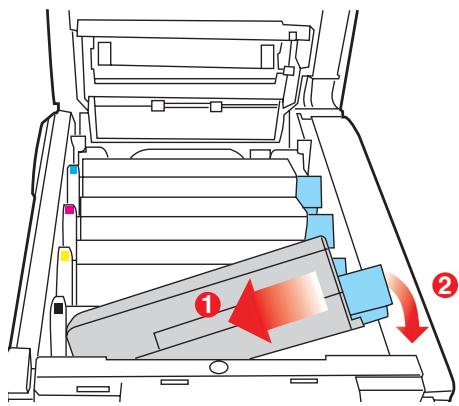
- Coloque el cartucho de tóner en la impresora.
Reemplazo del cartuchos de tóner (cont.)
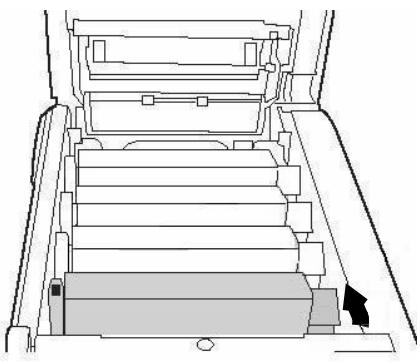
- Empuje la palanca dde fijación hacia la parte posterior de la impresora, todo lo que sea posible.
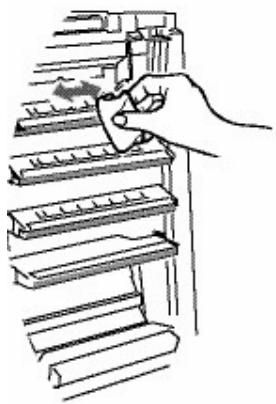
- Luego utilice el limpiador de lentes que viene con los cartuchos de tóner (o un paño suave y limpio) para limpiar el cabezal LED. Vuelva a colocar el guardián.
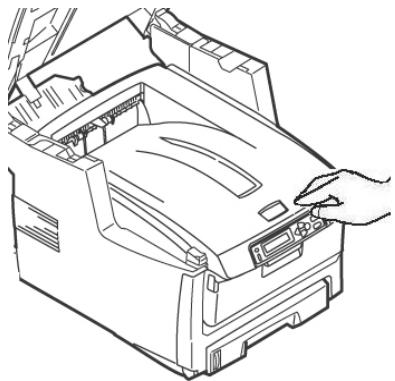
- Cierre la cubierta de la impresora y empújela firmemente hasta que cierre.
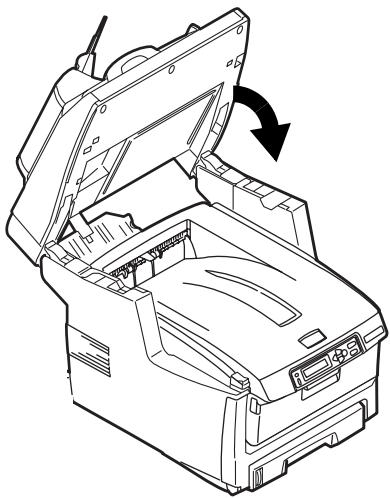
- Con mucho cuidado baje el escáner a su lugar.
Mantenimiento Limpieza de los rodillos y almohadilla del ADF
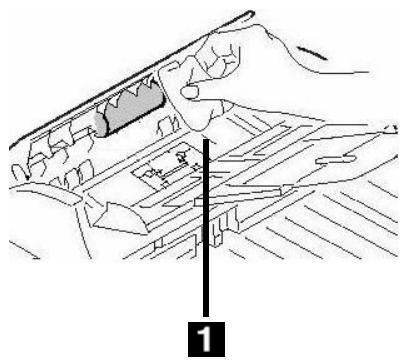
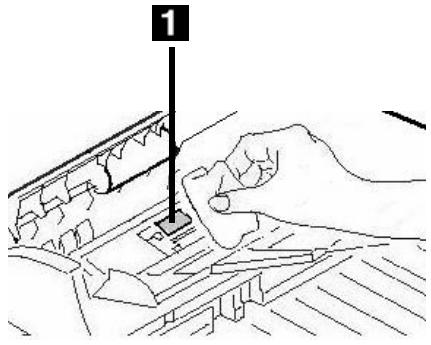
Si los documentos no se alimentan con facilidad en el ADF, favor limpiar de la manera siguiente.
- Humedezca un paño suave libre y de partículas en alcohol isopropílico (alcohol común).
- Abra la cubierta del ADF.
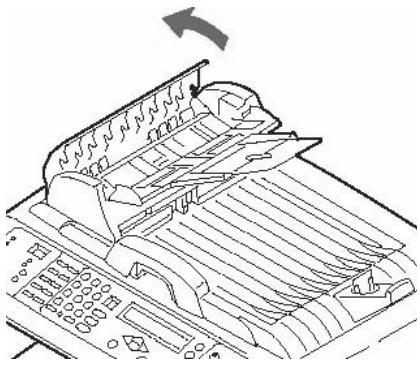
- Limpie los rodillos de alimentación con el paño humedecido, moviendo el paño de lado a lado mientras gira los rodillos. Tenga cuidado de no partir o dañar los resortes (1).
- Limpie la almohadilla deslizando el paño humedecido hacia arriba y hacia abajo de la almohadilla (1).
text_image
1- Cierre la cubierta del ADF.
Mantenimiento Limpieza del vidrio del ADF
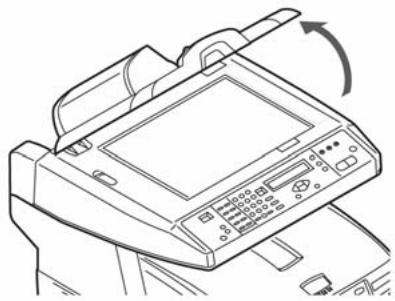
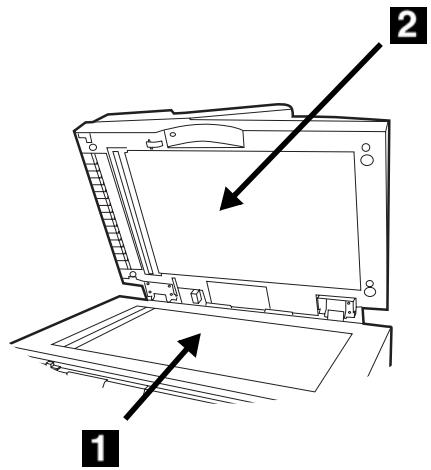
Para garantizar la calidad de imagen óptima y el mejor rendimiento, limpie el vidrio de vez en cuando para remover polvo o partículas de tóner.
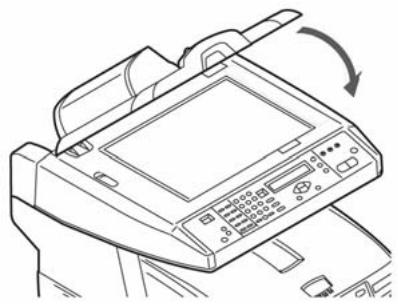
- Abra la cubierta de documentos.
- Humedezca un trapo suave y limpio en alcohol isopropílico (95%).
- Limpie con cuidado el vidrio de documentos (1) y la hoja blanca debajo de la tapa de documentos (2).
- Cierre la cubierta de documentos.
Cómo cambiar la almohadilla del ADF
Después de escanear unas 100.000 páginas con el ADF, la almohadilla del ADF puede estar desgastada y causar problemas de alimentación.
Nota
Se incluye una almohadilla del ADF de repuesto ubicada dentro la unidad. La misma está guardada detrás de la tapa giratoria (1) en la parte posterior de la unidad:
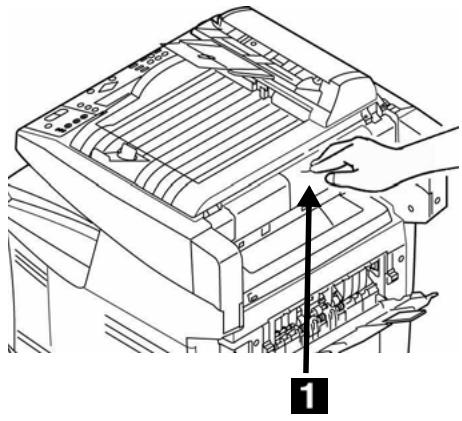
Para obtener almohadillas adicionales, pida el repuesto Oki P/N 43103001 (ver "Dónde comprar" en la página 110 información para colocar pedidos).
- Abra la cubierta del ADF.
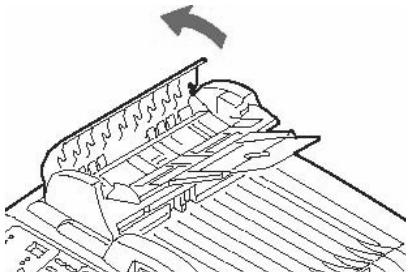
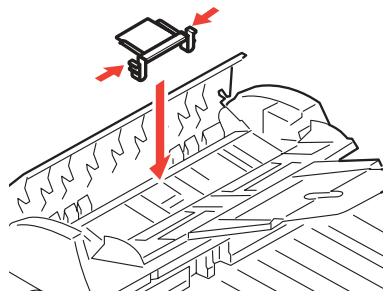
- Presione las lengüetas plásticas blancas en los lados de la almohadilla hacia adentro para sacarla.
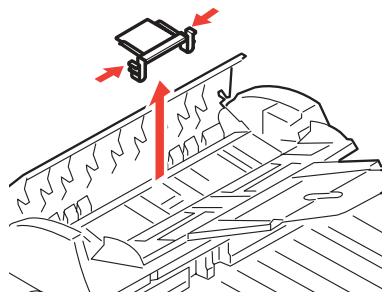
- Presione ambas lengüetas de la nueva almohadilla hacia adentro. Coloque la almohadilla en su lugar y presione hasta que calce.
Mensajes de error Cartuchos de tóner y Atascos de papel
Algunos de los mensajes de error más comunes se indican a continuación. Para mayor información sobre mensajes de error, refiérase a la Guía del Usuario en línea.
Cartuchos de tóner
XXX TONER EMPTY
XXXX TÓNER VACÍO
Reemplace el cartucho de tóner que corresponde al color XXX. Ver página 110.
CHECK TONER CARTRIDGE EEE:YYY IMPROPER LOCK LEVER
COMPROBAR CART.TÓNER EEE:YYY PALANCA BLOQUEO ERRÓNEA
La palanca del cartucho del color indicado no está completamente colocado hacia atrás.
• EEE = 544: Cilindro Amarillo
- EEE = 545: Cilindro Magenta
- EEE = 546: Cilindro Cian
- EEE = 547: Cilindro Black
Levante la unidad de escáner y abra la tapa de la impresora. Empuje la palanca de cierre del cartucho de tóner a color correspondiente hacia la parte de atrás de la impresora, tanto como sea posible. Cierre la tapa de la impresora y con suavidad, baje la unidad de escáner hasta que calce en su lugar.
Si el mensaje no desaparece, llame a su proveedor de servicio local.
CHECK TONER CARTRIDGE XXX TONER SENSOR ERROR
COMPROBAR CART.TÓNER XXX ERROR DEL SENSOR DE TONER
Llame a su proveedor de servicio local.
Atascos de papel
(Ver también "Tapas de la impresora" en la página 121)
EEE: PAPER JAM
EEE: ATASCO DE PAPEL
Aparece en la segunda línea de la pantalla para indicar que hay papel atascado en la impresora. Siga el procedimiento para sacar el papel atascado. (ver página 99).
Mensajes de error (cont.)
Tambors de imagen y Correo electrónico
Tambors de imagen
REPLACE IMAGE DRUM
EEE: XXX DRUM LIFE
REPONER TAMBOR DE IMAGEN EEE: XXX FIN TAMBOR
El cilindro de imagen del color indicado está por finalizar su vida útil.
- EEE = 350: Cilindro Amarillo
- EEE = 351: Cilindro Magenta
- EEE = 352: Cilindro Cian
- EEE = 353: Cilindro Black
Abra y cierre la tapa para borrar el mensaje y continuar imprimiendo.
Asegúrese de contar con el repuesto del cilindro.
REPLACE IMAGE DRUM
EEE: XXX DRUM LIFE
REPONER TAMBOR DE IMAGEN EEE: XXX FIN TAMBOR
El cilindro de imagen del color indicado debe ser reemplazado.
- EEE = 560:Cilindro Amarillo
- EEE = 561: Cilindro Magenta
- EEE = 562: Cilindro Cian
- EEE = 563: Cilindro Black
Reemplace el tambor de imagen. (Refiérase a las instrucciones que vienen con el nuevo cilindro de imagen.)
CHECK IMAGE DRUM EEE:XXX DRUM MISSING
COMPRUEBE TAMBOR EEE:XXX FALTA TAMBOR
El cilindro de imagen no está instalado correctamente.
Levante la unidad de escáner y abra la tapa de la impresora. Verifique que el cilindro de imagen a color indicado está instalado correctamente. Cierre la tapa.
E-Mail (Correo electrónico)
BUZÓN NO DISPONIBLE COMPRUEBE LA DIRECCIÓN "A"
El envío de correo no pudo realizarse ya que la dirección indicada en "To" (Destinatario) no fue encontrada. Corrija la dirección indicada en "To" (Destinatario) e inténtelo otra vez.
FILE SIZE IS TOO LARGE
TAMAÑO DE ARCHIVO DEMASIADO GRANDE
El tamaño del archivo es superior al "limite de tamaño del escaneo" permitido.
Reduzca el tamaño del archivo e inténtelo otra vez.
Mensajes de error (cont.)
Bandeja 1, Bandeja 2 (opcional), Bandeja Multi-Uso
Bandejas de medios
LOAD SSS
EEE:YYY EMPTY
CARGAR SSS
EEE:YYY VACÍO
La solicitud de impresión se hizo indicando una bandeja vacía. Cargue papel SSS/TTT en la bandeja.
• EEE = 490: Bandeja Multi-Uso
- EEE = 491: Bandeja 1
- EEE = 492: Bandeja 2, opcional
LOAD SSS/TTT AND PRESS
EEE:YYY MEDIA MISMATCH
CARGAR SSS/TTT Y PULSE
El tamaño (SSS) y/o el tipo (TTT) del medio de la bandeja no concuerda con los datos a imprimirse. Cargue papel SSS/TTT en la bandeja.
- EEE = 460: Bandeja Multi-Uso
- EEE = 461: Bandeja 1
- EEE = 462: Bandeja 2, opcional
LOAD SSS IN MP TRAY
AND PRESS ON-LINE SWITCH
CARGAR SSS EN BANDEJA MULTI Y PULSE EN LÍNEA
La impresora está buscando el medio de impresión correspondiente en la bandeja multiuso. Cargue el tamaño de medio indicado (SSS) en la bandeja.
INSTALL PAPER CASSETTE 440:YYY OPEN
INSTALL PAPER CASSETTE 440:YYY OPEN
La bandeja de papel (YYY) no está instalada. Reinstale la bandeja.
Mensajes de error (cont.) Escanear al servidor de archivos
FTP LOGIN ERROR CHECK LOGIN NAME
ERROR DE INICIO SESIÓN FTP COMPRUEBE NOMBRE INICIO SESIÓN
Compruebe el nombre de inicio de sesión y vuelva a intentarlo.
Si continúa teniendo problemas, comuníquese con su Administrador de Sistemas.
FTP PASSWORD ERROR CHECK PASSWORD IN FOLDER
ERROR DE CONTRASEÑA DE FTP COMPRUEBE CONTRASEÑA EN CARPETA
Compruebe la contraseña y vuelva a intentarlo.
Si continúa teniendo problemas, comuníquese con su Administrador de Sistemas.
MAKE SURE PRIVILEGE
ASEGÚRESE DEL PRIVILEGIO
Aparece en la segunda línea de la pantalla para indicar que no cuenta con la autorización necesaria para realizar esa tarea.
Comuníquese con su administrador de sistemas.
FILE NAME NOT ALLOWED CHANGE FILE NAME
NOMBRE DE ARCHIVO NO PERMITIDO CAMBIE EL NOMBRE DE ARCHIVO
Cambie el nombre del archivo para cumpla con la convención de nomenclatura del sistema operativo del servidor FTP.
NETWORK SHARE NAME INCORRECT CHECK DIRECTORY IN FOLDER
NOMBRE PARA COMPARTIR RED INCORRECTO COMPRUEBE DIRECTORIO EN CARPETA
El nombre compartido de la red CFIFS no es válido.
Verifique el directorio en el perfil y asegúrese de que cumple con la Convención de Nomenclatura Universal (UNC), como (Computadora Compartida \ directorio)
COMPUTER NAME ERROR MAKE SURE COMPUTER NAME IN DIRECTORY
ERROR DE NOMBRE DEL ORD. COMPRUEBE EL NOMBRE DEL ORD. EN EL DIRECTORIO
CIFS Error de nombre del ordenador. Compruebe que el nombre del ordenador en directorio es correcto.
Mensajes de error (cont.)
Tapas de la impresora
CLOSE COVER
EEE: COVER OPEN
CERRAR TAPA
EEE: TAPA ABIERTA
- EEE = 310: Cubierta superior
- EEE = 311: Cubierta frontal
Si el mensaje continúa, llame a su proveedor de servicio local.
CLOSE COVER
316: DUPLEX COVER OPEN
CERRAR TAPA
316: TAPA DÚPLEX ABIERTA
Cierre la tapa dúplex.
Si el mensaje continúa, llame a su proveedor de servicio local.
OPEN UPPER COVER
401: PAPER MULTI FEED
ABRE TAPA SUPERIOR
401: MULTI-ALIMENTADOR DE PAPEL
Se alimentó un papel de un largo incorrecto desde la bandeja.
- Verifique el papel en las bandejas.
- Verifique si hay un atasco de papel (ver página 99).
- Abra y cierre la tapa superior para continuar imprimiendo.
OPEN FRONT COVER
400: PAPER SIZE ERROR
ABRE TAPA FRONTAL
400: ERROR TAMAÑO PAPEL
Se alimentó papel del tamaño equivocado de una bandeja.
- Verifique el papel en las bandejas.
- Abra y cierre la tapa delantera.
Si el mensaje continúa, verifique si hay un atasco de papel (ver página 99).
Mensajes de error (cont.)
Misceláneas
TURN OFF SCNR
TURN ON AGAIN
APAGUE EL ESCÁNER
TURN ON AGAIN
Apague la unidad, luego encienda la unidad. Si el mensaje continúa, llame a su proveedor de servicio local.
ADD MORE MEMORY
La cantidad de datos del archivo que se está imprimiendo ha excedido la memoria de la impresora.
- Reduzca el tamaño del archivo que está imprimiriendo (por ej., imprima el archivo como grupos de páginas separados en lugar de todas las páginas a la vez).
- Instale memoria adicional en la impresora (contacto con el administrador del sistema o vea la Guía del Usuario en línea).
Servicio & Soporte
Consulte el distribuidor donde compró su Sistema MFP.
OKI es una marca de fábrica registrada de Oki Electric Industry Company, Ltd.
AmEx es una marca de fábrica registrada de American Express Co.
MasterCard es una marca de fábrica registrada de MasterCard International, Inc.
VISA es una marca de fábrica registrada de Visa.
Windows es una marca de fábrica registrada o una marca de fábrica de Microsoft
Corporation en los Estados Unidos y en otros países.
• Copiar (consulte na página 131)
- Envie
- e E-mail (consulte na página 132)
c. Feche o bandeja de saída posterior.
No. para pedido: Cartuchos de toner, Oki Tipo C8
Preto 43865768
Ciano 43865767
Magenta .....43865766
Amarelo .....43865765
- Feche a tampa de documento.
Troque o cartucho de toner correspondente à cor XXX. Consulte na página 151.
CHECK TONER CARTRIDGE EEE:YYY IMPROPER LOCK LEVER
VERIFICAR O CARTUCHO DE TONER
Mensagens de erro (cont.)
Cilindros OPC
REPLACE IMAGE DRUM
EEE: XXX DRUM LIFE
TROCAR O CILINDRO OPC EEE: XXX VIDA ÚTIL DO CILINDRO
Mensagens de erro (cont.)
ERRO NO NOME DE COMPUTADOR CERTIFIQUE-SE DE QUE O NOME DO COMPUTADOR NO DIRETÓRIO
Mensagens de erro (cont.)
Tampas da impressora
CLOSE COVER
EEE: COVER OPEN
FECHE A TAMPA
EEE: TAMPA ABERTA