
CX2033MFP - Imprimante multifonction OKI - Notice d'utilisation et mode d'emploi gratuit
Retrouvez gratuitement la notice de l'appareil CX2033MFP OKI au format PDF.

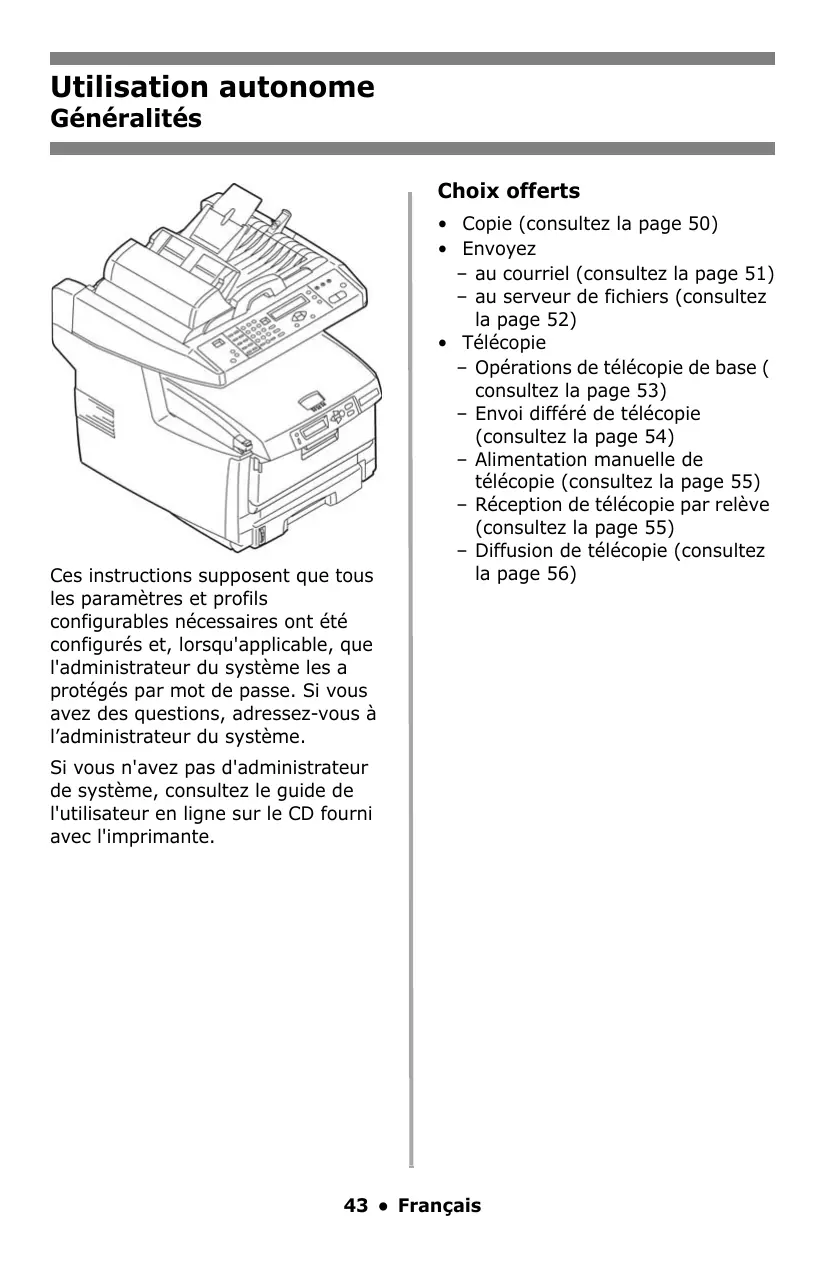


| Type de produit | Imprimante multifonction (copieur, scanneur, télécopieur) |
| Marque / Modèle | OKI CX2033MFP |
| Fonctions principales | Copie, numérisation, télécopie, impression |
| Résolution d'impression | 600 x 600 dpi |
| Capacité du chargeur automatique de documents (ADF) | Jusqu'à 50 feuilles (75 g/m²) |
| Bac papier standard (Bac 1) | Capacité : 150 feuilles ; formats : Lettre, Légal, A4, A5, A6, B5, Executive |
| Bac multifonction (MPT) | Capacité : 50 feuilles (ou 10 enveloppes) ; formats : de 64 x 148 mm à 216 x 1200 mm |
| Bac de sortie supérieur | Capacité : 250 feuilles ; face vers le bas |
| Bac de sortie arrière | Capacité : 100 feuilles ; face vers le haut ; pour supports lourds |
| Impression recto-verso (duplex) | Optionnelle (unité duplex, réf. OKI 43347501) |
| Grammage support | Bac 1 : 64-120 g/m² ; MPT : 75-199 g/m² |
| Formats supportés | Lettre, Légal (14, 13.5, 13), A4, A5, A6, B5, Executive, C5, DL, COM-9, COM-10, Monarch, bannières (jusqu'à 1200 mm) |
| Type de toner | 4 cartouches séparées : Noir, Cyan, Magenta, Jaune |
| Références cartouches de toner | Noir : 43865768, Cyan : 43865767, Magenta : 43865766, Jaune : 43865765 |
| Références tambours d'impression | Noir : 56121104, Cyan : 56121103, Magenta : 56121102, Jaune : 56121101 |
| Écran | Panneau de commande avec écran LCD |
| Connectivité | Ethernet, USB (estimation) |
| Nettoyage | Nettoyage des galets et du coussinet du CAD, nettoyage du verre du CAD |
| Sécurité | Éteindre avant maintenance ; attention aux surfaces chaudes (unité de fusion) |
| Pièces détachées | Cartouches de toner, tambours d'impression, coussinet du CAD (réf. 43103001) |
| Informations générales | Notice disponible en FR, EN, ES, PT ; support technique OKI |
FOIRE AUX QUESTIONS - CX2033MFP OKI
Questions des utilisateurs sur CX2033MFP OKI
0 question sur cet appareil. Repondez a celles que vous connaissez ou posez la votre.
Poser une nouvelle question sur cet appareil
Téléchargez la notice de votre Imprimante multifonction au format PDF gratuitement ! Retrouvez votre notice CX2033MFP - OKI et reprennez votre appareil électronique en main. Sur cette page sont publiés tous les documents nécessaires à l'utilisation de votre appareil CX2033MFP de la marque OKI.
MODE D'EMPLOI CX2033MFP OKI
Guide de référence pratique
Referencia Rápida
Utilisation autonome....43
Généralités....43
Éléments de base du panneau de commande .... 44
Panneau de commande du scanneur 45
Panneau de commande de l'imprimante ..... 48
Chargement de documents pour le scannage .... 49
Photocopie ..... 50
Envoi....51
Télécopie 53
Impression duplex (recto verso) 57
Dégagement des bourrages .. 58
Bourrage du scanneur ..... 58
Bourrages dans l'imprimante .. 59
Bac 1 66
Bac multifonction[MPT].....67
Bacs de sortie 69
Maintenance 70
Remplacement de la cartouche de toner 70
Nettoyage des galets et du coussinet du CAD....74
Nettoyage du verre du CAD . . . 75
Remplacement du tampon du CAD 76
Messages d'erreur ..... 77
Service et soutien ..... 83
Contenido
Utilisation autonome Généralités
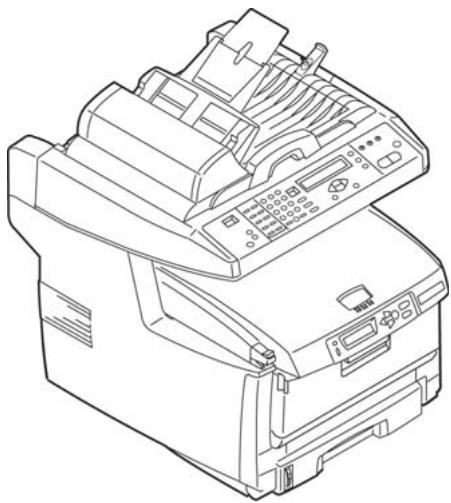
Ces instructions supposent que tous les paramètres et profils configurables nécessaires ont été configurés et, lorsqu'applicable, que l'administrateur du système les a protégés par mot de passe. Si vous avez des questions, adressez-vous à l'administrateur du système.
Si vous n'avez pas d'administrateur de système, consultez le guide de l'utilisateur en ligne sur le CD fourni avec l'imprimante.
Choix offerts
• Copie (consultez la page 50)
- Envoyez
- au courriel (consultez la page 51)
- au serveur de fichiers (consultez la page 52)
- Télécopie
- Opérations de télécopie de base (consultez la page 53)
- Envoi différé de télécopie (consultez la page 54)
- Alimentation manuelle de
télécopie (consultez la page 55)
- Réception de télécopie par relève (consultez la page 55)
- Diffusion de télécopie (consultez la page 56)
Utilisation autonome
Éléments de base du panneau de commande
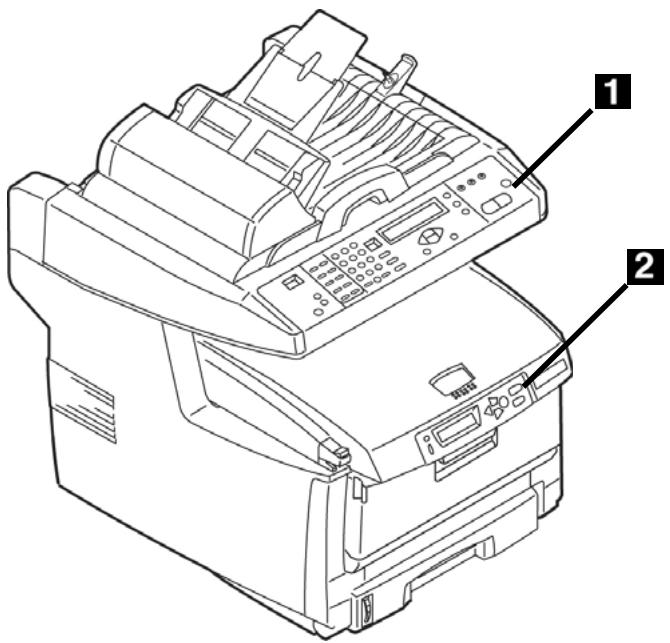
1 Le panneau de commande du scanner
Le panneau de commande du scanner (1) sert à faire des photocopies, à envoyer des télécopies et à numériser des documents (consultez la page 50).
2 Le panneau de commande de l'imprimante
Le panneau de commande de l'imprimante (2) sert à régler les paramètres par défaut de l'imprimante et à imprimer des rapports (voir la page 48).
Opération d'activation
Panneau de commande du scanneur
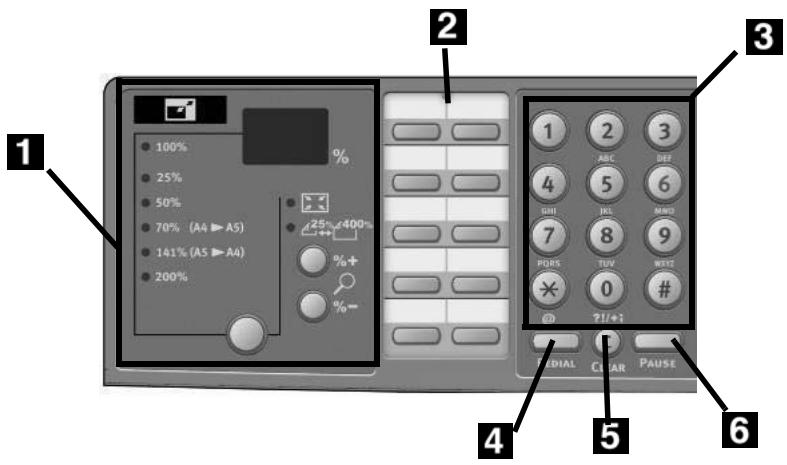
Mode Copie uniquement.
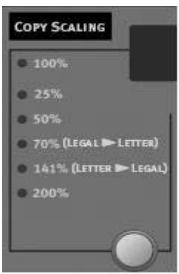
Utilisez les touches Zoom

plage de zoom de 25 % à 400 % en incréments de 1 %.
Utilisez la touche zoom prédéfinie
text_image
COPY SCALING 100% 25% 50% 70% (LEGAL ► LETTER) 141% (LETTER ► LEGAL) 200%pour choisir une valeur prédéfinie : 100% (par défaut), 25%, 50%, 70%, 141%, ou 200%.
| 2 | Pavé de touches pour numérotations à une touchePermet de composer les numéros les plus fréquemment utilisés. |
| 3 | Touches alphanumériquesPermettent d'indiquer la quantité de copies ou de télécopies et de saisir une adresse électronique. |
| 4 | Touche Redial (Recomposer)Permet de renvoyer une télécopie manuellement. |
| 5 | Touche Clear (Effacer)Permet de supprimer une entrée du panneau LCD. |
| 6 | Touche PausePermet d'insérer un tiret (-) dans un numéro de télécopie comportant une extension. |
Note:
Pour de l'information plus détaillée, consultez le Guide de l'utilisateur en ligne ou votre administrateur de système.
Opération d'activation
Panneau de commande du scanneur (suite)
text_image
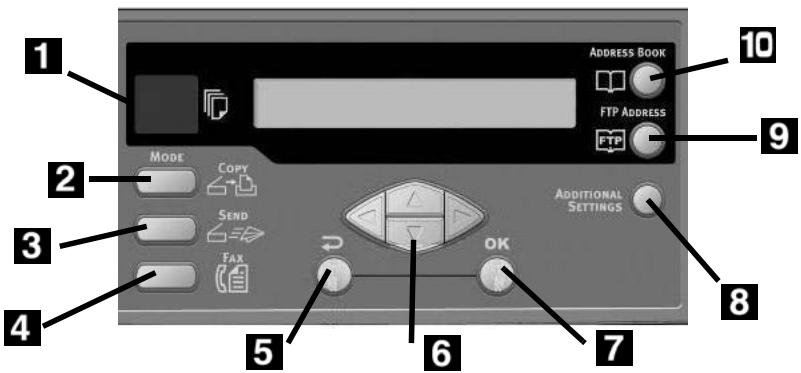
1 ADDRESS BOOK FTP ADDRESS MODE Copy SEND FAX 2 3 4 5 6 7 8 9 10 ADDITIONAL SETTINGS| 1 | Nombre de copiesIndique le nombre de copies sélectionné. |
| 2 | Touche Copy (mode Copie)Permet de sélectionner le mode Copie (mode de travail par défaut). |
| 3 | Touche Send (mode Envoi)Permet de sélectionner le mode Envoi. |
| 4 | Touche Fax (mode Télécopie)Permet de sélectionner le mode Télécopie. |
| 5 | Touche Return (Retour)Permet d'annuler la sélection et de revenir au niveau supérieur du paramètre. La touche permet également d'annuler toute saisie antérieure. |
| 6 | Touches flèchePermettent de déplacer le curseur de l'écran à cristaux liquides vers le haut/bas, la gauche/droite. Les touches haut/bas permettent d'afficher les indications de fonction. |
| 7 | Touche OKPermet de sélectionner et de confirmer la sélection des paramètres en cours. |
| 8 | Additional Settings (Paramètres supplémentaires)Permet d’exécuter des paramètres supplémentaires pour les modes « Copie » et « Envoi ». (Ces paramètres ne sont disponibles que pendant trois minutes. Passé ce délai, les paramètres reprennent leur valeur par défaut.) |
| 9 | FTP Address (Adresse FTP)Permet d’indiquer l’adresse FTP stockée pour la fonction « Envoi ». Cette touche est disponible uniquement en mode « Envoi ». |
| 10 | Address Book (Carnet d’adresses)Permet d’indiquer les adresses électroniques stockées pour la fonction « Envoi ».Permet également d’indiquer les numéros de télécopies stockés pour la fonction « Télécopie ». Appuyez sur cette touche une fois pour afficher les entrées à numérotation rapide, et deux fois pour afficher les groupes de numéros. |
Note:
Pour de l'information plus détaillée, consultez le Guide de l'utilisateur en ligne ou votre administrateur de système
Opération d'activation
Panneau de commande du scanneur (suite)
text_image
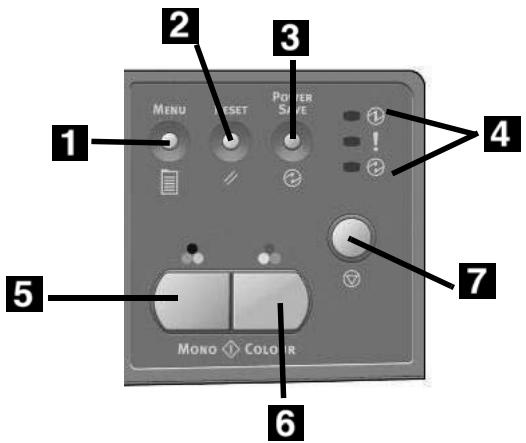
MENU RESET POWER SAVE 1 2 3 4 5 Mono COLOR 6 7| 1 | Menu KeyAppuyez pour accéder au menu et configurer le système. |
| 2 | Touche Reset (Remise à zéro)Appuyez et maintenez enfoncé pendant 5 secondes pour rétablir le scanner aux paramètres d'usine par défau. |
| 3 | Touche Power SaveAppuyez une fois pour passer en mode « veille » (appui en continu incorrect). |
| 4 | Voyants d'alimentationS'allume pour indiquer que l'appareil est « sous tension et prêt ».S'allume pour indiquer une condition d'erreur.S'allume pour indiquer le mode d'économie d'énergie. |
| 5 | Touche MonoPermet d'envoyer ou de copier des documents en monochrome. |
| 6 | Touche ColorPermet d'envoyer ou de copier en couleur. |
| 7 | Touche StopPermet d'arrêter tout fonctionnement (l'écran à cristaux liquides indique que chaque fonction est en attente). N'affecte pas les paramètres. |
Note:
Pour de l'information plus détaillée, consultez le Guide de l'utilisateur en ligne ou votre administrateur de système.
Opération d'activation Panneau de commande de l'imprimante
text_image
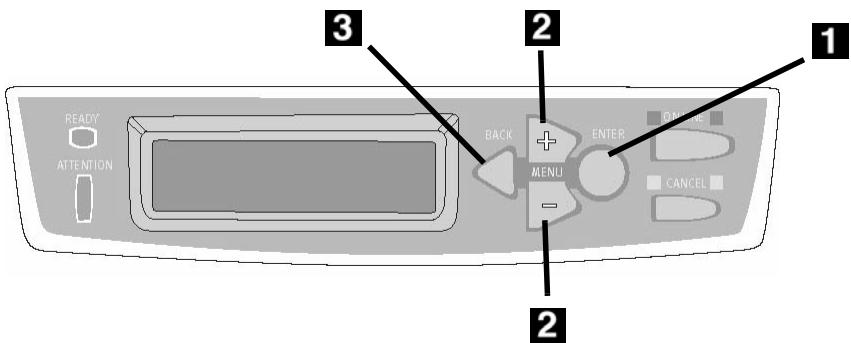
3 2 1 READY ATTENTION BACK MENU ENTER R NAME CANCEL 2| 1 | Touche ENTER (Entrée)Appuyez sur ENTER pour accéder au mode Menu ou pour enregistrer le nouveau réglage. |
| 2 | Touche +/-Appuyez sur +/- pour faire défiler les entrées de menu. |
| 3 | Rouche de retourPermet d'annuler la sélection ou pour quitter le élément de menu. |
Panneau de commande de l'imprimante
Utilisez le panneau de commande de l'imprimante pour configurer les paramètres par défaut de l'imprimante (taille du support, poids, type pour chaque bac, bac d'alimentation, etc.) et imprimer des rapports, incluant le MenuMap (Carte de menus) qui donne la liste de tous les éléments de menu de l'imprimante et leur configuration actuelle.
Pour plus d'information sur les éléments de menu de l'imprimante, reportez-vous à « Contenu de chaque menu de l'imprimante » dans le guide d'utilisation en ligne ou consultez l'administrateur du système.
Impression des paramètres par défaut des menus (MenuMap)
- Appuyez sur ENTER (Entrée)..
- Appuyez sur +.
Menu Informations s'affiche sur l'écran. - Appuyez deux fois sur ENTER (Entrée).
La liste des menus (MenuMap) s'imprime.
Utilisation autonome Chargement de documents pour le scannage
Chargement d'un document
Alimentation automatique de document
- Jusqu'à 50 feuilles de papier de 20 lb (75 g/m²)
- Aucun trombone, agrafe ou arête échancrée
- Taille de document :
- min. 4,5 x 5,5 po (1014 x 140 mm)
- max. 8,5 x 14 po (216 x 356 mm)
- Fourchette de poids : 16 à 28 lb. (60 à 105g/m²)
Régler les guides (1) pour la taille du papier. Charger les documents face vers le haut avec le haute de la page à l'entrée du scanneur.
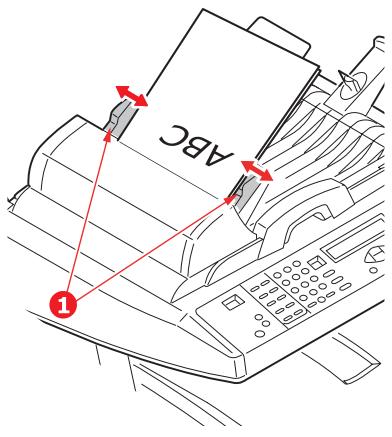
text_image
ABC ①Verre du scanneur
- Taille de document :
- max. 8,5" x 11,69 po (216 x 297 mm)
-
Épaisseur maximale d'environ 0.75" (20 mm)
-
Ouvrez le couvercle du scanneur.
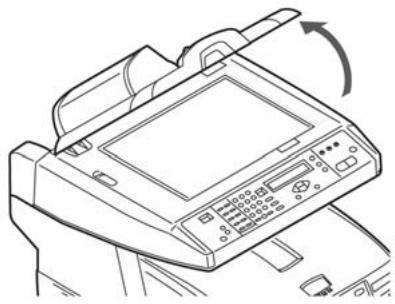
- Chargez le document face vers le bas et le haut de page vers la gauche.
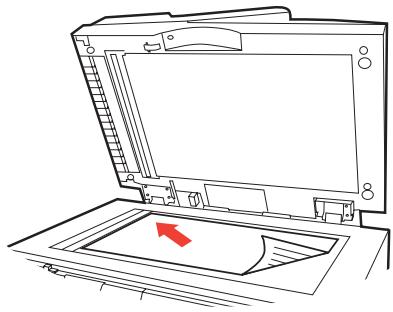
- Fermez le couvercle du scanneur.
Utilisation autonome Photocopie
Pour plus d'information, consultez votre administrateur de système ou le Guide de l'utilisateur sur le CD fourni avec l'appareil.
Importante
Le réglage par défaut du système est le mode de copie et la touche Copy est éclairée. Si elle ne l'est pas, appuyez sur la touche Copy.
Utiliser les paramètres par défaut
- Charger le document (voir la page 49).
- Appuyez sur la touche MONO ou COLOR.
Utiliser les paramètres spéciaux
- Charger le document (voir la page 49).
- Utilisez le clavier numérique pour réglez le nombre de copies (up to 99).
- Appuyez sur la touche ADDITIONAL SETTINGS (paramètres supplémentaires).
- Régler les autres paramètres de photocopie* à l'écran à l'aide des flèches vers le haut, le bas, la gauche et la droite, et la touche OK.
- Appuyez sur la touche MONO ou COLOR.
\*Paramètres de photocopie
Le réglage par défaut est en caractères italique gras.
| Qualité | Speed, Text, Photo. Régler le mode d'impression qui produira les meilleurs résultats pour le type de document photocopié. |
| Density (Densité) | -2, -1, 0, 1, 2 Augmente ou réduit la densité d'impression |
| Collate (Assembler) | OFF, ON (Désactivé, Activé) |
| Duplex | OFF, Short Edge, Long Edge (voir la page 57). (S'affiche lorsque l'unité duplex (recto verso) optionnelle est installée. |
| N-up (Multipage/ feuille) | 1in1, 4in1 (Horizontal), 4in1 (Vertical). Réglez pour le nombre d'images sur une page. |
| Edge Erase (Suppression bord) | 0, 6, 13, 19, 25 mm. Règle la quantité de la bordure du document qui sera supprimée. |
| Margin Shift [R] (Décalage marge [D]) | 0, 6, 13, 19, 25 mm. Pour régler le décalage vers la gauche ou la droite de l'image du document. |
| Margin Shift [B] (Décalage marge [B]) | 0, 6, 13, 19, 25 mm. Pour régler le décalage vers le haut ou le bas de l'image du document. |
| Paper Supply (Alim papier) | Legal, Letter, A4, A5. |
| Input Tray (Bac entrée) | Auto, Tray 1, Tray 2 (s'affiche uniquement lorsque le deuxième bac à papier optionnel est installé), MPT |
Utilisation autonome Envoi
Options de'envoi
- Scannage au courriell
- Scannage vers serveur de fichiers
Note
Ces instructions supposent que toutes les données de base nécessaires (c.-à-d. l'heure et la date de télécopie) ont déjà été programmées dans le système.
Scannage au courriell
- Charger le document (voir la page 49).
- Appuyez sur la touche SEND (envoi).
-
Entrez l'adresse de courriel dans le champ « To » d'une des manières suivantes.
-
Appuyez sur la touche ADDRESS Book (Carnet d'adresses) pour naviguer jusqu'à l'adresse. Appuyez sur la touche OK.
-
Tapez la première lettre de l'adresse à l'aide du clavier numérique. Appuyez sur la touche OK.
-
Pour envoyer à des adresses additionnelles, ajoutez une virgule et répétez l'étape précédente.
-
Appuyez sur la touche RETURN (Retour) [ ] pour revenir à l'écran principal de courriel.
-
Entrez l'objet du courriel. Appuyez sur la touche OK.
-
Entrez toute adresse en copie conforme et en transmission confidentielle. Appuyez sur la touche OK.
-
Si vous désirez effectuer des modifications supplémentaires (voyez la page suivante) :
-
Appuyez sur la touche SEND (envoi).
- Appuyez sur la touche ADDRESS Book (Carnet d'adresses)
- Utilisez les touches de déplacement vers le haut ou vers le bas pour parcourir le résultat, puis appuyez sur OK pour sélectionner une entrée.
-
Appuyez sur la touche RETURN (RETOUR) (☐).
-
Appuyez sur la touche MONO ou COLOR.
Utilisation autonome Scannage (suite)
Paramètres additionnels pour le scannage
Le réglage par défaut est en caractères italique gras.
| Attachment (Pièce jointe) | Nom de fichier du document numérisé. |
| From (De) | Pour régler l'expéditeur du courriel. |
| Reply to Address (Adresse Répondre à) (jusqu'à 64 caractère) | Entrez une « Adresse Répondre à » si vous souhaitez spécifier une adresse de réponse autre que l'adresse « De ». |
| Color Output format (Format sortie couleur) | Choisissez:• format de fichier : PDF, TIF, JPG, ou MTIF, • également un taux de compression: Low, Medium, High (faible, moyen, élevé). |
| B&W output format (Format sortie N&B) | Régler:• multiniveau N&B gris: On, Off (activez, désactivez)• format de fichier : PDF, TIF, MTIF• également un taux de compression : Low, Medium, High. (faible, moyen, élevé) |
| Resolution (Résolution) | 75, 100, 150, 200, 300, 400, 600 ppp (points par pouce |
| Manual Feed(Alim.Manuelle) | Disable, Enable(désactivez, activez).Changez à Enable(Activer) pour combiner plusieurs documentsscannés en un seulcourriel. |
| Document Size(Taille dudocument) | A4, Letter, Legal. |
| Density(Densité) | -2, -1, 0, 1, 2Augmente ou réduit ladensité d'impression. |
Scannage au serveur de fichiers
Envoyez les documents scannés à un serveur de fichiers ou au répertoire d'un ordinateur personnel.
Note
Ces instructions supposent que l'administrateur de système a configuré et stocké les profils nécessaires.
- Charger le document (voir la page 49).
- Appuyez sur la touche SEND (envoi).
- Appuyez sur la touche FTP ADDRESS (Adresse FTP).
- Choisissez le profil requis (destination d'archivage).
- Appuyez sur la touche OK.
- Appuyez sur la touche MONO ou COLOR.
Note
Pour plus d'information, consultez votre administrateur de système ou le Guide de l'utilisateur sur le CD fourni avec l'appareil.
Utilisation autonome Télécopie
Votre système comporte plusieurs modes de télécopie, incluant
- Opérations de télécopie de base (voir ci-dessous)
- Envoi différé de télécopie (consultez la page 54)
- Alimentation manuelle de télécopie (consultez la page 55)
- Réception de télécopie par relève (consultez la page 55)
- Diffusion de télécopie (consultez la page 56)
Opérations de télécopie de base
Note
Ces instructions supposent que toutes les données de base nécessaires (c.-à-d. l'heure et la date) ont déjà été programmées dans le système.
- Charger le document (voir la page 49).
- Appuyez sur la touche FAX (télécopie).
-
Entrez le numéro de télécopie en procédant :
-
saisie du numéro à l'aide du pavé numérique, ou
- utilisation d'une touche de composition rapide programmée, ou
- Recherche d'une entrée dans l'annuaire. Appuyez sur la touche ADDRESS BOOK (Carnet d'adresses).
- une fois pour effectuer une recherche parmi les entrées à numérotation rapide
-
deux fois pour effectuer une recherche parmi les groupes de numérotations
Utilisez les touches de déplacement vers le haut ou vers le bas pour parcourir le résultat. Puis appuyez sur OK pour sélectionner une entrée. -
Option : Appuyez sur le touche Additional Settings (Paramètres supplémentaires). Utilisez les touches de déplacement vers le haut ou vers le bas et le touche OK pour parcourir le résultats (voyez la page suivante).
- Appuyez sur la touche RETURN (RETOUR) (☐) pour quitter le menu et revenir à l'écran de télécopie.
- Appuyez sur la touche MONO pour envoyer vos documents.
Utilisation autonome Télécopie (suite)
Paramètres supplémentaires
Le réglage par défaut est en caractères italique gras. .
| Quality (Qualité) | Standard, Fine, EsxtraFine, Photo Règle la résolution utilisée pour la transmission par télécopie |
| Density (Densité) | -2, -1, 0, 1, 2Augmente ou réduit la densité d'impression. |
| Document Size (Taille du document) | A4, Letter, Legal. |
| Delayed send (Temps dépassé) | Real time, |
| Manual Feed (Alimentation manuelle) | Off, On (Désactivé, Activé) |
| Poll Receive (Réception par relève) | Off, On (Désactivé, Activé) |
| Overseas Mode (Mode Outre-mer) | Off, On (Désactivé, Activé)Pour éviter les problèmes de transmission lors de l'envoi de télécopies outre-mer, activez le mode Outre-mer du télécopieur |
Envoi différé de télécopie
Réglez la date et l'heure d'envoi de la télécopie. Le système numérisera et stockera votre document afin de l'envoyer à l'heure fixée.
- Charger le document (voir la page 49).
- Appuyez sur la touche FAX (télécopie).
- Entrez le numéro de télécopie en procédant (voir « Entrez le numéro de télécopie en procédant » à la page 53).
- Appuyez sur le touche ADDITIONAL SETTINGS (Paramètres supplémentaires).
- Utilisez la touche de déplacement vers le BAS pour accéder au paramètre Delayed Send (Envoi différé) et appuyez sur OK.
- Entrez la date et l'heure de l'envoi et appuyez sur OK.
- Appuyez sur la touche Return (Retour) [ ] pour quitter le menu et revenir à l'écran de télécopie.
- Appuyez sur la touche Mono.
Utilisation autonome Télécopie (suite)
Alimentation manuelle de télécopie
Si vous devez envoyer plusieurs groupes de documents à partir de l'ADF ou du plateau, activez l'option « Manual Feed » (Alimentation manuelle) :
- Charger le document (voir la page 49).
- Appuyez sur la touche FAX (télécopie).
- Entrez le numéro de télécopie en procédant (voir « Entrez le numéro de télécopie en procédant » à la page 53).
- Appuyez sur le touche Additional Settings (Paramètres supplémentaires).
- Utilisez la touche de déplacement vers le BAS pour accéder au paramètre Manual Feed (Alimentation manuelle). Appuyez sur le touche OK.
- Sélectionnez « Activé ». Appuyez sur le touche OK.
- Appuyez sur la touche Return (Retour) [ ] pour quitter le menu et revenir à l'écran de télécopie.
- Appuyez sur Mono pour lancer la numérisation du premier document.
Réception de télécopie par relève
La relève est un processus par lequel les documents sont chargés dans un appareil, lequel est défini pour attendre un appel provenant d'un appareil distant avant de lancer la télécopie. Si l'appareil distant est défini pour conserver des données en mémoire en vue de les transmettre vers un appareil local, la procédure est appelée « réception par relève ».
- Charger le document (voir la page 49).
- Appuyez sur la touche FAX (télécopie).
- Appuyez sur le touche Additional Settings (Paramètres supplémentaires).
- Utilisez la touche de déplacement vers le BAS pour accéder au paramètre Polling Receive (Réception par relève) Appuyez sur le touche OK.
- Sélectionnez « Activé ». Appuyez sur le touche OK.
- Appuyez sur la touche Return (Retour) [ ] pour quitter le menu et revenir à l'écran de télécopie.
- Entrez l'emplacement souhaité à l'aide des touches de numérotation rapide ou du pavé numérique
- Appuyez sur Mono pour commencer l'interrogation.
Utilisation autonome Télécopie (suite)
Diffusion de télécopie
Vous pouvez envoyer une télécopie vers plusieurs destinations simultanément :
- Charger le document (voir la page 49).
- Appuyez sur la touche Fax (télécopie).
- Entrez le premier numéro de télécopie. Pour plus d'information, voir « Entrez le numéro de télécopie en procédant » à la page 53.
- Appuyez sur le touche OK.
- Entrez des numéros de téléphone additionnels (jusqu'à 100), en appuyant sur la touche OK après l'entrée de chaque numéro.
- Appuyez sur la touche Mono.
Impression duplex (recto verso) (sur les deux côtés d'une page)
L'impression recto-verso nécessite l'installation de l'unité duplex en option (N/P OKI 43347501).
Grand côté c. petit côté
Grand côté
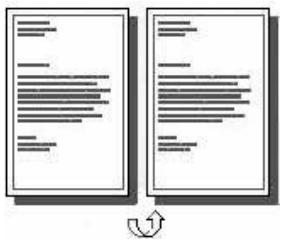
Bond US de 20 à 28 lb (75 à 105 g/m ^4 ).
Note
Si le papier de 20 à 24 lb roule, utilisez du papier de 28 lb.
Alimentation papier
Bac 1, Bac 2 (optionnel), ou Bac MF.
Plateau de sortie papie
Plateau supérieur ou plateau arrière.
Formats de papier
- lettre, légal 14, légal 13,5, légal 13, A4, A5, Executive, B5
- Personnalisé : Bac MF uniquement, plage de 5.8 x 8 ^1/4 po (148 x 210 mm) à 5.5 x 14 po (215.9 x 355.6 mm)
Comment imprimer un fichier avec le Duplexeur
Ouvrez le fichier à imprimer et cliquez sur File [Fichier] → Print [Imprimer]. Sélectionnez l'imprimante MC560 MFP.
Émulation PostScript de Windows
- Clique sur Properties [Propriétés].
- Dans l'onglet Layout [Disposition], sous Print on Both Sides [Imprimer sur les deux côtés], sélectionnez Long Edge; [Côté long] ou Short Edge [Côté court].
Émulation PCL de Windows
- Clique sur Properties [Propriétés].
- Dans l'onglet Setup [Configuration], sous 2 Sided Printing [Impression recto verso], sélectionnez Long Edge; [Côté long] ou Short Edge [Côté court].
Dégagement des bourrages Bourrage du scanneur
Si une feuille est bien avancée dans sa sortie, il suffit de la saisir et de la tirer doucement pour l'extraire complètement.
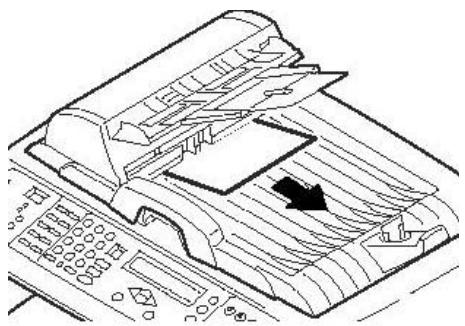
Si la feuille n'est pas bien avancée :
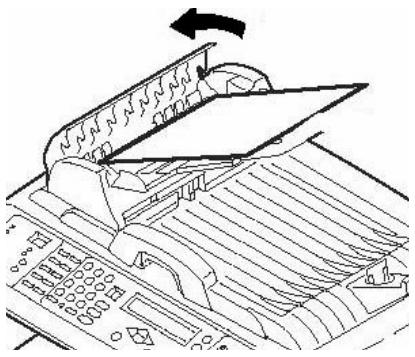
Dégagement des bourrages Bourrages dans l'imprimante
En général
Quand "Paper Jam" (Bourrage papier) apparaît sur la deuxième ligne de l'écran d'imprimante, du papier est bourré dans la section imprimante de l'appareil.
Dépendamment de l'emplacement du bourrage, il peut y avoir plus d'une feuille dans l'imprimante.
Si une feuille est retirée et qu'il reste d'autres feuilles dans l'imprimante, le message "Paper Jam" initial s'effacera temporairement et s'affichera de nouveau
La case ci-dessous contient un sommaire du processus de base pour éliminer les bourrages. Pour plus d'informations, voir les pages qui suivent.
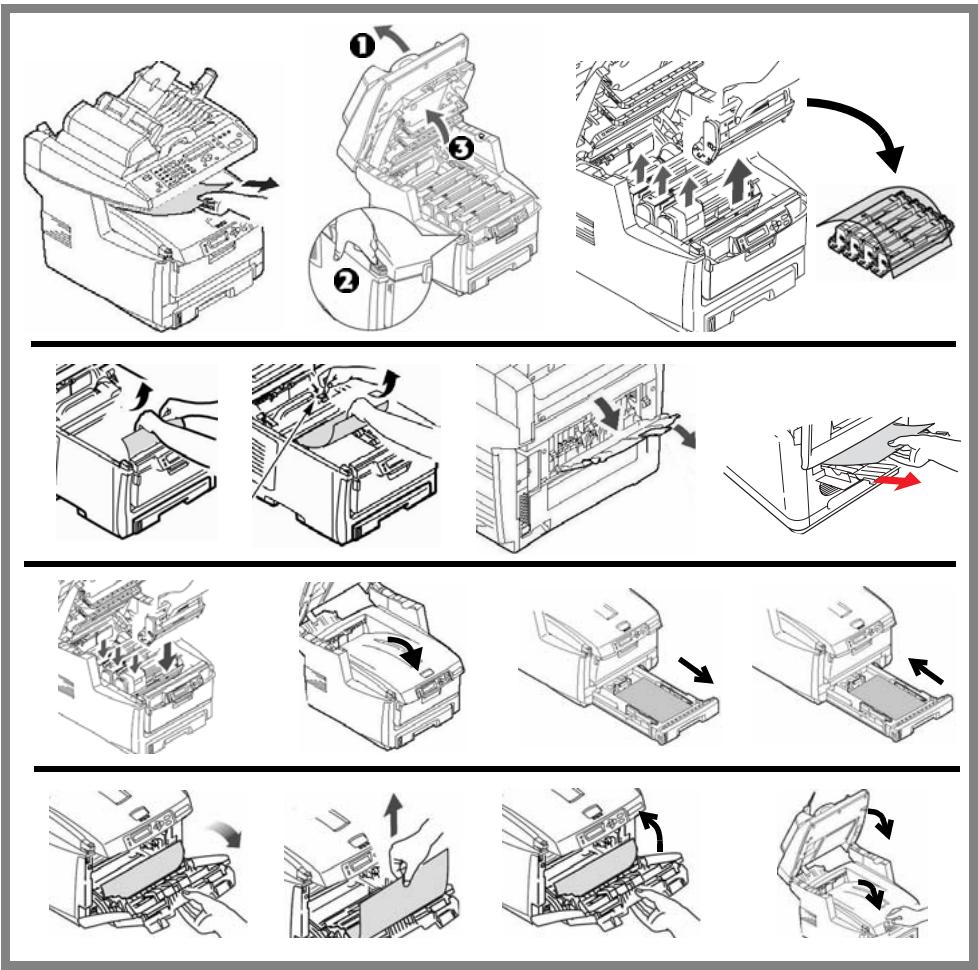
Dégagement des bourrages Bourrages dans l'imprimante (suite)
- Si une feuille est bien avancée dans sa sortie en haut de l'imprimante, il suffit de la saisir et de la tirer doucement pour l'extraire complètement de l'imprimante. Si elle ne s'enlève pas aisément, ne forcez pas excessivement. Vous pouvez la retirer par l'arrière ultérieurement.
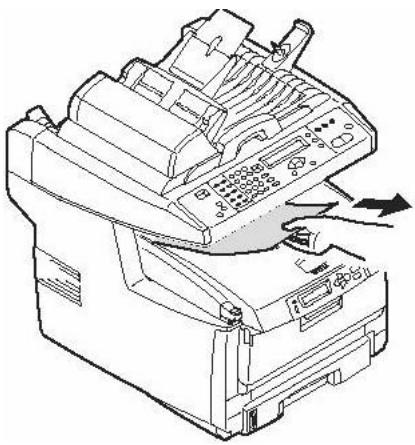
L'unité de fusion peut être très chaude. Une étiquette est apposée clairement sur cette partie. Ne pas toucher.
Notez l'emplacement des différentes cartouches de toner de couleur.
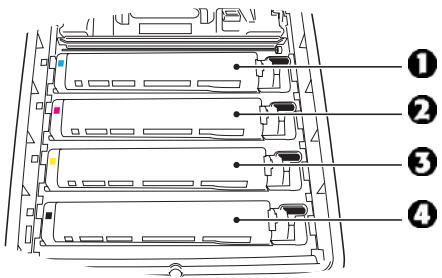
Ne touchez pas la surface verte du tambour d'impression. N'exposez jamais la cartouche du tambour d'impression à la lumière pendant plus de 5 minutes.
Dégagement des bourrages Bourrages dans l'imprimante (suite)
- Retirez les tambours d'images/cartouches de toner et placez-les sur une surface plane.
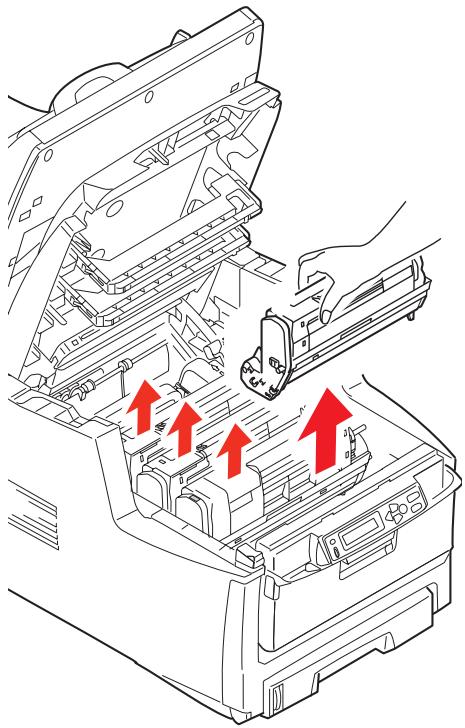
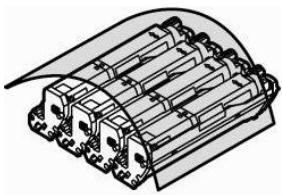
- Couvrez-les pour les protéger contre la lumière.
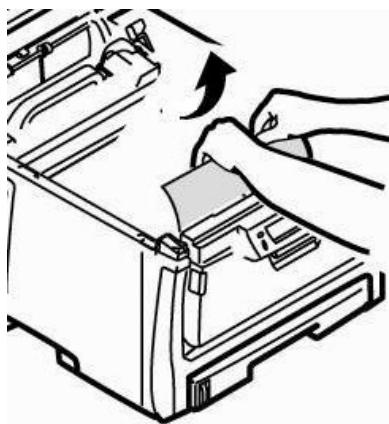
- Retirez délicatement toute feuille bloquée.
- Si la feuille est prise dans l'unité de fusion, vers l'avant sur le levier de pression de l'unité de fusion, et sortez la feuille.
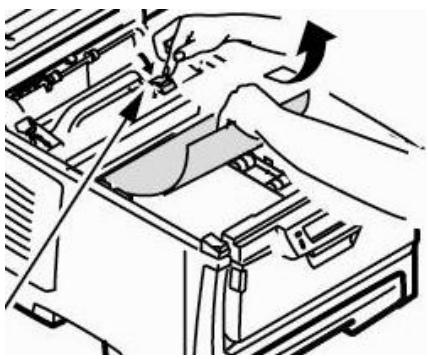
Dégagement des bourrages Bourrages dans l'imprimante (suite)
- Lorsque la feuille ne peut être retirée facilement :
a. abaissez le plateau de la sortie arrière
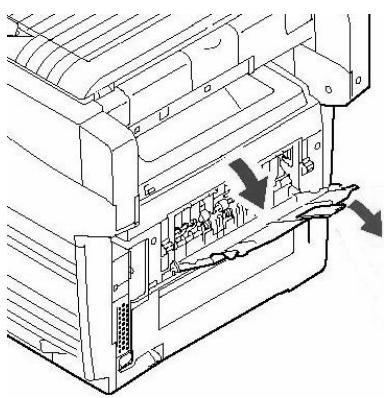
b. Tirez sur le levier de dégagement du fixeur et retirez la feuille par l'arrière.
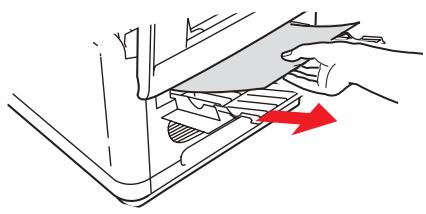
c. Fermez la sortie arrière.
- Réinstallez les quatre tambours d'image/cartouches de toner dans l'imprimante, en les plaçant dans la séquence appropriée.
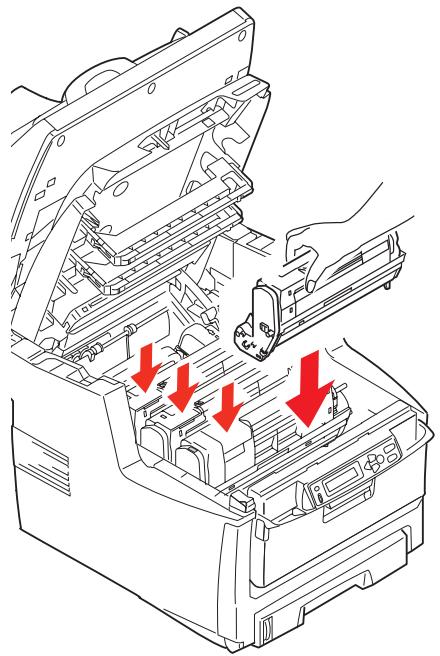
Dégagement des bourrages Bourrages dans l'imprimante (suite)
- Abaissez le capot de l'imprimante pour protéger les tambours d'image de la lumière, mais ne le verrouillez pas.

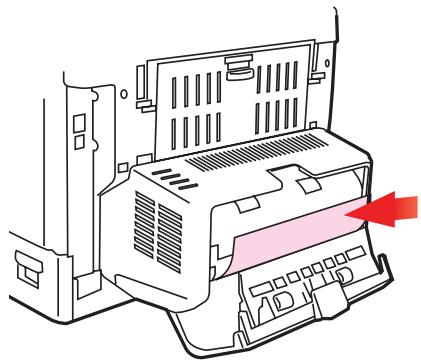
11..Si votre imprimante est dotée de l'unité duplex (recto verso) :
a. Appuyez sur le bouton d'ouverture, puis ouvrez le capot.
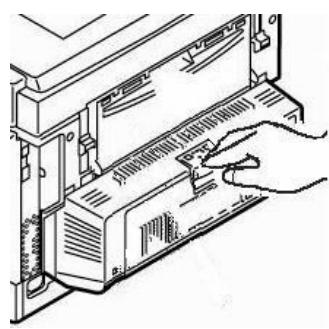
b. Retirez les feuilles coincées dans cette partie.
Dégagement des bourrages Bourrages dans l'imprimante (suite)
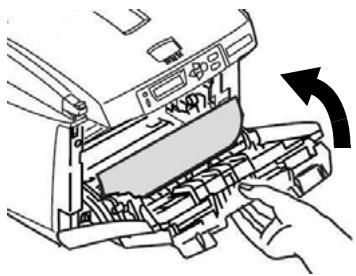
- Soulevez le loquet du capot avant et ouvrez le capot avant en le tirant.
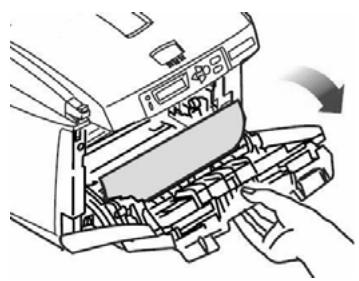
13.Retirez tout papier coincé.
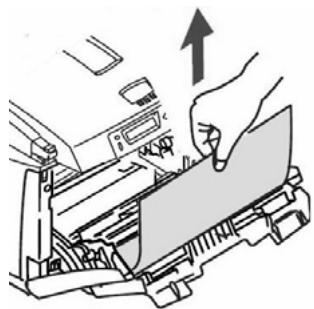
14.Fermez le capot avant.
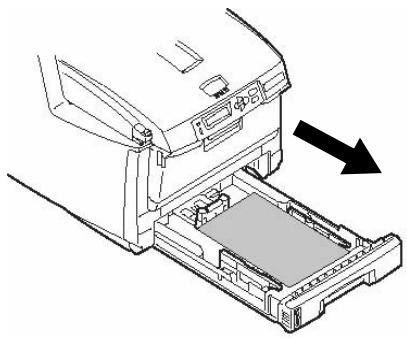
- Sortez le bac à papier et retirez tout papier bourré à l'intérieur.
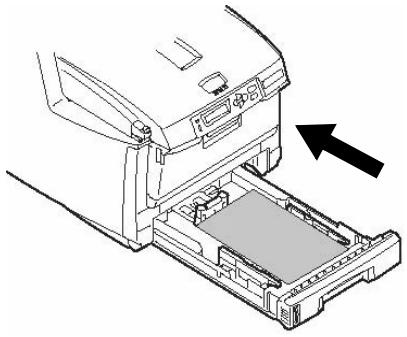
- Fermez le bac à papier.
Dégagement des bourrages Bourrages dans l'imprimante (suite)
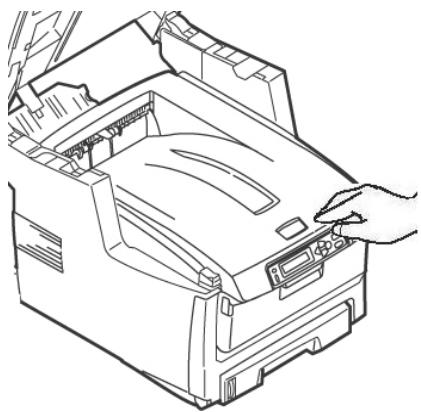
- Fermez le capot, en exerçant une pression pour le verrouiller.
Paramètres de support
| Plage de grammages de support | 64 à 120 g/m2 (17 à 32 lb. US Bond) |
| Plage de formats de support | Formats standards : lettre, légal 14, légal 13,5, légal, A4, A5, A6, B5, ExecutiveLes formats personnalisés : Min. 4.13 x 5.83 po [105 x 148 mm], max. 8.5 x 14 po [216 x 356 mm] (Les dimensions non standard doivent être définies dans le pilote avant l'impression : consultez l'administrateur système.) |
| Types | Papier, Papier à en-tête, Recyclé |
| Capacité | 150 feuilles de 20-lb. (75 g/m2) |
Chargement du papier
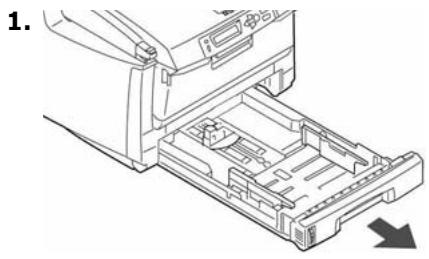
Bac multifonction[MPT]
Paramètres de support
| Plage de grammages de support | 75 à 199 g/m2 metric (20 à 54 lb. US Bond, 42 à 110 lb. Index) |
| Plage de formats de support | Formats standards : Lettre, Légal 14, Légal 13,5, Légal 13, A4, A5, A6, B5, Executive, C5, DL, COM-9, COM-10, MonarchLes formats personnalisés : Min. 2,51 x 5,83 po [64 x 148 mm], max. 8,5 x 47,24 po [216 x 1200 mm] (Les dimensions non standard doivent être définies dans le pilote avant l'impression : consultez l'administrateur système.) |
| Types | Papier, Papier à en-tête, Cartonné, Étiquettes, Transparent, Enveloppes, Papier pour bannières |
| Capacité | 50 feuilles de 20 lb. (75 g/m2)10 enveloppes50 transparentsÉtiquettes: alimentation d'une pile d'environ 3/8 pouce (1 cm) de hauteur max.Papier pour bannières: une à la fois, 8,25 à 8,5 po [210 à 216 mm] de largeur, jusqu'à 47,25 po (1,2 m) de longueur. |
Chargement du support d'impression
Note
Utilisez la sortie arrière (droit) pour cartonnés, transparents, enveloppes et étiquettes. Voir la page 29.
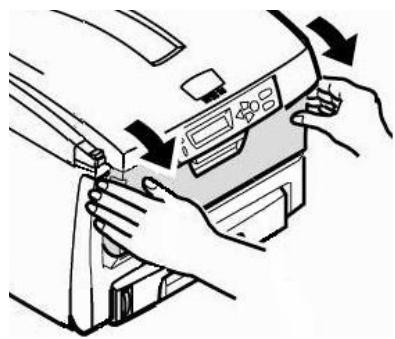
- Poussez le bouton du loquet bleu vers l'intérieur pour relâcher la plateforme à papier afin que le papier soit soulevé et tenu en place.
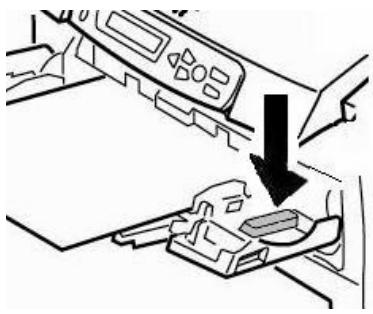
- Impression recto : chargez le papier à en-tête face en dessus, le bord supérieur dans l'imprimante
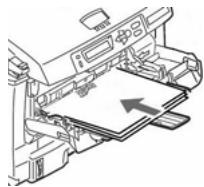
- Impression recto verso (2 côtés) (l'unité duplex recto verso doit être installé): charger la face d'impression vers le bas, partie supérieure vers l'extérieur de l'imprimante.
Envelopes
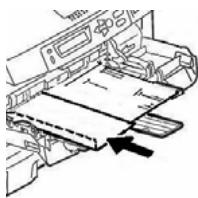
Chargez les envelopes face en dessus, le bord supérieur vers la gauche et le côté couvert dans l'imprimante.
Étiquettes
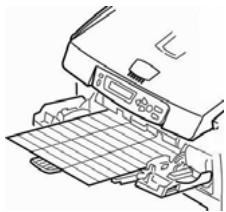
Chargez les étiquettes côté imprimé vers le haut, partie supérieure engagée dans l'imprimante
Banner Paper
- Insérez le papier à banderole une feuille à la fois.
- Utilisez la sortie arrière.
Bacs de sortie
Bac de sortie supérieur (face vers le bas)
Ce bac de sortie est celui normalement utilisé.
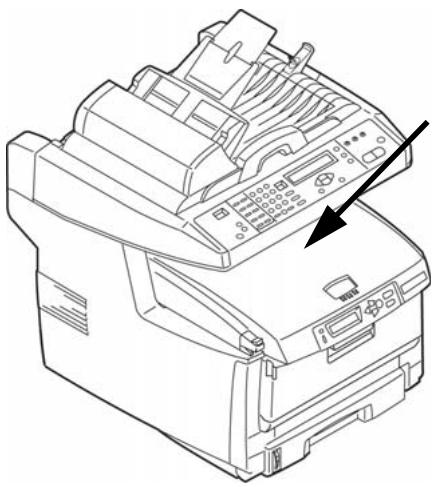
- Peut contenir du papier bond US jusqu'à 47 lb. (176 g/m²).
- Peut contenir jusqu'à 250 feuilles de papier bond US de 20 lb (75 g/m²).
- Les imprimés sont empilés face vers le bas.
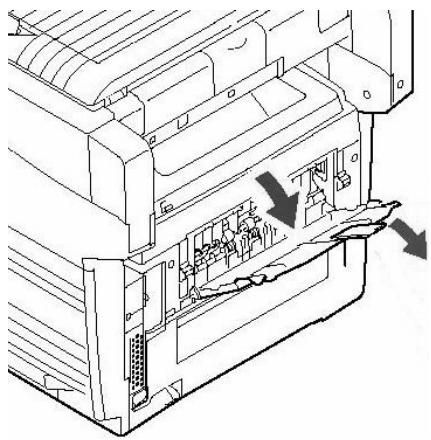
Bac de sortie arrière (face en dessus)
- Offre un chemin d'impression sans courbure et direct requis pour enveloppes, étiquettes et supports lourds.
- Peut contenir du papier bond US jusqu'à 54 lb. (203 g/m²).
- Peut contenir jusqu'à 100 feuilles de papier bond US de 20 lb (75 g/m²).
- Les imprimés sont empilés face vers le haut : pour les documents comportant plusieurs pages, sélectionnez l'impression en ordre inversé dans la boîte de dialogue Imprime.
Importante!
Si le bac de sortie arrière est ouvert, toutes les pages imprimées y sortiront, peu importe les réglages du pilote.
Ouvrez le bac de sortie arrière
Remplacement de la cartouche de toner
Nº de commande des cartouches de toner
Noir .....43865768
Cyan 43865767
Magenta .....43865766
Jaune .....43865765
N° de commande des tambours d'impression,
Noir ..... 56121104
Cyan 56121103
Magenta .....56121102
Jaune .....56121101
Endroits où se procurer
- Consultez le revendeur qui vous a vendu votre système.
- Consultez un revendeur ou un service après-vente Oki Data agréé. Pour connaître le revendeur le plus proche, composez le 1-800-654-3282.
- É.-U., Porto Rico, Guam, Îles Vierges des É.-U. : Commandez sur Internet à l'adresse www.okiprintingsolutions.com.
- É.-U. seulement : Commandez en composant sans frais le 1 800 654-3282, en utilisant une carte VISA®, MasterCard® ou AMEX®.
Note
Utilisez toujours du toner Oki Data d'origine dans votre système.
Maintenance
Remplacement de la cartouche de toner (suite)
Remplacement d'une cartouche de toner
Les étapes suivantes montrent comment remplacer la cartouche de toner noir. Les autres cartouches de toner de couleur sont remplacées de la même manière.
- Éteignez l'imprimante!
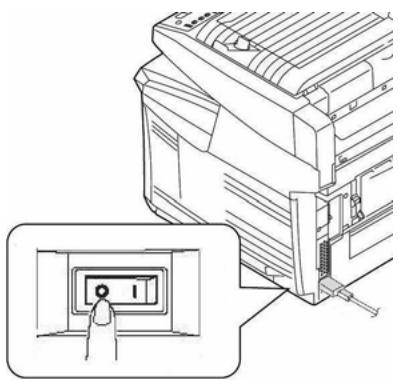
ATTENTION! L'unité de fusion (à l'arrière du toner cyan) peut être brûlante.
- Trouvez la cartouche de toner qui doit être remplacée :
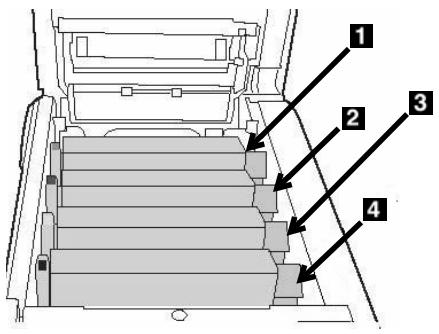
text_image
1 2 3 41 = Cyan
2 = Magenta
3 = Jaune
4 = Noir
Importante!
Assurez-vous que le levier est positionné vers l'avant de l'imprimante avant de tenter de retirer la cartouche de toner!
Maintenance
Remplacement de la cartouche de toner (suite)
- Tirez le levier coloré situé sur le côté droit de la cartouche de toner vers l'avant de l'imprimante pour fermer la cartouche usagée.
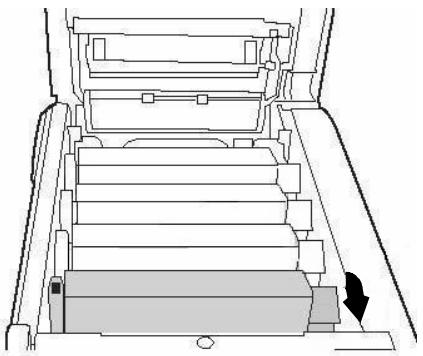
- Retirez la cartouche de toner usée.
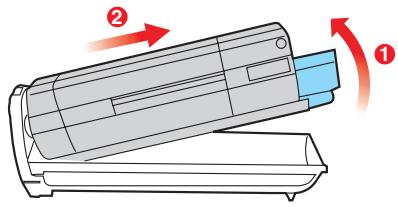
Mettez au rebut les cartouches de toner conformément aux réglementations locales!
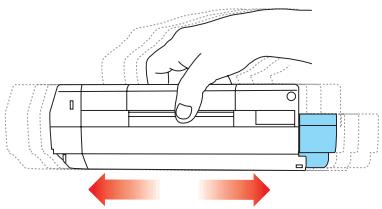
- Déballez la cartouche neuve et secouez-la à plusieurs reprises pour répartir le toner.
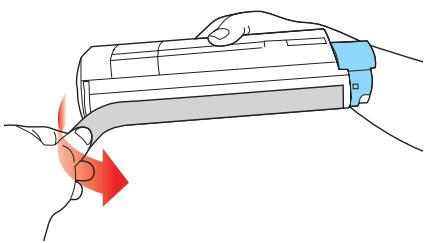
- Retirez le ruban adhésif.
- Insérez la cartouche de toner dans la cartouche de tambour d'impression.
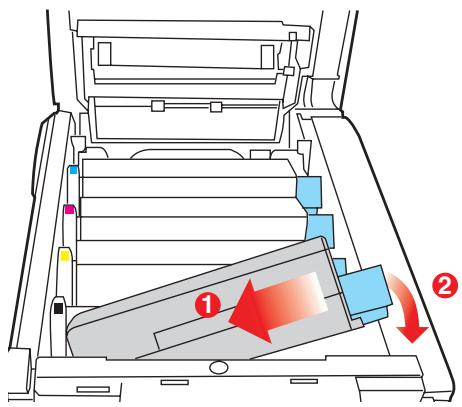
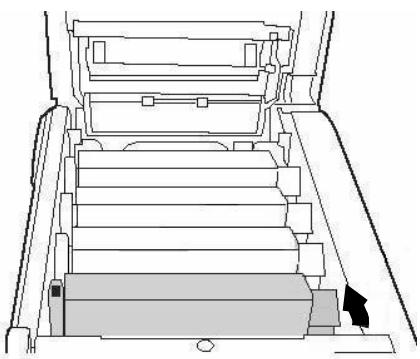
- Poussez le levier de blocage vers l'arrière de l'imprimante jusqu'à l'arrêt.
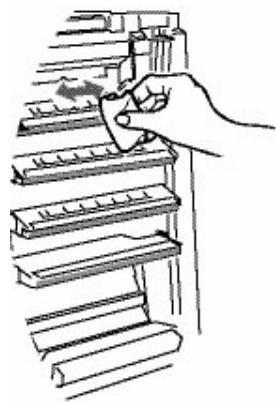
- Puis utilisez le chiffon fourni avec les cartouches de toner (ou un chiffon propre et doux) pour essuyer délicatement la tête d'impression à DEL.
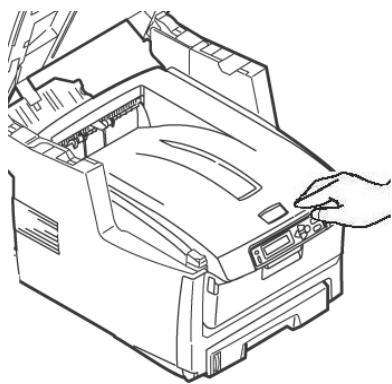
- Fermez le capot de l'imprimante en exerçant une pression pour le verrouiller.
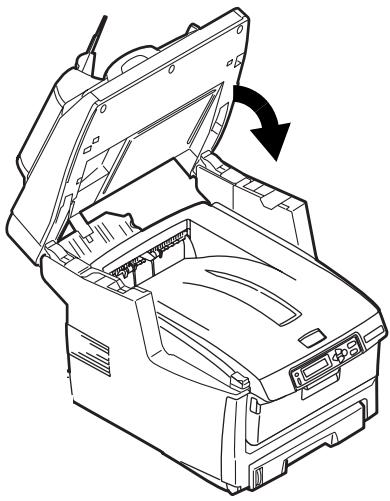
- Abaissez délicatement le scanner en place.
Nettoyage des galets et du coussinet du CAD
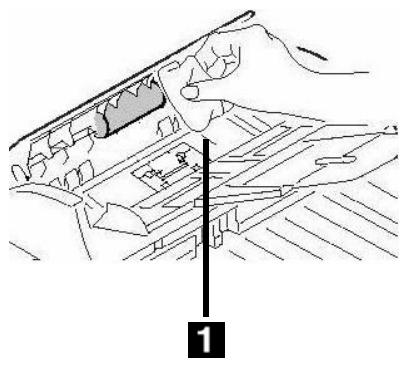
Lorsque vous éprouvez des problèmes pendant l'alimentation des documents dans le CAD, observez les procédures de nettoyage suivantes.
- Humectez un chiffon doux et sans charpie d'alcool isopropylique (alcool à friction ordinaire).
- Ouvrez le capot de l'ADF.
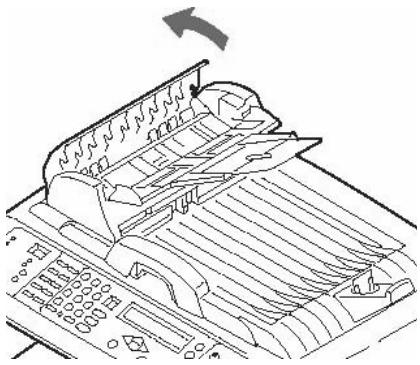
- Nettoyez les galets d'alimentation en bougeant le chiffon humecté d'un côté à l'autre tout en faisant tourner les galets. Veillez à ne pas casser ou endommager les ressorts (1).
- Nettoyez le coussinet en le frottant de haut en bas à l'aide du chiffon humecté (1).
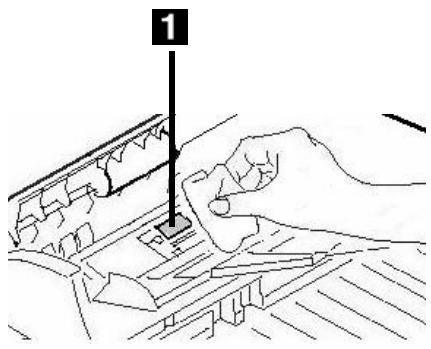
text_image
1- Fermez le capot de l'ADF.
Maintenance (suite) Nettoyage du verre du CAD
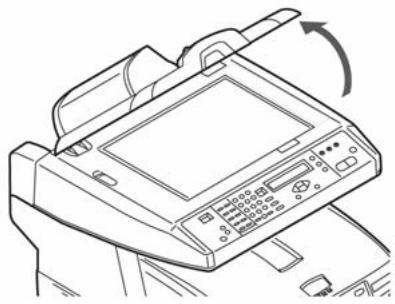
Pour assurer une qualité optimale d'image et des performances supérieures, nettoyez à l'occasion la vitre pour supprimer la poussière et toute particule de toner.
- Ouvrez le capot document.
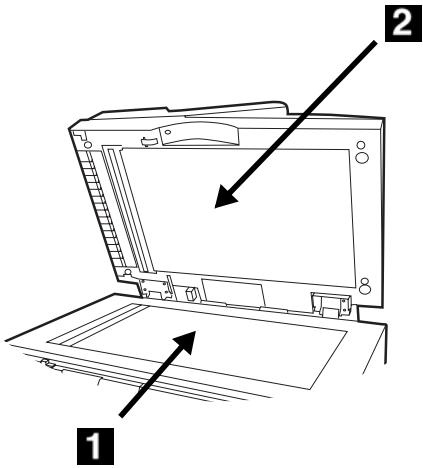
- Humectez un chiffon propre et doux avec de l'alcool isopropylique (95 %).
- Essuyez doucement la vitre ainsi (1) que la surface blanche sous le couvercle de documents (2).
Maintenance (suite) Remplacement du tampon du CAD
Après avoir alimenté environ 100 000 pages dans le CAD, le module de tampon peut être usé et entraîner des problèmes d'alimentation.
Note
Votre appareil comprend un coussinet du CAD de remplacement. Il est rangé derrière un capot rabattable (1) à l'arrière de l'appareil :
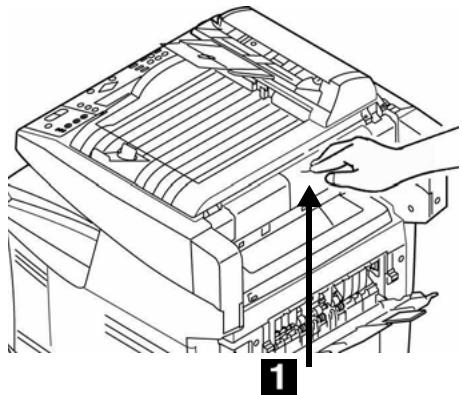
Pour des coussinets de CAD supplémentaires, commandez la pièce OKI P/N 43103001 (consultez "Endroits où se procurer" à la page 70 pour des informations sur la passation des commandes).
- Ouvrez le capot de l'ADF.
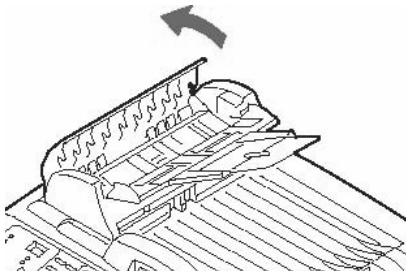
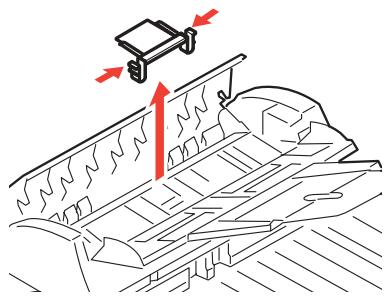
- Appuyez vers l'intérieur sur les languettes blanches de chaque côté de tampon du CAD et sortez le tampon de l'unité.
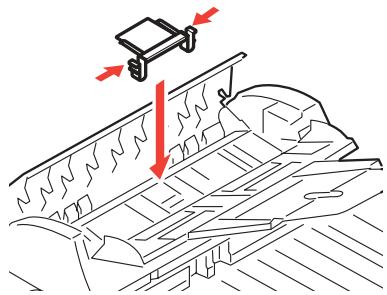
- Appuyez vers l'intérieur sur les deux languettes blanches du nouveau module de tampon du CAD. Insérez le module de tampon dans son support jusqu'à ce qu'il s'enclenche en place.
- Fermez le capot de l'ADF.
Messages d'erreur Cartouches de toner & Bourrages papier
Vous trouverez ci-après les messages d'erreur les plus courants. Pour les messages d'erreur supplémentaires, voyez « Messages d'erreur » de la section Dépannage du Guide de l'utilisateur en ligne.
Cartouches de toner
XXX TONER EMPTY
TONER XXX VIDE
Remplacez la cartouche de toner correspondant à la couleur XXX. Consultez la page 70.
CHECK TONER CARTRIDGE EEE:YYY IMPROPER LOCK LEVER
VÉRIFIER CARTOUCHE TONER EEE:YYY MAUVAISE POSITION DU LEVIER
Le levier de la cartouche de toner couleur indiquée n'a pas été complètement poussé jusqu'à butée.
• EEE = 544:Tambour Jaune
- EEE = 545: Tambour Magenta
- EEE = 546: Tambour Cyan
• EEE = 547: Tambour Noir
de l'imprimante. Poussez sur le levier de la cartouche de toner de couleur indiqué vers l'arrière de l'imprimante aussi loin que possible. Fermez le capot de l'imprimante et abaissez délicatement le scanneur en place.
Si cela n'efface pas le message, appelez votre dépanneur local.
CHECK TONER CARTRIDGE XXX TONER SENSOR ERROR
VÉRIFIER CARTOUCHE TONER) XXX ERREUR CAPTEUR TONER
Appelez votre dépanneur local.
Bourrages papier
(Consultez "Capots de l'imprimante" à la page 81).
EEE: PAPER JAM
EEE: BOURRAGE PAPIER
Apparaît sur la deuxième ligne de l'affichage pour indiquer que du papier est bourré dans l'imprimante. Suivez la procédure de dégagement de bourrage (consultez la page 58).
Messages d'erreur (cont.) Tambours d'impression & E-mail (Courriel)
Tambours d'impression
REPLACE IMAGE DRUM EEE: XXX DRUM LIFE
REEMPLACER TAMBOUR EEE: XXX DURÉE TAMBOUR
L'utilitaire Colour Correct dispose des fonctions suivantes.
• EEE = 350: Tambour Jaune
• EEE = 351: Tambour Magenta
- EEE = 352: Tambour Cyan
• EEE = 353: Tambour Noir
Ouvrez et fermez le capot pour effacer le message et continuer d'imprimer.
Assurez-vous d'avoir un tambour de remplacement en main.
REPLACE IMAGE DRUM EEE: XXX DRUM LIFE
REEMPLACER TAMBOUR EEE: XXX DURÉE TAMBOUR
Le tambour d'image couleur indiqué doit être remplacée.
• EEE = 560:Tambour Jaune
- EEE = 561:Tambour Magenta
- EEE = 562: Tambour Cyan
• EEE = 563: Tambour Noir
Remplacez le tambour d'impression. (Suivez les directives accompagnant le nouveau tambour.)
CHECK IMAGE DRUM EEE:XXX DRUM MISSING
VÉRIFIER TAMBOUR EEE:XXX TAMBOUR MANQUANT
Le tambour d'image n'est pas installé correctement.
Soulevez le scanner et ouvrez le capot de l'imprimante. Vérifiez si le tambour d'image couleur indiqué est bien installé. Fermer le capot.
E-mail (Courriel)
BOÎTE RÉCEPTION INDISPONIBLE VÉRIFIEZ L'ADRESSE « À ».
L'action de courriel demandée n'a pas été suivie parce que l'adresse du destinataire n'a pas été trouvée. Corrigez l'adresse « TO » (À) et essayez de nouveau
FILE SIZE IS TOO LARGE
FICHIER TROP GRAND
La taille du fichier est plus grande que la limite de scannage permise.
Réduisez la taille du fichier et essayez de nouveau.
Messages d'erreur (cont.) Bacs de supports
Tray 1, Tray 2 (Optional), MP Tray [Bac 1, Bac 2 (optionnel), Bac MF]
LOAD SSS EEE:YYY EMPTY
CHARGEZ SSS EEE:YYY VIDE
La demande d'impression a été envoyée à un bac vide. Chargez le support de la taille (SSS) indiquée dans le bac.
- EEE = 490: Bac MF
- EEE = 491: Bac 1
- EEE = 492: Bac 2 (optionnel)
LOAD SSS/TTT AND PRESS EEE:YYYYMEDIA MISMATCH
CHARGEZ SSS/TTT ET APPUYER EEE:YYYMÉDIA INCORRECT
Le format (SSS) et/ou le type (TTT) du support dans le bac ne correspond pas aux données d'impression. Chargez du papier SSS/TTT dans le bac.
• EEE = 460: MP Tray (Bac MF)
- EEE = 461: Tray 1 (Bac 1)
- EEE = 462: Tray 2 (option) [Bac 2 (optionnel)]
La tâche d'impression recherche le support adéquat dans le bac tout usage. Chargez le support de la taille (SSS) indiquée dans le bac.
INSTALL PAPER CASSETTE 440:YYY OPEN
INSTALLER BAC PAPIER 440:YYY OUVERT
Le bac à papier (YYY) a été retiré. Réinstallez le bac.
Messages d'erreur (cont.) Scanner au serveur de fichiers
FTP LOGIN ERROR CHECK LOGIN NAME
ERREUR CONNEXION FTP VÉRIFIER NOM CONNEXION
Vérifiez votre nom de connexion et réessayez
Si les problèmes persistent, adressez-vous à l'administrateur du système.
FTP PASSWORD ERROR CHECK PASSWORD IN FOLDER
ERREUR MOT DE PASSE FTP VÉRIFIER MOT DE PASSE DANS DOSSIER
Vérifiez votre mot de passe et réessayez.
Si les problèmes persistent, adressez-vous à l'administrateur du système.
MAKE SURE PRIVILEGE
VÉRIFIER PRIVILÈGE
Apparaît sur la deuxième ligne de l'affichage pour indiquer que vous n'êtes pas autorisé à effectuer cette action.
Consultez l'administrateur système.
FILE NAME NOT ALLOWED CHANGE FILE NAME
NOM FICHIER NON AUTORISÉ MODIFIER NOM FICHIER
Changez le nom du fichier pour satisfaire la convention de nom du système d'exploitation du serveur FTP.
NETWORK SHARE NAME INCORRECT CHECK DIRECTORY IN FOLDER
NOM PARTAGE RÉSEAU INCORRECT VÉRIFIER RÉPERTOIRE DANS DOSSIER
Le nom partagé du réseau CFIFS est incorrect.
Vérifiez le répertoire dans le profil et assurez-vous qu'il satisfait la convention de nom, tel que \ComputerShare\directory.
COMPUTER NAME ERROR MAKE SURE COMPUTER NAME IN DIRECTORY
ERREUR NOM ORDINATEUR VÉRIFIER NOM ORDINATEUR DANS RÉPERTOIRE
Erreur nom ordinateur CIFS. Assurez-vous que le nom ordinateur est le répertoire et qu'il est exact.
Messages d'erreur (cont.) Capots de l'imprimante
CLOSE COVER EEE: COVER OPEN
FERMER CAPOT EEE: CAPOT OUVERT
- EEE = 310: Capot supérieur - EEE = 311: Capot avant
Si le message demeure, appelez votre technicien de service local.
CLOSE COVER 316: DUPLEX COVER OPEN
FERMER CAPOT 316: CAPOT DUPLEX OUVERT
Fermez le capot de l'unité duplex (recto verso).
Si le message demeure, appelez votre technicien de service local.
OPEN UPPER COVER 401: PAPER MULTI FEED
OUVRIR CAPOT 401: BAC MULTIPLE
La mauvaise longueur de papier a été alimentée depuis le bac
• Vérifiez le papier dans les bacs.
- Assurez-vous qu'il n'y a pas de bourrage de papier (consultez la page 58).
- Ouvrez et refermez le capot supérieur afin de poursuivre l'impression.
OPEN FRONT COVER 400: PAPER SIZE ERROR
OUVRIR CAPOT AVANT 400: ERREUR DE FORMAT DE PAPIER
Du papier de la mauvaise grandeur a été alimenté depuis le bac.
• Vérifiez le papier dans les bacs.
- Ouvrez et refermez le capot avant.
Si le message demeure, assurez-vous qu'il n'y a pas de bourrage de papier (consultez la page 58).
Messages d'erreur (cont.) Divers
Divers
TURN OFF SCNER TURN ON AGAIN
ÉTEIGNEZ LE SCANNER ALLUMEZ-LE DE NOUVEAU
Mettez l'appareil hors tension, et rallumez-le. Si le problème persiste, appelez un technicien de service.
ADD MORE MEMORY 420: MEMORY OVERFLOW
AJOUTER MÉMOIRE 420: DÉPASSEMENT MÉMOIRE
Le volume de données dans le fichier à imprimer dépasse les capacités mémoire de l'imprimante.
- Réduisez la taille du fichier en cours d'impression (p. ex., imprimez le fichier en groupes séparés de pages au lieu de tout imprimer à la fois).
- Installez de la mémoire supplémentaire dans l'imprimante (consultez l'administrateur système ou le Guide de l'utilisateur en ligne).
Service et soutien
Consultez le revendeur qui vous a vendu votre système.
Oki est une marque déposée de Oki Electric Industry Company, Ltd.
AMEX est une marque déposée de American Express Co.
MasterCard est une marque déposée de MasterCard International, Inc.
VISA est une marque déposée de Visa.
Windows est une marque déposée ou une marque de commerce de Microsoft Corporation aux États-Unis et/ou dans d'autres pays.
Se o papel de 20 ou 24 lb. (75 ou 90 g/m ^2 ) enrolar, passe a utilizar papel de 28 lb. (105 g/m ^2 ).