
LED CINEMA DISPLAY - Monitor APPLE - Manual de utilização gratuito
Encontre gratuitamente o manual do aparelho LED CINEMA DISPLAY APPLE em formato PDF.


| Tipo de produto | Monitor widescreen com retroiluminação LED |
| Marca | Apple |
| Modelo | LED Cinema Display (A1267) |
| Tamanho da tela | 24 polegadas (609,6 mm de diagonal visível) |
| Resolução | 1920 x 1200 a 60 Hz |
| Conectividade de vídeo | Mini DisplayPort |
| Portas USB | 3 portas USB 2.0 na parte traseira |
| Câmera integrada | Câmera iSight com microfone |
| Alto-falantes | Sistema 2.1 integrado, saída de 12 W |
| Recarga do computador | Conector MagSafe integrado para MacBook |
| Peso | 9,49 kg |
| Dimensões (A × L × P) | 478,38 × 573,22 × 197,10 mm (com suporte) |
| Temperatura de operação | 10 °C a 35 °C |
| Umidade de operação | 20 % a 80 % (sem condensação) |
| Altitude máxima | 0 a 3 048 metros |
| Alimentação | Cabo de alimentação com plugue de aterramento |
| Limpeza | Pano macio e seco; evitar álcool e acetona |
| Segurança | Não abrir nem desmontar; desconectar antes da manutenção |
| Montagem VESA | Adaptador VESA opcional (kit vendido separadamente) |
| Conformidade | ICES-003 Classe B / NMB-003 |
Perguntas frequentes - LED CINEMA DISPLAY APPLE
Perguntas dos utilizadores sobre LED CINEMA DISPLAY APPLE
0 pergunta sobre este aparelho. Responda às que conhece ou faça a sua.
Faça uma nova pergunta sobre este aparelho
Baixe as instruções para o seu Monitor em formato PDF gratuitamente! Encontre o seu manual LED CINEMA DISPLAY - APPLE e retome o controlo do seu dispositivo eletrónico. Nesta página estão publicados todos os documentos necessários para a utilização do seu dispositivo. LED CINEMA DISPLAY da marca APPLE.
MANUAL DE UTILIZADOR LED CINEMA DISPLAY APPLE
113 Ergonomia 115 Resolução de problemas do monitor 116 Mais informações, assistência e suporte 117 Especificações 119 Regulatory Compliance Information 120 Apple and the Environment
Introdução
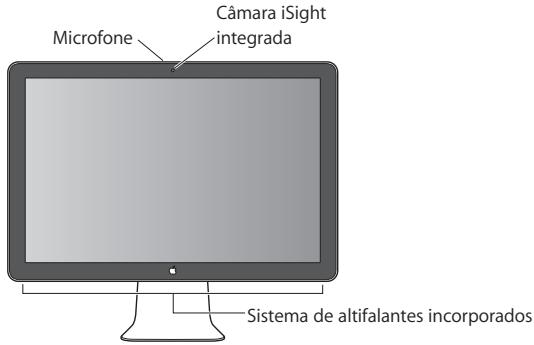
O monitor Apple LED Cinema Display é concebido para funcionar integrado com a família de computadores MacBook que possuam um conector Mini DisplayPort. Apresenta um monitor de ecrã panorâmico de 24 polegadas com retroiluminação LED, um conector MagSafe para carregar o computador MacBook, uma câmara iSight integrada, um sistema de altifalantes e um microfone.
As instruções nas páginas seguintes ajudam a instalar e utilizar o seu novo monitor, incluindo:
- Ligar o monitor ao computador Utilizar a câmara, microfone, altifalantes e portas USB
- Ajustar as definições do monitor
Importante: Leia atentamente todas as instruções de instalação (e as informações sobre segurança a partir da página 112), antes de utilizar o monitor pela primeira vez.
Para obter informações acerca de computadores específicos e placas gráficas compatíveis com o seu monitor, visite www.apple.com/pt/displays.
Instalação do monitor
Siga estes passos para instalar o monitor Apple LED Cinema Display:
1 Remova a película protetora do monitor e dos cabos. 2 Introduza o cabo de alimentação no monitor e a ficha CA numa tomada de terra. 3 Ligue o cabo Mini DisplayPort ao computador, conforme ilustrado em baixo.
4 Ligue o cabo USB ao computador para utilizar a câmara iSight integrada do monitor, altifalantes, microfone e portas USB. 5 Ligue o conector MagSafe à porta de alimentação MagSafe no computador para carregar a bateria e fornecer energia ao computador. 6 Prima o botão de alimentação no computador para que arranque. O monitor liga-se automaticamente quando inicia o computador.
Instalação do computador com a tampa fechada
É possível fechar a tampa do computador e utilizar apenas o monitor Apple LED Cinema Display. Siga as instruções de instalação na página anterior e certifique-se de que o conector MagSafe do monitor está ligado à porta de alimentação MagSafe no computador.
Para utilizar o monitor Apple LED Cinema Display com o ecrã do computador fechado:
1 Ligue um teclado USB e um rato à porta USB no monitor ou utilize o Assistente de Configuração Bluetooth® para configurar um teclado e rato sem fios. 2 Certifique-se de que o computador está ligado. 3 Feche a tampa do computador para o colocar em modo de suspensão. 4 Aguarde alguns segundos e, em seguida, prima qualquer tecla no teclado externo ou mova o rato para reativar o computador.
Utilização do monitor
O monitor Apple LED Cinema Display inclui uma câmara iSight integrada, um microfone e um sistema de altifalantes incorporados. A ligação USB entre o monitor e o computador possibilita estas funcionalidades.
Configuração da entrada e saída de som
É possível ouvir música, filmes, jogos e ficheiros multimédia através do sistema de altifalantes incorporados no monitor. Pode utilizar o microfone para gravar sons, ou falar com amigos através do iChat. Utilize o painel de preferências Som para gerir a entrada e saída de som.
Para configurar a entrada de som:
1 Selecione Apple () > Preferências do Sistema e, em seguida, clique em Som. 2 Clique no separador Entrada no painel de preferências Som.
3 Selecione "Áudio do monitor" para que a entrada do som seja feita através do microfone do monitor.
Para configurar a saída de som:
1 Clique no separador Saída. 2 Selecione "Áudio do monitor" para ouvir o som através do sistema de altifalantes.
Estas configurações de som são utilizadas sempre que o computador estiver ligado ao monitor. E permanecerão em vigor até que as altere.
Utilização da câmara iSight integrada
Pode utilizar a câmara iSight integrada e o microfone para captar imagens, vídeos e áudio através de aplicações como o iChat, iMovie e Photo Booth.
Para configurar a câmara e o microfone com o iChat:
1 Clique no ícone do iChat na Dock para iniciar a aplicação iChat. 2 Selecione iChat > Preferências e clique em Áudio/Vídeo. 3 Selecione "iSight do monitor" no menu instantâneo Câmara. 4 Selecione "Áudio do monitor" no menu instantâneo Microfone.
Configuração do Apple LED Cinema Display como monitor adicional
Quando deixa o écrã do computador aberto, pode espelhar a mesma imagem em ambos os ecrãs ou utilizar os monitores como uma ampliação da Secretária. Utilize o painel de preferências Ecrãs para configurar os múltiplos monitores ou a Secretária ampliada.
Para definir os múltiplos monitores ou a Secretária ampliada:
1 Selecione Apple ( ) > Preferências do Sistema e, em seguida, clique em Ecrãs. 2 Clique em Organização e siga as instruções no ecrã.
Ajuste da cor e do brilho
É possível utilizar o teclado Apple para aumentar ( ) ou reduzir ( ) o brilho do monitor. Pode também usar as Preferências do Sistema para ajustar a resolução, o brilho e as definições de cor.
Para ajustar a resolução, o número de cores ou o brilho do monitor:
1 Selecione Apple ( ) > Preferências do Sistema e, em seguida, clique em Ecrãs. 2 Clique no separador Monitor. 3 Escolha uma resolução ou definição de cores, ou desloque o nível em Brilho para ajustar o brilho.
Para alterar o perfil do monitor ou calibrar o monitor:
1 Clique no separador Cor no painel de preferências Ecrãs. 2 Escolha um perfil de monitor, ou clique em Calibrar para abrir o Assistente de Calibração do Monitor.
Para obter mais informações acerca da calibração do monitor, selecione
Ajuda > Ajuda Mac na barra de menus e pesquise "calibrar".
Utilização das portas USB e da ranhura de segurança
O seu monitor possui três portas USB na parte de trás. Utilize estas portas para ligar um rato, teclado, iPhone, iPod ou outro periférico USB. Certifique-se de que o cabo USB do monitor está ligado ao computador.
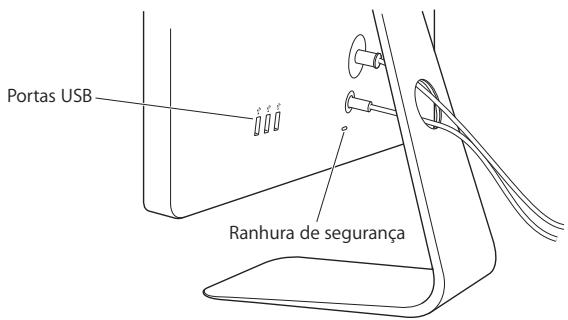
Para proteger o monitor, utilize a ranhura de segurança para prender um cabo de bloqueio.
Utilização de uma solução de montagem VESA no monitor
É possível prender o monitor a uma solução de montagem alternativa, utilizando o kit adaptador de montagem VESA disponível na Apple Online Store em www.apple.com/pt/store. Utilize o kit para prender o monitor a qualquer solução de montagem compatível com VESA. Basta seguir as instruções incluídas no kit.
Cuidado e segurança
Antes de levantar ou reposicionar o monitor, pode ser necessário desligar os cabos e o cabo de alimentação. Utilize as técnicas de elevação apropriadas para posicionar o monitor. Ao levantar ou transportar o monitor, segure-o pelas extremidades. Não levante o monitor pelo suporte ou pelo cabo.
Para limpar o ecrã do monitor:
1. Desligue o cabo de alimentação. 2. Utilize o pano fornecido com o monitor ou outro pano macio e seco para limpar o pó do ecrã.
AVISO: Não limpe o ecrã com um detergente que contenha álcool ou acetona. Utilize um detergente específico para ecrãs ou monitores. Nunca pulverize o detergente diretamente sobre o ecrã. Ele poderá gotejar para dentro do monitor e causar danos.
Siga estas diretrizes de segurança durante a utilização do monitor:
- A única forma de desligar a corrente completamente é desligar o cabo de alimentação. Assegure-se de que puxa a ficha e não o cabo.
- Desligue a corrente imediatamente, se o cabo de alimentação estiver gasto ou danificado, se verter algo no monitor, ou se o monitor cair ou ficar danificado de qualquer forma.
AVISO: Utilize apenas o cabo de alimentação fornecido com o monitor. O cabo de alimentação tem uma ficha com ligação à terra de três fios (uma ficha com um pino de terra) adequada apenas para uma tomada CA de terra. Se não conseguir introduzir a ficha numa tomada porque a tomada não tem ligação à terra, contacte um eletricista qualificado para substituir a tomada por uma tomada de terra adequada.
AVISO: O monitor é um componente de alta tensão e não pode ser aberto por motivo algum, mesmo quando está desligado. Se o monitor precisar de assistência, consulte "Mais informações, assistência e suporte" na página 116.
Ergonomia
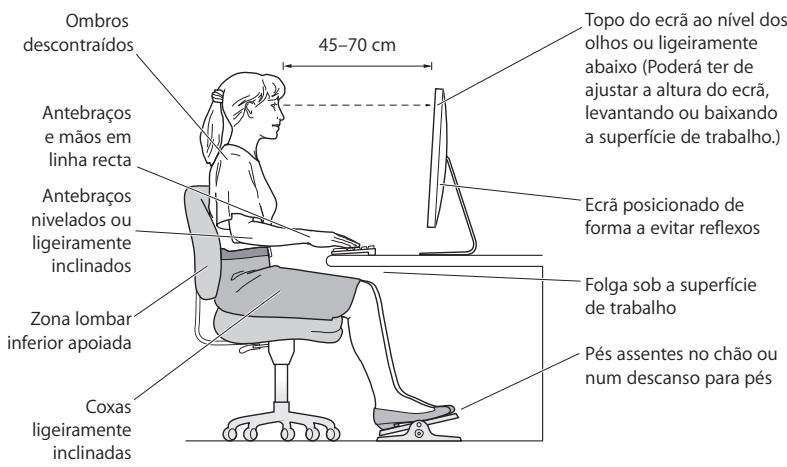
Estas são algumas diretrizes para ajustar o monitor de forma a reduzir o brilho intenso e adaptá-lo ao seu tamanho e forma.
- Disponha o monitor de forma a que o topo do ecrã fique ligeiramente abaixo do nível dos olhos quando estiver sentado a trabalhar no teclado. A melhor distância entre os olhos e o ecrã deve ser decidida por si, embora a maioria das pessoas prefira uma distância de 45 a 70 cm.
- Posicione o monitor, inclinando-o para cima ou para baixo para minimizar o brilho intenso e os reflexos de luzes suspensas e de janelas próximas.
Para obter mais informações acerca de saúde, segurança e manutenção, visite o website da Apple sobre ergonomia em www.apple.com/pt/about/ergonomics.
Resolução de problemas do monitor
Antes de realizar qualquer um dos seguintes passos, certifique-se de que o computador está ligado, que o monitor está ligado a uma tomada, que os cabos estão ligados corretamente ao computador e ao monitor, e que o computador não se encontra em modo de suspensão.
Se o ecrã não tiver imagem:
- Verifique novamente os cabos e conectores para garantir que estão bem ligados ao computador e ao monitor.
- Certifique-se de que o computador está ligado e não se encontra em modo de suspensão. Se o ecrã do computador estiver fechado, utilize o teclado externo ou rato para despertar o computador do modo de suspensão.
- Reinicialize a PRAM, reiniciando o computador, enquanto mantém premidas as teclas Comando (⌘), Opção, P e R até ouvir o som de arranque pela segunda vez.
Se o ecrã estiver pouco perceptível:
- Certifique-se de que os controlos de brilho do monitor estão bem definidos. Selecione Apple () > Preferências do Sistema, e depois clique em Ecrãs. Desloque o nível em Brilho para ajustar o brilho.
- Se as cores no monitor estiverem demasiado saturadas ou incorretas, poderá ser necessário calibrar o monitor. Abra o painel de preferências Ecrãs, clique em Cor, clique em Calibrar, e siga as instruções.
Se o seu computador portátil não carregar:
Certifique-se de que o conector MagSafe do monitor está colocado corretamente na porta de alimentação MagSafe no computador.
Se a câmara iSight integrada, o microfone, os altifalantes ou as portas USB do monitor não estiverem a funcionar:
Certifique-se de que o cabo USB do monitor está completamente ligado à porta USB no computador. A câmara, o microfone, os altifalantes e as portas USB do monitor funcionam quando este cabo está ligado ao computador.
Mais informações para resolução de problemas
Pode aceder a mais informações para resolução de problemas no website de suporte de ecrãs em: www.apple.com/pt/support/displays.
Mais informações, assistência e suporte
Pode encontrar mais informações acerca do seu monitor no website da Apple e na Ajuda Mac.
| Para obter informations sobre | Proceda da segunte forma |
| Utilização do monitor | Selecione Ajuda > Ajuda Mac, na barra de menus, e pesqueira "ecnês". |
| Assistência a eclás, suporte,roupos de discussão, resolução de problemas e descarga de software | Visite: www.apple.com/pt/support/displays. |
| As informações mais recentes sobre eclás | Visite: www.apple.com/pt/displays. |
| Registo do monitor | Visite: www.apple.com/pt/register. |
Especificações
- Número do modelo: A1267 - Resolução: 1920 x 1200 @ 60 Hz - Portas: Três portas USB 2.0 na parte de trás - Câmara e microfone: Câmara iSight integrada com microfone - Altifalantes: Altifalantes 2.1 incorporados com saída de 12 W
Dimensões:
- Peso: 9,49 kg
- Altura: 478,38 mm Largura: 573,22 mm Profundidade (com suporte): 197,10 mm Visualizável: 609,60 mm (diagonal)
- Temperatura de funcionamento: 10° a 35° C
- Humidade relativa: 20% a 80% (sem condensação)
- Altitude: 0 a 10.000 pés (0 a 3.048 metros)


- INTRODUÇÃO
- INSTALAÇÃO DO MONITOR
- INSTALAÇÃO DO COMPUTADOR COM A TAMPA FECHADA
- PARA UTILIZAR O MONITOR APPLE LED CINEMA DISPLAY COM O ECRÃ DO COMPUTADOR FECHADO
- UTILIZAÇÃO DO MONITOR
- CONFIGURAÇÃO DA ENTRADA E SAÍDA DE SOM
- PARA CONFIGURAR A ENTRADA DE SOM
- PARA CONFIGURAR A SAÍDA DE SOM
- UTILIZAÇÃO DA CÂMARA ISIGHT INTEGRADA
- PARA CONFIGURAR A CÂMARA E O MICROFONE COM O ICHAT
- CONFIGURAÇÃO DO APPLE LED CINEMA DISPLAY COMO MONITOR ADICIONAL
- PARA DEFINIR OS MÚLTIPLOS MONITORES OU A SECRETÁRIA AMPLIADA
- AJUSTE DA COR E DO BRILHO
- UTILIZAÇÃO DAS PORTAS USB E DA RANHURA DE SEGURANÇA
- UTILIZAÇÃO DE UMA SOLUÇÃO DE MONTAGEM VESA NO MONITOR
- CUIDADO E SEGURANÇA
- PARA LIMPAR O ECRÃ DO MONITOR
- SIGA ESTAS DIRETRIZES DE SEGURANÇA DURANTE A UTILIZAÇÃO DO MONITOR
- ERGONOMIA
- RESOLUÇÃO DE PROBLEMAS DO MONITOR
- SE O ECRÃ NÃO TIVER IMAGEM
- SE O ECRÃ ESTIVER POUCO PERCEPTÍVEL
- SE O SEU COMPUTADOR PORTÁTIL NÃO CARREGAR
- MAIS INFORMAÇÕES PARA RESOLUÇÃO DE PROBLEMAS
- MAIS INFORMAÇÕES, ASSISTÊNCIA E SUPORTE
- ESPECIFICAÇÕES
- DIMENSÕES
Marca : APPLE
Modelo : LED CINEMA DISPLAY
Categoria : Monitor