
LED CINEMA DISPLAY - Monitor APPLE - Manual de uso y guía de instrucciones gratis
Encuentra gratis el manual del aparato LED CINEMA DISPLAY APPLE en formato PDF.


| Tipo de producto | Monitor de pantalla ancha con retroiluminación LED |
| Marca | Apple |
| Modelo | LED Cinema Display (A1267) |
| Tamaño de pantalla | 24 pulgadas (609,6 mm de diagonal visible) |
| Resolución | 1920 x 1200 a 60 Hz |
| Conectividad de video | Mini DisplayPort |
| Puertos USB | 3 puertos USB 2.0 en la parte posterior |
| Cámara integrada | Cámara iSight con micrófono |
| Altavoces | Sistema 2.1 integrado, salida de 12 W |
| Carga del ordenador | Conector MagSafe integrado para MacBook |
| Peso | 9,49 kg |
| Dimensiones (Al × An × Pr) | 478,38 × 573,22 × 197,10 mm (con soporte) |
| Temperatura de funcionamiento | 10 °C a 35 °C |
| Humedad de funcionamiento | 20 % a 80 % (sin condensación) |
| Altitud máxima | 0 a 3 048 metros |
| Alimentación | Cable de alimentación con toma de tierra |
| Limpieza | Paño suave y seco; evitar alcohol y acetona |
| Seguridad | No abrir ni desmontar; desconectar antes del mantenimiento |
| Montaje VESA | Adaptador VESA opcional (kit vendido por separado) |
| Conformidad | ICES-003 Clase B / NMB-003 |
Preguntas frecuentes - LED CINEMA DISPLAY APPLE
Preguntas de los usuarios sobre LED CINEMA DISPLAY APPLE
0 pregunta sobre este aparato. Responde a las que conoces o haz la tuya.
Hacer una nueva pregunta sobre este aparato
Descarga las instrucciones para tu Monitor en formato PDF gratis! Encuentra tus instrucciones LED CINEMA DISPLAY - APPLE y toma tu dispositivo electrónico nuevamente en la mano. En esta página están publicados todos los documentos necesarios para el uso de su dispositivo. LED CINEMA DISPLAY de la marca APPLE.
MANUAL DE USUARIO LED CINEMA DISPLAY APPLE
La pantalla Apple LED Cinema Display ha sido diseñada para utilizarse con la familia de ordenadores MacBook equipados con un conector Mini DisplayPort. Incorpora una pantalla LED panorámica de 24 pulgadas, un conector MagSafe para recargar el MacBook, una cámara iSight integrada, un sistema de altavoces y un micrófono.
Las instrucciones que figuran en las próximas páginas le ayudarán a instalar y usar su nueva pantalla, y en concreto a:
- conectar la pantalla al ordenador;
- usar la cámara, el micrófono, los altavoces y los puertos USB;
- configurar los ajustes de la pantalla.
Importante: Lea detenidamente todas las instrucciones de instalación (así como la información sobre seguridad de la página 84) antes de usar la pantalla por primera vez.
Para obtener más información acerca de determinados modelos de ordenadores y de tarjetas gráficas compatibles con su pantalla, visite www.apple.com/es/displays.
Instalación de la pantalla
Siga los pasos que se detallan a continuación para instalar su pantalla Apple LED Cinema Display:
1 Retire el plástico protector de la pantalla y de los cables. 2 Conecte el cable de alimentación a la pantalla y enchúfelo en una toma de corriente con toma de tierra. 3 Conecte el cable Mini DisplayPort al ordenador, tal como se muestra en la imagen.
Pantalla Apple LED Cinema Display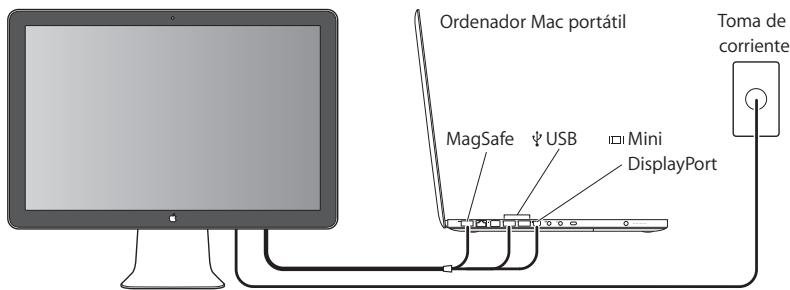
4 Conecte el cable USB al ordenador para usar la cámara iSight integrada, los altavoces, el micrófono y los puertos USB de la pantalla. 5 Inserte el conector MagSafe en el puerto de alimentación MagSafe del ordenador para cargar la batería y proporcionar alimentación al ordenador. 6 Pulse el botón de arranque del ordenador para encenderlo. La pantalla se encenderá automáticamente cuando se encienda el ordenador.
Configuración del ordenador con la pantalla integrada cerrada
Si lo desea, puede cerrar la pantalla integrada del ordenador y usar únicamente la pantalla Apple LED Cinema Display. Siga las instrucciones de instalación de la página anterior y asegúrese de que el conector MagSafe de la pantalla está conectado al puerto de alimentación MagSafe del ordenador.
Para usar la pantalla Apple LED Cinema Display con la pantalla integrada del ordenador cerrada:
1 Conecte un teclado USB externo y un ratón al puerto USB de la pantalla o use el Asistente de Configuración Bluetooth® para configurar un teclado y un ratón inalámbricos. 2 Asegúrese de que el ordenador está encendido. 3 Cierre la pantalla del ordenador para ponerlo en reposo. 4 Espere unos segundos y, a continuación, pulse cualquier tecla del teclado externo o mueva el ratón para activar el ordenador.
Utilización de la pantalla
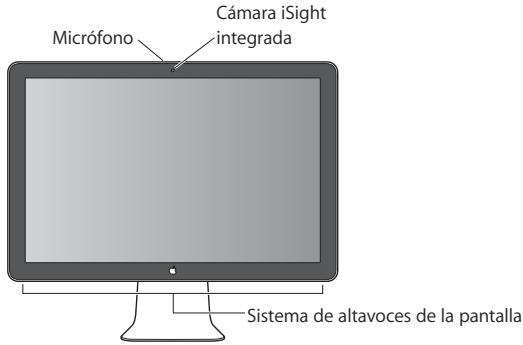
La pantalla Apple LED Cinema Display incorpora una cámara iSight integrada, un micrófono y un sistema de altavoces. La conexión USB entre la pantalla y el ordenador permite el funcionamiento de estas funciones.
Configuración de la entrada y la calidad de sonido
Puede escuchar música, películas, juegos y archivos multimedia a través del sistema de altavoces de la pantalla. Puede usar el micrófono para grabar sonidos o hablar con sus amigos mediante iChat. Utilice el panel de preferencias Sonido para configurar la entrada y la salida de sonido.
Para configurar la entrada de sonido:
1 Seleccione Apple ( ) > Preferencias del Sistema y haga clic en Sonido. 2 Haga clic en la pestaña Entrada del panel de preferencias Sonido.
3 Seleccione la opción "Audio de la pantalla" para utilizar el micrófono de la pantalla como entrada de audio.
Para configurar la calidad de sonido:
1 Haga clic en la pestaña Salida. 2 Seleccione "Audio de la pantalla" para escuchar el sonido a través del sistema de altavoces de la pantalla.
Estos ajustes de sonido se usarán siempre que la pantalla esté conectada al ordenador. Si no los cambia, se mantendrán de forma permanente.
Uso de la cámara iSight integrada
Puede usar la cámara iSight integrada y el micrófono para capturar imágenes estáticas, video y audio con diversas aplicaciones, como iChat, iMovie y Photo Booth.
Para configurar la cámara y el micrófono con iChat:
1 Haga clic en el icono de iChat situado en el Dock para abrir la aplicación iChat. 2 Seleccione iChat > Preferencias y, a continuación, haga clic en Audio/Video. 3 Seleccione "iSight de la pantalla" en el menú local Cámara. 4 Seleccione "Audio de la pantalla" en el menú local Micrófono.
Configuración de la pantalla Apple LED Cinema Display como pantalla adicional
Si deja la pantalla integrada del ordenador abierta, podrá ver la misma imagen en ambas pantallas o bien usarlas para ampliar el escritorio. Para configurar estas dos modalidades (duplicado de vídeo o escritorio ampliado), utilice el panel de preferencias Pantallas.
Para configurar la modalidad de duplicado de vídeo o la de escritorio ampliado:
1. Seleccione Apple (•) > Preferencias del Sistema y haga clic en Pantallas. 2. Haga clic en Alineación y siga las instrucciones que aparecen en pantalla.
Ajuste del color y del brillo
Puede usar el teclado Apple Keyboard para aumentar (✳) o reducir (✳) el brillo de la pantalla. También puede ajustar los ajustes de resolución, brillo y colores desde Preferencias del Sistema.
Para ajustar la resolución, el número de colores y el brillo de la pantalla:
1. Seleccione Apple (•) > Preferencias del Sistema y haga clic en Pantallas. 2. Haga clic en la pestaña Pantalla. 3. Seleccione una resolución o un ajuste de color, o bien arrastre el regulador de brillo para ajustar el brillo de la pantalla.
Para cambiar el perfil de la pantalla o para calibrarla:
1. Haga clic en la pestaña Color del panel de preferencias Pantallas. 2. Seleccione un perfil o haga clic en Calibrar para abrir el Asistente del Calibrador de Pantalla.
Para obtener más información acerca de cómo calibrar su pantalla, seleccione Ayuda > "Ayuda Mac" en la barra de menús y, a continuación, busque "calibrar".
Uso de los puertos USB y de la ranura de seguridad
La pantalla tiene tres puertos USB en la parte posterior. Úselos para conectar un ratón, un teclado, un iPhone, un iPod u otro dispositivo periférico USB. Asegúrese de que el cable USB de la pantalla está conectado al ordenador.
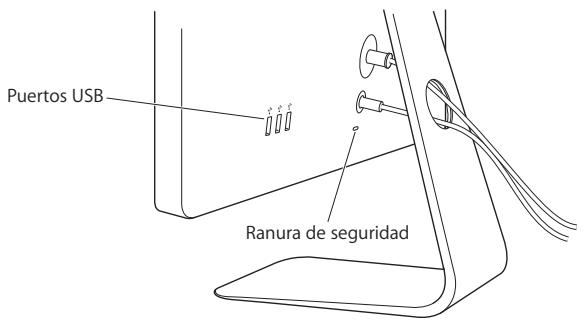
Para proteger la pantalla, use la ranura de seguridad con un cable de seguridad.
Utilización de una solución de montaje VESA con la pantalla
Puede colocar su pantalla en otros soportes alternativos mediante el kit de adaptadores de montaje VESA, que puede adquirirse a través de la Tienda Apple Store en Internet (www.apple.com/es/store). Con este kit podrá usar diversos soportes compatibles con el estándar VESA con su pantalla. Sólo tiene que seguir las instrucciones del kit.
Mantenimiento y seguridad
Antes de levantar la pantalla o cambiarla de lugar, debe desconectar los cables y el cable de alimentación. Cuando levante la pantalla, hágalo de la forma adecuada. Sosténgala siempre por los bordes para levantarla o trasladarla. No la levante por el pie o el cable.
Para limpiar la pantalla:
1. Desconecte el cable de alimentación. 2. Use el paño que venía incluido con la pantalla u otro paño suave y seco para quitarle el polvo.
ADVERTENCIA: No utilice ningún producto que contenga alcohol o acetona. Use un limpiador específico para pantallas y no lo aplique directamente sobre ella, pues podrá filtrarse hacia el interior de la pantalla y provocar daños.
Siga estas instrucciones de seguridad para usar la pantalla:
- La única forma de desconectar completamente la pantalla de la corriente es desenchufar el cable de alimentación. Recuerde tirar del enchufe, no del cable.
- Desconecte el ordenador de la corriente inmediatamente si el cable de alimentación está roto o dañado, si se derrama líquido sobre la pantalla o si esta sufre una caída o está dañada.
ADVERTENCIA: Utilice únicamente el cable de alimentación que venía con la pantalla. El cable de alimentación tiene un enchufe con toma de tierra y solo puede acoplarse a una toma de CA del mismo tipo. Si no puede introducir el enchufe en la toma de corriente porque esta no posee toma de tierra, póngase en contacto con un electricista para sustituir la toma de corriente por una adecuada.
ADVERTENCIA: La pantalla es un componente de alto voltaje y por lo tanto no debe abrirse bajo ninguna circunstancia, incluso aunque esté desenchufada. Si es necesario reparar la pantalla, consulte el apartado "Más información, servicios y soporte" en la página 88.
Ergonomía
Siga estos consejos para eliminar los reflejos de la pantalla y colocarla de la forma que le resulte más cómoda y adecuada.
- Coloque la pantalla de forma que la parte superior quede ligeramente por debajo de la altura de sus ojos cuando esté sentado ante el teclado. La distancia desde sus ojos a la pantalla depende de sus preferencias, aunque la mayoría de los usuarios se sitúan a una distancia de entre 45 y 70 cm.
- Ajusta la posición de la pantalla inclinándola hacia arriba o hacia abajo para minimizar los reflejos causados por la luz procedente de lámparas de techo y ventanas cercanas.
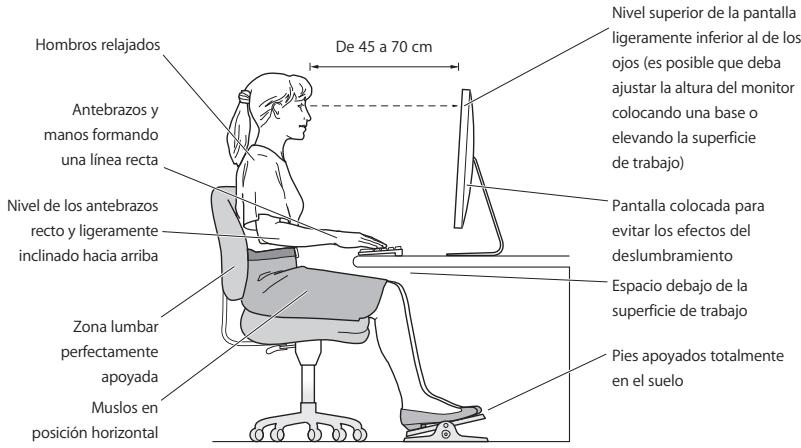
Si deseas más información sobre salud, seguridad y mantenimiento, visita el sitio web de Apple sobre ergonomía (www.apple.com/es/about/ergonomics).
Solución de problemas con la pantalla
Antes de realizar una de las acciones que indicamos en este apartado, comprueba que el ordenador esté encendido, que la pantalla esté enchufada a una toma de corriente, que todos los cables estén conectados adecuadamente al ordenador y a la pantalla, y que el ordenador no esté en modo de reposo.
Si no se ve nada en la pantalla:
- Vuelve a comprobar los cables y los conectores para asegurarte de que estén bien conectados al ordenador y a la pantalla.
- Asegúrate de que el ordenador esté encendido y no se encuentre en modo reposo. Si la pantalla integrada de tu ordenador está cerrada, usa el teclado externo o el ratón para activar el ordenador si está en reposo.
- Reinicia la PRAM reiniciando el ordenador mientras pulsas las teclas Comando (⌘), Opción, P y R simultáneamente hasta que oigas el sonido de arranque por segunda vez.
Si la pantalla se ve oscura:
- Comprueba también que los controles de brillo de la pantalla estén ajustados correctamente. Selecciona Apple (●) > Preferencias del Sistema y haz clic en Pantallas. Arrastra el regulador de brillo para ajustar el brillo de la pantalla.
- Si los colores de la pantalla están demasiado saturados o no se visualizan correctamente, puede ser necesario calibrar la pantalla. Abre el panel de preferencias Pantallas, haz clic en Color, haz clic en Calibrar y sigue las instrucciones.
Si tu ordenador portátil no se está cargando:
Asegúrate de que el conector MagSafe de la pantalla esté conectado correctamente al puerto de alimentación MagSafe del ordenador.
Si la cámara iSight integrada, el micrófono, los altavoces o los puertos USB de la pantalla no funcionan:
Asegúrese de que el cable USB de la pantalla está conectado firmemente al puerto USB del ordenador. La cámara, el micrófono, los altavoces y los puertos USB de la pantalla solo funcionan si este cable está conectado al ordenador.
Información adicional sobre solución de problemas
Puede encontrar más información sobre la solución de problemas en la página web de soporte para pantallas: www.apple.com/es/support/displays.
Más información, servicios y soporte
Puede encontrar más información sobre su pantalla en la página web de Apple y en la Ayuda Mac.
| Para Obtener informatión sobre... | Haga lo siguientes |
| Utilización de la pantalla | SelecciónAyuda > "Ayuda Mac" en la barra de menús y busque "pantallas". |
| Servicio, soporte, foros de debate, solución de problemas y descargas de software relacionadas con las pantallas | Vaya a: www.apple.com/es/support/displays. |
| La informatión másrecente sobre pantallas | Vaya a: www.apple.com/es/displays. |
| Registro de la pantalla | Vaya a: www.apple.com/es/register. |
Especificaciones
- Número de modelo: A1267 - Resolución: 1920 x 1200 a 60 Hz - Puertos: tres puertos USB 2.0 en la parte posterior - Cámara y micrófono: cámara iSight integrada con micrófono - Altavoces: altavoces 2.1 integrados con una calidad de 12 W
Dimensiones:
- Peso: 9,49 kg
- Altura: 478,38 mm
- Anchura: 573,22 mm Profundidad (con soporte): 197,10 mm
- Tamaño de la pantalla: 24 pulgadas (609,60 mm) en diagonal
Entorno operativo
- Temperatura operativa: de 10 a 35 °C
- Humedad relativa: 20–80% (sin condensación) Altitud: de 0 a 3.048 metros
Introducción
Ambiente de funcionamiento:



- INSTALACIÓN DE LA PANTALLA
- CONFIGURACIÓN DEL ORDENADOR CON LA PANTALLA INTEGRADA CERRADA
- PARA USAR LA PANTALLA APPLE LED CINEMA DISPLAY CON LA PANTALLA INTEGRADA DEL ORDENADOR CERRADA
- UTILIZACIÓN DE LA PANTALLA
- CONFIGURACIÓN DE LA ENTRADA Y LA CALIDAD DE SONIDO
- PARA CONFIGURAR LA ENTRADA DE SONIDO
- PARA CONFIGURAR LA CALIDAD DE SONIDO
- USO DE LA CÁMARA ISIGHT INTEGRADA
- PARA CONFIGURAR LA CÁMARA Y EL MICRÓFONO CON ICHAT
- CONFIGURACIÓN DE LA PANTALLA APPLE LED CINEMA DISPLAY COMO PANTALLA ADICIONAL
- AJUSTE DEL COLOR Y DEL BRILLO
- USO DE LOS PUERTOS USB Y DE LA RANURA DE SEGURIDAD
- UTILIZACIÓN DE UNA SOLUCIÓN DE MONTAJE VESA CON LA PANTALLA
- MANTENIMIENTO Y SEGURIDAD
- PARA LIMPIAR LA PANTALLA
- SIGA ESTAS INSTRUCCIONES DE SEGURIDAD PARA USAR LA PANTALLA
- ERGONOMÍA
- SOLUCIÓN DE PROBLEMAS CON LA PANTALLA
- SI NO SE VE NADA EN LA PANTALLA
- SI LA PANTALLA SE VE OSCURA
- SI TU ORDENADOR PORTÁTIL NO SE ESTÁ CARGANDO
- INFORMACIÓN ADICIONAL SOBRE SOLUCIÓN DE PROBLEMAS
- MÁS INFORMACIÓN, SERVICIOS Y SOPORTE
- ESPECIFICACIONES
- DIMENSIONES
- ENTORNO OPERATIVO
- INTRODUCCIÓN
- AMBIENTE DE FUNCIONAMIENTO
Marca : APPLE
Modelo : LED CINEMA DISPLAY
Categoría : Monitor