
LED CINEMA DISPLAY - Monitor APPLE - Manuale utente e istruzioni gratuiti
Trova gratuitamente il manuale del dispositivo LED CINEMA DISPLAY APPLE in formato PDF.


| Tipo di prodotto | Monitor widescreen con retroilluminazione LED |
| Marca | Apple |
| Modello | LED Cinema Display (A1267) |
| Dimensioni schermo | 24 pollici (609,6 mm di diagonale visibile) |
| Risoluzione | 1920 x 1200 a 60 Hz |
| Connettività video | Mini DisplayPort |
| Porte USB | 3 porte USB 2.0 sul retro |
| Fotocamera integrata | Fotocamera iSight con microfono |
| Altoparlanti | Sistema 2.1 integrato, uscita 12 W |
| Ricarica computer | Connettore MagSafe integrato per MacBook |
| Peso | 9,49 kg |
| Dimensioni (A × L × P) | 478,38 × 573,22 × 197,10 mm (supporto incluso) |
| Temperatura operativa | 10 °C a 35 °C |
| Umidità operativa | 20 % a 80 % (senza condensa) |
| Altitudine massima | 0 a 3 048 metri |
| Alimentazione | Cavo di alimentazione con presa di terra |
| Pulizia | Panno morbido e asciutto; evitare alcol e acetone |
| Sicurezza | Non aprire né smontare; scollegare prima della manutenzione |
| Montaggio VESA | Adattatore VESA opzionale (kit venduto separatamente) |
| Conformità | ICES-003 Classe B / NMB-003 |
Domande frequenti - LED CINEMA DISPLAY APPLE
Domande degli utenti su LED CINEMA DISPLAY APPLE
0 domanda su questo apparecchio. Rispondi a quelle che conosci o fai la tua.
Fai una nuova domanda su questo apparecchio
Scarica le istruzioni per il tuo Monitor in formato PDF gratuitamente! Trova il tuo manuale LED CINEMA DISPLAY - APPLE e riprendi in mano il tuo dispositivo elettronico. In questa pagina sono pubblicati tutti i documenti necessari per l'utilizzo del tuo dispositivo. LED CINEMA DISPLAY del marchio APPLE.
MANUALE UTENTE LED CINEMA DISPLAY APPLE
Il monitor Apple LED Cinema Display è progettato per funzionare con la famiglia di computer MacBook dotati di connettore Mini DisplayPort. Dispone di un monitor retroilluminato da 24 pollici, un connettore MagSafe per caricare il tuo computer MacBook, una videocamera iSight, un sistema di altoparlanti e un microfono integrati.
Le istruzioni contenute nelle pagine seguenti ti aiutano a configurare e utilizzare il nuovo monitor e ti spiegano come:
- Collegare il monitor al computer
- Utilizzare la videocamera, il microfono, gli altoparlanti e le porte USB
- Regolare le impostazioni del monitor
Importante: prima di utilizzare il monitor per la prima volta, leggi attentamente le istruzioni sull'installazione (e le informazioni di sicurezza a pagina 56).
Per informazioni su computer e schede grafiche specifici compatibili con il monitor, vai all'indirizzo www.apple.com/it/displays.
Installare il monitor
Segui questi passi per configurare il monitor Apple LED Cinema Display:
1 Rimuovi la pellicola protettiva dal monitor e dai cavi. 2 Inserisci il cavo di alimentazione nell'alimentatore di corrente, quindi inserisci la spina CA in una presa dotata di messa a terra. 3 Collega il cavo Mini DisplayPort al computer, come mostrato a continuazione.
4 Collega il cavo USB al computer per utilizzare la videocamera iSight, le porte USB, gli altoparlanti e il microfono integrati del computer. 5 Inserisci il connettore MagSafe nella porta di alimentazione MagSafe del computer per caricare la batteria e fornire alimentazione al computer. 6 Premi il pulsante di alimentazione sul computer per avviarlo. Il monitor si accende automaticamente quando avvii il computer.
Configurare il computer con il coperchio chiuso
Puoi chiudere il coperchio del computer e utilizzare solamente il monitor Apple LED Cinema Display. Segui le istruzioni di configurazione illustrate nella pagina precedente e assicurati che il connettore MagSafe del monitor sia inserito nella porta di alimentazione MagSafe del computer.
Per utilizzare il monitor Apple LED Cinema Display con il coperchio del computer chiuso:
1 Collega una tastiera USB esterna ed un mouse alla porta USB del monitor oppure utilizza Impostazione Assistita Bluetooth® per configurare una tastiera e un mouse wireless. 2 Assicurati che il computer sia acceso. 3 Per metterlo in stop, chiudi il display del computer. 4 Attendi alcuni secondi, quindi premi un tasto della tastiera esterna oppure muovi il mouse per riattivare il computer.
Utilizzare il monitor
Il monitor Apple LED Cinema Display dispone di videocamera iSight, microfono e di un sistema di altoparlanti integrati. Il collegamento USB tra il monitor e il computer abilita tali elementi.
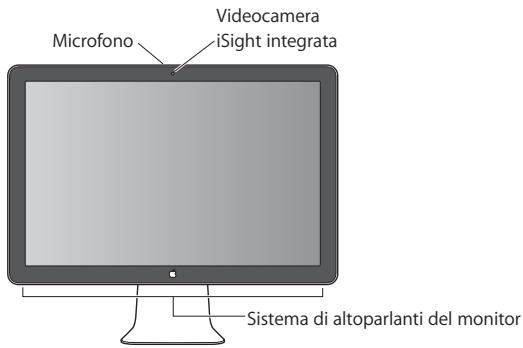
Configurare l'ingresso e l'uscita di audio
Puoi ascoltare musica, filmati, giochi e documenti multimediali attraverso il sistema di altoparlanti del monitor. Puoi utilizzare il microfono per registrare dei suoni o per parlare con i tuoi amici via iChat. Utilizza le preferenze Audio per gestire l'ingresso e l'uscita di audio.
Per configurare l'ingresso audio:
1. Scegli Apple () > Preferenze di Sistema, quindi fai clic su Suono. 2. Fai clic sul pannello Ingresso nelle preferenze Audio.
3. Scegli "Audio monitor" perché l'ingresso dell'audio avvenga attraverso il microfono del monitor.
Per configurare l'uscita audio:
1. Fai clic sul pannello Uscita. 2. Scegli "Audio monitor" per sentire l'audio attraverso il sistema di altoparlanti del monitor.
Queste impostazioni vengono utilizzate ogni volta che il computer è collegato al monitor. Rimarranno in vigore finché non le modificherai.
Utilizzare la videocamera iSight integrata
Puoi utilizzare la videocamera iSight e il microfono integrati per acquisire immagini statiche, video e audio con applicazioni come iChat, iMovie e Photo Booth.
Per configurare la videocamera e il microfono con iChat:
1. Fai clic sull'icona di iChat nel Dock per aprire l'applicazione. 2. Scegli iChat > Preferenze, quindi fai clic su Audio/Video. 3. Dal menu a comparsa Videocamera, scegli "iSight monitor". 4. Dal menu a comparsa Microfono, scegli "Audio monitor".
Configurare il monitor Apple LED Cinema Display come monitor aggiuntivo
Quando lasci aperto il monitor del computer, puoi visualizzare la stessa immagine su entrambi i monitor oppure puoi utilizzarne uno come estensione della tua scrivania. Utilizza le preferenze Monitor per configurare la duplicazione dello schermo o la scrivania estesa.
Per impostare la duplicazione dello schermo o la scrivania estesa:
1. Scegli Apple ( ) > Preferenze di Sistema, quindi fai clic su Monitor. 2. Fai clic su Disposizione e segui le istruzioni su schermo.
Regolare il colore e la luminosità
Puoi utilizzare la tastiera Apple Keyboard per aumentare ( ) o diminuire ( ) la luminosità del monitor. Inoltre, puoi utilizzare Preferenze di Sistema per regolare le impostazioni di risoluzione, luminosità e colore.
Per regolare la risoluzione, il numero di colori o la luminosità del monitor:
1. Scegli Apple ( ) > Preferenze di Sistema, quindi fai clic su Monitor. 2. Fai clic sul pannello Monitor. 3. Scegli un'impostazione di risoluzione o di colore, oppure, per regolare la luminosità, trascina il cursore.
Per calibrare il monitor o per modificarne il profilo:
1. Fai clic sul pannello Colore, nelle preferenze Monitor. 2. Scegli un profilo per il monitor o fai clic su Calibra per aprire Calibrazione Monitor assistita.
Per ulteriori informazioni sulla calibrazione del monitor, nella barra dei menu scegli Aiuto > Aiuto Mac, quindi cerca "calibra".
Utilizzare le porte USB e lo slot di sicurezza
Sul retro, il monitor è dotato di tre porte USB ad alta velocità. Utilizza tali porte per connettere un mouse, una tastiera, iPhone, iPod o altre periferiche USB. Assicurati che il cavo USB del monitor sia collegato al computer.
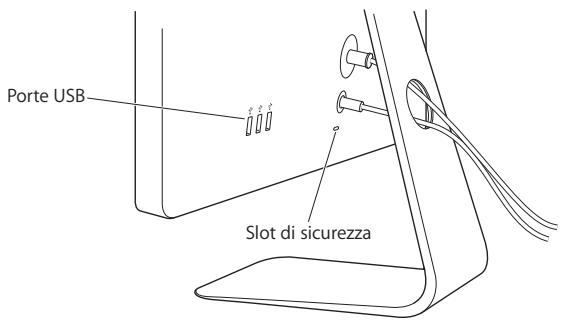
Per proteggere il monitor, utilizza lo slot di sicurezza per collegarvi il cavo di sicurezza.
Utilizzare una soluzione di montaggio VESA con il monitor
Puoi installare il monitor sfruttando una soluzione di montaggio VESA grazie al kit adattatore di montaggio VESA Mount Adapter disponibile su Apple Store in linea all'indirizzo www.apple.com/it/store. Il kit ti consente di installare il monitor utilizzando qualsiasi soluzione di montaggio compatibile con lo standard VESA. Attieniti alle istruzioni incluse nel kit.
Sicurezza e manutenzione
Prima di sollevare o riposizionare il monitor, scollega i cavi e l'alimentazione. Per effettuare qualsiasi spostamento attieniti alla procedura più adeguata. Solleva e trasporta il monitor reggendolo per i bordi e mai tenendolo per la base o per i cavi.
Per pulire lo schermo del monitor:
1. Scollega il cavo di alimentazione. 2. Rimuovi la polvere dallo schermo utilizzando il panno fornito in dotazione o un altro panno morbido e asciutto.
ATTENZIONE: non pulire lo schermo con detergenti contenenti alcol o acetone. Utilizza un prodotto adatto alla pulizia dello schermo o del monitor. Non utilizzare mai prodotti spray direttamente sullo schermo per evitare che il liquido possa penetrare al suo interno provocando danni.
Per utilizzare l'alimentatore di corrente attieniti a queste linee guida di sicurezza:
- L'unico modo per interrompere completamente l'alimentazione consiste nello scollegare il cavo di alimentazione afferrandolo per la spina e non direttamente per il cavo.
- Interrompi immediatamente l'alimentazione nel caso in cui il cavo di alimentazione sia in qualche modo danneggiato, qualora abbia versato del liquido sul monitor, o se il monitor dovesse cadere o subire altri tipi di danni.
ATTENZIONE: utilizza solamente il cavo di alimentazione in dotazione con il monitor. Il cavo di alimentazione dispone di una spina tripolare con messa a terra (una spina con un terzo pin per la messa a terra) adatta solo a una presa AC con messa a terra. Se non riesci a inserire la spina nella presa perché quest'ultima non è dotata di messa a terra, contatta un elettricista per richiedere l'installazione di una presa appropriata dotata di messa a terra.
ATTENZIONE: il monitor è un componente ad alto voltaggio e non deve mai essere aperto per nessun motivo, neppure quando non è collegato. Se il monitor richiede manutenzione, consulta "Ulteriori informazioni, servizio e supporto" a pagina 60.
Disposizione dell'ambiente di lavoro
Di seguito sono riportate alcune indicazioni per regolare il monitor in modo da ridurre i riflessi della luce e lavorare in una posizione adatta al proprio corpo.
- Colloca il monitor in modo che la parte superiore dello schermo risulti leggermente al di sotto dell'altezza degli occhi quando si è seduti. La distanza tra gli occhi e il monitor è soggettiva, tuttavia la distanza più diffusa è fra 45 e 70 cm.
- Posiziona il monitor inclinandolo verso l'alto o verso il basso in modo da ridurre al massimo la presenza di riflessi causati da fonti di luce artificiale o naturale.
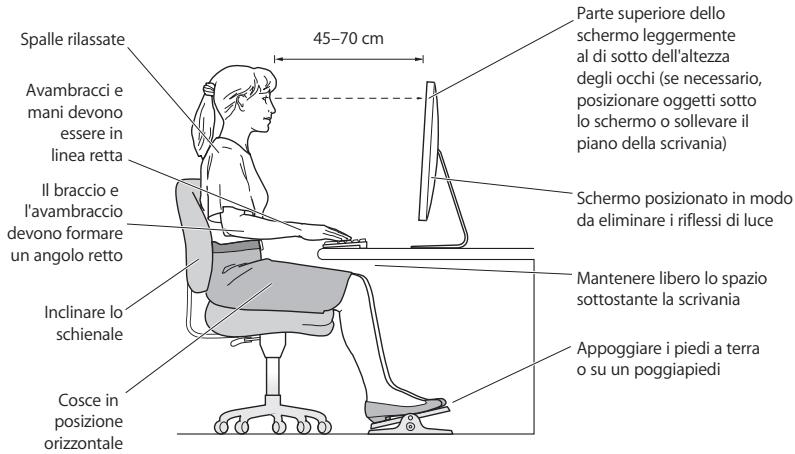
Per maggiori informazioni sulla salute, la sicurezza e la manutenzione, consulta il sito web di Apple dedicato all'ergonomia all'indirizzo www.apple.com/it/about/ergonomics.
Risoluzione dei problemi del monitor
Prima di eseguire la seguente procedura, assicurati che il computer sia acceso, che il monitor sia collegato ad una fonte di alimentazione, che tutti i cavi siano collegati correttamente al computer e al monitor e che il computer non sia in stop.
Se non compare nessuna immagine:
- Verifica nuovamente che i cavi e i connettori siano collegati correttamente al computer e al monitor.
- Assicurati che il computer sia acceso e che non sia in stop. Se il monitor del computer è chiuso, utilizza la tastiera esterna oppure muovi il mouse per riattivare il computer.
- Reimposta i parametri PRAM riavviando il computer tenendo premuti i tasti Comando (§), Opzione, P e R finché non avverti una seconda volta il suono di avvio.
Se lo schermo è scuro:
- Assicurati che i controlli di luminosità del monitor siano impostati in modo corretto. Scegli Apple (•) > Preferenze di Sistema, quando fai clic su Monitor. Trascina il cursore della luminosità per regolarla.
- Se i colori del monitor sono troppo saturati o non sono corretti, potresti dover calibrare il monitor. Apri le preferenze Monitor, fai clic su Colore, fai clic su Calibra e segui le istruzioni.
Se il computer portatile non si ricarica:
Assicurati che il connettore MagSafe del monitor sia inserito correttamente nella porta di alimentazione di MagSafe del computer.
Se la videocamera iSight, il microfono, gli altoparlanti e le porte USB integrati nel monitor non funzionano:
Assicurati che il cavo USB del monitor sia inserito saldamente nella porta USB del computer. La videocamera, le porte USB, gli altoparlanti e il microfono del monitor funzionano solo quando il cavo è collegato al computer.
Ulteriori informazioni sulla risoluzione dei problemi
Puoi trovare ulteriori informazioni sulla risoluzione dei problemi tecnici sul sito web di supporto per i monitor all'indirizzo: www.apple.com/it/support/displays.
Ulteriori informazioni, servizio e supporto
Puoi reperire maggiori informazioni riguardo al monitor sul sito web di Apple e in Aiuto Mac.
| Per informazioni su | Esegui Questa operazione |
| Utilizzare il monitor | Scegli Aiuto > Aiuto Mac nella barra dei menu e ricerca "monitor". |
| Servizio e assistenza per il monitor, discussioni, risolu-zione dei problemi tecnici e download di software Apple | Vai a: www.apple.com/it/support/displays. |
| Le informazioni più recenti sui monitor | Vai a: www.apple.com/it/displays. |
| Registrarile il monitor | Vai a: www.apple.com/it/register. |
Specifiche tecniche
-Numero modello: A1267 - Risoluzione: 1920 x 1200 a 60 Hz - Porte: tre porte USB 2.0 sul retro - Videocamera e microfono: videocamera iSight integrata con microfono - Altoparlanti: altoparlanti 2.1 integrati con uscita a 12 W
Dimensioni:
- Peso: 9,49 Kg (20,92 lb) Altezza: 478,38 mm Larghezza: 573,22 mm Profondità (con base): 197,10 mm
- Area visibile: 24 pollici (609,60 mm)
Ambiente operativo:
- Temperatura operativa: tra 10° e 35° C
- Umidità relativa: da 20% a 80% (in assenza di condensa) Altitudine: da 0 a 3048 metri
Unione Europea: informazioni per lo smaltimento
Il simbolo qui sopra significa che, in base alle leggi e alle norme locali, il prodotto dovrebbe essere smaltito separatamente dai rifiuti domestici. Quando il prodotto diventa inutilizzabile, portalo nel punto di raccolta stabilito dalle autorità locali. Alcuni punti di raccolta accettano i prodotti gratuitamente. La raccolta separata e il riciclaggio del prodotto al momento dello smaltimento aiutano a conservare le risorse naturali e assicurano che venga riciclato nel rispetto della salute umana e dell'ambiente.

- INSTALLARE IL MONITOR
- CONFIGURARE IL COMPUTER CON IL COPERCHIO CHIUSO
- PER UTILIZZARE IL MONITOR APPLE LED CINEMA DISPLAY CON IL COPERCHIO DEL COMPUTER CHIUSO
- UTILIZZARE IL MONITOR
- CONFIGURARE L'INGRESSO E L'USCITA DI AUDIO
- PER CONFIGURARE L'INGRESSO AUDIO
- PER CONFIGURARE L'USCITA AUDIO
- UTILIZZARE LA VIDEOCAMERA ISIGHT INTEGRATA
- PER CONFIGURARE LA VIDEOCAMERA E IL MICROFONO CON ICHAT
- CONFIGURARE IL MONITOR APPLE LED CINEMA DISPLAY COME MONITOR AGGIUNTIVO
- PER IMPOSTARE LA DUPLICAZIONE DELLO SCHERMO O LA SCRIVANIA ESTESA
- REGOLARE IL COLORE E LA LUMINOSITÀ
- PER REGOLARE LA RISOLUZIONE, IL NUMERO DI COLORI O LA LUMINOSITÀ DEL MONITOR
- PER CALIBRARE IL MONITOR O PER MODIFICARNE IL PROFILO
- UTILIZZARE LE PORTE USB E LO SLOT DI SICUREZZA
- UTILIZZARE UNA SOLUZIONE DI MONTAGGIO VESA CON IL MONITOR
- SICUREZZA E MANUTENZIONE
- PER PULIRE LO SCHERMO DEL MONITOR
- DISPOSIZIONE DELL'AMBIENTE DI LAVORO
- RISOLUZIONE DEI PROBLEMI DEL MONITOR
- SE NON COMPARE NESSUNA IMMAGINE
- SE LO SCHERMO È SCURO
- SE IL COMPUTER PORTATILE NON SI RICARICA
- ULTERIORI INFORMAZIONI SULLA RISOLUZIONE DEI PROBLEMI
- ULTERIORI INFORMAZIONI, SERVIZIO E SUPPORTO
- SPECIFICHE TECNICHE
- DIMENSIONI
- AMBIENTE OPERATIVO
- UNIONE EUROPEA: INFORMAZIONI PER LO SMALTIMENTO
Marca : APPLE
Modello : LED CINEMA DISPLAY
Categoria : Monitor