
LED CINEMA DISPLAY - Monitor APPLE - Gratis brugsanvisning og manual
Find enhedens vejledning gratis LED CINEMA DISPLAY APPLE i PDF-format.


| Produkttype | LED-baggrundsbelyst bredskærmsskærm |
| Mærke | Apple |
| Model | LED Cinema Display (A1267) |
| Skærmstørrelse | 24 tommer (609,6 mm synlig diagonal) |
| Opløsning | 1920 x 1200 ved 60 Hz |
| Video-tilslutning | Mini DisplayPort |
| USB-porte | 3 USB 2.0-porte bagpå |
| Indbygget kamera | iSight-kamera med mikrofon |
| Højttalere | Indbygget 2.1-system, 12 W udgang |
| Computeropladning | Indbygget MagSafe-stik til MacBook |
| Vægt | 9,49 kg |
| Mål (H × B × D) | 478,38 × 573,22 × 197,10 mm (med stativ) |
| Driftstemperatur | 10 °C til 35 °C |
| Driftsfugtighed | 20 % til 80 % (ikke-kondenserende) |
| Maksimal højde | 0 til 3.048 meter |
| Strømforsyning | Strømkabel med jordforbindelse |
| Rengøring | Blød, tør klud; undgå alkohol og acetone |
| Sikkerhed | Må ikke åbnes eller skilles ad; tag stikket ud før vedligeholdelse |
| VESA-montering | Valgfri VESA-adapter (sælges separat) |
| Overensstemmelse | ICES-003 Klasse B / NMB-003 |
Ofte stillede spørgsmål - LED CINEMA DISPLAY APPLE
Brugerspørgsmål om LED CINEMA DISPLAY APPLE
0 spørgsmål om dette apparat. Besvar dem du kender, eller stil dit eget.
Stil et nyt spørgsmål om dette apparat
Download vejledningen til din Monitor i PDF-format gratis! Find din vejledning LED CINEMA DISPLAY - APPLE og tag din elektroniske enhed tilbage i hånden. På denne side er alle dokumenter nødvendige for brugen af din enhed offentliggjort. LED CINEMA DISPLAY af mærket APPLE.
BRUGSANVISNING LED CINEMA DISPLAY APPLE
Din Apple LED Cinema Display er designet til at arbejde probleløst med MacBook-computere, som har et Mini DisplayPort-stik. Den har en bred 24" skærm med LED-baggrundsbelysning, et MagSafe-stik til opladning af MacBook-computeren, et indbygget iSight-kamera, hjttalere og en mikrofon.
Instruktionerne på de følgende sider hjælper dig med at indstille og bruge den nye skærm, inklusive:
- Slutte skærmen til computeren
- Bruge camera, mikrofon, højttalere og USB-porte
- Justere skaermindstillinger
Vigtigt: Laes hele installeringsvejledningen (og alle sikkerhedsoplysningerne pà side 98) grundigt, För du begynder at bruge skærmen.
Gå ind på www.apple.com/dk/displays, hvis du vil vide, hvilke computere og skærmkort der er kompatible med skærmen.
Opstille skaermen
Folg disse trin ved opstilling af Apple LED Cinema Display:
1 Fjern beskyttelsesfilen fra skaermen og kablerne.
2 Sæt netstikket i skærmen, og sæt derefter den,anden Ende af netledningen i en jordet stikkontakt.
3 Slut Mini DisplayPort-kablet til computeren som vist nedenfor.
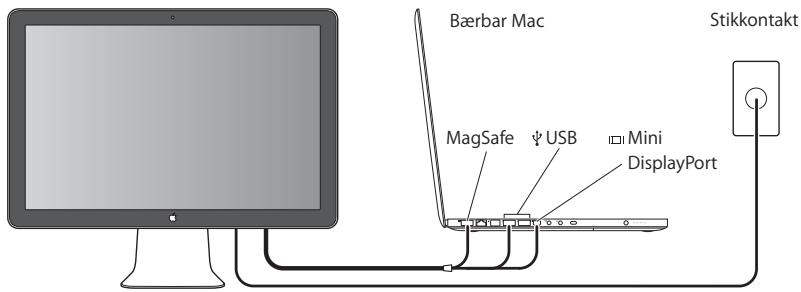
Apple LED Cinema Display
4 Slut USB-kablet til computeren, sá du kan bruge skærmens indbyggede iSight-kamera, højttalere, mikrofon og USB-porte.
5 Sæt MagSafe-stikket i MagSafe-strøm Forsyningsporten på computeren for at oplade batteriet og levere strøm til computeren.
6 Tryk på afbryderknappen på computeren for at starte den. Skærmen tænder automatisk, när du starter computeren.
Indstille computeren, när den indbyggede skærm er slæet ned
Du kan slå skærmen på computeren ned og kun bruge din Apple LED Cinema Display. Følg instruktionerne på den foregående side, og sørg for, at MagSafe-stikket fra skærmen sidder i MagSafe-strømforsyningsporten på computeren.
Du bruger din Apple LED Cinema Display, nár skærmen på computeren er slæt ned, på følgende på:
1 Slut et eksternt USB-tastatur og en mus til USB-porten på bagsiden af skærmen, eller brug Bluetooth-indstillingsassistent til at indstille et trådlost tastatur og en trådloms mus.
2 Sorg for, at computeren er taendt.
3 Sla skaermen pa computeren ned for at sætte computeren pa vageblus.
4 Vent nogle sekunder, og tryk derefter pa en vilkårlig tast pa det eksterne tastatur, eller flyt musen for at afbryde vågeblus.
Bruge skærmen
Din Apple LED Cinema Display har et indbygget iSight-kamera, en indbygget mikrofon og indbyggede højttalere. USB-forbindelsen mullem skærmen og computeren gør det muligt at benytte disse Funktioner.
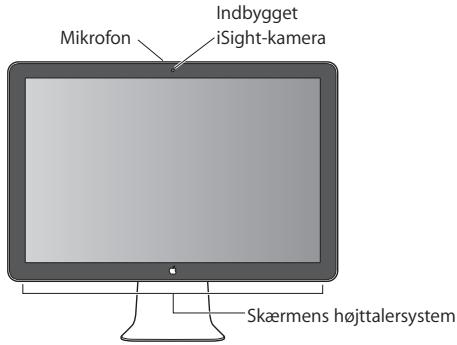
Indstille lyd ind og lyd ud
Du kan lytte til musik, film, spil og multimediarkiver via skærmens hjttalere. Du kan bruge mikrofonen til at optage lyd eller tale med dine venner vha. iChat. Brug vinduet Lyd i Systemmindstillinger til at administrtere lyd ind og lyd ud.
Du indstiller lyd ind på følgende måde:
1 Vælg Apple (S) > Systemmindstillinger, og klik på Lyd.
2 Klik på fanen Lyd ind i vinduet Lyd.
3 Vaelg Skaermlyd for at bruge skaermens mikrofon til lyd ind.
Du indstiller lyd ud på følgende@måde:
1 Klik på fanen Lyd ud.
2 Vaelg Skaermlyd for at hare lyd via skaermens hjojttalere.
Disse lydindstellinger bliver brugt, nár computeren er sluttet til skærmen. De bliver brugt, indtil duændrer dem.
Bruge det indbyggede iSight-kamera
Du kan bruge det indbyggede iSight-kamera og mikrofonen til at optage stillbilleder, video og lyd med programmer som iChat, iMovie og Photo Booth.
Du indstiller kamera og mikrofon med iChat på folgende manners:
1 Klik på symbolet for iChat i Dock for at Åbne programmet iChat.
2 I iChat skal du vælg e iChat > Indstillinger og derefter klikke på Lyd/video.
3 Vælg Skærmens iSight på lokalmenuen Kamera.
4 Vaelg Skaermlyd på lokalmenuen Mikrofon.
Indstille Apple LED Cinema Display som en ekstra skærm
Nár skærmen på computeren er slæt op, kan du vise det samme skærbillede på begge skærme eller bruge den ekstra skærm som en udvidelse af skrivebordet. Brug vinduet Skærm til at indstille skærmdBulering eller udvidet skrivebord.
Du indstiller skærmdublering eller udvidet skrivebord på følgende在这方面:
1 Vælg Apple (S) > Systemmindstillinger, og klik på Skærm.
2 Klik på Opstilling, og følg vejledningen på skærmen.
Du kan bruge dit Apple Keyboard til at ogge (...) aller mindske (...) lysstyrken på skærmen. Du kan ogsa bruge Systemindstlinger til at justere indstlinger til skærmens oploşning, lysstyrke og farver.
Du justerer oplosningen, antallet af farver aller lysstyrken på skærmen på følgende在这方面:
1 Vaelg Apple () > Systemindstellinger, og klik på Skerm.
2 Klik på fanen Skærm.
3 Vaelg en oplonsing ellar farveindstilling, ellr traek maerket Lysstyrke for at justere lysstyrken.
1 Klik på fanen Farve ind i vinduet Skærm.
2 Vælg en skærmbeskrivelse, eller klik på Kalibrer for at Åbne Kalibreringsassistent.
Hvis du vil have flere oplyninger om kalibrering af skaermen, skal du vaelge Hjelp > Mac-hjelp på menulinjen og soge after "kalibrere".
Bruge USB-portene og pladsen til sikkerhedslasen
Skærmen har tre aktive USB-porte på bagsiden. Brug disse porte til at tilslutte en mus, et tastatur, iPhone, iPod eller en,anden USB-enhed. Sørg for, at skærmens USB-kabel er slutter til computeren.
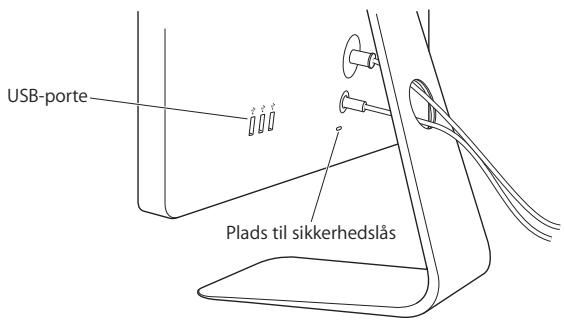
Du sikrer skaermen ved at bruge pladsen til sikkerhedslasen til et sikkerhedskabel.
Bruge en VESA Mounting Solution med skærmen
Du kan montere skærmen på en alternatively fod vha. et VESA Mount Adapter Kit, som kan købes fra Apple Online Store på www.apple.com/dk/store. Brug saettet til at montere skærmen på en af de tilgængelige VESA-kompatible fødder. Følg blot de instructktioner, der fjolger med udstyret.
För du lófter eller flytter skærmen, skal duevt. afmontere kabler og stromforsyning. Brug korrekt lófteteknik, nár du flytter skærmen. Tag fat i skærmens sider, nár du lófter eller bærer skærmen. Lóft ikke skærmen i foden eller ledningerne.
Du rengör skærmen på følgende在这里:
1 Tag netledningen ud.
2 Brug den klud, der fulgte med skærmen, ell er anden blød og tør klud til at torre støvet af skærmen.
ADVARSEL: Brug ikke rengøringsmidler, der indeholder sprit eller acetone. Brug et rengøringsmiddel, der er beregnet til skærme. Sprøjt aldrig rensemiddel direkte på skærmen. Hvis du gør det, drypper det måske ind i skærmen, hvor det kan forårsage skader.
Folg disse sikkerhedsretningslinjer ved brug af skaermen:
- Du kan kun afbryde strømmen welt ved at trække netledningen ud. Sørg for, at du trækker i stikket,/DDke i ledningen.
- Tag netledningen ud med det samme, hvis stikket er beskadiget, eller ledningerne er flossede, hvis du spilder noget på skærmen, eller hvis skærmen vælter eller bliver beskadiget på,anden vis.
ADVARSEL: Brug kun den netledning, der fulgte med skærmen. Netledningen er udstyret med et jordet stik med tre ben, der kun passer til en stikkontakt med jordforbindelse. Hvis du/DDke kan saette stikket i en stikkontakt, fordi den/DDke har jordforbindelse, skal du kontakte en elektriker for at fā installerer et en stikkontakt med jordforbindelse.
ADVARSEL: Skærmen er en stækrstromskomponent, og du bør under ingen omstændigheder abne den, heller/DDne kär strømmen til er afbrudt. Hvis skærmen har brug for service, skal du læse "Flere oplyninger samt service og support" på side 102.
Ergonomi
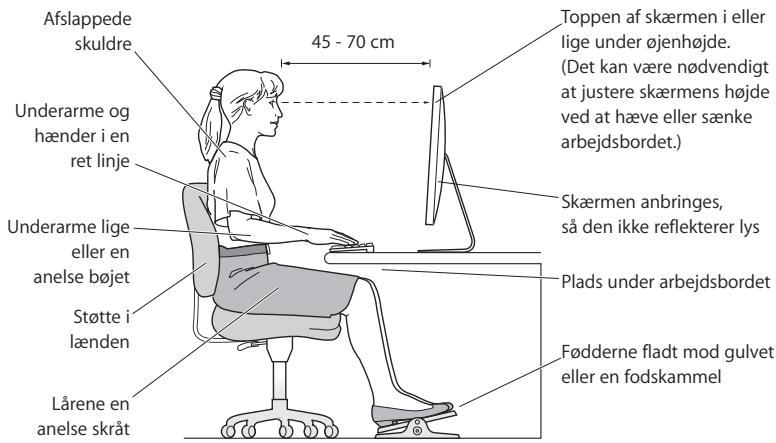
Dette afsnit indeholder nogle gode rãd om, hvordan du justerer skærmen, sà du undgår lysreflekser og fãr den bedste arbejdstilling.
- Anbring skærmen, SSE dens overkant er lige i eller en anelse under øjenhjojde, nár du sidder ved tastaturet. Du bestemmer selv, hvor langt fra skærmen du vil sidde, men 45 til 70 cm er normalt.
Vip skærmen op eller ned for at undgå lysreflekser fra loftsbelynsing og vinduer.
Fejlfinding til skærmen
For du prover nogle af disse forslag, skal du sorge for, at computeren er taendt, at skærmen er sluttet til en stikkontakt, at alle kabler er sluttet korrekt til computeren og skærmen, og at computeren ikke er på vågeblus.
Hvis der icke er noget billed pa skarmen:
- Kontroller alle kablerne og stikkeneigen, og sorg for, at de er sluttet korrekt til computeren og skærmen.
- Sørg for, at computeren er tændt, og at den ikke er på vågeblus. Hvis computerens skærm er slæt ned, kan du bruge det eksterne tastatur eller musen til at afbryde vågeblus.
- Nulstil parameterhukommelsen (PRAM) ved at starte computeren igen og holde Kommando ( ), Alternativ ( ), P og R nede, indtil du hører computerens startlyd,anden gang.
Hvis skærmen er mørk:
- Sørg for, at skærmens lysstyrke er indstillet korrekt. Vælg Apple (●) > Systemindstillinger, og klik på Skærm. Træk mærket Lysstyrke for at justere lysstyrken.
- Hvis farverne på skærmen er for mættede eller ikke er korrekte, skal du帽子 kalibrere skærmen. Åbn vinduet Skærm i Systemmindstillinger, klik på Farve, klik på Kalibrer, og følg instruktionerne.
Hvis den bærbare computer/DDe pIader:
Sorg for, at MagSafe-stikket fra skærmen sidder korrekt MagSafe-strømforsyningsporten på computeren.
Hvis det indbyggede iSight-kamera, mikrofonen, højttalerne eller USB-portene på skærmen ikke virker:
Sorg for, at USB-kablet fra skærmen sidder korrekt i USB-porten på computeren.
Skærmens kamera, mikrofon, højttalere og USB-porte virker kun, hvis kabinet er tilsluttet computeren.
Flere oplsninger om fejlfinding
Der findes flere oplysninger om fejlfinding på webstedet med skaermsupport på: www.apple.com/dk/support/displays
Flere oplysninger samt service og support
Du kan finde flere oplysninger om skærmen på Apples websted og i Mac-hjælp.
| Hvis du vilLEASE om | Skal du gore følgende: |
| Brug af skærmen | Vælg Hjælp > Mac-hjælp på menulinjen, ogøyfter "skærme". |
| Service og support til skærme, diskussioner, fejlfinding og softwareoverførsler | Gå til: www.apple.com/dk/support/displays |
| De nyeste oplysninger om skærme | Gå til: www.apple.com/dk/displays |
| Registrarering af skærmen | Gå til: www.apple.com/dk/register |
Specificationer
- Modelnummer: A1267
- Opløsnig: 1920 x 1200 ved 60 Hz
- Porte: Tre USB 2.0-porte pâ bagsiden
- Kamera og mikrofon: Indbygget iSight-kamera med mikrofon
Hojttalere:Indbyggede 2.1-hojttalere med 12 W udgangseffekt
Storrelse:
Vægt: 9,49 kg
Hojde:478,38 mm
Bredde:573,22 mm
- Dybde (med fod): 197,10 mm
- Billedområde: 24" (diagonalt)
Driftsomgivelser:
Driftstemperatur: 10^ til 35^
- Relativ luftfugtighed: 20% til 80% (ikke kondenserende)
Hojde:0 til 3.048 meter