
TRAVELMATE 4740 - Portátil ACER - Manual de utilização gratuito
Encontre gratuitamente o manual do aparelho TRAVELMATE 4740 ACER em formato PDF.


| Marca | ACER |
| Modelo | TRAVELMATE 4740 |
| Tipo de produto | Notebook |
| Ecrã | 14 polegadas (estimativa comum) |
| Resolução do ecrã | 1366 x 768 pixels (estimativa comum) |
| Webcam | Sim (dependendo do modelo) |
| Microfone | Integrado |
| Alto-falantes | Estéreo integrados |
| Touchpad | Sim |
| Teclado | Padrão com teclado numérico integrado (via Fn+NumLk) |
| Leitor ótico | Leitor de DVD/CD |
| Leitor de cartões | SD, MMC, MS, MS PRO, xD |
| Portas | 2 portas USB 2.0, 1 porta Ethernet RJ-45, 1 porta VGA, tomada de áudio, tomada de microfone |
| Conectividade sem fio | Wi-Fi e Bluetooth (indicador de comunicação) |
| Alimentação | Adaptador de alimentação externo, bateria de lítio recarregável |
| Segurança | Slot de bloqueio Kensington |
| Temperatura de funcionamento | 5 °C a 35 °C (em funcionamento) |
| Humidade de funcionamento | 20% a 80% (sem condensação) |
| Manutenção | Limpar com um pano macio seco; evitar líquidos e aerossóis |
| Peças sobressalentes | Contacte o serviço pós-venda Acer para peças sobressalentes |
| Informações gerais | Manual disponível em PDF no site da Acer |
Perguntas frequentes - TRAVELMATE 4740 ACER
Perguntas dos utilizadores sobre TRAVELMATE 4740 ACER
0 pergunta sobre este aparelho. Responda às que conhece ou faça a sua.
Faça uma nova pergunta sobre este aparelho
Baixe as instruções para o seu Portátil em formato PDF gratuitamente! Encontre o seu manual TRAVELMATE 4740 - ACER e retome o controlo do seu dispositivo eletrónico. Nesta página estão publicados todos os documentos necessários para a utilização do seu dispositivo. TRAVELMATE 4740 da marca ACER.
MANUAL DE UTILIZADOR TRAVELMATE 4740 ACER
Os componentes de telecomunicacao usados nos notebooks Acer em Portuguesao homologados atendendo a requisicao da Agencia Nacional de
Telecomunicacoes Anatel, conforme referencia abaixo:
[Modem]
| Modelo: RD02-D330 | ANATEL 1406-05-1675 | (01)0786348990825 | |
| Modelo: Delphi_D40 | ANATEL 0455-06-2565 | (01)07898349890382 | |
[Bluetooth]
| Modelo: BCM92045NMD | ANATEL 0578-05-1869 | 0107898349891648 |
[802.11AGN]
| Modelo:4965AGN | ANATEL 0578-07-2198 | (01)0789 8355950322 | |
| Modelo:BCM94321MC | ANATEL 1761-06-1869 | 0107898349691945 | |
| Modelo:512AN_MMW | ANATEL 0807-08-2198 | (01)07898355950018 | |
| Modelo:512AN_HMW | ANATEL 0800-08-2198 | (01)07898355950025 | |
| Modelo:533AN_MMW | ANATEL 0809-08-2198 | (01)07898355950032 | |
| Modelo:533AN_HMW | ANATEL 0812-08-2198 | (01)07898355950049 | |
[802.11BGN]
| Modelo: AR5B91 | ANATEL 1182-08-3987 | 7898915959 50 5 |
[802.11ABG]
| Modelo:4965AG_ | ANATEL 0350-07-2198 | (01)07898355950339 | |
| Modelo:WM3945ABG | ANATEL 0151-06-2198 | 0107898355950063 | |
| Modelo:AR5BXB6 | ANATEL 1188-05-2634 | 0107899341452020 | |
[802.11BG]
| Modelo: BCM94311MCG | ANATEL 0979-05-1869 | 010789349891747 |
| Modelo: AR5BXB63 | ANATEL 1188-05-2634 | 010789915959123 |
| Modelo: BCM94312MCG | ANATEL 1558-07-1869 | (01)07898349892143 |
Série TravelMate 4740/ 4740Z/4340
Guia=rápido
© 2010 Todos os Direitos Reservados.
Guia rápido da Série TravelMate 4740/4740Z/4340
Edicao Original: 03/2010
Computador Portátil Série TravelMate 4740/4740Z/4340
Numero de Modelo:
Nombre de Serie:
Data de Compra:
Local de Aquisicao:
Primeiro que tudo
Gostaríamos de lhe agradecer por ter escolhido um computador portátil Acer para preencher as suas necessidades de computador móvil.
Os seu manuais
Para o幫助 a usar o seu computador portátil Acer, preparamos uma série de manuals:
Antes de mais, o cartaz ajuda-o a iniciar e a configurar o seu computador.
O Manual Genétrico do'utilizar da Série TravelMate contém informações úteis que se aplicam a todos os modelos da série de produits TravelMate. Abrange tópicos tíbasicos como a utilização do teclado,录音, etc. Pedimos a sua comprehensão para o facto de, pela sua natureza, o Manual Genétrico e o Manual do Utilizador do AcerSystem abaixo mentionados referem-se occasionalmente a funções ou functionalidades apenas aplicáveis a determinados modelos da série, mas não necessariamente ao modelo específico que adquiriu. Tais situações está assinaladas no texto com expressões como "apenas emCERTOS modelos".
O Guía rápido apareça as caracteristicas e funções BASicas do seu novo computador. Para mais detalles sobre como o seu computador o pode fazer a ser mais produto, consulte o AcerSystem User Guide. Estemanual contém informações pormenorizadas sobre temas como utilitários do sistemas, recuperação de dados, opções de expansão e solução de problemas. Além disso, contentem informação da garantia e as regulamenteções gerais e notas de segurar para o seu computador portátil. está disponible no formato PDF (Portable Document Format) e vem já instalado no seu computador. Siga these passos para a ele aceder:
1 Clique em Iniciar > Todos os programas > AcerSystem.
2 Clique em AcerSystem User Guide.

Note: é necessário instalar o Adobe Reader para visualizar o ficheiro. Se o Adobe Reader não estiver instalado no seu computador, ao fazer em AcerSystem User Guide (Manual do Utilizador AcerSystem) é executado o programa de instalacao do Acrobat Reader. Siga as instruções do eça para finalizar a instalação. Para obter instruções sobre como usar o Adobe Reader, às oi menu Ajuda e Suporte
Visita guiada ao seu computador portátil Acer
Após montar o computador tal como indica na ilustração do cartaz, deixe-nosOCR.
mostrar-lhe o seu novo computador portátil Acer.
Vista de cima
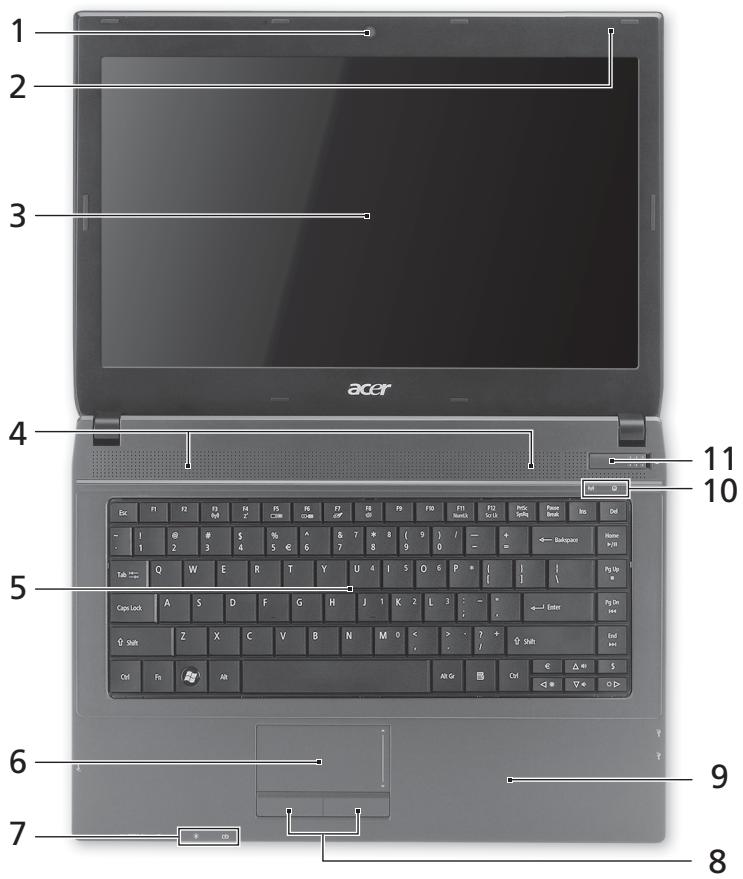
| # | icone | Item | Descrição |
| 1 | Webcam | Webcam para comunização por video | |
| Acer Crystal Eye | (apenas para determinados modelos). | ||
| # | Icone | Item | Descrição |
| 2 | Microfone | Microfone interno para gravação de som. | |
| 3 | Ecrã | Também chamado eça de cristais liquidos (LCD), permite visualizar a informação do computador (a configuração podeVAR consoante o Modelo). | |
| 4 | Altifalantes | Os altifalantes esquerdo e direito permitem saida de audiosto estéreo. | |
| 5 | Teclado | Para introduzir informações no seu computador. | |
| 6 | Teclado tátil | Dispositivo apontador sensível ao toque, que funciona como um rato de computador. | |
| 7 | Indicador de alimentação1 | Indica o estado da alimentação do computador. | |
| Indicador de bateria1 | Indica o estado da bateria do computador.1. A correbar: A luz é àsbar quando a bateria está a correbar.2. Carga completeness: A luz é azul no modo CA. | ||
| 8 | Botões de clique (esquerdo e direito) | Os botões esquerdo e direito funciona como os botões esquerdo e direito de um rato. | |
| 9 | Descanso de mês | Área comfortavel de apoio para as suas mêsPLL quando utilizes o computador. | |
| 10 | Indicador de comunacação | Indica o estado do dispositalo de ligação sem fios do computador. | |
| Indicador HDD | Indica quando o disco rígido está ativo. | ||
| 11 | Interruptor de energia | Liga e deslga o computador. |
- Os indicatores no painei dianteiro são visiveis mesmo com a tampa do monitor fechada.

Nota: A configuração exacta do seu PC depende do Modelo adquirido.
Teclas de atalho
O computador utilizes teclas de atalho ou combinações de teclas para aceder à maior parte dos seu's comandos, tais como a luminosidade do eça e o volume de saía.
Para Activate as teclas de atalho, prima e mantenha premida a tecla
| Tecla de atalho | Icone | Função | Descrição |
| <Fn> + <F3> | ( ) | Tecla de comunicações | Activa / desactiva os dispositivos de comunicação do computador. (Os dispositivos de comunicação podemVAR variar consoante a configuração.) |
| <Fn> + <F4> | Z | Suspensão | Coloca o computador no modo deSuspendão. |
| <Fn> + <F5> | □ | Comaturação de visualização | Alternha a saía entre o eocr devisualização, o monitor externo (se estáligado) e(ambos. |
| <Fn> + <F6> | * | Ecrã desligado | Desliga a luz de fundo do eocr devisualização para economizar energia.Prima qualquer tecla para retomar aactividade. |
| <Fn> + <F7> | # | Comaturação detouchpad(teclado táctil) | Liga e desliga o teclado tíctil interno. |
| <Fn> + <F8> | Comaturação dealtifalante | Liga e desliga os altifalantes. | |
| <Fn> + <F11> | NumLk | NumLock | Liga ou desliga o teclado numéricointegrado. |
| <Fn> + <F12> | Scr Lk | Scroll Lock | Quando Scr Lk estáativo, o conteúdo do eocr sobre e descue uma LINHA de cadavez, conforme as teclas direcionais(setas) forem premidas. A funcção Scr Lknão funciona comalgumas aplicações. |
| <Fn> + <F> | Aumentarluminosidade | Aumenta a luminosidade do eocr. | |
| <Fn> + <F> | Reduzirluminosidade | Reduz a luminosidade do eocr. | |
| <Fn> + <F> | Aumentarvolume | Aumenta o volume de som. | |
| <Fn> + <F> | Diminuirvolume | Diminui o volume de som. | |
| <Fn> + <Home> | /II | Reproducir/Pausa | Reproducu ou pausa um ficheiromultimédia selecionado. |
| <Fn> + <Pg Up> | Parar | Para a reprodução do ficheiromultimédia selecionado. | |
| <Fn> + <Pg Dn> | | | Anterior | Retorna ao ficheiro multimédia anterior. |
| <Fn> + <End> | ▶ | Seguinthe | Avança até ao ficheiro multimédiaseguinthe. |
| # | Icone | Item | Descrição |
| 1 | MULTIMEDIA CARD xD PRO | Leitor de cartões vários-em-um | Aceita cartões Secure Digital (SD), MultiMediaCard (MMC), Memory Stick (MS), Memory Stick PRO (MS PRO), xD-Picture Card (xD). Nota: Empurge para remover/installar o cartão. Apenas podem ser utilizes um cartão de cada vez. |
Vista esquerda
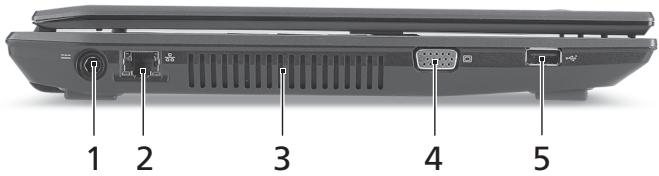
| # | Icone | Item | Descrição |
| 1 | Tomada de entrada CC | Liga a um adaptor da CA. | |
| 2 | Entrada Ethernet (RJ-45) | Liga a uma rede Ethernet de base 10/100/1000. | |
| 3 | Ranhuras deventilação | Permite ao computador manter-se fresco,mesmo antes uso prolongado. | |
| 4 | Ligação a(ECRA externo (VGA)) | Liga a um dispositivo de imagem(por ex., monitor除外, projector LCD). | |
| 5 | Entrada USB 2.0 | Liga a dispositivos USB 2.0(por exemplo, rato USB,)câmara USB). |
Vista direita
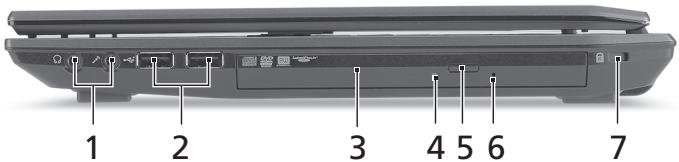
| # | Icone | Item | Descrição |
| 1 | Tomada de auscultadores/ altifalante/saía | Liga a dispositivos de saía de.audio (por exemplo, altifalantes, auscultadores). | |
| Tomada para microfone | Aceita entradas de microfones externos. | ||
| 2 | + | Entrada USB 2.0 | Liga a dispositivos USB 2.0 (por exemplo, rato USB,)câmara USB). |
| 3 | Unidade ótica | Unidade ótica interna; aceita CD ou DVD. | |
| 4 | Indicador decesso do disco ótico | Acende quando a unidade ótica está activa. | |
| 5 | Botão de ejectçao da unidade ótica | Ejecta o disco ótico da unidade. | |
| 6 | Furo de ejectçao de emergência | Ejecta o tabuleiro da unidade ótica quando o computador está desligado. Note: Introduza um clipé no orifácio de ejectçao de emergência, para a unidade ótica ejectar o tabuleiro quando desligado o computador. | |
| 7 | K | Ranhura de bloqueio Kensington | Liga a um cadeado de segurança Kensington (ou compatível). |
Visão da base
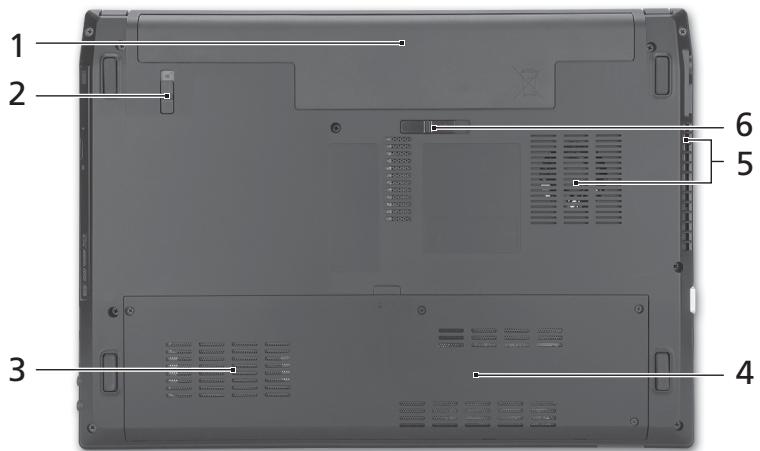
| # | icone | Item | Descrição |
| 1 | Baía da bateria | Contém a bateria do computador. | |
| 2 | Bloqueio da bateria | Bloqueia a bateria, mantendo-a no=sitio. | |
| 3 | Compartimento do disco rígido | Aloja o disco rígido do computador (seguro por parafusos). | |
| 4 | Compartimento da memória | Aloja a memória principal do computador. | |
| 5 | Ranhuras de ventilação e ventoinha de arrefecimento | Permite ao computador manter-se fresco, mesmo antes uso prolongado. Nota: Não tape nem obtrua a abertura da ventoinha. | |
| 6 | Patilha de libertação da bateria | Liberta a bateria para remoçao. |
Ambiente
-
Temperatura:
-
Funcionamento: 5^ C a 35^ C
-
Não em funciona: -20°C a 65°C
-
Humidade (não condensaçao):
-
Funcionamento: 20% a 80% .
- Não emFUNçamento: 20% a 80%
TravelMate 4740/4740Z/4340 Serie
Snelgids
Marca : ACER
Modelo : TRAVELMATE 4740
Categoria : Portátil