
TRAVELMATE 4740 - Laptop ACER - Manual de utilizare gratuit
Găsiți gratuit manualul dispozitivului TRAVELMATE 4740 ACER în format PDF.

 FR
FR
 BG
BG
 CS
CS
 DA
DA
 DE
DE
 EL
EL
 EN
EN
 ES
ES
 ET
ET
 FI
FI
 HU
HU
 IT
IT
 JA
JA
 KO
KO
 LT
LT
 LV
LV
 NL
NL
 NO
NO
 PL
PL
 PT
PT
 RO
RO
 RU
RU
 SK
SK
 SV
SV
 TR
TR
 ZH
ZH
| Marcă | ACER |
| Model | TRAVELMATE 4740 |
| Tip produs | Laptop |
| Ecran | 14 inci (estimare curentă) |
| Rezoluție ecran | 1366 x 768 pixeli (estimare curentă) |
| Cameră web | Da (în funcție de model) |
| Microfon | Încorporat |
| Difuzoare | Stereo încorporate |
| Touchpad | Da |
| Tastatură | Standard cu tastatură numerică încorporată (prin Fn+NumLk) |
| Cititor optic | Cititor DVD/CD |
| Cititor carduri | SD, MMC, MS, MS PRO, xD |
| Porturi | 2 porturi USB 2.0, 1 port Ethernet RJ-45, 1 port VGA, mufă audio, mufă microfon |
| Conectivitate fără fir | Wi-Fi și Bluetooth (indicator de comunicare) |
| Alimentare | Adaptor de curent extern, baterie litiu-ion reîncărcabilă |
| Securitate | Fantă de blocare Kensington |
| Temperatură de funcționare | 5 °C până la 35 °C (în funcționare) |
| Umiditate de funcționare | 20 % până la 80 % (fără condensare) |
| Întreținere | Curățați cu o cârpă moale și uscată ; evitați lichidele și aerosoli |
| Piese de schimb | Contactați serviciul post-vânzare Acer pentru piesele de schimb |
| Informații generale | Manual disponibil în PDF pe site-ul Acer |
Întrebări frecvente - TRAVELMATE 4740 ACER
Întrebările utilizatorilor despre TRAVELMATE 4740 ACER
0 întrebare despre acest aparat. Răspundeți la cele pe care le cunoașteți sau puneți-vă propria.
Pune o întrebare nouă despre acest aparat
Descărcați instrucțiunile pentru Laptop în format PDF gratuit! Găsiți manualul dvs. TRAVELMATE 4740 - ACER și luați din nou în mână dispozitivul dvs. electronic. Pe această pagină sunt publicate toate documentele necesare pentru utilizarea dispozitivului dvs. TRAVELMATE 4740 mărcii ACER.
MANUAL DE UTILIZARE TRAVELMATE 4740 ACER
© 2010 Toate drepturile rezervate.
Ghid rapid seria TravelMate 4740/4740Z/4340
Prima editie: 03/2010
Dorim să vă multumim că ati ales un computer portabil Acer pentru a răspunde nevoilor dvs de procesare mobilă.
Ghidurile dumneavoastră
Pentru a vă ajuta să folosiți computerul portabil Acer, am conceput un set de ghiduri:
Mai intai, afisul va ajutsa incepeti configurarea computerului.
Ghidul general de utilizes pentru Serbia TravelMatecontine informaticii utile, valabile pentru todolele din gama TravelMate. Acesta acoperă subjecte de bază, cum ar fi realizarea tastaturiși a sistemului audio etc. Vă rugămă retințiă Ghidul general de utilizes, precumș Ghidul utilizatorului AcerSystem mentionate mai jos au fost concepute de așa natură inçată să se refere ocazionala la functii sau caractéristici care sunt incluse doar în anumite modele ale seriesiși nu neapărat în modelul cumpărat de dumneavoastră. Astfel de cazuri sunt marcate în manuale prin texte cum ar fi „doar pentru anumite modele".
Ghidul rapid tipărit vă prezintă caractéristicileși functîile de bază ale noului dvs. computer. PENTRU mai multe informații privind modul în care computerul vă poate ajuta să fiți mai productiv, consulțați Ghidul utilizatorului AcerSystem. Acest ghid contine informații detaliate despree astfel de subiecte, precum utilitatele de system, recuperarea datelor, optiunile de extensieși depanarea.În plus, acesta contine informații despre garantie, reglementări generaleși note de siguranta pentru computerul dvs portabil. Este disponibil în Format de document portabil (PDF)și vine preâncârcat pe computerul dvs. portabil. Urmați acești pași pentru a-l accesa:
1 Dati clic pe

Start > Toateprogramele > AcerSystem.
2 Faceti clic pe Ghidul utilizatorului AcerSystem.

Notă: Vizualizarea fişierului necessities Adobe Reader. Dacă Adobe Reader nu este instalat pe computerul dvs., facți clice pe Ghidul Utilizatorului AcerSystemși se va execuța mai Întăi programul de configurare Adobe Reader. Pentru aÎncheia instalarea, urmați instrucțiunile de pe ecran. Pentru instrucțiuni privind modul de utilizes care Adobe Reader, accesați meniu Ajuturși asistentă.
Turul computerului dvs Acer
După configurarea computerului, așa cum se arata în afișul, permiteți-ne să prezentăm computerul portabil Acer.
Vedere de sus
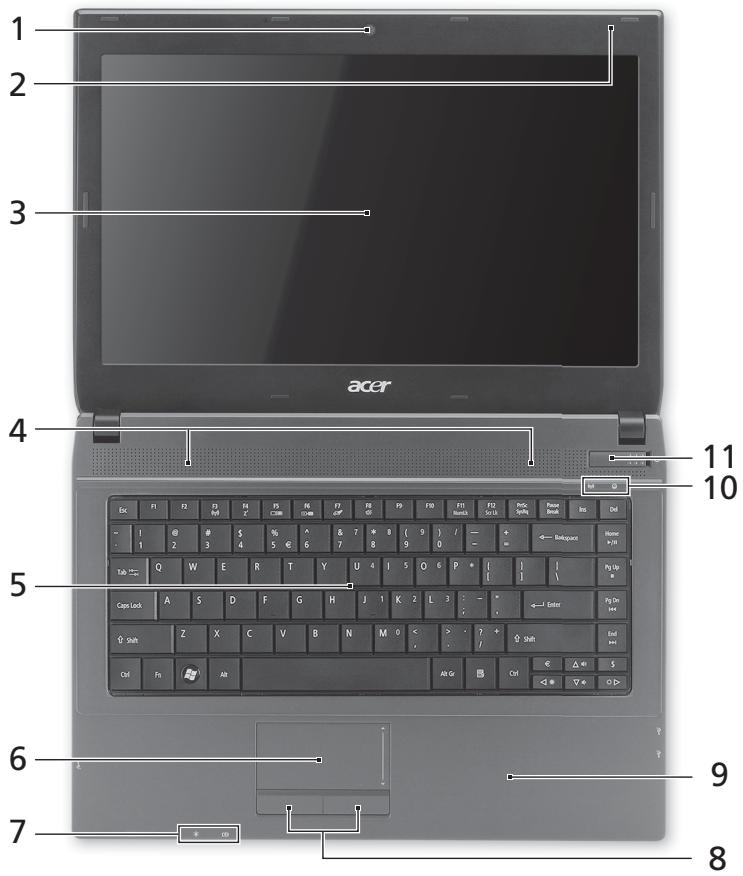
| # | Pictogramă | Element | Descriere |
| 1 | Cameră web | Cameră Web pentru comunicație video (doar pentru anumite model). | |
| Acer Crystal Eye | |||
| 2 | Microfon | Microfon intern pentru înregistrarea sunetului. | |
| 3 | Ecran de afișaj | Mai este numit și Afișaj cu cristale lichide (LCD) și afișează activitatea computerului (configurația poate diferi în functție de model). | |
| 4 | Difuzoare | Difuzoarele din stânga și dreapta redau sunetul stereo. | |
| 5 | Tastatură | Pentru introducerea datelor în computer. | |
| 6 | Zona de atingere | Dispositiv de indicare sensibil la atingere care functționează ca un maus de computer. | |
| 7 | Indicator de alimentare1 | Indică nivelul de alimentare al computerului. | |
| Indicator baterie1 | Indică starea bateriei computerului.1.Încărcare: Lumina este portocalie atunci cănd acumulatorul se Încarcă.2. Complet Încărcat: Lumina este albastră în modul c.a. | ||
| 8 | Butoane clic (stânga și dreapta) | Butoanele stânga și dreapta functționează ca butoanele stânga și dreapta ale mausului. | |
| 9 | Placă pentru sprijinirea palmei | Zonăcomfortabilă de sprijin pentruMZană atunci cănd folosiți computerul. | |
| 10 | Indicator comunicare | Indică starea dispositivului de conectare wireless. | |
| Indicator HDD | Indică atunci cănd unitatea de harddiscestoactivă. | ||
| 11 | Întrerupător de pornire/opriere | Pornoște și oprește computerul. |
- Indicatoarele de pe panoul frontal sunt vizibile chiar 山 cand capacul computerului este inchis.

Notă: Configurată exactă a computerului depinde de modelul achizitionat.
Taste rapide
Computerul foloseşte tastele rapide pau combinatiile de taste pentru a accesa majoritatea comenzilor precum luminozitatea ecranului si volumul.
Pentru a activa tastele rapide, apăsati si menținți tasta
| Tastă rapidă | Pictogramă | Funcție | Descriere |
| +Fn> + <F3> | (###) | Tastă pentru comunicații | Activează / dezaïvează dispositivele de comunicație ale computerului. (Disposizitivele de comunicație pot diferi în functție de model). |
| +Fn> + <F4> | Z² | Repaus | Pune computerul în modul Repaus. |
| +Fn> + <F5> | □|□ | Comutare afișaj | Comută afișajul șientre ecran de afișaj, monitor extern (dacă este conectat)și ambele. |
| +Fn> + <F6> | # | Oprire afișaj | Oprește lumina de fundal a ecranului pentru a economisi energia. Apăsăti orice tastă pentru reveni. |
| +Fn> + <F7> | # | Comutare zona de atingere | Activeazăși dezaïvează zona de atingere. |
| +Fn> + <F8> | 呦 | Comutare difuzor | Porneșteși oprește difuzoarele. |
| +Fn> + <F11> | NumLk | NumLock | Pornește sau oprește tastatura numerică∉corporata. |
| +Fn> + <F12> | Scr Lk | Scroll Lock | Când tasta Scroll Lock este activă, ecranul se deplasează cu un ränd în sus sueș in jos atunci cănd apăsăti tatele săgeataș sus sueșețaș os. Scroll Lock nu funționează cu anumite aplicati. |
| +Fn> + <F> | Luminozitate mărță | Mârește luminozitatea afișajului. | |
| +Fn> + <F> | Luminozitate scăzută | Reduce luminozitatea afișajului. | |
| +Fn> + <F> | Volum mărit | Mârește volumul sunetului. | |
| +Fn> + <F> | Volum scăzut | Reduce volumul sunetului. | |
| +Fn> + <Home> | /II | Redare/Pauză | Redă sau oprește temporar fișierul media selectat. |
| +Fn> + <Pg Up> | ■ | Oprire | Oprește redarea fișierului media selectat. |
| +Fn> + <Pg Dn> | |▲ | Anterior | Revine la fișierul media anterior. |
| +Fn> + <End> | ▲ | Următorul | Trece la următorul fișier media. |
Vedere din față deaproape

1
| # | Pictogramă | Element | Descriere |
| 1 | MULIMM MULTIMEDICARD PRO | Cititor de cartele multi-in-1 | Acceptă carduri Secure Digital (SD), MultiMediaCard (MMC), Memory Stick (MS), Memory Stick PRO (MS PRO) Şi xD-Picture Card. Notă: Apăsași pentru a extrage/a instală cardul. Nu poate fi citit decât un singur card o dată. |
Vedere din stunga
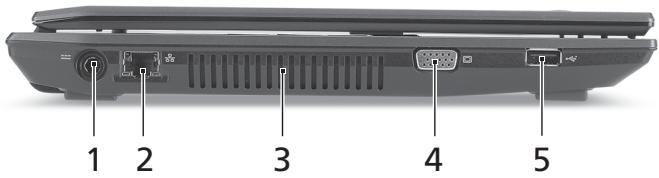
| # | Pictogramă | Element | Descriere |
| 1 | Mufă c.c. intrare | Conectează la un adaptor de c.a. | |
| 2 | Port Ethernet (RJ-45) | Conectează la o rețea Ethernet 10/100/1000. | |
| 3 | Orificii de aerisire | Permit computerului să rămână receive, chiar și după utilizes area prelungită. | |
| 4 | Port pentru afișaj extern (VGA) | Conectează la un disposiziv de afișare (de ex. monitor extern, projector LCD). | |
| 5 | Port USB 2.0 | Conexiune pentru dispositivele USB 2.0 (de ex. maus USB, camera USB). |
Vedere din dreapta
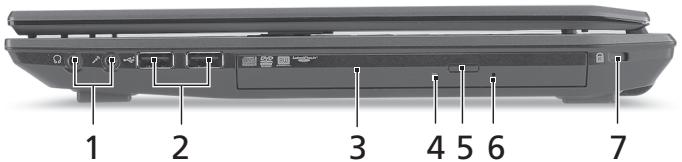
| # | Pictogramă | Element | Descriere |
| 1 | Mufă de căsti/ difuzor/ieșire | Conectează la dispositivele audio de iesire (de ex. difuzoare, căsti). | |
| Mufă microfon | Acceptă intrări de la microfoane externe. | ||
| 2 | + | Port USB 2.0 | Conexiune pentru dispositivele USB 2.0 (de ex. maus USB,amera USB). |
| 3 | Unitate optică | Unitate optică internă, acceptă CD-uri sau DVD-uri. | |
| 4 | Indicator de acces la discul optic | Se aprinde*când unitatea optică este activă. | |
| 5 | Buton de eliminare unitate optică | Elimă discul optic din unitate. | |
| 6 | Orificiu de eliminare de urgență | Elimă tava unității optice*cand computerul este oprit. Notă: Introduței o bucata de*hartițe în orificiul de eliminare de urgență pentru a elimina tava unității optice*cand computerul este oprit. | |
| 7 | K | Slot de blocare Kensington | Conectează la un dispositiv de securitate pentru computer compatibil Kensington. |
Vedere bază
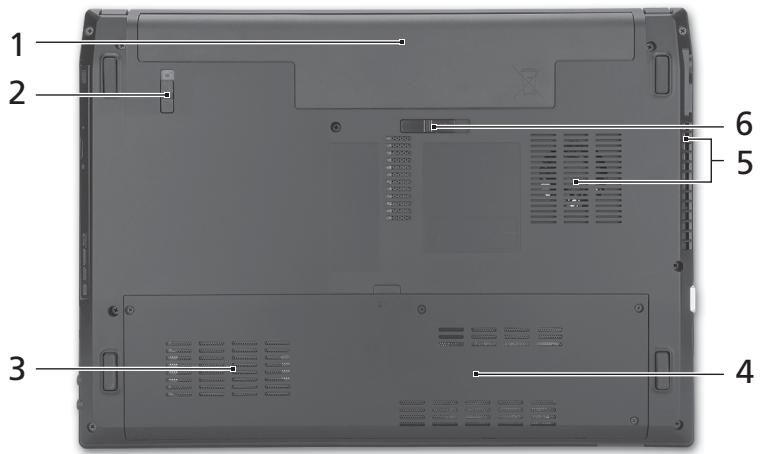
| # | Pictogramă | Element | Descriere |
| 1 | Nișa pentru acumulator | Adăpostește setul de accumulatorai ai computerului. | |
| 2 | Blocaj acumulator | Blochează acumulatorul în poziție. | |
| 3 | Nișă unitate de harddisc | Adăpostește unitatea de harddisc a computerului (fixata cușuruburi). | |
| 4 | Compartment de memorie | Adăpostește memoria principală a computerului. | |
| 5 | Orificii de ventilatieși ventilator de răcire | Permit computerului să rămână rece, chiar și după utilizeszarea prelungită. Notă: Nu acoperți și nu obstruţionăș deschiderea ventilatorului. | |
| 6 | Zăvor de eliberare a acumulatorului. | Eliberează acumulatorul pentru a fi scos. |
Mediu
- Temperatura:
Functionare: 5^ - 35^
Nefunctionare: -20°C - 65°C
Umiditate (fãrca condensare):
Functionare: 20% - 80%
Nefunctionare: 20% - 80%
Cepnia TravelMate 4740/ 4740Z/4340
KpaTKO pTBKOBOdCTBO
Cepnia TravelMate 4740/4740Z/4340 Персанjen Нутбук
MoeHnOmeP:
CepiH Homep:
Да та на зakуванe:
MЯсто на заува:
Пре德新 BCИЧКО
Bnxme JeenaIa Da Bn 6bnarOapm, Ye cTe n3bpaln HoYt6yK Ha Acer 3a BaunTe HxkDn B oBnaCTT a Ha MoBnHnTE KOMNIOtpn.
Baшinte ръковорства
3a Da Bn nomorhem npu ynoptpe6ata Ha Baunra HoyTbuk Acer, Hne n3rotBnxMe cIeHNHe pbKOBODCTBa:
Ibpo, noctept Bn nomara c hauJIHnte HaCTpoKHa KOMIOIbpa.
Obio pkoBODCTBO Ha cepHnTe TravelMate cbIbpxa HnOpMaun, KOaTO e BaINHa 3a BCNUKMOeJN B IpoDyKTOBHTe cepNI TravelMate product. NOKPBA OCHOBHN TeMn KaTo n3IOn3BaHe Na KlaBnAtypa, aydno n dp. BaxHo e da 3Haete, ye npaDi o6o7BaAunr cN xapaKtep, YHNBercanHOTo Notpe6nteNcKO pkoBODCTBO, KaTOn yUmOeHaTOTO no-DOny NOTpe6nteNc POkoBOCTBO AcerSystem, Ha MeCTa pa3rJIeXdAT cyHKUnn IN B3MOxHOCTN, KOINTO ca HAJIuHn CaMo 3a KOHKPeTHN MOeJIn OT cepNTe, 6e3 TOBa da O3NaUaba, Ye ca HAJIuHn 3a MoJeJa, KoITOn CTe 3aKyniJIn. Te3n CnyuaN ca OTBeJra3Anb V TeKCTa cbc 3aBeJeeKKn KaTO "cAmO 3a HJKOu MoeJIn".
KpaTko pBKOBOCTBO npEcdTabra OCHOBHnTe yHKunu N Bb3MOxHocTu Ha Baunr HOB KOMNTObp. 3a nobce nHOpMaunr KaK Baunr TcMIOToBP MoKe da Bu NOMORHe Da CTE No-PrOyKTNBH, MOJ BNXTe IOTpe6HTeCKOTO pBKOBOCTBO AcerSystem. To cbIbPka NIOpO6Ha INHOpMaunr 3a TeMn KaTO cNCTeMHn IHCTpyMeHTn, Bb3TaHOBJBaHe Ha daHN, ONUIN 3a bInpeiN r peuBaHe Ha npo6IeMn. B DoNtbnHeHne, TO cbIbPka n rapaHcUNHn HA HOpMaunr, KaKTo n OCHOBHnTe Hape6n i BeleKKn 3a 6e3OnaNCHoCt, CBp3Ann C Baunr HoYt6yK. To e B PDF fopMat (Portable Document Format) n e npedBapntelNo 3apeJeHo Ha HoYt6yKa Bn. 3a da ro OTbOpnte, cIeDbaTte Te3n CTbKN:
1 Μρακητε Βυρχу Start (Cταρτ) > All Programs (Вс neuropи роррами > AcerSystem.
2 IlpaKHeHa AcerSystem User Guide (IToTpe6uTeNcKO pBkoBOdCTBO AcerSystem).

3a6eIekka: 3a da OTbOpnte faHna, Bn e HnyKeH Adobe Reader. Ako Adobe Reader He e nHCTanipah Ha KOMNtobpa Bn, UpaKaHeTe Bbpxy Notpe6nteKcTO pKOBoDCTBO AcerSystem. NpBPO ue ce cTApTnpa HnCTaNaUOnHATA npOrpama Ha Adobe Reader. CneDbaiTe nHCTpyKuInTe Ha ekPana, 3a da n3BbPnHTe INHCTaNaUmTa. 3a nHCTpyKuIn Ka ce n3NoTBA Adobe Reader, OTbOpTe MeHIOTo NmOuN noDnPbXka.


Marcă : ACER
Model : TRAVELMATE 4740
Categorie : Laptop