
TRAVELMATE 4740 - Bärbar dator ACER - Gratis bruksanvisning och manual
Hitta enhetens manual gratis TRAVELMATE 4740 ACER i PDF-format.


| Märke | ACER |
| Modell | TRAVELMATE 4740 |
| Produkttyp | Bärbar dator |
| Skärm | 14 tum (vanlig uppskattning) |
| Skärmupplösning | 1366 x 768 pixlar (vanlig uppskattning) |
| Webbkamera | Ja (beroende på modell) |
| Mikrofon | Inbyggd |
| Högtalare | Inbyggda stereo |
| Styrplatta | Ja |
| Tangentbord | Standard med inbyggt numeriskt tangentbord (via Fn+NumLk) |
| Optisk enhet | DVD/CD-läsare |
| Kortläsare | SD, MMC, MS, MS PRO, xD |
| Portar | 2 USB 2.0-portar, 1 Ethernet RJ-45-port, 1 VGA-port, ljuduttag, mikrofonuttag |
| Trådlös anslutning | Wi-Fi och Bluetooth (kommunikationsindikator) |
| Strömförsörjning | Extern nätadapter, laddningsbart litiumjonbatteri |
| Säkerhet | Kensington-låsplats |
| Driftstemperatur | 5 °C till 35 °C (i drift) |
| Driftfuktighet | 20 % till 80 % (utan kondensation) |
| Underhåll | Rengör med en mjuk torr trasa; undvik vätskor och aerosolsprejer |
| Reservdelar | Kontakta Acer kundservice för reservdelar |
| Allmän information | Bruksanvisning finns som PDF på Acers webbplats |
Vanliga frågor - TRAVELMATE 4740 ACER
Användarfrågor om TRAVELMATE 4740 ACER
0 fråga om denna apparat. Svara på dem du kan eller ställ din egen.
Ställ en ny fråga om denna apparat
Ladda ner instruktionerna för din Bärbar dator i PDF-format gratis! Hitta din manual TRAVELMATE 4740 - ACER och ta tillbaka ditt elektroniska enhet i hand. På denna sida publiceras alla dokument som behövs för att använda din enhet. TRAVELMATE 4740 av märket ACER.
BRUKSANVISNING TRAVELMATE 4740 ACER
Nár du har satt opp datamaskinen som vist på plakaten, la oss ta en omvisning i din nye Acer-notisbokmaskin.
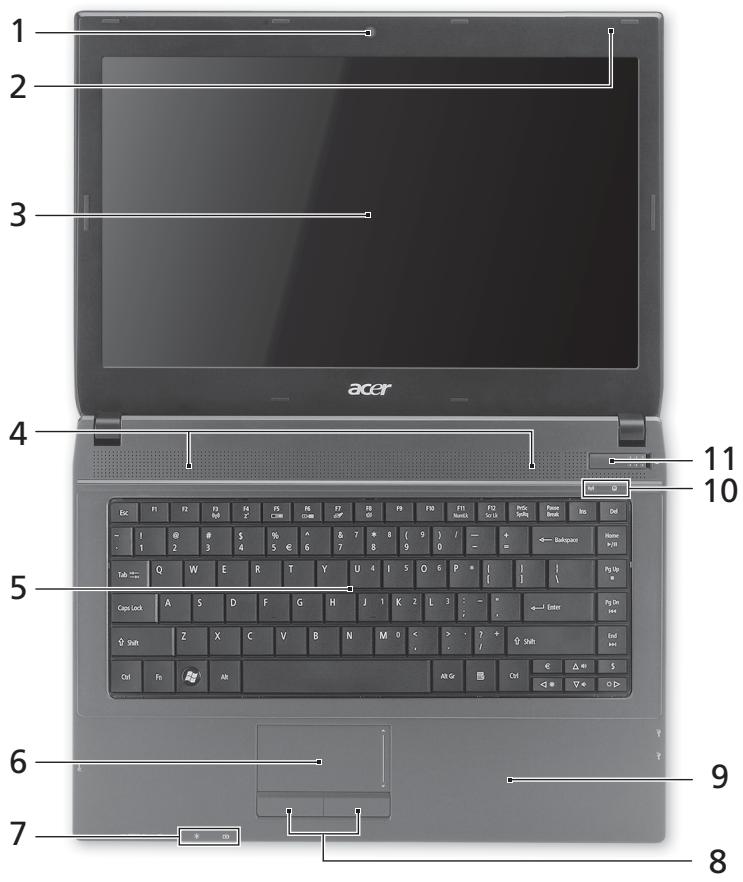
Visning ovenfra
Vi vill tacka für att du valde en bärbar Acer-dator für att uppfylla dina behov av mobil databehandling.
Dina guider
Vi har tagit fram en uppsätting guider som hjälp vid användning av din bärbara Acer-dator:
Till att börja med finns instruktionsfoldern som hjälper dig komma igång med installationen av datorn.
Den tryckta Allmän guide für TravelMate-serien innehäller användbar information som gäller alla modeller i TravelMate-produktserien. Den omfattar grundläggande ämn som användning av tangentbordet och ljud med mera. Var medveten om att Allmän användarguide samt AcerSystem User Guide som namns nedan till följd av sin natur då och då hänvisar till Funktioner som bara finns i vissa av seriens modeller men inte nödvändigtvis i den modell som du harköpt. Sādana forekomster markeras i texten med "bara für vissa modeller".
I Snabbguide presentereras de grundlaggande Funktionerna i dinnya dator. Mer information om hur datorn kan hjälpa dig att bli mer produktiv finns i AcerSystem User Guide. Denna handbok innehaller detaljerad information om ämnen som systemverktyg, dataäterhämtning, expansionsalternativ och felsökning. Dessutom innehaller den garantiinformation samt allmanna föreskrifter och sakerhetsmeddelanden angäende den bärbara datorn. Den finns i Portable Document Format (PDF) och har forinstallerats i den bärbara datorn. Folj de hare stegen for att fà tillgang till den:
1 Valj Start >Alla program >AcerSystem.
2 Klicka på AcerSystem User Guide.

Obs! Du maste ha Adobe Reader installerat for att kunna visa documento. Om Adobe Reader inte ar installerat på datornkommen det att installeras nar du dubbelklickar pa AcerSystem User Guide. Folj anvisingarna pa skärmen for att genomforna installationen. Instruktioner fur hur du anvander Adobe Reader finns på menyn Hjalp och Support.
| # | Ikon | Objekt | Beskrivning |
| 1 | Acer Crystal Eye webbkamera | Webbkamera für videokommunikation (endast für vissa modeller). | |
| 2 | Mikrofon | Inbyggd mikrofon für ljudinspelning. | |
| 3 | Bildskärm | Kallas även Liquid-Crystal Display (LCD), visar utdata frän datorn (konfigurationen kan variera是从 modell till modell). | |
| 4 | Högtalare | Vänster och höger högtalare som ger stereoljud. | |
| 5 | Tangentbord | Für inmatning av data i datorn. | |
| 6 | Pekplatta | Beröringskänslig pekenhet som fungerar som en datormus. | |
| 7 | På-indikator1 | Anger om datorn är av eller på. | |
| Batteriindikator1 | Anger status für datorns batteri. 1. Laddar: Lyser orange;när batteriet laddas. 2. Fulladdad: Lyser blätt dā datorn är ansluten till nätström. | ||
| 8 | Klickknappar (vänster och höger) | Vänster och höger knapp fungerar som vänster och höger musknapp. | |
| 9 | Handlovstöd | Handlovstödet ger bekvämt stöd für händerna;när du använder datorn. | |
| 10 | Kommunikationsin dokator | Anger status für datorns trådlösa anslutningsenhet. | |
| Hårdiskindikator | Tänds;när hårdisken arbetar. | ||
| 11 | Strömbrytare | Slår på och stänger av datorn. |
- Indikatorerna på frontpanelen syns även nar datorhöljet ár stängt.

Obs! Den exakta konfigurationen i din dator beror på vilken modell du har köpt.
Snabbtangenter
Datorn anvander snabbtangenter aller tangentkombinationer for att komma at de flesta av datorns kontroller som t.ex. skarmens lusstyrka och volym.
Du aktiverar snabbtangenter genom att hälla ned
| Snabbtangent | Ikon | Funktion | Beskrivning |
| +Fn> + <F3> | ( ) | Kommuni-kationstangent | Aktiverar/avaktiverar datornsCOMMunikationsenheter.(Kommunikationsenheterna kanvariera beroende på konfiguration.) |
| +Fn> + <F4> | Z | Vänteläge | Placerar datorn i vänteläge. |
| +Fn> + <F5> | □ | Växla bildskärm | Växlar visning mellan datornsbildskärm och en extern monitor(om ansluten) och;bàda. |
| +Fn> + <F6> | * | Bildskärm av | Stänger av bildskärmensbakgrundsbelysning for att sparaström. Återgå genom att trycka på envalfri tangent. |
| +Fn> + <F7> | ○ | Aktivera/inaktiverapekplatta | Aktivera/inaktivera den internapekplattan. |
| +Fn> + <F8> | 鸣 | Aktivera/inaktiverahögtalare | Sätter på/stänger av högtalarna. |
| +Fn> + <F11> | NumLk | NumLock | Aktiverar/inaktiverar den inbyggdannumeriska knappsaten. |
| +Fn> + <F12> | Scr Lk | Scroll Lock | När rullningslåset (Scroll Lock) araktiverad flyttas skärmbilden en raduppåt eller nedåt;när du trycker påupp-ller nedpilen.Den härfunktionen fungerar inte med alla program. |
| +Fn> + <F> | Öka lusstyrkan | Ökar bildskärmens lusstyrka. | |
| +Fn> + <△> | Minskalusstyrka | Minskar bildskärmens lusstyrka. | |
| +Fn> + <△> | Volym upp | Höjer högtalarvolymen. | |
| +Fn> + <△> | Volym ned | Sänker högtalarvolymen. | |
| +Fn> + <Home> | /II | Spela upp/pausa | Spelar upp eller paasar en validmediefil. |
| +Fn> + <Pg Up> | ■ | Stopp | Stoppar upspelning av valid mediefil. |
| +Fn> + <Pg Dn> | |▲▲ | Föregående | Återgår till föregående mediefil. |
| +Fn> + <End> | ▶▲| | Nästa | Hoppar till nästa mediefil. |
Vy over stängd framsida

1
| # | Ikon | Objekt | Beskrivning |
| 1 | MULITIMEMICARD PRO | Flera-i-1-kortläsare | Avsedd für Secure Digital (SD), MultiMediaCard (MMC), Memory Stick (MS), Memory Stick PRO (MS PRO), xD-Picture Card (xD). Obs! Tryck für att ta bort/sätta i kortet. Endast ettenda kort kan vara aktivt Åt gängen. |
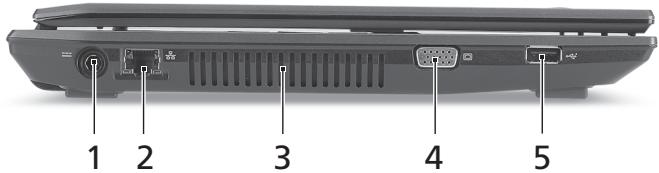
Vy freund vänster
| # | Ikon | Objekt | Beskrivning |
| 1 | DC in-anslutning | Ansluts till en vãxelströmsadapter. | |
| 2 | Ethernet-port (RJ-45) | Ansluts till ett Ethernet 10/100/1000-baserat natverk. | |
| 3 | Ventilationsöppninger | Möjiggör att datorn*haller sig sval,även after langvarig användning. | |
| 4 | Port für externbildskärm (VGA) | Ansluts till en visningsenhet(t.ex. extern bildskärm, LCD-projektor). | |
| 5 | USB 2.0-port | Anslutting für USB 2.0-enheter(t.ex. USB-mus, USB-kamera). |
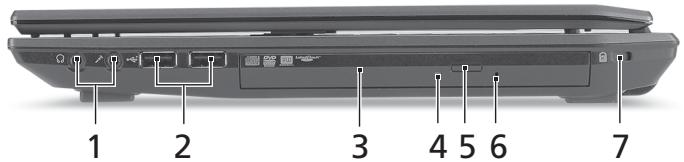
Vy freundiger
| # | Ikon | Objekt | Beskrivning |
| 1 | Utgång für hörllurar/högtalare/linje ut | Ansluts till ljud ut-enheter (t.ex. högtalare, hörllurar). | |
| Mikrofoningång | Anslutting För externa mikrofoner. | ||
| 2 | USB 2.0-port | Anslutting För USB 2.0-enheter (t.ex. USB-mus, USB-kamera). | |
| 3 | Optisk lüssenhet | Inbyggd optisk lüssenhet För CD- eller DVD-skivor. | |
| 4 | Ätkomstindikator För optisk lüssenhet | Tändsningen den optiska lüssenhen arbetar. | |
| 5 | Utmatningsknapp För optisk lüssenhet | Matar ut skivan från den optiska lüssenhen. | |
| 6 | HålFor mekanisk umtatning | Matar ut skivluckan från den optiska lüssenhenningar;när datorn ár avständg. Obs! För in spetsen på att gem i det mekaniska umtatningsålet;när att mata ut det optiska enchetsfacket;när datorn ár avslagen. | |
| 7 | Skåra For Kensingtonlås | Ansluts tillett Kensington-kompatibelt datorskyddslås. | |
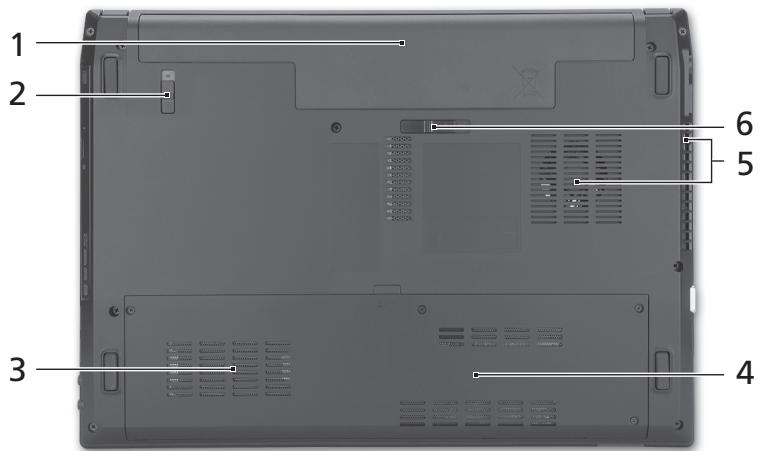
Vy underifràn
| # | Ikon | Objekt | Beskrivning |
| 1 | Batterifack | Avsett für datorns batteripack. | |
| 2 | Batterilås | Läser batteriet på plats. | |
| 3 | Hårdiskfack | Utrémme für datorns hårdisk (fastskruvad). | |
| 4 | Minnesfack | Här finns datorns huvudminne. | |
| 5 | Ventilationsöppninger och kylfläkt | Möjiggör att datorn höller sig sval, även after langvarig användning. Obs! Täck erller blockera aldrig öppningen till fläkten. | |
| 6 | Hake für frigöring av batteriet | Frigör batteriet före borttagning. |
Miljö
- Temperatur:
Vid drift: 5^ till 35^
Utom drift: -20°C till 65°C
-
Luftfuktigkeit (icke-kondenserande):
-
Vid drift: 20% till 80%
Utom drift: 20% till 80%
TravelMate 4740/4740Z/4340 -sarja
Pikaohje
Märke : ACER
Modell : TRAVELMATE 4740
Kategori : Bärbar dator