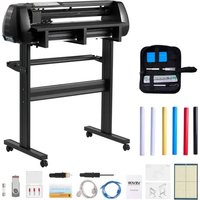
INSTRUKCJA OBSŁUGI SK-720L Vevor
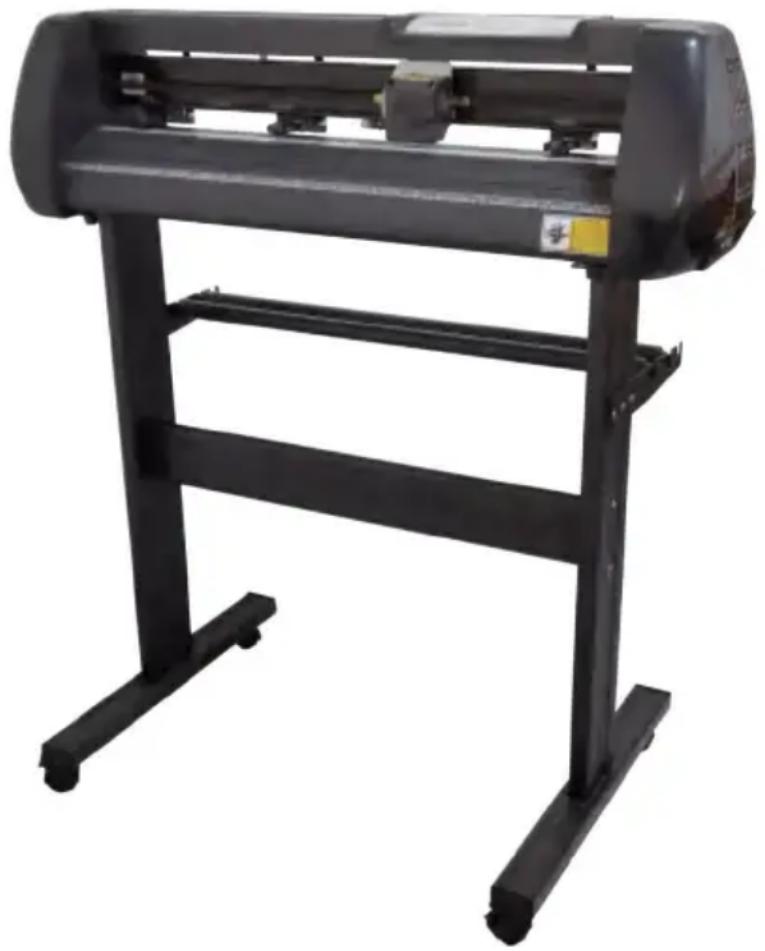
Maszyna ploter tnący
INSTRUKCJA OBSŁUGI
VEVOR®
Ploter tnący Maszyna
Instrukcja obsługi
POTRZEBUJESZ POMOCY? SKONTAKTUJ SIĘ Z NAMI
Masz pytania dotyczące produktu? Potrzebujesz wsparcia technicznego? Skontaktuj się z nami: Wsparcie techniczne i certyfikat gwarancji elektronicznej www.vevor.com/support
To jest oryginalna instrukcja, przed użyciem należy uważnie przeczytać wszystkie instrukcje. VEVOR zastrzega sobie jasną interpretację naszej instrukcji obsługi. Wygląd produktu będzie zależał od produktu, który otrzymasz. Prosimy o wybaczenie, że nie poinformujemy Cię ponownie, jeśli w naszym produkcie pojawią się jakiekolwiek aktualizacje technologiczne lub oprogramowania.
ZAWARTOŚĆ
Środki ostrożności 1
Wskazanie symbolu 1
Wprowadzenie do części głównych .... 3
Parametry techniczne 4
Skrzynka na akcesoria 5
Schemat montażu wspornika 5
Opis przycisków sterujących i instrukcja obsługi ......6
Etapy montażu produktu 6
Instalacja oprogramowania i sterowników.... 8
Połączenie oprogramowania i maszyny 11
Instrukcja obsługi aplikacji 13
Rozwiązywanie problemów 15
Utylizacja 16
Uwaga 16
ŚRODKI OSTROŻNOŚCI
- Przed włączeniem plotera tnącego należy usunąć materiał ochronny.
- Sprawdź etykietę z tyłu u plotera, aby upewnić się, czy napięcie znamionowe wymagane przez ploter jest zgodne z napięciem podstawy zasilającej.
- Najpierw upewnij się, że zasilacz jest wyłączony, a następnie podłącz go do uziemionego gniazdka elektrycznego.
- Aby uniknąć porażenia prądem, nie dotykaj przewodu zasilającego mokrymi rękami.
- Używaj wyłącznie przewodu zasilającego i kabla danych dostarczonych wraz z produktem lub zamienników zatwierdzonych przez producenta.
- Aby uniknąć awarii, nie należy wrzucać metalowych przedmiotów ani wlewać płynów do urządzenia.
- Po wyłączeniu należy odczekać kolejne 5 sekund, aby ponownie włączyć ploter tnący, w przeciwnym razie może dojść do uszkodzenia plotera tnącego.
Podczas burzy wyłącz urządzenie i odłącz przewód zasilający.
- Prosimy nie modyfikować prywatnie podzespołów producenta.
- Producent zastrzega sobie prawo do zmiany specyfikacji produktu bez wcześniejszego powiadomienia.
- Producent ponosi wyłącznie zobowiązania prawne związane z produktem sprzedawanym użytkownikom i nie ponosi odpowiedzialności za szkody wyrządzone przez produkt. Poniesiesz inne straty powstałe na skutek wadliwego działania produktów.
- Żadna część niniejszej instrukcji nie może być kopiowana lub przekazywana pod jakąkolwiek nazwą bez zgody naszej firmy.
- Nie ciągnij wózka ręcznie. Jeśli po uruchomieniu urządzenia słychać nietypowy dźwięk, należy natychmiast wyłączyć zasilanie i skontaktować się z działem obsługi technicznej w celu uzyskania opinii.
OZNACZENIE SYMBOLÓW
Aby mieć pewność, że ploter będzie używany prawidłowo i nie spowoduje uszkodzeń, użytkownicy powinni podczas jego użytkowania postępować zgodnie z poniższymi instrukcjami.
- Zapewnij bezpieczne metody użytkowania
 | Ostrzeżenie | Nieprawidłowa obsługa może spowodować obrażenia |
| Nieprawidłowa obsługa może spowodować uszkodzenie maszyny |
 | Uwaga | Nieprawidłowa obsługa może spowodować obrażenia ciała lub uszkodzenie innych przedmiotów |
2. Opis symbolu
 | Ostrzeżenie |
 | • Ten symbol oznacza, że użytkownicy muszą zachować Percentągo iną ostrożność. Obrazek po lewej stronie oznacza „Uważaj na porażenie prądem”. |
 | • Nie należy używać zasilacza, którego napięcie nie jest zgodne z napięciem znamionowym.• Korzystanie z niezatwierdzonego zasilacza może spowodować pożar lub porażenie prądem. |
 | • Jeżeli z urządzenia wydobywa się dym, zapach, hał as lub występują inne nietypowe objawy, należy natychmiast wylaczyć urządzenie.• Dalsze używanie maszyny w takich warunkach może spowodować pożar lub porażenie prądem. |
 | • Nie podłączaj ani nie odłączaj wtyczki zasilania, gdy zasilanie jest włączone.• Odłączenie wtyczki zasilania przy włączonym zasilaniu spowoduje uszkodzenie urządzenia. |
 | • Zapewnij uziemienie maszyny.• Brak uziemienia może spowodować porażenie prądem lub awarie mechaniczne. |
 | • Zapewnij uziemienie maszyny.• Może to spowodować pożar lub porażenie prądem elektrycznym i w rezultacie obrażenia ciała. |
 | Uwaga |
 | • Maszyna nie może wnikać do cieczy, wpasć na metalowe przedmioty, itp.• Przedmioty te mogą być przyczyną pożaru. |  |
 | • Nie niszcz oryginalnego przewodu zasilającego ani nie wymieniały go, nie dopuszczaj do jego nadmiernego zginania, naciągania, wiązania lub dociskania ciężkimi przedmiotami.• Może to spowodować uszkodzenie zasilacza, a w rezultacie porażenie prądem lub pożar. |  |
 | • jeżeli urządzenie nie będzie używane przez dłuższy czas, należy odłączyć przewód zasilający od gniazdka.• W przeciwnym razie może dojść do pożaru. |  |
 | Podczas pracy nie należy kłaśr rąk na wałku.Może to spowodować obrażenia. |  |
 | Maszynę należy ustawić na stabilnej powierzchni.W przeciwnym razie maszyna może spaśr i spowodować obrażenia. |  |
 | Odłączając przewód zasilający od gniazdka należy ciągnąć za wtyczkę, nie za przewód.Ciągnięcie za kabel może spowodować porażenie prądem lub pożar. |  |
 | Zabrania się używania urządzenia podczas burzy i wyładowań atmosferycznych.Aby uniknąć uszkodzenia maszyny przez piorun. | 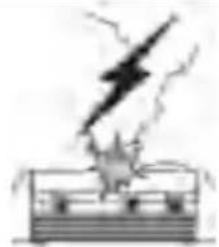 |
 | Przed włożeniem wtyczki zasilającej należy sprawdzić, czy napięcie zasilania i przewód zasilający są prawidłowe.Upewnij się, że podłączasz urządzenie bez żadnych wyjątków. | 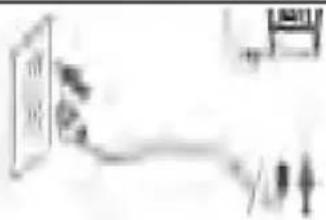 |
rolek dociskowych 3. Rolka do
podawania
papieru 4.
Karetka 5.
Ekran 6. Przyciski 7. Prawa pokrywa
- Przełącznik
resetowania 9.
Zacisk ostrza 10.
Lewa pokrywa 11. Złącze
zasilania 12. Uchwyt
bezpiecznika 13.
Wyłącznik
zasilania 14. Port USB 15. Port COM
PARAMETRY TECHNICZNE
| ModelPrzedmiot | SK-720L | SK-870L |
| Maksymalna szerokoś podawania | 720 mm | 870 mm |
| Maksymalna szerokoś cięcia | 630 mm | 780 mm |
| Grubość cięcia | 1 mm |
| Prędkość /Ciśnienie | 20-800mm/s 20-500g |
| Bufor | 1-4 mln |
| Wyświetlacz LCD | PL/EN |
| Regulacja prędkości w czasie rzeczywistym | Wsparcie |
| Interfejs | COM+USB+Bluetooth |
| Funkcja ponownego cięcia | Wsparcie |
| Dokładność ponownego cięcia | 0,127 mm |
| Współ czynnik rozdzielczości | 0,0245 mm/krok |
| Format języka | DMPL/HPGL |
| Napięcie i prąd | AC85-264V 2,5 A |
| Rozmiar opakowania | 104*33*36CM | 119*33*36CM |
| Waga | 17 KG | 19 KG |
| Środowisko przechowywania iŚrodowisko pracy | Temperatura: +10±35°CWilgotność względna: 30%-50% |
SKRZYNKA NA AKCESORIA
| Przedmiot | Ilość | Jednostka |
| 1 | Ploter tnący | 1 | Ustawit |
| 2 | Kabel zasilający | 1 | pośw |
| 3 | Ostrze | 1 | Skrzynka |
| 4 | Uchwyt na ostrze | 1 | komp |
| 5 | Uchwyt na długopis | 1 | komp |
| 6 | Rdzeń długopisu | 1 | komp |
| 7 | Kabel połączeniowy COM | 1 | komp |
| 8 | Kabel USB | 1 | komp |
| 9 | Klucz do nakrętek | 1 | komp |
| 10 | Sterownik USB | 1 | komp |
| 11 | Śruby wspornika | 1 | Torba |
| Aby chronik maszynę, należy używać wyłącznie akcesoriów znajdujących się w tym pudeł ku z akcesoriami. |
SCHEMAT MONTAŻU WSPORNIKA![graph TD A["Powitanie"] --> B["Prędkości 800mm\s Siła 105g"] B --> C["Ustawianie języka chiński"] C --> D["Skala X 10000\nSkala Y 10000"] D --> E["Wirtualny COM N Drukarka"] E --> F["ORGANIZOWAĆ COS"] F --> G["Niedostępny"] G --> H["X= 0\nY= 0"] H --> I["Lub"] I --> J["Ustawianie języka angielski"]…](/content/2026/04/736595/images/d67639556d2bfa50c56fa2c4518828a56420488538417d91342ebffe62b34ee6.jpg)
ETAPY MONTAŻU PRODUKTU
A: Postaw maszynę na stojaku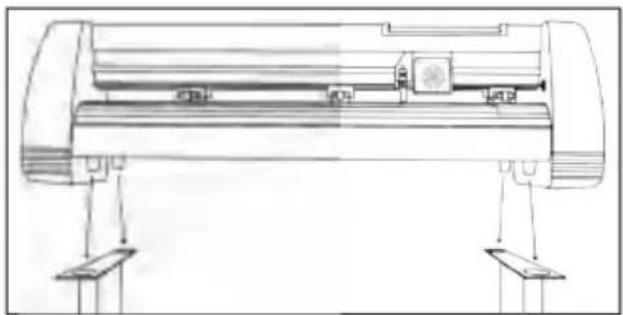
B: Podłącz zasilanie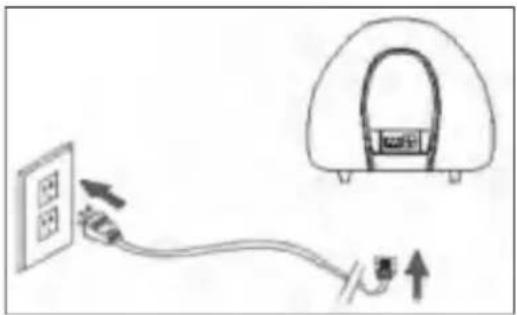
Przed podłączeniem zasilania sprawdź napięcie zasilania i przewód zasilający. W normalnych warunkach zasilanie może być bezpośrednio zasilane.
C: Zespół ostrza

- Odkręć nasadkę z wózka ostrza.
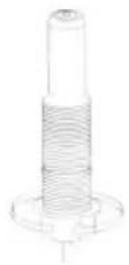
- Założ pierścień mosiężny na ostrze. Wózek w pozycji całkowicie dolnej.

- Zdejmij folię ochronną z nowego ostrza.
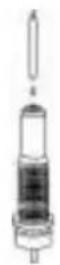
- Włóż ostrze do góry wózka ostrzy.

- Zakręć z powrotem nakrętkę wózka ostrzy.
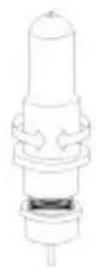
- Wyreguluj nasadkę wózka tak, aby ostrze wystawało na około 1/64 cala.
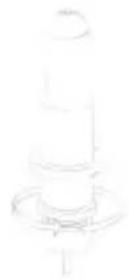
- Wyreguluj pierścień mosiężny do momentu, aż ściśle przylega do czapki. Pomoże to utrzymać czapkę na miejscu w trakcie działania.
a. Zamontuj ostrze w uchwycie, patrz poniżej:
Widok wyglądu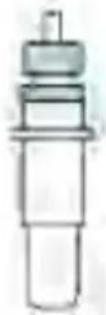
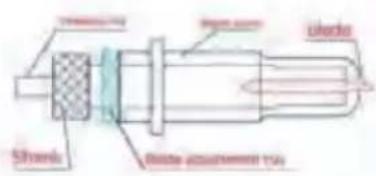
b. Odkręć nakrętkę regulującą ostrze i obróć trzonek, aby dostosować długość odsłoniętej końcówki ostrza. Długość końcówki należy dobrać w zależności od grubości materiału.
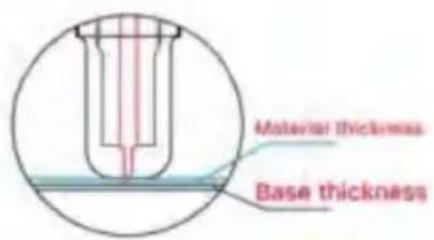
Końcówka ostrza jest za długa
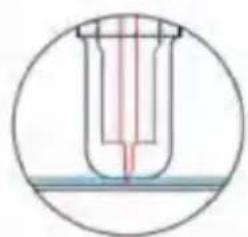
Końcówka ostrza jest zbyt krótka
c. Naciśnij pręt dociskowy, gdy chcesz wymienić ostrze. Wyjmij ostrze, gdy będzie odsłonięte.
d. Montaż uchwytu ostrza w wózku:
- Odkręć śrubę mocującą uchwyt narzędzia.
- Umieść uchwyt ostrza w uchwycie narzędzia.
- Dokręć i zamocuj uchwyt ostrza, gdy znajdzie się w prawidłowej pozycji.
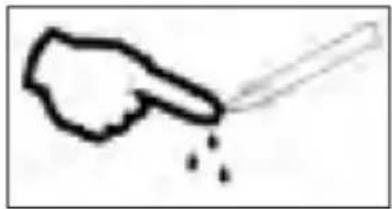
Nie dotykaj końcówki ostrza palcami, gdyż grozi to zranieniem palca i stępieniem końcówki.
d: Procedura instalacji uchwytu na nóż
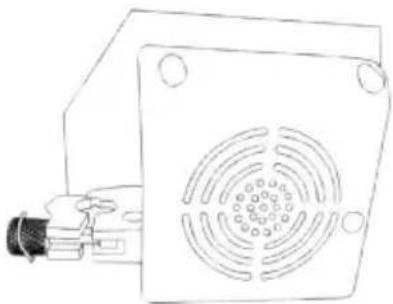
- Odkręć pokrętło blokujące na ramieniu wózka.
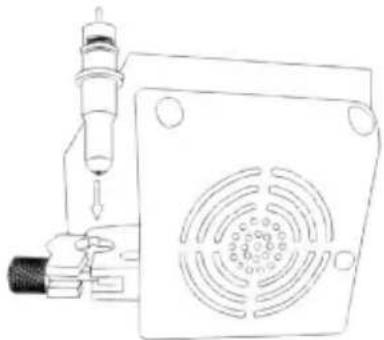
- Umieść wózek z ostrzem w ramieniu wózka.
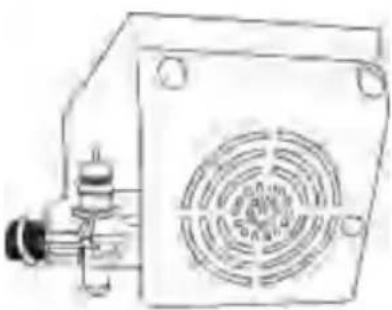
- Dokręć pokrętło blokujące na ramieniu wózka.
Uwaga: Ploter tnący może obrabiać miękkie materiały w zwojach o grubości nie większej niż 1 mm z podkładem klejącym. Zabrania się obróbki materiałów metalowych.
INSTALACJA OPROGRAMOWANIA I STEROWNIKÓW
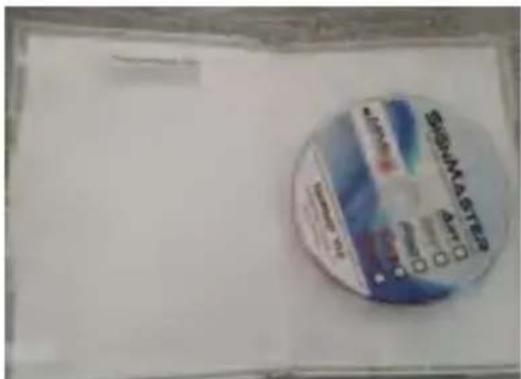
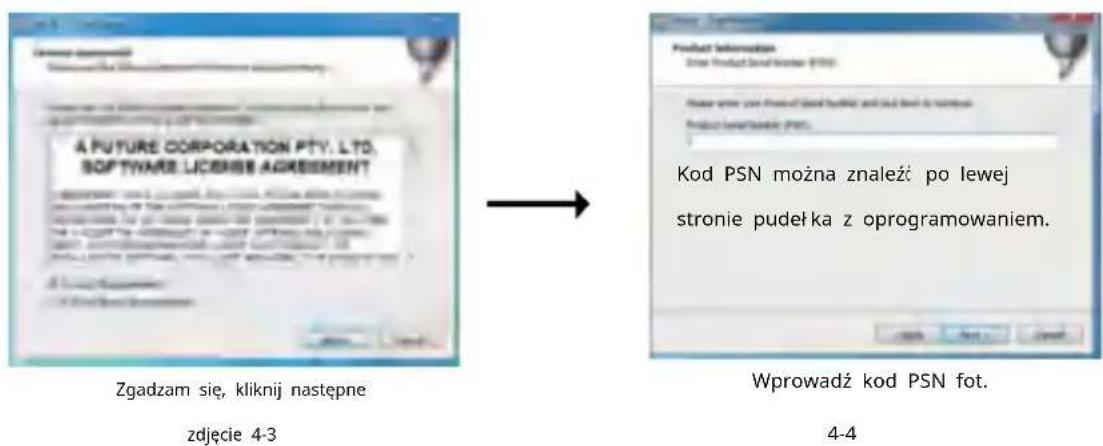
- Otwórz pudełko z oprogramowaniem (rys. 1), wyjmij płytę i włóż ją do napędu optycznego CD (rys. 2).
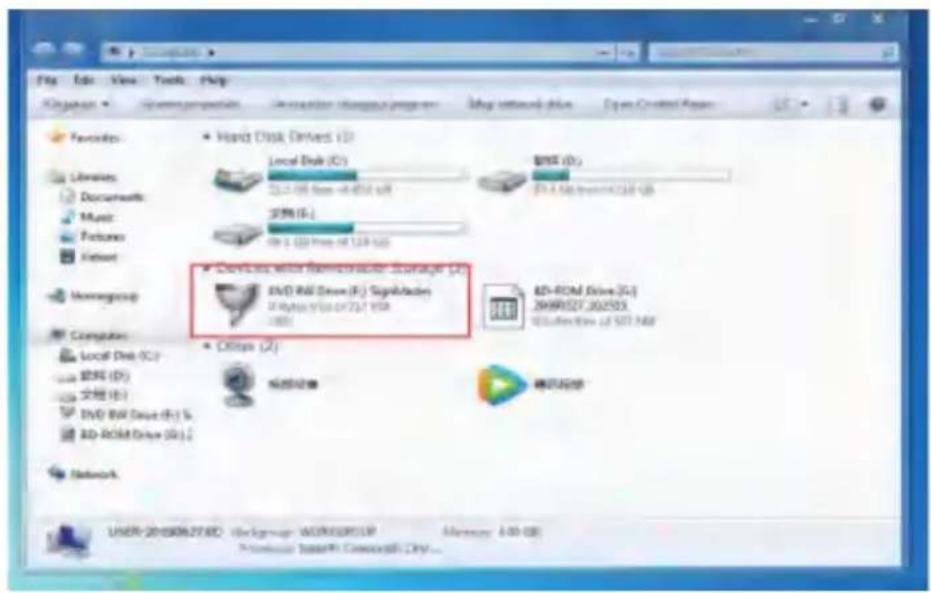
- Otwórz komputer, kliknij dwukrotnie lub kliknij prawym przyciskiem myszy napęd optyczny, aby zainstalować oprogramowanie. Rys. 3
- Po otwarciu napędu optycznego kliknij Zainstaluj oprogramowanie. Rys. 4
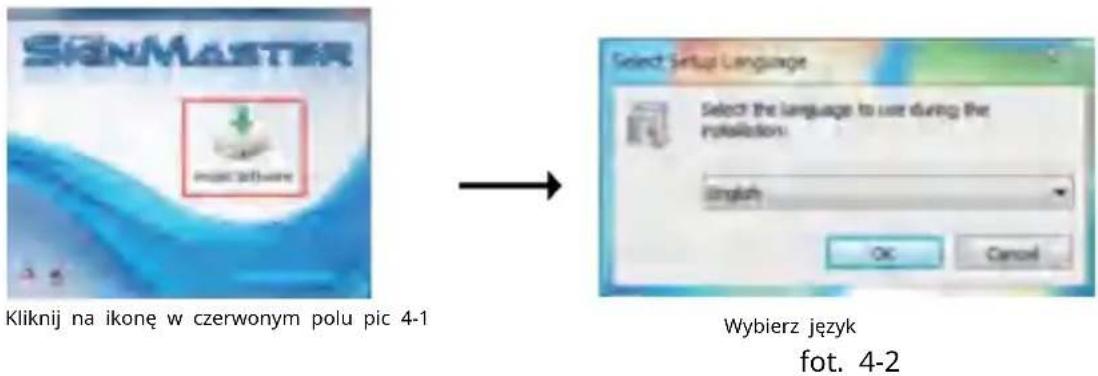
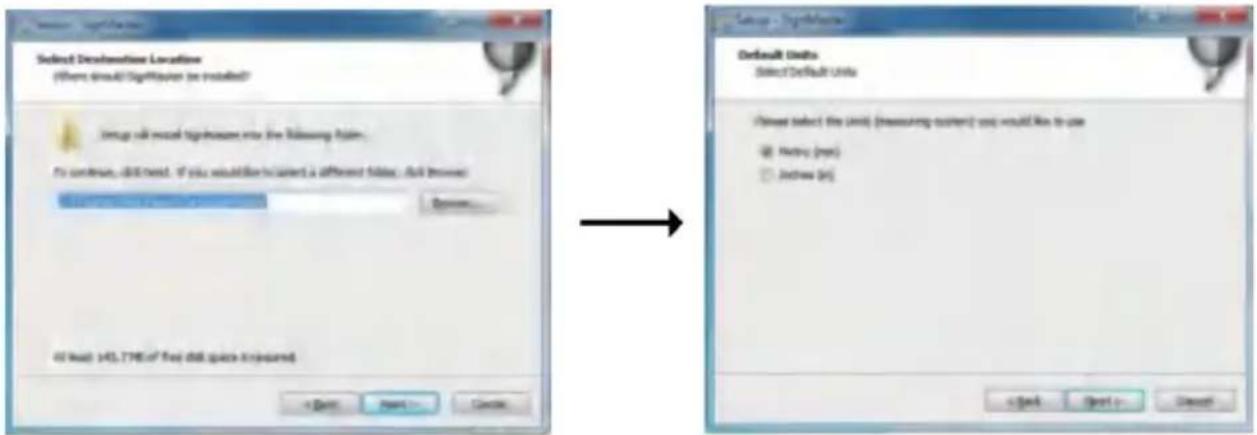
Domyślna ścieżka instalacji, kliknij Dalej, fot. 4-5 Wybierz jednostkę
Wybierz model maszyny. Proszę wybrać opcję instalacji sterownika portu COM.
Instalacja jest ukończona (fot. 4-10).
Następne zdjęcie (fot. 4-9).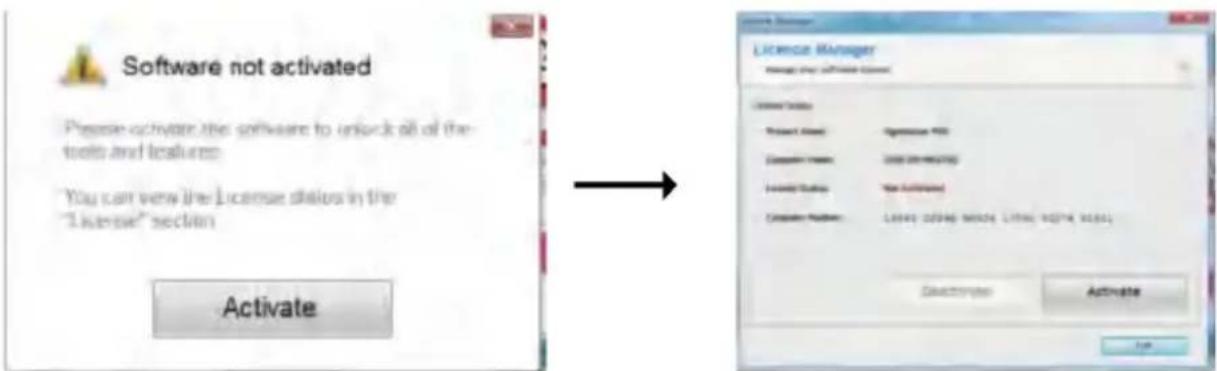
To okno aktywacji pojawia się po otwarciu oprogramowania. Kliknij „Aktywuj” i wpisz swój adres e-mail dwa razy (fot. 4-12).
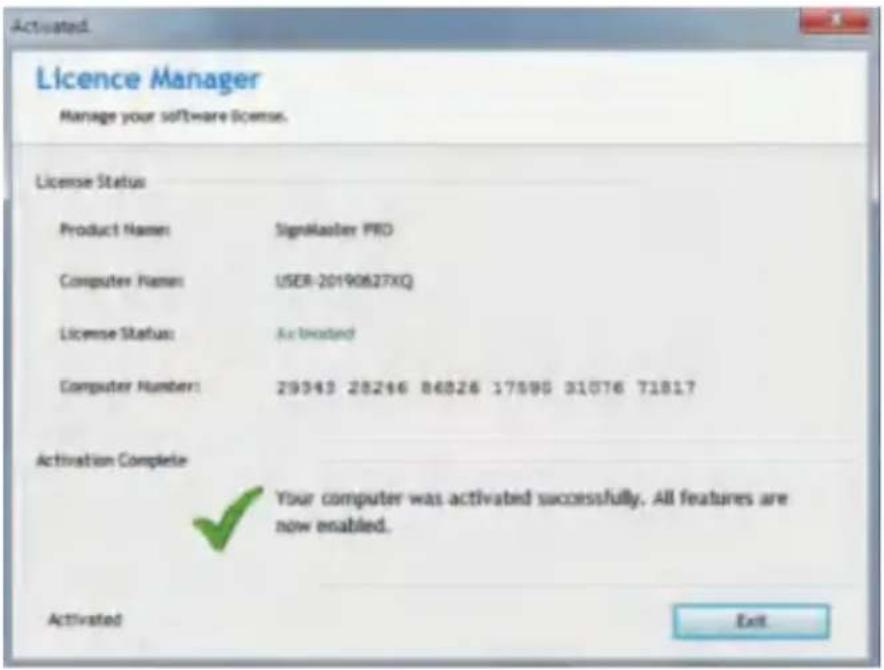
Otwórz oprogramowanie, wybierz wyciętą zawartość i kliknij opcję „Wyślij do plotera tnącego”.
![SignMaster CUT 3.5 - [Untitled vDoc] Plik Edycja Widok Układ Rysunek Obiekty Obrazy Tekst Krzywe Kolory Narzędzia x 20.732 mm h=1 56.758 mm y 69.734 mm 55.600 mm Styl narożnika: Zaokrąglony -300 250 200 -150 -200 -5](/content/2026/04/736595/images/2b83e5d2635b0278b9ce631b8483220967f1802c2155e7c9cc857a03f695eb65.jpg)
Kliknij ikonę noża w czerwonym polu (rys.
5-1).
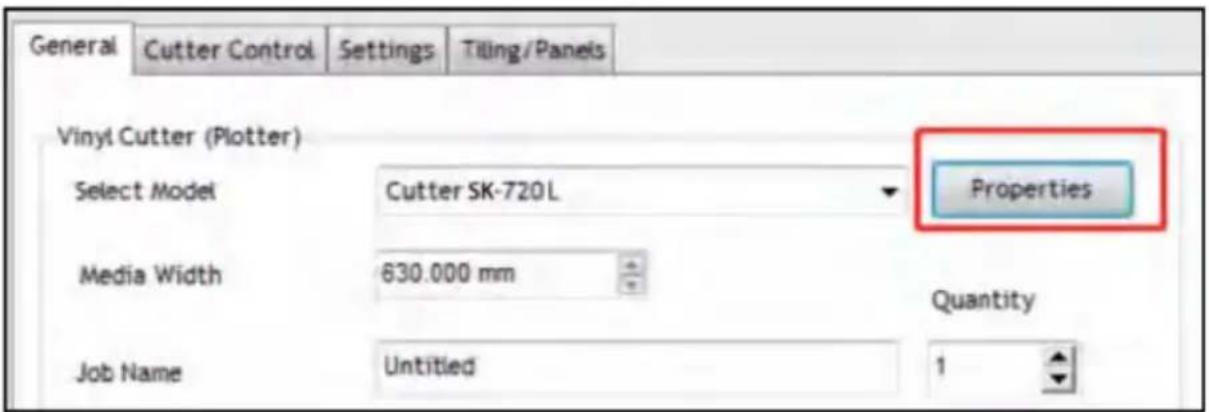
Kliknij „Połączenie” (fot. 5-3).
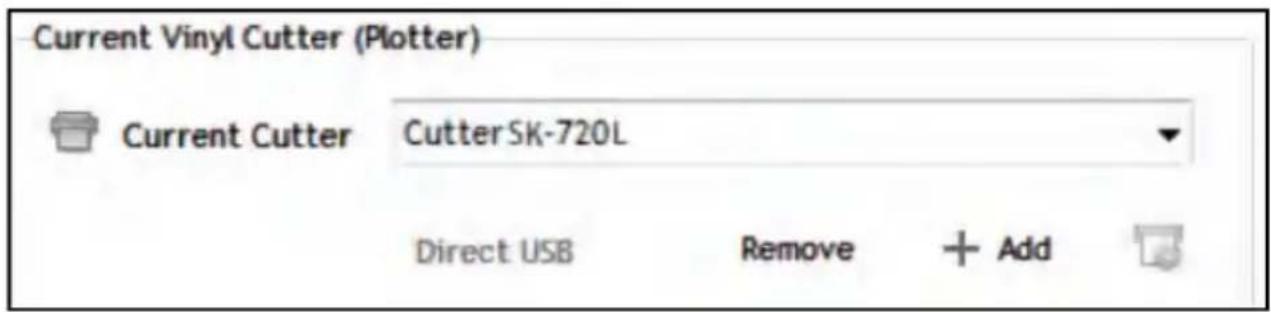
Wybierz model maszyny (fot. 5-4).
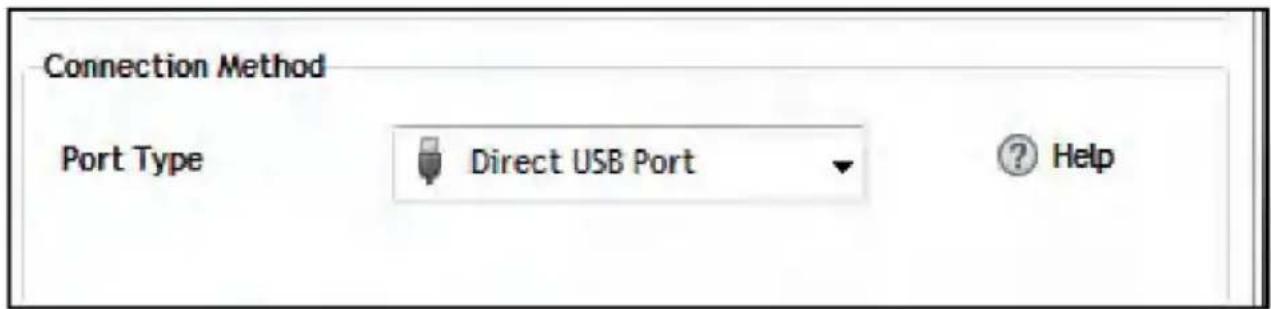
Wybierz bezpośredni port USB (fot. 5-5).
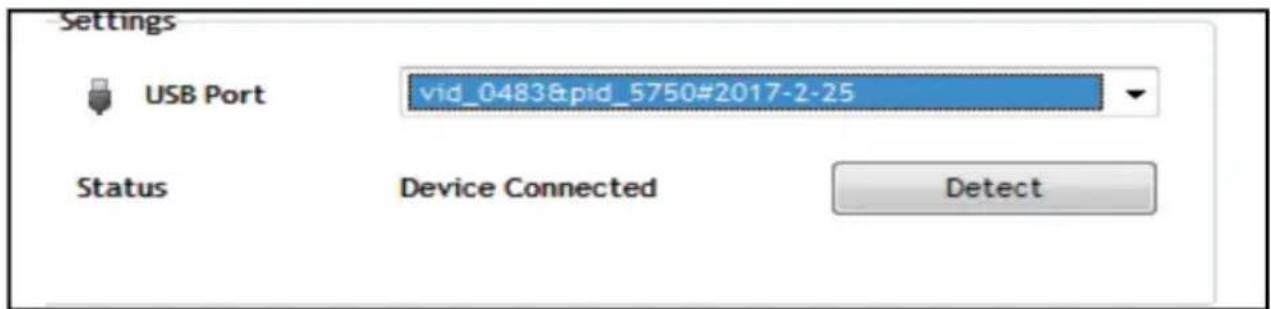
Z rozwijanej listy wybierz sterownik (fot. 5-6).
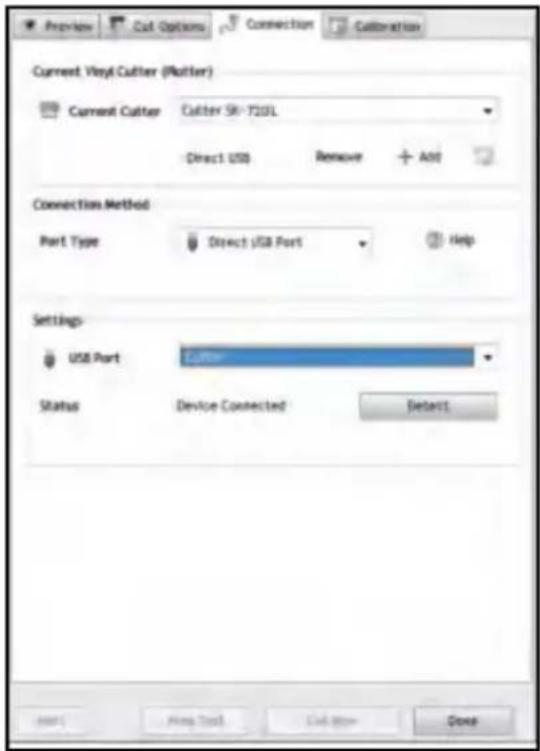
Kliknij „Zakończ” (fot. 5-7).
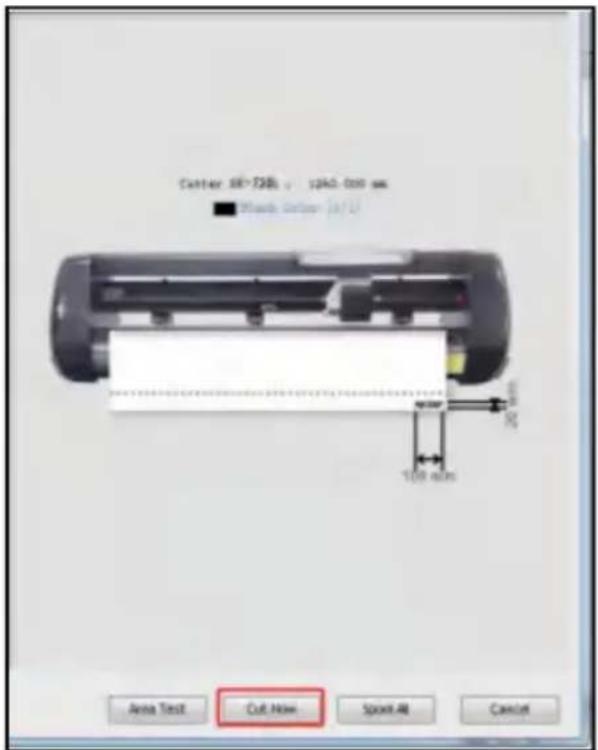
Kliknij „Wytnij teraz” (fot. 5-8).
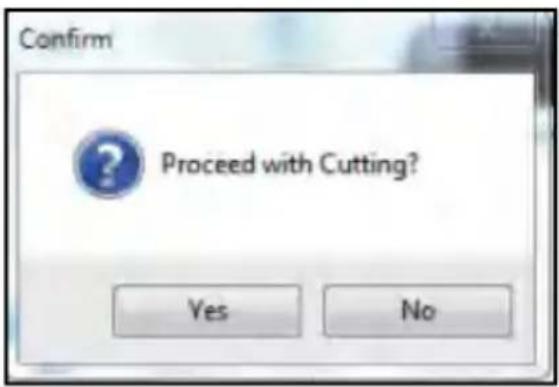
Kliknij „Wytnij teraz” (zdjęcie 5-9)
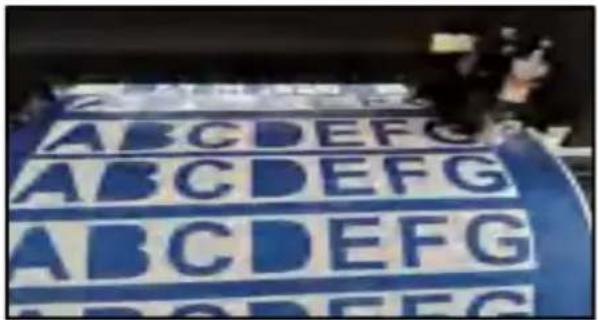
Wyjście jest gotowe, ploter tnący tnie.
fot. 5-10
Uwaga: Konkretna operacja może dotyczyć filmu instruktażowego dotyczącego obsługi dysku flash USB, w tym:
- Zwykły montaż wideo.
- Automatyczne wideo konturowe.
- Automatyczna korekta odchylenia obrazu wideo.
- Film instruktażowy dotyczący instalacji oprogramowania.
INSTRUKCJA OBSŁUGI APLIKACJI
Uwaga: Ta aplikacja obsługuje tylko system Android, nie ma potrzeby wybierania języka podczas instalacji.
Instalacja oprogramowania nastąpi po instalacji języka systemu telefonicznego.
- Najpierw pobierz aplikację w jeden z poniższych sposobów.
a. Link do pobrania: http://apk.ahroto.com/CUT.apk b. Możesz pobrać aplikację, skanując poniższy kod QR poprzez Twoją przeglądarkę.
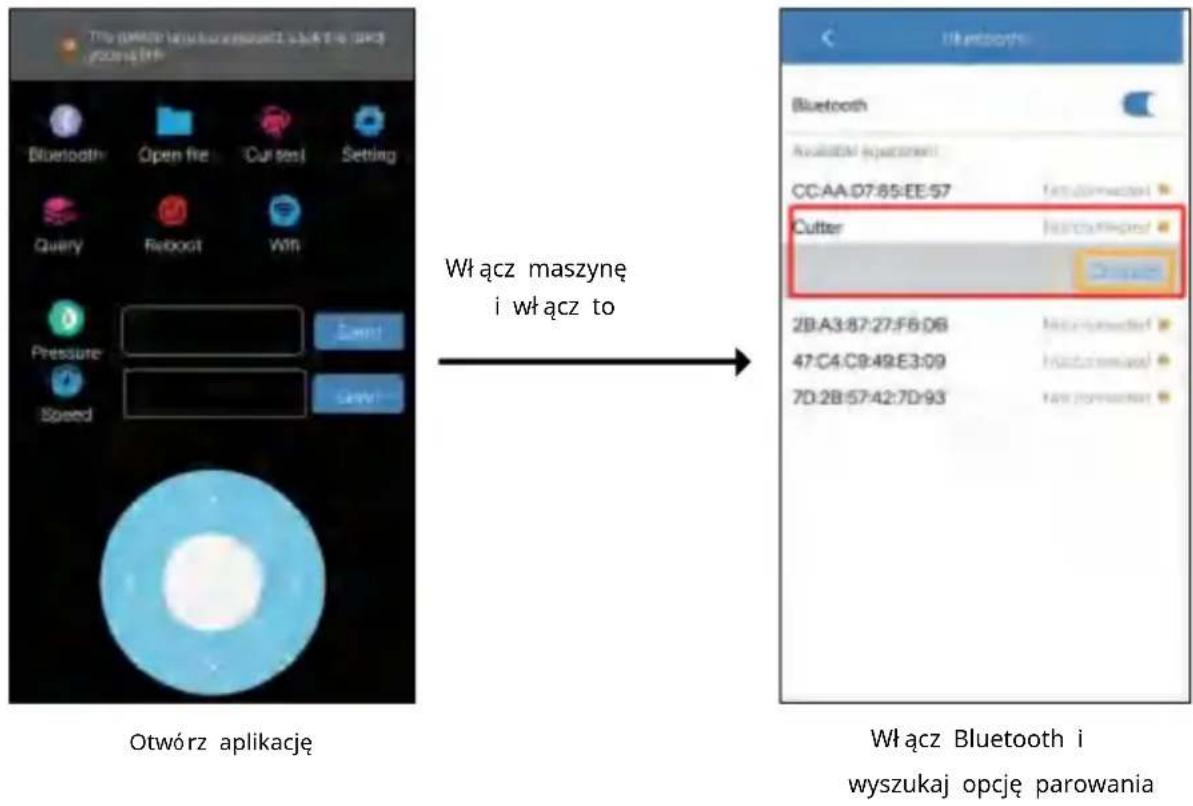
2. Instrukcja obsługi połączenia
3. Wprowadzono funkcję
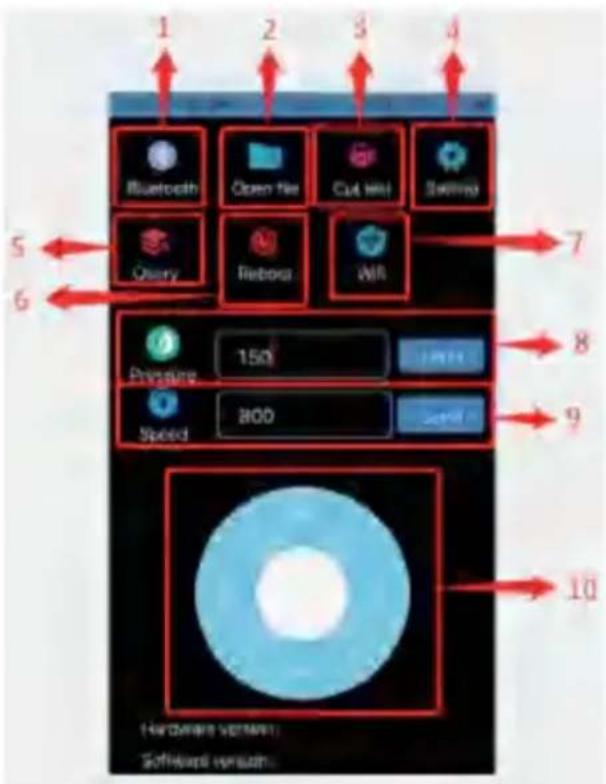
Zarządzanie Bluetooth: Podłącz ploter przez Windows.
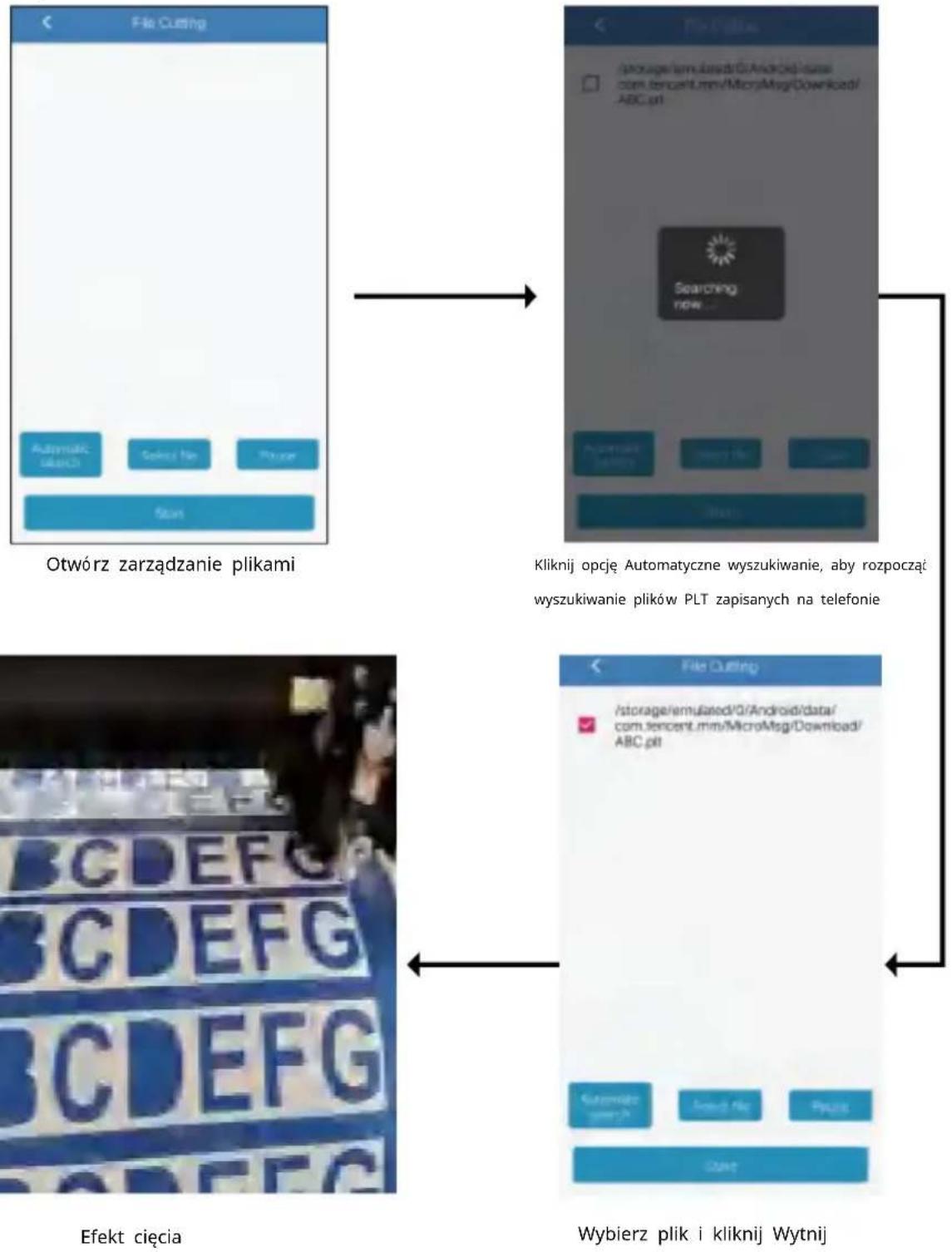
Zarządzanie plikami: wyszukiwanie pobranych plików PLT i wysyłanie plików do cięcia.
Test cięcia: Po załadowaniu materiałów możesz kliknąć funkcję testu cięcia, aby sprawdzić, czy nacisk noża jest odpowiedni.
Konfiguracja: Tryb portu, przełożenie i język maszyny można zmienić. Ustawienia oświetlenia i ustawienia kamery nie są powiązane z tą maszyną. Nie zmieniaj tych parametrów.
Wersja zapytania: Zapytaj o wersję sprzętu i wersję oprogramowania.
Funkcja ponownego uruchomienia: Naciśnięcie tego przycisku spowoduje ponowne uruchomienie maszyny.
Okno połączenia WiFi: To urządzenie nie obsługuje funkcji WiFi, nie ma potrzeby konfigurowania i podłączania tej funkcji.
Pasek wyświetlania ciśnienia: Tutaj możesz wyświetlić aktualną wartość ciśnienia maszyny i zmienić wartość ciśnienia.
Pasek wyświetlania prędkości: Tutaj można wyświetlać bieżące wartości prędkości maszyny i zmieniać wartości prędkości.
Obszar sterowania wózkiem sportowym i materiałem: Po podłączeniu maszyny można sterować wózkiem maszyny i przesuwać materiał w celu określenia pozycji cięcia.
- Wyślij plik cięcia
ROZWIĄZYWANIE PROBLEMÓW
- Kod PSN jest wymagany podczas instalacji oprogramowania. Gdzie jest ten kod?
Rozwiązanie: Kod oprogramowania znajduje się w pudełku z płytą CD. Można go zobaczyć po jego otwarciu, jak pokazano poniżej:
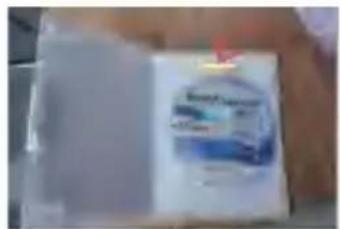
- Oprogramowanie komputerowe nie może połączyć się z ploterem?
Rozwiązanie: Oprogramowanie nie jest ustawione prawidłowo. Otwórz ustawienia oprogramowania i wybierz USB jako typ portu, jak pokazano poniżej:
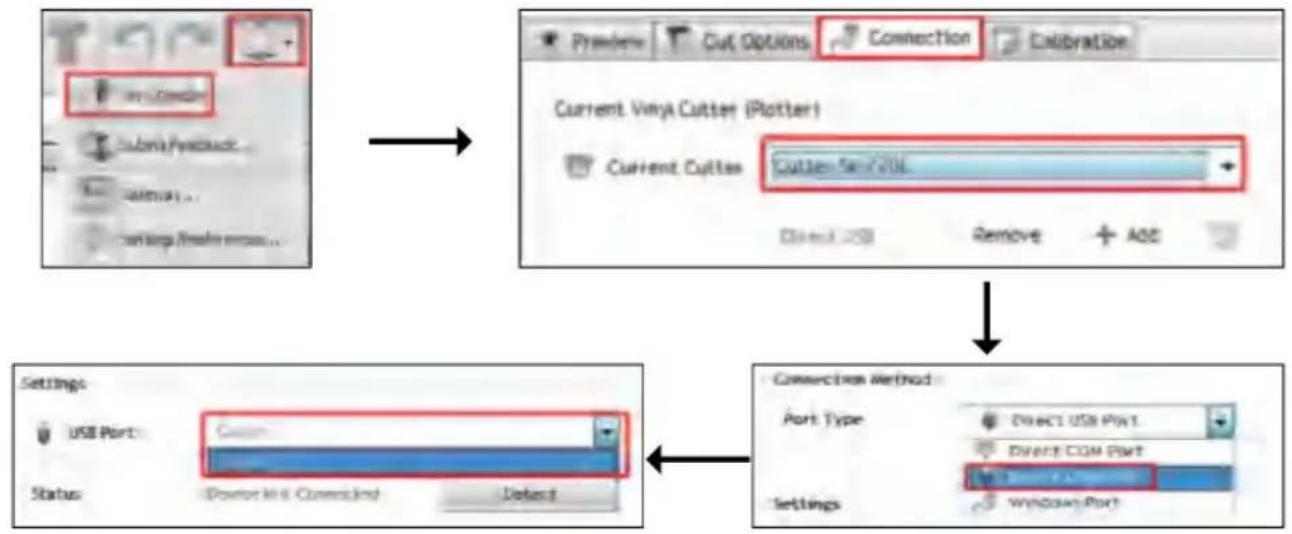
- Co zrobić, jeśli MOJA APLIKACJA mobilna nie może połączyć się z ploterem tnącym?
Rozwiązanie: Uruchom ponownie ploter, ponieważ port Bluetooth jest zajęty.
- Co zrobić, jeśli po uruchomieniu wyświetlacz miga lub pojawia się niebieski ekran?
Rozwiązanie: W takim przypadku karta sterująca jest uszkodzona i należy skontaktować się z serwisem w celu wymiany akcesoriów.
SPRZEDAŻ
Niniejszy produkt podlega postanowieniom Dyrektywy Europejskiej 2012/19/WE.
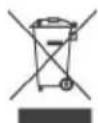
Produkty oznaczone logo po prawej stronie wymagają w UE oddzielnej zbiórki odpadów.
Zasada ta ma zastosowanie do wszystkich produktów i akcesoriów oznaczonych tym znakiem.
Produktów oznaczonych etykietą po prawej stronie nie wolno wyrzucać razem z odpadami domowymi. Należy je przekazać do punktu zbiórki sprzętu elektrycznego i elektronicznego w celu recyklingu.
UWAGA
Uwaga: To urządzenie jest zgodne z częścią 15 przepisów FCC. Jego działanie podlega następującym dwóm warunkom: 1. To urządzenie nie może powodować
szkodliwych zakłóceń, 2. To urządzenie musi akceptować wszelkie
odbierane zakłócenia, w tym zakłócenia, które mogą powodować niepożądane działanie.
Producent: Shanghaimuxinmuyeyouxiangongsi
Adres: Shuangchenglu 803nong11hao1602A-1609shi, baoshanqu, szanghaj 200000 CN.
Przedstawiciel KE: E-CrossStu GmbH. Mainzer Landstr.69, 60329 Frankfurt nad Menem.
ODPOWIEDZIALNOŚĆ W WIELKIEJ BRYTANII: YH CONSULTING LIMITED. C/O YH Consulting Limited Biuro 147, Centurion