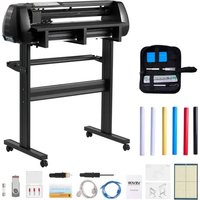
BEDIENUNGSANLEITUNG SK-720L Vevor
Produktmontageschritt 6
TECHNISCHE PARAMETER
Brauchen Sie Hilfe? Kontaktieren Sie uns
Sie haben Fragen zu unseren Produkten? Sie benötigen technischen Support? Dann kontaktieren Sie uns gerne:
Technischer Support und E-Garantie-Zertifikat www.vevor.com/support
Dies ist die Originalanleitung. Bitte lesen Sie alle Anweisungen sorgfältig durch, bevor Sie das Gerät in Betrieb nehmen. VEVOR behält sich die genaue Auslegung unserer Bedienungsanleitung vor. Das Erscheinungsbild des Produkts richtet sich nach dem Produkt, das Sie erhalten haben. Bitte verzeihen Sie uns, dass wir Sie nicht erneut informieren, wenn es Technologie- oder Software-Updates für unser Produkt gibt.
INHALT
Vorsichtsmaßnahmen 1
Symbolanzeige 1
Einführung für Hauptteile 3
Technische Parameter 4
Zubehörbox 5
Diagramm zur Halterungsmontage 5
Beschreibung der Bedientasten und Bedienungsanleitungen .....6
Schritte zur Produktmontage 6
Software- und Treiberinstallation 8
Verbindung von Software und Maschine 11
App-Bedienungsanleitung 13
Fehlerbehebung 15
Entsorgung 16
Aufmerksamkeit 16
VORSICHTSMASSNAHMEN
- Vor dem Einschalten des Schneideplotters muss das Schutzmaterial entfernt werden.
- Überprüfen Sie das Etikett auf der Rückseite des Plotters, um sicherzustellen, dass die vom Plotter benötigte Nennspannung mit der Spannung der Strombasis übereinstimmt.
- Stellen Sie zunächst sicher, dass der Netzschalter ausgeschaltet ist, und stecken Sie dann das Netzteil in eine geerdete Steckdose.
- Bitte berühren Sie das Netzkabel nicht mit nassen Händen, um einen Stromschlag zu vermeiden.
- Verwenden Sie nur das mit dem Produkt mitgelieferte Netzkabel und Datenkabel oder das von der Hersteller.
- Bitte lassen Sie keine Metallgegenstände und Flüssigkeiten in die Maschine fallen, um Fehlfunktionen zu vermeiden.
- Nach dem Herunterfahren müssen Sie weitere 5 Sekunden warten, bevor Sie den Schneideplotter wieder einschalten können. Andernfalls wird der Schneideplotter beschädigt.
Bei Gewitter den Netzschalter auf OFF stellen und das Netzkabel ziehen.
- Bitte nehmen Sie keine privaten Änderungen an den Komponenten des Herstellers vor.
- Der Hersteller behält sich das Recht vor, Produktspezifikationen ohne vorherige Ankündigung zu ändern.
- Der Hersteller trägt nur die rechtlichen Verpflichtungen für das an den Benutzer verkaufte Produkt selbst und nicht andere Verluste tragen, die durch die Fehlfunktion der Produkte verursacht werden.
- Ohne die Genehmigung unseres Unternehmens darf kein Teil dieses Handbuchs kopiert oder unter irgendeinem Namen weitergegeben werden.
- Den Schlitten nicht mit der Hand ziehen.
Wenn nach dem Einschalten der Maschine ein ungewöhnliches Geräusch auftritt, schalten Sie die Maschine bitte sofort aus und wenden Sie sich für eine Rückmeldung an den Kundendienst.
SYMBOLANZEIGE
Um einen bestimmungsgemäßen Gebrauch des Plotters zu gewährleisten und Schäden zu vermeiden, sollten Anwender bei der Bedienung die folgenden Hinweise beachten.
- Stellen Sie sichere Verwendungsmethoden sicher
 | Warnung | Unsachgemäßer Betrieb kann zu Verletzungen führen |
| Unsachgemäßer Betrieb kann zu Schäden an der Maschine führen |
 | Aufmerksamkeit | Bei unsachgemäßer Bedienung besteht die Gefahr von Personenschäden oder Sachschäden |
2. Symbolbeschreibung
 | Warnung |
 | • Dieses Symbol weist darauf hin, dass der Benutzer besonders vorsichtig sein muss. Das Bild links bedeutet „Vorsicht vor Stromschlag“. |
 | • Verwenden Sie kein Netzteil, das die Nennspannung nicht erfüllt.• Die Verwendung eines nicht qualifizierten Netzteils kann zu Feuer oder Stromschlag führen. |
 | • Wenn die Maschine Rauch, Geruch oder Lärm abgibt oder andere ungewöhnliche Zustände aufweist, schalten Sie sie bitte sofort aus.• Die weitere Verwendung der Maschine unter diesen Bedingungen kann einen Brand verursachen oder Stromschlag. |
 | • Stecken Sie den Netzstecker nicht in das Gerät ein oder ziehen Sie ihn nicht heraus, wenn das Gerät eingeschaltet ist.• Das Herausziehen des Netzsteckers bei eingeschalteter Maschine führt zu Schäden an der Maschine. |
 | • Stellen Sie die Erdung der Maschine sicher.• Wenn die Maschine nicht geerdet ist, kann es zu Stromschlägen oder mechanischen Ausfällen kommen. |
 | • Stellen Sie die Erdung der Maschine sicher.• Andernfalls kann es zu Feuer oder Stromschlag kommen, was zu Verletzungen führen kann. |
 | Aufmerksamkeit |
 | • Die Maschine kann nicht in Flüssigkeiten eindringen, gegen Metallgegenstände fallen usw.• Diese Gegenstände können Brände verursachen. |  |
 | • Zerstören oder ersetzen Sie das Originalnetzkabel nicht und achten Sie darauf, dass das Netzkabel nicht übermäßig gebogen, gezogen, festgebunden oder unter schwere Gegenstände gedrückt wird.• Dadurch könnte die Stromversorgung beschädigt werden und es könnte zu einem Stromschlag oder Brand kommen. | 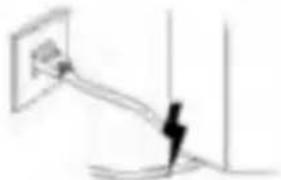 |
 | • Wenn die Maschine längere Zeit nicht benutzt wird, ziehen Sie bitte das Netzkabel aus der Steckdose.• Andernfalls könnte ein Brand verursacht werden. | 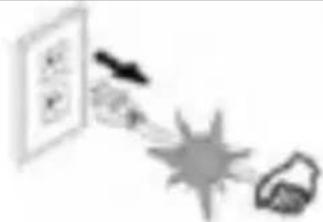 |
 | Legen Sie Ihre Hände während des Betriebs nicht auf die Walze.Dies kann zu Verletzungen führen. | 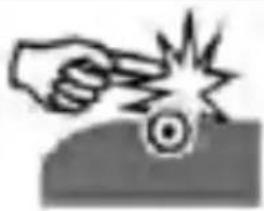 |
 | Die Maschine sollte auf einer stabilen Oberfläche aufgestellt werden.Andernfalls kann die Maschine herunterfallen und Verletzungen verursachen. | 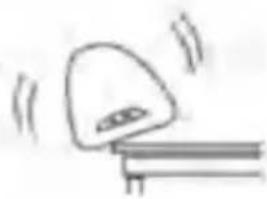 |
 | Beim Herausziehen des Netzkabels aus der Steckdose sollte immer am Stecker und nicht am Kabel gezogen werden.Ziehen am Kabel kann einen Stromschlag oder Brand verursachen. | 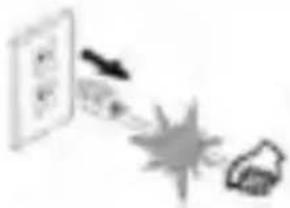 |
 | Die Benutzung bei Gewitter und Blitzwetter ist verboter.Um Blitzschäden an der Maschine zu vermeiden. | 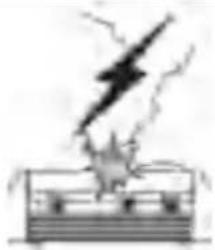 |
 | Prüfen Sie vor dem Einstecken des Netzsteckers, ob der Versorgungsspannung und Netzkabel sind im Normalzustand.Stellen Sie sicher, dass Sie das Gerät ausnahmslos anschließen. | 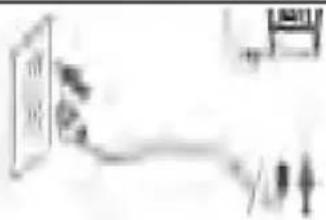 |
EINFÜHRUNG FÜR HAUPTTEILE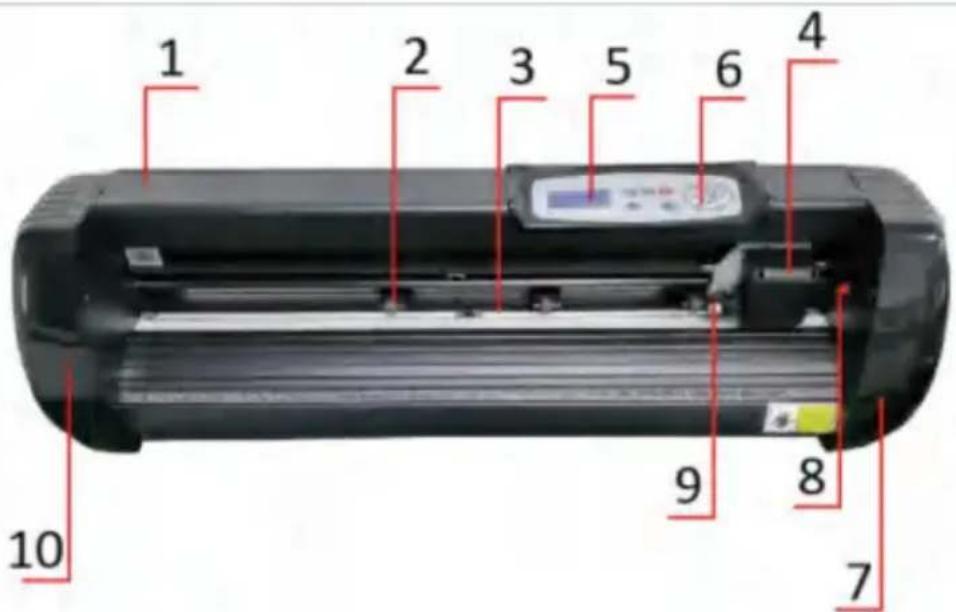
SK-Modell
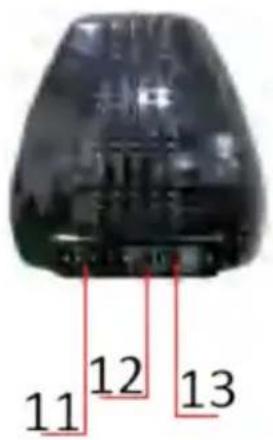
Linke Seite
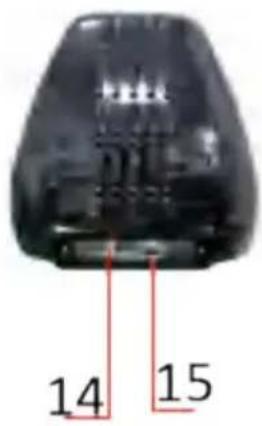
Rechte Seite
- Abdeckung für Schienenführung 2. Andruckrollensatz 3. Rolle für Papierzufuhr
- Schlitten
- Bildschirm
- Tasten 7. Rechte Abdeckung
- Reset-Schalter
- Klingenklemme
- Linke Abdeckung 11. Stromanschluss 12. Sicherungshalter 13. Netzschalter
- USB-Anschluss 15. COM-Anschluss
TECHNISCHE PARAMETER
| Artikel Modell | SK-720L | SK-870L |
| Max. Zuführbreite | 720 mm | 870 mm |
| Max. Schnittbreite | 630 mm | 780 mm |
| Schnittdicke | ÿ1 mm |
| Geschwindigkeit/Druck | 20-800mm/s 20-500g |
| Puffer | 1-4M |
| LCD Anzeige | CN/EN |
| Geschwindigkeitsanpassung in Echtzeit | Unterstützung |
| Schnittstelle | COM+USB+Bluetooth |
| Nachschneidefunktion | Unterstützung |
| Genauigkeit beim Nachschneiden | 0,127 mm |
| Auflösungsverhältnis | 0,0245 mm/Schritt |
| Sprachformat | DMPL/HPGL |
| Spannung und Strom | AC85-264V 2,5A |
| Paketgröße | 104*33*36CM | 119*33*36CM |
| Gewicht | 17 kg | 19 kg |
| Speicherumgebung und Arbeitsumgebung | Temperatur: +10±35ÿRelative Luftfeuchtigkeit: 30–50 % |
ZUBEHÖRBOX
| Artikel | Menge | Einheit |
| 1 | Schneideplotter | 1 | Satz |
| 2 | Stromversorgungskabel | 1 | PC |
| 3 | Klinge | 1 | Kasten |
| 4 | Klingenhalter | 1 | PC |
| 5 | Stifthalter | 1 | PC |
| 6 | Kugelschreiberkern | 1 | PC |
| 7 | COM-Anschlusskabel | 1 | PC |
| 8 | USB-Kabel | 1 | PC |
| 9 | Schlüssel | 1 | PC |
| 10 | USB-Treiber | 1 | PC |
| 11 | Halterungsschrauben | 1 | Tasche |
| Zum Schutz der Maschine verwenden Sie ausschließlich das Zubehör aus dieser Zubehörbox |
HALTERUNGSMONTAGEDIAGRAMM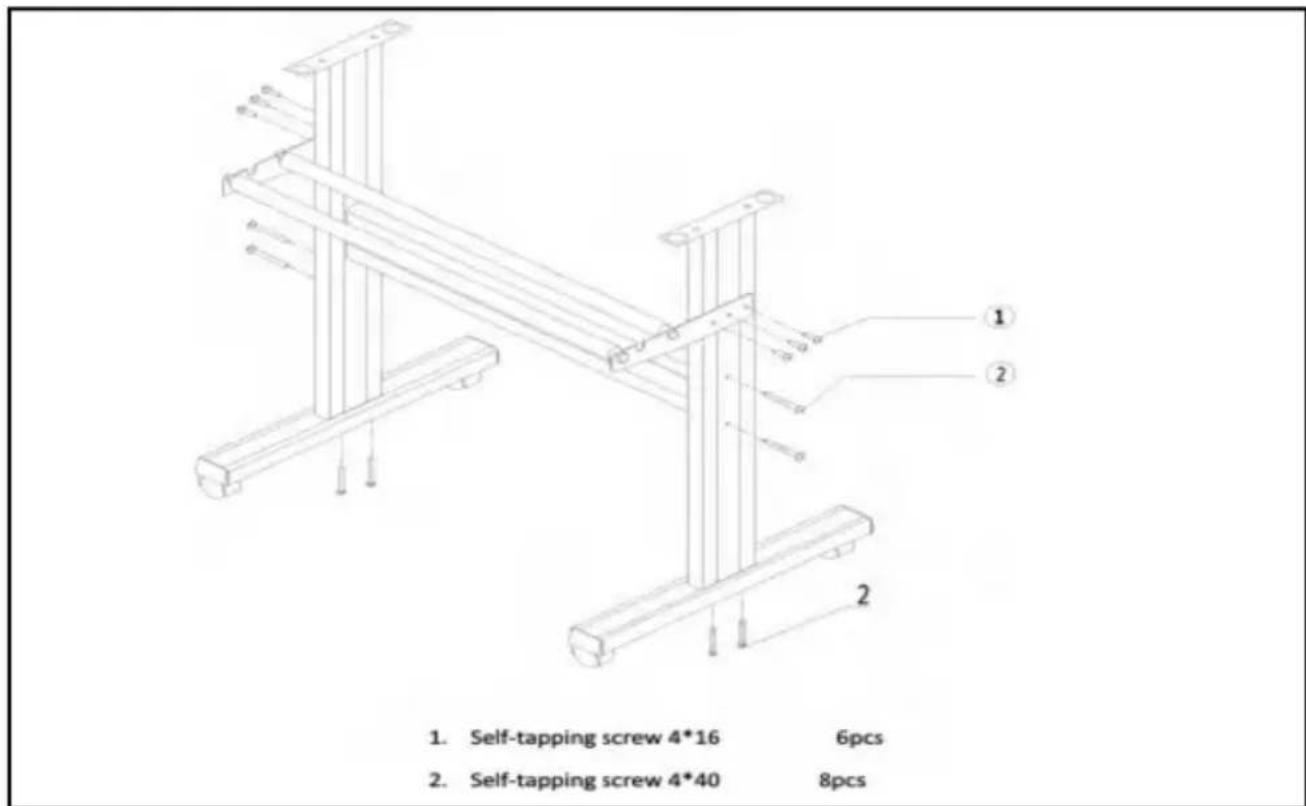
BESCHREIBUNG DER BEDIENTASTEN UND BEDIENUNGSANLEITUNG
![graph TD A["Willkommen"] --> B["Geschwindigkeit 800 mm/s Kraft 105g"] B --> C["Spracheinstellung chinesisch"] C --> D["X-Waage 10000 Y-Skala 10000"] D --> E["Virtuelle COM N Drucker Y"] F["Offline"] --> B G["Spracheinstellung Englisch"] --> C H[" oder "] --> C I["X= 0\nY= 0"] --> B J["V+"] --> C K["…](/content/2026/04/736595/images/f817c5d3505a2766b3b20f8b4044ab5080f73571035d8163de1450f6f2b3a9b7.jpg)
PRODUKTMONTAGESCHRITTE
A: Stellen Sie die Maschine auf den Ständer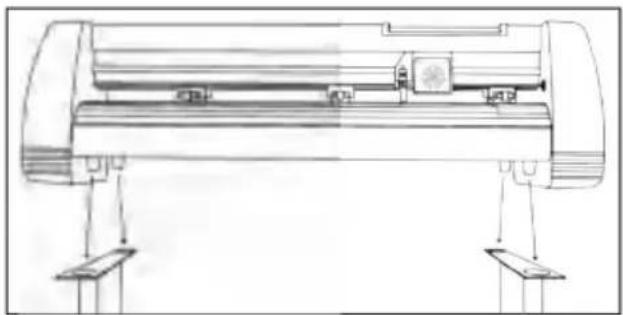
B: Anschließen der Stromversorgung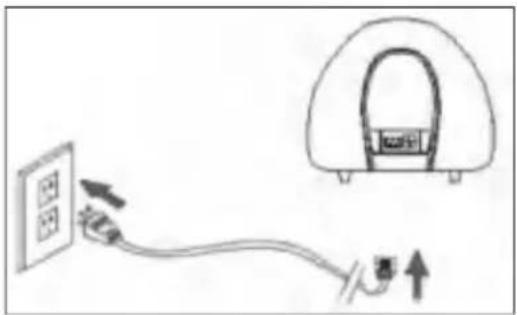
Überprüfen Sie vor dem Anschließen des Netzteils die Versorgungsspannung und das Netzkabel. Unter normalen Bedingungen kann der Strom direkt eingespeist werden.
C: Klingenanordnung

- Schrauben Sie die Kappe vom Klingenwagen ab.
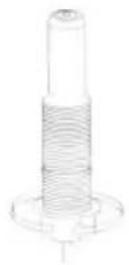
- Messingring auf die Klinge setzen, Schlitten in die völlig untere Position.

- Entfernen Sie die Schutzfolie und die Abdeckung von einer neuen Klinge.
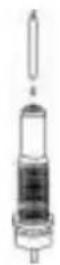
- Setzen Sie die Klinge in die Oberseite des Klingenwagens.

- Schrauben Sie die Kappe wieder auf den Klingenwagen.
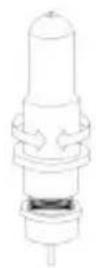
- Stellen Sie die Schlittenkappe so ein, dass die Klinge etwa 1/64 Zoll hervorsteht.
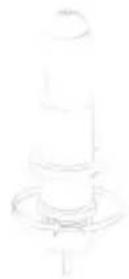
- Den Messingring so einstellen, dass er eng an der Kappe anliegt. Dadurch bleibt die Kappe während des Betriebs an Ort und Stelle.
a. Setzen Sie die Klinge in den Halter ein, siehe unten:
Darstellungsansicht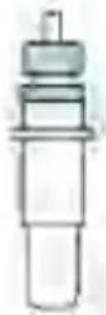
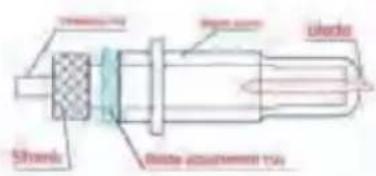
b. Lösen Sie die Klingeneinstellmutter und drehen Sie den Schaft, um die Länge der freiliegenden Klingenspitze einzustellen. Bestimmen Sie die Spitzenlänge entsprechend der Materialstärke.
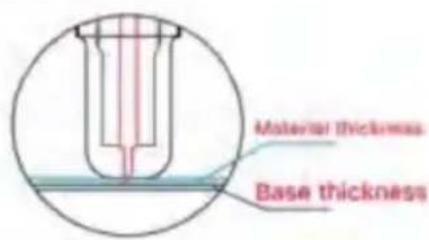
Klingenspitze ist zu lang
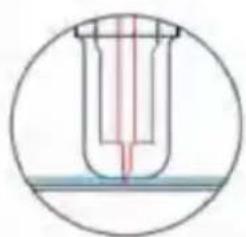
Klingenspitze ist zu kurz
c. Drücken Sie die Druckstange, wenn Sie die Klinge wechseln möchten. Nehmen Sie die Klinge heraus, wenn sie freiliegt.
d. Montage des Klingenhalters in den Wagen:
- Lösen Sie die Feststellschraube am Werkzeughalter.
- Setzen Sie den Klingenhalter in den Werkzeughalter ein.
- Ziehen Sie den Klingenhalter fest und fixieren Sie ihn, wenn er die richtige Position erreicht hat.
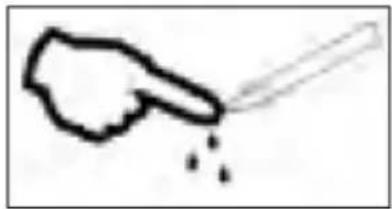
Berühren Sie die Klingenspitze nicht mit dem Finger, da Sie sich sonst den Finger verletzen und die Spitze stumpf wird.
d: Installationsverfahren des Messerhalters
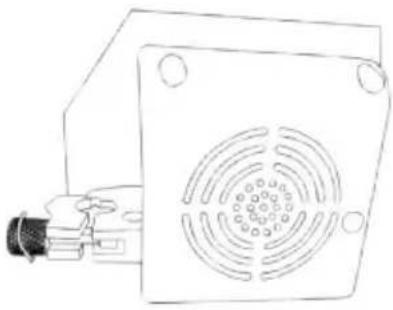
- Den Feststellknopf am Wagenarm lösen.
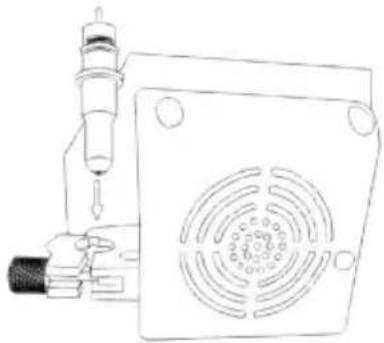
- Setzen Sie den Klingenschlitten in den Schlittenarm ein.
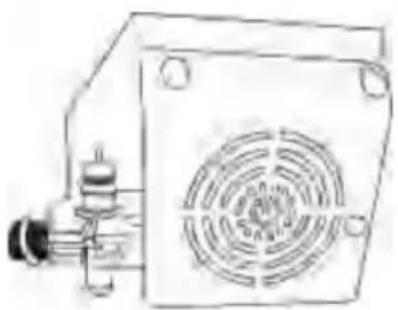
- Ziehen Sie den Feststellknopf am Wagenarm fest.
Hinweis: Der Schneideplotter kann weiches Rollenmaterial mit einer Dicke von maximal 1 mm verarbeiten von selbstklebender Rückseite. Die Verarbeitung metallischer Werkstoffe ist verboten.
SOFTWARE- UND TREIBERINSTALLATION
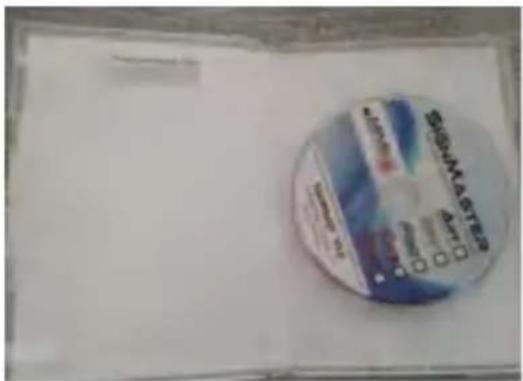
- Öffnen Sie die Softwarebox (Bild 1), nehmen Sie die Diskette und legen Sie sie in das optische CD-Laufwerk (Bild 2) ein.
- Öffnen Sie den Computer, doppelklicken Sie oder klicken Sie mit der rechten Maustaste auf das optische Laufwerk, um die Software zu installieren. Bild 3
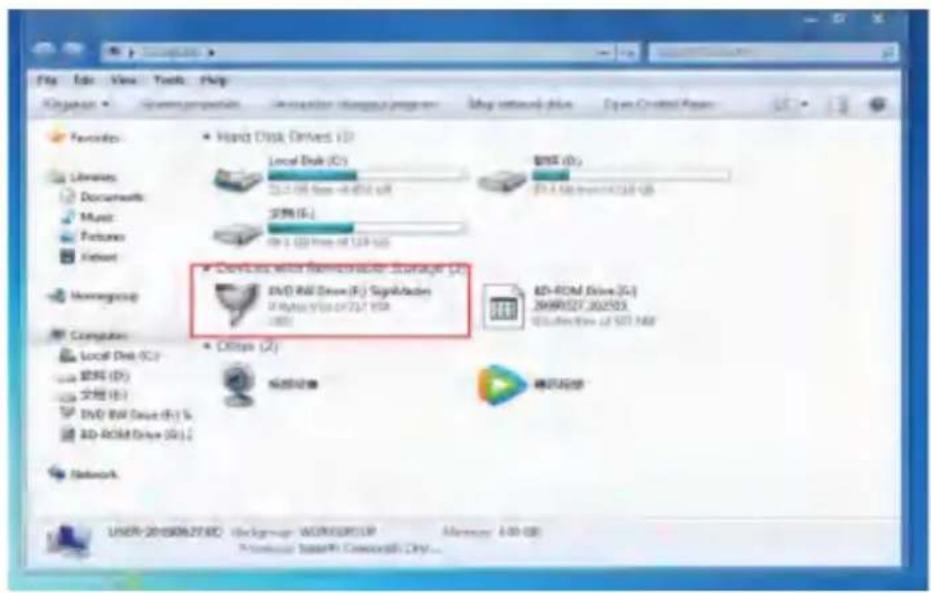
Bild 3
- Klicken Sie nach dem Öffnen des optischen Laufwerks auf „Software installieren“. Bild 4
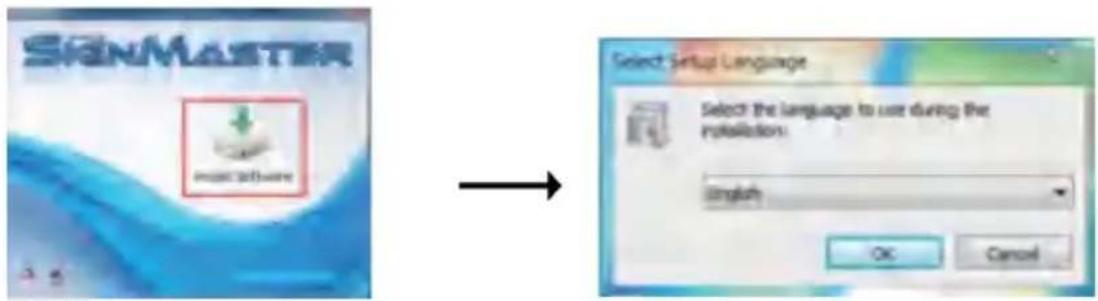
Wählen Sie die Sprache
Bild 4-2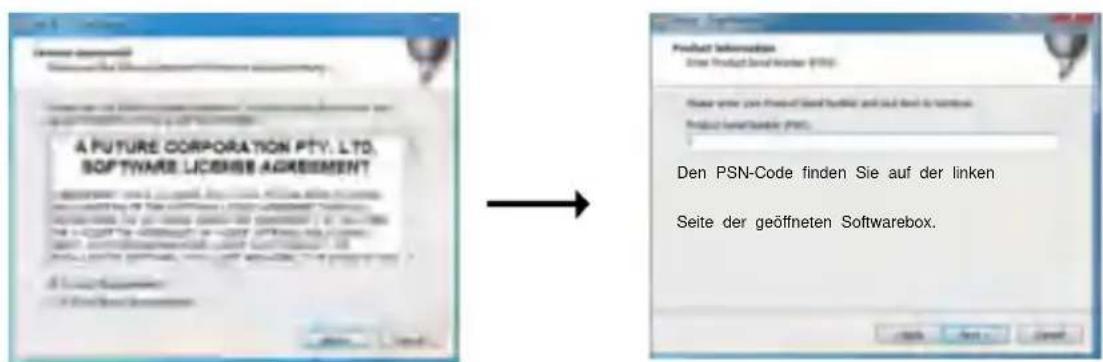
Stimmen Sie zu, auf das nächste Geben Sie den PSN-Code Bild
Bild 4-3 zu klicken
4-4 ein
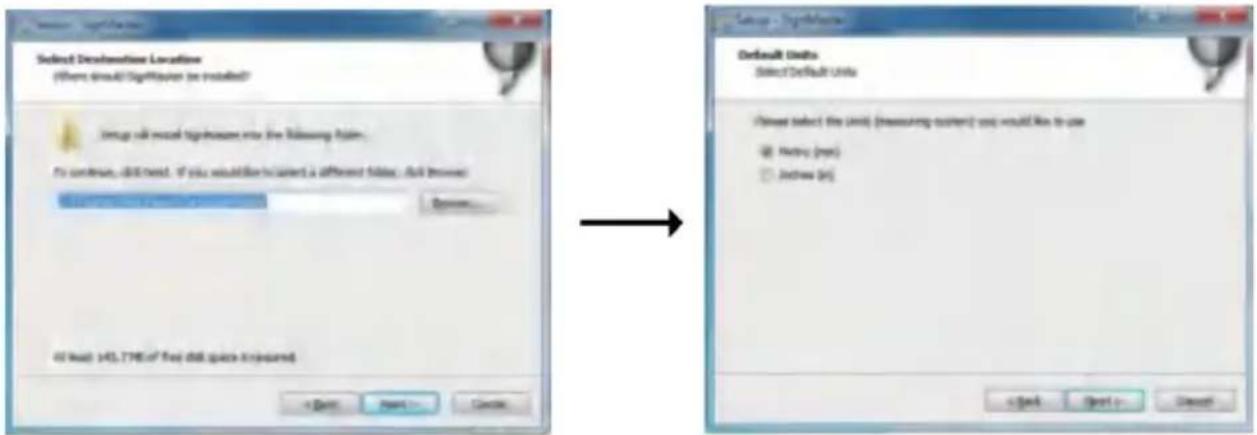
Standardinstallationspfad, klicken Sie auf Weiter Wählen Sie die
Bild 4-5 Einheit Bild 4-6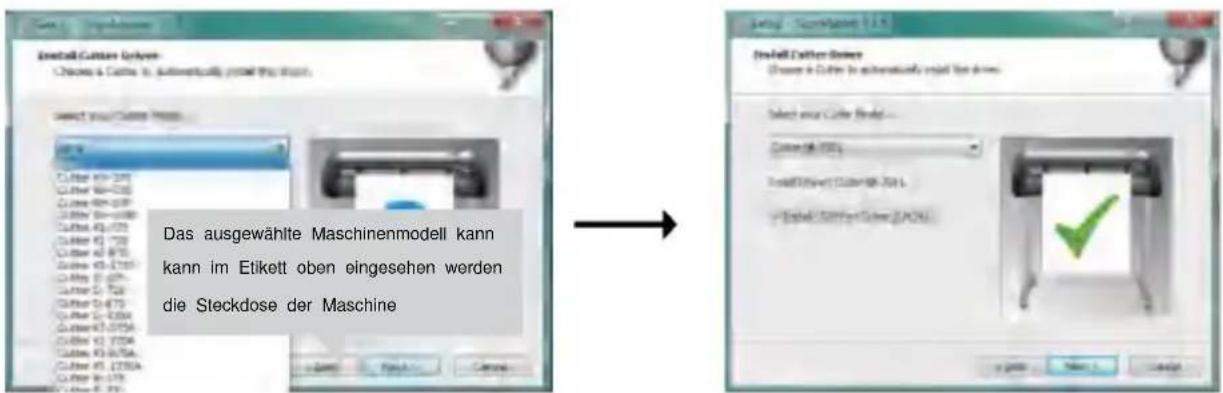
Maschinenmodell auswählen Bitte wählen Sie „COM-Port-Treiber installieren“ Bild
Bild 4-7 4-8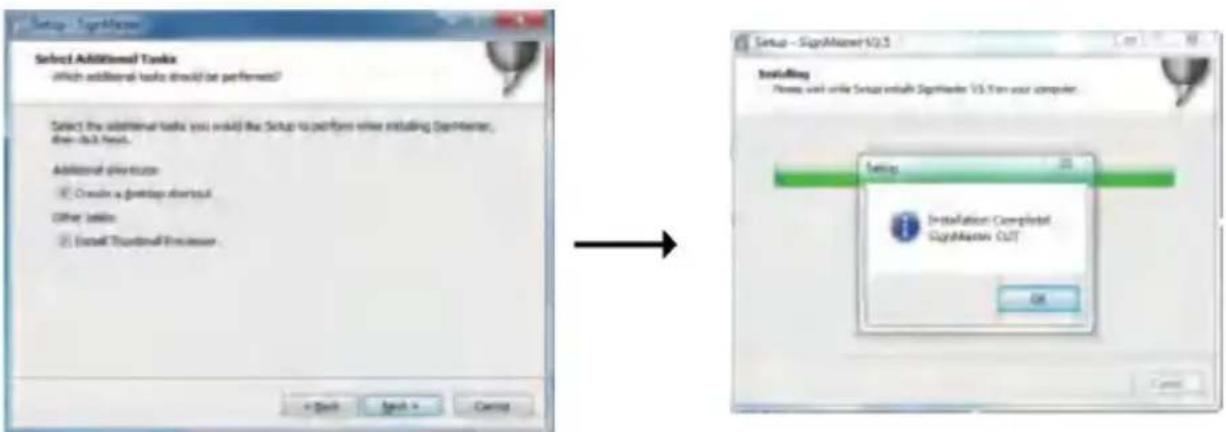
Die Installation ist abgeschlossen Bild
Nächstes Bild 4-9 4-10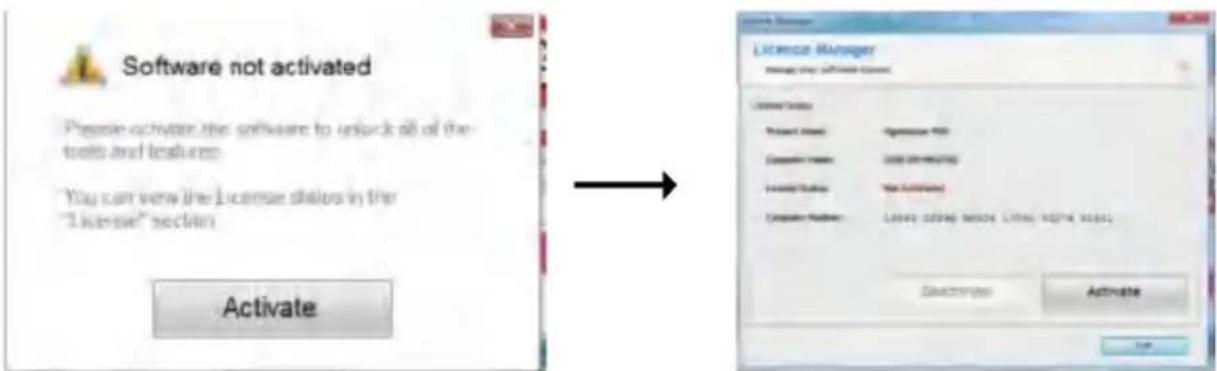
Dieses Aktivierungsfenster erscheint, wenn Sie die Software
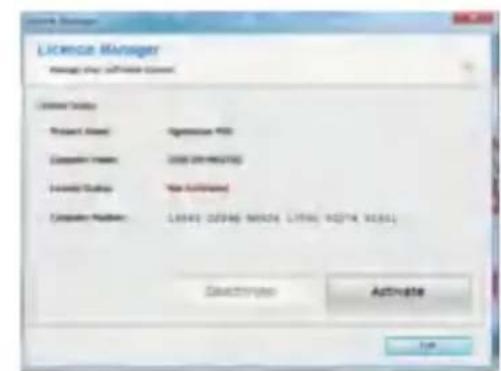
Klicken Sie auf „Aktivieren“ und geben Sie Ihre E-Mail-Adresse zweimal ein (siehe Bild 4-11). Bild 4-12
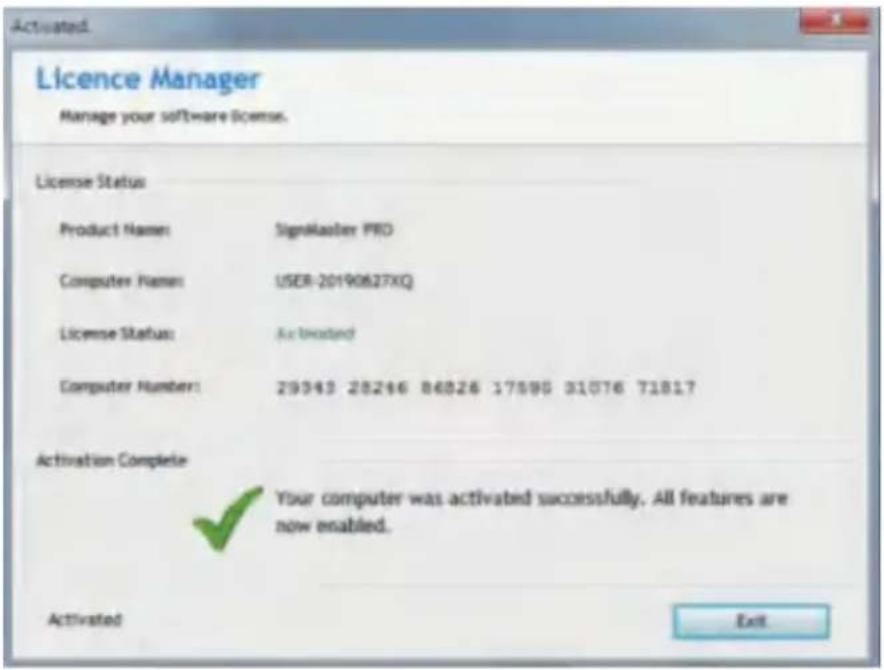
VERBINDUNG VON SOFTWARE UND MASCHINE
Öffnen Sie die Software, wählen Sie den zu schneidenden Inhalt aus und klicken Sie auf „An den Schneideplotter senden“.
![SignMaster CUT 3.5 - [Unbenanntes vDoc] Datei Bearbeiten Ansicht Layout Anordnen Objekte Bilder Text Kurven Farben Werkzeuge x 20,732 mm k+1 56,758 mm y 69,734 mm 55,600 mm Eckenstil Rund -300 -250 -200 -150 -100 -5](/content/2026/04/736595/images/e582594d7afc108ffafa7f479ce40d75ec638b9badfacc72ec7695c128ecf1da.jpg)
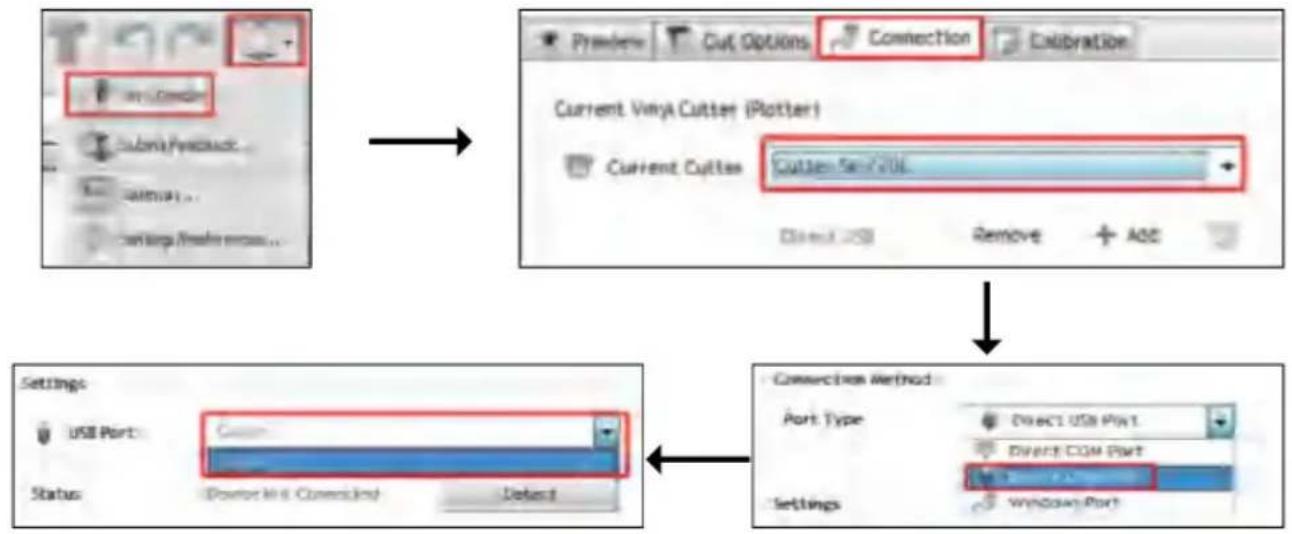
Klicken Sie auf das Cutter-Symbol im roten Feld (siehe Bild 5-1).
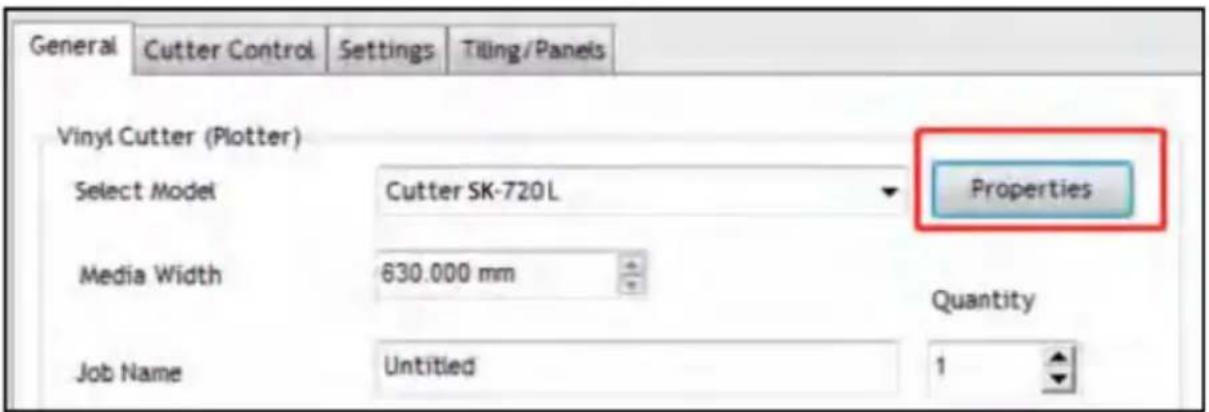
Klicken Sie auf „Verbindung“ (siehe Bild 5-3).
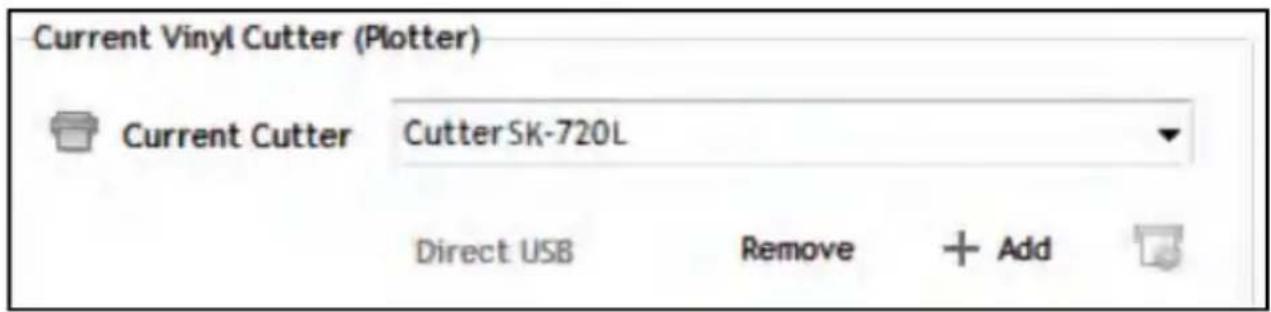
Wählen Sie das Maschinenmodell aus (siehe Bild 5-4).
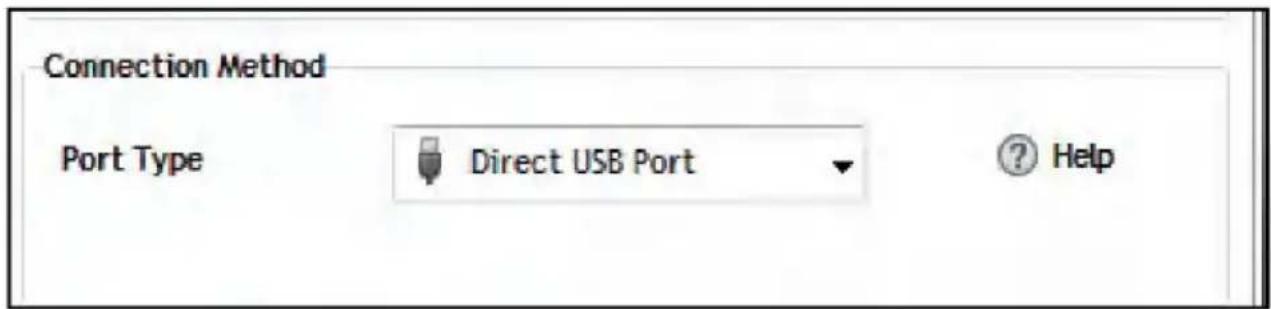
Wählen Sie den direkten USB-Anschluss (siehe Bild 5-5).
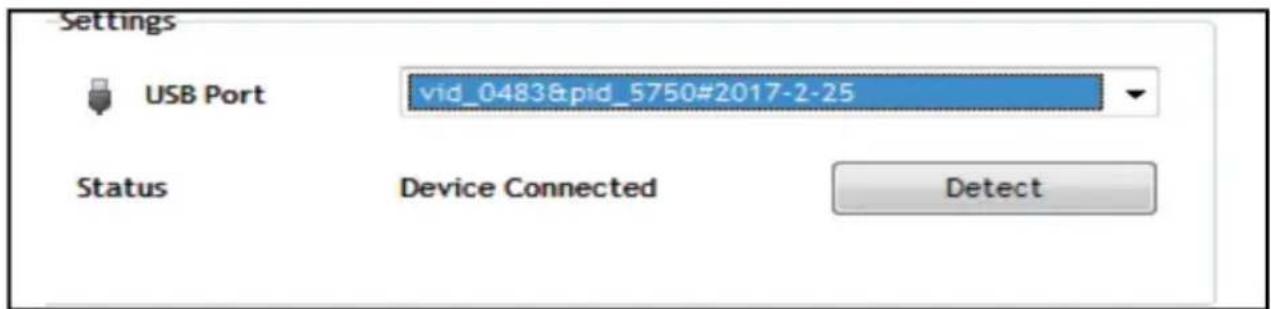
Dropdown-Auswahl Treiber (siehe Bild 5-6).
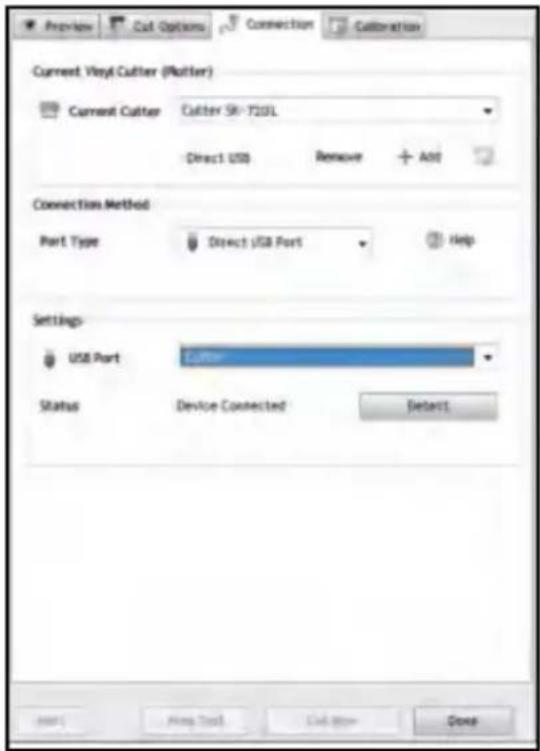
Klicken Sie auf „Beenden“ (siehe Bild 5-7).
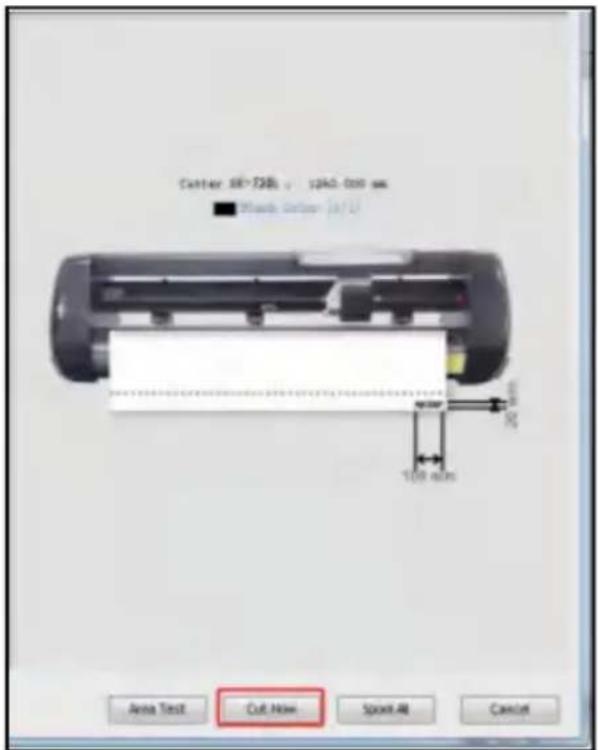
Klicken Sie auf „Jetzt ausschneiden“ (siehe Bild 5-8).
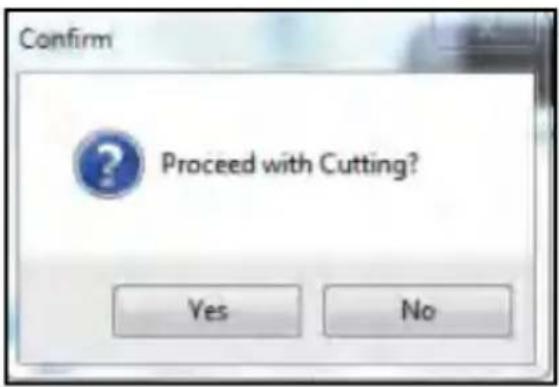
Klicken Sie auf „Jetzt ausschneiden“ (siehe Bild 5-9).
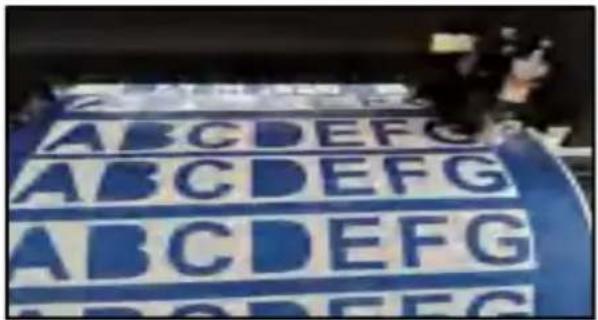
Die Ausgabe ist abgeschlossen, der Schneideplotter schneidet (siehe Bild 5-10).
Hinweis: Genauere Bedienungsschritte finden Sie im Video zur Bedienung des USB-Flash-Laufwerks, unter anderem wie folgt:
- Gewöhnliches Schnittvideo.
- Automatisches Konturvideo.
- Video zur Softwareinstallation. 3. Automatisches Abweichungskorrekturvideo
APP-BENUTZERANLEITUNG
Hinweis: Diese App unterstützt nur das Android-System. Es ist nicht erforderlich, die Sprache auszuwählen, wenn
Die Softwareinstallation folgt der Installation der Telefonsystemsprache.
- Laden Sie zunächst die App auf eine der folgenden Arten herunter.
a. Download-Link: http://apk.ahroto.com/CUT.apk b. Sie können die App herunterladen, indem Sie den folgenden QR-Code mit Ihrem Browser scannen.
2. Anschluss-Benutzerhandbuch
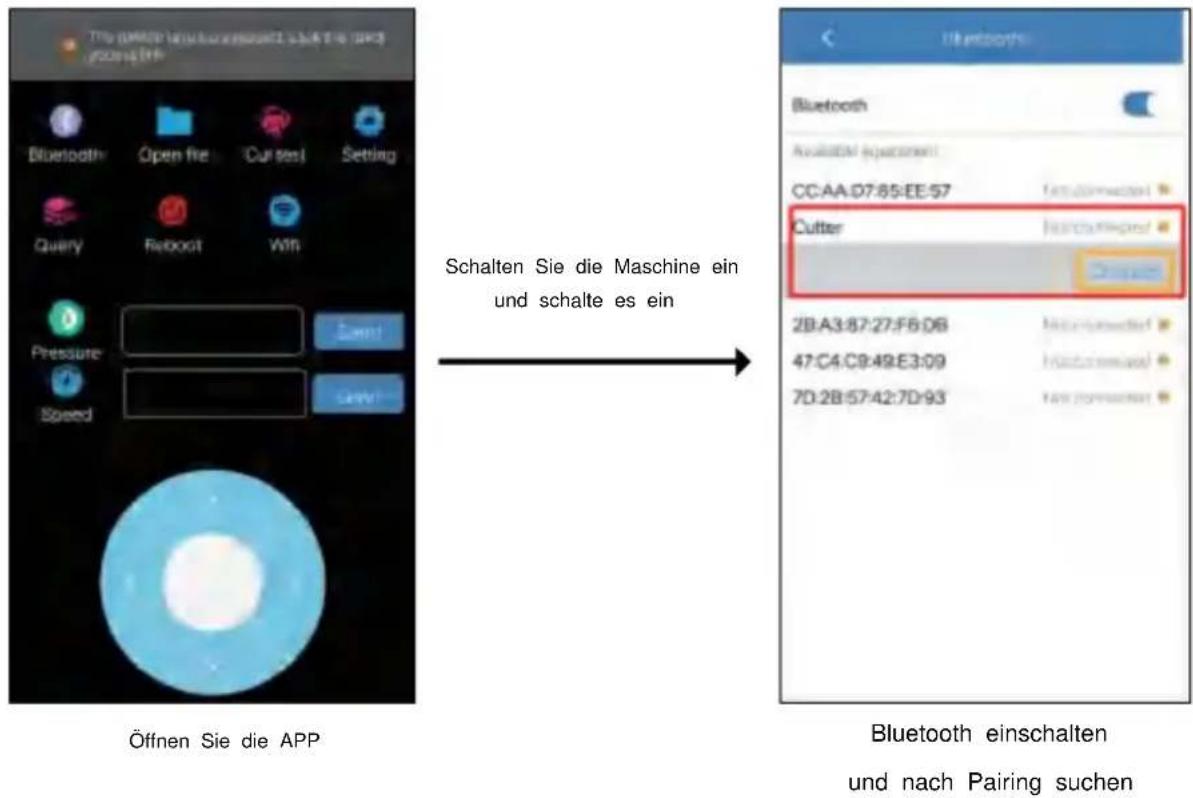
3. Funktion wird eingeführt
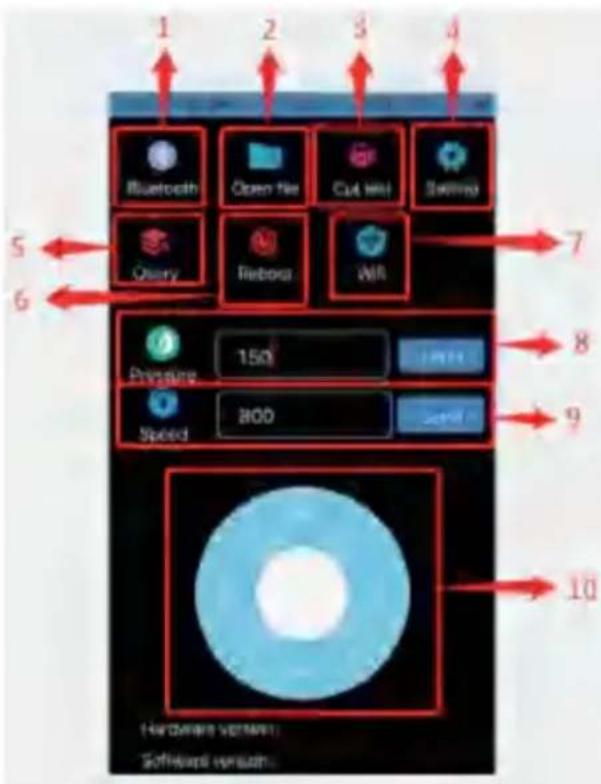
Bluetooth-Verwaltung: Verbinden Sie den Plotter über Windows. Dateiverwaltung: Suche nach heruntergeladenen PLT-Dateien und Senden von Schnittdateien. Schneidetest: Nach dem Laden der Materialien können Sie auf die Testschneidefunktion klicken, um zu überprüfen, ob der Messerdruck angemessen ist. Einrichten: Portmodus, Übersetzungsverhältnis und Maschinensprache können geändert werden. Lichteinstellungen und Kameraeinstellungen beziehen sich nicht auf diese Maschine. Ändern Sie diese Parameter nicht. Versionsabfrage: Abfrage der Hardwareversion und Softwareversion. Neustartfunktion: Durch Drücken dieser Taste wird die Maschine neu gestartet. WiFi-Verbindungsfenster: Dieses Gerät unterstützt die WiFi-Funktion nicht, diese Funktion muss nicht eingestellt und verbunden werden.
Druckanzeigeleiste: Hier können Sie den aktuellen Druckwert der Maschine anzeigen und den Druckwert ändern. Geschwindigkeitsanzeigeleiste: Hier können Sie aktuelle Maschinengeschwindigkeitswerte anzeigen und Geschwindigkeitswerte ändern. Sportwagen und Materialkontrollbereich: Nach dem Anschließen der Maschine können Sie den Wagen von der Maschine aus steuern und das Material bewegen, um die Schnittposition zu bestimmen.
- Schnittdatei senden
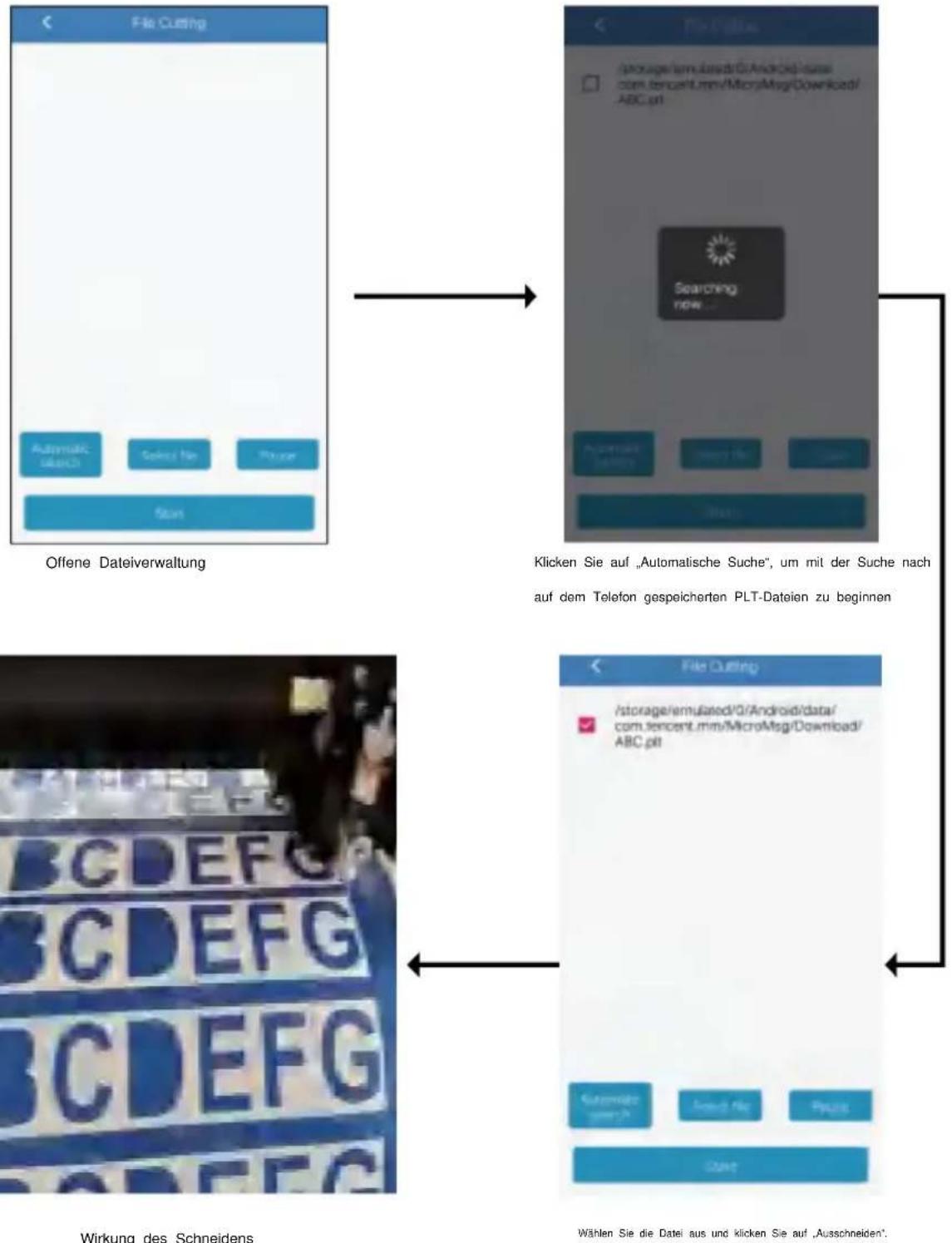
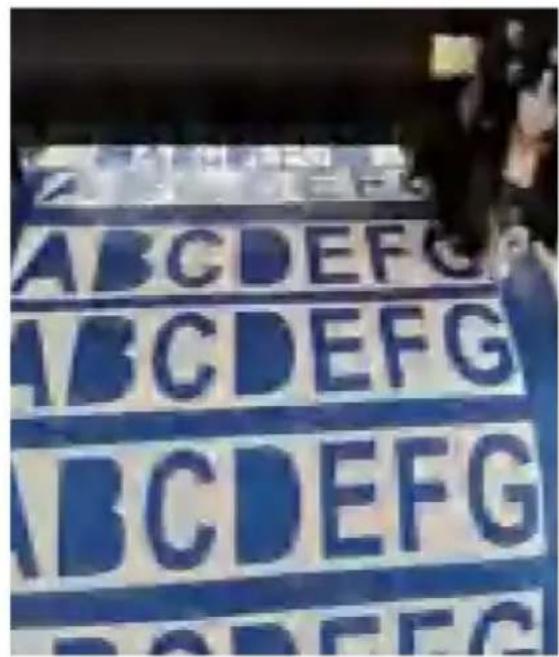
FEHLERBEHEBUNG
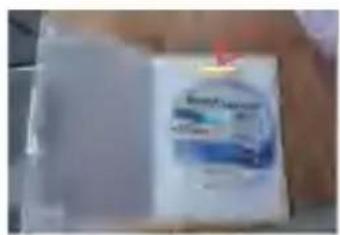
- Während der Softwareinstallation wird ein PSN-Code benötigt. Wo ist dieser Code?
Lösung: Der Softwarecode befindet sich in der CD-Box. Sie können ihn beim Öffnen sehen, wie unten dargestellt:
- Die Computersoftware kann keine Verbindung zum Plotter herstellen?
Lösung: Die Software ist nicht richtig eingestellt. Öffnen Sie den Software-Schnitthintergrund und wählen Sie USB als Anschlusstyp, wie unten gezeigt:
- Was soll ich tun, wenn MEINE mobile App keine Verbindung zum Schneideplotter herstellen kann?
Lösung: Starten Sie den Plotter neu, da der Bluetooth-Port belegt ist.
- Was soll ich tun, wenn beim Starten die Anzeige blinkt oder ein blauer Bildschirm angezeigt wird?
Lösung: In diesem Fall ist die Steuerkarte beschädigt und Sie müssen sich an den Kundendienst wenden, um das Zubehör auszutauschen.
ENTSORGUNG
Dieses Produkt unterliegt den Bestimmungen der europäischen Richtlinie 2012/19/EG.
Für die mit dem Logo rechts gekennzeichneten Produkte besteht in der EU eine getrennte Müllentsorgung.
Diese Regelung gilt für alle Produkte und Zubehörteile, die dieses Zeichen tragen.
Produkte mit der Kennzeichnung rechts dürfen nicht im normalen Hausmüll entsorgt werden, sondern müssen an einer Sammelstelle für das
Recycling von Elektro- und Elektronikgeräten abgegeben werden.
AUFMERKSAMKEIT
Achtung: Dieses Gerät entspricht Teil 15 der FCC-Bestimmungen. Der Betrieb unterliegt den folgenden beiden Bedingungen: 1. Dieses Gerät darf keine schädlichen
Störungen verursachen. 2. Dieses Gerät muss alle empfangenen
Störungen akzeptieren, einschließlich Störungen, die einen unerwünschten Betrieb verursachen können.
Hersteller: Shanghaimuxinmuyeyouxiangongsi
Adresse: Shuangchenglu 803nong11hao1602A-1609shi, baoshanqu, Shanghai 200000 CN.
EC-Vertreter: E-CrossStu GmbH. Mainzer Landstr.69, 60329 Frankfurt am Main.