
Activation - Kalkulator CASIO - Bezpłatna instrukcja obsługi
Znajdź bezpłatnie instrukcję urządzenia Activation CASIO w formacie PDF.


| Typ produktu | Oprogramowanie do aktywacji licencji CASIO |
| Zgodność systemowa | Windows 8.1, Windows 10 |
| Typ licencji | Licencja autonomiczna (standalone) i licencja sieciowa |
| Metody aktywacji | Online i offline |
| Kod wymagany do aktywacji | License Code (32 znaki) lub Claim Code (25 znaków) |
| Serwer licencji | CASIO Network License Server |
| Wymagane miejsce na dysku (serwer) | 100 MB na instalację i deinstalację |
| Wymagana rozdzielczość ekranu | XGA (1024×768) lub wyższa, 16 bitów lub więcej |
| Oprogramowanie do zarządzania serwerem licencji | CASIO Network License Server, Sentinel RMS License Manager |
| Aktywacja offline | Możliwa za pomocą pliku Lock Code i pliku License File |
| Aktywacja wielourządzeniowa | Łączenie licencji sieciowych (np. 3×10 + 1×5 dla 35 licencji) |
| Kraj/region | Wybór podczas aktywacji |
| Dokumentacja | Instrukcja obsługi i podręcznik dostępne w kilku językach |
| Marka | CASIO |
| Model | Activation |
| Kategoria | Kalkulator (oprogramowanie aktywacyjne) |
| Strona uzyskania License Code | https://edu.casio.com/all/activation/ |
| Strona aktywacji offline | Strona « The Issuing of the License File » |
Często zadawane pytania - Activation CASIO
Pytania użytkowników dotyczące Activation CASIO
0 pytanie dotyczące tego urządzenia. Odpowiedz na te, które znasz, lub zadaj własne.
Zadaj nowe pytanie dotyczące tego urządzenia
Pobierz instrukcję dla swojego Kalkulator w formacie PDF za darmo! Znajdź swoją instrukcję Activation - CASIO i weź swoje urządzenie elektroniczne z powrotem w ręce. Na tej stronie opublikowane są wszystkie dokumenty niezbędne do korzystania z urządzenia. Activation marki CASIO.
INSTRUKCJA OBSŁUGI Activation CASIO
Korzystanie z tej instrukcji
- W tej instrukcji stosowane są specjalne terminy zdefiniowane w poniższej tabeli.
| Termin Znaczenia | |
| Claim Code Ciąg 25 znaków wymagany do uzyskania kodu License Code. | |
| License Code | Ciąg 32 znaków wymagany do zweryfikowania licenciji. |
| Lock Code File | Plik znajdujćy są w informacjach spreȩtomych na komputerze uzytkownika. Szczejność informacja zznajdziesz w;cieść „Aktywacja offline". |
| Aktywacja | Czynnosć weryfikacje licenciji. |
| Strona „The Issuing of the License File" | Witryna umozgliwajaća przypegowadzenia aktywacje offline. |
| License File | Plik, króryość pojbrać ze strony „The Issuing of the License File". |
| Licencia autonomiczna | Licencia przydzielana do jederngo komputera. |
| Licencia sieciowa | Licencia przydzielana do serwera licencjnych w sieci. Liczba klienów, krózy mogość z oprogramowania jest ograniczona do liczby licenciji dostepnych na serwerze licencjynym. |
| Serwer licencyjny | Serwer zaradzajść Licencjami sieciowymi. |
| Klient | Komputer korzyst(jjćy z oprogramowania w oparciu o Licencię sieciowa. |
Jak uzyskać kod License Code
Kod License Code jest wymagany do aktywacji.
Jeśli nie posiadasz kodu License Code, wykonaj jedną z poniższych operacji, aby go uzyskać.
W przeglądarce otwórz witrynę https://edu.casio.com/all/activation/.
■ Jeśli masz kod Claim Code
Wpisz kod Claim Code w powyższej witrynie. Zostanie wydany kod License Code.
Ważne!
- Aby otrzymać kod License Code, należy wcześniej ukończyć rejestrację użytkownika.
- Kody Claim Code i License Code różnią się od siebie. Nie można użyć do aktywacji kodu Claim Code.
Uwaga
- Okres ważności oprogramowania biegnie od dnia wydania kodu License Code.
■ Jeśli nie masz kodu Claim Code
Otwórz powyższą witrynę i kup kod License Code.
Aktywacja licencji autonomicznej
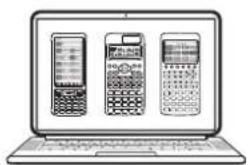


License Code
W przypadku aktywacji licencji autonomicznej wprowadź kod License Code, aby dokonać aktywacji.
Aktywacja online
Jeśli programowanie nie zostało jeszcze zainstalowane, pobierz jego wersję próbną z witryny Worldwide Education Website.
Ważne!
Podczas aktywacji oprogramowanie sprawdza bieżące ustawienie czasu komputera. Aktywacja może zakończyć się niepowodzeniem w poniższych przypadkach.
- Podczas instalacji oprogramowania bieżące ustawienie czasu komputera było nieprawidłowe
- Po zainstalowaniu oprogramowania zmieniono bieżące ustawienie czasu komputera
- Uruchom oprogramowanie.
W poniższych przypadkach pojawi się ekran aktywacji.
- Uruchomiono wersję próbną oprogramowania.
- Uruchomiono wersję pełną oprogramowania, a do zakończenia okresu licencji pozostało najwyżej 30 dni.
- W menu oprogramowania wybrano opcję [Activation...].
- Nie udało się uzyskać licencji za pomocą Licencji sieciowej.
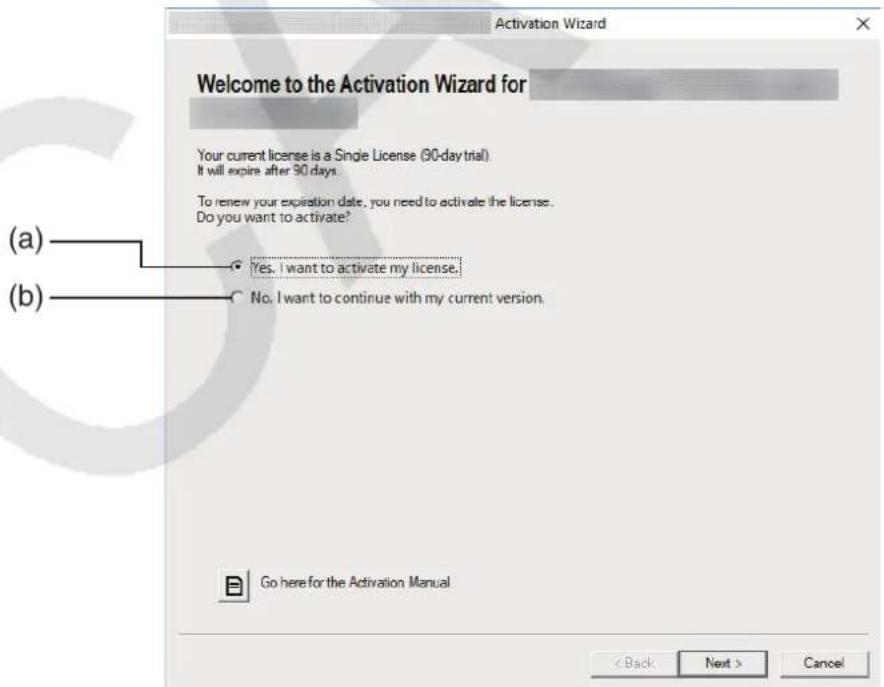
(a) Wybierz tę opcję, aby dokonać aktywacji. (b) Wybierz tę opcję, jeśli chcesz używać oprogramowania z aktualną licencją bez aktywacji.
2. Kliknij przycisk [Next].
- Jeśli w powyższym kroku wybierzesz opcję (a), pojawi się poniższe okno dialogowe.
- Jeśli wybierzesz (b), kliknięcie przycisku [Next] spowoduje przerwanie aktywacji.
![CASIO Activation - Kliknij przycisk [Next]. - 1](/content/2026/04/719674/images/632af713870bb7414987192ef869f8d90966e9aa02e6dd219491f40160bd8043.jpg)
3. Wybierz opcję Input a License Code (Standalone License).
4. Wprowadź kod License Code.
Ważne!
- Jeśli nie masz kodu License Code, kliknij adres URL. Aby uzyskać kod License Code, postępuj zgodnie z instrukcjami w sekcji „Jak uzyskać kod License Code". Kody Claim Code i License Code różnią się od siebie. Kod License Code ma 32 znaki. Przykład: ABCDE-ABCDE-ABCDE-ABCDE-ABCDEFG Kod Claim Code ma 25 znaków. Przykład: ABCD-ABCD-ABCDEFGH-ABCDEFGHI
- Nie można użyć do aktywacji kodu Claim Code.
5. Wybierz swoje państwo/region.
6. Kliknij przycisk [Activate].
7. Kliknij przycisk [Finish].
- Aktywacja zostanie zakończona.
Uwaga
- Jeśli w trakcie procesu aktywacji wystąpi błąd, na ekranie pojawi się adres URL. Klikając go, uzyskasz informacje na temat rozwiązania problemu tego błędu.
Aktywacja offline
- Możliwość przeprowadzenia aktywacji przy braku Internetu, gdy serwer aktywacji jest niedostępny
- Wykonaj kroki od 1 do 6 z części „Aktywacja online".
- Spowoduje to wyświetlenie poniższego ekranu.
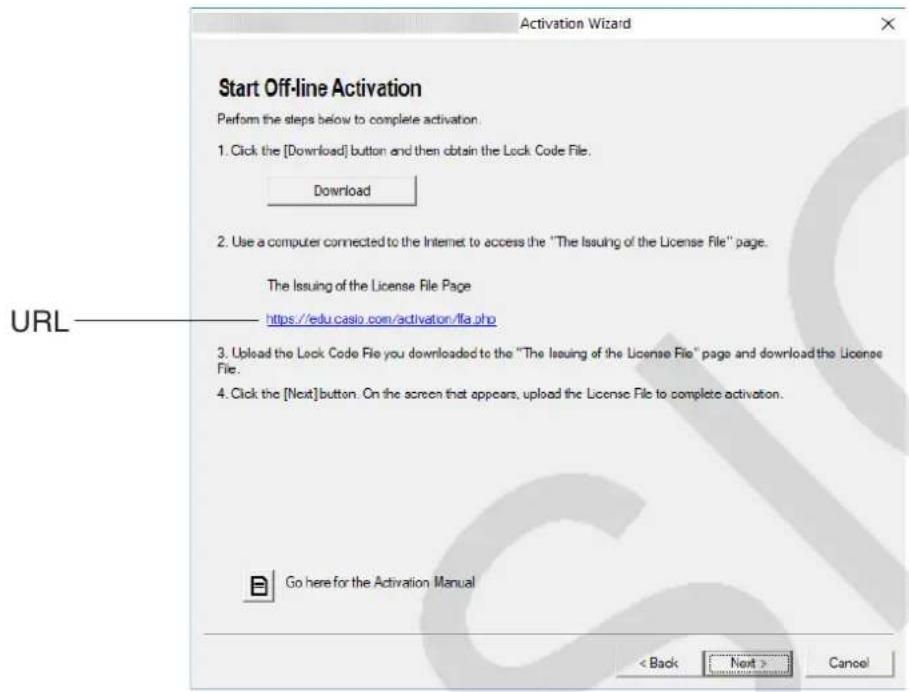
- Kliknij przycisk [Download].
- Plik Lock Code File zostanie utworzony automatycznie.
- Zapisz plik Lock Code File.
- Kliknij adres URL.
- Spowoduje to uruchomienie przeglądarki i wyświetlenie strony „The Issuing of the License File".
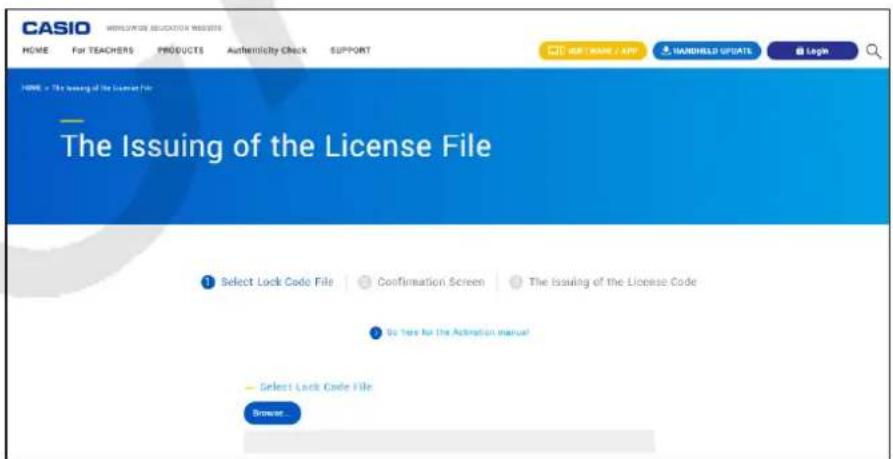
- Wyślij zapisany plik Lock Code File.
- Pobierz plik License File.
- Na ekranie widocznym w kroku 1 tej procedury kliknij przycisk [Next].
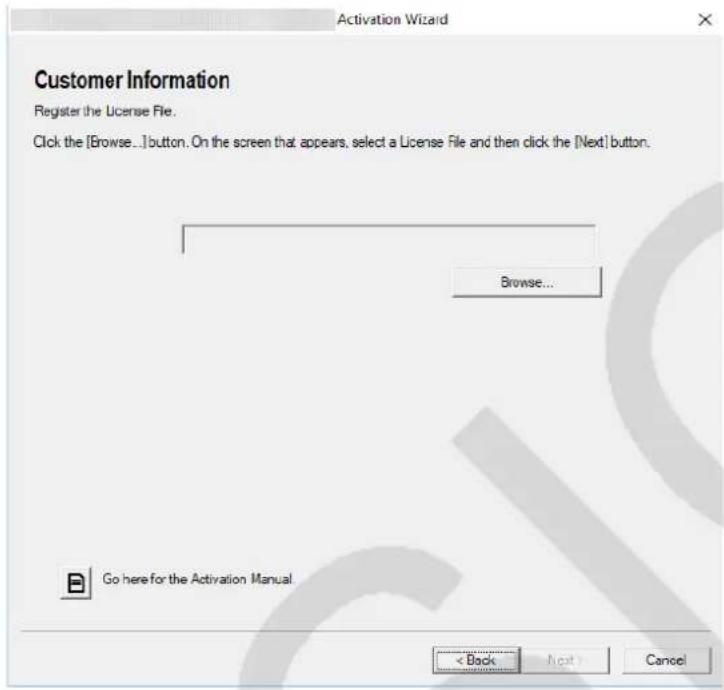
- Kliknij przycisk [Browse...].
- Wybierz plik License File.
- Kliknij przycisk [Next].
- Aktywacja zostanie zakończona.
- Przeprowadzenie aktywacji na komputerze (A), który nie ma połączenia z Internetem
- Przygotuj drugi komputer (B), który jest podłączony do Internetu.
- Na komputerze A utwórz plik Lock Code File.
- Wyślij plik Lock Code File z komputera A na komputer B.
- Na komputerze B otwórz stronę „The Issuing of the License File".
- Prześlij plik Lock Code File z komputera A na stronę „The Issuing of the License File".
- Pobierz plik License File.
- Prześlij pobrany plik License File na komputer A.
- Na komputerze A wykonaj kroki od 1 do 6 z części „Aktywacja online".
- Kliknij przycisk [Next].
- Kliknij przycisk [Browse...].
- Wybierz plik License File przysłany z komputera B.
- Kliknij przycisk [Next]. Aktywacja zostanie zakończona.
Aktywacja licencji sieciowej
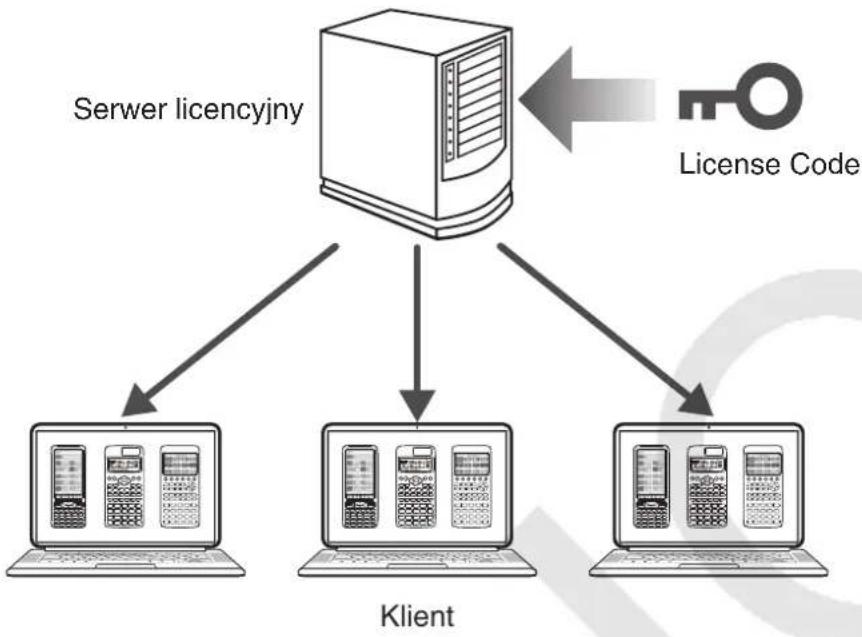
Licencja sieciowa
Licencja sieciowa jest przydzielana do serwera licencyjnego.
Nie ma konieczności, by każdy klient uzyskiwał licencję, ponieważ serwer licencyjny kontroluje liczbę klientów, którzy mogą uruchomić oprogramowanie.
Jeden serwer licencyjny może zarządzać wieloma licencjami.
Aby skorzystać z licencji sieciowej, musisz przygotować aktywację serwera licencyjnego, a następnie aktywację klienta.
Ważne!
- Do przeprowadzenia aktywacji za pomocą serwera licencyjnego wymagana jest dedykowana licencja dla licencji sieciowej.
- Aby możliwe było korzystanie z licencji sieciowej, serwer licencyjny musi być uruchomiony.
Uwaga
- Aby uzyskać wymaganą liczbę licencji, licencje na wiele urządzeń można używać w różnych kombinacjach.
Przykład: Aby móc korzystać z 35 licencji, aktywuj licencje na wiele urządzeń zgodnie z poniższymi wskazówkami.
Trzy licencje na 10 urządzeń, jedna licencja na 5 urządzeń
Instalacja oprogramowania do zarządzania serwerem licencyjnym
Przejdź do witryny Worldwide Education Website, pobierz oprogramowanie do zarządzania serwerem licencyjnym (CASIO Network License Server, Sentinel RMS License Manager), a następnie zainstaluj je na serwerze licencyjnym.
Wymagania systemowe dotyczące oprogramowania do zarządzania serwerem licencyjnym
CASIO Network License Server
Systemy operacyjne: Windows 8.1, Windows 10
Twoja konfiguracja sprzętu komputerowego wymaga większej funkcjonalności, którą poleca system operacyjny.
Komputer: Komputer z zainstalowanym wstępnie systemem operacyjnym Windows
(oprócz komputerów z uaktualnionym systemem operacyjnym i komputerów składanych samodzielnie przez użytkowników)
Wolne miejsce: 100 MB na potrzeby instalacji i dezinstalacji
Uwaga: Rzeczywiste wymagania i funkcjonalność produktu mogą ulegać zmianie
w zależności od konfiguracji systemu i systemu operacyjnego.
Inne: Karta graficzna i wyświetlacz muszą obsługiwać rozdzielczość XGA
(1024×768) lub większą oraz co najmniej 16-bitowy kolor.
Program Adobe Reader w wersji 8.0 lub nowszej.
Uwaga
- Najnowsze informacje na temat wymagań systemowych znajdziesz w witrynie internetowej pod poniższym adresem URL: https://edu.casio.com/softwarelicense/networklicense/index.php
- Windows to zastrzeżony znak towarowy lub znak towarowy firmy Microsoft Corporation w Stanach Zjednoczonych i/lub innych krajach.
- Adobe i Reader są zastrzeżonymi znakami towarowymi lub znakami towarowymi firmy Adobe Systems Incorporated w Stanach Zjednoczonych i/lub innych krajach.
Sentinel RMS License Manager
Wejdź na poniższą stronę internetową.
https://edu.casio.com/all/networklicense/
Aktywacja serwera licencyjnego
Aktywacja online
- Uruchom CASIO Network License Server.
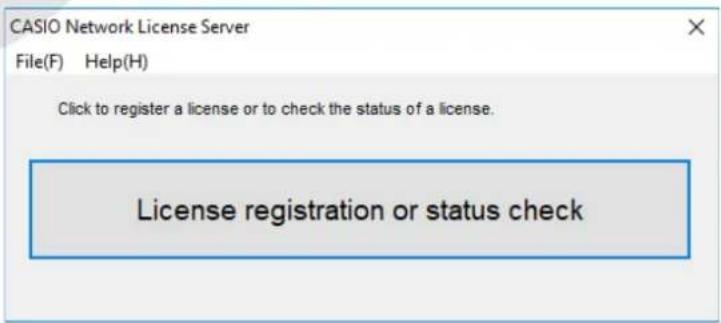
2. Kliknij przycisk [License registration or status check].
![CASIO Activation - Kliknij przycisk [License registration or status check]. - 1](/content/2026/04/719674/images/3c2064f286c74ce6046ff453eb700d431b92604febddde0d6ba5cb243a56c79c.jpg)
3. Kliknij przycisk [Next].
![CASIO Activation - Kliknij przycisk [Next]. - 1](/content/2026/04/719674/images/c74324b4c77f48836010e4ec29ba86b5bcc10d0efb4cc0c22be379a2a2d4bb88.jpg)
- Wprowadź kod License Code.
- Wybierz swoje państwo/region.
- Kliknij przycisk [Activate].
- Kliknij przycisk [Finish]. Aktywacja zostanie zakończona.
- Aktywacja offline
Możliwość przeprowadzenia aktywacji bez połączenia z Internetem, gdy serwer aktywacji jest niedostępny.
- Wykonaj kroki od 1 do 6 z części „Aktywacja online".
- Spowoduje to wyświetlenie poniższego ekranu.
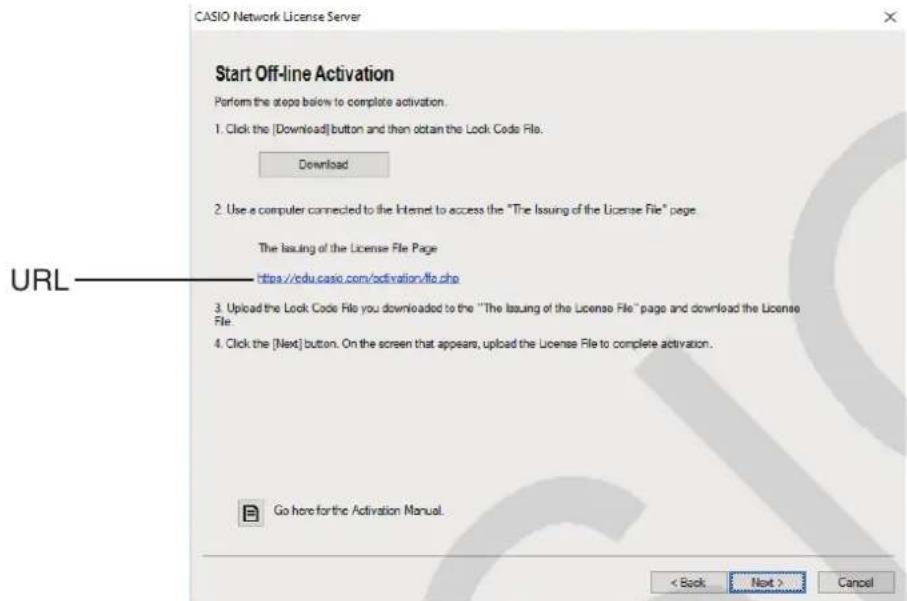
- Kliknij przycisk [Download].
- Zapisz plik Lock Code File.
- Kliknij adres URL.
- Spowoduje to uruchomienie przeglądarki i wyświetlenie strony „The Issuing of the License File".
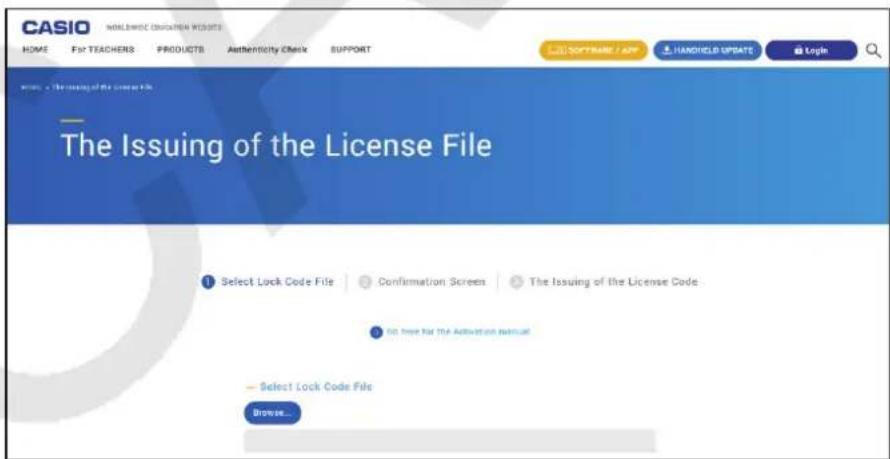
- Wyślij zapisany plik Lock Code File.
- Pobierz plik License File.
- Na ekranie widocznym w kroku 1 tej procedury kliknij przycisk [Next].

- Kliknij przycisk [Browse...].
- Wybierz plik License File.
- Kliknij przycisk [Next].
- Aktywacja zostanie zakończona.
Procedura aktywacji na komputerze (A), który nie ma połączenia z Internetem
- Przygotuj drugi komputer (B), który jest podłączony do Internetu.
- Na komputerze A utwórz plik Lock Code File.
- Wyślij plik Lock Code File z komputera A na komputer B.
- Na komputerze B otwórz stronę „The Issuing of the License File".
- Prześlij plik Lock Code File z komputera A na stronę „The Issuing of the License File".
- Pobierz plik License File.
- Prześlij pobrany plik License File na komputer A.
- Na komputerze A wykonaj kroki od 1 do 6 z części „Aktywacja online".
- Kliknij przycisk [Next].
- Kliknij przycisk [Browse...].
- Wybierz plik License File przesłany z komputera B.
- Kliknij przycisk [Next].
- Aktywacja zostanie zakończona.
Aktywacja klienta
Jeśli oprogramowanie nie zostało jeszcze zainstalowane, pobierz je najpierw z witryny Worldwide Education Website.
- Uruchom oprogramowanie.
W poniższych przypadkach pojawi się ekran aktywacji.
- Uruchomiono wersję próbną oprogramowania.
- Uruchomiono wersję pełną oprogramowania, a do zakończenia okresu licencji pozostało najwyżej 30 dni. - W menu oprogramowania wybrano opcję [Activation...].
- Nie udało się uzyskać licencji za pomocą licencji sieciowej.
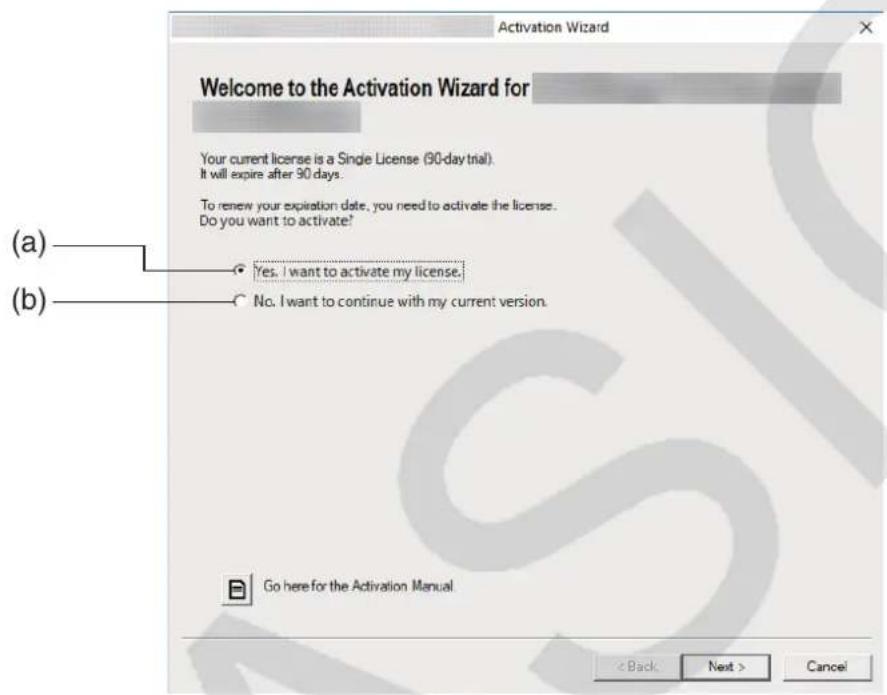
(a) Wybierz tę opcję, aby dokonać aktywacji. (b) Wybierz tę opcję, jeśli chcesz używać oprogramowania z aktualną licencją bez aktywacji.
2. Kliknij przycisk [Next].
- Jeśli w powyższym kroku wybierzesz opcję (a), pojawi się poniższe okno dialogowe.
- Jeśli wybierzesz (b), kliknięcie przycisku [Next] spowoduje przerwanie aktywacji.
![CASIO Activation - Kliknij przycisk [Next]. - 1](/content/2026/04/719674/images/b6492e51e72044071a593c63aa462bad99a1e97eda7068efde7d0c46515c0ad4.jpg)
- Wybierz opcję "Network License".
- Wprowadź adres IP serwera licencyjnego.
- Kliknij przycisk [Activate].
- Kliknij przycisk [Finish].
- Aktywacja zostanie zakończona.
Uwaga
- Jeśli w trakcie procesu aktywacji wystąpi błąd, na ekranie pojawi się adres URL. Klikając go, uzyskasz informację na temat rozwiązania problemu tego błędu.


- KORZYSTANIE Z TEJ INSTRUKCJI
- JAK UZYSKAĆ KOD LICENSE CODE
- JEŚLI MASZ KOD CLAIM CODE
- WAŻNE
- UWAGA
- JEŚLI NIE MASZ KODU CLAIM CODE
- AKTYWACJA LICENCJI AUTONOMICZNEJ
- AKTYWACJA ONLINE
- KLIKNIJ PRZYCISK [NEXT]
- WYBIERZ OPCJĘ INPUT A LICENSE CODE (STANDALONE LICENSE)
- WPROWADŹ KOD LICENSE CODE
- WYBIERZ SWOJE PAŃSTWO/REGION
- KLIKNIJ PRZYCISK [ACTIVATE]
- KLIKNIJ PRZYCISK [FINISH]
- AKTYWACJA OFFLINE
- MOŻLIWOŚĆ PRZEPROWADZENIA AKTYWACJI PRZY BRAKU INTERNETU, GDY SERWER AKTYWACJI JEST NIEDOSTĘPNY
- PRZEPROWADZENIE AKTYWACJI NA KOMPUTERZE (A), KTÓRY NIE MA POŁĄCZENIA Z INTERNETEM
- AKTYWACJA LICENCJI SIECIOWEJ
- LICENCJA SIECIOWA
- INSTALACJA OPROGRAMOWANIA DO ZARZĄDZANIA SERWEREM LICENCYJNYM
- AKTYWACJA SERWERA LICENCYJNEGO
- KLIKNIJ PRZYCISK [LICENSE REGISTRATION OR STATUS CHECK]
- MOŻLIWOŚĆ PRZEPROWADZENIA AKTYWACJI BEZ POŁĄCZENIA Z INTERNETEM, GDY SERWER AKTYWACJI JEST NIEDOSTĘPNY
- PROCEDURA AKTYWACJI NA KOMPUTERZE (A), KTÓRY NIE MA POŁĄCZENIA Z INTERNETEM
- AKTYWACJA KLIENTA
Marka : CASIO
Model : Activation
Kategoria : Kalkulator