
Activation - Calculator CASIO - Gratis gebruiksaanwijzing en handleiding
Vind de handleiding van het apparaat gratis Activation CASIO in PDF-formaat.


| Producttype | CASIO-licentieactiveringssoftware |
| Systeemcompatibiliteit | Windows 8.1, Windows 10 |
| Licentietype | Zelfstandige licentie (standalone) en netwerklicentie |
| Activeringsmethoden | Online en offline |
| Code vereist voor activering | License Code (32 tekens) of Claim Code (25 tekens) |
| Licentieserver | CASIO Network License Server |
| Benodigde schijfruimte (server) | 100 MB voor installatie en de-installatie |
| Vereiste schermresolutie | XGA (1024×768) of hoger, 16 bits of meer |
| Licentieserverbeheersoftware | CASIO Network License Server, Sentinel RMS License Manager |
| Offline activering | Mogelijk via Lock Code File en License File |
| Multi-apparaat activering | Combineerbare netwerklicenties (bijv. 3×10 + 1×5 voor 35 licenties) |
| Land/regio | Selectie bij activering |
| Documentatie | Gebruiksaanwijzing en handleiding beschikbaar in meerdere talen |
| Merk | CASIO |
| Model | Activering |
| Categorie | Rekenmachine (activeringssoftware) |
| Website voor het verkrijgen van de License Code | https://edu.casio.com/all/activation/ |
| Offline activeringswebsite | Pagina 'The Issuing of the License File' |
Veelgestelde vragen - Activation CASIO
Gebruikersvragen over Activation CASIO
0 vraag over dit apparaat. Beantwoord die u kent of stel uw eigen vraag.
Stel een nieuwe vraag over dit apparaat
Download de handleiding voor uw Calculator in PDF-formaat gratis! Vind uw handleiding Activation - CASIO en neem uw elektronisch apparaat weer in handen. Op deze pagina staan alle documenten die nodig zijn voor het gebruik van uw apparaat. Activation van het merk CASIO.
GEBRUIKSAANWIJZING Activation CASIO
Deze handleiding gebruiken
- Deze handleiding gebruikt speciale termen zoals gedefinieerd in de onderstaande tabel.
| Term Betekenis | |
| Claim Code Er is een tekenreeks | van 25 tekens vereist voor het verkrijgen van een License Code. |
| License Code | Er is een tekenreeks van 32 tekens vereist voor het verifiën van een licentie. |
| Lock Code File | Een bestand dat is opgenomen in de hardwaregegevens van uw computer. Raadpleeg “Offline activeren” voor meer informatie. |
| Activering | Het eigenglijke verifiën van een licentie. |
| Deonica “The Issuing of the License File” | Gaaar de site voor offline activering. |
| License File | Een bestand dat kan worden gedownload van de pagina “The Issuing of the License File”. |
| Alleenstaande licentie | Een licentie die geldig is voor een enkele computer. |
| Netwerklicentie | Een licentie die geldig is voor een licentieserver op een network. Het aantal klanten dat de software kan gebruiken, is beperkt tot het eenantal licenties op de licentieserver. |
| Licentieserver | Een server die de netwerklicenties beheert. |
| Client | Een computer die de software met een netwerklicentie gezruikt. |
Een License Code verkrijgen
U hebt een License Code nodig voor activering.
Als u geen License Code hebt, doe dan een van onderstaande zaken om er een te verkrijgen.
Gebruik uw browser om toegang te krijgen tot de volgende website:
■ Als u een Claim Code hebt
Voer op de hierboven genoemde website uw Claim Code in. De site zal een License Code verstrekken.
Belangrijk!
- U moet de gebruikersregistratie voltooien om een License Code te verkrijgen.
- De Claim Code en de License Code zijn twee verschillende zaken. U kunt met de Claim Code niet activeren.
Let op
- De geldigheidsperiode van de software wordt geteld vanaf de datum waarop de License Code wordt verstrekt.
■ Als u geen Claim Code hebt
Open de hierboven genoemde website en koop een License Code.
Activering van een alleenstaande licentie

License Code
Om een alleenstaande licentie te activeren moet u de License Code van de software invoeren.
Online activeren
Als u de software nog niet hebt geïnstalleerd, downloadt u de evaluatieversie van de Worldwide Education Website.
Belangrijk!
Als u een activering uitvoert, controleert de software de huidige tijdinstelling van uw computer. Activering wordt niet correct uitgevoerd in onderstaande gevallen.
- Als de huidige tijdinstelling van uw computer niet correct is, als u de software installeert
- Als de huidige tijdinstelling van uw computer is gewijzigd, nadat de software is geïnstalleerd
- Start de software.
In de onderstaande gevallen verschijnt een activeringsscherm.
- U wordt opgestart in de evaluatieversie van de software.
- U wordt opgestart in de betaalde versie van de software en er resteren 30 dagen of minder op uw licentie.
- U hebt [Activation...] geselecteerd in het softwaremenu.
- U kon geen licentie verkrijgen met behulp van een netwerklicentie.
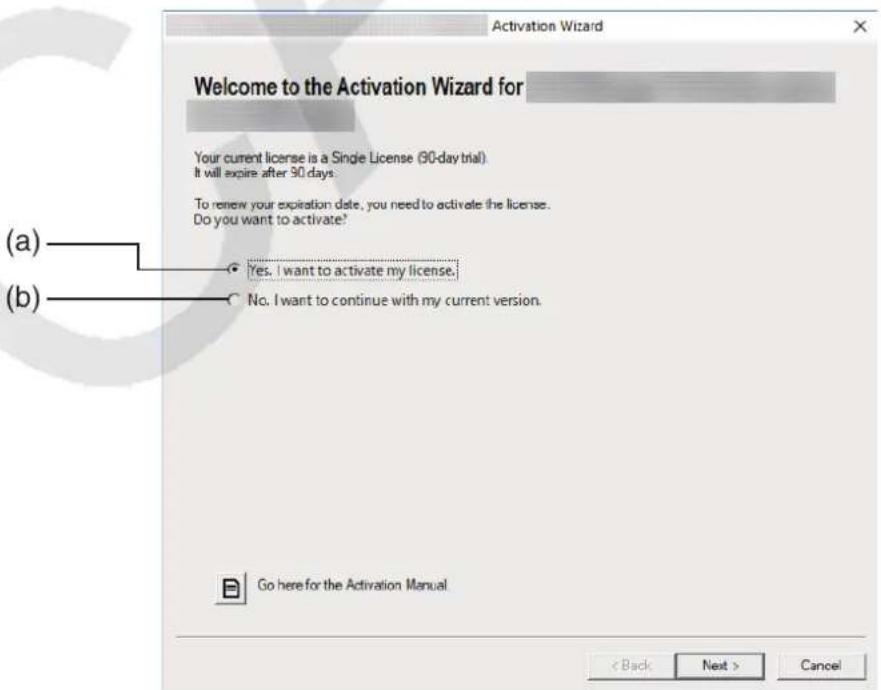
(a) Selecteer deze optie als u de software wilt gebruiken met uw huidige licentie zonder activering. (b) Selecteer deze optie als u de software wilt gebruiken met uw huidige licentie zonder activering.
- Klik op [Next].
- Het hieronder weergegeven dialoogvenster zal verschijnen, als u in de stap hierboven optie (a) selecteert.
- Als u (b) selecteert, kunt u de activering verlaten door op [Next] te klikken.
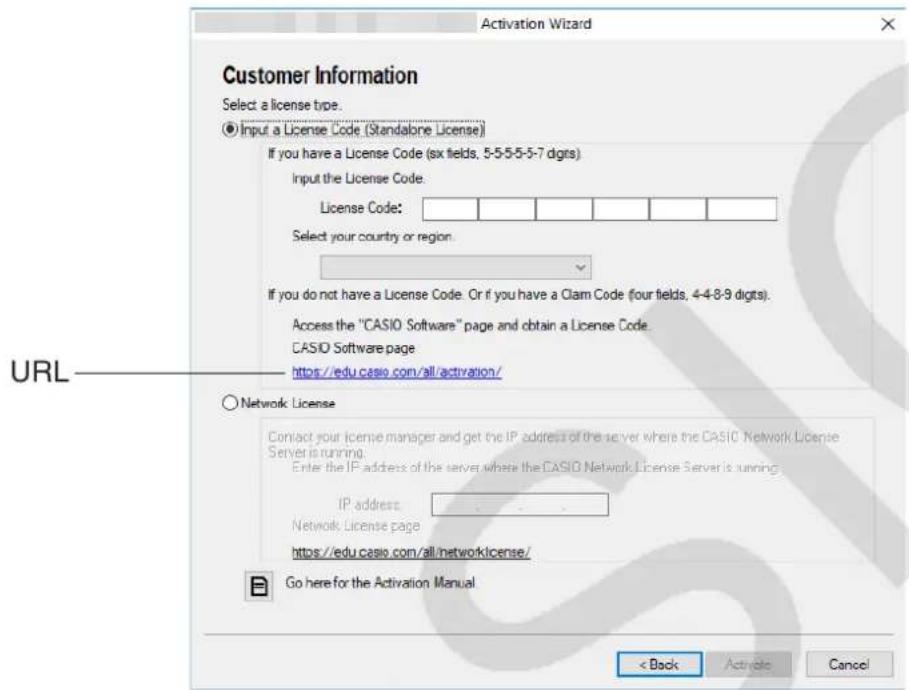
- Selecteer "Input a License Code (Standalone License)".
- Voer de License Code in.
Belangrijk!
- Klik op de URL, als u geen License Code hebt. Volg de instructies bij "Een License Code verkrijgen" om een License Code te verkrijgen.
- De License Code en de Claim Code zijn twee verschillende zaken.
De License Code is een tekenreeks van 32 tekens. Voorbeeld: ABCDE-ABCDE-ABCDE-ABCDE-ABCDE-ABCDEFG De Claim Code is een tekenreeks van 25 tekens. Voorbeeld: ABCD-ABCD-ABCDEFGH-ABCDEFGHI - U kunt met de Claim Code niet activeren.
- Selecteer uw land/regio.
- Klik op [Activate].
- Klik op [Finish].
- Hiermee is de activering voltooid.
Let op
- Als er zich een fout voordoet tijdens het activeringsproces, dan verschijnt er een URL op het scherm. U krijgt informatie over het behandelen van de fout wanneer u op de URL klikt.
Offline activeren
- Activeren wanneer u een internetverbinding hebt, maar geen toegang kunt krijgen tot de activeringsserver
- Voer stappen 1 tot en met 6 onder "Online activeren" uit.
- Hiermee verschijnt het onderstaande scherm.
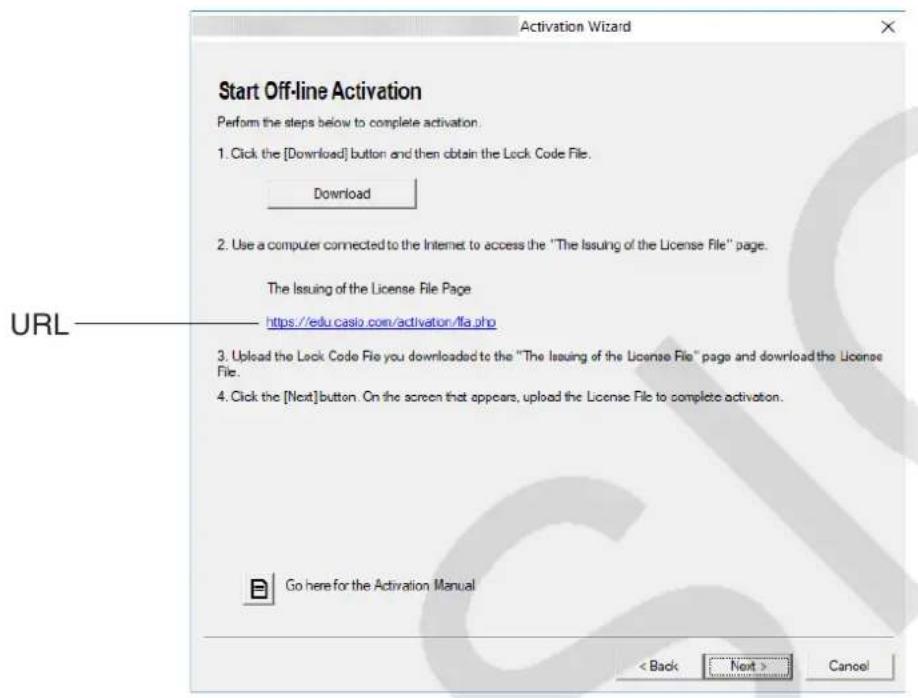
- Klik op [Download].
- Hierdoor wordt automatisch een Lock Code File gemaakt.
- Sla het Lock Code File op.
- Klik op de URL.
- Hiermee wordt uw webbrowser gestart en gaat u naar de pagina "The Issuing of the License File".
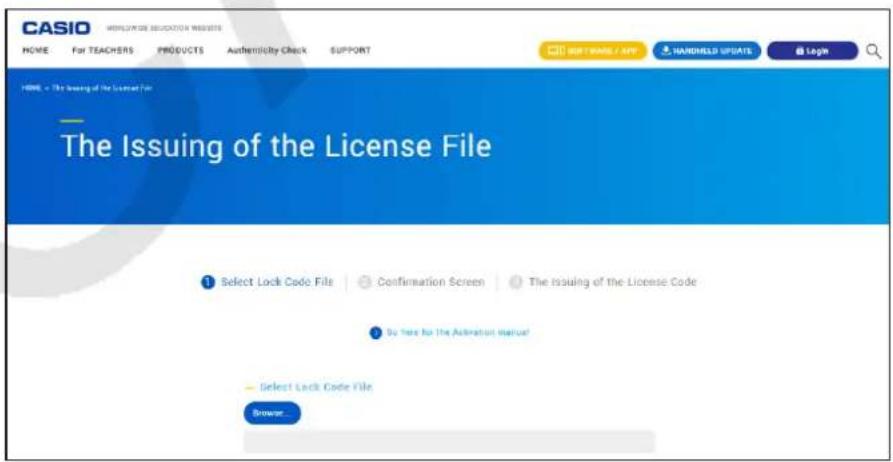
- Upload het opgeslagen Lock Code File.
- Download het License File.
- Klik op [Next] in het scherm dat in stap 1 van deze procedure wordt weergegeven.
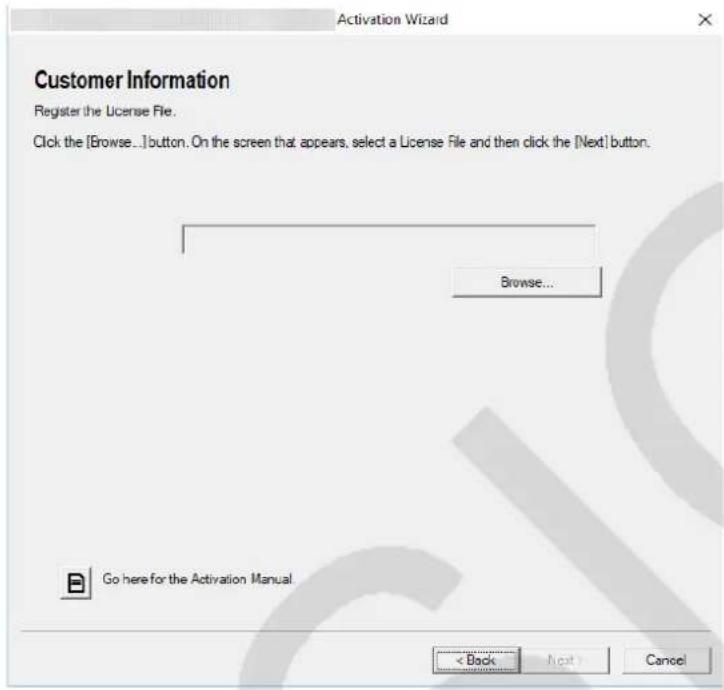
- Klik op [Browse...].
- Selecteer het License File.
- Klik op [Next].
- Hiermee is de activering voltooid.
- Een computer (Computer A) activeren die niet verbonden is met internet
- Bereid een tweede computer (Computer B) voor die verbonden is met internet.
- Maak een Lock Code File op Computer A.
- Stuur het Lock Code File van Computer A naar Computer B.
- Open op Computer B de pagina "The Issuing of the License File".
- Upload het Lock Code File van Computer A op de pagina "The Issuing of the License File".
- Download het License File.
- Draag het gedownloade License File over naar Computer A.
- Voer op Computer A stappen 1 tot en met 6 onder "Online activeren" uit.
- Klik op [Next].
- Klik op [Browse...].
- Selecteer het License File dat u hebt overgedragen van Computer B.
- Klik op [Next].
- Hiermee is de activering voltooid.
Activering van een netwerklicentie
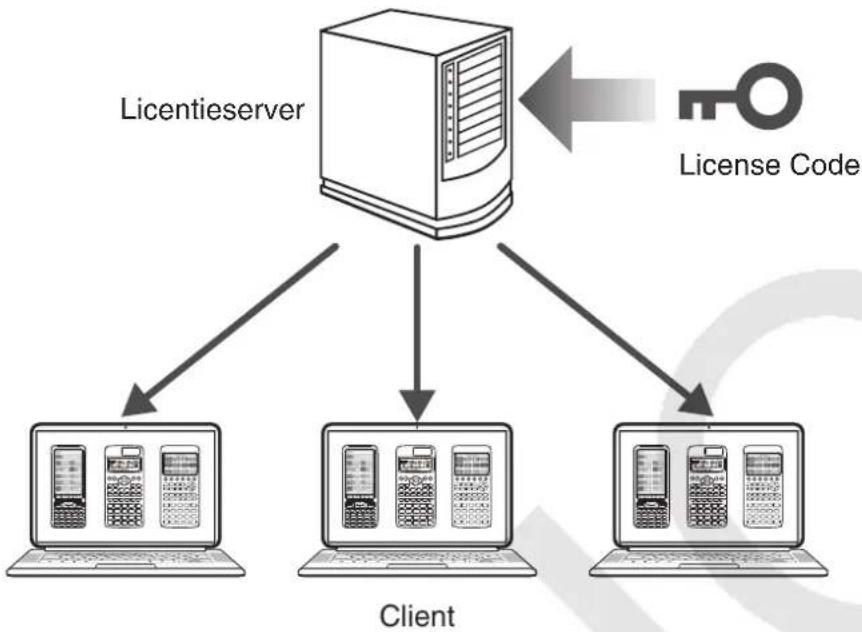
■ Netwerklicentie
Een netwerklicentie is een licentie die aan de licentieserver is toegekend.
In plaats van dat elke client een licentie verkrijgt, houdt de licentieserver bij hoeveel clients de software kunnen draaien.
Eén enkele licentieserver kan meerdere licenties beheren.
Om een netwerklicentie te gebruiken, moet u de activering van de licentieserver uitvoeren en vervolgens de client activeren.
Belangrijk!
- Om de activering met een licentieserver uit te voeren, is een speciale licentie voor een netwerklicentie vereist.
- De licentieserver moet actief zijn om een netwerklicentie te gebruiken.
Let op
- Licenties voor meerdere apparaten kunnen in combinatie worden gebruikt om het vereiste aantal licenties te verkrijgen.
Voorbeeld: Om 35 licenties te gebruiken, activeer licenties voor meerdere apparaten zoals hieronder getoond.
Drie licenties voor 10 apparaten, een licentie voor 5 apparaten
■Software voor het beheer van de licentieserver installeren
Ga naar de Worldwide Education Website, download de software voor het beheer van de licentieserver (CASIO Network License Server, Sentinel RMS License Manager) en installeer het vervolgens op de licentieserver.
Systeemvereisten van de software voor het beheer van de licentieserver
CASIO Network License Server
Besturingssystemen: Windows 8.1, Windows 10
De hardwareconfiguratie heeft een hogere functionaliteit nodig dan het aanbevolen besturingssysteem.
Computer: Computer met een van de Windows besturingssystemen vooraf geïnstalleerd (met uitzondering van computers met een opgewaardeerd (upgrade) besturingssysteem en zelfgebouwde computers)
100 MB vrije schijfruimte voor installatie en de-installatie
Opmerking: De feitelijke vereisten en productfunctionaliteit kunnen afwijken afhankelijk van de systeemconfiguratie en het besturingssysteem.
Overige: Video-adapter en het display dienen een resolutie van XGA (1024x768) of hoger te ondersteunen met 16-bit systeemkleuren of hoger. Adobe Reader 8.0 of nieuwer.
Let op
- Voor de nieuwste informatie over de systeemvereisten kunt u een bezoek brengen aan de website op de onderstaande URL: https://edu.casio.com/softwarelicense/networklicense/index.php
- Windows is een gedeponeerd handelsmerk of handelsmerk van Microsoft Corporation in de Verenigde Staten en/of andere landen.
- Adobe en Reader zijn gedeponeerde handelsmerken of handelsmerken van Adobe Systems Incorporated in de Verenigde Staten en/of andere landen.
Sentinel RMS License Manager Bezoek onderstaande website. https://edu.casio.com/all/networklicense/
Activering van de licentieserver
Online activeren
- Start de CASIO Network License Server.
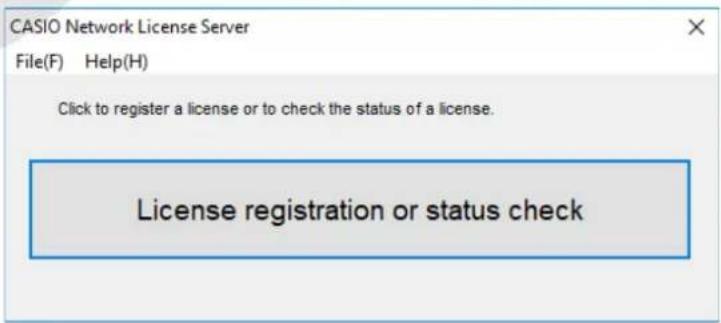
2. Klik op [License registration or status check].
![CASIO Activation - Klik op [License registration or status check]. - 1](/content/2026/04/719674/images/0b548eac68d2fad7ab4a82bf993d18753816546de138821eaea31d2245648350.jpg)
3. Klik op [Next].
![CASIO Activation - Klik op [Next]. - 1](/content/2026/04/719674/images/e6f7fac690829c274053e0077e46403d89226a87bf7d8483e00c3a92f3fc9866.jpg)
- Voer de License Code in.
- Selecteer uw land/regio.
- Klik op [Activate].
- Klik op [Finish].
- Hiermee is de activering voltooid.
Offline activeren
Activeren wanneer u een internetverbinding hebt, maar geen toegang hebt tot de activeringsserver
- Voer stappen 1 tot en met 6 onder "Online activeren" uit.
- Hiermee verschijnt het onderstaande scherm.
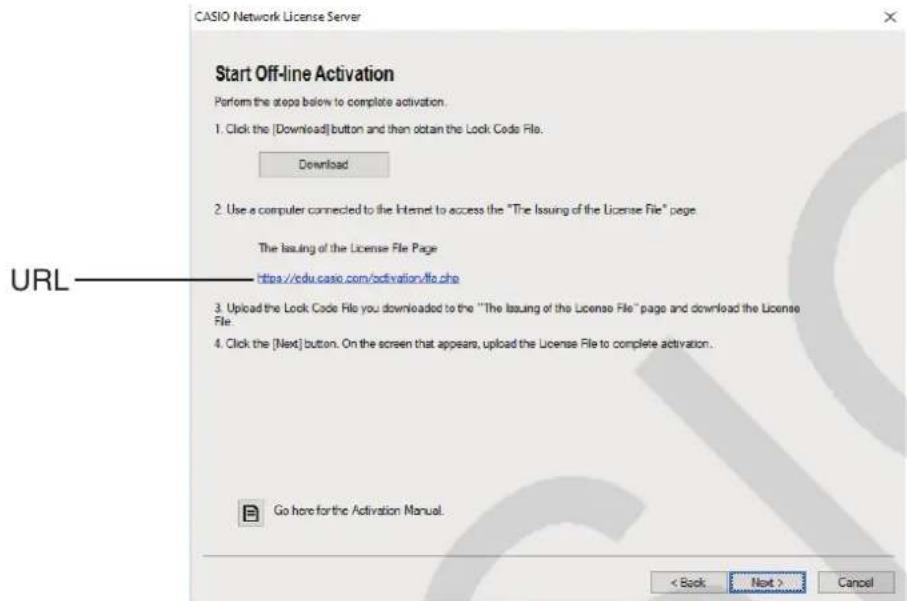
- Klik op [Download].
- Sla het Lock Code File op.
- Klik op de URL.
- Hiermee wordt uw webbrowser gestart en gaat u naar de pagina "The Issuing of the License File".
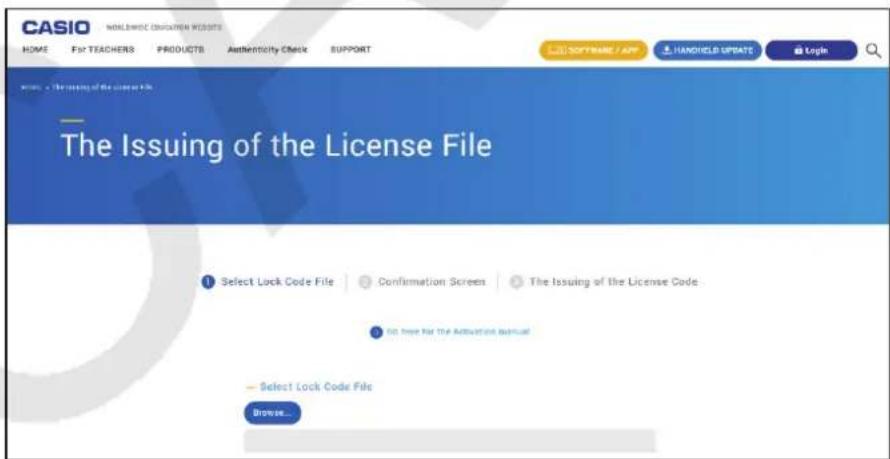
- Upload het opgeslagen Lock Code File.
- Download het License File.
- Klik op [Next] in het scherm dat in stap 1 van deze procedure wordt weergegeven.
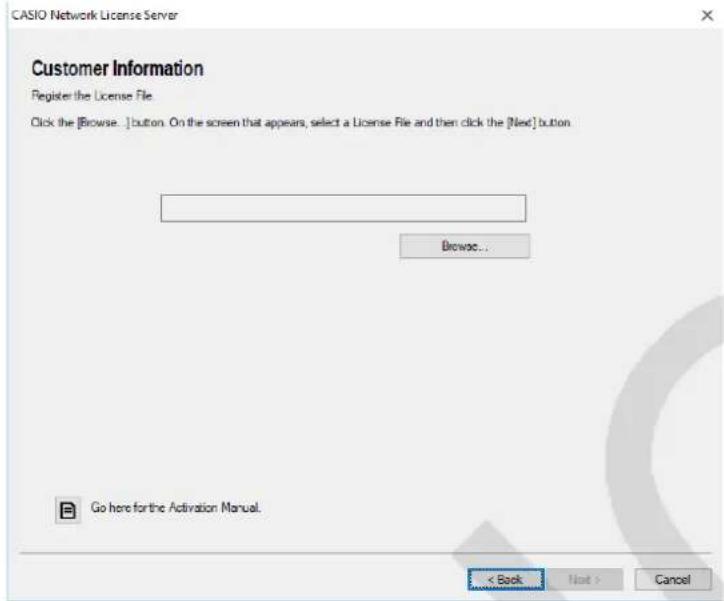
- Klik op [Browse...].
- Selecteer het License File.
- Klik op [Next].
- Hiermee is de activering voltooid.
Een computer (Computer A) activeren die niet verbonden is met internet
- Bereid een tweede computer (Computer B) voor die verbonden is met internet.
- Maak een Lock Code File op Computer A.
- Stuur het Lock Code File van Computer A naar Computer B.
- Open op Computer B de pagina "The Issuing of the License File".
- Upload het Lock Code File van Computer A op de pagina "The Issuing of the License File".
- Download het License File.
- Draag het gedownloade License File over naar Computer A.
- Voer op Computer A stappen 1 tot en met 6 onder "Online activeren" uit.
- Klik op [Next].
- Klik op [Browse...].
- Selecteer het License File dat u hebt overgedragen van Computer B.
- Klik op [Next]. Hiermee is de activering voltooid.
Activering van de client
Als u de software nog niet hebt geïnstalleerd, downloadt u de evaluatieversie van de Worldwide Education Website.
1. Start de software.
- In de onderstaande gevallen verschijnt een activeringsscherm.
- U wordt opgestart in de evaluatieversie van de software.
- U wordt opgestart in de betaalde versie van de software en er resteren 30 dagen of minder op uw licentie.
- U hebt [Activation...] geselecteerd in het softwaremenu.
- U kon geen licentie verkrijgen met behulp van een netwerklicentie.
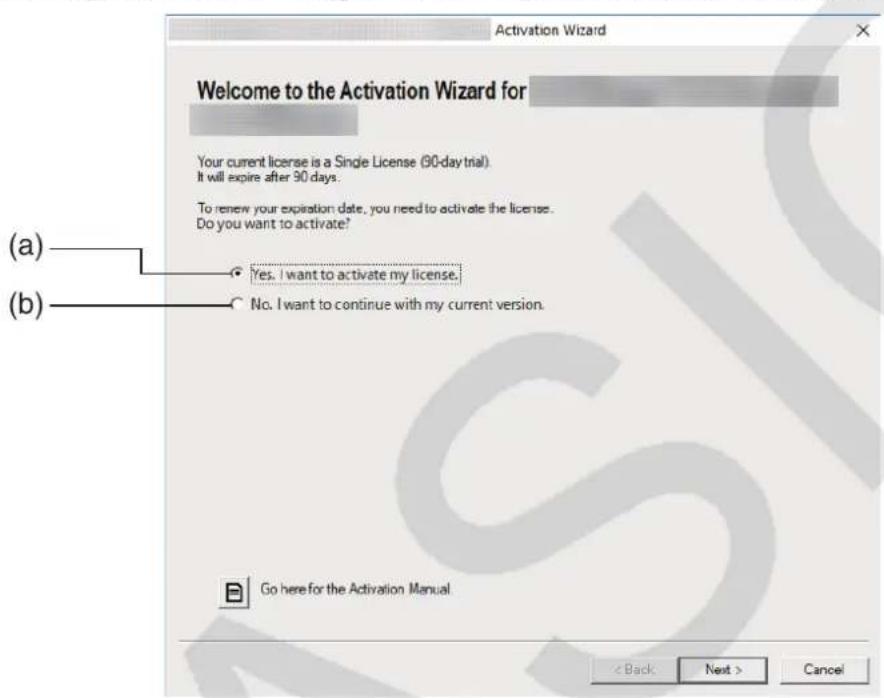
(a) Selecteer deze optie om de software te activeren. (b) Selecteer deze optie als u de software wilt gebruiken met uw huidige licentie zonder activering.
2. Klik op [Next].
- Het hieronder weergegeven dialoogvenster zal verschijnen, als u in de stap hierboven optie (a) selecteert.
- Als u (b) selecteert, kunt u de activering verlaten door op [Next] te klikken.
![CASIO Activation - Klik op [Next]. - 1](/content/2026/04/719674/images/21ed066813436054530ff203dde4306d194788884dd302cca3270d46e21ce483.jpg)
- Selecteer "Network License".
- Voer het IP-adres van de licentieserver in.
- Klik op [Activate].
- Klik op [Finish].
- Hiermee is de activering voltooid.
Let op
- Als er zich een fout voordoet tijdens het activeringsproces, dan verschijnt een URL op het scherm. U krijgt informatie over het behandelen van de fout wanneer u op de URL klikt.

- DEZE HANDLEIDING GEBRUIKEN
- EEN LICENSE CODE VERKRIJGEN
- ALS U EEN CLAIM CODE HEBT
- BELANGRIJK
- LET OP
- ALS U GEEN CLAIM CODE HEBT
- ACTIVERING VAN EEN ALLEENSTAANDE LICENTIE
- ONLINE ACTIVEREN
- OFFLINE ACTIVEREN
- ACTIVEREN WANNEER U EEN INTERNETVERBINDING HEBT, MAAR GEEN TOEGANG KUNT KRIJGEN TOT DE ACTIVERINGSSERVER
- ACTIVERING VAN EEN NETWERKLICENTIE
- NETWERKLICENTIE
- SOFTWARE VOOR HET BEHEER VAN DE LICENTIESERVER INSTALLEREN
- ACTIVERING VAN DE LICENTIESERVER
- KLIK OP [LICENSE REGISTRATION OR STATUS CHECK]
- KLIK OP [NEXT]
- ACTIVEREN WANNEER U EEN INTERNETVERBINDING HEBT, MAAR GEEN TOEGANG HEBT TOT DE ACTIVERINGSSERVER
- EEN COMPUTER (COMPUTER A) ACTIVEREN DIE NIET VERBONDEN IS MET INTERNET
- ACTIVERING VAN DE CLIENT
- START DE SOFTWARE
Merk : CASIO
Model : Activation
Categorie : Calculator