
fx-82NL - Calculator CASIO - Gratis gebruiksaanwijzing en handleiding
Vind de handleiding van het apparaat gratis fx-82NL CASIO in PDF-formaat.


| Type product | Rekenmachine |
| Merk | Casio |
| Model | fx-82NL |
| Afmetingen (H × B × D) | 13,8 × 77 × 162 mm |
| Gewicht | Ongeveer 100 g (inclusief batterij) |
| Stroomvoorziening | 1 × AAA-batterij (R03) |
| Levensduur batterij | Ongeveer 2 jaar bij 1 uur gebruik per dag |
| Stroomverbruik | 0,0008 W |
| Bedrijfstemperatuur | 0°C tot 40°C |
| Beeldscherm | LCD met instelbaar contrast |
| Invoer-/uitvoerformaat | Natuurlijk handboek (breuken, wortels) of lineair |
| Functies | Rekenen, statistiek (1 en 2 variabelen), regressie, tabellen, QR-code, f(x)/g(x) |
| Geheugen | Antwoordgeheugen (Ans), 9 variabelen (A-F, x, y, z) |
| Automatisch uitschakelen | Na 10 of 60 minuten inactiviteit |
| Talen | Nederlands, Engels |
| Veiligheidsvoorzieningen | Batterijbeveiliging, schokbestendig ontwerp |
| Onderhoud en reiniging | Reinig de buitenkant met een zachte, droge doek |
| Vervangbare onderdelen | Batterij (AAA) |
| Repareerbaarheid | Niet zelf te repareren; alleen batterijvervanging door gebruiker |
| Inclusief accessoires | Voorste beschermkap, handleiding |
Veelgestelde vragen - fx-82NL CASIO
Gebruikersvragen over fx-82NL CASIO
0 vraag over dit apparaat. Beantwoord die u kent of stel uw eigen vraag.
Stel een nieuwe vraag over dit apparaat
Download de handleiding voor uw Calculator in PDF-formaat gratis! Vind uw handleiding fx-82NL - CASIO en neem uw elektronisch apparaat weer in handen. Op deze pagina staan alle documenten die nodig zijn voor het gebruik van uw apparaat. fx-82NL van het merk CASIO.
GEBRUIKSAANWIJZING fx-82NL CASIO
Wereldwijde Leerwebsite van CASIO
https://edu.casio.com
Handleidingen zijn beschikbaar in meerdere talen op
Voordat u de calculator gebruikt ....4
Lees dit eerst 4
Over deze handleiding 4
Toetsbewerkingen 4
Menubewerkingen ....5
Toets OK en toets EXE 6
Voorbeelden 6
De calculator initialiseren 7
Calculatorscherm "Aan de slag" 7
Voorzorgsmaatregelen 7
Veiligheidsvoorschriften 7
Voorzorgsmaatregelen 9
Aan de slag 10
De voorklep plaatsen en verwijderen 10
In- en uitschakelen 11
Scherm HOME 12
Bijstellen van het contrast op de display 12
Toetsmarkeringen 12
Indicatoren 13
Menu's gebruiken 13
Calculator-apps en menu's 16
Calculator-apps 16
Een calculator-app selecteren ....16
Lijst met geïnstalleerde calculator-apps 16
Het menu SETTINGS gebruiken 17
Calculatorinstellingen wijzigen 17
Items en beschikbare instelopties 18
Het menu CATALOG gebruiken 22
Het menu TOOLS gebruiken 23
Invoeren van expressies en waarden 24
Basisinvoerregels 24
Een expressie invoeren met een formaat natuurlijk handboek (alleen
Breuk in/uit of Breuk in/Dec uit) 25
Bewerkingen ongedaan maken 26
Waarden en expressies als argumenten gebruiken ....26
Modus invoer overschrijven (alleen Regel in/uit of Regel in/Dec uit) ....27
Basisberekeningen ....28
Rekenkundige berekeningen 28
Breukberekeningen 28
Machten, machtswortels en omgekeerd evenredige getallen ....30
Pi, Natuurlijke logaritmebasis e ....32
Pi 32
Natuurlijke logaritmebasis e 32
Berekeningsgeschiedenis en herhalen 32
Berekeningsgeschiedenis 32
Herhalen 33
Geheugenfuncties gebruiken ....33
Antwoordgeheugen (Ans) 33
Variabelen (A, B, C, D, E, F, x, y, z) 34
De inhoud van alle geheugens wissen 36
Formaat berekeningsresultaat wijzigen 37
Het menu FORMAT gebruiken 37
Menulijst FORMAT 37
Voorbeeldbewerking omzetting 38
Omzetting Standaard en Decimaal 38
Omzetting Enkelvoud breuk en Gemengde breuk 40
Berekeningsresultaat van een decimale waarde naar een sexagesimale
waarde omzetten 42
Een sexagesimale waarde invoeren en berekenen 42
Geavanceerde berekeningen ....43
Functieanalyse ....43
Logaritme(logab), Logaritme(log) 43
Natuurlijke log 44
Kans 44
% 44
Faculteit(!) 45
Permutatie(P), Combinatie(C) 45
Random getal 45
Random integer 46
Numerieke berekeningen ....46
Absolute waarde 46
Afronden 46
Hoekeenheid, pool-/cartesische coördinaten, sexagesimaal ....47
Graden, Radialen, Gradiënten 47
Cart naar Pool, Pool naar Cart 47
Graden, minuten, seconden ....48
Hyperbolische functies ....49
Goniometrische functies ....49
Overige 50
Bepalende vergelijkingen voor f(x) en g(x) registreren en gebruiken 51
Bepalende vergelijkingen voor f(x) en g(x) registreren en gebruiken ....51
Een bepalende vergelijking registreren ....51
Een berekening uitvoeren door een waarde aan de geregistreerde bepalende vergelijking toe te wijzen 52
Een samengestelde functie registreren ....52
Gegevensbewaring 53
QR Code-functies gebruiken ....54
QR Code-functies gebruiken 54
Een QR Code weergeven 54
Als u problemen ondervindt bij het scannen van een QR Code 55
Calculator-apps gebruiken 56
Statistische berekeningen 56
Algemene procedure om statistische berekeningen uit te voeren 56
Gegevens invoeren met statistiekeditor 57
Statistische berekeningsresultaten weergeven 60
Scherm voor statistische berekeningen gebruiken 65
Formule voor statistische berekeningen 70
Een cijfertabel aanmaken 73
Algemene procedure om een cijfertabel aan te maken ....73
Maximumaantal rijen in een cijfertabel volgens Tabeltype 75
Registreren van vergelijkingen definiëren 75
Gegevens op het scherm met cijfertabellen bewerken 76
Timing voor bijwerken van f(x) en g(x) 76
Gegevensbewaring 77
Technische informatie ....78
Fouten 78
Locatie van een fout weergeven 78
Foutberichten 78
Voordat u denkt dat de calculator stuk is.... 80
De batterij vervangen 81
Prioriteitsvolgorde van berekeningen 82
Berekeningsbereik, aantal cijfers en nauwkeurigheid 83
Berekeningsbereik en -nauwkeurigheid 83
Invoerbereik van functieberekeningen en nauwkeurigheid 83
Specificaties 86
Veelgestelde vragen 87
Veelgestelde vragen 87
Voordat u de calculator gebruikt
Lees dit eerst
Over deze handleiding
- CASIO Computer Co., Ltd. kan in geen enkel geval aansprakelijk worden gesteld voor speciale of incidentele schade, nevenschade of gevolgschade in verband met, of als gevolg van de aankoop of gebruik van dit product en items die meegeleverd worden. Bovendien kan CASIO Computer Co., Ltd. in geen geval aansprakelijk worden gesteld voor welke eis dan ook door derden, voortvloeiend uit het gebruik van dit product en items die meegeleverd worden.
- De inhoud van deze handleiding kan zonder voorafgaande mededeling worden gewijzigd.
- De weergaven en illustraties (zoals toetsmarkeringen) die in deze handleiding staan, zijn slechts voor illustratieve doeleinden en kunnen afwijken van de werkelijke items die ze voorstellen.
- QR Code is een geregistreerd handelsmerk van DENSO WAVE INCORPORATED in Japan en in andere landen.
- De namen van bedrijven en producten die worden gebruikt in deze handleiding kunnen geregistreerde handelsmerken of de handelsmerken van de respectievelijke eigenaren zijn.
Toetsbewerkingen
Het onderstaande voorbeeld toont hoe toetsbewerkingen in deze handleiding worden weergegeven.
Voorbeeld 1: AC √ 9 EXE
De toetsen moeten worden ingedrukt in de volgorde die hierboven is weergegeven (van links naar rechts).

Het bovenstaande geeft aan dat u op ⬆ en vervolgens op
⑦ moet drukken, waardoor een π-symbol wordt ingevoerd. Alle invoerbewerkingen met meerdere toetsen worden als volgt aangegeven.
Toetsmarkeringen worden weergegeven, gevolgd door het invoerteken of het commando tussen haakjes.

* Raadpleeg "Toetsmarkeringen" (pagina 12) voor meer informatie over de toetssymbolen die in dit voorbeeld worden gebruikt.
Voorbeeld 3: ⬆, ⬇, ⭁, ⭺, ⬇, √

flowchart
graph TD
    A["✓"] --> B["OK"]
    C["<"] --> B["OK"]
    D["↑"] --> B["OK"]
    E[">"] --> B["OK"]
    F["↓"] --> B["OK"]
    G["↑"] --> H["(2)"]
    I["(1)"] --> A["✓"]
    J["(2)"] --> K["↓"]
- Individuele cursortoetsen aangegeven met (1) worden als ⬆, √, ◀, > weergegeven.
- Individuele scroltoetsen aangegeven met (2) worden als ⚠, √ weergegeven.
Menubewerkingen
Sommige bewerkingen in deze handleiding gebruiken een vereenvoudigde vorm van menubewerkingen, zoals weergegeven in de onderstaande voorbeelden.
Voorbeeld 1
- [Overige] > [π]
of
Druk op ☺ en selecteer vervolgens [Overige] > [π].
Eigenlijke bewerking 1
- Druk op
- Selecteer [Overige] met en erndruk vervolgens op . OK
- Selecteer [π] met en erndruk vervolgens op . OK
Voorbeeld 2
- Rekenen
of
Druk op Ⓗ, selecteer het app-pictogram Rekenen en druk vervolgens op Ⓞ.
Eigenlijke bewerking 2
- Druk op Ⓗ.
- Selecteer met de cursortoetsen (◀, ▶) het app-pictogram Rekenen en druk vervolgens op ⓄK.
Toets OK en toets EXE
De toets OK en de toets EXE voeren dezelfde bewerking uit. In deze handleiding wordt OK gebruikt om een instelling te selecteren en toe te passen, terwijl EXE wordt gebruikt om een berekening uit te voeren. Houd er echter rekening mee dat het geen verschil maakt of u op OK of EXE drukt voor bewerkingen waarbij ofwel OK of EXE wordt weergegeven.
Voorbeelden
Als u niet wordt gevraagd om een specifieke calculator-app te gebruiken of om bepaalde instellingen te configureren voor een voorbeeldbewerking, worden de onderstaande app en instellingen verondersteld.
Calculator-app: Rekenen
Instellingen: Initiële standaardinstellingen van de calculator Raadpleeg "De calculator initialiseren" (pagina 7) voor informatie om de calculator terug te zetten naar de initiële standaardinstellingen.
Belangrijk!
- De procedure hieronder initialiseert alle calculatorinstellingen, behalve voor Contrast, Autom uitzetten en Taal. Wist ook alle opgeslagen gegevens in het calculatorgeheugen.
- Druk op ⓐ om het scherm HOME weer te geven.
- Selecteer met de cursortoetsen (◀, ▶) een pictogram van de calculator-app en druk vervolgens op OK.
- Druk op ≡ en selecteer [Reset] > [Alles Initial] > [Ja].
• Dit geeft het scherm HOME weer.
Calculatorscherm "Aan de slag"
Druk op de toets Ⓢ, terwijl het scherm HOME wordt weergegeven. Het scherm "Aan de slag" wordt weergegeven, dat volgende gegevens omvat.
- QR Code voor toegang tot de webpagina "Aan de slag" van de Worldwide Education Service (https://wes.casio.com/calc/cw/)
Op de webpagina Aan de slag hebt u toegang tot de
Gebruiksaanwijzing en andere gerelateerde informatie om u met uw calculator op weg te helpen.
• ID-nummer van de calculator (reeks van 24 tekens)
Druk op ⬤ om naar het scherm HOME terug te keren.
Opmerking
- U kunt het scherm Aan de slag ook weergeven door het in het menu SETTINGS te selecteren. Raadpleeg "Het menu SETTINGS gebruiken" (pagina 17).
Voorzorgsmaatregelen
Veiligheidsvoorschriften
Bedankt dat u dit CASIO-product hebt gekocht.
Lees de "Veiligheidsvoorschriften" voordat u dit product gebruikt zodat u het zeker correct gebruikt. Bewaar alle documentatie op een veilige plaats voor latere naslag.
Waarschuwing Geeft aan dat er een risico op overlijden of ernstig persoonlijk letsel wordt gecreëerd. Geeft aan dat er een risico op overlijden of ernstig persoonlijk letsel wordt gecreëerd. |
| ■BeeldschermDruk niet op het LCD-scherm en stel het niet bloot aan harde schokken.Als u dat doet, kan het LCD-glas breken, met risico op persoonlijk letsel.Mocht het LCD-scherm breken, raak dan nooit de vloeistof binnenin aan.Als LCD-vloeistof op de huid komt, bestaat het risico op huidirritatie.Mocht er LCD-vloeistof in uw mond komen, spoel dan onmiddellijk uw mond uit en neem contact op met uw arts.Mocht LCD-vloeistof in uw ogen of op uw huid komen, spoel dan af met schoon water en neem dan contact op met uw arts. |
| ■Voorzorgsmaatregelen voor de batterijMocht er vloeistof uit een batterij op uw huid of kleding komen, spoel deze dan onmiddellijk af met schoon water.Als batterijvloeistof in de ogen komt, bestaat het risico op verlies van het gezichtsvermogen, enz. Spoel de ogen en neem onmiddellijk contact op met een arts. |
| ■VoorzichtigVerwijst naar iets dat het risico op kleinere persoonlijke letsels of materiële schade creëert. |
Neem onderstaande voorzorgsmaatregelen in acht. Als u dit niet doet, kan een batterij scheuren, waardoor het risico op brand, persoonlijk letsel en vervuiling van voorwerpen in de buurt door lekkende vloeistof ontstaat.

- Probeer een batterij niet uit elkaar te halen en laat een batterij nooit kortsluiten.
- Niet geschikt voor niet-oplaadbare batterijen.
- Stel een batterij niet bloot aan hitte en gooi deze niet in vuur.
- Gebruik alleen het gespecificeerde type batterij.
- Laad een batterij met de polen (plus (+) en min (-)) correct gericht.
- Vervang de batterij zo snel mogelijk nadat deze leeg is.


Voorzorgsmaatregelen voor de batterij

Neem onderstaande voorzorgsmaatregelen in acht. Als u dit niet doet, kan de batterij ontploffen of er kan brandbare vloeistof of gas lekken.
- Gebruik alleen het type batterij dat voor dit product is gespecificeerd.
- Verbrand een batterij niet en gooi deze niet weg in een verbrandingsoven. Plet of snij deze ook niet mechanisch.
- Stel een batterij tijdens gebruik, opslag of transport niet bloot aan extreem hoge of lage temperaturen.
- Stel een batterij tijdens gebruik, opslag of transport niet bloot aan een te lage luchtdruk.
Voorzorgsmaatregelen
- Zelfs als de calculator gewoon werkt, dient u de batterij tenminste om de twee jaar te vervangen (R03).
- Er zullen u kosten in rekening worden gebracht voor storingen of schade als gevolg van batterijlekkage, wat niet door de garantie wordt gedekt.
- De bij deze calculator meegeleverde batterij ontlaadt zich lichtjes tijdens verzending en opslag. Daarom moet deze mogelijk sneller worden vervangen dan de normaal verwachte levensduur van de batterij.
- Vermijd het gebruik en de opslag van de calculator op plaatsen die blootstaan aan extreme temperaturen en hoge vochtigheid en stof.
-
Stel de calculator niet bloot aan grote schokken, druk of buiging.
• Haal de calculator nooit uit elkaar. -
Maak de buitenkant van de calculator schoon met een zachte, droge doek.
- Zorg ervoor dat u de calculator of batterijen weggooit in overeenstemming met de wetten en regels die in uw specifieke regio van toepassing zijn.
Aan de slag
De voorklep plaatsen en verwijderen
De voorklep verwijderen
Verwijder voordat u de calculator gebruikt de voorklep (①) en bevestig die aan de achterzijde (②).

De voorklep bevestigen
Verwijder de voorklep (①) en bevestig deze aan de voorzijde (②) wanneer u de calculator niet gebruikt.

- Bevestig altijd de voorklep aan de calculator wanneer u deze niet gebruikt. Anders kan de calculator per ongeluk worden ingeschakeld wanneer er op de toets ⏻ wordt gedrukt en kunnen de batterijen leeg lopen.
In- en uitschakelen
Druk op ⏻ om de calculator in te schakelen.
Druk op ⬆ AC(OFF) om de calculator uit te schakelen.
Opmerking
- Druk lang op ⏻ om in te schakelen. Om te voorkomen dat u het toestel per ongeluk inschakelt, is de bovenkant van de toets ⏻ iets lager dan de andere toetsen.
- Als het onderstaande scherm verschijnt direct nadat u het toestel hebt ingeschakeld, betekent dit dat de resterende batterijlading laag is.

Als dit scherm verschijnt, vervang dan de batterij zo snel mogelijk. Raadpleeg "De batterij vervangen" (pagina 81) voor informatie over het vervangen van de batterij.
- De calculator zal ook automatisch uitschakelen als u hem ongeveer 10 minuten of 60 minuten niet gebruikt. Druk op de toets om de calculator opnieuw in te schakelen.
Scherm HOME
Druk op Ⓞm het scherm HOME weer te geven. Het scherm HOME toont een lijst met geïnstalleerde calculator-apps.

flowchart
graph LR
    A["Rekenen"] --> B["Statistik"]
    B --> C["Tabel"]
    C --> D["App-schem Rekenen"]
Raadpleeg de "Lijst met geïnstalleerde calculator-apps" (pagina 16) voor meer informatie over geïnstalleerde calculator-apps.
Bijstellen van het contrast op de display
- Druk op Ⓐ, selecteer een pictogram van de calculator-app en druk vervolgens op ⓄK.
- Druk op ≡ en selecteer vervolgens [Systeeminstell] > [Contrast].

- Gebruik ◀ en ⚠ om het displaycontrast aan te passen.
- Druk op AC, als de instelling naar wens is.
Belangrijk!
- Als de leesbaarheid niet beter wordt na het aanpassen van het displaycontrast, betekent dat waarschijnlijk dat de batterijspanning laag is. Vervang dan de batterij.
Toetsmarkeringen
Als u op de toets ⬆ drukt, gevolgd door een tweede toets, dan wordt de alternatieve functie van de tweede toets uitgevoerd. De alternatieve functie wordt links boven op de toets aangegeven.
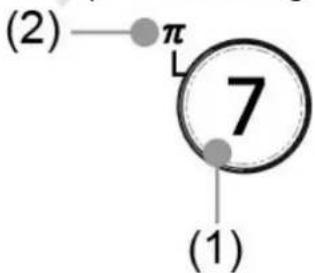
(1) Toetsfunctie: ⑦
(2) Alternatieve functie: ⑦
e functie: (↑) ⑦
7
(1)
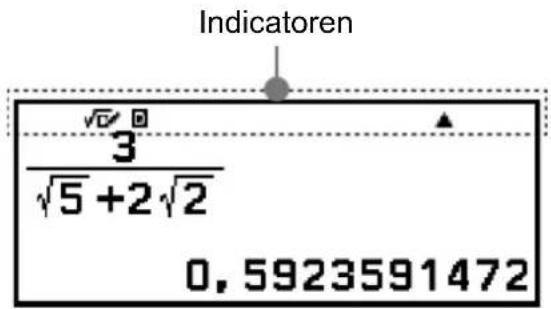
Onderstaande tabel beschrijft indicatoren die bovenaan het scherm verschijnen.
| Deze indicator: | Betekent dit: |
| S | Het toetsenbord is ingesteld voor de alternatieve functie door het indrukken van de toets ⬤. De alternatieve functie van het toetsenbord wordt ongedaan gemaakt en deze indicator verdwijnt wanneer u op een toets drukt. |
| √ | Breuk in/uit of Breuk in/Dec uit wordt geselecteerd voor Invoer/Uitvoer in het menu SETTINGS. |
| D/R/G | Huidige instelling voor Hoekeenheid (D: Graden (D), R: Radialen (R) of G: Gradiënten (G)) op het menu SETTINGS. |
| FIX | Een vast aantal decimale plaatsen is van kracht. |
| SCI | Een vast aantal significante cijfers is van kracht. |
| ▲/▼ | Er is voorgaande (▲) of volgende (▼) berekeningsgeschiedenis voor het huidig weergegeven berekeningsresultaat. |
Menu's gebruiken
Veel van de bewerkingen van uw calculator worden met behulp van menuschermen uitgevoerd. Het onderstaande voorbeeld toont bewerkingen die beginnen vanaf het menuscherm dat verschijnt wanneer u op ≡ drukt.

flowchart
graph TD
    A["Rekeninstell"] -->|OK| B["Invoer/Uitvoer"]
    A -->|OK| C["Breuk in/uit"]
    B -->|OK| C
    D["Verber 1"] --> A
    E["Systeeminstell"] --> A
    F["Reset"] --> A
    G["Aan de slag"] --> A
    H["Hoekeenheid"] --> B
    I["Getalformaat"] --> B
    J["Breukvorm"] --> B
    K["Breuk in/Dec uit"] --> C
    L["Regel in/Dec uit"] --> C
Een menu-item selecteren
Om een menu-item te selecteren, markeert u dit met de cursortoetsen ( ^∧ , Ⓥ , Ⓚ , ⭺ ) en u drukt vervolgens op Ⓞ . Merk op dat ⭺ en ⭺ alleen worden gebruikt, als er meerdere kolommen met menu-items zijn.
Navigeren tussen menuhiërarchieën
De indicator "▶" rechts van een menu-item betekent dat er lagere hiërarchieniveaus onder dat item zijn. Navigeer naar het volgende lagere niveau in de hiërarchie door het menu-item te selecteren en op Ⓞ of ➤ te drukken. Om terug te keren naar het volgende hogere niveau in de hiërarchie drukt u op ➤.
Opmerking
- Als u zich in een lager niveau van de hiërarchie van een menu met één kolom bevindt, kunt u naast ⚫ drukken op ⬇ om naar het volgende hogere niveau terug te keren.
Een menu-item selecteren met een keuzerondje (○/○)
Wanneer er op de display een lijst met meerdere opties wordt getoond, heeft elke optie een keuzerondje (○ of ●aan de linkerkant. geeft de momenteel geselecteerde optie aan.
De instelling van een menu-item met een keuzerondje geselecteerd, configureren
- Markeer het betreffende menu-item en druk vervolgens op OK.
- Wat er vervolgens gebeurt, hangt af van het soort menu-item dat u hebt geselecteerd.
- Als er geen instellingen meer moeten geconfigureerd worden voor het menu-item dat u hebt geselecteerd, verandert het keuzerondje ernaast naar
- Als er voor het menu-item dat u hebt geselecteerd, nog instellingen moeten worden geconfigureerd, verschijnt een scherm om instellingen van het menu-item te selecteren. Ga in dat geval verder met stap 2.
- Markeer op het instellingenscherm de gewenste instelling en druk vervolgens op OK.
- Hiermee keert u terug naar het scherm van het menu-item in stap 1, waarbij het keuzerondje naast het eerder geselecteerde menu-item is gewijzigd naar Ⓞ.
Scrollen tussen schermen
Er verschijnt een schuifbalk aan de rechterkant van het scherm als er zoveel menu-items zijn dat ze niet op één scherm passen.
- Gebruik ⏻ en ⚡ om tussen schermen te scrollen.
- Gebruik ⬆ en ⚙ om tussen regel per regel te scrollen.
Om het menu te sluiten en terug te keren naar het scherm dat vóór het menu werd weergegeven
Druk op AC.
Opmerking
- U kunt een weergegeven menu sluiten door op ≡, +30, f(x), 📋, 📋 te drukken of □ door op Ⓔ te drukken. Als het weergegeven menu er een is dat onmiddellijk verschijnt na het starten van een bepaalde calculator-app of als het een app-specifiek menu is, kunt u het niet sluiten door op Ⓔ te drukken. In dat geval moet u op ⚫ drukken om het menu te sluiten.
Calculator-apps en menu's
Calculator-apps
Een calculator-app selecteren
Selecteer een calculator-app die geschikt is voor het soort berekeningen dat u wilt uitvoeren.
- Druk op Ⓗ om het scherm HOME weer te geven.
- Raadpleeg de "Lijst met geïnstalleerde calculator-apps" (pagina 16) voor meer informatie over de calculator-app.

- Gebruik de cursortoetsen (◀, ▶) om het gewenste pictogram van de calculator-app te selecteren.
- Druk op Ⓞ om het beginscherm weer te geven van de calculator-app waarvan u het pictogram hebt geselecteerd.
Lijst met geïnstalleerde calculator-apps
| Pictogram | Beschrijving |
 (Rekenen) (Rekenen) | Algemene berekeningen |
 (Statistiek) (Statistiek) | Statistiek- en regressieberekeningen |
 (Tabel) (Tabel) | Genereert een cijfertabel gebaseerd op één of twee functies |
Druk op Ⓤ terwijl u een calculator-app gebruikt om het menu SETTINGS weer te geven. Het menu SETTINGS omvat de onderstaande menu-items.
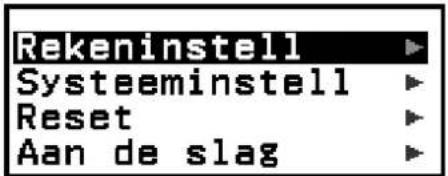
| Rekeninstell | Bevat menu-items om instellingen van berekeningen, zoals het weergaveformaat voor berekeningsresultaten, te configureren. |
| Systeeminstell | Bevat menu-items om bewerkingsinstellingen van de calculator, zoals aanpassen van contrast, te configureren. |
| Reset | Bevat menu-items om verschillende soorten resetbewerkingen uit te voeren. |
| Aan de slag | Geeft het scherm Aan de slag weer.Raadpleeg “Calculatorscherm “Aan de slag”” (pagina 7) voor meer informatie. |
Opmerking
- Als u op ≡ drukt, terwijl het scherm HOME wordt weergegeven, wordt het scherm "Aan de slag" weergegeven, in plaats van het menu SETTINGS.
- Afhankelijk van het scherm dat door de calculator-app wordt weergegeven, wordt het menu SETTINGS mogelijk niet weergegeven, als u op ≡ drukt.
Calculatorinstellingen wijzigen
- Druk op Ⓔ, selecteer een pictogram van de calculator-app en druk vervolgens op ⓄK.
- Druk op ☎m het menu SETTINGS weer te geven.

- Gebruik en om Rekeninstell of Systeeminstell te selecteren en druk vervolgens op OK
- Dit toont een lijst met instellingsitems in het geselecteerde menu. Het scherm hier geeft een voorbeeld van wat verschijnt wanneer [Rekeninstell] wordt geselecteerd.

- Raadpleeg "Items en beschikbare instelopties" (pagina 18) voor de beschikbare instellingsitems voor [Rekeninstell] en [Systeeminstell].
- Gebruik Ⓗ en Ⓥ om het item te markeren waarvan u de instellingen wilt wijzigen en druk vervolgens op ⓄK.
- Hiermee wordt een lijst met instelopties weergegeven voor het item dat u hebt geselecteerd. Het scherm hier geeft een voorbeeld van wat verschijnt wanneer [Invoer/Uitvoer] wordt geselecteerd.

- Gebruik Ⓗ en Ⓥ om de gewenste optie te markeren en druk vervolgens op ⓄK.
- Druk op AC, als de instelling naar wens is.
Items en beschikbare instelopties
“◆” geeft de initiele standaardinstellingen weer.
Rekeninstell > Invoer/Uitvoer
Specificeert het formaat dat de calculator moet gebruiken voor de invoer van expressies en de uitvoer van berekeningsresultaten.
| Breuk in/uit | Invoer: Natuurlijk handboek; uitvoer: Formaat dat een breuk omvat, en/of ^*1 |
| Breuk in/Dec uit♦ | Invoer: Natuurlijk handboek; uitvoer: Naar decimale waarde omgezet |
| Regel in/uit | Invoer: Lineaire ^*2 ; uitvoer: Decimaal of breuk |
| Regel in/Dec uit | Invoer: Lineaire*2; uitvoer: Naar decimale waarde omgezet |
*1 Decimale uitvoer wordt toegepast wanneer deze formaten om de een of andere reden niet kunnen worden uitgevoerd.
*2 Alle berekeningen, inclusief breuken en functies, worden op één regel ingevoerd. Hetzelfde uitvoerformaat als dat voor modellen zonder weergave natuurlijk handboek (S-V.P.A.M.-modellen, enz.)
Weergavevoorbeelden invoer-/uitvoerformaat:
| Breuk in/uit | 1200 | 1200 |
| Breuk in/Dec uit (Getalformaat: Norm 1) | 1200 | 5 × 10^-3 |
| (Getalformaat: Norm 2 (initièle standaardinstelling)) | 1200 | 0,005 |
| Regel in/uit | 1\_200 | 1\_200 |
| Regel in/Dec uit (Getalformaat: Norm 2) | 1\_200 | 0,005 |
Rekeninstell > Hoekeenheid
Graden (D)♦; Radialen (R); Gradiënten (G)
Specificeert graden, radialen of gradiënten als de hoekeenheid voor de invoer van waarden en weergave van berekeningsresultaten.
Rekeninstell > Getalformaat
Specificeert het aantal cijfers dat bij een berekeningsresultaat wordt weergegeven.
Aantal decim: De waarde die u specificeert (van 0 tot 9) geeft het aantal decimalen aan voor weergegeven berekeningsresultaten.
Berekeningsresultaten worden afgerond op het aantal gespecificeerde cijfers voordat ze worden weergegeven.
Voorbeeld: 1 ÷ 6
(Aantal decim 3)

Wetensch: De waarde die u specificeert (van 1 tot 10) geeft het aantal significante cijfers aan voor weergegeven berekeningsresultaten. Berekeningsresultaten worden afgerond op het aantal gespecificeerde cijfers voordat ze worden weergegeven.
Voorbeeld: 1 ÷ 6
(Wetensch 3)

Norm: Geeft berekeningsresultaten in exponentieel formaat weer wanneer deze binnen de onderstaande bereiken vallen.
Norm 1: 10^-2 > |x| , |x| ≥ 10^10 , Norm 2♦: 10^-9 > |x| , |x| ≥ 10^10
Voorbeeld: 1 ÷ 200
(Norm 1)

(Norm 2)

* Als u op ⬆ Ⓔ(≈) drukt in plaats van op ⓕ, nadat u een berekening hebt ingevoerd, wordt het berekeningsresultaat in decimaal formaat weergegeven.
Rekeninstell > Breukvorm
Gemengde breuk♦; Enkelvoud breuk
Specificeert echte breuken of enkelvoud breuken als weergave voor breuken van berekeningsresultaten.
Rekeninstell > Scheidingsteken
Aan♦; Uit
Geeft aan of er al dan niet een scheidingsteken moet worden gebruikt in de berekeningsresultaten.
Systeeminstell > Contrast
Raadpleeg "Bijstellen van het contrast op de display" (pagina 12).
Systeeminstell > Autom uitzetten
10 min♦; 60 min
Geef de hoeveelheid tijd aan totdat Autom uitzetten wordt geactiveerd.
Systeeminstell > Taal
English; Nederlands
Specificeert de taal die moet worden gebruikt voor menu's en berichten van de calculator.
Systeeminstell > Lettertype
Norm Letter♦; Klein Letter
Specificeert de lettergrootte voor de display wanneer Regel in/uit of Regel in/Dec uit voor Invoer/Uitvoer is geselecteerd. Er kunnen maximaal vier regels worden weergegeven terwijl Norm Letter geselecteerd is, en maximaal zes regels met Klein Letter.
Systeeminstell > QR Code
Specificeert de versie van de weergegeven QR Code wanneer ⬆ ⓧ(QR) wordt ingedrukt.
Versie 3: Geeft QR Code versie 3 aan.
Versie 11♦: Geeft QR Code versie 11 aan.
Reset > Instell & Gegev
Raadpleeg "Calculatorinstellingen initialiseren" (pagina 22).
Raadpleeg "De inhoud van alle geheugens wissen" (pagina 36).
Reset > Alles Initial
Raadpleeg "De calculator initialiseren" (pagina 7).
Aan de slag
Raadpleeg "Calculatorscherm "Aan de slag" (pagina 7).
Calculatorinstellingen initialiseren
Belangrijk!
- De procedure hieronder initialiseert alle calculatorinstellingen, behalve voor Contrast, Autom uitzetten en Taal. Wist ook alle gegevens, behalve voor variabelengeheugen en Ans-gegevens.
- Druk op Ⓐ, selecteer een pictogram van de calculator-app en druk vervolgens op ⓄK.
- Druk op ≡ en selecteer [Reset] > [Instell & Gegev] > [Ja].
• Dit geeft het scherm HOME weer.
Het menu CATALOG gebruiken
Druk op Ⓤ om het CATALOG-menu weer te geven. Dit menu toont categorieën van de commando's, functies en symbolen in overeenstemming met de calculator-app die u momenteel gebruikt en de huidige status (weergegeven scherm of huidige instellingen) van de app.

Voorbeeld: Menu CATALOG van de app Rekenen
Opmerking
- Raadpleeg "Geavanceerde berekeningen" (pagina 43) voor informatie over het invoeren van commando's, functies en symbolen uit het menu CATALOG.
- Raadpleeg de omschrijvingen van de calculator-apps in "Calculator-apps gebruiken" (pagina 56) voor informatie over de commando's, functies en symbolen die eigen zijn aan elke calculator-app.
Het menu TOOLS gebruiken
Het menu TOOLS dat verschijnt wanneer u op 📞 drukt, bevat menu-items om functies uit te voeren die eigen zijn aan elke calculator-app en om instellingen te configureren.

Voorbeeld: Menu TOOLS voor de app Rekenen
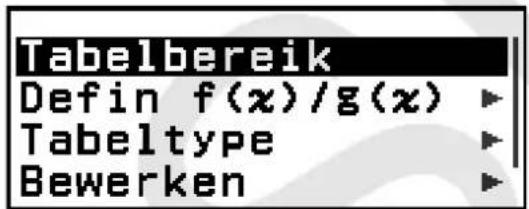
Voorbeelden: Menu TOOLS voor de app Tabel
Opmerking
- De onderstaande menu-items zijn gemeenschappelijk voor meerdere calculator-apps.
- Ongedaan maken (Raadpleeg "Bewerkingen ongedaan maken" (pagina 26).)
Invoeren van expressies en waarden
Basisinvoerregels
Als u op EXE drukt, wordt de prioriteitsvolgorde van de invoerberekening automatisch geëvalueerd en het resultaat verschijnt op de display.
$$ 4 \times \sin 3 0 \times (3 0 + 1 0 \times 3) = 1 2 0 $$

*1 Het haakje sluiten moet worden ingevoerd voor sin- en andere functies die haakjes bevatten.
*2 Deze vermenigvuldigingssymbolen (×) kunnen worden weggelaten.
*3 Het haakje sluiten direct voor de bewerking EXE kan worden weggelaten.
De cursor naar het begin of einde van een invoerexpressie verplaatsen
Bij het invoeren van een expressie kunt u op ⚠ drukken om de cursor naar het begin van de expressie te laten springen of op √ om naar het einde van de expressie te springen.
Invoerexpressie en berekeningsresultaat indicator "Meer" (▶, [>)
Als u aan de rechterkant van een regel met een invoerexpressie of met een berekeningsresultaat een aanwijzer (▶ of ▶) ziet, betekent dit dat de weergegeven regel naar rechts doorloopt. Scroll op de regel naar links en rechts met ◀ en ▶.
- Als u op het einde rechts van een regel met een berekeningsresultaat ▶ ziet, kunt u naar het einde van het resultaat springen door op 📋 te drukken. Om naar het begin van een regel met een berekeningsresultaat te springen, drukt u op 🔊
- Als u door de invoerexpressie wilt scrollen terwijl de indicatoren en worden weergegeven, moet u eerst op of drukken en vervolgens kunt u scrollen met en.
Haakjes automatisch aanvullen
Als u een berekening uitvoert die zowel deel- als vermenigvuldigingsbewerkingen omvat waarbij een vermenigvuldigingsteken is weggelaten, worden automatisch haakjes ingevoegd, zoals in de onderstaande voorbeelden wordt getoond.
- Als een vermenigvuldigingsteken wordt weggelaten direct voor een haakje openen of na een haakje sluiten.
Voorbeeld: 6 ÷ 2(1 + 2) 6 ÷ (2(1 + 2))
- Wanneer een vermenigvuldigingsteken wordt weggelaten direct voor een variabele, een constante, enz.
Voorbeeld: 6 ÷ 2 6 ÷ (2)
Indicatie invoerlimiet
De cursor verandert van vorm naar ■, als er 10 bytes of minder aan toegestane invoer over zijn. Als dit gebeurt, beeindigt u de invoer van de berekening en u drukt vervolgens op EXE.
Een expressie invoeren met een formaat natuurlijk handboek (alleen Breuk in/uit of Breuk in/Dec uit)
Expressies die breuken en/of speciale functies zoals bevatten, kunnen worden ingevoerd in formaat natuurlijk handboek door gebruik te maken van sjablonen die verschijnen wanneer bepaalde toetsen worden ingedrukt of wanneer u bepaalde functies uit het menu CATALOG invoert.
Voorbeeld: 3 12 + 5 32
- Druk op ⬤(■□).
- Dit voert een sjabloon voor gemengde breuk uit.

- Voer waarden in de gebieden voor gehele getallen, tellers en noemers van de sjabloon in.


- Doe hetzelfde om de rest van de expressie in te voeren.

Opmerking
- Als de invoercursor zich binnen het invoergebied van een sjabloon (gemengde breuken) bevindt, springt de cursor naar de positie onmiddellijk na (rechts van) het sjabloon, als u op ⬆ > drukt, terwijl de cursor naar de positie onmiddellijk ervoor (links ervan) springt, als op ⬆ < drukt.
- U kunt altijd de huidige locatie van de cursor binnen een sjabloon zien, omdat het lege kader of de tekens waar de cursor zich bevindt, zwart zijn. De rest van de berekeningsexpressie is donkergrijs.

flowchart
graph LR
    A["Input"] --> B["Checkmark 1"]
    B --> C["Checkmark 2"]
    C --> D["Checkmark 3"]
Bewerkingen ongedaan maken
Om de laatste toetsbewerking ongedaan te maken, drukt u op ⓞ, selecteert u [Ongedaan maken] en drukt u vervolgens op ⓄK. Om een toetsbewerking die u net ongedaan hebt gemaakt opnieuw uit te voeren, drukt u op ⓞ, selecteert u [Ongedaan maken] en drukt u nogmaals op ⓄK.
Waarden en expressies als argumenten gebruiken
Voorbeeld: Om 1 + 76 in te voeren en vervolgens te wijzigen naar 1 + 76

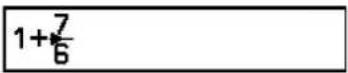

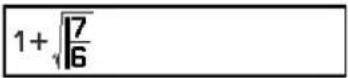
Als u in het bovenstaande voorbeeld op ⬆(INS) drukt, wordt 76 het argument van de functie-invoer door de volgende toetsbewerking ( - ).
Modus invoer overschrijven (alleen Regel in/uit of Regel in/Dec uit)
In de modus overschrijven vervangt de tekst die u invoert de tekst op de huidige cursorlocatie. U kunt schakelen tussen de modi invoegen en overschrijven door de volgende bewerking uit te voeren: ⬆(INS). De cursor verschijnt als “” in modus invoegen en als “ ” in modus overschrijven.
Basisberekeningen
Rekenkundige berekeningen
Voer rekenkundige berekeningen uit met de toetsen ⊕, ⊖ enx. ÷
Voorbeeld: 7 × 8 - 4 × 5 = 36
7⊗8-4⊗5EXE

Breukberekeningen
Merk op dat de invoermethode voor breuken afhangt van de huidige instelling Invoer/Uitvoer in het menu SETTINGS.
73 (enkelvoud breuk) invoeren
(Invoer/Uitvoer: Breuk in/uit of Breuk in/Dec uit)
 | [XAB2] |
(Invoer/Uitvoer: Regel in/uit of Regel in/Dec uit)
| 73 | 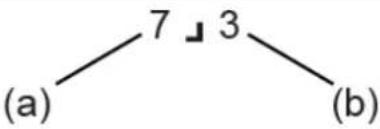 |
(a) Teller, (b) Noemer
2 13 (gemengde breuk) invoeren
(Invoer/Uitvoer: Breuk in/uit of Breuk in/Dec uit)
   |  |
(Invoer/Uitvoer: Regel in/uit of Regel in/Dec uit)
| 23 |  |
(a) Teller, (b) Noemer, (c) Geheel getal
Voorbeeld: 23 + 1 12 = 2 16
(Invoer/Uitvoer: Breuk in/uit)


(Invoer/Uitvoer: Regel in/uit)


Opmerking
- Breuken in berekeningsresultaten worden weergegeven nadat ze zijn teruggebracht tot hun laagste termen.
Druk op Ⓜ om een formaat van een berekeningsresultaat naar een enkelvoud breuk of een gemengde breuk om te zetten. Raadpleeg "Omzetting Enkelvoud breuk en Gemengde breuk" (pagina 40) voor meer informatie.
Berekeningsresultaten breukvorm
Een berekeningsresultaat waarvan het totale aantal cijfers van gemengde breuken (inclusief geheel getal, teller, noemer en scheidingsteken ) groter is dan 10, kan niet worden als breukvorm worden weergegeven. In dit geval wordt het berekeningsresultaat als decimale waarde weergegeven.
Voorbeeld 1: 1 1 123456 = 1 1 123456
(Invoer/Uitvoer: Regel in/uit)
1 123456

11123456 111123456
Aangezien het totale aantal cijfers van de waarde 1 1 123456 10 is, wordt het resultaat als breukwaarde weergegeven.
Voorbeeld 2: 11 1234567 (= 1234568 1234567) = 1,00000081
(Invoer/Uitvoer: Regel in/uit)
1①12③4567
EXE
111234567 1,00000081
Aangezien het totale aantal cijfers van de waarde 1 1 1234567 11 is, wordt het resultaat als decimale waarde weergegeven.
Opmerking
- Als u breuken en decimale waarden in een berekening mengt terwijl iets anders dan Breuk in/uit is geselecteerd, wordt het resultaat als decimale waarde weergegeven.
Machten, machtswortels en omgekeerd evenredige getallen
Voer met onderstaande toetsen functies voor machten, machtswortels en omgekeerd evenredige getallen in.
Functies voor machten: Ⓞ²(kwadraat), Ⓞ⁰(nde macht)
Functies voor machtswortels: √(vierkantswortel), ↑ √(■√□) (nde wortel)
Functie voor omgekeerd evenredige getallen: ⬆ (■⁻¹)
Voorbeeld 1: (5^2)^3 = 15 625
⑤ ^2 ① ② 3 EXE

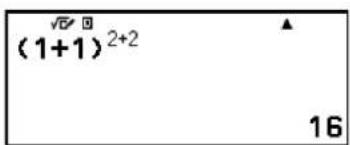
Voorbeeld 2: (1 + 1)^2+2 = 16
①1⊕1②2⊕2③
Voorbeeld 3: 2 × 3 = 4,242640687
(Invoer/Uitvoer: Breuk in/Dec uit)
2>×3EXE

(Invoer/Uitvoer: Regel in/uit)


Voorbeeld 4: [5]32 = 2
(Invoer/Uitvoer: Breuk in/Dec uit)


(Invoer/Uitvoer: Regel in/uit)


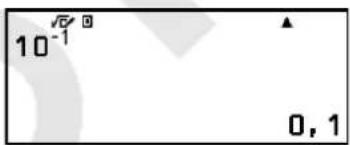
Voorbeeld 5: 10^-1 = 0,1
(Invoer/Uitvoer: Breuk in/Dec uit)

Toets ×10 ^® (Macht van 10)
Drukken op toets × 10^6 is hetzelfde als drukken op × 10^6 . Beide bewerkingen voeren “ × 10^6 ” (Breuk in/uit of Breuk in/Dec uit) of “ × 10^6 ” (Regel in/uit of Regel in/Dec uit) in.
Voorbeeld: 1,23 × 10^3 = 1 230


√-vormberekeningsbereik
De toegestane weergavebereiken van het - -vormberekeningsresultaat worden hieronder weergegeven.
$$ \begin{array}{l} \pm a \sqrt {b}, \pm d \pm a \sqrt {b}, \pm \frac {a \sqrt {b}}{c} \pm \frac {d \sqrt {e}}{f} \ 1 \leq a < 1 0 0, 1 < b < 1 0 0 0, 1 \leq c < 1 0 0 \ 0 \leq d < 1 0 0, 0 \leq e < 1 0 0 0, 1 \leq f < 1 0 0 \ \end{array} $$
Voorbeeld:
(Invoer/Uitvoer: Breuk in/uit)
- 102 + 15 × 33 = 453 + 102 ... Weergegeven in - -vorm
- 99999 (= 297111) = 3 129,089165 ... Weergegeven als een decimale waarde
Pi, Natuurlijke logaritmebasis e
Pi
Voer π in door op ⬆⑦(π) te drukken.
π wordt weergegeven als 3,141592654, maar π =
3,1415926535897932384626 wordt gebruikt voor interne berekeningen.
Natuurlijke logaritmebasis e
Voer e in door op ⬆⑧(e) te drukken.
Natuurlijke logaritmebasis e wordt weergegeven als 2,718281828, maar e = 2,7182818284590452353602 wordt gebruikt voor interne berekeningen.
Berekeningsgeschiedenis en herhalen
Berekeningsgeschiedenis
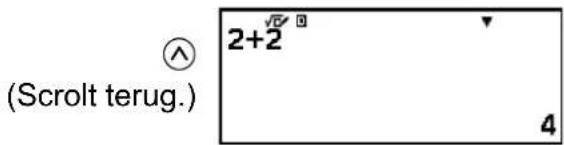
Een ▲ en/of ▼ bovenaan het scherm geeft boven en/of onder meer berekeningsgeschiedenis aan. U kunt door de berekeningsgeschiedenis scrollen met ⬆ en ⭕.
Berekeningsgeschiedenis kan alleen in de app Rekenen worden gebruikt.
Voorbeeld
$$ 2 + 2 = 4 $$
2⊕2EXE

$$ 3 + 3 = 6 $$
3⊕3EXE

Opmerking
- Berekeningsgeschiedenisgegevens worden allemaal gewist wanneer u op ⓕf Ⓗ drukt, wanneer u de instelling Invoer/Uitvoer wijzigt of wanneer u een bewerking Reset uitvoert ("Instell & Gegev" of "Alles Initial").
Herhalen
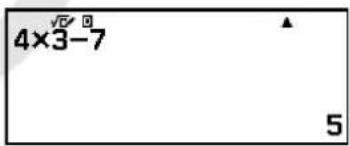
Als er een berekeningsresultaat in de display staat, kunt u op ⬇, ⭇ of ⬇ drukken om de expressie te bewerken die u voor de vorige berekening hebt gebruikt.
Voorbeeld
$$ 4 \times 3 + 2 = 1 4 $$
4×3+2EXE

$$ 4 \times 3 - 7 = 5 $$
(Vervolg)
< × -7 EXE
Opmerking
- Als ◀ (links) of ▶ (rechts) wordt weergegeven, aan een van beide uiteinden of aan beide uiteinden van een regel met berekeningsresultaten, kunt u ⬺ en ➤ gebruiken om de regel naar links en rechts te scrollen. Als dit gebeurt, druk dan eerst op ➤ of Ⓔ en gebruik vervolgens ⬺ en ➤ om de expressie te bewerken.
Geheugenfuncties gebruiken
Antwoordgeheugen (Ans)
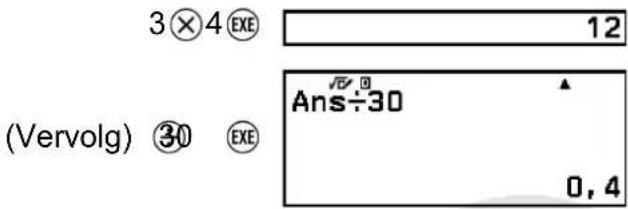
Het laatst verkregen berekeningsresultaat wordt in het Ans-geheugen (antwoord) opgeslagen.
Ans-geheugen gebruiken om een reeks berekeningen uit te voeren
Voorbeeld: Het resultaat van 3 × 4 delen door 30
Ans-geheugeninhoud in een expressie invoeren
Voorbeeld: Om de onderstaande berekeningen uit te voeren:

other
| Description | Value | | :--- | :--- | | 123 + 456 = 579 | 579 | | 789 - 579 = 210 | 210 | | 123 ⊕ 456 EXE | 579 | | (Vervolg) 789 ⊖ Ans EXE | 789-Ans | | | 210 |Variabelen (A, B, C, D, E, F, x, y, z)
U kunt waarden als variabelen opslaan en de variabelen in berekeningen gebruiken.
Scherm met de variabelenlijst

Als u op 📊 drukt, wordt een scherm weergegeven dat de waarden toont die momenteel zijn opgeslagen voor de variabelen A, B, C, D, E, F, x, y en z. Op dit scherm worden waarden altijd weergegeven met de "Norm 1" Getalformaat. Druk op 🔒 of Ⓔ om het scherm te sluiten.
Voorbeeld 1: Om het resultaat van 3 + 5 als variabele A op te slaan 1. Voer de berekening uit.

- Druk op en selecteer vervolgens [A=] > [Opslaan].
- Zo wordt het resultaat van 3 + 5 (dat 8 is) als variabele A opgeslagen.
- Druk op

Voorbeeld 2: Om de inhoud van variabele A naar 1 te wijzigen
- Druk op en markeer vervolgens [A=].

- Druk op ①.
- Dit geeft het bewerkingsscherm weer, waarin 1 is ingevoerd.

- Druk op EXE.

Opmerking
- In plaats van de bewerking in stap 2 hierboven, kunt u op OK drukken en vervolgens [Bewerken] selecteren. Dit geeft het bewerkingsscherm zonder ingevoerde gegevens weer. Voer de gewenste waarde in en druk vervolgens op EXE.
- Als een vergrendelingspictogram (☐) verschijnt, wanneer u een variabele in het scherm met de variabelenlijst markeert, betekent dit dat de gemarkeerde variabele niet kan worden bewerkt.
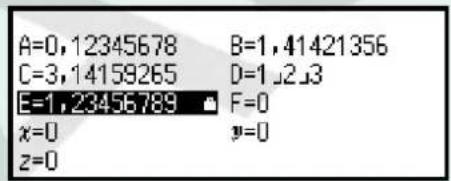
Voorbeeld 3: Om de inhoud van variabele A op te roepen (Vervolg van stap 2 van Voorbeeld 1)
- Druk op ☑ en selecteer vervolgens [A=] > [Oproepen].
- Dit voert "A" in.

- Druk op EXE
- Zo wordt de waarde van variabele A opgeroepen.

Voorbeeld 4: Om de inhoud van variabele A met 10 te vermenigvuldigen (Vervolg van stap 2 van Voorbeeld 1)

* Voer een variabele in zoals hier getoond: druk op Ⓞn druk vervolgens op de toets die overeenkomt met de gewenste variabelennaam. Om x als de variabelennaam in te voeren, kunt u op ⬆①(x) of Ⓧ drukken.
De inhoud van alle geheugens wissen
Het Ans-geheugen en de variabele inhoud worden bewaard, zelfs als u op ⑥ drukt, de calculator-app wijzigt of de calculator uitschakelt.
Voer de onderstaande procedure uit als u de inhoud van alle geheugens wilt wissen.
-
Druk op Ⓐ, selecteer een pictogram van de calculator-app en druk vervolgens op Ⓞ.
-
Druk op ≡ en selecteer [Reset] > [Var-geheugen] > [Ja].
Formaat berekeningsresultaat wijzigen
Het menu FORMAT gebruiken
U kunt het menu FORMAT dat verschijnt wanneer u op Ⓗ drukt, gebruiken om een weergegeven berekeningsresultaat naar verschillende formaten om te zetten.

Menulijst FORMAT
| Dit menu-item: | Zet dit formaat om: |
| Standaard | Standaard (bevat formaten breuk, , . ) |
| Decimaal | Decimaal |
| Enkelvoud breuk | Enkelvoud breuk |
| Gemengde breuk | Gemengde breuk |
| ENG-notatie | Technische notatie (formaat a × 10^n , n = exponent deelbaar door 3) |
| Sexagesimaal | Graden, minuten, seconden (sexagesimaal) |
Opmerking
- De menu-items die verschijnen als u op drukt, hangen af van het momenteel weergegeven berekeningsresultaat. Als een berekeningsresultaat wordt weergegeven dat niet kan worden omgezet, wordt het menu ook niet weergegeven als u op drukt.
Voorbeeldbewerking omzetting
Voorbeeld: 3 ÷ 2 = 1,5 = 32 = 1 12
In dit voorbeeld zullen wij een berekeningsresultaat dat als een decimale waarde wordt weergegeven, naar een enkelvoud breuk omzetten en vervolgens naar een gemengde breuk. Tot slot annuleren we de omzetting en gaan we naar het oorspronkelijke berekeningsresultaat terug. (Invoer/Uitvoer: Breuk in/Dec uit)
- Voer de berekening 3 ÷ 2 uit.
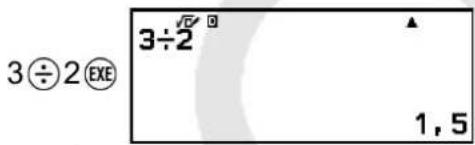
- Druk op Ⓗ, selecteer [Enkelvoud breuk] en druk vervolgens op Ⓔ om het berekeningsresultaat naar een enkelvoud breuk om te zetten.

- Druk op Ⓗ, selecteer [Gemengde breuk] en druk vervolgens op Ⓔ om het berekeningsresultaat naar een gemengde breuk om te zetten.
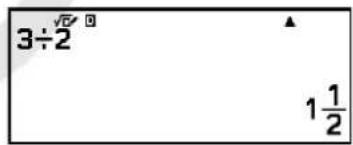
- Druk op EXE om het omzetten te annuleren.
- Het originele berekeningsresultaat van stap 1 wordt weergegeven.

Omzetting Standaard en Decimaal
Standaard is een formaat dat een berekeningsresultaat weergeeft in een vorm die, indien mogelijk, een breuk, - of bevat. Decimaal is een formaat dat het berekeningsresultaat als een decimale waarde weergeeft.
Opmerking
- Omzetten naar formaat Standaard dat of bevat, is mogelijk als Breuk in/uit of Breuk in/Dec uit geselecteerd is voor de instelling Invoer/Uitvoer in het menu SETTINGS.
U kunt met de onderstaande bewerking een berekeningsresultaat naar het formaat Standaard of Decimaal omzetten.
Voorbeeld: ÷ 6 = 0,5235987756 = 16 (Invoer/Uitvoer: Breuk in/Dec uit)
⑦⑦(π)÷6EXE


(Selecteer [Standaard].)


(Zet naar formaat Standaard om.)


(Zet naar een decimale waarde om.)

Belangrijk!
- Bij bepaalde berekeningsresultaten zal het selecteren van [Standaard] in het menu FORMAT de weergegeven waarde niet omzetten.
Om een berekeningsresultaat voor decimale waarden te verkrijgen terwijl Breuk in/uit of Regel in/uit is geselecteerd
Druk op ⬆ EXE( in plaats van nadat een berekening is ingevoerd.
Omzetting Enkelvoud breuk en Gemengde breuk
U kunt het berekeningsresultaat van de momenteel weergegeven breuk of decimale waarde (decimale waarde die door deze calculator in een breuk kan worden omgezet) omzetten naar een gemengde breuk of een enkelvoud breuk.
Voorbeeld 1: 134 = 314
(Invoer/Uitvoer: Breuk in/uit, Breukvorm: Gemengde breuk)
13④④EXE
31/4
FORMAT—[Enkelvoud breuk]
13 4
FORMEI—[Gemengde breuk]
31/4
Voorbeeld 2: 3,25 = 134 = 3 14 (Invoer/Uitvoer: Regel in/uit)
3,25EXE
3,25
FORNAT – [Enkelvoud breuk]
13J4
FORMAT—[Gemengde breuk]
3」1」4
Technische notatie
U kunt het exponentendeel van een weergegeven berekeningsresultaatwaarde omzetten naar een macht van tien, die een veelvoud van 3 is, en het resultaat weergeven.
Voorbeeld: Zet de waarde 1234 om naar technische notatie, waarbij de decimale teken naar rechts verplaatst en vervolgens naar links.
- Voer 1234 in en druk vervolgens op EXE.

- Voer de onderstaande bewerking uit om naar de ENG-conversiemodus te gaan.

[ENG-notatie]
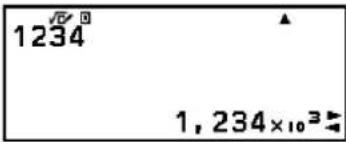
- Als u naar de ENG-conversiemodus gaat, wordt het berekeningsresultaat naar technische notatie omgezet en wordt rechts ervan weergegeven.
- In de ENG-conversiemodus kunt u met en de komma van de mantisse te verplaatsen.

<
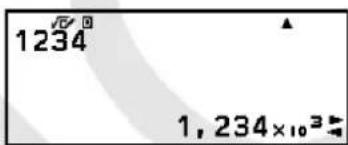
<
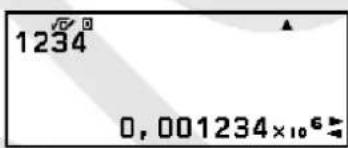
- Druk op ⬆ om de ENG-conversiemodus te verlaten.
- Zo verlaat u de ENG-conversiemodus en verdwijnt ▶ van het scherm.
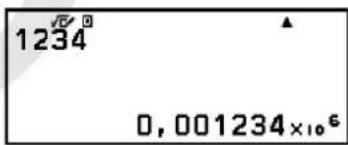
- U kunt de ENG-conversiemodus ook verlaten door op Ⓞ of Ⓔ te drukken.
Opmerking
- Gewone berekeningen zijn in de ENG-conversiemodus niet mogelijk. Om een nieuwe berekening te starten, verlaat u de ENG-conversiemodus.
Omzetting Sexagesimaal (berekeningen graden, minuten, seconden)
U kunt het berekeningsresultaat van een decimale waarde naar een sexagesimale waarde omzetten.
Berekeningsresultaat van een decimale waarde naar een sexagesimale waarde omzetten
Voorbeeld: 1,25 = 1°15'0"
1,25 EXE

FORIMAT – [Sexagesimaal]

Een sexagesimale waarde invoeren en berekenen
Naast het converteren van een weergegeven waarde naar een sexagesimale waarde, kunt u ook sexagesimale waarden invoeren en in berekeningen gebruiken.
De syntaxis hieronder is voor het invoeren van een sexagesimale waarde:
{graden} ⬆⊕(°,") {minuten} ⬆⊕(°,") {seconden} ⬆⊕(°,")
Merk op dat u altijd iets moet invoeren voor de graden en minuten, ook al zijn ze nul.
Voorbeeld: Om de berekening 2°20'30" + 9'30" uit te voeren. Zet vervolgens het berekeningsresultaat naar een decimale waarde om.
(Invoer/Uitvoer: Breuk in/uit)


(Zet naar decimale waarde om.)
- [Decimaal]

(Keer naar sexagesimale weergave terug.)
FORWANT—[Sexagesimaal]

Geavanceerde berekeningen
In deze sectie worden commando's, functies en symbolen beschreven die voor alle calculator-apps gelden. De volgorde die hier wordt gebruikt om commando's, functies en symbolen weer te geven, is dezelfde volgorde als waarin deze worden weergegeven in het menu CATALOG dat verschijnt wanneer u op 📋 drukt.
Opmerking
- Er zijn ook menu-items in CATALOG die eigen zijn aan een calculator-app, die hier niet worden getoond. Raadpleeg het hoofdstuk voor elke calculator-app voor meer informatie over app-specifieke menu-items.
- Afhankelijk van de calculator-app die u gebruikt en het scherm dat door de calculator-app wordt weergegeven, is het mogelijk dat u bepaalde commando's, functies of symbolen niet kunt invoeren. Commando's, functies en symbolen die niet kunnen worden ingevoerd, worden niet in het menu CATALOG weergegeven.
Functieanalyse
In deze sectie worden commando's en functies uitgelegd die u kunt invoeren nadat u de volgende bewerking hebt uitgevoerd: Ⓞ– [Funct analyse].
Logaritme(logab), Logaritme(log)
Gebruik ⬆ ^2 (log) of Ⓤ – [Funct analyse] > [Logaritme(log)] om log _ab als log (a; b) in te voeren. Basis 10 is de initiële standaardinstelling als u voor a niets invoert.
Voorbeeld 1: _101 000 = 1 000 = 3
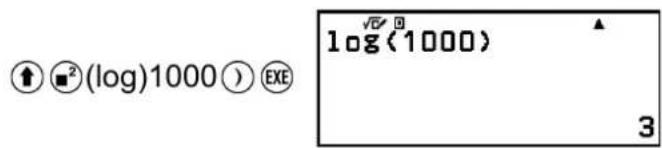
Voorbeeld 2: _216 = 4

De toets of - (funct analyse) > [Logaritme(logab)]) kan ook gebruikt worden om in te voeren, maar alleen als Breuk in/uit of Breuk in/Dec uit geselecteerd is voor Invoer/Uitvoer in het menu SETTINGS. In dit geval moet u een waarde voor de basis invoeren.
Voorbeeld 3: _216 = 4


Natuurlijke log
Gebruik ⏻ (In) of 📋 – [Funct analyse] > [Natuurlijke log] om "In" in te voeren.
Voorbeeld: In 90 (= log _e 90) = 4,49980967


In deze sectie worden commando's en functies uitgelegd die u kunt invoeren nadat u de volgende bewerking hebt uitgevoerd: Ⓦ– [Kans].
1%
Als u een waarde invoert gevolgd door het commando %, wordt de invoerwaarde een percentage.
Voorbeeld 1: 150 × 20% = 30


Voorbeeld 2: Bereken hoeveel procent 660 van 880 is. (75%)
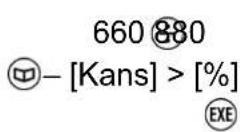

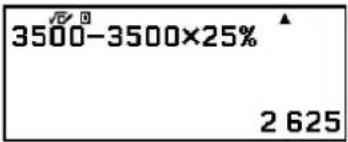
Voorbeeld 3: Korting 3 500 met 25%. (2 625)
3500 ③500 25×
- [Kans] > [%]
EXE
Faculteit(!)
Deze functie verkrijgt de faculteit van een waarde die nul of een positief geheel getal is.
Voorbeeld: (5 + 3)! = 40 320
![(5⊕3) ⊕- [Kans] > [Faculteit(!)] ④⑤⑥ ⑦⑧⑨⑪⑫⑬⑭](/content/2026/06/1164056/images/71834a59aaaa976b178e235edb947f0a1cda0550a357d277baa2920942baf942.jpg)

Functies permutatie (nPr) en combinatie (nCr).
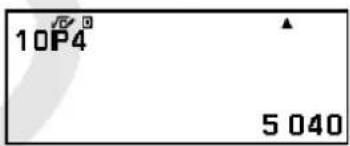
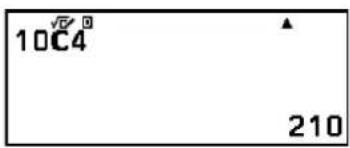
Voorbeeld: Het aantal mogelijke permutaties en combinaties bepalen bij het selecteren van vier personen uit een groep van 10
Permutaties:
![10 ©- [Kans] > [Permutatie(P)] 4 ⓧEXE](/content/2026/06/1164056/images/886f664dc8bb2db40485a35085100a76a5fa9b8a677b5732b01b7470b7e104da.jpg)
Combinaties:
![10 ⊖- [Kans] > [Combinatie(C)] 4 Ⓔ EXE](/content/2026/06/1164056/images/ba6c8d355726a3b1ac97d31c9e51852e8eecf6d5c460e1bf456d6eeb0912da47.jpg)
Random getal
Deze functie genereert een pseudowillekeurig getal tussen 0,000 en 0,999. Het resultaat wordt als een breuk weergegeven wanneer Breuk in/uit geselecteerd is voor Invoer/Uitvoer in het menu SETTINGS.
Voorbeeld: Willekeurige gehele getallen van drie cijfers verkrijgen
![1000 ◎- [Kans] > [Random getal] ④EXE](/content/2026/06/1164056/images/8cb505b415308082d10817dcde14404109028bd3cf09337e7920f1a059a9a61a.jpg)
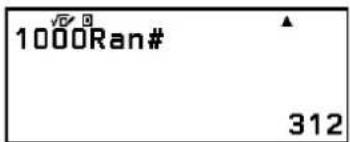
(Het resultaat verschilt bij elke uitvoering.)
Random integer
Deze functie genereert een pseudowillekeurig geheel getal tussen een opgegeven beginwaarde en eindwaarde.
Voorbeeld: Om gehele toevalsgetallen van 1 tot 6 te genereren
- [Kans] > [Random integer]
1①⑥)
①
EXE

(Het resultaat verschilt bij elke uitvoering.)
Numerieke berekeningen
In deze sectie worden commando's en functies uitgelegd die u kunt invoeren nadat u de volgende bewerking hebt uitgevoerd: Ⓞ– [Num berekening].
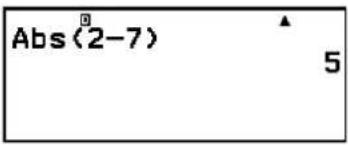
Absolute waarde
Wanneer u een berekening met een reëel getal uitvoert, krijgt deze functie gewoon de absolute waarde.
Voorbeeld: |2 - 7| = Abs(2 - 7) = 5
(Invoer/Uitvoer: Breuk in/Dec uit)
- [Num berekening] > [Absolute waarde]
2-7EXE

(Invoer/Uitvoer: Regel in/uit)
- [Num berekening] > [Absolute waarde]
2⊖7①⑨
Afronden
Met de functie Afronden (Rnd) worden decimale breukwaarden van het argument afgerond in overeenstemming met de huidige instelling Getalformaat. Het interne en weergegeven resultaat van Rnd(10 ÷ 3) is bijvoorbeeld 3,333 wanneer de instelling Getalformaat Aantal decim 3 is. Als u de instelling Norm 1 of Norm 2 gebruikt, wordt het argument op het 11e cijfer van het mantissegedeelte afgerond.
Voorbeeld: Om de volgende berekeningen uit te voeren als Aantal decim 3 is geselecteerd voor het aantal weer te geven cijfers: 10 ÷ 3 × 3 en Rnd( 10 ÷ 3 ) × 3
(Invoer/Uitvoer: Breuk in/Dec uit, Getalformaat: Aantal decim 3)
10③3


In deze sectie worden commando's, functies en symbolen uitgelegd die u kunt invoeren nadat u de volgende bewerking hebt uitgevoerd: Ⓞ– [Hoek/Coörd/Sexag].
Graden, Radialen, Gradiënten
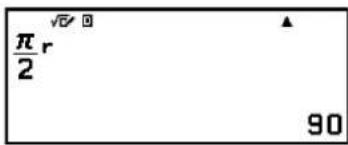
Deze functies specificeren de hoekeenheid.
° specificeert graden, ^r radialen en ^g gradiënten.
U kunt elke functie invoeren met behulp van de onderstaande menu-items.
☐- [Hoek/Coörd/Sexag] > [Graden]
- [Hoek/Coörd/Sexag] > [Radialen]
- [Hoek/Coörd/Sexag] > [Gradiënten]
Voorbeeld: /2 radialen = 90^ (Hoekeenheid: Graden (D))
![⑦⑦(π)②2> - [Hoek/Coörd/Sexag] > [Radialen] EXE](/content/2026/06/1164056/images/b8a25d905452f7ebac79492e79faa3e639cf472758d734ab2caa65692bfa9e73.jpg)
Cart naar Pool, Pool naar Cart
"Pol("converteert cartesische coördinaten naar poolcoördinaten en "Rec("converteert poolcoördinaten naar cartesische coördinaten.
$$ \operatorname{Pol} (x; y) = (r; \theta) $$
$$ \operatorname{Rec} (r; \theta) = (x; y) $$

Pol Rec

- Specificeer de Hoekeenheid in het menu SETTINGS voor u berekeningen uitvoert.
- Het berekeningsresultaat voor r en en voor x en y worden respectievelijk opgeslagen als variabelen x en y .
- Het berekeningsresultaat wordt weergegeven in het bereik van -180^ < ≤ 180^ .
Opmerking
- Pol( en Rec( kunnen op het rekenscherm van de onderstaande calculator-apps worden gebruikt. Rekenen, Statistiek
Voorbeeld 1: Om cartesische coördinaten ( 2 ; 2 ) om te zetten naar poolcoördinaten (Invoer/Uitvoer: Breuk in/Dec uit, Hoekeenheid: Graden (D))
$$ Ⓦ - [ \text { Hoek / Coörd / Sexag } ] > [ \text { Cart naar Pool } ] $$
$$ \begin{array}{l l} \text {Pol} (\sqrt {2}; \sqrt {2}) & \ r = & 2 \ \theta = & 4 5 \end{array} $$
Voorbeeld 2: Om poolcoördinaten ( 2 ; 45°) om te zetten naar cartesische coördinaten (Invoer/Uitvoer: Breuk in/Dec uit, Hoekeenheid: Graden (D))
$$ Ⓦ - [ \text { Hoek / Coörd / Sexag } ] > [ \text { Pool naar Cart } ] ⓜ 2 ⓤ (;) 4 5 Ⓤ \text { EXE } $$
$$ \begin{array}{l l} \boxed {\text {Rec} (\sqrt {2}; 4 5)} & \ x = & 1 \ y = & 1 \end{array} $$
Graden, minuten, seconden
U kunt de toetsen of het onderstaande menu-item gebruiken om het sexagesimale symbool (3) in te voeren.
$$ \begin{array}{l} Ⓧ + (\circ \text { " } \text { " }) \ Ⓦ - [ \text { Hoek / Coörd / Sexag } ] > [ \text { Graden Min Sec } ] \ \end{array} $$
Raadpleeg "Omzetting Sexagesimaal (berekeningen graden, minuten, seconden)" (pagina 41) voor meer informatie.
In deze sectie worden hyperbolische en goniometrische functies uitgelegd.
Hyperbolische functies
Hyperbolische functies kunnen met behulp van de onderstaande menu items worden ingevoerd.
- [Hyperbool/Trig] > [sinh], [cosh], [tanh], [sinh ^-1 ], [cosh ^-1 ] of [tanh ^-1 ]
De instelling van de hoekeenheid heeft geen invloed op berekeningen.
Voorbeeld: sinh 1 = 1,175201194
Goniometrische functies
Goniometrische functies kunnen met behulp van de onderstaande toetsen of menu-items worden ingevoerd.
| Toets | Menu-item |
| sin | Ⓦ- [Hyperbool/Trig] > [sin] |
| cos | Ⓦ- [Hyperbool/Trig] > [cos] |
| tan | Ⓦ- [Hyperbool/Trig] > [tan] |
| sin (^-1) | Ⓦ- [Hyperbool/Trig] > [sin^-1] |
| cos (^-1) | Ⓦ- [Hyperbool/Trig] > [cos^-1] |
| tan (^-1) | Ⓦ- [Hyperbool/Trig] > [tan^-1] |
Specificeer de Hoekeenheid in het menu SETTINGS voor u berekeningen uitvoert.
Voorbeeld: sin 30 = 0,5 (Hoekeenheid: Graden (D))
sin30) EXE

Functies en symbolen die met de calculatortoetsen kunnen worden ingevoerd, kunnen ook via het menu [Overige] worden ingevoerd. Geef het menu voor functies en symbolen weer met Ⓞ– [Overige]. Om bijvoorbeeld Ans in te voeren, kunt u op ⚫rukken of de volgende bewerking uitvoeren: ⚫[Overige] > [Ans].
De onderstaande tabel toont het menu-item in [Overige] dat met elke toetsbewerking overeenkomt.
| Menu-item | Toets |
| Ans | |
| 7() | |
| e | 8(e) |
| ^x | () |
| -1 *1 | (^-1) |
| 2 *2 | ^2 |
| ^ | ^0 |
| - *3 | ((-) |
| ; | (;) |
| ( | |
| ) |
*1 Omgekeerd evenredig
*2 Kwadraat
*3 Min-teken
Bepalende vergelijkingen voor f(x) en g(x) registreren en gebruiken
Bepalende vergelijkingen voor f(x) en g(x) registreren en gebruiken
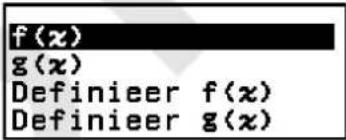
Uw calculator bevat de functies "f(" en "g(" die u kunt gebruiken nadat u er bepalende vergelijkingen voor hebt geregistreerd. Bijvoorbeeld, na het registreren van f(x) = x^2 + 1 als bepalende vergelijking voor de functie "f(" kunt u f(0) = 1 en f(5) = 26 berekenen.
Als u op f_ drukt, wordt een menu weergegeven voor het registreren van de bepalende vergelijking van f(x) of g(x) en voor het invoeren van "f(" of "g").
Opmerking
- De bepalende vergelijkingen van f(x) en g(x) worden ook gebruikt door f(x) en g(x) in de app Tabel. Raadpleeg "Een cijfertabel aanmaken" (pagina 73) voor meer informatie over de app Tabel.
Een bepalende vergelijking registreren
Voorbeeld 1: Om f(x) = x^2 + 1 te registreren
-
Druk op Ⓐ, selecteer het app-pictogram Rekenen en druk vervolgens op ⓄK.
-
Druk op f_ en selecteer vervolgens [Definieer f(x) ].
- Het scherm om de vergelijking f(x) te registreren wordt weergegeven.
f(x)=1
- Voer x^2 + 1 in.
x ■^2 + 1 f(x) = x^2 + 1
- Druk op EXE
- De expressie die u invoerde, wordt geregistreerd en het scherm dat werd getoond voordat u in stap 2 van deze procedure op Ⓤdrukte, verschijnt opnieuw.
Opmerking
- Een bepalende vergelijking kan vanuit elke calculator-app worden geregistreerd. Afhankelijk van het scherm dat door de calculator-app wordt weergegeven (bijvoorbeeld als er een menuscherm wordt weergegeven), wordt het menu mogelijk niet weergegeven als u op drukt.
Een berekening uitvoeren door een waarde aan de geregistreerde bepalende vergelijking toe te wijzen
Voorbeeld 2: Om de waarde x = 3 toe te wijzen aan f(x), dat u in
Voorbeeld 1 registreerde
(Vervolg van Voorbeeld 1)
- Druk op f(x) en selecteer vervolgens [f(x)] .
- "f(" wordt ingevoerd.
f<1
- Wijs een waarde 3 toe en voer vervolgens de berekening uit.
3) EXE

Een samengestelde functie registreren
Voorbeeld 3: Om f(x) dat in Voorbeeld 1 is gedefinieerd, in te voegen in g(x) om g(x)=f(x)×2-x te registreren
(Vervolg van Voorbeeld 1)
- Druk op f_(x) en selecteer vervolgens [Definieer g(x)].
- Het scherm om de vergelijking g(x) te registreren wordt weergegeven.
g(x)=
- Voer f(x) × 2 - x in.
f(x)*EXE(x)×2- x
g(x)=f(x)×2-x
* Als u op Ⓤdrukt, terwijl het scherm om de vergelijking g(x) te registreren wordt weergegeven, is het enige menu dat wordt weergegeven [f(x)]. Hetzelfde gebeurt, als u op Ⓤdrukt, terwijl het scherm om de vergelijking f(x) te registreren wordt weergegeven. Dan is het enige menu dat wordt weergegeven [g(x)].
- Druk op EXE.
- Dit registreert de vergelijking die u invoert en keert terug naar het scherm dat werd weergegeven voordat u deze bewerking met stap 1 startte.
Opmerking
- De bewerking om een waarde toe te wijzen aan x van g(x) en het resultaat te berekenen, is dezelfde als onder "Een berekening uitvoeren door een waarde aan de geregistreerde bepalende vergelijking toe te wijzen" (pagina 52). Houd er echter rekening mee dat u [g(x)] moet selecteren in plaats van [f(x)] in stap 1.
- In de bewerking van Voorbeeld 3 voert u f(x) in de bepalende vergelijking van g(x) in. Anderzijds kunt u ook g(x) in de bepalende vergelijking f(x) invoeren. Voer echter niet tegelijkertijd g(x) in f(x) in en f(x) in g(x) . Als u dat doet, zal er een Cirkelref FOUT optreden, als u een berekening met f(x) of g(x) uitvoert.
Gegevensbewaring
Als u een van onderstaande bewerkingen uitvoert, worden de bepalende vergelijkingen die voor f(x) en g(x) zijn geregistreerd, verwijderd.
• Drukken op Ⓤ
- Het menu SETTINGS gebruiken om de instelling Invoer/Uitvoer te schakelen tussen Breuk in ^1 en Regel in ^2 .
*1 Breuk in/uit of Breuk in/Dec uit
*2 Regel in/uit of Regel in/Dec uit
- Ⓔ– [Reset] > [Instell & Gegev] of ⓐ– [Reset] > [Alles Initial] uitvoeren
QR Code-functies gebruiken
QR Code-functies gebruiken
Uw calculator kan QR Code-symbolen weergeven die door een smartphone of tablet kunnen worden gelezen.
Belangrijk!
- Bij de bewerkingen in deze sectie wordt aangenomen dat op de smartphone of tablet die wordt gebruikt een QR Code-lezer is geïnstalleerd die verscheidene QR Code-symbolen kan lezen en dat er verbinding is met het internet.
- Als u een QR Code op deze calculator met een smartphone of tablet scant, krijgt de smartphone of tablet toegang tot de CASIO-website.
Opmerking
- De QR Code verschijnt op de display als u op ⬆ ⓧ(QR) drukt terwijl een van de onderstaande schermen wordt weergegeven.
- Scherm HOME
- Menuscherm SETTINGS
- Foutschermen
- Schermen met berekeningsresultaten in een calculator-app
- Schermen met tabellen in een calculator-app
Raadpleeg de CASIO-website (https://wes.casio.com) voor meer informatie.
Een QR Code weergeven
Voorbeeld: Om de QR Code voor een berekeningsresultaat in de calculator-app Rekenen weer te geven en deze met een smartphone of tablet te scannen
- Voer in de app Rekenen een berekening uit.
- Druk op ⬆ ⓧ(QR) om de QR Code weer te geven.
- De cijfers rechts beneden op het scherm geven het huidige QR Code-nummer en het totale aantal QR Code-symbolen weer. Druk op √ of Ⓞ om de volgende QR Code weer te geven.
Opmerking
- Om naar een vorige QR Code terug te keren, drukt u zoveel keer als nodig op of ①m vooruit te scrollen totdat de code verschijnt.
- Gebruik een smartphone of tablet om de QR Code op het calculatorscherm te scannen.
- Voor informatie over hoe u een QR Code kunt scannen, raadpleegt u de gebruikersdocumentatie van de QR Code-lezer die u gebruikt.
Als u problemen ondervindt bij het scannen van een QR Code
Pas het schermcontrast van de QR Code met en aan te passen, terwijl de QR Code wordt weergegeven. Deze contrastaanpassing heeft alleen invloed de weergave van de QR Code.
Belangrijk!
- Afhankelijk van de smartphone of tablet en/of de QR Code-lezerapp die wordt gebruikt, ondervindt u mogelijk problemen bij het scannen van de QR Code-symbolen van deze calculator.
- Wanneer de "QR Code" in het menu SETTINGS als "Versie 3" is ingesteld, is het aantal calculator-apps die QR Code-symbolen kunnen weergeven beperkt. Als u een QR Code probeert weer te geven in een app die het weergeven van QR Code niet ondersteunt, verschijnt het bericht "Niet ondersteund (Versie 3)". De QR Code die met deze instelling wordt gemaakt, kan echter makkelijker met een smartphone of tablet gescand worden.
- Raadpleeg de CASIO-website (https://wes.casio.com) voor meer informatie.
Calculator-apps gebruiken
Statistische berekeningen
De app Statistiek berekent verschillende statistische waarden op basis van gegevens met één variabele (x) of een gecombineerde variabele (x, y).
Algemene procedure om statistische berekeningen uit te voeren
- Druk op Ⓐ, selecteer het app-pictogram Statistiek en druk vervolgens op ⓄK.
- Selecteer [1 variabele] (één variabele) of [2 variabelen] (gecombineerde variabele) in het menu dat verschijnt en druk vervolgens op ⓄK.
- Hier wordt de statistiekeditor weergegeven.

Eén variabele

Gecombineerde variabele
- Geef de kolom Freq (frequentie) weer, indien nodig.
- Raadpleeg "Kolom Freq (frequentie)" (pagina 58) voor meer informatie.
- Voer gegevens in.
- Raadpleeg "Gegevens invoeren met statistiekeditor" (pagina 57) voor meer informatie.
- Druk op Ⓞ nadat u de gegevens hebt ingevoerd.
- Dan wordt onderstaand menu weergegeven.

Eén variabele
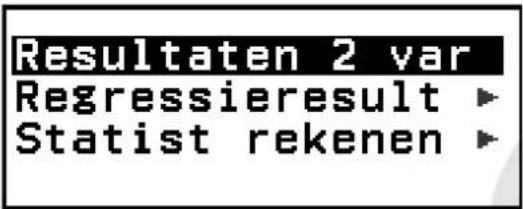
Gecombineerde variabele
-
Selecteer het menu-item voor de bewerking die u wilt uitvoeren.
-
Selecteer [Resultaten 1 var], [Resultaten 2 var] of [Regressieresult] om een lijst met berekeningsresultaten te zien op basis van de gegevens die u hebt ingevoerd. Raadpleeg "Statistische berekeningsresultaten weergeven" (pagina 60) voor meer informatie.
- Om een scherm voor statistisch berekeningen weer te geven berekeningen uit te voeren op basis van de ingevoerde gegevens, selecteert u [Statist rekenen]. Raadpleeg "Scherm voor statistische berekeningen gebruiken" (pagina 65) voor meer informatie.
Opmerking
- Om vanuit een scherm voor statistisch berekeningen terug te keren naar de statistiekeditor, drukt u op AC en vervolgens op 5.
Gegevens invoeren met statistiekeditor
De statistiekeditor geeft één, twee of drie kolommen weer: één variabele (x), één variabele en frequentie (x, Freq), gecombineerde variabele (x, y), gecombineerde variabele en frequentie (x, y, Freq). Het aantal rijen met gegeven dat kan worden ingevoerd, hangt af van het aantal kolommen: 160 rijen voor een kolom, 80 rijen voor twee kolommen, 53 rijen voor drie kolommen.
Belangrijk!
- Alle gegevens die momenteel in de statistiekeditor zijn ingevoerd, worden verwijderd wanneer u een van de onderstaande bewerkingen uitvoert.
- Schakelen van het statistische berekeningstype tussen één variabele en gecombineerde variabele
- De instelling Frequentie AAN wijzigen in het menu TOOLS
- Statistische berekeningen kunnen veel tijd in beslag nemen als er een groot aantal gegevensitems is.
Kolom Freq (Frequentie)
Als u de instelling Frequentie AAN in het menu TOOLS inschakelt, wordt ook een kolom met het label "Freq" in de statistiekeditor opgenomen. U kunt de kolom Freq gebruiken om de frequentie (het aantal keren dat dezelfde steekproef in de gegevensgroep voorkomt) van elke steekproefwaarde op te geven.
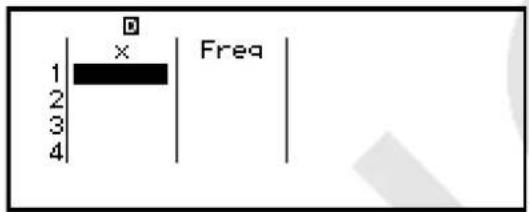
Eén variabele
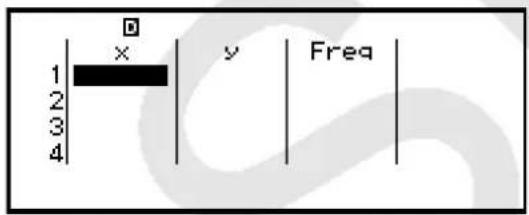
Gecombineerde variabele
Om de kolom Freq weer te geven
- Druk op 🔍 en selecteer vervolgens [Frequentie AAN] > [Aan] terwijl de statistiekeditor wordt weergegeven.
- Druk op AC om naar de statistiekeditor terug te keren.
Om de kolom Freq te verbergen
- Druk op 📞 en selecteer vervolgens [Frequentie AAN] > [Uit] terwijl de statistiekeditor wordt weergegeven.
- Druk op AC om naar de statistiekeditor terug te keren.
Regels om steekproefgegevens in de statistiekeditor in te voeren
Gegevens die u invoert, worden ingevoegd in de cel waar de cursor zich bevindt. Gebruik de cursortoetsen om de cursor tussen cellen te verplaatsen.

Druk op ⑨madat u een waarde hebt ingevoerd. Dit registreert de waarde en geeft maximaal zes van zijn cijfers in de cel weer.
Voorbeeld 1: Om een gecombineerde variabele selecteren en de volgende gegevens in te voeren: (170, 66), (179, 75), (173, 68)
- Druk op Ⓐ, selecteer het app-pictogram Statistiek en druk vervolgens op ⓄK.
- Selecteer [2 variabelen] en druk vervolgens op OK.

- Voer met onderstaande bewerking gegevens in.
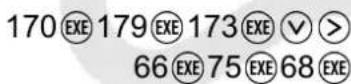
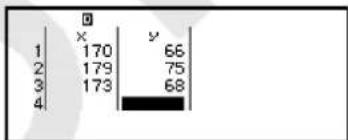
bar
| Category | Value | |---|---| | 1 | 170 | | 2 | 179 | | 3 | 173 | | 4 | 68 |Opmerking
- In te statistiekeditor kunt u de waarde in een cel als variabele opslaan. Als u bijvoorbeeld de volgende bewerking uitvoert terwijl het scherm in stap 3 wordt weergeven, wordt 68 als variabele A opgeslagen: Ⓐ [A=] > [Opslaan]. Raadpleeg "Variabelen (A, B, C, D, E, F, x, y, z)" (pagina 34) voor meer informatie over variabelen.
Steekproefgegevens bewerken
Om de gegevens in een cel te vervangen
Verplaats in de statistiekeditor de cursor naar de cel met de gegevens die u wilt bewerken. Voer de nieuwe gegevens in en druk vervolgens op EXE.
Een rij wissen
Verplaats in de statistiekeditor de cursor naar de rij die u wilt verwijderen en druk vervolgens op 📄
Een rij invoegen
- Verplaats in de statistiekeditor de cursor cijfertabel naar de rij die zich onder de rij zal bevinden die u wilt invoegen.
- Voer de volgende bewerking uit: Ⓞ[Bewerken] > [Invoegen Rij].
Om alle inhoud van de statistiekeditor te verwijderen
Voer in de statistiekeditor de volgende bewerking uit: ⚙[Bewerken] > [Wis Alles].
Gegevens sorteren
U kunt de gegevens van de statistiekeditor in oplopende of aflopende volgorde sorteren op de kolomwaarden x, y of Freq.
Belangrijk!
- Houd er rekening mee dat als u de sorteervolgorde van de gegevens wijzigt, u deze niet meer in de oorspronkelijke volgorde kunt terugzetten.
Voorbeeld 2: Om de gegevensinvoer in Voorbeeld 1 (pagina 58) in oplopende volgorde te sorteren in kolom x en vervolgens in aflopende volgorde in kolom y
- Voer de gegevens in met de procedure uit Voorbeeld 1.

bar
| Category | Value | |---|---| | 1 | 170 | | 2 | 179 | | 3 | 173 | | 4 | 68 |- Sorteer de gegevens in oplopende volgorde in kolom x.
![∞○- [Sorteren] > [x oplopend] 1 170 66 2 173 68 3 179 75 4 170](/content/2026/06/1164056/images/1356196a059027c691c9a84593ff15224e130ac4e8c30fb7544a6c17242e8f38.jpg)
- Sorteer de gegevens in aflopende volgorde in kolom y.
![○○○ - [Sorteren] > [y aflopend] 1 179 y 2 173 68 3 170 66 4 75](/content/2026/06/1164056/images/3e1f7b23892f232e6c992307e3c29b80c3396f2612a5a8222715b4ba80d13b2d.jpg)
Statistische berekeningsresultaten weergeven
Statistische berekeningsresultaten voor één variabele weergeven
Het scherm Resultaten 1 var toont een lijst met verschillende statistische waarden (zoals de gemiddelde en de standaardafwijking van de
bevolking) die zijn berekend op basis van gegevens met één variabele. Deze sectie omschrijft de bewerking die vereist is om het scherm Resultaten 1 var weer te geven.
Voorbeeld 3: Om onderstaande gegevens in te voeren en statistische berekeningsresultaten voor één variabele weer te geven
| x | 1 2 | 3 4 5 | 6 7 8 | 9 10 | ||||||
| Freq 1 2 1 | 2 2 2 | 3 4 2 | 1 |
- Druk op Ⓐ, selecteer het app-pictogram Statistiek en druk vervolgens op ⓄK.
- Selecteer [1 variabele] en druk vervolgens op OK.
- Hier wordt de statistiekeditor weergegeven.
- Druk op ⓞ en selecteer vervolgens [Frequentie AAN] > [Aan].
- Druk op om naar de statistiekeditor terug te keren.
- Voer gegevens de kolom x in.
1⑨2⑨3⑨4⑨5⑨6⑨7⑨8⑨9⑨10⑨

- Voer gegevens de kolom Freq in.
√>√2EXE√2EXE2EXE2EXE3EXE4EXE2EXE

- Druk op OK.
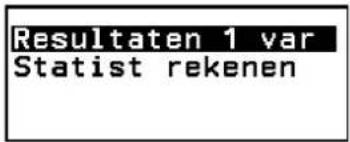
- Selecteer [Resultaten 1 var] en druk vervolgens op OK.
- Het scherm Resultaten 1 var wordt weergegeven.

- Raadpleeg “Lijst van variabelen voor statistische waarden en functies voor statistische berekeningen” (pagina 68) voor de betekenis van de variabelen die op het scherm Resultaten 1 var worden weergegeven.
- Druk op of naar het de statistiekeditor terug te keren.
Statistische berekeningsresultaten voor een gecombineerde variabele weergeven
Het scherm Resultaten 2 var toont een lijst met verschillende statistische waarden (zoals de gemiddelde en de standaardafwijking van de bevolking) die zijn berekend op basis van gegevens met een gecombineerde variabele. Deze sectie omschrijft de bewerking die vereist is om het scherm Resultaten 2 var weer te geven.
Voorbeeld 4: Om onderstaande gegevens in te voeren en statistische berekeningsresultaten voor een gecombineerde variabele weer te geven
- Druk op Ⓐ, selecteer het app-pictogram Statistiek en druk vervolgens op ⓄK.
- Selecteer [2 variabelen] en druk vervolgens op OK.
- Hier wordt de statistiekeditor weergegeven.
- Voer gegevens de kolom x in.

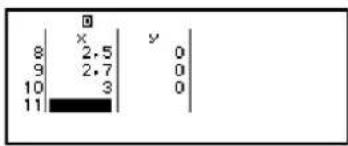
bar
| Category | Value | |---|---| | 8 | 2.5 | | 9 | 2.7 | | 10 | 3 | | 11 | |- Voer gegevens de kolom y in.


bar
| Category | Value | |---|---| | 8 | 2,5 | | 9 | 2,7 | | 10 | 3 | | 11 | y = 1,7 | | 11 | 2 |- Druk op OK.

- Selecteer [Resultaten 2 var] en druk vervolgens op OK
- Het scherm Resultaten 2 var wordt weergegeven.

- Raadpleeg "Lijst van variabelen voor statistische waarden en functies voor statistische berekeningen" (pagina 68) voor de betekenis van de variabelen die op het scherm Resultaten 2 var worden weergegeven.
- Druk op ⬤ of Ⓔ om naar het de statistiekeditor terug te keren.
Regressieberekeningsresultaten weergeven
Het scherm Regressieresult toont een lijst met resultaten van regressieberekeningen (coëfficiënten van regressievergelijkingen) op basis van gegevens met een gecombineerde variabele. Deze sectie omschrijft de bewerking die vereist is om het scherm Regressieresult weer te geven.
Voorbeeld 5: Om de gegevensinvoer met een gecombineerde variabele in Voorbeeld 4 (pagina 62) te gebruiken en de resultaten van de twee hieronder getoonde regressieberekeningen weer te geven
- De coëfficiënten (a, b) van de regressievergelijking " y = ax + b " en de correlatiecoëfficiënt (r) wanneer lineaire regressie op de gegevens wordt uitgevoerd
- De coëfficiënten (a, b, c) van de regressievergelijking " y = ax^2 + bx + c wanneer kwadratische regressie op de gegevens wordt uitgevoerd
Opmerking
- Raadpleeg "Lijst met ondersteunde regressietypes" (pagina 64) voor meer informatie over types regressieberekeningen die door de app Statistiek worden ondersteund.
-
Voer stap 1 tot en met 5 van de procedure onder Voorbeeld 4 (pagina 62) uit.
-
Selecteer [Regressieresult] en druk vervolgens op OK
- Het menu voor regressietype wordt weergegeven.

- Selecteer [Lineaire regress] en druk vervolgens op OK
- Het scherm Regressieresult voor lineaire regressie wordt weergegeven.

-
Druk op ⬆ of AC om naar het de statistiekeditor terug te keren.
-
Druk op ⓄK en selecteer vervolgens [Regressieresult] > [Kwadrat regressie].
- Het scherm Regressieresult voor kwadratische regressie wordt weergegeven.

- Druk op ⬆ of Ⓔ om naar het de statistiekeditor terug te keren.
- Raadpleeg "Lijst van variabelen voor statistische waarden en functies voor statistische berekeningen" (pagina 68) voor de betekenis van de variabelen die op het scherm Regressieresult worden weergegeven.
Lijst met ondersteunde regressietypes
| Regressietype | Menu-item regressietype |
| Lineaire regressie | Lineaire regress |
| Kwadratische regressie Kwadrat regressie | |
| Logaritmische regressie Logaritm regress | |
| e exponentiële regressie Expon regress( e ) | |
| ab exponentiële regressie | Expon regressie |
| Machtsregressie Machtsregressie | |
| Inverse regressie Inverse regressie |
Scherm voor statistische berekeningen gebruiken
U kunt het statistische berekeningsscherm gebruiken om individuele statistische waarden op te roepen en de waarden in berekeningen te gebruiken.

Scherm zonder ingevoerde berekeningsexpressies

Voorbeeldberekening
Om een statistische waarde op te roepen, gebruikt u een variabele die de statistische waarde vertegenwoordigt die u wilt oproepen (bijvoorbeeld x gemiddelde: , x standaardafwijking van de bevolking: _x , x maximale waarde: (x) , enz.). Raadpleeg de "Lijst van variabelen voor statistische waarden en functies voor statistische berekeningen" (pagina 68) voor meer informatie over deze variabelen.
Het scherm voor statistische berekeningen weergeven
Eén variabele
- Druk op Ⓞk terwijl de statistiekeditor wordt weergegeven.
- Selecteer in het menu dat verschijnt [Statist rekenen] en druk vervolgens op ⓄK.
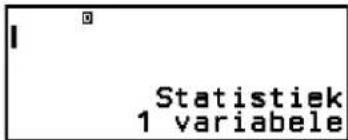
Gecombineerde variabele
-
Druk op Ⓤterwijl de statistiekeditor wordt weergegeven.
-
Selecteer in het menu dat verschijnt [Statist rekenen] en druk vervolgens op ⓄK
- Het menu voor regressietype wordt weergegeven (raadpleeg de "Lijst met ondersteunde regressietypes" (pagina 64)).

- Selecteer in het menu het gewenste regressietype en druk vervolgens op OK.
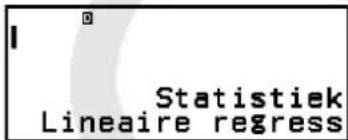
- Gebruik in het bovenstaande voorbeeld het weergegeven menu om [Lineaire regress] (lineaire regressie) te selecteren.
Om vanuit een scherm voor statistisch berekeningen terug te keren naar de statistiekeditor
Druk op AC en vervolgens op ↗.
Berekeningsvoorbeeld op het scherm voor statistische berekeningen
Voorbeeld 6: Om de som van de steekproefgegevens (Σx) en het gemiddelde (x̄) van de ingevoerde gegevens met één variabele in Voorbeeld 3 (pagina 60) te bepalen
- Voer stap 1 tot en met 6 van de procedure onder Voorbeeld 3 (pagina 60) uit.
- Selecteer [Statist rekenen] en druk vervolgens op OK.

- Bereken de som van de steekproefgegevens (Σx).
![- [Statistiek] > [Som] > [Σx] Σx 119 EXE](/content/2026/06/1164056/images/0e938db6fb612d3027b8730fe909a1539a74b002eb84419541f98b6164d321f1.jpg)
- Bereken het gemiddelde ( ).
![☐- [Statistiek] > [Gemid/Var/Afw…] > [x̄] ☐ Σ× x̄ 119 5, 95](/content/2026/06/1164056/images/7e0f6d0f925b1022a001cc667cb2ac7f209b38a2798a0ec83076ab1d359c811b.jpg)
Opmerking
- Om het scherm Resultaten 1 var van het bovenstaande statistische berekeningsscherm weer te geven, drukt u op en selecteert u vervolgens [Resultaten 1 var]. Om van het scherm Resultaten 1 var naar het scherm voor statistische berekeningen terug te keren, drukt u op of AC.
Voorbeeld 7: Om de coëfficiënten (a, b) en de correlatiecoëfficiënt (r) van de lineaire regressievergelijking "y = ax + b" te bepalen gebaseerd op ingevoerde gegevens met een gecombineerde variabele in Voorbeeld 4 (pagina 62)
- Voer stap 1 tot en met 5 van de procedure onder Voorbeeld 4 (pagina 62) uit.
- Selecteer [Statist rekenen] en druk vervolgens op OK.
- Het menu voor regressietype wordt weergegeven.
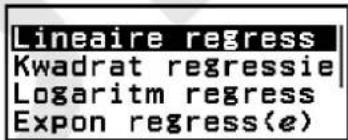
- Selecteer [Lineaire regress] en druk vervolgens op OK.
- Bepaal de coëfficiënten (a, b) en de correlatiecoëfficiënt (r) van de regressievergelijking “ y = ax + b ”.
![- [Statistik] > [Regressie] > [a] ④ a 0,4802217183 ⑤ EXE](/content/2026/06/1164056/images/e130400641a20cbcfa6e8d147a9571f7ecf380600b56bc2c2a36873fe013c7ff.jpg)
![- [Statistik] > [Regressie] > [b] a 0, 4802217183 b 0, 5043587805](/content/2026/06/1164056/images/eea8ff56101de1192622631e0a047eaaaa0d8c1d1f4dcfb98ee43a51817ac164.jpg)
![- [Statistik] > [Regressie] > [r] EXE b 0,5043587805 r 0,9952824846](/content/2026/06/1164056/images/1d40f71c60c73e1551e1ccc26ed89389e65fe36e70fce853664ca68eee70d27e.jpg)
- Druk op en selecteer vervolgens [Sel type regress] om een ander regressietype te selecteren. Het menu voor regressietype van stap 2 wordt weergegeven.
Om het scherm Resultaten 2 var van een scherm met een statistische berekening weer te geven
Druk op en selecteer vervolgens [Resultaten 2 var].
Om het scherm Regressieresult van een scherm met een statistische berekening weer te geven
Druk op 000 en selecteer vervolgens [Regressieresult].
Lijst van variabelen voor statistische waarden en functies voor statistische berekeningen
U kunt met het menu CATALOG variabelen oproepen die statistische waarden en functies voor statistische berekeningen vertegenwoordigen.
Opmerking
- Voor statistische berekeningen met één variabele zijn de variabelen die met een asterisk (*) zijn gemarkeerd beschikbaar.
- Raadpleeg "Formule voor statistische berekeningen" (pagina 70) voor de berekeningsformule die voor elke variabele en elk commando wordt gebruikt.
- [Statistiek] > [Som]
x^, y ...... som van de steekproefgegevens x^2, y^2 ...... som van de kwadraten van de steekproefgegevens xy ...... som van de producten van de x -gegevens en y -gegevens x^3 ...... som x -gegevens tot de derde macht x^2y ...... som van (kwadraten van x -gegevens × y -gegevens) x^4 ...... som x -gegevens tot de vierde macht
- [Statistiek] > [Gemid/Var/Afw…]
^, gemiddelde _x^2,_y^2 bevolkingsvariantie _x^,_y standaardafwijking van de bevolking s_x^2,s_y^2 steekproefvariantie s_x^,s_y standaardafwijking steekproef n^ aantal items
- [Statistiek] > [Min/Max/Kwartiel] (alleen gegevens met één variabele)
(x)^ ..... minimale waarde Q_1^ ..... eerste kwartiel
Med* ..... mediaan
Q_3^* ..... derde kwartiel
(x)^* ..... maximale waarde
- [Statistiek] > [Min/Max] (alleen gegevens met een gecombineerde variabele)
(x) , (y) ..... minimale waarde
max(x), max(y) ..... maximale waarde
- [Statistiek] > [Regressie] (alleen gegevens met een gecombineerde variabele)
Voor kwadratische regressie
a, b, c ..... Regressiecoëfficiënt voor kwadratische regressie
1, 2 ...... Functies om geschatte waarden x_1 en x_2 te bepalen voor een ingevoerde waarde y. Voer voor het argument de waarde van y in onmiddellijk voor de functie 1 of 2 .
...... Functie om de geschatte waarde y voor een invoerwaarde x te bepalen. Voer voor het argument de waarde van x in onmiddellijk voor deze functie.
Voor niet-kwadratische regressie
a, b ..... regressiecoëfficiënten
r ..... correlatiecoëfficiënt
...... Functie om de geschatte waarde x voor een invoerwaarde y te bepalen. Voer voor het argument de waarde van y in onmiddellijk voor deze functie.
...... Functie om de geschatte waarde y voor een invoerwaarde x te bepalen. Voer voor het argument de waarde van x in onmiddellijk voor deze functie.
Raadpleeg "Geschatte waarden berekenen (alleen gegevens met een gecombineerde variabele)" (pagina 69) voor een voorbeeld van de bewerking om geschatte waarden te bepalen.
Geschatte waarden berekenen (alleen gegevens met een gecombineerde variabele)
Op basis van de regressievergelijking die is verkregen door de statistische berekening met een gecombineerde variabele, kan de geschatte waarde van y worden berekend voor een bepaalde waarde x. De overeenkomstige waarde x (twee waarden, x_1 en x_2 , in geval van kwadratische regressie) kan ook voor een waarde van y in de regressievergelijking worden berekend.
Voorbeeld 8: Om de geschatte waarde voor y te bepalen, als x = 5,5 in de regressievergelijking verkregen door een lineaire regressie van de ingevoerde gegevens in Voorbeeld 4 (pagina 62)
- Voer stap 1 tot en met 5 van de procedure onder Voorbeeld 4 (pagina 62) uit.
- Selecteer [Statist rekenen] en druk vervolgens op OK.
- Het menu voor regressietype wordt weergegeven.

- Selecteer [Lineaire regress] en druk vervolgens op OK.

- Voer de waarde x (5,5) in en voer vervolgens "ŷ" in. Dit is de functie om de geschatte waarde voor y te bepalen.
$$ Ⓦ - [ \text { Statistiek } ] > [ \text { Regressie } ] > [ \hat {y} ] $$

- Druk op EXE.

Formule voor statistische berekeningen
Formule voor statistische berekeningen met één variabele
$$ \begin{array}{l} \bar {x} = \frac {\sum x}{n} \ \sigma_ {x} = \sqrt {\frac {\sum (x - \bar {x}) ^ {2}}{n}} \ \mathsf {S} _ {x} = \sqrt {\frac {\sum (x - \bar {x}) ^ {2}}{n - 1}} \ \end{array} $$
Formule voor statistische berekeningen met een gecombineerde variabele
$$ \bar {x} = \frac {\sum x}{n} $$
$$ \sigma_ {x} = \sqrt {\frac {\sum (x - \bar {x}) ^ {2}}{n}} $$
$$ \mathsf {S} _ {x} = \sqrt {\frac {\sum (x - \bar {x}) ^ {2}}{n - 1}} $$
$$ \bar {y} = \frac {\Sigma y}{n} $$
$$ \sigma_ {y} = \sqrt {\frac {\sum (y - \bar {y}) ^ {2}}{n}} $$
$$ \mathsf {S} _ {y} = \sqrt {\frac {\Sigma (y - \bar {y}) ^ {2}}{n - 1}} $$
Regressieberekeningsformule
Lineaire regressie (y = ax + b)
$$ a = \frac {n \cdot \Sigma x y - \Sigma x \cdot \Sigma y}{n \cdot \Sigma x ^ {2} - (\Sigma x) ^ {2}} $$
$$ b = \frac {\Sigma y - a \cdot \Sigma x}{n} $$
$$ r = \frac {n \cdot \Sigma x y - \Sigma x \cdot \Sigma y}{\sqrt {{n \cdot \Sigma x ^ {2} - (\Sigma x) ^ {2} } {n \cdot \Sigma y ^ {2} - (\Sigma y) ^ {2} }}} $$
$$ \hat {x} = \frac {y - b}{a} $$
$$ \hat {y} = a x + b $$
Kwadratische regressie ( y = ax^2 + bx + c )
$$ a = \frac {S x ^ {2} y \cdot S x x - S x y \cdot S x x ^ {2}}{S x x \cdot S x ^ {2} x ^ {2} - (S x x ^ {2}) ^ {2}} $$
$$ b = \frac {S x y \cdot S x ^ {2} x ^ {2} - S x ^ {2} y \cdot S x x ^ {2}}{S x x \cdot S x ^ {2} x ^ {2} - (S x x ^ {2}) ^ {2}} $$
$$ c = \frac {\Sigma y}{n} - b \left(\frac {\Sigma x}{n}\right) - a \left(\frac {\Sigma x ^ {2}}{n}\right) $$
e Exponentiële regressie (y = a·e^b(x))
$$ \mathsf {a} = \exp \left(\frac {\Sigma \ln y - \mathsf {b} \cdot \Sigma x}{n}\right) $$
$$ b = \frac {n \cdot \Sigma x \ln y - \Sigma x \cdot \Sigma \ln y}{n \cdot \Sigma x ^ {2} - (\Sigma x) ^ {2}} $$
$$ r = \frac {n \cdot \Sigma x \ln y - \Sigma x \cdot \Sigma \ln y}{\sqrt {{n \cdot \Sigma x ^ {2} - (\Sigma x) ^ {2} } {n \cdot \Sigma (\ln y) ^ {2} - (\Sigma \ln y) ^ {2} }}} $$
$$ \hat {x} = \frac {\ln y - \ln a}{b} $$
$$ \hat {y} = \mathsf {a} e ^ {\mathsf {b} x} $$
ab Exponentiële regressie (y = a·b^x)
$$ a = \exp \left(\frac {\Sigma \ln y - \ln b \cdot \Sigma x}{n}\right) $$
$$ b = \exp \left(\frac {n \cdot \Sigma x \ln y - \Sigma x \cdot \Sigma \ln y}{n \cdot \Sigma x ^ {2} - (\Sigma x) ^ {2}}\right) $$
$$ r = \frac {n \cdot \Sigma x \ln y - \Sigma x \cdot \Sigma \ln y}{\sqrt {{n \cdot \Sigma x ^ {2} - (\Sigma x) ^ {2} } {n \cdot \Sigma (\ln y) ^ {2} - (\Sigma \ln y) ^ {2} }}} $$
$$ \hat {x} = \frac {\ln y - \ln a}{\ln b} $$
$$ \hat {y} = \mathsf {a b} ^ {x} $$
Machtsregressie (y = a·x^b)
$$ \mathsf {a} = \exp \left(\frac {\Sigma \ln y - \mathsf {b} \cdot \Sigma \ln x}{n}\right) $$
$$ b = \frac {n \cdot \Sigma \ln x \ln y - \Sigma \ln x \cdot \Sigma \ln y}{n \cdot \Sigma (\ln x) ^ {2} - (\Sigma \ln x) ^ {2}} $$
$$ r = \frac {n \cdot \Sigma \ln x \ln y - \Sigma \ln x \cdot \Sigma \ln y}{\sqrt {{n \cdot \Sigma (\ln x) ^ {2} - (\Sigma \ln x) ^ {2} } {n \cdot \Sigma (\ln y) ^ {2} - (\Sigma \ln y) ^ {2} }}} $$
$$ \hat {x} = e ^ {\frac {\ln y - \ln a}{b}} $$
$$ \hat {y} = \mathsf {a} x ^ {\mathrm{b}} $$
Inverse regressie (y = a + b/x)
$$ a = \frac {\Sigma y - b \cdot \Sigma x ^ {- 1}}{n} $$
$$ b = \frac {S x y}{S x x} $$
$$ r = \frac {S x y}{\sqrt {S x x \cdot S y y}} $$
$$ S x x = \Sigma (x ^ {- 1}) ^ {2} - \frac {(\sum x ^ {- 1}) ^ {2}}{n} $$
$$ S y y = \Sigma y ^ {2} - \frac {(\Sigma y) ^ {2}}{n} $$
$$ S x y = \Sigma (x ^ {- 1}) y - \frac {\Sigma x ^ {- 1} \cdot \Sigma y}{n} $$
$$ \hat {x} = \frac {\mathrm{b}}{\mathrm{y} - \mathrm{a}} $$
$$ \hat {y} = a + \frac {b}{x} $$
Een cijfertabel aanmaken
U kunt met de app Tabel gebruiken een cijfertabel aanmaken op basis van de bepalende vergelijkingen die voor de functies f(x) en g(x) zijn geregistreerd.
Algemene procedure om een cijfertabel aan te maken
Voorbeeld: Om een cijfertabel aan te maken voor de functies f(x) = x^2 + 12 en g(x) = x^2 - 12 voor het bereik -1 ≤ x ≤ 1 , oplopend in stappen van 0,5
- Druk op Ⓐ, selecteer het app-pictogram Tabel en druk vervolgens op ⓄK.
- Het scherm voor cijfertabellen wordt weergegeven.
- Als er geen bepalende vergelijking wordt geregistreerd voor een van of beide waarden f(x) en g(x) en de gegevens op de cursorselectiepositie leeg is, verschijnt onderaan op het scherm een bericht dat aangeeft dat de bepalende vergelijking niet geregistreerd is.
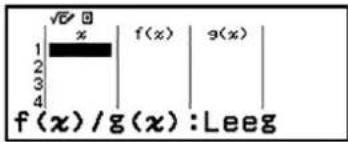
- Configureer instellingen om een cijfertabel uit twee functies aan te maken.
(1) Druk op ☐ en selecteer vervolgens [Tabeltype] > [f(x)/g(x)].
(2) Druk op AC.
- Raadpleeg "Maximumaantal rijen in een cijfertabel volgens Tabeltype" (pagina 75) voor meer informatie over instellingen.
- Registreer een bepalende vergelijking voor f(x) .
000 - [Defin f(x)/g(x)] > [Definieer f(x)]
x ^2 +1 2 EXE

(Scherm net voor u op EXE drukte)
- Registreer een bepalende vergelijking voor g(x).
○ - [Defin f(x)/g(x)] > [Definieer g(x)]
x ^2 -1 2 EXE

(Scherm net voor u op EXE drukte)
- U kunt met (fum) ook een bepalende vergelijking te registeren. Raadpleeg "Registreren van vergelijkingen definiëren" (pagina 75).
- Configureer de instelling voor het bereik van de cijfertabel.
![○○○— [Tabelbereik] ↑ ⊖ ((-))1 EXE 1 EXE 0 , 5 EXE](/content/2026/06/1164056/images/d36022a30a472eb1bb379cf5f4cabc46271419556fc0432a328b3fc315b3fbaa.jpg)

- Druk op EXE.
- Het resultaat wordt weergegeven in het scherm voor cijfertabellen.

- De bewerking voor het aanmaken van de cijfertabel zorgt ervoor dat de inhoud van variabele x wordt gewijzigd.
Opmerking
- Op het scherm met de cijfertabel kunt u de waarde in een cel als variabele opslaan. Als u bijvoorbeeld de volgende bewerking uitvoert terwijl het scherm in stap 6 wordt weergeven, wordt -1 als variabele A opgeslagen: Ⓞ— [A=] > [Opslaan]. Raadpleeg
"Variabelen (A, B, C, D, E, F, x, y, z)" (pagina 34) voor meer informatie over variabelen.
Maximumaantal rijen in een cijfertabel volgens Tabeltype
U kunt de scherminstellingen van de cijfertabel configureren om kolommen voor zowel f(x) en g(x) of voor een van beide weer te geven. U kunt dit instellen in het menu dat verschijnt wanneer u drukt op ⓞ - [Tabeltype] terwijl het scherm met de cijfertabel wordt weergegeven.

Het maximum aantal rijen in de aangemaakte cijfertabel hangt af van de instelling Tabeltype. Er worden tot 45 rijen ondersteund voor de instelling "f(x)" of "g(x)", terwijl er 30 rijen worden ondersteund voor de instelling "f(x)/g(x)".
Registreren van vergelijkingen definiëren
Er zijn twee manieren om bepalende vergelijkingen voor f(x) en g(x) te registreren.
- Een vergelijking registeren door te drukken op 😊, terwijl het scherm van de cijfertabel van de app Tabel wordt weergegeven
○ - [Defin f(x)/g(x)] > [Definieer f(x)]
—-[Defin f(x)/g(x)]> [Definieer g(x)]
- Een vergelijking registeren door te drukken op f_oo , terwijl het scherm van de cijfertabel van de app Tabel wordt weergegeven of terwijl u een calculator-app, behalve Vak Wisknde, gebruikt
f(x) – [Definieer f(x) ]
f(x) —[Definieer g(x)]
Hetzelfde scherm om f(x) - of g(x) -vergelijkingen te registreren verschijnt, ongeacht welke van de twee bovenstaande bewerkingen wordt gebruikt om bepalende vergelijkingen te registreren.
Opmerking
- Raadpleeg "Bepalende vergelijkingen voor f(x) en g(x) registreren en gebruiken" (pagina 51) voor informatie over bewerkingen met f .
Gegevens op het scherm met cijfertabellen bewerken
Een rij wissen
- Verplaats de cursor op het scherm met de cijfertabel naar de rij die u wilt verwijderen.
- Druk op ◀.
Een rij invoegen
- Verplaats de cursor op het scherm met de cijfertabel naar de rij die zich onder de rij zal bevinden die u wilt invoegen.
- Voer de volgende bewerking uit: ⓞ— [Bewerken] > [Invoegen Rij].
Alle inhoud van het scherm van de cijfertabel wissen
Voer op het scherm van de cijfertabel de volgende bewerking uit: ⓞ—[Bewerken] > [Wis Alles].
Om de ingevoerde waarde in een cel in kolom x te wijzigen
U kunt de waarde in de momenteel gemarkeerde cel x wijzigen. Als u de waarde voor x wijzigt, worden de waarden voor f(x) en g(x) in dezelfde rij dienovereenkomstig bijgewerkt.
Om een waarde in de gemarkeerde kolomcel x in te voeren met: {Waarde van de bovenliggende cel} +/- {stapwaarde}
Als er een waarde staat in de cel x boven de momenteel gemarkeerde cel x, wordt in de gemarkeerde cel automatisch de waarde ingevoerd die gelijk is aan de waarde van de bovenliggende cel plus de stapwaarde door op + of Ⓔ te drukken. Dus ook, als u op ⊖ drukt, wordt automatisch de waarde ingevoerd die gelijk is aan de waarde van de bovenliggende cel min de stapwaarde. De waarden voor f(x) en g(x) in dezelfde rij worden ook dienovereenkomstig bijgewerkt.
Timing voor bijwerken van f(x) en g(x)
De waarden voor f(x) en g(x) die op het scherm met de cijfertabel worden weergegeven, worden bijgewerkt als een van volgende situaties zich voordoet.
- Als u op Einkrukt, terwijl [Uitvoeren] is geselecteerd op het scherm Tabelbereik.
- Als de bepalende vergelijkingen voor f(x) en g(x) worden bijgewerkt (behalve als een bepalende vergelijking een samengestelde functie is).
- Als een cijfer in de kolom x wordt ingevoerd (inclusief als in kolom x op , wordt gedrukt).
Houd er echter rekening mee dat waarden niet automatisch worden bijgewerkt na de volgende bewerkingen.
- Als het menu SETTINGS wordt gebruikt om de Hoekeenheid-instelling te wijzigen.
- Als de variabele van een bepalende vergelijking wordt bijgewerkt (nieuwe numerieke waarde opgeslagen), als een bepalende vergelijking die een variabele bevat (voorbeeld: f(x) = 2x + A ) wordt geregistreerd.
- Als de bepalende vergelijking van een samengestelde functie (bijvoorbeeld: g(x) = f(x) × 2 - x ) wordt geregistreerd en de bepalende vergelijking van de referentiefunctie (bijvoorbeeld: f(x) van g(x) = f(x) × 2 - x ) wordt bijgewerkt (nieuwe bepalende vergelijking geregistreerd).
Voer in deze gevallen ⓞ— [Opn Berek] uit, terwijl het scherm met de cijfertabel wordt weergegeven, om waarden bij te werken.
Gegevensbewaring
Als u het volgende doet, worden sommige gegevens verwijderd en worden enkele instellingen van de app Tabel gewist.
① Terugkeren naar het scherm HOME en een andere calculator-app starten.
② Drukken op ⚙.
③ De instelling Invoer/Uitvoer wijzigen met het menu SETTINGS.
④ De instelling Tabeltype wijzigen met het menu TOOLS.
Onderstaande tabel geeft weer welke gegevens worden verwijderd en welke gegevens behouden blijven.
| BewerkingsGegevens,instelling | 1 | 2 | 3 | 4 |
| Gegevens cijfertabel(kolommen x , f(x) , g(x) ) | Verwijderd | Verwijderd | Verwijderd | Verwijderd |
| Instellingen Tabelbereik | Verwijderd | Bewaard | Bewaard | Bewaard |
| Instellingen Tabeltype | Bewaard | Bewaard | Bewaard | -- |
| Bepalende vergelijkingen f(x) , g(x) | Bewaard | Verwijderd Verwijderd Bewaard | ||
Technische informatie
Fouten
De calculator geeft een foutmelding weer als er om welke reden ook een fout optreedt tijdens een berekening.
Locatie van een fout weergeven
Als u op OK, ☑ of AC drukt terwijl een foutmelding wordt weergegeven, keert u terug naar het scherm dat werd weergegeven vlak voordat de foutmelding verscheen. De cursor wordt geplaatst op de locatie waar de fout optrad, klaar voor invoer. Breng de nodige verbeteringen aan de berekening aan en voer haar opnieuw uit.
Voorbeeld: Als u per vergissing 14 ÷ 0 × 2 invoert in plaats van 14 ÷ 10 × 2
14÷0×2EXE
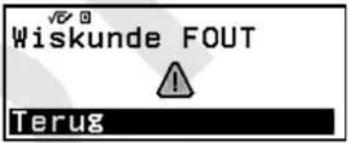
OK (of ↩ of AC)
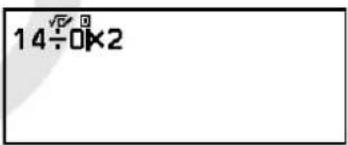
<1 EXE

Foutberichten
Syntax FOUT
Oorzaak:
- Er is een probleem met de opmaak van de berekening die u uitvoert.
Actie:
- Breng de nodige verbeteringen aan.
Wiskunde FOUT
Oorzaak:
- Het tussenresultaat of eindresultaat van de berekening die u uitvoert overschrijdt het toegestane berekeningsbereik.
- Uw invoer overschrijdt het toegestane invoerbereik (vooral bij gebruik van functies).
- De berekening die u uitvoert bevat een ongeoorloofde wiskundige bewerking (zoals delen door nul).
Actie:
- Controleer de invoerwaarden, verminder het aantal cijfers en probeer opnieuw.
- Als u een variabele als het argument van een functie gebruikt, zorg er dan voor dat de waarde van de variabele binnen het toegestane bereik ligt van de functie.
Capaciteit FOUT
Oorzaak:
- De berekening die u uitvoert, heeft het bereik van het numeriek stapelgeheugen of het commandostapelgeheugen overschreden.
Actie:
- Vereenvoudig de berekeningsexpressie, zodat deze de capaciteit van de stapel niet overschrijdt.
- Probeer de berekening in twee of meer delen op te splitsen.
Argument FOUT
Oorzaak:
- Er is een probleem met het argument van de berekening die u uitvoert.
Actie:
- Breng de nodige verbeteringen aan.
Bereik FOUT (alleen Tabel-app)
Oorzaak:
- Een poging om een cijfertabel te genereren in de Tabel-app waarvan de voorwaarden ervoor zorgen dat het maximum aantal toegestane rijen wordt overschreden.
Actie:
- Verklein het berekeningsbereik van de tabel door de waarden van Start, Einde en Stap te wijzigen en probeer opnieuw.
Cirkelref FOUT (alleen functies f(x) en g(x) )
Oorzaak:
- Er treedt een kruisverwijzing op in een geregistreerde samengestelde functie ("Een samengestelde functie registreren" (pagina 52)).
Actie:
- Voer niet tegelijkertijd g(x) in f(x) in en f(x) in g(x) .
Niet gedefinieerd (alleen functies f(x) en g(x) )
Oorzaak:
- U probeerde f(x) of g(x) te berekenen met f(x)/g(x) niet gedefinieerd.
Actie:
- Definieer f(x) of g(x) voor u f(x)/g(x) berekent.
Voordat u denkt dat de calculator stuk is...
Merk op dat u gescheiden kopieën dient te maken van belangrijke gegevens voordat u deze stappen uitvoert.
- Controleer de berekeningsexpressie om er zeker van te zijn dat deze geen fouten bevat.
- Let erop dat u de juiste calculator-app gebruikt voor het type berekening dat u probeert uit te voeren.
- Om na te gaan welke calculator-app u momenteel gebruikt, drukt u op Ⓗ. Zo wordt het pictogram gemarkeerd van de calculator-app die momenteel in gebruik is.
- Als de bovenstaande stappen het probleem niet verhelpen, druk dan op de toets Ⓤ.
- Hierdoor voert de calculator een routine uit die nagaat of rekenfuncties correct werken. Als de calculator een afwijking ontdekt, initialiseert deze automatisch de calculator-app en wist de geheugeninhoud.
- Zet de calculatorinstellingen (behalve Contrast, Autom uitzetten en Taal) terug naar hun initiele standaardinstellingen door de onderstaande procedure uit te voeren.
(1) Druk op Ⓞselecteer het pictogram van een calculator-app en druk vervolgens op ⓄK
(2) Druk op en selecteer [Reset] > [Instell & Gegev] > [Ja].
Als het onderstaande scherm verschijnt direct nadat u het toestel hebt ingeschakeld, betekent dit dat de resterende batterijlading laag is.

Een bijna lege batterij wordt ook aangegeven door een zwakke display, zelfs als het contrast wordt aangepast, of als er geen tekens op het scherm verschijnen als u de calculator inschakelt.
Vervang de batterij door een nieuwe als dit gebeurt of als het bovenstaande scherm verschijnt.
Belangrijk!
- Als de batterij wordt verwijderd, wordt de inhoud van het geheugen van de calculator gewist.
- Druk op ⬆ AC (OFF) om de calculator uit te schakelen.
- Om ervoor te zorgen dat u niet per ongeluk het toestel inschakelt terwijl u de batterij vervangt, bevestigt u de voorklep aan de voorkant van de calculator.
- Verwijder de batterijklep, verwijder de batterij en plaats vervolgens een nieuwe batterij met zijn plus (+) en min (-) kanten in de juiste richting, zoals in de illustratie wordt getoond.

- Plaats de batterijklep terug.
- Druk op ①m de calculator in te schakelen.
- Initialiseer de calculator.
(1) Druk op Ⓞselecteer het pictogram van een calculator-app en druk vervolgens op ⓄK
(2) Druk op en selecteer [Reset] > [Alles Initial] > [Ja].
- Sla de bovenstaande stappen niet over!
Prioriteitsvolgorde van berekeningen
De calculator voert berekeningen uit volgens een prioriteitsvolgorde van berekeningen.
- In principe worden berekeningen van links naar rechts uitgevoerd.
- Expressies tussen haakjes hebben de hoogste prioriteit.
- Hier volgt de prioriteitsvolgorde voor elk afzonderlijk commando.
| 1 | Uitdrukkingen tussen haakjes |
| 2 | Functies met haakjes (sin(, log(, f(, g(, enz., functies die een argument naar rechts verplaatsen, functies waarvoor een haakje sluiten na het argument nodig is) |
| 3 | Functies die komen na de invoerwaarde ( x^2 , x^-1 , x! , °”, °, r, g, %), machten ( x^ ), wortels (√□) |
| 4 | Breuken |
| 5 | Minteken ((-)) |
| 6 | Waarden geschat door de app Statistiek ( , , _1 , _2 ) |
| 7 | Vermenigvuldiging waarbij het vermenigvuldigingsteken is weggelaten |
| 8 | Permutatie (nPr), combinatie (nCr) |
| 9 | Vermenigvuldigen (×), delen (÷) |
| 10 Optellen (+), aftrekken (-) | |
Als een berekening een negatieve waarde bevat, moet u de negatieve waarde mogelijk tussen haakjes plaatsen. Als u bijvoorbeeld de waarde -2 wilt kwadrateren, moet u het volgende invoeren: (-2)^2 . Dit komt omdat x^2 een functie is die wordt voorafgegaan door een waarde (prioriteit 3,
hierboven), waarvan de prioriteit groter is dan het minteken, dat een prefix-symbool is (prioriteit 5).
Voorbeeld:

Berekeningsbereik, aantal cijfers en nauwkeurigheid
Het berekeningsbereik, het aantal cijfers dat voor interne berekeningen wordt gebruikt en de berekeningsnauwkeurigheid hangen af van het soort berekening dat u uitvoert.
Berekeningsbereik en -nauwkeurigheid
| Berekeningsbereik | ± 1 × 10^-99 tot ± 9,999999999 × 10^99 of 0 |
| Aantal cijfers voor interne berekening | 23 cijfers |
| Nauwkeurigheid | In het algemeen is de nauwkeurigheid ± 1 op het 10e cijfer voor een enkelvoudige berekening. De nauwkeurigheid voor exponentiële weergave is ± 1 op het laatste significante cijfer. Fouten zijn cumulatief in geval van opeenvolgende berekeningen. |
Invoerbereik van functieberekeningen en nauwkeurigheid
| Functies | Invoerbereik | |
| sinxcosx | Graden (D) | 0 ≤ |x| < 9 × 10^9 |
| Radialen (R) | 0 ≤ |x| < 157079632,7 | |
| Gradiënten (G) | 0 ≤ |x| < 1 × 10^10 | |
| tanx | Graden (D) | Hetzelfde als sinx, behalve wanneer |x| = (2n - 1) × 90. |
| Radialen (R) | Hetzelfde als sinx, behalve wanneer |x| = (2n - 1) × π/2. | |
| Gradiënten (G) | Hetzelfde als sinx, behalve wanneer |x| = (2n - 1) × 100. | |
| sin-1x, cos-1x | 0 ≤ |x| ≤ 1 | |
| tan-1x | 0 ≤ |x| ≤ 9,999999999 × 1099 | |
| sinhx, coshx | 0 ≤ |x| ≤ 230,2585092 | |
| sinh-1x | 0 ≤ |x| ≤ 4,999999999 × 1099 | |
| cosh-1x | 1 ≤ x ≤ 4,999999999 × 1099 | |
| tanhx | 0 ≤ |x| ≤ 9,999999999 × 1099 | |
| tanh-1x | 0 ≤ |x| ≤ 9,999999999 × 10⁻¹ | |
| logx, lnx | 0 < x ≤ 9,999999999 × 1099 | |
| 10x | -9,999999999 × 1099 ≤ x ≤ 99,99999999 | |
| √x | 0 ≤ x < 1 × 10100 | |
| x2 | |x| < 1 × 1050 | |
| x-1 | |x| < 1 × 10100; x ≠ 0 | |
| x! | 0 ≤ x ≤ 69 (x is een geheel getal) | |
| nPr | 0 ≤ n < 1 × 10¹⁰, 0 ≤ r ≤ n (n, r zijn gehele getallen)1 ≤ {n!/(n - r)!} < 1 × 10100 | |
| nCr | 0 ≤ n < 1 × 10¹⁰, 0 ≤ r ≤ n (n, r zijn gehele getallen)1 ≤ n!/r! < 1 × 10100 of 1 ≤ n!/(n - r)! < 1 × 10100 | |
| Pol(x; y) | |x|, |y| ≤ 9,999999999 × 1099√x2+y2 ≤ 9,999999999 × 1099 | |
| Rec(r; θ) | 0 ≤ r ≤ 9,999999999 × 1099θ: Hetzelfde als sinx | |
| a°b'c" | |a|, b, c < 1 × 10100; 0 ≤ b, cDe secondewaarde op het scherm heeft een fout van ±1 op de tweede decimale plaats. | |
| a°b'c" = x | 0°0'0" ≤ |x| ≤ 9999999°59'59"Een sexagesimale waarde buiten het bovenstaande bereik wordt automatisch als een decimale waarde beschouwd. | |
| xy | x > 0: -1 × 10100 < ylogx < 100x = 0: y > 0x < 0: y = n, m/2n + 1 (m, n zijn gehele getallen)Maar: -1 × 10100 < ylog |x| < 100 | |
| x√y | y > 0: x ≠ 0, -1 × 10100 < 1/x logy < 100y = 0: x > 0y < 0: x = 2n + 1, 2n + 1/m (m ≠ 0; m, n zijn gehele getallen)Maar: -1 × 10100 < 1/x log |y| < 100 | |
| ab/c | Het totaal van gehele getallen, tellers en noemers moet 10 cijfers of kleiner zijn (inclusief scheidingsteken). | |
| RanInt#(a; b) | a < b; |a|, |b| < 1 × 10¹⁰; b - a < 1 × 10¹⁰ | |
- De nauwkeurigheid is in principe dezelfde als die hierboven beschreven in "Berekeningsbereik en -nauwkeurigheid".
- Functies zoals x^y, [x]y, x! , nPr , nCr vereisen dat opeenvolgende interne berekeningen worden uitgevoerd, die kunnen leiden tot een opeenstapeling van fouten bij elke berekening.
- De fout is cumulatief en heeft de neiging groot te worden bij het singulaire punt of het buigpunt van een functie.
- Het bereik voor berekeningsresultaten dat kan worden weergegeven in -formaat wanneer Breuk in/uit is geselecteerd voor Invoer/Uitvoer in het menu SETTINGS is |x| < 10^6 . Houd er echter rekening mee dat een interne berekeningsfout het onmogelijk kan maken om sommige berekeningsresultaten in -formaat weer te geven. Het kan er ook voor
zorgen dat berekeningsresultaten die in decimaal formaat moeten zijn, in π-formaat verschijnen.
Specifications
Stroomvereisten:
AAA-batterij R03 × 1
Geschatte levensduur van de batterij:
2 jaar (op basis van een uur gebruik per dag)
Stroomverbruik:
0,0008 W
Bedrijfstemperatuur:
0^ C tot 40^ C
Afmetingen:
13,8 (H) × 77 (B) × 162 (D) mm
Gewicht bij benadering:
100 g inclusief de batterij
Veelgestelde vragen
■ Hoe kan ik het resultaat van een breukvorm, als resultaat van een deling, naar een decimale vorm omzetten?
→ Druk op 📊 en selecteer vervolgens [Decimaal] of druk op Ⓦ, EXE ≈ terwijl het berekeningsresultaat van een breuk wordt weergegeven. Om de berekeningsresultaten in eerste instantie als decimale waarden te laten verschijnen, wijzigt u de instelling Invoer/Uitvoer in het menu SETTINGS naar Breuk in/Dec uit.
■ Wat is het verschil tussen Ans-geheugen en variabel geheugen?
→ Beide soorten geheugen werken als "containers" voor tijdelijke opslag van een enkele waarde.
Ans-geheugen: Slaat het resultaat van de laatst uitgevoerde berekening op. Gebruik dit geheugen om het resultaat van de ene berekening naar de volgende over te dragen.
Variabelen: Dit geheugen is handig wanneer u dezelfde waarde verscheidene keren in een of meer berekeningen moet gebruiken.
■ Hoe vind ik een functie die ik met een ouder calculatormodel van CASIO gebruikte, op deze calculator?
→ De functies van deze calculator kunnen geopend worden via het menu CATALOG dat verschijnt als u op 📋 drukt. Raadpleeg onderstaande secties voor meer informatie.
"Het menu CATALOG gebruiken" (pagina 22) "Geavanceerde berekeningen" (pagina 43)
■ Met een ouder calculatormodel van CASIO drukte ik op S+D om het weergaveformaat van de berekeningsresultaten te wijzigen. Hoe doe ik dit op deze calculator?
→ Druk op Ⓞ terwijl het berekeningsresultaat wordt weergegeven. In het menu dat verschijnt, kunt u het gewenste weergaveformaat selecteren. Raadpleeg “Formaat berekeningsresultaat wijzigen” (pagina 37) voor meer informatie.
■ Hoe kan ik weten welke calculator-app ik momenteel gebruik?
→ Druk op Ⓐ. Hierdoor wordt het pictogram van de calculator-app die u momenteel gebruikt, gemarkeerd.
■ Hoe bereken ik sin² x
→ Bijvoorbeeld, voer onderstaande berekening in om sin² 30 = 0,25 te berekenen.

■ Waarom verschijnt het batterijpictogram (1) onmiddellijk nadat de calculator wordt ingeschakeld?
→ Het batterijpictogram geeft aan dat de batterij bijna leeg is. Als dit pictogram verschijnt, vervang dan de batterij zo snel mogelijk. Raadpleeg “De batterij vervangen” (pagina 81) voor informatie over het vervangen van de batterij.
■ Hoe kan ik de calculator naar de initiele standaardinstellingen terugzetten?
→ Voer de procedure hieronder uit om alle calculatorinstellingen te initialiseren (behalve voor Contrast, Autom uitzetten en Taal).
(1) Druk op Ⓔ, selecteer het pictogram van een calculator-app en druk vervolgens op Ⓞ.
(2) Druk op ≡ en selecteer [Reset] > [Instell & Gegev] > [Ja].
CASIO®

- Voordat u de calculator gebruikt ....4
- Calculator-apps en menu's 16
- Invoeren van expressies en waarden 24
- Basisberekeningen ....28
- Formaat berekeningsresultaat wijzigen 37
- Geavanceerde berekeningen ....43
- Bepalende vergelijkingen voor f(x) en g(x) registreren en gebruiken 51
- QR Code-functies gebruiken ....54
- Calculator-apps gebruiken 56
- Technische informatie ....78
- Veelgestelde vragen 87
- Voordat u de calculator gebruikt
- Lees dit eerst
- Over deze handleiding
- Toetsbewerkingen
- Voorbeeld 1: AC √ 9 EXE
- Menubewerkingen
- Voorbeeld 1
- Eigenlijke bewerking 1
- Voorbeeld 2
- Eigenlijke bewerking 2
- Belangrijk!
- Calculatorscherm "Aan de slag"
- Opmerking
- Voorzorgsmaatregelen
- Veiligheidsvoorschriften
- Voorzorgsmaatregelen voor de batterij
- Aan de slag
- De voorklep plaatsen en verwijderen
- De voorklep verwijderen
- De voorklep bevestigen
- In- en uitschakelen
- Scherm HOME
- Bijstellen van het contrast op de display
- Toetsmarkeringen
- Menu's gebruiken
- Een menu-item selecteren
- Navigeren tussen menuhiërarchieën
- Een menu-item selecteren met een keuzerondje (○/○)
- De instelling van een menu-item met een keuzerondje geselecteerd, configureren
- Scrollen tussen schermen
- Om het menu te sluiten en terug te keren naar het scherm dat vóór het menu werd weergegeven
- Calculator-apps en menu's
- Calculator-apps
- Een calculator-app selecteren
- Calculatorinstellingen wijzigen
- Items en beschikbare instelopties
- Rekeninstell > Invoer/Uitvoer
- Rekeninstell > Hoekeenheid
- Rekeninstell > Getalformaat
- Rekeninstell > Breukvorm
- Rekeninstell > Scheidingsteken
- Systeeminstell > Contrast
- Systeeminstell > Autom uitzetten
- Systeeminstell > Taal
- Systeeminstell > Lettertype
- Systeeminstell > QR Code
- Reset > Instell & Gegev
- Reset > Alles Initial
- Calculatorinstellingen initialiseren
- Het menu CATALOG gebruiken
- Het menu TOOLS gebruiken
- Invoeren van expressies en waarden
- Basisinvoerregels
- De cursor naar het begin of einde van een invoerexpressie verplaatsen
- Invoerexpressie en berekeningsresultaat indicator "Meer" (▶, [>)
- Haakjes automatisch aanvullen
- Indicatie invoerlimiet
- Een expressie invoeren met een formaat natuurlijk handboek (alleen Breuk in/uit of Breuk in/Dec uit)
- Bewerkingen ongedaan maken
- Waarden en expressies als argumenten gebruiken
- Modus invoer overschrijven (alleen Regel in/uit of Regel in/Dec uit)
- Basisberekeningen
- Rekenkundige berekeningen
- Breukberekeningen
- Berekeningsresultaten breukvorm
- Machten, machtswortels en omgekeerd evenredige getallen
- Toets ×10 ® (Macht van 10)
- √-vormberekeningsbereik
- Voorbeeld:
- Pi, Natuurlijke logaritmebasis e
- Pi
- Natuurlijke logaritmebasis e
- Berekeningsgeschiedenis en herhalen
- Berekeningsgeschiedenis
- Voorbeeld
- Herhalen
- Geheugenfuncties gebruiken
- Antwoordgeheugen (Ans)
- Ans-geheugen gebruiken om een reeks berekeningen uit te voeren
- Ans-geheugeninhoud in een expressie invoeren
- Variabelen (A, B, C, D, E, F, x, y, z)
- Scherm met de variabelenlijst
- Voorbeeld 2: Om de inhoud van variabele A naar 1 te wijzigen
- Voorbeeld 3: Om de inhoud van variabele A op te roepen (Vervolg van stap 2 van Voorbeeld 1)
- De inhoud van alle geheugens wissen
- Formaat berekeningsresultaat wijzigen
- Het menu FORMAT gebruiken
- Voorbeeldbewerking omzetting
- Omzetting Standaard en Decimaal
- Om een berekeningsresultaat voor decimale waarden te verkrijgen terwijl Breuk in/uit of Regel in/uit is geselecteerd
- Omzetting Enkelvoud breuk en Gemengde breuk
- Technische notatie
- Omzetting Sexagesimaal (berekeningen graden, minuten, seconden)
- Berekeningsresultaat van een decimale waarde naar een sexagesimale waarde omzetten
- Een sexagesimale waarde invoeren en berekenen
- Geavanceerde berekeningen
- Functieanalyse
- Logaritme(logab), Logaritme(log)
- Natuurlijke log
- Faculteit(!)
- Random getal
- Random integer
- Numerieke berekeningen
- Absolute waarde
- Afronden
- Graden, Radialen, Gradiënten
- Cart naar Pool, Pool naar Cart
- Graden, minuten, seconden
- Hyperbolische functies
- Goniometrische functies
- Bepalende vergelijkingen voor f(x) en g(x) registreren en gebruiken
- Een bepalende vergelijking registreren
- Een berekening uitvoeren door een waarde aan de geregistreerde bepalende vergelijking toe te wijzen
- Een samengestelde functie registreren
- Gegevensbewaring
- QR Code-functies gebruiken
- Een QR Code weergeven
- Als u problemen ondervindt bij het scannen van een QR Code
- Calculator-apps gebruiken
- Statistische berekeningen
- Algemene procedure om statistische berekeningen uit te voeren
- Gegevens invoeren met statistiekeditor
- Kolom Freq (Frequentie)
- Om de kolom Freq weer te geven
- Om de kolom Freq te verbergen
- Regels om steekproefgegevens in de statistiekeditor in te voeren
- Steekproefgegevens bewerken
- Om de gegevens in een cel te vervangen
- Een rij wissen
- Een rij invoegen
- Om alle inhoud van de statistiekeditor te verwijderen
- Gegevens sorteren
- Voorbeeld 2: Om de gegevensinvoer in Voorbeeld 1 (pagina 58) in oplopende volgorde te sorteren in kolom x en vervolgens in aflopende volgorde in kolom y
- Statistische berekeningsresultaten weergeven
- Statistische berekeningsresultaten voor één variabele weergeven
- Statistische berekeningsresultaten voor een gecombineerde variabele weergeven
- Regressieberekeningsresultaten weergeven
- Scherm voor statistische berekeningen gebruiken
- Het scherm voor statistische berekeningen weergeven
- Eén variabele
- Gecombineerde variabele
- Om vanuit een scherm voor statistisch berekeningen terug te keren naar de statistiekeditor
- Berekeningsvoorbeeld op het scherm voor statistische berekeningen
- Om het scherm Resultaten 2 var van een scherm met een statistische berekening weer te geven
- Om het scherm Regressieresult van een scherm met een statistische berekening weer te geven
- Lijst van variabelen voor statistische waarden en functies voor statistische berekeningen
- - [Statistiek] > [Som]
- - [Statistiek] > [Gemid/Var/Afw…]
- - [Statistiek] > [Min/Max/Kwartiel] (alleen gegevens met één variabele)
- Geschatte waarden berekenen (alleen gegevens met een gecombineerde variabele)
- Formule voor statistische berekeningen
- Regressieberekeningsformule
- Een cijfertabel aanmaken
- Algemene procedure om een cijfertabel aan te maken
- Maximumaantal rijen in een cijfertabel volgens Tabeltype
- Registreren van vergelijkingen definiëren
- Gegevens op het scherm met cijfertabellen bewerken
- Alle inhoud van het scherm van de cijfertabel wissen
- Om de ingevoerde waarde in een cel in kolom x te wijzigen
- Om een waarde in de gemarkeerde kolomcel x in te voeren met: {Waarde van de bovenliggende cel} +/- {stapwaarde}
- Timing voor bijwerken van f(x) en g(x)
- Technische informatie
- Fouten
- Locatie van een fout weergeven
- Foutberichten
- Syntax FOUT
- Oorzaak:
- Actie:
- Wiskunde FOUT
- Capaciteit FOUT
- Argument FOUT
- Bereik FOUT (alleen Tabel-app)
- Cirkelref FOUT (alleen functies f(x) en g(x) )
- Niet gedefinieerd (alleen functies f(x) en g(x) )
- Voordat u denkt dat de calculator stuk is...
- Prioriteitsvolgorde van berekeningen
- Berekeningsbereik, aantal cijfers en nauwkeurigheid
- Berekeningsbereik en -nauwkeurigheid
- Invoerbereik van functieberekeningen en nauwkeurigheid
- Specifications
- Stroomvereisten:
- Geschatte levensduur van de batterij:
- Stroomverbruik:
- Bedrijfstemperatuur:
- Afmetingen:
- Gewicht bij benadering:
- Veelgestelde vragen
- CASIO®
Merk : CASIO
Model : fx-82NL
Categorie : Calculator