
Activation - Calculatrice CASIO - Notice d'utilisation et mode d'emploi gratuit
Retrouvez gratuitement la notice de l'appareil Activation CASIO au format PDF.


| Type de produit | Logiciel d'activation de licence CASIO |
| Compatibilité système | Windows 8.1, Windows 10 |
| Type de licence | Licence autonome (standalone) et licence réseau |
| Méthodes d'activation | En ligne et hors ligne |
| Code requis pour l'activation | License Code (32 caractères) ou Claim Code (25 caractères) |
| Serveur de licences | CASIO Network License Server |
| Espace disque requis (serveur) | 100 Mo pour l'installation et la désinstallation |
| Résolution d'écran requise | XGA (1024×768) ou supérieure, 16 bits ou plus |
| Logiciel de gestion du serveur de licences | CASIO Network License Server, Sentinel RMS License Manager |
| Activation hors ligne | Possible via Lock Code File et License File |
| Activation multi-appareils | Licences réseau combinables (ex. 3×10 + 1×5 pour 35 licences) |
| Pays/région | Sélection lors de l'activation |
| Documentation | Notice d'utilisation et mode d'emploi disponible en plusieurs langues |
| Marque | CASIO |
| Modèle | Activation |
| Catégorie | Calculatrice (logiciel d'activation) |
| Site d'obtention du License Code | https://edu.casio.com/all/activation/ |
| Site d'activation hors ligne | Page « The Issuing of the License File » |
FOIRE AUX QUESTIONS - Activation CASIO
Questions des utilisateurs sur Activation CASIO
0 question sur cet appareil. Repondez a celles que vous connaissez ou posez la votre.
Poser une nouvelle question sur cet appareil
Téléchargez la notice de votre Calculatrice au format PDF gratuitement ! Retrouvez votre notice Activation - CASIO et reprennez votre appareil électronique en main. Sur cette page sont publiés tous les documents nécessaires à l'utilisation de votre appareil Activation de la marque CASIO.
MODE D'EMPLOI Activation CASIO
Comment utiliser ce manuel
- Ce manuel emploie des termes spéciaux tels que définis dans le tableau ci-dessous.
| Terme Signification | |
| Claim Code Une chaîne de 25 caractères nécessaire pour obtenir un License Code. | |
| License Code | Une chaîne de 32 caractères nécessaire pour vérifier une licence. |
| Lock Code File | Un fichier inclus dans l'information matérielle de votre ordinateur. Pour les détails, voir « Activation hors ligne » . |
| Activation | Le fait de vérifier une licence. |
| La page « The Issuing of the License File » | Site d'accès pour l'activation hors ligne. |
| License File | Un fichier qui peut être téléchargeé à partir de la page « The Issuing of the License File » . |
| Licence autonome | Une licence accordée à un seul ordinateur . |
| Licence réseau | Une licence accordée à un serveur de licences sur un réseau. Le nombre de clients qui peuvent utiliser le logiciel est limité au nombre de licences disponibles sur le serveur de licences. |
| Serveur de licences | Un serveur qui gère les licences réseau. |
| Client | Un ordinateur qui utilise le logiciel sous licence réseau. |
Obtenir un License Code
Un License Code est nécessaire pour l'activation.
Si vous n'avez pas de License Code, effectuez l'une des opérations ci-dessous pour en obtenir un.
Utilisez votre navigateur pour accéder au site Web suivant : https://edu.casio.com/all/activation/.
Si vous avez un Claim Code
Sur le site Web ci-dessus, entrez votre Claim Code. Le site vous donnera un License Code.
Important !
- Vous devez effectuer l'enregistrement de l'utilisateur pour obtenir un License Code.
- Le Claim Code et le License Code sont deux choses différentes. Vous ne pouvez pas procéder à l'activation en utilisant le Claim Code.
Note
- La période de validité de votre logiciel est comptée à partir de la date d'émission du License Code.
■ Si vous n'avez pas de Claim Code
Accédez au site ci-dessus et achetez un License Code.
Activer une licence autonome

License Code
Pour activer une licence autonome, entrez un License Code pour le logiciel.
Activer en ligne
Si vous n'avez pas encore installé votre logiciel, téléchargez la version d'essai à partir du site Web mondial de l'éducation.
Important !
Lorsque vous procédez à l'activation, le logiciel vérifie le réglage de l'heure actuelle de votre ordinateur. L'activation ne sera pas correctement réalisée dans les cas ci-dessous.
- Si le réglage de l'heure actuelle de votre ordinateur n'est pas correct lorsque vous installez le logiciel. Si le réglage de l'heure actuelle de votre ordinateur a été modifié après l'installation du logiciel.
1. Lancer le logiciel.
- Dans les cas suivants, un écran d'activation apparaîtra.
- Vous avez entamé la version d'essai du logiciel.
- Vous avez entamé la version payante du logiciel et il reste 30 jours ou moins sur votre licence.
- Vous avez sélectionné [Activation...] dans le menu du logiciel.
- Vous n'avez pas pu obtenir de licence à l'aide de la licence réseau.
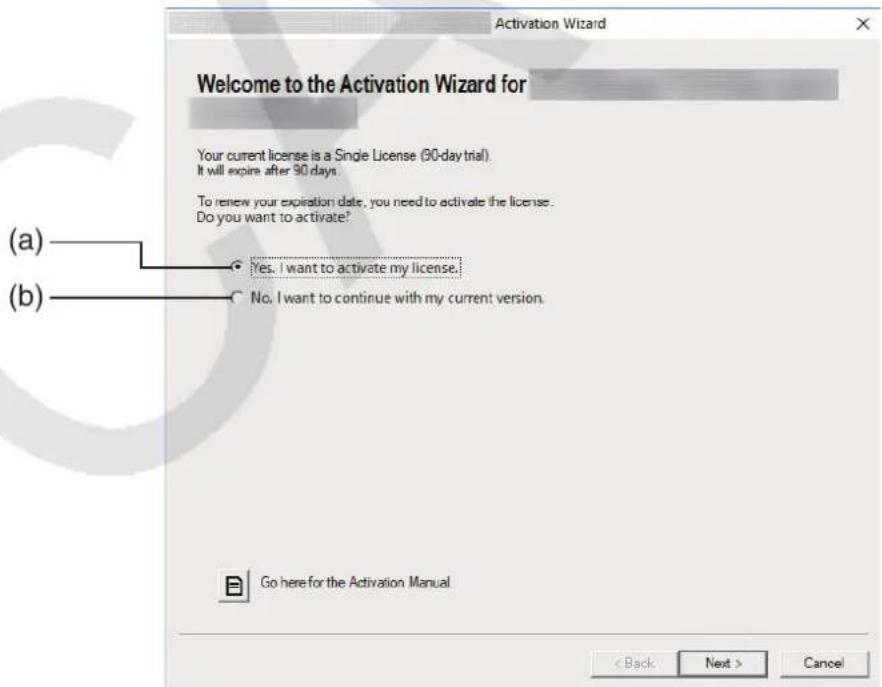
(a) Sélectionnez cette option pour procéder à l'activation. (b) Si vous voulez utiliser le logiciel avec votre licence actuelle sans activation, sélectionnez cette option.
2. Cliquez sur [Next].
- La boîte de dialogue affichée ci-dessous apparaîtra si vous avez sélectionné l'option (a) à l'étape ci-dessus.
- Si vous avez sélectionné (b), cliquer sur [Next] vous permettra de quitter l'opération d'activation.
![CASIO Activation - Cliquez sur [Next]. - 1](/content/2026/04/719674/images/b88200ede70a475497e9fec6f91414e0e78ea2d3d853fecf3e2e56aa02e8c157.jpg)
3. Sélectionnez « Input a License Code (Standalone License) »
4. Entrez le License Code.
Important !
- Si vous n'avez pas de License Code, cliquez sur l'URL. Suivez les instructions dans « Obtenir un License Code » pour obtenir un License Code.
- Le License Code et le Claim Code sont deux choses différentes. Le License Code est une chaîne de 32 caractères.
Exemple : ABCDE-ABCDE-ABCDE-ABCDE-ABCDE-ABCDEFG Le Claim Code est une chaîne de 25 caractères. Exemple : ABCD-ABCD-ABCDEFGH-ABCDEFGHI
- Vous ne pouvez pas procéder à l'activation en entrant le Claim Code.
5. Sélectionnez votre pays/région.
6. Cliquez sur [Activate].
7. Cliquez sur [Finish].
- Cela termine l'activation.
Note
- Si une erreur se produit pendant le processus d'activation, une URL apparaîtra à l'écran. Vous pouvez obtenir des informations sur le traitement de l'erreur en accédant à l'URL.
■ Activer hors ligne
- Pour activer lorsque vous avez une connexion Internet mais ne pouvez pas accéder au serveur d'activation
- Effectuez les étapes 1 à 6 sous « Activation en ligne »
- Cela affiche l'écran ci-dessous.
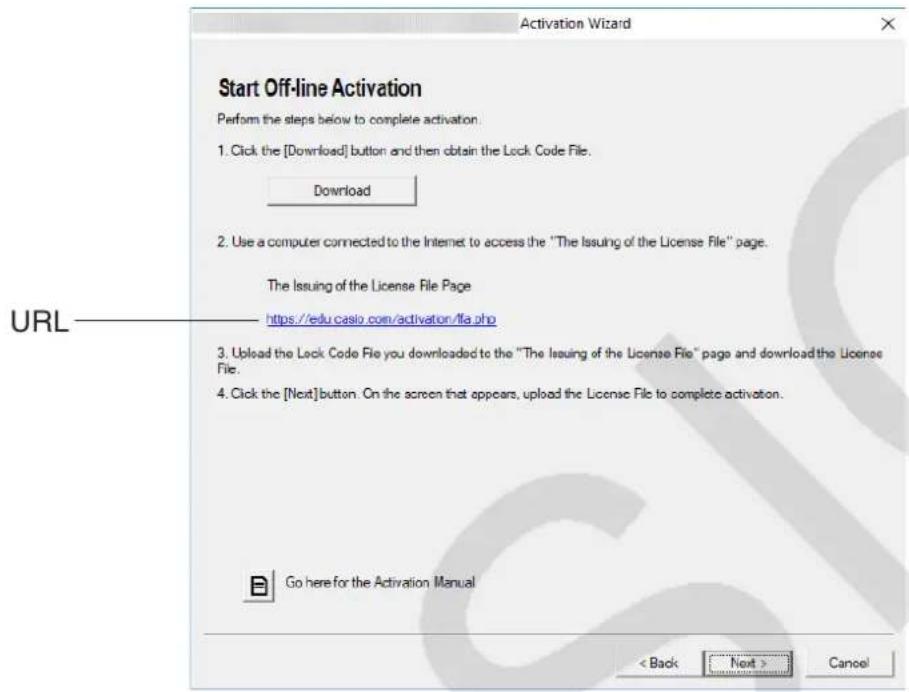
- Cliquez sur [Download].
- Cela fait en sorte qu'un fichier de code de verrouillage soit créé automatiquement.
- Enregistrez le fichier de code de verrouillage.
- Cliquez sur l'URL.
- Cela démarrera votre navigateur web et affichera la page « The Issuing of the License File ».
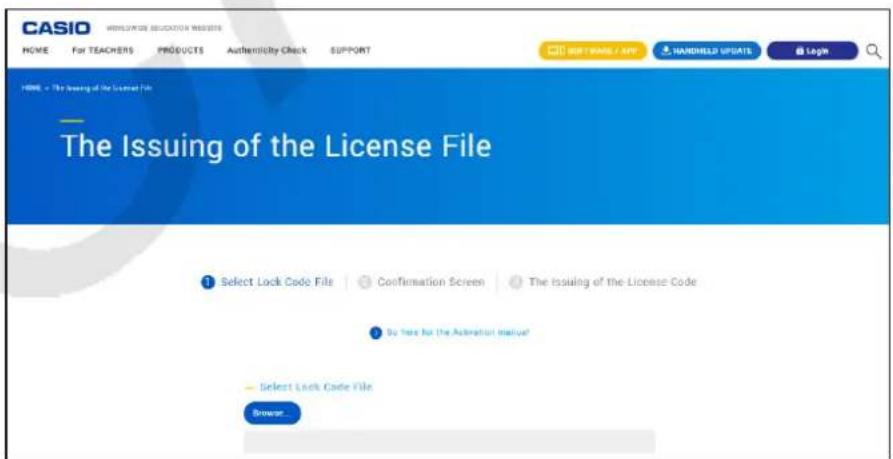
- Téléversez le fichier de code de verrouillage enregistré.
- Téléchargez le fichier de licence.
- Sur l'écran montré à l'étape 1 de cette procédure, cliquez sur [Suivant].
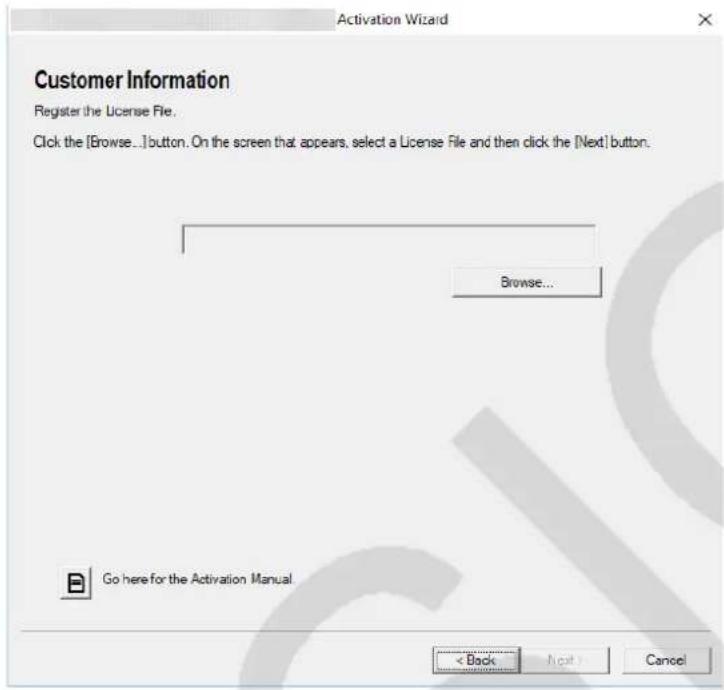
- Cliquez sur [Parcourir...].
- Sélectionnez le fichier de licence.
- Cliquez sur [Suivant].
- Cela termine l'activation.
- Pour activer sur un ordinateur (Ordinateur A) qui n'est pas connecté à Internet
- Préparez un deuxième ordinateur (Ordinateur B) qui est connecté à Internet.
- Sur l'Ordinateur A, créez un fichier de code de verrouillage.
- Transférez le fichier de code de verrouillage de l'Ordinateur A vers l'Ordinateur B.
- Sur l'Ordinateur B, accédez à la page « Émission du fichier de licence »
- Téléversez le fichier de code de verrouillage de l'Ordinateur A sur la page « Émission du fichier de licence »
- Téléchargez le fichier de licence.
- Transférez le fichier de licence téléchargé vers l'ordinateur A.
- Sur l'ordinateur A, effectuez les étapes 1 à 6 sous « Activation en ligne ».
- Cliquez sur [Suivant].
- Cliquez sur [Parcourir...].
- Sélectionnez le fichier de licence que vous avez transféré à partir de l'ordinateur B.
- Cliquez sur [Suivant]. Cela termine l'activation.
Activer une licence réseau
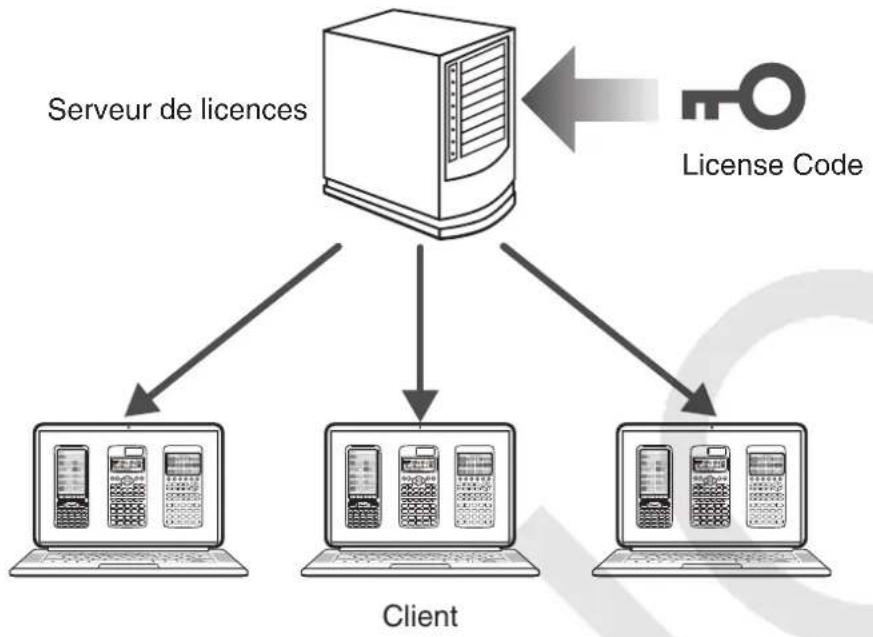
■ Licence réseau
Une licence réseau est une licence accordée à un serveur de licences.
Au lieu que chaque client obtienne une licence, le serveur de licences référence le nombre de clients qui peuvent exécuter le logiciel.
Un seul serveur de licences peut gérer plusieurs licences.
Pour utiliser une licence réseau, vous devez procéder à l'activation sur le serveur de licences, puis à l'activation sur le client.
Important !
- Pour procéder à l'activation avec un serveur de licences, une licence dédiée pour la licence réseau est nécessaire. Le serveur de licences doit être en cours d'exécution pour utiliser une licence réseau.
Remarque
- Les licences multi-appareils peuvent être combinées afin d'obtenir le nombre de licences nécessaires.
Exemple : Pour utiliser 35 licences, activez les licences multi-appareils comme indiqué ci-dessous.
Trois licences pour 10 appareils chacune, une licence pour 5 appareils
■ Installation du logiciel de gestion du serveur de licences
Allez sur le site Web Worldwide Education, téléchargez le logiciel de gestion du serveur de licences (CASIO Network License Server, Sentinel RMS License Manager), puis installez-le sur le serveur de licences.
Exigences relatives au système pour le logiciel de gestion du serveur de licences
CASIO Network License Server
Système d'exploitation : Windows 8.1, Windows 10
Votre configuration matérielle exige plus que les fonctionnalités recommandées par le système d'exploitation.
Ordinateur :
Ordinateur fonctionnant avec un système d'exploitation Windows installé en standard (les ordinateurs dont le système d'exploitation a été mis à jour ou de construction personnelle sont exclus)
Espace sur le disque : 100 Mo pour l'installation et la désinstallation
Remarque :
Les exigences requises dans la pratique et les fonctionnalités du produit peuvent varier selon la configuration système et le système d'exploitation.
Divers :
L'adaptateur vidéo et l'écran doivent prendre en charge la résolution XGA (1024×768) ou une résolution supérieure, 16 bits ou un système couleur supérieur.
Adobe Reader 8.0 ou une version ultérieure
Note
- Pour obtenir les dernières informations sur la configuration requise, visitez le site Internet à l'URL ci-dessous : https://edu.casio.com/softwarelicense/networklicense/index.php
- Windows est une marque déposée ou une marque commerciale de Microsoft Corporation aux États-Unis et/ou dans d'autres pays.
- Adobe et Reader sont des marques commerciales ou des marques déposées d'Adobe Systems Incorporated aux États-Unis et/ou dans d'autres pays.
Sentinel RMS License Manager
Accédez au site Web ci-dessous.
https://edu.casio.com/all/networklicense/
■ Activation sur le serveur de licences
Activer en ligne
- Lancez le CASIO Network License Server.
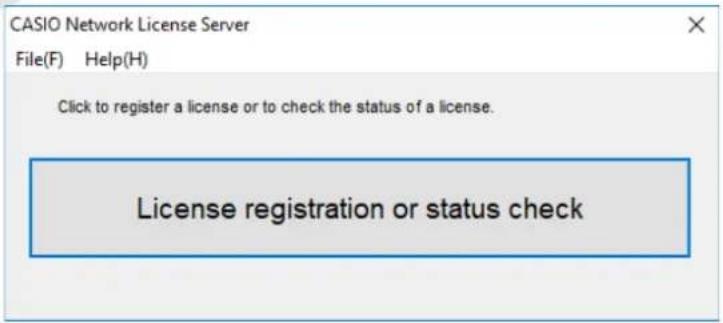
2. Cliquez sur [License registration or status check].
![CASIO Activation - Cliquez sur [License registration or status check]. - 1](/content/2026/04/719674/images/3fbe315d84c402da450777c90eea77e10bd7df95f55eb068aabb0d3324d274a7.jpg)
3. Cliquez sur [Next].
![CASIO Activation - Cliquez sur [Next]. - 1](/content/2026/04/719674/images/8da0a9d48f9148ae00b9cd20ea0d3e9aaeca4132ecff557d72c42c3a821b844a.jpg)
- Entrez le License Code.
- Sélectionnez votre pays/région.
- Cliquez sur [Activate].
- Cliquez sur [Finish].
Cela finit l'activation.
- Activer hors ligne
Pour activer lorsque vous avez une connexion Internet mais ne pouvez pas accéder au serveur d'activation
- Effectuez les étapes 1 à 6 sous « Activation en ligne »
- Cela affiche l'écran ci-dessous.
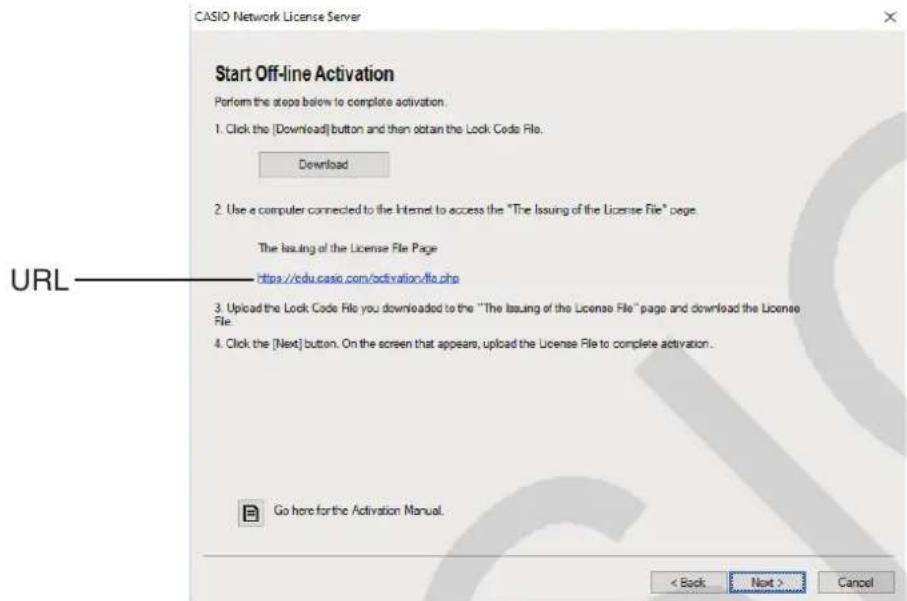
- Cliquez sur [Download].
- Enregistrez le fichier de code de verrouillage.
- Cliquez sur l'URL.
- Cela démarrera votre navigateur web et affichera la page « Émission du fichier de licence ».
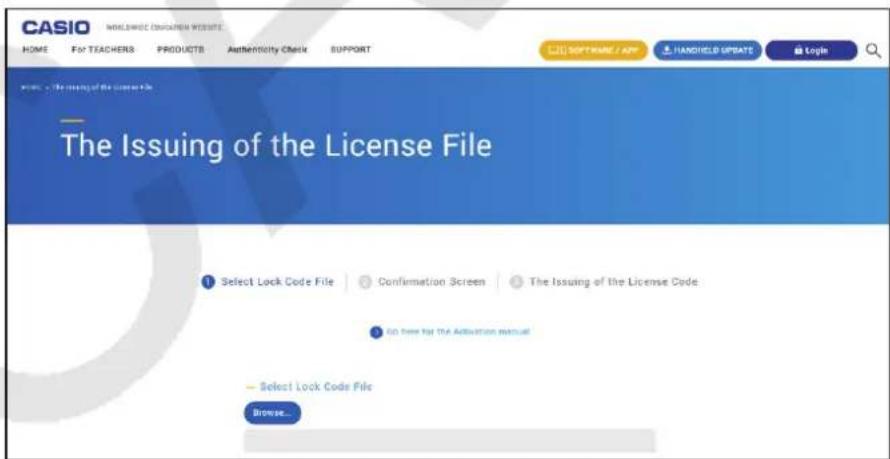
- Téléversez le fichier de code de verrouillage enregistré.
- Téléchargez le fichier de licence.
- Sur l'écran montré à l'étape 1 de cette procédure, cliquez sur [Suivant].
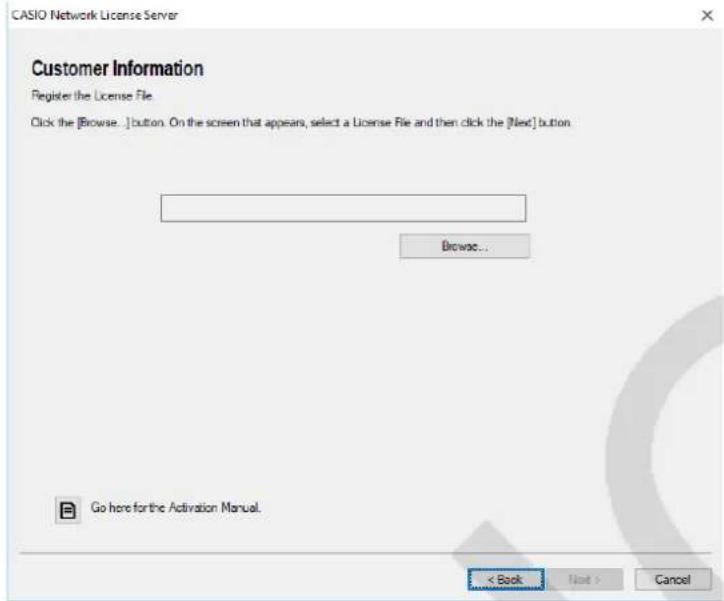
- Cliquez sur [Parcourir...].
- Sélectionnez le fichier de licence.
- Cliquez sur [Suivant].
- Cela termine l'activation.
Pour activer sur un ordinateur (Ordinateur A) qui n'est pas connecté à Internet
- Préparez un deuxième ordinateur (Ordinateur B) qui est connecté à Internet.
- Sur l'Ordinateur A, créez un fichier de verrouillage (Lock Code File).
- Transférez le fichier de verrouillage de l'Ordinateur A vers l'Ordinateur B.
- Sur l'Ordinateur B, accédez à la page « Émission du fichier de licence ».
- Téléversez le fichier de verrouillage de l'Ordinateur A sur la page « Émission du fichier de licence ».
- Téléchargez le fichier de licence.
- Transférez le fichier de licence téléchargé vers l'Ordinateur A.
- Sur l'Ordinateur A, effectuez les étapes 1 à 6 sous « Activation en ligne ».
- Cliquez sur [Next].
- Cliquez sur [Parcourir...].
- Sélectionnez le fichier de licence que vous avez transféré depuis l'Ordinateur B.
- Cliquez sur [Next].
- Cela termine l'activation.
■ Activation sur le client
Si vous n'avez pas encore installé notre logiciel, téléchargez la version d'essai à partir du site Web de Worldwide Education.
- Lancez le logiciel.
- Dans les cas suivants, un écran d'activation apparaîtra.
- Vous avez démarré la version d'essai du logiciel.
- Vous avez démarré la version payante du logiciel et il reste 30 jours ou moins sur votre licence.
- Vous avez sélectionné [Activation...] dans le menu du logiciel.
- Vous n'avez pas pu obtenir de licence à l'aide de la licence réseau.
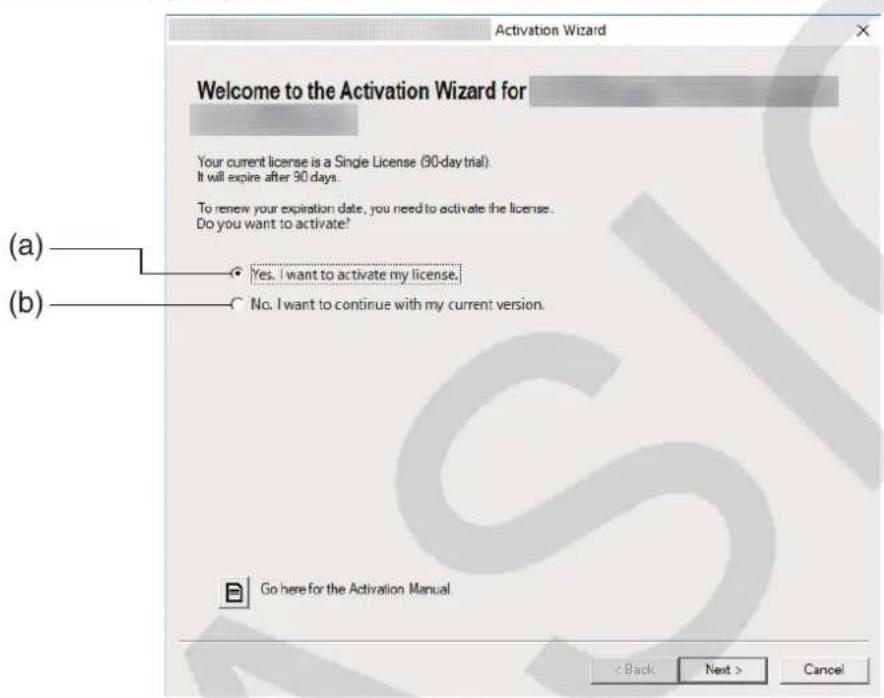
(a) Sélectionnez cette option pour procéder à l'activation. (b) Si vous souhaitez utiliser le logiciel avec votre licence actuelle sans activation, sélectionnez cette option.
2. Cliquez sur [Suivant].
- La boîte de dialogue affichée ci-dessous apparaîtra si vous avez sélectionné l'option (a) à l'étape ci-dessus.
- Si vous avez sélectionné (b), cliquer sur [Suivant] vous permettra de quitter l'opération d'activation.
![CASIO Activation - Cliquez sur [Suivant]. - 1](/content/2026/04/719674/images/ab6ff7bf12c14d9cac7340013d203f32c4707814da9c8ae554a10c7846bd6ab7.jpg)
- Sélectionnez « Licence réseau »
- Entrez l'adresse IP du serveur de licences.
- Cliquez sur [Activer].
- Cliquez sur [Terminer].
- Cela termine l'activation.
Remarque
- Si une erreur se produit pendant le processus d'activation, une URL apparaîtra à l'écran. Vous pouvez obtenir des informations sur le traitement de l'erreur en accédant à l'URL.
Un seul serveur de licences peut gérer plusieurs licences.


- COMMENT UTILISER CE MANUEL
- OBTENIR UN LICENSE CODE
- SI VOUS AVEZ UN CLAIM CODE
- IMPORTANT
- NOTE
- SI VOUS N'AVEZ PAS DE CLAIM CODE
- ACTIVER UNE LICENCE AUTONOME
- ACTIVER EN LIGNE
- LANCER LE LOGICIEL
- CLIQUEZ SUR [NEXT]
- SÉLECTIONNEZ « INPUT A LICENSE CODE (STANDALONE LICENSE)
- ENTREZ LE LICENSE CODE
- SÉLECTIONNEZ VOTRE PAYS/RÉGION
- CLIQUEZ SUR [ACTIVATE]
- CLIQUEZ SUR [FINISH]
- ACTIVER HORS LIGNE
- POUR ACTIVER LORSQUE VOUS AVEZ UNE CONNEXION INTERNET MAIS NE POUVEZ PAS ACCÉDER AU SERVEUR D'ACTIVATION
- POUR ACTIVER SUR UN ORDINATEUR (ORDINATEUR A) QUI N'EST PAS CONNECTÉ À INTERNET
- ACTIVER UNE LICENCE RÉSEAU
- LICENCE RÉSEAU
- REMARQUE
- INSTALLATION DU LOGICIEL DE GESTION DU SERVEUR DE LICENCES
- ACTIVATION SUR LE SERVEUR DE LICENCES
- CLIQUEZ SUR [LICENSE REGISTRATION OR STATUS CHECK]
- ACTIVATION SUR LE CLIENT
- CLIQUEZ SUR [SUIVANT]
Marque : CASIO
Modèle : Activation
Catégorie : Calculatrice