
Activation - Calcolatrice CASIO - Manuale utente e istruzioni gratuiti
Trova gratuitamente il manuale del dispositivo Activation CASIO in formato PDF.


| Tipo di prodotto | Software di attivazione licenza CASIO |
| Compatibilità di sistema | Windows 8.1, Windows 10 |
| Tipo di licenza | Licenza autonoma (standalone) e licenza di rete |
| Metodi di attivazione | Online e offline |
| Codice richiesto per l'attivazione | License Code (32 caratteri) o Claim Code (25 caratteri) |
| Server di licenze | CASIO Network License Server |
| Spazio su disco richiesto (server) | 100 MB per installazione e disinstallazione |
| Risoluzione schermo richiesta | XGA (1024×768) o superiore, 16 bit o più |
| Software di gestione del server di licenze | CASIO Network License Server, Sentinel RMS License Manager |
| Attivazione offline | Possibile tramite Lock Code File e License File |
| Attivazione multi-dispositivi | Licenze di rete combinabili (es. 3×10 + 1×5 per 35 licenze) |
| Paese/regione | Selezione durante l'attivazione |
| Documentazione | Manuale d'uso e istruzioni disponibili in più lingue |
| Marca | CASIO |
| Modello | Attivazione |
| Categoria | Calcolatrice (software di attivazione) |
| Sito per ottenere il License Code | https://edu.casio.com/all/activation/ |
| Sito per attivazione offline | Pagina "The Issuing of the License File" |
Domande frequenti - Activation CASIO
Domande degli utenti su Activation CASIO
0 domanda su questo apparecchio. Rispondi a quelle che conosci o fai la tua.
Fai una nuova domanda su questo apparecchio
Scarica le istruzioni per il tuo Calcolatrice in formato PDF gratuitamente! Trova il tuo manuale Activation - CASIO e riprendi in mano il tuo dispositivo elettronico. In questa pagina sono pubblicati tutti i documenti necessari per l'utilizzo del tuo dispositivo. Activation del marchio CASIO.
MANUALE UTENTE Activation CASIO
Guida dell'utilizzatore
- Nel presente manuale vengono utilizzati termini speciali, come indicato nella tabella di seguito.
| Termine Significato | |
| Claim Code Una stringa a 25 caratteri necessaria per ottenere un License Code. | |
| License Code | Una stringa a 32 caratteri necessaria per verificare una licenza. |
| Lock Code File | Un file incluso nelle informazioni hardware del computer. Per i dettagli, vedere “Attivazione offline”. |
| Attivazione | Operazione di verifica di una licenza. |
| Pagina “The Issuing of the License File” | Sito di accesso per l'attivazione offline. |
| License File | File scaricabile dalla pagina “The Issuing of the License File”. |
| Licenza standalone | Una licenza concessa a un singolo computer. |
| Licenza di rete | Una licenza concessa a un server licenze su una rete. Il numero di cliente che possono utilizzato quello software dipende dal numero di licenze disponibili sul relativo server. |
| Server licenze | Un server che gestisce le licenze di rete. |
| Client | Un computer che utilizes il software con una licenza di rete. |
Per ottenere un License Code
Per l'attivazione occorre un License Code.
Se non si possiede un License Code, effettuare una delle operazioni seguenti per ottenerne uno.
Utilizzare il browser per accedere al seguente sito Web: https://edu.casio.com/all/activation/.
Se si dispone di un Claim Code
Immettere il Claim Code nel sito Web di cui sopra. Il sito emetterà un License Code.
Importante!
- È necessario completare la registrazione utente per ottenere un License Code.
- Il Claim Code e il License Code sono due cose differenti. Non è possibile effettuare l'attivazione mediante Claim Code.
Nota
- Il periodo di validità del software ha inizio alla data di emissione del License Code.
■Se non si dispone di un Claim Code
Accedere al sito di cui sopra e acquistare un License Code.
Attivazione della licenza standalone

License Code
Per attivare la licenza standalone, si inserisce un License Code software.
Attivazione online
Se non si è ancora installato il software, scaricare la versione di valutazione dal Worldwide Education Website.
Importante!
Quando si effettua l'attivazione, il software verifica l'impostazione dell'ora attuale del computer. L'attivazione non verrà effettuata correttamente nei seguenti casi.
- Se l'impostazione dell'ora attuale del computer non era corretta quando si è installato il software
- Se l'impostazione dell'ora attuale del computer è stata modificata durante l'installazione del software
- Avviare il software.
- Nei casi di seguito, viene visualizzata una schermata di attivazione.
- Si è avviata la versione di valutazione del software.
- Si è avviata la versione a pagamento del software e rimangono 30 giorni o meno sulla licenza.
- Si è selezionato [Activation...] nel menu del software.
- Non è stato possibile ottenere una licenza utilizzando la licenza di rete.
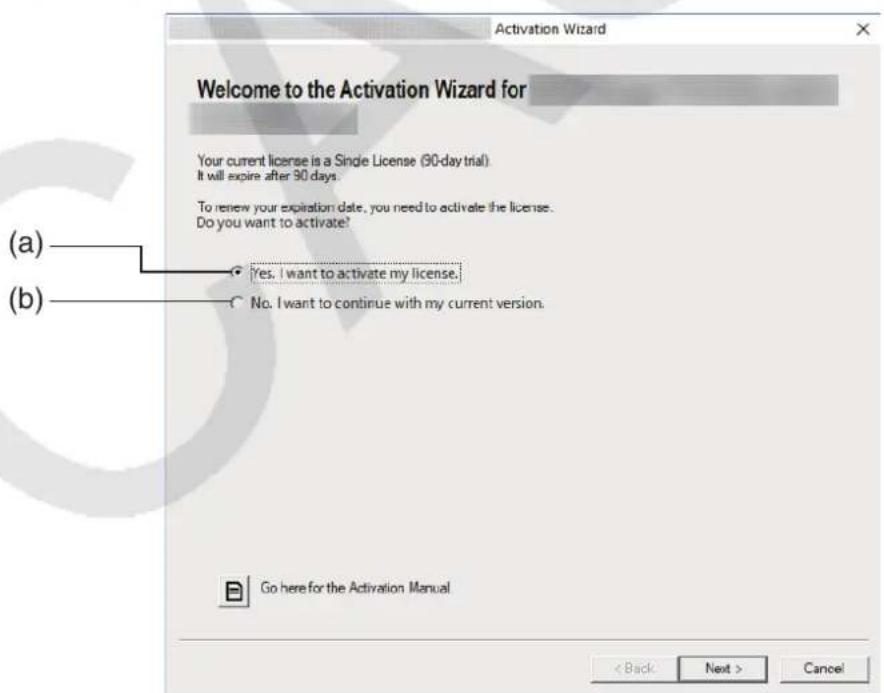
(a) Selezionare questa opzione per effettuare l'attivazione. (b) Per utilizzare il software con la licenza attuale senza attivazione, selezionare questa opzione.
2. Fare clic su [Next].
- Se si è selezionata l'opzione (a) al passaggio precedente, si visualizzerà la seguente finestra di dialogo.
- Se si seleziona (b) e si fa clic su [Next], si esce dall'operazione di attivazione.
![CASIO Activation - Fare clic su [Next]. - 1](/content/2026/04/719674/images/f9d709a02bdc317ab7c65f6cafda4665e9c869e43f59f3ab167fa7d4b270fb32.jpg)
3. Selezionare "Input a License Code (Standalone License)".
4. Inserire il License Code.
Importante!
- Se non si dispone di un License Code, fare clic sull'URL. Seguire le istruzioni in "Per ottenere un License Code" per ottenere un License Code.
- Il License Code e il Claim Code sono due cose differenti.
Il License Code è una stringa a 32 caratteri.
Il Claim Code è una stringa a 25 caratteri.
Esempio: ABCD-ABCD-ABCDEFGH-ABCDEFGHI - Non è possibile effettuare l'attivazione immettendo il Claim Code.
5. Selezionare il proprio paese/regione.
6. Fare clic su [Activate].
7. Fare clic su [Finish].
L'attivazione viene completata.
Nota
- In caso di errore durante il processo di attivazione, sullo schermo compare un URL. Accedendo all'URL è possibile ricevere informazioni su come risolvere l'errore.
Attivazione offline
- Per effettuare l'attivazione quando si dispone di connessione Internet, ma non si può accedere al server di attivazione
- Eseguire le procedure da 1 a 6 in "Attivazione online".
- Viene visualizzata la schermata di seguito.
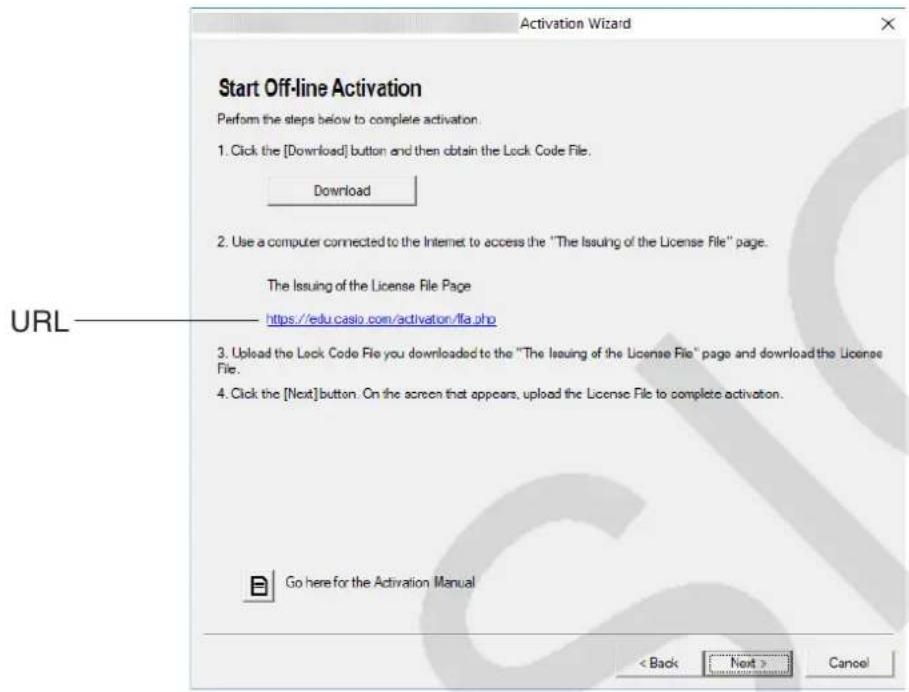
- Fare clic su [Download].
- Ciò consente la creazione automatica di un Lock Code File.
- Salvare il Lock Code File.
- Fare clic sull'URL.
- In tal modo si avvia il browser web e viene visualizzata la pagina "The Issuing of the License File".
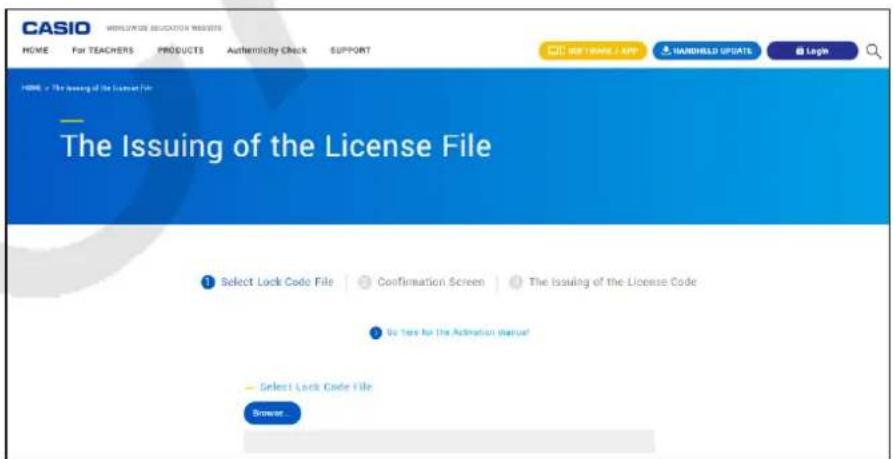
- Caricare il Lock Code File salvato.
- Scaricare il License File.
- Nella schermata mostrata nel passaggio 1 di questa procedura, fare clic su [Next].
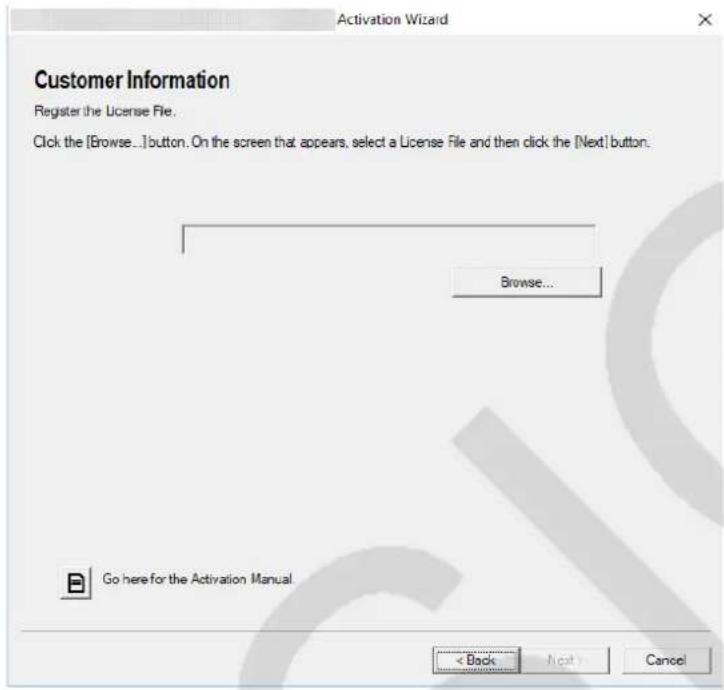
- Fare clic su [Browse...].
- Selezionare il License File.
- Fare clic su [Next].
L'attivazione viene completata.
- Per effettuare l'attivazione su un computer (Computer A) non connesso a Internet
1. Preparare un secondo computer (Computer B) connesso a Internet. 2. Sul Computer A, creare un Lock Code File. 3. Inviare il Lock Code File dal Computer A al Computer B. 4. Sul Computer B, accedere alla pagina "The Issuing of the License File". 5. Aggiornare il Lock Code File del Computer A nella pagina "The Issuing of the License File". 6. Scaricare il License File. 7. Trasferire il License File scaricato sul Computer A. 8. Sul Computer A, eseguire le procedure da 1 a 6 in "Attivazione online". 9. Fare clic su [Next]. 10. Fare clic su [Browse...].
- Selezionare il License File trasferito dal Computer B.
- Fare clic su [Next].
- L'attivazione viene completata.
Attivazione della licenza di rete
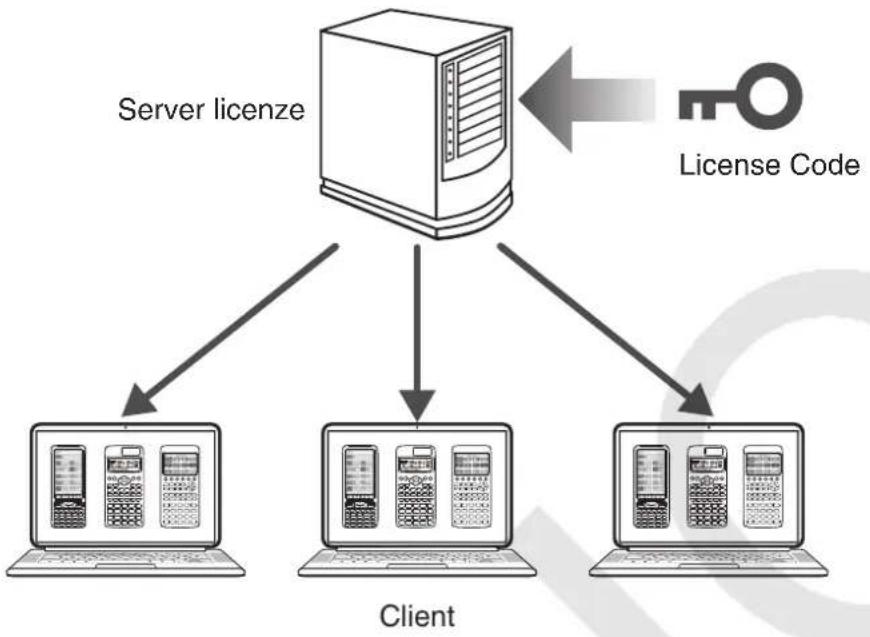
■ Licenza di rete
Una licenza di rete è una licenza concessa a un server licenze.
Anziché ottenere una licenza per ogni client, il server licenze tiene traccia del numero di client che possono eseguire il software.
Un server licenze singolo può gestire più licenze.
Per utilizzare la licenza di rete occorre effettuare l'attivazione del server licenze e poi l'attivazione del client.
Importante!
Per effettuare l'attivazione con un server licenze, occorre una licenza apposita per licenza di rete. - Il server licenze deve essere abilitato all'uso di una licenza di rete.
Nota
- Per ottenere il numero necessario di licenze è possibile utilizzare combinazioni di licenze per più dispositivi.
Esempio: per usare 35 licenze, attivare le licenze su più dispositivi come indicato di seguito.
Tre licenze da 10 dispositivi, una licenza da 5 dispositivi
■ Installazione del software per la gestione del server licenze
Andare sul Worldwide Education Website, scaricare il software per la gestione del server licenze (CASIO Network License Server, Sentinel RMS License Manager) e installarlo sul server licenze.
Requisiti di sistema del software per la gestione del server licenze
CASIO Network License Server
Sistemi operativi: Windows 8.1, Windows 10
La configurazione hardware deve essere superiore rispetto alle funzionalità raccomandate dal sistema operativo.
Computer: Computer con uno dei sistemi operativi Windows preinstallato (esclusi i computer con un sistema operativo aggiornato e i computer autoassemblati).
Spazio su disco: 100 MB per l'installazione e la disinstallazione
Nota: I requisiti effettivi e la funzionalità del prodotto potrebbero variare in base alla configurazione del sistema e al sistema operativo in uso.
Altro: L'adattatore video e il display devono supportare la risoluzione XGA (1024x768) o superiore, colori di sistema a 16 bit o superiore. Adobe Reader 8.0 o superiore.
Nota
- Per informazioni aggiornate sui requisiti di sistema, visitare il seguente sito web: https://edu.casio.com/softwarelicense/networklicense/index.php
- Windows è un marchio di fabbrica registrato o marchio di fabbrica di Microsoft Corporation negli Stati Uniti e/o altri paesi.
- Adobe e Reader sono marchi di fabbrica registrati o marchi di fabbrica di Adobe Systems Incorporated negli Stati Uniti e/o altri paesi.
Sentinel RMS License Manager Visitare il sito seguente. https://edu.casio.com/all/networklicense/
Attivazione del server licenze
Attivazione online
- Avviare il CASIO Network License Server.
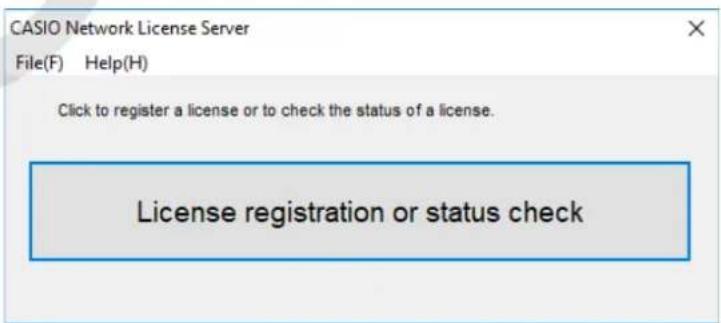
2. Fare clic su [License registration or status check].
![CASIO Activation - Fare clic su [License registration or status check]. - 1](/content/2026/04/719674/images/1c02e7691f62645981beab9a90ba65af19338d3fcd198aee7cec3bc2d05f2d22.jpg)
3. Fare clic su [Next].
![CASIO Activation - Fare clic su [Next]. - 1](/content/2026/04/719674/images/2609cdc132a071e5e260875ad23901c04518e1066545471ec0afa75998a8b934.jpg)
- Inserire il License Code.
- Selezionare il proprio paese/regione.
- Fare clic su [Activate].
- Fare clic su [Finish].
L'attivazione viene completata.
- Attivazione offline
Per effettuare l'attivazione quando si dispone di connessione Internet, ma non si può accedere al server di attivazione
- Eseguire le procedure da 1 a 6 in "Attivazione online".
- Viene visualizzata la schermata di seguito.
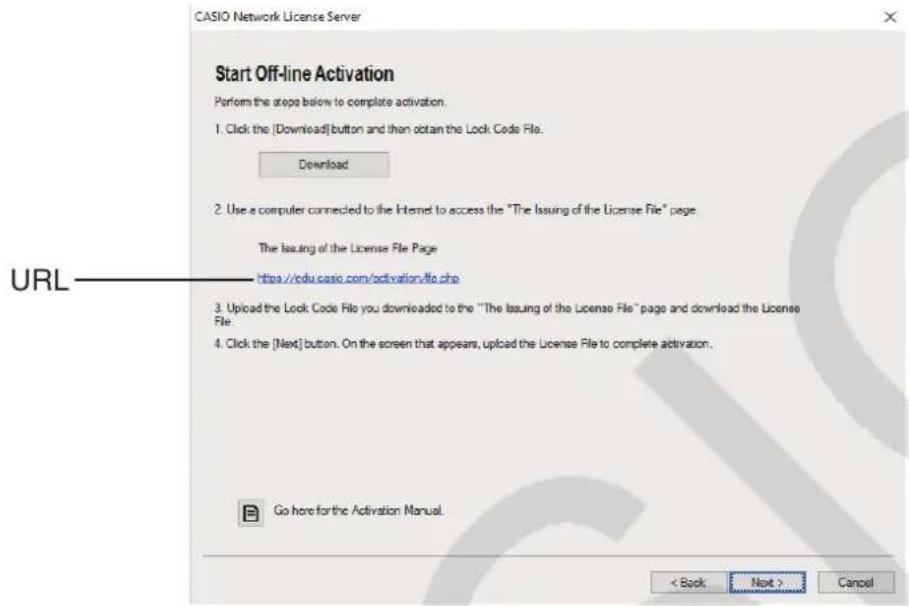
- Fare clic su [Download].
- Salvare il Lock Code File.
- Fare clic sull'URL.
- In tal modo si avvia il browser web e viene visualizzata la pagina "The Issuing of the License File".
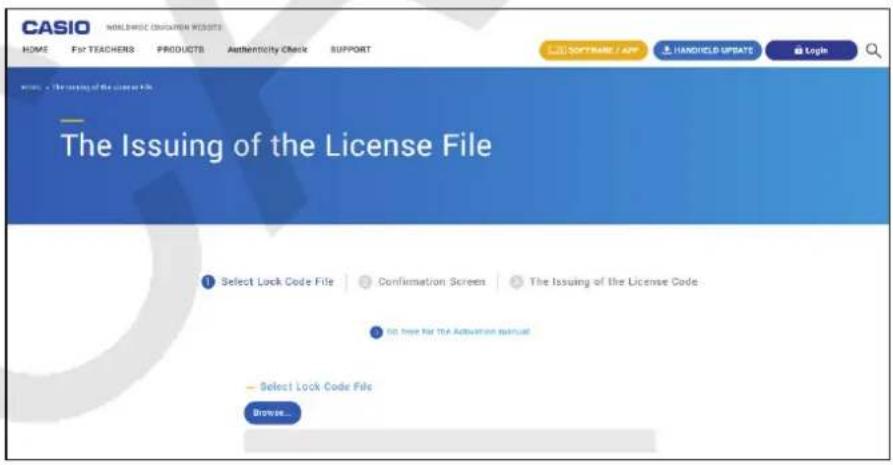
- Caricare il Lock Code File salvato.
- Scaricare il License File.
- Nella schermata mostrata nel passaggio 1 di questa procedura, fare clic su [Next].
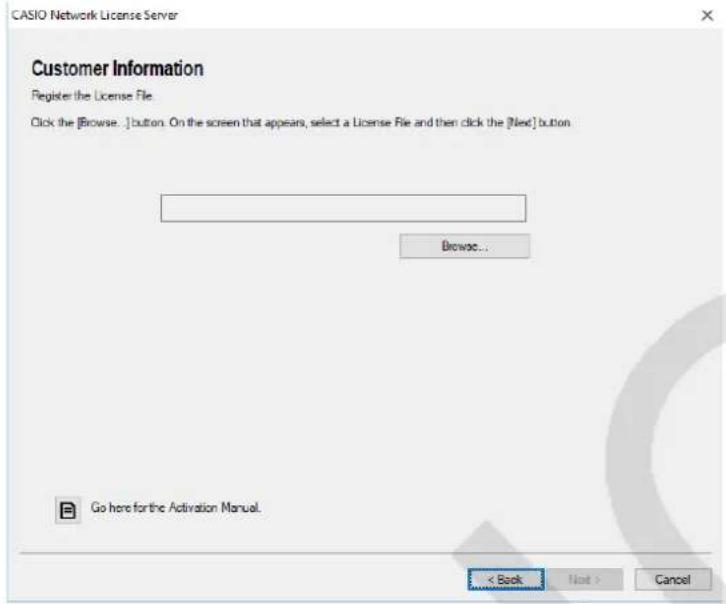
- Fare clic su [Browse...].
- Selezionare il License File.
- Fare clic su [Next].
- L'attivazione viene completata.
Per effettuare l'attivazione su un computer (Computer A) non connesso a Internet:
1. Preparare un secondo computer (Computer B) connesso a Internet. 2. Sul Computer A, creare un Lock Code File. 3. Inviare il Lock Code File dal Computer A al Computer B. 4. Sul Computer B, accedere alla pagina "The Issuing of the License File". 5. Aggiornare il Lock Code File del Computer A nella pagina "The Issuing of the License File". 6. Scaricare il License File. 7. Trasferire il License File scaricato sul Computer A. 8. Sul Computer A, eseguire le procedure da 1 a 6 in "Attivazione online". 9. Fare clic su [Next].
- Fare clic su [Browse...].
- Selezionare il License File trasferito dal Computer B.
- Fare clic su [Next].
- L'attivazione viene completata.
■ Attivazione del client
Se non si è ancora installato il software, scaricare la versione di valutazione dal Worldwide Education Website.
1. Avviare il software.
- Nei casi di seguito, viene visualizzata una schermata di attivazione.
- Si è avviata la versione di valutazione del software.
- Si è avviata la versione a pagamento del software e rimangono 30 giorni o meno sulla licenza.
- Si è selezionato [Activation...] nel menu del software.
- Non è stato possibile ottenere una licenza utilizzando la licenza di rete.

(a) Selezionare questa opzione per effettuare l'attivazione. (b) Per utilizzare il software con la licenza attuale senza attivazione, selezionare questa opzione.
2. Fare clic su [Next].
- Se si è selezionata l'opzione (a) al passaggio precedente, si visualizzerà la seguente finestra di dialogo.
- Se si seleziona (b) e si fa clic su [Next], si esce dall'operazione di attivazione.
![CASIO Activation - Fare clic su [Next]. - 1](/content/2026/04/719674/images/016a8c888b776ade3b09bf0c28980035c5b5422ac75683e516d1f352f459f921.jpg)
- Selezionare "Network License".
- Inserire l'indirizzo IP del server licenze.
- Fare clic su [Activate].
- Fare clic su [Finish].
L'attivazione viene completata.
Nota
- In caso di errore durante il processo di attivazione, sullo schermo compare un URL. Accedendo all'URL è possibile ricevere informazioni su come risolvere l'errore.
CASIO Network License Server
Windows 10 Windows 8.1
1
∴ a i = b i - 1



- PER OTTENERE UN LICENSE CODE
- SE SI DISPONE DI UN CLAIM CODE
- IMPORTANTE
- NOTA
- SE NON SI DISPONE DI UN CLAIM CODE
- ATTIVAZIONE DELLA LICENZA STANDALONE
- ATTIVAZIONE ONLINE
- FARE CLIC SU [NEXT]
- SELEZIONARE "INPUT A LICENSE CODE (STANDALONE LICENSE)
- INSERIRE IL LICENSE CODE
- SELEZIONARE IL PROPRIO PAESE/REGIONE
- FARE CLIC SU [ACTIVATE]
- FARE CLIC SU [FINISH]
- ATTIVAZIONE OFFLINE
- PER EFFETTUARE L'ATTIVAZIONE QUANDO SI DISPONE DI CONNESSIONE INTERNET, MA NON SI PUÒ ACCEDERE AL SERVER DI ATTIVAZIONE
- PER EFFETTUARE L'ATTIVAZIONE SU UN COMPUTER (COMPUTER A) NON CONNESSO A INTERNET
- ATTIVAZIONE DELLA LICENZA DI RETE
- LICENZA DI RETE
- INSTALLAZIONE DEL SOFTWARE PER LA GESTIONE DEL SERVER LICENZE
- ATTIVAZIONE DEL SERVER LICENZE
- FARE CLIC SU [LICENSE REGISTRATION OR STATUS CHECK]
- ATTIVAZIONE DEL CLIENT
- AVVIARE IL SOFTWARE
Marca : CASIO
Modello : Activation
Categoria : Calcolatrice