
Activation - Calculadora CASIO - Manual de utilização gratuito
Encontre gratuitamente o manual do aparelho Activation CASIO em formato PDF.


| Tipo de produto | Software de ativação de licença CASIO |
| Compatibilidade do sistema | Windows 8.1, Windows 10 |
| Tipo de licença | Licença autônoma (standalone) e licença de rede |
| Métodos de ativação | Online e offline |
| Código necessário para ativação | License Code (32 caracteres) ou Claim Code (25 caracteres) |
| Servidor de licenças | CASIO Network License Server |
| Espaço em disco necessário (servidor) | 100 MB para instalação e desinstalação |
| Resolução de tela necessária | XGA (1024×768) ou superior, 16 bits ou mais |
| Software de gerenciamento do servidor de licenças | CASIO Network License Server, Sentinel RMS License Manager |
| Ativação offline | Possível via Lock Code File e License File |
| Ativação multi-dispositivos | Licenças de rede combináveis (ex. 3×10 + 1×5 para 35 licenças) |
| País/região | Seleção durante a ativação |
| Documentação | Manual de instruções e guia de uso disponível em vários idiomas |
| Marca | CASIO |
| Modelo | Ativação |
| Categoria | Calculadora (software de ativação) |
| Site de obtenção do License Code | https://edu.casio.com/all/activation/ |
| Site de ativação offline | Página « The Issuing of the License File » |
Perguntas frequentes - Activation CASIO
Perguntas dos utilizadores sobre Activation CASIO
0 pergunta sobre este aparelho. Responda às que conhece ou faça a sua.
Faça uma nova pergunta sobre este aparelho
Baixe as instruções para o seu Calculadora em formato PDF gratuitamente! Encontre o seu manual Activation - CASIO e retome o controlo do seu dispositivo eletrónico. Nesta página estão publicados todos os documentos necessários para a utilização do seu dispositivo. Activation da marca CASIO.
MANUAL DE UTILIZADOR Activation CASIO
| Termo Significado | |
| Claim Code Uma sequência de | 25 characteres necessária para obter um License Code. |
| License Code | Uma sequência de 32 characteres necessária para verficar a licença. |
| Lock Code File | Um arquivos incluí do informação de hardware de seu computador. Para mais detalhes, veja “Como ativar offline”. |
| Ativação | O ato de verficar uma licença. |
| Páçina “The Issuing of the License File” | Sítio de acesso para ativação offline. |
| License File | Um arquivos que pode ser baixado a partir da网页 “The Issuing of the License File”. |
| Licença autônoma | Uma licença concedida a um único computador. |
| Licença de rede | Uma licença concedida para um servidor de licências em uma rede. O número de cliente que pode usar o software é limitado ao número de licências disponível no servidor de licências. |
| Servidor de licências | Um servidor que gerencia as Licências de rede. |
| Cliente | Um computador que usa o software em uma Licência de rede. |
Como obter um License Code
É necessário um License Code para a ativação.
Caso não tenha um License Code, realize uma das operações abaixo para obter um.
Utilize seu navegador para acessar o seguinte website: https://edu.casio.com/all/activation/.
Se você possui um Claim Code
No website acima, insira seu Claim Code. O site enviará a você um License Code.
Importante!
- Você deve concluir o registro do usuário para que o License Code seja enviado.
- O Claim Code e o License Code são duas coisas diferentes. Não é possível ativar utilizando o Claim Code.
Nota
- Seu período de validade de software é contado a partir da data em que o License Code é emitido.
Se você não possui um Claim Code
Acesse o site acima e compre um License Code.
Ativação da licença autônoma


License Code
Para ativar a licença autônoma, é preciso inserir um License Code do software.
Como ativar online
Se você ainda não instalou o software, baixe a versão de teste a partir do Worldwide Education Website.
Importante!
Ao realizar a ativação, o software verifica a configuração de hora atual do seu computador. A ativação não será realizada corretamente nos casos abaixo.
- Se a configuração de hora atual de seu computador não estiver correta quando você instalar o software
- Se a configuração de hora atual de seu computador foi alterada após o software ter sido instalado
1. Inicie o software.
- Nos casos abaixo, aparecerá uma janela de ativação.
- Você iniciou a versão de teste do software.
- Você iniciou a versão paga do software e há 30 dias ou menos restantes para sua licença.
- Você pode selecionar [Activation...] no menu do software.
- Não foi possível obter uma licença utilizando a Licença de rede.
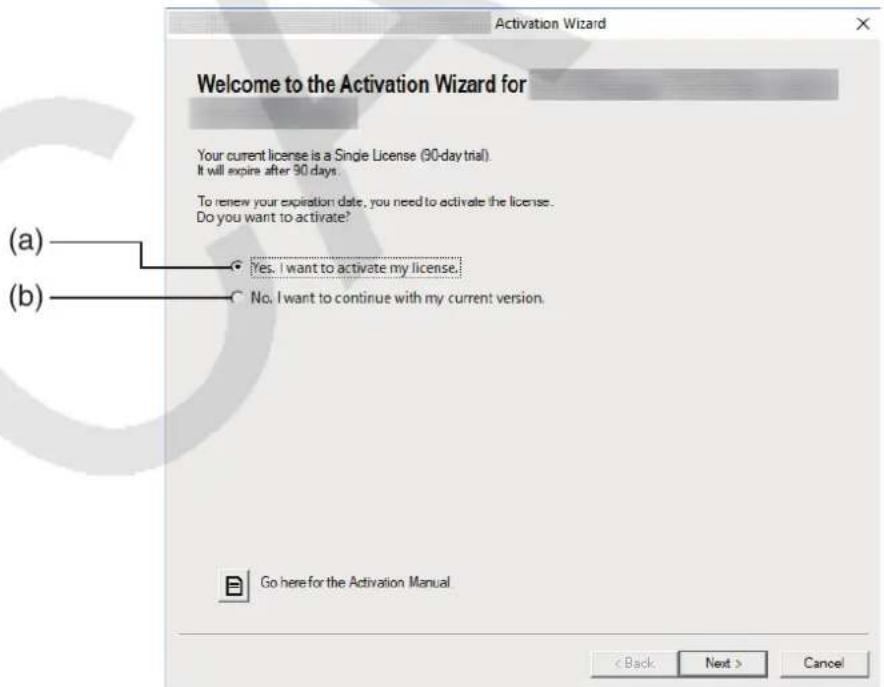
(a) Selecione esta opção para ativar. (b) Se você deseja utilizar o software com sua licença atual sem ativação, selecione esta opção.
2. Clique em [Next].
- A caixa de diálogo exibida abaixo aparecerá se você selecionar a opção (a) na etapa acima.
- Se você selecionou (b), clicar em [Next] sairá da operação de ativação.
![CASIO Activation - Clique em [Next]. - 1](/content/2026/04/719674/images/c3011e00a4adc5796ffc2aa3436b317cadfe57218774c4c9cd3b389828109ff2.jpg)
3. Selecione "Input a License Code (Standalone License)".
4. Insira o License Code.
Importante!
- Se você não possui um License Code, clique no URL. Siga as instruções em "Como obter um License Code" para obter um License Code.
- O License Code e o Claim Code são duas coisas diferentes.
O License Code é uma sequência de 32 caracteres.
Exemplo: ABCDE-ABCDE-ABCDE-ABCDE-ABCDEFG
O Claim Code é uma sequência de 25 caracteres.
Exemplo: ABCD-ABCD-ABCDEFGH-ABCDEFGHI - Não é possível ativar inserindo o Claim Code.
5. Selecione seu país/região.
6. Clique em [Activate].
7. Clique em [Finish].
- Isto completa a ativação.
Nota
- Se ocorrer um erro durante o processo de ativação, a TELA exibirá um URL. É possível obter informações sobre como lidar com o erro acessando o URL.
■Como ativar offline
- Para ativar quando você possuir conexão à internet, mas não conseguir acessar o servidor de ativação
- Execute os passos 1 a 6 sob "Como ativar online".
- Isto exibirá a tela mostrada abaixo.
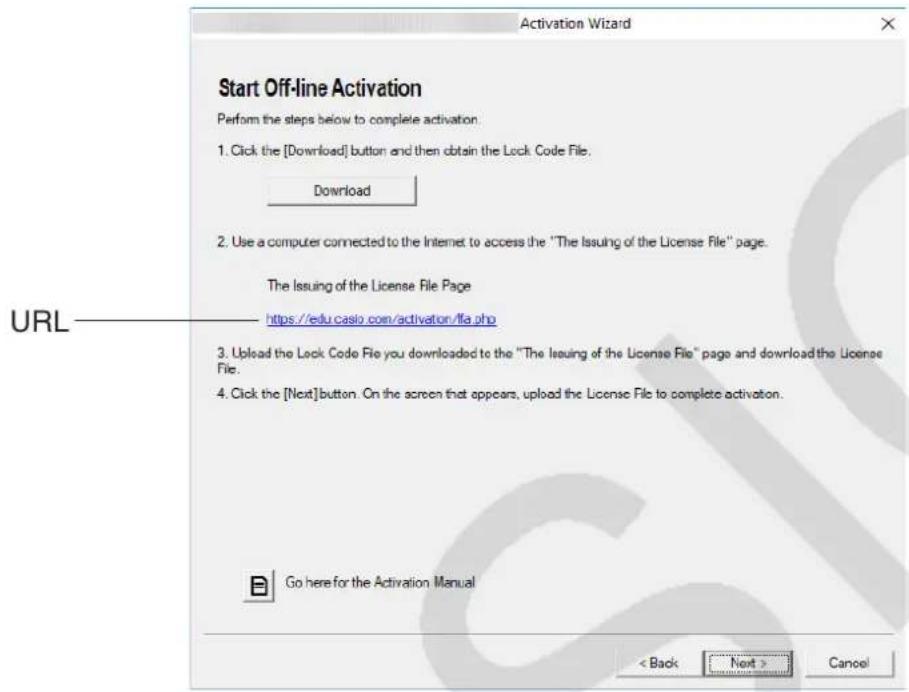
- Clique em [Download].
- Isto faz com que um Lock Code File seja criado automaticamente.
- Salve o Lock Code File.
- Clique no URL.
- Isto iniciará o navegador web e exibirá a página "The Issuing of the License File".
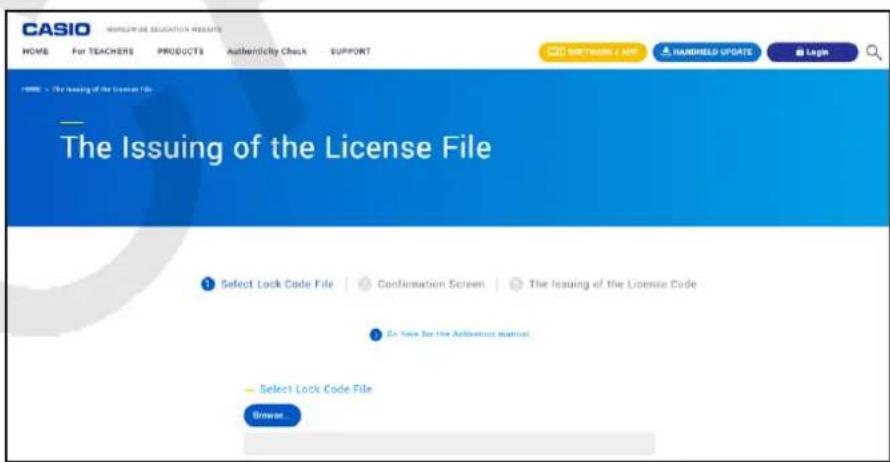
- Faça upload do Lock Code File salvo.
- Baixe o License File.
- Na tela exibida no passo 1, clique em [Next].
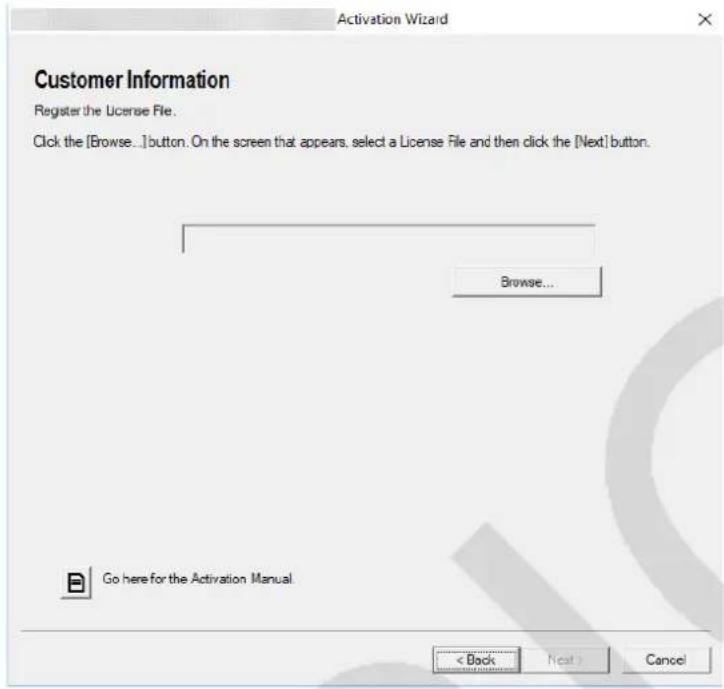
- Clique em [Browse...].
- Selecione o License File.
- Clique em [Next].
- Isto completa a ativação.
- Para ativar em um computador (Computador A) que não está conectado à internet
- Prepare um segundo computador (Computador B), que está conectado à internet.
- No Computador A, crie um Lock Code File.
- Envie o Lock Code File do Computador A para o Computador B.
- No Computador B, acesse a página "The Issuing of the License File".
- Faça upload do Lock Code File do Computador A para a página "The Issuing of the License File".
- Baixe o License File.
- Transfira para o Computador A o License File baixado.
- No Computador A, execute os passos 1 a 6 sob "Como ativar online".
- Clique em [Next].
- Clique em [Browse...].
- Selecione o License File que você transferiu a partir do Computador B.
- Clique em [Next]. Isto completa a ativação.
Ativação da licença de rede
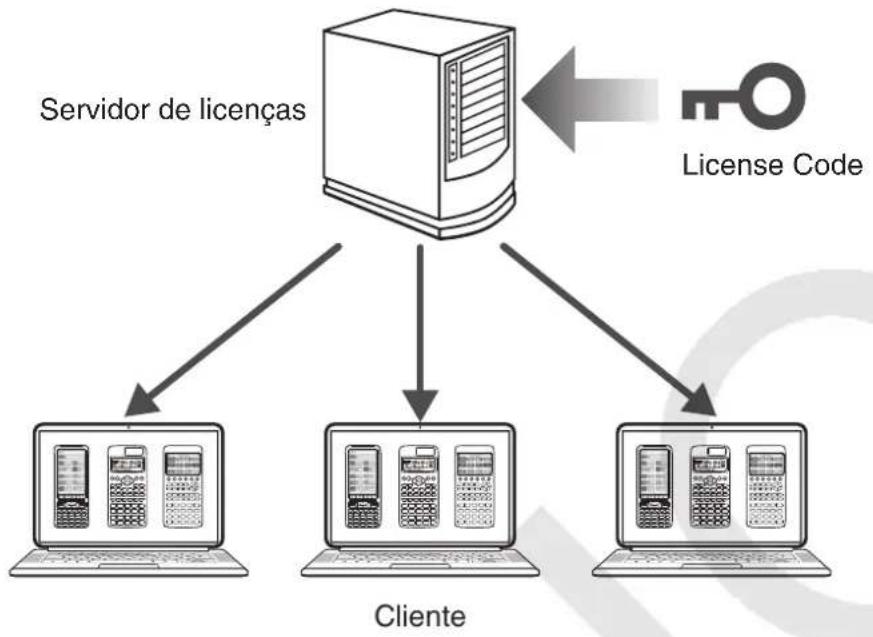
Licença de rede
Uma Licença de rede é uma licença concedida a um servidor de licenças.
Em vez de uma licença ser obtida por cada cliente, o servidor de licenças monitora o número de clientes que pode executar o software.
Um único servidor de licenças pode gerenciar diversas licenças.
Para usar uma Licença de rede, é preciso realizar a ativação do servidor de licenças e, em seguida, a ativação do cliente.
Importante!
- Para realizar a ativação com um servidor de licenças, é necessário ter uma licença dedicada para a Licença de rede.
- Para usar uma Licença de rede, o servidor de licenças deve estar em execução.
Nota
- Licenças de dispositivos múltiplos podem ser usadas em combinação para obter o número necessário de licenças.
Exemplo: Para usar 35 licenças, ative as licenças de dispositivos múltiplos, conforme exibido abaixo.
Acesse o Worldwide Education Website, faça download do software de gerenciamento do servidor de licenças (CASIO Network License Server, Sentinel RMS License Manager) e, em seguida, instale-o no servidor de licenças.
Requisitos do sistema para o software de gerenciamento do servidor de licenças
CASIO Network License Server
A configuração do seu hardware precisa ser mais alta do que as funcionalidades que o sistema operacional recomenda.
Computador: Computador com um dos sistemas operacionais Windows pré-instalado (excluindo computadores com um sistema operacional atualizado e computadores construídos pelo usuário).
Espaço no disco: 100 MB para instalação e desinstalação.
Nota: Os requisitos reais e a funcionalidade do produto podem variar de acordo com a configuração do seu sistema e sistema operacional.
Outros: O adaptador de vídeo e o monitor devem suportar uma resolução de XGA (1024x768) ou mais alta, e um sistema de cores de 16 bits ou mais. Adobe Reader 8.0 ou posterior.
Nota
- Para obter as últimas informações sobre os requisitos de sistemas, visite o website na URL abaixo: https://edu.casio.com/softwarelicense/networklicense/index.php
- Windows é uma marca registrada ou marca comercial da Microsoft Corporation nos Estados Unidos e/ou outros países.
- Adobe e Reader são marcas registradas ou marcas comerciais da Adobe Systems Incorporated nos Estados Unidos e/ou outros países.
Sentinel RMS License Manager
Acesse o website abaixo.
https://edu.casio.com/all/networklicense/
Ativação do servidor de licenças
Como ativar online
- Inicie o CASIO Network License Server.
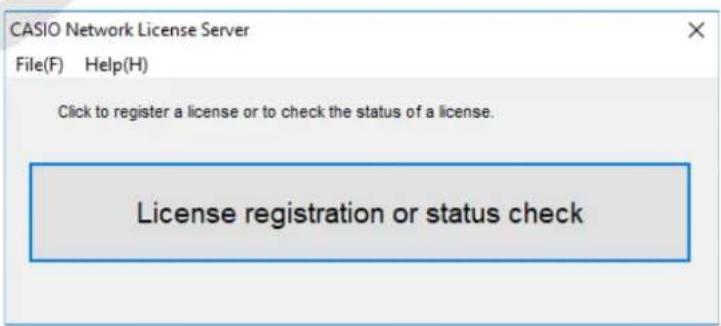
2. Clique em [License registration or status check].
![CASIO Activation - Clique em [License registration or status check]. - 1](/content/2026/04/719674/images/9443009c17ba89ef070065d986a0a27a6ad477f6d654c043397178d1809d88b7.jpg)
3. Clique em [Next].
![CASIO Activation - Clique em [Next]. - 1](/content/2026/04/719674/images/08c16748646a28512cc278d2105d3766b8859ecd0f7aa674bc62b17ff3e552c0.jpg)
- Insira o License Code.
- Selecione seu país/região.
- Clique em [Activate].
- Clique em [Finish]. Isto completa a ativação.
- Como ativar offline
Para ativar quando você possuir conexão à internet, mas não conseguir acessar o servidor de ativação
- Execute os passos 1 a 6 sob "Como ativar online".
- Isto exibirá a tela mostrada abaixo.
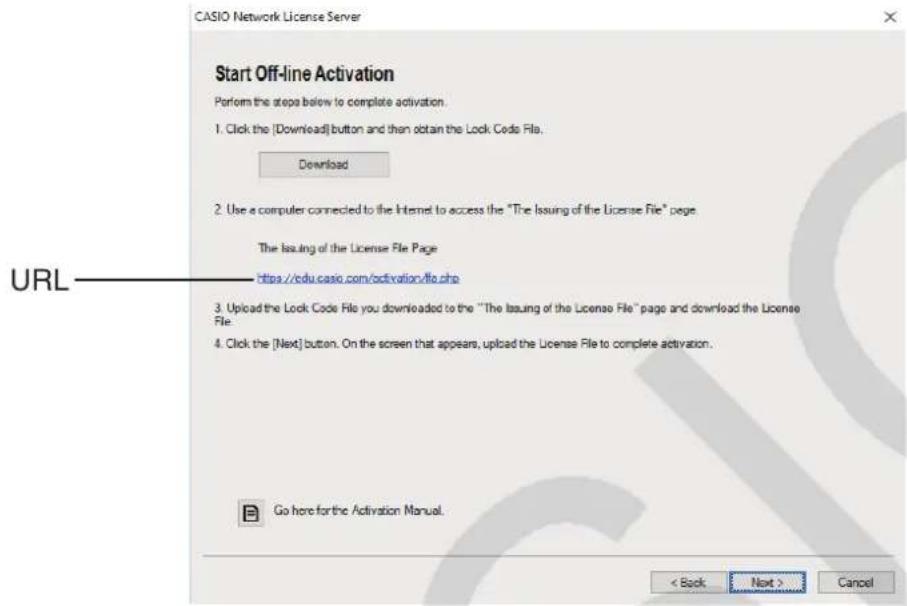
- Clique em [Download].
- Salve o Lock Code File.
- Clique no URL.
- Isto iniciará o navegador web e exibirá a página "The Issuing of the License File".
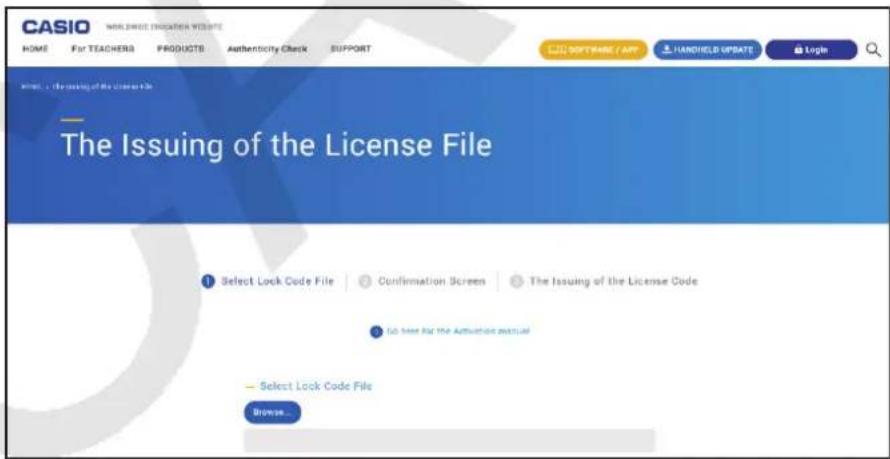
- Faça upload do Lock Code File salvo.
- Baixe o License File.
- Na tela exibida no passo 1 deste procedimento, clique em [Next].
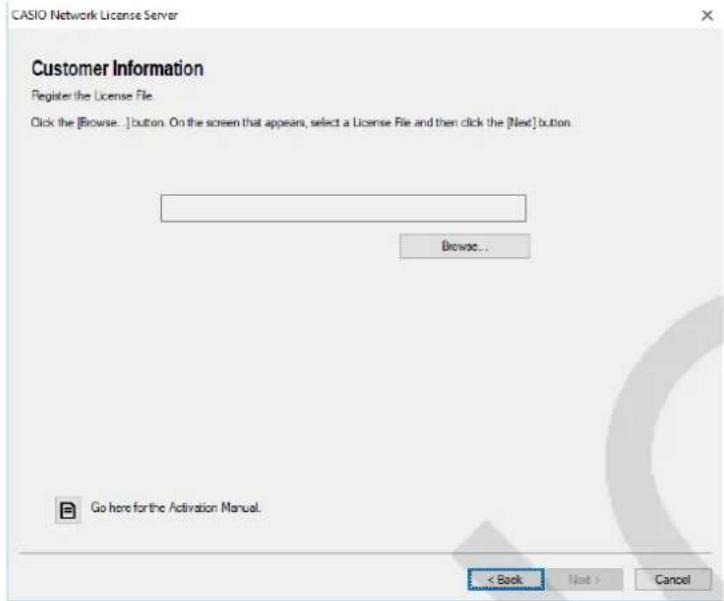
- Clique em [Browse...].
- Selecione o License File.
- Clique em [Next].
- Isto completa a ativação.
Para ativar em um computador (Computador A) que não está conectado à internet
- Prepare um segundo computador (Computador B), que está conectado à internet.
- No Computador A, crie um Lock Code File.
- Envie o Lock Code File do Computador A para o Computador B.
- No Computador B, acesse a página "The Issuing of the License File".
- Faça upload do Lock Code File do Computador A para a página "The Issuing of the License File".
- Baixe o License File.
- Transfira para o Computador A o License File baixado.
- No Computador A, execute os passos 1 a 6 sob "Como ativar online".
- Clique em [Next].
- Clique em [Browse...].
- Selecione o License File que você transferiu a partir do Computador B.
- Clique em [Next]. Isto completa a ativação.
Ativação do cliente
Se você ainda não instalou o software, baixe a versão de teste a partir do Worldwide Education Website.
1. Inicie o software.
- Nos casos abaixo, aparecerá uma janela de ativação.
- Você iniciou a versão de teste do software.
- Você iniciou a versão paga do software e há 30 dias ou menos restantes para sua licença.
- Você selecionou [Activation...] no menu do software.
- Não foi possível obter uma licença utilizando a Licença de rede.
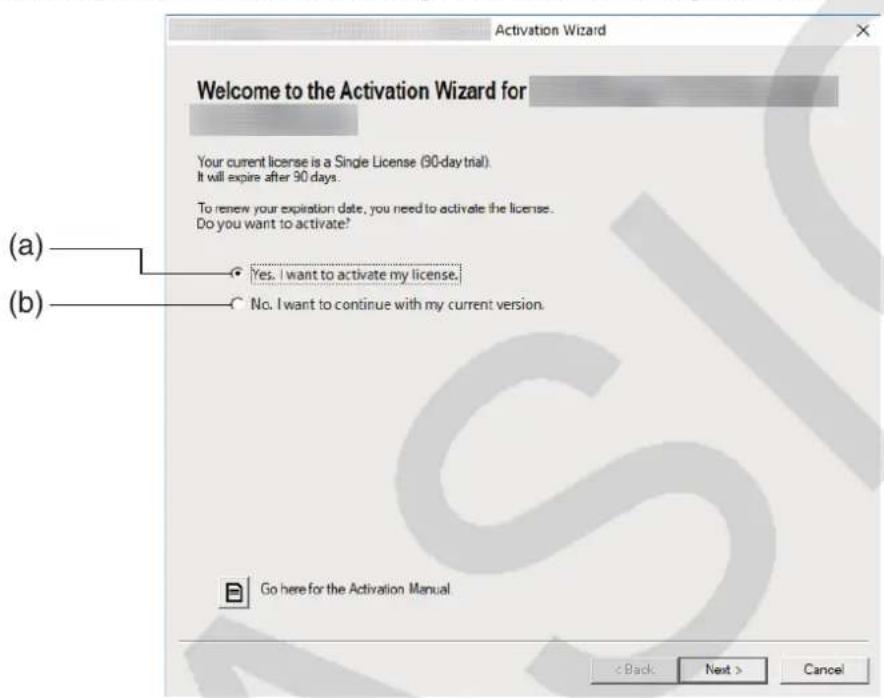
(a) Selecione esta opção para ativar. (b) Se você deseja utilizar o software com sua licença atual sem ativação, selecione esta opção.
2. Clique em [Next].
- A caixa de diálogo exibida abaixo aparecerá se você selecionar a opção (a) na etapa acima.
- Se você escolheu (b), ao pressionar [Next] sairá da operação de ativação.
![CASIO Activation - Clique em [Next]. - 1](/content/2026/04/719674/images/453face6a1bf4c554c291ec271e2e20699b4fc06097f2ccd09ed27be5233617a.jpg)
- Selecione "Network License".
- Insira o endereço IP do servidor da licença.
- Clique em [Activate].
- Clique em [Finish].
- Isto completa a ativação.
Nota
- Se ocorrer um erro durante o processo de ativação, a tela exibirá um URL. É possível obter informações sobre como lidar com o erro acessando o URL.
5. Selecione o seu país/região.
6. Clique em [Activate].
7. Clique em [Concluir].
Não banco Claim Code
No site acima, insira seu Claim Code. O site fornecerá seu License Code.
Importante!
iJyL Jiao (A jogos5) jogos5 lc Jaa:
iJyLjao(B jssS) jzjjssj.



- COMO OBTER UM LICENSE CODE
- SE VOCÊ POSSUI UM CLAIM CODE
- IMPORTANTE
- NOTA
- SE VOCÊ NÃO POSSUI UM CLAIM CODE
- ATIVAÇÃO DA LICENÇA AUTÔNOMA
- COMO ATIVAR ONLINE
- INICIE O SOFTWARE
- CLIQUE EM [NEXT]
- SELECIONE "INPUT A LICENSE CODE (STANDALONE LICENSE)
- INSIRA O LICENSE CODE
- SELECIONE SEU PAÍS/REGIÃO
- CLIQUE EM [ACTIVATE]
- CLIQUE EM [FINISH]
- COMO ATIVAR OFFLINE
- PARA ATIVAR QUANDO VOCÊ POSSUIR CONEXÃO À INTERNET, MAS NÃO CONSEGUIR ACESSAR O SERVIDOR DE ATIVAÇÃO
- ATIVAÇÃO DA LICENÇA DE REDE
- LICENÇA DE REDE
- ATIVAÇÃO DO SERVIDOR DE LICENÇAS
- CLIQUE EM [LICENSE REGISTRATION OR STATUS CHECK]
- PARA ATIVAR EM UM COMPUTADOR (COMPUTADOR A) QUE NÃO ESTÁ CONECTADO À INTERNET
- ATIVAÇÃO DO CLIENTE
- SELECIONE O SEU PAÍS/REGIÃO
- CLIQUE EM [CONCLUIR]
- NÃO BANCO CLAIM CODE
Marca : CASIO
Modelo : Activation
Categoria : Calculadora