
Activation - Taschenrechner CASIO - Kostenlose Bedienungsanleitung
Finden Sie kostenlos die Bedienungsanleitung des Geräts Activation CASIO als PDF.


| Produkttyp | CASIO Lizenzaktivierungssoftware |
| Systemkompatibilität | Windows 8.1, Windows 10 |
| Lizenztyp | Eigenständige Lizenz (Standalone) und Netzwerklizenz |
| Aktivierungsmethoden | Online und offline |
| Für die Aktivierung erforderlicher Code | Lizenzcode (32 Zeichen) oder Claim-Code (25 Zeichen) |
| Lizenzserver | CASIO Network License Server |
| Erforderlicher Speicherplatz (Server) | 100 MB für Installation und Deinstallation |
| Erforderliche Bildschirmauflösung | XGA (1024×768) oder höher, 16 Bit oder mehr |
| Verwaltungssoftware für den Lizenzserver | CASIO Network License Server, Sentinel RMS License Manager |
| Offline-Aktivierung | Möglich über Lock Code File und License File |
| Mehrgeräteaktivierung | Kombinierbare Netzwerklizenzen (z.B. 3×10 + 1×5 für 35 Lizenzen) |
| Land/Region | Auswahl bei der Aktivierung |
| Dokumentation | Benutzerhinweise und Bedienungsanleitung in mehreren Sprachen verfügbar |
| Marke | CASIO |
| Modell | Aktivierung |
| Kategorie | Taschenrechner (Aktivierungssoftware) |
| Website zum Erhalt des Lizenzcodes | https://edu.casio.com/all/activation/ |
| Offline-Aktivierungsseite | Seite « The Issuing of the License File » |
Häufig gestellte Fragen - Activation CASIO
Benutzerfragen zu Activation CASIO
0 Frage zu diesem Gerät. Beantworten Sie die, die Sie kennen, oder stellen Sie Ihre eigene.
Eine neue Frage zu diesem Gerät stellen
Laden Sie die Anleitung für Ihr Taschenrechner kostenlos im PDF-Format! Finden Sie Ihr Handbuch Activation - CASIO und nehmen Sie Ihr elektronisches Gerät wieder in die Hand. Auf dieser Seite sind alle Dokumente veröffentlicht, die für die Verwendung Ihres Geräts notwendig sind. Activation von der Marke CASIO.
BEDIENUNGSANLEITUNG Activation CASIO
Verwendung dieser Bedienungsanleitung
Die in dieser Bedienungsanleitung verwendeten Fachbegriffe sind in der folgenden Tabelle definiert.
| Begriff Bedeutung | |
| Claim Code Eine 25-stellige Zeichenfolge, die erforderlich ist, um einen License Code zu erhalten. | |
| License Code | Eine 32-stellige Zeichenfolge, die erforderlich ist, um die Lizenz zu verifizieren. |
| Lock Code File | Eine Datei, die die Hardware-Informationen des Computers enthalt. Mehr Informationen finden Sie in „Offline-Aktivierung“. |
| Aktivierung | Die Überprüfung einer Lizenz. |
| Seite „The Issuing of the License File“ | Zugangsseite für die Offline-Aktivierung. |
| License File | Eine Datei, die von der Seite „The Issuing of the License File“ heruntergeladen werden kann. |
| Einzelplatzlizenz | Eine Lizenz, die für einen einzelnen Computer gewährt wird. |
| Netzwerkklizenz | Eine Lizenz, die für einen Lizenzserver in einem Netzwerk gewährt wird. Die Anzahl der Clients, die die Software nutzen konnen, ist auf die Anzahl der auf dem Lizenzserver verfügbarbaren Lizenzen beschränkt. |
| Lizenzserver | Ein Server, der Netzwerkklizenzen verwaltet. |
| Client | Ein Computer, der die Software unter einer Netzwerkklizenz verwendet. |
Einen License Code erhalten
Für die Aktivierung wird ein License Code benötigt.
Falls Sie keinen License Code haben, führen Sie eine der unten aufgeführten Operationen aus, um einen zu erhalten.
Verwenden Sie Ihren Browser, um auf folgende Website zuzugreifen:
■ Wenn Sie bereits einen Claim Code besitzen
Geben Sie auf der oben genannten Website Ihren Claim Code ein. Die Seite wird Ihnen einen License Code ausgeben.
Wichtig!
- Sie müssen die Benutzerregistrierung abschließen, damit Ihnen ein License Code ausgegeben werden kann.
- Der Claim Code und der License Code sind zwei verschiedene Dinge. Sie können nicht unter Verwendung des Claim Codes aktivieren.
Hinweis
Die Gültigkeitsdauer Ihrer Software gilt ab dem Datum der Ausstellung des License Codes.
■ Wenn Sie noch keinen Claim Code besitzen
Greifen Sie auf die oben genannte Seite zu und erwerben Sie den License Code.
Aktivierung der Einzelplatzlizenz

Lizenzcode
Für die Aktivierung der Einzelplatzlizenz geben Sie zur Aktivierung einen Software-Lizenzcode ein.
Online-Aktivierung
Wenn Sie die Software noch nicht installiert haben, laden Sie die Testversion von der Worldwide Education Website herunter.
Wichtig!
Wenn Sie die Aktivierung ausführen, prüft die Software die aktuelle Zeiteinstellung Ihres Computers. Die Aktivierung wird in den folgenden Fällen nicht korrekt ausgeführt.
- Falls die aktuelle Zeiteinstellung Ihres Computers beim Installieren der Software nicht korrekt war
- Falls die aktuelle Zeiteinstellung Ihres Computers nach dem Installieren der Software geändert wurde
1. Starten Sie die Software.
- In den folgenden Fällen wird der Aktivierungs-Bildschirm erscheinen.
- Sie haben die Testversion der Software gestartet.
- Sie haben die kostenpflichtige Version der Software gestartet und es verbleiben 30 Tage Ihrer Lizenz oder weniger.
- Sie haben [Aktivierung...] im Softwaremenü ausgewählt.
- Sie konnten keine Lizenz unter Verwendung einer Netzwerklizenz erhalten.
(a) (b)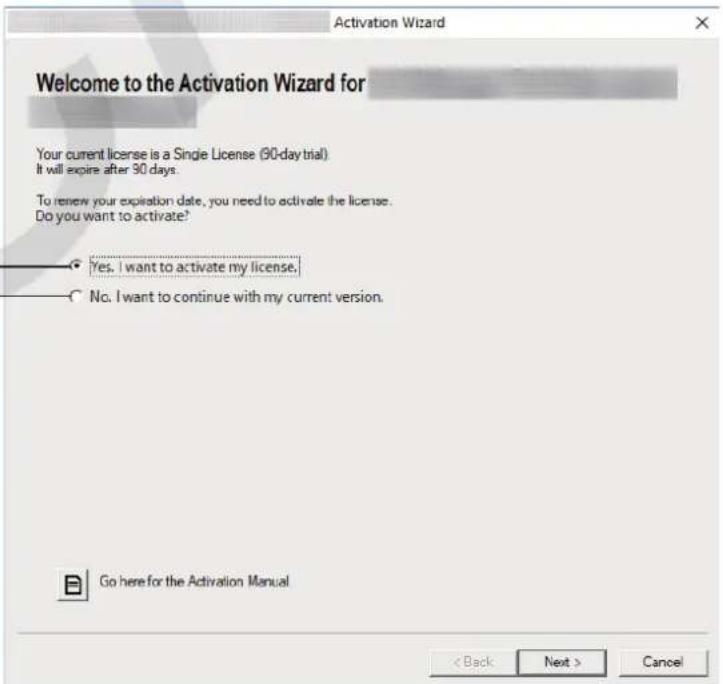
(a) Wählen Sie diese Option zum Aktivieren. (b) Wenn Sie die Software mit ihrer aktuellen Lizenz ohne Aktivierung verwenden sollen, wählen Sie diese Option.
- Klicken Sie auf [Next].
- Das unten dargestellte Dialogfeld wird angezeigt, wenn Sie im vorherigen Schritt Option (a) ausgewählt haben.
- Falls Sie (b) ausgewählt haben, wird durch Klicken auf [Next] der Aktivierungsvorgang beendet.
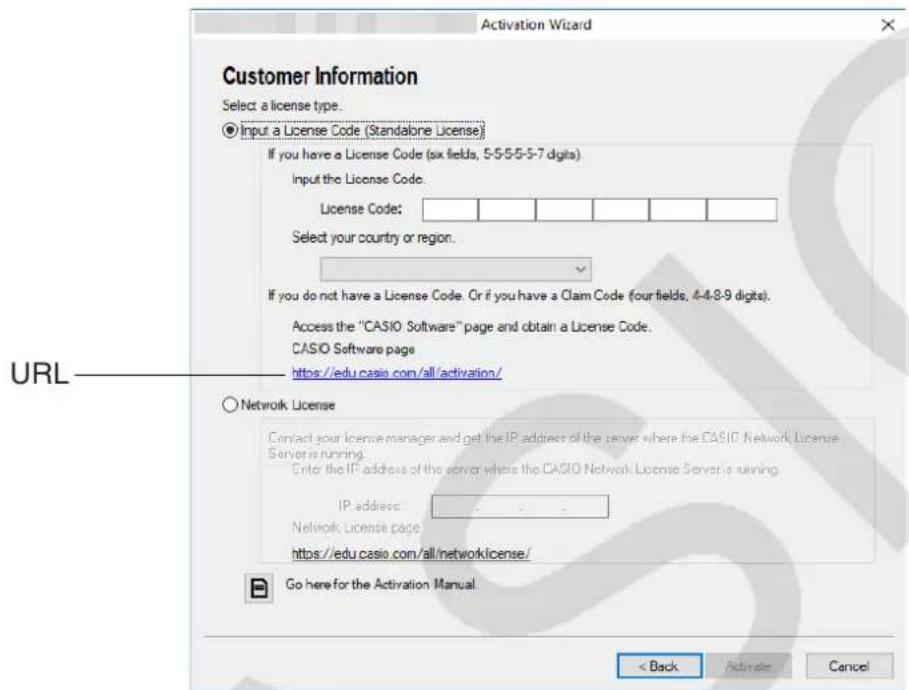
- Wählen Sie "Input a License Code (Standalone License)" aus.
- Geben Sie den License Code ein.
Wichtig!
- Wenn Sie noch keinen License Code besitzen, klicken Sie auf die URL. Befolgen Sie die Anweisungen unter „Einen License Code erhalten“, um einen License Code zu erhalten.
- Der License Code und der Claim Code sind zwei verschiedene Dinge. Der License Code ist eine 32-stellige Zeichenfolge. Beispiel: ABCDE-ABCDE-ABCDE-ABCDE-ABCDE-ABCDEFG Der Claim Code ist eine 25-stellige Zeichenfolge. Beispiel: ABCD-ABCD-ABCDEFGH-ABCDEFGHI
- Sie können nicht durch Eingabe des Claim Code aktivieren.
- Wählen Sie Ihr Land/Ihre Region.
- Klicken Sie auf [Activate].
- Klicken Sie auf [Finish].
- Dies schließt die Aktivierung ab.
Hinweis
- Falls während des Aktivierungsprozesses ein Fehler auftritt, wird eine URL auf dem Bildschirm angezeigt. Sie können Informationen zur Fehlerbehandlung erhalten, indem Sie die URL aufrufen.
Offline-Aktivierung
- Aktivierung bei bestehender Internetverbindung, wenn Sie nicht auf den Aktivierungs-Server zugreifen können
- Führen Sie die Schritte 1 bis 6 unter „Online-Aktivierung“ durch.
- Dies zeigt den folgenden Bildschirm an.
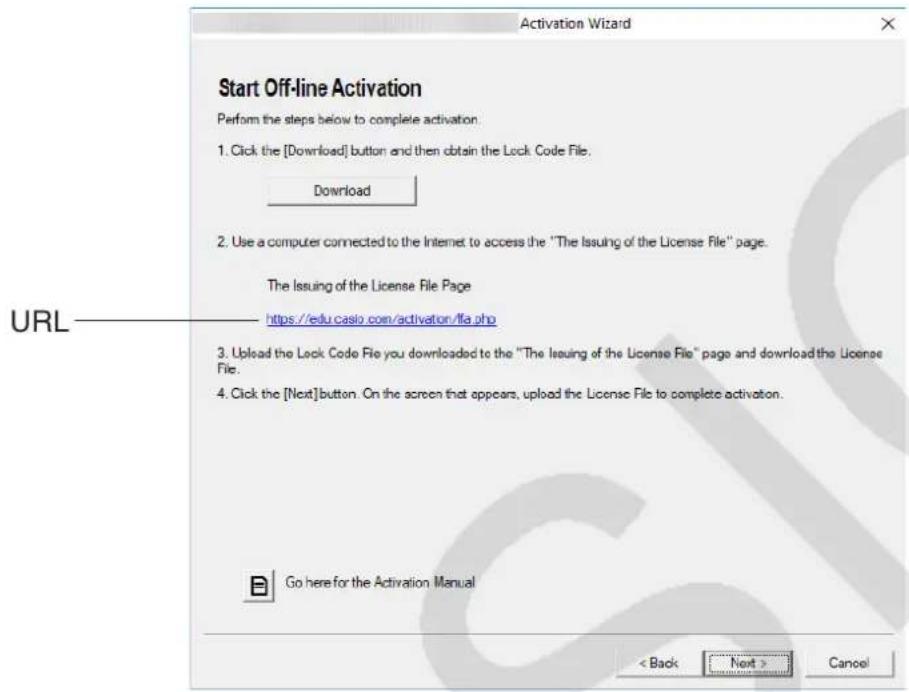
- Klicken Sie [Download].
- Dadurch wird automatisch ein Lock Code File erstellt.
- Speichern Sie das Lock Code File.
- Klicken Sie auf die URL.
- Dadurch wird Ihr Browser gestartet und zeigt die Seite „The Issuing of the License File" an.
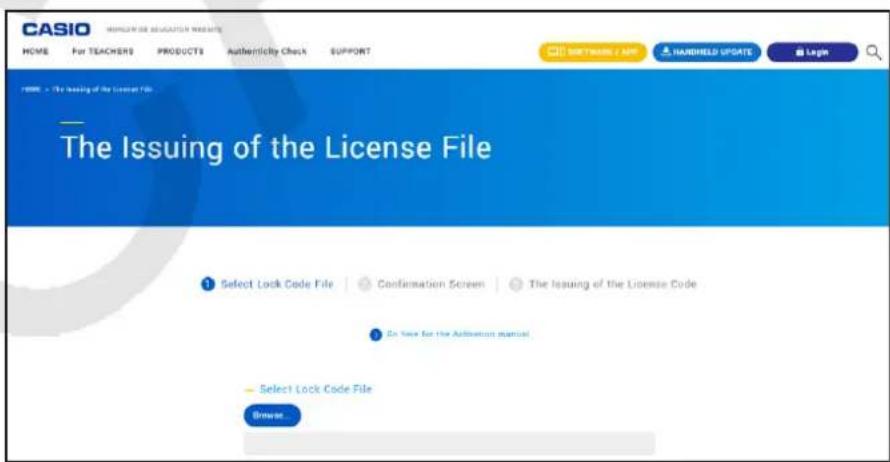
- Laden Sie das gespeicherte Lock Code File hoch.
- Laden Sie das License File herunter.
- Klicken Sie auf dem Bildschirm aus Schritt 1 dieses Verfahrens auf [Next].
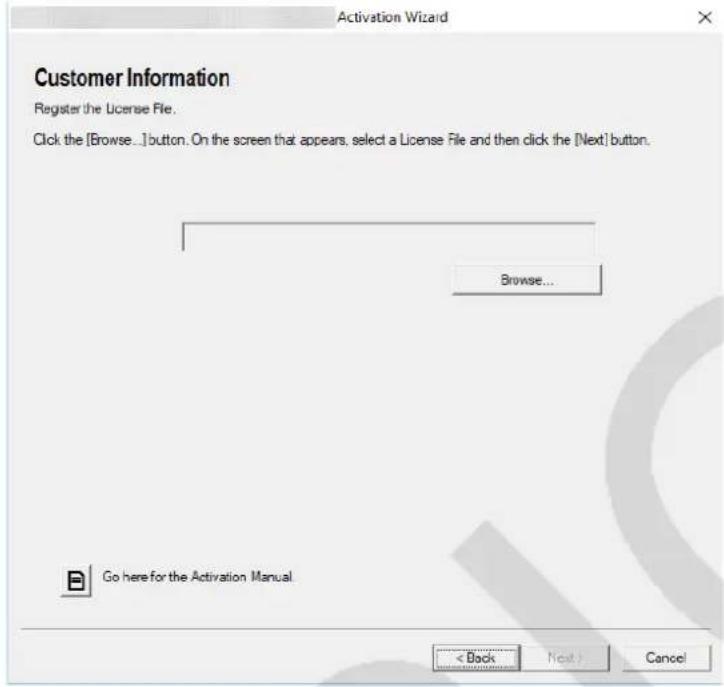
- Klicken Sie auf [Browse...].
- Wählen Sie das License File aus.
- Klicken Sie auf [Next].
- Dies schreiben die Aktivierung ab.
- Aktivierung auf einem Computer (Computer A), der nicht mit dem Internet verbunden ist
- Bereiten Sie einen zweiten Computer (Computer B) vor, der mit dem Internet verbunden ist.
- Erstellen Sie auf Computer A ein Lock Code File.
- Schicken Sie das Lock Code File von Computer A zu Computer B.
- Greifen Sie auf Computer B auf die Seite „The Issuing of the License File" zu.
- Laden Sie das Lock Code File von Computer A auf der Seite „The Issuing of the License File" hoch.
- Laden Sie das License File herunter.
- Übertragen Sie das heruntergeladene License File auf Computer A.
- Führen Sie auf Computer A die Schritte 1 bis 6 unter „Online-Aktivierung“ durch.
- Klicken Sie auf [Next].
- Klicken Sie auf [Browse...].
- Wählen Sie das License File aus, das Sie von Computer B übertragen haben.
- Klicken Sie auf [Next].
- Dies schließt die Aktivierung ab.
Aktivierung der Netzwerklizenz
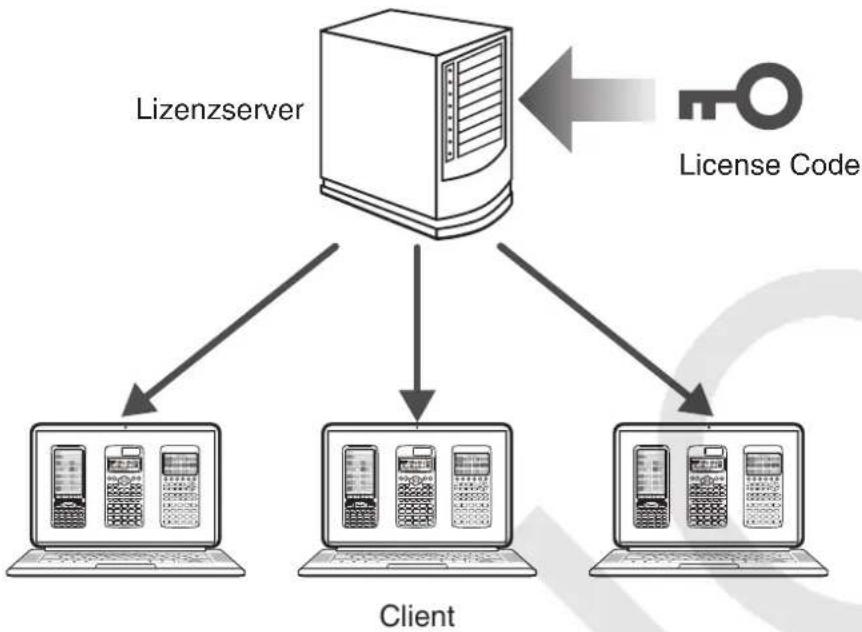
Netzwerklizenz
Eine Netzwerklizenz ist eine Lizenz, die für einen Lizenzserver gewährt wird.
Anstatt dass jeder Client eine Lizenz erhält, verfolgt der Lizenzserver die Anzahl der Clients, die die Software ausführen können.
Ein einzelner Lizenzserver kann mehrere Lizenzen verwalten.
Um eine Netzwerklizenz zu verwenden, müssen Sie die Aktivierung des Lizenzservers und anschließend die Client-Aktivierung durchführen.
Wichtig!
- Zur Durchführung der Aktivierung mit einem Lizenzserver ist eine spezielle Lizenz für die Netzwerklizenz erforderlich.
- Der Lizenzserver muss laufen, um eine Netzwerklizenz verwenden zu können.
Hinweis
- Es können Mehrgerätelizenzen in Kombination verwendet werden, um die erforderliche Anzahl von Lizenzen zu erhalten.
Beispiel: Um 35 Lizenzen zu verwenden, aktivieren Sie Lizenzen für mehrere Geräte wie unten gezeigt.
Drei 10-Geräte-Lizenzen, eine 5-Geräte-Lizenz
■ Installieren der Lizenzserver-Verwaltungssoftware
Gehen Sie zur Worldwide Education Website, laden Sie die Lizenzserver-Verwaltungssoftware (CASIO Network License Server, Sentinel RMS License Manager) herunter und installieren Sie sie dann auf dem Lizenzserver.
Systemanforderungen der Lizenzserver-Verwaltungssoftware
CASIO Network License Server
Betriebssysteme: Windows 8.1, Windows 10
Ohne Hardware-Konfiguration benötigt höhere als die vom Betriebssystem empfohlenen Funktionalitäten.
Computer: Mit einem der Windows-Betriebssysteme vorinstallierter Computer (ausgenommen Computer mit aufgerüstetem Betriebssystem und selbst gefertigte Computer)
Freier Festplattenspeicher: 100 MB für Installation und Deinstallation
Hinweis: Die tatsächlichen Anforderungen und die Produktfunktionalität können je nach Systemkonfiguration und Betriebssystem unterschiedlich sein.
Sonstige: Videoadapter und Display müssen XGA (1024x768) oder eine höhere Auflösung unterstützen; Systemfarbe 16 Bit oder höher. Adobe Reader 8.0 oder später
Hinweise
- Aktuelle Informationen über die Systemanforderungen finden Sie auf unserer Website unter der nachstehenden URL: https://edu.casio.com/softwarelicense/networklicense/index.php
- Windows ist eine eingetragene Marke oder Marke der Microsoft Corporation in den Vereinigten Staaten und/oder in anderen Ländern.
- Adobe und Reader sind eingetragene Marken oder Marken von Adobe Systems Incorporated in den Vereinigten Staaten und/oder in anderen Ländern.
Sentinel RMS License Manager Besuchen Sie die folgende Website. https://edu.casio.com/all/networklicense/
Aktivierung des Lizenzservers
Online-Aktivierung
- Starten Sie den CASIO Network License Server.
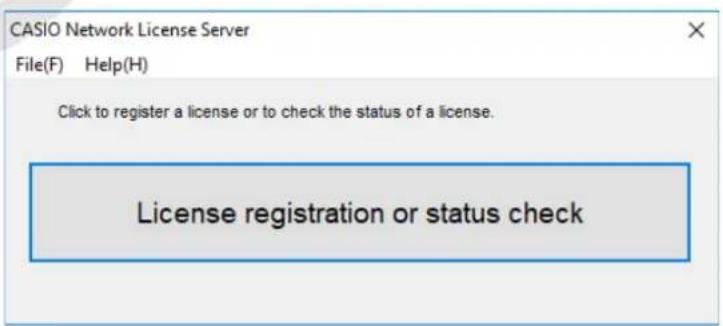
2. Klicken Sie auf [License registration or status check].
![CASIO Activation - Klicken Sie auf [License registration or status check]. - 1](/content/2026/04/719674/images/4e85da1cc8454ff0c3c91df74262a64f365a9a23c3309bfba6d99e90a519fc4e.jpg)
3. Klicken Sie auf [Next].
![CASIO Activation - Klicken Sie auf [Next]. - 1](/content/2026/04/719674/images/0d9f19db710b44b7659ff34fafc93a9b8dcdd24039d28ba2383f6e5f1211f3b1.jpg)
- Geben Sie den License Code ein.
- Wählen Sie Ihr Land/Ihre Region.
- Klicken Sie auf [Activate].
- Klicken Sie auf [Finish]. Dies schließt die Aktivierung ab.
-Offline-Aktivierung
Aktivierung bei bestehender Internetverbindung, wenn Sie nicht auf den Aktivierungs-Server zugreifen können
- Führen Sie die Schritte 1 bis 6 unter „Online-Aktivierung“ durch.
- Dies zeigt den folgenden Bildschirm an.
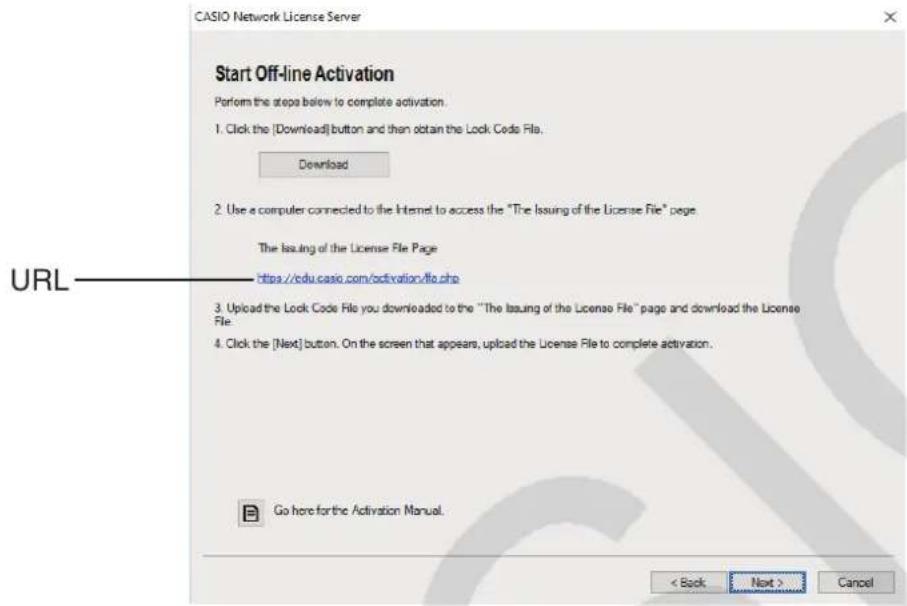
- Klicken Sie [Download].
- Speichern Sie das Lock Code File.
- Klicken Sie auf die URL.
- Dadurch wird Ihr Browser gestartet und zeigt die Seite „The Issuing of the License File" an.
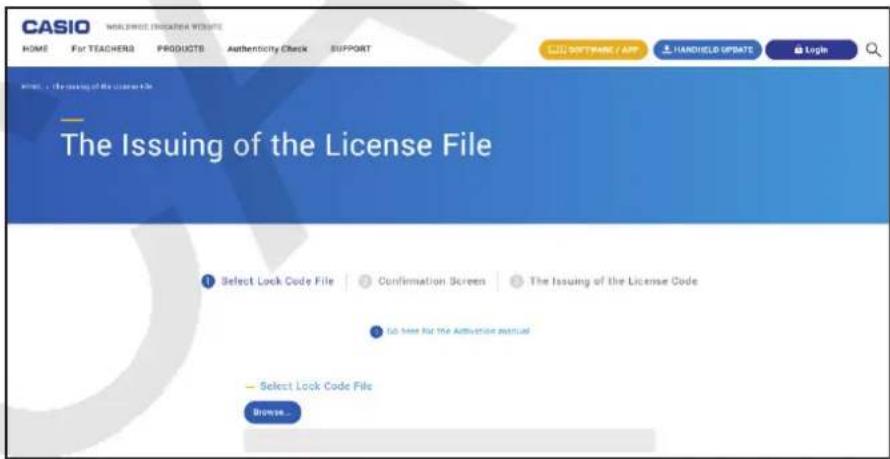
- Laden Sie das gespeicherte Lock Code File hoch.
- Laden Sie das License File herunter.
- Klicken Sie auf dem Bildschirm aus Schritt 1 dieses Verfahrens auf [Next].
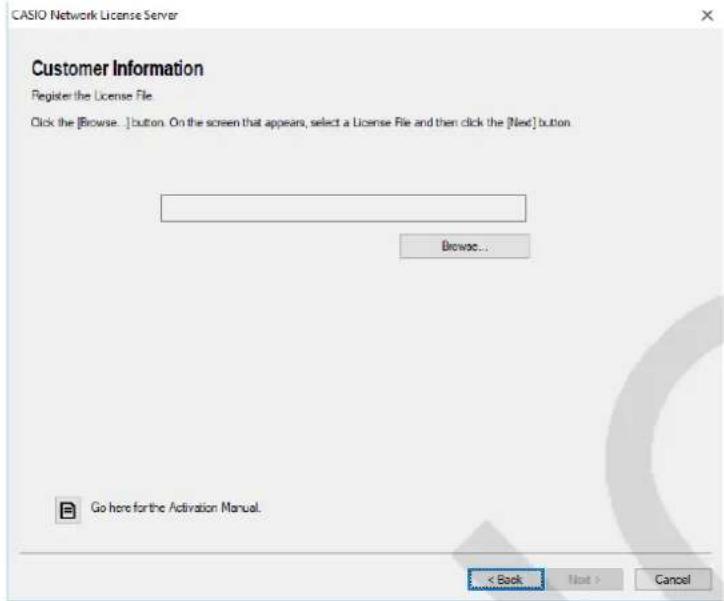
- Klicken Sie auf [Browse...].
- Wählen Sie das License File aus.
- Klicken Sie auf [Next].
- Dies schließt die Aktivierung ab.
Aktivierung auf einem Computer (Computer A), der nicht mit dem Internet verbunden ist
- Bereiten Sie einen zweiten Computer (Computer B) vor, der mit dem Internet verbunden ist.
- Erstellen Sie auf Computer A ein Lock Code File.
- Schicken Sie das Lock Code File von Computer A zu Computer B.
- Greifen Sie auf Computer B auf die Seite „The Issuing of the License File" zu.
- Laden Sie das Lock Code File von Computer A auf der Seite „The Issuing of the License File" hoch.
- Laden Sie das License File herunter.
- Übertragen Sie das heruntergeladene License File auf Computer A.
- Führen Sie auf Computer A die Schritte 1 bis 6 unter „Online-Aktivierung“ durch.
- Klicken Sie auf [Next].
- Klicken Sie auf [Browse...].
- Wählen Sie das License File aus, das Sie von Computer B übertragen haben.
- Klicken Sie auf [Next].
- Dies schließt die Aktivierung ab.
■Client-Aktivierung
Wenn Sie die Software noch nicht installiert haben, laden Sie die Testversion von der Worldwide Education Website herunter.
1. Starten Sie die Software.
- In den folgenden Fällen wird der Aktivierungs-Bildschirm erscheinen.
- Sie haben die Testversion der Software gestartet.
- Sie haben die kostenpflichtige Version der Software gestartet und es verbleiben 30 Tage ihrer Lizenz oder weniger.
- Sie haben [Activation...] im Softwaremenü ausgewählt.
- Sie konnten keine Lizenz unter Verwendung einer Netzwerklizenz erhalten.
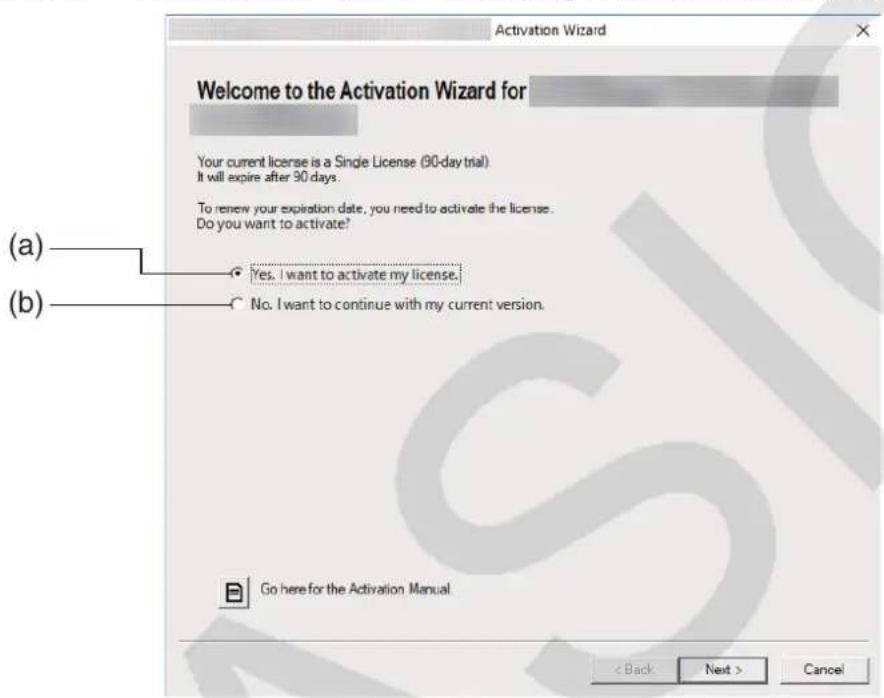
(a) Wählen Sie diese Option zum Aktivieren. (b) Wenn Sie die Software mit ihrer aktuellen Lizenz ohne Aktivierung verwenden sollen, wählen Sie diese Option.
2. Klicken Sie auf [Next].
- Das unten dargestellte Dialogfeld wird angezeigt, wenn Sie im vorherigen Schritt Option (a) ausgewählt haben.
- Falls Sie (b) ausgewählt haben, wird durch Klicken auf [Next] der Aktivierungsvorgang beendet.
![CASIO Activation - Klicken Sie auf [Next]. - 1](/content/2026/04/719674/images/87a4a14b102e4caaedaf11bff39698ca0fa2e99765fd002318ea8c16571ffeac.jpg)
- Wählen Sie „Network License".
- Geben Sie die IP-Adresse des Lizenzservers ein.
- Klicken Sie auf [Activate].
- Klicken Sie auf [Finish]. Dies schließt die Aktivierung ab.
Hinweis
- Falls während des Aktivierungsprozesses ein Fehler auftritt, wird eine URL auf dem Bildschirm angezeigt. Sie können Informationen zur Fehlerbehandlung erhalten, indem Sie die URL aufrufen.
- VERWENDUNG DIESER BEDIENUNGSANLEITUNG
- EINEN LICENSE CODE ERHALTEN
- WENN SIE BEREITS EINEN CLAIM CODE BESITZEN
- WICHTIG
- HINWEIS
- WENN SIE NOCH KEINEN CLAIM CODE BESITZEN
- AKTIVIERUNG DER EINZELPLATZLIZENZ
- ONLINE-AKTIVIERUNG
- STARTEN SIE DIE SOFTWARE
- OFFLINE-AKTIVIERUNG
- AKTIVIERUNG BEI BESTEHENDER INTERNETVERBINDUNG, WENN SIE NICHT AUF DEN AKTIVIERUNGS-SERVER ZUGREIFEN KÖNNEN
- AKTIVIERUNG DER NETZWERKLIZENZ
- NETZWERKLIZENZ
- INSTALLIEREN DER LIZENZSERVER-VERWALTUNGSSOFTWARE
- HINWEISE
- AKTIVIERUNG DES LIZENZSERVERS
- KLICKEN SIE AUF [LICENSE REGISTRATION OR STATUS CHECK]
- KLICKEN SIE AUF [NEXT]
- AKTIVIERUNG AUF EINEM COMPUTER (COMPUTER A), DER NICHT MIT DEM INTERNET VERBUNDEN IST
- CLIENT-AKTIVIERUNG
Marke : CASIO
Modell : Activation
Kategorie : Taschenrechner