
DJ-120D Plus - Kalkulator CASIO - Bezpłatna instrukcja obsługi
Znajdź bezpłatnie instrukcję urządzenia DJ-120D Plus CASIO w formacie PDF.


| Typ produktu | Kalkulator |
| Marka | CASIO |
| Model | DJ-120D Plus |
| Wymiary (W×S×G) | 34,6 × 144 × 192 mm |
| Waga | ok. 205 g (z baterią) |
| Zasilanie | System dwukierunkowy (ogniwo słoneczne + bateria guzikowa LR44) |
| Typ baterii | Bateria guzikowa LR44 |
| Żywotność baterii | ok. 3 lata (przy 1 godzinie pracy dziennie) |
| Automatyczne wyłączanie | po ok. 6 minutach bezczynności |
| Temperatura pracy | 0 °C do 40 °C |
| Wyświetlanie kroków | do 300 kroków |
| Główne funkcje | Działania podstawowe, obliczenia podatkowe, przeglądanie, ponowne sprawdzanie, format wyświetlania liczb |
| Czyszczenie | Miękką, suchą ściereczką |
| Wskazówki bezpieczeństwa | Nie upuszczać, nie narażać na silne uderzenia, nie rozmontowywać |
| Cechy szczególne | Zasilanie dwukierunkowe, funkcja korekcji, automatyczne wyłączanie |
Często zadawane pytania - DJ-120D Plus CASIO
Pytania użytkowników dotyczące DJ-120D Plus CASIO
0 pytanie dotyczące tego urządzenia. Odpowiedz na te, które znasz, lub zadaj własne.
Zadaj nowe pytanie dotyczące tego urządzenia
Pobierz instrukcję dla swojego Kalkulator w formacie PDF za darmo! Znajdź swoją instrukcję DJ-120D Plus - CASIO i weź swoje urządzenie elektroniczne z powrotem w ręce. Na tej stronie opublikowane są wszystkie dokumenty niezbędne do korzystania z urządzenia. DJ-120D Plus marki CASIO.
INSTRUKCJA OBSŁUGI DJ-120D Plus CASIO
- Ważne środki ostrożności 35
- Odnośnie kroków operacyjnych obliczeń 36
- Zakończenie obliczenia 36
- Zasilanie 36
- Funkcja automatyczne wyłączanie zasilania 37
- Dane techniczne 37
- Obliczenia podstawowe 38
- Obliczanie podatków (MJ-120D Plus) 43
- Przeglądanie obliczenia 48
- Weryfikacja 65
- Format wyświetlania liczb 79
- Upewnij się, czy posiadasz całą dokumentację użytkownika, w celu otrzymania niezbędnych informacji.
1. Ważne środki ostrożności
- Jeśli podejrzewasz, że kalkulator działa nietypowo w wyniku wyładowania elektrostatycznego lub innego problemu, naciśnij przycisk AC ON, aby przywrócić normalne działanie.
- Unikaj opuszczania kalkulatora oraz narażania go na silne uderzenia.
- Nigdy nie zginaj ani też skręcaj ostony.
- Nigdy nie próbuj rozbierać kalkulatora.
-
Do czyszczenia jednostki używaj suchej i miękkiej szmatki.
-
Niski poziom energii baterii może spowodować, że sygnał dźwiękowy funkcji weryfikacji będzie emitowany z niższym poziomem głośności lub nie będzie emitowany w ogóle. W takim przypadku jak najszybciej wymień baterię.
- Zawartość tej Instrukcji Obsługi może ulec zmianie bez uprzedzenia.
- Firma CASIO COMPUTER CO., LTD. nie odpowiada za żadne straty i roszczenia przez osoby trzecie, które mogą wyniknąć podczas użytkowania artykułu.
2. Odnośnie kroków operacyjnych obliczeń
- Wskaźnik kroku operacyjnego pokazuje bieżący numer kroku operacyjnego przedstawionego na wyświetlaczu.
- Końcowa operacja klawisza oraz przedstawiony przez nią wynik, liczy się jako krok operacyjny. Patrz „Zakończenie obliczenia” poniżej.
- Kroki operacyjne są nadal gromadzone w pamięci obliczenia, aż do momentu naciśnięcia klawisza AC ON, lub też do momentu nagromadzenia 300 kroków operacyjnych, nawet przy naciśniętym klawiszu zakończenia.
- Przeglądanie i GO TO mogą być używane do przeglądania jedynie 300 pierwszych kroków operacyjnych w pamięci obliczenia nawet, jeśli zawiera ona więcej kroków operacyjnych. (DJ-120D Plus)
- Przeglądanie i GO TO są niemożliwe do wykonania, jeśli wskaźnik błędu jest wyświetlony. (DJ-120D Plus)
- Naciśnięcie klawisza AC ON usuwa z pamięci obliczenia wszystkie kroki operacyjne i powoduje wznowienie liczenia kroków operacyjnych od 1.
3. Zakończenie obliczenia
Zakończenie obliczenia oznacza dokonanie operacji klawisza wywołującej otrzymanie wyniku obliczenia. Naciśnięcie któregokolwiek z następujących klawiszy wywołuje zakończenie obliczenia: ☐, %, M+, M-.
4. Zasilanie
Dwuźródłowy system zasilania dostarcza mocy nawet w zupełnych ciemnościach.
- Zawsze dokonuj wymiany baterii u Twojego najbliższego sprzedawcy.
5. Funkcja automatyczne wyłączanie zasilania
Kalkulator nie ma wyłącznika. Zamiast tego kalkulator jest wyłączany automatycznie po około sześciu minutach od ostatniego naciśnięcia przycisku. Aby włączyć go ponownie, naciśnij przycisk AC ON.
- Naciśnięcie przycisku AC ON nie powoduje wyczyszczenia zawartości niezależnej pamięci.
- Jeżeli kalkulator zostanie wyłączony przez funkcję automatyczne wyłączanie zasilania w trakcie operacji przeglądania, naciśnij przycisk AC ON , aby włączyć go ponownie. Dzięki temu możesz wznowić pracę od momentu, w którym została przerwana.
6. Dane techniczne
Zasilanie: System podwójnego zasilania z ogniwem słonecznym oraz jedną baterią typu LR44
Żywotność baterii: Około 3 lat (1 godzina pracy dziennie)
Temperatura pracy: 0°C do 40°C
Wymiary: DJ-120D Plus: 34,6 (wys.) × 144 (szer.) × 192 (dt.) mm MJ-120D Plus: 28,6 (wys.) × 126,5 (szer.) × 148 (dt.) mm
Waga: DJ-120D Plus: Około 205 g (włącznie z baterią) MJ-120D Plus: Około 140 g (włącznie z baterią)
- Basic Calculations 7. Cálculos básicos
- Calculs élémentaires 7. Grundlegende
- Calcoli fondamentali Berechnungen
- Grundläggande beräkningar 7. Basisberekeningen
- Grunnleggende beregninger 7. Peruslaskutoimenpiteet
- Grundlæggende udregninger 7. Cálculos básicos
- Основные вычисления 7. Alapszámítások
- Základní výpočty 7. Obliczenia podstawowe
9. Przeglądanie obliczenia
Ważne!
- Zanim będziesz mógł przeglądnąć kroki operacyjne obliczenia, najpierw musisz zakończyć aktualne obliczenie. Patrz „Zakończenie obliczenia”.
Example: Ejemplo: Exemple : Beispiel: Esempio: Exempel:
Voorbeeld: Eksempel: Esimerkki: Eksempel: Exemplo: Prимер:
Példa: Příklad: Przykład: (20 + 10 - 5) × 2 ÷ 5 = 10
| “F” | ACON20+ | 001 | 20. |
| 10- | 002 | 30. | |
| 5× | 003 | 25. | |
| 2÷ | 004 | 50. | |
| 5 | 005 | 5. | |
| = | 006GT | 10. |
• Key operations are stored in Calculation Memory as you input them.
• Each line in the above example represents one step. Calculation Memory can hold up to 300 steps.
- Las operaciones de tecla se almacenan en la memoria de cálculo a medida que las ingresa.
- Cada línea en el ejemplo anterior representa un paso. La memoria de cálculo puede retener hasta 300 pasos.
- Les opérations de touche sont stockées dans la mémoire de calcul au fur et à mesure que vous les effectuez.
- Chaque ligne de l'exemple ci-dessus représente une étape. La mémoire de calcul peut contenir en tout 300 étapes.
• Die Tastenoperationen werden mit der Eingabe in dem Rechenspeicher abgespeichert.
- Jede Zeile in dem obigen Beispiel entspricht einem Schritt. Der Rechenspeicher kann bis zu 300 Schritte enthalten.
- Le operazioni di tasto vengono memorizzate nella memoria di calcolo man mano che vengono introdotte.
- Ciascuna riga nell'esempio qui sopra rappresenta una fase. La memoria di calcolo può contenere un massimo di 300 fasi.
- Tangentoperationerna lagras i räkneminnet efter hand som de utförs.
- Varje rad i exemplet ovan motsvarar ett steg. Räkneminnet rymmer upp till 300 steg.
- Toetsbewerkingen worden opgeslagen in het rekengeheugen terwijl u ze aan het invoeren bent.
- Elke regel in het bovenstaande voorbeeld stelt één stap voor. Het rekengeheugen kan maximaal 300 stappen bevatten.
- Tastoperasjonen blir lagret i utregningsminnet ettersom de innmates.
- Hver linje i eksemplet ovenfor representerer ett steg. Utregningsminnet kan inneholde opp til 300 steg.
- Näppäintoiminnot tallentuvat laskumuistiin silloin kun ne syötetään.
- Jokainen rivi yllä olevassa esimerkissä tarkoittaa yhtä vaihetta. Laskumuistiin mahtuu yhteensä 300 vaihetta.
- Tastbetjeninger kan gemmes i udregningshukommelsen i takt med at de indtastes.
- Hver linie i ovenstående eksempel repræsenterer et trin. Udregningshukommelsen kan rumme op til 300 trin.
- As operações de tecla são armazenadas na memória de cálculo à medida que você as introduz.
- Cada linha no exemplo acima representa um passo. A memória de cálculo pode reter até 300 passos.
- Действия клавишами сохраняются в памяти вычисления по мере их ввода.
- Каждая строка в вышеприведенном примере соответствует одному шагу. Память вычисления рассчитано на 300 шагов.
- A műveletsorokat a számítási memória úgy tárolja, ahogy bevitelre kerülnek.
- A fenti példa minden sora egy lépést jelent. A számítási memória 300 lépést tud tárolni.
- Operace s klávesami jsou uloženy do výpočtové paměti postupně, jak je vkládáte.
- Každý řádek ve výše uvedeném příkladu představuje jeden krok. Do výpočtové paměti je možné uložit až 300 kroků.
- Operacje klawisza są stopniowo magazynowane w pamięci obliczenia w miarę ich wprowadzania.
- W powyższym przykładzie, każda linia liczy się jako jeden krok operacyjny. Pamięć obliczenia może zawierać 300 kroków operacyjnych.
To review the calculation Para revisar un cálculo Pour revoir un calcul Durchsehen der Rechnung Per rivedere il calcolo Att granska beräkningen Herzien van een berekening Gjennomsyn av regnestykket Laskutoimenpiteen selauskatselu For et se udregningen igen Para revisar um cálculo Просмотр вычисления A számítás áttekintése Kontrola výpočtu Aby dokonać przeglądu obliczenia
*1 | 001 | REV | +20. |
 | 002 | REV | =10. |
 | 003 | REV | ×5. |
 | 004 | REV | =2. |
 | 005 | REV | =5. |
 | 006 | REV | 10. |
*1 Naciśnięcie przycisku CHECK FORWARD umożliwia przeglądanie od pierwszego kroku operacyjnego, a przycisku CHECK BACK — od ostatniego kroku operacyjnego. Każde naciśnięcie przycisku CHECK FORWARD lub CHECK BACK pozwala przewijać o jeden krok operacyjny. Przytrzymanie dowolnego z tych klawiszy umożliwia przewijanie do czasu puszczenia przycisku.
Naciśnięcie przycisku AUTO REVIEW pozwala na przewijanie od początku obliczenia bez zatrzymania. Możesz zatrzymać operację automatyczne przeglądanie, naciskając dowolny przycisk.
- Naciśnięcie © wywołuje zakończenie operacji przeglądania.
Using GO TO Uso de GO TO Utilisation de GO TO Verwenden von GO TO Uso di GO TO Användning av GO TO Gebruik GO TO Bruk av GO TO Kun käytetään GO TO Anvendelse af GO TO Uso de GO TO Пользование функцией «GO TO» A GO TO használata Používání funkce GO TO Używanie GO TO (DJ-120D Plus)
| GO TO *15 GO TO | 005 REV = 5. |
*1 Specifying a step value greater than 6 in the above example will display step 006.
Aby edytować obliczenie
$$ (2 0 + 1 0 - 5) \times 2 \div 5 = 1 0 \rightarrow (2 0 - 5 - 5) \times 3 \div 5 = $$
| CHECK FORWARD | 001 | REV | +20. |
| *1 CORRECT | 001 | CRT *2 | +20. |
| *3 - *4 CORRECT | 001 | REV | -20. |
CHECK FORWARD | 002 | REV | -10. |
 |  |  |  |
 |  |  |  |
| [0Z7H] |  |  |  |
 |  |  |  |
 |  |  |  |
 |  |  | [0HW8] |
| [26AA] |  |  |  |
*1 Naciśnij klawisz CORRECT przed dokonaniem kroku operacyjnego, który chciałbyś poprawić.
*2 Wskaźnik CRT (CORRECT) ukazuje się na wyświetlaczu, kiedy edytowanie Pamięci obliczenia jest dozwolone.
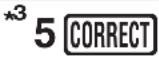
*3 Weź pod uwagę, że możesz jedynie edytować wartości i operacje klawiszy polecenia (⊕, ⊖, ✕, ÷). Możesz edytować jedynie jeden krok operacyjny.
*4 Po zakończeniu dokonywania pożądanych zmian, naciśnij ponownie klawisz CORRECT.
*5 Przesuń się po ostatnim kroku operacyjnym, aby sprawdzić nowy wynik.
*6 Wynik jest zawsze dostarczany za pomocą obliczenia. Nie możesz go zmienió wprowadzając wartość.
- Możesz wprowadzać dowolną liczbę zmian, jeżeli naciśniesz przycisk CORRECT w celu rozpoczęcia operacji edycji, a potem ponownie, aby zakończyć operację edycji. Pamiętaj o naciśnięciu przycisku CORRECT, aby wyjść z edytowania po wprowadzeniu żądanych zmian.
- Kiedy edytujesz zawartość obliczenia, nastawienia zaokrąglenia i miejsca dziesiętnego, gdy dokonujesz zmian oddziaływuje to w istocie na wszystkie kroki operacyjne w pamięci obliczenia.
- Jeśli zaistnieje błąd w trakcie wprowadzania lub edytowania obliczenia, wszystkie kroki operacyjne są usuwane z pamięci obliczenia i nie będzie możliwe ponowne ich przeglągnięcie.
- Prędkość obliczania zależy od liczby kroków operacyjnych przechowywanych w pamięci obliczeń.
-
Recheck
-
Revérifier
-
Ricontrollo
-
Nogmaals controleren
-
Uudelleentarkistus
-
Reverificação
-
Ellenőrzés
-
Weryfikacja
-
Volver a comprobar
-
Neu überprüfen
-
Kontrollera igen
-
Etterkontroll
-
Kontrollér
-
Повторная проверка
-
Překontrolování
Funkcja weryfikacji umożliwia sprawdzanie błędów wpisywania podczas wielokrotnego wprowadzania tych samych obliczeń.
Example: Ejemplo: Exemple : Beispiel: Esempio: Exempel: Voorbeeld: Eksempel: Esimerkki: Eksempel: Exemplo: Пример: Példa: Příklad: Przykład: 10 + 20 + 40 = 70
Naciśnij przycisk AC ON, a następnie wykonaj pierwsze obliczenie. Pierwsze obliczenie zostanie dodane do pamięci obliczeń.
Naciśnij przycisk [RECHECK], a następnie ponownie wykonaj to samo obliczenie.
(1) When the new calculation matches the first calculation Cuando el nuevo cálculo coincide con el primer cálculo Lorsque le nouveau calcul correspond au premier calcul Wenn die neue Berechnung entspricht der ersten Berechnung Quando il nuovo calcolo corrisponde al primo calcolo När den nya beräkningen matchar den första Als de nieuwe berekening overeenkomt met de eerste berekening Når den nye utregningen samsvarer med den første utregningen Jos uuden laskutoimituksen tulos on sama kuin ensimmäisen laskutoimituksen Når den nye udregning matcher den første udregning Quando o novo cálculo corresponder com o primeiro cálculo Если новое вычисление совпадает с первым Ha az új számítás megegyezik az első számítással Když nový výpočet odpovídá prvnímu výpočtu Nowe obliczenie jest zgodne z pierwszym obliczeniem
| RECHECK | RECHECK0. |
| 10+ | 001 RECHECK10. |
| 20+ | 002 RECHECK30. |
| 40= | 004 RECHECKOKGT70. |
Gdy 10+12+40= zostało błędnie wprowadzone (zamiast 10+20+40) dla pierwsze obliczenia
Wyświetlana jest wartość z odpowiedniej pozycji z pierwszego obliczenia.
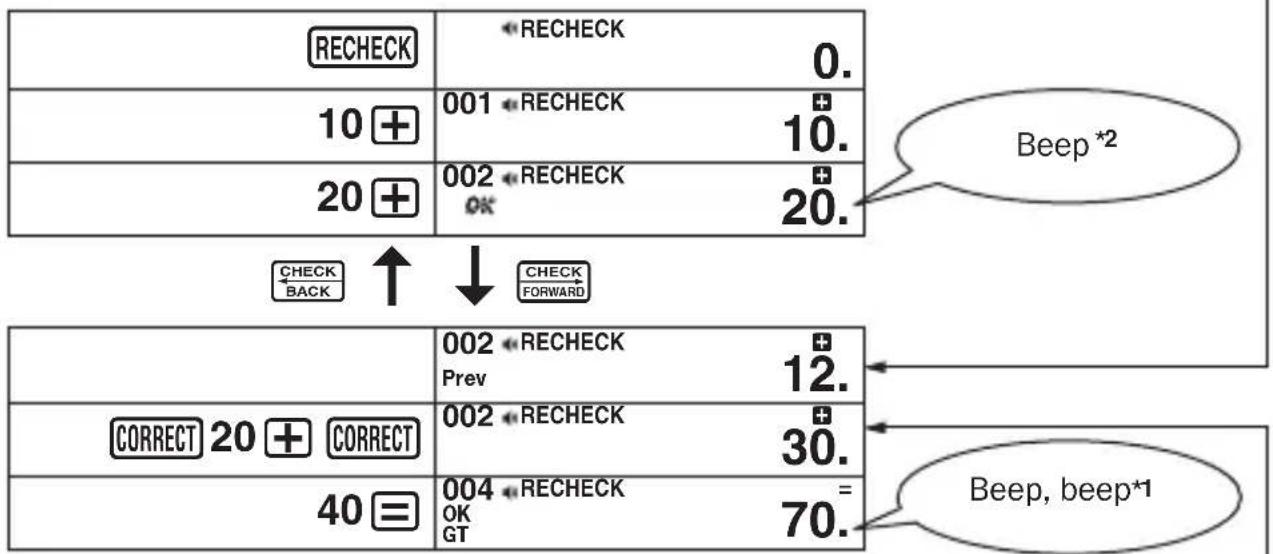
Popraw błąd w pierwszym obliczeniu.
Błąd wprowadzania (25 zamiast 20) w drugim obliczeniu oraz w trakcie korekty (30 zamiast 20)
| RECHECK | RECHECK | 0. |
| 10+ | 001 RECHECK | 10. |
| 25+ | 002 RECHECK | 25. |
| CORRECT 30 + CORRECT | 002 RECHECK | 40. |
| 40= | 004 RECHECKGT | 80. |
- Pokud druhý výpočet neodpovídá prvnímu výpočtu, objeví se indikátor OK a kalkulačka jednou pípne.
Pokud se oba výpočty shodují, kalkulačka pípne dvakrát a na konci operace s tlačítky se zobrazí indikátor OK. - Pípání při překontrolování můžete vypnout (neozve se pípání, pouze se zobrazí indikátor) stisknutím tlačítka AC ON a přidržením tlačítka 📋, dokud kalkulačka nezapípá. Budete-li chtít pípání při překontrolování znovu zapnout, zopakujte tyto kroky.
- Jeżeli w pierwszym lub drugim obliczeniu jest błąd, wskaźnik OK nie zostanie wyświetlony. Po zakończeniu obliczania zgodnie z opisem w rozdziale „Zakończenie obliczenia” możesz przechodzić między wynikami pierwszego i drugiego obliczenia za pomocą przycisków CHECK BACK i CHECK FORWARD.
- Jeżeli drugie obliczenie nie jest zgodne z pierwszym, zostanie wyświetlony wskaźnik ※ zostanie wyemitowany jeden sygnał dźwiękowy.
Jeżeli dwa obliczenia są zgodne, zostaną wyemitowane dwa sygnały dźwiękowe i po zakończeniu wprowadzania zostanie wyświetlony wskaźnik OK.
- Możesz wyłączyć sygnał dźwiękowy funkcji weryfikacji (nie będzie emitowany), naciskając przycisk AC ON, a następnie przytrzymując przycisk ▶, aż zostanie wyemitowany sygnał dźwiękowy. Powtórz te czynności, aby ponownie włączyć sygnał dźwiękowy funkcji weryfikacji.
- Numeric Display Format
- Formato de pantallas numéricas
- Format d'affichage numérique
- Zahlenanzeigeformat
- Formato di visualizzazione numerica
- Siffervisningsformat
- Formaat numerieke display
- Tallvisningsformat
- Numeronäyttöformaatti
-
Numerisk displayformat
-
Formato das exibições numéricas
- Формат отображения чисел
- Numerikus kijelzési formátum
- Formát číselných zobrazení
- Format wyświetlania liczb
Setting Numeric Display Formats
Konfigurowanie formatów wyświetlania liczb
- Naciśnij przycisk AC ON, a następnie przytrzymaj przycisk DISP aż zostanie wyświetlony wskaźnik SET.
- Użyj przycisków CHECK i CHECK BACK, aby przewijać formaty wyświetlania, aż wyświetlony zostanie żądany format. Naciśnij przycisk DISP, aby wybrać pierwszy format.
- Powtórz krok 2, aby wybrać drugi format. Po naciśnięciu przycisku DISP oba wybrane formaty zostaną zarejestrowane.

flowchart
graph TD
    A["888'888'888'888."] --> B["SET"]
    B --> C["CHECK FORWARD"]
    B --> D["CHECK BACK"]
    A --> E["888,888,888,888."]
    E --> F["SET"]
    F --> G["CHECK FORWARD"]
    F --> H["CHECK BACK"]
    A --> I["8'88'88'88'88'888."]
    I --> J["SET"]
    J --> K["CHECK FORWARD"]
    J --> L["CHECK BACK"]
    A --> M["8,88,88,88,88,888."]
    M --> N["SET"]
    N --> O["CHECK FORWARD"]
    N --> P["CHECK BACK"]
    A --> Q["888'888'888'888,"]
    Q --> R["SET"]
    R --> S["CHECK FORWARD"]
    R --> T["CHECK BACK"]
    A --> U["888.888.888.888,"]
    U --> V["SET"]
    V --> W["CHECK FORWARD"]
    V --> X["CHECK BACK"]
    A --> Y["CHECK FORWARD"]
    Y --> Z["SET"]
    Z --> AA["CHECK FORWARD"]
    Z --> AB["CHECK BACK"]
- You can toggle between the two numeric display formats by pressing DISP.
- Presione DISP para alternar entre los dos formatos de pantallas numéricas.
- Vous pouvez basculer entre les deux formats d'affichages numériques en appuyant sur DISP.
- Sie können zwischen den beiden Zahlenanzeigeformate durch Drücken von DISP wählen.
- È possibile alternare i due formati di display numerico premendo DISP.
- Det går att skifta mellan de två siffervisningsformaten genom att trycka på DISP.
- U kunt heen en weer schakelen tussen de twee numerieke displayformaten door te drukken op DISP.
- Du kan veksle mellom de to tallvisningsformatene ved å trykke på DISP.
- Voit vaihtaa kahden numeronäyttöformaatin välillä painamalla DISP -näppäintä.
- Du kan skifte mellem de to numeriske displayformater ved at trykke på DISP.
- Você pode alternar entre os dois formatos de exibição numérica pressionando DISP.
- Переключение между форматами отображения чисел выполняется нажатием клавиши DISP.
- A két numerikus kijelzési formátum között a DISP megnyomásával válthat.
- Tisknutím tlačítka DISP Ize přepínat mezi oběma formáty číselného zobrazení.
- Możesz przełączać między dwoma formatami wyświetlania liczb, naciskając przycisk DISP.
CASIO®
CASIO COMPUTER CO., LTD.
6-2, Hon-machi 1-chome
Shibuya-ku, Tokyo 151-8543, Japan
SA1607-B
Printed in China/Imprimé en Chine
© 2015 CASIO COMPUTER CO., LTD.


- Ważne środki ostrożności
- Odnośnie kroków operacyjnych obliczeń
- Zakończenie obliczenia
- Zasilanie
- Funkcja automatyczne wyłączanie zasilania
- Dane techniczne
- Przeglądanie obliczenia
- Ważne!
- Example: Ejemplo: Exemple : Beispiel: Esempio: Exempel:
- Voorbeeld: Eksempel: Esimerkki: Eksempel: Exemplo: Prимер:
- Példa: Příklad: Przykład: (20 + 10 - 5) × 2 ÷ 5 = 10
- Aby edytować obliczenie
- Setting Numeric Display Formats
- Konfigurowanie formatów wyświetlania liczb
- CASIO®
Marka : CASIO
Model : DJ-120D Plus
Kategoria : Kalkulator