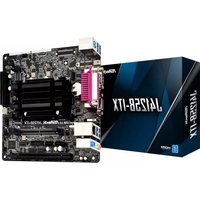
J4125B-ITX - Płyta główna ASROCK - Bezpłatna instrukcja obsługi
Znajdź bezpłatnie instrukcję urządzenia J4125B-ITX ASROCK w formacie PDF.


Pytania użytkowników dotyczące J4125B-ITX ASROCK
0 pytanie dotyczące tego urządzenia. Odpowiedz na te, które znasz, lub zadaj własne.
Zadaj nowe pytanie dotyczące tego urządzenia
Pobierz instrukcję dla swojego Płyta główna w formacie PDF za darmo! Znajdź swoją instrukcję J4125B-ITX - ASROCK i weź swoje urządzenie elektroniczne z powrotem w ręce. Na tej stronie opublikowane są wszystkie dokumenty niezbędne do korzystania z urządzenia. J4125B-ITX marki ASROCK.
INSTRUKCJA OBSŁUGI J4125B-ITX ASROCK
Dziękujemy za zakupienie płyty głównej ASRock J4125B-ITX / J4025B-ITX, niezawodnej płyty głównej produkowanej z konsekwentnie wykonywaną przez firmę ASRock, rygorystyczną kontrolą jakości. Płyta ta zapewnia doskonałą jakość działania i solidną konstrukcję, spełniającą zobowiązanie firmy ASRock do dostarczania produktów o wysokiej jakości i wytrzymałości.

Ponieważ specyfikacje płyty głównej i oprogramowanie BIOS mogą zostać zaktualizowane, zawartość tej dokumentacji może zostać zmieniona bez powiadomienia. W przypadku jakichkolwiek modyfikacji tej dokumentacji, zaktualizowana wersja będzie dostępna na stronie internetowej ASRock, bez dalszego powiadomienia. Jeśli wymagana jest pomoc techniczna w odniesieniu do tej płyty głównej, należy odwiedzić stronę internetową w celu uzyskania specyficznych informacji o używanym modelu. Na stronie internetowej ASRock, można także pobrać listę najnowszych kart VGA i obsługiwanych CPU. Strona internetowa ASRock http://www.asrock.com.
1.1 Zawartość opakowania
- Płyta główna ASRock J4125B-ITX / J4025B-ITX (Współczynnik kształtu Mini-ITX)
- Skrócona instrukcja instalacji ASRock J4125B-ITX / J4025B-ITX
- Pomocnicza płyta CD ASRock J4125B-ITX / J4025B-ITX
• 2 x kable danych Serial ATA (SATA) (Opcjonalne)
• 1 x osłona panelu Wejścia/Wyjścia
1.2 Specyfikacje
Platforma
• Współczynnik kształtu Mini-ITX
- Konstrukcja kondensatorami stałymi
CPU
- Procesor Intel® Quad-Core J4125 (do 2,7 GHz) (tylko dla J4125B-ITX)
- Procesor Intel® Quad-Core J4025 (do 2,9 GHz) (tylko dla J4025B-ITX)
Pamięć
• Technologia pamięci Dual Channel DDR4
• 2 x gniazda DDR4 SO-DIMM
* 2GB DRAM na moduł nie są obsługiwane.
- Obsługa pamięci DDR4 2400/2133 non-ECC, pamięć niebuforowana
• Maks. wielkość pamięci systemowej: 8GB
Gniazdo
• 1 x gniazdo PCI Express 2.0 x 16 (tryb PCIE1:x2)
rozszerze-
nia
Grafika
- Zintegrowana grafika Intel® UHD 600: 12 modułów wykonawczych (EU) w środku (do 750 MHz)(tylko dla J4125BITX)
- Zintegrowana grafika Intel ^® UHD 600: 12 modułów wykonawczych (EU) w środku (do 700MHz)(tylko dla J4025BITX)
• DX12, OpenGL 4.4, OGL ES 3.1, OpenCL 1.2 - Dekodowanie przyspieszane sprzętowo: HEVC (H.265) 8 bitowe, HEVC (H.265) 10 bitowe, H.264 @ Lvl5.2 (AVC), JPEG/MJPEG, VP8, VP9 8bitowe, VP9 10 bitowe
- Kodowanie przyspieszane sprzętowo: HEVC (H.265) 8 bitowe, HEVC (H.265) 10 bitowe, H.264 @ Lvl5.2 (AVC), JPEG/MJPEG, VP8, VP9 8 bitowe
- Podwójne wyjście graficzne:obsługa D-Sub i HDMI przez niezależne sterowniki graficzne
- Obsługa HDMI z maks. rozdzielczością do 4K x 2K (4096x2160) przy 30Hz
- Obsługa D-Sub z maks. rozdzielczością do 2048x1536 przy 60Hz
- Obshuga Auto Lip Sync, xvYCC i HBR (High Bit Rate Audio) z portami HDMI (Wymagany monitor zgodny z HDMI)
| Obsługa HDCP 2.2 z portem HDMIObsługa odtwarzania Blu-ray (BD) Full HD 1080p z portem HDMI | |
| Audio | Dźwięk HD 7.1 CH (kodek audio Realtek ALC887/897)* Aby skonfigurować dźwięk 7.1 CH HD wymagane jest użycie modułu panelu czołowego HD i włączenie funkcji dźwięku wielokanałowego za pośrednictwem sterownika audio.Obsługa zabezpieczenia przed przepięciamiNasadki audio ELNA |
| LAN | 1 x PCIE Gigabit LAN 10/100/1000 Mb/sRealtek RTL8111HObsługa Wake-On-LANObsługa zabezpieczenia przed wyładowaniami atmosferycznymi/ESDObsługa Energy Efficient Ethernet 802.3azObsługa PXE |
| Tylny pa-nel Wej-ścia/Wyj-ścia | 1 x port myszy/klawiatury PS/21 x port równoległy (Obsługa ECP/EPP)1 x port szeregowy: COM11 x port D-Sub1 x port HDMI1 x port USB 2.0 (obsługuje zabezpieczenia ESD)3 x porty USB 3.2 Gen1 (Obsługa zabezpieczenia ESD)1 x port LAN RJ-45 z LED (LED ACT/LINK i LED SPEED)Gniazda audio HD: Wejście liniowe / Głośnik przedni / Mikrofon |
| Przecho-wywanie | 2 x złącza SATA3 6,0 Gb/s, obsługa NCQ, AHCI i Hot Plug |
| Złącze | 1 x złącze główkowe portu COM1 x złącze główkowe naruszenia obudowy i głośnika1 x złącze wentylatora CPU (3-pinowe)1 x złącze wentylatora obudowy (3-pinowe)1 x 24 pinowe złącze zasilania ATX1 x złącze audio na panelu przednim2 x złącza główkowe USB 2.0 (Obsługa 4 portów USB 2.0) (Obstuga zabezpieczenia ESD)1 x porty główkowe USB 3.2 Gen1 (obsługa 2 portów USB 3.2 Gen1) (obsługa zabezpieczenia ESD)* USB3_1_2 jest współdzielone z USB2_3. |
| Funkcja BIOS | Obsługa starszych wersji BIOS AMI UEFI z GUIObsługa Plug and PlayZgodność zdarzeń wybudzania z ACPI 5.0Obsługa bezzworkowaObsługa SMBIOS 3.0 |
| Monitor sprzętu | Wykrywanie temperatury procesora/obudowyTachometr wentylatora procesora/obudowyCichy wentylator procesora/obudowy (automatyczna regulacja prędkości obrotowej wentylatora obudowy zależnie od temperatury CPU)Sterowanie wieloma prędkościami obrotowymi wentylatora procesora/obudowyWykrywanie OTWARCIA OBUDOWYMonitorowanie napięcia: Napięcie rdzenia CPU Vcore +12 V, +5 V, +3,3 V |
| System operacyjny | Microsoft® Windows® 10 64-bitowy |
| Certyfikaty | FCC, CEGotowość do obsługi ErP/EuP (Wymagane zasilanie z gotowością obsługi ErP/EuP) |
* Dla uzyskania szczegółowej informacji o produkcie, należy odwiedzić naszą stronę internetową: http://www.asrock.com
1.3 Ustawienia zworek
Ta ilustracja pokazuje ustawienia zworek. Po umieszczeniu nasadki zworki na pinach, zworka jest “Zwarta”. Jeśli nasadka zworki nie jest umieszczona na pinach, zworka jest “Otwarta”.
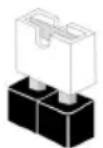
Short
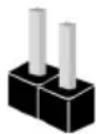
Open
*Zworka nie jest dostarczana.
Zworka usuwania danych z pamięci CMOS
(CLRMOS1)
(sprawdź s.1, Nr 5)

2-pinowa zworka
Zwarcie: Usunięcie danych z pamięci CMOS
Otwarcie: Domyślne
CLRMOS1 umożliwia usunięcie wszystkich danych z pamięci CMOS. Dane w pamięci CMOS obejmują informacje o konfiguracji systemu, takie jak hasło do systemu, datę, czas i parametry konfiguracji systemu. Dostępne są dwa sposoby usuwania i resetowania parametrów systemu do ustawień domyślnych. Wyłącz komputer i odłącz przewód zasilający, a następnie można zewrzeć na 3 sekundy punkty lutowania na CLRMOS1 poprzez użycie metalowego obiektu, np., spinacza do papieru; lub można użyć zworkę do zwarcia na 3 sekundy pinu na CLRMOS1. Należy pamiętać, aby po usunięciu danych z pamięci CMOS usunąć spinacz do papieru lub zworkę.

Po usunięciu danych z pamięci CMOS, może być wykrywane otwarcie obudowy. Wyreguluj opcję BIOS "Clear Status (Stan usuwania)", aby usunąć zapis poprzedniego stanu naruszenia obudowy.
1.4 Wbudowane złącza główkowe i inne złącza

Wbudowane złącza główkowe i inne złącza są bezzworkowe. NIE należy umieszczac zworek nad tymi złączami główkowymi i złączami. Umieszczanie zworek nad złączami główkowymi i złączami spowoduje trwałe uszkodzenie płyty głównej.
Złącze główkowe na pane- lu systemu (9-pinowe PANEL1) (sprawdź s.1, Nr 3)
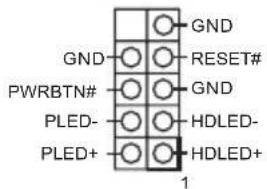
Podłącz do tego złącza główkowego przełącznik zasilania, przełącznik resetowania i wskaźnik stanu systemu na obudowie, zgodnie z pokazanym poniżej przydziałem pinów. Przed podłączeniem kabli należy zapisać pozycję pinów plus i minus.

PWRBTN (Przełącznik zasilania):
Podłącz do przełącznika zasilania na panelu przednim obudowy. Można skonfigurować sposób wyłączania systemu z uzyciem przełącznika zasilania.
RESET (Przełącznik resetowania):
Podłącz do przełącznika resetowania na panelu przednim obudowy. Naciśnij przełącznik resetowania w celu ponownego uruchomienia komputera, jeśli komputer zawiesi się i nie wykona normalnego ponownego uruchomienia.
PLED (Dioda LED zasilania systemu):
Podłączenie do wskaźnika stanu zasilania na panelu przednim obudowy. Ta dioda LED jest włączona podczas działania systemu. Ta dioda LED miga, gdy system znajduje się w stanie uśpienia S1/S3. Ta dioda LED jest wyłączona, gdy system znajduje się w stanie uśpienia S4 lub wyłączenia zasilania (S5).
HDLED (Dioda LED aktywności dysku twardego):
Podłączenie do diody LED aktywności dysku twardego na panelu przednim obudowy. Dioda LED jest włączona, podczas odczytu lub zapisu danych przez dysk twardy.
Konstrukcja panelu przedniego zależy od obudowy. Moduł panelu przedniego zawiera przede wszystkim przełącznik zasilania, przełącznik resetowania, diodę LED zasilania, diodę LED aktywności dysku twardego, głośnik, itd. Po podłączeniu modułu panelu przedniego obudowy do tego złącza główkowego upewnij się, że jest prawidłowo dopasowany przydział przewodów i przydział pinów.
Złącze główkowe naruszenia obudowy i głośnika (7-pinowe SPK_CI1) (sprawdź s.1, Nr 4)
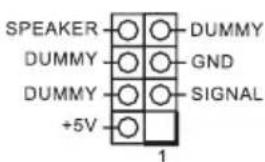
Podłącz to tego złącza głów- kowego naruszenie obudowy i głośnik obudowy.
Złącza Serial ATA3
(SATA3_1:
sprawdź s.1, Nr 12)
(SATA3_2:
sprawdź s.1, Nr 13)
SATA3_2 SATA3_1

Te dwa złącza SATA3 obsługują kable danych SATA dla wewnętrznych urządzeń pamięci z szybkością transferu danych do 6,0 Gb/s.
Złącza główkowe USB 2.0
(9-pinowe USB2_3)
(sprawdź s.1, Nr 11)
(9-pinowe USB4_5)
(sprawdź s.1, Nr 9)
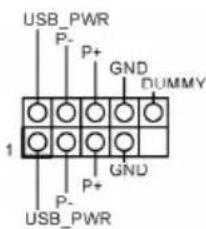
Na tej płycie głównej znajdują się dwa złącza główkowe. Każde złącze główkowe USB 2.0 może obsługiwać dwa porty.
Złącza główkowe USB 3.2 Gen1
(19-pinowe USB3_1_2)
(sprawdź s.1, Nr 10)
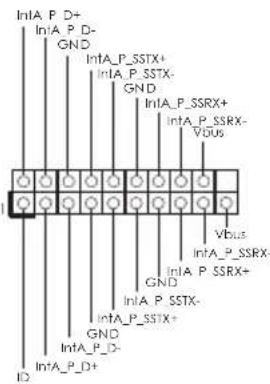
Na tej płycie głównej znajduje się jedno złącze główkowe. To złącze główkowe USB 3.2 Gen1 może obsługiwać dwa porty.
Złącze główkowe audio panelu przedniego
(9-pinowe HD_AUDIO1)
(sprawdź s.1, Nr 14)
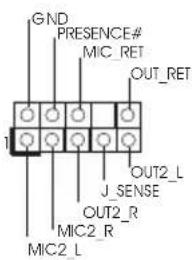
To złącze główkowe służy do podłączania urządzeń audio do przedniego panelu audio.

- High Definition Audio obsługuje wykrywanie gniazda, ale aby działać prawidłowo przewód panelu na obudowie musi obsługiwać HDA. W celu instalacji systemu należy wykonać instrukcje z naszego podręcznika i podręcznika obudowy.
- Jeśli używany jest panel audio AC'97, należy go zainstalować w złączu główkowym audio panelu przedniego, poprzez wykonanie wymienionych poniżej czynności:
A. Podłącz Mic_IN (MIC) do MIC2_L.
B. Podłącz Audio_R (RIN) do OUT2_R i Audio_L (LIN) do OUT2_L.
C. Podłącz uziemienie (GND) do uziemienia (GND).
D. MIC_RET i OUT_RET służą wyłącznie dla panelu audio HD. Nie należy ich podłączać dla panelu audio AC'97.
E. Aby uaktywnić mikrofon przedni, przejdź do zakładki "FrontMic" w panelu Realtek Control i wyreguluj "Głośność nagrywania".
Złącze wentylatora obudowy
(3-pinowe CHA_FAN1)
(sprawdź s.1, Nr 6)
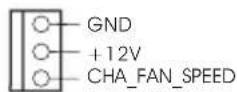
Podłącz przewody wentylatora do złącza wentylatora i dopasuj czarny przewód do styku masy.
Złącze wentylatora CPU
(3-pinowe CPU_FAN1)
(sprawdź s.1, Nr 1)
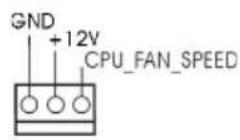
Podłącz do złącza przewody kabel wentylatora CPU i do-pasuj czarny przewód do pinu uziemienia.
Złącze zasilania ATX
(24-pinowe ATXPWR1)
(sprawdź s.1, Nr 2)
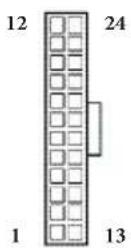
Ta płyta główna udostęp- nia 24-pinowe złącze zasil- nia ATX. W celu użycia 20-pi- nowego zasilacza ATX, nale- ży podłączyć je wzdłuż pinu 1 i pinu 13.
Złącze główkowe portu szeregowego
(9-pinowe COM2)
(sprawdź s.1, Nr 8)
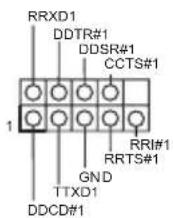
To złącze główkowe COM2 obsługuje moduł portu szeregowego.