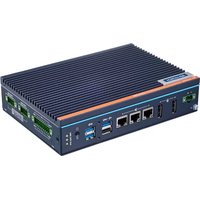
QHA300 - Sprzęt komputerowy IFM - Bezpłatna instrukcja obsługi
Znajdź bezpłatnie instrukcję urządzenia QHA300 IFM w formacie PDF.


Pytania użytkowników dotyczące QHA300 IFM
0 pytanie dotyczące tego urządzenia. Odpowiedz na te, które znasz, lub zadaj własne.
Zadaj nowe pytanie dotyczące tego urządzenia
Pobierz instrukcję dla swojego Sprzęt komputerowy w formacie PDF za darmo! Znajdź swoją instrukcję QHA300 - IFM i weź swoje urządzenie elektroniczne z powrotem w ręce. Na tej stronie opublikowane są wszystkie dokumenty niezbędne do korzystania z urządzenia. QHA300 marki IFM.
INSTRUKCJA OBSŁUGI QHA300 IFM
Instrukcje konfiguracji
moneo|appliance
QHA300
Wersja V1.17 lub wyższa
Spis treści
1 Wstep 3
1.1 Symbolika 3
1.2 Inne dokumenty 3
2 Instrukcje bezpieczeństwa 4
3 Zastosowanie zgodne z przeznaczeniem 5
4 Działanie.... 6
5 Montaż 7
6 Podłączenie elektryczne 8
6.1 Uziemienie obudowy.... 8
6.2 Podłączenie napięcia zasilania 8
6.3 Schemat połączeń 9
7 Wyświetlacz i przyciski sterujące.... 10
7.1 Stany diod LED 10
8 Konfiguracja 11
8.1 Wymagania.... 11
8.2 Przygotowania 11
8.3 Konfiguracja moneo|appliance 12
8.3.1 Dostosowywanie nazwy hosta 12
8.3.2 Dostosowywanie adresu IP – interfejs Ethernet 2 ..... 13
8.3.3 Konfiguracja zakończona 13
8.4 Otwieranie systemu zarządzania urządzeniami (AMS) 13
8.4.1 Wymagania.... 14
8.4.2 Pierwsze logowanie przez przeglądarkę 14
8.5 Otwieranie moneo.... 14
1 Wstęp
Instrukcje, dane techniczne, aprobaty i dodatkowe informacje można znaleźć za pomocą kodu QR na urządzeniu/opakowaniu lub na stronie documentation.ifm.com.
1.1 Symbolika
√ Wymaganie
Instrukcje
▷ Reakcja, rezultat
[...] Oznaczenie klawiszy i przycisków lub wskazań
→ Odnośnik

Ważna uwaga
Niestosowanie się do instrukcji obsługi może prowadzić do nieprawidłowego działania lub zakłóceń.

Informacja
Nota uzupełniająca
1.2 Inne dokumenty
- Instrukcja oprogramowania moneo|appliance

Dokumenty można pobrać pod adresem: www.ifm.com
2 Instrukcje bezpieczeństwa
- Opisane urządzenie stanowi element składowy do integracji z systemem.
– Projektant systemu jest odpowiedzialny za jego bezpieczeństwo.
- Projektant systemu przeprowadza analizę ryzyka i tworzy dokumentację, którą powinien otrzymać użytkownik i operator systemu, zgodnie z wymaganiami prawnymi oraz normatywnymi, Ta dokumentacja musi zawierać wszystkie niezbędne informacje i instrukcje bezpieczeństwa dla operatorów, użytkownika i pracowników serwisowych autoryzowanych przez projektanta systemu.
- Przed konfiguracją produktu proszę zapoznać się z tym dokumentem, a następnie przechowywać go przez cały okres użytkowania produktu.
- Produkt musi odpowiadać zamierzonym zastosowaniem i warunkom środowiskowym bez żadnych ograniczeń.
- Produkt należy stosować tylko zgodnie z jego przeznaczeniem (→ Zastosowanie zgodne z przeznaczeniem).
- W przypadku nieprzestrzegania instrukcji obsługi lub danych technicznych może dojść do uszkodzenia ciała i/lub mienia.
- Producent nie ponosi odpowiedzialności ani nie udziela gwarancji w przypadku nieuprawnionej ingerencji w produkt lub jego nieprawidłowego użytkowania.
- Montaż, połączenie elektryczne, konfiguracja, eksploatacja i konserwacja produktu muszą być wykonane przez wykwalifikowanych pracowników upoważnionych przez użytkownika maszyny.
- Chronić urządzenia i kable przed uszkodzeniem.
- Przechowuj produkt w oryginalnym opakowaniu.
3 Zastosowanie zgodne z przeznaczeniem
Sprzęt IT do obsługi moneo; w tym system zarządzania konserwacją urządzenia.
4 Działanie
System zarządzania urządzeniem (AMS) umożliwia użytkownikowi wykonywanie podstawowych zadań konserwacyjnych dla urządzenia moneo, np:
• Ustawianie konfiguracji sieci i nazw hostów
• Ustawianie daty i godziny
- Ponowne uruchomienie lub wyłączenie urządzenia moneo|appliance
• Monitorowanie i ponowne uruchamianie usług
- Importowanie aktualizacji oprogramowania
- Wyświetlanie danych kontaktowych pomocy technicznej
• Ustawianie dostępu do zdalnego wsparcia
• Odczytywanie plików dziennika
• Tworzenie kopii zapasowych danych
Urządzenie moneo| jest używane do uruchamiania następującego oprogramowania:
- moneo|configure do ustawiania parametrów podłączonych urządzeń
- moneo|RTM do monitorowania danych procesowych

Licencje wymagane do korzystania z produktów moneo należy zamówić oddzielnie.
5 Montaż

▶ Przed montażem należy odłączyć zasilanie instalacji.
▶ Przymocuj urządzenie do szyny DIN za pomocą uchwytu z tyłu.
▶ Aby zdjąć urządzenie, należy pociągnąć w dół zatrzask mocujący za pomocą śrubokręta.

Urządzenie jest przystosowane do chłodzenia konwekcyjnego.
▶ Nie należy utrudniać cyrkulacji powietrza.
Należy przestrzegać warunków pracy urządzenia określonych w karcie katalogowej. Dodatkowe informacje na stronie: www.ifm.com
6 Podłączenie elektryczne
Urządzenie musi zostać podłączone przez wykwalifikowanego elektryka.
Należy przestrzegać krajowych i międzynarodowych przepisów dotyczących instalacji urządzeń elektrycznych.
6.1 Uziemienie obudowy
Urządzenie jest dostarczane ze złączem COMBICON do zewnętrznego wejścia napięcia 10 – 36 V DC .
Urządzenie zapewnia dobre ekranowanie EMI i stabilny punkt uziemienia na obudowie.
▶ Do połączenia uziemienia obudowy z ziemią należy użyć kabla uziemiającego.
6.2 Podłączenie napięcia zasilania
Urządzenie jest przeznaczone do zasilania z zatwierdzonego zasilacza lub źródła zasilania prądem stałym. Sprzęt jest przystosowany do napięcia 10 – 36 V DC i przy prądzie 7,7 – 1,31 A oraz maksymalnej temperaturze 70 °C (158 °F).
Przed podłączeniem urządzenia należy upewnić się, że:
- Listwa zaciskowa jest odpowiednia dla przewodów 12 – 24 AWG (12 A) i momentu obrotowego 7 lb-in. Należy używać wyłącznie przewodów miedzianych.
- Temperatura znamionowa przewodów wejściowych powinna być wyższa niż 95 °C (203 °F).
Podłączyć urządzenie w następujący sposób:
▶ Włożyć przewody dodatni i ujemny do styków L+ i L- na listwie zaciskowej.
▶ Dokręcić śruby zacisków kablowych, aby zapobiec poluzowaniu się przewodów.
| Pin | Sygnał | Opis | Układ pinów |
| 1 | L+ | 10 - 36 VDC |  |
| 2 | L- |
6.3 Schemat połączeń
Podłączyć urządzenie w następujący sposób:

1: Diody LED stanu
2: Przełącznik Zał/Wył
3: 3x USB 3.0
4: 1x USB 2.0
5: Interfejs Ethernet A
6: Interfejs Ethernet B
7: Interfejs Ethernet C
8: 2x port wyświetlacza
9: Napięcie zasilania
10: Uziemienie

W przypadku konfiguracji specjalnych należy przestrzegać instrukcji obsługi urządzenia.

Urządzenie posiada porty DI/DO i COM, które nie działają i nie mogą być używane.
7 Wyświetlacz i przyciski sterujące
7.1 Stany diod LED
| Zachowanie diody LED | Opis | Czynność | ||
| Zasilanie | BTR | RUN* | ||
| (07/03) | (01/02) | (02/03) | Dioda LED zasilania świeci się na zielono | Urządzenie jest podłączo- ne do zasilania i gotowe do pracy |
| (08/02) | (06/07) | (04/08) | Dioda świeci się na pomarańczowo | Urządzenie jest podłączo- ne do zasilania i znajduje się w trybie gotowości |
| (09/03) | (05/07) | (02/08) | Dioda LED zasilania świeci się na zielono, dioda LED akumulatora buforowego świeci się na czerwono | Urządzenie jest podłączo- ne do zasilania i gotowe do pracy► Sprawdzić akumulator buforowy. |
| (09/04/01) | (08/01) | (04/06) | Dioda LED zasilania świeci się na poma-rańczowo, dioda LED akumulatora buforo- wego świeci się na czerwono | Urządzenie jest podłączo- ne do zasilania i znajduje się w trybie gotowości► Sprawdzić akumulator buforowy. |
*) Dioda LED RUN świeci standardowo na zielono i nie pełni żadnej funkcji.
8 Konfiguracja
Po podłączeniu napięcia roboczego urządzenie działa zgodnie z ustawieniami fabrycznymi. Diody LED pokazują stan urządzeń i interfejsów.
8.1 Wymagania
Do konfiguracji urządzenia moneo| wymagane są następujące komponenty.
• Monitor z wejściem DP
• Klawiatura ze złączem USB
8.2 Przygotowania
▶ Podłącz monitor do portu wyświetlania.
▶ Podłącz klawiaturę do portu USB.
▶ Podłącz wtyczkę zasilania.
▶ Podłącz kabel sieciowy.
- Interfejs Ethernet A (oznaczenie na urządzeniu) / ETH 1 (oznaczenie AMS) – sieć czujników
- Interfejs Ethernet B (oznaczenie na urządzeniu) / ETH 2 (oznaczenie AMS) – sieć IT

moneo|appliance
| Interfejs Ethernet | Oznaczenie na urządzeniu | Opis | Standardowy adres IP | Maska podsieci |
| ETH1 | A | Sieć czujników | 192.168.0.100 | 255.255.255.0 |
| ETH2 | B | Sieć IT | DHCP | DHCP |
| ETH3 | C | Interfejs serwisowy | 192.168.82.247 | 255.255.255.0 |
Po podłączeniu napięcia roboczego urządzenie moneo| można włączyć za pomocą przełącznika wł/ wył znajdującego się z przodu urządzenia. Upewnij się, że wszystkie przewody zostały podłączone zgodnie z opisem.

Jeśli nie jest możliwe użycie monitora i/lub klawiatury, wstępną konfigurację można przeprowadzić bezpośrednio za pośrednictwem interfejsu internetowego AMS.
Sieć IT z aktywnym serwerem DHCP:
▶ Podłącz monitor (jeśli jest dostępny) do urządzenia lub sprawdź serwer DHCP.
▶ Odczytaj przypisany adres IP sieci IT na ekranie logowania (początkowa konfiguracja z monitorem) lub pobierz odpowiedni wpis z serwera DHCP (na podstawie adresu MAC).
▶ Dostęp do interfejsu internetowego AMS odbywa się za pośrednictwem następującego adresu URL:
https://
▶ Przeprowadź wstępną konfigurację urządzenia.
Sieć IT bez aktywnego serwera DHCP:
▶ Podłącz komputer PC lub laptop do sieci IT (ETH2) urządzenia.
▶ Skonfiguruj statyczny adres IP dla komputera PC/laptopa. Zakres adresów: 192.168.0.1...254 (z wyjątkiem 192.168.0.100) Maska podsieci: 255.255.255.0
▶ Uzyskaj dostęp do interfejsu internetowego AMS za pośrednictwem adresu URL https://192.168.0.100/ams.
▶ Przeprowadź wstępną konfigurację urządzenia.
8.3 Konfiguracja moneo|appliance
Wstępna konfiguracja urządzenia moneo|appliance odbywa się za pomocą podłączonej klawiatury i monitora.

Różne pozycje menu w systemie zarządzania urządzeniem można wybierać za pomocą klawiatury. Przykład: Skrót klawiaturowy [C] otwiera [C) Configure the system].
▶ Uruchomić urządzenie moneo|appliance.
▷ Na monitorze zostanie wyświetlony tekst „Witamy w moneo appliance".
▶ Wprowadzić dane logowania i potwierdzić przyciskiem [Enter].

Na monitorze nie jest widoczna informacja zwrotna dotycząca wprowadzonych danych. Na przykład w polu wprowadzania danych nie wyświetlają się żadne ****. Pole na monitorze pozostaje puste pomimo wprowadzenia danych.

Nazwa użytkownika: administrator Hasło: < numer seryjny mono|urządzenia >
Numer seryjny znajduje się na etykiecie produktu na spodzie moneo|appliance.
▷ Jeśli dane logowania są prawidłowe, pojawi się [Simple keyboard configuration menu].
▶ Wybierz odpowiedni układ klawiatury i potwierdź, klikając [Ok].
▶ Potwierdź pomyślną zmianę, klikając [Ok].
▷ Pojawi się monit o zmianę hasta.
▶ Hasło należy zmienić przy pierwszym logowaniu.
Wymagane jest podanie hasta:
• Co najmniej 8 znaków
- Musi zawierać:
– co najmniej jedną wielką literę
– co najmniej jedną małą literę
– co najmniej jedną cyfrę
– co najmniej jeden znak specjalny

Na monitorze nie jest widoczna informacja zwrotna dotycząca wprowadzonych danych. Na przykład w polu wprowadzania danych nie wyświetlają się żadne *****. Pole na monitorze pozostaje puste pomimo wprowadzenia danych.
▶ Powtórz hasło i potwierdź, klikając [Ok].
▶ Po przypisaniu nowego hasła załoguj się ponownie przy użyciu nowych danych logowania.
▷ Wyświetlone zostanie [Main menu] moneo|appliance.
8.3.1 Dostosowywanie nazwy hosta

Domyślna nazwa hosta urządzenia moneo|appliance to: moneo-appliance- XXXXXXX
Ostatnie 7 cyfr nazwy hosta jest generowane losowo.

Nazwę hosta można dostosować podczas logowania po raz pierwszy lub później, wykonując poniższe czynności.
▶ Otwórz [Main menu].
▶ Wybierz [C) Configure the system].
▷ Otworzy się [Network configuration].
▶ Wybierz [H) Change the hostname].
▷ Otworzy się [Network configuration].
▷ Bieżąca nazwa hosta jest wyświetlana w polu [Specify the new hostname].
▶ Zmień nazwę hosta za pomocą klawiatury i wybierz [Ok].
▷ Nazwa hosta zostanie zapisana, a interfejs [Host name change] zostanie zamknięty.
▶ Wybierz [R] Return to the previous menu], aby powrócić do poprzedniego środowiska menu.
8.3.2 Dostosowywanie adresu IP – interfejs Ethernet 2
▶ Otwórz [Main menu].
▶ Wybierz [C) Configure the system].
▷ Otworzy się [Network configuration].
▶ Wybierz [N) Configure the network].
▷ Otworzy się [Network configuration].
▶ Wybierz [I] IT network (ETH 2)].
▶ Wybierz [U) Use DHCP].
▶ Kliknij [Enter], aby zmienić wpis z [yes] na [no].
▶ Wybierz [I) Set the IP address].
▷ Otworzy się [Network configuration].
▶ Wprowadź nowy adres IP za pomocą klawiatury i wybierz [Ok].
▷ Otworzy się [Network configuration].
Teraz należy również wprowadzić ustawienia maski sieci, bramy i serwerów DNS. Po wprowadzeniu wszystkich ustawień należy je trwale zapisać.
▶ Wybierz [S) Save the configuration].
▷ Zostanie wyświetlony komunikat [The network configuration was successfully changed].
▶ Potwierdź komunikat przyciskiem [Ok].
▶ Wybierz [R] Return to the previous menu] kilka razy, aby powrócić do [Main menu].
▷ System jest skonfigurowany i dostępny za pośrednictwem interfejsu internetowego.
8.3.3 Konfiguracja zakończona
▶ Wybierz [X) Wyjdź].
▷ [Menu główne] zostanie zamknięte.
Następujące systemy są dostępne za pośrednictwem przeglądarki internetowej:
- System zarządzania: Otwieranie systemu zarządzania urządzeniami (AMS) (→ 13)
• Moneo: Otwieranie moneo ( → 14)
8.4 Otwieranie systemu zarządzania urządzeniami (AMS)
8.4.1 Wymagania
Urządzenie (np. komputer PC) do połączenia z urządzeniem moneo|. Urządzenie to musi być podłączone do tej samej sieci co interfejs Ethernet (ETH 2) moneo|appliance.
Aby uzyskać dostęp do systemu zarządzania urządzeniem, na komputerze użytkownika musi być zainstalowana odpowiednia przeglądarka internetowa.
Dokumentacja numeru seryjnego (etykieta produktu) na spodzie obudowy Wymagania
Zaleca się korzystanie z jednej z poniższych przeglądarek:
- Google Chrome
- Mozilla Firefox
8.4.2 Pierwsze logowanie przez przeglądarkę
▶ Open the URL of the appliance management system in your browser. https://
▷ Wyświetlone zostaną ogólne informacje o stanie.
▷ W przeglądarce pojawia się ostrzeżenie o certyfikacie (przyczyna: samopodpisany certyfikat). Ta wiadomość jest wolna od ryzyka.
▶ Potwierdź ostrzeżenie o certyfikacie.

Własny certyfikat można zainstalować za pośrednictwem AMS.
▶ Kliknij ikone ⊙.
▶ Zaloguj się jako administrator przy użyciu danych logowania przypisanych w konsoli AMS.

Jeśli użytkownik nie logował się wcześniej do konsoli AMS, należy użyć następujących danych logowania:
Nazwa u żytkownika: administrator Hasło: < Numer seryjny urządzenia moneo|appliance >
▶ Wprowadź dane logowania i potwierdź przyciskiem [Zaloguj].
▷ Pojawi się monit o zmianę hasta.
▶ Zmień hasło zgodnie z poniższymi wymaganiami.
▷ Zostanie wyświetlony system zarządzania urządzeniem z całym zakresem funkcji.
Wymagane jest podanie hasta:
• Co najmniej 8 znaków
- Musi zawierać:
– co najmniej jedną wielką literę
– co najmniej jedną małą literę
– co najmniej jedną cyfrę
– co najmniej jeden znak specjalny
8.5 Otwieranie moneo
▶ Otwórz moneo w przeglądarce. https://
▷ Zostanie wyświetlony kreator licencjonowania.

Więcej informacji na temat licencjonowania można znaleźć w instrukcji instalacji moneo.




- 1 WSTĘP
- 1.1 SYMBOLIKA
- 1.2 INNE DOKUMENTY
- 2 INSTRUKCJE BEZPIECZEŃSTWA
- 3 ZASTOSOWANIE ZGODNE Z PRZEZNACZENIEM
- 4 DZIAŁANIE
- 5 MONTAŻ
- 6 PODŁĄCZENIE ELEKTRYCZNE
- 6.1 UZIEMIENIE OBUDOWY
- 6.2 PODŁĄCZENIE NAPIĘCIA ZASILANIA
- 6.3 SCHEMAT POŁĄCZEŃ
- 7 WYŚWIETLACZ I PRZYCISKI STERUJĄCE
- 7.1 STANY DIOD LED
- 8 KONFIGURACJA
- 8.1 WYMAGANIA
- 8.2 PRZYGOTOWANIA
- 8.3 KONFIGURACJA MONEO|APPLIANCE
- 8.3.1 DOSTOSOWYWANIE NAZWY HOSTA
- 8.3.2 DOSTOSOWYWANIE ADRESU IP – INTERFEJS ETHERNET 2
- 8.3.3 KONFIGURACJA ZAKOŃCZONA
- 8.4 OTWIERANIE SYSTEMU ZARZĄDZANIA URZĄDZENIAMI (AMS)
- 8.4.1 WYMAGANIA
- 8.4.2 PIERWSZE LOGOWANIE PRZEZ PRZEGLĄDARKĘ
- 8.5 OTWIERANIE MONEO
Marka : IFM
Model : QHA300
Kategoria : Sprzęt komputerowy