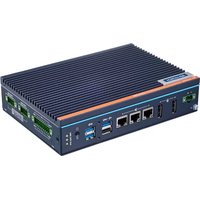
QHA300 - Hardware per computer IFM - Manuale utente e istruzioni gratuiti
Trova gratuitamente il manuale del dispositivo QHA300 IFM in formato PDF.


Domande degli utenti su QHA300 IFM
0 domanda su questo apparecchio. Rispondi a quelle che conosci o fai la tua.
Fai una nuova domanda su questo apparecchio
Scarica le istruzioni per il tuo Hardware per computer in formato PDF gratuitamente! Trova il tuo manuale QHA300 - IFM e riprendi in mano il tuo dispositivo elettronico. In questa pagina sono pubblicati tutti i documenti necessari per l'utilizzo del tuo dispositivo. QHA300 del marchio IFM.
MANUALE UTENTE QHA300 IFM
Istruzioni per la messa in servizio
moneo|appliance
QHA300
a partire da V1.17
Indice
1 Introduzione 3
1.1 Simboli utilizzati 3
1.2 Ulteriore documentazione 3
2 Indicazioni di sicurezza 4
3 Uso conforme 5
4 Funzione.... 6
5 Montaggio.... 7
6 Collegamento elettrico 8
6.1 Messa a terra dell'alloggiamento.... 8
6.2 Collegare la tensione di esercizio 8
6.3 Assegnazione dei pin 9
7 Elementi di comando e di indicazione 10
7.1 Stato LED 10
8 Messa in servizio 11
8.1 Requisiti 11
8.2 Preparazione.... 11
8.3 Configurazione di moneo|appliance 12
8.3.1 Personalizzare l'hostname 12
8.3.2 Configurare l'indirizzo IP - Interfaccia Ethernet 2....13
8.3.3 Messa in servizio completata 13
8.4 Attivare ▷ appliance management system (AMS).... 13
8.4.1 Requisiti 13
8.4.2 Primo login tramite browser.... 14
8.5 Accedere a moneo 14
1 Introduzione
Istruzioni, dati tecnici, certificazioni e ulteriori informazioni sul codice QR sul dispositivo / sull'imballaggio o consultando documentation.ifm.com.
1.1 Simboli utilizzati
√ Presupposto
Sequenza operativa
▷ Reazione, risultato
[...] Denominazione di tasti, pulsanti o indicazioni
→ Riferimento

Nota importante
In caso di inosservanza possono verificarsi malfunzionamenti o anomalie

Informazioni
Nota integrativa
1.2 Ulteriore documentazione
• Manuale del software moneo|appliance

La documentazione può essere scaricata da: www.ifm.com
2 Indicazioni di sicurezza
- Il dispositivo descritto viene montato come componente parziale di un sistema.
- La sicurezza di questo sistema è responsabilità del produttore.
-
Il costruttore del sistema è tenuto ad effettuare una valutazione dei rischi e a redigere e allegare la documentazione in conformità ai requisiti legali e normativi per il gestore e l'operatore del sistema. Questa documentazione deve contenere tutte le informazioni necessarie e le istruzioni di sicurezza per l'operatore, l'utente e, se del caso, il personale di servizio autorizzato dal costruttore del sistema.
-
Leggere questo documento prima di mettere in funzione il prodotto e conservarlo per tutta la durata di utilizzo.
- Il prodotto deve adeguarsi perfettamente alle relative applicazioni e condizioni ambientali senza alcuna restrizione.
- Utilizzare il prodotto solo per l'uso previsto (→ Uso conforme).
- La mancata osservanza delle istruzioni per l'uso o dei dati tecnici può causare danni materiali e/o alle persone.
- Il produttore non si assume alcuna responsabilità o garanzia per le conseguenze derivanti da interventi sul prodotto o da un uso improprio da parte dell'operatore.
- L'installazione, il collegamento elettrico, la messa in servizio, il funzionamento e la manutenzione del prodotto devono essere eseguiti solo da personale specializzato addestrato e autorizzato dal gestore dell'impianto.
- Proteggere adeguatamente i dispositivi e i cavi da eventuali danni.
- Conservare il prodotto nell'imballaggio originale.
3 Uso conforme
Hardware IT per il funzionamento di moneo, incluso il management system per la manutenzione dell'appliance.
4 Funzione
Appliance Management System (AMS) permette all'utente di eseguire operazioni di manutenzione di base per moneo|appliance, ad esempio:
- Impostazione della configurazione di rete e dell'hostname
- Impostazione di data e ora
- Riavvio o spegnimento di moneo|appliance
• Monitoraggio e riavvio dei servizi
• Installazione degli aggiornamenti del software - Visualizzazione dei dati di contatto per l'assistenza tecnica
- Impostazione dell'accesso per il supporto da remoto
- Lettura dei file log
- Salvataggio dati
moneo|appliance viene utilizzato per eseguire il seguente software:
- moneo|configure per la parametrizzazione dei dispositivi collegati
- moneo|RTM per il monitoraggio dei dati di processo

Per il funzionamento dei prodotti moneo occorre ordinare separatamente le licenze necessarie.
5 Montaggio

▶ Staccare la tensione di alimentazione dall'impianto prima del montaggio.
▶ Fissare il dispositivo su una guida DIN utilizzando la staffa sul retro.
▶ Per rimuoverlo, tirare verso il basso il fermo utilizzando un cacciavite.

Il dispositivo è concepito per il raffreddamento per convezione.
▶ Non ostacolare la circolazione dell'aria.
Osservare le condizioni ambientali per il dispositivo specificate nella scheda tecnica. Per ulteriori informazioni: www.ifm.com
6 Collegamento elettrico
Il dispositivo deve essere installato soltanto da personale specializzato.
Seguire le normative nazionali ed internazionali per l'installazione di impianti elettrotecnici.
6.1 Messa a terra dell'alloggiamento
Il dispositivo è dotato di un connettore COMBICON per l'ingresso di una tensione esterna di 10 – 36 V DC .
Il dispositivo offre una buona schermatura EMI e un punto di terra stabile sull'alloggiamento.
▶ Utilizzare il cavo di messa a terra per collegare la massa dell'alloggiamento alla terra.
6.2 Collegare la tensione di esercizio
Il dispositivo è progettato per essere alimentato da un adattatore di rete approvato o da una fonte di alimentazione CC. L'adattatore è progettato per 10 – 36 V DC e 7,7 – 1,31 A, nonché per una temperatura massima di 70 °C (158 °F).
Prima di collegare il dispositivo, accertarsi di quanto segue:
- La morsettiera è adatta per 12 - 24 AWG (12A) e una coppia di serraggio di 7 lb-in. È possibile utilizzare esclusivamente conduttori in rame.
- I cavi di ingresso supportano una temperatura di esercizio fino ad un massimo di 95° (203 °F).
Collegare i cavi come descritto di seguito:
▶ Inserire i conduttori positivi e negativi nei contatti L+ e L- della morsettiera.
▶ Serrare le viti dei morsetti per evitare che i cavi si allentino.
| Pin | Segnale | Descrizione | Disposizione pin |
| 1 | L+ | 10 - 36 VDC |  |
| 2 | L- |
6.3 Assegnazione dei pin
Collegare il dispositivo come descritto di seguito:

1: LED di stato
2: Interruttore on/off
3: 3x USB 3.0
4: 1x USB 2.0
5: Interfaccia Ethernet A
6: Interfaccia Ethernet B
7: Interfaccia Ethernet C
8: 2 porte display
9: Tensione di alimentazione
10: Messa a terra

Per configurazioni specifiche, consultare le istruzioni riportate nel manuale del dispositivo.

Il dispositivo ha porte DI / DO e COM che sono fuori servizio e che non devono essere utilizzate.
7 Elementi di comando e di indicazione
7.1 Stato LED
| Comportamento LED | Descrizione | Azione | ||
| PWR | BTR | RUN* | ||
| LED Power verde acceso | Il dispositivo è collegato all'alimentazione e pronto per il funzionamento | |||
| LED Power arancione acceso | Il dispositivo è collegato all'alimentazione e pronto per il funzionamento | |||
| LED Power verde acceso, LED batteria tampone rosso acceso | Il dispositivo è collegato all'alimentazione e pronto per il funzionamento► ▶ Verificare batteria tampone. | |||
| LED Power arancione acceso, LED batteria tampone rosso acceso | Il dispositivo è collegato all'alimentazione e pronto per il funzionamento► ▶ Verificare batteria tampone. | |||
*) II LED RUN verde è acceso per impostazione predefinita e non ha alcuna funzione.
8 Messa in servizio
Dopo aver collegato l'alimentazione, i componenti di moneo|appliance funzionano con le impostazioni di fabbrica. I LED indicano lo stato del dispositivo e delle interfacce.
8.1 Requisiti
I seguenti componenti sono necessari per la messa in servizio di moneo|appliance.
• Schermo con porta display
• Tastiera con connessione USB
8.2 Preparazione
▶ Collegare lo schermo alla porta display.
▶ Collegare la tastiera alla porta USB.
▶ Collegare la presa di corrente.
▶ Collegare il cavo di rete.
-
Interfaccia Ethernet A (denominazione sul dispositivo) / ETH 1 (denominazione AMS) - Rete di sensori
-
Interfaccia Ethernet B (denominazione sul dispositivo) / ETH 2 (denominazione AMS) - Rete IT

moneo|appliance
| Interfaccia Ethernet | Etichetta sul dispositivo | Descrizione | Indirizzo IP predefinito | Subnet mask |
| ETH1 | A | Rete di sensori | 192.168.0.100 | 255.255.255.0 |
| ETH2 | B | Rete IT | DHCP | DHCP |
| ETH3 | C | Interfaccia di servizio | 192.168.82.247 | 255.255.255.0 |
Una volta alimentato, moneo|appliance può essere acceso e spento utilizzando l'interruttore sulla parte anteriore del dispositivo. Assicurarsi che tutti i cavi siano stati collegati come descritto.

Se non è possibile utilizzare un monitor e/o una tastiera, la configurazione iniziale può essere eseguita direttamente tramite l'interfaccia web di AMS.
Rete IT con server DHCP attivo:
▶ Collegare il monitor all'appliance (se disponibile) o verificare il server DHCP.
▶ Leggere l'indirizzo IP assegnato della rete IT nella schermata di login (configurazione iniziale con monitor) o accedere alla voce corrispondente nel server DHCP (basato sull'indirizzo MAC).
▶ Accedere all'interfaccia web di AMS tramite il seguente URL: https://
▶ Eseguire la configurazione iniziale dell'appliance.
Rete IT senza server DHCP attivo:
▶ Collegare il PC o il portatile alla rete IT (ETH2) dell'appliance.
▶ Configurare un indirizzo IP statico per il PC/portatile.
Campo indirizzo: 192.168.0.1...254 (tranne 192.168.0.100)
Subnet mask: 255.255.255.0
▶ Accedere all'interfaccia web di AMS tramite l'URL https://192.168.0.100/ams.
▶ Eseguire la configurazione iniziale dell'appliance.
8.3 Configurazione di moneo|appliance
Per la prima volta, moneo|appliance viene configurato tramite la tastiera collegata e lo schermo.
Le varie voci del menu in appliance management system possono essere selezionate tramite la tastiera. Esempio: con lo shortcut [C] si apre [C) Configure the system].
▶ Avviare moneo|appliance.
▷ Sullo schermo viene visualizzato il testo di benvenuto "welcome to moneo appliance".
▶ Inserire le credenziali di accesso e confermare con [Enter].
L'inserimento non prevede un feedback visibile sullo schermo. Ad esempio, nel campo di immissione non viene visualizzato *****. Il campo sullo schermo rimane vuoto nonostante l'immissione.
Nome utente (user): administrator
Password:
Il numero di serie si trova sull'etichetta del prodotto sul lato inferiore di moneo|appliance.
▷ Se la registrazione è corretta, viene visualizzato [Simple keyboard configuration menu].
▶ Selezionare il layout della tastiera appropriato e confermare con [Ok].
▶ Confermare la modifica con [Ok].
▷ Viene visualizzata la richiesta per modificare la password.
▶ Modificare la password al primo accesso.
Requisiti per la password:
- Almeno 8 caratteri
- Deve includere:
– Almeno una lettera maiuscola
- Almeno una lettera minuscola
- Almeno un numero
– Almeno un carattere speciale
L'inserimento non prevede un feedback visibile sullo schermo. Ad esempio, nel campo di immissione non viene visualizzato *****. Il campo sullo schermo rimane vuoto nonostante l'immissione.
▶ Ripetere la password e confermare con [Ok].
▶ Dopo aver assegnato la nuova password, accedere di nuovo con i nuovi dati di login.
▷ Viene visualizzato [Main menu] di moneo|appliance.
8.3.1 Personalizzare l'hostname
L'hostname predefinito di moneo|appliance è: moneo-appliance- XXXXXXX
Gli ultimi 7 caratteri dell'hostname vengono generati in modo casuale.
L'hostname può essere personalizzato durante la registrazione iniziale o in un secondo momento seguendo gli step descritti di seguito.
▶ Aprire [Main menu].
▶ Selezionare [C) Configure the system].
▷ Aprire [Configuration menu].
▶ Selezionare [H) Change the hostname].
▷ Aprire [Host name change].
▷ L'hostname attuale viene visualizzato nel campo [Specify the new hostname].
▶ Modificare l'hostname usando la tastiera e selezionare [Ok].
▷ L'hostname viene salvato e l'interfaccia [Host name change] viene chiusa.
▶ Selezionare [R] Return to the previous menu] per tornare all'interfaccia del menu precedente.
8.3.2 Configurare l'indirizzo IP - Interfaccia Ethernet 2
▶ Aprire [Main menu].
▶ Selezionare [C) Configure the system].
▷ Aprire [Configuration menu].
▶ Selezionare [N) Configure the network].
▷ Aprire [Network configuration].
▶ Selezionare [I) IT network (ETH 2)].
▶ Selezionare [U) Use DHCP].
▶ Premere [Enter] per passare da [yes] a [no].
▶ Selezionare [I) Set the IP address].
▷ Aprire [Network (ip)].
▷ Aprire [Network configuration].
▶ Inserire il nuovo indirizzo IP usando la tastiera e selezionare [Ok].
Le impostazioni devono ora essere eseguite per la subnet mask, il gateway e i server DNS. Una volta eseguite tutte le impostazioni, è necessario salvarle in modo definitivo.
▶ Selezionare [S) Save the configuration].
▷ Viene visualizzato il messaggio [The network configuration was successfully changed].
▶ Confermare il messaggio con [Ok].
▶ Selezionare più volte [R] Return to the previous menu] per accedere a [Main menu].
▷ Il sistema è configurato e accessibile tramite interfaccia web.
8.3.3 Messa in servizio completata
▶ Selezionare [X) Exit].
▷ [Main menu] viene chiuso.
I seguenti sistemi sono accessibili tramite browser web:
- appliance management system: Attivare appliance management system (AMS) (→ 13)
• moneo: Accedere a moneo (→ 14)
8.4 Attivare appliance management system (AMS)
8.4.1 Requisiti
Dispositivo (es. PC) per la connessione a moneo|appliance. Questo dispositivo deve essere collegato alla stessa rete dell'interfaccia Ethernet (ETH 2) di moneo|appliance.
Per accedere ad appliance management system, è necessario che sul computer sia installato un browser web appropriato.
Documentazione del numero di serie situato in basso sul dispositivo (etichetta del prodotto) Requisiti
Si raccomanda uno dei seguenti browser:
- Google Chrome
- Mozilla Firefox
8.4.2 Primo login tramite browser
▶ Inserire l'URL dell'appliance management system (AMS) nel browser.
http://
▷ Vengono visualizzate le informazioni generali di stato.
▷ Nel browser viene visualizzato un avviso sull'attendibilità del certificato (causa: certificato autofirmato). Questo messaggio è privo di rischi.
▶ Confermare l'avviso sull'attendibilità del certificato.

È possibile installare un proprio certificato tramite AMS.
▶ Cliccare ⊙.
▶ Accedere come administrator con le credenziali assegnate nella console AMS.

Se non è stato effettuato l'accesso alla console AMS in precedenza, utilizzare i seguenti dati di accesso:
Nome utente (user): administrator
Password:
▶ Inserire i dati di accesso e confermare con [Login].
▷ Viene visualizzata la richiesta per modificare la password.
▶ Modificare la password secondo i requisiti seguenti.
▷ appliance management system appare con piena funzionalità.
Requisiti per la password:
- Almeno 8 caratteri
-
Deve includere:
-
Almeno una lettera maiuscola
– Almeno una lettera minuscola - Almeno un numero
– Almeno un carattere speciale
8.5 Accedere a moneo
▶ Aprire moneo nel browser. https://
▷ Viene visualizzata la procedura guidata per l'attivazione della licenza.

Per ulteriori informazioni sull'attivazione delle licenze, consultare la guida all'installazione di moneo.
- 1 INTRODUZIONE
- 1.1 SIMBOLI UTILIZZATI
- 1.2 ULTERIORE DOCUMENTAZIONE
- 2 INDICAZIONI DI SICUREZZA
- 3 USO CONFORME
- 4 FUNZIONE
- 5 MONTAGGIO
- 6 COLLEGAMENTO ELETTRICO
- 6.1 MESSA A TERRA DELL'ALLOGGIAMENTO
- 6.2 COLLEGARE LA TENSIONE DI ESERCIZIO
- 6.3 ASSEGNAZIONE DEI PIN
- 7 ELEMENTI DI COMANDO E DI INDICAZIONE
- 7.1 STATO LED
- 8 MESSA IN SERVIZIO
- 8.1 REQUISITI
- 8.2 PREPARAZIONE
- 8.3 CONFIGURAZIONE DI MONEO|APPLIANCE
- 8.3.1 PERSONALIZZARE L'HOSTNAME
- 8.3.2 CONFIGURARE L'INDIRIZZO IP - INTERFACCIA ETHERNET 2
- 8.3.3 MESSA IN SERVIZIO COMPLETATA
- 8.4 ATTIVARE APPLIANCE MANAGEMENT SYSTEM (AMS)
- 8.4.1 REQUISITI
- 8.4.2 PRIMO LOGIN TRAMITE BROWSER
- 8.5 ACCEDERE A MONEO
Marca : IFM
Modello : QHA300
Categoria : Hardware per computer