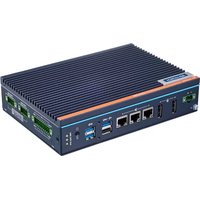
QHA300 - Computerhardware IFM - Kostenlose Bedienungsanleitung
Finden Sie kostenlos die Bedienungsanleitung des Geräts QHA300 IFM als PDF.


Benutzerfragen zu QHA300 IFM
0 Frage zu diesem Gerät. Beantworten Sie die, die Sie kennen, oder stellen Sie Ihre eigene.
Eine neue Frage zu diesem Gerät stellen
Laden Sie die Anleitung für Ihr Computerhardware kostenlos im PDF-Format! Finden Sie Ihr Handbuch QHA300 - IFM und nehmen Sie Ihr elektronisches Gerät wieder in die Hand. Auf dieser Seite sind alle Dokumente veröffentlicht, die für die Verwendung Ihres Geräts notwendig sind. QHA300 von der Marke IFM.
BEDIENUNGSANLEITUNG QHA300 IFM
Inbetriebnahmeanleitung
moneo|appliance
QHA300
ab V1.17
Inhaltsverzeichnis
1 Vorbemerkung 3
1.1 Verwendete Symbole 3
1.2 Weitere Dokumente 3
2 Sicherheitshinweise 4
3 Bestimmungsgemäße Verwendung 5
4 Funktion 6
5 Montage 7
6 Elektrischer Anschluss 8
6.1 Gehäuseerdung 8
6.2 Betriebsspannung anschließen 8
6.3 Anschlussbelegung.... 9
7 Bedien- und Anzeigeelemente 10
7.1 LED-Zustände.... 10
8 Inbetriebnahme.... 11
8.1 Voraussetzungen 11
8.2 Vorbereitungen 11
8.3 Einrichtung der moneo|appliance 12
8.3.1 Hostname anpassen 12
8.3.2 IP-Adresse anpassen - Ethernet-Schnittstelle 2 13
8.3.3 Inbetriebnahme abgeschlossen 13
8.4 appliance management system (AMS) aufrufen 13
8.4.1 Voraussetzungen 14
8.4.2 Erstmaliges Einloggen per Browser 14
8.5 moneo aufrufen.... 14
1 Vorbemerkung
Anleitung, technische Daten, Zulassungen und weitere Informationen über den QR-Code auf dem Gerät / auf der Verpackung oder über documentation.ifm.com.
1.1 Verwendete Symbole
√ Voraussetzung
▶ Handlungsanweisung
Reaktion, Ergebnis
[...] Bezeichnung von Tasten, Schaltflächen oder Anzeigen
→ Querverweis

Wichtiger Hinweis
Fehlfunktionen oder Störungen sind bei Nichtbeachtung möglich

Information
Ergänzender Hinweis
1.2 Weitere Dokumente
- Softwarehandbuch moneo|appliance

Die Dokumente können heruntergeladen werden unter: www.ifm.com
2 Sicherheitshinweise
- Das beschriebene Gerät wird als Teilkomponente in einem System verbaut.
– Die Sicherheit dieses Systems liegt in der Verantwortung des Erstellers.
- Der Systemersteller ist verpflichtet, eine Risikobeurteilung durchzuführen und daraus eine Dokumentation nach den gesetzlichen und normativen Anforderungen für den Betreiber und den Benutzer des Systems zu erstellen und beizulegen. Diese muss alle erforderlichen Informationen und Sicherheitshinweise für den Betreiber, Benutzer und ggf. vom Systemersteller autorisiertes Servicepersonal beinhalten.
- Dieses Dokument vor Inbetriebnahme des Produktes lesen und während der Einsatzdauer aufbewahren.
- Das Produkt muss sich uneingeschränkt für die betreffenden Applikationen und Umgebungsbedingungen eignen.
- Das Produkt nur bestimmungsgemäß verwenden (→ Bestimmungsgemäße Verwendung).
- Die Missachtung von Anwendungshinweisen oder technischen Angaben kann zu Sach- und / oder Personenschäden führen.
- Für Folgen durch Eingriffe in das Produkt oder Fehlgebrauch durch den Betreiber übernimmt der Hersteller keine Haftung und keine Gewährleistung.
- Montage, elektrischer Anschluss, Inbetriebnahme, Bedienung und Wartung des Produktes darf nur ausgebildetes, vom Anlagenbetreiber autorisiertes Fachpersonal durchführen.
- Geräte und Kabel wirksam vor Beschädigung schützen.
• Das Produkt in der Originalverpackung lagern.
3 Bestimmungsgemäße Verwendung
IT-Hardware zum Betrieb von moneo; inkl. Management-System für Appliance-Wartung.
4 Funktion
Das Appliance Management System (AMS) ermöglicht es dem Benutzer grundlegende Wartungsaufgaben für die moneo|appliance durchzuführen, z. B.:
- Einstellen der Netzwerkkonfiguration und Hostnamen
- Einstellen von Datum und Uhrzeit
- Neustarten oder Herunterfahren der moneo|appliance
• Monitoring und Neustarten von Diensten - Einspielen von Softwareupdates
• Anzeigen von Kontaktdaten für den Technical Support - Einstellen des Zugangs für den Remote-Support
• Auslesen von Logdateien - Datensicherung
Die moneo|appliance wird genutzt zum Betrieb folgender Software:
- moneo|configure zur Parametrierung angeschlossener Geräte
- moneo|RTM zur Überwachung der Prozessdaten

Zum Betrieb der moneo-Produkte müssen benötigte Lizenzen separat bestellt werden.
5 Montage

▶ Anlage vor Montage spannungsfrei schalten.
▶ Gerät mit der Halterung an der Rückseite an einer Hutschiene (DIN-Rail) befestigen.
▶ Zur Demontage den Halteriegel mit einem Schraubendreher nach unten ziehen.

Das Gerät ist für Konvektionskühlung ausgelegt.
▶ Luftzirkulation nicht behindern.
Beachten Sie die im Datenblatt angegebenen Umgebungsbedingungen für das Gerät. Weitere Informationen unter: www.ifm.com
6 Elektrischer Anschluss

Das Gerät darf nur von einer Elektrofachkraft installiert werden.
Befolgen Sie die nationalen und internationalen Vorschriften zur Errichtung elektrotechnischer Anlagen.
6.1 Gehäuseerdung
Das Gerät wird mit einem COMBICON-Steckverbinder für einen externen Spannungseingang von 10 – 36 V DC geliefert.
Das Gerät bietet eine gute EMI-Abschirmung und einen stabilen Erdungspunkt am Gehäuse.
▶ Erdungskabel verwenden, um die Gehäusemasse mit der Erde zu verbinden.
6.2 Betriebsspannung anschließen
Das Gerät ist für die Stromversorgung über ein zugelassenes Netzteil oder eine Gleichstromquelle vorgesehen. Der Adapter ist für 10 – 36 V DC und 7,7 – 1,31 A, sowie eine Höchsttemperatur von 70 °C (158 °F) ausgelegt.
Bevor das Gerät anschlossen wird muss Folgendes sichergestellt sein:
- Der Anschlussklemmblock ist für 12 - 24 AWG (12A) und 7 lb-in Drehmoment geeignet. Es dürfen nur Kupferleiter verwendet werden.
- Die Nenntemperatur der Eingangskabel sollte höher als 95 °C (203 °F) sein.
Die Kabel folgendermaßen anschließen:
▶ Die positiven und negativen Leitungen in die Kontakte L+ und L- am Anschlussklemmenblock einführen.
▶ Die Schrauben der Kabelklemmen festziehen, um zu verhindern, dass sich die Leitungen lösen.
| Pin | Signal | Beschreibung | Pin-Layout |
| 1 | L+ | 10 - 36 VDC |  |
| 2 | L- |
6.3 Anschlussbelegung
Gerät wie folgt anschließen:

1: Status LEDs
2: Ein-/Ausschalter
3: 3x USB 3.0
4: 1x USB 2.0
5: Ethernet-Schnittstelle A
6: Ethernet-Schnittstelle B
7: Ethernet-Schnittstelle C
8: 2x Display Port
9: Spannungsversorgung
10: Erdung
Für spezielle Konfigurationen beachten Sie die Hinweise in der Bedienungsanleitung des Geräts.
Das Gerät verfügt über DI / DO und COM-Ports, welche außer Funktion sind und nicht verwendet werden dürfen.
7 Bedien- und Anzeigeelemente
7.1 LED-Zustände
| LED-Verhalten | Beschreibung | Aktion | ||
| PWR | BTR | RUN* | ||
| [18000] | [7980] | [2000] | Power LED leuchtet grün | Gerät ist an Spannungs-versorgung angeschlossen und betriebsbereit |
| [1750] | [16740] | [14910] | Power LED leuchtet orange | Gerät ist an Spannungs-versorgung angeschlossen und im Bereitschaftsbetrieb |
| [18100] | [14740] | [3661] | Power LED leuchtet grün, Pufferbatterie LED leuchtet rot | Gerät ist an Spannungs-versorgung angeschlossen und betriebsbereit► ▶ Pufferbatterie prüfen. |
| [1640] | [18600] | [18811] | Power LED leuchtet orange, Pufferbatterie LED leuchtet rot | Gerät ist an Spannungs-versorgung angeschlossen und im Bereitschaftsbetrieb► Pufferbatterie prüfen. |
*) Die RUN LED leuchtet standardmäßig grün und ist funktionslos.
8 Inbetriebnahme
Nach dem Einschalten der Betriebsspannung arbeitet die moneo|appliance mit den Werkseinstellungen. Die LEDs zeigen den Status des Gerätes und der Schnittstellen an.
8.1 Voraussetzungen
Folgende Komponenten werden zur Inbetriebnahme der moneo|appliance benötigt.
• Bildschirm mit Display-Port
• Tastatur mit USB-Anschluss
8.2 Vorbereitungen
▶ Bildschirm an Display-Port anschließen.
▶ Tastatur an USB-Port anschließen.
▶ Netzstecker anschließen.
▶ Netzwerkkabel anschließen.
- Ethernet-Schnittstelle A (Bezeichnung am Gerät) / ETH 1 (Bezeichnung AMS) - Sensor-Netzwerk
- Ethernet-Schnittstelle B (Bezeichnung am Gerät) / ETH 2 (Bezeichnung AMS) - IT-Netzwerk

moneo|appliance
| Ethernet-Schnittstelle | Beschriftung am Gerät | Beschreibung | Standard IP-Adresse | Subnetzmaske |
| ETH1 | A | Sensor-Netzwerk | 192.168.0.100 | 255.255.255.0 |
| ETH2 | B | IT-Netzwerk | DHCP | DHCP |
| ETH3 | C | Service-Schnittstelle | 192.168.82.247 | 255.255.255.0 |
Nach Herstellen der Betriebsspannung kann die moneo|appliance über den Ein-/Ausschalter auf der Vorderseite des Gerätes eingeschaltet werden. Stellen Sie sicher, dass alle Kabel wie beschrieben angeschlossen wurden.

Wenn ein Monitor und/oder eine Tastatur nicht verwendet werden können, gibt es die Möglichkeit die Ersteinrichtung direkt über die AMS-Weboberfläche durchzuführen.
IT-Netzwerk mit aktiven DHCP-Server:
▶ Monitor an die Appliance anschließen (falls verfügbar) oder DHCP-Server überprüfen.
▶ Zugewiesene IP-Adresse des IT-Netzwerks im Anmeldebildschirm (Ersteinrichtung mit Monitor) ablesen oder entsprechenden Eintrag im DHCP-Server abrufen (basierend auf der MAC-Adresse).
▶ Zugriff auf die AMS-Weboberfläche über folgende URL: https://
▶ Die Ersteinrichtung der Appliance durchführen.
IT-Netzwerk ohne aktiven DHCP-Server:
▶ PC oder Laptop mit dem IT-Netzwerk (ETH2) der Appliance verbinden.
▶ Für PC / Laptop eine statische IP-Adresse konfigurieren.
Adressbereich: 192.168.0.1...254 (ausgenommen 192.168.0.100)
Subnetzmaske: 255.255.255.0
▶ Über die URL https://192.168.0.100/ams auf die AMS-Weboberfläche zugreifen.
▶ Die Ersteinrichtung der Appliance durchführen.
8.3 Einrichtung der moneo|appliance
Die Ersteinrichtung der moneo|appliance erfolgt über die angeschlossene Tastatur und den Bildschirm.
Die unterschiedlichen Menüpunkte im appliance management system können über die Tastatur ausgewählt werden. Beispiel: Der Tastaturkurzbefehl [C] öffnet ▶ [C) Configure the system].
▶ moneo|appliance starten.
▷ Auf dem Bildschirm erscheint der Text "welcome to moneo appliance".
▶ Anmeldedaten eingeben und mit [Enter] bestätigen.
Zu der Eingabe erfolgt keine sichtbare Rückmeldung auf dem Bildschirm. Es werden beispielsweise keine ***** im Eingabefeld angezeigt. Das Feld auf dem Bildschirm bleibt trotz Eingabe leer.
Benutzername (user): administrator Passwort: < Seriennummer der moneo|appliance >
Die Seriennummer finden Sie auf dem Produktlabel auf der Unterseite der moneo|appliance.
▷ Bei erfolgreicher Anmeldung erscheint das [Simple keyboard configuration menu].
▶ Das entsprechende Tastatur-Layout auswählen und mit [Ok] bestätigen.
▶ Die Änderung mit [Ok] bestätigen.
▷ Aufforderung zum Ändern des Passwortes erscheint.
▶ Passwort bei Erstanmeldung ändern.
Anforderungen an das Passwort:
- Mindestens 8 Zeichen
- Muss enthalten:
- Mindestens einen Großbuchstaben
- Mindestens einen Kleinbuchstaben
- Mindestens eine Zahl
- Mindestens ein Sonderzeichen
Zu der Eingabe erfolgt keine sichtbare Rückmeldung auf dem Bildschirm. Es werden beispielsweise keine ***** im Eingabefeld angezeigt. Das Feld auf dem Bildschirm bleibt trotz Eingabe leer.
▶ Passworteingabe wiederholen und mit [Ok] bestätigen.
▶ Nach Vergabe des neuen Passwortes nochmal mit neuen Logindaten einloggen.
▷ [Main menu] der moneo|appliance erscheint.
8.3.1 Hostname anpassen
Der Default-Hostname der moneo|appliance lautet: moneo-appliance- XXXXXXX
Die letzten 7 Stellen des Hostnamens werden zufällig generiert.
Der Hostname kann bei der Erstanmeldung oder zu einem späteren Zeitpunkt mit den unten aufgeführten Schritten angepasst werden.
▶ [Main menu] aufrufen.
▶ [C) Configure the system] wählen.
▷ [Configuration menu] öffnet sich.
▶ [H) Change the hostname] wählen.
▷ [Host name change] öffnet sich.
▷ Im Feld [Specify the new hostname] wird der aktuelle Hostname angezeigt.
▶ Hostname über die Tastatur ändern und [Ok] wählen.
▷ Hostname wird gespeichert und Oberfläche [Host name change] wird geschlossen.
▶ [R) Return to the previous menu] wählen, um zur vorherigen Menüoberfläche zurückzukehren.
8.3.2 IP-Adresse anpassen - Ethernet-Schnittstelle 2
▶ [Main menu] aufrufen.
▶ [C) Configure the system] wählen.
▷ [Configuration menu] öffnet sich.
▶ [N) Configure the network] wählen.
▷ [Network configuration] öffnet sich.
▶ [I) IT network (ETH 2)] wählen.
▶ [U) Use DHCP] wählen.
▶ Mit Betätigung auf [Enter], Eintrag von [yes] in [no] ändern.
▶ [I) Set the IP address] wählen.
▷ [Network (ip)] öffnet sich.
▶ Neue IP-Adresse über die Tastatur eingeben und [Ok] wählen.
▷ [Network configuration] öffnet sich.
Die Einstellungen müssen nun noch für die Netzwerkmaske, Gateway, sowie die DNS-Server durchgeführt werden. Nachdem alle Einstellungen vorgenommen wurden, müssen diese final gespeichert werden.
▶ [S) Save the configuration] wählen.
▷ Meldung [The network configuration was successfully changed] erscheint.
▶ Meldung mit [Ok] bestätigen.
▶ Mehrmals [R] Return to the previous menu] wählen, um in das [Main menu] zu gelangen.
▷ Das System ist konfiguriert und per Webinterface erreichbar.
8.3.3 Inbetriebnahme abgeschlossen
▶ [X) Exit] wählen.
▷ [Main menu] wird beendet.
Folgende Systeme sind per Webbrowser zu erreichen:
- appliance management system: appliance management system (AMS) aufrufen (→ 13)
• moneo: moneo aufrufen (→ 14)
8.4 appliance management system (AMS) aufrufen
8.4.1 Voraussetzungen
Gerät (z. B. PC) zur Verbindung mit der moneo|appliance. Dieses Gerät muss mit demselben Netzwerk wie die Ethernetschnittstelle (ETH 2) der moneo|appliance verbunden sein.
Für den Zugriff auf das appliance management system muss auf dem eigenen Rechner ein geeigneter Webbrowser installiert sein.
Dokumentation der unten auf dem Gehäuse befindlichen Seriennummer (Produktlabel) Voraussetzungen
Zu empfehlen sind einer der folgenden Browser:
- Google Chrome
- Mozilla Firefox
8.4.2 Erstmaliges Einloggen per Browser
▶ URL des appliance management system im Browser aufrufen. https://
▷ Allgemeine Statusinformationen werden angezeigt.
▷ Es erscheint eine Zertifikatswarnung im Browser (Ursache: Selbstsigniertes Zertifikat). Diese Meldung ist risikofrei.
▶ Zertifikatswarnung bestätigen.

Ein eigenes Zertifikat kann über das AMS installiert werden.
▶ Das Symbol → klicken.
▶ Als Administrator mit den in der AMS-Konsole vergebenen Login-Daten anmelden.

Sollte sich der Nutzer nicht zuvor in der AMS-Konsole angemeldet haben, folgende Login-Daten verwenden:
Benutzername (user): administrator Passwort: < Seriennummer der moneo|appliance >
▶ Anmeldedaten eingeben und mit [Login] bestätigen.
▷ Aufforderung zum Ändern des Passwortes erscheint.
▶ Passwort nach den unten stehenden Anforderungen ändern.
▷ Das appliance management system erscheint mit vollem Funktionsumfang.
Anforderungen an das Passwort:
• Mindestens 8 Zeichen
- Muss enthalten:
- Mindestens einen Großbuchstaben
- Mindestens einen Kleinbuchstaben
- Mindestens eine Zahl
– Mindestens ein Sonderzeichen
8.5 moneo aufrufen
▶ moneo im Browser aufrufen. https://
▷ Lizenzierungs-Wizard erscheint.

Weitere Informationen zur Lizenzierung finden Sie in der moneo-Installationsanleitung.

- 1 VORBEMERKUNG
- 1.1 VERWENDETE SYMBOLE
- 1.2 WEITERE DOKUMENTE
- 2 SICHERHEITSHINWEISE
- 3 BESTIMMUNGSGEMÄSSE VERWENDUNG
- 4 FUNKTION
- 5 MONTAGE
- 6 ELEKTRISCHER ANSCHLUSS
- 6.1 GEHÄUSEERDUNG
- 6.2 BETRIEBSSPANNUNG ANSCHLIESSEN
- 6.3 ANSCHLUSSBELEGUNG
- 7 BEDIEN- UND ANZEIGEELEMENTE
- 7.1 LED-ZUSTÄNDE
- 8 INBETRIEBNAHME
- 8.1 VORAUSSETZUNGEN
- 8.2 VORBEREITUNGEN
- 8.3 EINRICHTUNG DER MONEO|APPLIANCE
- 8.3.1 HOSTNAME ANPASSEN
- 8.3.2 IP-ADRESSE ANPASSEN - ETHERNET-SCHNITTSTELLE 2
- 8.3.3 INBETRIEBNAHME ABGESCHLOSSEN
- 8.4 APPLIANCE MANAGEMENT SYSTEM (AMS) AUFRUFEN
- 8.4.1 VORAUSSETZUNGEN
- 8.4.2 ERSTMALIGES EINLOGGEN PER BROWSER
- 8.5 MONEO AUFRUFEN
Marke : IFM
Modell : QHA300
Kategorie : Computerhardware