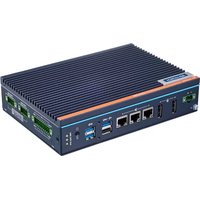
QHA300 - Hardware de computador IFM - Manual de utilização gratuito
Encontre gratuitamente o manual do aparelho QHA300 IFM em formato PDF.


Perguntas dos utilizadores sobre QHA300 IFM
0 pergunta sobre este aparelho. Responda às que conhece ou faça a sua.
Faça uma nova pergunta sobre este aparelho
Baixe as instruções para o seu Hardware de computador em formato PDF gratuitamente! Encontre o seu manual QHA300 - IFM e retome o controlo do seu dispositivo eletrónico. Nesta página estão publicados todos os documentos necessários para a utilização do seu dispositivo. QHA300 da marca IFM.
MANUAL DE UTILIZADOR QHA300 IFM
Manual de operação
moneo|appliance
QHA300
a partir da versão V1.17
Índice
1 Nota prévia 3
1.1 Símbolos utilizados.... 3
1.2 Outros documentos.... 3
2 Instruções de segurança.... 4
3 Utilização 5
4 Função 6
5 Montagem.... 7
6 Conexão elétrica 8
6.1 Aterramento do dispositivo 8
6.2 Conexão da tensão de operação 8
6.3 Diagrama de conexão 9
7 Elementos de exibição e de operação 10
7.1 Estado LED.... 10
8 Operação 11
8.1 Pré-requisitos 11
8.2 Preparativos 11
8.3 Configuração do moneo|appliance 12
8.3.1 Ajustar o nome do host 12
8.3.2 Ajustar o endereço IP: interface Ethernet 2....13
8.3.3 Início da operação concluído 13
8.4 Acessar o sistema integrado de gerenciamento “Appliance Mangement System” (AMS) . 13
8.4.1 Pré-requisitos 14
8.4.2 Fazer o login pelo navegador pela primeira vez 14
8.5 Acessar o moneo 14
1 Nota prévia
Instrução, dados técnicos, homologações e mais informações disponíveis através do código QR no dispositivo/na embalagem ou pelo link documentation.ifm.com.
1.1 Símbolos utilizados
√ Condição
▶ Instrução de procedimento
Reação, resultado
[...] Designação de teclas, botões ou exibições
→ Referência cruzada

Informação importante
Falhas de funcionamento ou interferências possíveis em caso de inobservância

Informação
Informação complementar
1.2 Outros documentos
• Manual do software moneo|appliance

O download destes documentos pode ser feito pelo site: www.ifm.com
2 Instruções de segurança
- O dispositivo descrito é instalado como subcomponente em um sistema.
- A segurança deste sistema é de responsabilidade do fabricante.
-
O fabricante do sistema é obrigado a realizar uma avaliação de risco e a elaborar uma documentação conforme os requisitos legais e regulamentares para fornecer ao operador e ao usuário do sistema. Esta deve conter todas as informações e instruções de segurança necessárias para o operador, os usuários e, caso necessário, a equipe de serviço autorizada pelo fabricante do sistema.
-
Este documento deve ser lido antes do início das atividades e deve ser conservado durante toda a vida útil do produto.
- O produto deve ser completamente compatível com as aplicações e com as condições ambientes.
- Utilize o produto somente de forma adequada (→ Utilização adequada).
- O desrespeito às instruções de operação ou às especificações técnicas pode causar danos materiais e/ou pessoais.
- O fabricante não assume nenhuma responsabilidade ou garantia pelas intervenções feitas no produto ou pela utilização incorreta realizada pelo usuário.
- A instalação, a conexão elétrica, o manuseio, a operação e a manutenção do produto devem ser realizadas somente por pessoal treinado, qualificado, e autorizado pelo responsável da instalação.
- Proteja os dispositivos e cabos eficazmente contra danos.
- Armazene o produto em sua embalagem original.
3 Utilização
Hardware de TI para o funcionamento do moneo; incl. sistema de gestão para manutenção do appliance.
4 Função
O sistema integrado de gerenciamento “Appliance Management System” (AMS) permite que o usuário execute tarefas básicas de manutenção para o moneo|appliance, como por exemplo:
- Ajuste da configuração de rede e dos nomes dos hosts
- Ajuste de data e hora
• Reinicializar ou desligar o moneo|appliance
• Monitoramento e reinício de serviços
• Instalação de atualizações de software - Indicação de dados de contato para o suporte técnico.
- Ajuste do acesso para o suporte remoto
• Leitura de arquivos de log
• Cópia de segurança de dados
O moneo|appliance é usado para operar os seguintes softwares:
- moneo|configure para a parametrização dos dispositivos conectados
- moneo|RTM para o monitoramento de dados de processo

As licenças necessárias para o funcionamento de produtos moneo devem ser pedidas separadamente.
5 Montagem

▶ Antes de iniciar a montagem, certifique-se de que os dispositivos não estejam conectados à rede elétrica.
▶ Fixe o dispositivo em um trilho DIN utilizando o suporte da parte posterior.
▶ Para desmontar, puxe a trava do suporte para baixo com uma chave de fenda.

O dispositivo está projetado para dissipar o calor por convecção.
▶ Não obstrua a circulação do ar.
Observe as condições ambientais especificadas para o dispositivo indicadas na ficha técnica. Mais informações em: www.ifm.com
6 Conexão elétrica

O dispositivo deve ser instalado somente por um técnico eletricista qualificado.
Respeite as normas nacionais e internacionais para a instalação de equipamentos eletrotécnicos.
6.1 Aterramento do dispositivo
O dispositivo é fornecido com um conector COMBICON para uma entrada de tensão externa de 10 – 36 V DC .
O dispositivo oferece uma boa blindagem EMI e um ponto de aterramento estável no invólucro.
▶ Utilize um cabo de aterramento para conectar a massa do invólucro ao terra.
6.2 Conexão da tensão de operação
O dispositivo está projetado para ser alimentado por uma fonte de alimentação homologada ou uma fonte de alimentação de corrente contínua. O adaptador está projetado para 10 – 36 V DC e 7,7 - 1,31 A, assim como uma temperatura máxima de 70 °C (158 °F).
Antes de conectar o dispositivo, certifique-se do seguinte:
- O bloco de bornes é adequado para 12 - 24 AWG (12A) e para torque de 7 lb-in. Podem ser usados somente condutores de cobre.
- A temperatura nominal dos cabos de entrada deve ser superior a 95 °C (203 °F).
Conecte os cabos da seguinte maneira:
▶ Insira os contatos positivos e negativos nos contatos L+ e L- do bloco de bornes.
▶ Aperte os parafusos de fixação dos cabos para evitar que os cabos se soltem.
| Pino | Sinal | Descrição | Disposição dos pinos |
| 1 | L+ | 10 - 36 VDC |  |
| 2 | L- |
6.3 Diagrama de conexão
Conecte o dispositivo da seguinte forma:

1: LEDs de estado
2: Interruptor liga/desliga
3: 3x USB 3.0
4: 1x USB 2.0
5: Interface Ethernet A
6: Interface Ethernet B
7: Interface Ethernet C
8: 2x porta para display
9: Tensão de alimentação
10: Aterramento

Para configurações especiais, consulte as instruções no manual de operação dos dispositivos.

O dispositivo dispõe de portas DI/DO e COM que estão fora de operação e não devem ser utilizadas.
7 Elementos de exibição e de operação
7.1 Estado LED
| Comportamento do LED | Descrição | Ação | ||
| PWR | BTR | RUN* | ||
| LED de acionamento aceso em verde | O dispositivo está conectado à fonte de alimentação e está pronto para a operação | |||
| LED de acionamento aceso em cor laranja | O dispositivo está conectado à fonte de alimentação e está no modo de espera | |||
| LED de acionamento aceso em verde, LED da bateria buffer aceso em vermelho | O dispositivo está conectado à fonte de alimentação e está pronto para a operação▶ Verifique a bateria buffer. | |||
| LED de acionamento aceso em cor laranja, LED da bateria buffer aceso em vermelho | O dispositivo está conectado à fonte de alimentação e está no modo de espera▶ Verifique a bateria buffer. | |||
*) O LED RUN, LED de execução, acende em verde como padrão e não tem nenhuma função.
8 Operação
Após conectar a tensão de operação, o moneo|appliance opera segundo as configurações de fábrica. Os LEDs mostram a condição do dispositivo e as interfaces.
8.1 Pré-requisitos
Os seguintes componentes são necessários para iniciar a operação do moneo|appliance.
• Tela com porta Display-Port
- Teclado com conexão USB
8.2 Preparativos
▶ Conecte a tela à porta Display-Port.
▶ Conecte o teclado à porta USB.
▶ Conecte o conector de rede.
▶ Conecte o cabo de rede.
- Interface Ethernet A (designação no dispositivo) / ETH 1 (designação AMS) - Rede de sensores
- Interface Ethernet B (designação no dispositivo) / ETH 2 (designação AMS) - Rede de TI

moneo|appliance
| Interface Ethernet | Marcação no dispositivo | Descrição | Endereço IP padrão | Máscara da subrede |
| ETH1 | A | Rede do sensor | 192.168.0.100 | 255.255.255.0 |
| ETH2 | B | Rede de TI | DHCP | DHCP |
| ETH3 | C | Interface de serviço | 192.168.82.247 | 255.255.255.0 |
Uma vez estabelecida a tensão de operação, o moneo|appliance pode ser ligado usando o interruptor liga/desliga localizado na parte frontal do dispositivo. Certifique-se de que todos os cabos tenham sido conectados conforme descrito.

Se não for possível usar um monitor e/ou teclado, é possível realizar a configuração inicial diretamente pela interface da web do AMS.
Rede de TI com servidor DHCP ativo:
▶ Conecte o monitor ao appliance (se disponível) ou verifique o servidor DHCP.
▶ Leia o endereço de IP atribuído da rede de TI na tela de login (configuração inicial com o monitor) ou consulte a entrada correspondente no servidor DHCP (com base no endereço MAC).
▶ Acesso à interface da web do AMS por meio da seguinte URL: https://
▶ Realize a configuração inicial da appliance.
Rede de TI sem servidor DHCP ativo:
▶ Conecte o computador ou laptop à rede de TI (ETH2) do appliance.
▶ Configure um endereço de IP estático para o computador/laptop. Faixa de endereços: 192.168.0.1...254 (exceto 192.168.0.100) Máscara de sub-rede: 255.255.255.0
▶ Acesse a interface da web do AMS por meio da URL https://192.168.0.100/ams.
▶ Realize a configuração inicial da appliance.
8.3 Configuração do moneo|appliance
A configuração inicial do moneo|appliance é feita através do teclado e da tela conectados.
Os diferentes pontos do menu no appliance management system podem ser selecionados através do teclado. Exemplo: O atalho do teclado [C] abre [C) Configure the system].
▶ Ligar o moneo|appliance.
▷ O texto "welcome to moneo appliance" aparece na tela.
▶ Insira os dados de acesso e confirme com [Enter].
Não há feedback visível na tela quando os dados são inseridos. Por exemplo, não aparece ***** no campo de entrada. O campo na tela permanece vazio apesar dos dados terem sido inseridos.
Nome do usuário (user): administrator Senha: < Número de série do moneo|appliance >
O número de série encontra-se na etiqueta do produto localizada na parte inferior do moneo| appliance.
▷ Se o login for concluído com sucesso, aparece [Simple keyboard configuration menu].
▶ Seleccione o layout de teclado correspondente e confirme com [Ok].
▶ Confirme a alteração com [Ok].
▷ Aparece a solicitação para alterar a senha.
▶ Altere a senha ao fazer o primeiro acesso.
Exigências para a senha:
• 8 caracteres no mínimo
- Deve incluir:
- No mínimo uma letra maiúscula
- No mínimo uma letra minúscula
- No mínimo um número
- No mínimo um caractere especial
Não há feedback visível na tela quando os dados são inseridos. Por exemplo, não aparece ***** no campo de entrada. O campo na tela permanece vazio apesar dos dados terem sido inseridos.
▶ Insira a senha novamente e confirme com [Ok].
▶ Após atribuir a nova senha, faça novamente o acesso com os novos dados.
▷ Aparece o [Main menu] do moneo|appliance.
8.3.1 Ajustar o nome do host
O nome do host predefinido do moneo|appliance é: moneo-appliance- XXXXXXX
Os últimos 7 dígitos do nome do host são gerados de forma aleatória.
O nome do host pode ser ajustado no primeiro login ou posteriormente, utilizando as etapas listadas abaixo.
▶ Acesse [Main menu].
▶ Selezione [C) Configure the system]
▷ O [Configuration menu] irá abrir.
▶ Selezione [H) Change the hostname]
▷ O [Host name change] irá abrir.
▷ O nome do host atual é exibido no campo [Specify the new hostname].
▶ Altere o nome do host usando o teclado e selecione [Ok].
▷ O nome do host será gravado e a interface [Host name change] será fechada.
▶ Seleccione [R] Return to the previous menu] para retornar à interface do menu anterior.
8.3.2 Ajustar o endereço IP: interface Ethernet 2
▶ Acesse [Main menu].
▶ Selezione [C) Configure the system]
▷ O [Configuration menu] irá abrir.
▶ Seleccione [N) Configure the network]
▷ O [Network configuration] irá abrir.
▶ Selezione [I] IT network (ETH 2)]
▶ Seleccione [U) Use DHCP]
▶ Confirme com [Enter], para alterar de [yes] para [no].
▶ Selezione [I) Set the IP address]
▷ O [Network (ip)] irá abrir.
▶ Insira o novo endereço IP pelo teclado e selecione [Ok].
▷ O [Network configuration] irá abrir.
Agora só é preciso configurar a máscara de rede, gateway e o servidor DNS. Salve as configurações finais após terem sido concluídas.
▶ Seleccione [S) Save the configuration]
▷ Aparece a mensagem [The network configuration was successfully changed].
▶ Confirme a mensagem com [Ok].
▶ Seleccione [R] Return to the previous menu] algumas vezes para acessar o [Main menu].
▷ O sistema está configurado e acessível pela interface da rede.
8.3.3 Início da operação concluído
▶ Seleccione [X) Exit].
▷ [Main menu] será encerrado.
Os seguintes sistemas podem ser acessados pelo navegador da rede:
- appliance management system: Acessar o sistema integrado de gerenciamento “Appliance Mangement System” (AMS) (→ 13)
- moneo: Acessar o moneo (→ 14)
8.4 Acessar o sistema integrado de gerenciamento “Appliance Mangement System” (AMS)
8.4.1 Pré-requisitos
Dispositivo (por exemplo, computador) para conectar com o moneo|appliance. Este dispositivo deve estar conectado à mesma rede que a interface Ethernet (ETH 2) do moneo|appliance.
Para acessar o appliance management system é necessário que um navegador de rede apropriado esteja instalado no computador.
Documentação do número de série localizado na parte de inferior do invólucro do dispositivo (etiqueta do produto), Pré-requisitos
Recomenda-se usar um dos seguintes navegadores:
- Google Chrome
- Mozilla Firefox
8.4.2 Fazer o login pelo navegador pela primeira vez
▶ Acesse a URL do appliance management system no navegador. https://
▷ Serão exibidas as informações gerais do sistema.
▷ Uma advertência de certificado é exibida no navegador (causa: certificado autoassinado). Essa mensagem não apresenta riscos.
▶ Confirme a advertência de certificado.

Um certificado separado pode ser instalado através do AMS.
▶ Clique no ícone ↗.
▶ Acesse como administrador com os dados de acesso do console AMS fornecidos.

Se o usuário não tiver iniciado a sessão no AMS antes, utilize os seguintes dados de acesso:
Nome do usuário (user): administrator Senha: < Número de série do moneo|appliance >
▶ Insira os dados de acesso e confirme com [Login].
▷ Aparece a solicitação para alterar a senha.
▶ Altere a senha de acordo com as exigências abaixo.
▷ O appliance management system é exibido com funcionalidade completa.
Exigências para a senha:
• 8 caracteres no mínimo
- Deve incluir:
- No mínimo uma letra maiúscula
- No mínimo uma letra minúscula
- No mínimo um número
- No mínimo um caractere especial
8.5 Acessar o moneo
▶ Acesse o moneo no navegador. https://
▷ O assistente de licenciamento é iniciado.

Para mais informações sobre o licenciamento, consulte o manual de instalação do moneo.

- 1 NOTA PRÉVIA
- 1.1 SÍMBOLOS UTILIZADOS
- 1.2 OUTROS DOCUMENTOS
- 2 INSTRUÇÕES DE SEGURANÇA
- 3 UTILIZAÇÃO
- 4 FUNÇÃO
- 5 MONTAGEM
- 6 CONEXÃO ELÉTRICA
- 6.1 ATERRAMENTO DO DISPOSITIVO
- 6.2 CONEXÃO DA TENSÃO DE OPERAÇÃO
- 6.3 DIAGRAMA DE CONEXÃO
- 7 ELEMENTOS DE EXIBIÇÃO E DE OPERAÇÃO
- 7.1 ESTADO LED
- 8 OPERAÇÃO
- 8.1 PRÉ-REQUISITOS
- 8.2 PREPARATIVOS
- 8.3 CONFIGURAÇÃO DO MONEO|APPLIANCE
- 8.3.1 AJUSTAR O NOME DO HOST
- 8.3.2 AJUSTAR O ENDEREÇO IP: INTERFACE ETHERNET 2
- 8.3.3 INÍCIO DA OPERAÇÃO CONCLUÍDO
- 8.4 ACESSAR O SISTEMA INTEGRADO DE GERENCIAMENTO “APPLIANCE MANGEMENT SYSTEM” (AMS)
- 8.4.1 PRÉ-REQUISITOS
- 8.4.2 FAZER O LOGIN PELO NAVEGADOR PELA PRIMEIRA VEZ
- 8.5 ACESSAR O MONEO
Marca : IFM
Modelo : QHA300
Categoria : Hardware de computador