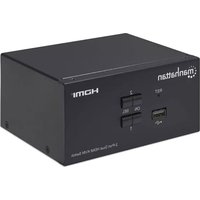
153522 - Przełącznik MANHATTAN - Bezpłatna instrukcja obsługi
Znajdź bezpłatnie instrukcję urządzenia 153522 MANHATTAN w formacie PDF.

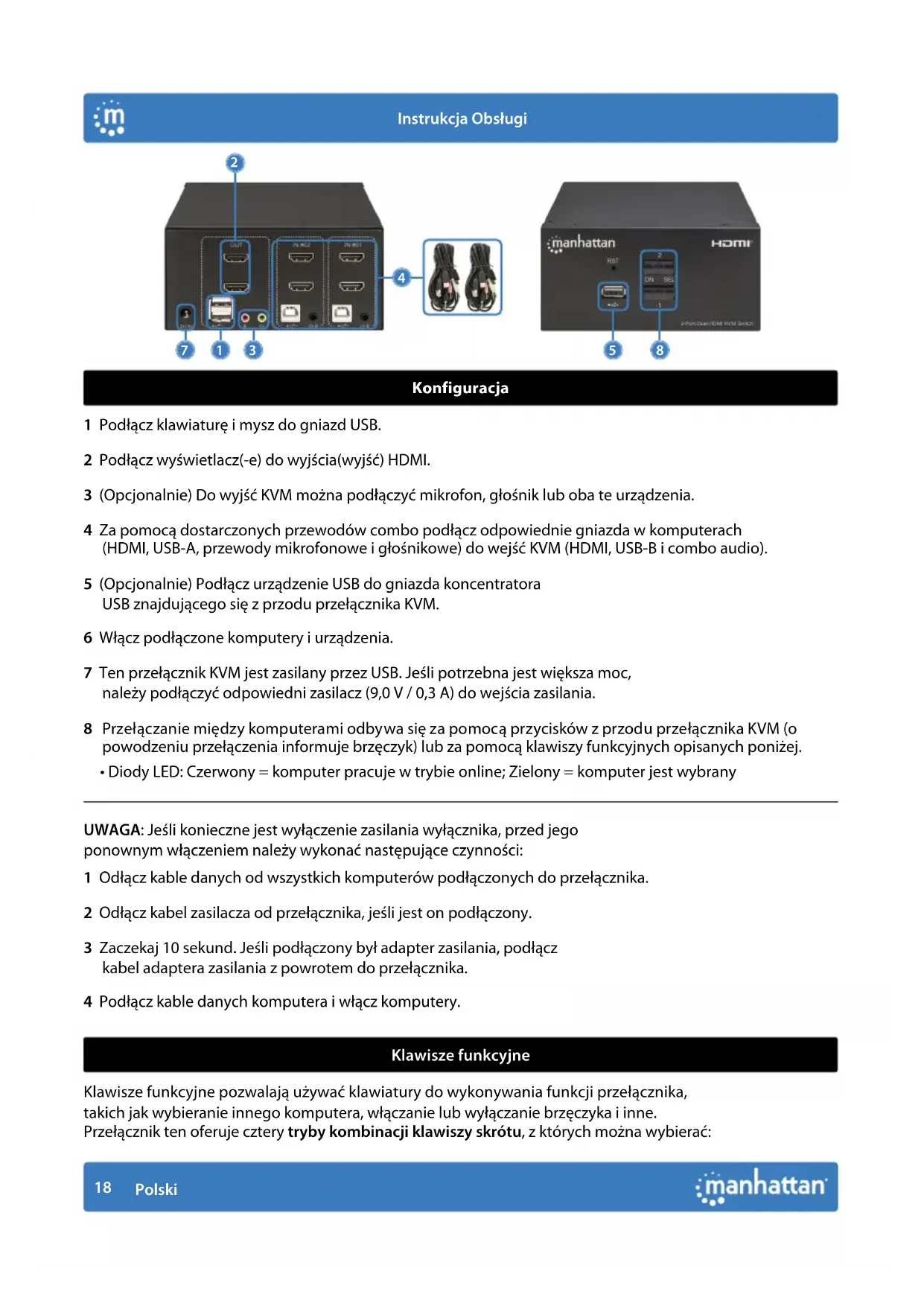


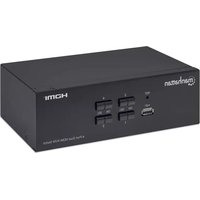
| Typ produktu | Przełącznik KVM 2 porty |
| Wymiary przybliżone | 15 x 10 x 3 cm |
| Waga przybliżona | 200 g |
| Zasilanie | USB (5 V) lub zasilacz sieciowy 9 V / 0,3 A (opcjonalny) |
| Złącza wejść PC | 2 x HDMI, 2 x USB-B, 2 x audio combo |
| Złącza peryferyjne | 2 x USB-A (przód i tył), 2 x HDMI (wyjścia ekranu), 1 x USB hub z przodu |
| Główna funkcja | Przełączanie między dwoma komputerami za pomocą klawiatury, myszy, ekranu(ów) i audio |
| Tryby przełączania | Przyciski z przodu, skróty klawiszowe, tryb automatyczny (regulowany interwał) |
| Skróty klawiszowe | Cztery tryby: CTL+SHIFT, SCROLL+SCROLL, NUM+NUM, CAPS+CAPS |
| Wskaźniki LED | Czerwony: PC online; Zielony: PC wybrany |
| Sygnał dźwiękowy | Brzęczyk włączany/wyłączany |
| Wbudowany hub USB | 1 port USB-A z przodu dla dodatkowego urządzenia peryferyjnego |
| Konserwacja | Czyścić suchą, miękką ściereczką. Nie używać płynów. |
| Bezpieczeństwo | Odłączyć wszystkie kable przed czyszczeniem. Nie wystawiać na wilgoć. |
| Części zamienne | Zasilacz sieciowy 9 V / 0,3 A (nr ref. nie dostarczany) |
| Naprawialność | Nienaprawialny przez użytkownika. Skontaktować się z pomocą techniczną. |
| Zgodność | CE (2014/30/UE i 2014/35/UE) |
| Recykling | Nie wyrzucać z odpadami domowymi. Oddać w punkcie zbiórki ZSEE. |
Często zadawane pytania - 153522 MANHATTAN
Pytania użytkowników dotyczące 153522 MANHATTAN
0 pytanie dotyczące tego urządzenia. Odpowiedz na te, które znasz, lub zadaj własne.
Zadaj nowe pytanie dotyczące tego urządzenia
Pobierz instrukcję dla swojego Przełącznik w formacie PDF za darmo! Znajdź swoją instrukcję 153522 - MANHATTAN i weź swoje urządzenie elektroniczne z powrotem w ręce. Na tej stronie opublikowane są wszystkie dokumenty niezbędne do korzystania z urządzenia. 153522 marki MANHATTAN.
INSTRUKCJA OBSŁUGI 153522 MANHATTAN
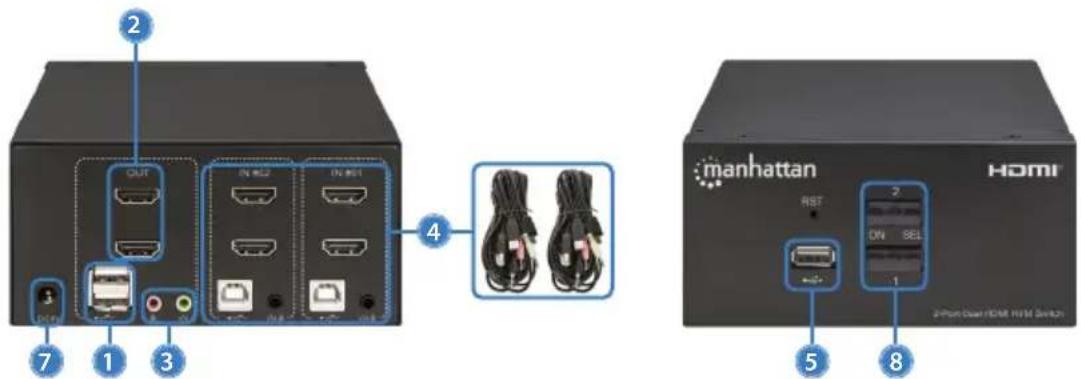
1 Podłącz klawiaturę i mysz do gniazd USB.
2 Podłącz wyświetlacz(-e) do wyjścia(wyjść) HDMI.
3 (Opcjonalnie) Do wyjść KVM można podłączyć mikrofon, głośnik lub oba te urządzenia.
4 Za pomocą dostarczonych przewodów combo podłącz odpowiednie gniazda w komputerach (HDMI, USB-A, przewody mikrofonowe i głośnikowe) do wejść KVM (HDMI, USB-B i combo audio).
5 (Opcjonalnie) Podłącz urządzenie USB do gniazda koncentratora USB znajdującego się z przodu przełącznika KVM.
6 Włącz podłączone komputery i urządzenia.
7 Ten przełącznik KVM jest zasilany przez USB. Jeśli potrzebna jest większa moc, należy podłączyć odpowiedni zasilacz (9,0 V / 0,3 A) do wejścia zasilania.
8 Przełączanie między komputerami odbywa się za pomocą przycisków z przodu przełącznika KVM (o powodzeniu przełączenia informuje brzęczyk) lub za pomocą klawiszy funkcyjnych opisanych poniżej.
• Diody LED: Czerwony = komputer pracuje w trybie online; Zielony = komputer jest wybrany
UWAGA: Jeśli konieczne jest wyłączenie zasilania wyłącznika, przed jego ponownym włączeniem należy wykonać następujące czynności:
1 Odłącz kable danych od wszystkich komputerów podłączonych do przełącznika.
2 Odłącz kabel zasilacza od przełącznika, jeśli jest on podłączony.
3 Zaczekaj 10 sekund. Jeśli podłączony był adapter zasilania, podłącz kabel adaptera zasilania z powrotem do przełącznika.
4 Podłącz kable danych komputera i włącz komputery.
Klawisze funkcyjne
Klawisze funkcyjne pozwalają używać klawiatury do wykonywania funkcji przełącznika, takich jak wybieranie innego komputera, włączanie lub wyłączanie brzęczyka i inne. Przełącznik ten oferuje cztery tryby kombinacji klawiszy skrótu, z których można wybierać:
【CTL】+【SHIFT】,【SCROLL】+【SCROLL】,【NUM】+【NUM】i【CAPS】+【CAPS】.
W poniższej tabeli przedstawiono kombinacje klawiszy skrótu, które wykorzystują podstawowe wejścia klawiszy skrótu 【CTL】 + 【SHIFT】 oraz sposób przełączania na inne tryby.
Domyślną kombinacją klawiszy skrótu do przełączania na następne gniazdo komputera online w dowolnym trybie jest (po lewej) 【CTL】 + 【CTL】.
Należy pamiętać, aby szybko naciskać kombinacje klawiszy funkcyjne; każdy klawisz kończy działanie po pięciu sekundach.
Tryb【CTL】+【SHIFT】
| Funkcja Kombinacja klawiszy funkcyjnych | |
| Przełącz do następnego gniazda komputera w trybie online | 【CTL】+【CTL】 |
| Wybierz port według numeru | 【CTL】+【SHIFT】+【1】lub【2】 |
| Następny port | 【CTL】+【SHIFT】+【→】lub【↓】 |
| Poprzedni port | 【CTL】+【SHIFT】+【←】lub【↑】 |
| Włącz/wyłącz brzęczyk | 【CTL】+【SHIFT】+【B】 |
| Włącz/wyłącz tryb automatycznego przełączania, domyślnie 5 sekund, naciśnij【ESC】aby wyjść | 【CTL】+【SHIFT】+【S】 |
| Przestaw czas automatycznego, naciśnij【ESC】aby wyjść | 【CTL】+【SHIFT】+【S】+【N】 |
| Przejdź do trybu kombinacji klawiszy skrótu【SCROLL】+【SCROLL】 | 【CTL】+【SHIFT】+【SCROLL】 |
| Przejdź do trybu kombinacji klawiszy skrótu【NUM】+【NUM】 | 【CTL】+【SHIFT】+【NUM】 |
| Przejdź do trybu kombinacji klawiszy skrótu【CAPS】+【CAPS】 | 【CTL】+【SHIFT】+【CAPS】 |
| Funkcja Kombinacja klawiszy funkcyjnych | |
| Wybierz port według numeru | 【SCROLL】+【SCROLL】+【1】lub【2】 |
| Następny port | 【SCROLL】+【SCROLL】+【→】lub【↓】 |
| Poprzedni port | 【SCROLL】+【SCROLL】+【←】lub【↑】 |
| Włącz/wyłącz brzęczyk | 【SCROLL】+【SCROLL】+【B】 |
| Włącz/wyłącz tryb automatycznego przełączania, domyślnie 5 sekund, naciśnij【ESC】aby wyjść | 【SCROLL】+【SCROLL】+【S】 |
| Przestaw czas automatycznego, naciśnij【ESC】aby wyjść | 【SCROLL】+【SCROLL】+【S】+【N】 |
| Przejdź do trybu kombinacji klawiszy skrótu【CTL】+【CTL】 | 【SCROLL】+【SCROLL】+【CTL】 |
| Przejdź do trybu kombinacji klawiszy skrótu【NUM】+【NUM】 | 【SCROLL】+【SCROLL】+【NUM】 |
| Przejdź do trybu kombinacji klawiszy skrótu【CAPS】+【CAPS】 | 【SCROLL】+【SCROLL】+【CAPS】 |
Tryb【NUM】+【NUM】
| Funkcja Kombinacja klawiszy funkcyjnych | |
| Wybierz port według numeru | 【NUM】+【NUM】+【1】lub【2】 |
| Następny port | 【NUM】+【NUM】+【→】lub【↓】 |
| Poprzedni port | 【NUM】+【NUM】+【←】lub【↑】 |
| Włącz/wyłącz brzęczyk | 【NUM】+【NUM】+【B】 |
| Włącz/wyłącz tryb automatycznego przełączania, domyślnie 5 sekund, naciśnij【ESC】aby wyjść | 【NUM】+【NUM】+【S】 |
| Przestaw czas automatycznego, naciśnij【ESC】aby wyjść | 【NUM】+【NUM】+【S】+【N】 |
| Przejdź do trybu kombinacji klawiszy skrótu【SCROLL】+【SCROLL】 | 【NUM】+【NUM】+【SCROLL】 |
| Przejdź do trybu kombinacji klawiszy skrótu【CTL】+【CTL】 | 【NUM】+【NUM】+【CTL】 |
| Przejdź do trybu kombinacji klawiszy skrótu【CAPS】+【CAPS】 | 【NUM】+【NUM】+【CAPS】 |
Tryb【CAPS】+【CAPS】
| Funkcja Kombinacja klawiszy funkcyjnych | |
| Wybierz port według numeru | 【CAPS】+【CAPS】+【1】lub【2】 |
| Następny port | 【CAPS】+【CAPS】+【→】lub【↓】 |
| Poprzedni port | 【CAPS】+【CAPS】+【←】lub【↑】 |
| Włącz/wyłącz brzęczyk | 【CAPS】+【CAPS】+【B】 |
| Włącz/wyłącz tryb automatycznego przełączania, domyślnie 5 sekund, naciśnij【ESC】aby wyjść | 【CAPS】+【CAPS】+【S】 |
| Przestaw czas automatycznego, naciśnij【ESC】aby wyjść | 【CAPS】+【CAPS】+【S】+【N】 |
| Przejdź do trybu kombinacji klawiszy skrótu【SCROLL】+【SCROLL】 | 【CAPS】+【CAPS】+【SCROLL】 |
| Przejdź do trybu kombinacji klawiszy skrótu【NUM】+【NUM】 | 【CAPS】+【CAPS】+【NUM】 |
| Przejdź do trybu kombinacji klawiszy skrótu【CTL】+【CTL】 | 【CAPS】+【CAPS】+【CTL】 |
Zmiana interwału automatycznego przełączania
Aby zmienić liczbę sekund, po upływie których przełącznik KVM automatycznie przełącza się na następny komputer online, należy użyć kombinacji klawiszy skrótu przedstawionej powyżej (e.g., 【CTL】 + 【SHIFT】 + 【S】 + 【N】). [N] reprezentuje klawisze numeryczne od 1 do 9, które odnoszą się do liczby sekund, jak pokazano na poniższym wykresie:
| N Sekundy | |
| 1 | 5 |
| 2 | 10 |
| 3 | 15 |
| 4 | 20 |
| 5 | 25 |
| 6 | 30 |
| 7 | 35 |
| 8 | 40 |
| 9 | 60 |
Pełną specyfikację produktu znajdziecie Państwo na stronie manhattanproducts.com. Zarejestruj produkt na register.manhattanproducts.com/r/153522 lub zeskanuj znajdujący się na pokrywie kod QR.
Configurazione
POLSKI: Jeśli na produkcie lub jego opakowaniu umieszczono ten symbol, wówczas w czasie utylizacji nie wolno wyrzucać tego produktu wraz z odpadami komunalnymi. Zgodnie z Dyrektywą Nr 2012/19/EU w sprawie zużytego sprzętu elektrycznego i elektronicznego (WEEE), wniniejszego produktu elektrycznego nie wolno usuwać jako nie posortowanego odpadu komunalnego. Prosimy o usuniecie niniejszego produktu poprzez jego zwrot do punktu zakupu lub oddanie do miejscowego komunalnego punktu zbiórki odpadów przeznaczonych do recyklingu.
POLSKI : Urządzenie spełnia wymagania CE 2014/30/EU i / lub 2014/35/EU. Deklaracja zgodności dostępna jest na stronie internetowej producenta:
Wszystkie znaki towarowe i nazwy handlowe należą do ich właścicieli.
Marka : MANHATTAN
Model : 153522
Kategoria : Przełącznik