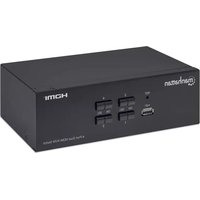
153522 - Schalter MANHATTAN - Kostenlose Bedienungsanleitung
Finden Sie kostenlos die Bedienungsanleitung des Geräts 153522 MANHATTAN als PDF.

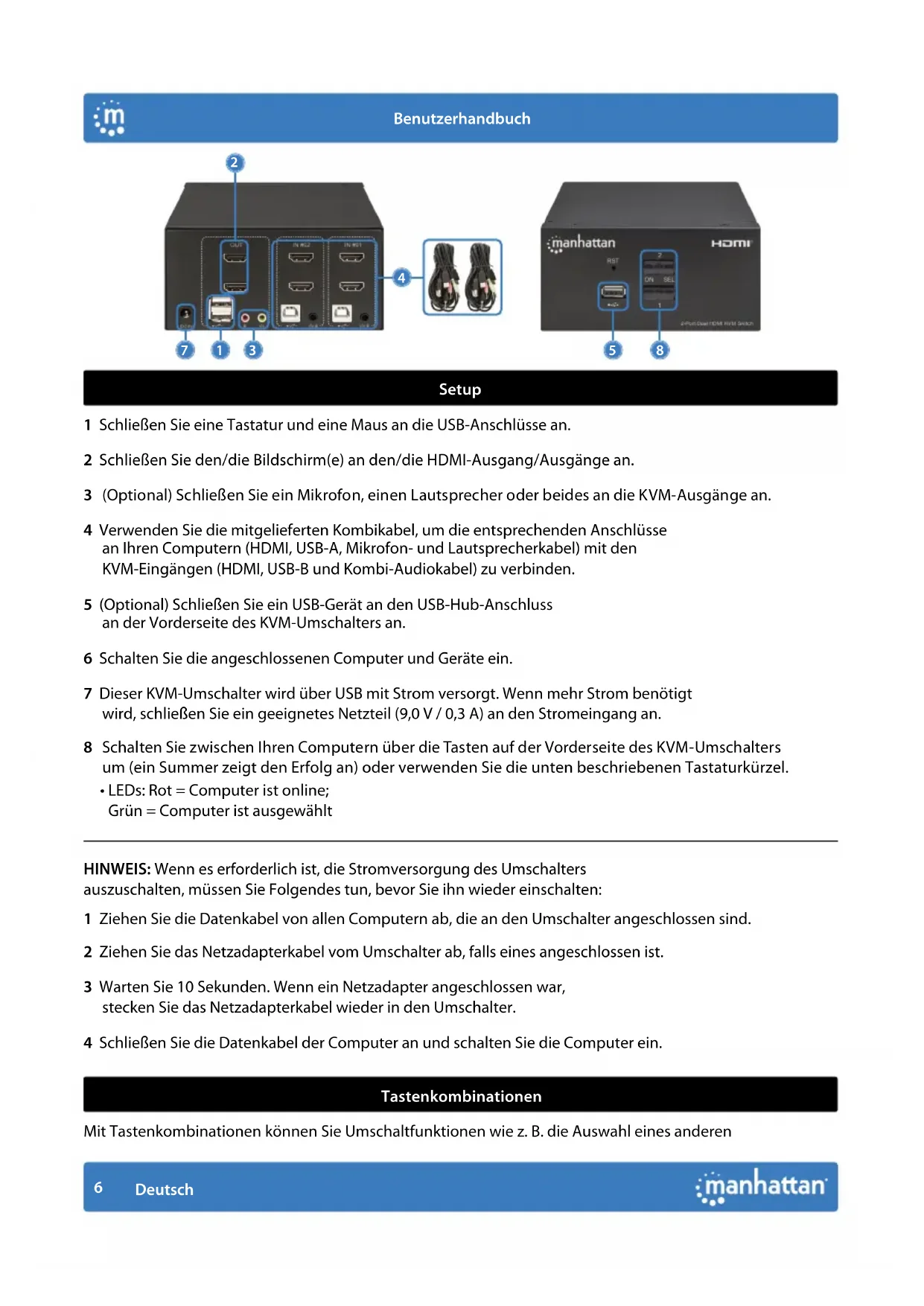


| Produkttyp | KVM-Switch 2 Ports |
| Ungefähre Abmessungen | 15 x 10 x 3 cm |
| Ungefähres Gewicht | 200 g |
| Stromversorgung | USB (5 V) oder Netzadapter 9 V / 0,3 A (optional) |
| PC-Eingangsanschlüsse | 2x HDMI, 2x USB-B, 2x Audio-Combo |
| Peripherieanschlüsse | 2x USB-A (vorne und hinten), 2x HDMI (Bildschirmausgänge), 1x USB-Hub vorne |
| Hauptfunktion | Umschalten zwischen zwei Computern mit Tastatur, Maus, Bildschirm(en) und Audio |
| Schaltmodi | Fronttasten, Tastaturkürzel, Automatikmodus (einstellbares Intervall) |
| Tastaturkürzel | Vier Modi: STRG+UMSCHALT, ROLLEN+ROLLEN, NUM+NUM, FESTSTELL+FESTSTELL |
| LED-Anzeigen | Rot: PC online; Grün: PC ausgewählt |
| Tonsignal | Summer aktivierbar/deaktivierbar |
| Integrierter USB-Hub | 1 USB-A-Anschluss vorne für zusätzliches Peripheriegerät |
| Pflege | Mit einem trockenen, weichen Tuch reinigen. Keine Flüssigkeiten verwenden. |
| Sicherheit | Vor der Reinigung alle Kabel abziehen. Nicht Feuchtigkeit aussetzen. |
| Ersatzteile | Netzadapter 9 V / 0,3 A (Referenz nicht im Lieferumfang) |
| Reparierbarkeit | Nicht vom Benutzer reparierbar. Support kontaktieren. |
| Konformität | CE (2014/30/EU und 2014/35/EU) |
| Recycling | Nicht mit dem Hausmüll entsorgen. Bei einer WEEE-Sammelstelle abgeben. |
Häufig gestellte Fragen - 153522 MANHATTAN
Benutzerfragen zu 153522 MANHATTAN
0 Frage zu diesem Gerät. Beantworten Sie die, die Sie kennen, oder stellen Sie Ihre eigene.
Eine neue Frage zu diesem Gerät stellen
Laden Sie die Anleitung für Ihr Schalter kostenlos im PDF-Format! Finden Sie Ihr Handbuch 153522 - MANHATTAN und nehmen Sie Ihr elektronisches Gerät wieder in die Hand. Auf dieser Seite sind alle Dokumente veröffentlicht, die für die Verwendung Ihres Geräts notwendig sind. 153522 von der Marke MANHATTAN.
BEDIENUNGSANLEITUNG 153522 MANHATTAN
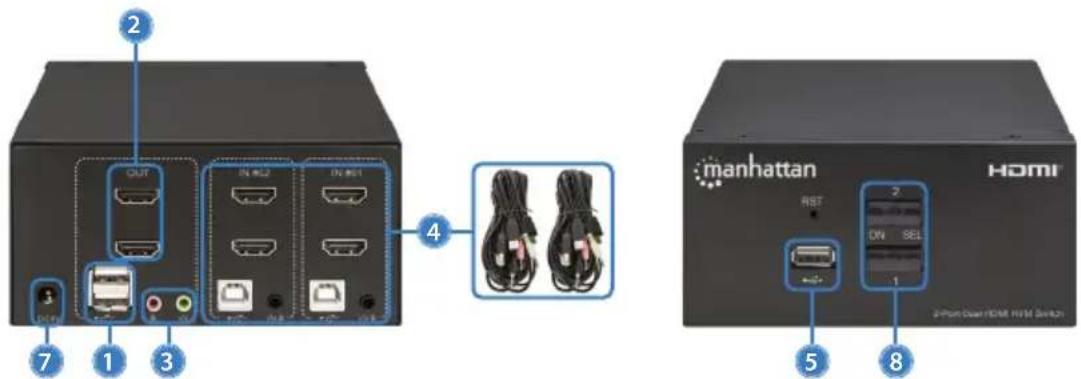
1 Schließen Sie eine Tastatur und eine Maus an die USB-Anschlüsse an.
2 Schließen Sie den/die Bildschirm(e) an den/die HDMI-Ausgang/Ausgänge an.
3 (Optional) Schließen Sie ein Mikrofon, einen Lautsprecher oder beides an die KVM-Ausgänge an.
4 Verwenden Sie die mitgelieferten Kombikabel, um die entsprechenden Anschlüsse an Ihren Computern (HDMI, USB-A, Mikrofon- und Lautsprecherkabel) mit den KVM-Eingängen (HDMI, USB-B und Kombi-Audiokabel) zu verbinden.
5 (Optional) Schließen Sie ein USB-Gerät an den USB-Hub-Anschluss an der Vorderseite des KVM-Umschalters an.
6 Schalten Sie die angeschlossenen Computer und Geräte ein.
7 Dieser KVM-Umschalter wird über USB mit Strom versorgt. Wenn mehr Strom benötigt wird, schließen Sie ein geeignetes Netzteil (9,0 V / 0,3 A) an den Stromeingang an.
8 Schalten Sie zwischen Ihren Computern über die Tasten auf der Vorderseite des KVM-Umschalters um (ein Summer zeigt den Erfolg an) oder verwenden Sie die unten beschriebenen Tastaturkürzel.
• LEDs: Rot = Computer ist online; Grün = Computer ist ausgewählt
HINWEIS: Wenn es erforderlich ist, die Stromversorgung des Umschalters auszuschalten, müssen Sie Folgendes tun, bevor Sie ihn wieder einschalten:
1 Ziehen Sie die Datenkabel von allen Computern ab, die an den Umschalter angeschlossen sind.
2 Ziehen Sie das Netzadapterkabel vom Umschalter ab, falls eines angeschlossen ist.
3 Warten Sie 10 Sekunden. Wenn ein Netzadapter angeschlossen war, stecken Sie das Netzadapterkabel wieder in den Umschalter.
4 Schließen Sie die Datenkabel der Computer an und schalten Sie die Computer ein.
Tastenkombinationen
Mit Tastenkombinationen können Sie Umschaltfunktionen wie z. B. die Auswahl eines anderen
Computers, das Ein- und Ausschalten des Summers usw. über die Tastatur ausführen. Dieser Umschalter bietet vier verschiedene Tastenkombinations-Modi, aus denen Sie wählen können:
【CTL】+【SHIFT】,【SCROLL】+【SCROLL】,【NUM】+【NUM】und【CAPS】+【CAPS】.
Die folgende Tabelle zeigt Tastenkombinationen, die die primären Tastenkombinationen 【CTL】+【SHIFT】 verwenden, und wie Sie zu den anderen Modi wechseln.
Die Standard-Tastenkombination zum Umschalten auf den nächsten Online-Computeranschluss in einem beliebigen Modus ist (links) 【CTL】+【CTL】.
Achten Sie darauf, die Tastenkombinationen schnell zu drücken; jede Taste erlischt nach fünf Sekunden.
【CTL】+【SHIFT】Modus
| Funktion Tastenkombinationen | |
| Zum nächsten Online-Rechneranschluss wechseln | 【CTL】+【CTL】 |
| Den Port durch Nummerneingabe auswählen | 【CTL】+【SHIFT】+【1】oder【2】 |
| Nächster Port | 【CTL】+【SHIFT】+【→】oder【↓】 |
| Vorheriger Port | 【CTL】+【SHIFT】+【←】oder【↑】 |
| Piepton einschalten/ausschalten | 【CTL】+【SHIFT】+【B】 |
| Aktivieren/Deaktivieren des automatischen Schaltmodus, die Voreinstellung beträgt 5 Sekunden, zum Beenden【ESC】drücken | 【CTL】+【SHIFT】+【S】 |
| Die automatische Umschaltzeit, zum Beenden【ESC】drücken | 【CTL】+【SHIFT】+【S】+【N】 |
| Umschalten in den Tastenkombinations-Modus【SCROLL】+【SCROLL】 | 【CTL】+【SHIFT】+【SCROLL】 |
| Umschalten in den Tastenkombinations-Modus【NUM】+【NUM】 | 【CTL】+【SHIFT】+【NUM】 |
| Umschalten in den Tastenkombinations-Modus【CAPS】+【CAPS】 | 【CTL】+【SHIFT】+【CAPS】 |
| Funktion Tastenkombinationen | |
| Den Port durch Nummerneingabe auswählen | 【SCROLL】+【SCROLL】+【1】oder【2】 |
| Nächster Port | 【SCROLL】+【SCROLL】+【→】oder【↓】 |
| Vorheriger Port | 【SCROLL】+【SCROLL】+【←】oder【↑】 |
| Piepton einschalten/ausschalten | 【SCROLL】+【SCROLL】+【B】 |
| Aktivieren/Deaktivieren des automatischen Schaltmodus, die Voreinstellung beträgt 5 Sekunden, zum Beenden【ESC】drücken | 【SCROLL】+【SCROLL】+【S】 |
Funktion Tastenkombinationen
| Die automatische Umschaltzeit, zum Beenden【ESC】drücken | 【SCROLL】+【SCROLL】+【S】+【N】 |
| Umschalten in den Tastenkombinations-Modus【CTL】+【CTL】 | 【SCROLL】+【SCROLL】+【CTL】 |
| Umschalten in den Tastenkombinations-Modus【NUM】+【NUM】 | 【SCROLL】+【SCROLL】+【NUM】 |
| Umschalten in den Tastenkombinations-Modus【CAPS】+【CAPS】 | 【SCROLL】+【SCROLL】+【CAPS】 |
【NUM】+【NUM】Modus
Funktion Tastenkombinationen
| Den Port durch Nummerneingabe auswählen | 【NUM】+【NUM】+【1】oder【2】 |
| Nächster Port | 【NUM】+【NUM】+【→】oder【↓】 |
| Vorheriger Port | 【NUM】+【NUM】+【←】oder【↑】 |
| Piepton einschalten/ausschalten | 【NUM】+【NUM】+【B】 |
| Aktivieren/Deaktivieren des automatischen Schaltmodus, die Voreinstellung beträgt 5 Sekunden, zum Beenden【ESC】drücken | 【NUM】+【NUM】+【S】 |
| Die automatische Umschaltzeit, zum Beenden【ESC】drücken | 【NUM】+【NUM】+【S】+【N】 |
| Umschalten in den Tastenkombinations-Modus【SCROLL】+【SCROLL】 | 【NUM】+【NUM】+【SCROLL】 |
| Umschalten in den Tastenkombinations-Modus【CTL】+【CTL】 | 【NUM】+【NUM】+【CTL】 |
| Umschalten in den Tastenkombinations-Modus【CAPS】+【CAPS】 | 【NUM】+【NUM】+【CAPS】 |
【CAPS】+【CAPS】Modus
Funktion Tastenkombinationen
| Den Port durch Nummerneingabe auswählen | 【CAPS】+【CAPS】+【1】oder【2】 |
| Nächster Port | 【CAPS】+【CAPS】+【→】oder【↓】 |
| Vorheriger Port | 【CAPS】+【CAPS】+【←】oder【↑】 |
| Piepton einschalten/ausschalten | 【CAPS】+【CAPS】+【B】 |
| Aktivieren/Deaktivieren des automatischen Schaltmodus, die Voreinstellung beträgt 5 Sekunden, zum Beenden【ESC】drücken | 【CAPS】+【CAPS】+【S】 |
Funktion Tastenkombinationen
| Die automatische Umschaltzeit, zum Beenden【ESC】drücken | 【CAPS】+【CAPS】+【S】+【N】 |
| Umschalten in den Tastenkombinations-Modus【SCROLL】+【SCROLL】 | 【CAPS】+【CAPS】+【SCROLL】 |
| Umschalten in den Tastenkombinations-Modus【NUM】+【NUM】 | 【CAPS】+【CAPS】+【NUM】 |
| Umschalten in den Tastenkombinations-Modus【CTL】+【CTL】 | 【CAPS】+【CAPS】+【CTL】 |
Ändern des automatischen Umschaltintervalls
Um die Anzahl der Sekunden zu ändern, die vergehen, bevor der KVM-Umschalter automatisch auf den nächsten Online-Computer umschaltet, verwenden Sie die oben aufgeführte Tastenkombination für diese Funktion (e.g., 【CTL】 + 【SHIFT】 + 【S】 + 【N】). [N] steht für die Zifferntasten 1 - 9, die sich auf eine Anzahl von Sekunden beziehen, wie in der Tabelle unten dargestellt:
| N Sekunden | |
| 1 | 5 |
| 2 | 10 |
| 3 | 15 |
| 4 | 20 |
| 5 | 25 |
| 6 | 30 |
| 7 | 35 |
| 8 | 40 |
| 9 | 60 |
Die Spezifikationen finden Sie auf manhattanproducts.com. Registrieren Sie Ihr Produkt auf register.mahattanproducts.com/r/153522 oder scannen Sie den QR-Code auf dem Deckblatt.
Configuración
packaging means that this product must not be treated as unsorted household waste. In accordance with EU Directive 2012/19/EU on Waste Electrical and Electronic Equipment (WEEE), this electrical product must be disposed of in accordance with the user's local regulations for electrical or electronic waste. Please dispose of this product by returning it to your local point of sale or recycling pickup point in your municipality. DEUTSCH: Dieses auf dem Produkt oder der Verpackung angebrachte Symbol zeigt an, dass dieses Produkt nicht mit dem Hausmüll entsorgt werden darf. In Übereinstimmung mit der Richtlinie 2012/19/EU des Europäischen Parlaments und des Rates über Elektro- und Elektronik-Altgeräte (WEEE) darf dieses Elektrogerät nicht im normalen Hausmüll oder dem Gelben Sack entsorgt werden. Wenn Sie dieses Produkt entsorgen möchten, bringen Sie es bitte zur Verkaufsstelle zurück oder zum Recycling-Sammelpunkt Ihrer Gemeinde.
DEUTSCH : Dieses Gerät entspricht der CE 2014/30/EU und / oder 2014/35/EU. Die Konformitätserklärung für dieses Produkt finden Sie unter:
Alle Marken und Markennamen sind Eigentum Ihrer jeweiligen Inhaber.


Marke : MANHATTAN
Modell : 153522
Kategorie : Schalter