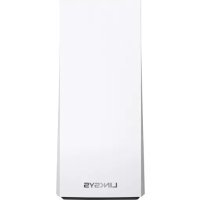
Velop MX4200 - Router LINKSYS - Bezpłatna instrukcja obsługi
Znajdź bezpłatnie instrukcję urządzenia Velop MX4200 LINKSYS w formacie PDF.



| Typ produktu | Router mesh Wi-Fi 6 |
| Model | Velop MX4200 (seria MX4000) |
| Marka | Linksys |
| Wymiary | 7,8 x 7,8 x 18,5 cm (3,1 x 3,1 x 7,3 cala) |
| Waga | 0,95 kg |
| Zasilanie | 12 V, 3 A |
| Częstotliwości radiowe | 2,4 GHz i 5 GHz |
| Standardy Wi-Fi | Wi-Fi 6 (IEEE 802.11ax), wstecznie kompatybilny z 802.11a/b/g/n/ac |
| Anteny | 9 anten wewnętrznych |
| Porty | 1 port internetowy Gigabit (żółty), 3 porty Ethernet Gigabit, 1 port USB 3.0 |
| Przyciski | Włącz/wyłącz, WPS, reset |
| Wskaźnik LED | Wielokolorowa dioda LED: niebieski, fioletowy, czerwony, żółty w zależności od stanu |
| Zabezpieczenia bezprzewodowe | WPA2-Personal, WPA3-Personal, szyfrowanie do 128 bitów |
| Główne funkcje | Wi-Fi mesh, kontrola rodzicielska, priorytetyzacja urządzeń, sieć gościnna, test prędkości, udostępnione przechowywanie USB |
| Temperatura pracy | 0 °C do 40 °C (32 °F do 104 °F) |
| Temperatura przechowywania | -20 °C do 60 °C (-4 °F do 140 °F) |
| Wilgotność pracy | 10% do 80% wilgotności względnej, bez kondensacji |
| Wilgotność przechowywania | 5% do 90% wilgotności względnej, bez kondensacji |
| Zawartość opakowania | 1 węzeł Velop, zasilacz, kabel Ethernet, przewodnik uruchomienia |
| Konserwacja i czyszczenie | Odłącz i wyczyść suchą, miękką szmatką. Nie używaj płynnych ani ściernych środków czyszczących. |
| Naprawialność | Brak części do samodzielnej naprawy. Użyj przycisku Reset, aby przywrócić ustawienia fabryczne. |
Często zadawane pytania - Velop MX4200 LINKSYS
Pytania użytkowników dotyczące Velop MX4200 LINKSYS
0 pytanie dotyczące tego urządzenia. Odpowiedz na te, które znasz, lub zadaj własne.
Zadaj nowe pytanie dotyczące tego urządzenia
Pobierz instrukcję dla swojego Router w formacie PDF za darmo! Znajdź swoją instrukcję Velop MX4200 - LINKSYS i weź swoje urządzenie elektroniczne z powrotem w ręce. Na tej stronie opublikowane są wszystkie dokumenty niezbędne do korzystania z urządzenia. Velop MX4200 marki LINKSYS.
INSTRUKCJA OBSŁUGI Velop MX4200 LINKSYS
Devices (Eszkoczok) 11
1. Buka aplikasi Linksys.
Velop opniew instellen:
PODRECZNIK UZYTKOWNIKA
VELOP
seria MX4000
Spistresci
Charakterystyka produktu 3
Przód/góra 3
Widok z tylu 4
Dót 5
Gdzie znaleź pomoc 6
Ustawenia 7
Konfiguracja systemu Velop 9
Zaloguj sie do applikazioni Linksys 9
Pulpit nawigacyjny 10
Urzadzenia 11
Aby wyświetlic lub zmienić dane urzadzenia 12
Ustawenia sieci Wi-Fi 13
Ustawienia zaawansowane 14
Połac urzadzenia za pomocamy protokolu WPS 15
Dostepe w trybie gościa 16
Zewnetrzna pamins masowa 17
Sprawdzanie szybkość 18
Kontrola rodzicielska 19
Priorytetyacja urzadzen 20
Powiadomenia 21
Administrowanie Velop 22
Ustawenia zaawansowane 24
Ustawenia internetowe 24
Ustawienia portu 25
Filtrowanie adresow MAC w sieci Wi-Fi 26
Moje konto 27
Opinie 28
Pomoc 29
Bezpośrednie połęczenia z systemem Velop 30
Haslo administratora systemu Velop 31
Przywracanie ustawien fabrycznych 32
Dane techniczne 33
Linksys Velop 33
Parametry fizyczne i sterodowiskowe 33
Charakterystyka produktu
Przód/góra
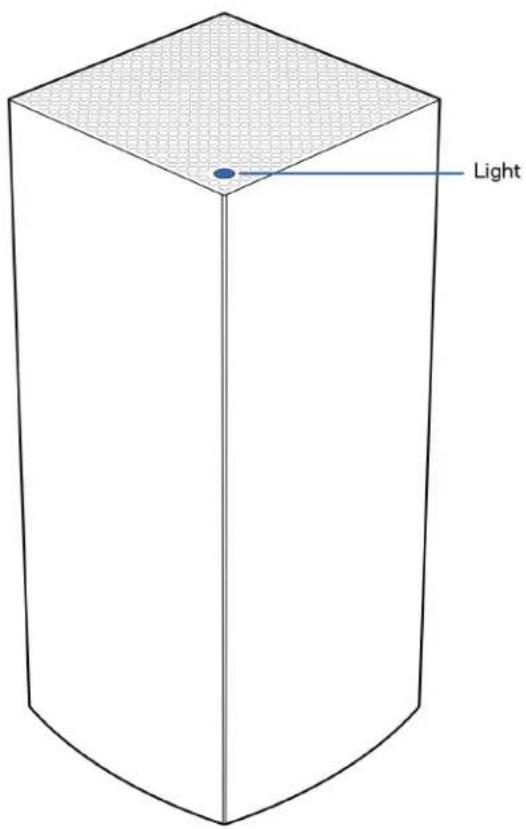
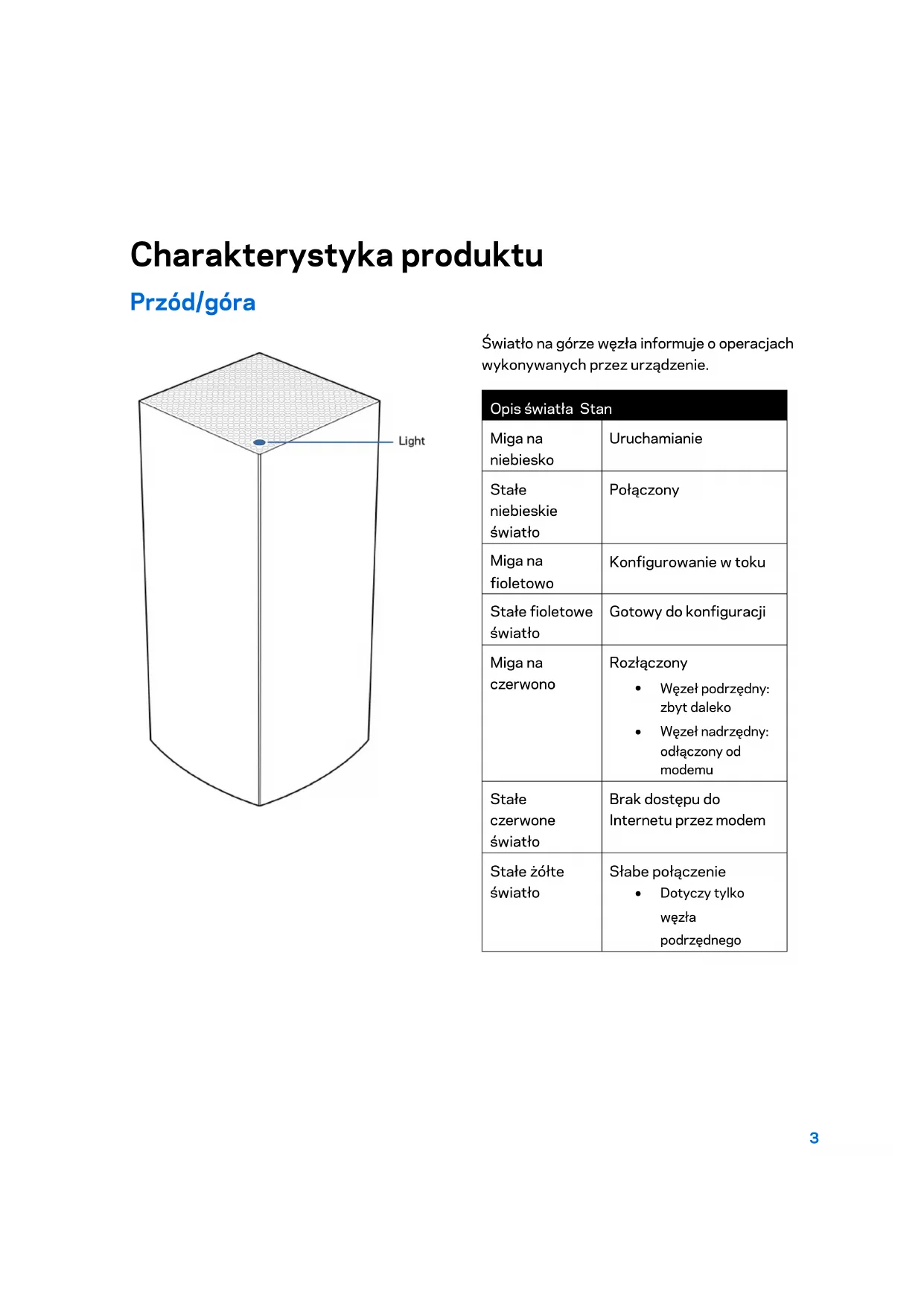
Światto na górze węzła informuje o operacjach wykonywanych przyez urzadzenia.
| Opis śiatła Stan | |
| Miga na niebiesko | Uruchamianie |
| Staße niembieskie śiatło | Połoczony |
| Miga na fioletowo | Konfigurowanie w toku |
| Staße fioletowe śiatło | Gotowy do konfiguracje |
| Miga naczerwono | Rozȩczony • Węześć podrzȩźny: zbyt daleko • Wȩześć nadrzȩźny: odȩczony od modemu |
| Staße czerwone śiatło | Brak dostepu do Internetu przyez modem |
| Staße zófte śiatło | Ślabe połączenie • Dotyczy tycho sąwało podrzȩźngo |
Widok z tyfu
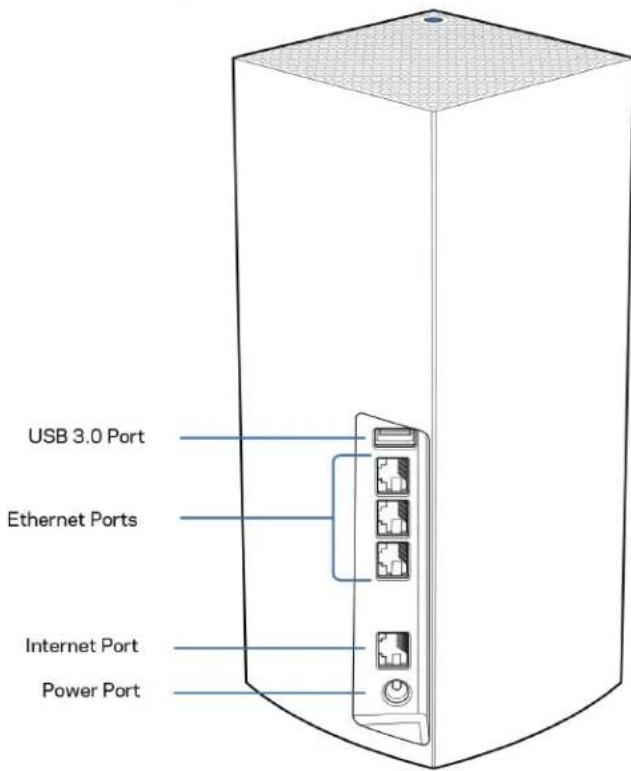
Gniazdo USB 3.0 — Tutaj przy podlączyć napȩdy USB w celu udostepnienia ich w swojej sieci. Tylko do lokalnégo udostepniania plików (brak obsługi FTP, serwera multimedźwo lub virtualnégo USB). Ponadto nie sązy do udostepniania urzadzenia peryferyjnych, takich jak drukarki, skanery lub aparaty fotograficzne.
Gniazda Ethernet — do tych gigabitowych gniazd Ethernet (10/100/1000) nalezy podlaczyc kable Ethernet prowadzace do innych urzadzen przywodowych w sieci. Jesli w systemie Velop znajduje sie,) gij niz jeder wzei, moza uzyc jegno z tych gniazd, by podaczyc modem lub modem-ruter.
Uwaga - w celu uzyskania najepszej wydajnosci w gnieźdie Ethernet nalezy stosować kabel z oznaczeniem CAT5e lub wyźszym.
Gniazdo internetowe — do zóftego gniazda gigabitowego (10/100/1000) nalezy podłacZYc kabel Ethernet prowadźcy do szerokopasmowej modemu kablowego, DSL lub swiatłowodowej. Jeźeli router jest uzywany jakowość podrzędny w systemie Mesh Wi-Fi,ość uzyć tego portu do utworzenia przyzewodowej połączenia z innym węzlem.
Gniazdo zasilania — tutaj nalezy podlaczycz znajdujacy sie w zestawie zasilacz.
Dó
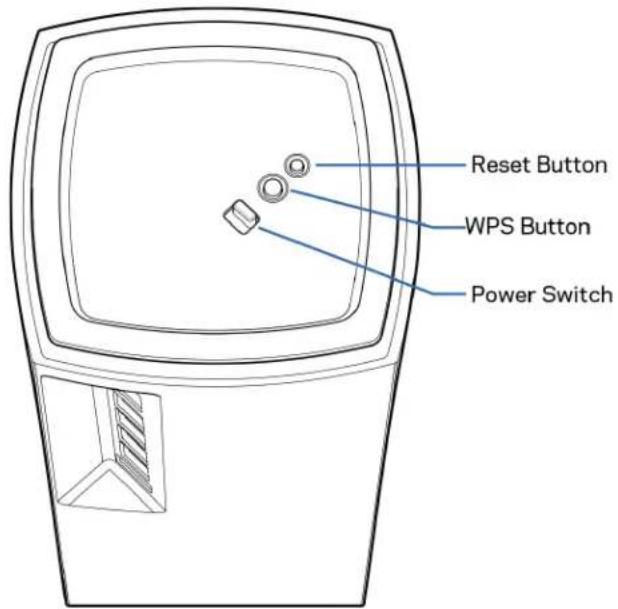
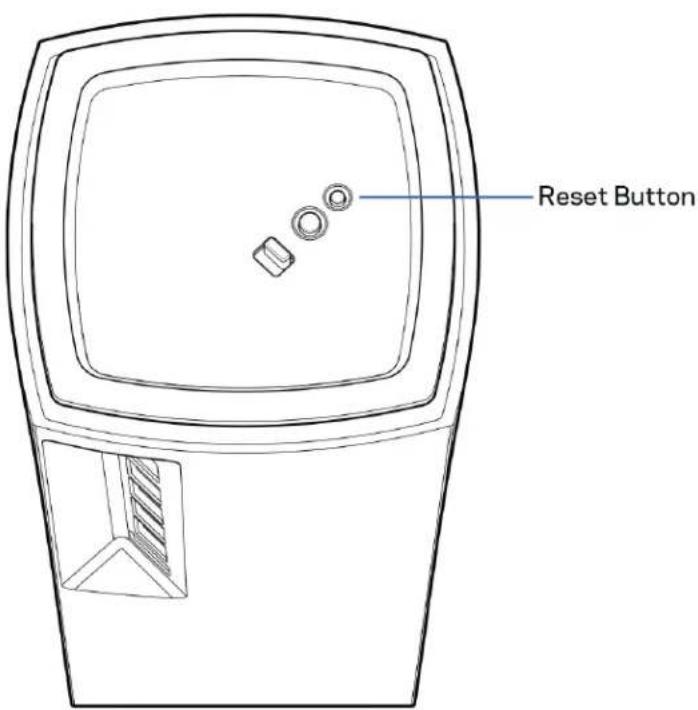
Przycisk Reset — aby zresetowania węzel i przyworćić ustawienia fabryczne,NSE zacijnac i przytrzymać przycisk, aż kontrolka na górze węźta zaȩwieci są na czerwono, przygaść i zaȩcie ponownikie migać na czerwono.
Przycisk Wi-Fi Protected Setup — naciśćte.go przycisku uzmolliwa pod.§czenie urzadzen sieciowych obstugujacych fungcję WPS.
Przelacznik zasilania - przesunac w pofozenie | (on), aby wączyc węzeti.
Pomoc
Gdzie znaleź pomoc
- Linksys.com/support/Velop
- Pomoc dotyczaja aplikacja Linksys (uruchom aplikacja i kliknij Pomoc w gownym menu)
Uwaga - licencije i powiadomenia dot. oprogramowania innych dostawców stosowanego w tym produktie są dostepne na stronie http://support.linksys.com/en-us/licenses. W razie pytan lub przyb o udostepnienie kodu na licenciji GPL prosimy okontakt na adres http://support.linksys.com/en-us/gplcodecenter.
Ustawenia
WAZNE - węzły systemu Velop sąna konfigurowaec jako wȩźny nadrzędne lub wȩź podrzędne. Wȩzel glowy musi byc podlączony kablem Ethernet do modemu lub modemu-routera. Po skonfigurowaniw u w spośob bezprzewodowy wȩź podrzędne sąna podlączyć do innego wȩź bezprzewodowo lub kablem Ethernet.
W przypadku dodawania nowego węzła jako wȩźna nadrzędego do istniejeść sieci domowej Wi-Fi.
Velop typu mesh naleź zresetowania wszystkie wȩźmy dodać je do systemu po skonfigurowani u uruchomieniu nowego wȩźda.
Pobierz translacj Linksys. Ist niezbędna do konfiguracje systemu Velop.
Przejdt do sklearnpu z applikacjami dla swojejgo urzadzenia i wyszukaj applikacja Linksys.

Zainstaluj aplikacja, uruchom są i postepuj zgodnie z instrukcjami.
Uwaga — aplikacja działa w systemie iOS 11.4 lub nowszym oraz Android 6 lub nowszym.
Utworzysz konto Linksys Smart Wi-Fi, zeby moc korzystać z aplikacje do wyświetlania i wadowszaniazmian w konfiguracje systemu Velop z dowolnégojejca z dostepem do Internetu.
Konto Linksys Smart Wi-Fi umožliwia między innymi:
zmianegnawiyhasdo sieciWi-Fi,
- konfiguracja dostepu dla gość,
- połaczenia urzadzen z siecia Wi-Fi za pomocą protokolu WPS,
- zablokowanie dostępu do Internetu danecki funkcjki kontrli rodzicielskiej,
- testowanie prędkość połaczenia internetowej.
Uwaga — w czasie konfiguracje wysolemy do Ciebie wiadomość e-mail w kelu weryfikacje. Kliknio tqcze w wiadomość e-mail, korzystajcq z sieci domowej.
Wystarczy, ze podłuczysz kabel zasilania i kabel Ethernet — proces konfiguracje w aplikacje przybiega automatycznie. Po podłuczieniu kabli ustal nazwo i haslo do sieci Wi-Fi w aplikacje. Możesz są nadać węźom nazwy opisuȩcie ich połozenia, zeby uławość}soble ich rożność w przypadku problemów.
Wydrukuj tę strone, a następnie w celach referencjnych odnotuj ustawienia sieci Wi-Fi i konta w poliższej tabeli. Zanotowane informacja przechowuj w bezpiecznym mistrę.
| Nazwa sieci Wi-Fi | |
| Haslo sieci Wi-Fi | |
| Haslo administratora | |
| Nazwa dostepowa dla gość | |
| Haslo dostepowe dla gość | |
| E-mail do logowania do applikazioni Linksys | |
| Haslo applikazioni Linksys |
Konfiguracja systemu Velop
Korzystajc z aplikacji Linksys, mozes wyświetlac izmienić ustawenia systemu Velop, by lepiej zabezpieczyc siec Wi-Fi lub usprawnic wspólprace systemu z urzadzeniem lub gra. Mozesz uzyskać dostep do ustawien z dowolnégo.), na.), jesti masz połaczenia z Internetem. Dostep do ustawien mozesz uzyskać.), przy uzyciu swojejego hasla do routera, gdy jeste podłoczony do sieci domowej, nawet w przypadku braku połaczenia internetowej.
Zaloguj sie do applikazioni Linksys
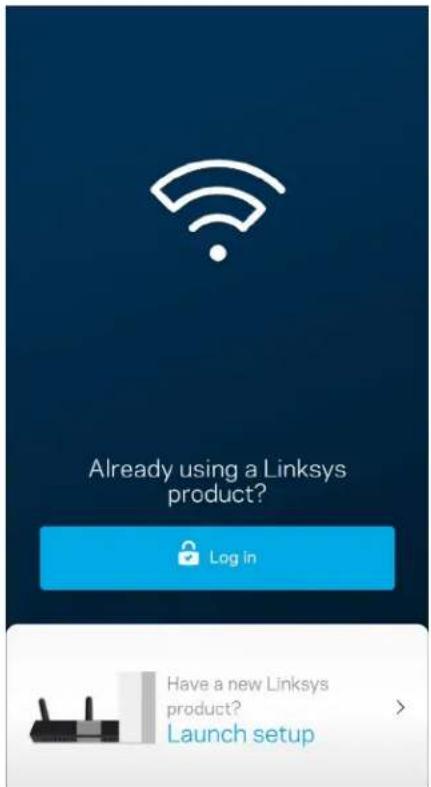
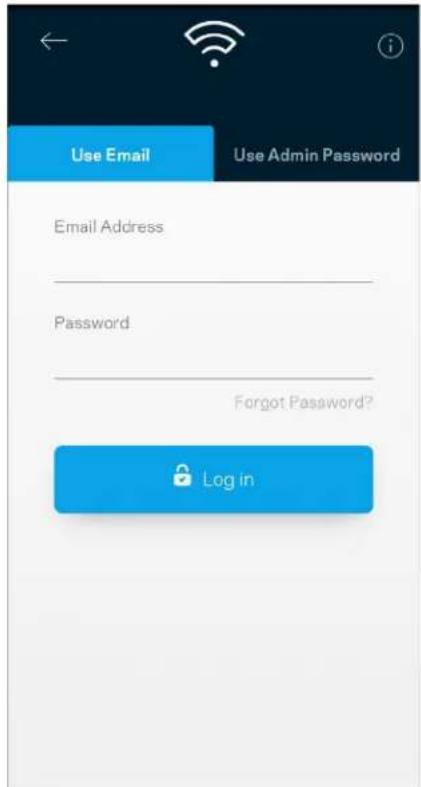
- Uruchom aplikacja Linksys.
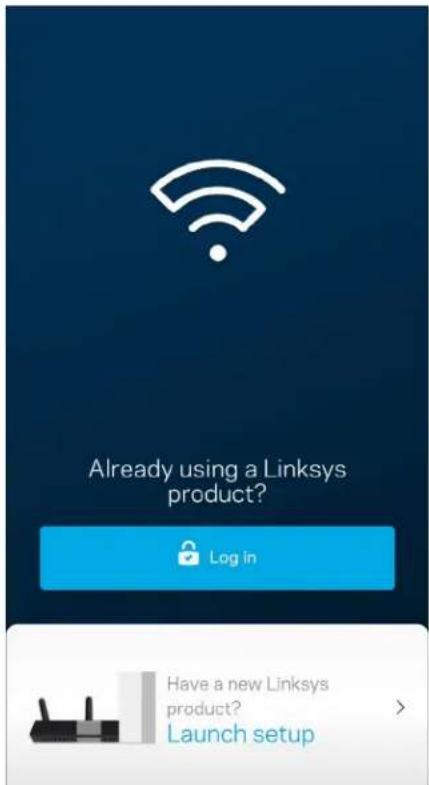
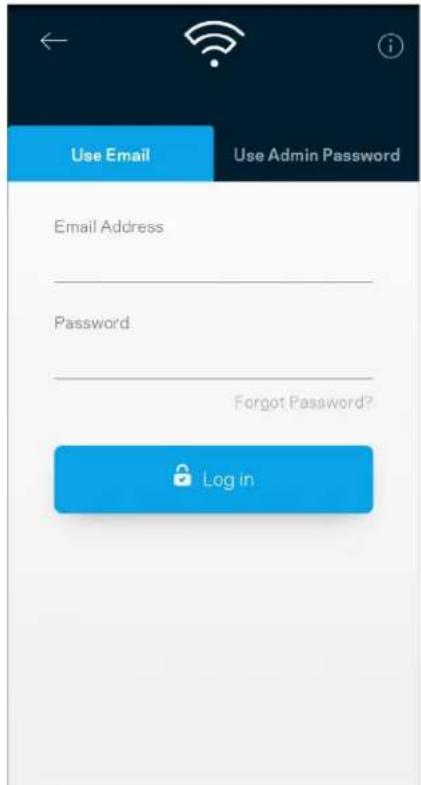
- Wpisz adres e-mail podany podczas tworzenia konta.
- Wpisz haslo dostepu do konta.
- Wybierz Zaloguj sie.
Pulpit nawigacyjny
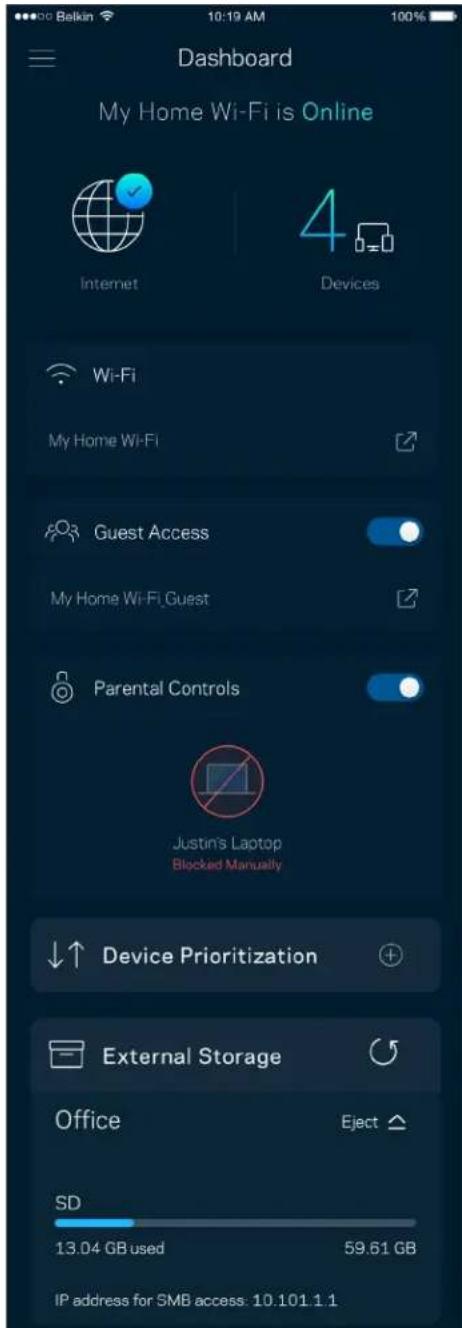
Pulpit nawigacyjny to migawka sieci Wi-Fi. Sprawdz, ile urzadzen jest podźaczonych do systemu Velop. Możesz zezwolnic na dostep do sieci Wi-Fi w trybie gościa, udostepniajac haslo innym uzytkownikom. W pulpicie nawigacyjnym widać rownieź, któ urzadzenia są objete kontrólą rodzicielska oraz ktore majora priorytetowy dostep do sieci Wi-Fi.
Urødzenia
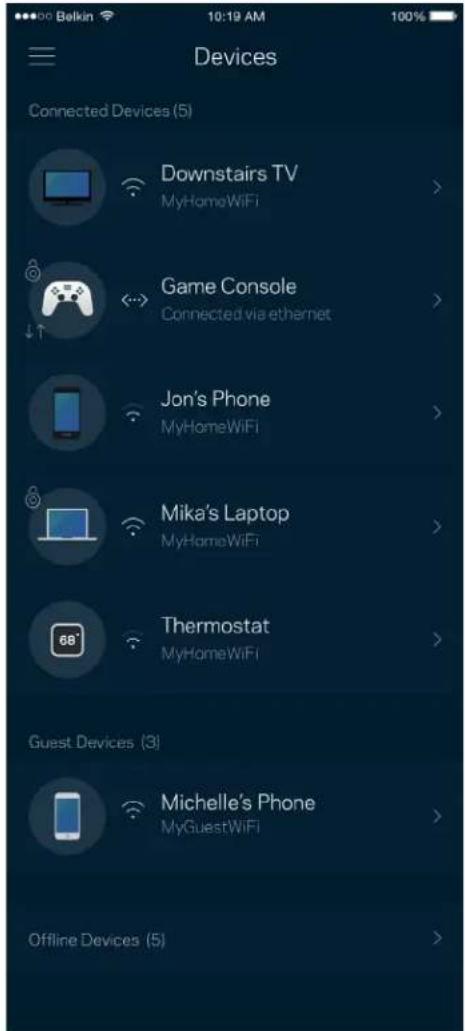
Wyswietlaj i zmieianaj dane urzadzen połaczonych z siecia Wi-Fi. Możliwe jest wyswietlanie urzadzen podłaczonych do sieci glówne oraz do sieci gościnnej, a takze wyswietlanie informacja na ich temat.
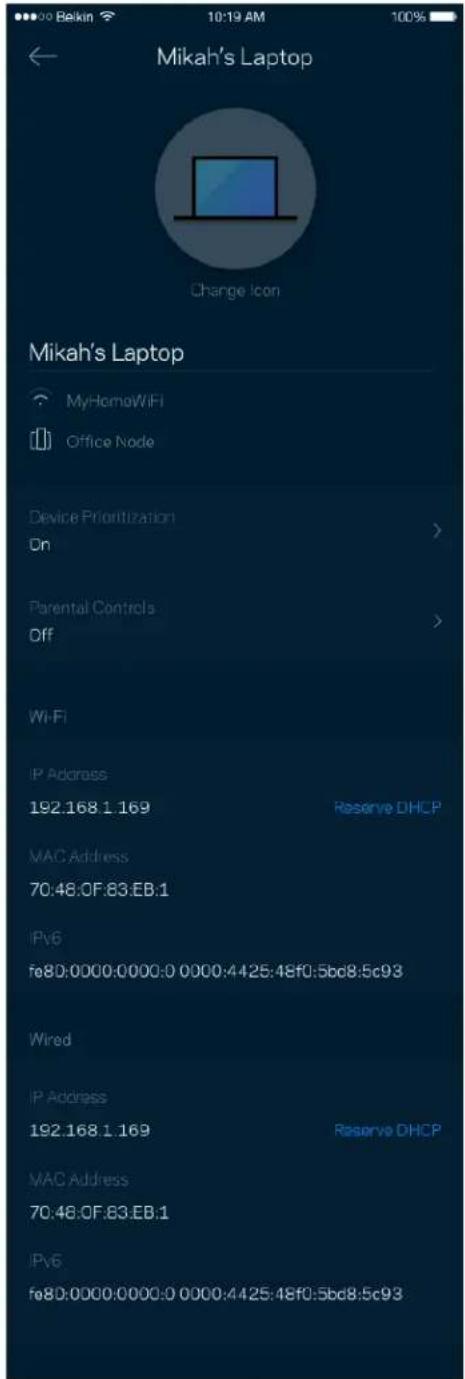
Aby wyświetlic lub zmienić dane urzędzenia
Na ekranie Urzadzenia możesz edytować nazwy urzadzeni i zmieiuć ich ikony. Możesz{texty priorytetyżowć urzadzenia, ustalać kontrôle rodzicielskā i wyświetlac informacja o sieci Wi-Fi. Wybierz urzadzenia, by wyświetlic jejego dane.
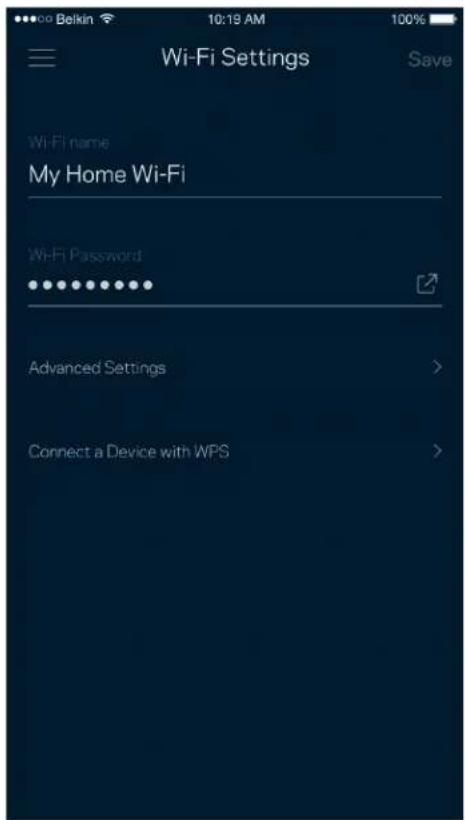
Ustawenia sieci Wi-Fi
Wyswietlaj i zmieniaj nazwe i haslo do sieci Wi-Fi oraz podłaczaj urzadzenia za pomocznarędzia Wi-Fi Protected Setup™.
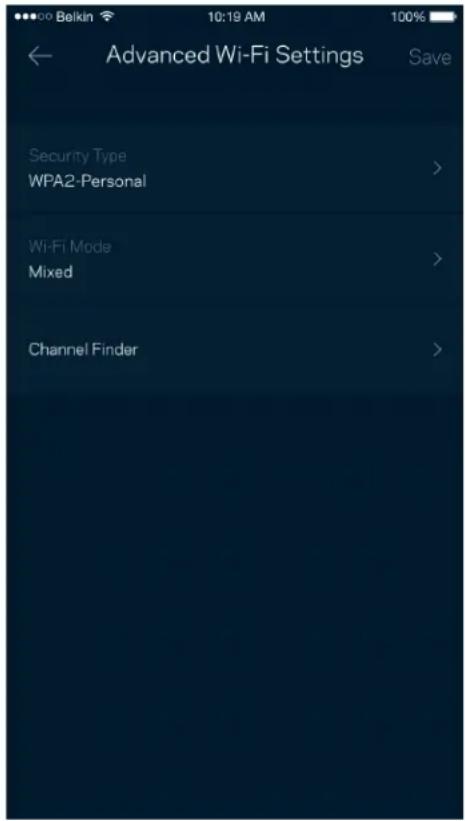
Ustawenia zaawansowane
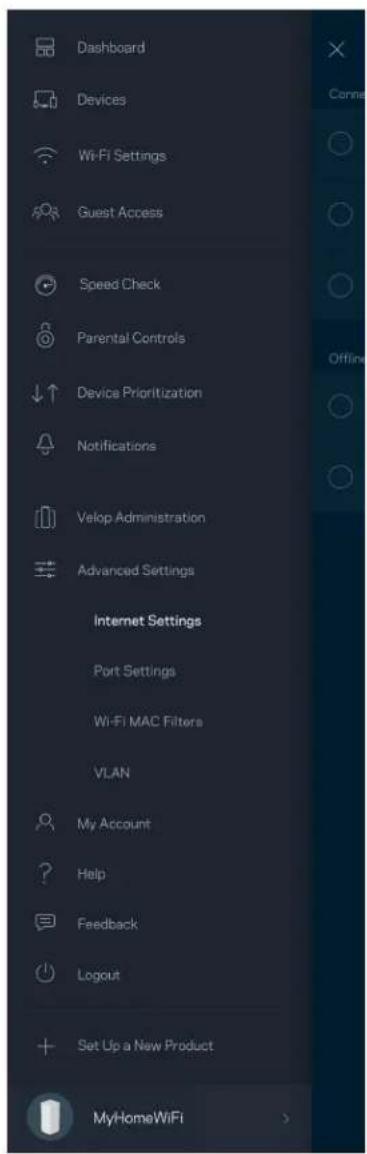
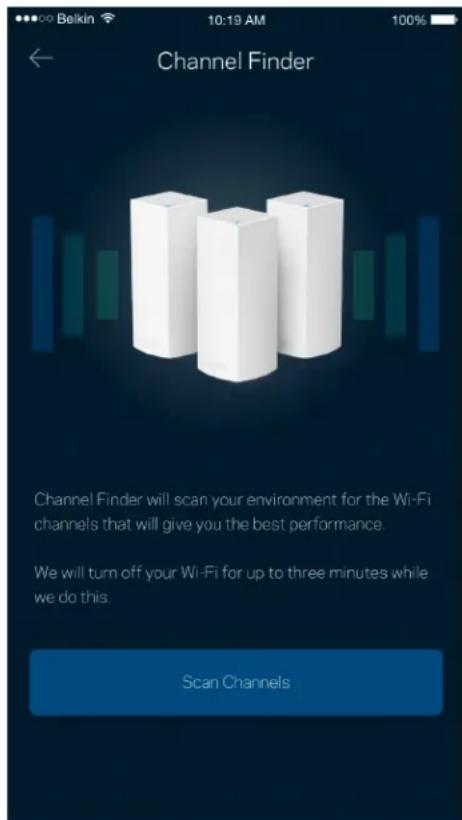
Zaawansowani uzytkownicy moga zmienc domyslny typ zabezpieczeni tryb Wi-Fi. Nie zmieniaj tych ustawien, jestli nie masz doświadczenia w konfiguracje sieci Wi-Fi. Narźedzie Channel Finder wyszuka najmiej zatloczone kanały Wi-Fi na Twoim obszarze, zeby uzolniwo Ci uzyskanie najepszej wydajnosci systemu Velop. Ješli masz wiecej nz jeder węzeł w systemie Velop, Channel Finder znajdie Najlepszy kanat dla kaźdego węzta.
Połac urzadzenia za pomocą protokófu WPS
Wi-Fi Protected Setup pozwala w财税w spośob podłaczać bezprzewodowe urzadzenia do sieci Wi-Fi bez koniecznosci ręczné wyprowadzania ustawié n zabeźpieczné.
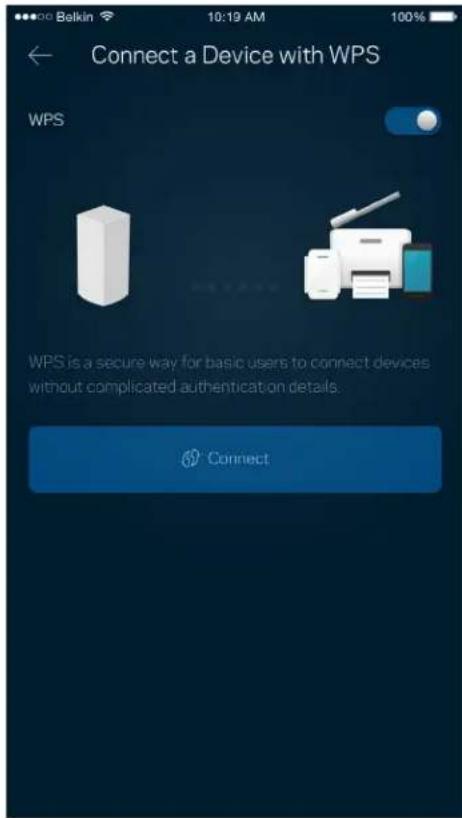
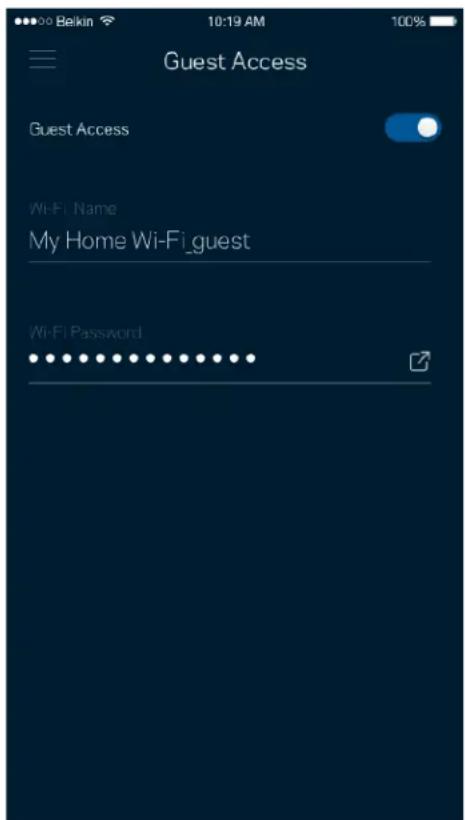
Doste w trybie gościa
Skorzystaj z funckji Dosteep w trybie gościa, by uzmgliwość gościom dostep do Internetu, agraniczȩch dostep do innych zaobów połaczonych z siecia Wi-Fi. Wyslij haslo w wiadomyosci SMS lub wiadomyosci e-mail.
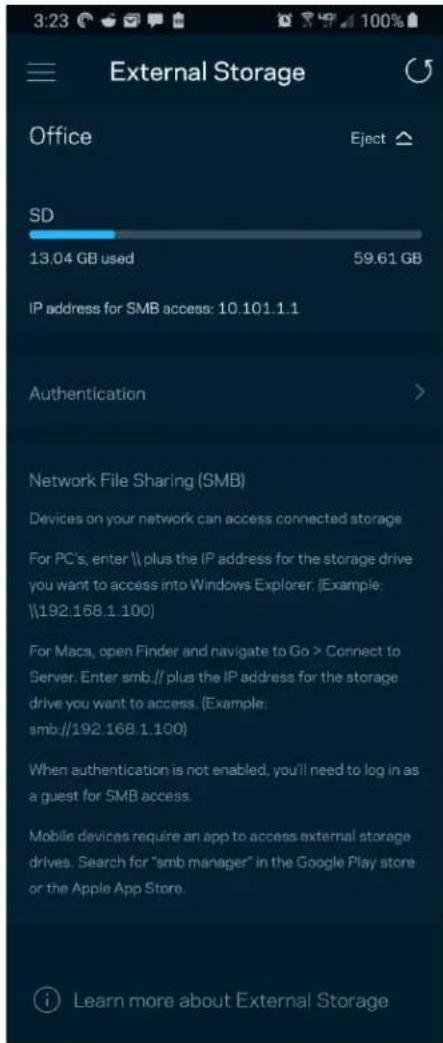
Zewétrzna pamiéc masowa
Zobacz, do kręgo węź podȩczony jest dysk zewétrzny, sprawdź ilość wolnégo sąska i wącz uwierzytelnianie, ustaw引擎 nazwo uzytkownika i haslo. (Tylko gdy dysk jest podȩczony do portu
USB węzła). Nie zapomnj klikné Wysun Eject prźed odśczeniem dysku, abyunikné utraty
danych.
Sprawdzanie szybkość
Przemowadź sprawdzanie szybkość, by upewnić sie, ze uzyskujesz prędkość, za sąparagraph. Sprawdzanie szybkość pomaga też priorytetyżowań urzadzenia, poniewaN na podstawie wyników testów przy sąreslić, jak sygnat sieci Wi-Fi jest rozdzielany na urzadzenia z okreslonymi priorytetami.
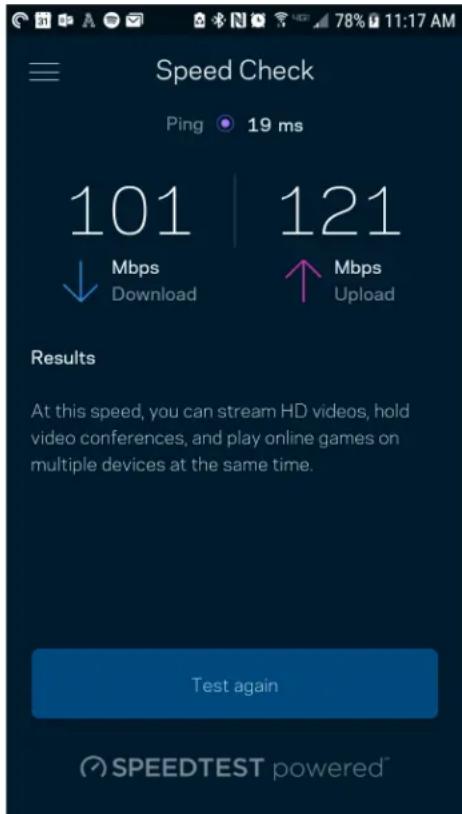
- Szybkosc pobierania to predkosc, z jaką tresci internetowe są przesypane do systemu Velop.
- Prędkość przybekawyania to szybkości, z jaką możesz przyȩstyciore do Internetu.
Uwaga — szybkosci połączenia internetowej zaleź od wielu czynników, w tym od��u konta u dostawcy Internetu, lokalné i swiatowej ruchu internetowej oraz liczby urzędzen, które w domu korzystaj z togo samego Łcza internetowej.
Kontrola rodzicielska
Kontrola rodzicielska umozliwia kontrlowanie korzystania z Internetu przyez dane i ich działn w trybie online. Wstrzymaj dostep do Internetu dla okreslonych urzadzen albo zablokuj niedźóre strony.
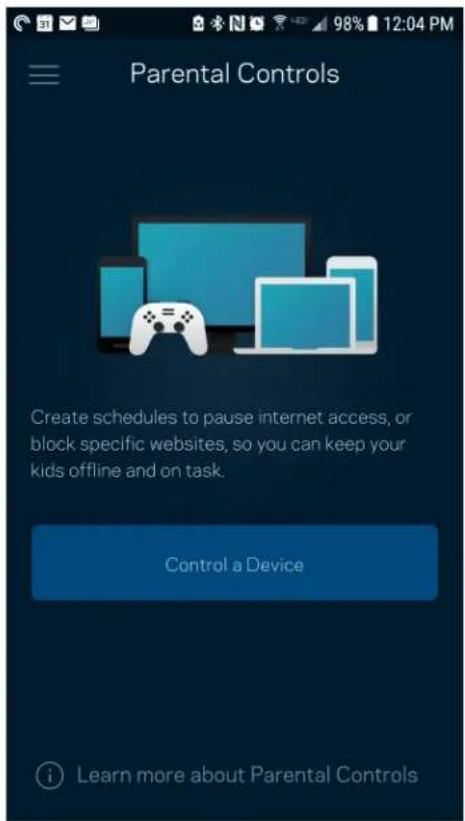
Priorytetyzacja urzadzen
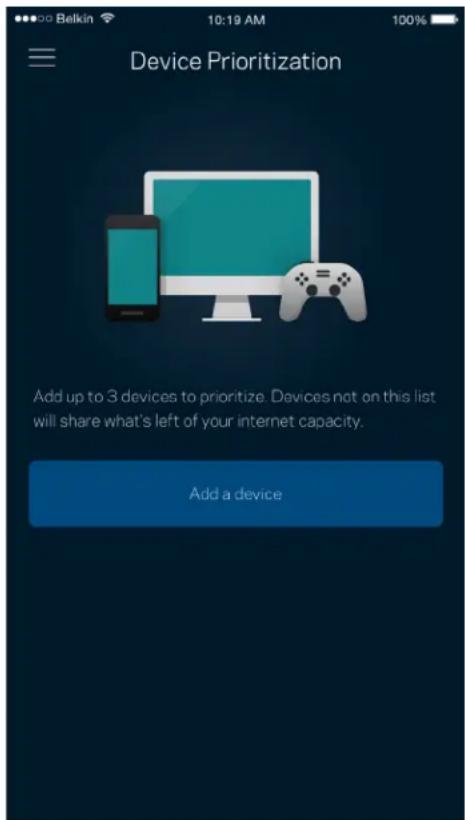
Wybierz do trzech urzadzen, króre bördá miały priorytetowy dostep do połaczenia internetowej. Te urzadzenia, podlączone za pomocamy sieci przywodowej i/lub bezprzewodowej, zawsze bördá miały najleys zostep po połaczenia. System Velop przyprowadza sprawdzenia szybkosci, aby okres瓠, jak w majlepsy sposob Rozdzielć sygnat sieci Wi-Fi dla urzadzen z okreslonymi priorytetami.
Pozostale urzadzenia beda korzystac z pozostalej przypustowosci. Urzadzenia priorytetowe pojawsi w pulpicie nawigacyjnym.
Powiadomenia
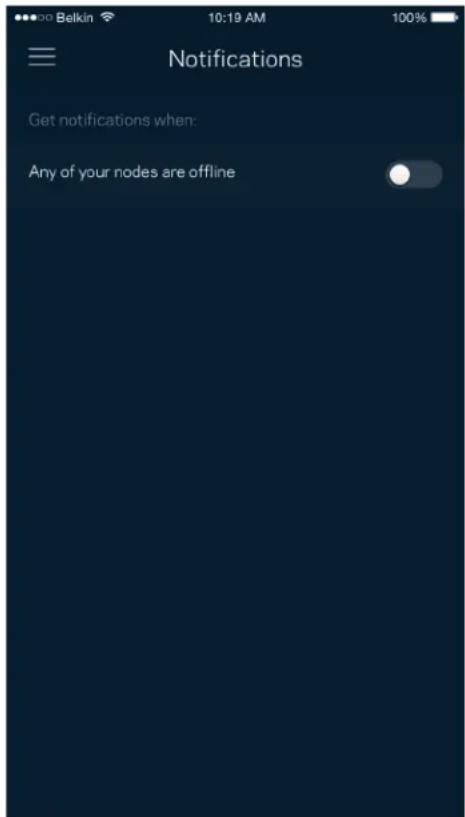
Jeżeli maszość są czegość, VelopMZpie powiadomicy, gdy węźty wtkórnew Twoim systemie przyjeźmytryb offline. Węźny wtkórneto węźty, ktoresie są połaczone przewodem zmodem. Musisz wączyć powiadomyia w ustawieniach swojejego urzadzenia przenosnégo, by uzgliwość przyesyañanie Ci powiadomyń przyez system Velop.
Administrowanie Velop
Na ekranie administracyjnym systemu Velop możesz zmienić haslo administratora i wskazowej dotyczacjakiego hasla oraz sprawdzić roźne identyfikatory (numer modelu, numer seryjny i szczegóthy adresu IP) wzystkich węźów w sieci Wi-Fi.
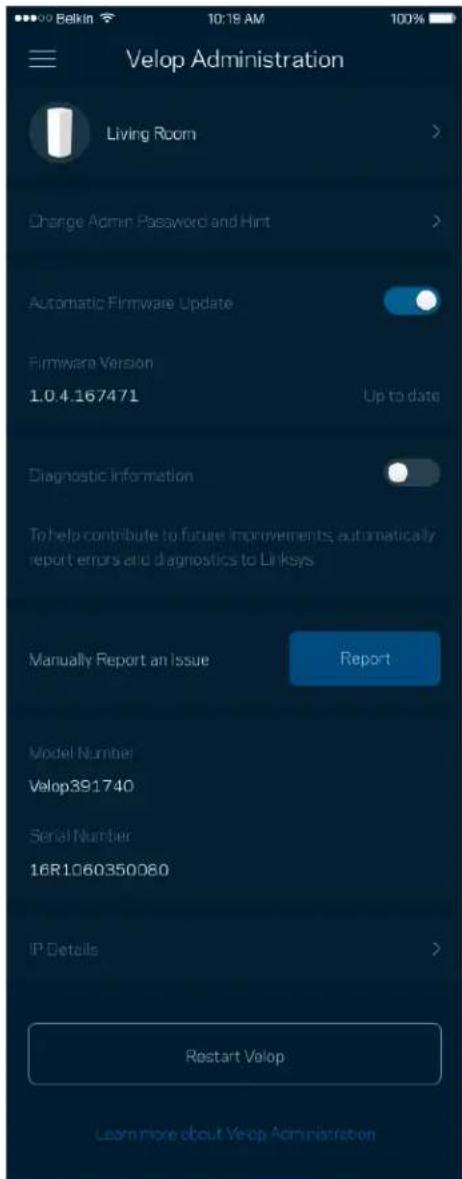
Wyraź zgodę na uczestnictwo, by automatycznie raportować awarie do Linksys i przyczyniać są do poprawy亂wośćcie cieci Wi-Fi. Możesz są zȩczne raportować do Linksys konkretne problemy.
Razem z opisem problemu będa przesypane następułącine informacja:
| • Wersja aplikacje | • Typ logowania (w chmurze: wyświetblagowźany adres e-mail, lokalne: wyświetbla komunikat „Administrator systemu Velop" |
| • Model urzędzenia | • Typ połączenia WAN (wyświetbla Wi-Fi lub Ethernet) |
| • Wersja systemu operacynjego urzędzenia | • Czas: data (mieszć/dzierń/rok, godzina, strefa czasowa) |
Ustawenia zaawansowane
Ustawenia internetowe
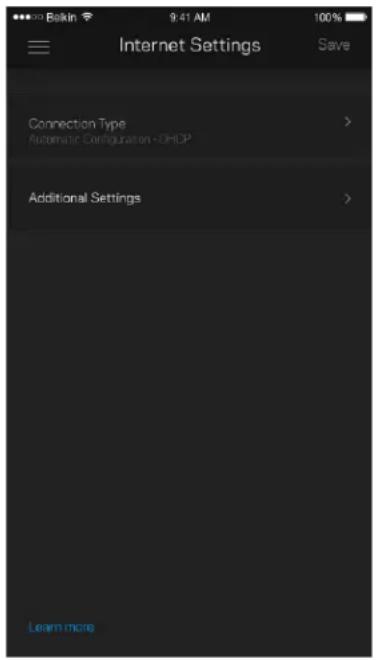
Mоzesь wybrać sposób, w jaki system Velop bestehtzie sączyć sie z Internetem. Domyślne ustawuminium to Konfiguracja automatyczna — DHCP. Inne typy połaczenia zieleź od uslugodawcy internetowej oraz od planów korzystania z systemu Velop. ZaawansOWANI uzytkownicy moga skorzystać z Dodatkowych ustawieu, by sklonować adresy MAC i skonfigurowaNc MTU (rozmiar największego pakietu, króryMZno na przyzekazuć przyez sieć).
Ustawenia portu
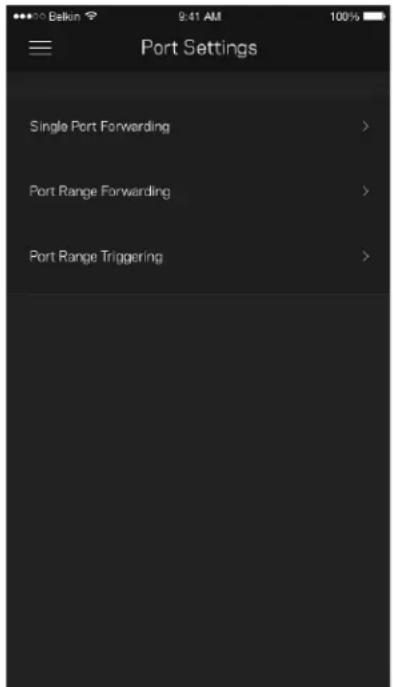
Przekazywanie portów — dla pojedynciego portu, wie lu portów lub zakresu portów — przykierowuje ruch przychodźcy do konkretné portu lub portów do okreslonego urzadzenia lub portu w sieci Wi-Fi. Przy wączonym wyzwalaniu zakresu portów system Velop obserwuje dane wychodźcie dla konkretnych numerów portów. Velop pamięta adresy IP urzadzen korzystajycch z danych,ość kiedy te dane wracaja, są kierowane z powrotem do wȩsciwo go urzadzenia.
Filtrowanie adresów MAC w sieci Wi-Fi
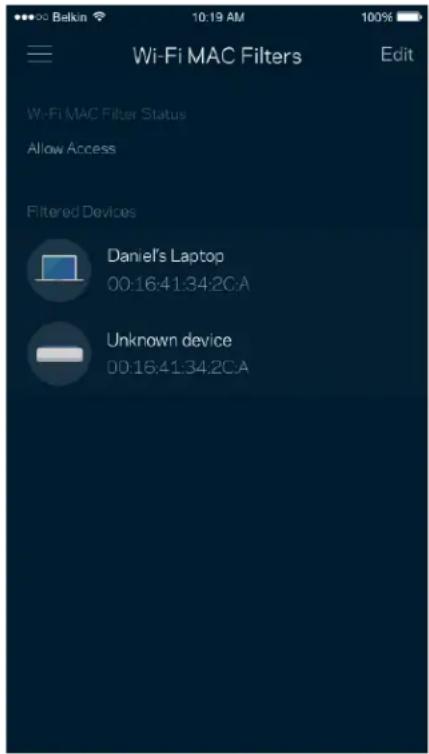
Kazde urzadzenie sieciowe maunikatowy, 12-cyfrowy adres MAC (Media Access Control). Mozesztutworzyc liste adressow MAC iustawic sposob, w jaki urzadzenia korzystaja z sieci Wi-Fi.
Moje konto
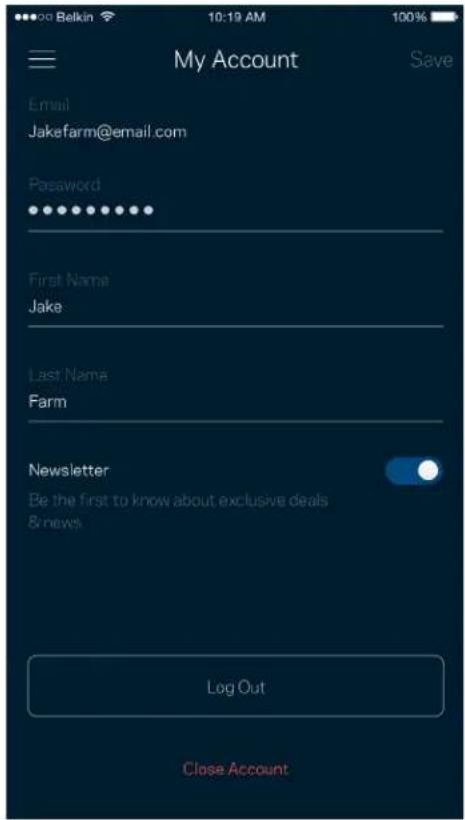
Zmierhaslo do aplicacji Linksysi wyraź zgodę na ostrzymywanie aktualnosci i ofert od Linksys.
Opinie
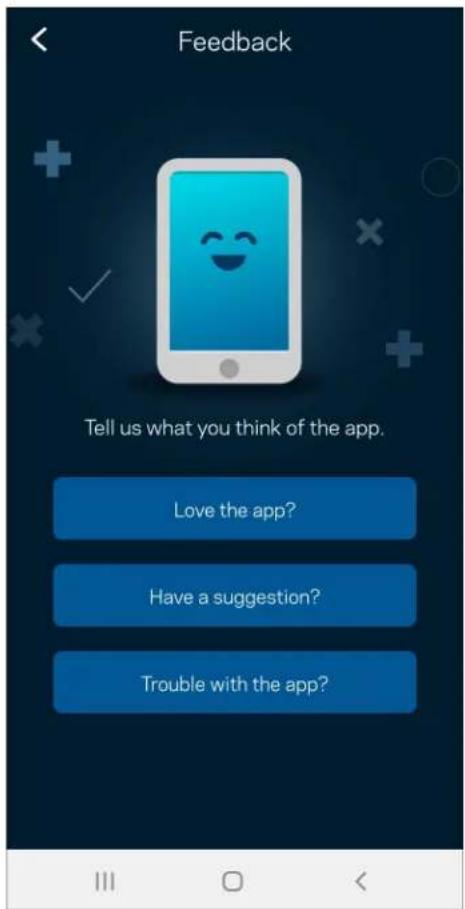
Przekacz nam swoja opinia. Ocen applikacja w swoim sklepie z applikacjami, przy.§lij nam sugestie albo zgólós problem, któ rwy wptywa na Twoje wrażenia.
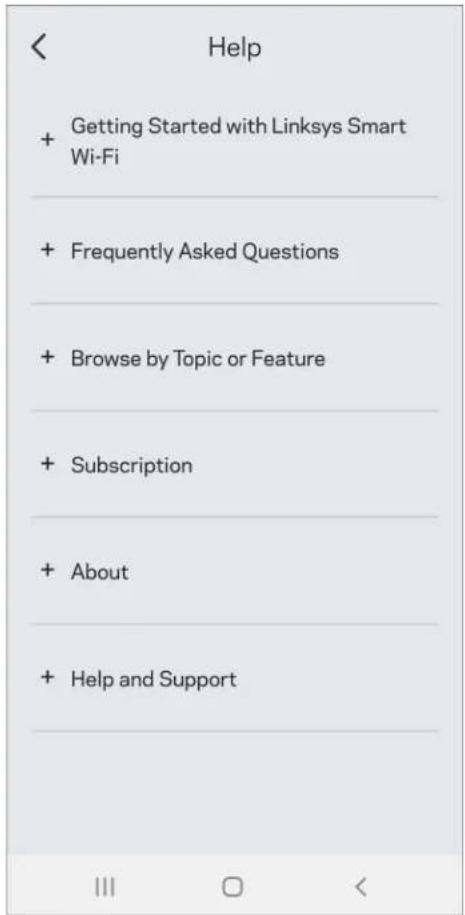
Pomoc
Problemy z aplikacja? Chcesz uzyskaćaciousej informacji o jedernej z funkci? Wybierz Pomoc.
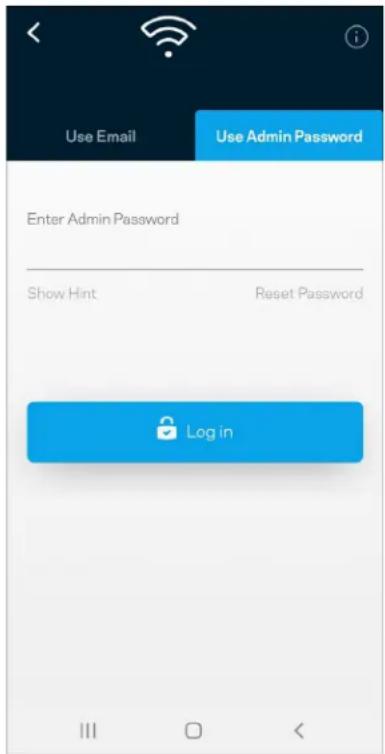
Bezpośrednie połęczenie z systemem Velop
Jesli nie masz połaczenia internetowej, nadal możesz uzyskać dostep do systemu Velop. Połacz są z siecia Wi-Fi, uruchom.Aplikacja Linksys i wybierz Uzyj hasla administratora. Dostepu do konta Linksys Wi-Fi nie要去 uzyskać bez połaczenia z Internetem.
Haslo administratora systemu Velop
Utworzylismy bezpieczne haslo administratora podczas instalacji. Aby je zmienic, wybierz
Administracja systemem Velop, a nastepnie Zmien haslo Velop i wskazowej dotyczqcqkiego hasla.
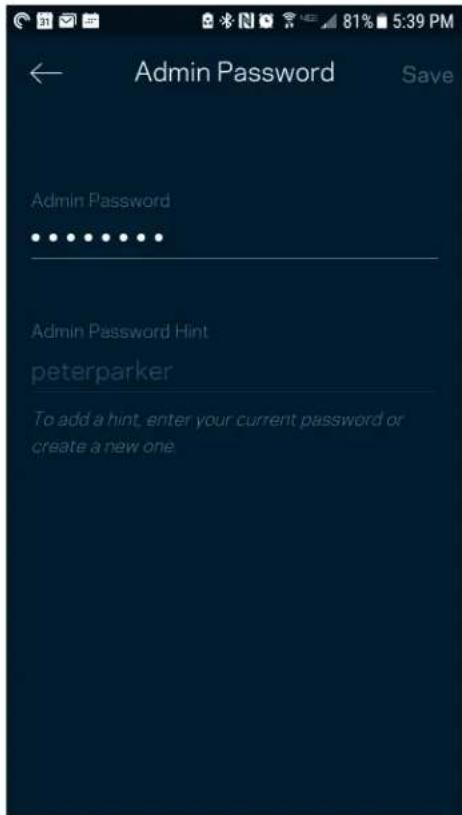
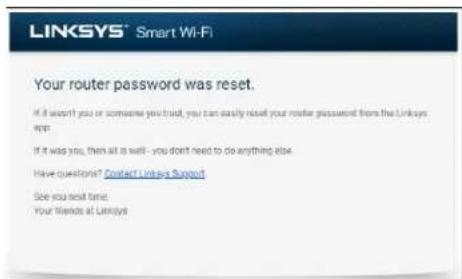
Aby zapewnic bezpieczenstwo systemu Velop, po zmianie hasla administratora przyȩślemy Ci wiadomość e-mail.
Przywracanie ustawien fabrycznych
Przywrocenie ustawien fabrycznych systemu Velop nie powinno byc konieczne w zadnej sytuacci — jest to bardzo uciązliwy proces. Przywrocenie ustawien fabrycznych sprawia, ze system Velop wraca do stanu, w jakim byt po wyjeciu z pudełka — konieczne jest ponowne przypegowadzenia konfiguracci. Wszystkie ustawenia w povadzone podczas konfiguracci i po:noj, takie jak nazwy sieci Wi-Fi, hasa i typ zabezpieczenia, zostana usuniete. Wszystkie urzadzenia bezprzewodowe dostano odźaczone od sieci Wi-Fi.
Aby zresetować system Velop:
- Upewnij sie, ze wzej jest podłaczony do zasilania i wączony. Nacijsnj i przytrzymaj przycisk Resetuj na dole urzadzenia. Światto naGORze węźta zaȩwieci są na czerwono i zacznie migać słabszym swiattem. Nie zwalniaj przycisku, dopóki kontrlka nie zgaźnie iNie zaȩwieci są na jasnoczerwono.
Dane techniczne
Linksys Velop
Nazwa modelu System Wi-Fi 6 Velop AX4000/AX4200
Numer modelu serial MX4000
Szybkosci 10/100/1000 Mb/s
przêćzanych portów
Czestotliwość radiowa 2,4 GHz i 5 GHz
Liczba anten 9 (wewn.)
Gniazda USB 3.0, Ethernet, Internet, zasilanie
Przyciski Przelacznik zasilania, WPS, resetowanie
Kontrolka Jedna, swiatlo wielokolorowe sygnalizujuce
zasilanie i stan urzadzenia
Funkcje WPA2-Personal, WPA3-Personal
beziepceznestwa
Klucz zabezpieczen Maks. 128-bitowy
Parametry fizyczne iśrodkowie
Wymiary 3,1 cala × 3,1 cala × 7,3 cala
Waga urzadzenia 0,95 kg (2,15 lb)
Zasilanie 12V,3A
Certyfikaty FCC, IC, CE, Wi-Fi (IEEE 802.11a/b/g/n/ac, draft 802.11ax)
Temperatura robocza: 0 - 40^ (32-104°F)
Temperatura -20-60°C (-4-140°F)
przechowymania:
Wilgotnosc podczas 10-80% (wilgotnosc względna bez kondensacje)
pracy
Wilgotnosć przy od 5% do 90%, bez kondensacje
przechowymani
Uwagi:
Informacja dotyczze przyepsów, gwarancji i bezpiecznych zaheadna znaleść pod adresem
Linksys.com/support/Velop.
Parametry techniczne moga uleczmianie bez uprzedzenia.
Maksymalna wydajnosć oparta na standardzie IEEE 802.11. Rzeczywista wydajnosć要去 odbiegać od nominalnej. Moze to dotyczymi. mniejszej przypustowosci sieci bezprzewodowej, szybkość przycesyophilia danych, zasięgu i obszaru elektryczny. Osiagi zaleź do wielu czynników, warunkowy zmiennych, w tym odlegósci od punktu dostepowej, natęzenia ruchu sieciowych, materiały konstrukcji budynku, uzywanego systemu operacyjnégo, uzywanych urzadzenbezprzewodowej, zakłocen itp.
Nagradzanezasoby pomocy technicznej są dostepne na stronie linksys.com/support/Velop.
BELKIN, LINKSYS oraz innne nazwy i znaki graficzone produktów są znakami towardymi grupy społek Belkin. Wymienione tutaj znaki towarde innych firm stanowość odpowiednich podmiotów.
© 2020 Belkin International, Inc. i spoński stowarzyszone. Wszelkie prawa zastrzezone.
LINKSYS
MANUAL DO UTILIZADOR
VELOP
Serie MX4000
Índice
rozmery 3,1palca×3,1palca×7,3palca
Hmotnost zariadenia 0,95 kg (2,15 lb)
Napájanie 12V,3A
Certifikación FCC, IC, CE, Wi-Fi (IEEE 802.11a/b/g/n/ac, draft 802.11ax)
ZunANJI pomnilnik 17
