Velop MX4200 - Maršrutētājs LINKSYS - Bezmaksas lietošanas instrukcija
Atrodiet ierīces rokasgrāmatu bez maksas Velop MX4200 LINKSYS PDF formātā.



| Produkta tips | Wi-Fi 6 tīkla maršrutētājs (mesh) |
| Modelis | Velop MX4200 (MX4000 sērija) |
| Zīmols | Linksys |
| Izmēri | 7,8 x 7,8 x 18,5 cm (3,1 x 3,1 x 7,3 collas) |
| Svars | 0,95 kg |
| Barošana | 12 V, 3 A |
| Radiofrekvences | 2,4 GHz un 5 GHz |
| Wi-Fi standarti | Wi-Fi 6 (IEEE 802.11ax), atpakaļsaderīgs ar 802.11a/b/g/n/ac |
| Antenas | 9 iekšējās antenas |
| Porti | 1 dzeltens Gigabit interneta ports, 3 Gigabit Ethernet porti, 1 USB 3.0 ports |
| Pogas | Ieslēgšanas/izslēgšanas, WPS, atiestatīšana (Reset) |
| Gaismas indikators | Daudzkrāsains LED: zils, violets, sarkans, dzeltens atkarībā no stāvokļa |
| Bezvadu drošība | WPA2-Personāls, WPA3-Personāls, šifrēšana līdz 128 bitiem |
| Galvenās funkcijas | Wi-Fi mesh, vecāku kontrole, ierīču prioritizēšana, viesu tīkls, ātruma tests, koplietojamā USB krātuve |
| Darba temperatūra | 0 °C līdz 40 °C (32 °F līdz 104 °F) |
| Uzglabāšanas temperatūra | -20 °C līdz 60 °C (-4 °F līdz 140 °F) |
| Darba mitrums | 10 % līdz 80 % relatīvais mitrums, bez kondensācijas |
| Uzglabāšanas mitrums | 5 % līdz 90 % relatīvais mitrums, bez kondensācijas |
| Kastītes saturs | 1 Velop mezgls, tīkla adapteris, Ethernet kabelis, lietošanas sākšanas ceļvedis |
| Apkope un tīrīšana | Atvienot un tīrīt ar sausu, mīkstu drānu. Neizmantot šķidrus vai abrazīvus līdzekļus. |
| Remontējamība | Nav lietotāja remontējamu detaļu. Izmantojiet Reset pogu, lai atiestatītu uz rūpnīcas iestatījumiem. |
Bieži uzdotie jautājumi - Velop MX4200 LINKSYS
Lietotāju jautājumi par Velop MX4200 LINKSYS
0 jautājums par šo ierīci. Atbildiet uz tām, ko zināt, vai uzdodiet savu.
Uzdot jaunu jautājumu par šo ierīci
Lejupielādējiet instrukcijas savam Maršrutētājs PDF formātā bez maksas! Atrodiet savu rokasgrāmatu Velop MX4200 - LINKSYS un atgūstiet kontroli pār savu elektronisko ierīci. Šajā lapā ir publicēti visi dokumenti, kas nepieciešami jūsu ierīces lietošanai. Velop MX4200 zīmola LINKSYS.
LIETOŠANAS INSTRUKCIJA Velop MX4200 LINKSYS
Pieteikšanās Linksys lietojumprogramma 9
Informacijas panelis 10
Ierices 11
Lai skatitu vai mainitu detalizetu informaciju par ierici 12
Wi-Fi iestatijumi 13
Ipaši iestatijumi 14
Ierices savienošana ar WPS 15
Viesiem paredzetapiekluve 16
Arejakratave 17
Atruma paraude 18
"Vecaku" vadibas riki 19
Prioritates pieskirrsana icercei 20
Pazinojumi 21
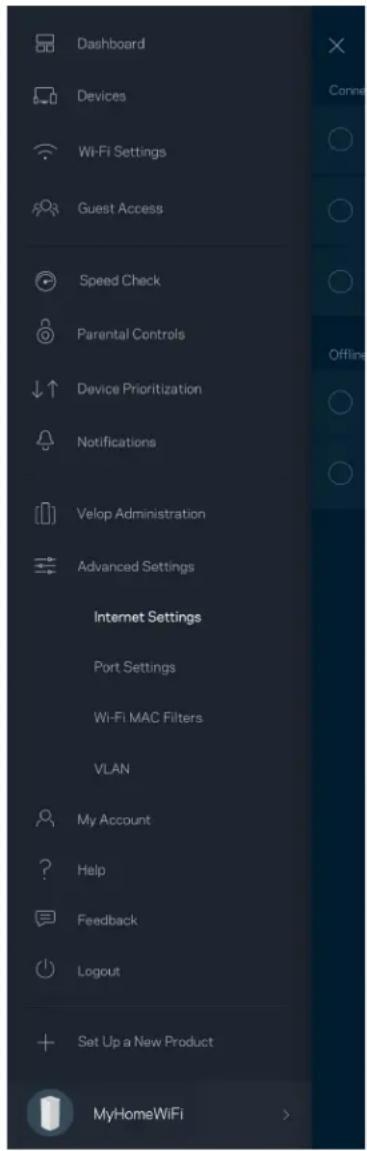
Velop parvaldiba 22
Ipaši iestatijumi 24
Interneta iestatijumi 24
Pieslegvietas iestatijumi 25
Wi-Fi MAC filtri 26
Mans konts 27
Atsauksmes 28
Palidziba 29
Ieš izveidojiet savienojumu ar Velop 30
Velop administratora parole 31
Ka atjaunot rupnicas noklusejuma iestatijumus 32
Specifikacinas 33
Linksys Velop 33
Vide 33
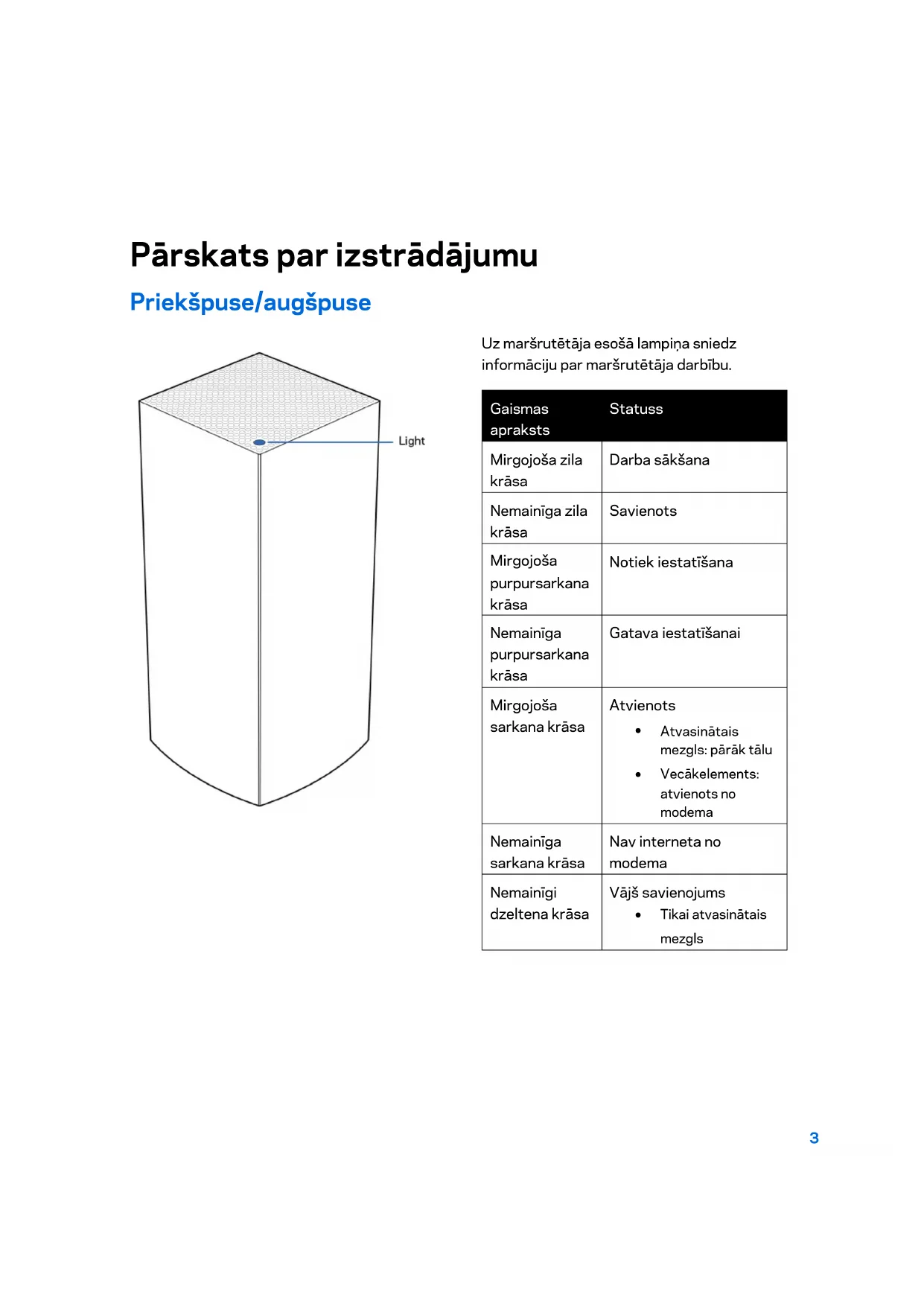
Pärskats par izstrādājumu
Priekspuse/augspuse

Uz marsrutetaja esosa lampina sniedz informaciju par marsrutetaja daribu.
| Gaismas apraksts | Status |
| Mirgojoša zila krāsa | Darba sākšana |
| Nemainīga zila krāsa | Savienots |
| Mirgojoša purpursarkana krāsa | Notiek iestatīšana |
| Nemainīga purpursarkana krāsa | Gatava iestatīšanai |
| Mirgojoša sarkana krāsa | Atvienots • Atvasinātais mezgls: pārāk tālu • Vecākelements: atvienots no modema |
| Nemainīga sarkana krāsa | Nav interneta no modema |
| Nemainīgi dzeltena krāsa | Vājš savienojums • Tikai atvasinātais mezgls |
Aizmugure
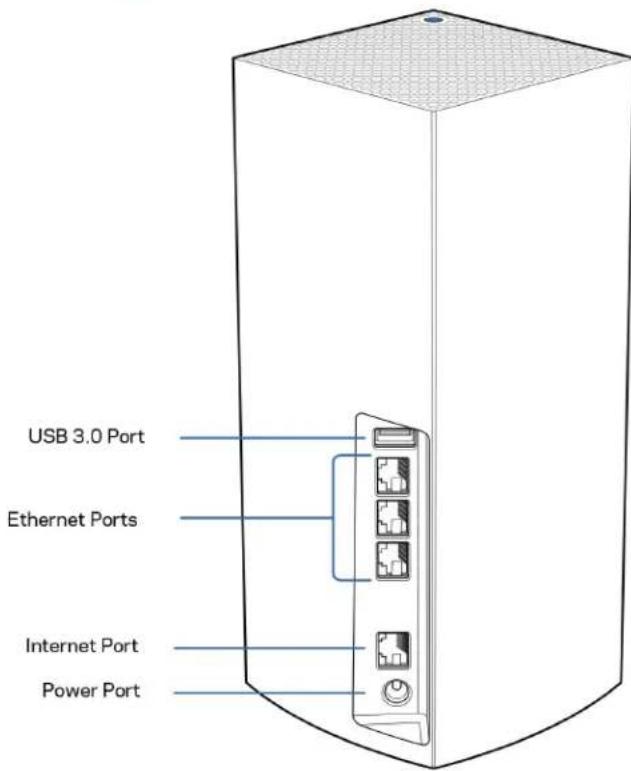
USB 3.0 ports—Pievienojiet un koplietojiet USB dzinus savā tikla. Tikai vietējai failu koplietošanai (bez FTP, multivides servera vai virtualUSB atbalsta). Turklāt nav paredzëts tādu perifero ieriču kā printeri, skeneri vai kameras koplietošanai.
Ethernet tikla pieslëgvietas—Pievienojiet Ethernet tikla kabelus pie šim Gigabit Ethernet (10/100/1000) pieslëgvietām un citām tikla vadu icerēm savā tikla. Ja jusu Velop sistēma ir vairak par vienu mezglu, izmantojiet šis pieslëgvietas lai izveidotu savienojumu ar savu modemu vai modema maršrutētāju.
Piezime—Lai veiktspeja būtu vislabākā, Ethernet pieslēgviētā lietojiet CAT5e vai augstākas kategorijas kabeli.
Interneta pieslēgvieta—Pievienojiet Ethernet kabeli pie dzeltenās gigabitu (10/100/1000) pieslēgvietas un pie platjoslas interneta kabela/DSL vai optiskā kabela modema. Ja izmantojat šo maršrutētāju kā atvasināto mezglu tikla Wi-Fi sistēmā, šo portu varat izmantot, lai izveidotu vadu savienojumu ar citu mezglu.
leslegsanas/restartesanas pieslegvieta-Sajpieslegviata pievienojiet iekauto mainstravas adapteru.
Apakša
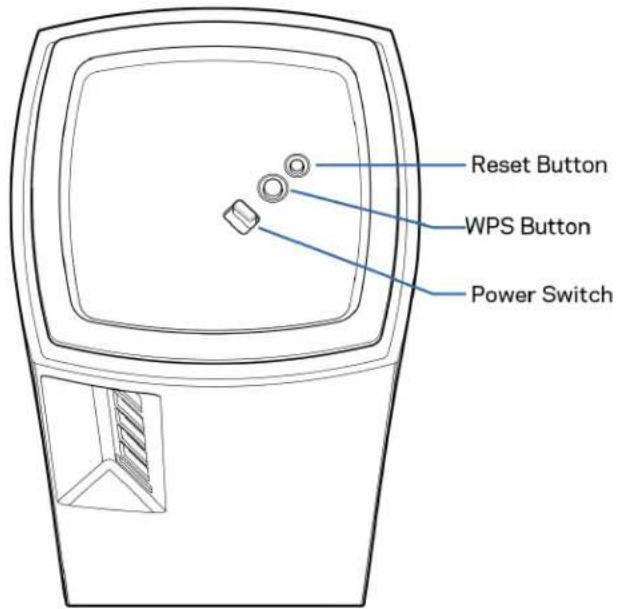
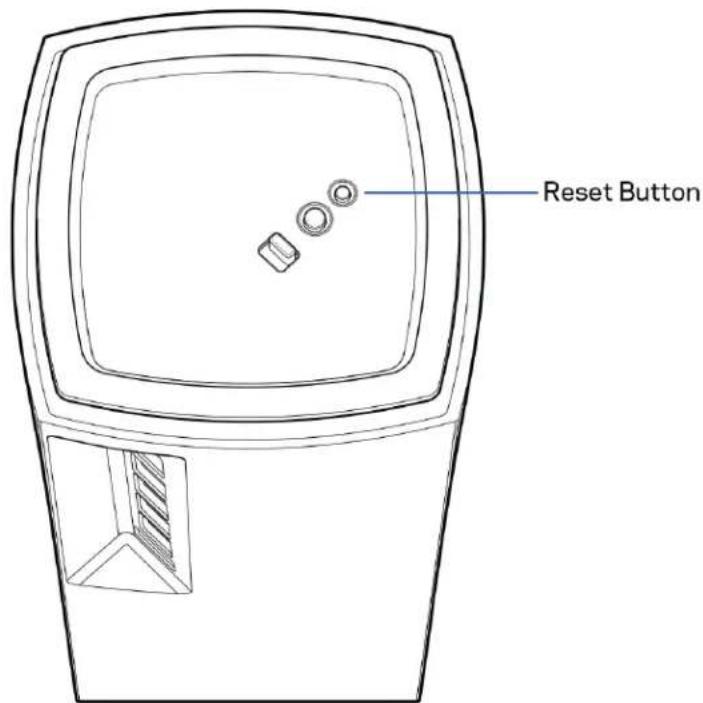
Atiestatisanas poga—Lai atiestatitu mezglu rupnicas iestatijumos, nospiediet un turiet nospiesto, lidz mezgla augspuse esosā lampiña klust sarkana, nodziest un atkartoti mirgo sarkanā krāsa.
Wi-Fi Protected Setup iestatisana poga—Nospiediet, lai veidotu savienojumu ar WPS iespejotam tikla iericem.
Barošanas slédzis—Bidiet uz | (iesl.), lai pieslęgtu mezglu elektróbarošanai.
Palidziba
Kur atrast papildu palidzibu
- Linksys.com/support/Velop
- Linksys lietojumprogrammas palidziba (palaidiet lietojumprogrammu un galvenaj navigacijas izvelné noklikskiniet uz vienuma Palidziba)
Piezime-Sajā izstradājumā izmantotās trešo personu programmatūras licences un pazinojumi ir aplukojami šeit: http://support.linksys.com/en-us/licenses. Jautājumu vai GPL avota kodu pieprasijumu gadijumā, ludzu, szinieties ar http://support.linksys.com/en-us/gplcodecenter.
Uzstādīsana
SVARIGI—Velop maršrutētajus var iestatīt kā primāros vai atvasinātos mezglus. Primārais maršrutētajs ar Ethernet kabeli ir japievieno pie modema vai modema maršrutētaja. lestatot bezvadu savienojumā, atvasinātos mezglus var pievienot citam maršrutētajam bezvadu savienojumā vai ar Ethernet kabeliem.
Ja pievienojat šo jauno maršrutētāju kā vecakelementu pie esosas Velop visas majas režga Wi-Fi sistemas, atiestatiet visus maršrutētājus rūpnicas iestatijumos un pievienojiet tos pie sistemas peč tam, kad jaunais maršrutētājs ir iestatīts un darbojas.
Lejupieladējiet Linksys lietojumprogrammu. Lai uzstādītu Velop, Jums nepiečiesama ši lietojumprogramma.
Jusu eric e atveriet lietojumprogrammu veikalu un mekljiet Linksys.

Instalejiet lietojumprogrammu, atveriet to un izpildiet instrukcjjas.
Piezime—Lietojumprogramma darbojas ar iOS 11.4 un jaunakam versijam, ka ari Android 6 un jaunakam versijam.
Jus izveidosiet Linksys Smart Wi-Fi kontu, lai no jebkuras vietas ar interneta savienojumu, izmantojot lietojumprogrammu, varat skatit un mainit savas Velop sistemas iestatijumus.
Tā ir viena no lietām, ko varat darīt ar Linksys Smart Wi-Fi:
- nomainit savu Wi-Fi nosaukumu un paroli;
viesim izveidot piekluvi; - ar WPS savient oierces ar Wi-Fi;
- blokēt internetu, izmantojot vecaku kontroli;
- jusu Interneta tikla savienojuma ātruma pārbaude.
Piezime—iestatīsanas laikā mēs nosūtīsim apstiprinōjuma e-pasta. No mājas tikla noklikskiniet uz e-pasta ésoṣās saites.
Jums ir tikai jasavieno strāvas un Ethernet kabelis, lietojumprogrammas bazes iestatijumu process paveiks pārejo. Pec savienojuma izveides, izveidojiet lietojumprogrammu, lai personalizētu savu Wi-Fi, pieškirot tam nosaukumu un paroli. Jus varat ari mezgliem pieškirt nosaukumus, pamatojoties uz to atrašanās vietu, lai ja retā gadijumā Jums nepiečešams to atrast, mezglu būt uiesejams identificēt.
Izdrukajiet so lapu, tad tabulā atsaues nolukiem registrejiet savus Wi-Fi un konta iestatijumus. Piezimes glabajiet droša vietā.
| Wi-Fi nosaukumsWi-Fi parole | |
| Administratorora parole | |
| Viesa piekluves vardsViesa piekluves parole | |
| Linksys lietojumprogrammaspieteikšanãs e-pasta adrese | |
| Linksys lietojumprogrammas parole |
Velop sistemas iestatijumi
Ar Linksys lietojumprogrammu varat skatit vai mainit Velop sistemas iestatijumus, lai Jusu Wi-Fi butu drošaks vai stradatu labak ar ierici vai spelil. lestatijumiem varat pieklut no jebkuras vietas pasaule, ja jums ir interneta savienojums. Jus varat pieklut iestatijumiem, izmantojot sava marsrutetaja paroli, kad esat savienojumā ar maja tiklu, pat ja jums nav interneta savienojuma.
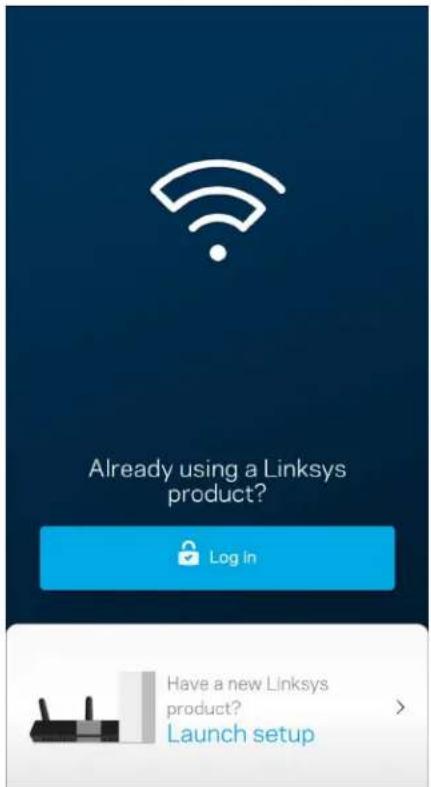
Pieteikšanās Linksys lietojumprogramma
- Atveriet Linksys lietojumprogrammu.
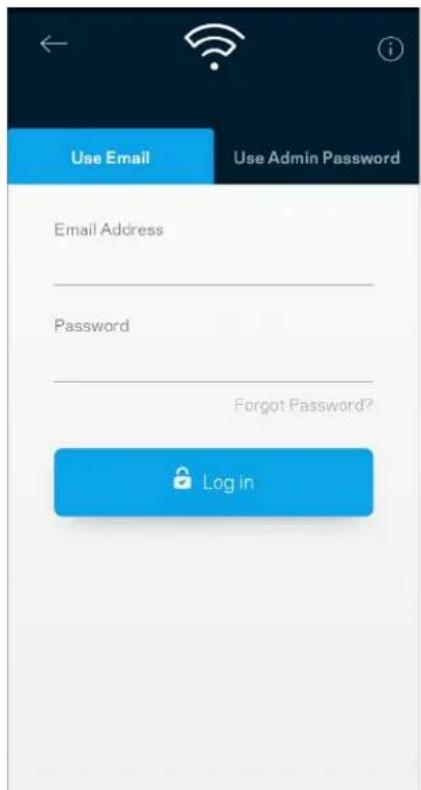
- levadiet e-pasta adresi, kuru lietojat sava konta izveidošana.
- levadiet sava konta paroli.
- Pieskarieties Pieteikties.
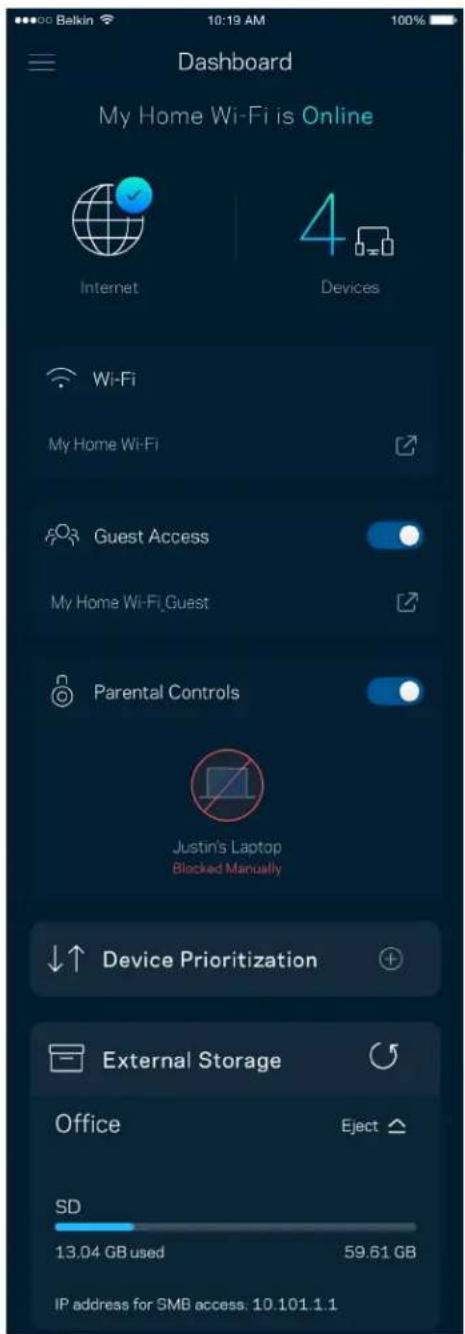
Informájas panelis
Informaticas panelis ir Jusu Wi-Fi momentuzemums. Apskatiet cik daudz ierices ir savienotas ar jusu Velop sistemu. Kopigojiet Wi-Fi parole un viesiem atlaujiet pieklut Jusu Wi-Fi. Informacijas paneli vel hespejams redzet vai kadai no icem ir vecaku kontrole vai pieskirta prioritara Wi-Fi piekluve.
lerices
Skatiet un mainiet detalizetu informaciju visam icercem, kas savienotas ar Jusu Wi-Fi. Jus varat parskatit icerces sava galvenajä tikla un viesu tikla vai pärlukot informaciju par katru icerici.
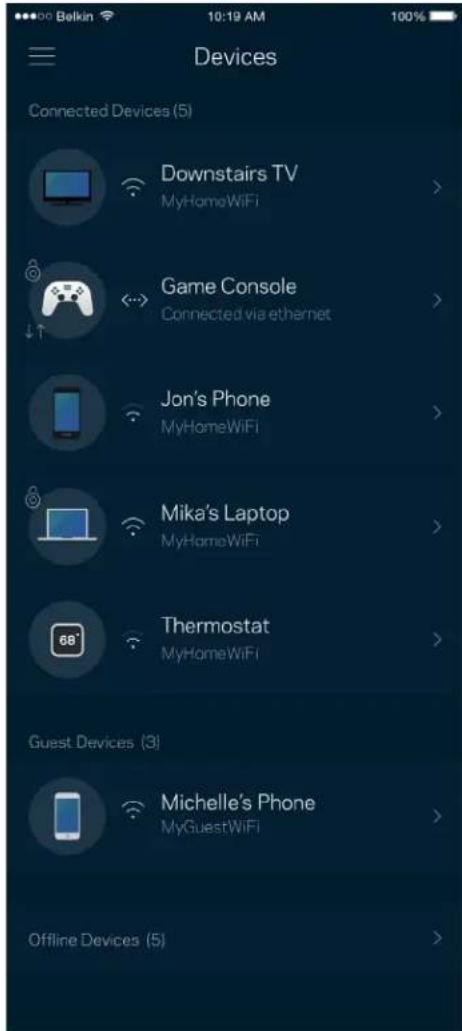
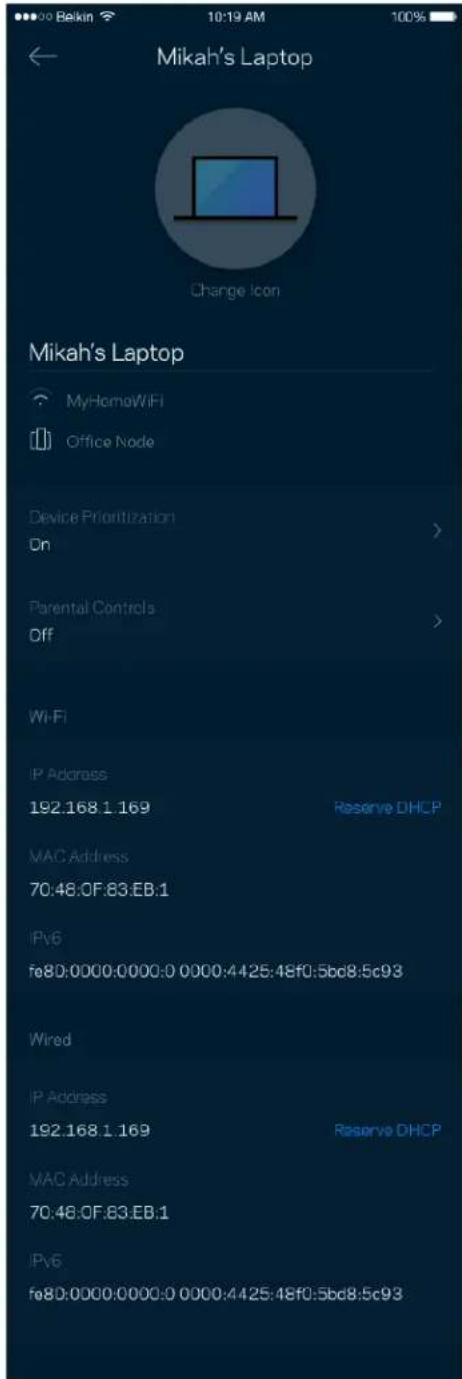
Lai skatitu vai mainitu detalizetu informaciju par ieriei
Ekrana lerices varat rediget ieri cnu nosaukumus un mainit 1erices ikonas. Vel iespjams 1ericem pieskirt prioritate, iestatit vecaku vadibu un skatit detalizetu informaciju par Wi-Fi. Pieskarieties jebkurai 1ericei, lai skatitu detalizetu informaciju par tam.
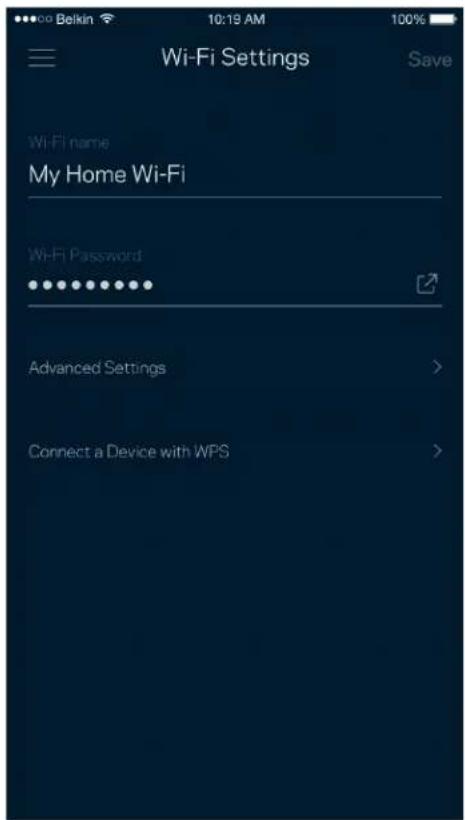
Wi-Fi iestatijumi
Izmantojot Wi-Fi Protected Setup™, skatiet vai mainiet Jusu Wi-Fi nosaukumu un paroli, kā ari savienojiet ierices.
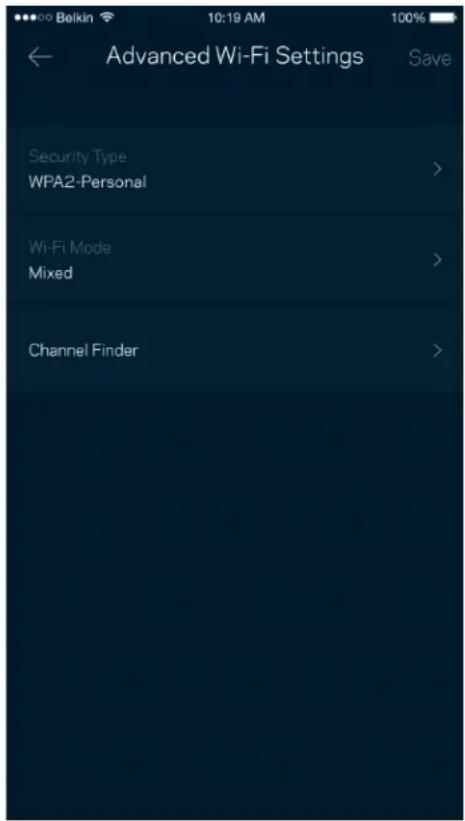
Ipaši iestatijumi
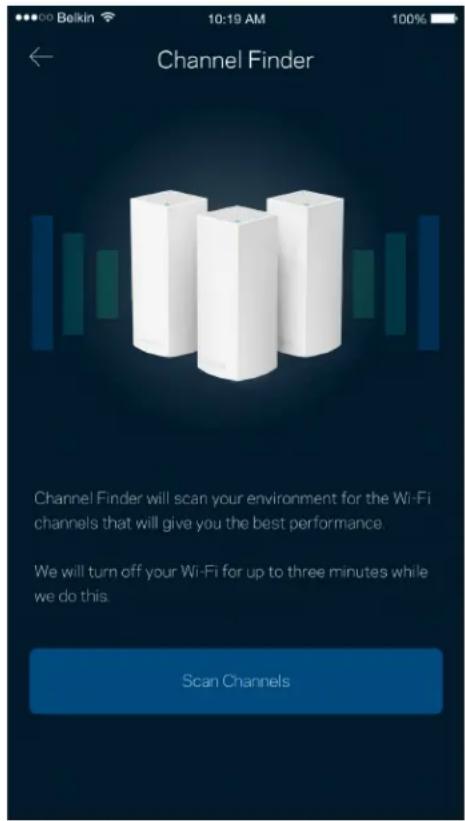
Ipaşi lietotāji var mainit noklusejuma drošibas tipu un Wi-Fi režimu. Nemainiet tos, ja vien Jums nav liela pieredze darba ar Wi-Fi tikliem. Kanalu meklētajs meklēs visvairak atvertos Wi-Fi kanālus Jusu zona, lai nodrošinatu, ka Jusu Velop sistēmaiBUSVISlabakāveiktspēja. Ja Jusu Velop sistēma ir vairak kā viens mezgls, kanalu meklētajs katram mezglam atradīs labako kanālu.
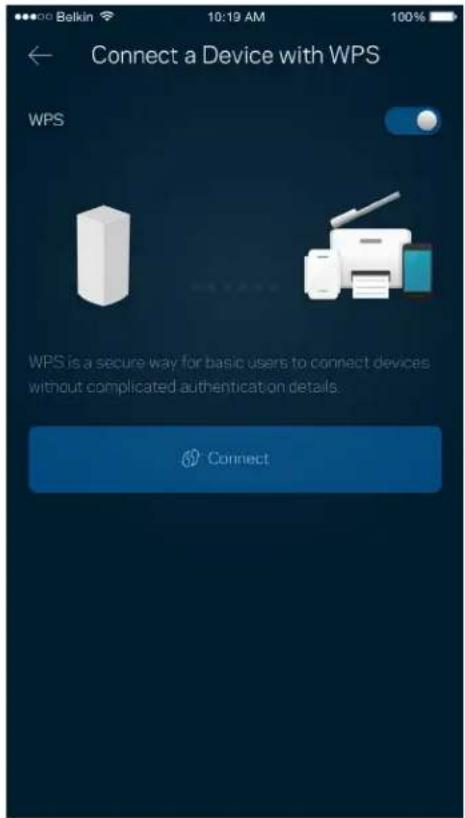
lerices savienošana ar WPS
Wi-Fi Protected Setup Jaus ar Jusu Wi-Fi viegli savienot bezvadu ierices, manuali neievadot drošibas iestatijumus.
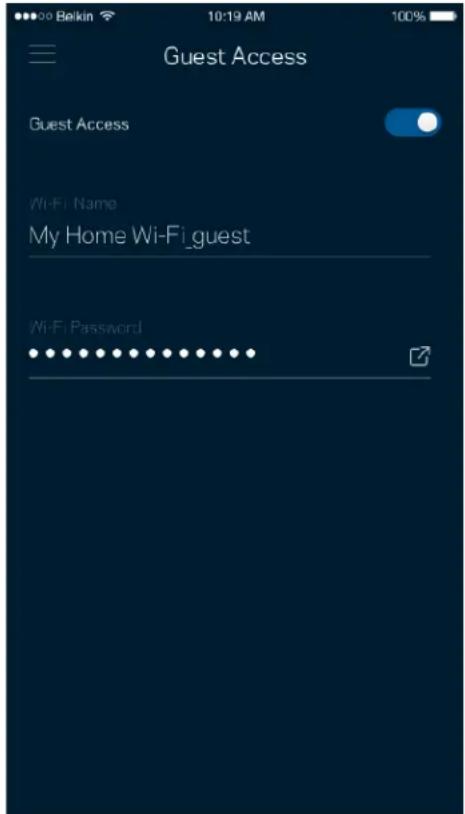
Viesiem paredzetā piekluve
Lai viesiem lautu nonakt tiešsaistē, vienlaicigi ierobežojot vinu piekluvi citiem ar Wi-Fi savienotajiem resursiem, izmantojiet opciju Guest Access. Paroli varat nosutit kā iszùnu vai e-pasta.
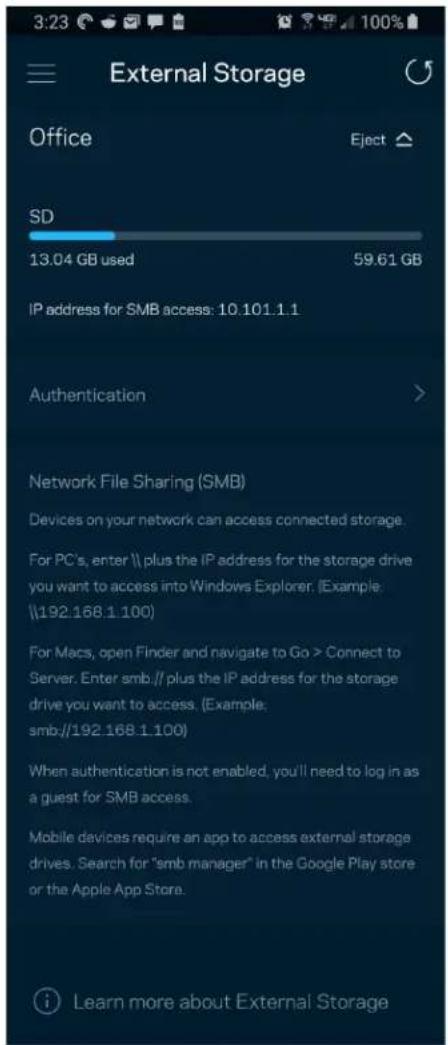
Arejā krātuve
Skatiet, kuram mezglam ārējais disks ir pievienots, párbaudiet atlikušo brivo vietu un iespējojet autentifikáciju, iestatot lietotājvárdu un paroli. (Tikai tad, kad disks ir iesprausts mezgla USB portā.)
Pirms diska iznemšanas neaizmirstiet pieskarties IzstumEject , lai noverstu datu zaudešanu.
Atruma pārbaude
Palaidiet atruma pārbaudi, lai pārliecinātos, ka sañemtais atrums atbilst tam, par kādu maksājat. Ātruma pārbaude ari palidz pieskirt iericēm prioritātes, jo rezultāti nosaka, kā Wi-Fi tiek sadalits starp iericēm, kam pieskirta prioritate.
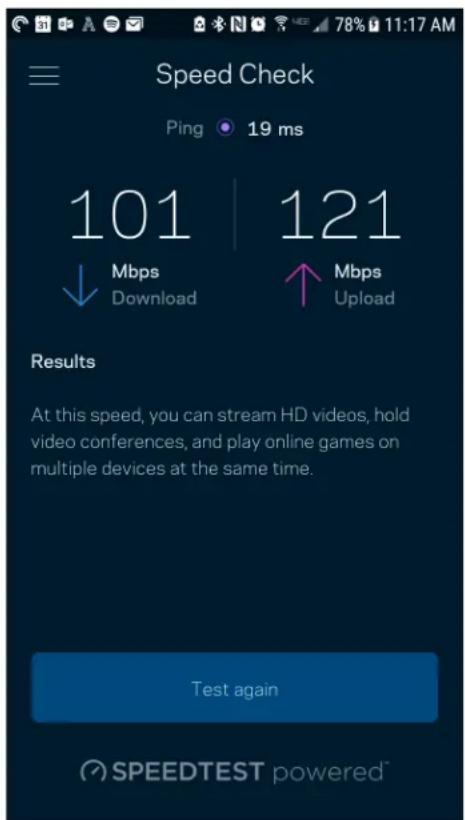
Lejupielades atrums ir atrums ar kadu interneta sats tiek parsutits uz Jusu Velop sistemu.
- Augsupielades atrums ir atrums ar kadu varat interneta augsupieladet saturu.
Piezime—Interneta savienojuma Ātrumus nosaka vairaki faktori, tostarp ISP konta veids, vietējais un paasaules interneta trafiks, kā ari āerču skaits Jūsu majās, kas kopīgo interneta savienojumu.
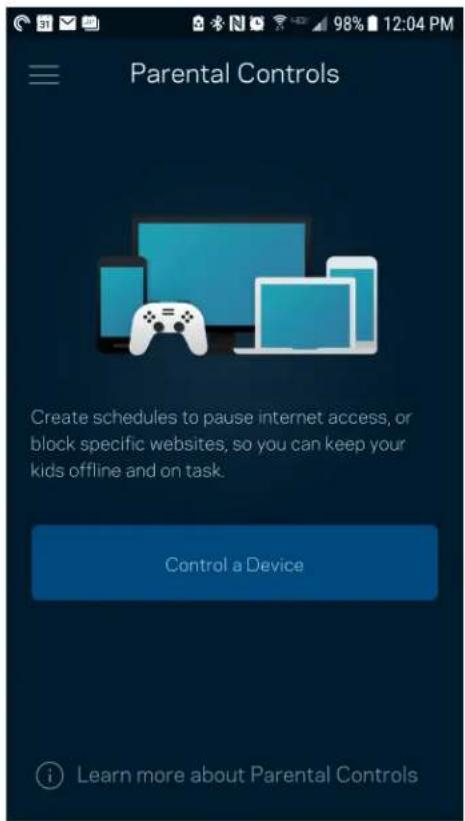
"Vecaku" vadibas riki
Vecaku kontrole lauj kontrolēt kad Jusu běrnì ir tiešsaistē un ko vīni tur dara. Partrauciet interneta savienojumu noteiktām icerēm vai blokējiet noteiktas timekla vietnes.
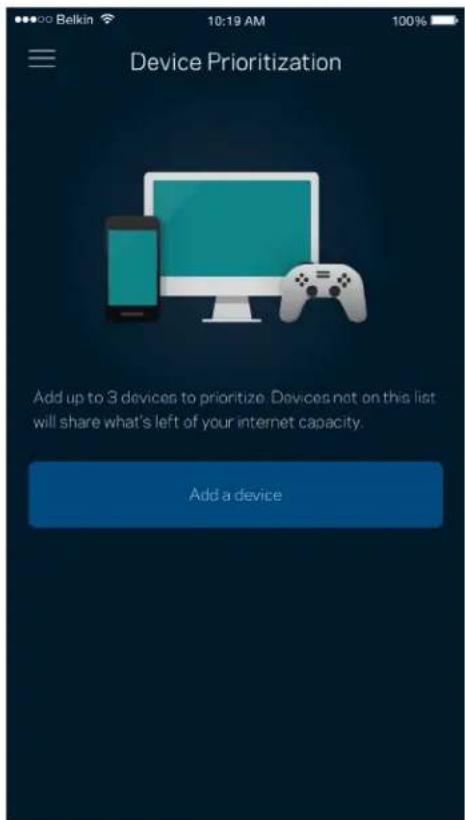
Prioritătes pieškiršana icericei
Izvelaties lidz trim icercem kam pieskirt prioritaru Jusu interneta savienojuma lietoansu. Sim icercem, savientam ar vadun/val bezvadu, kad tiks izveidots savienojums, vienm er bus labaka piekluve. Velop izmanto atruma pbaraudi, lai noteiktu, kā vislabak sadalit Wi-Fi savienojumu icerem, kuram pieskirta prioritate. Citas icerces kopigos pari paliku so noslodzi. Informacijas paneli bus redzamas icerices, kam pieskirta prioritate.
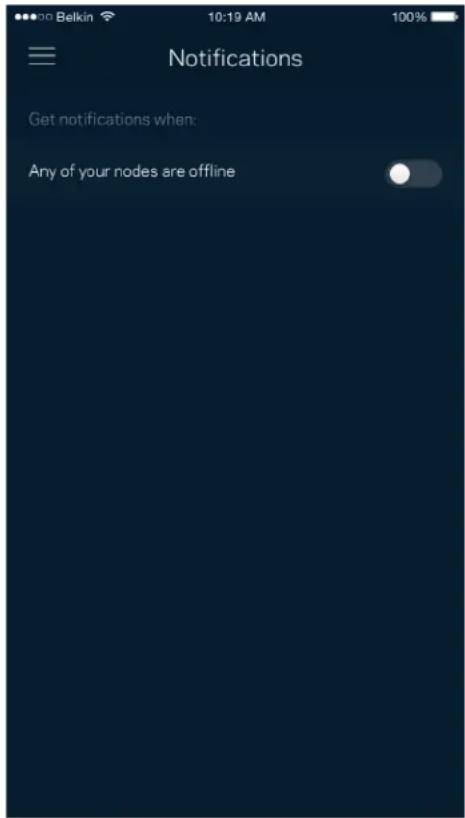
Pazinojumi
Ja sistēmā ir vairak nekā viens maršrutētājs, Velop var pazinot jums, kad sekundārie maršrutētāji sistēmā pāriet bezsaistē. Sekundārie maršrutētāji ir visi tie, kuriem nav vadu savienojuma ar modemu. Mobilās ierices iestatījumos ir jäiesledz pazinojumi, lai Velop varētu jums nosūṭī pazinojumu.
Velop pārvaldība
Lietojiet Velop parvaldibas ekranu, lai mainitu administratora paroli un padomus, kā ari visiem Jusu Wi-Fi tikla esešajem mezgliem mainitu dažadus identifikatorus (modeja numuru, sérijas numuru un detalizetu informaciju par IP).
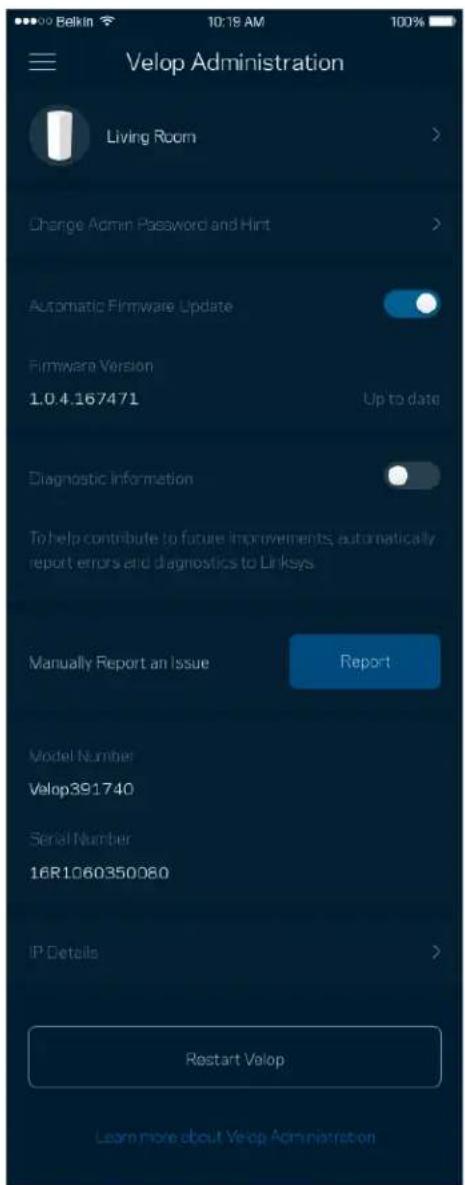
Piekritiet, lai Linksys automatiski ziŋotu paratteici un turpinatu uzlabot Wi-Fi pieredzi. Varat ari manuali ziŋot Linksys par konkrētiem traucējumiem.
Talak noraditā informacija tiks nosūṭīta kopā ar Jusu traučejuma aprakstu.
| • Lietojumprogrammas versija | • Pieteikšanās veids (mākonis: rādīt saistīto e-pasta adresi, viētējais: attēlot "Velop administrators") |
| • Ierīces modelis | • WAN savienojuma veids (rādīt Wi-Fi vai ethernet) |
| • Ierīces OS versija | • Laiks: datumss(mēn./diena/gads, laiks, laika zona) |
Ipaši iestatijumi
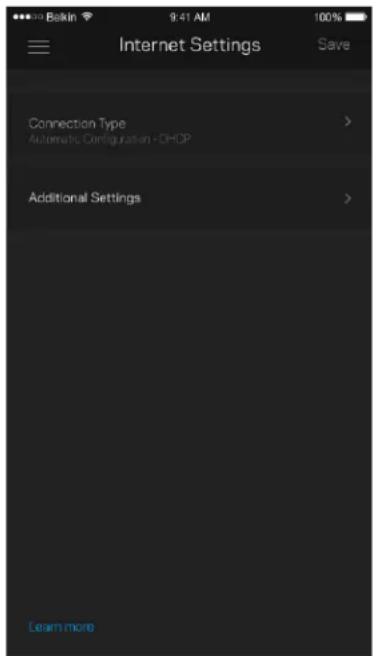
Interneta iestatijumi
Varat izveleties kā Jusu Velop sistema izveido savienojumu ar internetu. Noklusejuma iestatijums ir Automātiska konfiguracijā - DHCP. Citi savienojuma veidi ir atkarīgi no Jusu interneta pakalpjumu sniedzeja vai kā Jus planojiet izmantot savu Velop sistemu. Ipaši lietotāji var lietot Papildu iestatijumus, lai klonetu MAC adreses un iestatitu MTU (maksimalo parsutisanas vienumu).
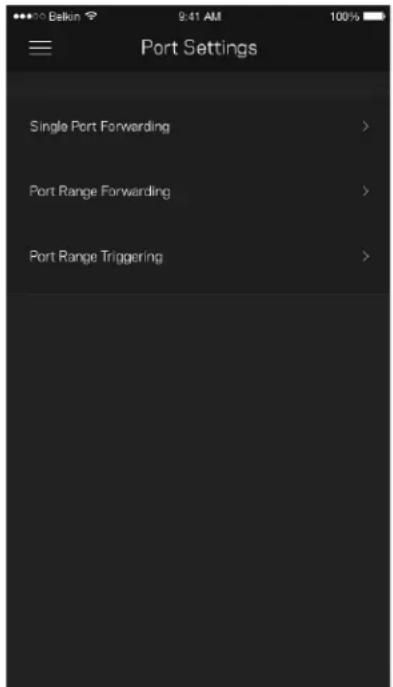
Pieslegvietas iestatijumi
Pieslegvietas parsutisana-vienai pieslegvietai, vairakam pieslegvietam vai pieslegvietu diapazonam-nosuta konkretas pieslegvietas vai konkretas icerces pieslegvietu, vai Jusu Wi-Fi pieslegvietas ienako so trafiku. Ierosinot pieslegvietas diapazonu, Velop novero noteiktu pieslegvietu numuru izejosos datus. Velop atceras tais ices IP adresi, kura pieprasa datus, lai bridi, kad pieprasitie dati atgriezas, tie tink marsruteti atpakal uz attiecigo icerici.
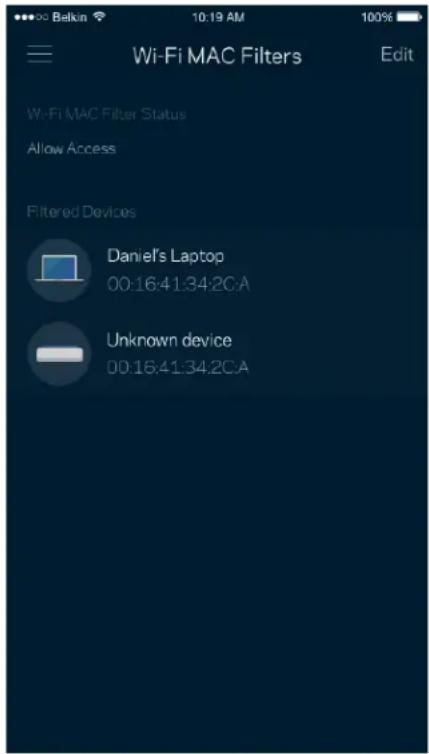
Wi-Fi MAC filtrri
Katrai tikla iericei irunikala 12 ciparu MAC (mediju pickluves kontroles) adrese. Varat izveidot MAC adrešu sarakstu un noteikt, kā ierices izmanto jusu Wi-Fi.
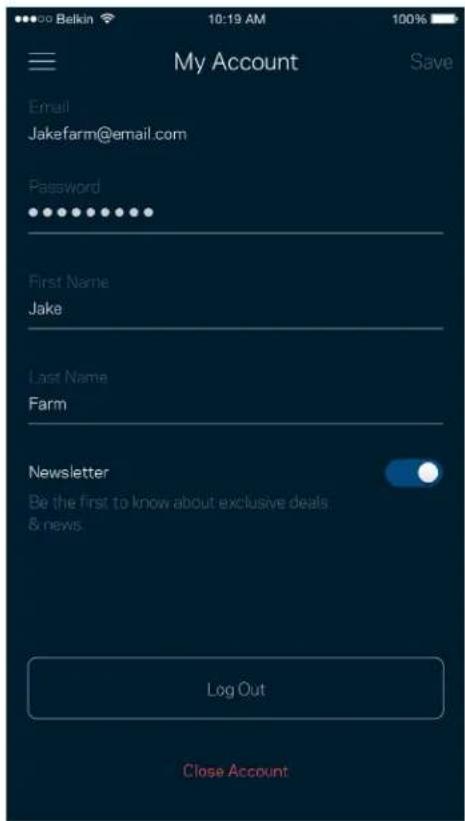
Mans konts
Mainiet savu Linksys lietojumprogrammas paroli un piekritiet sanemt no Linksys jaunako informaciju un piedavajumus.
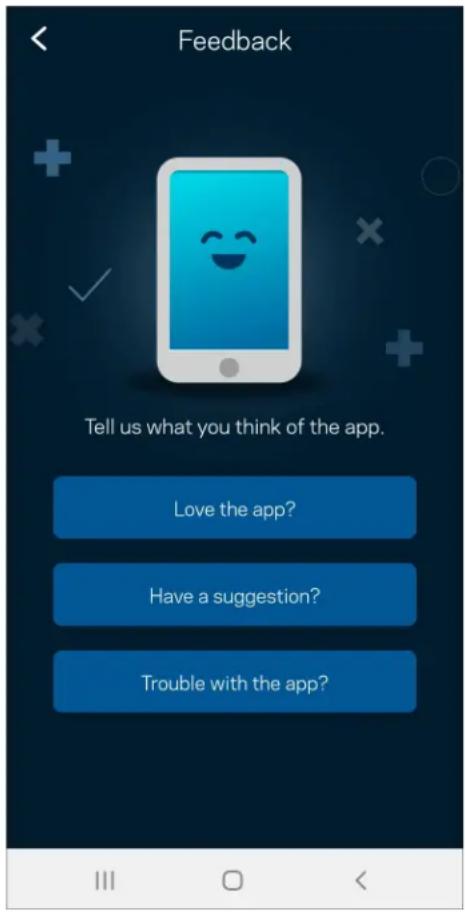
Atsauksmes
Šeit Jus varat mums pastastit savas domas. Lietojumprogrammu veikala novertejiet lietojumprogrammu, nosutiet mums ieteikumu vai zinojiet par traucejumu, kas Jums nejauj iegut lielisku pieredzi.
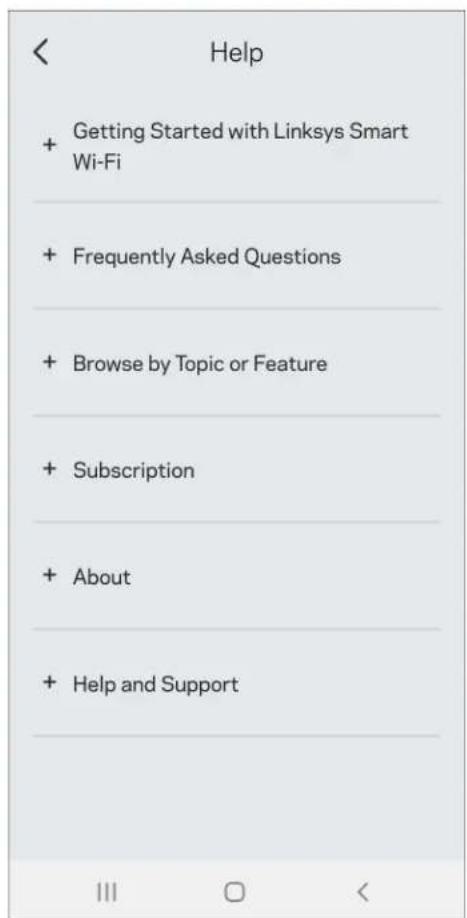
Palidziba
Vai Jums ir problemas ar lietojumprogrammu? Vai Jums nepiecesama papildu informacija par funkcijam? Pieskarieties vienumam Palidziba, lai sanemtu skaidrojumu.
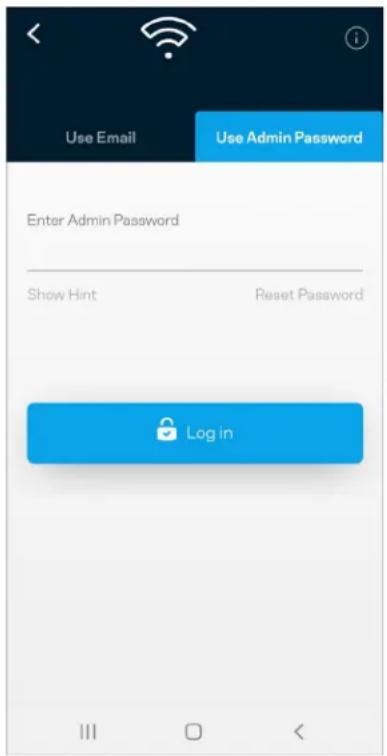
Tieši izveidojiet savienojumu ar Velop
Ja Jums nav savienojuma ar internetu, joprojam varat pieklut savai Velop sistemi. Izveidojiet savienojumu ar sava Wi-Fi nosaukumu, palaidiet Linksys lietojumprogrammu un pieskarieties Use Admin Password (Izmantot administradora paroli). Ja neesat tiëssaistē, nevarësiet pieklut savam Linksys Wi-Fi kontam.
Velop administratora parole
Iestatisanas laikā mēs izveidojām drošu administratora paroli. Lai to mainitu, pieskarieties vienumam Velop administracija un Mainit administratora paroli un padomus.
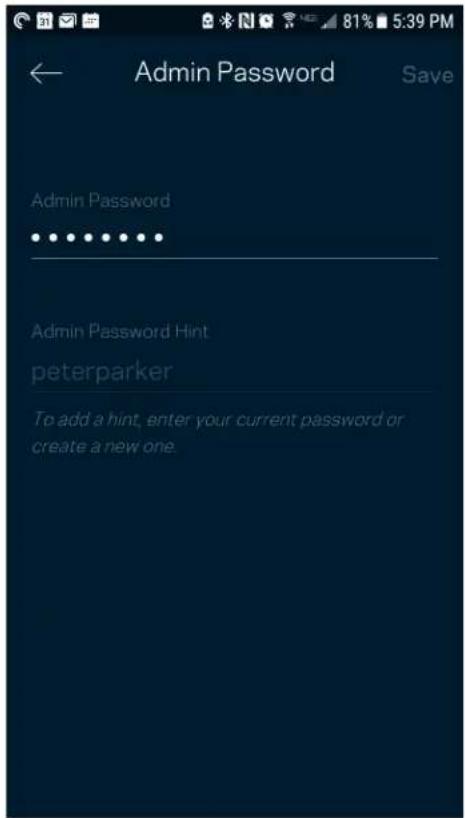
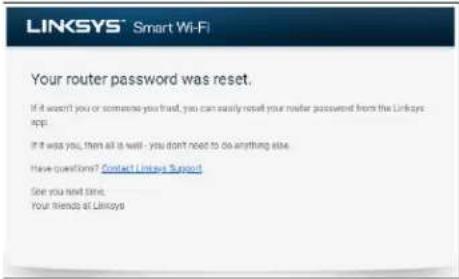
Lai Jusu Velopistema buteu drosha, ja kads mainis administratora paroli mes Jums nosutsim e-pasta.
Kā atjaunot rūpnicas noklusejuma iestatijumus
Nekad Velop nevajadzetu veikt rupnicas iestatijumu atiestatisanu — tas ir loti graujošs process. Rupnicas iestatijumi atjauno Jusu Velop sistemu tada stavokli, kādā tā bija, kad iznēmāt to no karbas, tādel! Jums atkartotiBUS jäveic iestatisanas process. Tiks dzesti visi iestatisana pielagotie iestatijumi un lidz ar to ari Wi-Fi nosaukums, paroles un drošibas veids. Visas bezvadu ierices tiks atvienotas no Jusu Wi-Fi.
Lai atiestatitu Velop, veiciet talak noraditas daribas.
- Pievienojiet zondi pie strāvas un iesledziet, nospiediet un turiet apakšmalā ese so
- Atiestatīsanas pogu. Zondes augspuse esosā gaisma mainis krāsu uz sarkanu un izdzisis pulsveidā. Neatlaidiet pogu, lidz lampiña nodziest un péc tam maina krāsu uz spilgti sarkanu.
Specifikácijas
Linksys Velop
Modela nosaukums Velop AX4000/ AX4200 WiFi 6 systemd
Modela numurs MX4000 sērīja
Pieslegumu 10/100/1000 Mbps
pieslegvietas atrums
Antenu skaits 9 (ieksejas)
Porti USB 3.0, Ethernet, internets, barošana
Pogas Baroşanas slezdis, WPS, Atiestatit
Lampina Viena daudzkrasaina lampina, kas norada
barosanu un statusu
Drošibas fungcijas WPA2-Personal, WPA3-Personal
Drošibas atslēgas biti Lidz 128 bitu šifrs
Vide
Darba vides mitrums 10-80% relativā mitruma, bez kondensácijas
Uzglabāşanas vides 5-90% bez kondensacdijas
mitrums
Piezimes
Reglamentojoso, garantijas un drošuma informaciju skatiet Linksys.com/support/Velop.
Specifikacijas var tikt mainitas bez iepriekseja bridinajuma.
Maksimälie darbības lielumu pamats ir IEEE Standarta 802.11 specifikācijas. Faktiskie darbības lielumi var mainities, tostarp iespējama mazāka bezvadu tikla kapacitate, datu pārraides ātrums, amplitūda un pārklājums. Darbība ir atkarīga no daudziem faktoriem, apstākliem un mainīgajiem lielumiem, kas aptver attalumu no piekluves vietas, tikla noslogotibu, celtniecības materialus un konstrukcjjas, lietoto operētājsistemu, izmantoto bezvadu ieriču kopumu, traucējumus un citrus nelabveligus faktorus.
Lai iegutu apbalvojumus ieguvu so tehnisko atbalstu, apmekljet linksys.com/support/Velop.
BELKIN, LINKSYS un daudzi citi produktu nosaukumi un logotipi ir Belkin uzemumu grupas precu zimes. Minetās trešo personu preču zimes ir to atbilstigo ipašnieku ipašums.
© 2020 Belkin International, Inc. un/VAi tā filiāes. Visas tiesības saglabātas.
LINKSYS
GEBRUIKERSHANDLEIDING
VELOP
MX4000-serie

