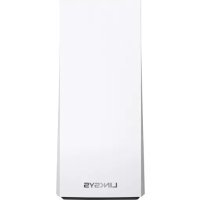
Velop MX4200 - Směrovač LINKSYS - Bezplatný návod k obsluze
Najděte návod k zařízení zdarma Velop MX4200 LINKSYS ve formátu PDF.

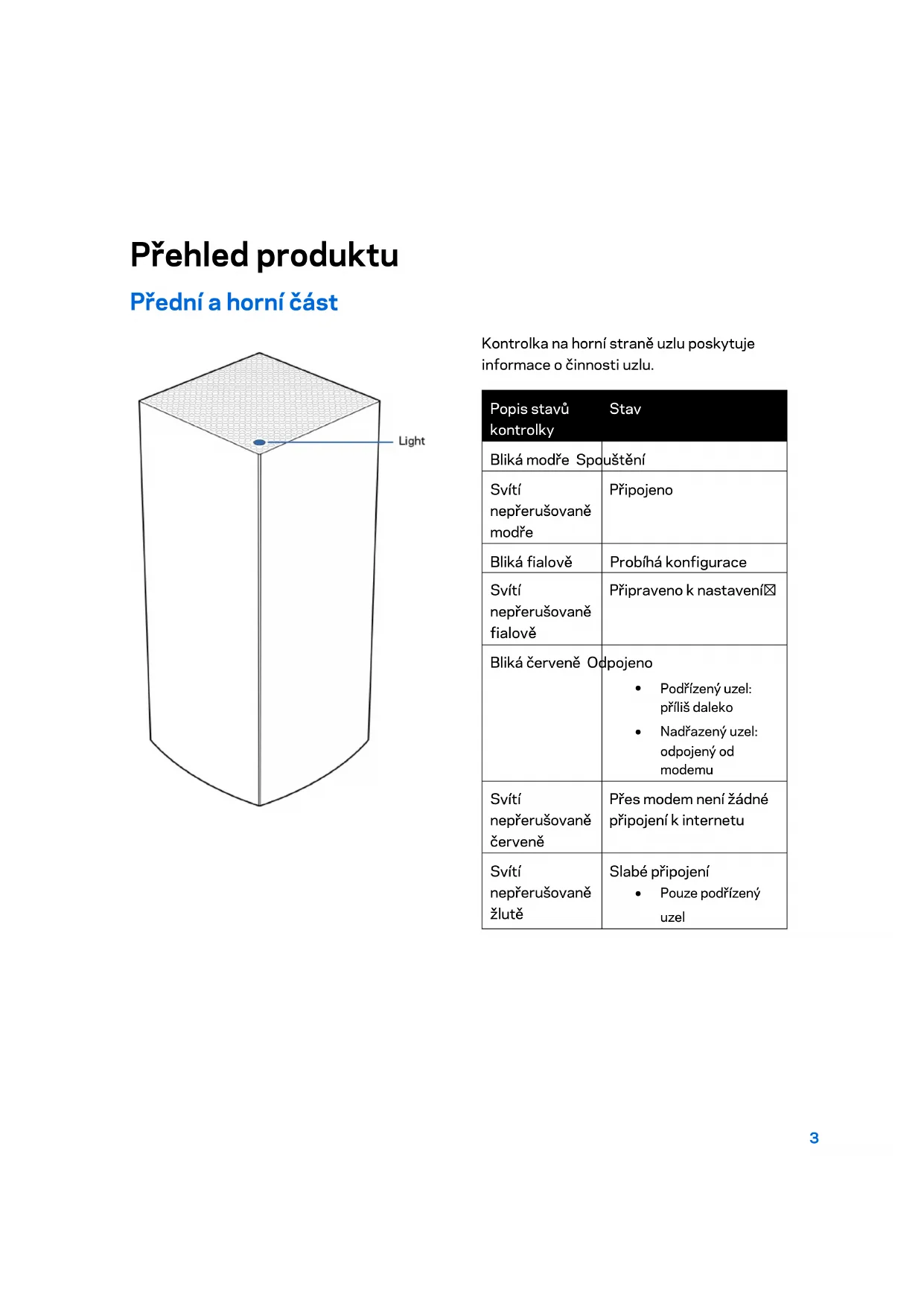


| Typ produktu | Wi-Fi 6 mesh router |
| Model | Velop MX4200 (řada MX4000) |
| Značka | Linksys |
| Rozměry | 7,8 x 7,8 x 18,5 cm (3,1 x 3,1 x 7,3 palců) |
| Hmotnost | 0,95 kg |
| Napájení | 12 V, 3 A |
| Rádiové frekvence | 2,4 GHz a 5 GHz |
| Wi-Fi standardy | Wi-Fi 6 (IEEE 802.11ax), zpětně kompatibilní s 802.11a/b/g/n/ac |
| Antény | 9 interních antén |
| Porty | 1 žlutý Gigabit internetový port, 3 Gigabit Ethernet porty, 1 USB 3.0 port |
| Tlačítka | Zapnutí/vypnutí, WPS, reset (Reset) |
| Indikátor | Vícebarevná LED: modrá, fialová, červená, žlutá podle stavu |
| Bezdrátové zabezpečení | WPA2-Osobní, WPA3-Osobní, šifrování až 128 bitů |
| Hlavní funkce | Mesh Wi-Fi, rodičovská kontrola, priorita zařízení, hostitelská síť, test rychlosti, sdílené USB úložiště |
| Provozní teplota | 0 °C až 40 °C (32 °F až 104 °F) |
| Skladovací teplota | -20 °C až 60 °C (-4 °F až 140 °F) |
| Provozní vlhkost | 10% až 80% relativní vlhkosti, bez kondenzace |
| Skladovací vlhkost | 5% až 90% relativní vlhkosti, bez kondenzace |
| Obsah balení | 1 uzel Velop, napájecí adaptér, Ethernet kabel, průvodce nastavením |
| Údržba a čištění | Odpojte a čistěte suchým, měkkým hadříkem. Nepoužívejte tekuté nebo abrazivní prostředky. |
| Opravitelnost | Žádné uživatelem opravitelné díly. Resetovým tlačítkem obnovíte tovární nastavení. |
Často kladené otázky - Velop MX4200 LINKSYS
Dotazy uživatelů ohledně Velop MX4200 LINKSYS
0 otázka o tomto zařízení. Odpovězte na ty, které znáte, nebo položte vlastní.
Položte novou otázku o tomto zařízení
Stáhněte si návod pro váš Směrovač ve formátu PDF zdarma! Najděte svůj návod Velop MX4200 - LINKSYS a vezměte svůj elektronický přístroj zpět do rukou. Na této stránce jsou zveřejněny všechny dokumenty potřebné k používání vašeho zařízení. Velop MX4200 značky LINKSYS.
NÁVOD K OBSLUZE Velop MX4200 LINKSYS
Zobrazeni nebo změna detailú zařizení 12
Nastaveni Wi-Fi 13
Pokrocilá nastavení 14
Pripojte zafrizeni pomocif WPS 15
Přístup s právy hosta 16
Externí uložiste 17
Rychlostni test 18
Rodičovská kontrola 19
Priorita zařízení 20
Upozorněni 21
Správa Velop 22
Pokročilá nastavení 24
Nastaveni internetu 24
Nastaveni portu 25
Filtry MAC pro Wi-Fi 26
Mujucet 27
Zpětnávizba 28
Napoveda 29
Pripojte se primo k Velop 30
Heslo správce Velop 31
Obnoveni vychozich tovarnich nastaveni 32
Technické udaje 33
Linksys Velop 33
Prostředí 33
Přehled produktu
Předné a horníčást
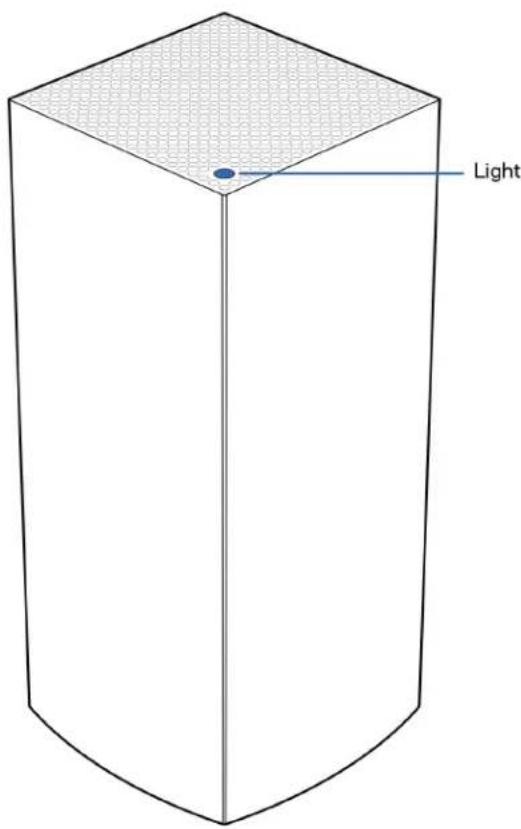
Kontrolka na horní straně uzlu poskytuje informace o Činnosti uzlu.
| Popis stavů kontrlky | Stav |
| Bliká modře Spoustěné | |
| Svítí nepřerušované modře | Připojeno |
| Bliká fialově | Probíhá konfigurace |
| Svítí nepřerušované fialově | Připraveno k nastavení |
| Bliká Červeně Odpojeno | |
| Podřízený uzel: pržiliš daleko Nadřazený uzel: odpojený od modemu | |
| Svítí nepřerušované Červeně | Přes modem není.czádné připojeník internetu |
| Svítí nepřerušované Žlute | Slabé prípojení Pouze podřízený uzel |
Zadni strana
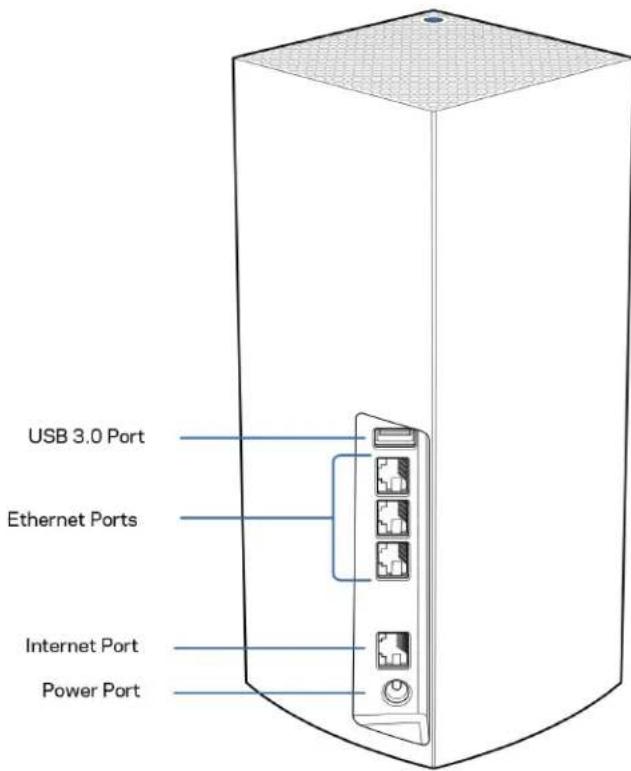
Port USB 3.0 - pripojte a sdfilejte Jednotky USB ve své siti. Pouze k lokánlínu sdileni souboru (FTP, medialni server ani virtuálni USB nejsou podporovány). Není také určeno ke sdileni periferních zařizení, jako jsou tiskárny, skenery nebo kamery.
Etherenetové porty- ethernetové (sítové) kably pripojte k těmto ethernetovým gigabitovým portum (10/100/1000) a k jiným kabelovým zařizením v siti. Pokud mate v systému Velop vice uzlu, použijte jeder z těchto portúk pripojení modemu nebo směrovače s modemem.
Poznámka: Nejlepsího vykonu dosáhnete, pokud do ethernetového portu zapojite kabel CAT5e nebo vyší kategorie.
Internetovy port - ethernetovy kabel pripojte ke ze lutému gigabitovému (10/100/1000) portu a k modemu širokopásmoveho kabelóvoho internetu/DSL nebo modemu optického internetóvoho pripojení. Pokud používáte směrovač jako podřízený uzel v systému mesh Wi-Fi, muzete použít tento port k vytrořeni kabelóvoho pripojení k jinému uzlu.
Port napájení - k tomuto portu prípojte dodany adaptér napájení.
Dolní strana
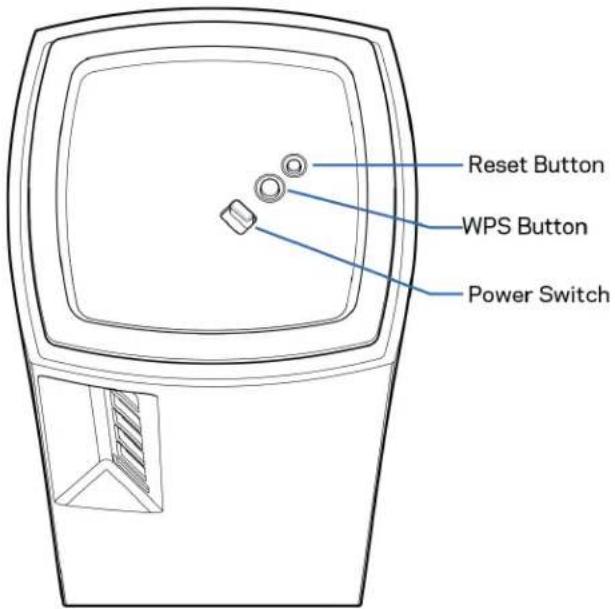
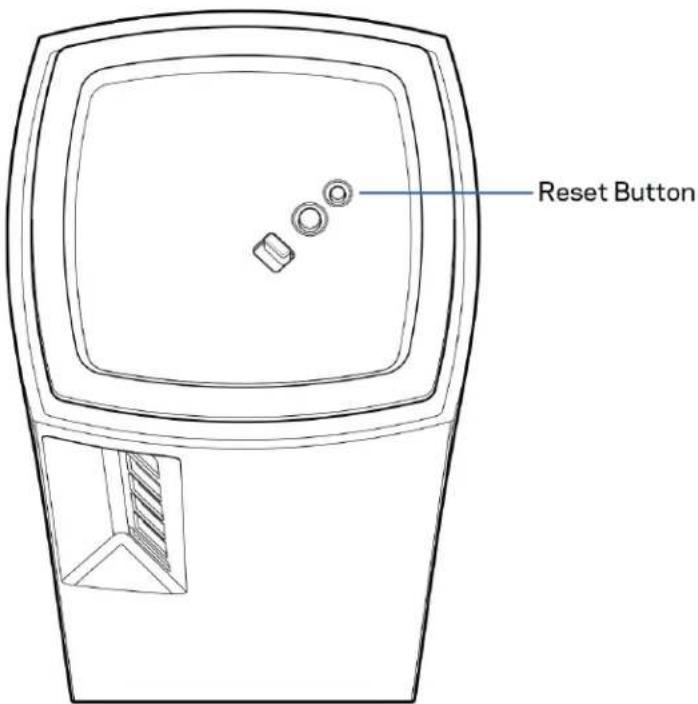
Resetovací tlačitko - chcete-li uzel resetovat na výchozí tovární nastavení, stisknéte a podržte toto tlačitko, dokud kontrolka na horní straně uzlu nezačne svítit Červěne, nezhasne a nezabliká jasně Červěne znovu.
Tlačitko Wi-Fi Protected Setup™ - stisknutím prípojít sítová zařízení podporou WPS.
Vypinač - prepnutím do polohy | (zapnuto) zapnete uzel.
Napoveda
Kde ziskáte dalsi pomoc
- Linksys.com/support/Velop
- Napovéda k aplikaci Linksys (spustte aplikaci a kliknéte na Napolovéda v hlavním navigacním menu)
Poznamka - licence a informace pro software třetich stran použitý v tomto produktu jsou k dispozici na strancé http://support.linksys.com/en-us/licenses. V prípadě dotazù aždostí o zdrojový kód pod licenci GPL se obratte na http://support.linksys.com/en-us/gplcodecenter.
Nastavení
DULEZITE - uzly Velop lze nastavit jako primarni nebo podrizene uzly. Primarni uzel musi byt pripojen ethernetovym kabelem k modemu nebo modemu se smrovačem. Po bezdratovém nastavení lze sekundární uzly pripojit k jinému uzlu bezdratově nebo ethernetovymi kabely.
Pokud pridáváte novy uzel do stavajího domácího systému mesh WiFi Velop, zresetujte všechny uzly do vyrobního nastavení a znovu je pridejte až po nastavení a zprovozněné nového uzlu.
Stáhněte si aplíkaci Linksys. Tuto aplíkaci potřebujete k nastavení Velop.
Přejděte do obchodu s aplikacemi pro své zařízení a hledejte Linksys.

Nainstalujte aplikaci, otevrete ji a postupujte podlePokynu.
Poznámka - applikace funguje v operacním systému iOS 11.4 a novějším a Android 6 a novějším.
Při nastavení vytvoríte učet Linksys Smart Wi-Fi, abyste mohli aplikaci používat k zobrazení nebozměné nastavení systému Velop z libovolného mística, na kterém se můžete prípojit k internetu.
Mezi ċrudu věčí, které múžete provádět s Linksys Smart Wi-Fi náleží:
Změna názyu a hesla Wi-Fi
- Nastavení prístupu hosta
- Pripojenji zafrzenik Wi-Fi pomocí WPS
- Blokováni prístupu k internetu rodičovskou kontrolou
Testování rychlosti pripojéník internetu
Poznámka: Pří nastavováni vám zašleme overovací e-mail. Ve své domáci siti kliknéte na odkaz v e-mailu.
Kromě pripojení napájecího a ethernetového kabelu se o věs postárá proces nastavení založený na aplikaci. Po pripojení použijte aplikaci k prizpúsobéní svě bezdrátóve sítě a pridělte název a heslo. Uzly muzete pojmennovat také podle učelu nebo umistěné, takě je muzete identifikovat v prípadech, kdy vyžadují pozornost.
Tuto stránku si vytiskněte a zaznamenejte si nastavení bezdrátové sítě a učtu do tabulky jako referencingi. Uložte si poznámky na bezpečné mistro.
Nastavení systému Velop
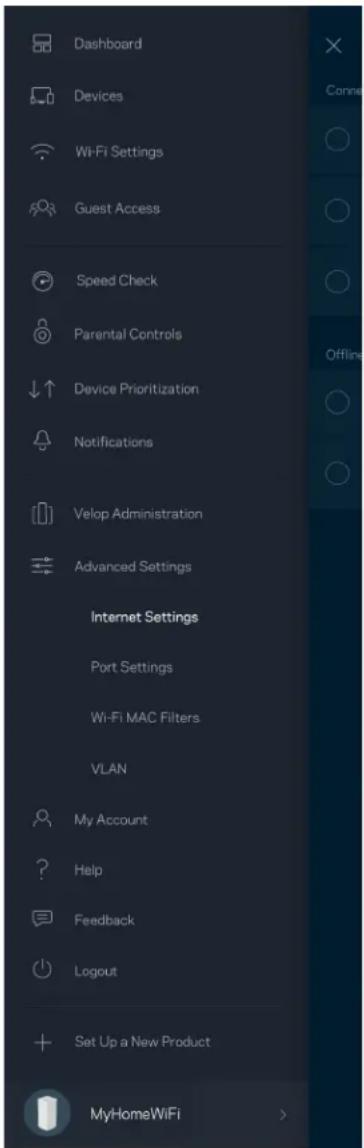
Pomoci aplikace Linksys muzete zkontrolovat nebo zmenit nastaveni systemu Velop tak, aby vase s it Wi-Fi byla bezpecnjei nebo fungovala lepe se zaizenim nebo hrou. Nastaveni muzete provadet z libovolnelo mista na svte, kde budete mit k dispozici pripojen k Internetu. K nastaveni ziskate pristup pouzitim hesla ke smerovaci,Pokud jste pripojeni ke své domací siti, i kdyznejste pripojeni k internetu.
Přihlaste se do aplikace Linksys
-
Otevretaplikaci Linksys.
-
Zadejte e-mailovou adresu, kterou jste pouzili pri vyvtaren svheo uctu.
- Zadeje své heslo kúctu.
- Klepněte na Log in (Prihlásit se).
Panel
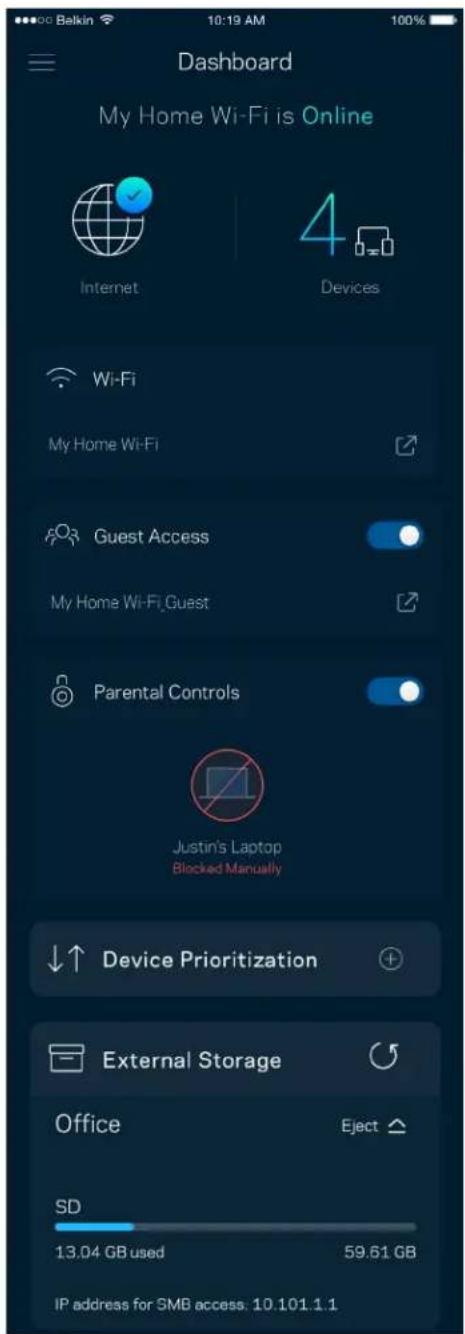
Panel je snímkem văseho Wi-Fi. Podívejte se, kolik zařizení je prípojeno k vašemu systému Velop. Sdilejte své heslo k Wi-Fi a umožněte hostúm prístup ke svému Wi-Fi. Panel také ukazuje, zda má nějaké zařizení rodičovskou kontrolu nebo zda bylo upřednostné no pro bezdrátový prístup Wi-Fi.
Zařízení
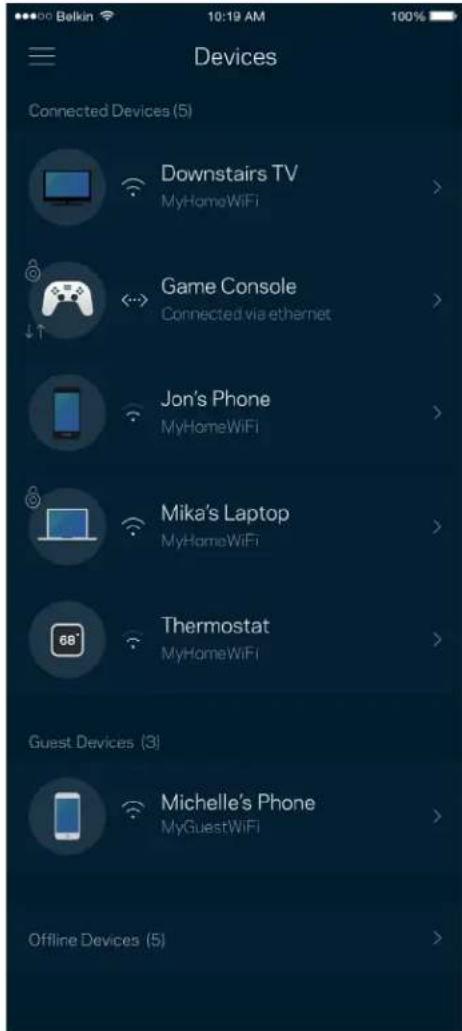
Müzete zobrazit azménit detaily pro vsechna zařizení pripojená k vaši bezdrátové siti Wi-Fi. Múzete sledovat zařizení v hlavní siti i v siti pro hosty, a zobrazit informace o každém zařizení.
Zobrażení nebo změna detailù zařizení
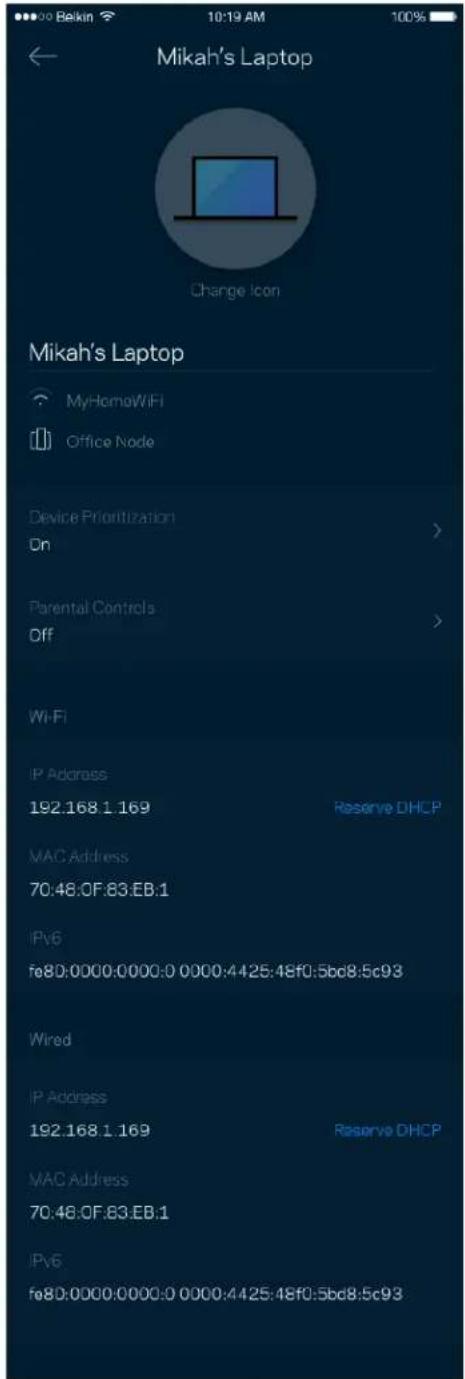
Na obrazovce Devices (zařizení) muzete upravit názvy zařizení a změnit ikony zařizení. Muzete také nastavit prioritu zařizení, rodičovskou kontrolu a detaily bezdrátové sítě Wi-Fi. Klepnutím na zařizení zobrazité detaily.
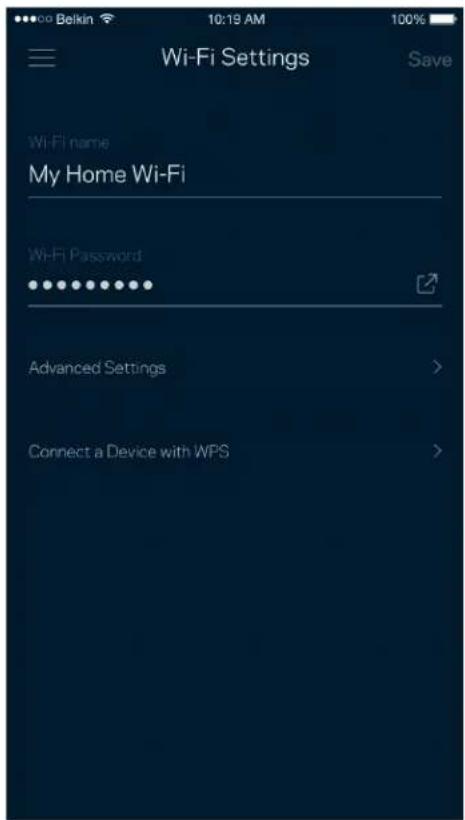
Nastaveni Wi-Fi
Müzete zobrazit nebo zmenit název a heslo bezdrátové sítě a pripojit zařízení pomoci Wi-Fi Protected Setup™.
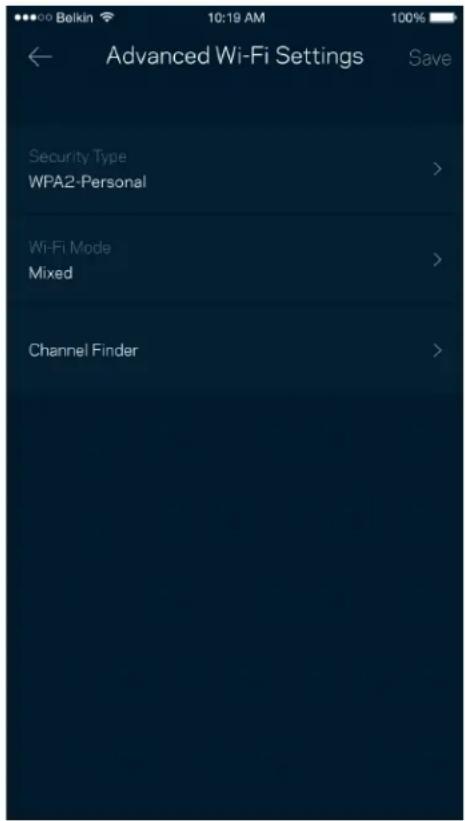
Pokročilá nastavení
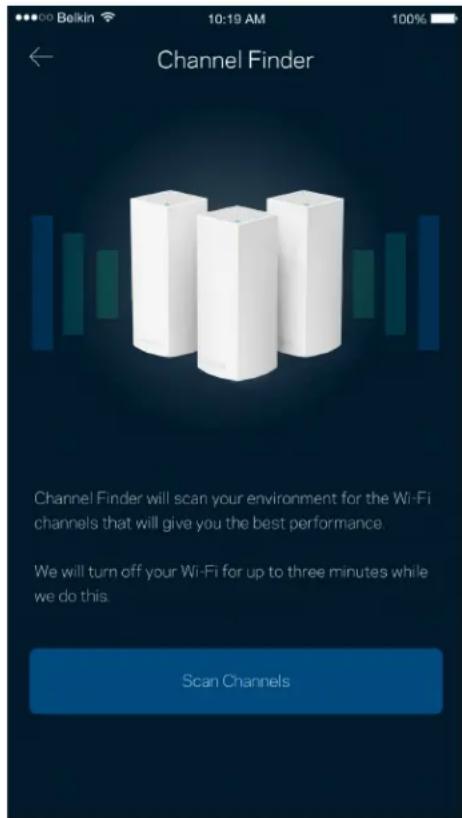
Pokrocilu uživatele mohou zmenit vychozí typ zabezpečeni a režim Wi-Fi. Tato nastavení nemeǐte, pokud nemáte skutečné zkušenost se sítěmi Wi-Fi. Vyhledávač kanálù (Channel Finder) vyhledá nejotevřenijski kanály Wi-Fi ve vaší oblasti, abyste od svého systému Velop ziskali nejlepší vykon.
Pokud váš systém Velop obsahuje vice uzlù, vyhledávač kanálů najde nejlepší kanál pro každý uzel.
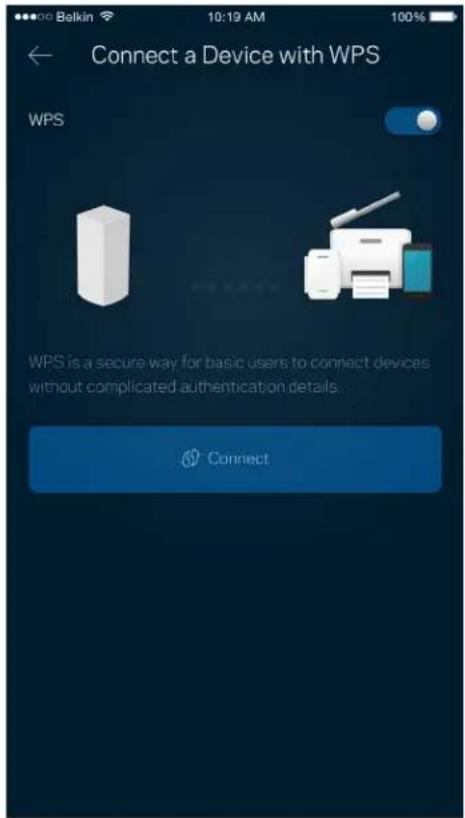
Připojité zařízení pomoci WPS
Wi-Fi Protected Setup umožnjue snadno pripojit bezdrátová zařizení k vaší bezdrátové siti, aniž byste museli ručné zadávat bezpečnostní nastavení.
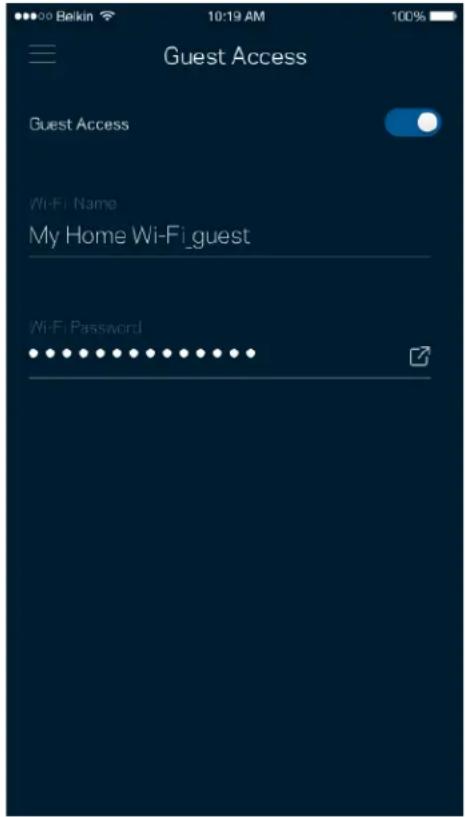
Přistup správy hosta
Použijte pristup správy hosta, chcete-li hostum zpristupnit internet a zároven omezit pristup k jinym zdrojúm pripojeným k vaší bezdrátové siti. Heslo lze odeslat textovou zprévou nebo e-mailem.
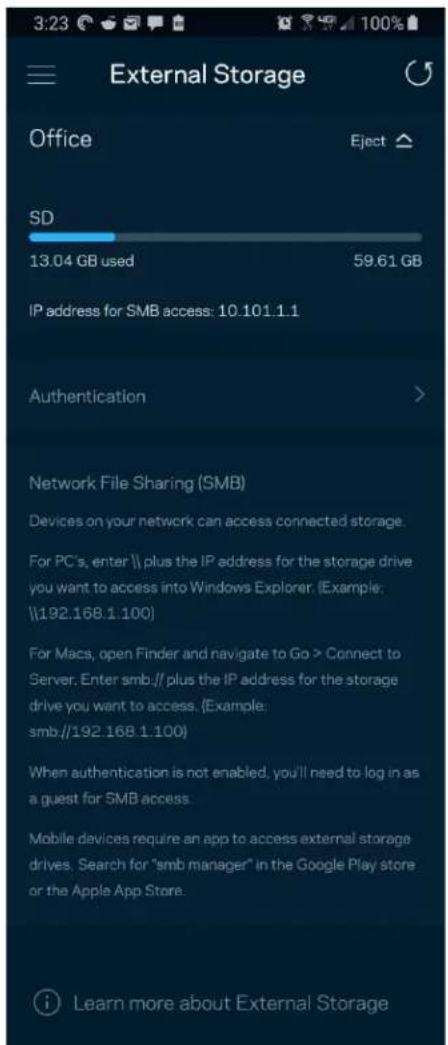
Externíúložiště
Podívejte se, ke kterému uzlu je externí disk prípojen, zkontrolujte velikost volné kapacity a povolte overžováni nastavením uživatelského jměna a hesla. (Pouze když je disk prípojen k USB portu uzlu.) Než disk odpojítě, klepněte na Vysunout Evct Čijdete o data.
Rychlostní test
Spustte test rychlosti a ovebre si, zda vase rychlosti opovidaj tomu, za co platite. Test rychlosti také pomáhá pristanoven'priority zaízení, protoze vysledky urcuji, jak je bezdrátové pripojeni rozdělováno mezi uprednostné zaízení.
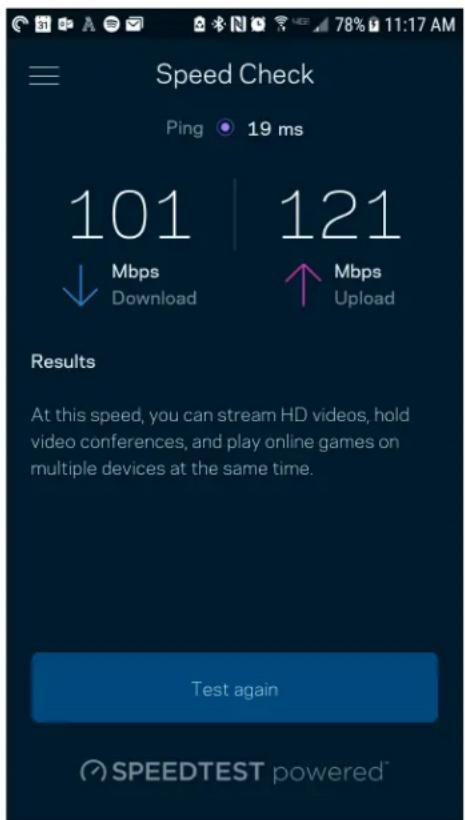
- Rychlost stahováni je rychlost, kterou je obsah internetu prěnašen do vašeho systému Velop.
- Rychlost nahravani je rychlost, kterou mužete obsah odeslat do internetu.
Poznámka - rychlost internetového prípojení ovlivnéjú ruzné faktory, včetné typu úctu ISP, mistroho i celosvětového internetového provozu a počtu zařizení v domácnosti, která sdíleji prípojení k internetu.
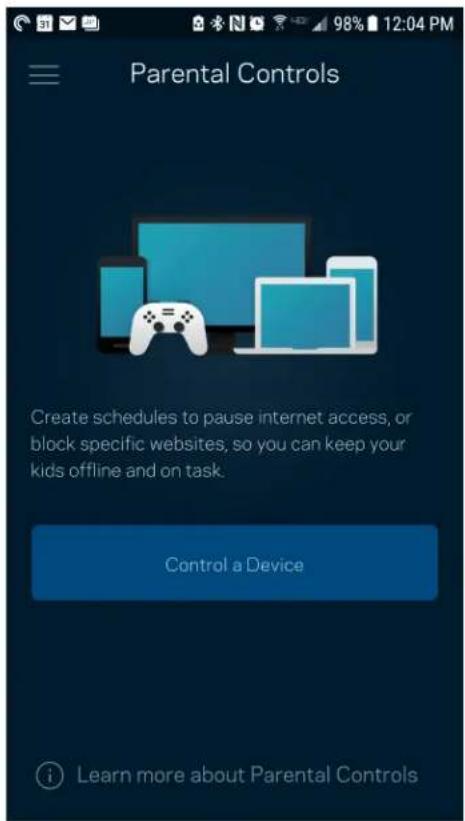
Rodičovská kontrola
Rodičovská kontrola umožnuje kontrolovat, kdy jsou vase děti online a co tam delají. Múžete pozastavit internet pro konkrétni zařizení nebo zablokovat určité webové stránky.
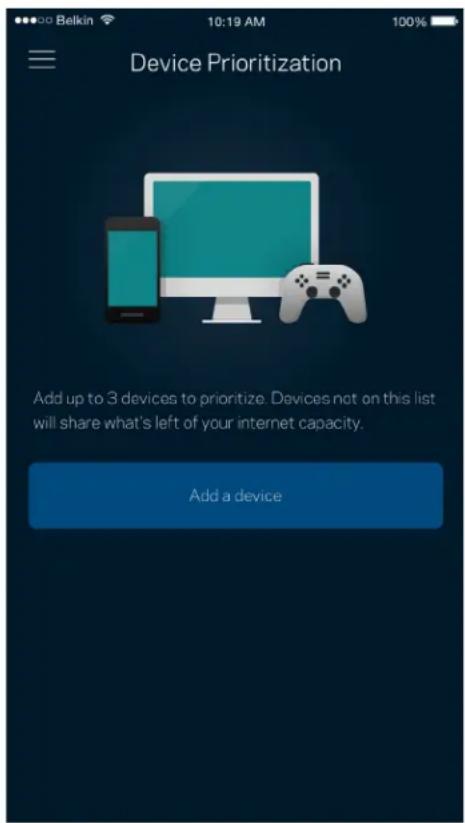
Priorita zařízení
Müzete vybrat až tři zařizení, která budou mít prědnost pří pripojení k internetu. Tato zařizení, ať pripojená kabelem nebo bezdrátově, budou mít vždy nejlepů prístup, když jsou pripojena. Velop spustí test rychlosti a stanoví, jak nejlépe rozdělit Wi-Fi podle priority zařizení. Ostatné zařizení budou sdílet zbyvajíć kapacitu. Upřednostnovaná zařizení se zobrazují na panelu.
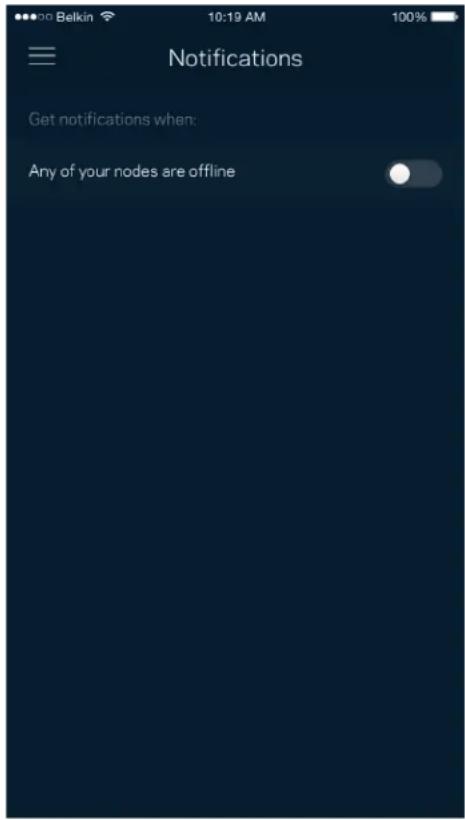
Upozorněné
Máte-li vice než jeder uzel, můze vás Velop upozornit, když jsou sekundární uzly ve vašem systému offline. Sekundární uzly jsou všechny, kterou nejsou k vašemu modemu pripojeny kabelem. Aby vás systém Velop mohl upozornit, musité zapnout upozorněné ve svém mobilním zařízení,
Správa Velop
Na obrazovce spravy Velop muzete zmenit heslo a napovedu spravce a zkontrolovat ruzné identifikatory (cislo modelu, sériove cislo a detaily IP) pro vsechny uzly ve vaši bezdrátové siti.
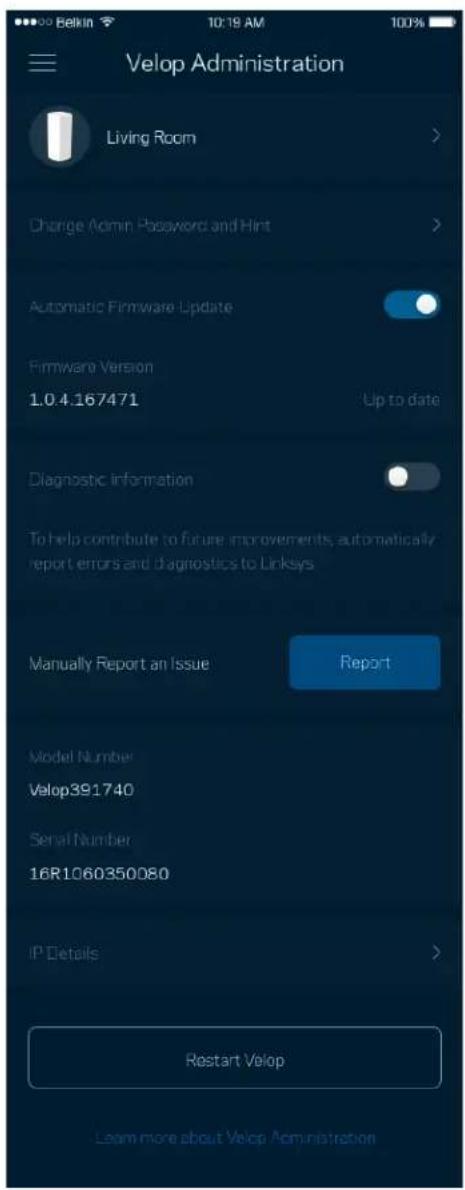
Müzete udělit souhlas, ze chcete automaticky hlásit pády společnosti Linksys a prispívat k vylepšováni zkušenosti s Wi-Fi. Konkrétné problémy také múžete ručné nahásit společnosti Linksys.
Následujíc informace budou odesány s vaśím popisem problemu:
| • Verze applikace | • Typ prihlášeni (cloud: zobrazení asiované e-mailové adresy, lokálně: zobrazení „správce Velop’) |
| • Model zařízení | • Typ prípojení WAN (zobrazení Wi-Fi nebo ethernet) |
| • Verze OS zařízení | • Čas: datum (měsíd/den/rok, Čas, Časové pásmó) |
Pokročilá nastavení
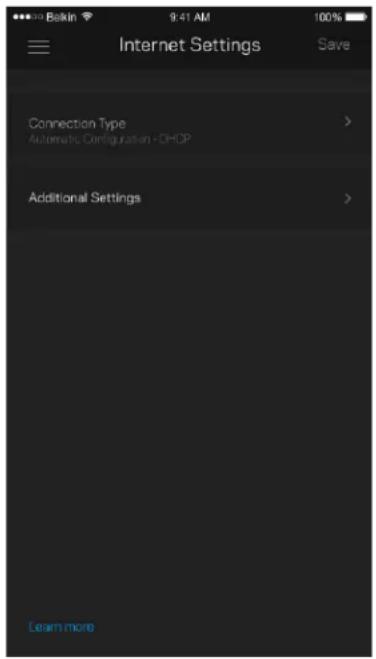
Nastavení internetu
Müzete zvolit, jak se vaš Velop pripojí k internetu. Výchoží nastavení je Automatická konfigurace -DHCP. Ostatné typy pripojení záviseji na vašem poskytovateli pripojení k internetu nebo na tom, jak plánujete používat systém Velop. Pokročilú uživatele mohou používat dalné nastavení ke klonovány adres MAC a k nastavení maximálné Jednotky prěnosu (MTU).
Nastavení portú
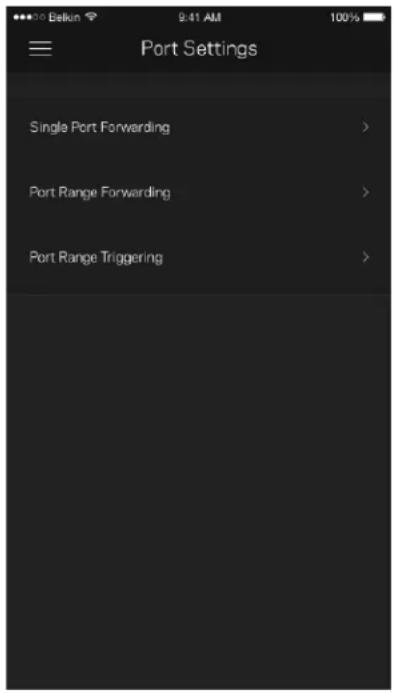
Předávání portů – pro jeder port, VICe portů nebo rozsah portů odešle príchozí data na konkrétné port nebo portý ke konkrétnému zařizení nebo portú ve vaší sítī Wi-Fi. V pripadě aktivace rozsahu portů Velop sleduje odchozí data pro konkrétné císla portů. Velop si pamatuje adresy IP zařizení, které požaduje data, takě když se požadovaná data vrátí, jsou prěsměrována zpět na správné zařizení.
Filtry MAC pro Wi-Fi
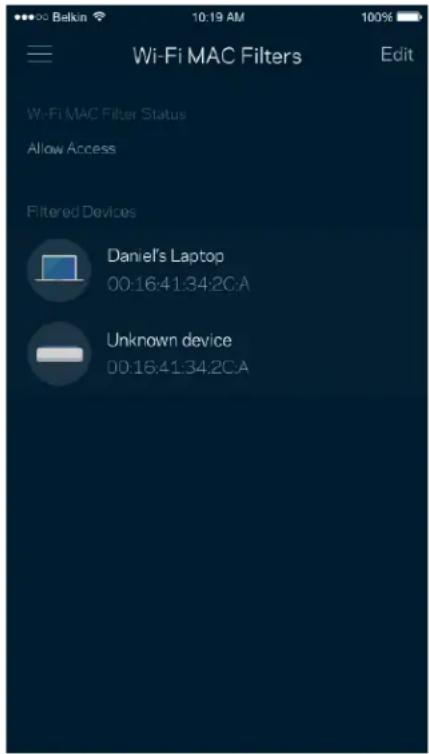
Kaźde sítové zařidení má Jedinečnou 12mistnou adresu MAC (Media Access Control). Mûžete vytrovit beznam adres MAC a potom regulovat vyuziváni vaši bezdrátové sítě Jednotlivými zařizeními.
Mujucet
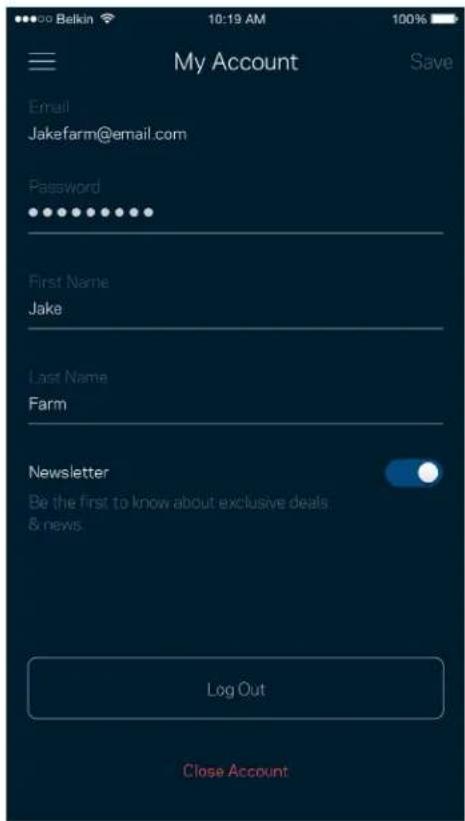
Změnte si heslo do aplikace Linksys a udělte souhlas s príjmem posledních novinek a nabídek od společnosti Linksys.
Zpětná vazba
Müzete nám sdělit svůj názor. Ohodnotte aplikaci v obchodu s aplikacemi, zašlete nám návrh nebo popište, co vám brání v lepší zkušenosti.
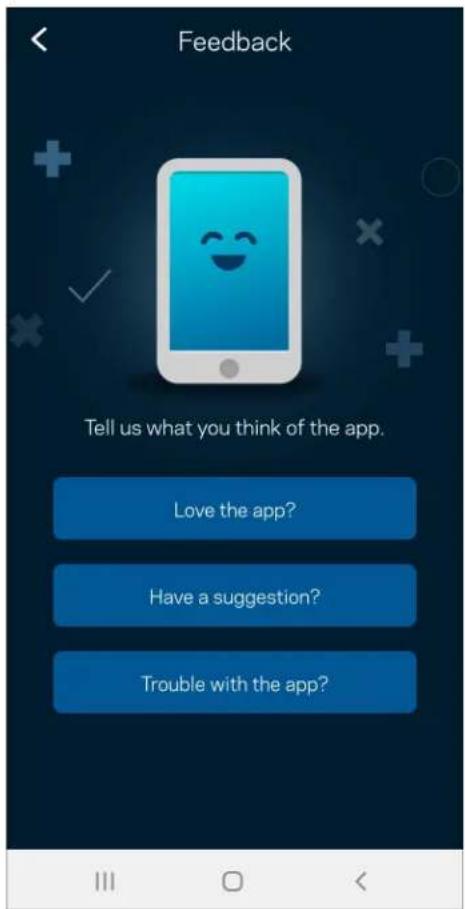
Napoveda
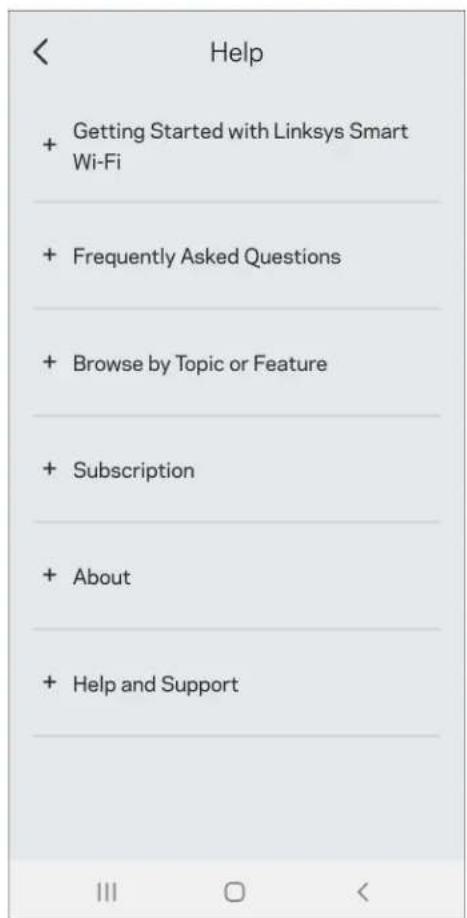
Máte problémy s applikaci? Potřebujete vice informaci o nejaké funkci? Klepnutím na Nápovedu ziskáte dalí informace.
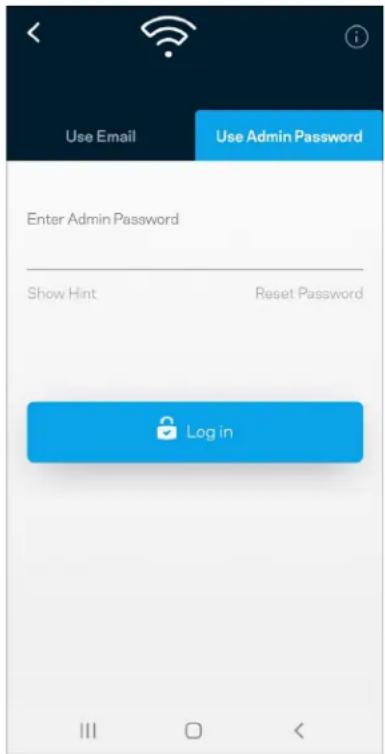
Pokud nejste pripojeni k internetu, mužete stále pristupovat k systému Velop. Pripoje se ke své Wi-Fi podle názvu, spustte aplikaci Linksys a klepněte na Use Admin Password (Použít heslo správce). Nebudete moci pristupovat ke svému úctu Linksys Wi-Fi, kdyžnejste online.
Heslo správce Velop
Při instalaci jsme vytrožili bezpečné heslo správce. Pokud ho chcete změnit, klepněte na Velop Administration (správa Velop) a zmeěnte heslo správce a napovědu k heslu.
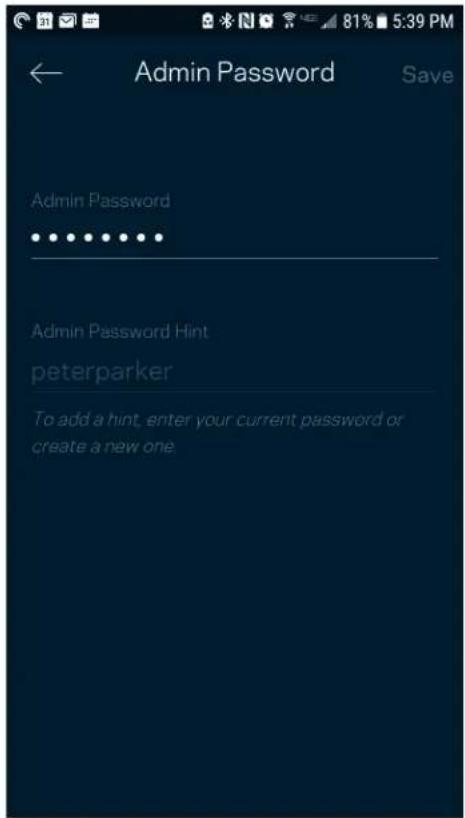
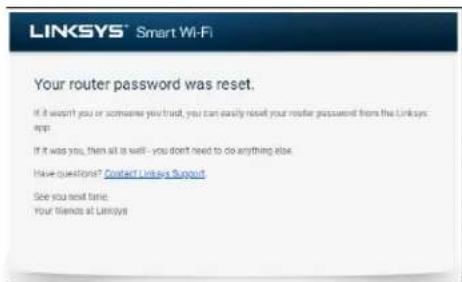
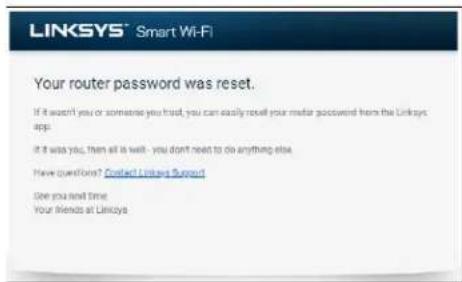
Pokud heslo správce někdo změné, zašleme vám e-mail, abychom zajistili, ze vás systém Velop zústane bezpečné.
Obnovení výchozích továrních nastavení
Obnoveni továrnich nastavení Velop bye ste neměli nikdy potřebovat - je to velmi problematický proces. Obnovení výchozích továrnich nastavení vrátí vaš systém Velop do stavu, když jste ho vybalili, a budete muset znovu absolvovat celé nastavení. Vsechna nastavení, která jste zmenili pri nastavováni i po něm, budou yvmazána (například název bezdrátové sítě, hesla, typ zabezpečeni). Vsechna bezdrátová zařizení se opojí od bezdrátové sítě.
Postup resetovani Velop:
- Stisknéte a podržte resetovací tlačítko na spodní straně, když je uzel pripojený k napájení a zapnutý. Kontrolka na uzlu bude střidavě svítit Červě n a zhasinat. Neuvolnéjte tlačítko, dokud kontrolka zcela nezhasne a pak nezačne svítit jasně Červě.
Technické udaje
Linksys Velop
Název modelu Velop AX4000/AX4200 WiFi 6 System
Počet antén 9 (interní)
Porty USB 3.0,ethernet,internet,napajenji
Tlačítka Vypínač, WPS, reset
Kontrolka Jedna kontrlka s vice barvami pro napajen a stav
Bezpečnostní funkce WPA2-osobní, WPA3-osobní
Uroven zabezpečeni Až 128bitové šifrování
Prostředí
78,74 mm x 78,74 mm x 185,42 mm
Hmotnost 95 kg (2,15 lb)
Napájení 12V,3A
Certifikace FCC, IC, CE, Wi-Fi (IEEE 802.11a/b/g/n/ac, draft 802.11ax)
Provozní teplota 0 až 40 °C (32 až 104 °F)
Skladováci teplota -20 až 60 °C
Provozní vlhkost 10% až 80% relativné vlhkost, bez kondenzace
Skladovaci vlhkost 5% až 90% bez kondenzace
Poznámky:
Regulačni, záručni a bezpečnostní informaceNJajdete na stráncé Linksys.com/support/Velop.
Specifikace podlehaji zmeñbez oznáméní.
Maximánlí vykon je odvozen od specifikác standardu IEEE 802.11. Skutečný vykon se muže lišit, a to včetné nižsí kapacity bezdrátové sítě, rychlosti prěnosu dat, dosahu aPokrytí sítě. Vykon závisí na mnoha faktorech, podminkách a proměnnych, včetné vzdálenosti od pristupového bodu, intensity sítového provozu, stavebních materiálú a konstrukcí, použitého operacního systému, kombinace používaných bezdrátových produktů, rušné atd.
Na strancle linksys.com/support/Velop ziskate naishi ocehnovanou technickou podporu.
BELKIN, LINKSYS a rada názvú produktú, značek a log jsou ochranné známky skupiny společností Belkin. Zminěné ochranné známky třétich stran jsou vlastnictvím príslušnéch vlastníků.
© 2020 Belkin International, Inc. a/nebo její dcefné spolecnosti. Vsechna práva vyhrazena.
LINKSYS
BRUGERVEJLEDNING
VELOP
MX4000-serien
Indhold
Produktoverblick 3
Front/fra oven 3
Bagsiden 4
Bund 5
Linksys Velop 33
Fyzické 33
Opis vyrobku
Predná/vrchnáčast
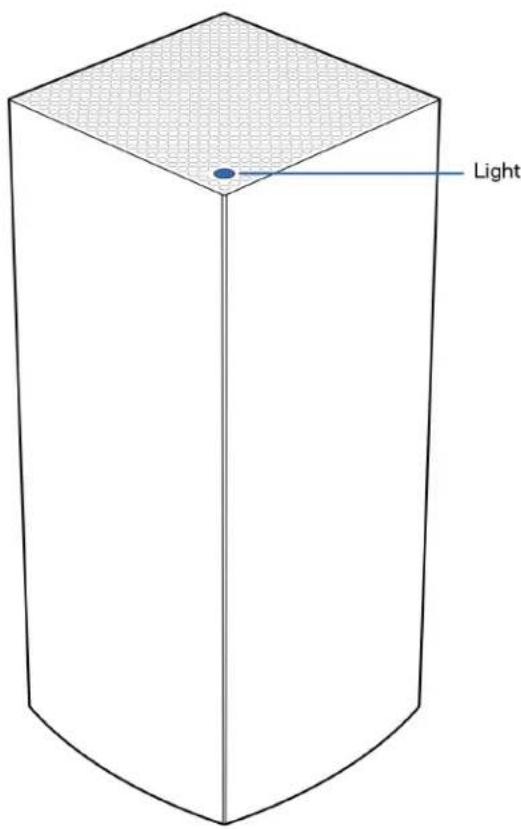
Indikator na vrchnom paneli uzla informuje o prevadzke uzla.
Rozhranie Internet - Sietovým káblom (ethernet) prepoje tento Žltý gigabitový konektor (10/100/1000) a káblový/DSL/optický modem širokopásmového internetu. Ak použírate tento smerovač ako podradeny uzol v systémé siete mesh Wi-Fi, možete tento port použit na vytvorenie káblového pripojenia k inému uzlu.
Konektor napajania - Do tohto konektora zapojte napajacj adaptor, ktory je sucastou tohto zariadenia.
Pohlad zospodu
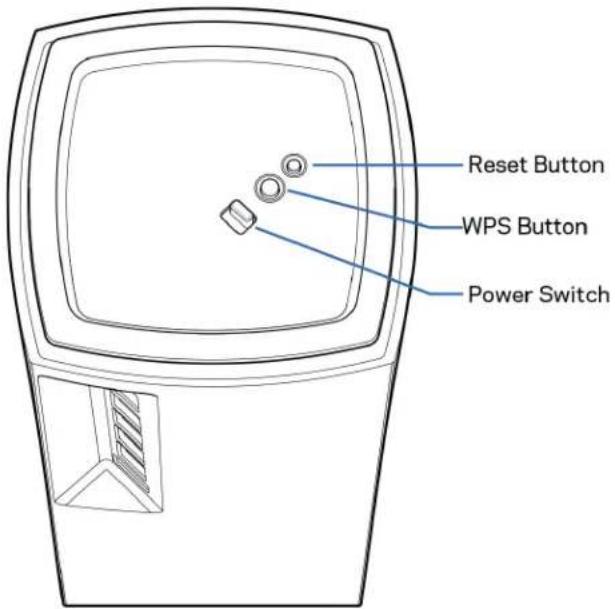
Tlačidlo Reset - Ak chcete resetovat uzol na továrenské nastavenia, podržte tlačidlo stlačene, kým sa indicator na vrchnom paneli uzla nerozsvieti Červeno, pomaly nezasne a opát nezačne blikat jasne Červeno.
Služba Linksys Smart Wi-Fi okrem iného umožnjupe:
Zmenit nazov a heslo siete Wi-Fi
Nastavit pristup hosti
- Pripojit zariadenia k sieti Wi-Fi prostrednictvom funkcie WPS
- Blokovat' prístup k internetu použitím rodičovskéj kontroly
- Otestovat rychlost pripojenia k internetu
Poznamka - V priebehu instalacie vám zašleme overovací e-mail. Kliknite na prepojenie v e-maile zo svojej domacej siete.
Spustite kontrlu rychlosti a overte, ci rychlost internetového pripojenia dosahuje zmluvné hodnoty. Kontrola rychlosti takisto pomáha pri prioritizáci zariadení (Device Prioritization), pretože vysledky určujú, ak sa siet Wi-Fi distribuujpe prioritizovanym zariadeniam.
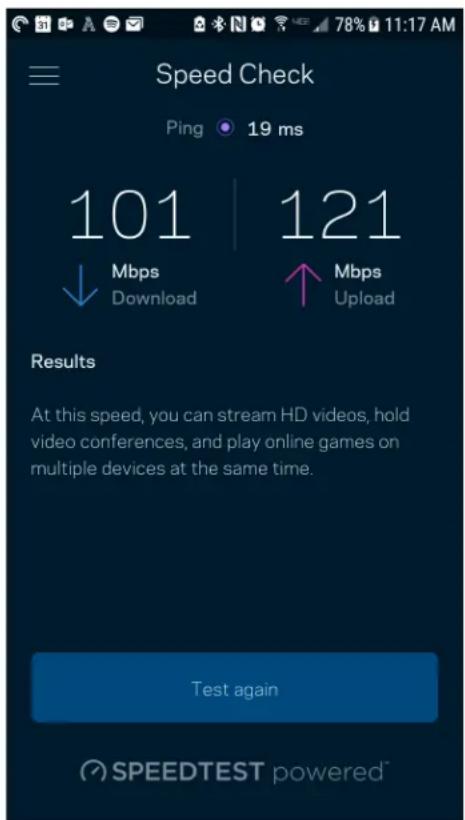
- Rychlost stahovania (download) vyjadruje rychlost prenosu obsahu z internetu do systému Velop.
- Rychlost' odovzdávania (upload) vyjadruje rychlost' odosielania obsahu do siete internet.
V okne správy systému Velop (Velop Administration) možete zmenit heslo správcu a pomôcku (hint) a zistírozlicné identifikátory (číslo modelu, sérióve Číslo, adresu IP) všetkých uzlov v sieti Wi-Fi.
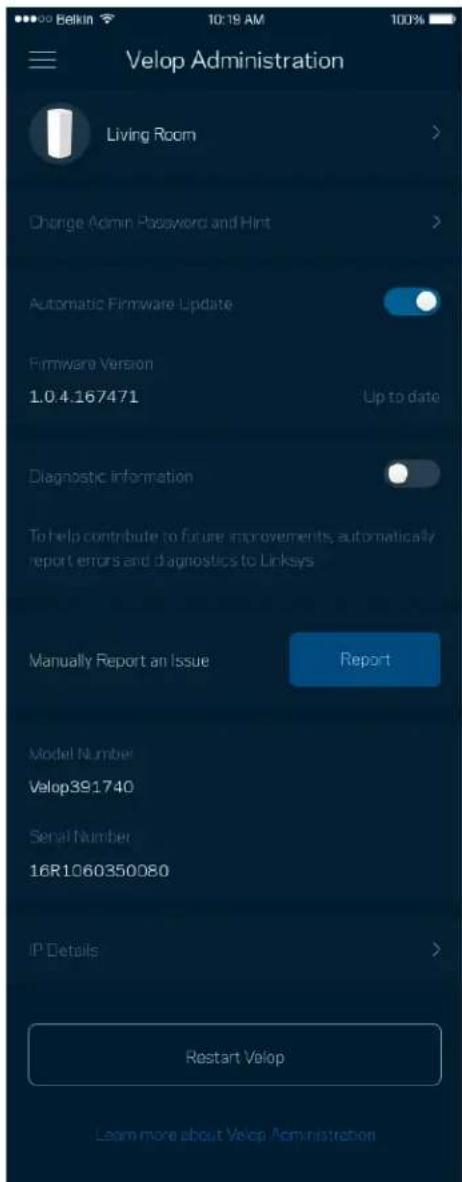
Vyjadrite suhlas s automatickym zasielenim sprav o chybach do spolocnosti Linksys a pomożte nám zlepšit funkcie pripojenia k sieti Wi-Fi. Konkrétne problemy moźete spolocnosti Linksys ohlasit aj manuálne.
S opisom problemu sa budu odosielat nasledujuce informacia:
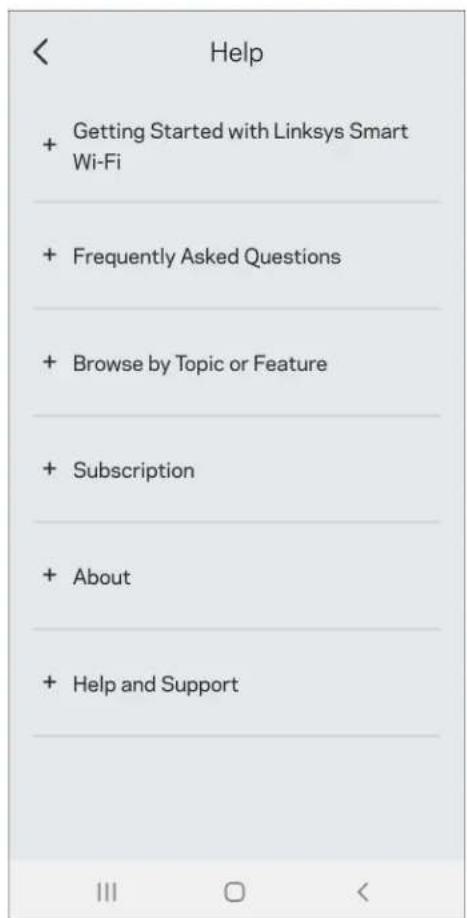
Máte problemas s aplíkáiou? Potrebujete viac informácí o不同程度j funkci? Klepnite na volbu Help (Pomocník) a získate viac informácí.
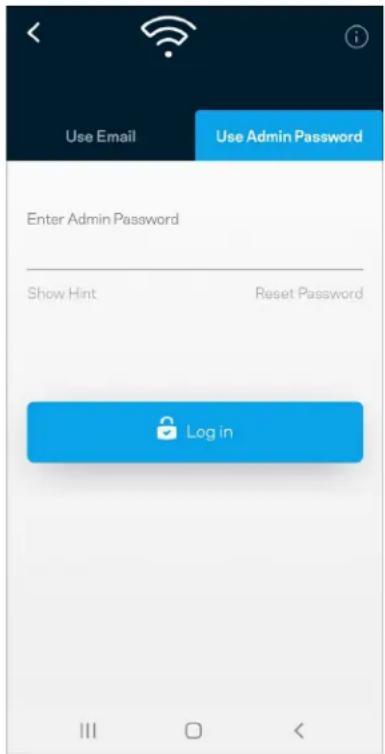
Priame pripojenie k systému Velop
Aj kéd'nie ste pripojeník internetu, možete vyuzívat' pristup k systému Velop. Pripojte sa k svojej sieti Wi-Fi, spustite aplikáciu Linksys a klepnite na Use Admin Password (Použit' heslo správcu). Ak však nie ste online, nebudete mat' pristup k svojmu kontu Linksys Wi-Fi.
Ak nejaká osoba zmení heslo správcu, budeme vás o tom informovat emailom, aby sa zaistila bezpečnost vášho systému Velop.
Obnovenie vyrobnych nastaveni
Prevadzková teplota 32^ až 104°F (0 až 40°C)
Skladovacia teplota -4° až 140° F (-20 až 60 °C)
