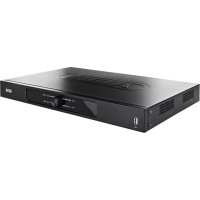
TVVR41210 - Dyktafon ABUS - Bezpłatna instrukcja obsługi
Znajdź bezpłatnie instrukcję urządzenia TVVR41210 ABUS w formacie PDF.



| Typ produktu | Analogowy rejestrator cyfrowy (DVR) 8 kanałowy |
| Marka | ABUS |
| Model | TVVR41210 |
| Wymiary (S x W x G) | 440 x 45 x 275 mm |
| Waga (bez dysku twardego) | ≤ 4,0 kg |
| Zasilanie | 12 V DC, 5,0 A, 50~60 Hz |
| Pobór mocy (bez dysku twardego) | < 15 W |
| Kompresja wideo | H.264 |
| Wejścia kamer | 8 kanałów BNC |
| Wyjścia wideo | 1 x BNC, 1 x VGA, 1 x HDMI |
| Maksymalna rozdzielczość nagrywania | WD1 (704 x 576) przy 25 kl./s na kamerę |
| Całkowita liczba klatek (ips) | 200 kl./s |
| Pamięć wewnętrzna | 2 x SATA 3,5" dyski twarde |
| Porty USB | 2 x USB 2.0 (mysz, pendrive) |
| Łączność sieciowa | 1 x RJ45 10/100 Mbps |
| Tryby nagrywania | Ręczny, programowany, detekcja ruchu, alarm |
| Funkcje bezpieczeństwa | Detekcja ruchu, alarm, strefa prywatna, antysabotaż |
| Konserwacja i czyszczenie | Czyścić wilgotną ściereczką, nie używać rozpuszczalników |
| Części zamienne i naprawialność | Standardowe dyski SATA, pilot, mysz USB; naprawa przez autoryzowanego serwisanta |
| Temperatura pracy | -10 °C do +55 °C |
| Języki OSD | Francuski, niemiecki, angielski, niderlandzki itd. |
| Certyfikaty | CE, RoHS |
Często zadawane pytania - TVVR41210 ABUS
Pytania użytkowników dotyczące TVVR41210 ABUS
0 pytanie dotyczące tego urządzenia. Odpowiedz na te, które znasz, lub zadaj własne.
Zadaj nowe pytanie dotyczące tego urządzenia
Pobierz instrukcję dla swojego Dyktafon w formacie PDF za darmo! Znajdź swoją instrukcję TVVR41210 - ABUS i weź swoje urządzenie elektroniczne z powrotem w ręce. Na tej stronie opublikowane są wszystkie dokumenty niezbędne do korzystania z urządzenia. TVVR41210 marki ABUS.
INSTRUKCJA OBSŁUGI TVVR41210 ABUS
Sā instrukcja obstugi zawiera informacja wazne dla instalacji i eksploatacji.
Nalezy to rawnież zauwaźyc, gdy ten produkt jest przykazywana osobom trzechim.
Dlatego wygladac po tych instrukcji obstugi dla przysztość!
Spis tresci z odpowiednim numerem strony mozna znalecz w indeksie.
Geräteübersicht
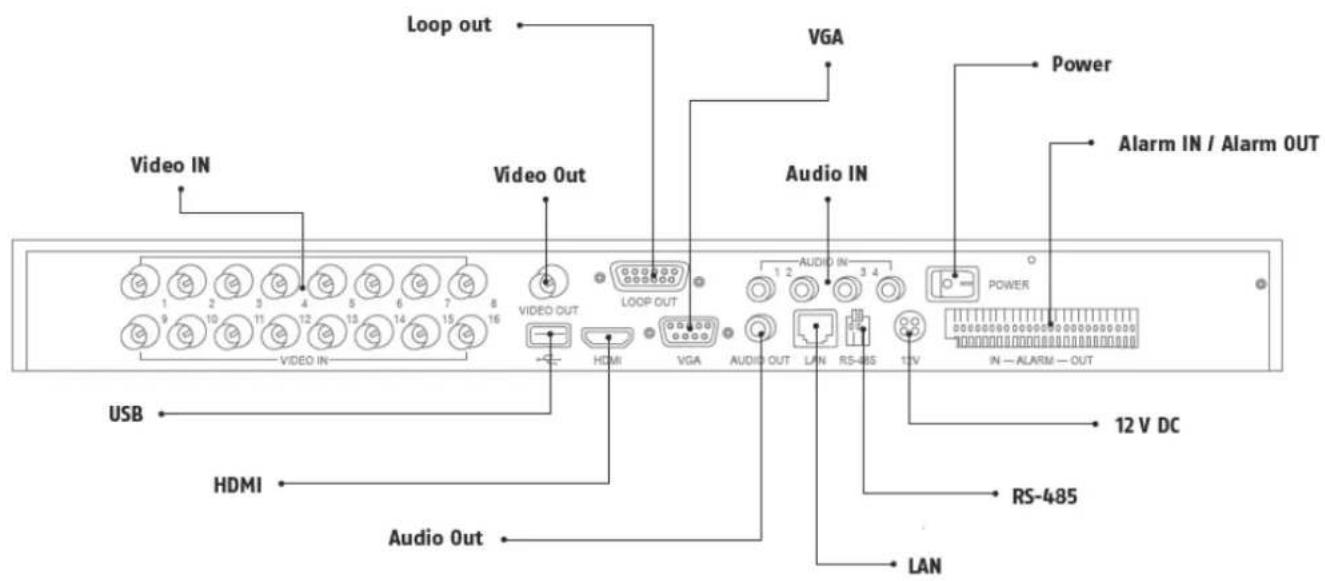
Rückseite

Hinweis
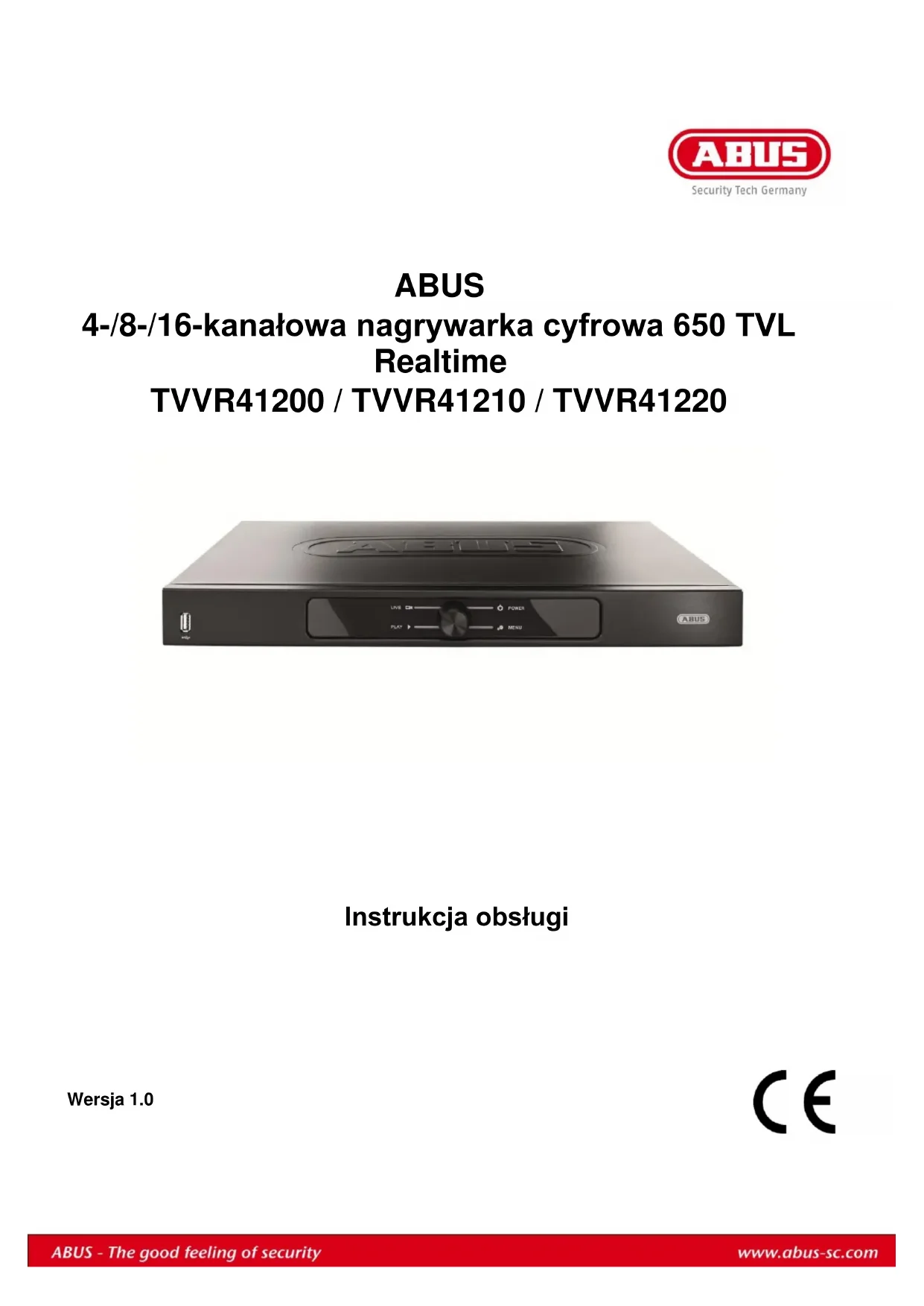
ABUS 4-/8-/16-kanałowa nagrywarka cyfrowa 650 TVL Realtime
TVVR41200 / TVVR41210 / TVVR41220
Instrukcja obstugi
Wersja 1.0
CE
Polski
Sa instrukcja obslugi zawiera informacja wazne dla instalacji i eksploatacji.
Nalezy to rownik zauwaźyc, gdy ten produkt jest przykazywana osobom trzechim.
Dlatego wygladać po tych instrukcji obstugi dla przyyszȩsci!
Spis tresci z odpowiednim numerem strony mozna znaleź w indeksie.
Przeglad urzadzenia
Widok z tylu
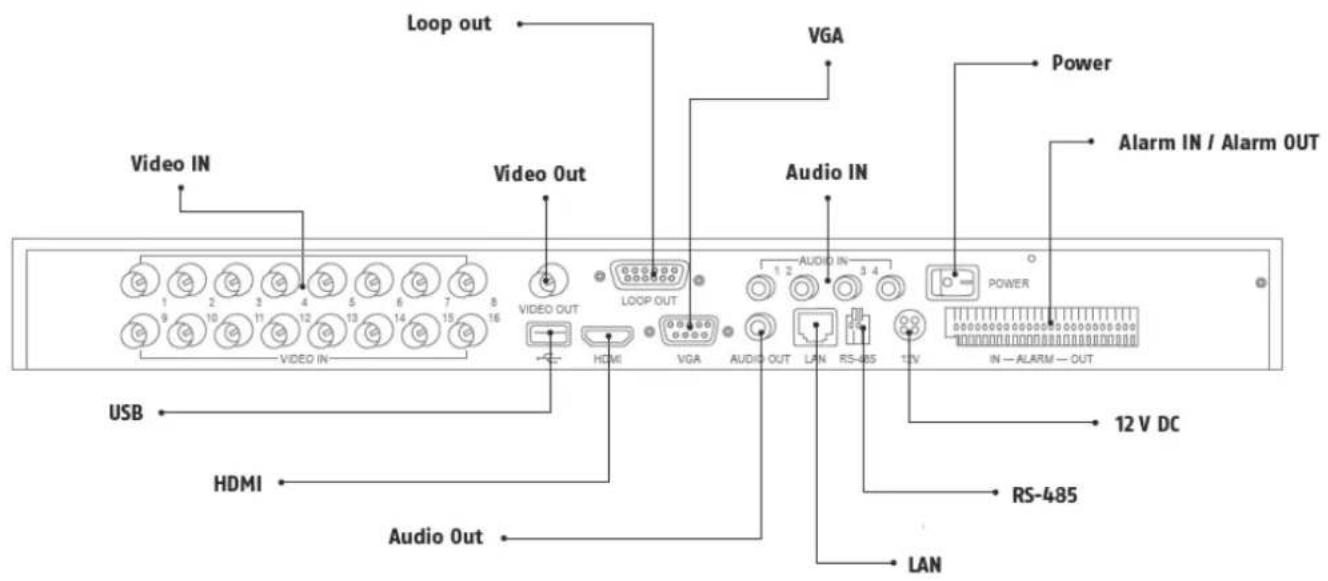

Wskazówka
Rysunki dla TVVR41200 i TVVR41210 są podobne.
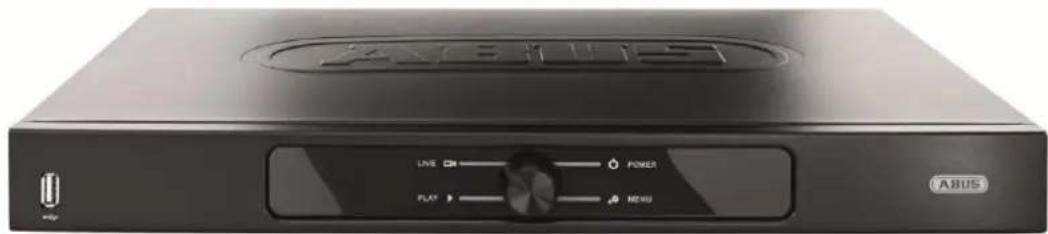
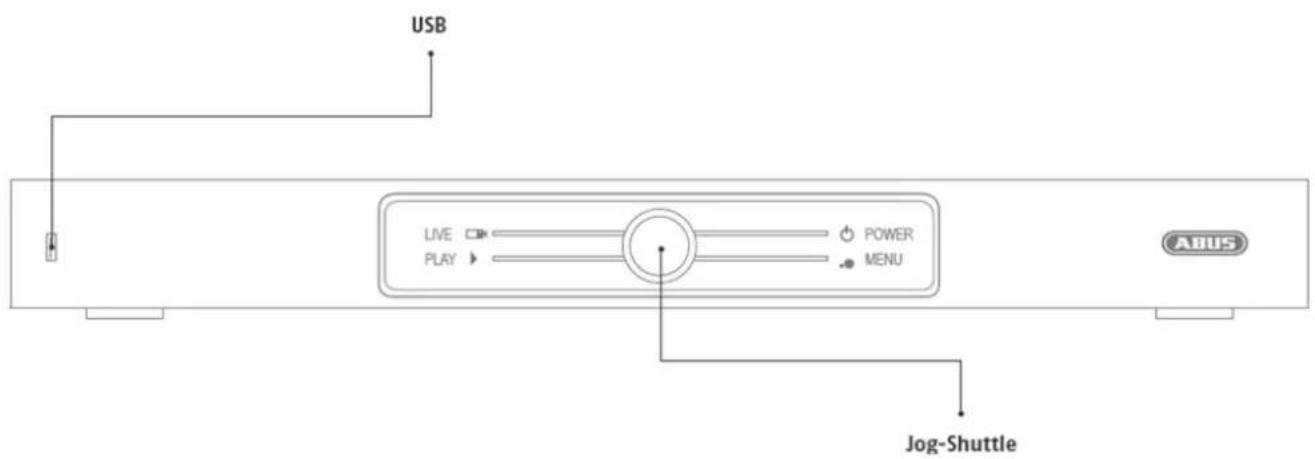
Przód
Spis tresci
Przeglud urzadzenia 295
Obsluga systemu 299
Ogólne informacja 299
Zlacza z tylurzadzenia 299
Obsluga za pomocag myszy 300
Skrócona instrukcja 301
Zanim zaczniesz 301
Instalacja twardego dysku 301
Wykonanie podlaczeń 301
Konfigurowanie urzadzenia 301
Waznezasady bezpieczenstwa 302
Objasnienie symboli 302
Uzycle zgodne z przyeznaczeniem 302
Ogólne informacja 302
Zasilanie elektryczne 302
Przeciazenia/przepiecie 303
Kable 303
Miejsce ustawienia/srodowisko pracy 303
Pilot 303
Konserwacja i pielegnacja 304
Akcesoria 304
Uruchomienie 304
Dzieci 304
Wprowadzenie 305
Ogólne informacja 305
Rozpakowanie 305
Zakres dostawy 305
Klawiatura ekranowa 306
Uruchamianie urzadzenia 306
Wyluczanie, blokowanie, restartowanie urzadzenia 306
Wskazniki stanu 307
Ogolne 307
Wskazniki na monitorze 307
Asystent konfiguraci 308
Konfigurowanie systemu 308
Konfigurowanie administratora 308
Czas i data systemowa 308
Ustawienia sieci 309
Zaradzanie twardym dyskiem 309
Zapis z kamery 309
Widok na zywo 310
Przeglad 310
Symbole stanu 310
Menu wyskakujace przy obsludze mysza 310
Pasek wyboru na obrazie kamery 311
Ustawienia 312
Ustawianie wyjscia kamery 312
Odtwarzanie w widoku na zywo 313
Ogolne 313
Ekran odtwarzania 313
Sterowanie za pomocę pola kontrolnégo 313
Menu urzadzenia 315
Przeglad menu 315
Opis menu 315
Ustawienia 316
Opis menu 316
Konfiguracja 317
Przeglad 317
Ustawienia ogolne 317
Pojecia 318
Budowa sieci 319
Konfiguracja sieci 319
Ostrzezenia 323
Uzytkownicy 323
OSD 325
PTZ 325
Ruch 326
Reakcja 326
Strefa prywatna 327
Monitorowanie sabotaizu 327
Utrata obrazu video 328
Konfiguracja nagrywania 329
Ustawianie 329
Harmonogram 329
Kodowanie 330
ZAKLADKA Zapis 330
TAB Substream 331
Zaawansowane ustawienia 332
Urlop 332
Zarzadzanie HDD 333
Twarde dyski 333
Montaţz twardego dysku 333
Parametry zarzadzania twardymi dyskami 333
Ustawienia twardych dyskow kamer 334
S.M.A.R.T. 334
Sprawdzanie stanu twardego dysku 334
Zapis panika 335
Zapis 335
Odtwarzanie 336
Czas 336
Zdarzenie 336
Eksport 337
Czas 337
Zdarzenie (typ zdarzenia,Ruch') 338
Konserwacia 339
Informacja o systemie 339
Wyszukiwanie protokolu 339
Import/Eksport 340
Uaktualnienie 340
Resetowanie systemu 341
Net Detect 341
Zamknij 343
Wskacznik 243
Ustawenia: Zapis 243
Ustawienia: Siec 243
Usuwanie zaklocen 344
Czyszczenie i pielegnacja urzadzenia 344
Wskazowska 344
Dane techniczne 345
Utylizacja 346
Uwaga: dyrektywa WE o wyeksploatowanych urzadzeniach elektrycznych i elektronicznych 346
Informacja o Dyrektywie WE RoHS 346
Glosariusz 347
Zastosowane lijecia fachowe 347
O wewnetrznym twardym dysku 349
Obsługa systemu
Ogólne informacja
Urzadzeniem möglich sterowania w nastepujczy spośb:
- Za pomocamyzysUSB
Zlacza z tytu urzadzenia
| Oznaczenia Funkcja |
| VIDEO IN: • Wejscie BNC dlakamer HD-SDI |
| VIDEO OUT: • Wyjscie Spot |
| LOOP OUT: • Kaźde wejscie kamery jest tutaj przyzelotowo ponownie generowane |
| VGA: • Zącze VGA do monitora (9-stykowe), Sygnal wyjsciowy video |
| AUDIO IN: • Wejscie Chinch |
| POWER ON/OFF: • Wyncznik i wychycznik urzadzenia |
| ALARM IN / OUT: • Maks. 16 wiejscia alarmowe, maks. 4 wiejscie przyzkownik |
| 12 V DC • Podłaczenia do sieci 12 V DC |
| RS-485 • Zącze RS485 do kamer PTZ |
| LAN • Zącze RJ45 do połaczenia z siecia |
| AUDIO OUT: • Wyjscie aduio Chinch (zsynchronizow ane z wyjsciem video) |
| HDMI • Zącze HDMI do monitora |
| USB • Zącze do urzadzeni USB |
| JOG-SHUTTLE • Wybór trybu pracy |
| USB • Zącze do urzadzeni USB |
Obługa za pomocamy myszy

Wskazowka
Dalszy opis w tej instrukcji obslugi皮肤病 oparty na obsludze za pomocamyysz.
Urzadzenie nadaje sie do obslugi mysza USB.
Połucz mysz ze zȩczem USB.
| Przycisk | Funkcja |
| Lewy | Jednokrotne klikniojiec: • Wybór w menu, aktywacja pola wiejsciowej lub zakładki, wyświetlanie menu Quick Set |
| Dwukrotne klikniojiec: • Zmiana wyświetlania na ekranie – pojedynczy obraz/wiele obrazów – przyPRESENTAACI naźwo oraz odtrwarzaniu | |
| Klikniojiec i przyciaganie: • Ustawianie masek prywatnych lub stref | |
| Prawy | Jednokrotne klikniojiec: • WywołyANIE menu wyskakujiacego • Powróto do poprzedniago menu |
| Kóltok przyzewijania | W prezentAACI naźwo: • Pokazywanie poprzesdiej/nastepnego kamery |
Skrócona instrukcja
Zanim zaczniesz
Konieczne są nastepujuce przygotowania.
- Zastosuj sie do Ogólnych Wskazówek, zasad bezpieczewska oraz informaci na temat ustawiania i podłuczania, patrz str. 312.
- Sprawdź,czy zawartosc opakowania jest kompletna i nieuszkidzona.
- Wlóz baterie do pilota.

Wskazówka
Przestrzejag wskazówek podanych w osobnej skroconej instrukcj.
Instalacja twardego dysku

Ostrzeżenie
Wylacz urzadzenie i odacz je od sieci zasilajacej! Zapewnij wymagane uziemienie, aby uniknac wyladowan elekrostatycznych.
- Zainstaluj jeder lub kilka twardych dyskow, patrz osobna skrocona instrukcja.
- Wykonaj najpierw połaczenia z płyta glówna (mała wtyczka).
- Podlacz kabel pradowy (duza wtyczka, 5-zylowy).
- Sprawdź,czy zącza wtykowe są dobrze zamocOWane.
- Zamknij obudowe.

Wskazówka
Uzywaj tylko twardych dysków atestowanych do zapisu wideo i do pracy ciaglej (24/7).
Wykonanie podłaczenia

Wskazówka
Przy ukladaniu kabli zachowaj wymagany promieh minimaly! Nie załamuj kabla!
- Polacz wszystkie kamery sieciowe z siecia.
- Polacz monitor ze zlokzem VGA lub HDMI.
- Polacz mysz ze zlaczem USB.
- Podłucz urzadzenia do sieci. Urzadzenia uruchomisi sie automatyczne.
Konfigurowanie urzadzenia

Wskazówka
Przestrzejag wskazowej podanych w osobnej skroconej instrukcj.
Wykonaj pierwsze kroki, Asystenta konfiguracioni, patrz str.321.
- Kolejno konfigurowane są nastepuje cystawienia. (Kolejnosc)
Wybor jejzyka interfejsu uzytkownika
- Konfigurowanie administratora
- Ustawienia czasu (data/czas ...)
- Ustawienia sieci
Zarzadzanie twardym dyskiem (inicializacja itd.)
Ustawienia zapisu

Wskazówka
Pózniejsza zmiana daty lub czasu moze spowodstaw utrata danych!

Wskazówka
Sprawdź na stronie domowej ABUS (www.abus.com),czy jest dostepne nowe oprogramowanie firmware dla urzadzenia i zainstaluj je.
- Uwzgliednj przyeglad menu str. 329 oraz wskazowki objasnienia podstawowych zasad oblsugi systemu str. 316.
Uwzgldnij objasnienia na nastepujuace tematy.
| Prezentacja naźwo |
| Odtwarzanie |
| Eksport danych |
| Diagnostyka blȩćów |
Wañnezasady bezpieczénsstwa
Objasnienie symboli
W instrukcjioraz na urzadzeniu stosowane sā nastepujace symbole.
| Symbol | Haslo tekstowe | Znaczenia |
| Ostrzeżenie | Ostrzeżenie o groźycych obrażeniach lub zagrożeniach dla zdrowia uzytkownika. | |
| Ostrzeżenie | Ostrzeżenie o groźycych obrażeniach lub zagrożeniach dla zdrowia uzytkownika wwyniku dziarania napiȩcia elektrycznych. | |
| Waźne | Informacja o⩽mIoWiwość uszkodzenia ur.§zdydzenia/akcesoriów. | |
| Wskazówka | Zwraca uwage na waźne informacja. |
W tekscie stosowane są nastepujace wyróznienia.
| Znaczenia | |
| 1.... | Wezwanie/instrukcja dzialania w ustalonej kolejnosci operaci opisanych w tekscie. |
| 2.... | |
| ... | Wyliczenia bez ustalonej kolejnosci w tekscie lub ostrzeżeniu. |
| ... |
Uzycie zgodne z przyznaczeniem
Uzywaj urzadzenia wyłacznie zgodnie z seinen konstrukcjymi przyeznaczeniem! Kaźde inne uźycie jest uwazane za niedzgodne z przyeznaczeniem!
Urzadzenie doit bec uzywane tylko do nastepujacego celu/celow.
- Ta 4-/8-/16-kanałowa nagrywarka analogowo-cyfrowa sLUzy do monitorowania obiektów we wspólpracy z podłaczonymi zródlami sygnalu video (kamery analogowe) oraz urzadzeniAMI wyjsciowymi video (monitory CRT lub TFT).

Wskazowka
Zapis danych jest objety przypisami w zakresie ochrony danych, obowiazujacymi w poszczególnych krajach.
Podczas instalowania informuj klienów o istnieniuk takich przyepam.
Ogólne informacja
Przed pierwszym uzyciem urzadzenia przyczytaj dokladnie ponijsze wskazowki i przyestrzejag wzystkich ostrzezenia, sąze jezel masz doswiadczenie w poslugiwaniu sie sprzetem elektronicznym.

Ostrzeżenie
Szkody spowodOWane nieprzestrzeganiem niniejszej instrukcji obstugi powoduja wygaśmiece roszczecn gwarancyjnych. Nie odpowiadamy za szkody następcze!

Ostrzeżenie
Nie odpowiadamy za szkody osobowe lub materialne, spowodowane nieprawidłowoa obsluga lub nieprzestrzeganiem zasad bezpieczeniastwa. W takich przypadkach wygasaja wszelkie roszczenia gwarancyjne!
Przechowaj starannie ten podręcznik do wykorzystania w przyszłosci.
Sprzedajc lub oddajc urzadzenie, przykaź koniecznie takze te instrukcj.
Urzadzenie zostalo wyprodukowane zgodnie z międzynarodowymi standardami bezpiecznychstwa.
Zasilanie elektryczne
-
Zasilaj urzadzenie tylko ze zródda napięcia sieciowej zgodnégo z podanym na tabliczeznamionowej.
-
W razie wąpliwość co do parametrów lokalnégo zasilania elektrycznégo zworć sie do wȩsciwo go zlokadu energetycznégo.

Ostrzeżenie
Zapobiegaj utracie danych!
Uzywaj urzadzenia zawsze z zasilaczem
awaryjnym wyposaźonym w zabezpieczenia
przejeciowe.
- Przed przystapieniem do konserwacje lub instalacji odłucz urzadzenia od zasilania sieciowego.
- Wylacznik glowy urzadzenia nie odłacza urzadzenia calkowicie od sieci elektrycznej.
-
Aby calkowicie odłuczyc urzadzenie od sieci. nalezy wymiagnac wtyczke z gniaźda sieciowej. Dlągo urzadzenia nalezy zainstalować tak, aby stale byt zapewnionicy bezposredni i wygodny dostep do gniaźda siediociego i w sytuacje awarynej przy szybko wyjac wtyczke.
-
Aby wyeliminować niebezpieczeniawo pożaru, w razie dluszsej przyzewy w uzytkowaniu urzadzenia naleź odlaczenia urzadzenia od sieci elektrycznej. Przed sztormem i/lub burz z niebezpieczeniawymyawadowan atmopherycznych zawsze odlaczaj urzadzenia od sieci elektrycznej. Alternatywnie podlącz urzadzenia do zasilacza UPS.

Ostrzeżenie
Niewolno samodzielnie otwierac urzadzenia! Grozi to porazeniem elektrycznym! W razie koniecznosci otwarcia urzadzenia zwróc sie do przyszkolonego Specialisty lub instalatora.
- Montaz lub wymiana twardego dysku powinny byc wykonywane tylko przyez wykwalifikowanych pracowników lub instalatorów.

Ostrzeżenie
Montaż podzespolów lub wpwadzenia zmian w urzadzeniu powoduja utrata gwarancji, o ile niedostana wykonane przy specjaliste. Radzimi powierzyc montaż twardego dysku wykwalifikowanemu instalatorowy. Nieprawidłow y montaż twardego dysku powoduje utrata gwarancji!
Przechość/przejność
- Unikaj przyȩzania gniaźd sieciowych, przyȩźęszy i adapterów, poniewaN są do zopar lub porazenie elektryczne.
- Aby uniknac uszkodzen wwyniku przypcić (np. w czasie burzy), zastosuj zabezmieczenia przypieciowe.
Kable
- Kable chwytaj zawsze za wtyczkę i nie ciągnij za sam kabel.
- Nie dotykaj kabla sieciowego mokrymi rekami, poniewaz要去 spowodowa zwarcie lub porazenie elektryczne.
- Nie stawaj urzadzenia, mebl i innych cięzkich przychodniotów na kablach i uwazaj, aby nie były załamywane, zwlaszcza przy wyncze i gniazdach przyłączeniowych.
- Nigdy nie rob węzłow na kablu iNie spinaj ich razem z innymi kablami.
- Wszystkie kable powinny byc ulozone tak, aby nikt po nich nie chodzit i aby nikomu nie przeszkadzaly.
- Uszkodzony kabel sieciowy要去 spowodować pozar lub porazenie elektryczne. Sprawdzaj regularnie stan kabla sieciowej.
-
Nie zmieniaj ani nie manipuluj kablem sieciowym i wyczka sieciowa.
-
Nie uzywaj adapterów ani przydłuczaczy nie spełniajnych wymagań obłowiazujnych norm bezpieczność wie wropydwazaj odzadnych zmian w kablach prȩadowsch lub sieciowych!
Miejsce ustawienia/srodowisko pracy
- Ustaw urzadzenie na twardym, rownym podlozu i nie kladź na nim cięzkich przydmiotów.
- Urzadzenie nie jest przyznaczone do eksploataci w pomieszczeniach o wysokiej temperaturze lub wilgotnosci powietrza (np. w faziance) lub w.),规模最大 nadmiernie zapylonych.
- Temperatura pracy i wilgotnosc powietrza w czasie pracy: -10 °C do 55 °C, maksymalna wilgotnosc względna 85 %. Urzadzenia要去 byc eksploatowane tylko w klimacie umiarkowanym.
Przestrzejag nastepujczych zasad.
- Musi byc zawsze zapewniona odpowiednia wentylacja (nie ustawiaj urzadzenia na regałach, na grubym dywanie, na toźku lub w innych mistręch, w ktoplych szczeliny wentylacyjne moglyby byczasloniete i zachowuj odstep od innych przydmiotów co najmiej 10 cm z kaźdej strony).
Chron urzadzenie przydaniem zrodel ciepla (np. grzejnikow). - Na urzadzenie nie要去 padač bezosrednie swiatlo stoneczne ani silne swiatlo sztuczne.
- Urzadzenie nie要去 w_CITY popl magnetycznych (np. glosnikow).
- Na urzadzeniu lub obok niego nie moga stać przydmioty groźace poźarem (np. palace sie swiece).
- Unikać kontaktu z wodą Rozpryskowa i kapiacja.
- Urzadzenie nieMZe eksploatowane w povlizu wody, w szczegolnosci nieMZe byc zanurzane (nie stawaj na urzadzeniu lub obok niego przyedmiotow napelnionych woda, np. wazonow lub napojow.
- Unikać penetracje obczych przyedmiotów.
- Urzadzenie nieMZe byc narazone na duze wahania temperature, poniewaz w przyciwnym razie skrapljaca sie wilgoczawarta w powietrzuMZe spowodowa zwarcia.
- Urzadzenie nie möglich być narażone na nadmierne wstrȩsy i wibracje.
Pilot
- Jeźeli urzadzenia nie bedzie uzywane przy czas, wyjmij wszystkie baterie, poniewaź sączne wyciekać elektrolit i uszkodzić urzadzenia.
Konserwacja i pielegnacja
Konserwacja jest potrzebna w razie uszkodzenia urzadzenia, np. uszkodzenia wtyczki sieciowej, kablasieciwogo lub obudowy, w razie dostania sie cieczy lub innych przydmiotów do wutrza urzadzenia, po kontakcie z deszczem lub wilgocią lub w razie nieprawidłowego dzialania a także po upadku.
- Na czas konserwaggi (np. do czyszczenia) odłuczaj urzadzenia od sieci!
- W razie stwierdzenia dymienia, nietypowych odglosów lub zapachów natychmiast wyłucz urzadzenia i wymiagnij wtyczke z gniażda sieciowej. W tych przyypadkach urzadzenia nie walno kontynułowac uzywania urzadzenia przy得住的好 sprawdzeniem przyź spezialiste.
Konserwaje nalezy powierza tylko wykwalifikowanym specialistom. - Nigdy nie otwieraj obudowy urzadzenia ani akcesoriów. Przy otwartej obudowej wystepuju zagrożenie zycia wwyniku porazenia elektryczneo.
- Obudowe urzadzenia i pilota czyscić wilgotnaj szmatka.
- Nie uzywać Rozpuszczalników, spirytusu, Rozcieńczalników itd., ktore moga uszkodzic powierzchnie urzadzenia.
- Nie uzywac nastepujacych substancji:
- solanka, preparaty przyciwko owadom, Rozpuszczalniki zawierajace chlor lub kwasy (salmiak), proszek do szorowania.
Bawelnianagciereczka delikatnie przechierac powierzchnie az do calkowitego wysuszenia.

Ostrzeżenie
W pracujacym urzadzeniu wystepuje niebepezpieczne napiecie. Dlatego urzadzenie moze byc otwierane tylko przyez autoryzowanych SPECIALISTOW. Wszystkie prace konserwacyjne i serwisowe musza byc wykonywane przyez autoryzowane przyedsiebiorstwa. Nieprawidtow wykonane naprawy moga spowodac zagrozenia zycia uzytkowników urzadzenia.
Akcesoria
- Podłuczaj tylko dedykowane do tego celu urzadzenia. W przyciwnym razie要去 dojsć do sytuacje niebepezpiecznych lub uszkodźne urzadzenia.
Uruchomienie
- Przed pierwszym uruchomieniem nalezy spelnić wszystkie wymagania okreslone w zasadach bezpieczność wia instrukcji obstugi!
- Obudowe otwieraj tylko w celu zamontowania twardego dysku.

Ostrzeżenie
Instalujac urzadzenie w istniejecej instalacji monitoringu video upewnij sie,czy wszymstkie urzadzenia sa odlaczone od obwodu sieciowego i obwodu niskiego napiecia!

Ostrzeżenie
W razie wąpliwość nie wykonuj montaqu, instalacji i okablowania samodzielnie, lecz zleć ich wykonanie specjalisce.
Nieprawidowej i niedachowo wykonywane pracna sieci elektrycznej i instalacjach wewnetrznych stwarzaja niebezpieczeanstwo dla uzytkownika a takze dla innych osob.
Okabluj instalacja tak, aby obwód sieciowy i obwód niskiego napiecia były ulozone osobno i nie stykały są wźadnym przyjscu aniNie mogly zostać polaczone wDyniku uszkodzenia.
Dzieci
- Dzieci nie moga miec dostepu do urzadzen elektrycznych! Nie wolno pozostawiac bez nadzoru daneci uzywajych urzadzen elektrycznych. Dzieci nie zawsze są w stanie prawidlowo Rozpoznac niebepezcieznstwa. Drobine czeci moga zostac polkniete i stanowic zagrozenia zycia.
- Przechowuj baterie i akumulatory w miajscu niedostepnym dla mazych daneci. W razie polknięcia baterii lub akumulatora konieczna jest natychmiastowa pomoc lekarza.
- Przechowuj folie z opakowania w mistręsnej niedostepnym dla daneci. Niebezpiecześć woduszenia!
- Urzadzenia musi byc ustawione w mistręsnoj niedostepnym dla daneji. W razie nieprawidłowego uzytkowania moga wyskoczyc spreźyste elementy i spowodowej obrażenia (np. oczu).
Wprowadzenie
Szanowna Klientko, Szanowny Kliencie,
Dziekujemy za zakup naszego produktu.
To urzadzenie spelnia wymogi obwiązujacych dyrektyw UE.
Deklaracja zgodnosci przyznę otrzymać pod adresem:
Aby zachować ten stan i zapewnić bezpiecznych eksploatację, uzytkownik musi przystrzejć niniejszej instrukcji obstugi!
Przed uruchomieniem produktu przyczytaj cala instrukcje obslugi i przyestrzegaj wszystich zaad bezpieczentwa!
Wszystkie zawarte wNiej nazwy firm i oznaczenia produktów są zarejestrowanymi znakami towardymi odnosnych wlascieli. Wszystkie prawa zastrzezone.
W razie wąpliwość zwracaj są do instalatora lub sprezedawcy!

Węłaczenia odpowiedzialnosci cywilnej
Niniejsza instrukcja obstugi zostafa opracowana z najwyzsza starannosci. Jezeli mimo to zauwazysz wnej braki lub niedoklatnosci, prosimy o ich zglaszanie na adres podany na odwrocie niniejszego podrcznika. ABUS Securi-ty-Center GmbH nie oppowiada za bledy technicznie i typograficzne oraz zastrzega sobie prawo do wprovadzania w kaźdej chwili bezwczesniejszej zapowiez dizmian w produkcie i w instrukcjach obstugi. ABUS Security-Center Nie oppowiada za bezposrednie i posrednie szkody nastepcze, powstałe w zwiazku z wyposazeniem, osiagami i zastosowaniem produktu. Zawartosc niniejszego dokumentu nie jest objeta gwarancja.
Ogólne informacja
Aby moc prawidlowo uzywać urzadzenia, przyȩczytaj starannie te instrukcję i zachowaj są do poźniejszego wykorzystania.
Instrukcja zawiera informacje potrzebne do obslugi konserwacci nagrywarki. Naprawy urzadzenia powierzaj autoryzowanemu zakładowi SPECIALYSTCZNemu.
Rozpakowanie
Rozpakowujc urzadzenie, nalezy postepować bardzo delikatnie.
Opakowania i materiały pomocnicze do pakowania nadaja sie do recyklingu i powinny byc ponownie wykorzystwyane.
Nasze rady
Papier, karton i tekura falista oraz elementy opakowania z tworzyw sztucznych nalezy wrzucać do przywidzianych do unto celu pojemników zbiorczych.
Ježeli w twoim.),质量和zkania nie ma takich pojemników, materiały te mayna wyrzuć razem z innymi odpadami domowymi.
W razie stwierdzenia uszkodzenia oryginalnego opakowania, sprawdz najpierw urzadzenie. W razie stwierdzenia uszkodzen urzadzenia, odeslij je wraz z opakowaniem, informujac jegnoczesnie producenta.
Zakres dostawy
4-/8-/16-kanatowa nagrywarka analogowo-cyfrowa ABUS
Zasilacz sieciowy
- 3x kabel sieciowy (DE, UK, AU)
- Kabel SATA i sruby do twardego dysku (twardych dysków)
- Halterung und Schrauben für Server-Schrank
- Mysz USB
- Quickguide
Instrukcja
CD
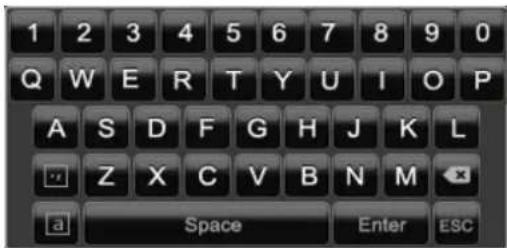
Klawiatura ekranowa
Po kliknięciu mysza tekstowego pola wejsciwogo.
zostanie wyświetlona klawiatura ekranowa.
Przy wpopadzaniu samych liczb wyświetlana jest nastepujacja klawiatura ekranowa.
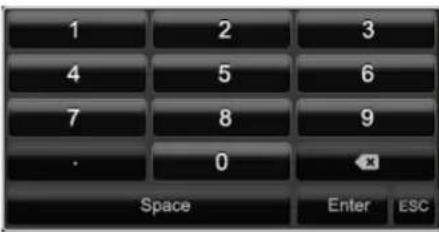
Klawiszemajateseamefunkcjcowklawiaturzekomputerowej.
- Aby wpwadzic znak, kliknij go lewym wskaznikiem myszy.
- Aby zakończyc wpwadzanie, kliknij Enter.
- Aby skasować znak przyded kursorem, kliknj -.
- Aby wybrać mate/duźle litery, kliknjā w ramce. Aktywne ustawuminium jest wyświetlane nad klawiatura.
- Aby przyerwać wpwadzanie lub wyjsć z pola, kliknij ESC.
Uruchamianie urzadzenia

Uwaga
Urzadzenia要去byc podlaczane tylko do napiecia sieciowego podanego na tabliczce znamionowej!
Dla bezpieczeneistwa uzywaj zasilacza awaryjnego UPS.
Gdy urzadzenie jest podlaczone do zasilania elektryczneo, uruchamia sie ono automatycznie.
- W trakcie uruchamiania urzadzenie wykonuje autotest.
- Nastepnie wyświetlany jest Asystent konfiguracje. Zamknij go, aby przyzejść do wyświetlania na zzywo.
Wyluczanie, blokowanie, restartowanie urzadzenia
W menu glownym kliknij Zamknij. Zostanie wyświetlony przyegląd.
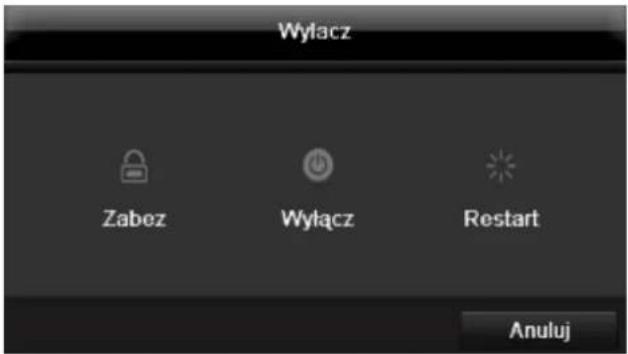
-
W celu wyłuczania wybierz opcje Zamknij i potwierdz pytanie, wybierajac Tak. Urzadzenia zostanie wyłoczzone.
-
W trakcie wyłuczania nie wciskaj zadnégo przyciscu.
-
Wyciagnij wtyczke zasilacza sieciowego.
-
W celu zablokowania systemu kliknij lewy symbol Wyloguj. Interfejs uzytkownika jest zablokowy, aby przyjejć do menu, trzeba w povadzić identityfikator.
- Aby zrestartowac urzadzenie, wybierz prawy symbol Restart. Urzadzenia zostanie zrestartowane.
Wlaczanie urzadzenia
- Podłucz zasilacz sieciowy, aby uruchomic urzadzenia.
Wskaźniki stanu
Ogólne
Nastepujace wskaźniki stanu informuja o stanie roboczym
- Diody LED z przodu urzadzenia
- Sygnaly akustyczne,
- ikony (elementy wskaznikowe) na monitorze.

Wskazowka
Przestrzejag wskazówek podanych w osobnej skroconej instrukcj.
Wskazniki na monitorze
Urzadzenie wyswietla date i czas, nazwe kamery oraz informacja,czy odbywa sie zapis.
Zapisciagly:Niebieskie ^n
Zapis po wykryciu ruchu: Zolte R
Asystent konfiguraksi
Konfigurowanie systemu
Asystent konfiguracje pomaga uzytkownikowy wykonać wszystkie wymagane podstawowe ustawenia systemu. Nagrywarka cyfrowa jest ustawiona do zapisu i monitorowania.

Wskazówka
Wszystkie ustawienia szeczogolowe:noznazole w menu urzadzenia,patrz przyglad na str. 329.
Po pierwszym wączeniu wyświetlany jest wybor jejzyka.
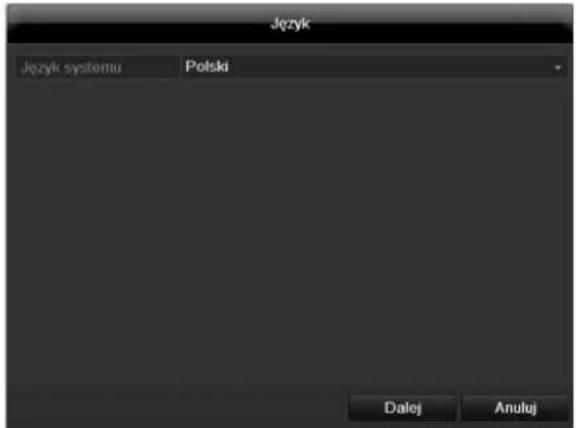
- Kliknj pole wejsciowe i wybierz odpowiedni jejzyk z listy. Aby kontynuowych, kliknj Zastosuj. Zostanie wyświetlane nastepujuce pytanie.
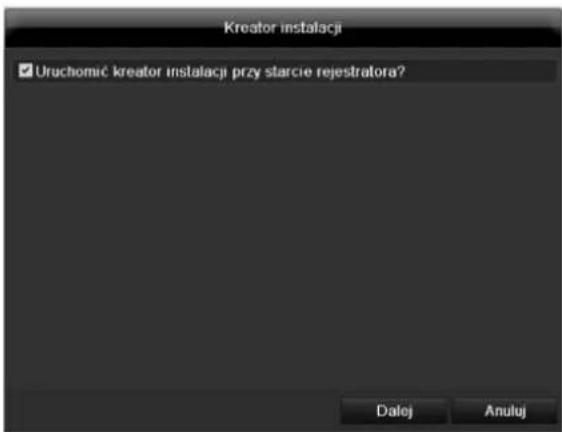
Kliknij "Nastepny", aby uruchomic Asystenta.

Wskazowka
Po skonfigurowaniu systemu moins wyłaczyc „po- le wyboru“, po czym zestanie zgaszony haczyk i AsystentNie bedziejuż uruchamiany automatycznie.
Konfigurowanie administratora

Ostrzeżenie
Zanotuj haslo administrora. Fabryczne ustawienie
12345
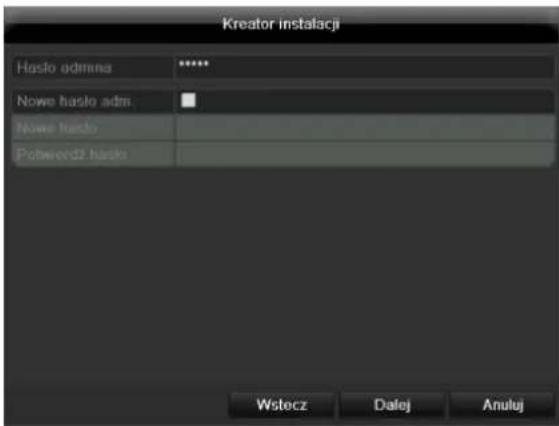
- Kliknj pole wejsciowe i wrowadz haslo administratora.
- Aby ustalic nowe haslo, uaktywnij „pole wyboru" przy pozycja Nowe haslo administratora.
- Wprowadz nowe haslo i potwierdz wpwadzone haslo w polu ponijej.
- Kliknj Nastepny.
Czas i data systemowa
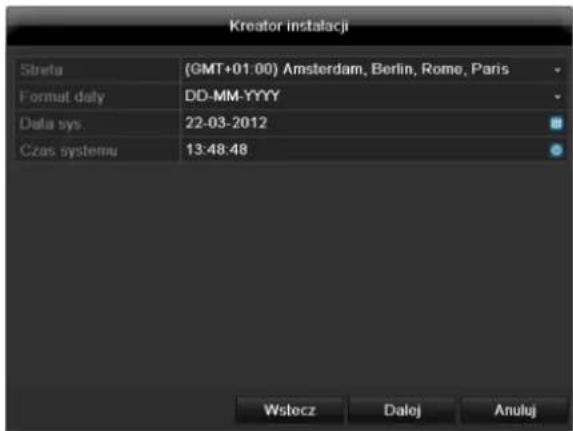
- Wprowadz czas systemowy - datigodzine.Aby potwierdzi wprowadzone dane, kliknj Zastosuj.
- Zakończ ustawianie klikajęc OK i kliknj Dalej.
Ustawenia sieci
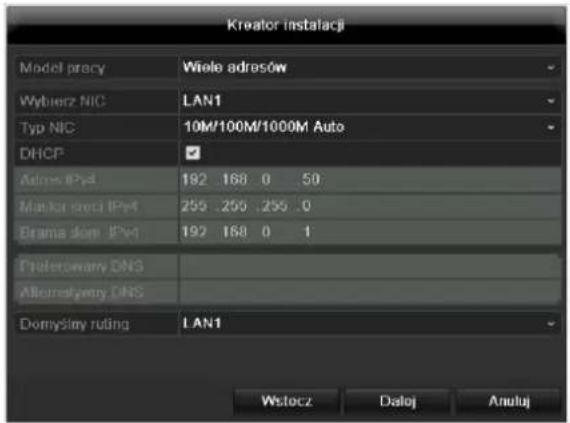
Wskazówka
Dowiedz sie od wąsciwo go administratora sieci,czy mozesz wybrać DHCP czy teź adres IP i innateustawienia trzeba wykonac ręcznie.
- DHCP aktywny: freieli w ruterze sieciowym skonfigurowana jest funkcja DHCP, uaktywnij „pole wyboru" DHCP. Wszystkie ustawienia sieciowe zostaną wykonane automatycznie.
- DHCPNieaktywny:wprowadz dane ręcznie (adres IPv4, maska podsieci IPv4 oraz ustawiona domyslna brama IPv4 = adres IPv4 rutera).Opcjonalnie można teź wpisć adres serwera DNS, potrzebny do wysyłania poczty email.
Typowa konfiguracja adresów są wyglądaco nastepujaco.
AdresIPv4: 192.168.0.50
- Maska podsieci IPv4: 255.255.255.0
Domyslna brama IPV4 192.168.0.1
- Preferowany serwer DNS: 192.168.0.1
Wskazowka
W razie zdalnego dostepu przyez Internet urzadzenie powinno otrzymać stały adres sieciowy.
Zarzadzanie twardym dyskiem
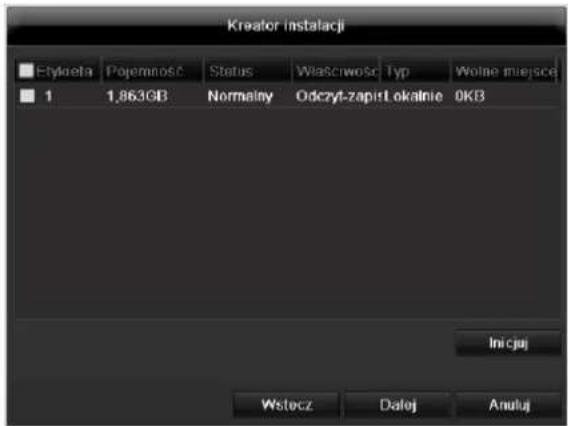
- Aby skonfigurowac nowy twardy dysk, uaktywnij „po- le wyboru" kliknieciem lewym przyciskiem myszy a nastepnie kliknij Inicjalizuj.

Ostrzeżenie
Wszystkie dane na dysku zostaną skasowane!
- Potwierdź pytanie sprawdzajć klikȩć OK. Twardy dysk zostanie skonfigurowany do użycia. O przybiegu operaci informuje sąpek postępu.
- Zakończ ustawianie klikajć OK i kliknj Dalej.
Zapis z kamery
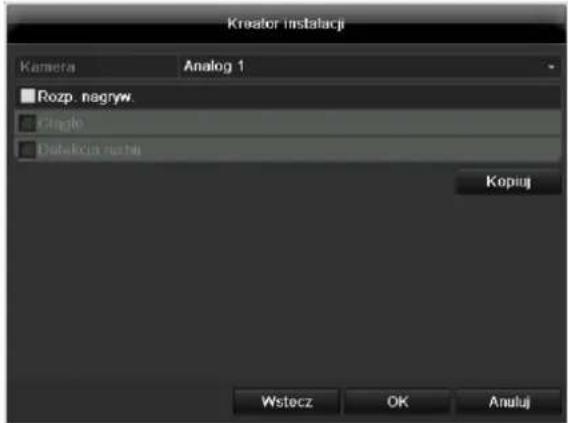
- W pozycji Kamera" wybierz kamere, z ktorej obraz ma byc zapisywany.
- Uaktywnij pole wyboru „Uruchom zapis".
- Wybierz rodzaj zapisu. Można wybrać „Ciągly“ i „Wykrycie ruchu“. WCEEU zapisu ruchu naleź yaktywowac wewétrzną funkcję kamery - wykrywanie ruchu.
- Nacisnij przycisk Kopiuj, aby przenieszć to ustawuminium na inné kamery. W tymelu wybierz kamery wyświetlane w nowym oknie. Klikniȩciem myszy uakterwnij kolejne pole wyboru.
- Zakoncz ustawierenie i asystenta konfiguraci, klikajac OK.
Widok naźwo
Przeglad
Widok na zwywo jest uruchamiany automatycznie po wączeniu urzadzenia.
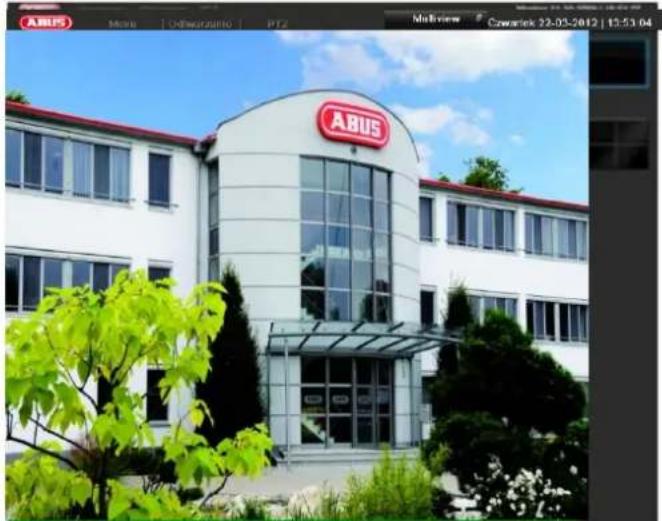
Na gornym pasku znajduja sie nastepujace menu.
- Menu glôwne
- Odtwarzanie i
PTZ.
Po prawej stronie nagłowka wyświetlana jest data i czas urzadzenia. Na lewo znajduje sie widok Multi.
- Aby otworzyc menu wyskakujacego okienka z widokiem Multi, kliknij odpowiedni symbol.
- Aby przyȩćzac róźne widoki, kliknio odpowiedni symbolism na wyświetonym pasku wyskakujacym.


Na ekranie glownym sa wyswietlane sygnaly z podłoczonych kamer.
- Podwojnym kliknięciem lewym przyciskiem myszyość wyświetlic obraz z wybrnej kamery w widoku pełnoekranowym lub powrócić do poprzedniago widoku.
Symbole stanu
- Nastepujace symbole są wyświetlane zaleźnie od stanu przyc y urzadzenia.
| Symbol | Znaczenie |
| R | źÓty: Zapis ruchu • Zapis tylko po wykryciu ruchu |
| R | Niebieski: Zapis • Zapis ciągly |
Menu wyskakuje przy obsłudze mysza
Wskazowka
Naciśnij prawy przycisk myszy, gdy wskaznik myszy znajduje sie nad obrazem naźwy.
Mozliwe są nastepujuce ustawienia, strzałka w sprawo wskazuje, ze otwiera sie submenu do wyboru.
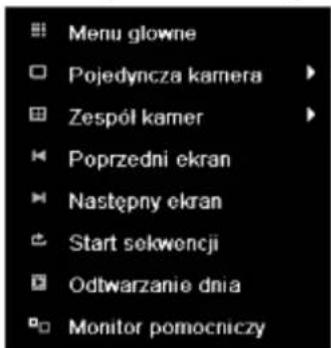
| Menu | Otwiera glówne menu |
| Pęńy obraz | Pełnoekranowy widok wybranej kamery |
| Widok Multi | Różne ukleply kamer |
| Poprzejni widok | Wyświetlanie poprzejdiej kamery |
| Następny widok | Wyświetlanie następnej kamery/kamer |
| Start wyświetlania sekwencyjnégo | Uruchamia sekwencyjne wyświetlanie kamer |
| Start zapisu | Umożliwa uruchomienie funkci rozpoznawania ruchu lub harmonogramu dla cagli gnía |
| Quick Set | Ustawianie trybu wyprowadzania |
| Całodzienne odtwarzanie | Przelączenie na odtwarzanie |
| Monitor Aux | Do przy.§uczania monitora Spot |

Wskazówka
Start wyświetlania sekwencyjngo
W ustawieniach wyświetlania ustal opóznienie
wyświetlania sekwenci.
Pasek wyboru na obrazie kamery
Na widoku jegnoobrazowym lub widoku Multi kliknij obr kamery. Ukaze sie pasek wyboru.

(1) (2)
(2)
(3)
(4)
(5)
(6)
(8)
| Nr | Znaczenia symbolu |
| (1) | Obszar do przysuwania miniaturowego paska |
| (2) | Wędzania/woędzanie ręcznych zapisu |
| (3) | Natychmiastowe odtwarzanie ostat nich 5 minut |
| (4) | Audio |
| (5) | PTZ |
| (6) | Zoom cyfrowy |
| (7) | Parametry obrazu |
| (8) | Zamykanie paska wyboru |
Ustawienia

Wskazówka
Widok na zwyto这其中ustawiac ręcznie w natestepujczy spośob.
Otwórz glówne menu i kliknj Konfiguracja. NatestPNie kliknj Obraz naźwo.
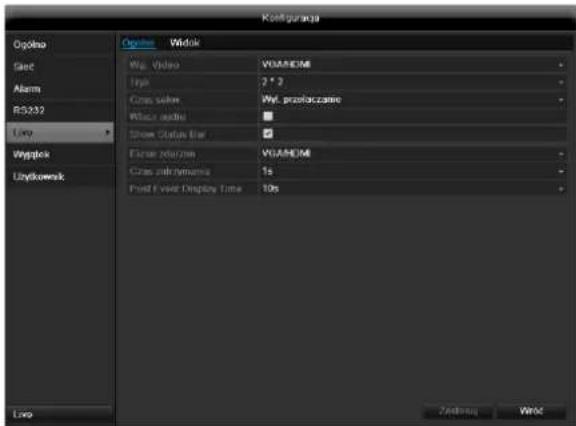
Na zakladce Ogolne dostepne są nastepujuce ustawenia.
| Wyprowadzenia video | VGA/HDMI, Main CVBS Wybór zącza, na króymajorbyć przy przechrowadzone ustawuminium. |
| Widok naźwo tryb | Rozne ukleply kamer |
| Czas wyświetlania | Czas przyłączenia kamer przy wyświetlaniu sekwencyjnym |
| Audio | Uaktywnianie audio |
| Wyświetlanie paska stanu | Aktywacja/dezaktywacja paska stanu |
| Wyświetlanie paska stanu | Aktywacja/dezaktywacja paska stanu |
| WyświetlanieDyniku na | Przydzielanie monitora do wyprowadzania zdarzeń |
| Obraz pełnoekranowy monitorowania czasu wyświetlania | Czas w sekundach, przy cz króry wyświetlane jest zdarzenie na przypisanych monitorze. |
| Post Event Dis-play Time | Czas w sekundach, okresla czas trwania okna pop-up na imprezie |

Wskazowska
Monitor VGA podłuczony
Podłuczony monitor VGA jest wykrywany automatycznie przy uruchamianiu. Głowny sygnat video jest wyprowadzany na monitorze.
Brak podlaczonego monitora HDMI
Ježeli w trakcie uruchamiania kabel HDMI nie jest podłoczony
do monitora, glowy sygnal video jest wyprowadzany na zlaczu VGA Main Podlacz kabel VGA i uruchom ponownie nagrywarke w celu przyprowadzenia automatycznégo wykrywania.
Ustawianie wyjscia kamery
W widoku na zwywo moins ustawic jederoczesnie maksymalnie 16 kamery.
- Kliknij zakadke Widok.
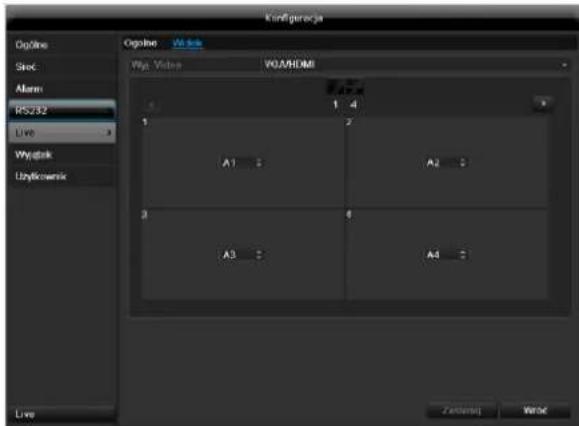
- Wybierz tryb wyświetlania
(W zależnosci od modelu).
1x1
2× 2
- 1+5
1+7
-3x3
4x4
-
Klawiszami nawigacynjymi przydziel poźadny sygnat kamery do kaczdep częsci ekranu.
-
Ustawuminium X oznacza, ze oznaczona takameraNie bedzie wyświetlana.
- Kliknij Zastosuj, aby potwierdzic ustawienia.
Odtwarzanie w widoku naźwywo
Ogólne
Odtwarzanie doit byc uruchamiane na roznsposoby.
- Przej wyszukiwanie zdarzen w menu glównym.
Z wyswietlania na zwywo. - Z wyszukiwania protokolu w menu Konserwacja.

Wskazowska
Klawisze „Poprzedni/Nastepny Plik/Dzien/Zdarzenie" w roznych trybach odtwarzania major nausepujace funkcie.
Normalne odtwarzanie
Po naciennieji Jednego z tych klawiszny
odtwarzanie przeskakuje na poprzedni/nastepny dzien.
Wyszukwanie zdarzen
Po naciennieci Jednego z tych klawiszny
odtwarzanie przeskakuje na poprzednie/nastepne zdarzenie.
Eksport danych
Po naciennieci Jednego z tych klawiszny
odtwarzanie przeskakuje na poprzedni/nastepny plik.

Wskazowska
Mozliwe jest"Justoczesne odtwarzanie maks.8 kanalow kamer.
Ekran odtwarzania
Odtwarzaniem steruje pole kontrolne.
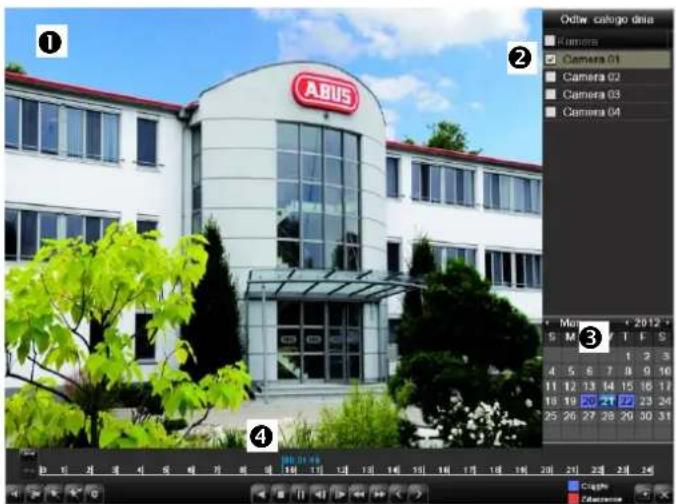
| Nr | Zakres |
| 1 | Bzieȩce odtwarzanie z data i czasem |
| 2 | Wybor kamery do odtwarzania |
| 3 | Kalendarz z typem zapisu |
| 4 | Pole kontrolne z osią czasu (patrz prawa strona) |
Sterowanie za pomocę pola kontrolnego
Pole kontrolne (4) sluzy do sterowania biezacym odtwarzaniem. Symbole majora nastepujuce znaczenia.
| Nr | Znaczenia symbolu |
| 1 | Uruchamianie klipu video |
| 2 | Dodawanie znacznika |
| 3 | Dodawanie znacznika zdefiniowanego przyz uzytkownika |
| 4 | Zaradzanie znacznikami |
| 5 | Odtwarzanie wsteczne |
| 6 | Stop |
| 7 | Odtwarzanie start/przerwa |
| 8 | Cofniȩcie o 30 sekund |
| 9 | Przeskok o 30 sekund naprzód |
| 10 | Powolne przywijanie naprzód (1/16x - 1x) |
| 11 | Szybkie przywijanie naprzód (1x - 16x) |
| 12 | Poprzejtri znacznik zapisu |
| 13 | Następtyznich |
| 14 | Oś czasu: • Kliknij mysza oś czasu, aby kontynuowej odtrwarzie w innym sąjechu. • Kliknij „suwak" i przyciągnij go do poźadanego czasu, aby uruchomic odtrwarzie od tego momentu. |
| 15 | Typ zapisu Niebieski = zapis ciągly Czerwony = zapis zdarzeń Zielony = Smart |
| 16 | Ukrycie pola kontrolnego |
| 17 | Wyjscie z odtwarzania |
Kliknij, Zaradzanie znacznikami' (6).
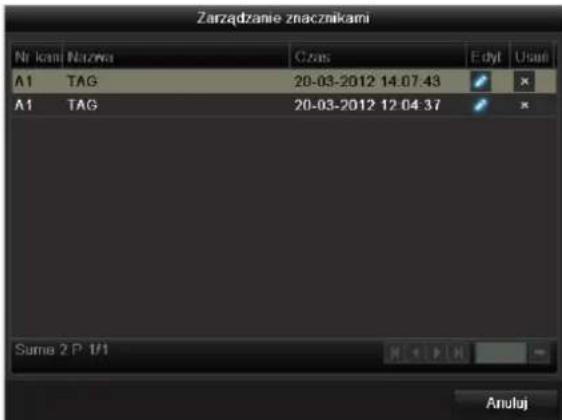
- Aby zmienić opis znacznika, kliknij symbol Edycji.
Aby go usunęc, kliknij symbol Kasowania.
Menu urzadzenia
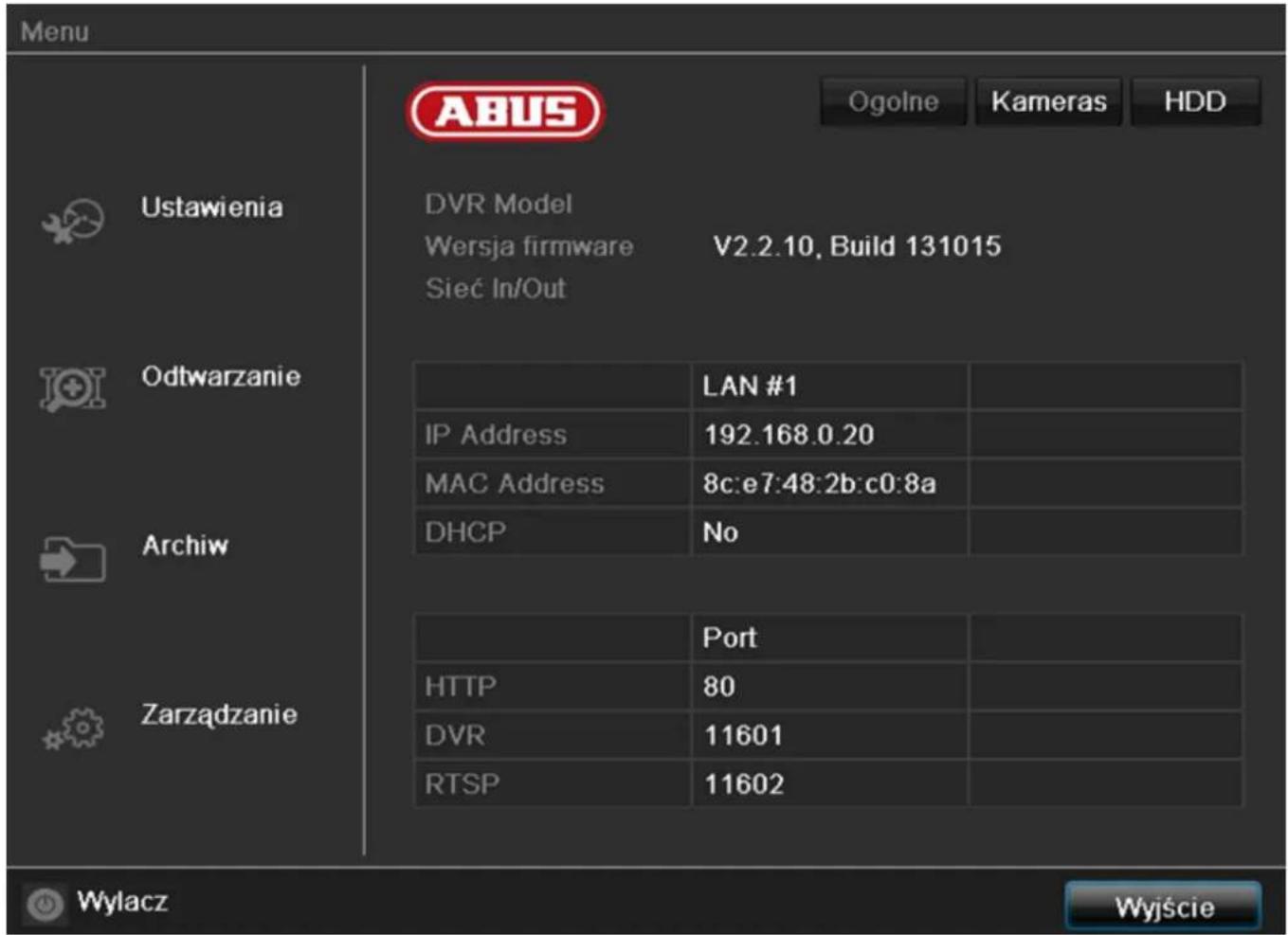
Przegląd menu
Ponijszy przyglad menu obejmuje najwazniejsze menu, za pomocą kórych odbywa są regulacja urzadzenia i sterowania nim.
Ponadto z prawej strony znajduja sie waźne informacje dotyczne urzadzenia.
- Aby otworzyc wybrane menu, naleź je kliknacz.
- Aby zamknac przyglad menu, naleź wybrać opcie Koniec.
Opis menu
| Menu | Opis |
| Ustawienia | Przekierowuje do menu Konfiguracja, Kamera, Zapis, HDD, Odtwarzanie. |
| Odtwarzanie | Sterowane parametrami wyszukwanie zapisów video lub obrów uruchomionych wzwiazku ze zdarzeniami, takimi jak Rozpoznawane ruchu oraz lub znacznikamiustawionymi na odtwarzanym zapisie. |
| Eksport video | Sterowane parametrami wyszukwanie zapisów video lub obrów uruchomionych wzwiazku ze zdarzeniami, takimi jak alarmy lub wykrycie ruchu oraz zdarzenialarmowe i znaczniki ustawione na odtwarzanym zapisie. |
| Konserwacja | Informacja o systemie, przyszukwanie protokoło, importowanie/eksportowaniekonfiguracje, konserwacja urzemdatzenia, np. uaktualnianie oprogramowania firmware,ładowanie ustawień fabrycznych, wyświetlanie obcieżenia sieci. |
Ustawenia
Ustawenia

Konfigur. Systemu

Kamera

Konfigur. nagrwania

HDD

Reczne Zaradzanie
Wslez
Opis menu
| Menu | Opis |
| Konfiguracja | Zarzbadzenia wszystkimi ustawieniami urzadzenia (Ogólne, Sieć, Widok naźwo,Ostrzejeżenie, Uzytkownik). |
| Kamera | Menu do ustawiania parametrów kamery (konfiguracja OSD, tryb obrazu, wykrycie ruchu, strefa prywatna, monitorawanie sabotaźu, utrata obrazu video). |
| Zapis | Menu do ustawiania parametrów zapisu (harmonogram, Rozdzielnośćść kamery, urlop itd.) |
| Zarzbadzenia HDD | Inicjalizacja i zarzbadzenia wbudowanym dyskiem twardym (przypisywanie funkcj odczytu/zapisu, kamer, zarzbadzenia dyskiem sieciowym itd.). |
| Zapis paniki | Menu do ustawiania rycznych zapisów. |
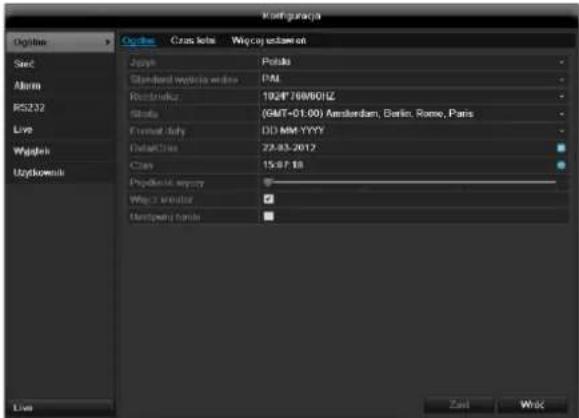
Konfiguracja

Wskazowka
Menu Konfiguracja zaradzwa wzystkimiustawieniami urzadzenia.

Ostrzeżenie
Upewnij sie,czy data i czas zostaly prawidlowo ustawione.
UWAGA!
Pózniejsza zmiana要去doprowadzić do utraty danych.
Pamiętaj o zabeepieczenersiu tych danych przyd全国各地 inicjalizacja dysku.
Przeglad
| Menu | Ustawienie |
| Ogólne informacja | Język, video, czas, data, mysz, haslo, czas letni, innestawienia |
| Sieć | Wymagane ustawienia sieci (réczne IP, DHCP, PPPOE, DDNS itd.) oraz przyegrads stanu sieci |
| Alarm | Ustawienia alarmu |
| Widok naźwo | Ustawienia wyświetlacza, przypisanie wyjscia zdarzeń |
| Wyjadki | Reak;cja urzadzenia w sytuacji wyjatkowej (zapelnienie dysku, rożćciesie sieci itd.) |
| Uzytkownikicy | Dodawanie, modyfikowanie uzytkowników, przydzielanie uprawniece dostepu |

Wskazowka
Przestrzejag wskazówek zawartych w poszȩgólnych roździałach.
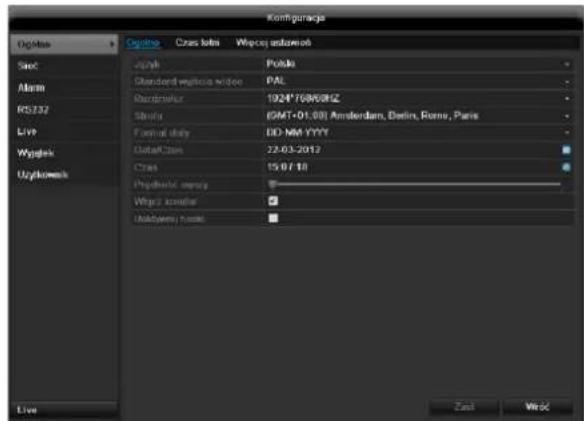
Ustawenia ogolne
| ZAKŁADKA Ogólne | Ustawuminium |
| Język | Język OSD |
| Rozdzielczyść | Rozdzielczyść monitora |
| Strefa czasowa | GMT (Greenwich Mean Time) |
| Format daty | MM-DD-RRRR, DD-MM-RRRR, RRRR-MM-DD |
| Czas systemowy | Data,.czAS |
| Prędkość wskaźnika myszy | Belka przesuwna, lewa strona ma- ła, prawa strona duża prȩdkość |
| Uaktywnij autoryzacije ID | Pole wyboruNieaktywne Na nagrywarce nie ma potrzeby wyprowadzania hasla. Jednak przy dostepie z sieci wyprowadzenia hasla jest wymagane. Pole wyboru aktywne Przed przystapieniem do obślugi menu trzeba wyprowadzić haslo. |
| Zakładka Ustawenia DST | Ustawienie |
| Automatyczne dostosowanie DST | Gdy to pole wyboru jest uakterwywnione, urzadzenie automatycznie przyłącza są na czas letni. |
| Uaktywnij DST | Gdy to pole wyboru jest aktywne,:NOVA wybrać dokląność datespieśćtkowej i końcowa. |
| Od, do | Data&Czętiku, coxa czasu letniego |
| DST Bias | Daylight Saving Time Bias: korekta czasu letniego w��gliedem czasu wzorcgowego |
| Inne ustawenia | Ustawienie |
| Nazwa | Jednoznacznia specyfikacja urzadzenia |
| Nr | Do jestnoznaczniej identyfikacje przy użyciu pilota |
| Jasnoć CVBS | Suwak, lewa strona niska, prawa strona wyzsza jasnosć |
| Czas & wyświetlania menu | Nigdy / 1 ... 30 minut – regulje czas wyświetlania menu do momentu wygASzenia |
| Menu trybu wyprowadzania | Międys lub ostrzejszy obraz. |
| Wskazówka dot. zdarzenia | Aktywne pole wyboru: Alarmowanie akustyczne w przy padku zdarzeń, takich jak Rozpoznanie ruchu, pendly HDD, itp. |
| Main CVBS | Ustawienie podȩczenia CVBS |
Potwierdź ustawienia klikajac Zastosuj i wyjdź z menu klikajac OK.
Konfiguracja sieci
Ogólne
Prawidlowe ustawenia sieciowe są niedzbedne jeźeli:
- uzywasz kamer sieciowych, tzw. kamer IP lub
- chcesz sterować urzadzeniem i monitorowaniem z przyeglądarki internetowej.

Wskazowka
Przed skonfigurowaniem urzadzenia przy起飞 ponieszne ogolne wskazowki.
Siec to co najmiej dwa połaczone ze soba urzadzenia sieciowe.
Rodzaje transmisji:
- sieci kabwe (np. kabel CAT5),
- sieci radiowe (WLAN) oraz
-inne rodzaje transmisji (Powerline).
Wszystkie systemy major wspólne zasadnicze cechy a takze specyficzné roźnice.
Pojęcía
Ponizej przystawamy przyegląd pojeć, istotnych dla wykorzystania urzadzenia w sieciach.
| Parametry | Ustawienie |
| Adres IP | Adres IP to jaknoznaczny adres sieciowy urzadzenia sieciowego. Adres ten musi być unikalny w danej sieci. Niekźór zakresy adresów IP są zarezerwowane dla sieci publicznych, np. dla Internetu. |
| Zakres adresów prywatnych | Np. 10.0.0.0 - 10.255.255.255,Maska podsieci 255.0.0.0172.16.0.0 - 172.31.255.255Maska podsieci 255.255.0.0192.168.0.0 - 192.168.255.255Maska podsieci 255.255.255.0 |
| Maska podsieci | Maska bitowa, wykorzystwyana do godejmowania decyzji i przyporzȩdkowan w rufingu.W sieciach wewétrznych domysłnie 255.255.255.0 |
| Brama | Urzadzenia sieciowe umozgliwajność dostep do Internetu wszymtkim pozostaluym urzadzeniom sieciowym.Np. komputerowy, do krórego podȩczony jest modem DSL albo najȩśćj ruterowy lub punktowy dostepowemu w sieci. |
| Parametry | Ustawienie |
| Serwer nazw | Okreslany bzw jako DNS (Domain Name Server), serwer ten odompiada za JDBC nozmazne przypisanie adresu IP do adresu WWW lub URL (np. www.google.de).Gdy w przyegradinge wpiszemy nazwę domeny, serwer DNS wyszukujé odompiada adres IP serwera i przyzekazuje zapytanie na ten adres.W tym sączemułąno wpisć 4 IP serwera DNS dostawcy uslug internetowych.Czȩsto wystarczy wybrać adres IP bramy. Brama przyzekazuje zapytania samodzielnie do DNS dostawcy uslug internetowych. |
| DHCP | Serwer DHCP automatycznie przydzielona urzadzeniu sieciowemu adres IP, masków podsieci, bramę i serwer nazw.Serwery DHCP są dostepné w nowszych ruterach. Usluga DHCP musi by ustawiona lub uaktywniona, blüźsze informacja na ten temat zawiera |
| odpowsiedni podręcznik. Wskazówka W razie wykorystwywania stało adresu IP I serwera DHCP sąȩzy pamietości, aby state adresy IP byymi spoza zakresu adresów przydzielanych przyze DHCP, poniewaź w przyciwnym razie mogość wystapić problemy. | |
| Port | Port stanowy interfejs, przyze ktory odbywa są komunikacja między pro- gramami. Niekótre porty są przydzielone na state (23: Telnet, 21: FTP), innie można wybierać dowolnie. Porty są istotne w roźnych aplikacjach, np. w razie dostepu do urzadzenia z przyeglądki internetowej. |
| Adres MAC | Adres MAC (Media-Access-Control- Adress,endencies Ethernet-ID) to unikalny adres spreȩtoy adapters sieciowego. Słuźony on do jaknoznacnej identifikacja urzadzenia w sieci komputerowej. |
Budowa sieci
Urzadzenie musi byc połaczone z siecia fizycnie kablem CAT5, patrz Zlacza str. 306.

Wskazówka
Nalezy przyestrzegać wskazówek producentów urzadzen sieciowych.
Mozna laczyc ze soba wie
przelaczników/ruterów/punktów dostepowych. Zapory firewall i innate programy zabepeziejace moga miec negatwywny wplyw na siec.

Ostrzeżenie
W razie zastosowania rutera sieciowe urzadzenia klienckie, aWiec takze nagrywarka, sa "polaczone"z Internetem.Tak samo jest w odwrotnym kierunku.
Aby uniknac niepoźadanego dostepu z zewnatrz, nalezy koniecznie zastosownik odpowiednie zabezpieczenia jak np. zapora firewall,zmiana hasel,zmiana portow)!
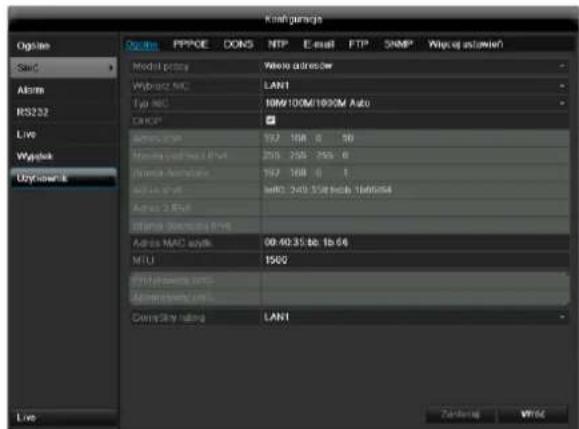
Konfiguracja sieci
| ZAKŁADKA | Ustawienie |
| Ogólne informacja | Ustawienia sieci lokalnej oraz wy;brótrybu siediociego. |
| PPPOE | PPPOE jest wykorzystwyane dla sącz ADSL i przy wykorzystaniu modemu w Niemczech.Kliknj Zmień, aby w povadzić dane dostepowe dostawcy uslug internetowych (identifikator, haslo). |
| DDNS | Serwer zarzbaznia dynamicznego systemu Domain-Name-System do uaktualniania nazw hostów oraz zapisów DNS |
| NTP | Network Time ProtocolSerwer do synchronizacje czasu |
| Podaj ustawienia email, według krórych w razie alarmu wysyłany;będzie email na okreslony adres. | |
| SNMP | Skonfiguruj parametry, aby otrzymać informacja o stanie urzadzenia. |
| UPnP | Universal Plug and PlayUstawienia umożliwieść komfortowe sterowania urzadzeniami sieciowymi w sieci IP. |
| Inneustawienia | Skonfiguruj w tym(Cljosts) adres IP komputera, na króym majorbyc wyprowadzane komunikaty w przypadku alarmu. |
ZAKLADKA Ogolne
| Parametry | Ustawienie |
| Typ NIC | Ustaw tu prędkość transferu zainstalowanej karty sieciowej. Wskazówka! 10M/100M/1000M Self-adaptive |
| DHCP | Uaktywnij to pole wyboru, jeźeli w sieci adresy są przydzielane dynamicznie przy EZ DHCP. DHCP aktywny: następne pola wiejsciowe sąNieaktywne, poniewaNZ parametry są podierane z DHCP. Wskazówka Jeźeli adresy IP są przydzielane ręcznia, pAMIątaj o wyłączeniu DHCP (brak haczyka w „polu wyboru'') |
| Adres IPv4 | Adres urzadzenia sieciowych przy przydzielaniu ręcznym |
| IPv4 Maska podsieci | W typowym przyypadku 255.255.255.0 |
| Domyjsna brama IPv4 | Adres bramy dostępu do Internetu |
| Adres IPv6 1 | aktualnie niewykorzystane |
| Adres IPv6 2 | aktualnie niewykorzystane |
| Brama domyslna IPv6 | aktualnie niewykorzystane |
| Adres MAC | Adres spreȩtowy zainstalowanej karty sieciowej |
| MTU (bajty) | Okresla maksymalność wiekochrome pakietu dla protokodu. |
| Preferowy serwer DNS | Adres serwera Domain Name Server, z reguły adres IP bramy |
| Alternatywny DNS | Adres IP alternatywnego serwera DNS |
| Zglaszanie awarii sieci | Aktywnie pole wyboru: Akustyczne alarmawanie w przypadku awarii sieci |

Wskazówka
Nietóre z tych ustawien sa niedostepne w nietórch trybach.
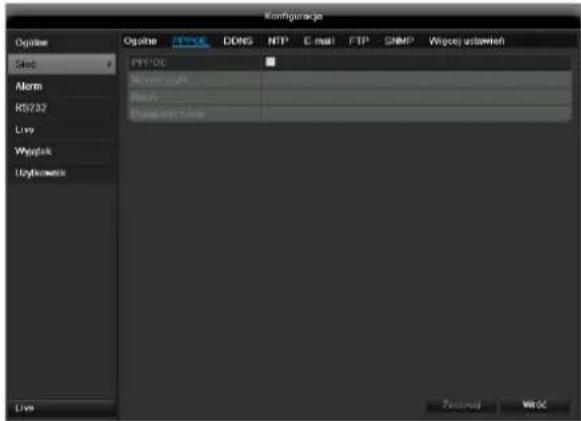
PPPOE
- Uaktywnij, pole wyboru' PPPOE a nastepnie wpwadz nazwe uzytkownika (identityfikator dostepu do Internetu) oraz haslo i potwierdz haslo.
- Potwierdź wpwadzone dane, klikajac Zastosuj.

Ostrzeżenie
Uzywaj PPPOE w miare mozliwość tylko w razie dostepnosci rutera!
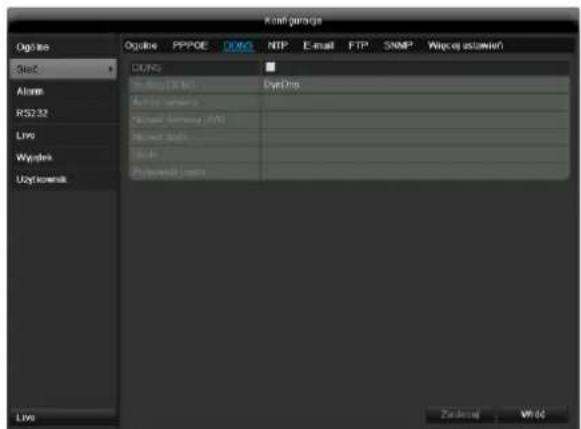
DDNS
- Aby moc skorzystac z funkcji ABUS DDNS, naleźny najpierw skonfigurowac konto na serwerze www.abus-server.com. Prosze przyestrzegac wskazówek podanych w odpowiedziach na czesto zadawane pytania (FAQ) na tej stronie WWW.
- Uaktywnij pole wyboru, Uaktywnij DDS' a nastepnie wybierz typ DDNS „DynDNS" i wpisz w polu „Adres serwera" adres IP wwwabus-server.com.
- Potwierdź wpwadzone dane, klikajac Zastosuj. Adres IP twojego polaczenia z Internetem bedzie teraz uaktualniany na serwerze co minute.
NTP
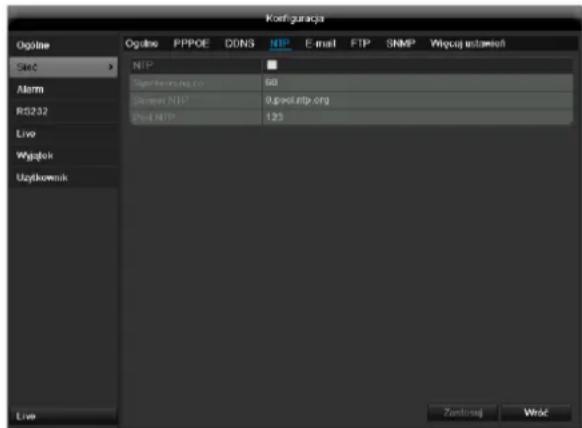

Wskazówka
NagywarkaMZe synchronizowaczasz z zewnetrznym serwerem.W Internecie dostepne jest wiele adresow takich serwerow.
- Uaktywnij ,pole wyboru' NTP i podaj, po jakim czasie synchronizacja ma byc powtórzona. Wprowadź adres IP serwera NTP oraz port NTP.
- Potwierdź wpwadzone dane, klikajac Zastosuj.
W raziealarmu urzadzenie moze wysyac powiadomienie emailem.Wpwadz tu konfiguracione email.
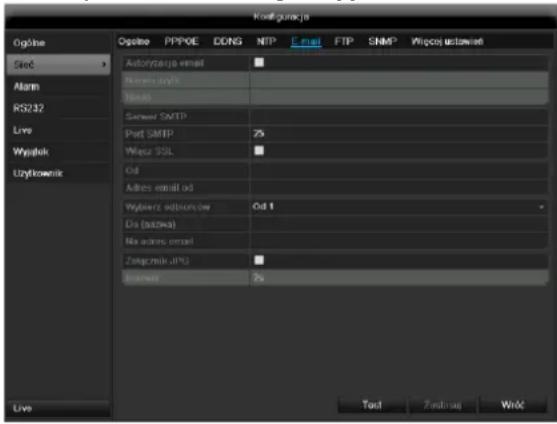
| Parametry | Ustawienie |
| Uaktywnij autoryzacje serwera | Uaktywnij pole wyboru, sąželi logowanie odbwa są na serwerze dostawcy uslug internetowych. |
| Nazwa uzytkownika | Konto email na serwerze dostawcy uslug internetowych |
| Haslo | Haslo zabeźpieczajace konto email |
| Serwer SMTP | Adres serwera SMTP dostawcy uslug internetowych |
| Port SMTP | Wpisz port SMTP (domyjsnie: 25) |
| Uaktywnij SSL | Uaktywnij ,pole wyboru', aby sączycz szychrowanie wiadomość email |
| Nadawca | Nazwa nadawcy |
| Nadawca Adres | Adres email zwiȩzany z kontem email |
| Wybierz odbiorce | Wybierz trzech adresatów, krózy maja otrzymywać powiadomienie |
| Adresat | Wpisz tu adres nazwo odbiorcy. |
| Adres email | Wpisz adres email odbiorcy. |
| Dolącz obraz | Uaktywnij ,pole wyboru', sąȩli opróczi wiadomość email ma sąbyć wysyłe zapisy z kamery jako pliki fotograficzne. |
| Interwal | Wybierz interwal 2 do 5 sekund między kolejnych zapisami. |
- Wprowadz parametry powiadomienia email.
- Nastepnie kliknij Test, aby wyslac testowego@emaila.
- Jeźeli w prowadzone dane są prawidowej i otrzymały email potwierdzajcy, nacisnij przycisk Zastosuj.
Wskazowka
Urzadzenie wysole wiadomość email doskonfigurowanego odbiorcy.
Ježeli ten email nie dojdzie do odbiorcy, sprawdź ustawienia i skoryguj je.
Ewertualnie sprawdź ustawienia junk mail swojejego klienpa pocztowego.
Wskazowka
Zwgldeu na kompatybilnosc uzywaj tylko klientow email, z ktorymi przytczy sie protokolem SMTP.
SNMP
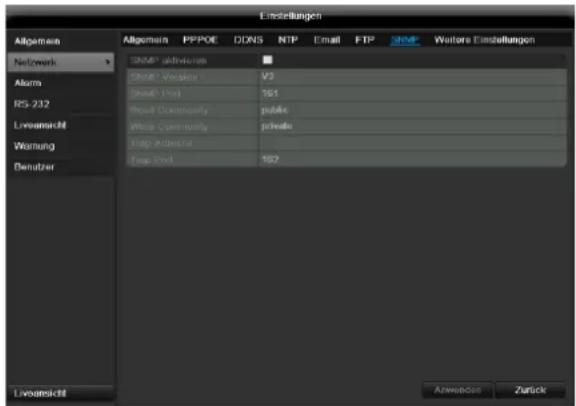
| Parametry | Ustawienie |
| Uktywnij SNMP | Uktywnij to pole wyboru, aby utworzyć połączenia z oprogramowaniem SNMP. |
| Wersja SNMP | Wersja systemu SNMP |
| Port SNMP | Wpisz port SNMP (domyślnie: 161) |
| Read Community | Wpisz „Key“ zgodnie z ustawieniami oprogramOWANIA SNMP. |
| Write Community | Wpisz „Key“ zgodnie z ustawieniami oprogramOWANIA SNMP. |
| Adres Trap | Wprowadź adres IP menedżera SNMP |
| Port Trap | Wpisz port Trap (domyślnie: 162) |

Wskazówka
SNMP besteht wie wykorzystwyane do monitoromania stanu urzadzenia. Do tego celu potrzebne jest oprogramowanie SNMP niedostepne w firmie ABUS.
Potwierdz ustawienia, klikajac Zastosuj i wyjdz z menu, klikajac Wstecz.
UPnP
| Parametry | Ustawienie |
| Aktywacja UPnP | Zaznaczenia thereofa goja wyboru powoduje aktywaczę widocznosci w sieci IP. |
| Typ mapowania | Okresl w tym首选cu, czy przykazywanie portu ma odywać są automatycznie czy ręcznia. |
Potwierdz ustawienia, klikajac Zastosuj i wyjdz z menu klikajac wstecz.
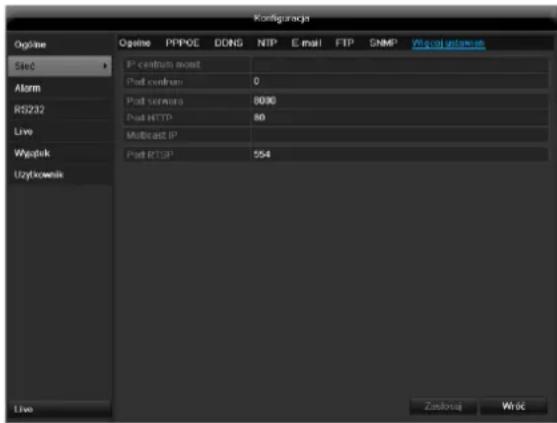
Inne ustawenia
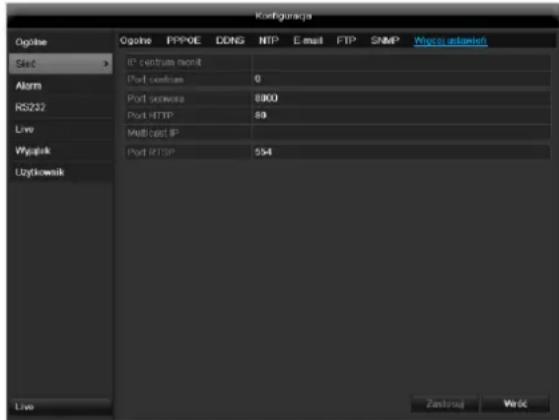
| Parametry | Ustawienie |
| Alarm Host IP | Adres sieciowy staci CMS |
| Alarm Host Port | Port staci CMS |
| Port serwera | Port do komunikacja danych (domyjsnie: 8000) |
| Port HTTP | Port serwera WWW (domyjsnie: 80) |
| Adres Multicast IP | Welu ograniczenia transferu danych要去 wstawadi zattachede Multicast IP. Adres IP musi byc zgodny z adresem ustawionym w oprogramowaniu do monitoringu video. |
| Port uslugi RTSP | Wpisz port RTSP (domyjsnie 554) |

Wskazówka
Port serwera 8000 oraz port HTTP 80 to domyslneporty zdalnych klienów lub zdalnegodostepu zprzejadarki WWW.
Ostrzeżenie

Dla nastepujacych typów bledówromatic zainicjowac ostrzezenia:
HDD pelny
- Blad HDD
- Rozlączona siec
- Konflikt IP
- Nielegalne zalogowanie
- Rozny synglataje wojsciowy/wojsciowy wideo
- Bład zapisu
| Parametry | Powyadomienia |
| Ostrzeżenie audio | Urzejdenie emituje powtarzalny sygnadyDEXI. |
| Powyadomienie CMS | Wysypla sygnaj alarmu do komputera PC z zainstalowanym oprogramowaniem ABUS CMS. W tymelu oprogramowanie musi być uruchomione, a nagrywarka ustawiona na tryb monitorOWANIA. |
| Wyslanie e-maila | Wysyłany jest e-mail na podany adres. |
| Wyzwalanie wyjscia alarmowej | Ustawenia alarmów |
Uzytkownicy
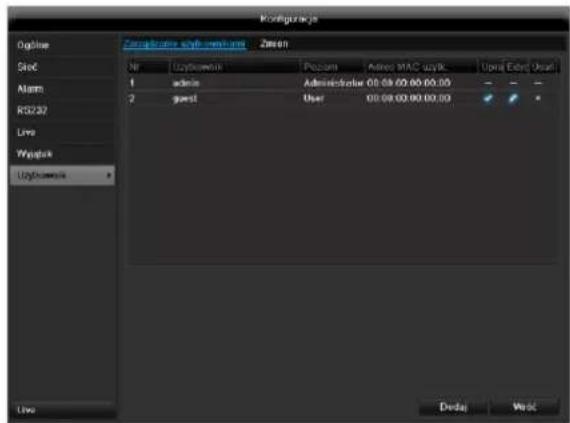

Ostrzeżenie
Zanotuj haslo administratora.
Fabryczne ustawuminium
12345
W sekci Zarzadzanie uzytkownikami:no na dodawać nowych uzytkowników, kasować istniejacious lub zmieniać ustawenia.
- Aby dodać nowego uzytkownika, wybierz Dodaj.
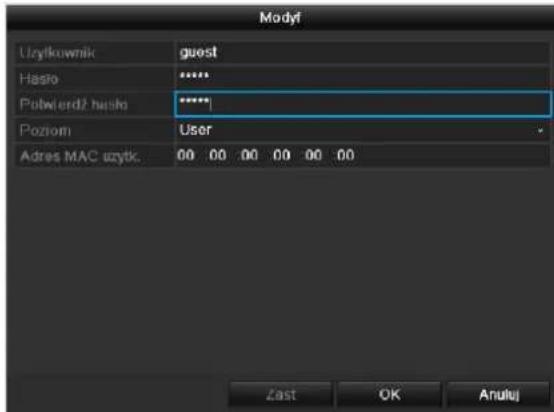
| Parametry | Ustawienie |
| Nazwa uzytkownika | Jednoznaczny identifikator |
| Haslo | Kod dostępu do urzadzenia, do zaradzania urzadzeniem Wskazówka: regularnie zmieianaj hasla, uzywaj kombinatori liter i cyfr itd., zapisuj hasla w bezpiecznym misjecu. |
| Potwierdzenia | Dla bezpieczeniastwa wyprowadź jesteczra raz kod dostępu. |
| Poziom | WA[ZNE Dla poziomu Uzytkownik möglich ustawić wieciej uprawniet nig致富do poziomu G{ośc.} |
| MAC uzytkownika | Adres MAC adaptera siediociego wykorzystywanego przy uzytkownika |
| komputera PC Wskazówka Ogranicza to dostęp do komputera PC, którego adres MAC zostawtu w povadzony! |
- Wprowadz nazwe i haslo, i potwierdz wpwadzone haslo w polu ponizej.
- Wybierz poziom i wpwadz adres MAC.
- Potwierdž ustawenia, klikajac OK.

Ostrzeżenie
Przestręgaj poniższych wskazowej przydzielania uprawnien dostepu.
Ustawianie uprawnien
Steruj uprawnieniami dostepu, klikajac symbol "Uprawnenie". Można zmieianć tylko dane dostepowe uzytkowników dodanych ręcznie.
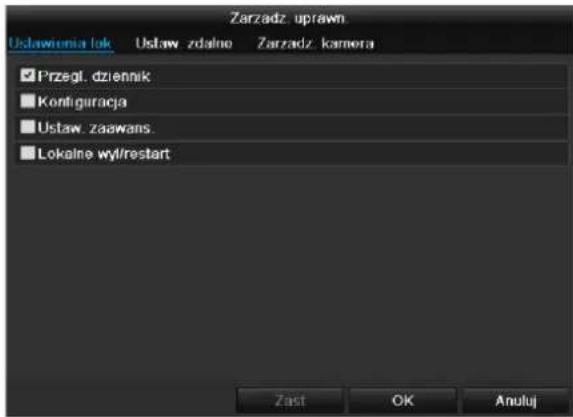

Wskazówka
Uzytkownik要去 wropyadzaustawienia lub zmieniac parametry lokalnie, tzn. na urzadzeniu.
Uzytkownik moze/ma prawo dostepu do urzadzenia przyez połaczenia sieciowe.
Na ZAKLADCE Kamera ustawia sie uprawnienie dostepu do poszczególnych kamer (z sieci lub lokalnie).
| Parametry | Ustawienie |
| Ustaweria lok | Wyszukiwanie protokolu Ustawenia parametrów Rozszerzone ustawenia Wylączanie / Restart |
| Ustaw. zdalne (Remote) | Wyszukiwanie protokolu Ustawenia parametrów Sterowanie portem szeregowym Sterowanie wyjsciem video Audio dwukierunkowe Sterowanie alarmem Rozszerzone ustawenia |
| Wyłączanie / Restart | |
| Zarzadz. kamera | Widok zdalny naźwywo (Remote Live) Lokalne sterowania ręczne Zdalne sterowania rȩczne Odtwarzanie lokalne Odtwarzanie zdalne (Remote) Lokalne sterowania PTZ Zdalne sterowania PTZ Lokalny eksport video |

Ostrzeżenie
Zmien ogolne ustawenia uzytkownika (Nazwa, haslo, poziom uprawnier, adres MAC), klikajc symbol „Edytuj" lub na ZAKLADCE „Zmiana hasla".
Kamera
OSD
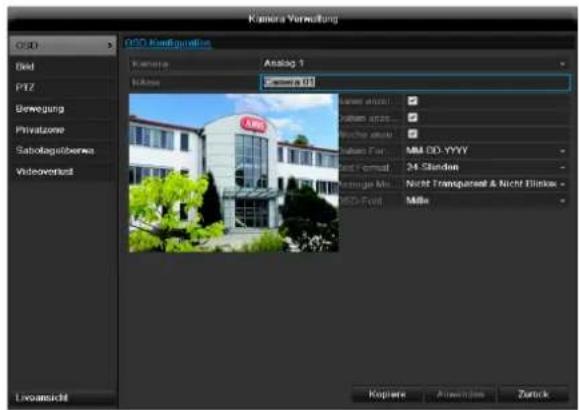
W pozycj "Kamera" wybierz kanaf kamery do edycji.
| Kamera | Wybor kanalu kamery do edycji |
| Nazwa | Ustalienie nazwy kamery |
| Wyświetl nazwo | Wączanie/wyȩczanie wyświetlania nazwy kamery w widoku naźwo |
| Wyświetl date | Wączanie/wyȩczanie wyświetlania daty kamery w widoku naźwo |
| Wyświetl tydzień | Wyświetlanie widoku tgodniowej w trybie live |
| Format dateday | Wybor rodzaju wyświetlania daty przy wyszukiwaniu do odtwarzania |
| Format czasu | Wybor rodzaju wyświetlania godziny przy wyszukiwaniu do odtwarzania |
| Tryb wyświetlania | Ustawieniaidotacjaść prezentacje nazwy kamery i datedy |
Obraz
W pozycji "Kamera" wybierz kanal kamery do edycji. W pozycji Tryb dopasuj obraz z kamery za pomocskonfigurowanych ustawien lub ustawien zdefiniowanych przy uzytkownika do warunkow oswietlenia.
PTZ
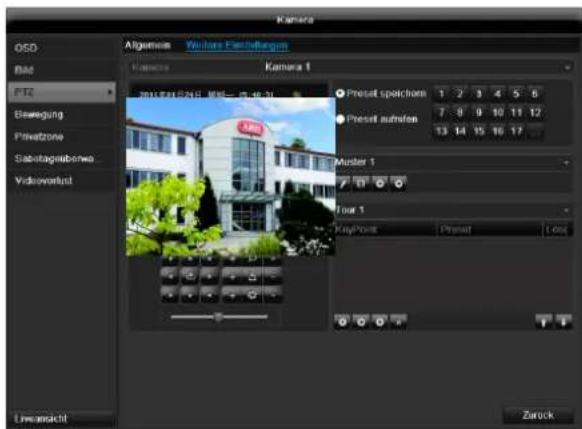
Zapamietà i wywoływanie pozycji Preset
- Uzywajć przycisków ze strzalkami wysteruj kamere na zadany fragment obrzu i zapamiętaj ustawiona pozycje, np. jako pozycje Preset 1.
- Kliknij Wywołaj, aby przy.§ć do zapamiętanej pożycji Preset 1.
Ustawianie i wywoływanie patroli
- Utworz wiele pozycji Preset, aby je wykorzystac do patrolu.
- Kliknj +, aby wybrać pozycje Preset.
- Aby ustawic zadany patrol, dodaj kolejne pozycje Preset.
- W celu Rozpoczecia patrolu kliknij symbol Play.
Ruch
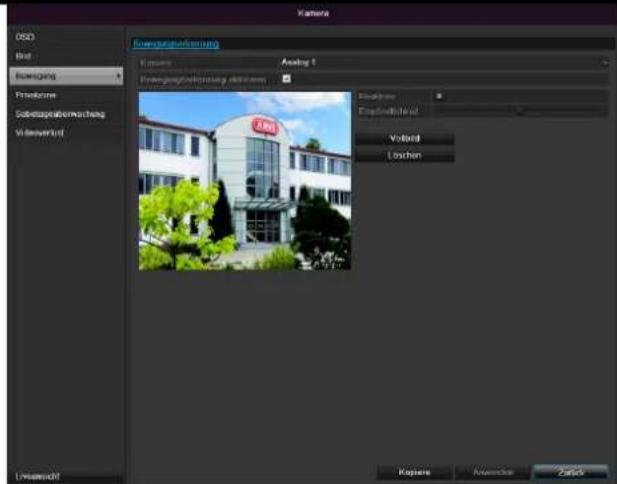
W pozycji "Kamera" wybierz kanat kamery do edycji.
Zaznacz wykrywanie ruchu.
Dodatkowo naleź aktywowac wykrywanie ruchu w kamerach sieciowych. Szczejowej informacja znajduja sie w podrEczniku uzytkownika kamery sieciowej.
Reakcja
Wyzwalanie kanalu
Po kliknięciu opcji „Reakcjia" ukazuje sie ZAKŁADKA Wyzwalanie kanalu (tylko dla wykrywania ruchu):
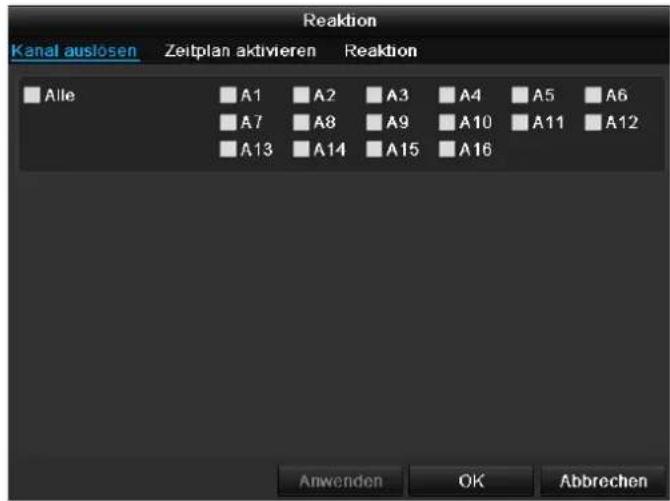
Wybierz jeder lub园区kanalowkamer,ktore w razie alarmu maja wykonywac tereakcje. Potwierdz ustawienia klikajac Zastosuj i wyjdz z menu klikajac OK.
Harmonogram
Wybierz ZAKLADKE Harmonogram.
Ustaw godziny, w jakich maja byc wyzwalane reakcie ustawione na ZAKLADCE Reakcja.
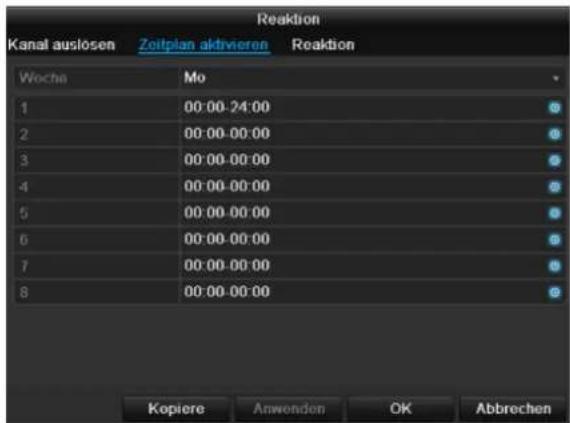

Wskazówka
Aby zapisywać na podstawie wykrywania ruchu, konieczne jest skonfigurowanie harmonogramu w pozycji Zapis.
- Wybierz dwien i wpwadz harmonogram.

Wskazówka
Mozna zdefiniowac maks. 8 rastrow czasowych w\ przedziale od 00:00 do 00:00; czasy\ poszczejcolnych rastrow nie moga sie nakladac.
-
Dla funkcjji Kopiuj wybierz,czy ustawienie ma byc przenieszione na wzysztkie dni tygodnia oraz na ustawenia urlopowe.
-
Potwierdź ustawuminium klikajac Zastosuj i wyjdź z menu klikajac OK.
Reakcja
Wybierz ZAKLADKE Reakcja.
TuMZNA skonfigurowac dzialanie nagrywarki w razie wystapienia zdarzenia (np. wykrycia ruchu), klikajac odpowiednie pole wyboru.
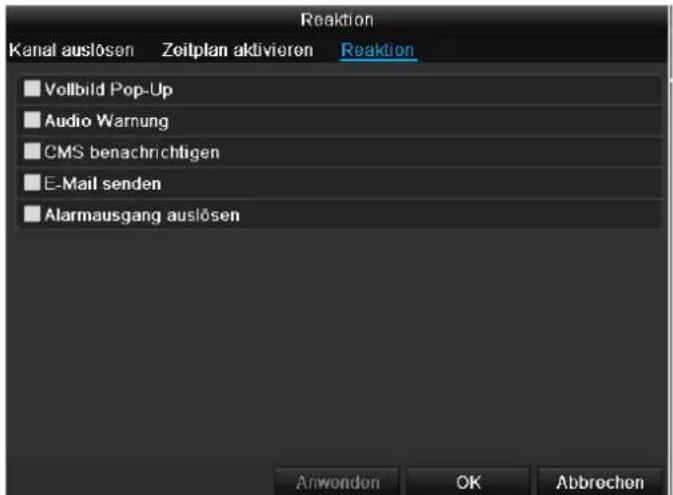
| Parametry | Powiadomienia |
| Pelen ekran - wyskaku共产党员 okienko | W widoku na zwywo obraz kamery jest ustawiany w trybie pełnoekranowym |
| Powiadomienie CMS | Wysypla sygnal alarmu do komputera PC z zaintalowanym oprogramowaniem ABUS CMS. W tymelu oprogramowanie musi być uruchomione, a nagrywarka ustawiona na tryb monitorowania. |
| Wysławanie e-maila | Wysyłany jest e-mail na podany adres. |
| Wyzwalanie wyjscia alarmowej | Ustawenia alarmów |
- Potwierdź ustawienia klikajac Zastosuj i wyjdź z menu klikajac OK.
Stefa prywatna
W pozycji "Kamera" wybierz kanl kamery do edycji.
Zaznacz opcje Stefa przywatna.
- Zaznacz za pomocamy myszy maksymalnie cztery obszary strefy prywatnej.
-
Dla opcji Kopuij okresl,czy ustawienie powinno zostac przyejete w odniesieniu do wsystkich kamer.
-
Potwierdż ustawienia, klikajac Zastosuj i wyjdź z menu klikajac OK.
Monitorowanie sabotaçu
W pozycji "Kamera" wybierz kanat kamery do edycji.
Zaznacz pole wyboru, "Monitorowanie sabotaź".
Harmonogram
Wybierz ZAKLADKE Harmonogram.
Ustaw godziny, w jakich maja byc wyzwalane reakcjeeustawione na ZAKLADCE Reakcja.
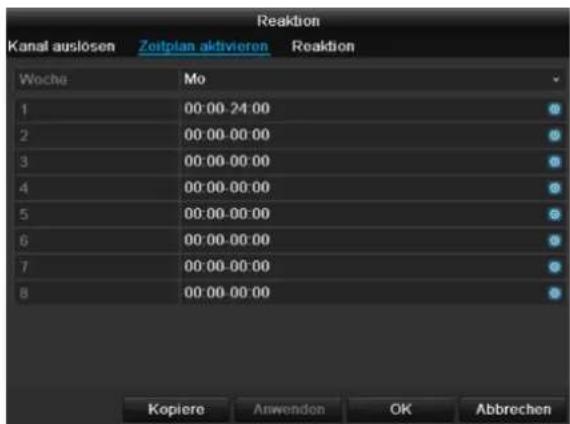
- Wybierz dwien i wpwadz harmonogram.

Wskazówka
Mozna zdefiniowac maks. 8 rastrow czasowych w\ przedziale od 00:00 do 00:00; czasy\ poszczejollynch rastrow nie moga sie nakladac.
- Dla funkcjj Kopuj wybierz,czy ustawienie ma byc przenieszione na wszystkie dni tygodnia oraz na ustawenia urlopowe.
- Potwierdź ustawienia klikajac Zastosuj i wyjdź z menu klikajac OK.
Reakcja
Wybierz ZAKLADKE Reakcja.
Tu maya skonfigurowac dzialanie nagrywarki w razie wystapienia zdarzenia (np. wykrycia ruch), klikajc odpowiednie pole wyboru.
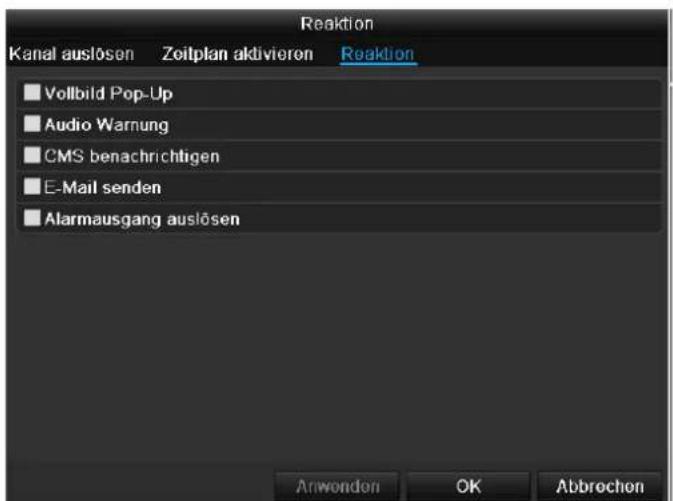
| Parametry | Powiadomienia |
| Pelen ekran - wyskaku共产党员 okienko | W widoku na zwywo obraz kamery jest ustawiany w trybie pełnoekranowym |
| Ostrzeżenie audio | Urzejdenie emituje powtarzalny sygnady dzwiekowy |
| Powiadomienie CMS | Wysypla sygnat alarmu do komputera PC z zaintalowanym oprogramowaniem ABUS CMS. W tymelu oprogramowanie musi byc uruchomione, a nagrywarka ustawiona na tryb monitorOWania. |
| Wysławanie e-maila | Wysyptyany jest e-mail na podany adres. |
| Wyzwalanie wyjscia alarmowej | Ustawienia alarmów |
Potwierdź ustawienia klikajac Zastosuj i wyjdź z menu klikajac OK.
Utrata obrazu video
W pozycji „Kamera" wybierz kanaf kamery do edycji.
Zaznacz pole wyboru „Video Loss" dla alarmu.
Harmonogram
Wybierz ZAKLADKE Harmonogram.
Ustaw godziny, w jakich maja byc wyzwalane reakcjusustawione na ZAKLADCE Reakcja.
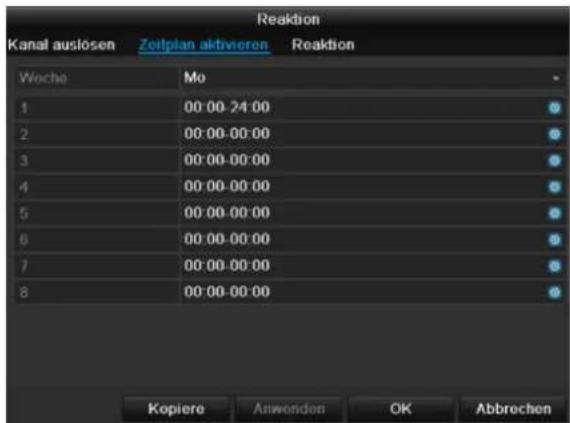
- Wybierz danei i wpwadz harmonogram.
Wskazówka
Mozna zdefiniowac maks. 8 rastrow czasowych w\ przedziale od 00:00 do 00:00; czasy\ poszczejolnych rastrow nie moga sie nakladac.
- Dla funkcjj Kopuj wybierz,czy ustawienie ma byc przenieszione na wzysztkie dni tygodnia oraz na ustawenia urlopowe.
- Potwierdż ustawienia klikajac Zastosuj i wyjdź z menu klikajac OK.
Reakcja
Wybierz ZAKLADKE Reakcja.
TuMZNA skonfigurowac dzialanie nagrywarki w razie wystapienia zdarzenia (np. wykrycia ruchu), klikajac odpowiednie pole wyboru.
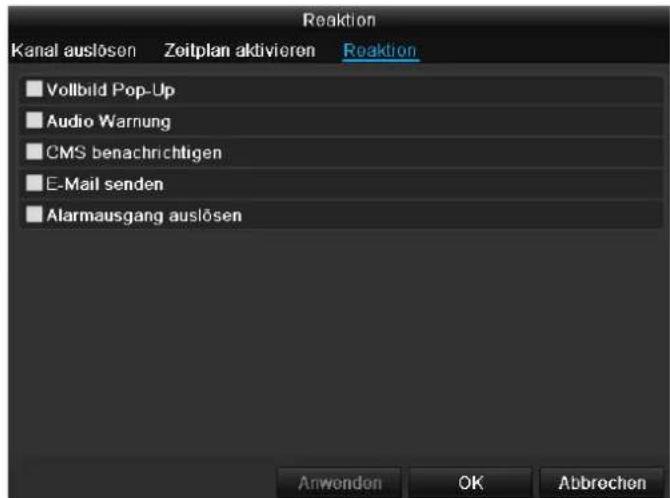
| Parametry | Powyiadomienia |
| Pělen ekran - wyskakuće okienko | W widoku naźwywo obraz kamery jest ustawiany w trybie pełnoekranowym |
| Ostrzeżenie audio | Urȩdzenie emituje powtarzalny sygnat dzwiekowy |
| Powyiadomienie CMS | Wysypla sygnat alarmu do |
| komputera PC z zainstalowanym oprogramowaniem ABUS CMS. W tymCEE oprogramowanie musi byc uruchomione, a nagrywarka ustawiona na tryb monitoromania. | |
| Wysłanie e-maila | Wysyptyany jest e-mail na podany adres. |
| Wyzwalanie wyjscia alarmowego | Ustawienia alarmów |
Potwierdż ustawienia klikajac Zastosuj i wyjdź z menu klikajac OK.
Konfiguracja nagrywania
Ustawianie
Otwórz glówne menu i kliknj Zapis.
Harmonogram
Za pomocaj fungcji Harmonogram konfigurowane są czasy zapisu lub „wyzwalacze" (typ zapisu) dla poszczególnych kamer.

Wskazówka
Poniewaz ustawienia dla ZAKLADEK Zapis i Obraz natychmiastowy są identyczne, besteht one opisane tylko raz.
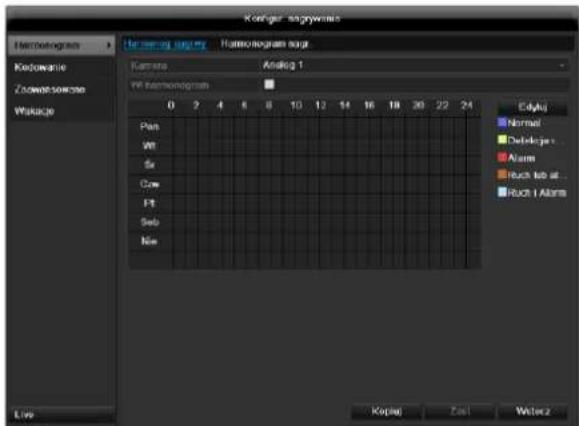
W menu OSD zostanę wyświetlone od lewej do prawej strony godziny wybranego dnia (dni są rozmieszczone od góry do do). Na prawo od wyświetlanego obrazu widoczna jest kolorowa legenda, tzn. w skonfigurowanym
harmonogramie okresy zapisu sa wyróznione kolorami odpowiednich „wyzwalaczy", czyi(typow zapisu.
| Kolor | Legenda |
| Niebieski | Czas Czas w godzinach |
| źolty | Wykrywanie ruchu |
| Jasnoniebieski | Wykrywanie ruchu i wyzwalacze alarmów |
| Czerwona | Alarm |
| Szary | Brak wyboru |
| brażowy | Ruch lub alarm |
- Wybierz kamere i kliknij pole wyboru Uaktywnij harmonogram.
- Kliknij Edytuj, aby ustalic rodzaj i czas harmonogramu.

Przykladowe zastosowanie
Ma byc wykonany zapis w godzinach 11:00 - 07:00. W tymCTLu nalezy skonfigurowac 2 strefy czasowe.
- 11:00 - 24:00
2.00:00-07:00
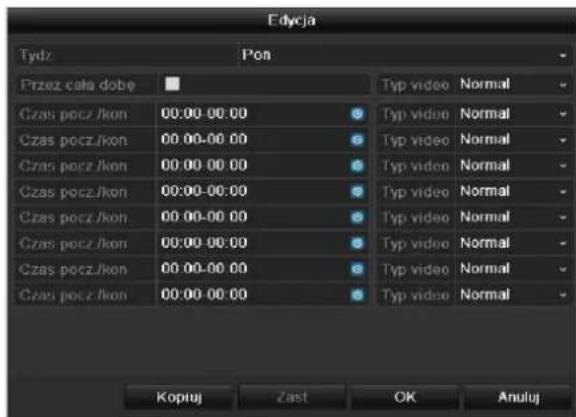
- W menu rozwijanym w pozycji,Harmonogram' zdefiniuj ustawiany dzien.
- Włacz/wyłacz, Cały dzien'. Jeźeli aktywny jest wybor Cały dzien, nie są za w povadzic zdefiniowanych czasów, ustawione parametry odnosza są do calego dnia.
-
Aby wpwadzic ustawienia zaleznne od czasu, wylacz opcje,Caly dzien'.
-
W menu wyskakujacym wpwadz,typ' zapisu.
Czas
Ruch
•
- Dla ustawienia zaleznego od czasu można zdefiniowac maks. 8 rastrow czasowych w przyedziale od 00:00 do 24:00; czasy poszȩgólnych rastrow nie moga sie nakładc.
i
Wskazowka
Aby zapisywac na podstawie wykrycia ruchu lub alarmu, nalezy te opcje ustawić najpierw w menu Kamera (patrz str. 39 „Konfigurowanie stref”), lub Konfiguracja (patrz str. .48 „Alarm“).
- Klikajac Kopiuj,UNCTa przeniec to ustawienie na innate dni lub na caly tydzien.
Zakończ ustawienia na ekranie zapisu, klikajac Zastosuj a nastepnie OK.
Kodowanie
ZAKLADKA Zapis
Za pomocę funkcji Harmonogram konfigurowane są czasy zapisu lub „wyzwalacze" (typ zapisu) dla poszczególnych kamer.
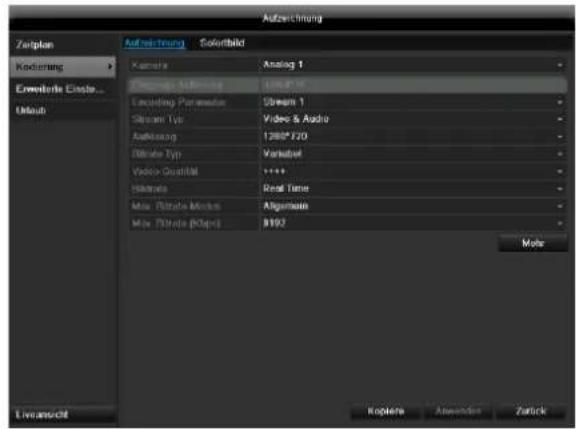
W tym podmenu dostepne sa nastepujuce ustawenia:
| Kamera | Ustawiana kamera |
| Parametry kodowania | Ustawiany strumień |
| Typ strumenia | Predefiniowy strumień video |
| Rozdzielczosć | QCIF / CIF / 2CIF / 4CIF / WD1 |
| Przejynytość | Wybor zmiennesj i statej przyzejność移到 |
| Jakość video | Rozne poziomy jakosci (++): srednia jakosci (++): wysoka jakosci |
| Częstotliwość odświeżania obrazu | Ustawenia liczby klatek dla strumienia |
| Tryb maks. przypeływnosci | Wybór trybu ustawości przypeływnosci Zdef. przyez uzytkownika (512 - 3072) |
| Maks. przypeływność (Kbps) | Ustawenia maksymalnej przypeływnosci |
| Zalecana maks. przypeływność obraru | Zalecana przypeływność w zaleźnosci od ustawionej rozdzielczość, czȩstotliwość odświeżania obrazu itp. |
| Czas przydedAlarmem | Czas zapisu przyzed alarmu w sekundach |
| Czas po alarmie | Czas zapisu po alarmie w sekundach |
| Maksymalnaliczba dni (dni) | Ustawienie sąduźyszego czasuprzechowywania zapisanych plików. |
| Zapis audio | Zapis audio |
| Aktywuaj tryb 960 | Aktywny: Mnólwhy zapis z RozdzielczośćWD1. |
Potwierdź ustawienia klikajac Zastosuj i wyjdź z menu klikajac OK.
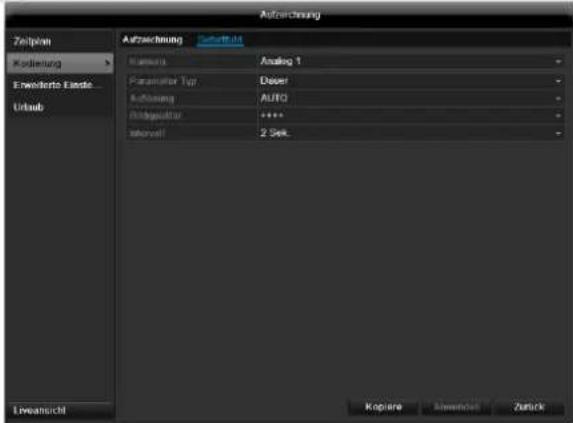
TAB Substream
Moga byc ustawiane nastepujuce parametry:
| Kamera | Ustawiana kamera |
| Typ strumenia | Predefiniowany strumien video |
| Rozdzielczość | QCIF / CIF / 2CIF / 4CIF / WD1 |
| TypPrzejtywnosci | Wybór zmiennesj i stalejPrzejtywnosci |
| Jakość video | Różne poziomy jakosci+++: srednia jakość+++++: wysoka jakość |
| Częstotliwość odświeżania obrazu | Ustawenia liczby klatek dla strumenia |
| Tryb maks. przyȩptywnosci | Ogólnie,Zdefiniow. przyez uzytkownika(512 - 3072) |
| Maks.zejtniak maksymalnejPrzejtywnosci(Kbps) | Wskazań maksymalnejPrzejtywnosci |
| Zalecana maks. przyȩptywnosciobszaru | 1344~2240 (Kbps) |
Potwierdz ustawienia, klikajacZastosuj i wyjdz z menu klikajac Powrot.
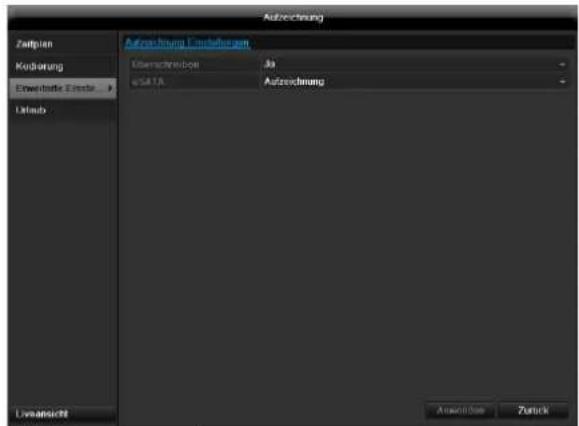
Zaawansowane ustawenia
Nadpisz
Ustal,czy po zapehnieniu twardego dysku为主要 byc nadpisywane majstarsze zapisy.
| Model | Wg daty / Wg tygodnia / Wg miesiąca |
| Czas startowy | Wybor daty poczȩtkowej/czasu poczȩtkowej |
| Czas kończyw | Wybor daty końcowej/czasu końcowego |
Zakończ ustawienia klikacja zastosuj i OK.
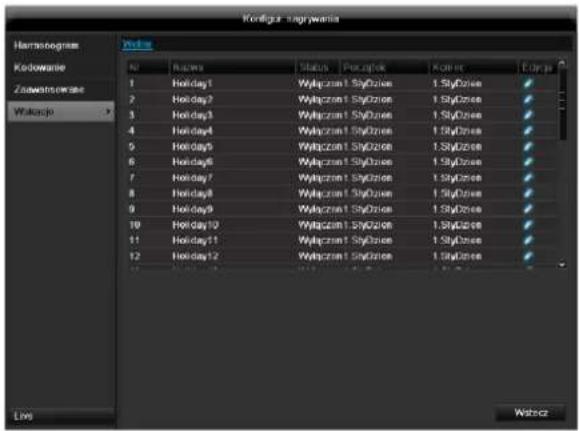
Urlop
W tymsubmenu:nożna wykonac 32 roźne ustawienia zapisu na urlop lub swieta.
Aby wykonac te ustawienia, kliknj symbol „Edytuj".
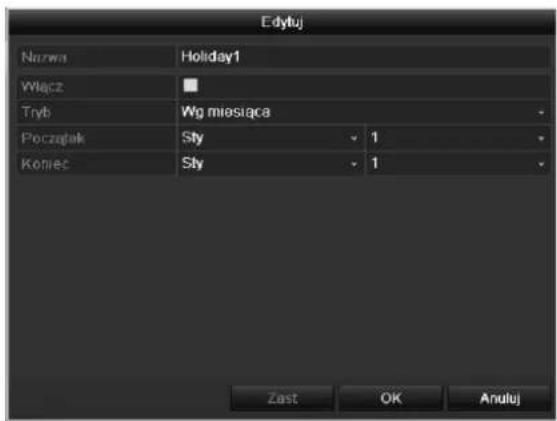
| Urlop | Ręczne w povadzenia nazwy urlopu lub śȩga |
| Aktywny | Uaktywnianie lub wyłączanie ustawionego urlopu |
Zarzadzanie HDD
Twarde dyski

Wskazowka
Urzadzenie要去arzadza3,5-calwym twardym dyskiem SATA.
Zanim bedzie moza wykonywa c zapisy na twardym dysku, kaźdy zamontowany dysk musi zostac „inicjalizowy". Dopiero wówczas urzadzenia wykryje twardy dysk orazjejogo przypisanie.
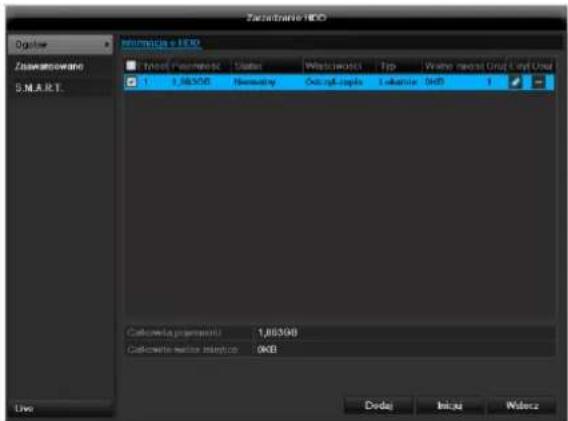

Ostrzeżenie
Inicjalizacja powoduje skasowanie wsztkich danych zapisanych na twardym dysku!
Pamiętaj o zabeepieczenersiu tych danych przy imicjalizacja dysku.
Montañ twardego dysku
- Odlacz urzadzenie od sieci elektrycznej i otworz oslone.
- Przestrzejag przypeśów ESD przy obchodzenia są z urzadzeniami elektronicznymi, zapewnych sąbie uziemienie.
- Nie otwieraj obudowy w pomieszczeniach z dywanami iinnymi okladzinami podatnymi na naładowanie elekrostatyczne.
- Unikaj kontaktu ciala z wszystkimi podzespolami na phtce drukowanej.

Ostrzeżenie
W razie wąpliwość co do interpretacje instrukcj lub niedznialezzenia w instrukcj potrzebnej informacja, zworć są do SPECIALISTY instalatora.
- Zamontuj twardy dysk i wykonaj połaczenia.
- Zalóz z powrotem oslone i podlacz urzadzenie do sieci zasilajacej.

Wskazowska
Jeżeli zinstalowany dysk nie jest wyświetlany, sprawdź zȩcza.
Parametry zarzadzania twardymi dyskami
| Informacja HDD | Opis |
| Etykieta | Podaje wewnegrzny numer złącza |
| Pojemnosć | Pojemnosć twardego dysku w GB |
| Stan | Informuje oactualnym stanie twardych dysków: Nie incjalizowy Normalny NieprawidłowUspiony (=Standby) |
| Wȩsciwość | • Tylko odczyt: zabeepieczenie przyzed zapisem • Odczyt/Zapis odczyt i zapis |
| Typ | Lokalny: twardy dysk ur的例子NFS: twardy dysk sieciowy W miäre są的例子Unikaj stosowania zapisu na NFS ze względu na ewentualne problemy kompatybilność. |
| Wolnejejcie na dysku | Informuje o wielescmijejcie na dysku dostępnego do zapisu |
| Kasuj | Usuwanie twardego dysku |
- Wybierz twardy dysk, uaktywniajac pole wyboru.
- Uruchom procedure, klikajac Inicjalizuj.
- Potwierdz pytanie sprawdzajace klikajac OK.
- Slupek stanu informuje o postepie inicializacji.
- Po zakonczeniu procedure ukazuje sie twardy dysk.
Kliknij w menu „HDD“, aby wykonać ustawuminium dotyczné zaradzania twardymi dyskami.
Ustawenia twardych dysków kamer
Kliknij podmenu „Ustawienia rozszerzone".
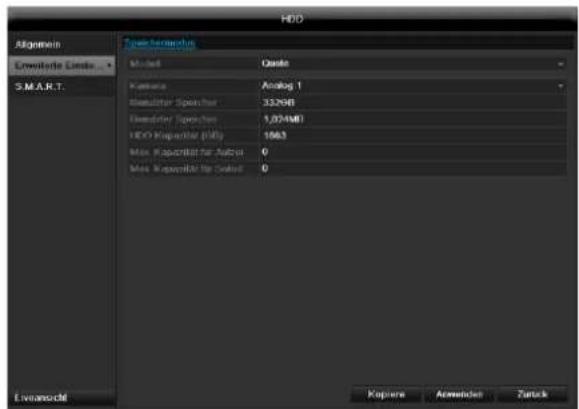
Tryb: Pamięc
| Kamera | Wybór kanalu kamery do edycji |
| Uzywana pAMIĆ wideo | Wielkość pliku zapisu |
| Pojemnosć HDD (GB) | Pojemnosć twardego dysku w GB |
| Maks. povjemnosć (GB) do zapisu | Ustal maksymalné wielkość zapisu na twardym dysku na jeder在这方面。 |
- Dla opcji Kopuij okresl,czy ustawienie powinno zostac przyejete w odniesieniu do wsztkich kamer.
- Potwierdź ustawienia, klikajac Zastosuj i wyjdź z menu klikajac OK.
- Kliknij Zastosuj i potwierdz restart w nastepnym oknie klikajac OK.
S.M.A.R.T
Kliknij podmenu "S.M.A.R.T".
W tym podmenudoğan sprawdzić dysk twardy pod katem ewentualnych blędów. W miäre亂wośćniedezkatywuji jej funkcjji.
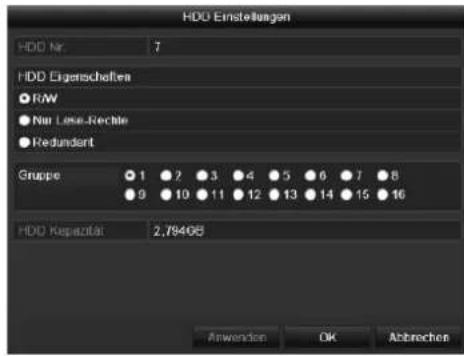
| HDD | Wybór dysku twardego do edycji |
| Status autotestu | Wyświetla status bieśćcego autotestu |
| Typ autotestu | Wybierz typ autotestu. Krótki tekst / rozszerzony test / test z transportem |
| S.M.A.R.T | Kliknij tyikonę, aby uruchomica autotest |
| Temperatura (℃) | Wyświetlanie temperatury dysk uwardego |
| Wączanie (dni) | Wyświetlanie dni przycy dysk uwardego |
| Autoocena | Wskazanie statusu autooceny |
| Pełna analiza | Wskazanie statusu analizy |
Potwierdż ustawienia klikajac Zastosuj i wyjdź z menu klikajac OK.

Uwaga:
Jeżeli zainstalowany jest tylko jeder twardy dysk i zostanie mu nadany stan „Tylko odczyt”, urzadzenia nie;będzie moglo zapisywać danych!
Sprawdzanie stanu twardego dysku
Stan kaźdego twardego dyskudoğan sprawdzić w menu Konserwacja. W danych Dziennika zapisywane są informacje systemu SMART (Self-Monitoring, Analysis and Reporting Technology).
Wywojaj plik Dziennika i wyszukaj informacja/S.M.A.R.T. Twardy dysk. Konfigurowanie alarmów twardego dysku
- Możesz ustalic alarmy, ktore będa informowania o będach twardego dysku.
W tym celu wywołaj ostrzeżenie w menu Ustawienia.
Zapis panika
Zapis
Nacijsnij przycisk REC lub przyjeź w menu glównym na Zapis panika, aby uruchomic ręcznie zapis obrazu/wideo lub wysterowania wyjscie alarmowe.
| Analogowe | Wybór ustawiéń dla wsystkich kamer Kliknij „Off" lub „on", aby zmienić ustawuminium. „On zielony" Zapis wg harmonogramu On zóły: Zapis poprzejść reczna obłowę Off czerwony: Brak zapisu |
| Czas trwania | Kliknij znak, aby aktywowić opcję zapisu ciąglego dla wsystkich kanów na caly dziéñ. Wybierz „Tak”, aby potworȩźcie wybr. |
| Wykrywnie ruchu | Kliknij znak, aby aktywowić opcję Rozpoznawania ruchu dla wsystkich kanów na caly dziéñ. Wybierz „Tak”, aby potworȩźcie wybr. |
Odtwarzanie
Nacijsij przycisk Play lub w menu glownym pozycje Zapis, aby wyszukac zapisy video na podstawie zdarzenia lub znacznika lub obejrzej zapisane obrazy.
Czas
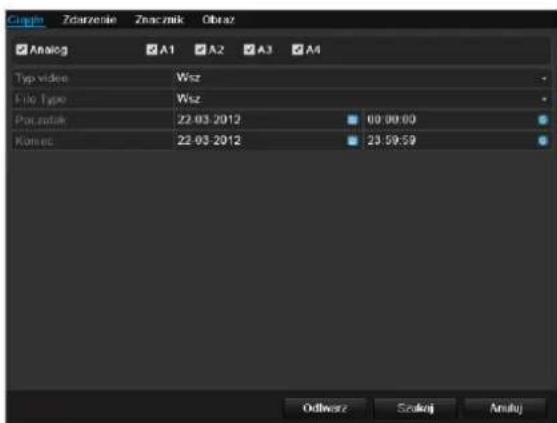
Dostepe na tastepuţe ustawenia.
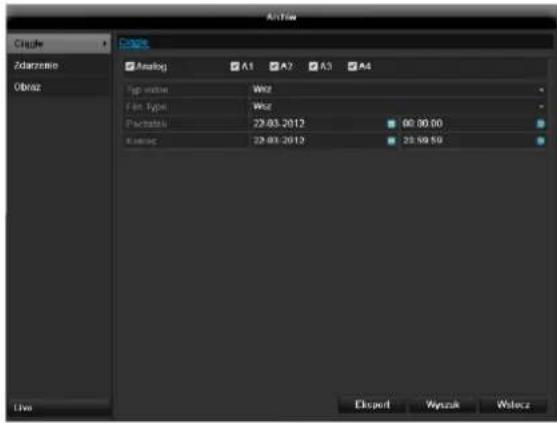
| Wszystkie /A1 - A4 | Ustawiana kamera |
| Tryb zapisu | Czas, Wykrywanie ruchu, Alarm lub wykrywanie ruchu i/lub alarm, Ręczny zapis, Wszystkie zapisy |
| Typ pliku | Zablokowane, Odklokowane, Wszystkie |
| Czas startowy Czas kończyw | Podajdating i godzȩ完整性. |
Kliknij Szukaj, aby wyszukać zapisy na podstawie dokonanych ustawien. Zostana wyswietloneDyniki.
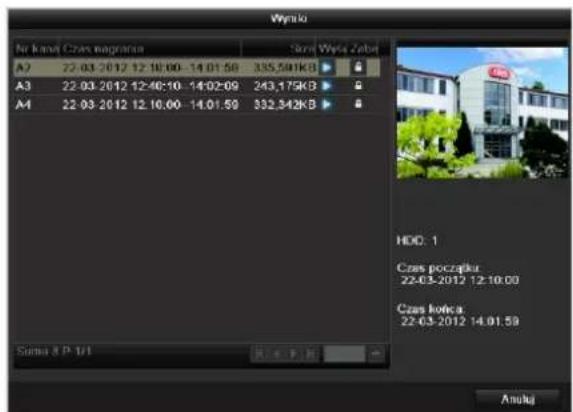
- Wybierz zapis, klikajc wiersz a nastepnie symbol odtwarzania.

Wskazowka
W trybie odtwarzania mozesz w kaźdej chwili powrócić do wyszukiwania zdarzen, klikajc sprawym przyciskiem i wybierajuć opcję, Szukaj video'.

Wskazowka
Submenu, Znaczniki i, Obraz' są sprawie identyczne z opisanym wyzej menu i dlatoi no beda osobno wyszczególniane.
W submenu, Znaczniki wyszukwanie odbywa sie nie na podstawie rodzaju zapisu lecz oznaczenia lub slowa kluczowej nazwy znacznika.
Zdarzenie
Kliknij podmenu „Zdarzenie".
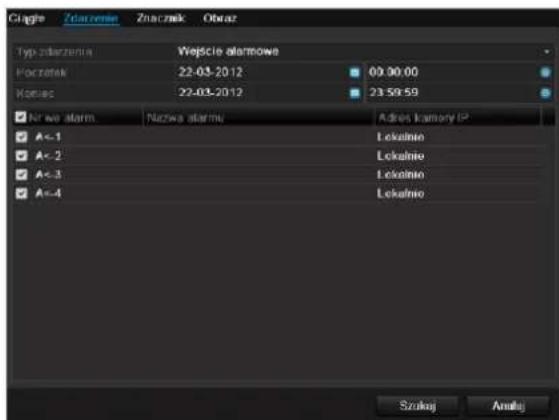
Zostanie wyświetlona lista wzystkich typów zdarzen.
W ramach opcj,Typ zdarzenia' wybierz,czy w przypadku ruchu (Wykrycie ruchu) ma zostac wykonane wyszukwanie zapisow.
Zaznaczajc odpowiednie pole wyboru, wybierz jeder lub kilda kamer.
Kliknij Szukaj.
Na wyświetlonej lisie wybierz jeder lub kila zapisów zdarzen. Kliknij Szczegóhy, aby uzyskać dokladniejsze informacja o zapisach.
Eksport
Czas
i
Wskazowka
Funkcja eksportu zabepezieczna wazne zapisy na połaczonych nosnikach zewétrznych np.:
- nošnikach USB,
- twardym dysku USB,
- nagrywarce DVD itd.
W razie wybrania opcji,Quick Export"eksportowane sawszystkie zapisy wybranego okresu.Nalezy przy tym uwzglecdnic,ze mycona wyeksportować maks.24 godziny.
- Wprowadz parametry, patrz str. 330.
- Kliknj Szukaj, aby uruchomic wyszukiwanie; zostanie wyświetlony ekran wyników.
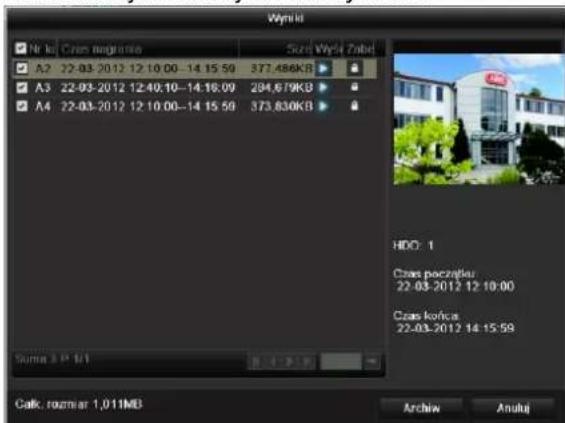
- Zostanie wyświetlona wielkość pliku indywidualnégo zapisu oraz czatkowita wielkość wzystkich znalezionych zapisów.
- Klikajac symbol „Odtwarzanie“UNCTA. obejrzejć odpowiedni zapis.
-
Aby zablokować lub zwolnic plik, kliknj symbol „Blokada".
-
Kliknij Archiw, aby przyjecŚc do ekranu eksportu.
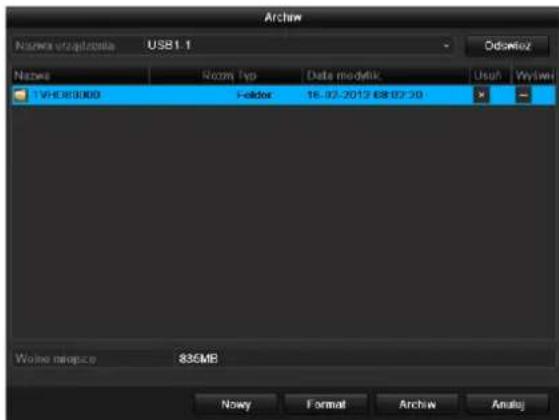
- Z menu rozwijanego wybierz połoczony nośnik, na kórym ma byc zapisana kopii bezpieczędstwa danych.
-
Jeźeli nosnik nie zostal wyświetlony, kliknio Uaktualnij.
-
Jeźeli nosnik nadal nie zostanie wyświetlony, odłucz zȩcze od urzadzenia i połacz nosnik ponownie. Przechytaj odnosne informacja producenta.
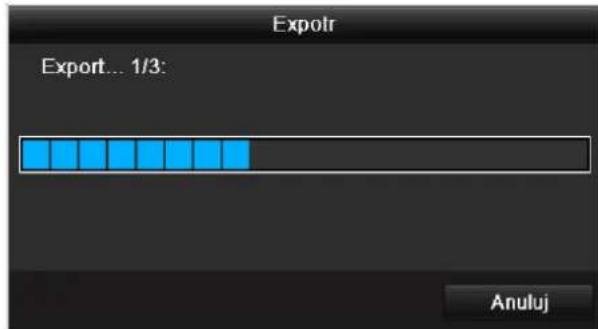
- Kliknij Start, aby Rozpoczac eksport. Bedzie wyświetlany wskaznik postepu wykonywania kopii bezpieczność.
i
Wskazowska
Po zapisani kopi bepieczenstwa moza wybrac
dane na nosniku i odtworzyc odtwarzaczem (jest
kopiowy razem z zabepezpieczanyi danymi).W
ten sposob moza sprawdzić,czy eksport
przebieg|^ prawidlowo.
Wskazowka
Zapisy „Pre-play“- / zapisy sprezed alarmu można przyglówny tylko, sąȩzeli zostymi nagrane sprezed alarmem.
Zdarzenie (typ zdarzenia,Ruch')
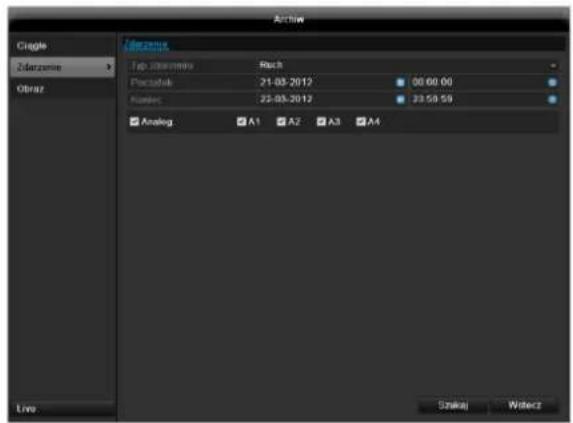
Zdefiniuj okres wyszukiwanych zapisów za pomoc pol wyboru „Czas startowy" i „Czas koncowy". Wybierz kamere, wączajac lub wyłuczajac pole wyboru i klikajac Szukaj.
W obu typach zdarzen po wciśniedciu przycisku Szukaj ukazuje sie nastepujace okno.
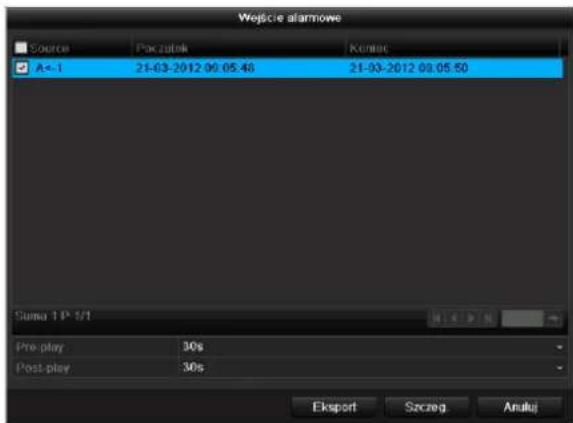
Wybierz pliki do eksportu, walksacjac lub wylaczajc pole wyboru. W pozymchac „Pre-play“, i „Post-play“ mozesz ustawic czas sprzed alarmu i czas po alarmie. W ten
Wskazowka
Submenu "Czas" i,Obraz" sa podobne i nie bedaj osobno omawiane.
sposob mozesz zdefiniowac dlugosc eksportowanego video.
Kliknij Szczegóhy, aby obejrzejć wybrane video. Dokladyjsze informacja na temat okna Szczegóhy patrz CZAS (str. 330).
Konserwacja

Wskazowka
Menu sluzy do konserwacci urzadzenia i powinno byc obslugiwane tylko przydosiwiadczonych uzytkownikow.
| Menü | Ustawienie |
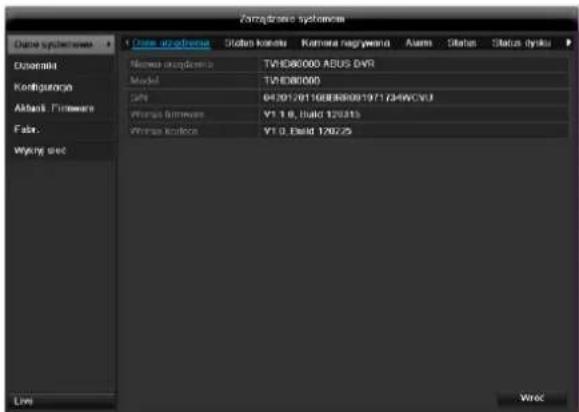
| Informacja o systemie | Informacja o urzadzeniu (numer seryjny, stan oprogramwomania firmware itd.) |
| Wyszuki- wanie protokolu | W ramach wyszukiwania protokolu (=plik Dziennika):NOVA wyszukiwać zapisy i informacja na podstawie okreslonych kryteriów, np. alarm, wyjatek, obłowa lub informacja (stan S.M.A.R.T. twardego dysku). |
| Import/ Eksport | Eksport, import ustawiec |
| Uaktual- nienie | Wykonanie uaktualnienia oprogramwomania firmware |
| Standard | Reset systemu |
| Sieć | Wskaźnik prędkość transferu i odbioru nagrywarki |
Informacja o systemie

Wskazówka
W menu informacyjnym wyswietlane sq dane techniczne urzadzenia oraz informacje o rożnych ustawieniach kamer, zapisu itd.
Jest to pomocne np. przy zgaszaniu zapytań do pomocy technicznej.
Wyszukiwanie protokolu
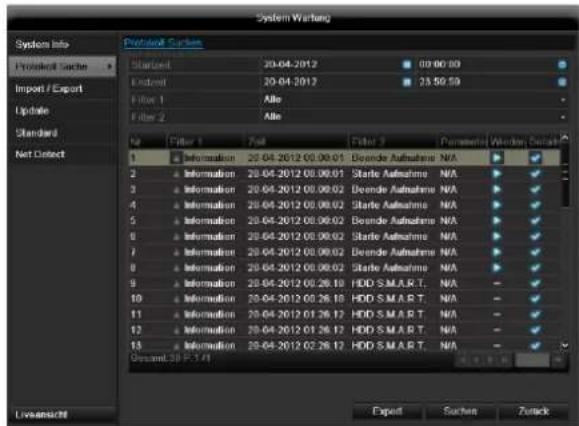

Wskazówka
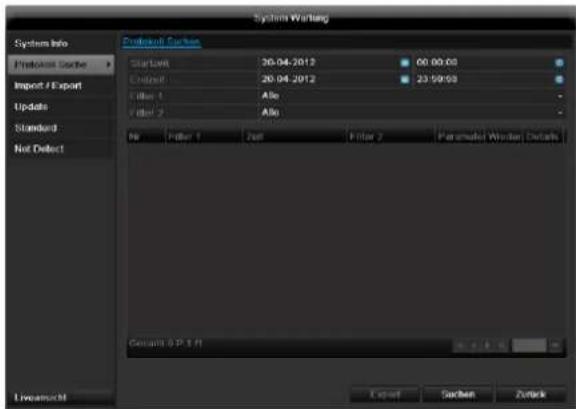
Wyszukiwanie „zdarzen" mozna wykonywać wgnastepujacych glównychtypów/zdarzen/paramétrow:
- Wszystkie
- Alarm
Ostrzeżenie
Procedura - Informacja
| Filtr1 | Filtr2 |
| Wszystkie | - |
| Alarm | • Wszystkie • Wykrywanie ruchu |
| Start/zakończenie • Start/zakończenie monitoromania sabotaźu | |
| Ostrzeżenie | • Wszystkie • Utrata sygnalu video • Nielegalne zalogowanie • HDD pełny • Będ HDD • Konflikt IP • Rozłączona sieć • Wyjatek zapisu • Róźny sygnat wejsciowy/wyjsciowy video • Bufor zapisu |
| Procedura | • Wszystkie • Power On • Lokalnie: Niezaplanowane zamkiȩcie systemu • Lokalnie: Zamkiȩcie systemu, restart, logowanie, wylogowanie • Lokalnie: Zmiana ustawość • Lokalnie: Uaktualnienie • Lokalnie: Start zapisu |
| Informacja | • Wszystkie • Informacja HDD • HDD S.M.A.R.T. • Start zapisu • Zakończenie zapisu • Kasowanie przemiernoweanego zapisu |
- Wybierz zdarzenie, ktore ma byc wyszukiwane w Dzienniku oraz wybierz subparametr.
- Wprowadz date i czas startowy i koncwy i kliknij Szukaj.
- Zostanie wyświetlonywynik.
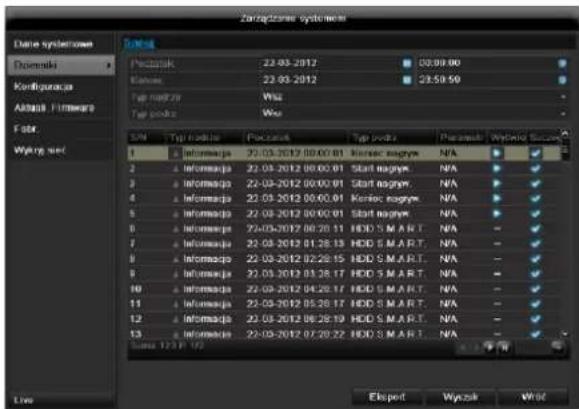
- Do przyȩczania stron sązy pasek nawigȩci.

Aby przywijać naprzód lub wstecz, nacziskaj (3) lub (2). Aby przyszekoczyc do pierwszej lub ostatnej strony, nacziskaj (4) lub (1).
Aby dojsc do okreslonej liczby stron, wpwadz ja w polu (5) i potwierdz, klikajac (6).
Kliknij symbol „Szczejef", aby uzyskać dokladyjsze informacja..
- Kliknij symbol „Odtwarzanie“, aby uruchomic zapis dla tego zdarzenia.
- Kliknij Eksport, aby zapisć kopi bezpieczenia wopliku Dziennika na nosniku USB.
Import/Eksport
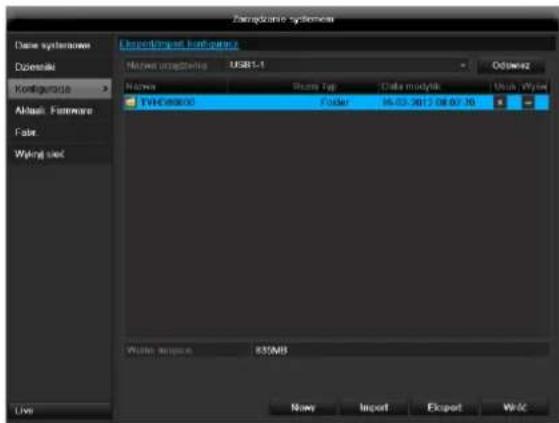
i Wskazowska Dana konficiu
Dane konfiguracje zawieraju wszystkie ustawienia urzadzenia, wykonane od momentu loro uruchomienia. Dane te maya tez zapisać na nosniku USB. Umociwiia to identyczne skonfigurowanie innego urzadzenia.
Uaktualnienie
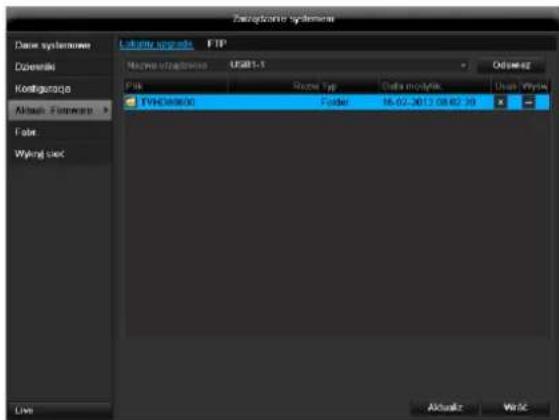
i
Wskazowka
Uaktualnienie urzadzenia moze byc wykonane z nosnika USB lub przye siec protokolem FTP.
- Skopiuj plik uaktualniajacy z rozszerzeniem *.mav na pamiec USB-Stick do katalogu glownego.
-
Polacz USB-Stick z jegnym ze zlokzy USB w urzadzeniu.
-
Wybierz zlokce USB, ew. kliknij Uaktualnij.
- Wybierz plik uaktualniajacy, kliknj Uaktualnij.
- Poczekaj az urzadzenie wykona restart.
- Ewertualnie sprawdź stan oprogramgowania firmware w menu Konserwacja, w pozycji Informacja.
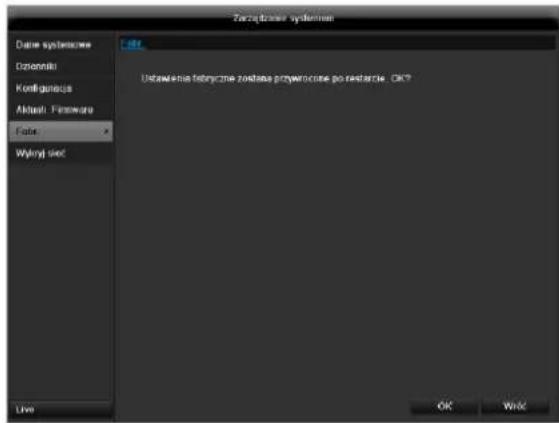
Resetowanie systemu
i
Wskazówka
Ta operacja powoduje przyworćenie ustawien fabrycznych urzadzenia (Reset).

Ostrzeżenie
Zostana skasowane wzystkie ustawenia, wykonane od momentu uruchomienia (kamery, ustawenia zapisu, alarmy itp.)
Zabepiecz ustawenia, aby uniknac ich utraty. Pozresetowaniu urzadzenia moza je ponownie wczytac.
Net Detect
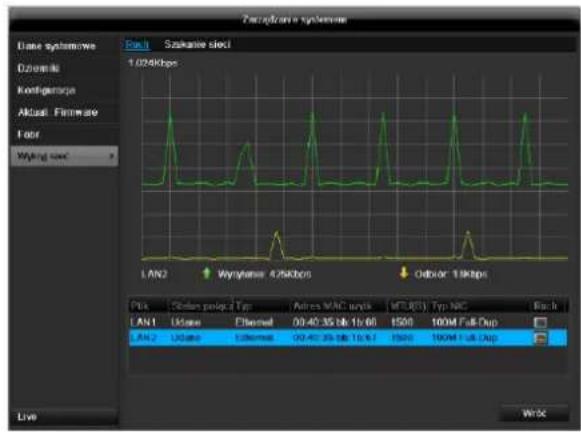
i
Wskazowska
Tu wyświetlane są informacja o ruchu w sieci i interfejsach sieciowych.
ZAKLADKA Ruch
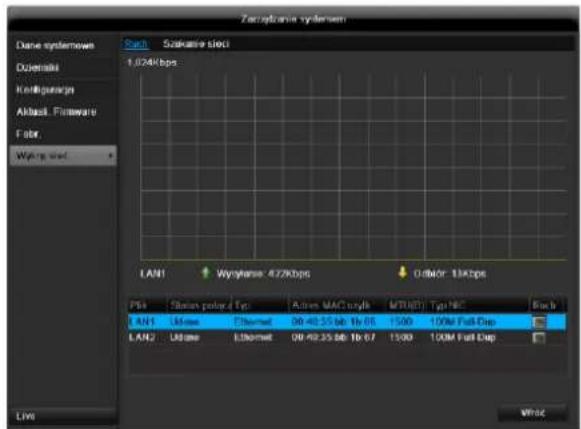
Wyswietlana jest graficznie ilosc odebranych i wyslanych danych.
W polu pod grafika stosownie do ustawie sieci wyświetlany jest stan i informacja o jedernym lub dwoch złaczech siediocych.
ZAKLADKA Wykrywanie sieci
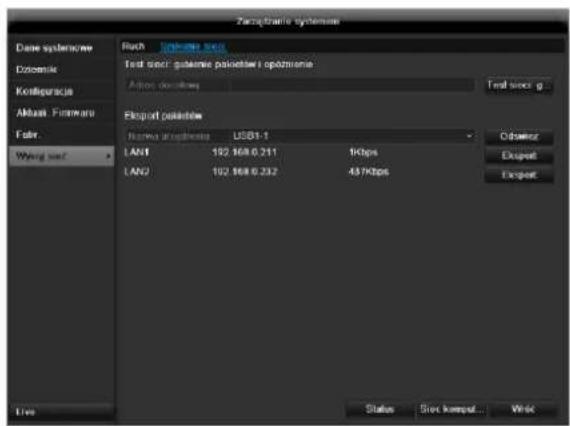
W poźyci „Test sieci" mozna sprawdzić polączenia z innym urzadzeniem, np. komputerem (.ping'). Wprowadź adres sieciowy sprawdzanego urzadzenia (np. 192.168.0.25) i naciśnij Test.
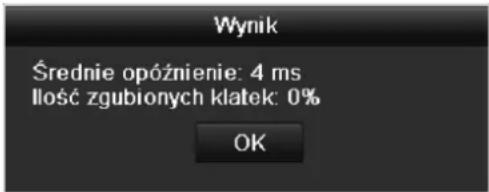
Ukaza sie informacja o dwoch parametrach.
| Parametry | Ustawienie |
| Średnie opólznieu | Czas potrzejny na odpwiedź pingowanego urzędzenia |
| Wspołczynnik straty pakietów: | Pokazuje w procentach, jaka czȩść pakietów nie zostafa przyłąna |

Wskazówka
W razie wysokiego wspóczynnika straty pakietow wskazane jest powtorzenia „Testu sieci".

Wskazowka
Ježeli wspólczynnik straty pakietów nadal;będzie
wysoki, naleź sprawdzić,czy okablowanie sieci
jest prawidłoweczy przyzwod nie jest uszkodzony.
Im wyźysz wspólczynnik straty pakietów, tym
gorsze połączenia między pingowanym
urzadzeniem i nagrywarka.
W pozymci „Eksport pakietów sieciowych"doğan wyeksportować ustawienia poszczególnych złacz, lub złacza zaleźnie od ustawien.
- W poźycji „Nazwa urzadzenia" wybierz nosnik pamieci, na ktorym majora byc zapisane ustawenia.
- Kliknj Eksport
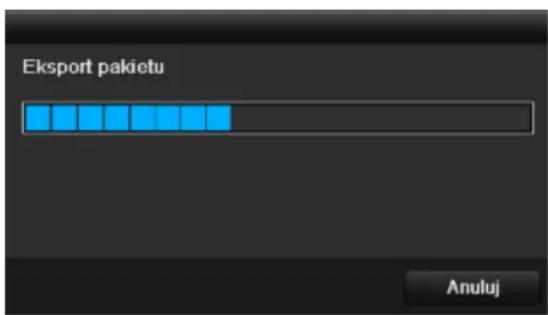
Po dojsciw skaznika postepu do konca w razie powodzenia inicjalizacji uzazuje sie okienko informacyjne. Zamknij je, klikajac OK.
Kliknij stan, aby wyświetlic stan zącz LAN (połaczone/nie połaczone).
- Kliknij Sieć, aby zmienić ustawietenia sieciowe (patrz str. 346).
Zakladka Statystykazasobow sieciowych
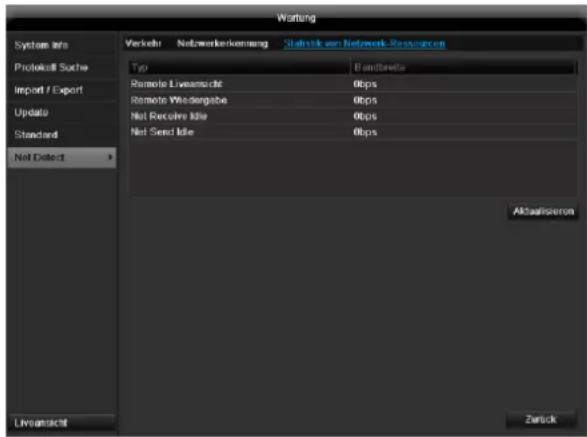
Na tej zakladce jest wyświetlana stosowsana szerokość, maspa urzadzenia.
Za pomocę opcj i Aktualizacjaromaticz zaktualizowac da- ne.
Zamknij
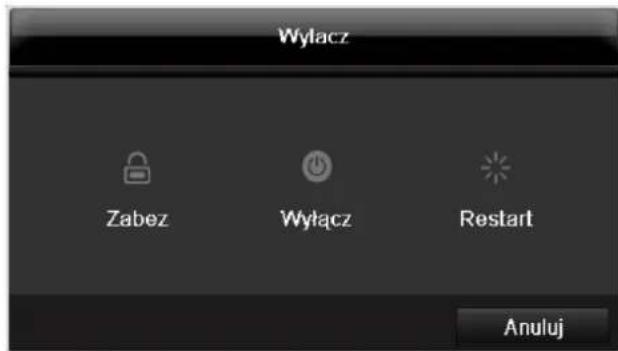
Wskazowska
- Wybierz Zablokuj, aby zablokować menu obstugi.
- Wybierz Zamknij, aby wyłaczyc urzadzenia.
- Wybierz Restart, aby ponownie uruchomic system (wyłaczenia i ponowywczenia).
Usuwanie zakłocen
Przed skontaktowaniem sie z serwisem przyszytagoniszczowki, aby ustalic potencjalna przyczyne zaklocenia.
| Zakłocenie/usterka | Przyczyna | Rozwiązanie |
| Brak zasilania elektrycznych | Niepodźyczny kabel sieciowy | Podȩcz dobrze kabel sieciowy do gniażda sieciowego |
| Wymiȩcznik sieciowy w poźyci OFF | Ustaw wymiȩcznik sieciowy w poźyci ON | |
| Brak prȩdu w gnieźcie sieciowym | Sprawdź gniaźdo, podȩczaj do noiego innie urzędzenia | |
| Brak obrazu | Ekran nie jest ustawIONy do odbioru | Ustaw prawnów tryb wejsciwy video tak, aby zostaw wyświetlony obr z nagrywarki |
| Śle podȩczony kabel video | Podȩczy prawnów kabel video | |
| Podȩczony silnik jest wymiȩczony | Ślucz monitor | |
| Obrazy z kamery tylko CZ/B i nicheostre mimoź zainstalowanja jest kamera colorowa | Jeźeli przy uruchamianiu nagrywarki nie jest podȩczona zadna kamera, nagrywarka jest automatyczne uruchamiana w trybie NTSC. Jeźeli teraz zostano podȩczone tylko kamery colorowe PAL, obr z nich;będzie CZ/B i nicheostry. | Podȩcz kamery przy uruchomieniem nagrywarki. Nagrywarka wykrywa automatyczne, czy ostrzyme sygnai PAL czy NTSC i przyłącza na prawnówtryb. Można ustanówtryb. |
| Brak dzwęku | Śle podȩczone kable audio Urzȩdzenia poȩczone kablami audio nie są wymiȩczone. Kabel przyȩczeniowy audio jest uszkodzony | Podȩcz prawnów kable audio Urzȩdzenia poȩczone kablem audio nie są wymiȩczone. Wymiȩń kabel |
| Nie dla twardy dysk | Śle podȩczone kable poȩczeniowie Dysk twardy uszkodzony lub niedzgodny z systemem | Podȩcz prawnów kable Wymiȩń twardy dysk na zalecany |
| Nie dla twacja USB | Urzȩdzenia nie jest obstrugiwane Zostaw zastosowany koncentrator USB | Podȩcz odpowiedni nośnik USB, USB2.0 Podȩcz bezpoźrednio nośnik USB |
| Brak dostepu do sieci | Obluzowane zȩczne kabla sieciowego Zle ustawienia sieciowe (DHCP, adres IP itd.) | Popraw poȩczenie kabla sieciowego. Sprawdź i w razie potrzeby skoryguj konfiguracja sieci. |
| Nie dla pilot | Baterie włozone nieprawnów (+,-) lub rozmadowane Za duź odlegȩść pilota od nagrywarki Przeszkoda między pilotem i nagrywarka Za jasne oswietlenie lub swietłowki? | Wymiȩń baterie na nowe. Aby sterowaź uwrady z pilota, skieruj czujnik pilota na uwradycenie. Użwyaj pilota w odlegȩść nie sąszej niż 7 m Usuń przy作者所有 Wyeliminuj silne oswietlenie swiatem swietłowek |
| Zapis niemożliwy | Brak HDD lub HDD nie zainicjalizowy | Zamontuj i wykonaj incjalizacja twardego dysku |
| Nagle wymiȩczenie | Za wysoka temperatura wewnȩrz urzȩdzenia | Oczȩść urzȩdzenia lub usu przemioty utrudniaje zwestycki |
Czyszczenie i pielegnacja urzadzenia
Wskazówka
- Urzadzenie jest bezobstugowe.
Chron urzadzenie przed kurzem, brudem i wilgocia.
Dane techniczne
Zmiany technicznie i bledy zastrzezone.
| Nagrywarka cyfrowa ABUS | TVVR41200 | TVVR41210 | TVVR41220 |
| Kompresja video | H.264 | ||
| Wej MSCia kamery | 4 | 8 | 16 |
| Wyj MSCia monitora | Monitor: 1 x BNC (1.0 V p-p, 75 Ω), 1 x VGA, 1 x HDMI | ||
| Tryb pracy | Tripleks | ||
| Rozdzielczość (widok na zwywo) | BNC: PAL: 704 x 576, NTSC: 704 x 480 VGA: 1080P: 1920*1080/60Hz, 1280*1024/60Hz, 720P: 1280*720/60Hz, 1024*768/60Hz HDMI: 1080P: 1920*1080/60Hz, 1280*1024/60Hz, 720P: 1280*720/60Hz, 1024*768/60Hz | ||
| Rozdzielczość @ Częstotliwość odświeżania obrazu na kamere (zapis) | WD1, 4CIF, 2CIF, CIF, QCIF @ 25fps | ||
| Czȩbowita czȩstotliwość odświeżania obrazu | 100 fps | 200 fps | 400 fps |
| Poziomy kompresji | 6 | ||
| Pamiąć obrazów po alarmie | 0-30 sek. / 5-900 sek. | ||
| NośnikAMIAMI | 1 x 3,5" SATA HDD | 2 x 3,5" SATA HDD | |
| Zabezpieczanie danych | 2 x USB 2.0 | ||
| Widoki | 1 / 2 / 4 | 1 / 2 / 4 / 6 / 8 / 9 | 1 / 2 / 4 / 6 / 8 / 9 / 16 |
| Tryby zapisu | Ręczny, harmonogram, wykrywanie ruchu, alarm, wykrywanie ruchu i alarm, wykrywanie ruchu lub alarm | ||
| Tryby wyszukiwania | Wg zdarzenia, dated i czasu | ||
| Poziomy uprawniań uzytkowników | 2 (maks. 31 uzytkowników) | ||
| Zȩcie sieciowe | 1 x RJ45 10 / 100 Mbps | ||
| Jednoczesny dostęp sieciowy | 128 polaczenia z kamerami | ||
| Funkcjie sieciowe | Widok na zwywo, Odtwarzanie, Eksport danych, | ||
| DDNS | ✓ | ||
| NTP | ✓ | ||
| Alarmowanie | Akustyczny sygnat ostrzemawczy, sygnat OSD, e-mail, CMS | ||
| Audio | Audio In 1-4: RCA (2.0 V s-s, 1kΩ), Audio Out: 1 x RCA (2.0 V s-s, 1kΩ) | ||
| Sterowanie | Mysz USB | ||
| Oprogramowanie | Oprogramowanie ABUS CMS | ||
| Języki OSD | Niemiecki, angielski, francuski, holenderski, duński, szwedzki, polski, rosyński | ||
| Zasilanie napiȩciowe | 12 VDC, 3,3 A, 50~60 Hz | 12 VDC, 5,0 A, 50~60 Hz | |
| Pobór mocy | <10 W (bez pły glówne) | <15 W (bez pły glówne) | <20 W (bez pły glówne) |
| Temperatura robocza | -10 °C ~ + 55 °C | ||
| Wymiary (SxWxG) | 400 x 45 x 275 mm | ||
| Masa | ≤ 4,0 kg bez twardego dysku | ||
| Certyfikaty | CE | ||
Pojemnosć HDD
Pojemnosć pAMIc pirotzebnej do zapisu i monitorowania zalezy od fizycznej povemnosci twardego dysku oraz od ustawionej rozdzielczość i przypełwność zapisu.
Na dostarczonej w komplecie plicie CD znajduje sie kalkulator do obliczania potrzebnej pojemnosci twardego dysku. Oprogramowanie to moins pocrać takze na naszej stronie domowej razem z oprogramowaniem ABUS CMS.
Przeglad kombinacje połaczenia
W ponieszzej tabeli moins sprawdzić, jakie kombinacje połęczenia są möglich. Haczyk oznacza möglich połączenia, krzyzyk - niedkompatybilne.
Uwaga: dyrektywa WE o wyeksplaatowanych urzadzeniach elektrycznych i elektronicznych
Zwgldu na ochrone srodowiska wyeksplatowane urzadzenie nie moze byc wyrzucane razem z odpadami domowymi. Utylizacja moze byc przyprowadzona przyz punkty zbiorczy w kraju uzytkownika. Przestrzejgaj lokalnych przypesów w zakresie utyilizacje materiałow.

Utylizuj urzadzenie zgodnie z Dyrektywa WE o wyeksploatawnych urzadzeniach elektrycznych i elektronicznych 2002/96/WE - WEEE (Waste Electrical and Electronic Equipment). W razie wąpliwość zwracaj są do wędz komunalnych odpowiedzialnych za utylimacja. Adresy punktow odbioru zuzytego spreźtu otrzymasz w lokalnej administracje gminnej lub mielskiej, lokalnych przysiębiorstwach utylimazcj odpadów lub u spreżawcy urzadzenia.
Informacja o Dyrektywie WE RoHS
Urzadzenie jest zgodne z Dyrektywą RoHS.
Przestrzeganie Dyrektywy RoHS oznacja, ze produkt lub podzespól nie zawieraźadnej z wymienionych niżej substancji w stęzeniaiach wyźyszych od podanych maksymalnych stȩen w homogenicznych materiałach, chybaź substancja ta jest czȩść aplikacje wyłączonej z zakresu dzialania Dyrektywy RoHS:
a)0,1% ołowiu (wagowo),
b)rtec,
c) chrom szesciowartosciowy,
d) bifenyl polibromowany (PBB) i eter difenylowy polibromowany,
e)0,01% kadmu (wagowo).
Glosariusz
Zastosowane pojęcia fachowe
1080i
Syngl obrazowy HDTV 1080 pikseli "Interlaced".
1080p
Syngl obrazowy HDTV 1080 pikseli Interaced i wyswietlanie progrsywne.
16:9
Stosunek boków wyświetlaczy panoramiccznych, nawiązȩcy do formatu kinowej.
720p
Syngl HDTV 1280 x 720 pikseli z wyświetlaniem progrésywnym.
ROZDZIELCZOŚC
Typowy system telewizyjniy PAL wyświetla obrazy TV z rozdzielcość 576 linii i 768 punktów obrazowych.
Telewizja wysokiej rozdzielczość (HDTV) wykorzystuhe 1280 x 720 punktów obrazowych.
PRZEKATNA EKRANU
Miara wielkość wyświetlacza: odlegość między lewym dolnym i sprawym gornym rogiem - w calach lub centymetrach.
Przegladarka WWW
Program do przygladania stron WWW.
CIF
,Common Intermediate Format'.
Pierwotnie przyznaczony do konwersji standardu PAL na NTSC. CIF odpowa rozdzielczość video 352 x 288 pikseli, 2 CIF 704 x 288 pikseli, 4 CIF 704 x 576 pikseli.
CINCH
Popularny typ gniażda do analogowych sygnów audio lub sygnów video FBAS.
DDNS
Usluga sieciowa, przechowujacja w bazie danych i aktualizujianga adresy IP klienów.
DHCP
Dynamic Host Configuration Protocol
Protokóf sieciowy, uzmolniwajcy automatyczne węczanie urzadzen (klientów) do istniejezych sieci. Przy tym serwery DHCP (jak np. ruter internetowy)
przydzielaja automatycznie adres IP, maskę podsieci, maskę sieci, brame, serwer DNS i ew. serwer WINS. Po stronie klien ta mus byc tylko uaktywnione automatyczne pobieranie adresu IP.
Domain
Domena (przestrzenNazw), sluza ca do identifikaci stron internetowych (np. www.abus-sc.de).
Podwójny strumien
Dual Stream to Jedna z metod transferu danch video. Realizowany jest zapis w wysokiej rozdzielczość przy niskiej rozdzielczość transferu np. przy siec. Tzw.,Main Stream' ma rozdzielczość 4CIF, tzw.,Sub Stream' tylko CIF.
DVR
Digital Video Recorder; urzadzenie do zapisu z roźnych zródel video i audio (analogowych, cyfrowych). Dane do zapisu są kompressowane i zapisywane np. na twardych dyskach.
FBAS/CVBS
"Sygnat koloru, obrzu, wygaszania i synchronizacji". Najprostszy variant sygnatow video, okreslany tez jako "sygnat Composite". Jakosci obrzu jest stosunkowo niewielka.
H.264
(MPEG-4 AVC); standard wysokowydajnej kompresji sygnaw video. Wykorzystwyany m.in. do zapisu na dyskach Blu-ray lub w systemach wideokonferencyjnych.
HDD
,Hard Disk Drive'; twardy dysk (pamić magnetyczna dyskowa)
Cyfrowa pamieć danych w komputerach i urzadzeniach DVR.
GIGABYTE
Jednostka pojemnosci nosnikow paminsci (HDD, USB, karty SD/MMC).
HDVR
Hybrydowy DVR; DVR do zapisu z kamer analogowych i sieciowych.
http
'Hypertext Transfer Protocol';
Metoda transferu danych w sieciach. Stosowany glównie do wyświetlania stron WWW w przyeglądarse.
INTERLACED
Metoda wyświetlania międzyliniowej.
Adres IP
Adres w sieci komputerowej, oparty na protokole internetowym (IP), umozliwiauxym adresowanie roznych urzadzen w sieci i w konsekwenci dedykowanego dostepu do nich.
JPEG
Niskostratna metoda kompresji fotografii. Większość aparów cyfrowych zapisuje zdjecia w formacie JPEG.
MPEG
Skrót od Moving Picture Experts Group. jest to międzynarodowy standard kompressi obrazów ruchomych. Na niedźórych plytach DVD cyfrowe sygnaly audio są kompressowane i zapisywane w tym formacie.
NTP
,Network Time Protocol'
Metoda synchronizazioni czasu w sieciach. Takze uproszczona forma SNTP (Simple Network Time Protocol).
NTSC
Standard TV w USA. Metoda ta rożni są w szczególach od europejskiego systemu PAL. Obraz pełnoekranowy NTSC składa są z 480 widzialnych i sącznie 525 linii. Wyświetlane jest 60 polobrazów na sekunde. W porówni u systemem PAL system ten jest bardziej podatny na zakłocenia barw.
PAL
"Phase Alternating Line"; europejski system telewizji kolorowej. Wykorzystuje 576 widzialnych linii obrazu, razem z liniami wykorzystwyanymi do sygnatow zaradzajacych peńy obraz zajmuje 625 linii.
Wyświetlane jest 50 polobrazów na sekunde. Połozenia fazowej sygnatu kolorowej zmieenia są przy tym z linii na linie.
PANEL
Fachowe okreslenie wewnetrznej technologii stosowanej w plaskich wyswietlaczach (panele LCD lub plazmowe).
PC
"Personal Computer" doit boć wykorzystwy są obiekt do zdalnégo odczytu za pomocą dostarczonego oprogramwomania lub przyglądarki WWW.
Piksel
"Picture element". Punkt obrazowy, element obrzu, najmiejsza jegnestka cyfrowego transferu i wyświetlania obrzu.
PIP
"Picture in Picture". Skrotowe oznaczenia funkcj, obraz w obrazie", w ktorej na ekranie widoczne są jakoczesnia dwa zrodla sygnalu. Drugie zrodlo sygnalu jest przy tym nakladane na pierwsze.
PPPoE
,PPP over Ethernet' (Point-to-Point-Protocol)
Metoda transferu sieciowego do nawiazwyania polaczenia po lacksach komutowanych, stosowana m.in. do lacks ADSL.
PROGRESSIVE
Liniowe probkowanie Lub wyświetlanie obrazu, w przyciewiędstwie do wyświetlania międzyliniowych „Interlaced".
PTZ
,Pan-Tilt-Zoom'
Obracanie, pochylanie, zoom w kamerach z silnikami.
RTSP
,Real-Time Streaming Protocol'
Protokót sieciowy do sterowania ciaglego transferu strumieni lub oprogramowania w sieciach opartych na protokole IP.
SNMP
,Simple Network Management Protocol'
Protokó t sieciowy, regulacja komunikacja między kontrlowanymi urzadzeniami i stacja nadrzędna. Uozgliwa monitorowania stanu urzadzenia przy dedykowane oprogramowania.
USB
Magistrala szeregowa do podłuczania np. nośników pAMIJI C W TRAKCIE PRACY. Maksymalny uzyteczny transfer dla USB 2.0: ok. 320 Mbit/s (ok. 40 MB/s).
VGA
"Video Graphics Array". Standardowy interfejs do analogowych sygnów video w komputerach PC -zasadniczo chodzi tu o sygnaly RGB.
CAL (inch)
Jednostka miary przyek(ATnej ekranu. Jeden cal = 2,54 centymetra. Najważniejsze typowe wielkość wyświetlaczy 16:9: 26 cali (66 cm), 32 cale (81 cm), 37 cali (94 cm), 42 cale (106 cm), 50 cali (127 cm), 65 cali (165 cm).
O wewnetrznym twardym dysku
Wewnetrzny twardy dysk (HDD) jest bardzo wraziwy. Obsluguj urzadzenie zgodnie z ponijszymi instrukcjami, abyunikacja będów dyskowych. Wąne zapisy powinny byc zabezpieczane na nosnikach zewétrznych, abyunikacja niespodziewanej utraty danych.
#
Wskazowka
- Nie przyemieszczac urzadzenia w trakcie pracy.
- Wilgoć we wnetrzu urzadzenia sąs skraplacie, powodujac nieprawidowej dziatanie napetu.
- Przy wączonym urzadzeniu nigdy nie wymiagac wtyczki sieciowej aniNie przyerwać zasilania wyłęcznikiem bezpiecznikowyym.
-
Bezposrednio po wyłaczeniu nie przyemieszczAAC urzadzenia. W celu przyemieszczenia urzadzenia wykonać nastepujuce czynnosci.
-
Po komunikacie OFF (na wyświetlaczu urzadzenia) poczekać co najmiej dwie minuty.
- Wyciagnac wtyczke sieciowa..
-
Przenieszć urzadzenia.
-
W razie awarii zasilania w trakcie pracy urzadzenia要去 do utraty danych na twardym dysku. Uzywaj zasilacza UPS!
- Twardy dysk jest bardzo wrażliwy. Nieprawidłowa obstuga i niedopowiecie srodowisko moga spowodowej uszkodzenia twardego dysku po kilku latach pracy. Objawem要去 boc nieoczekiwane zatrzymywanie sie odwartania lub wyraźne efekty mozaiki na obrazie. Czasami uszkodzenia twardego dysku nastepuje bez wczesniejszych objawów.
- W razie uszkodzenia dysku odtworzenia zapisów jest niemożliwe. W takim przypadku konieczna jest wymiana twardego dysku.
ABUS 4-/8-/16-kanałowa nagrywarka analogowo-cyfrowa
TVVR41200 / TVVR41210 / TVVR41220
Produce
86444 Affing (Niemcy)
ABUS
4/8/16-kaHaJIbHbI ΣnΦpOBoB BndeOpErncTpaTop 650 TVL peaJIbHoRo BpeMeHn TVVR41200 / TVVR41210 / TVVR41220
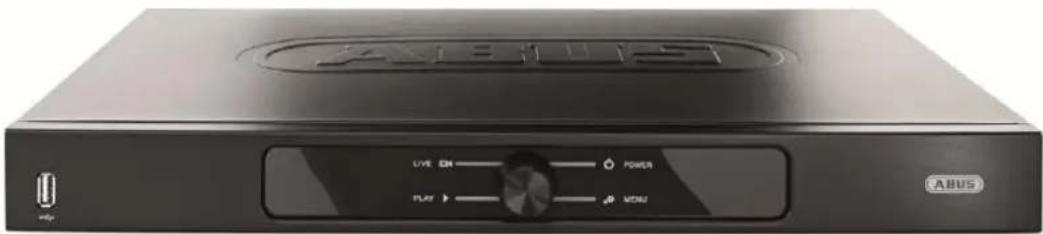
HCTpyKzna NO 3KcnpnyatauN
Pycckn
HaHHa HcTpkyLna NO 3Kcnnyatauau Coepknt BaXHbIe yka3aHnno BBOy B3Kcnnyatauauo N o6paueHnO C npOdyKTOM.
PnIMnTe 3TO BO BHmHaHne, TaKKe npi nepeJaue npOdykTA B NOJb3OBaHne TpeTbIM NlcaM.
IIO 3ToI npUHHe coXpaHnTe daHHyIO IHCTpyKcHIO dIa IOBTOpHOrO npouTeHnI!
BcraHOpMaunOtpaKeHa B CoepKaHn C yka3aHneM COOTBeTCTByUxNX HomepOB CTpaHn.
Ob3op yctpOuCTBa
06paTHa cTOpOHa
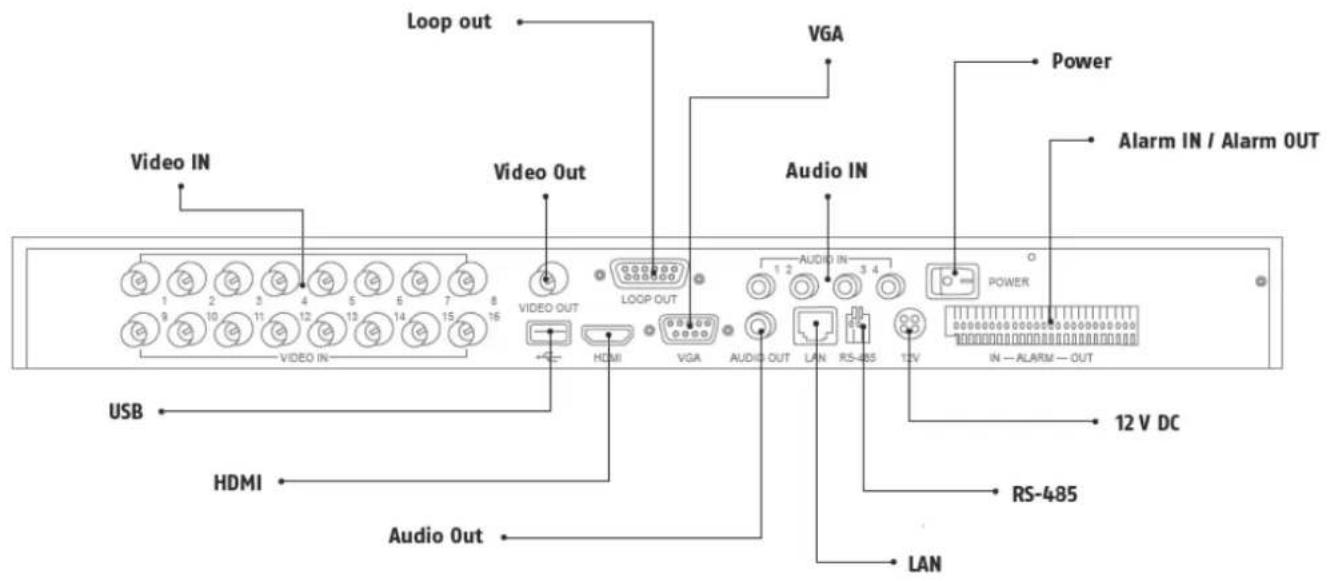
yKa3aHne
CxemblTVPVR41200 nTVVR41210 yBJIOTc aHaIorNHybIMn.
BnCpeepn
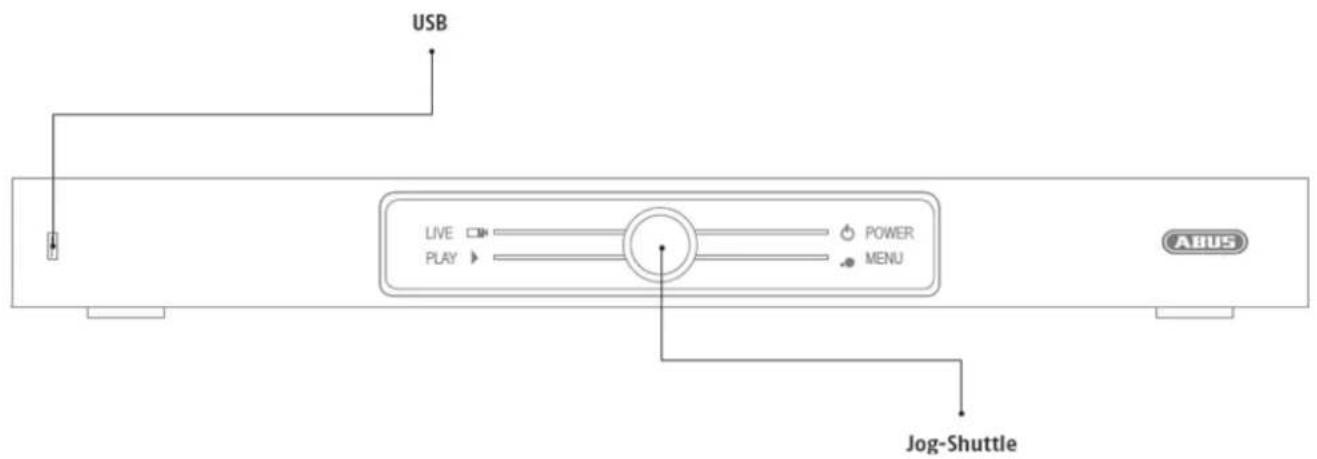
Системhoe упразьени
06une noJoxeHnA
UnpaBHeHne np6Opom MoKeT OcyuEcTBJIaTbcra CNeDyUuMm 06pa30M:
USB-MblIbIO
Pa3bemblc o6paTHoN cTOPOHbI
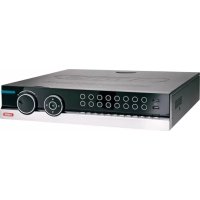


- Geräteübersicht
- Hinweis
- ABUS 4-/8-/16-kanałowa nagrywarka cyfrowa 650 TVL Realtime
- Polski
- Przeglad urzadzenia
- Widok z tylu
- Wskazówka
- Przód
- Spis tresci
- Menu urzadzenia 315
- Ustawienia 316
- Konfiguracja 317
- Konfiguracja nagrywania 329
- Kodowanie 330
- Zarzadzanie HDD 333
- Zapis panika 335
- Odtwarzanie 336
- Eksport 337
- Konserwacia 339
- Obsługa systemu
- Ogólne informacja
- Zlacza z tytu urzadzenia
- Obługa za pomocamy myszy
- Wskazowka
- Skrócona instrukcja
- Zanim zaczniesz
- Instalacja twardego dysku
- Ostrzeżenie
- Wykonanie podłaczenia
- Konfigurowanie urzadzenia
- Wañnezasady bezpieczénsstwa
- Objasnienie symboli
- Uzycie zgodne z przyznaczeniem
- Zasilanie elektryczne
- Przechość/przejność
- Kable
- Miejsce ustawienia/srodowisko pracy
- Pilot
- Konserwacja i pielegnacja
- Akcesoria
- Uruchomienie
- Dzieci
- Wprowadzenie
- To urzadzenie spelnia wymogi obwiązujacych dyrektyw UE.
- Węłaczenia odpowiedzialnosci cywilnej
- Rozpakowanie
- Zakres dostawy
- Klawiatura ekranowa
- Uruchamianie urzadzenia
- Uwaga
- Wyluczanie, blokowanie, restartowanie urzadzenia
- Wlaczanie urzadzenia
- Wskaźniki stanu
- Ogólne
- Wskazniki na monitorze
- Asystent konfiguraksi
- Konfigurowanie systemu
- Konfigurowanie administratora
- Czas i data systemowa
- Ustawenia sieci
- Zarzadzanie twardym dyskiem
- Zapis z kamery
- Widok naźwo
- Przeglad
- Symbole stanu
- Menu wyskakuje przy obsłudze mysza
- Pasek wyboru na obrazie kamery
- Ustawienia
- Wskazowska
- Monitor VGA podłuczony
- Brak podlaczonego monitora HDMI
- Ustawianie wyjscia kamery
- Odtwarzanie w widoku naźwywo
- Ekran odtwarzania
- Sterowanie za pomocę pola kontrolnego
- Menu urzadzenia
- Przegląd menu
- Ustawenia
- Konfiguracja
- Konfiguracja sieci
- Pojęcía
- Budowa sieci
- NTP
- SNMP
- UPnP
- Inne ustawenia
- Uzytkownicy
- 12345
- Ustawianie uprawnien
- Kamera
- OSD
- Obraz
- PTZ
- Zapamietà i wywoływanie pozycji Preset
- Ustawianie i wywoływanie patroli
- Ruch
- Reakcja
- Wyzwalanie kanalu
- Harmonogram
- Stefa prywatna
- Monitorowanie sabotaçu
- Utrata obrazu video
- Konfiguracja nagrywania
- Ustawianie
- Przykladowe zastosowanie
- i
- Kodowanie
- ZAKLADKA Zapis
- Zarzadzanie HDD
- Twarde dyski
- Montañ twardego dysku
- Ustawenia twardych dysków kamer
- S.M.A.R.T
- Sprawdzanie stanu twardego dysku
- Zapis panika
- Zapis
- Odtwarzanie
- Czas
- Zdarzenie
- Eksport
- Zdarzenie (typ zdarzenia,Ruch')
- Konserwacja
- Informacja o systemie
- Wyszukiwanie protokolu
- Import/Eksport
- i Wskazowska Dana konficiu
- Uaktualnienie
- Resetowanie systemu
- Net Detect
- ZAKLADKA Ruch
- ZAKLADKA Wykrywanie sieci
- Zakladka Statystykazasobow sieciowych
- Zamknij
- Usuwanie zakłocen
- Czyszczenie i pielegnacja urzadzenia
- Dane techniczne
- Pojemnosć HDD
- Przeglad kombinacje połaczenia
- Uwaga: dyrektywa WE o wyeksplaatowanych urzadzeniach elektrycznych i elektronicznych
- Informacja o Dyrektywie WE RoHS
- Glosariusz
- Zastosowane pojęcia fachowe
- ROZDZIELCZOŚC
- PRZEKATNA EKRANU
- CINCH
- DDNS
- DHCP
- Domain
- Podwójny strumien
- DVR
- FBAS/CVBS
- H.264
- HDD
- GIGABYTE
- HDVR
- http
- INTERLACED
- Adres IP
- JPEG
- MPEG
- NTSC
- PAL
- PANEL
- PC
- Piksel
- PIP
- PPPoE
- PROGRESSIVE
- RTSP
- USB
- VGA
- CAL (inch)
- O wewnetrznym twardym dysku
- #
- ABUS 4-/8-/16-kanałowa nagrywarka analogowo-cyfrowa
- ABUS
- 4/8/16-kaHaJIbHbI ΣnΦpOBoB BndeOpErncTpaTop 650 TVL peaJIbHoRo BpeMeHn TVVR41200 / TVVR41210 / TVVR41220
- Pycckn
- Ob3op yctpOuCTBa
- 06paTHa cTOpOHa
- yKa3aHne
- BnCpeepn
- Системhoe упразьени
- 06une noJoxeHnA
- Pa3bemblc o6paTHoN cTOPOHbI
Marka : ABUS
Model : TVVR41210
Kategoria : Dyktafon