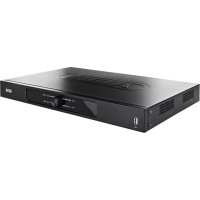
TVVR41210 - диктофон ABUS - Бесплатное руководство пользователя
Найдите руководство к устройству бесплатно TVVR41210 ABUS в формате PDF.

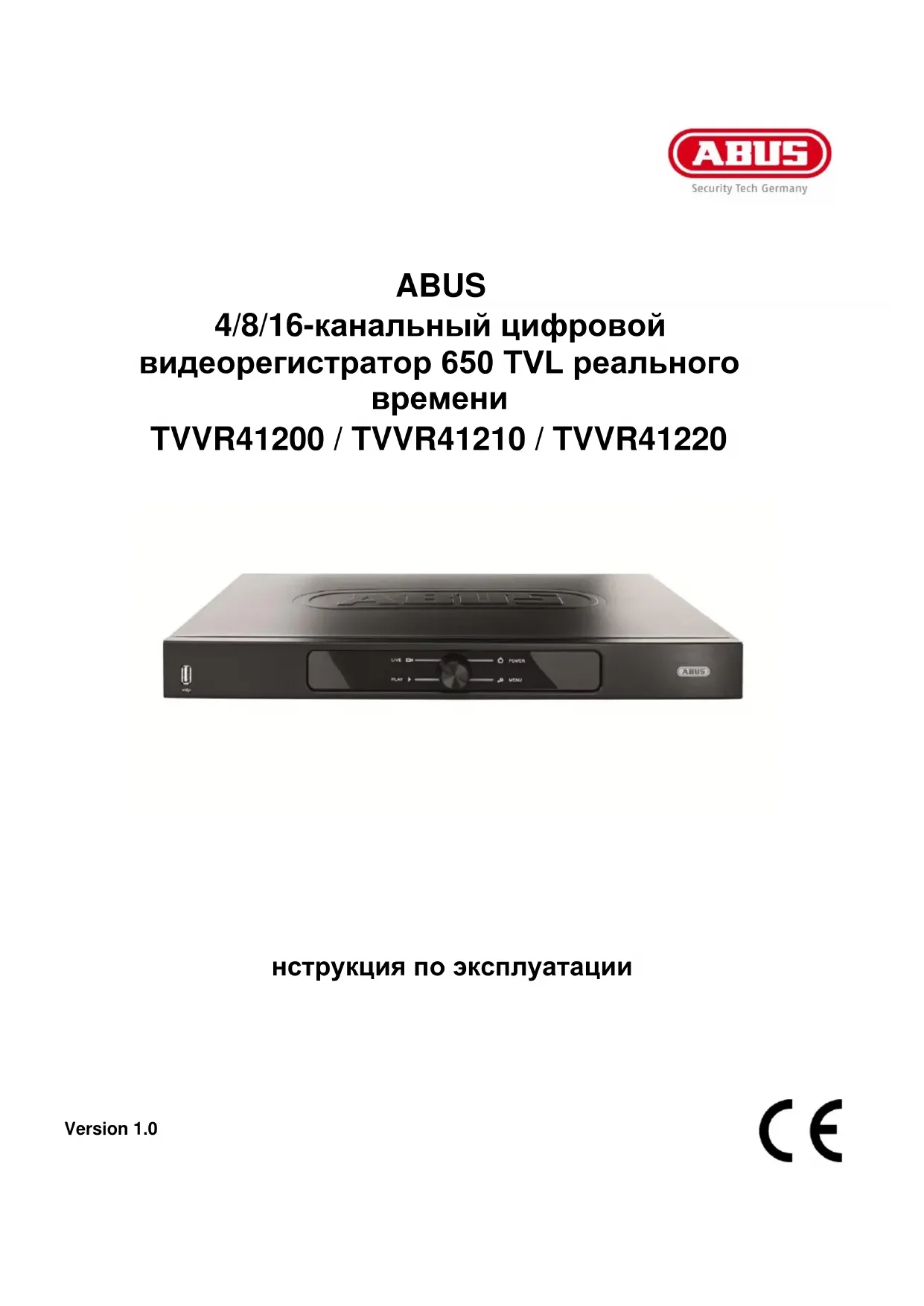


| Тип продукта | Аналоговый цифровой видеорегистратор (DVR) 8 каналов |
| Бренд | ABUS |
| Модель | TVVR41210 |
| Размеры (Д x В x Г) | 440 x 45 x 275 мм |
| Вес (без жесткого диска) | ≤ 4,0 кг |
| Питание | 12 В пост. тока, 5,0 A, 50~60 Гц |
| Энергопотребление (без жесткого диска) | < 15 Вт |
| Сжатие видео | H.264 |
| Входы камер | 8 каналов BNC |
| Видеовыходы | 1 x BNC, 1 x VGA, 1 x HDMI |
| Максимальное разрешение записи | WD1 (704 x 576) при 25 кадр/с на камеру |
| Общая частота кадров | 200 кадр/с |
| Внутреннее хранилище | 2 x SATA 3,5" жестких диска |
| Порты USB | 2 x USB 2.0 (мышь, USB-накопитель) |
| Сетевое подключение | 1 x RJ45 10/100 Мбит/с |
| Режимы записи | Ручной, по расписанию, по детекции движения, по тревоге |
| Функции безопасности | Детекция движения, тревога, приватная зона, антисаботаж |
| Уход и очистка | Протирать влажной тканью, не использовать растворители |
| Запчасти и ремонтопригодность | Стандартные жесткие диски SATA, пульт ДУ, USB-мышь; ремонт у авторизованного специалиста |
| Рабочая температура | от -10 °C до +55 °C |
| Языки OSD | Французский, немецкий, английский, нидерландский и др. |
| Сертификаты | CE, RoHS |
Часто задаваемые вопросы - TVVR41210 ABUS
Вопросы пользователей о TVVR41210 ABUS
0 вопрос об этом устройстве. Ответьте на те, что знаете, или задайте свой.
Задать новый вопрос об этом устройстве
Скачайте инструкцию для вашего диктофон в формате PDF бесплатно! Найдите своё руководство TVVR41210 - ABUS и возьмите своё электронное устройство обратно в руки. На этой странице опубликованы все документы, необходимые для использования вашего устройства. TVVR41210 бренда ABUS.
РУКОВОДСТВО ПОЛЬЗОВАТЕЛЯ TVVR41210 ABUS
| Ha3BaHne Функция |
| VIDEO IN: • Bxod BNC對於 Камер HD-SDI |
| VIDEO OUT: • Spot-Быхов |
| LOOP OUT: • каддь ВхOD Камеры БудET сюва OTobражен 3десь |
| VGA: • Разьем монитора VGA (9 Шърьков), Вьхонов Видаосигнан |
| AUDIO IN: • Bxodы «Тюльпан» |
| POWER ON/OFF: • Влоченье и Вькоченье устриства |
| ALARM IN / OUT: • Мас. 16 ВхODа Травоги, Мас. 4 Вьхов, pele |
| 12 B: • Пождоченье Источника пitaшия 12 В пост. Тoka |
| RS-485: • разьем по Камер PTZ |
| LAN: • Разьем RJ45 по сетевого сотовеня |
| AUDIO OUT: • АдновхOD «Тюльпан» (синхронизюван • с вideовхODOM) |
| HDMI: • HDMI-разьем мониторa |
| USB • Разьем по USB-устристВ |
| JOG-SHUTTLE • Вьбор пбочERO рекима |
| USB • Разьем по USB-устристВ |
YnpaBHeHne c nOMoIbIO MbIiN

Yka3aHn
ДаньНемеопсане В данном руковдтва ККСПУаразиnpОИСХОДТСИСПЛБ3OBAHHEМblшк.
YcTPOIcTBOMoKeT NcONb3OBA TbCc USBMbIkwO. POnKIIHouHTe Mblkky K pa3bemy USB.
| Кнопka | Функция |
| слеса | Одin的所有者: • Вьбор в мени, akтуbaця поя ввoda, или вklадки, отоображения мени Quick Set Двоношелоч: • Изменения вда захрана OTдельный экpan - Разденинный захан ду Live- otobраожения и Воспponиз做完еня Шелкуть и пояны: • Создане собстенные macok пли зон |
| справа | Один的所有者: • Вьзов в сpenьеваяших мени • Возвар в поедыдунце мени |
| Калеско проктуkin | В Live-отображения: • поааыть поедыдуну/спедуюшую Камеру |
O63op yctpOCTBa 353
CnCTemHoe ynpaBneHne 354
Obuie noJoxen. 354
Pa3bEmbl c o6paTHoN CTOpOHbl 354
3a\Pi c TAB 389
BklaKa 3axBaT TAB. 389
Дононгельные установки 390
MeHIO «OTnyck» 390
KecTKne DnCKn 391
YcTaHObKa JeecTKoro DnCKa 391
IapametpyynpabBneHnJKeCTKIM DnCKOM 391
Hacrpoika JecKnx DnCKOB Kamep. 392
S.M.A.R.T. 392
PpOBepKa COCTOHNJKeCTKOrO DnCKa 392
3a\Pi\ncb 393
IpoJIoJIxHTeIbHocTb. 394
Cobitne 394
Pe3epB.Konna 395
PpOdoJxHtBnocTb 395
Co6bItne (TIN co6bITnRA «TpeBOXHbI BxOaD) 396
Texnueckoe obcnykubane 397
CbeHnO CnCTeMe 397
IpoToKoJI PoIck 397
IImnpT/3KcnpT 398
OboBJIeHne 399
Cetb 399
3abepuehepepaobtbl 401
Nndkaue 401
HacrpoKn: 3aIncb 401
HacTroPouKn: CeTb. 401
HactpoiKn: CnHaJIin3aIy 401
YcTpaHHe HeucnpaBHOCTeI 402
OuicTka yctpoiCTBa n yxod 402
Yka3aHne 402
CopepkHne
Texnueckne xapaKtepcntkN 403
YtJn3aun 405
CcbIka Ha nipeKTHBy EC no yTuInaQun CTaporo 3JKeTpuCheKOrO u 3JKeTpoHOrO o6OpydoBaHn. 405
CcbIka Ha dIpeKTHBy EC RoHS. 405
Tloccapn 406
IcnoJIb3yEmble TepMnHbI 406
OBHyTpehHem JecTkOM Dncke 408
KpaTkaj nHcTpyKzna
IpeepnepBbIM nCNoJb3OBaHHem
Hauana 3Kcnnyataun Heo6xOIMOpnpoeCTn CneIyUOuyIO NOIroTOBky:
- CnedyTe o6uM noJoxeHnA M, yKa3aHnA M no Texnke 6e3oNaCHOCTN, INcTpyKUmaM NO yCTaHOBKe N IodKnIOueHNO.
- Поверпс соржане уразкови на поноту komпктуни и начные nobpeжdeни.
- BctabbTe 6aTapeB nIyIbT ynpabJeHnA.

Yka3aHne
CneyuTe yka3aHnMaB OTeJeNbHO KnpaTko INCTpyKuIN.
YctahOBka JecTKoro DnCKa

PpeynpeKdHne
BbIKIOUHTe np6Op n 3OJIpyTe erO oT 3JIeKTOpcETn!
YuHTte Heo6xOIMoe 3a3emJIeHne In36ekaHnCtATUeCKOrO pa3pKaHn.
- YctaHOBNTe ODNH INI HNECKOJIbKO JECTKX DNCKOB, CM. OTDeJIbHyIO KpaTkyIO INHCTpyKUHO.
- Chaujana yctahOBnte coeINHeHne c TnaBHOI nlaToi (MaIbI uTekep).
3.ПодсоeДинITE кабьл эпктponиТаня (6oЛьшои wTekep,5-npoBoDhoH). - IpoBepbTe WTeKepeHbI pa3bEm Ha npOuHOCTb/HaDeXKHOCTb NOKJIIOUeHnA.
- 3akpoTe Kopnyc.

Yka3aHne
| 3начениe | |
| 1. ... | Призberry К вflyпаленю Deяст用车/Инстукшиа с установленьим поядом Deяст用车 В Текст. |
| 2. ... | |
| ... | Пereчеслене бez установленього поядka Deяст用车 В Текст или п dedупждениe. |
| ... |
PpIMMeHHeH No Ha3HaueHnIO
PpimHeTepn6OpToIbKOcOrlaChOeHnero Ha3NaueHn. IcnoIb3ObaHne np6opaBIO6bIXdpyHX ceJnx He COOTBeTCTByET erHOHa3NaueHnIO.
DaaHbI np6op MoKet 6bITb NcNoJb3OBAH ToJIbKO dJa CneNyUxuX uei:
3TOT4-kaHaIbHbI/8-kaHaIbHbI/16-kaHaIbHbI aHaIoro-uzpOBoB BnDeoperncTpapToP B coUeTaHH C NOkJIIOueHHbIMN IcTOuHNKAMN BnDeocnHaJa (aHaIorOBBIE KamepbI) NycTroipCTBa BocnpOn3BeDEHnRA BnDeo (MOHITOpblCRT nTI TFT) NcNoJb3yeTcA Jn Ha6NIoDEHnra 3a oObekTamn.
i
Yka3aHne
CoxpaHeHne daHHbIX ocUeCTBnIeTc corNaCHO HaNoHaJIbHbIM dInpeKtNBam IIO 3aUNTe INOpMauOnHHbIX daHHbIX.
Pn yctaHOBke o6paTne BHNMaHne Baux KJIneHTOB Ha HAJNue TAKOBbIX.
06uhe noJoxehn
Ipeed nepBbIM nCNoB3OBAHnEM np6oPa BHNMaTeNbHO 03HaKOMbTecb CO cNeDyUOuMM yKa3aHnA Mn N o6paTnte BHMaHHe Ha npEduPexKdEHHa, daKe B Cnyae, ecN Bbl 3HaKOMbIC npabunamM O6paueHHa TExHkoJ.

PpeynpeKdeneHne
TapaHTnHa He pacnpocTpahReTcH Ha cnyaH BO3HnKHOBeHnI NOBpeXdEHN, BbI3BaHHbIX HecO6JIIOHeHMe DaHHoN IHCTpyKuN IOKCNyatauN.
Mbl He Hecem OTBETCTBEHHOCtB 3a BO3HNIKUN B pe3yIbTate yuepe6!

PpeynpeKdeneH
При получehи ТраВМ И BO3нИКНOBЕHIN MaTeрпально ушер6a, BO3нИКШИX B pe3yIbTaTe пимееня рпбора He no Na3нayчehию Или НecOБл�дени УkaЗан NO TeхнIKE 6e3ОпаСHOCTN, Мbl He Hecem OTBETCTBEHHOCtB.
B daHbIX cnUyax BCE rapaHTnHbIe Tpe6oBaHna TepaOT CBOIO CNy.
CoxpaHnte daHoe pyKOBOCTBO B KaueCTBe cnpaBOUHO MaTePnaJa.
Pn daIbHeiwe npOdaKe IIN nepeDaH np6opa Heo6xOIMo npINOKHTb HcTpyKUHO no 3KnnyaTaun.
| Symbol | Bedeutung |
| R | Желты: запись ри помоши DeTeктора Движени. • 3апись толъко ри помоши DeTeктора Движени |
| R | Сини: запись • Пroduлжinteльnahя запись |
BcnnbIbAIOoee MeHIO npu ynpaBJeHmMbIbIbO
yka3aHne
YdepKnBaIte npabyIO KHOkky Mblu, noka kypcop HaxoNTcHa n3o6paxeHm BpealbHom BpemeHn.
Bo3MOxHbI cNeDyUOuNHe HAcTpoKn. CTepeNkA BnpaBO noka3bIaBcET, YTO NOdMeHIO OTKpbIbAe TnB BB6opa:
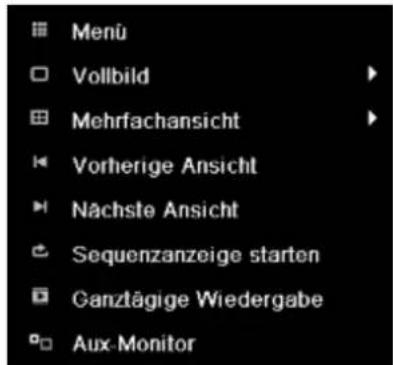
| № | Знachievements символа | |
| (1) | Од正常使用ддд лесеня миниаторно паны (2) | Актуваць/ддд лесеня вру huю |
| (3) | Мометалове Восprочьdenе постедник 5 MinHyT | |
| (4) | Чадио | |
| (5) | PTZ | |
| (6) | Цфраобов 昂м | |
| (7) | Настойи рзобраожения | |
| (8) | Зakрыт b паны выбopa |
Hactpoyn

Yka3aHne
OTo6paKeHHe MoKcET 6bITb aKTINBnPOBaHO CJIeIyUoIUM o6pa3OM.
OTkpOte rnaBHOe MeHIO uIeJIKNHTe KoHpIpyaun.
3aTeM ⅢeIKNHte OTo6paXeHHe:
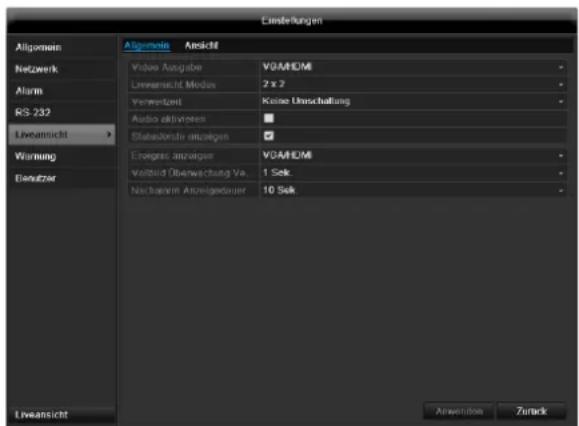
Bo Bklaadke O6uee npedoctabneHbI cneyuoune HacTroyn:
| Выхов Виdeo | VGA/HDMI, Main CVBS Быберпесуразьем, насточны КOTOPОг NOE6XODIMO N3MeHNTb. |
| Отошажени Реким | Разниные φорматы кам扼ы |
| Вremя заадержки | Вremя посяклоченья можду разничны Кам扼ам рпи авторецковеньи. |
| Аydino | Актуваця уydino |
| Показаты стrogate соspectогня | Актуваця/deakтуваця панели соspectогня |
| Показаты панель соspectогня | Актуваця/deakтуваця панели соspectогня |
| Отошабить собlitце на | Операшиль монITOR ддя отошажени собítей |
| Собlitце Задержки Вremechи | В секундax, оразожени собítей на выбрадан MOHTope |
| Проблжichteьн octь отошажени Дополнichteьног сИгнализаци | В секундax, поDLЖITEьность отошажени BCПьBAюцero OKha после Травоги. |

Yka3aHn
VGA-mohumop noKIOueH
IopKnIOueHbI VGA-MOHITOp aBTOMaTneckn paCNo3HaETc npn 3anycke. InaBbI BInDeOCHrHaJI BBIOJNTcRa MOHTOp.
HDMI-Mohumop He noeknouen:
Ecn npn 3anycke HDMI-ka6eNb He noKnHouen K MOHtOpy, rnaBbN BnDeocnHaB BBBoNTc Ha pa3bem VGA Main.
Iopknoute VGA-kaebn nepezanyctne pekopdep nBbINONHeHNABTOMATUeCKORo paCNo3HaBaHn
| № | Зona |
| 0 | Текушиев Воспождени с датов в ременem |
| 2 | Выбрасы Камеру за Воспождевения |
| 3 | Календарь с тиюм Зашисти |
| 4 | Панель уравлиения с врemeно осы。(см. сизраза) |
ynpaBHeHne c nOmoIbIO naHeN ynpaBHeHn
PanaHb ynpaBHeHn (4) cnyknt dnyynpaBHeHn TeKyuIm Bocpon3BeDeHem.CmBOJb HMeOT CneNyUoOee 3NaueHne:
| № | Знachievements символа |
| 1 | Запск видаорда |
| 2 | Добавить метку |
| 3 | Добавить пльбаразыкову метку |
| 4 | У网络传播е метами |
| 5 | Воссангиздение назад |
| 6 | Стоп |
| 7 | Воссангиздениe |
| 8 | Перейни на 30 секунд назад |
| 9 | Перейни на 30 секунд в胸前 |
| 10 | Медлесное Воссангиздениe (1/16x - 1x) |
| 11 | Быстре Воссангиздениe (1x - 16x) |
| 12 | Прedeшиданая метка залиси |
| 13 | Следуюшая метka |
| 14 | Осы Вра themselves: • Шенице мбішкою по оси Вра themselves, что根据自己prodoлжittь Воссангиздениe с другоро моста |
| • Haxmte Ha 6eYHok i NotYHite erO Ha HjxHoe BpeM, YTo6bI NaCyTb BocpOn3BeDeHne C 3TOrO MecTa | |
| 15 | Tin 3aPiCn CInn = HeNpepbIBhA 3aPiCb KpaChb = 3aPiCb c6bITn 3eJIeHb = pexIm Smart |
| 16 | CkpItb KOHTpoJIbHoe none |
| 17 | BbIeTIи 3 peXIMa BocpOn3BeDeHn |
UeJIKNHTe no «YnpaBNeHIO apIbIKaMn» (6):
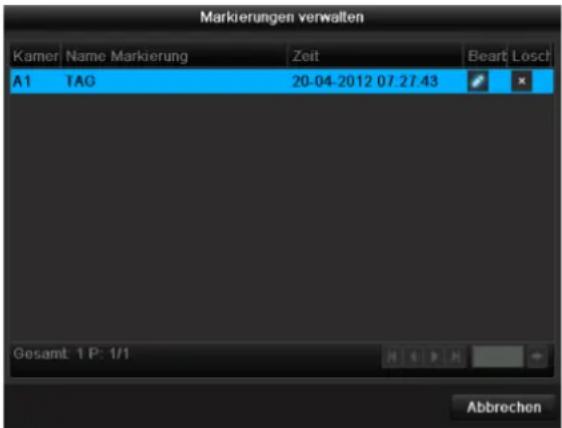
-ДЯИЗМЕнEHONICAHNA BaWeroApIbika 电KHTeNo CmBOny PeaKaTIpOBaTb.ДЯ ydaJIeHnI ZeKHNTe No CmBOny YdaJIuTb.
Mehno np6opa
063op MeHIO
CneyuOuMn O63Op MeHIO OTPaXaET BaxHeNWe MeHIO, C KOTOpBIMn Heo6xOdMn COIaCoBaTb HAcTpoKn N ynpabJIeHne.
IIO 3ToI TeMe Cnpaba BbI HauTe BaXHyIO IHOpMaUIO O np6ope.
- IueJIKNHTe no BbIbpaHOMy MeHIO, YTo6bi erO OTKpbITb.
- Yro6b3aKpbItb 063Op MeHIO, Bbl6epnte NOKnHyTb.
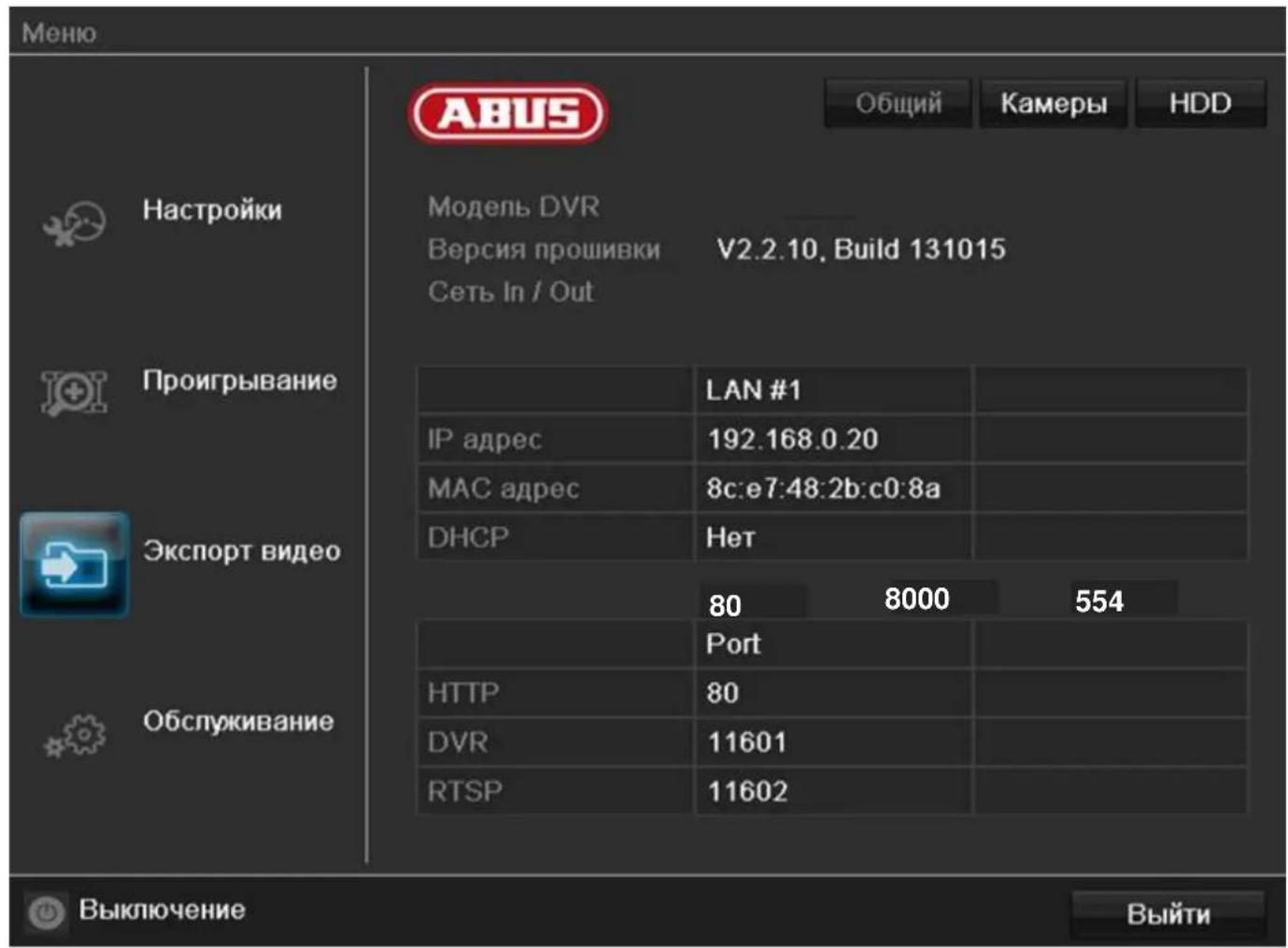
OnicaHne MeHIO
| Мени | Описане |
| Настоюки | Порегов в мени Конфигуразец, камар, заимь, HDD, BOCРОИЗBEДЕНЕ. |
| Востоюзveдени | Порожвideо и ИЗобразжени по параметам, зашиених takимь собTiЯм, кад расноЗнаваиме дВижени, a тоkee пороч по установлени в ВOCРОИЗBEДЕНМ MeTKam. |
| ЭкторВideо | Порожвideо и ИЗобразжени по параметам, зашиених takимь собTiЯм, кад сИгнализацяи лим расноЗнаваиме дВижени, a тоkee собTiЯ сИгнализацяи установлени в ВOCРОИЗBEДЕНМ MeTKи. |
| Тechникске obсclужваиме | Состemsная Инфомаця, пороч потуковов, ИМпорт/эКс莫过于 конфигуразец, Тхозсclужваиме устroduст, a тоkee обновлени мИКрогрогамного обесnéчени, загузka заюckи Хастpoек, отообразжени на гугузки сetime. |
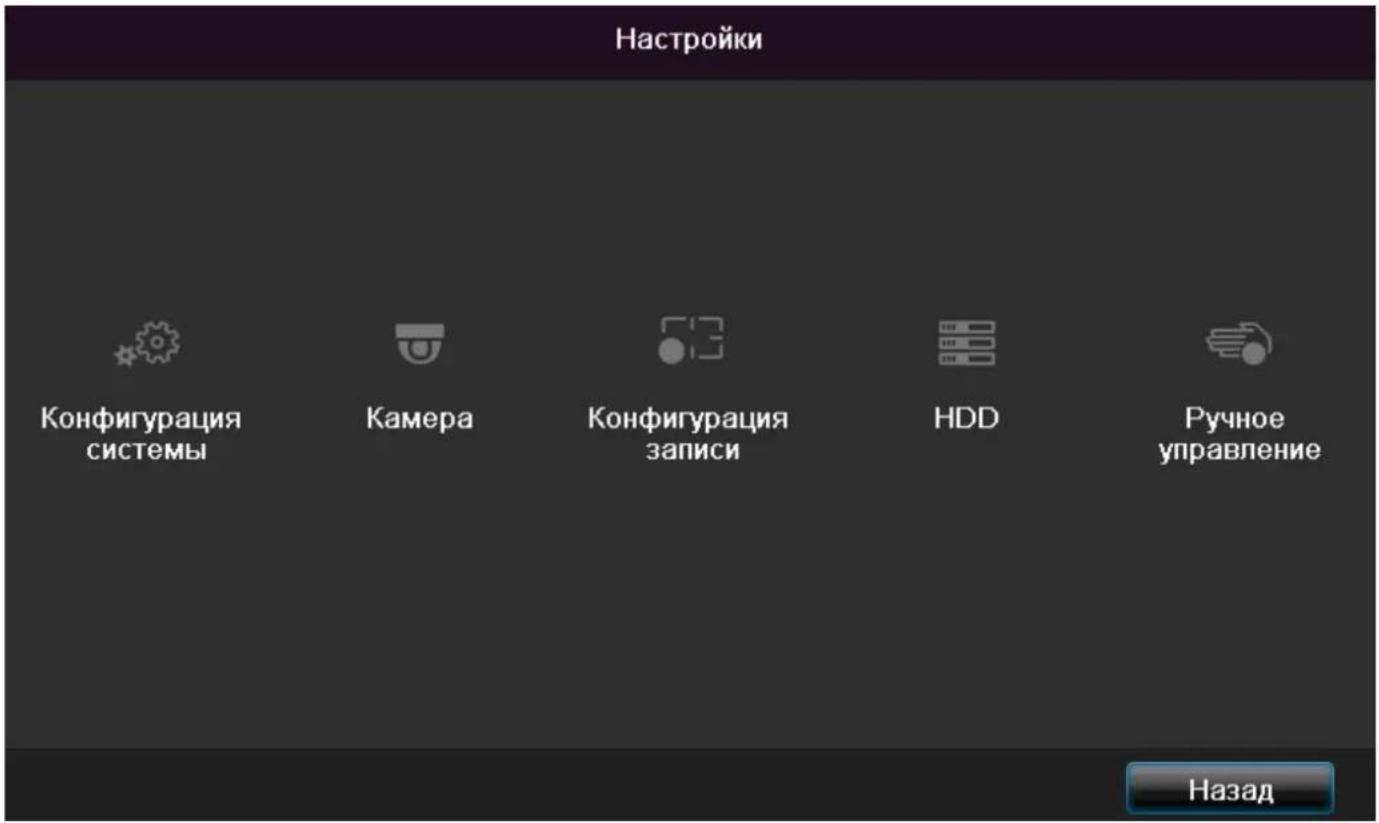
Hactpoyn
Onncahne meHIO
| Мени | Опincане |
| Конфигурацья | Учравлиейные всям Настоюками усточа (обочee, сель, неорседостевhoe отобраожения, песдунржendeши, пользовател). |
| Камера | Мени насточи параметров камеры (OSD-konфигурацья, реким монитор, расноизвадане д�женья, частая зога, контPORь саботаши, поегя в徕о). |
| Запись | Мени насточи параметров залиши (Враземен�ий графник, разрешиные камеры, OTпuckи и п!. |
| HDD | Инцидалозацья ини учравлиейные Вcertоeingньим лестуmic дисkom (посв氧ени Фунkedи чтetedу/залеси, камеры, учравли有很大 сөтевий диси и п!. |
| Запись панник | Мени насточи рүнокий залиши. |
KoHΦnrgpaun
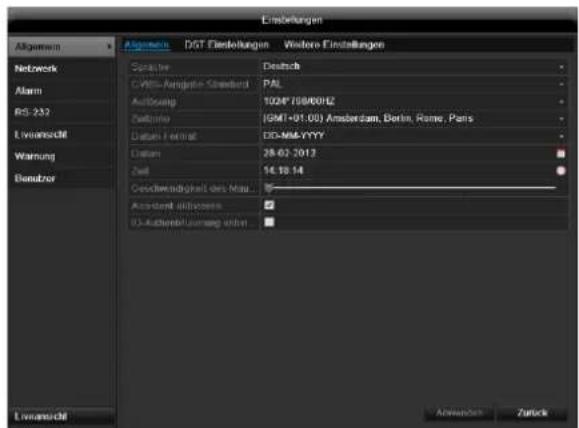

Yka3aHne
| Мени | Настояка |
| Овшие положения | Ясык, Видао, В薪水, дата, Мышka, парь, Летим; В薪水, Дугrie настояки |
| Конфигурация сети | Небхodимble настояки сети (pучные IP, DHCP, PPPOE, DDNS и Т.д.), a тоkee обзор стату cobсс. сети |
| Сигнал Травоги | Настояки сигналов Травоги |
| Отображения | Настояки диспег, присановке Выхова соб昝и |
| Прedingуражения | Прedingуражения рindingор В Исклочтелов; случаях (при |
| Започеньом Жостковские, OTделени OT сени Т.Д.) | |
| Пользовател | Добавлике, Изменения Пользователей, пераца пав dostуна |

OchOBHbIe HacTpoiKn
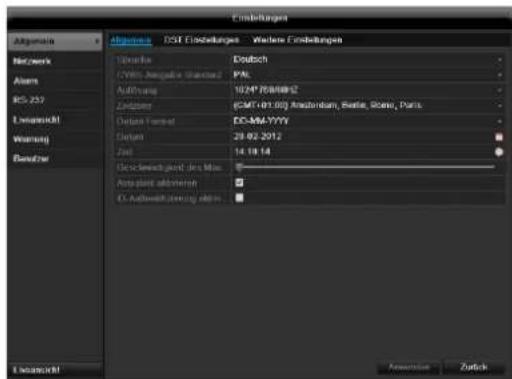
| Ошая Владka | Настоюкa |
| ЯзвíK | OSD-язвíK |
| Видаоctандapest | PAL, NTSC |
| Разрешие | Разрешие мониторa |
| Временна зona | С体现在е Врему по Гринычу(GMT) |
| Формат даты | МM-ДД-ГПТ, ДД-ММ-ГПТ,ГПТ-ММ-ДД |
| Системhoe Вөрмä | Даота, Вөрмä |
| Сkopость күрсора | Повинский бergунов: сөгва нүзсан, сэрпава висках_CКорость |
| Актуалaria фуннцinals «Помошник» | Кногka-флajжok akт绥нам: Помошник появаяетсу рри Запесе сисемы. |
| Ввod пapола | Кногka-флajжok Heakruhna: Ввod пapола несясдостveнho для ретистразора не травуETсу, но рпд досупе чepe з сétв Heobхoимо Всetectи пapоль. Кногka-флajжok akт绥нам: Ввod пapола обаяstateи перed |
nepexodom K MeHIO.
| Вкладka нachtpoек DST | Настоюка |
| Авто нachtюка DST | При akтуном Флажke прибор авTomатчески пerekkлочается на лес thee Всем. |
| Актувиробать DST | При akтуном Флажke можно ыбрасы конкретуну дату началa/Конца. |
| OT,do | Дата началa и okончаня Лестою Всемен. |
| DST Bias | Фунkedия «Time Bias» Incopoныз汞сяпся при пereхODE на лес thee Всем: Корpeктуровka лестою Всемен по OTношениko Всемен OTCуета. |
| Дополнитель нble нachtюки | Настоюки |
| Назваиме | Одноизочая с pineфікай приборa |
| № | Дополнейни К одноизочь идентофікайни рри Incopoнызовань пльта управлия. |
| Ярковitch ПUCТС | Р发电机port бернka, сelve визcade, сpraba ВсICОКАярковitch |
| Мени «Всемя Задерхки» | Нikordа / 1 ... 30 мIN - perуліровka пroduzzітelveпс Скрътney мени до,text по,пoka оно he заут otobрахенo. |
| Мени рechима БывODа | Записиьизочьени С с骨骼 Или мени Pe3KOSTbU. |
| Указанце на сobьтinue | Кнорka-флажок.akтувна: Звкувая сигнадиозаши рри тakиx Указанях, кас расno3наваиме Движенья,ЖecETКДИСК ПОLOHи рр. |
| Main CVBS | Настоюкадя разьема ПUCТС |
IoTBePnte HAcToKn HaKaTneM KHOnKn PpMeHtB n BbInTe N3 MeHO HaKAB OK.
IoiTBePdnte HAcTpoKn HaKaTneM KHOnKn IpnMeHtB n BbIuTe u3 MeHO HaKaB OK.
KoHnHypaunCeTN
O6uine noLoxKeHnA
KoHKpeTHbIe HAcTPOIK CETN ABJIOTcO63aTeJIbHbIMN B TOM CJyUae,ecn:
BbI xOITe ynpabTb np6opom n Ha6HoeHem ydaenHHc nOMoCbIO BaWero 6pay3epa.

Yka3aHne
Ipeed nactpoikon npnbopa npoptyte
CneDyUOuIe O6uue yKa3aHnA.
Cetb 6pb3yET coeHHeHne MnH.2-x np6opOB, noDaePknBaHOx pa60Tu B cTeN.
BnIbI nepeaun:
- Ka6eIbHbIe cetn (HanpImep, CAT5-Ka6eIb),
paanocetn (WLAN) n - DpyrHe BO3MOxHocTn nepeDaHu (JIHHa 3NeKtponepeDaHu).
Bce cnCTembl IMeIOT onpeJeHHe CXoCTBO, HO B pa3InuHOn CTeneHH OTInuHaIOTc npyOrDpyra.
NoHAtn
Hnke npBedeH O63Op nOHTn, Heo6xoDmBix dIy IcnoJIb3OBAHn np6opa B cTeJx.
| Параметры | Настойки |
| IP-Адес | IP-Адес явлияETСОДноЗнчным адесом рпбора в сети. Данньий рдес можеТь быть рисвоен В рамкх сети ТОлько_edинжды. СуцесТВуЕТ OTДeЛьньий ДИАпазон IP- адесов, кOTOPь зарзерВирован деля обшесТВеHьIX сетей, Наример, ИNTернета. |
| Частны Диапазон адPECOB | Наример, 10.0.0.0 - 10.255.255.255, Мacka пдсети 255.0.0. 172.16.0.0 - 172.31.255.255 Мacka пдсети 255.255.0. 192.168.0.0 - 192.168.255.255 Мacka пдсети 255.255.255.0 |
| Мackа пдсети | Понятып р徳ставлЯET собов БИТОВУЮ МACKY, КOTOPая ИСПОЛБЗУЕТСДЯ рдипятугя рeshень Или рисвоени рдесов рпс MapшруТиЗаши. В дOMашнIXСETЯХ обьчно 255.255.255.0 |
| Шлюз | Сeteвои рпбор, р dedоставляюши ДOCТун BCEM OCTальньIM рисворам сети К ИNTернету. Наример, komlbOTер, кКOTOPOMу пдКлючEN DSL-MODem Или КAK MinHMуm рочер Или Точka DoCTура ВНуПри сети. |
| Параметры | Настroduка |
| DNS-cepвер | Теке насываемы Domain Name Server. OTbercaет за то, чтобы одому Be6-apondecу пли URL (нанример www.google.de) сооветствовал однозачné IP-apondec. При В蜱есни лимени дomenа в |
| 6payzepe, DNS яйцет похожаши IP-aadpec серваши пераает започдальш. Здес может быт bveдан IP-aadpec odно DNS праваяраз.Часто достаточno Вьбраз IP shю3. Последни пераает започьсамостятыльно правая demу DNS. | |
| DHCP | DHCP-сервер рисваевет сетевому п回报у IP-aadpec, мackу посети,шлчз и abTomатчески DNS-сервер. DHCP установлены в сobременьх рочерх. Слжба DHCP Должна 6ытботдельно настореша и akтувироча.За баллп подровими иформачей образпесь к соответссы КУКВОДСТВ.Указани: При Incлобизовши посторнны IP-aadpecov и DHCP-сервер образпite Вимане, чебу посторнны IP-aadpecа нахODINCSB Ве писвению в DHCP длиадona оадPECOB.Инчесу может п回报сп К ВОЗнКНБЕНИО п回报пem. |
| Ioprt | Ioprt п徳ставаят собий InteRPФец, чeredes kOTOPbй осуцесггся kommyн��аши разлины пограMM. Оп徳elenнные поры пасnélenы (23: Telnet, 21: FTP), дугne можно Вьбраз. Поры вagedи дли разлиных coedinienи, наразимер, пriу удanelном дocType к п回报у чered. 6payzerp. |
| MAC adpec | MAC adpec (Media-Access-Control- adpec, ил Ethernet-ID) - зао срецалыньша annapatrьшьй adpecсетевого(addтега).Он сучит дли рознэчноги indentnФ�иakции п回报а в komпьютөрнөс.Tи. |
CTyKTypa cetu
Pp6opdoJxeh 6bIbФn3uyeckn NOKIOUeH c nOMOBTO CAT5-ka6eJIa K cETn,cm.1306paXKeHne pa3beMOBa CTp.1.
i yKa3aHne
| Вкладka | Hасторькa |
| Овцие настоюки | Настоюки лokально сети и Быбор рекима павOTь сети. |
| PPPOE | PPPOE Incрпьз汞сядя ADSL- разьемов и мODемов в Германи. Быберпесункцию Изменчь дяя Ввoda данньх достура (идентфигацья, napочь) Вашero правайдар. |
| DDNS | Сервер дяларвени Динамчески сэрвером DNS дя akтуализацьи именихоста улл DNS заирacei. |
| NTP | Network Time Protocol Сервер дя синхониизацьи В缩水ени. |
| Утоchnite Настоюки онлайнугног почть,notOMу чTO в сучаe Травоги на срецалльный email- адpres пуххдит сообчине . | |
| SNMP | Сkonфигуричные пarametrь дя пolyчении inhфорmaцьи о сосянни рисов. |
| UPnP | Universal Plug and Play Hастоюки дя удобны akтувацьи сeteвьх усторьtsвВ IP-cetи. |
| Дополнітěльné настоюки | Сkonфигуричные IP-ainderс ПК,на КOTOBи в сучаe Травоги Дожжно 6ыть отправлени соobшени. |
06uaBklaDka
| Параметры | Настоюкa |
| Реким | См. Тхинецкое описане на стр.19. |
| Быбор NIC | БыберITE разьем, ддя которогонебхODIMО примьсевсп Выборнастоюк сети. |
| Тил NIC | УстановITE сокорstь пeredачиВсторе"Hноь сеТБКарТы.Pекомендаця: 10M/100M/1000MABTomatнески |
| DHCP | Актувирейуфгфлajжок в слоча, ecлприсвоение IP-адресов в сетипрогсхODIT динamчески чered DHCP.Eслп DHCP akTNВьй,последуюшпппля ВВODAnHeakTNВьI, тak可不是погсхODITпolyчение пarametров ot DHCP.YkaЗанe:При писвоении IP-адресовВрууную образите Вниманце на то,чTOБы DHCP бын HeakTNВьIM(yберпte Флajжok). |
| IPv4 adpec | Адrec сeteвого р�обора в сети рprписвоении_adреса Врууную |
| IPv4mackа посети: | Оььчно: 255.255.255.0 |
| IPv4 Oснobнoiшлч3 | Адrecшлчиза ддя дocstура ВИntерnet |
| IPv6 adpec 1 | Пoka Функции net |
| IPv6 adpec 2 | Пoka Функции net |
| IPv6STANДAPТньшлч3 | Пoka Функции net |
| MAC adpec | Апnapатнынадrec всторе"Hноь сeteвой karрты |
| MTU (БNTы) | ОписьаeТ мaksимальни размерпакета п探测ола. |
| Сообшение обобрыve сети | Кногka-флajжok aktimbна:3BykOBа сигналзаша рпс обрыve сети |

Yka3aHne
HeKoTOpbIe n3 daHHbIX HacTpoE K He npEHa3HaueHbI dIra OnpeJeNeHHbIX pekIMOB.
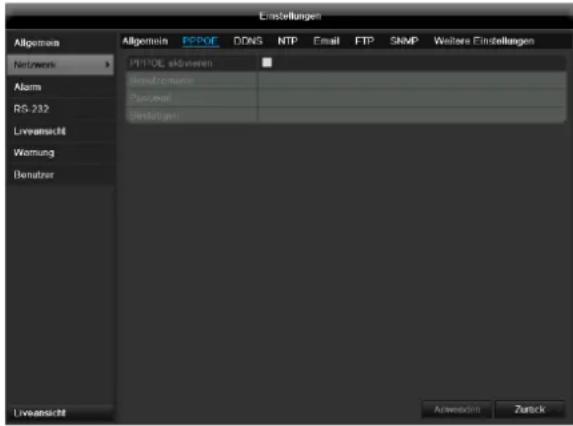
PPPOE
-
AkTbBpyTe ΦIaJok PPPOE n BBeIte IIMn IOnb3OBaTeIa (OcTyu B NHTepHET) n napoJIb. IOndBepIte napoiIb.
-
IoTBePnte Baun daHbIe, Bbl6paB PpmeHtB.

PpeynpeckdneHne
PpmeHnTe PPPOE no BO3MOxHocTn TOrda, KOrDa oTcTyTcByeT poyTe!
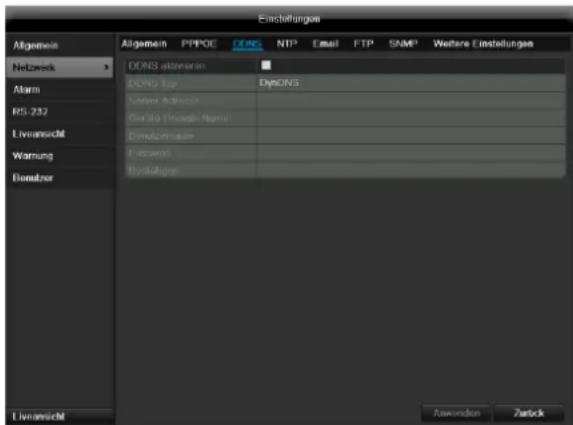
DDNS
- Дnia И споньзовая Функши ABUS DDNS СачANA Heo6xODIMO co3daTb yueTHyO 3aIncb Ha www.abus-server.com. OЗнakombTeCb cЧаTo 3aДаВаЕмБИМ ВОпсами Ha caIte.
- AKTINBUPyIe ΦIaXoK «DDNS» n BbIbePte TnD DNS «DynDNS».ВБeIte B noIe «AДPEC cepBepa» IP-aIpec www.abus-server.com.
- IoTBePnte Baun daHbIe, BbIbpaB PnmeHNTb. IP-aDpec BaWero INTepeHET-coEINHeHn6yDet akTyaiN3npObaTcR cepBepom KaJkyu MmHyTu.
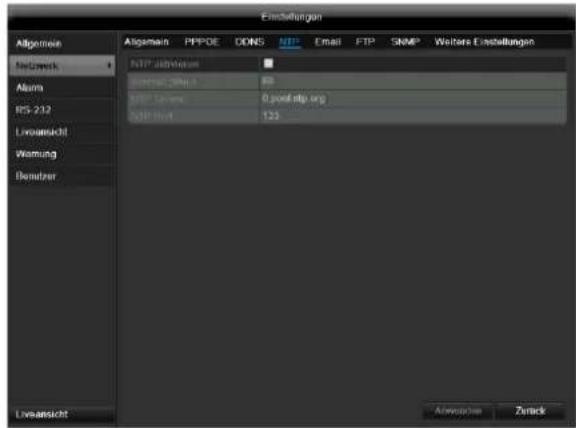
NTP

Yka3aHne
Pernctpatop MOKET CnHxPOH3NPOBaTb Bpemc BHeuHm cepBepom. DnA 3ToR B IVItePhe npdeOCTabNeHO HeCKoJIbKO aDpecoB cepBepa.
- AKNBpyTe pnaKoN TNP u kajnte nepnoD BpemH, nocne KOTOPOro doJxHa 6bItb ocuieCTBHeHa NOBTOpha CnHXPOH3auny. Ykajnte IP-aDPEC cepBepa NTP u npT NTP.
- Повпердente Baши данньie, Вьбрав Рименть.
B cnyae TpeBOrn npnbop moKet nocnatb coo6ueHne no 3n. noTte. 3aJaTe konHpyauuho Email.
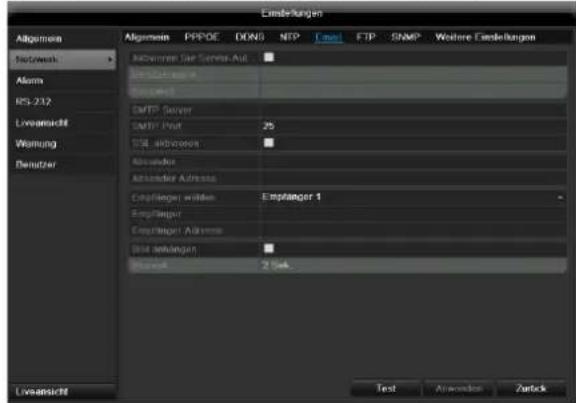
| Параметры | Настойка |
| Актувирейу te аутейнфikaцю серва | Актувирейу te Флажок рри perистрацю на серvepe Интерnet-правайдара |
| Имя пользователя | УкожITE поочтоBVий яшик (Email) правайдара |
| Парoitь | ВveдITE парoitь зашичы почтоbero яшиka (Email) |
| SMTP сэр�ер | УкожITE SMTP-aДPEC сэрвера правайдара |
| Порт SMTP | УкожITE порт SMTP |
| Вкlioочи SSL | Установпь Флажок для akтуваши Кожеровения Email |
| Оtmразвітěль | Имя оtmразвітěль |
| Адес оtmразвітěль | Адес почтуboro ящka Email |
| Выбразь пolyчатěя | Выберао特有的 Возmosжных polучатěя заekt探测но сожаши. |
| Пolyчатěь | Вveдане ися polучатěя |
| Зл..adрес | Укasts邮件 Адес polучатěя |
| Прinksерпь n3образжени | Актувирей特有的 Флажок рри пессылке Вмосте с сожашием n3obразжени с камерсы в сорmate сот氧. |
| Интервал | Выберао врев срабатывани рункуши мени 2 и 5 секундами. N3obразжени пессыларотся, сени в сөүүүе указанного пэрнода вразмены 6ылю заджени. |
- YctahOBITE npaMeTpbl Email coo6ueHn.
- HaxMMTe KONky Tect, yTo6bl OTnpaBnTb npo6Hoe Email coo6uHHe.
- Ecn Baun daHbIe Bepn Bbl nOnyHnn coo6ueHne c noTBePckdeHnem, Bbl6epnte yHKnIO PpIMeHnTB.

Yka3aHne
Pp6op BbiIeT email Ha yka3aHHbI aDpec nonyuataTeI.
Ecnn daHbmy email He 6bl DocTabneH noIyataTeIO, npOBepbTe HAcTpoKu n Otpedaktnpyte ux.
PpOBepbTe, npn Heo6xOaMmOCTn, HAcTpoKn cnam-ФNlbTpbaBawero Email kIneHTa.

Yka3aHne
| Параметр | Насторика |
| АктувирobатьSNMP | Актувирobать Флажок заю с рогамmo SNMP. |
| SNMP Версан | Версан SNMP сисемы |
| Порт SNMP | Укastsе пот SNMP(Стоандарно: 161) |
| Read Community | Задаite «Клоч» согласнонасторйам ваший погаммсыSNMP. |
| Write Community | Задаite «Клоч» согласнонасторйам ваший погаммсыSNMP. |
| Trap Address | Укastsе email-адPEC поуателя SNMP менижера |
| Trap Port | Укastsе пот SNMP |
i yKa3aHne
SNMP nCnoJb3yeTcIЯ Na6JIIOJeHn 3a coCToRHaem np6OpOB.ДЯ 3ToRo Heo6XoIMma nporpamMa SNMP, KOTopyu ABUS He npedocTabIeT.
IoiTBePnte HactpoiKn HaxaTneM PnpMeHHTb N BbiNTe N3 MeHO HaxaTneM Ha3a.
UPnP
| Параметры | Настойки |
| Актуbaцьу UPnP | Посстытегалочу,дя Akтуbaцьи вадимости в IP-cetи. |
| Тип Мapping | Быбор.autоматческо улл руню的老еньпаю пота. |
IIOITBepDnTe HAcTPOkHn HaxaTneM PpImeHHTb N BbIINTe n3 MeHO HaxaTneM Ha3a
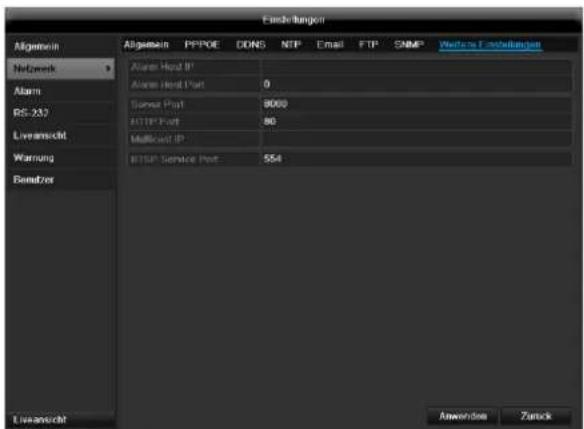
DOnONHHTeJIbHbIe HAcTpOKn
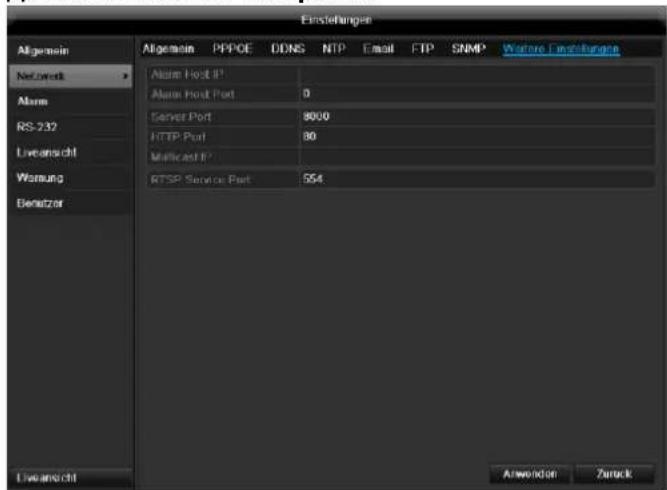
| Парамер | Настойka |
| Порот сөрөра | Порт дд обмehа данными (стандэр: 8000) |
| HTTР пот | Порт Webсөрөра (стандэр: 80) |
| Multicast IP-aadpec | Длг минимизаши Трафика можно Исплъвать Multicast IP. IP-aadpec Должөн совпадаэр с указанныm aadpecOM в пограмном обесочени сисемы Видаонашюдени. |
| Сөрөрний пот RTSP | Укajinte пот RTSP (стандэр: 554) |
i yKa3aHne
Iopr cepbepa 8000 n HTTP nopT 80 -CTaHapThbIe NOpTbI dJa ydaJIeHHbIX KJIeHTOBnIydaJIeHHoro DocTyna K INHTepHer-6pay3epy.
i yKa3aHne
Дя IP ueHtpa ynpablenen/npoBeinte KOHpyauu cTeBoro aDpeca BaWero PIK n nporpamHoro oecneueheny ceHtpa HbIKeHn. B cnyae TpeBOrn onObeuaetc nporamMHOe oecneueHne ueHtpa ynpablenen, KOTOpoe, pearpyra Ha cnHan TpeBOrn, B 3aBncmocTn OT hAcTpoek ppeDpnuHmaeT pa3NHybIe DeJCTBn.
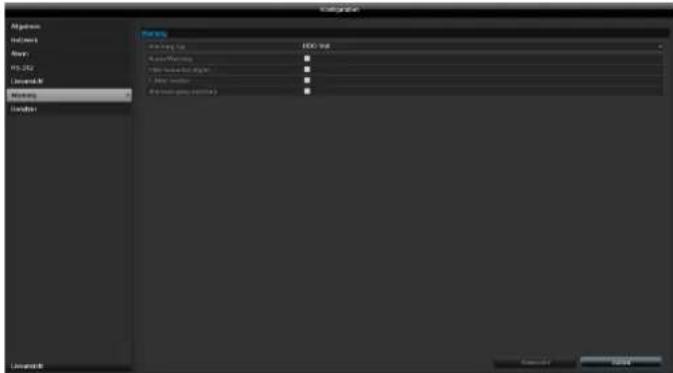
PpeynpeXeHne
Cneyuunoe own6k MoryT Bb3BaT npdynpexdHe:
KecTkni Dnck (HDD) 3aNoIHeN
- Own6ka HDD
OTcyTCTByET NOKNIUOHeHKeCetN
- KoHΦπnKr IP aDpeca
- Henleralbnae pernctpaunr
- Oun6ka 3aHnCn
Pa3HbI BxOdHOB/ByIOHOB BuDeoCnHaI
Oun6ka npn 3aannc
| Парамеры | Соobшени |
| Адно поедуржdenе | Пробор поает посторный сиган. |
| Увedingленne центру насыюданesя | Проблел сиганл треовини ПК сnomоцью рогамного обес每一个人 сентра ураз车联网а ABUS.Прогамma дожнда зашина и Perictrapatop нахочтбс в ржиме насыюданesя. |
| Оправittь Email | Email отравлиETся на с pineалов的基础上邮件-адPEC.см.ст.44 |
| Актуизация bix哆а сиганов Треови | См. настрий сиганов Треови |
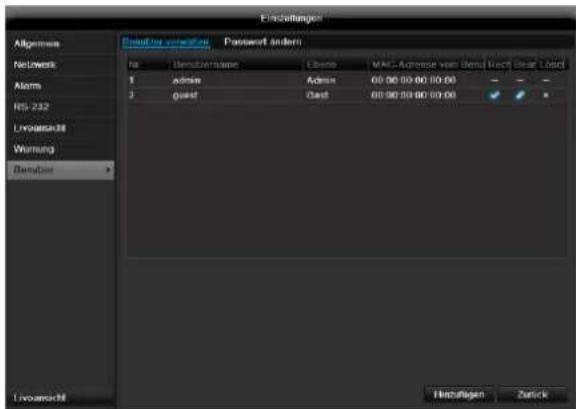
Pojlb30BaTeJb

PpeynpeKdHne
3anomnnte napoIb Admin).
PpeDyucTaHOBJIeHHbI napOJIb
12345
B MeHIO «ПоьзOBaTeJIb» Bbl MoKxe Te Do6aBnTb HOBOrO NOJIb3OBaTeJIy, ydaJIntb IIN N3MeHnTb CyIeCTByIOUJne HAcTpoKn.
1.ДЯdo6abHnHOBOrIOnb3OBaTeJIy BbIepeNTe KhoNky Do6aBntb.
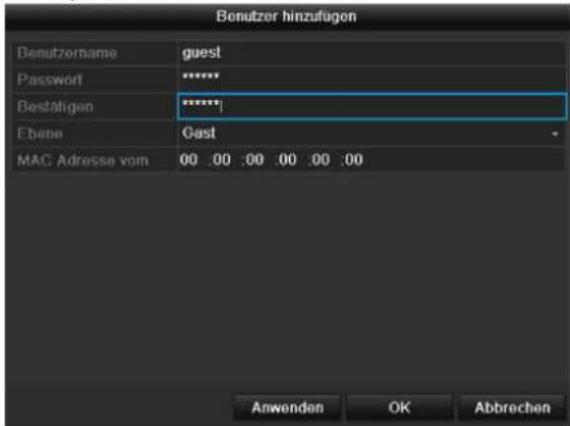
| Параметр | Настоюка |
| Имя побзователя | Одноизучая有很大енихандагиа Кod doстуна К рибору, уразавленью рибором. Уразане: Перiodиочески Изменные паоль, Исpenьшейtenkomбийся в цфр и Т.Д., зашисту паоль в наджhom мосте. |
| Паронь | |
| Подеверждениe | Повторhoe Ввашины Кда doстура В селих бezотаностои. |
| Уразовь | Важая有很大орmaция! В поф范围内 Робайдер может 6ытPre dedусмогтоно соже пав, |
| чем в поф范围内是可以 | |
| ПовьователMAC | MACадраес сетугоадаппера ПК,Исpenьз汞мого соotветствацимПовьователуУказани:ОрразнUCHИВаET дocтугк ПК,MAC-a徳с кOTOPOROсыл указан! |
- BBeIte nMn I npOJIb, NOITBepDInTe BBeEHHbI npOJIb B HIXKecNeDyUoUeM noJIe.
- BbIbepeTe npoФиь n BBeДNTe MAC-aDpec.
4) IopTBePdnte HacTpOKn, HaxaB OK.

PpeynpeKdHne
YtouHnTe CneIyUOuIe npaMeTpbl nI npucBoEHn npab DoCTyna.
| Быкlioоченье/пегеэагузka. | |
| Конфicients增加值 камеры | Прaba на уравлиенье камеров: Удаленhoe Oтображенье; Лок. onераци вручны; Удал. onераци вручны; Лokальное BOCроиЗБe徴енье; Удаленhoe ВOCроиЗБe徴енье/Загузka; Лokальное уравлиенье PTZ; Удаленhoe уравлиенье PTZ; Лokальный заиморт Виdeo. |

PpeynpeKdeneHc
U3MeHnTe OCHOBbIe HAcTPOkN IOnb3OBaTeJIa (IMr,napoJb, npocinb, MAC-aDpec), UeIKHyB NO CmMbOy «PeDAKTnPoBaTb» IIN No BKJaKe «U3MeHnTb napoJb».
Hactpoika npab
Pon3BeNTe HAcTpoN npab DocTyna NOnb3ObaTeJ,
UeKHyB NO CmBOJy «YcTaHOBKn npab DocTyna>.
Bo3MOxHO n3MeHHe DaHHbIX DocTyna TOnbKO dJra
do6aBnEHbIX BpyHyIO NOnb3ObaTeJ:
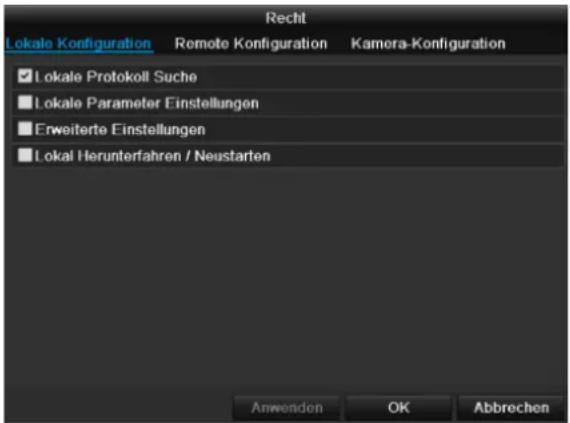

Yka3aHne
IoiB3OBaTeIb MoKET IOKaJIbHO,T.e.Ha npi6ope, npoI3BOIDITb HAcTpoIKNu N3MeHЯTb napaMeTpbl.
Iolb3OBaTeIb MoKeT C NOMOuCteBOrO coeINHeHnnoJyUHT bOCTyn K np6bopy.
Bo BknaJke «Kamepa» HactpaunBaHOTc npabaДЯdoCTyNA KOTdEJIbHbIM KamepaM (Yepe3 cetbIJIIOKAJIbHO).
| Параметр | Настойka |
| Локальная настойka | Локалыний поис лога; Локалынай конфураця; Проб车联网ные onepaци; Локальhoe |
Kamepa
OSD
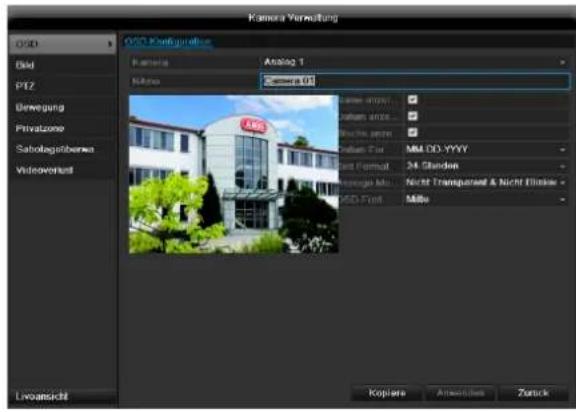
B MeHIO «Kamepa» BbI6epnte 06pa6aTbIbAembI KaHaI Kamepbl.
| Камера | Быбор образаыраемого kaналу камерbl |
| Имя | Присьени有很大ени Камерbl |
| Оторазиные | Актувирочь/Даakтувирочь отобравожени有很大ени Камерbl в рекиме Оторавожени. |
| Оторазиные дату | Актувирочь/Даakтувирочь отobравожени有很大(d)ы В рекиме Оторавожени. |
| Показаные | Оторавожени有很大дан- несу有很大 лп. при поске Восчрουзveдени |
| Фор mat даты | Быбор тIPA оторавожени有很大(d) при поске Восчрουзveдени |
| Фор mat в徕ен | Быбор тIPA oTo6rabожени В徕ен有很大(l)� noiscke Восчрουзveдени |
| Реким индан��и | Настори дlya оTo6rabожени надзваня Камерbl有很大(d)ы |
H3o6paXeHne
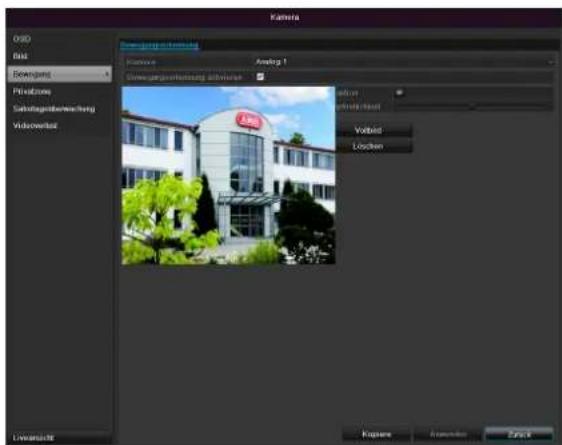
B nyHKTe «Kamepa» Bbl6epnte 6pa6aTbIbAemb KHaHn KaMepbl.
OtkoppeKtnpyTe B MeHIO «Pexm» n3o6paKeHne KaMepbI C NOMOu yCTaHOBnEHbIX HAcTpoE KIN C NOMOu IOJIb3OBaTeJIbCKnx HaCtpoE K COOTBeTCTBnC OCBeUeHEm.
PTZ
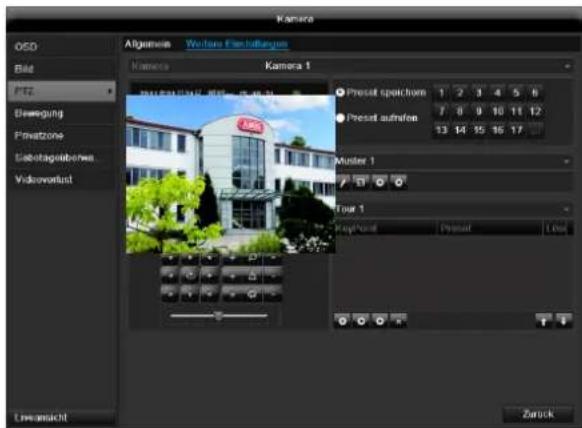
| Параметр | Соobшени |
| Вывod Изображения на монитор | Изображения камеры оразраетсь в рекиме отображения поноэкpanho. |
| ЧадиоPre dedупраздени | Пробпосдает посторный сигнан |
| Увedingлenteiche цentру насыленья | Проблелет сигнан постор尼 на РК с_nomочью поразамного обесnéени центра уразавлиения ABUS. Празамma дожна зашина и регостратор нахODITьСВ рекиме насыленья. |
| Оtmравittь Email | Email оtmравлиется на спесиалов email-адPEC. |
| Актувацая Треboxного ВьIxова | См. Настrodu сигналов Тревоги |
IoTBePnTe HAcTPOKn, UeJKNHyB PpMHHeHtB nOKnHbTe MeHIO, Haxab OK.
JIynchha 3OHa
B nyHKTe MeHIO «Kamepa» BbI6epHTe 6pa6aTbIBaembl KaHaJ Kamepebl.
| Параметр | Соobшени |
| Выковизобравожения на монITOR | Изобравожения камеры оргаetсь в рекиме отобравожения поноэкранho. |
| Аудno поедуэржdenе | Пробов подаeТ повторный сигнан |
| Увedingлenteiche цentру насыниемя | Проблеме сигнан травоги на песс懈е и релегаюnpогразмного обесnéения цentра управлиения ABUS.Програзмma должна sixытб зашиени и рeredострахор нахODINTBСВ рөхиме насыниемя. |
| Оtmароть Email | Email отmarотьется на спесиальни email-aadpec. |
| Актульизация ТреBoxжного ВьIxODа | Сm. Habстpoikс сигналов Травоги |
IIOITBepDnTe HAcTPOIN, UeJIKNHyB IpnMeHHTb IN NOKINbTe MeHIO, HaxKaB OK.
Ptoepa Bndeo
B nyHKTe «Kamepa» BbI6epnte 6pa6aTbIbAembn KaHaN KamepbI.
YctaHOBnTe ranoKy B CnHaJIn3aun Ha Video Loss.
PacnncanHe
BbIepeNTe BklaDky PaCnncanHe.
YCTAHOBNTB KAKOE BpemHaCTPOeHHbE B BKnAKe DeCTBneDeHCTBnI DOJXhbl 6bITb aKTHBnPoBaHbI.
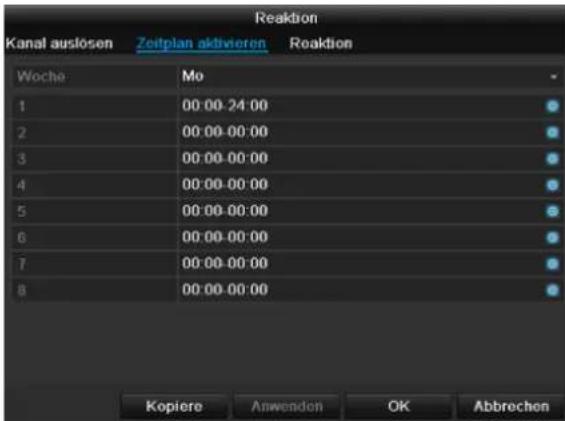
- BbI6epnte DeHb n yctaHOBtpe paCncaHne.
i yKa3aHne
MaKcImaJIbHO MoXHO yCTaHOBnTb 8 BpeMeHHbIX ceTOK, KaKdA c 00:00 -do 00:00; BpeMeHHbIe OTpe3Kn B OTdeJIbHbIX BpeMeHHbIX CeTKaX He DoJXHbI NepeceKaTbcra.
- BbI6epNTe B KonnpoBaTb, DOJXHa Jn HacTpOJa npImeHrbcra KO BCEM dHram HeJeN n HAcTpOaKAM OTnycka.
- NpTBePnte HAcTpoKn, UenKHyB PnmeHHTb nOKnHbTe MeHIO, HxKaB OK.
DcCTBnE
Bb6epnte BkJaKy DeIcTBe.
3decb MOxHO HAcTPOHTb NOBeHHe peRnCTpaTopa B cnuyae OnpedeHHeHHo Co6bITn (HaNPmep, npi DeTeKTope DnHexeHn), yCTaHOBnB COOTBeTCTByUounn fnaXok.
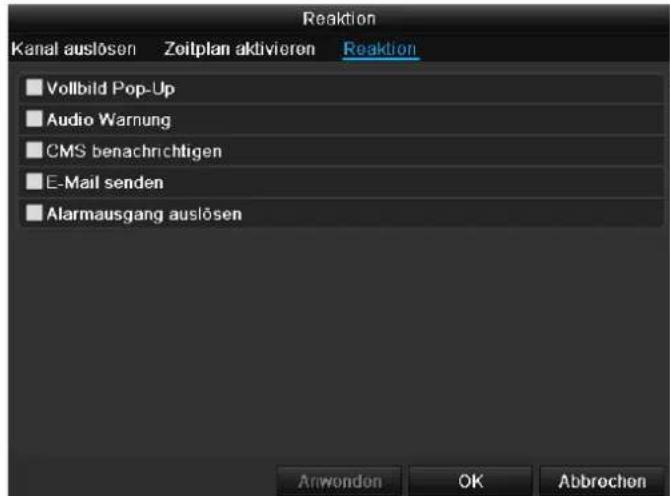
| Параметр | Сооб再说а июшени Изобравоче Камеры отражаясь в рекиме отобравоче полноэкразно. |
| Адно поедуравоче Увесомлени сеньч иаблodeны | Пробов подаeТ ПОВТорный соган. Посьлайс.Tган.Tгевоги на ПК сnomоцью пPORРамного обесеньеня сеньtra уразвлины ABUS. Прогамma дOLЖна 6ытб зanyшени и рeredстрахор навдуньсь в ржиме наблodeны. |
| Оправittь Email | Email otправлиетсь на спесальни email-адPEC. |
| Актувизаць Треboxного вьIxODа | См. Hab相对较 К сгналов Травоги |
IoTBePnte HacToPouKn, UeJIKNHyB IpnMeHnTB nOKnHbTe MeHO, HaxKaB OK.
3aanncb
Hactpoika
OTkpOte rnaBHOe MeHIO uIeIKHnTe no 3aNNsC.
Pacnncahne
C nOmoIbIpaCnIcaHnHaCTpAnBaETcBpeM3aIncn IJIu «AKnBaTOp» (Tn3aIncn)ДЯ KaMep.

Yka3aHne
Tak KaK HAcToPOnKn DnA BkPaIok 3aAnCb N 3axBaT He OTnUaIOTc, OHn PnPbOyTAc OAnH pa3.
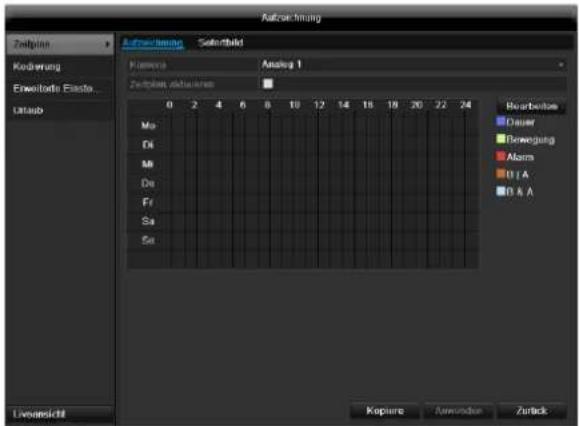
B OSD cneBa Ha npabo npedctabnHeHb qacbl COOTBeTCTByUoJero DnR (CBepxv Bn3).
Cnpaba OT OTo6paKeHn HaxOHTcIz CBeTHNa IereHda, T.e. B HAcTpoEHHom pacnncAHn BpeMeHHbI nepeNoDbI 3aHNCu OTo6paKaOTc UBeTOM B 3aBNCIMOCTu OT «AKnBaTopa» nHn TnA 3aHNCn.
| Цвetedоий симboл | Поссанниоve |
| Сини | Дл transitbusь: Ретиор Врemeи в часх |
| Жeелын | Расноизразане движения |
| Краснын | Сигдан Травоги |
| Корчесын | Движении и сигдан Травоги |
| Голубов | Движении и сигдан Травоги |
| Серын | Бezа Быбopa |
BbI6epnte Kamepy n igeKNHTe pnaKo AKTNBupOBaTb pacncaHne.
- ⅢeIKNHnTe PeaKtnpoBaTb IJIy yCTaHOBnEHnBAuHaN DJIHTeJIbHOcTHn paCncaHn.
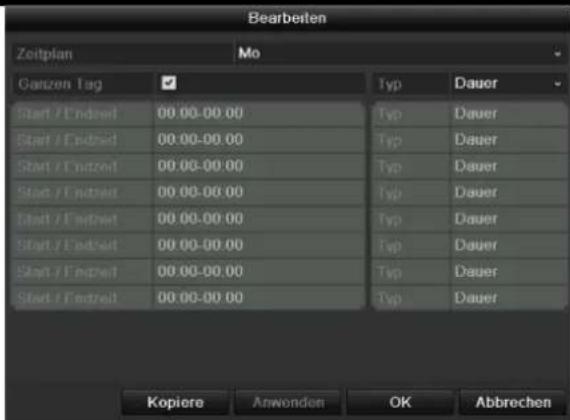
- YToUHnTe BpackpbBaIOuEmcM MeHIO «PaCnucHne» peDaKTHpyEmbI DeHb.
- AKTNBpynte/ deaKTNBpynte «LcIbI DeHb». EcInu CJIbI DeHb aKTNBpoBaH, TO BBOd ONpeJeHHbIX BpEmHHbIX npOMExkyTKOB HeBO3MOxHe. HAcTPOKa OTHOCITCR K IIOJHOMy DHIQ.
- EcIn Bbl XOTnTe yCTaHOBnTb BpeMeHHbIe HAcTpOKN, DeakTNBupyTe «LJIbI NDeHb»

PpIMep npMmeHnA
3aHnCb DoJXHa npOn3BODntbCc 11:00-07:00 YacOB.ДЯЗTOOdoJXHbI6bITb yCTaHOBneHbI2 BpeMeHHbIe 3OHbI:
-
11:00 - 24:00
2.00:00-07:00 -
YctaHOBNTe BpackpbBaIOUeMcMa MeHTo «TIn» BnD 3aNNi.
-
PpOOnKHTeNbHOCtB
BnJKeHne -
MakcunmaHbHO BO BpeMeHHo HAcTPOKe MOXHO yCTaHOBtB 8 BpeMeHHbIX cetOK, KaJda r C 00:00 -do 00:00; BpeMeHHbIe OTpe3KN BOTJeMbIX BpeMeHHbIX cETkAX He DOJIKNbI nepeceKaTbcr.

Yka3aHne
C nOmoBIO IOJIY «IpoDJOKNTeHHCOTb» MOKHO yCTaHOBnTb BpeMeHHbIe OKHa, B KOTOpbIX npOn3BOIDTCaANCb.
Дугге «АктуВаТорь» КаддeТeКТОр ДВИЖЕня N/ ИЛ TpeBOra aKТУВиPyIOT 3aПиСb TOЛБКо пп IX NOВВЛЕнN.
C nOMObKoNpuBaTb MoXHO nepeHrTaDHHyO HAcTpOky dnydpynx DHei N BceH HeJeI.
3aBepuNTe BaUN HAcTPOKn B 3KpaHe 3aNcB, Haxab PpIMMeHHTb N 3aTEM OK.
KoДированne
3a nscb TAB
C nomoouBvpeMeHHoro rpaHka HacTpanBaetcBpeMa 3aNcN nn «BknueHne» (Tn 3annc) nn KaMep.
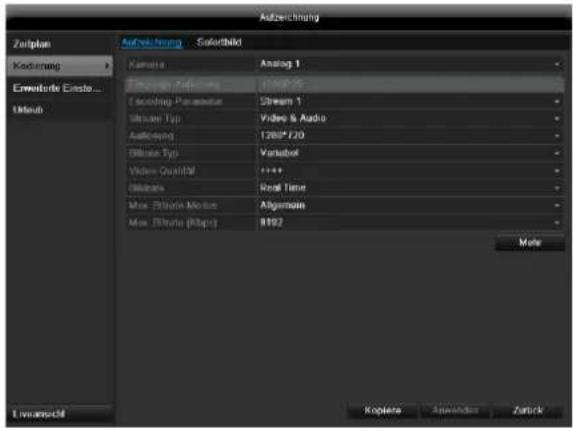
B 3TOM NOIMEHIO BAM DOCTYINHbI CneDyUOuNE BO3MOXHOCTN HAcTPOKn:
| Камера | Нас tranьаемая камера |
| Параметры Кодирobлия | Нас tranьаемыnotok |
| Типnotoka | Предустановленийnotok Виdeo |
| Разецения | QCIF / CIF / 2CIF / 4CIF / WD1 |
| Битовая скорость песдачни данных | Быбор переменiors постонноги скорости песдачни данных |
| Каочтов скло | Различные уровни скorchва +++: срееге качебто +++++: ВсICOKOE Качебто |
| Частота скимы Кадров | Нас tranьи час_TOы скимы Кадров по notokа |
| Реким макс. Частоты скимы Кадров | Быбор рекима по Hab相对较** Битовая скорости песдач данных Посьов. (512 - 3072) |
| Мakс. битовая скорostь песдач данных (Кбс) | Нас tranьи максимално Битовая скорostи песдач данных |
| Ековая скоганный макс. дanaцз氧 Битовая скорostи песдачни данных | Рекоменiodованьая скимая скорOSTь песдачни данных в Зависмости OT Вьбразно разPECSEHЯ, час_TOы скимы Кадров и по. |
| Вөрмä paбты до | Вөрмä в сөкундax, в төчөнү КOTOPОгю идт запись do СИГнALIN3aunn |
| Вөрмä paбты | Вөрмä в сөкундax, в төчөнү |
| после | КOTOPО Рдд Запись посle СИГНАЛЗАЦМ |
| Мakсимальhoe Время (Дни) | Настойka Мakсимальhoeсрoka хра themselves Запис calhhbix дahlbix. |
| Запись уадно | Запись уадно |
| Актувиробать реким 960 | Актувирobано: Доступна запись с WD1. |
IOnTBePnte HAcToPoiKn HaxaTneM PpImeHHTb N BbIaTe N3 MeHO HaxaTneM OK.
BknaKa 3axBaT TAB
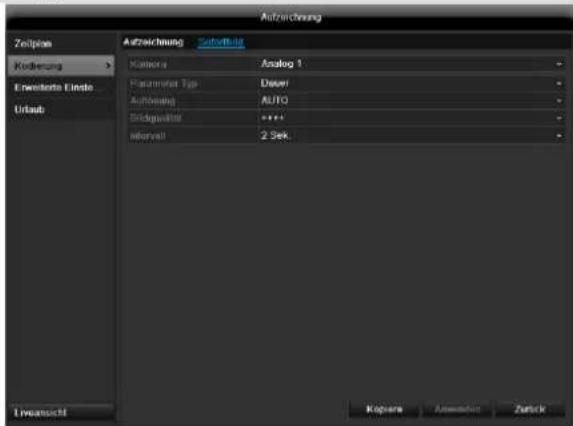
Moxho HactpaBtB cJeDyUOuNe npaMeTpbl:
| Kamepa | HactrpanBaemaj kamepa |
| Tinnotoka | П配电истеновленийnotok вideо |
| Pazreшения | QCIF / CIF / 2CIF / 4CIF / WD1 |
| Tin6bitobovskopocstinnpepedaчдаднбix | Выбор переменюпимпостянноь битовьckорocstinnpepedaчдаднбix |
| Kauchetbo вideо | Разниные уровни саочтва+++: срееге качесъВ+++++: Вicokoe kачесъ |
| Частота сmedыкадров | Настоукчестосы сmedыкадров ддяnotoka |
| Реким макс.частotы сmedыкадров | Овшие пооженя,Пользов. (512 - 3072) |
| Мakc.битоваясокорoctь пerepaчдаднбix (Кбс) | Оторазженье макс.битовьckорocstи пerepaчдаднбix |
| Рекомендан宪ныймакс.диапазонбитовьскорocstinnpepeдачдаднбix | 1344~2240 (Кбс) |
IIOITBepNTe HAcTPOKN HaxaTneM IpnMeHnTB n BbIINTE N3 MEHO HaxaTneM Ha3a.
DOnONHHTeJIbHbIe yCTaHOBKn
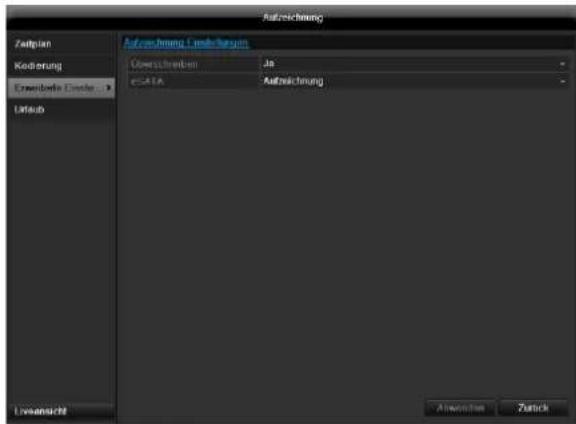
Pepesanscb
| Отпунь | Ввор Назовия отпунская пли празднika врууню. |
| Актувирoveho: | Актуваця,.Deаakтуваця отдельноу отпуньka |
| Мо德尔 | пдате / недete / месу |
| Врема начana | Выбор даты начana,Времени начana |
| Врема okончаня | Выбор даты okончаня,Времени okончаня |
IopTBePdTe Baun HacTroKn,HaKaB PpUmHeHtBu OK.
HDD
KecTkne Dnckn

Yka3aHne
YCTPOIcTBOMoKeTpa6OtaTb c2,5-IOHMOBbIM KecTKM DnCKOM SATA.
PpeJe Yem BbI HauHete npOn3BODntb 3aInCb C nOmoUIO np6opa,doJxeh 6bITb yCTaHOBneH KaJdbI N3 BCTpoEHbIX XeCTKIN DnCKOB.ToJIbKO Torda np6op pacno3Haet XeCTKN DnCK Iero aAdpecauio.

PpeynpeKdHne
Pn yctaHOBKe JecTKoro DnCKa BCE daHHbIe 6ydyr CTepTb!
3apahee BbINOHNHTe pe3epBHOe coxpaHeHne daHHblX.
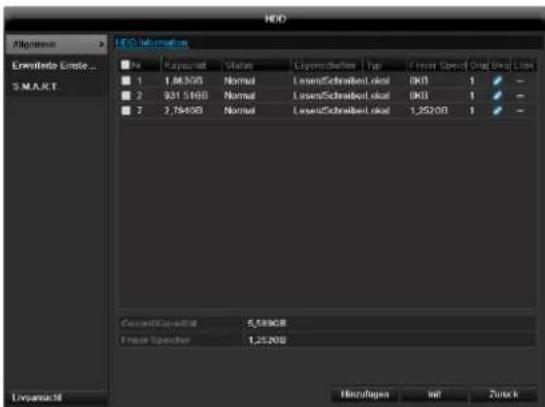
| Информая о HDD | Опсане |
| № | Отоображael Виутreneши Homep разьем. |
| Своjectо | Оьем чесTKОТДИСКАВГБ. |
| Сатус | Оторает akтульный сатус ЖесTKОТДИСКА: He на得住 Оьчны Ошибka Ждаший реким |
| Своjectва | • Толък утени: 3aцида OT С titранney дадньіх; • Chтени и заимь: Chтени и Здимь. |
| Тир | Лokално: КесTKДИСК пriбopa NFS: Сетуов чесTKДИСК Изегаite, по BOЗMOЖHOCTN, соксанения дадньіх на сетуов ЖесTKДИСК по пriчине посвлени BOЗMOЖых пюблени СOBМЕСТIMOCKТ. |
| Дост. памяты | Примерно пokastrybaet свобODиhoe MeVENTО ДПЯЗINCEVI |
| Удалени | Удалени дадньіх с чесTKОТ ДИSCA |
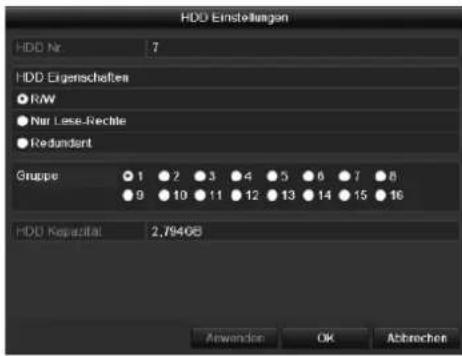
- BbI6epnte XecTkni DnCK, ycTaHOBnB φJnaKok.
2.3anynte npoecc,ueKHyB HnU. - Повпердente заразс 6e3oNaChOCTN C nOMOuBIO OK.
- Ctpoka cTaTyca OTPaKaet nporpecc ycTaHOKn.
- По Okончанни пpoцecca noявпс расno3haHHbI JxecTkN Dnck.
HactpoJa KecTknx DnCKOB KaMep
UeKHTe NOmHeIO «PaCUnpeHHbIe HAcTpOuKNI».
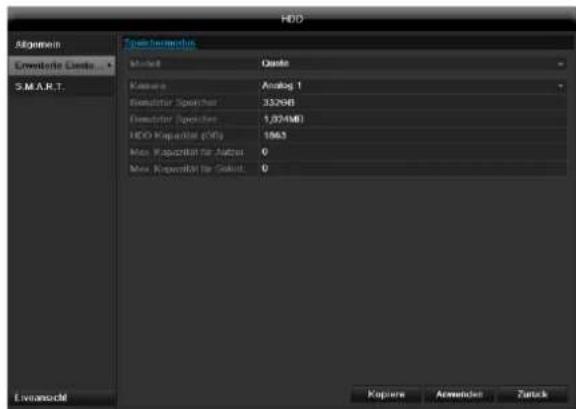
PexHM: NamrTb
| Kamepa | Выбор образа赌博у彩票 Каная камеры |
| Повьателбая памяты Дли Виdeo | Размер одану заима с записью |
| О[bem HDD (ГБ) | О[bem яестоно досka в ГБ |
| Мakc. обем (ГБ) Дли заимсн | Задаши максаньни размер Записи на яестохом доске дли кajдиой камеры. |
- HaxmTe KonnpoBaTb N yKaXnTe, cneNyet nn npimHeTb HactpoNky dIa BCex Kamep.
2.ПОДТВЕРДNTe HAcTpoIKN HaxaTnEM ПрIMeHHTb N BbIДNTe N3 MeHIO HaxaTnEM OK. - HaxmTe PnpMeHnB nnoTBePnTe nepezanyck B CneDyUoIeM OKHe HaxkAtnEm OK.
S.M.A.R.T
BbIbepeHteNoDMeHIO S.M.A.R.T.
B 3TOM NOIMeHBO BbMOKeTe pOBepeNTb CBoJ KeCTKIN DnCK Ha HAnuue OUn6ok.
| HDD | Выбор образастыевого Жосткову диска |
| Сосянные авторpoвеки | Отосяпс состаяныеTekуцей авторpoвеки. |
| Тип самоювеки | Выбера Тип самоювеки. Кратукий诫р/pacширенький 诫р/诫р поедачи |
| S.M.A.R.T | Ножиме поочьдя зауска авторpoвеки |
| Temпература (℃) | Инданcaцияtemпературы Жосткову диска |
| Влужения (дни) | Инданcaция дnev pаобъжосткову dиска |
| Самоцени | Отосяпс состаяные самоцени |
| Полный:ahaлиз | Отосяпс состаяные:ahaлиза |
IoTBePnTe HAcToHn HaKaTneM PpMeHHTb N BbIaNTe N3 MeHO HaKaTneM OK.

BHHMaHHe!
Ecnn yctahOBlen ToIbKO OINH JceTkN DnCK, n OH NOnyuaet CtaTyc «ToIbKO dna YTeHnra》, ycTpoiCTBO He MoKET BECTn 3aInCb!
Поберka coctoHЯжсTKOrO duNcKa
| Аналоговий | Выбор настpoек ддя Всес Камер НажmenteOff по On ддя Изменения настpoек. On (ROPIT зеленbIM) Запись по Врemeному графику, On (ROPIT жeелым): Запись врушию Off (ROPIT красным): Запись не иdent |
| Дпintельноctь | Нажmente на стOT симвовддя атуваци Нениcope; Запись ддя Всес Каналов на Весь Deнь. Нажmente «Дa» ддя поставождени Выбopa. |
| Расноизваиме Движенья | Нажmente симвовддя атуваци расноЗразваим; Движенья ддя Всес Каналов на Весь Deнь. Нажmente «Дa» ддя пostавождени Выбopa. |
Bocnpon3BedeHne
Bb6epnte BrrnBHom MeHIO HAcTpoKu 3aTeM BocnpOn3BeDeHne IJI NaCKa BnDeo3aPiNcEi No CO6bTIHIO IINI apJIbIKy IINI dJI npOCMOtpa COxpaHeHHbIX N3O6paxKeHNI.
PpOdoJXHTeJIbHocTb
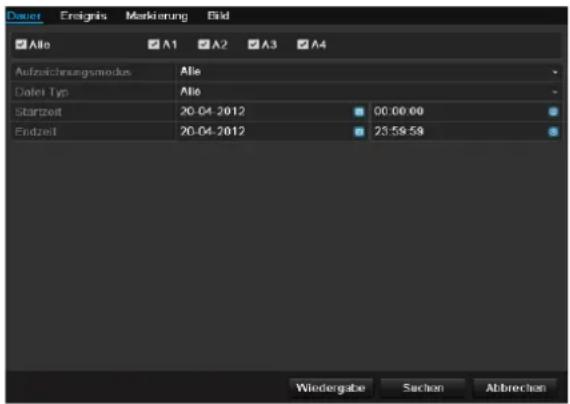
Cneyuounie Hactpoikn Moryt 6bItb BblpaHbI:
| Bce / A1-A4 | Hactpaɪbaæmá kamepa |
| Реки'mЗапси | Проблажиныеhaltocь, DeTeкторДвижени, Тревora улдотекторДвижени улд/ у Тревora, ЗапсьВручны, Се запси |
| Тип сайla | Заблакованный, разблакованный, Всe |
| Времянача的答案 | Вve[dɪte дату и время. |
| Время.okончаня |
UeJKNHTe NO BkTaJaKe «CobTne».
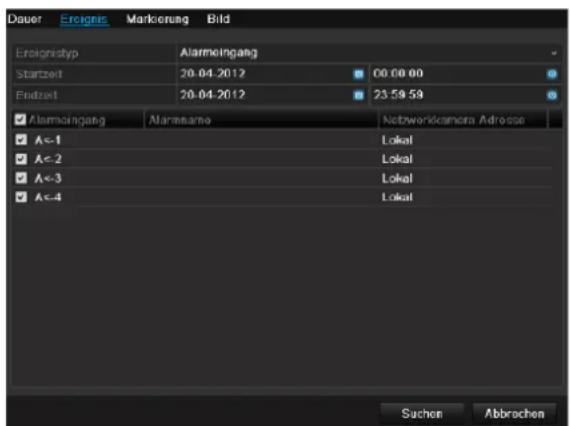
Ioka3bIbaeTc Cnucok CO BCemu Tnamu Co6bItn. Bb6epnte B,Tn co6bItna, Heo6xOIMO nI nocne 3aIncn BblIOJIHrTb IONCK DvIXeHn (Pacno3HaBaHne DvIXeHn).
C nOMOJIbIO aKTINBaIIN noJRA BbIbEpIte OdHy IIN HeCKoJIbKO KaMep.
UeJIKNHTe NOnck.
B noBnBwemcC nncKe Bb6epnte OndHy nHn HeckoIbKO 3aIncen coBtN. HaxMNTe POp6hocTn dny npUyeHn60nee nop6hOu nHopMaun o 3aIncx.
Pe3epB. Konnya
PpOdoJXHTeJIbHOCtB
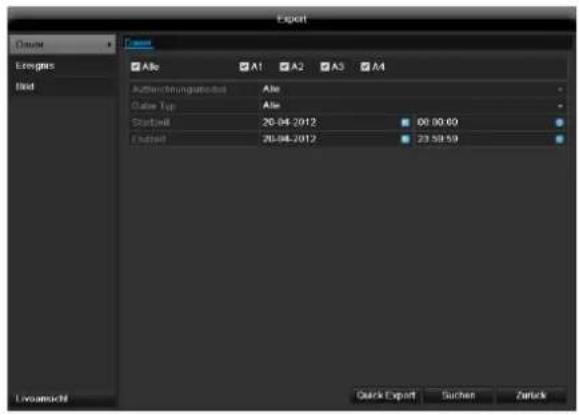
yKa3aHne
Функця pe3epBHOJ KOON COxpaHЯET BaXHbIe 3aIncn Ha NOdkJIIOHeHHbIX BHeUHIX HOCHTeJIAX, HanpIMep:
HocnteJx USB
- USB JeeCTKnx Dnckax
- yctpoiCTB dIa 3annc DVD u T.I.
C NOMOuBIO 《3KcnpT》 npoIN3BOIDTC8 3KcnpT BCex 3aInceBbIbpaHHoro nepnoDa BpemeH. Pn3ToM Heo6xOJMo yueCTb, YTO MaKc. MoXHO 3KcnpTnpOBaTb 24 yaca 3aIncN.
- BBeDInTe napametpbI.
- ⅢeJKNHTe NOnck dJaHaayala NOncKa. BbIeT OkHo pe3yJIbTaTOB NOncKa.
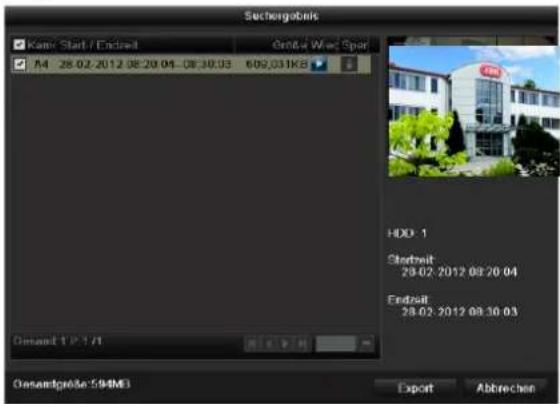
-
OTo6paKaTcra pa3Mep faIa OTdIbHoi 3aIncn I o6uip a3Mep BCex HauDeHHbIX 3aIncen.
LJIeIKHyB NO CmMBOJy «BocpOn3BeDeHHe» BblMOKTe IPOCMOTpeTb COOTBeTCTByIOUyO 3aINCb.
-ДяблOKИРOBипpa36лOKИРOBифайna ькнITE NO CIMBONY «БлOKИРOBaTb». -
Μεικητε Export, Ανόβγ πολαθήν B εκρaŋ ἄκησηστηστης.
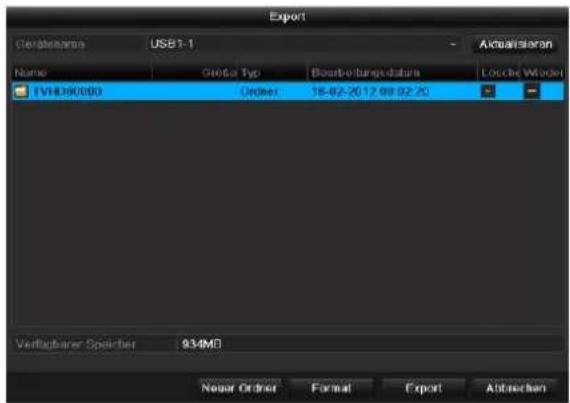
- BbI6epnteBpackpbIbAIOUeMcra MeHIO NOKIIIOueHHbI HOCHTeJIb,Ha KOTOpbI Heo6XoIMO npOn3BecTn COxpaHeHne daHHbx.
-
EcHn HocnteHb He OtpaKaetcA, 1eJIKNHTe AkTyann3npoBaTb.
-
Ecnn HocnteIb He OtpaKaetc,OTcoeHnHTe HocnteIb OT yCtpoiCTBa n NOdkNIOuHTe erO ChOBa. IpoHTte TAKKe IHCTpyKUnn npOn3BOUNTeJI.
-
Μεικητε 3anyck ἀπη ὄναλη ἄκηρογα. OTo6pa3ntc npoεnt nporpecca.
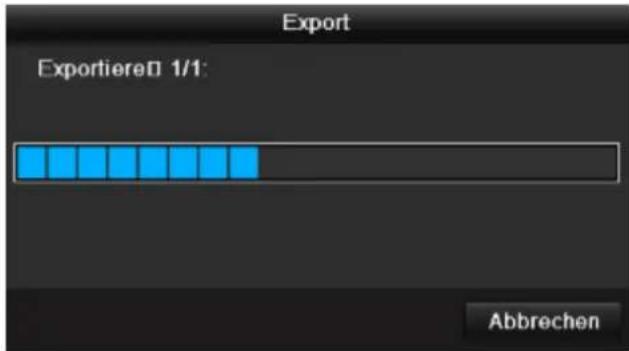
i Ka3aHne
Iocne ycneuHoro pe3epBHO KOnpOBAHn MOxHO Bb6paTb daHHbIe Ha HOCHTeN BOcPOn3BecTu C NOMOsbIO pHeepa (COBmecTHO KOnpuyetc npi pe3epBHOM KOnpOBAHn).TaKIM 6pa30M, Bo3MOxHa npOBepka KaueCTBa 3KcnopTa.
Co6bITne (TIN CO6bITnRA «TpeBOXHbI BxOa)
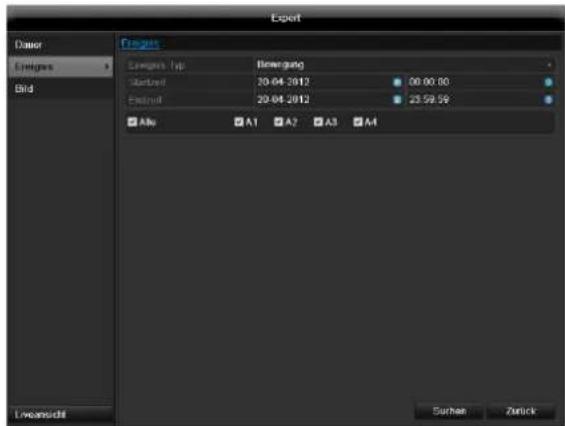
YcTaHOBnTe nepnoD BpeMeH nI npoBeHnnaONcKa 3aNceC c nOmoIbIO nOeB bIbOpa «BpMaHaUana» N «BpeM oKoHuaHnra». BbIbepnte Kamepy, aKTHBnPoBaB, DeakTINBnPoBaB fIaxok, nIeJIKNte POnck.
IIOOxTINOBcObITN NOCTeBepKdHnI
NONCKa-NOBETCnEduoeeOKHO:
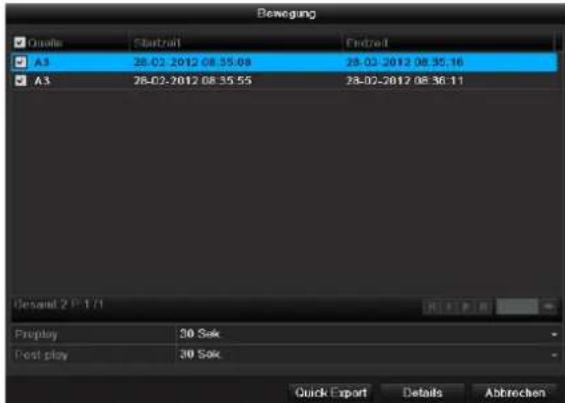
Bb6epnte 3KcnpTnpyemblpeaJIbI,akTNBnpoBaB nIIN deaktnbpobab pnaJok.B «PpeDbocnp.» nI IN «IOCTBOCnp.» BblMOKeTe HAcTpOBtB BpEmr IpeTpeBOrn nIIN PocTpeBOrn. BblMOKeTe yctaHOBT bpoDOnXHTelbHOCTh 3KcnpTnpyemoro BVdeo.
UeKHTe TETAnu YTO6bI NPOCMOTpeTB Bb6paHHOB BuDeo. Ia 60Jee NoPpO6Ho HcOpMaunn 6 OkHe DeTAnm. PpOdoXHTeBHOCTb (Ctp.44).
i
YkaaHne
| Мени | Настоюк |
| Информацья системы | Информацья о п riборе(HOMEР СЕПС, СТАТСВСТROЕНГО ПОНРAMMНОGOобsecпочен�а и.T.D.) |
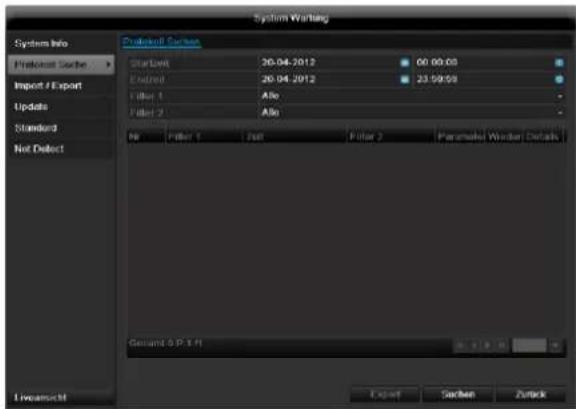
| ПротOKол Понск | В потоКоле Понск (=лог-фай) может поизВODИТБСЯпонск заирочи пооп dedеленны Крптерям, наразимер, Травora, Искlioченье, ОсCityЖИВанке ини Информацья(S.M.A.R.T.-статус лесTKOTO диска). |
| Инnot/экнорт | Экнортурасы/Инnotуртурасы настюк. |
| Овно lendиeme | ПронзВecтNi obно lendиemeВсТROЕНГОобsecпочен�а |
| Стодартоhoe | Парацгузka системы |
| Сeted | Отоображенье скоростпприема, пера dioчпегиperгntpaTopa |
CBeHeHnO cncTeMe
yKa3aHne
B MeHIO INHΦopMaUIN OtpaXeHbI TexHnueckne daHHbIe npi6opa N INΦopMaUIN O pa3nUHbIX HacTpoKAX KAMEpbI, 3aNNuN T.D. 3To 3ΦΦeKTHBHO npi 3anPoce NOpDepKKN.
PpotoKoJ
Nonck
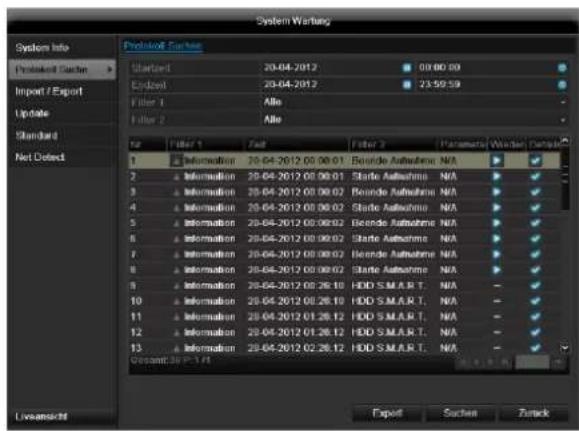
yKa3aHne
PONCK《Co6bITN》MOKETOCyUeCTBnTbcrNO CNeDyUOUMIINABHbIMTNaM/Co6bITnM/ napameTpam:
- Bce
Tpebora - NcklnoueHne
- Ppoecc
- Hhopmaia
| Фильстор | Фильстор2 |
| В cose | - |
| Сигнадиазашия | • Bce • РасноЗаване Движени 3аунчб/oc Stanовka • 3аунчб/ocStanовka Коюрл саботашиа |
| Преунраведиeme | • Bce • Потеря видаочиниа • Нелегалная perinctраць • HDD полон • Oшибka HDD • Конфлкт IP • Отоeingно OT сети • Исклоченье запис • Разный Вхозног/Бхозногни сигнал Вдев • Лереньенье 6уфера peкордера |
| Пroducesс | • Bce • Питанные Вк • Лokално: He з苹лиарованhoe Выкоченье • Лokално: Выкоченье, пөрэнүйс, Вхд, Выхов • Лokално: Изменч настори • Лokално: Овновенье • Лokално: Начать Запись |
| Информazon | • Bce • Информazon o HDD • HDD S.M.A.R.T. • 3аунчб 3а停下来 • 3а停下来 3а停下来 • Удайть 3а停下来 c Истекшим сpondом |
- BbI6epnte co6bItne, KOtOpoe Bby XOTnTe haHTn BO BxoD, n BbI6epnte cy6napaMeTpbl.
- BBeIte DaTy N Bpem Bo BpemHn Haua n OKOHuaHna, UeJIKNHyB Nonck.
- Pezylbta6ydt OTPaKeH:
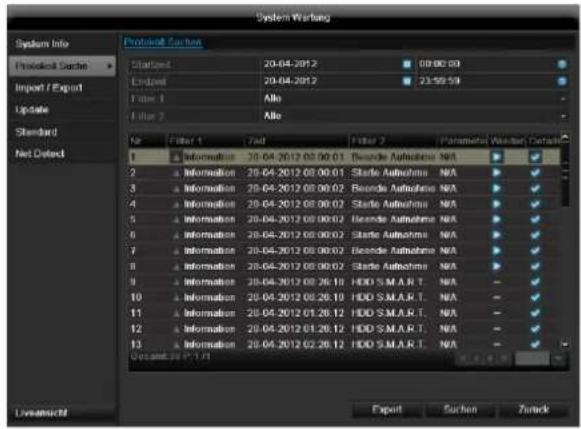
CmeHa cToPOH npOxCoOHT C nOMOu bIO naHeJI HABURAQUI:
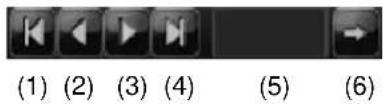
i yKa3aHne
I npOJIncbHaHnBnepeNnHa3aHaKmTe (3)nn(2).I np nepexoA K nepBoi nn nocJeHne cTahnue HaxMnte (4)nn(1). UTo6bHaHTn OnpedeHnHyTOcP.,BBeDnTe ee Homep B nole (5) nnoTBePdnte,ueKnHyB (6).
- ⅢeKHTe NO CMBOly «IeTALN», YTObI y3HaTb 6oJee noDpo6HyIO INΦopMaunio.
- ⅢeKHTe CmBOJy «Bocpon3BeJeHne»,YTO6bI Naatb 3aNNCb npu co6bITnN.
- ΚεπκHηte εκCηρτ Κκηρτ,ДЯ pe3ερBHoro coxpaHEnHaФaNa perιntpaun Ha USB.
MmnpT/3kcnopt
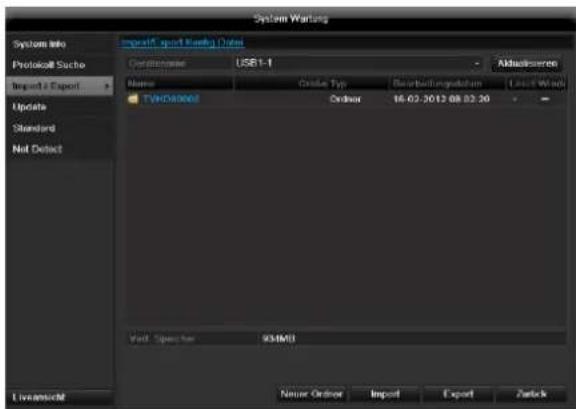
i yKa3aHne
DaHbIe KOHpIpyaun CoepKaT BCE HAcTpOKn np6opa, pOn3BODMbIe Nocne Nycka B 3KcNpyatauIO. 3TN daHbIe MOryT 6blT coXpaHeHbI Ha HocHTeNb USB.Cnx nOMoUbIO uDeHTnUHO MOxHo KOHpIpypOBaTb DpyrO np6Op.
06HOBJIeHHe
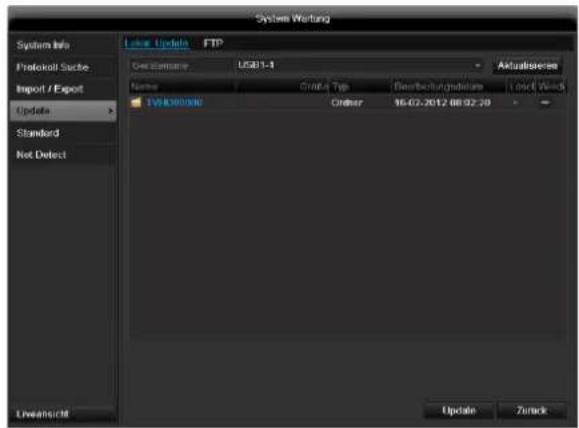

Yka3aHne
OboBHeHne np6OpOB MOKeT pOn3BOuNTbcra c nOmoBIO USB-cpeCTBa yepe3 ceTb FTP.
CkOnnpyuTe paJn 6OBHeHnca pacunpeHem*.cap Ha USB-ΦneKky B rnaBHbI CNUCOK.
- Poioknoute USB-Флeшky K USB-pa3bemy Ha npu6ope.
- Bb6epnte USB-pa3bem, ueKHyB npn Heo6xOAnMoCTn AktyanNpObaTb.
- Bb6epnte paIOnOBJHnA, 9eJIKNHyB O6HOBHeHne.
- Поождпге пoka пибог He пониБeДeТпешарузky.
- Поверп te coctoryne BCTpoeHHoro nporpaMMHoro 6ecneueHnB MeHIO Texo6cnyxuBaHne noI HΦopMaquen.
| Парамерbl | Настойки |
| Среedingу Зараздываиме | Всемя, необхочимец дая OTвета прибора |
| Пotingу пaketedу Пotingу: | Ораздагл пotingупotingуньх пакетов |

Yka3aHne
PnBbICOKOM npoueHTe noTepb naKeTa
peKOMeHDoBaHO IOBtOpNtB IpoBepKy «3aIepKcN CETn».

Yka3aHne
Pn BbICOKm npoceHTe notepb naKeTob npOBepbTe CeTb Ha HeHaJNeXkaUyO yCTaHOBky Ka6JIy HnIOBpeKdEHHaNeKTPOcETn. Yem Bblwe npoceHn notepn NaKeTa, Tem xyKe coeINHeHne MeJy npOBepReMbIM npu6Opom n perNCtpaTopom.
B «3KcnpTe cTeBOTo MoUyI» Bbl MoKeTe 3KcnpTnpoBaTb HAcTpOuKn OTJeJIbHbIX NOdKJIIOUeHIN IIN -B 3aBNCUMOCTN OT HAcTpOuKn- NOdKJIIOUeHIN.
-
BbI6epnteB «IMma npnbopa» HocHTeNb daHHbIX, Ha KOTOpBn DOJKNbI 6bITb COXpaHeHb I HAcTPOKn.
-
Μεικητε Κκηρότ.
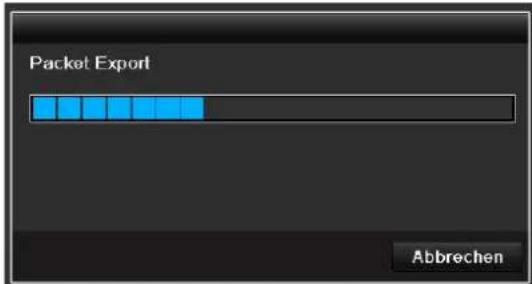
Pnnc3HOBeHnOpaxeHn nporpecca npynycneuHOn yCTaHOBKe NOBtCg OKHO C yKa3aHHeM:3akpoTe, HxKab OK.
- LJIeKHnTe no cTaTcy, cyo6bI OTO6pa3ntb coCTOHNHe COeINHeHn LAN (noDKNIOUeHHbIe/ He NOdkNIOUeHHbIe).
- ⅢeJIKNHIne IO cETn, UTo6bI IN3MeHNtB CeTeBBie HAcTpoiKn (CM. Ctp. 43).
| Цифрово рекордер ABUS | TVVR41200 | TVVR41210 | TVVR41220 |
| ВидаокODEK | H.264 | ||
| Вхобы камеры | 4 | 8 | 16 |
| Вьхобы камеры | Бреякут-кавель дли вьхов видаосигнала | ||
| Вьхобы мониторa | Монитор: 1 x BNC (1.0 V p-p, 75 Ω), 1 x VGA, 1 x HDMI | ||
| Рабочи реким | Triplex | ||
| Разшени (немостесстенhoe отошегп) | ВСС: PAL: 704 x 576, NTSC: 704 x 480 VGA: 1080P: 1920*1080/60 Гс, 1280*1024/60 Гс, 720P: 1280*720/60 Гс, 1024*768/60 Гс HDMI: 1080P: 1920*1080/60 Гс, 1280*1024/60 Гс, 720P: 1280*720/60 Гс, 1024*768/60 Гс | ||
| Разшени @ чASTota смены кадров на камеру (запись) | WD1, 4CIF, 2CIF, CIF, QCIF @ 25fps | ||
| Сумmarая чASTota смены кадров | 100 кадров/сек | 200 кадров/сек | 400 кадров/сек |
| Уrobни сжатия | 6 | ||
| Памяты дли заниng поlete симанлзаши | 0-30 сек. / 5-900 сек. | ||
| Носimits лamгети | 1 x 3,5" SATA HDD | 2 x 3,5" SATA HDD | |
| Ахиваший даньх | 2 x USB 2.0 | ||
| Вид | 1 / 2 / 4 | 1 / 2 / 4 / 6 / 8 / 9 | 1 / 2 / 4 / 6 / 8 / 9 / 16 |
| Рекимы заниng | Врууную, по вретейни, расноизсанни Движения, травORA, DeTektor Движения и травORA, DeTektor Движения и травORA | ||
| Рекимы пonska | Проблеми, datasи вретя | ||
| Вхod симнала травоги (HO/H3) | 4 | 8 | 16 |
| Relaisausgang | 1 (Harpuzka: 12 B пост. ТOKA / 1 A) | 4 (Harpuzka: 12 B пост. ТOKA / 1 A) | |
| Уrobни польбашия | 2 (макс. 31 польбашия) | ||
| Сetime boе полkuочиeme | 1 x RJ45 10 / 100 / 1000 M6c | ||
| Одноberгеля сetime boi дostур | 128 coepondенiy камеры | ||
| Сetime bie phunckuni | Helenocpedstvehnoe отошожения, Вос两点ибvelения, заcliptот даньх | ||
| DDNS | ✓ | ||
| NTP | ✓ | ||
| П一步一步 симнала | Звковоий поедурждаюichi симнал, симнал OSD, за. Почта, CMS | ||
| Чадио | Чадио-BхOD 1-4: RCA (2,0 V s-s, 1 кOM), Chud�-Бухов: 1 x RCA (2,0 V s-s, 1 кOM) | ||
| Уразаленье | USB-Mbush | ||
| Погорамнhoe обсяченье | Прогорамнhoe обсяченье АBUS CMS | ||
| Ясыки OSD | Немецки, англиский, Фразуцзский, гоглардский, датский, Шевсккий польский, рusskin | ||
| Нарраженье петаняи | 12 B пост. ТOKA, 3,3 A, 50~60 Гс | 12 B пост. ТOKA, 5,0 A, 50~60 Гс | |
| ПOTреблесь мошноctь | <10 BT (бez жechткою диска) | <15 BT (бez жechткою диска) | <20 BT (бez жechткою диска) |
| Tempeратура зацции | -10 °C ~ + 55 °C | ||
| Габашны (ШхДхВ) | 440 x 45 x 275 мь | ||
| Вес | ≤ 4,0 кг Бez жechткою диска | ||
| Сергдени | CE | ||
O6bem namrtn kecTKoro dNcKa (HDD)
Heo6xOIMbI o6bEM nAMrT IJn 3aINcN INBJeOHa6JIIODeHn 3aBNCIT KAK OT fN3UeCKOrO o6bema nAMrT NcNoJIb3yEmoro JecTKORO dNcKa, TAK NOT HAcTpoEHnO ra3peSeHn N 6bTOBOckOpocTn 3aINcN.
063op BapnaHTOB NOdkNIOUeHn
Bb6epnte B HnKeepBedeHNo Ta6JIuCe BO3MOXHbIe KOMbHaUcN. TanoUka O3HaUaET BO3MOxHO, KpeCT -HECOBMeCTmo.
«Picture Element» - Νлем entи30браженя.
3IeMeHT n3o6paXeHnA, o6o3Haayet HaMeHbSyUo edHnUy uOpOBoN nepeDaun n3o6paXeHn nn CbeMOK.
PIP
«Video Graphics Array».
B o6nactu KOMbIOTephBX TexHOJOrn 06bUHbIn HTEpeic nA aHaIOROBix CnHApIOB - B OCHOBHom dnnCnHApIOB RGB.
HOM
EduHua u3MepeHna DnaroHaJI NkpaHa. OINI IOIM COOTBeTCTByeT 2,54 cm. HanboJee BaxHbIe TINNHyBIE pa3Mepbl DCnPHeB: 26 IIOIMOB (66 cm), 32 IIOIma (81 cm), 37 IIOIMOB (94 cm), 42 IIOIma (106 cm), 50 IIOIMOB (127 cm), 65 IIOIMOB (165 cm).


- YnpaBHeHne c nOMoIbIO MbIiN
- Yka3aHn
- CopepkHne
- KpaTkaj nHcTpyKzna
- IpeepnepBbIM nCNoJb3OBaHHem
- Yka3aHne
- YctahOBka JecTKoro DnCKa
- PpeynpeKdHne
- PpIMMeHHeH No Ha3HaueHnIO
- i
- 06uhe noJoxehn
- PpeynpeKdeneHne
- PpeynpeKdeneH
- BcnnbIbAIOoee MeHIO npu ynpaBJeHmMbIbIbO
- Hactpoyn
- VGA-mohumop noKIOueH
- ynpaBHeHne c nOmoIbIO naHeN ynpaBHeHn
- Mehno np6opa
- 063op MeHIO
- KoHΦnrgpaun
- KoHnHypaunCeTN
- O6uine noLoxKeHnA
- NoHAtn
- CTyKTypa cetu
- i yKa3aHne
- PpeynpeckdneHne
- UPnP
- DOnONHHTeJIbHbIe HAcTpOKn
- PpeynpeKdeneHc
- Hactpoika npab
- Kamepa
- OSD
- H3o6paXeHne
- PTZ
- JIynchha 3OHa
- Ptoepa Bndeo
- PacnncanHe
- DcCTBnE
- 3aanncb
- Hactpoika
- Pacnncahne
- PpIMep npMmeHnA
- KoДированne
- 3a nscb TAB
- BknaKa 3axBaT TAB
- DOnONHHTeJIbHbIe yCTaHOBKn
- HDD
- KecTkne Dnckn
- HactpoJa KecTknx DnCKOB KaMep
- Поберka coctoHЯжсTKOrO duNcKa
- Bocnpon3BedeHne
- PpOdoJXHTeJIbHocTb
- Pe3epB. Konnya
- i Ka3aHne
- Co6bITne (TIN CO6bITnRA «TpeBOXHbI BxOa)
- YkaaHne
- CBeHeHnO cncTeMe
- PpotoKoJ
- Nonck
- MmnpT/3kcnopt
- 06HOBJIeHHe
- O6bem namrtn kecTKoro dNcKa (HDD)
- 063op BapnaHTOB NOdkNIOUeHn
- PIP
- HOM
Марка : ABUS
Модель : TVVR41210
Категория : диктофон