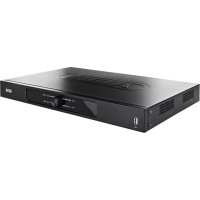
TVVR41210 - Spraakrecorder ABUS - Gratis gebruiksaanwijzing en handleiding
Vind de handleiding van het apparaat gratis TVVR41210 ABUS in PDF-formaat.



| Producttype | Analoge digitale recorder (DVR) 8 kanalen |
| Merk | ABUS |
| Model | TVVR41210 |
| Afmetingen (L x H x D) | 440 x 45 x 275 mm |
| Gewicht (zonder harde schijf) | ≤ 4,0 kg |
| Voeding | 12 V DC, 5,0 A, 50~60 Hz |
| Stroomverbruik (zonder harde schijf) | < 15 W |
| Videocompressie | H.264 |
| Camera-ingangen | 8 kanalen BNC |
| Video-uitgangen | 1 x BNC, 1 x VGA, 1 x HDMI |
| Maximale opnameresolutie | WD1 (704 x 576) bij 25 fps per camera |
| Totale beeldsnelheid | 200 fps |
| Interne opslag | 2 x SATA 3,5" harde schijven |
| USB-poorten | 2 x USB 2.0 (muis, USB-stick) |
| Netwerkconnectiviteit | 1 x RJ45 10/100 Mbps |
| Opnamemodi | Handmatig, gepland, bewegingsdetectie, alarm |
| Beveiligingsfuncties | Bewegingsdetectie, alarm, privézone, sabotagebeveiliging |
| Onderhoud en reiniging | Reinigen met een vochtige doek, geen oplosmiddelen gebruiken |
| Reserveonderdelen en repareerbaarheid | Standaard SATA harde schijven, afstandsbediening, USB-muis; reparatie door erkend professional |
| Bedrijfstemperatuur | -10 °C tot +55 °C |
| OSD-talen | Frans, Duits, Engels, Nederlands, etc. |
| Certificeringen | CE, RoHS |
Veelgestelde vragen - TVVR41210 ABUS
Gebruikersvragen over TVVR41210 ABUS
0 vraag over dit apparaat. Beantwoord die u kent of stel uw eigen vraag.
Stel een nieuwe vraag over dit apparaat
Download de handleiding voor uw Spraakrecorder in PDF-formaat gratis! Vind uw handleiding TVVR41210 - ABUS en neem uw elektronisch apparaat weer in handen. Op deze pagina staan alle documenten die nodig zijn voor het gebruik van uw apparaat. TVVR41210 van het merk ABUS.
GEBRUIKSAANWIJZING TVVR41210 ABUS
Deze gebruikershandleiding bevat belangrijke opmerkingen over de ingebruinkeming en bediening.
Houd hier rekening mee, ook als u dit product aan derden doorgeeft.
Bewaar waar de gebruikershandleiding om deze na te konnen lezen!
U vindt een opsomming van de inhoud in de inhoudsopgave met vermelding van de betreffende paginanummers
Dansk
Gebruikershandleiding
Version 1.0
CE
Nederlands
Deze gebruikershandleiding bevat belangrijke opmerkingen over de ingebruikneming en bediening. Houd hier rekening mee, ook als u dit product aan derden doorgeeft.
Bewaar waar de gebruikershandleiding om deze na te+kunnen lezen!
U vindt een opsomming van de inhoud in de inhoudsopgave met vermelding van de betreffende paginanummers
Overzicht
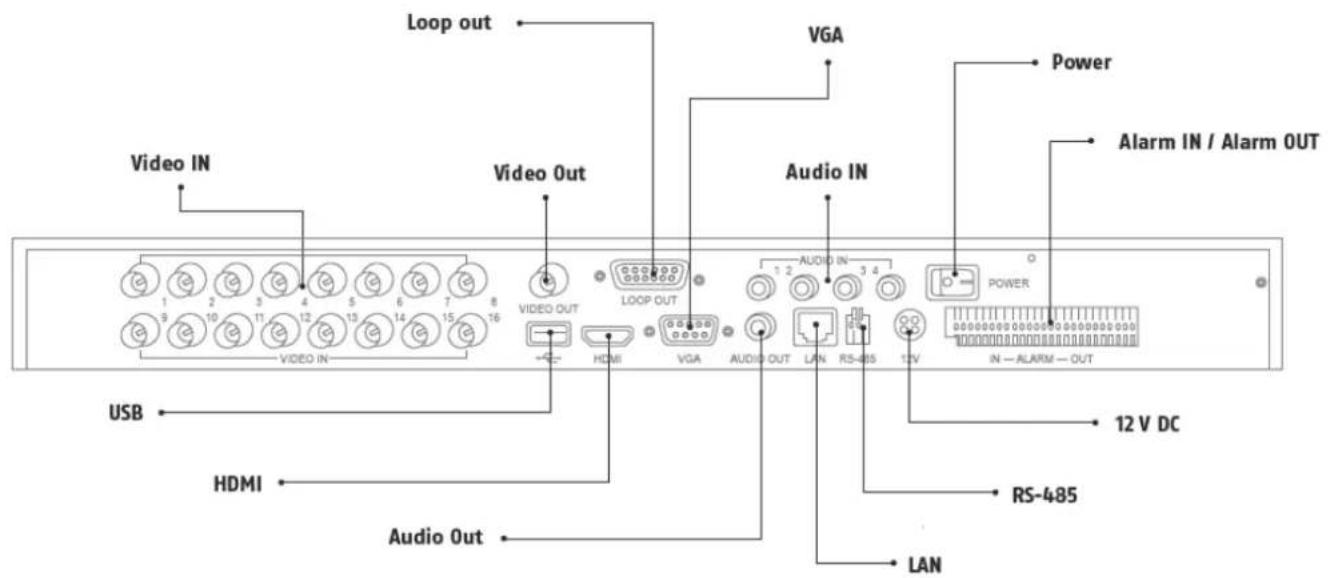
Achterkant

Opmerking
De afbeeldingen voor TVVR41200 en TVVR41210 zijn vergelijkkaar.
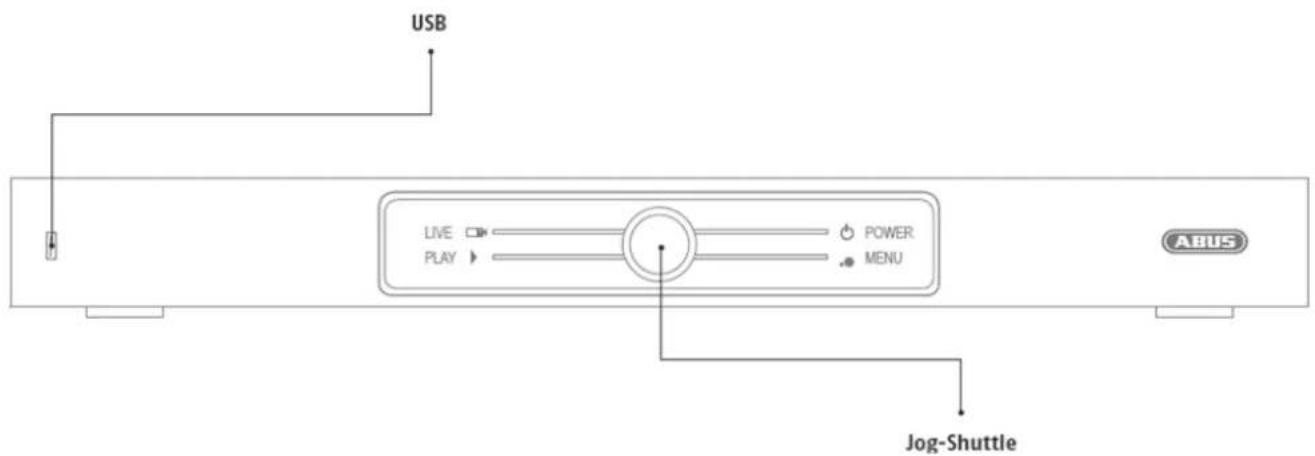
Voorzijde
Bediening van het systeme
Algemeen
U kurz de recorder op de volgende manieren bedienen:
USB-muis
Aansluitingen aan dechterkant

Opmerking
Neem het overzicht op p. 119 in acht.
| Benaming Functie |
| VIDEO IN: · BNC-ingang voor analoge camera's |
| VIDEO OUT: · Spot-uitgang |
| LOOP OUT: · Elke camera-ingang worden hier doorverbonden waar uitgegeven |
| VGA: · monitoraansluiting VGA (9 pins), videouitgangssignaal |
| AUDIO IN: · cinch ingangen |
| POWER ON/OFF: · aan/uit-schakelaar van het apparaat |
| ALARM IN / OUT: · max. 16 alarmingungen, max. 4 relaisuitgangen |
| 12 V DC · 12 V DC stroomaansluiting |
| RS-485 · aansluiting voor PTZ camera's |
| LAN · RJ45-aansluiting voor een netwerkverbinding |
| AUDIO OUT: · audiouitgang cinch (gesynchroniseerd) |
| HDMI · HDMI monitor aansluiting |
| USB · Aansluiting voor USB-apparaten |
| USB · Aansluiting voor USB-apparaten |
| JOG-SHUTTLE · Selectie van de bedrijfsmodus |
Bediening met de lui

Opmerking
De verdere beschrijving in deze handleiding gebeurt met de muis.
Dit apparaat is geschikt voor bediening met een USB-muis. Sluit de muis aan op de USB-aansluiting.
| Toets | Functie |
| Links | Enkele klik: • Selectie in het menu, activering van een invoerveld resp. een TAB, weergave van het Quick Set-menu Dubbele klik: • Overschakelen van de beeldschermweergave, enkelbeeld/meerdere beelden tijdens live weergave en afspelen Klikken en slepen: • Instellen van privé-maskers resp. zones |
| Rechts | Enkele klik: • Pop-up menu oproepen • Terugkeer maar het vorige menu |
| Blader-wiel | Tijdens live weergave: • Vorige/volgende camera weergeven |
Overzicht 120
Bediening van het systeme 121
Algemeen 121
Aansluitingen aan dechterkant 121
Bediening met de luiis 122
Korte handleiding 126
Voordat u begint 126
Installeren van de harde schijf 126
Aansluten 126
Apparaat configureren 126
Belangrijkeveiligheidsinstructies 127
Verklaring van de symbolen 127
Gebruik volgens voorschrift 127
Algemeen 127
Voedingsspanning 127
Overbelasting/overspanning 128
Kabels 128
Plaatsing/werkomgeving 128
Afstandsbediening 128
Onderhoud en reiniging 129
Accessoires 129
Ingebruikname 129
Kinderen 129
Inleiding 130
Algemene informatie 130
Uitpakken 130
Leveringsomvang 130
Beeldschermtoetsenbord 131
Apparaat starten 131
Apparaat uitschakelen, vergrendelen, opniew opstarten 131
Statusindicatoren 132
Algemeen 132
Weergaven op de monitor. 132
Hulpprogramma instellingen 133
Systeem configureren 133
Beheerder aanmaken 133
Datum/tijd 133
Netwerkinstallingen 134
Harde schijf beheer 134
Cameraopname 134
Live weergave 135
Overzicht 135
Statussymbolen 135
135
Selectielt in het camerabeeld 136
Installingen 137
Camera-uitgang instellen 137
Weergave 138
Algemeen 138
Het weergaveschemerm 138
Bediening via de besturingstoetsen 138
Hoofd Menu 140
Overzicht 140
Menubeschrijving 140
Overzicht 142
Algemeen 142
Networkconfiguration 143
Begrippen 143
Opbouw van het network. 144
Networkconfiguration 144
Waarschuwing 149
Gebruikers 149
OSD 151
PTZ 151
Beweging 152
Acties 152
Privatzone 153
Sabotagebeveiliging 153
Videooverlies 154
Instellen 155
Tijdschema 155
TAB Opnemen 156
TAB Substream 156
Geavanceerde instelling 157
Vakantie 157
Hardestchijven 158
Harde schijf inbouwen 158
Parameters van het harde-schijfbeheer 158
Harde-schijfinstellungen van de camera's 159
S.M.A.R.T. 159
Status harde schijf controlleren 159
Opname 160
Opnameplannen 161
Bij Evenement 161
Backup 162
Opnameplannen 162
Evenement (gebeurtenistype „Beweging") 163
Onderhoud 164
Systeme Informatie 164
Log zoeken 164
Configuratie 165
Oplossen van storingen 169
Recorder reinigen en onderhoden 169
Opmerking 169
HDD opslagcapaciteit 170
Overzicht van verbinding combinaties 171
Afvoeren 172
Verwijzing waar de EG-richtlijn voor oude elektrische- en elektronische apparatuur 172
EU-richtlijn 2002/95/EG (RoHS-richtlijn) 172
Glossarium 173
Gebruike vaktermen 173
Over de ingebouwde harde schijf 175
Korte handleiding
Voordat u begint
moeten de volgende voorbereidingen worden getroffen:
- Neem de algemene opmerkingen, veiligheidsinstrumentes en de uitleg over het opstellen en aansluiten in acht, zich pag. Fehler! Textmarke nicht definiert..
- Controller of de inhoud van de verpakking volledig en onbeschadigd is.
- Plaats de batterijen in de afstandsbediening.

Opmerking
Neem de uitleg in deAPEkte korte handleiding in Acht.
Installeren van de harde schijf

Waarschuwing
Schakel de recorder uit en koppel de netspanning los.
Let op de vereiste aardaansluiting om statische ontladingen te voorkomen.
- Installer een of meerere harde schijven, zie aparte korte handleiding.
- Maak eerst de verbinding met het moederbord (kleine stekker).
- Verbind de voedingskabel (grote 5-aderige stekker).
- Controller of de stekkers goed vast zitten.
- Sluit de behuizing.
Aansluiten

Opmerking
Neem bij het leggen van de kabels de minimale buigstraal in alot! Kabels Niet knikken!
- Verbind alle netwerkcamera's met het netwerk
- Sluit de sensoren aan op de alarminggangen.
- Sluit de monitor aan op de HDMI/VGA of en HDMI aansluiting.
- Sluit de lui aan op de USB-aansluiting.
- Sluit de netspanning aan.
- Schakel de recorder in met de netschakelaar POWER op de weiterijde.
Apparaat configureren

Opmerking
Neem de uitleg in deAPEkerte handleiding in Acht.
-
Voer de verschillende stappen van de "Installatie-assistant"uit,zie pag.141.
-
Na elkaar worden de volgende instelleningen geconfigureerd.
-
Taal voor de gebruikersinterfacie kiezen
Aanmaken van de beheerder - Algemene instellingen (datum,ijd, ...)
- Harde schijf beheer (initialiseren etc.)
- Opname-installingen
- Netwerkinstellingen

Opmerking
Achteraf wijzigen van de datum resp. dearend kan leiden tot verlies van gegevens!
- Neem het menu-overzicht op pag. 135 en de opmerkingen en uitleg over de basisbediening van het systemeop pag.149 in acht.
Neem de uitleg in acht over:
| Live weergave | Pag. 134 |
| Weergave | Pag. 135 |
| Gegevensexport | Pag. 144 |
| Fouten opsporen | Pag. 162 |
Belangrijke veiligheidsinstrumenties
Verklaring van de symbolen
De volgende symbolen worden gebruikt in de handleiding resp. op de recorder:
Symbool
Woord Betekenis

Waarschuwing
Waarschuwing voor letselgevaar of gevaar voor de gezondheid.

Waarschuwing
Waarschuwing voor letselgevaar of gevaar voor de gezondheid door elektrische spanning.

Belangrijk
Veiligheidsinformatie over mogelijke schade aan de recorder of de accessoires.

Opmerking
Verwijzingaarbelangrijke informatie.
In de tekst worden de volgende verwijzingen gebruikt:
Betekenis
1.... Instructie voor handelingen die in een vaste 2.... volgorde要去en worden uitgevoerd.
- ... Opsomming zonder vaste volgorde in de tekst resp. waarschuwing.
Gebruik volgens voorschrift
Gebruik dit apparaat uitsluitend voor de toepassing waaroor het is gebouwd resp. ontworpen. Elke andere toepassing worden gezien als Niet volgens voorschrift! Dit apparaat mag uitsluitend worden gebuikt voor de volgende toepassing(en):
- Deze 4-kanaals / 8-kanaals / 16-kanaals analogoog digitale recorder dient in combinatie met aangesloten videosignaalbronnen (analoge camera's) en videouitvoerapparaten (CRT- of TFT-monitoren) voor de bewaking van objecten.
Opmerking
De opsglag van gegevens is onderworpen aan landelijkke wetgeving met betrekking tot de bescherming van personsgegevens.
Wijs uw klantenijdens de installment op het bestaan van每次都 wettelijkere richtlijnen.
Algemeen
Lees voor het eerste gebruik s.v.p. de volgende instructies nauwkeurig door en neem alle
waarschuwingen in acht, zelfs als u vertrouwd bent met de omgang met elektronische apparatuur.
gebruikershandleiding nicht in acht is genomen,
vervalt hetrecht op garantie.
Wij hunen Niet aansprakelijk worden gesteld voor gevolgschade!
Waurschuwing. Voor schade aan
Voor schade aan eigendommen of persoonlijk letsel, voor zover veroorzaakt door onkundig gebruik of het Niet in acht nemen van de veiligheidsinstructies, hunnen wij nicht aansprakelijk worden gesteld.
In vergelijkke gevallen verwalt hetrecht op garantie!
Bewaar deze handleiding zorgvuldig om eventueel later te{kunnen raadplegen.
Wanneru dit apparatus verkoopt of aan derden doorgeeft, dient u deze handleiding mee te given.
Dit apparaat is gefabriceerd volgens internationaal geldende veiligheidsvoorschriften.
Voedingsspanning
- Gebruik dit apparaat uitsluitend met een spanningsvoorziening die overeenkomt met hetgeen op het typeplaatje is vermeld.
- Wanner u Niet zeker weet, welke elektriciteitsvoorziening in uw geval beschikbaar iskest u contact opnemen met uw energieleverancier.
Waarschuwing Voorkom geeve
Gebruik dit apparaat alkijd in combinatie met een ononderbroken elektriciteitsvoorziening (UPS) met een beveiliging gegen overspanning.
- Koppel de recorder los van de elektriciteitsvoorziening bij onderhouds- of reparatiewerkzaamheden.
- De aan-/uitschakelaar koppelt de recorder nicht volledig los van het elektriciteitsnet.
- Om de recorder volledig los te koppelen van het elektriciteitsnet要去 de stekker uit het stopcontact worden genomen. De recorder要去 waarom zodanig worden opgesteld dat het stopcontact altijd bereikbaar is zodate stekker in geval van noood direct uit het stopcontact kan worden genomen/
- Om brandgevaar te vermijden, moet de stekker uit het stopcontact worden genomen wanner de recorder gedurende langereijd Niet worden gebrukt. Bij
storm en/of onweer waar bij gevaar bestaat voor blikkeminslag, moet de recorder algijd van het elektriciteitsnet worden losgekoppeld of moet de recorder op een UPS worden aangesloten.

Waarschuwing
Open de recorder nooit zich! Er bestaat gevaar voor een elektrische schok!
Wanner het nodig maar zich om de recorder te openen, neem dan s.v.p. contact op met deskundig personeel of een professionele installer.
- Het inbouwen van een harde schijf mag uitsluitend worden uitgevoerd door vakkundig geschoold personeel of uw installmenter.

Waarschuwing
Wijzigingen aan de recorder leiden tot verlies van garantie, wanner deze wijzigingen nicht wordenuitgevoerd door vakkundig personeel.
Wij adviseren om het inbouwen van een harde schijf te lately uitvoeren door een professioneel installmentateur.
Bij onjuiste inbouw van de harde schijf vervalt de garantie!
Overbelasting/overspanning
- Voorkom overbelasting van stopcontacten, verlangkabels en adapters. Dit kan leiden tot brand of een elektrische schok.
- Om beschadiging door overspanning (bv. bij onweer) te voorkomen, worden geadviseerd om gebruik te makeen van een overspanningsbeveiliging.
Kabels
- Pak alle kabels uitsluitend vast aan de stekker(s) en trek Niet aan de kabels zich.
- Pak de netkabel nooit vast met natte handen. Hierdoor kan kortsluiting ontstaan en bestaat gevaar voor een elektrische schok.
- Plaats de recorder itself, meubelstukken of andere zware voorwerpen Niet op de kabels en let er op dat de kabels Niet worden geknikt, in het bijzonder bij de stekker en de aansluitingen.
- Leg nooit een knoop in de kabel enbindt de kabel nooit vast aan andere kabels.
- Alle kabels要去en zodenig worden gelegd dat er niemand op kan gaan staan of op enige wijze worden gehinderd.
-
Een beschadigde kabel kan brand of een elektrische schok veroorzaken. Controller de netkabel regelmatig.
-
Breng geen wijzigingen aan in de netkabel of de stekker.
- Gebruik geen adapters of verlangkabels die nicht voldoen aan de geldende veiligheidsvoorschriften en breng geen wijzigingen aan in de elektriciteitskabels.
Plaatsing/werkomgeving
- Plaats de recorder op een vaste, vlakke ondergrond enplaats geen zware voorwerpen op de recorder.
- De recorder is nicht ontworpen voor gebruik in omgevingen met een hove temperatuur of luchtvochtigheid (bv. badkamers) of omgevingen met een hove stofbelasting.
Bedrijfstemperatuur en luchtvochtigheid: -10 °C tot 55 °C, max. 85 % relatieve luchtvochtigheid. De recorder mag uitsluitend worden gebruikt in een gematigd klimaat.
Let er op dat
- er.altijd voldoende ventilatie is gewaarborgd (plaats de recorder Niet in een kast, op een dik tapijt, op een bed of op eenplaats waar de ventilatieopeningen worden afgesloten en LAST minimaal 10 cm ruimte rondon);
- er geen directe warmtebronnen bv. verwarmingen directe invloed hebben op de recorder;
- er geen direct zonlicht of sterk kunstlicht op de recorder valt;
- de recorder nicht in de directe nabijheid van magnetische velden (bv. luidsprekers) worden opgesteld;
- er geen open vuur (bv. brandende kaarsen) op de recorder worden gezet;
- contact met spat- en druipwater en agressieve vloeistoffen worden voorkomen;
- de recorder nicht worden gebrukt in de directe omgeving van water, in het bijzonder mag de recorder Niet worden ondergedompeld (plaats geen met vloeistof gezulde voorwerpen, bv. vazen of drank op of naast de recorder);
- er geen vreemde voorwerpen+kunnen binnendringen;
- de recorder nicht worden blootgesteld aan sterke temperatuurschommelingen waar er dan luchtvochtigheid kan condenseren wat tot een elektrische kortsluiting kan leiden;
- de recorder nicht worden blootgesteld aan sterke vibraties en trillingen.
Afstandsbediening
- Wanner de afstandsbediening gedurende langere tijd Niet worden gebruikt, moeten alle batterijen worden verwijderd,ondat deze kann gaanlekken en de afstandsbediening hierdoor beschadigd kan worden.
Onderhoud en reiniging
Onderhoudswerkzaamheden zijn vereist wonneer de recorder is beschadigd, bv. wonneer de stekker, de netkabel of de behuizing beschadigdঃ, vloeistoffen of voorwerpen in de recorder terechtঃ发展格局, wonneer de recorder is blootgesteld aan regen of vocht of wonneer de recorder Niet correct werkt of is geallen.
- Koppel de recorder tijdens onderhoudswerkzaamheden (bv. schoonmaken) los van het elektriciteitsnet!
- Wanner u rookontwikkeling, ongebruikelijke geluiden of geuren vaststelt, dient u de recorder direc tuit te schakelen en de stekker direc tuit het stopcontact te nemen. In deze geallen mag de recorder nicht verder worden gebruikt totdat deze door een deskundige is onderzocht.
- Laat alle onderhoudswerkzaamheden uitvoeren door een gekwalificeerdevakman.
- U mag de behuizing(en) van de recorder of de accessoires nooit zich openen. Bij geopende behuizing bestaat levensgevaar door een elektrische schok.
- De behuizing en de afstandsbediening konnen met een vochtige doek worden schoongemaaakt.
- Gebruik voor het schoonmaken geen oplosmiddelen, spiritus of verdunner etc. Deze+knen het oppervlak van de behuizing beschadigen.
- Gebruik geen van de volgende substanties:
- zout water, insectenverdelger, chloor- of zuurhoudende oplosmiddelen (salmiak) schuurmiddel.
- Wrijf het oppervlak van de behuizing volledig droog met een katoenen doek.

Waarschuwing
De recorder werk met gevaarlijke spanningen en mag waarom uitsluitend worden geopend door geauthoriseerd vakkundig personeel. Alle onderhouds- en servicewerkzaamheden要去en worden uitgevoerd door vakkundige servicebedrijven. Onvakkundige reparations können de gebruiker in levensgevaar brengen.
Accessoires
- Sluit uitsluitend waarvoor bedoelde apparatuur aan anders+kunnen er gevaarlijke situatuies ontstaan of kan de recorder worden beschadigd.
Ingebruikname
- Voor de eerste ingebruikname要去en alle verilgheids- en bedieningsvoorschriften in acht worden genomen!
- Open de behuizing uitsluitend om een harde schijf in te bouwen.

Waarschuwing
Controleer bij installmentie in een bestaande videobewakingsinstallatie of alle apparatuur van de netspanning en het laagspanningscircuit is losgekoppeld!

Waarschuwing
Voer bij twijfel de montage, installmenten bedrading Niet zich uit maar LAST over aan een vakman.
Onvakkundige werkzaamheden aan het elektriciteitsnet of de installmentie in het huis, kennen nicht alleen voor uzelf, maar ook voor anderen gevaar opleveren.
Breng de bekabeling altijd zodanig aan dat het elektriciteitsnet en het laagspanningscircuit altijd gescheden verlopen en nergens met elkaar zijn verbonden of als gevolg van een defect verbonden können worden.
Kinderen
- Elektrische apparatusur mag nicht in handen van kinderenterechtkommen! Laat kinderen nooit zonder toezicht gebruik malen van elektrische apparatusur. Kinderen kuren gevaarlijke situatuies Niet alkijd correct beoordelen. Kleine onderdelen kuren levensgevaarlijk zijn wonneer deze worden ingeslikt.
- Bewaar batterijen en accu's algid op een voor kinderen onbereikbare plaats. Wanner een batterij of een accu worden ingeslikt, moet direct medische hulp worden gezocht.
- Houd ook verpakkingsmaterialen uit de buurt van kinderen. Hierbij bestaat gevaar voor verstikking!
- Dit apparaat hoor Niet in de handen van kinderen. Verende onderdelen konnen bij onjuist gebruik weg-springen en letsel aan bv. de ogen van kinderenveroorzaken.
Inleiding
Geachte klant,
hartelijk dank voor de aanschaf van dit product.
Dit apparaat voldoet aan de eisen van de geldende EU-richtlijnen.
De conformiteitsverklaring is verkrijgbaar bij:
Om deze status te behouden en gebruik zonder gevaartegaranderen, moet u als gebruiker deze handleiding inacht nemen!
Lees de gebruiksaanwijzing vór gebruik van dit product volledig door en neem alle aanwijzingen voor gebruik eneiligkeit in ache!
Alle genoemde bedrijfsnamen en productaanduidingen zich handelsmerken van de resp. eigenaaren. Alle rechten voorbehonden
Wanner u vragen heeft,kestu contact opnemen met uw installateur of leverancier!

Uitsluiting van aansprakelijkheid
Deze gebruiksaanwijzing is met de grootste zorg samengesteld. Wanner u desondanks omissions of onnauwkeurigheden vaststelt, verzoeken wij u, ons via het adres op de achechterijde van deze handleiding hiervan op de hoogte te stellen. ABUS Security-Center GmbH aanvaardt geen enkele aansprakelijkheid voor technische of typografische fouten en behoudt zich hetrecht voor,+zonder mededeling vooraf, wijzigingen aan te brengen aan het product en/of de gebruiksaanwijzingen. ABUS Security-Center aanvaardt geen aansprakelijkheid voor directe of indirecte schade die ontstaat op grond van uitvoering, prestaties en gebruik van dit product, Er worden geen enkele garantie gegeven voor de inhoud van dit document.
Algemene informatie
Voor correct gebruik van dit apparaat moet u deze handleiding volledig doorlezen en bewaren om eventueel later te konnen raadplegen.
Deze handleiding bevat informatatie over bediening en onderhoud van deze recorder. Neem in geval van reparatie contact op met een geauthoriseerd servicebedrijf.
Uitpakken
Behandel de recorderijdens het uitpakken zeer voorzichtig.
Verpakkingen en verpakkingsmaterialen können worden hergebruikt en moeten in原則 ter recycling worden aangeboden.
Wij adviseren:
papier, karton en golfkarton resp.
kunststoffverpakkingsmaterialen in deaarvoor bestemde afvalcontainers te deponeren.
Wanner deze in uw omgeving Niet aanwezig zich, kut u deze materialen met het huishoudelijk restafval afvoeren.
Wanner de verpakking is beschadigd, moet u als eerste de recorder controleren. Wanner u beschadigingen aan de recorder vaststelt, moet u deze met de verpakking returneren en contact opnemen met de fabrikant.
Leveringsomvang
- ABUS 4-kanaals / 8-kanaals / 16-kanaals analogog digitale recorder
Voeding - 3x netkabel (DE, UK, AU)
- SATA-kabel en schroeven voor harde schijf(-ven)
- Houder en schroeven voor server-kast
USB-muis - Quickguide
- Handleiding
CD
Beeldschermtoetsenbord
Wanneru met de muis op een invoerveld voor tekst klikt,verschijnt er een toetsenbord op het beeldschem:
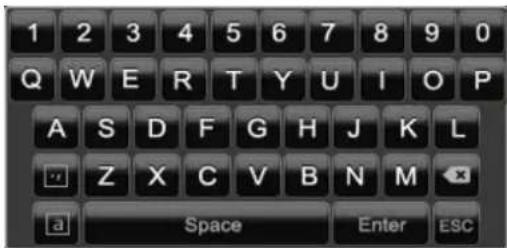
Bij zuivere cijferinvoer verschijt het volgende beeldschemmtoetsenbord:
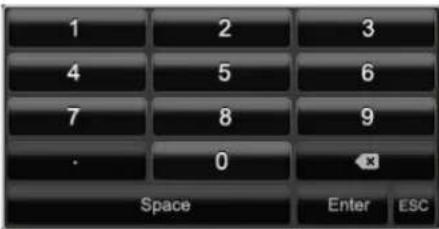
De werkung van de toetsen is identiek aan de werkung van een "echt" toetsenbord.
- Om een teken in te voeren,plaatst u de cursor op het teken en klikt u met de linker muisknop.
- Om de invoer af te ronden, klikt u op Enter.
- Om het teken voor de cursor te wissen, klikt u op -
- Om—heen en—weer te schakelen:tussen onder-en bovenkast, klikt u op de omkaderde a. De huidige instelling worden boven het toetsenbord weergegeven.
- Om de invoer te annuleren of het invoerveld te verlaten, klikt u op ESC.
Apparaat starten

Let op
De recorder mag uitsluitend worden aangesloten op een netspanning die overeenkomt met hetgeen op het typeplaatje is vermeld.
Maak voor de zekerheid gebruik van een ononderbroken stroomvoorziening (UPS).
Als het apparaat wordt aangesloten op de stroomverzorging, start het automatisch.
- Tijdens het opstarten voert de recorder een zichtestuit.
- Vervolgens verschijnt de installation-assistant. Sluit\ deze af om over te schakelen maar de live weergave.
Apparaat uitschakelen, vergrendelen, opniew opstarten
Klik in het hoofdmenu op "Afsluiten". Het volgende scherm verschijnt.
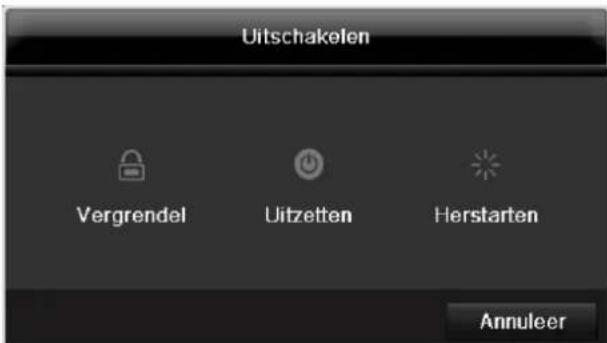
-
Om uit te schakelen kiest u de optie Uitschakelen en bevestigt u de volgende vraag met Ja. De recorder wordenuitgeschakeld.
-
Druk tijdens het uitschakelen Niet op een toets!
Trek nu de stekker van de voeding los.. -
Om het systeme te vergrindelen, kiest u het linker symbool Vergrendel. De gebruikersinterface is nu geblokkeerd. Om in het menu te komen is een wachtwoord nodig.
- Kies het rechtter symbol Herstarten om opnieuw op te starten. De recorder worden opnieuw opgestart.
Inschakelen
- Sluit de voeding aan om het apparaat te starten.
Statusindicatoren
Algemeen
De volgende statusindicatoren given informatie over de bedrijfstoestand:
- LED's op de Voorzijde
- Akoestische waarschuwingssignalen
- Icons (weergave-elementen) op de monitor.
Opmerking
Neem de uitleg in deAPEkerte handleiding in acht.
Weergaven op de monitor
Het apparaat geeft datum enijd aan, de cameranaam en of er een opname plaatsvindt.
- Continu opname: „blauwe R"
- Bewegingsdetectieopname: „gele R"
Hulpprogramma instellingen
Systeem configureren
De installmente-assistant ondersteunt u bij het configureren van de nodige basisinstellungen van het systeme. Daarna is de digitale recorder ingesteld voor opname en bewaking.

Opmerking
Alle gedetailleerde installingen vindt u in het menu, zie overzicht op pagina 159.
Na het eerste inschakelen verschijnt de taalkeuze:
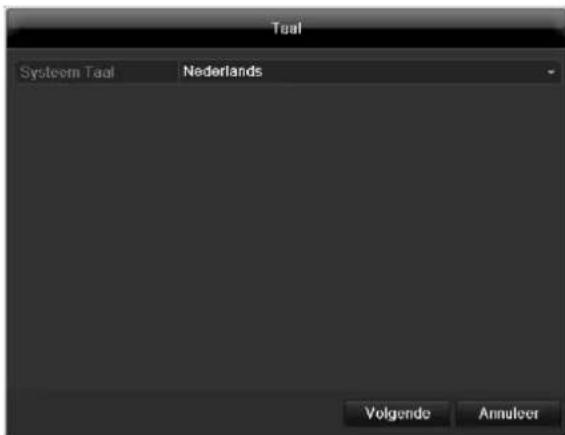
- Klik in het invoerveld en kies de gewenste taal uit de lijst. Om verder te gaan klikt u op Volgende. De volgende vraag verschijnt:
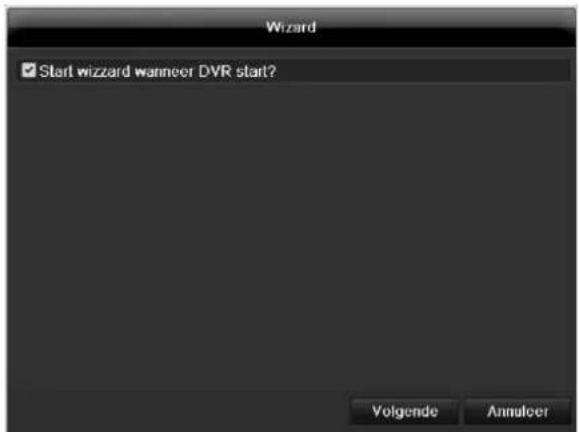
- klik op Volgende om de assistant te starten.

Opmerking
Nadat het systeme is geconfigureerd,(Int kunt u de checkbox aanvinken. Het vinkje wordt verwijderd en de assistant worden verrolgens Nieteer automatisch gestart.
Beheerder aanmake

Waarschuwing
Noteer het wachtwoord van de beheerde. Het ingestelde wachtwoord is
"12345".
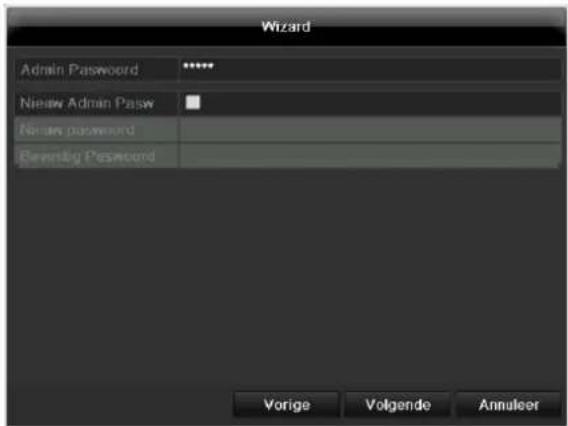
- Klik in het invoerveld en voer het wachtwoord voor de beheerde in.
- Om een新模式 wachtwoord aan te make, vinkt u de checkbox voor Nieuw Admin Pasw aan.
- Voer het neue wachtwoord in en bevestig uw invoer in het veld eronder.
- Klik op Volgende.
Datum / hijd
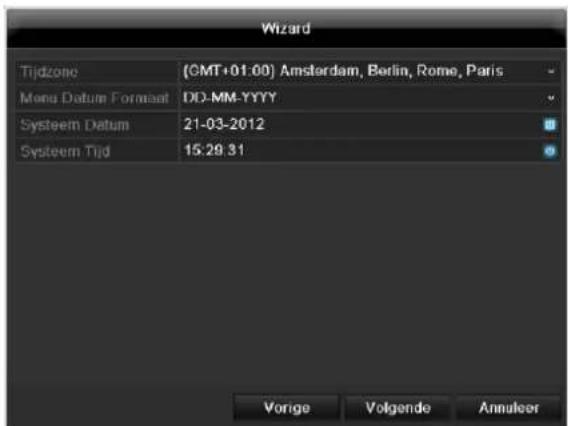
- Voer de systeemtijd in bestaande uit datum en tijd.
- Sluit de invoer af met Volgende.
Netwerkinstellungen
-
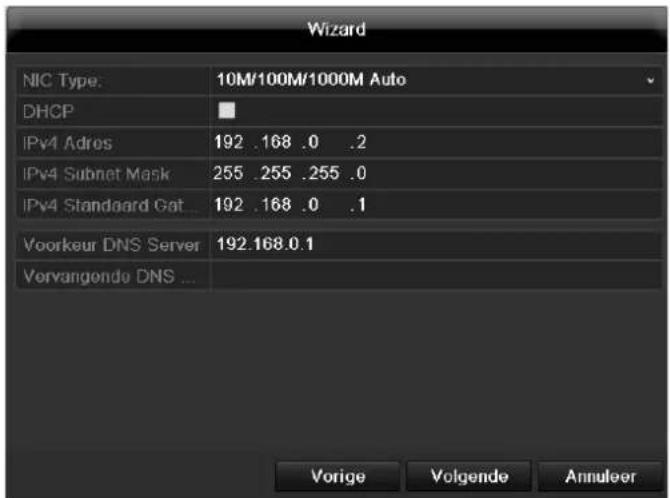
DHCP actief: wanner op de netwerkrouter DHCP is ingeschakeld, vikt u de checkbox DHCP aan. Alle netwerkinstelingen worden dan automatisch geconfigureerd.
-
DHCP nicht actief: voer de gegevens handmatig in (IPv4-adres, IPv4 subnetmasker en de IPv4 standaard gateway = IPv4-adres van de router). Optioneel kunt u ook het adres van de DNS-server invoeren dat u voor het versturen van e-mails nodigহeft.
Een typische adresinstalling zou er bijvoorbeeld als volgt uit hunnen zien:
IPv4-adres: 192.168.0.50
IPv4 Subnetmasker: 255.255.255.0
IPv4 Standaard gateway: 192.168.0.1
- Primaire DNS: 192.168.0.1

Opmerking
Het apparaat dient bij toegang op afstand via het internet een vast netwerkadres te krijgen.
Harde schijf beheer
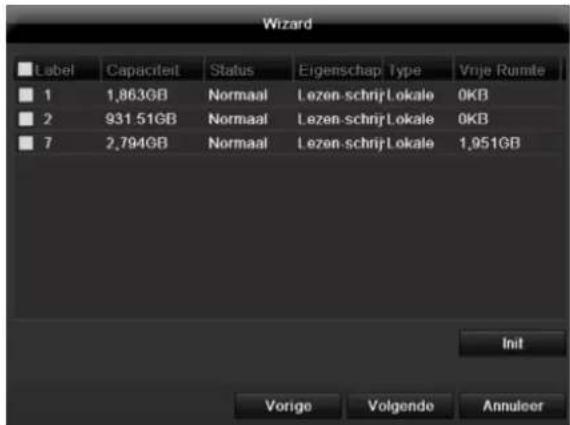
- Om een neue harde schijf in te stellen, activeert u het keuzevakje met een linkermuisklik en klikt u verwolgens op Init.

Waarschuwing
Alle gegevens op de harde schijf zullen worden gewist!
- Bevestig de volgende vraag met OK. De harde schijf worden voor gebruik gereedgemaakt Het verloop worden op de statusbalk weergegeven.
- Sluit de invoer af met Volgende.
Cameraopname
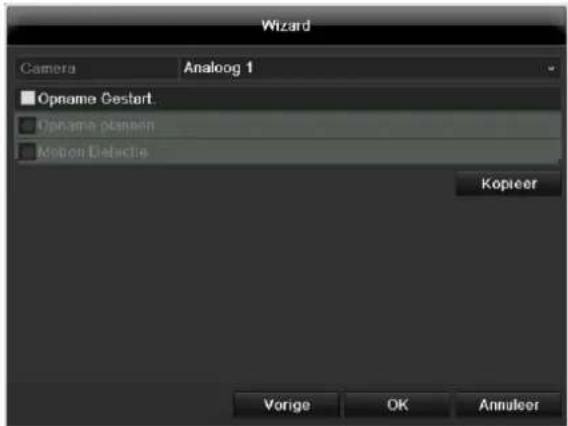
- Selecteer bij „Camera" een camera waarme u de opname wilt starten.
- Activeer het keuzevakje, "Opname Gestart".
- Selecteer het opnametype. U kunt kiezen uit "Opname plannen" en „Motion Detectie". Voor een bewegingsopname moet de camera-interne bewegingsdetectie geactiveerd worden.
- Druk op Kopieer om de instelling voor andere camera's over te nemen. Selecteer hiervoor de camera's die in het neue venster verschijnen. Activeer het betreffende keuzevakje met een muisklik.
- Sluit deinstelling en de instellingshulp af met OK.
Live weergave
Overzicht
De live weergave worden automatisch gestart wanner het systeme worden ingeschakeld.
Door meerdere malen op de toets Menu te drukken, keert u eveneens terug in de live weergave.
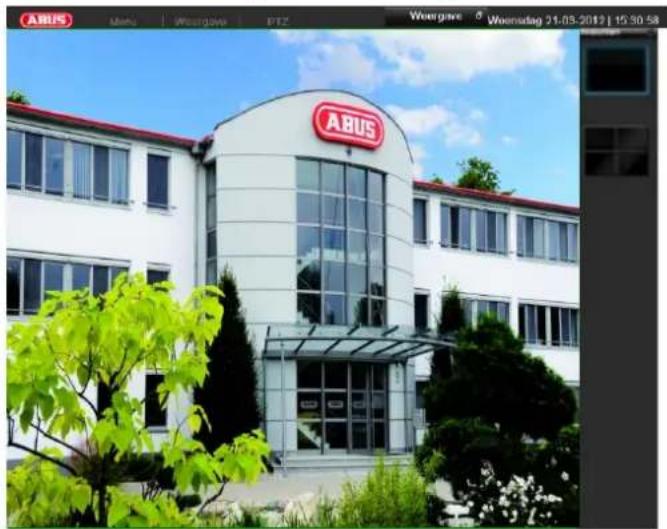
In de kopregel vindt u de volgende menu's:
- Menu
Weergave en
PTZ.
Aan de rechterkant vindt u het pop-up menu voor de weergave-opties. Rechts worden de datum en dearendweergeveen.
- Klik voor het openen van het pop-up menu van het multi-aanzicht op het symbool.
- Klik op een van de symbolen om:tussen de verschillende weergaven heen en weer te schakelen.


In het hoofschem worm den de signalen van de aangesloten camera's weergegeven.
- Met een dubbele klik met de linker muisknop(Int) u de resp. camera als volledig beeld weergeven of weer op de oorspronkelijke weergave terugzetten.
Statussymbolen
- Afhankelijk van de bedrijfsstatus worden de volgende symbolen weergegeven.
| Symbool | Betekenis |
| R | Geel: bewegingsopname • Opname alleen bij bewegingsdetectie |
| R | Blauw: opname • Continu-opname |
Pop-up menu bij bediening met de lui

Opmerking
Druk op de rechtter muisknop wanneer de cursor zich in een livebeeld befindt.
De volgende instellenen zijn möglichk, de pijl maar rechts geeft aan dat er een submenu beschikbaar is.
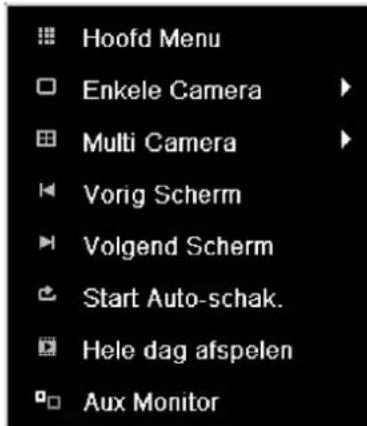
| Hoofd Menu | Roept het hoofdmenu op |
| Enkele Camera | Volledig beeld van de gekozen camera |
| Multi Camera | Verschillende camera lay-outs |
| Vorig Scherm | Weergave van de vorige camera |
| Volgend Scherm | Volgende camera(s) weergeven |
| Start Auto-schak. | Start de sequentiele weergave |
| Opname starten | Start de bewegingsdetectie of het tijdschema voor de hele dag |
| Quick Set | Instelling van de weergavemodus |
| Hele dag afspelen | Naar weergave wisselen |
Opmerking Automatisch schakelen: Bij de weergave-instlingen kan de vertraging bij het schakelen worden ingesteld.
Selectielijst in het cameraboeld
Klik in de enkelvoudige of meervoudige weergave op een camerabeeld. Er verschijnt een keuzebalk:

| No | Betekenis van het symbol |
| (1) | Gedeelte voor het bewegen van de miniatureurbalk |
| (2) | Handmatige opname activeren/deactiveren |
| (3) | Direkte weergave van de LASTE 5 minute |
| (4) | Audio |
| (5) | PTZ |
| (6) | Digitale zoom |
| (7) | Beeldinstelleningen |
| (8) | De keuzebalk sluiten |
Installingen

Opmerking
De live weergave kan als volgt worden ingesteld.
Open het hoofdmenu en klik op "Configuration". Klik verzolgens op "Live Kijken":
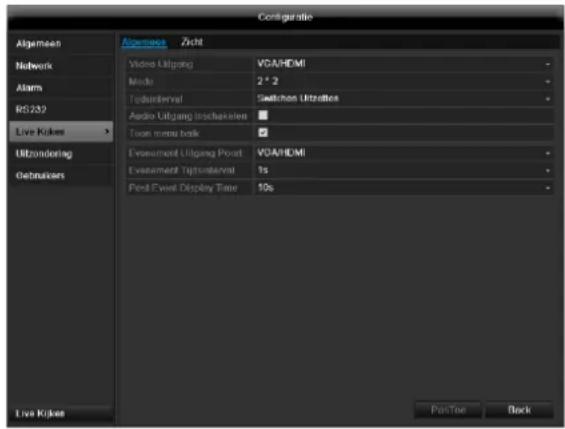
In de tab "Algemeen" zijn de volgende instelleningen beschikbaar:
| Video Uitgang | VGA/HDMI, Main CVBS Selecteert de aansluiting waaraan de instellenen gewijzigd worden |
| Mode | Diverse camera lay-outs |
| Tijdsinterval | OmschakeltijdCUSSEN de afzonderlijke camera's bij sequentieweergave |
| Audio | Audio activeren |
| Toon statusbalk | Activeren/deactiveren van de statusbalk |
| Evenement Uitgang Poort | Monitor voor de uitvoer van gebeurtenissen toewijzen |
| Evenement Tijdsinterval | in seconden waarmeedie gebeurtenis op de toegewezen monior wordt weergegeven. |
| Post Event Dis-play Time | in seconden, bepaalt de duur van het pop-up venster voor een evenement. |

Opmerking
VGA-monitor aangesloten
Een aangesloten VGA-monitor worden bij het opstarten automatisch herkend. Het hoofdvidesignaal worden op de VGA-monitor weergegeven.
Geen HDMI-monitor aangesloten:
Als de HDMI-kabel bij het opstarten Niet op de monitor is aangesloten, worden het hoofdvideosignaal via de VGA-aansluiting Main uitgegeven. Sluit de VGA-kabel aan en start de recorder opnieuw op om de automatische herkenning uit te voeren.
Camera-uitgang instellen
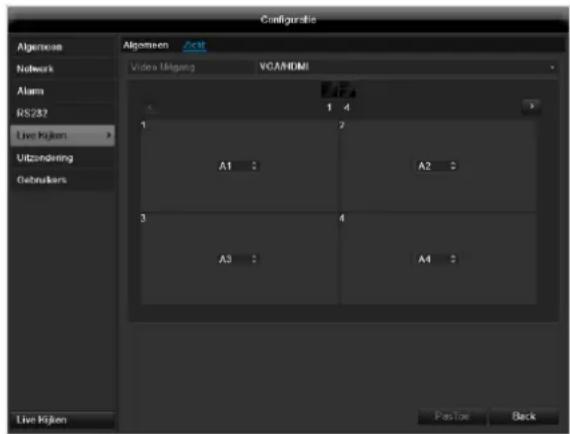
U kunt maximaal 16 camera's bij het live kijken tegelijk, laten weergeven.
laten weergeven.
- Klik op "Zicht":
-
Met de navigatietoetsen wijst u het gewenste camerasignaal toe aan het desbetreffende beeldschermkader.
-
Installing X betekent dat deze camera nicht worden weergegeben.
-
Klik op PasToe om de instellingen over te nemen.
Weergave
Algemeen
Weergave is möglich op drie verschillende manieren:
- via zoeken op gebeurtenis in het hoofdmenu,
- anuit de live weergave resp.
- via het logbestand in het onderhoudsmenu.

Opmerking
De knoppen „vorig bestand/vorige dag/vorige gebeurtenis" worden verschillend gebruikt afhankelijk van de playback-modus:
Normale playback:
Door op de knop te drukken springt de playback\ aar de vorige/volgende dag.
Gebeurtenis zoeken:
Door op de knop te drukken springt de playback\ aar de vorige/volgende gebeurtenis-dag.
Gegevens exporteren:
Door op de knop te drukken springt de playback\ haar het vorige/volgende bestand.

Opmerking
De gewelijkstijdige weergave tot 4 camerakanalen is möglichk.
Het weergaveschem
De weergave worden bediend via het de besturingstoetsen:
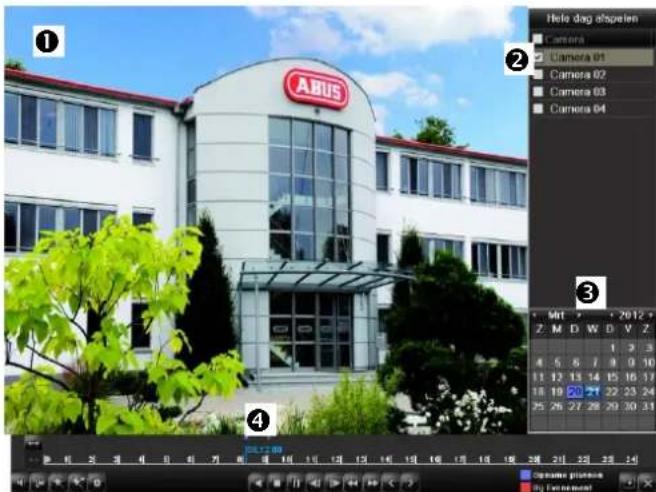
| № | Informatie |
| 1 | Huidige weergave met datum enarend |
| 2 | Camera kiezen om wee tergeben |
| 3 | Kalender met opametype |
| 4 | Besturingstoetsen met tijdas (zie rechts) |
Bediening via de besturingstoetsen
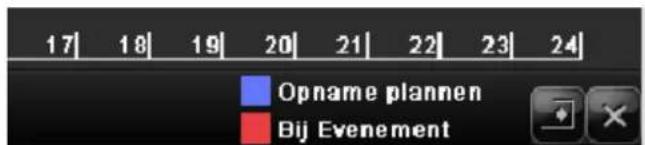
De besturingstoetsen worden gebruikt voor de bediening van de actuele weergave. De symbolen hebben de volgende betekenis:
(1)

(2) (3) (4) (5) (6)

(7) (8) (9) (10)(11)(12)(13)(14)(15)
(17) (18)(19)
| № | Betekenis van het symbol |
| 1 | Videoclip starten |
| 2 | Markering toevoegen |
| 3 | Gebruikersgedefinieree markering toevoegen |
| 4 | Markeringen beheren |
| 5 | Weergave achechteruit |
| 6 | Stop |
| 7 | Weergave start / pauze |
| 8 | 30 seconden terugspoelen |
| 9 | 30 seconden vooruitspoelen |
| 10 | Langzaam vooruitspoelen (1/16x - 1x) |
| 11 | Snel vooruitspoelen (1x - 16x) |
| 12 | Vorige markering opname |
| 13 | Volgende markering |
| 14 | Tijdas: • Klik met deUIS in de tijdas om de weergave op een andereplaats voort te zetten Klik op de „schuiver" en trek deze waar de gewennen tijd om de weergave vanaf ditijdstip te starten |
| 15 | Type opname Blauw = continu opname Rood = gebeurtenisopname Groen = smart |
| 16 | Bedienpaneel verbergen |
| 17 | Weergave verlaten |
Klik op, Label beheer (6):
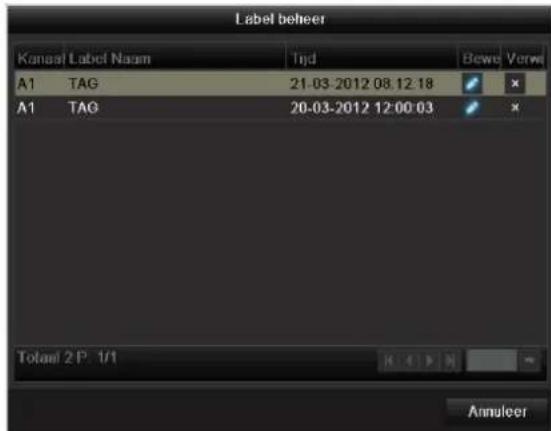
- Om de beschrijving van uw markering te wijzigen, klikt u op het bewerken-symbool. Klik op het verwijderen-symbool als u deze wilt verwijderen.
Hoofd Menu
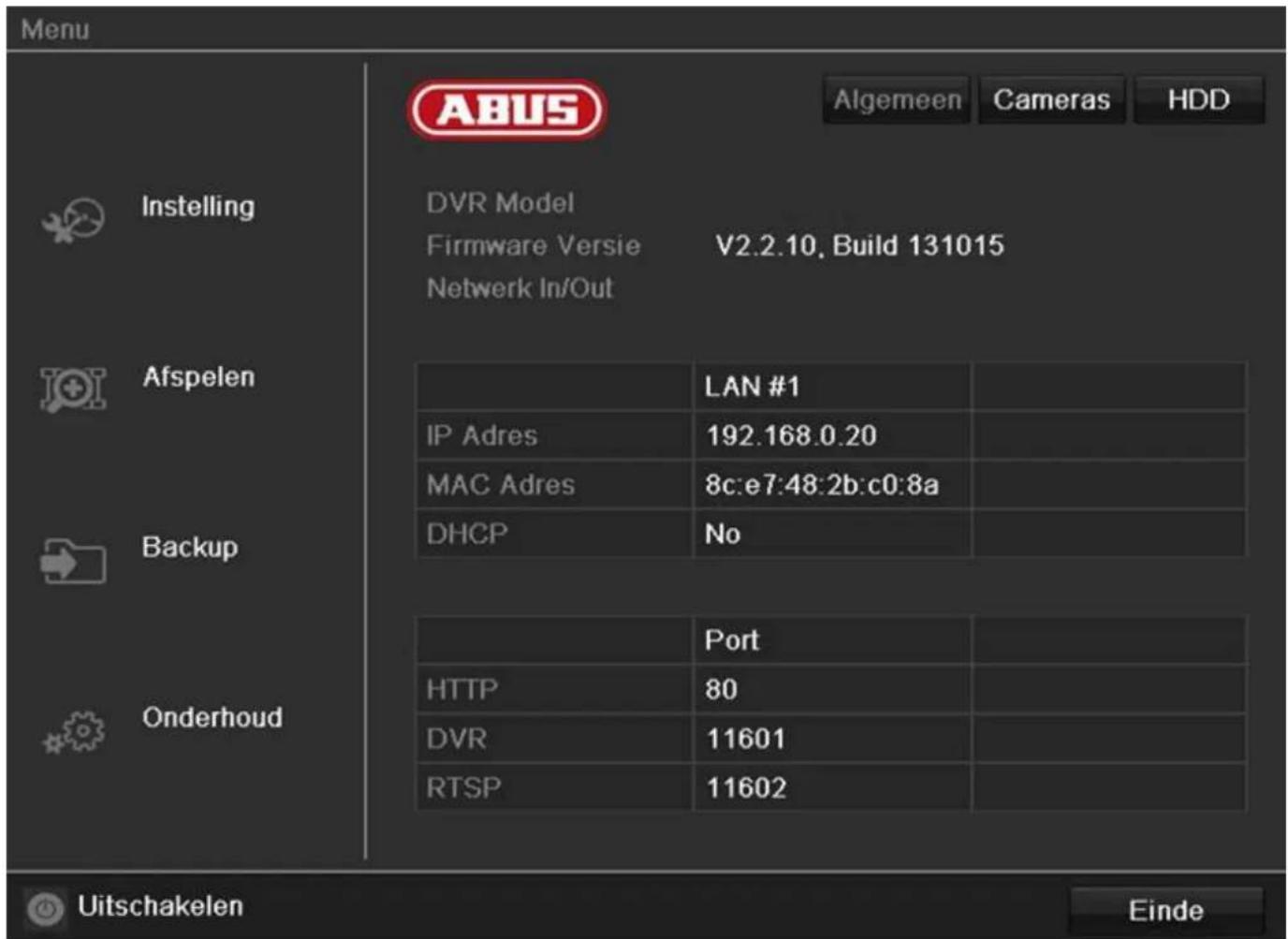
Overzicht
Het volgende menu-overzicht toont de menu's, waarkee het apparaat kan worden ingesteld en bestuurd.
- Bovendien vindt u aan de rechterkant belangrijke informatie over het apparaat.
- Klik op het gewenste menu om het te openen.
Klik op Einde om het menu te verlaten.
Menubeschrijving
| Menu | Beschrijving |
| Instelling | Leidt verder maar de menu's Systeem Configuratie, Camera, Opname Configuratie, Disk Management, Afspelen. |
| Afspelen | Parametergesturde Zoekfunctie�aar video- of beeldopnames die+zijn gestart door gebeurtenissen zoals bewegingsherkenning, evenals in de weergave geplaatste markingsen. |
| Video Export | Parametergesturde Zoekfunctie�aar video- of beeldopnames die+zijn gestart door gebeurtenissen zoals alarm of bewegingsherkenning, evenals alarmgebeurtenissen en in de weergave geplaatste markingsen. |
| Onderhoud | Systeeminformatie, protocol doorzoeken, configuratie importereren/exporteren, onderhoud apparaat zoals update maar nieuwe firmware, fabrieksinstellungen la-den, netwerkbelasting weergeven. |
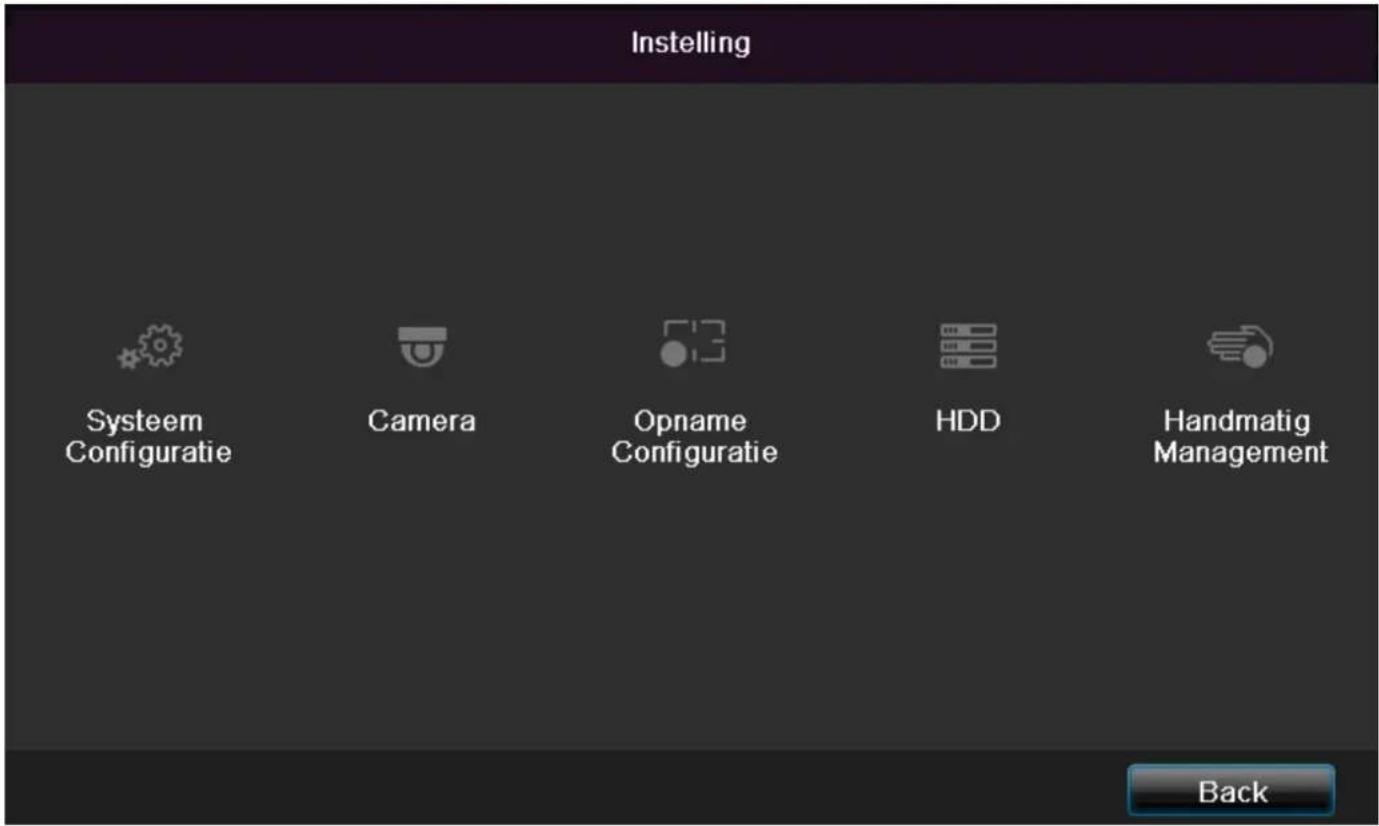
| Menu | Beschrijving |
| Systeem Configuratie | Beheer van alle instellingen (algemeen, network, live kijken, waarschuwing, gebruiker). |
| Camera | Menu voor het instellen van cameraparameters (OSD-configuratie, beeldmodus, bewegingsherkenning, privé-zone, sabotagebeveiliging, videoverlies). |
| Opname Configuratie | Menu voor het instellen van opnameparameters (tijdschema, cameraresolutie, vakantie enz.). |
| Disk Management | Ingebouwde harde schijf initialiseren resp. beheren (toewijzen lees-/schrijffunctie, camera's, hardschijf van network beheren enz.). |
| Handmatig Management | Menu voor het instellen van handmatige opnames. |
System Configuratie
Opmerking
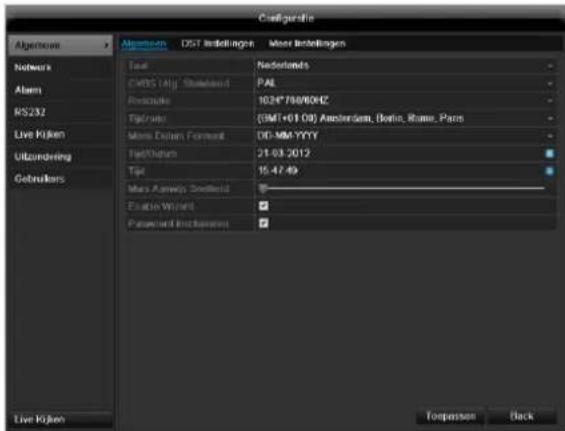
In het menu "Systeem Configatie" worden alle instellungen voor de recorder geconfigureerd.

Waarschuwing
Controleer of de datum en deijd correct zich ingesteld.
LET OP:
Achteraf wijzigen kan leiden tot geveensverlies!
Zorg opijd voor een back-up van de gegevens.
Overzicht
| Menu | Instelling | Pag. |
| Allgemeen | Taal, video,ijd, datum,muis, wachtwoord,zomertijd, overigeinstellenen | 142 |
| Netwerkconfiguratie | Vereiste netwerkinstellening (handmatig IP, DHCP,PPPOE, DDNS etc.) | 143 |
| Alarm | Instellenen voor de alarmen | |
| Live Kijken | Display-instellening,toewijzing van deschakeluitgang | 135 |
| Waarschuwing | Acties van de recorder bijzondere situatuies (hardestijf vol, uittval vannetwerkverbinding etc.) | 149 |
| Gebruikers | Toevoegen en wijzigelen van gebruikers, toewijzen van detoegangsrechten | 149 |
Opmerking
Neem de opmerkingen in de resp. hoofdstukken in acht.
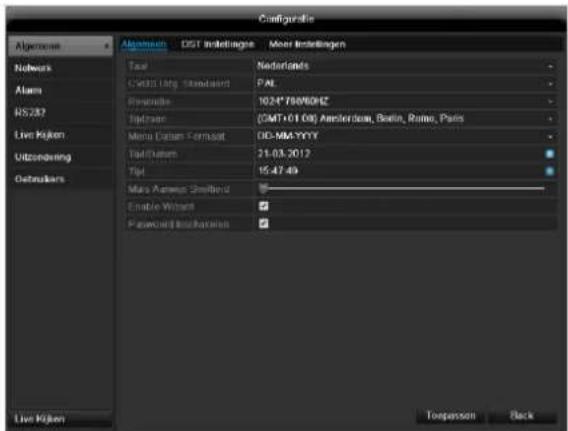
Algemeen
| TAB Algemeen | Instelling |
| Taal | OSD-taal |
| Resolutie | Monitor-resolutie |
| Tijdzone | GMT (Greenwich Mean Time) |
| Menu Datum Formaat | MM-DD-YYYY, DD-MM-YYYY, YYYY-MM-DD |
| Systeemtijd | Datum,ijd |
| Muis Aanwijs Snelheid | Schuifbalk, links lage, rechts hoge snelheid |
| Enable Wizard | Checkbox actief: De wizard verschijnt bij systeelstart. |
| Password Inschakelen | Checkbox inactief: Geen wachtwoordinvoor op de re-corder zichnodig. Bij toegang via network moet het wachtwoord echter worden ingeoerd. |
| Checkbox actief: Wachtwoord要去 worden ingevoerd, voordat het menu kan worden bediend. |
| TAB DST-instellingen | Instelling |
| Auto DST | Bij een geactiveerd keuzevakje |
| Instelling | schakelt het apparaat de zomertijd automatisch om. |
| DST Inschakelen | Bij een geactiveerd keuzevakje kan een nauwkeurige begin-/einddatum worden gekozen. |
| Van, Tot | Datum begin en einde van de zomertijd |
| DST Bias | Daylight Saving Time Bias: afwijking van de zomertijd ten opzichte van de normalearend |
| Meer installingen | Instelling |
| Apparaat Naam | Eenduidige specificatie van de recor- der |
| Apparaat N° | Voor eenduidige identificatie bij gebruik van een afstandsbediening |
| CVBS helderheid | Schuifbalk, links lagere, rechts hogere helderheid |
| Werking Onderbreking | Nie / 1 ... 30 minutes - regelt de tijsduur voor weergave van het me- nu tot het menueer verdwijnt |
| Menu weergave- modus | Geeft het beeld vager of scherper wee- |
| Gebeurtenis aanwijzing | Checkboxx actief: Akoestisch alarm bij aanwijzingen zoals bewegingsdetectie, HDD vol, enz. |
| Main CVBS | Instellenpen voor de CVBS- aansluiting |
Bevestig de instellingen door te klikken op Toepassen en verlaat het menu met Back.
Netwerkconfiguration
De correcte netwerkinstellungen zijn absolutoodzakelijk wanneer u
- de recorder en debewaking via uw browser wilt bedienen.

Opmerking
Lees voor de configuratie van de recorder de volgende algemene opmerkingen.
Een netwerk is een systeme waar bij minimaal twee netwerkcompatibile apparaten zichn gekoppeld.
Soorten gevevensoverdracht:
- kabelgebonden netwerken (bv. CAT5 kabel),
- draadloze netwerken (WLAN) en
- andere transmissiemogelijkheden (Powerline).
Alle systemen bezitten kenmerkende gemeenschappelijk eigenschappen maar+zijn in diverse opzichten ook verschillend.
Begrippen
Hierbij een overzicht van de begrippen die van belang zichn voor gebruik van de apparatuur in netwerken.
| Parameters | Instelling |
| IP-adres | Een IP-adres is het uneke adres van een netwerkapparaat binnen het netwerk.Dit adres mag binnen een netwerk slechts=eén enkele koer voorkomen. Er zijn bepaalde adressreeksen gereserveerd voor openbare netwerken zoals bv. het Internet. |
| Privé adressreeks | bv. 10.0.0.0 - 10.255.255.255, Subnetmasker 255.0.0.0172.16.0.0 - 172.31.255.255Subnetmasker 255.255.0.0192.168.0.0 - 192.168.255.255Subnetmasker 255.255.255.0 |
| Subnetmasker | Een bitmasker dat worden gezruikt om beslissingen resp. toewijzingen bij de routing uit te voeren.In thissnetwerken is dit standard 255.255.255.0. |
| Gateway | Netwerkapparaat binnen een netwerk dat alle netwerkapparatuur toegang geeft tot internet, bv. de computer die is aangesloten op de DSL modem en meestal de router resp. het access point vormt binnen het netwerk. |
| Parameters | Instelling |
| Nameserver | Ook DNS (Domain Name Server) zorgt er voor dat bij een internetadres resp. URL (bv. www.google.nl) het uneike IP-adres worden gezocht. Wannereer een domeinnaam in de adresbalk van de browser worden ingevoerd, zoekt de DNS het juiste IP-adres van de server en stuart de aanvragen aan die server door. Hier kan het IP-adres van de DNS-server van de provider worden ingevoerd. Het isECHter meestal voldoende om het IP-adres van de gateway op te gehen. Deze stuart de aanvragen dan automatisch door maar de DNS-server van de provider. |
| DHCP | De DHCP-server wijst automatisch een IP-adres, het subnetmasker, de gateway en de DNS toe aan de netwerkapparatuur. DHCP'sarend aanwezig in de meeste mo-derne routers. De DHCP service要去 apart worden ingesteld resp. ingescha- |
| keld. Voor verdere informatie(Int) teat u de betreffende handleiding(en) raadplegen. Opmerking: Wanneru gelijktijdig gebruik maakt van vaste IP-adressen en een DHCP-server, moet u er op letten dat de vaste IP- adressen buiten de adresreeks van de DHCP-server liggen omdat er anders adresconflicten kuren ontstaan. | |
| Poort | Een poort is een interface waarover verschillende programma's met elkaar communicatoren. Bepaalde poorten zich vast toegewezen (21: Telnet, 23: FTP), andere poorten+kunnen vrij worden gekozen. Poorten+zijn relevant bij verschillende toepassingen, bv. bij exter-ne toegangaar de recorder via een browser. |
| MAC gebruiker | Het MAC-adres (Media-Access-Control, ook Ethernet-ID genoemd) is het uneke hardware-adres van de netwerkkaart. Dit adres dient voor de eenduidige identificatie van een apparaat binnen een network. |
Opbouw van het netwerk
De recorder要去en CAT5 kabel fysiek worden aangesloten op het network, die Aansluitingen pagina Fehler! Textmarke nicht definiert..

Opmerking
Neem s.v.p. de handleidingen en instructie van de netwerkapparatuur in acht.
Het is möglich om meerde Switches / Routers / Access-Points met elkaar te verbinden. Een firewall of nadere beveiligingssoftware kan van invloed zich op het network.

Waarschuwing
Bij gebruik van een router zin de netwerkclients, dus ook de recorder, verbonden met internet. Dit geldtECHTER ook omgekeerd.
Er moeten absolutveiligheidsmaatregelen worden genomen (zoals bv. gebruik makev van een firewall, regelmatig het wachtwoord wijzigen, standaardpoorten wijzigen) om ongewenste toegang van buitenaf te verhinderen!
Networkconfiguration
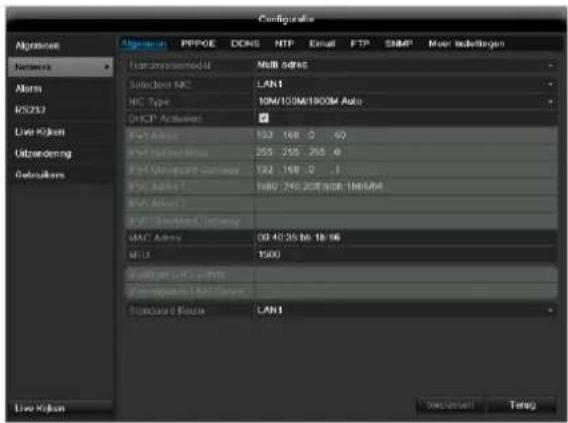
| TAB | Instelling |
| Allgemeen | Instellenpen voor het lokale net alsook selectie van de netwerkmodus. |
| PPPOE | PPPOE worden gezruikt bij ADSL aansluiting en bij gebruik van een mo-dem.Klik op Instellen om de toegangsge-gevens (gebruikersnaam, wachtwoord)voor uw provider in te voeren. |
| DDNS | Server voor het Dynamische Domain-Name systeme. Beheer voor het bijwerken van hostnamen resp. DNS vermeldingen. |
| NTP | Network Time Protocol Server voor het synchroniseren van de tijd |
| Specifieer hier de e-mailinstelleningen voor het verzenden van e-mails in geval van alarm | |
| SNMP | Configureer de parameters, om informatatie over de apparaatstatus te verkrijgen. |
| UPnP | Universal Plug and Play Instellenpen voor de comfortabele besturing van netwerkapparatuur in een IP-network. |
| Overige instelleningen | Configureer hier het IP-adres van de pc, waarop bij een alarm een melding要去 worden uitgegeven. |
TAB Allgemein
| Parameters | Instelling |
| NIC Type | Kies hier de transmissiesnelheid van de ingebouwde netwerkkaart. Tip: 10M/100/1000M Self-adaptive |
| DHCP Activeren | Vink deze checkbox aan wanner de IP-adressen in het netwerk automatisch worden toegewezen via DHCP. DHCP actief: de volgende velden+konnen Niet worden gewijzigd onions dat deze parameters via DHCP worden ingesteld. Opmerking: Wanner u de IP-adressen handmatig wilt toewijzen, dient u er op te letten dat DHCP Niet is ingeschakeld (geen vinkje in de checkbox). |
| IPv4 Adres | Adres van het apparaat binnen het netwerk wanner het adres handmatig worden toegewezen |
| IPv4 Subnet Mask | Normaal is dit 255.255.255.0 |
| IPv4 Standaard Gateway | Het adres van de gateway voor internettoegang |
| IPv6 Adres 1 | momenteel nog geen functie. |
| IPv6 Adres 2 | momenteel nog geen functie. |
| IPv6 Standaard Gateway | momenteel nog geen functie. |
| MAC Adres | Hardware-adres van de ingebouwde netwerkkaart |
| MTU (Bytes) | Beschrijft de maximale omvang van de grootste protocoldata. |
| Voorkeur DNS Server | Adres van de Domain Name Servers, meestal het IP-adres van de gateway |
| Vervangende DNS Server | IP-adres van de secundaire DNS-server |
| Netwerkonder breking mel-den | Checkboxx actief:Akoestisch alarm bij netwerkonderbreking |

Opmerking
Enige van deze instellenen zich nicht selecteerbaar voorCOMMIGEMODI.
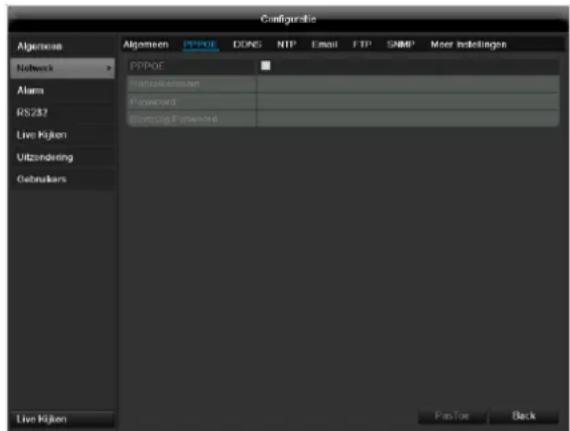
PPPOE
-
Vink de checkbox PPPOE aan en voer de gebruikersnaam (voor internettoegang) en het wachtwoord in en bevestig het wachtwoord.
-
Bevestig de instellengen met PasToe.

Waarschuwing
Gebruik PPPOE maar möglichelijk alleen als er geen router voorhanden is!
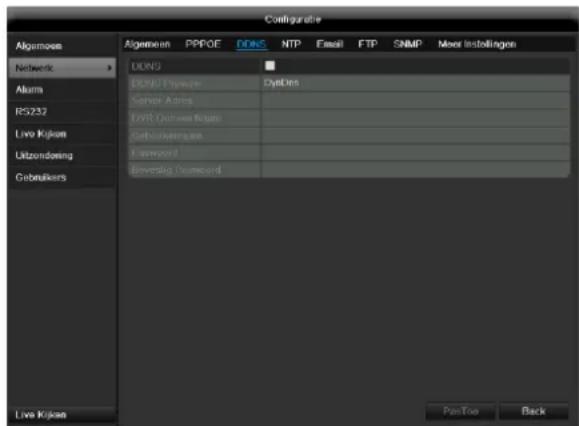
DDNS
- Om gelebruik te können makev van de ABUS DDNS functies, moet u eerst een account aanmaken op www.abus-server.com. Zie hiervoor de veelgestelde vragen op unsere website.
- Vink de checkbox "DDNS" aan, kies als "DDNS Provider" 'ABUS DDNS' en voer in het veld "Serveradres" het IP-adres www.abus-server.com in.
- Bevestig de instellingen met PasToe. Het IP-adres van uw internetverbinding worden nu elke minuut op de server geactualiseerd.
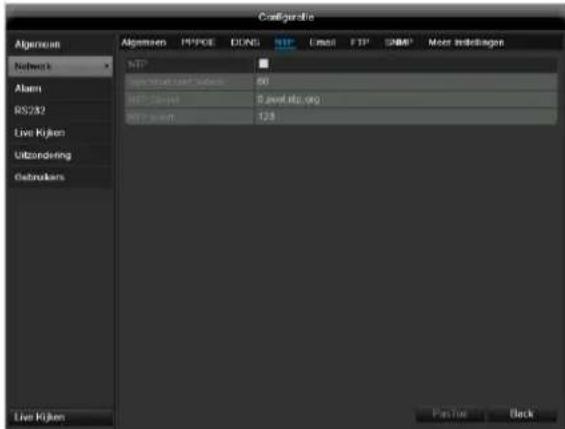
NTP

Opmerking
De recorder kan de tijd synchroniseren met een externe server. Op internet zijn hiervoor meerdere serveradresen beschikbaar.
- Vink de checkbox "NTP" aan en geef het interval aan voor de synchronisatie. Geef het IP-adres van de NTP-server en de NTP-poort op.
- Bevestig de instellengen met PasToe.
In geval van alarm kan de recorder een melding verzenden via e-mail. Voer hier de e-mailconfiguratie in.
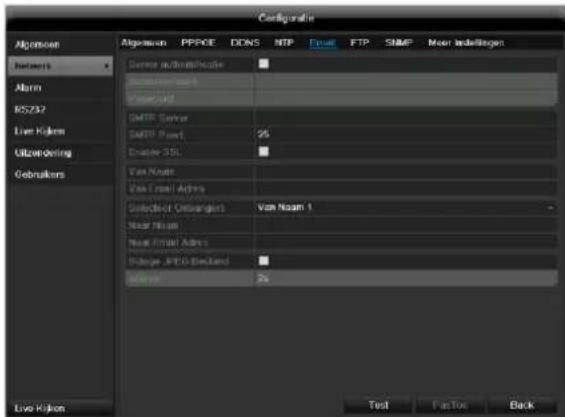
| Parameters | Installing |
| Server authenticate | Vink de checkbox aan wanner de aanmelding verloopt via de server van de internet provider |
| Gebruikernaam | E-mailaccount bij de provider |
| Password | Wachtwoord waarmee het e-mailaccount is beveiligd |
| SMTP Server | Adres van de SMTP server van de provider |
| SMTP Port | Geef de SMTP-poort op (standaard: 25) |
| Enable SSL | Vink de checkbox aan om de e-mail codering in te schakelen |
| Van Naam | Naam van de afzender |
| Van Email Adres | Het e-mailadres dat bij dit account hoort |
| Selecteer Ontvagers | Kies drie möglichke ontvangers die de e-mail要去en ontvangen |
| Naar Name | Geef hier de naam van de ontvanger op |
| Naar Email Adres | Geef hier het e-mailadres van de ontvanger op |
| Bijlage JPEG Bestand | Vink de checkbox aan wanner er bij de e-mail opnamen van de camera als afbeeldingsbestand要去en worden meegezonden |
| Interval | Kies:tussen de 2 en 5 seconden afstand:tussen de verschillende opnamen |
- Geeft de parameters van het e-mailbericht op.
- Klik verzolgens op Test om een test e-mail te verzenden.
- Als uw invoer correct is en u een bevestigingse-mail hebft ontvangen, druk dan op PasToe.

Opmerking
De recorder verstuurt nu een e-mail aan de ingestelde ontvanger.
Wonneer deze e-mail nicht bij de ontvanger arriveert, dient u de instellen gen te controleren en eventueel te corrigeren
Controleer eventeel deinstallingen van het spamfilter van uw e-mailprogramma.

Opmerking
Gebruik om compatibiliteitsredenen alleen e-mailclients waar bij toegang via SMPT möglichk is.
SNMP
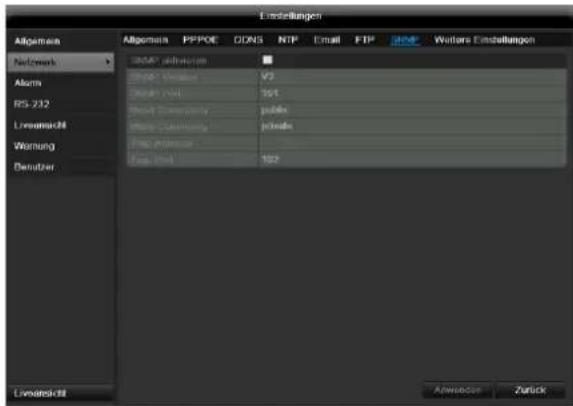
| Parameter | Installing |
| SNMP activeren | Checkbox activeren, om een verbinding met een SNMP-software te make. |
| SNMP versie | Versie van het SNMP-systeme |
| SNMP poort | Geef een SNMP-poort aan (Standaard: 161) |
| Read Community | Voer de „Key“ in overeenstemming met de instillingen van uw SNMP-software in. |
| Write Community | Voer de „Key“ in overeenstemming met de instillingen van uw SNMP-software in. |
| Trap Adres | Geef het IP-adres van de SNMP-manager aan |
| Trap poort | Geef de Trap-poort aan (Standaard: 162) |

Opmerking
SNMP worden voor de bewaking van de apparaattoestand gezruikt. Hiervoor heeft u een Niet bij ABUS beschikbare SNMP-software nodig.
Bevestig de instellingen met een klik op Toepassen en verlaat het menu met Terug.
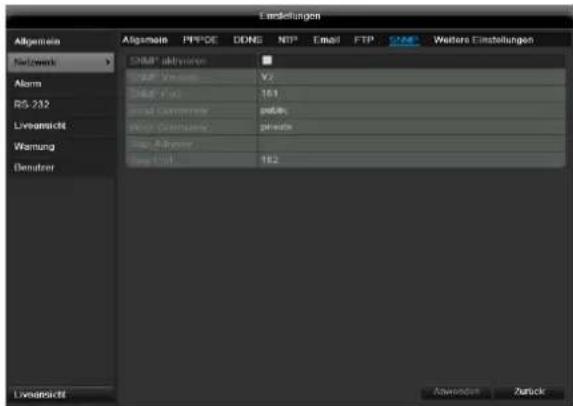
UPnP
| Parameters | Instelling |
| UPnP activeren | Checkbox activeren om de zichtaarheid in een IP-network te activeren. |
| Mappingtype | Selecteer of de poortdoorschakeling automatisch of handmatig要去 worden uitgevoerd. |
Bevestig de instellenen met een klik op Toepassen en verlaat het menu met Terug.
Opmerking
SNMP worden voor de bewaking van de apparatentoestand gezruikt. Hiervoor heeft u een Niet bij ABUS beschikbare SNMP-software nodig.
Bevestig deinstallingen door te klikken op PasToe en verlaat het menu met Back.
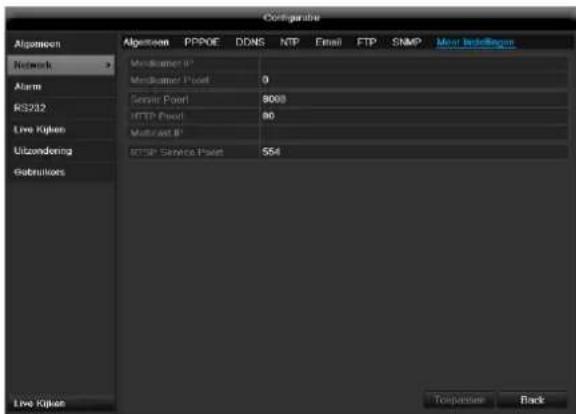
Meer instellingen
| Parameters | Instelling |
| Meldkamer IP | Netwerkadres van het CMS-station |
| Meldkamer Poort | Port van uw CMS-station |
| Server Porot | Poort voor datacommunicatie |
| HTTP Poort | Poort voor webserver |
| Multicast IP | Om het dataverkeer谈起brengen,(Int sunt u een Multicast IPinvoeren. Het IP-adres moet |
| overeenstemmen met het IP-adres van de pc met de CMS-software. | |
| RTSP Service Poort | Geef de RTSP-Port aan (Standaard 554) |
Opmerking
Serverpoort 8000 en HTTP-poort 80 zijn de standardpoorten voor clients op afstand en toegang op afstand via de internetbrowser.
Opmerking
Bij alarm Host IP/Port configureert u het netwerk adress van de pc van uw CMS-software. In geval van alarm worden de CMS-software gewaarschuwt, die afhankelijk van de instelling verzschillende alarmreacties UITvoert.
Waarschuwing
Voor de volgende foultypeskest u een waarschuwing activeren:
HDD vol
HDD-fout
- Network geschäden
IP-conflict
- Illegale aanmelding
Video in-/uitgangssignaal Niet gelijk
- Opnamefout
| Parameters | Bekendmakingen |
| Audio waarschuwing | Het apparaat geeftmeermaals eenwaarschuwingssignaal |
| CMS berichten | Stuurt een alarmsignaalaar een pc met de ABUSCMS-software. De softwaremoet hiervoor gestart+zijn ende recorder要去aar in debewakingsmodus+zijn. |
| Verzend e-mail | Er worden een e-mail maar en gespecifieerdmailadres gestuurd. |
| Alarmuitgang activeren | Zie instellungen alarmen |
Gebruikers

Waarschuwing
Noteer het wachtwoord van de beheerde.
Het ingestelde wachtwoord is
"12345".
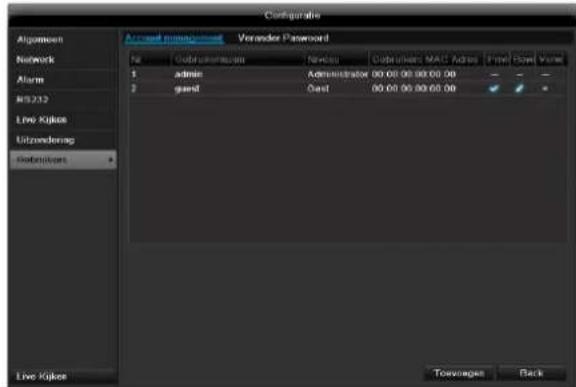
In het gebruikersbeheer können neue gebruikers worden toegevoegd, gewist of bestaande instellenen worden gewijzigd.
- Om een neue gebruiker toe te voegen, kiest u Toevoegen.
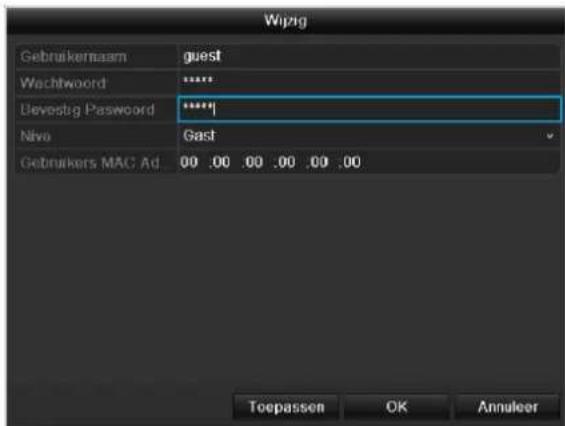
| Parameters | Instelling |
| Gebruikersnaam | Unieke naam |
| Wachtwoord | Toegangscode voor de recorder en voor het beheer Opmerking: verander het wachtwoord regelmatig, gebruik combinaties van letters en cijfers etc., noteer de wachtwoorden op eeneilige plaat. |
| Bevestig Password | De toegangscode moet opnieuw worden ingevoerd |
| Nivo | BELANGRIJK: Bij hetiveau Manager+kennenmeer rechten worden ingesteld dan bij hetiveau Gebruiker. |
| Gebruikers MAC Ad... | Het MAC adres van de netwerkkaart van de PC van de resp. gebruiker Opmerking: Hiermee worden de toegang beperkt tot de PC waarvan het MAC adres hier is ingevoerd! |
- Voer de naam en het wachtwoord in en bevestig de invoer in het veld eronder.
- Kies het niveau en voer het MAC adres in.
- Bevestig de instellenen door te klikken op Toepassen.

Waarschuwing
Neem de onderstaande opmerkingen over de toewijzing van toegangsrechten in acht.
Toestemming Instellingen
Stuur de toegangsrechten van de gebruikers door op het „Recht"-symbool te klikken. Er konnen alleen toegangsgegevens van handmatig toegevoegde gebruikers worden gewijzigd:
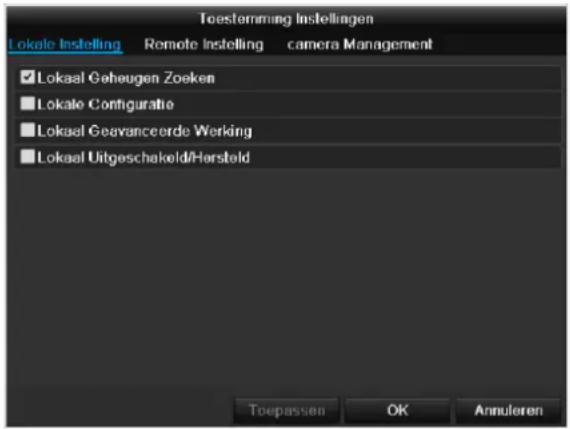

Opmerking
De gebruiker kan lokaal, d.w.z. op de recorder, instellingen configureren en parameters wijzigen.
De gebruiker kan/mag via een network verbinding makes met de recorder.
Op de tab Camera worden de rechten voor de toegang tot de individuele camera's (via het network of lokaal) ingesteld.
| Parameters | Installing |
| Lokale Instelling | Lokaal Geheugen Zoeken Lokale Configuratie Lokaal Geavanceerde Werking Lokaal Uitgeschakeld/Hersteld |
| Camera Man- nagement | Vorbeeld op afstand |

Waarschuwing
Wijzig de algemene instelling van de gebruiker (naam, wachtwoord, niveau, MAC-adres) met een klik op het „Bewerken"-symbool of in de TAB „Wachtwoord wijzigen".
Camera
OSD
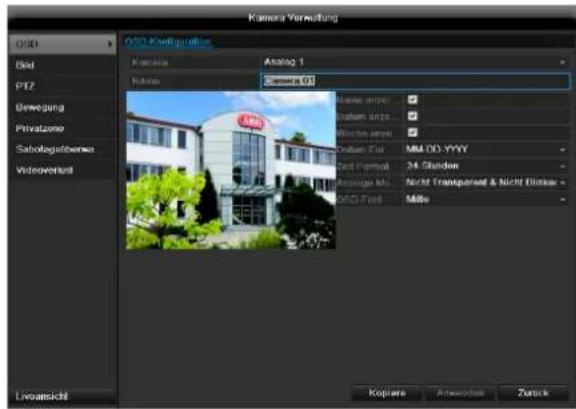
| Camera | Camera die moet worden ingesteld |
| Camera Naam | Toewijzing van de cameranaam |
| Toom Naam | Weergeven van de cameranaam in de liveweergave activeren/deactiveren |
| Toom Datum | Weergeven van de datum in de liveweergave activeren/deactiveren |
| Toom Week | Weergeven van de week in de liveweergave activeren/deactiveren |
| Datumformaat | Selectie van de datumsweargave bij het zoekenaar weergave |
| Tijdformaat | Selectie van de tijdsweergave bij het zoekenaar weergave |
| Weergavemodus | Instellingen voor de weergave van de cameranaam en de datum |
Beeld
Kies bij „Camera" het te bewerken camerakanaal. Pas bij "Modus" het camerabeeid met behulp van uitgevoerde instellenen of met behulp van gebruikersgedefinieree deinstellenen aan delichtomstandigheden aan.
PTZ
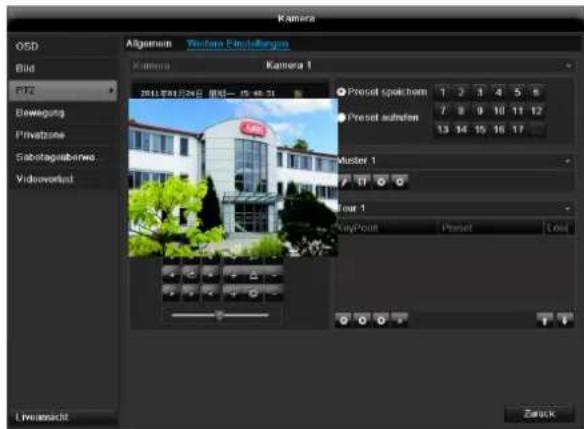
Opslaan en oproepen van preset
-
Stuur met behulp van de pijltoetsen de camera waar het gewenste beeldbereik en sla de positie bijv. als preset 1 op.
-
Klik op "Oproepen" om de net opgeslagen preset 1 aan te lopen.
Installeren en oproepen van tours
- Leg meerere presets aan om deze voor de tour te gebruiken
- Klik op + om een preset te selecteren
- Voeg bijkomende presettoe om de gewenste tour te installereren
- Klik daarna op het playsymbol om de tour te starten.
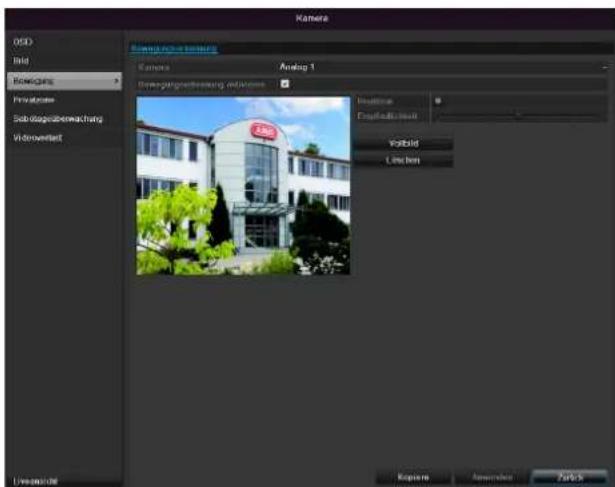
Beweging
Kies bij "Camera" het te bewerken camerakanaal.
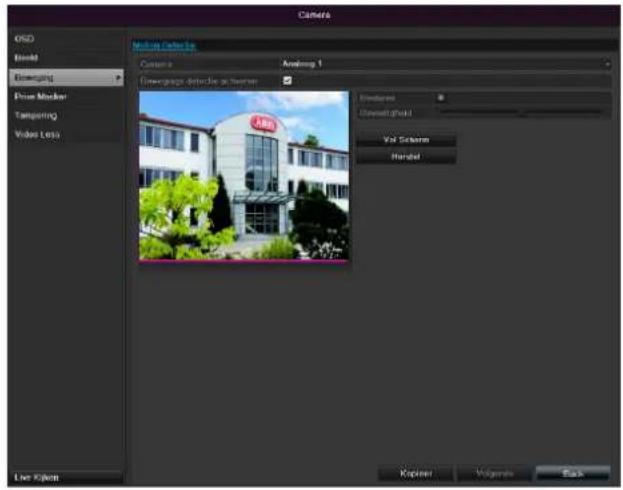
Plaats het vinkje bij bewegingsdetectie.
Bijkomend moet de bewegingsdetectie in de netwerkcamera's geactiveerd worden, verdere details hierover vindt u in de handleiding van uw netwerkcamera.
Acties
Trek Kanaal
Door op „Reactie" te klikken, verschijnt de tab Trek Kanaal (alleen bij bewegingsherkenning):
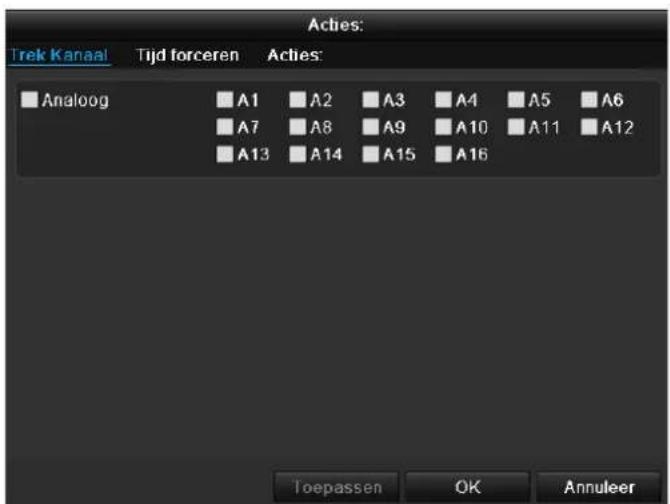
Selecteer een of meertere camerakanalen die bij een alarm een reactie moeten uitvoeren. Bevestig de instellingen door te klikken op Toepassen en verlaat het menu met OK.
Tijd forceren
Selecteer de tab Tijd forceren.
Stel hier in, op welke tjiden de in de TAB Reactie ingestelde reacties dienen te activeren.
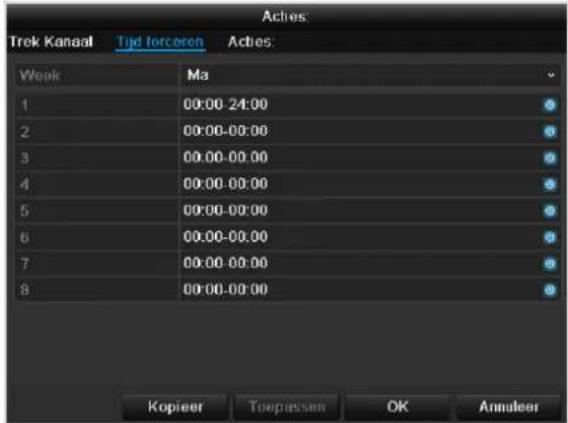
- Kies de dag en voer een tijschema in.
Opmerking
U kunt maximaal 8 perioden vastleggen, telkens van 00:00 - 00:00; de verschillende perioden mogen elkaar nicht overlappen.
-
Kies bij Kopieer of de instelling voor alleagation van de week moet worden.
-
Bevestig de instellingen door te klikken op Toepassen en verlaat het menu met OK.
i Opmerking
Om de opname te starten met behulp van de bewegingsherkenning, dient u het tijschema onder Opname in te stellen.
Acties
Selecteer de tab Acties.
Hier kurz u het gedrag van de recorder bij bewegingsherkenning configureren door in het betreffende keuzevakje te klikken.
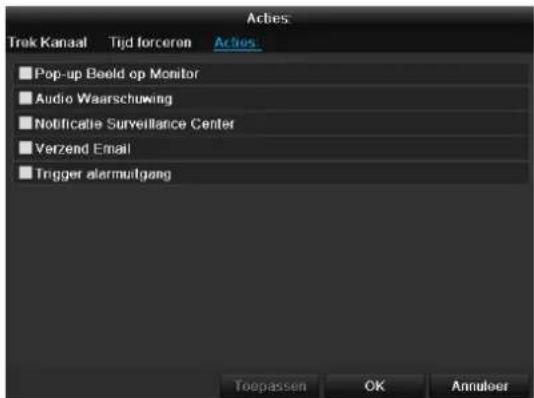
| Parameter | Bericht |
| Pop-up Beeld op Monitor | Het beeld worden automatisch op de monitor weergegeven |
| Audio Waarschuwing | De recorder geeft een herhaalde akoestische waarschuwing |
| CMS berichten | Stuurt een alarmsignaal maar een pc met de ABUS CMS-software. De software要去 hiervoor gestart+zijn en de recorder要去 waar in de bewakingsmodus+zijn. |
| Verzend E-Mail | Er worden een e-mail verzondenaar een vooraf opgegeven e-mailadres. Zie pagina 168 |
| Alarmuitgang activeren | Zie instellenen voor alar-men |
Bevestig deinstallingen door te klikken op Toepassen en verlaat het menu met OK.
Privatzone
Kies bij „Camera" het te bewerken camerakanaal.
Plaats het vinkje bij Privé-zone activeren.
- Markeeer met de muis max. vier privé-zones.
- Selecteer bij Kopieer of de instelling voor alle camera's moet worden overgenomen.
- Bevestig de instellungen met een klik op Toepassen en verlaat het menu met OK.
Sabotagebeveiliging
Kies bij „Camera" het te bewerken camerakanaal.
Plaats het vinkje bij Sabotagebeveiliging activeren.
Tijd forceren
Selecteer de tab Tijd forceren.
Stel hier in, op welke tjiden de in de TAB Reactie ingestelde reacties dieren te activeren.
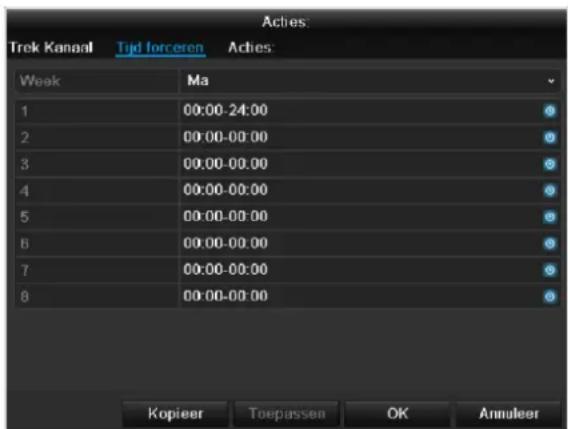
- Kies de dag en voer een tijschema in.

Opmerking
U kunt maximaal 8 perioden vastleggen, telkens van 00:00 - 00:00; de verschillende perioden mogen elkaar Niet overlappen.
- Kies bij Kopieer of de instelling voor alleagation van de week moet worden.
- Bevestig de instellenen door te klikken op Toepassen en verlaat het menu met OK.
Acties
Selecteer de tab Acties.
Hier kurz u het gedrag van de recorder bij bewegingsherkenning configureren door in het betreffende keuzevakje te klikken.
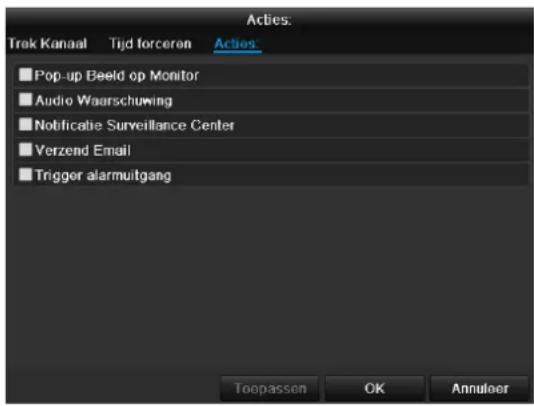
| Parameter | Bericht |
| Pop-up Beeld op Monitor | Het beeld worden automatisch op de monitor weergegeben |
| Audio Waarschuwing | De recorder geeft een herhaalde akoestische waarschuwing |
| CMS berichten | Stuurt een alarmsignal aan een pc met de ABUS CMS-software. De software要去 hiervoor gestart zichen en de recorder要去 waar in de bewakingsmodus zichen. |
| Verzend E-Mail | Er worden een e-mail verzonden maar een vooraf opgegeven e-mailadres. Zie pagina 168 |
| Alarmuitgang activeren | Zie instellungen voor alarmen |
Bevestig deinstallingen door te klikken op Toepassen en verlaat het menu met OK.
Videoerlies
Kies bij „Camera" het te bewerken camerakanaal.
Plaats het vinkje bij Alarm voor „Video Loss" activeren.
Tijd forceren
Selecteer de tab Tijd forceren.
Stel hier in, op welke tijden de in de TAB Reactie ingestelde reacties dienen te activeren.
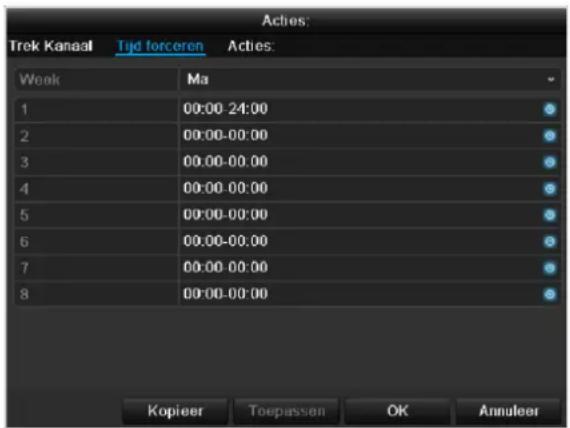
- Kies de dag en voer een tijschema in.

Opmerking
U kunt maximaal 8 perioden vastleggen, telkens van 00:00 - 00:00; de verschillende perioden mogen elkaar Niet overlappen.
- Kies bij Kopieer of deinstelling voor alle dagen van de week要去en.
- Bevestig de instelleningen door te klikken op Toepassen en verlaat het menu met OK.
Acties
Selecteer de tab Acties.
Hier kurz u het gedrag van de recorder bij bewegingsherkenning configureren door in het betreffende keuzevakje te klikken.
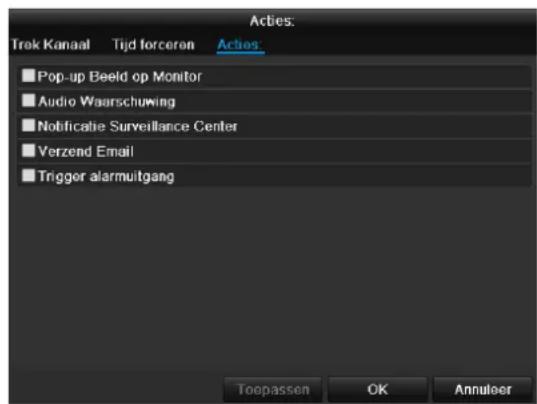
| Parameter | Bericht |
| Pop-up Beeld op Monitor | Het beeld worden automatisch op de monitor weergegeben |
| Audio Waarschuwing | De recorder geeft een herhaalde akoestische waarschuwing |
| CMS berichten | Stuurt een alarmsignaal maar een pc met de ABUS CMS-software. De software要去 hiervoor gestartঃ en de recorder要去 waar in de bewakingsmodusঃ. |
| Verzend E-Mail | Er worden een e-mail verzondenঃaar een vooraf opgegeven e-mailadres. Zie pagina 168 |
| Alarmuitgang activeren | Zie instellungen voor alarmen |
Bevestig deinstallingen door te klikken op Toepassen en verlaat het menu met OK.
Opname Konfiguratie
Instellen
Open het hoofdmenu en klik op „Opname Konfiguratie":
Tijdschema
Door middel van het tijdschema worden de opnametijden resp. de triggers (opnametype) voor de camera's ingesteld. Kik op de tab „Schema":

Opmerking
Aangezien de instellingen voor de tabs Opname en Direct beeld Niet van elkaar verschillen, worden ze maar eenkeer beschreiben
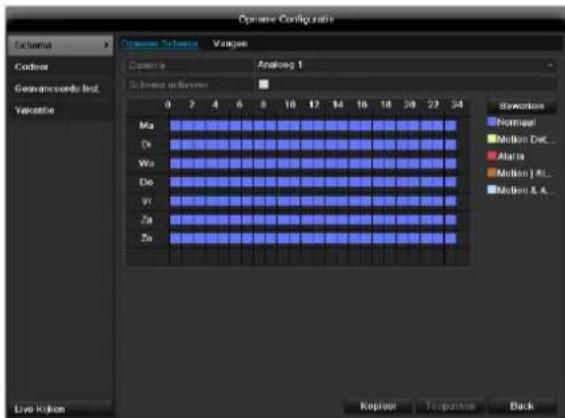
Op het scherm ziet u van links maar rechts de uren van de resp. dag (dagen van bovenaar beneden). Onder dedagen ziet u de gekleurde legenda, d.w.z. in het ingestelde tijschema corresponderen de opnameperioden in kleur met de gekozen „triggers".
| Kleursymbol | Legenda |
| Blauw | Duur:ijd in uren |
| Geel | Beweging |
| Lichtblauw | Beweging en alarm |
| Rood | Alarm |
| Grijs | Geen keuze |
| Groen & rood | Beweging of alarm |
- Selecteer de camera en klik op het keuzevakje Schema activeren.
- Klik op Bewerken om het type en de duur van het tijdschema te bepalen
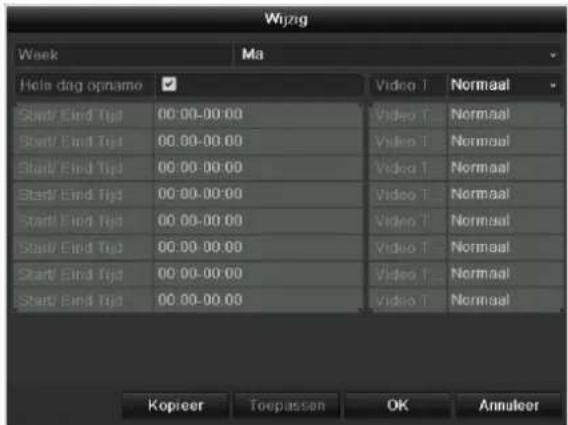
- Geef in het verwolgkeuzemenu bij „Week" de dag aan die u wilt instellen.
- Activeer/deactivateer „Hele dag opname". Wonneer Volledige dag actief is, können er geen afgebakendeijden worden ingevoerd, de instelling geldt dan voor de hele dag.
- Wanner u bepaalde tjden wilt instellen, schakel dan "Hele dag opname"uit.

Toepassingsvoorbeeld
Er moet van 11:00 - 7:00 worden opgenomen.
Hiervoor要去en 2 tijdzones worden ingesteld:
1. 11:00 - 24:00
2. 00:00 - 7:00
- Geef in het uitklapmenu het opnametype aan:
Duur
Bewegingsdetectie
- Alarm
Bewegingsdetectie of alarm
- Bewegingsdetectie en alarm
- U=kunt bij tijdafhankelijke opname maximaal 8 perioden vastleggen, telkens van 00:00 - 24:00; de verschillende perioden月至mogen elkaar Niet overlappen.

Opmerking
Met de „Duur" legt u perioden vast waarin worden opgenomen.
De andere triggers Zoals bewegingsdetectie en/of alarm, schakelen alleen bij voorkomen van een van deze triggers de opname in.
- Via Kopieer kurz u deze instelling voor andere階段en of de volledige week overnemen
- Sluit uw instellingen in het opnamevenster af met Toepassen en daarna OK
Coder
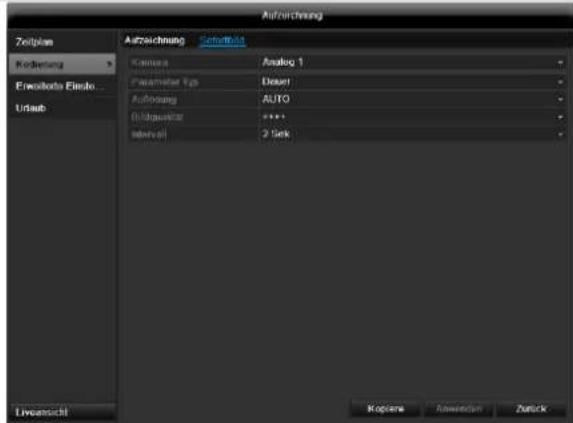
TAB Opnemen
Door middel van het tijdschema worden de opnametijden resp. „triggers" (opnametype) voor de camera's ingesteld.
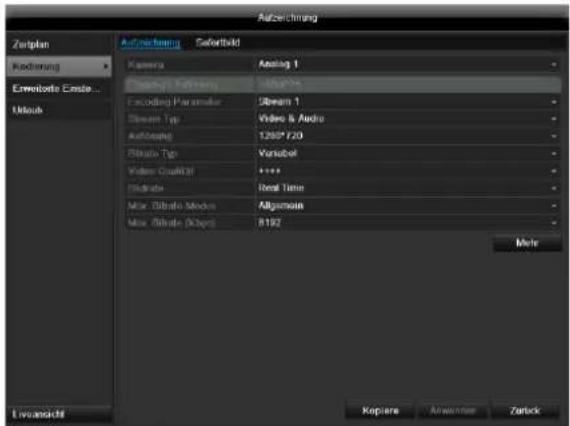
In ditsubmenu zijn de volgende instellingsmogelijkheden beschikkaar:
| Camera | In te stellen camera |
| Encodingparameter | In te stellen stream |
| Streamtype | Vooraf gedefinieerde stream video |
| Resolutie | QCIF / CIF / 2CIF / 4CIF / WD1 |
| Bitrate | Selectie van een variabele resp. constante bitrate |
| Videokwaliteit | Verschillende kwaliteitsniveaua: middelmatige kwaliteit:+++++: hoge kwaliteit |
| Beeld電子郵件 | Instelingen van de beeld電子郵件 voor de stream |
| Max. bitrate-modus | Selectie van de modus voor de instelingen van de bitrate Gebruikersdef. (512 - 3072) |
| Max. bitrate (Kbps) | Instelingen van de maximale bit-rate |
| Max. bitrate-bereik aanbevolen | Aanbevolen bitrate afhankelijk van de ingestelde resolutie, beeld電子郵件 enz. |
| Voorlooptijd | Tijd in seconden die voor een alarm worden opgenomen |
| Nalooptijd | Tijd in seconden die na een alarm worden opgenomen |
| Afgelopen tijd markeren | Insteling van de langste opslagtijd voor opgenomen bestanden. |
| Audio opnemen | Audio opnemen |
| 960-modus activeren | Geactiveerd: Opname met WD1 resolutie möglichk. |
Bevestig de instellenen met een klik op Toepassen en verlaat het menu met OK.
TAB Substream
De volgende parameters konnen worden ingesteld:
| Camera | In te stellen camera |
| Streamtype | Vooraf gedefinieree stream video |
| Resolutie | QCIF / CIF / 2CIF / 4CIF / WD1 |
| Bitratetype | Selectie van een variabele resp. constante bitrate |
| Videokwaliteit | Verschillende kwaliteitsniveauaas +++: middelmatige kwaliteit +++++: hoge kwaliteit |
| Beeld電子郵件 | Instellingen van de beeld電子郵件 voor de stream |
| Max. bitrate-modus | Algemeen, Gebruikersdef. (512 - 3072) |
| Max. bitrate (Kbps) | Weergave van de maximale bitrate |
| Max. bitrate-bereik aanbevolen | 1344~2240 (Kbps) |
Bevestig de instellenen met een klik op Toepassen en verlaat het menu met Terug.
Geavanceerde instelling
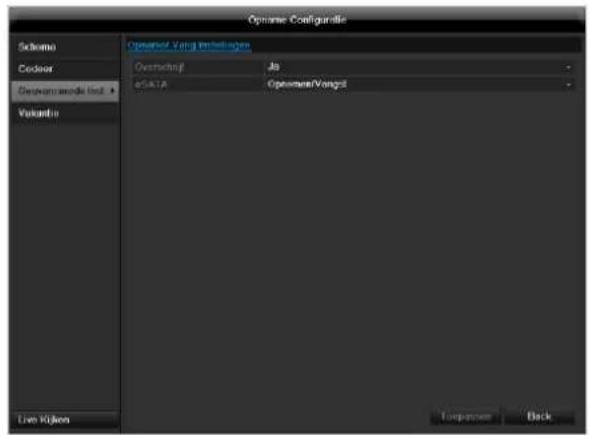
| Overschrijf | Leg u vast of oudere opnamen moeten worden overschreiben wanner de harde schijf vol is |
Vakantie
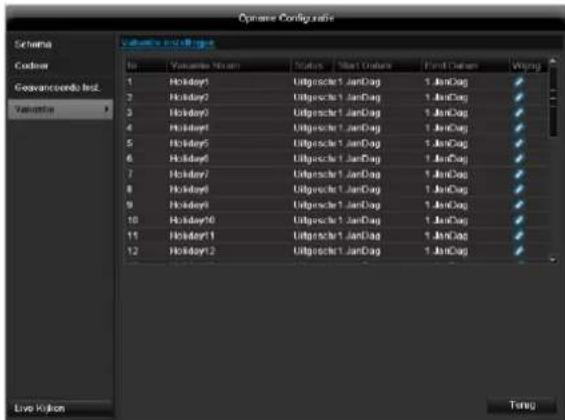
In dit submenu können 32 verschillende opnameinstellungen voor vakantie of feestdagen wordenuitgevoerd Om deze instelleningen uit te voeren, klikt u op het „Wijzig"-symbool
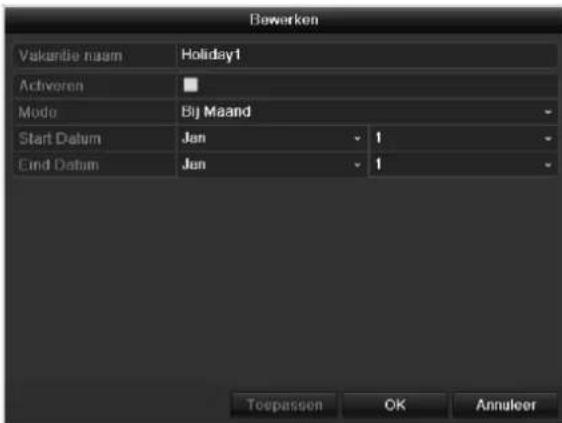
| Vakantie naam | Handmatige invoer van de naam van de vakantie of de feestdag |
| Activeren | Activeren resp. deactiveren van de ingestelde vakantie |
| Mode | Op datum/op week/op maand |
| Start Datum | Selectie van de begindatum/begintijd |
| Eind Datum | Selectie van de einddatum/eindtijd |
Bevestig uw instelleningen met Toepassen en OK.
Disk Management
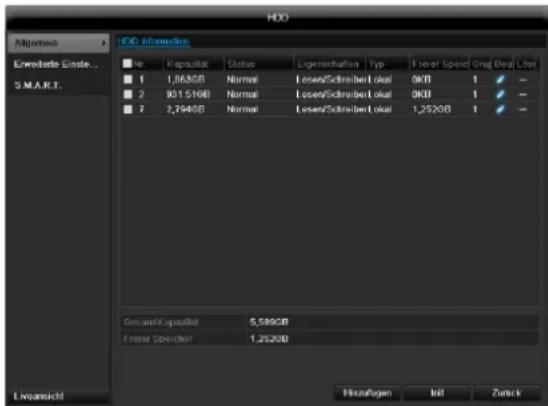
Harde schijven
Opmerking
Het apparaat kan twee 3,5 inch SATA harde schijf beheren.
Voordat u kunt opnemen,要去en alle harde schijven „geinitialiseerd" worden. Pas daarna herkent de recorder de harde schijven en de resp. toewijzingen.

Waarschuwing
Tijdens het initialiseren worden alle gegevens van de harde schijf gewist!
Zorg opijd voor een back-up van de gegevens.
Harde schijf inbouwen
- Koppel de recorder los van het Lichtnet en open de afdekking.
- Neem bij de omgang met elektronische apparatuur de ESD voorschriften in acht en zorg ervoor dat u geaard bent.
- Open de behuizing Niet in omgevingen met tapijt of andere vloerbedekking die statisch kan worden opgeladen.
- Raak de onderdelen op het moederbord Niet aan.

Waarschuwing
Wanneer u vragen heeft over deze stappen of de instructies Niet duidelijk zich,=kunt u contact opnemen met uw installmenter.
- Bouw de harde schijf in en sluit de kabels aan.
- Breng de behuizing weeer aan en sluit het apparaat aan op het stroomnet.

Opmerking
Wanneer de ingebouwde harde schijf nicht zichtaar is, dient u de aansluitingen te controleren.
Klik in het menu op „Disk Management" om instellenen voor het beheer van de harde schijfuit te voeren.
Parameters van het harde-schijfbheeer
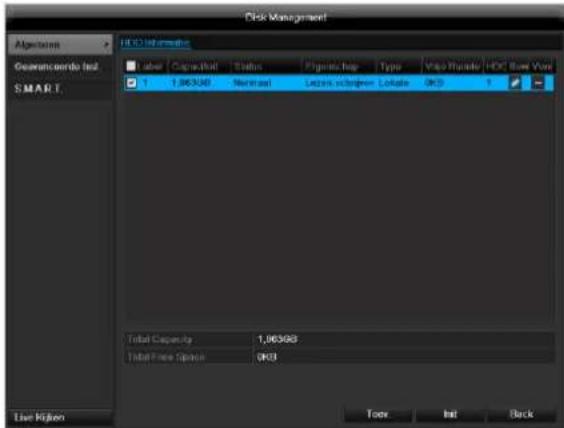
| HDD-Informatie | |
| Label | Geeft het nummer van de interne aansluiting wee |
| Capaciteit | Capaciteit van de harde schijf in MB |
| Status | Geeft de huidige status van de harde schijven: Niet geinitialiseerd Normaal Offline |
| Eigenschap | Redundant: voorzien voor back-up doeleindenAlleen lezen: beveiligd tegen schrijvenR/W: lezen en schrijven |
| Type | Lokaal: ingebouwde harde schijf NFS: harde schijf op het netwerk Vermijdt indien möglich het gebruik van de NFS-opslag om eventueel optredende compatibiliteitisproblemen |
| Vrije ruimte | Geeft het vrij geheugen voor opnames ongeveer aan |
| Wissen | De harde schijf verwijderen |
- Selecteer de harde schijf door de checkbox aan te vinkel.
- Start het proces door op Init te klikken.
- Bevestig de volgende vraag met OK.
- Op de statusbalk worden de voortgang van de initiaisatie weergegeven.
- Wanner het initialiseren is afgerond, verschijnt:
Harde-schijfinstellungen van de camera's
Klik op hetsubmenu „Extra instellingen".
Modus: Opslag
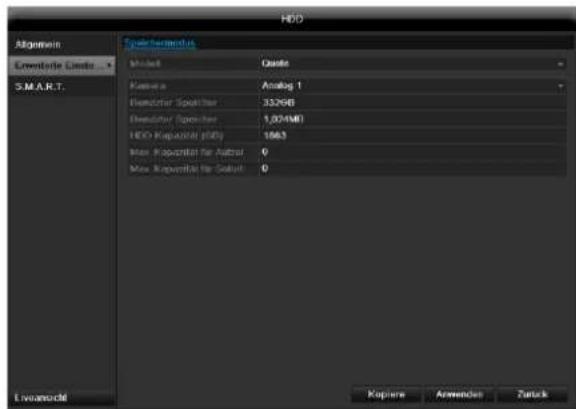
| Camera | Selectie van het te bewerken camerakanaal |
| Gebruike opslag video | Bestandsformaat van een opnamebestand |
| HDD-capaciteit (GB) | Hardeschijfruimte in GB |
| Max. capaciteit (GB) voor opname | Leg het maximale opname formaat op de harde schijf per camera vast. |
- Selecteer bij Kopieer of de instelling voor alle camera's moet worden overgenomen.
- Bevestig de instellenen met een klik op Toepassen en verlaat het menu met OK. die Festplattengruppe gespeichert werden sollen.
- Klik op Toepassen en bevestig de neue start in het volgende venster met OK.
S.M.A.R.T
| Disk Management | Selectie van de te bewerken harde schijf |
| Zelftest-status | Geeft de status van de actuele zelftest wee. |
| Zelftesttype | Selecteer het type voor de zelftest. Korte test / Expanded Test/ Transport Test |
| S.M.A.R.T | Klik het pictogram aan om de zelftest te starten. |
| Temperatuur (°C) | Weergave van de temperatuur van de harde schijf |
| Inschakelen (dagen) | Weergave van de bedrijfsdagen van de harde schijf |
| Zelf-evaluatie | Statusweergave van de zelf-evaluatie |
| Complete analyse | Statusweergave van de analyse |
Bevestig deinstallingen met een klik op Toepassen en verlaat het menu met OK.

Let op:
Als er maar eenarde schijf geinstalleerd is, en deze de status „Alleen lezen“ krijgt, kan het apparaat geen opnamesuitvoeren!
Status harde schijf controleren
U=kunt de status van elke harde schijf in het menu Onderhoud controlleren. In de log-gegevens worden de SMART-informatie opgeslagen (Self-Monitoring, Analysis and Reporting Technology).
Roep hiertoe het logbestand op enzoek waar informatie/S.M.A.R.T. Vaste schijf. Alarmen harde schijf instellen
- U kurz alarmen vastleggen die u informeren over fouten op de harde schijf.
- Roep hiertoe Waarschuwing in het menu Instellingen op.
Handmatig Management
Opname
Druk op de REC-toets of ga in het hoofdmenu waar Handmatig Management om een handmatige beeld/video-opname te starten.
Klik op het submenu „Opname".
| Analoog | Selectie van de instellingen voor alle camera's Klik op „Off“ resp. „On“ om de instellingen te wijzigen. On groen Opname volgens tijschema, On geel: Opname door handmatige bediening Off rood: Geen opname |
| Duur | Klik op het teken om de continue opname voor alle kanalen voor de hele dag te activeren. Klik op „Ja“ om de keuze te bevestigen. |
| Bewegingsdetectie | Klik op het teken om de bewegingsdetectie voor alle kanalen voor de hele dag te activeren. Klik op „Ja“ om de keuze te bevestigen. |
Afspelen
Druk in het hoofdmenu op Afspelen, om video-opnames te zoeken na een gebeurtenis of een markings of om de opgeslagen beelden te bekijken.
Opnameplannen
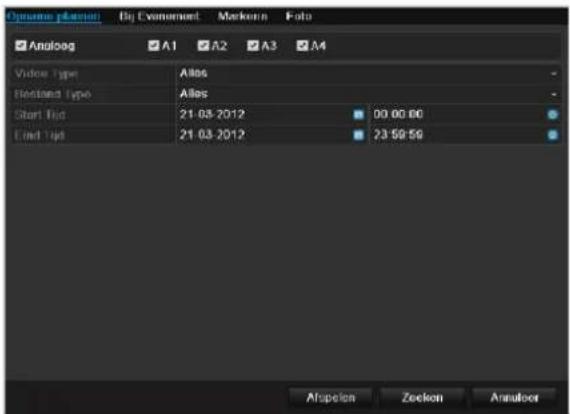
De volgende instellenen zijn beschikbaar:
| Alle / A1 – A4 | Camera waarop u wilt zoeken |
| Video Type | Schema, bewegingsdetectie, alarm resp. bewegingsdetectie en/of alarm, handmatige opname, alle opnamen |
| Bestand Type | Geblokkeerd, vrijgegeven, alles |
| Start Tijd Stop Tijd | Voer de datum en dearend in |
- Klik op Zoeken om opnamen te zoeken die voldoen aan de gekozen instellingen. De resultaten worden weergegeven:
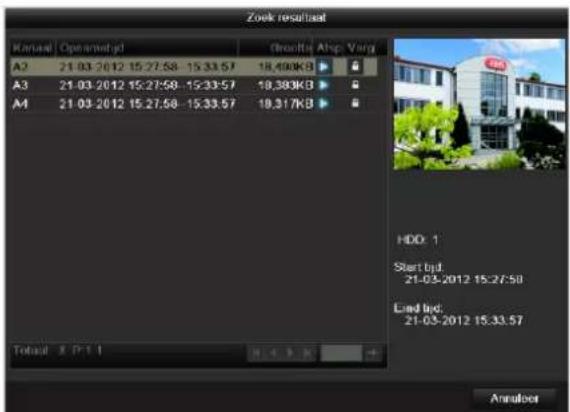
- Kies een opname door op de regel te klikken en verzolgens op „Afspelen“-symbool.

Opmerking
In de weergavemodus kurz u op elk moment terugkerenaar de gebeurteniszoekfunctie door met de rechtermuisknop te klikken en „Video
zoeken" te selecteren.

Opmerking
De submenu's „Markering" en „Foto" zijn vrijwel identiek met het hierboven beschreiben menu en worden.darom Niet afzonderlijk beschreiben.
In het submenu „Markering" worden nicht gezocht op opnametype maar op de naam of een trefwoord uit de naam van de markeringen
Bij Evenement
Klik op de tab „Bij Eventement":
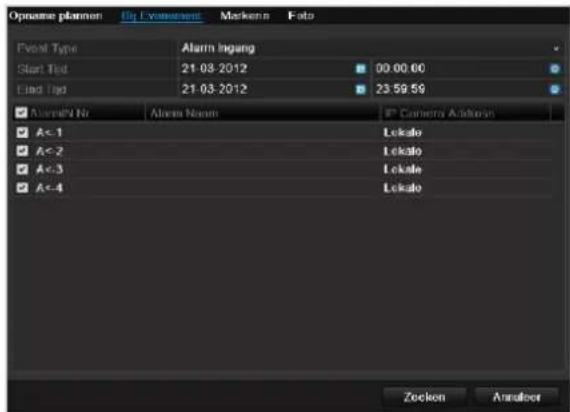
Er worden een lijst weergegeven met alle gebeurtenistypes.
Selecteer bij "Gebeurtenistype" of er moet worden gezocht waar opnames bij beweging ("Bewegingsdetectie").
Kies door het activeren van de checkbox een of meerdere camera's.
Klik op Zoeken.
Kies op de verschijnende lijst een of meerde gebeurtenisopnames. Klik op Details voor gedetailleerde informatatie over de opname's.
Backup
Opnameplannen
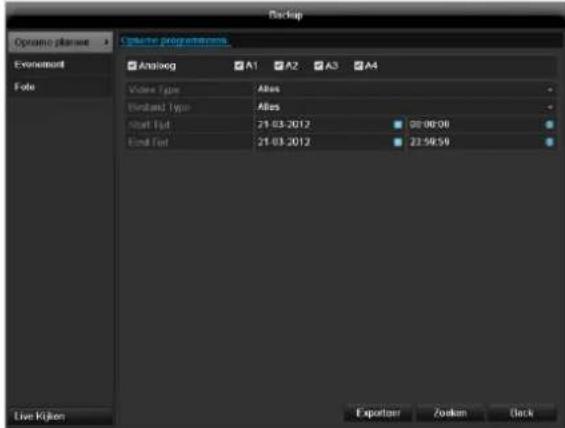
Opmerking
Met de exportfunctie können belangrijke opnamen aan aangesloten externe media worden gekopieerd zoals bv.
USB-media
USB-harde schijf
DVD-brander etc.
-
Bij de selectie „Exporteer" worden alle opnames van de geselecteerdeperiode geëxporteerd. Let op dat hierbij Niet meer dan 24aar kannen worden geëxporteerd.
-
Voer de parameters in, zie pagina 150.
- Klik op Details om het zoeken te beperken.
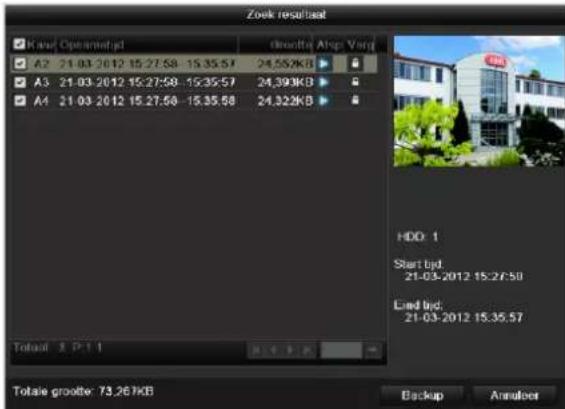
- De omvang van de verschillende opnamen en de totale omvang van alle gezonden bestanden worden weergegeven.
- Door op het „Afspelen"-symbool te klikken, kurz u de betreffende opname bekijken
-
Voor het blokkeren of vrijgeven van een bestand klikt u op het „Vergrendet"-symbool.
-
Klik op Export om maar het scherm voor exporteren te gaan.
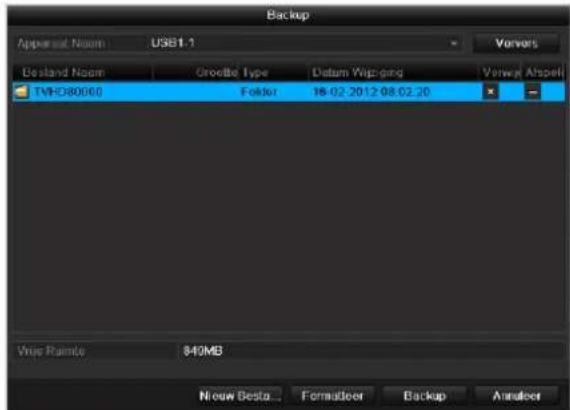
- Kies in het uitklapmenu het medium waar de gegevens naartoe meten worden gekopieerd
- Wanner het gewenste medium Niet in de lijst staat, klikt u op Ververs.
- Wonneer het medium dan nog steeds nicht worden weergegeven, koppelt u de recorder los van de recorder en maakt u de verbinding opnieuw. Raadpleeg hiervoor de handleiding van de fabrikant.
- Klik op Backup om te beginnen met exporteren. De voortgang van het proces worden weergegeven
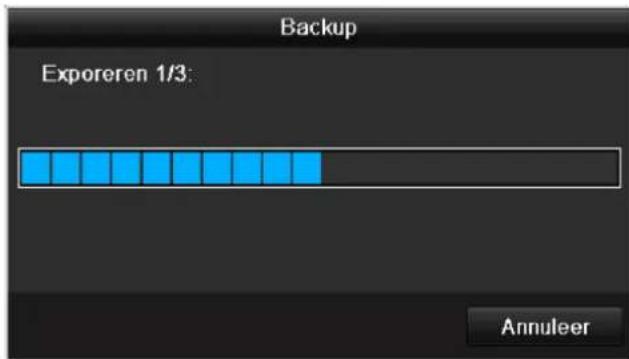
Opmerking
Nadat de gegevens zijn geëxporteerd, kutu de gegevens op het medium selecteren en afspelen met de meegekopieerde player. Op die manier kutu controleren of het exporteren fouloos is verlopen.
Evenement (gebeurtenistype „Beweging”)
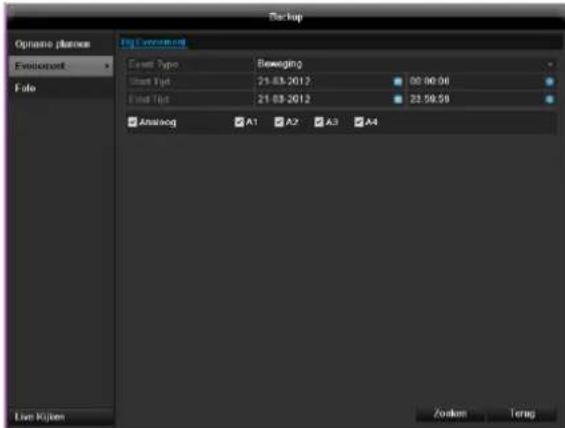
Leg de opnameperiode vast waarin u wilt zoeken met behulp van de keuzevakjes bij „startijd" en „eindtijd". Selecteer de camera door het keuzevakje te activeren resp. te deactiveren en klik op Zoeken.
Bij bye gebeurtenistypes veschijnt na het indrukken van de knop Zoeken het volgende venster:
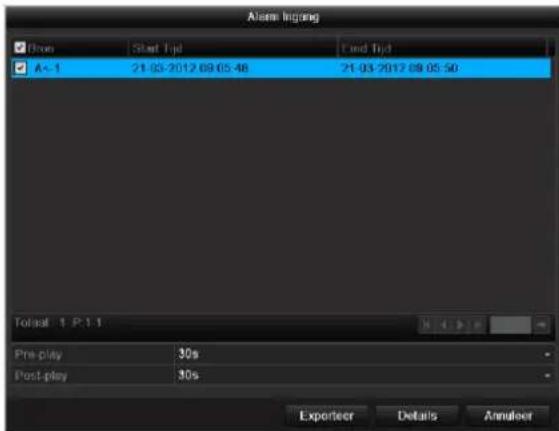
Selecteer de bestanden die u wilt exporteren door het keuzevakje te activeren resp. te deactiveren. Bij „pre-play" resp. "post-play"kestu de Voor-resp.na-alarmtijd instellen. Hiermee kunt u de lengte van uw exportvideo vastleggen.
Klik op Details om de geselecteerde video te bekijken. Voor gedetailleerde informatatie over het venster, zie Opname Konfiguratie (p. 155).

Opmerking
De „pre-play“-opnames/vooralarmopnames\ kunnen alleen worden bekeken, indien de opname\ is gestart voor het alarmplaatsvond.

Opmerking
De submenu's "Opname Konfiguratie" en "Foto" waar vergelijkbaar en worden.daarom Niet afzonderlijk beschreiben.
Onderhoud

Opmerking
Het menu dient voor het onderhoud van de recorder en mag uitsluitend worden gebruikt door ervaren gebruikers.
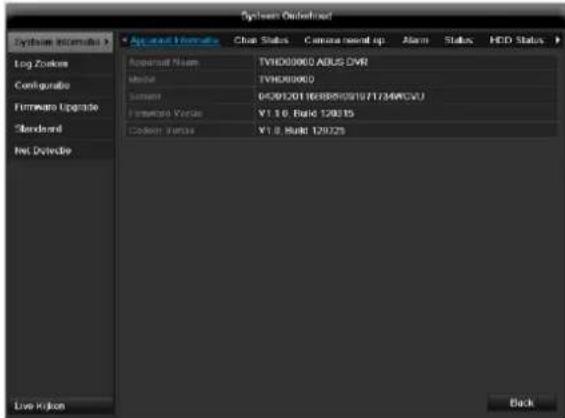
| Menu | Installing | P. |
| Systeem Informatie | Apparaatinformationatie (serie-nummer, firmwarestatus etc.) | 164 |
| Log Zoeken | In het logbestand kan worden gezocht volgens bepaalde criteria, bv. alarm, uitzondering, bediening of informatatie van opname of informatatie (S.M.A.R.T. status van de har-de schijf) | 164 |
| Configuratie | Instillingen exporteren of im-porteren | 165 |
| Firmware Upgrade | Firmware-update UITvoeren | 165 |
| Standard | Systeemreset | 166 |
| Net Detectie | Weergave van de transmissie-en ontvangerrate van de recor-der | 166 |
Systeem Informatie
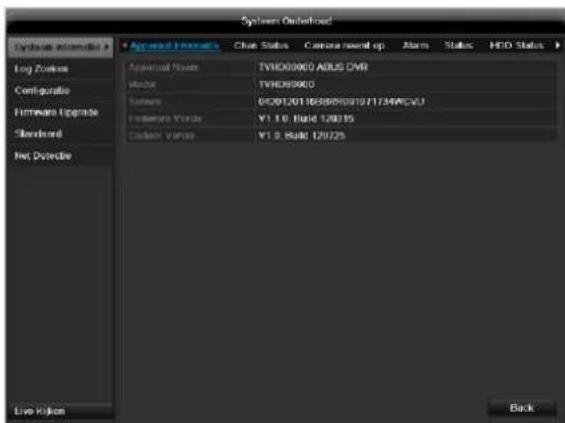

Opmerking
In het informatiemenu worden de technische gegevens van het apparaat alsook informatatie over de verschillende instellingen van de camera, opname etc. weergegeven.
Dit is bijvoorbeeld nuttig bij support-vragen.
Log Zoeken
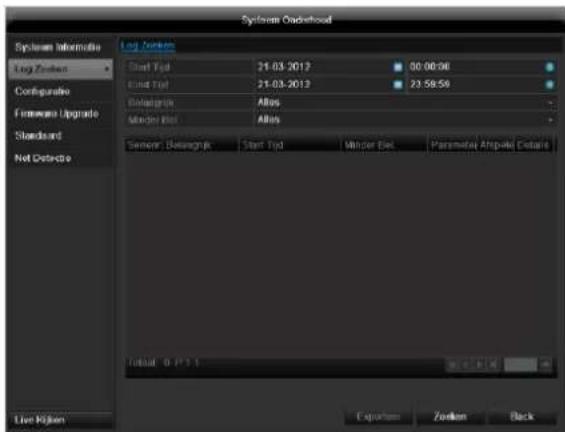

Opmerking
Het zoekenaar gebeurtenissen kan aan de hand van de volgende types/gebeurtenissen/ parameters worden uitgevoerd:
Alles
Alarm
Uitzondering
- Werking
- Informatie
| Filter1 | Filter2 |
| Alles | - |
| Uitzondering | · Alles · Video Signaal Verloren · Videosignaal uitzondering · Illegale Inlog · HDD Fof · HDD Fout · IP Conflict · Network Verbroken · Uitzondering opname · Video in-/uitgangssignaal nicht gelijk · Opnamebuffer |
| Proces | • Alle • Power On • Lokaal: Niet geplande uitschakeling • Lokaal: Uitschakelen, Herstarten, Aanmelden, Afmelden • Lokaal: Instellingen wijzigien • Lokaal: Update • Lokaal: Opname starten |
| Informatie | • Alles • HDD Informatie • HDD S.M.A.R.T. • Start / Stop Opname • Start / Stop Vangst • Verwijder Verlopen Opname • Netwerk HDD Informatie |
- Kies de gebeurtenis waar u in het logbestand maar wilt zoeken en kies een subparameter.
- Voer datum enijd in bij "Startijd" en "Stopijd" en klik op Zoeken.
- Het resultaat worden als volgt weergegeven:
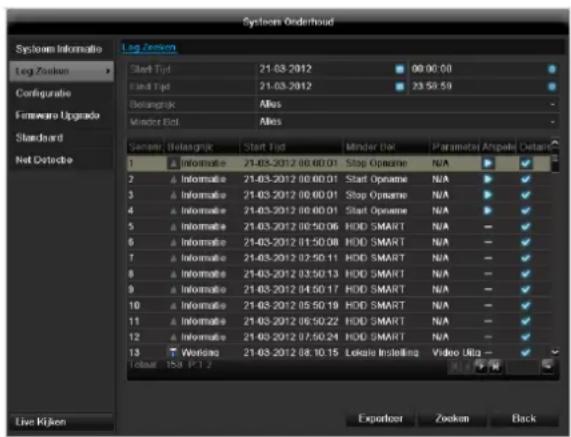
- Het wisselen van de pagina's geschiedt via de navigatiebalk:

(1) (2)
(3) (4)
(5)
(6)
Opmerking
Druk voor het vooruit-, resp. blijdtopen op (3),resp.(2).Druk voor het springen maar de eerste, resp. LASTE pagina op (4), resp.1. Om waar een bepaalde pagina te gaan, voer dit in het veld bij (5) in en bevestig dit met een klik op (6).
- Klik op Details voor gedetailleerde informatie.
-
Klik op Afspelen wonneer u de opname bij de gebeurtenis wilt afspelen.
-
Klik op Experteer om het logbestand te kopiernenaar een USB-medium.
Configuratie
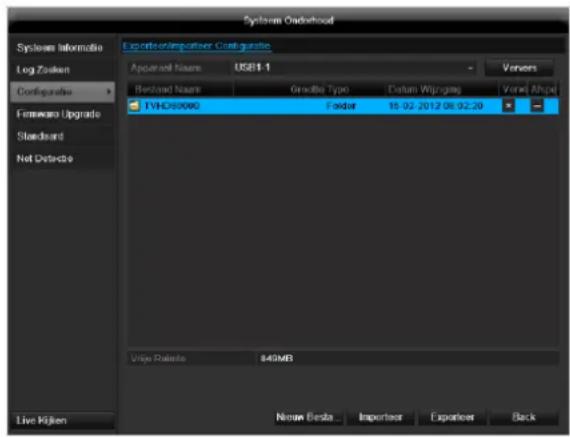
Opmerking
De configuratiebestanden bevatten alle instellungen van de recorder die u na de eerste ingebruikname heeft geconfigureerd. Deze bestanden können op een USB-medium worden opgeslagen. Hiermee(Int) u een tweede recorder configureren met identieke instellenen.
Firmware Upgrade
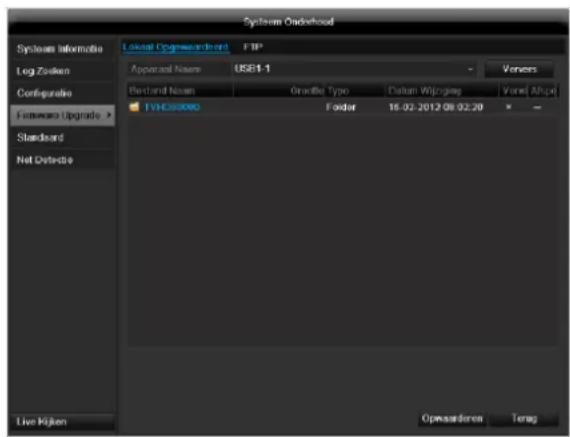
Opmerking
Een update kan worden uitgevoerd vanaf een USB-medium, via het netwerk.
- Kopieer het bestand voor de update met de extensie *.mav waar de hoofdmap van een USB-stick.
-
Sluit de USB-stick aan op een van de USB-aansluitingen van de recorder.
-
Selecteer de USB-aansluiting, klik eventuele op Ververs.
-
Selecteer het updatebestand en klik op de knop Opwaarderen.
- Wacht tot het systeme opnieuw worden gestart.
- Controller de neue firmwareversie in het menu Onderhoud / "System Informatie".
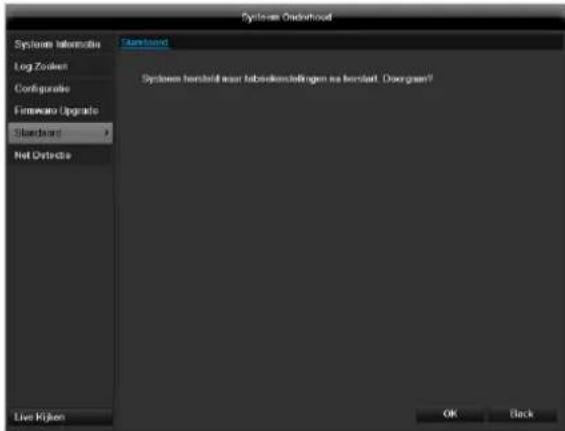
Standaard
Opmerking
Bij deze optie worden de fabrieksinstellungen hersteld (reset).

Waarschuwing
Alle instellingen die u sinds de inbedrijfstelling heeft uitgevoerd (camera's, opnameinstellingen, alarmen enz.) worden.daarbij gewist!
Voorkom verlies door vooraf de instellenen op te slaan. Na uitvoering van de reset kurz u deze waar inlezen.
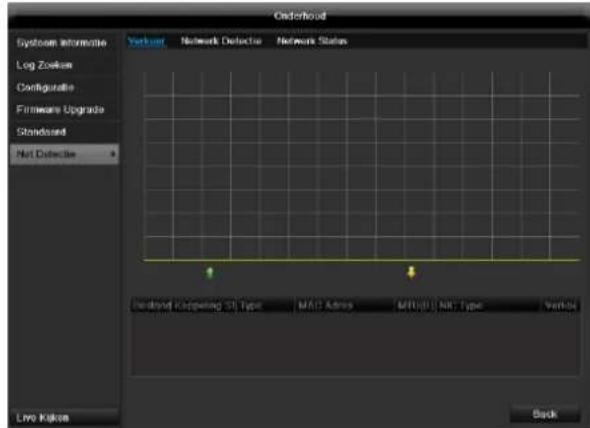
Netzwerk

Opmerking
Hier worden informatie over het netwerkverkeer en de netwerkinterfaces weergegeven.
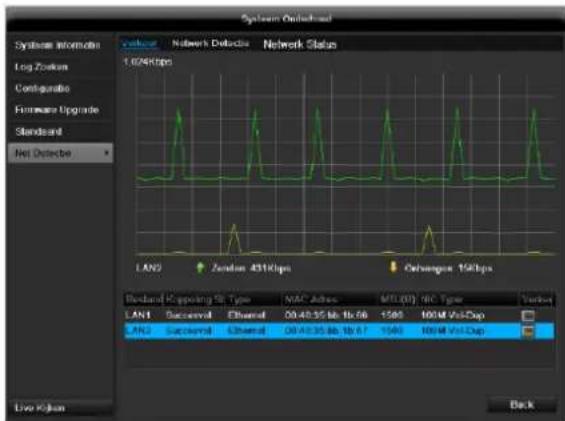
TAB Netwerkbelasting
De hoeveelheid ontvangen en verzonden gegevens worden grafisch weergegeven.
In het veld onder de grafiek worden afhankelijk van de netwerkinstelingen de status en informatatie over een, resp. twee netwerkaansluitingen weergegeven.
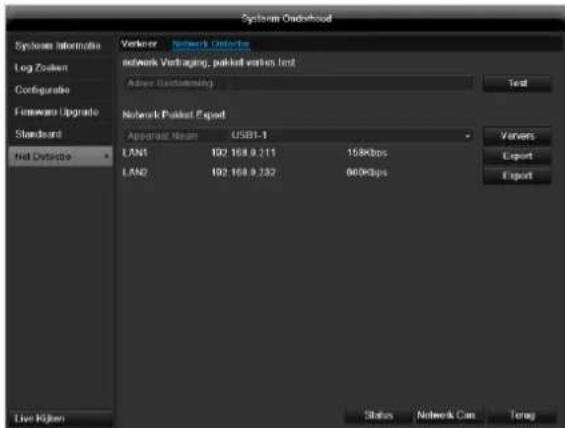
TAB Netwerkidentificatie
Bij „Adres Bestemming" kutn u de verbinding met een ander apparaat, zoals bijvoorbeeld een computer, controeren ("pingen"). Voer het netwerkadres van het te controeren apparaat (bijv. 192.168.0.25) in en druk op Test.
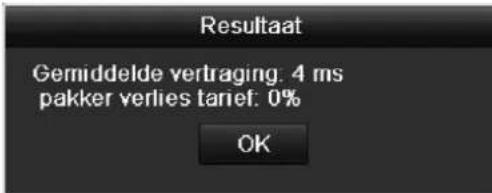
Informatie over twee parameters verschijnen:
| Parameter | Instelling |
| Gemiddelde vertraging | Dearend die het gepingde apparaat nodig heeft om te antewoorden |
| Pakker verlies tief: | geeft in procent aan, hoeveel procent van de pakketten nicht werden overgedragen |
Opmerking
Bij een hoge pakketverlieswaarde worden aanbevolen de „Netwerktest" te herhalen.
Opmerking
Als de hoge pakketverlieswaarde blijt optreden dient u uw network op defecte bedrading of schade in de leiding te controleren.
Hoe hoger de pakketverlieswaarde is, hoe slechter de verbinding:tussen het gepingde apparaat en de recorder is.
Bij „Netwerk Pakket export"kest u de instellenen van de afzonderlijke aansluitingen,resp.-afhankelijk van de instelling van de aansluiting,exporteren.
- Selecteer bij „Apparaat Naam" een opslagmedium, waarop de instelleningen要去en worden opgeslagen.
- Klik op Export.
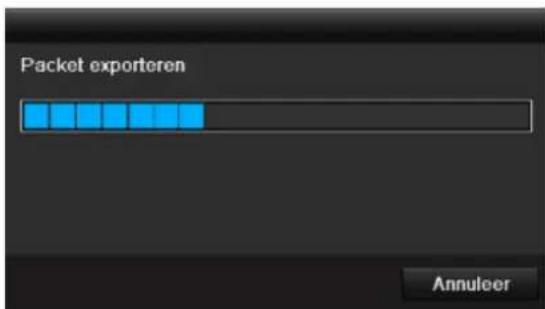
- Na afloop van de voorgangsweergave verschijnt bij succesvolle initialisatie een tipvenster. Sluit deze met OK.
- Klik op status, om de status van de LAN-aansluitingen (verbonden/niet verbonden) te lately weergeven.
Klik op Netwerk, om uw netwerkinstelingen te wijzigen (zie p.143).
TAB Network Status
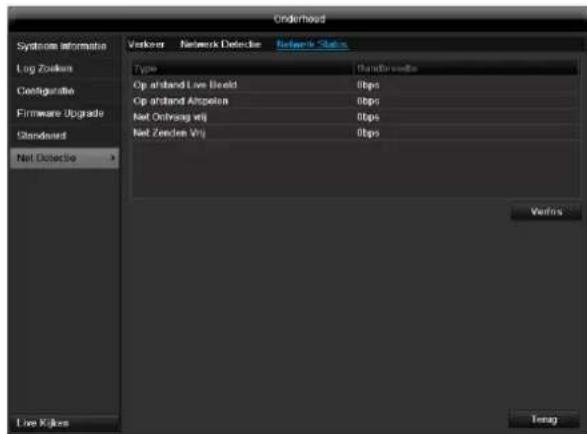
Overzicht van de bandbreedte.
Met een klik op Actualiseren kurz u de gegevens vermieuwen.
Uitschakelen
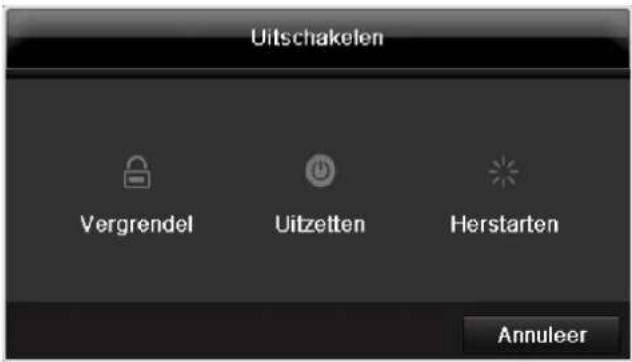
i
Opmerking
- Selecteren Vergrendel om het menu blokkeren.
- Selecteer Uitzetten om het apparaat het uitschakelen.
- Selecteer Herstarten starten, om een reboot (uitschakelen, opniew inschakelen)uit te voeren.
Oplossen van storingen
Lees de onderstaande instructies en opmerkingen door om de möglichke oorzaak voor een storing vast te stellen
voordat u contact opneemt met de technische ondersteuning.
| Storing | Oorzaak | Oplossing |
| Geen stroom. | Netkabel is nicht aangesloten.Netschakelaar staat OFF. | Netkabel goed op het stopcontact aansluiten.Netschakelaar op ON zetten. |
| Geen spanning op het stopcontact. | Evt. ter controle een ander apparaat op dit stopcontact aansluiten. | |
| Geen beeld. | Het beeldscherm is nicht ingesteld op ontvangst.Videokabel Niet correct aangesloten.Aangesloten monitor is uitgeschakeld. | Stel de juiste videomodus in totdat er een beeld van de recorder verschijnt.Videokabel correct aansluiten.Monitor inschakelen. |
| Geen geluid. | Audiokabel zijn nicht correct aangesloten.Via de audiokabel aangesloten apparatuur Niet ingeschakeld.Audiokabel beschadigd. | Audiokabels correct aansluiten.Via de audiokabel aangesloten apparatuur Niet ingeschakeld.Kabel verrangen. |
| Harde schijf werkt nicht. | Verbindingskabelsijken nicht correct aangesloten.Harde schijf defect of Niet compatibel. | Kabels correct aansluiten.Harde schijf verrangen door een juiste versie. |
| USB-aansluiting werkt nicht. | Apparaat worden Niet ondersteund.Er worden een USB-hub gebruikt. | Ondersteund USB-apparaat aansluiten, USB2.0.USB-apparaat direct aansluiten. |
| Geen netwerktoegang. | Netwerkkabel los.Netwerkinstelingen (DHCP, IP-adres etc.) Niet correct. | Netwerkkabel aansluiten.Netwerkinstelingen controlleden enevt. corrigeren. |
| Afstandsbediening werkt nicht. | Batterijen verkeerd geplaatst (polariteit, +,-) of leeg.Afstandsbediening is te ver van de recorder verwijderd.Er is een obstakel:tussen de afstandsbediening en de recorder.Te sterke verlichting of TL-buizen. | Vervang de batterijen door neue. Om de recorder met de afstandsbediening te bedieren moet de afstandsbediening op de recorder worden gericht.Gebruik de afstandsbediening op een afstand van maximaal 7 meter.Verwijder het obstakel.Sterke invloed van TL-buizen voorkomen. |
| Opnemen nicht möglichk. | Geen HDD resp. HDD Niet geinitialiseerd. | Harde schijf inbouwen en initialiseren. |
| Recorder schakelt plotseling UIT. | De temperatur in de recorder is te hoog. | Maak de recorder schoon resp. verwijder al-le voorwerpen die de ventilatie konnenbeperken. |
Recorder reinigen en onderhoden
Opmerking
- De recorder is onderhoudsvrij
- Bescherm de recorder gegen stof, vuil en vocht
Technische gegevens
Technische wijzigingen en fouten voorbehonden. De afmetingen zijn benaderingen
| ABUS digitale recorder | TVVR41200 | TVVR41210 | TVVR41220 |
| Videocompressie | H.264 | ||
| Camera-ingangen | 4 | 8 | 16 |
| Camera-uitgangen | Kabelboom voor videouitgangen | ||
| Monitoruitgangen | Monitor: 1 x BNC (1.0 V p-p, 75 Ω), 1 x VGA, 1 x HDMI | ||
| Bedrijfsmodus | Triplex | ||
| Resolutie (live kijken) | BNC: PAL: 704 x 576, NTSC: 704 x 480 VGA: 1080P: 1920*1080/60Hz, 1280*1024/60Hz, 720P: 1280*720/60Hz, 1024*768/60Hz HDMI: 1080P: 1920*1080/60Hz, 1280*1024/60Hz, 720P: 1280*720/60Hz, 1024*768/60Hz | ||
| Resolutie @ beeldfrequentie per camera (opname) | WD1, 4CIF, 2CIF, CIF, QCIF @ 25fps | ||
| Totale beeldfrequentie | 100 fps | 200 fps | 400 fps |
| Compressieniveauaus | 6 | ||
| Na-alarmgeheugen | 0–30 sec. / 5–900 sec. | ||
| Opslagmedium | 1 x 3,5" SATA HDD | 2 x 3,5" SATA HDD | |
| Gevevensback-up | 2 x USB 2.0 | ||
| Weergaven | 1 / 2 / 4 | 1 / 2 / 4 / 6 / 8 / 9 | 1 / 2 / 4 / 6 / 8 / 9 / 16 |
| Opnamemodi | Handmatig, tijschema, bewegingsherkenning, alarm, bewegingsherkenning en alarm, bewegingsherkenning of alarm | ||
| Zoekmodi | Naar gebeurtenis, datum & tijd | ||
| Alarmeingang (NO/NC) | 4 | 8 | 16 |
| Relaisausgang | 1 (belastbaarheid: 12 VDC/1 A) | 4 (belastbaarheid: 12 VDC/1 A) | |
| Gebruikersniveauaus | 2 (max. 31 gebruikers) | ||
| Netwerkaansluiting | 1 x RJ45 10/1000 Mbps | ||
| Gelijktijdige netwerktoegang | 128 cameraverbindingen | ||
| Netwerkfuncties | Live kijken, weergave, geveensexport | ||
| DDNS | ✓ | ||
| NTP | ✓ | ||
| Alarmering | Akoestisch waarschuwingssignaal, OSD-signaal, e-mail, CMS | ||
| Audio | Audio In 1-4: RCA (2.0 V s-s, 1kΩ), Audio Out: 1 x RCA (2.0 V s-s, 1kΩ) | ||
| Besturing | USB-muis | ||
| Software | ABUS CMS software | ||
| OSD-talen | Duits, Engels, Frans, Nederlands, Deens, Zweeds Pools, Russisch | ||
| Stroomvoorziening | 12 VDC, 3,3 A, 50~60 Hz | 12 VDC, 5,0 A, 50~60 Hz | |
| Opgenomen vermogen | <10 W (zonder harde schijf) | <15W (zonder harde schijf) | <20W (zonder harde schijf) |
| Bedrijfstemperatuur | -10 °C ~ + 55 °C | ||
| Afmetingen (bxhxd) | 400 x 45 x 275 mm | ||
| Gewicht | ≤ 4,0 kg zonder harde schijf | ||
| Certificeringen | CE | ||
HDD opslagcapaciteit
De benodigde opslagcapaciteit voor opname en bewaking is, naast de fysiieke opslagcapaciteit van de gebruike harde schijf, afhankelijk van de ingestelde resolutie en de beeldfrequentie van de opname.
Op de meegeleverde cd vindt u een rekenmachine om het benodigde geheugen op een harde schijf te berekenen. Daarnaast kutu deze software ook op once homepage downloaden.
Overzicht van verbinding combinaties
De möglichst bestaat om een Spot-monitor aan te sluiten. In de tabel hieronder kunt u zien welke combinaties möglichk zijn. Een vinkje betekent möglichk, een kruisje betekent nicht compatibel met elkaar.
Verwijzing maar de EG-richtlijk voor oude elektrische- en elektronische apparatuur
In verband met de bescherming van het milieu mag deze recorder aan het einde van de levensduur Niet worden afgevoerd met het huishoudelijk afval. Dit apparaat kan worden afgevoerd volgens de geldende landelijk richtlijnen. Neem deplaatselijk geldende voorschriften voor de afvoer van deze materialen in acht.

Voer dit apparaat af volgens de EG richtlijn voor elektronisch en elektrotechnisch afval 2002/96/EC - WEEE (Waste Electrical and Electronic Equipment). Bij vragen kut u contact opnemen met de verantwoordelijkke instantie in uw gemeente. Adressen voor het inleveren van uw oude apparatuur krijgt u bv. bij de gemeente, deplaatselijkke reinigingsdiensten of bij uw leverancier.
EU-richtlijn 2002/95/EG (RoHS-richtlijn)
Dit apparaat voldoet aan de RoHS-richtlijn
Voldoen aan de RoHS-richtlijk betekent dat het product of component geen van de volgende substanties in een hogere dan de volgende concentratie bevat in homogene materialen, tenzij de substantie deel uitmaakt van een toepassing die van de RoHS-richtlijk is uit gezonderd.
a)0,1% lood (haar gewicht),
b)Kwik,
c)Zeswaardig chroom,
d)Polybroombifenylen (PBB) en polybroomdifenylethers (PBDE)
e)0,01% cadmium (haar gewicht)
Glossarium
Gebruktevaktermen
1080i
HDTV beeldsignaal met 1060 pixel en geinterlinieerde beeldopbouw.
16:9
Beeldverhouding van een breedbeeldmonitor dat is afgeleid van het bioscoopformataat.
720p
HDT beeldsignaal van 1280 × 720 pixel en progressieve beeldopbouw.
RESOLUTIE
Het standard PAL televisionsystem geeft TV beeld waar met 576 lijnen met normalaal 768 beeldpunter Hogeresolutie TV (HDTV) werkt met minimaal 1280× 720 beeldpunter.
BEELDDIAGONAAL
Indicatie van de afmetingen van een beeldschemr: de afstand van de linkeronderhoek tot derechtberbovenhoek in inch (" of centimeters (cm).
BROWSER
Programma voor het weergeven van pagina's op het World Wide Web (www, onderdeel van internet).
CIF
"Common Intermediate Format".
Oorspronkelijk bedoeld voor het omrekenen van PAL maar NTSC. CIF komt overeen met een videoresolutie van 352 × 288 pixel, 2 CIF 704 × 288 pixel, 4 CIF 704 × 576 pixel.
CINCH
Veelgebruekte busaansluiting voor analoge of KBOS videosignalen.
DDNS
"Dynamic Domain-Name-System" vermelding.
Netwerkservice die de IP-adressen van de gebruikers in een database bijhoudt en onderhoud.
DHCP status
"Dynamic Host Configuration Protocol".
Netwerkprotocol dat het möglichkt maakt om apparatuur (clients) automatisch aan bestaande netwerken te koppelen. Hierbij wijzen DHCP-servers (zoals bv. internet routers) automatisch het IP-adres, het subnetmasker, de gateway de DNS-server enevt. de WINS-server toe aan de clients. Aan de kant van de client hoeft waarvoor al-leen het automatisch verzrijgen van een IP-adres te worden ingeschakeld.
DOMAIN
Domein (naamruimte) voor de identificatie van internet-pagina's (bv. www.abus-sc.nl).
DUAL-STREAM
Dualstream is de naam van een transmissiemethode voor video. Er worden gelijktijdig twee streams verzonden, bv. via een netwerk, een stream in hoge en een in lage resolutie. De zgn. "main stream" heeft een 4CIF resolutie, de zgn. "substream" slechts CIF.
DVR
Digitale videorecorder. Een apparaat voor het opnemen van verschillende video- en audiobronnen (analoog en digitaal). De gegevens worden voor de opname gecomprimeerd en verwolgens op bv. een harde schijf opgeslagen.
KBOS/CVBS
Afkorting voor kleur, beeld, onderdrukking en synchronisatie. De eenvoudigste vorm videosignaal, ook wel "composit signaal". De beeldkwaliteit is relatief laag.
H.264
(MPEG-4 AVC): standaard voor zeer efficiente compressie van videosignalen. Wordt onder andere gebruikt bij Blu-ray en videoconferentiesystemen.
HDD
"Hard Disk Drive": harde schijf (gegevensopslag op magnetische schijven).
Digitale opslag in computers of DVR's.
GIGABYTE
Eenheid voor de opslagcapaciteit van opslagmedia (HDD, USB, SD/MMC-geheugenkaarten.
HDVR
Hybride DVR. DVR voor de opnamen van analoge camera's en netwerkcamera's.
http
"Hypertext Transfer Protocol".
Een protocol voor de overdracht van gevevens via netwerken. Voornamelijk gezrukt voor de weergave van internetpagina's in een browser.
INTERLACED
Geinterlinieerde opbouw van een videobeeld (TV).
IP-ADRES
Een adres in een computernetwerk, Gebaseerd op het Internet Protocol (IP). Hiermee is het möglichk om verschillende apparatuur binnen het netwerk te adresseren en op die manier exclusief verbinding te make.
JPEG
Compressiemethode vooroto's met relatiefgering kwaliteitverlies.De meeste digitale camera's slaan deoto's in het JPEG formaat op.
MPEG
Afkorting voor Moving Picture Experts Group. Het gaat hierbij om een internationale standard voor het comprimeren van bewegende beelden. Op een DVD zich de digitale audiosignalen in dit formaat gecomprimeerd en opgenomen.
NTP
"Network Time Protocol"
Een protocol voor het synchroniseren van deijd via een network. Ook SNTP (Simple Network Time Protocol), dit is een vereenvoudigde versie van het protocol.
NTSC
Standaard voor kleurentelevisie in de VS. Het systeme verschift op enkele punten van de Europese norm PAL. Een volledig NTSC beeld bestaat bv.uit 480 zichtbare van in totaal 525 lijnen. Er worden per seconde 60 halve beelden weergegeven. In vergelijkking met PAL is het systeme gevoeliger voor kleurafwijkingen.
PAL
,Phase Alternating Line". Europese norm voor kleurentelevisie. Er worden gebruik gemaakt van 576 zichtbare beeldlijnen. Met de lijnen die worden gebruikt voor de stuursignalen bestaat een volledig beeld uit 625 lijnen. Er worden per seconde 50 halve beelden weergegeven. De fase van het kleurensignaal wisselt waar bij van beeldlijn tot beeldlijn.
PANEL
Vakterm voor het inwendige van een vlak beeldschemm (men spreekte dan van LCD of plasma panels).
PC
Een "Personal Computer" kan als terminal op afstand worden gebrukt met de meegeleverde software of met een browser.
PIXEL
"Picture element". Beeldpunt, beeldelement. Dekleinsteenheid van een digitaal verzonden of weergegevenbeeld.
PIP
"Picture in Picture". Afkorting voor de "Beeld-In-Beeld" functie waar bij op het beeldschemgelijktijdig twee signaalbronnen worden weergegeven. De tweede signaalbron wordt waar bij over de eerste heb gelegd.
PPPoE
"PPP over Ethernet" (Point-to-Point protocol).
Netwerkprotocol voor het opbouwen van een verbinding via een kieslijn zoals bijvoorbeeld worden gebruikt bij ADSL aansluitingen.
PROGRESSIVE
Aftasting resp. weergave van een beeld per beeldlijk, in tegenstelling tot de geinterlinieerde beeldopbouw Zoals bij „interlaced".
PTZ
"Pan-Tilt-Zoom".
Draaien, kantelen, zoomen bij gemotoriseerde camera's.
USB
"Universal Serial Bus".
Seriele busaansluiting om bijvoorbeeld opslagmedia bij een draaiende PC aan te sluiten. Maximaal bruikbare transmissiesnelheid bij USB 2.0: ca. 320 Mbit/sec. (ca. 40 MB/sec.).
HDMI/VGA
"Video Graphics Array". Een bij de PC gezruikelijkke interface voor analoge videosignalen. Het gaat hierbij in principe om RGB signalen.
INCH
Een maat voor de beeldschermdiagonaal Een inch (") komt overeen met 2,54 cm. De belangrijkste standaardmaten van 16:9 beeldschemen: 26" (66 cm), 32" (81 cm), 37" (94 cm), 42" (106 cm), 50" (127 cm), 65" (165 cm).
Over de ingebouwde harde schijf
De ingebouwde harde schijf (HDD) is zeer gevoelig. Bedien de recorder volgens de handleiding om storingen van de harde schijf te voorkomen. Belangrijke opnamen要去en worden veiliggesteld op externe media om geveensverlies te voorkomen.
Opmerking
- De recorder magijdens bedrijf Niet worden bewogen.
Vocht in de recorder kan condenseren en de werking van de harde schijf verstoren. - Verwijder nooit de stekker uit het stopcontact wonneer de recorder is ingeschakeld en onderbreek de stroomtoevoer nooit via de zekeringschakelaar.
- Verplaats de recorder Niet meteen na het uitschakelen. Voordat u de recorder verplaatst dient u de volgende stappen te volgen: 1. Wacht na de melding OFF (op de display van de recorder) ten minste twee minutes 2. Verwijder de stekker uit het stopcontact. 3. Verplaats de recorder.
Bij een stroomstoring verwijl de recorder in bedrijf is kuren gevevens op de harde schijf verloren gaan. Maak algijd gebruik van een UPS! - De harde schijf is zeer gevoelig. Onjuiste bediening of een ongeschikte omgeving kan de harde schijf na een bedrijfsduur van enkele jaren beschadigen. Indicaties waaroor zich het onverwacht stoppen van de weergave of zichtbare mozaiekeffecten in het beeld. Voor een defect van de harde schijf zich er möglichk geen aanwijzingen.
Bij een defecte harde schijf is het Niet möglichk om opnamen af te spelen. In dit geval moet de harde schijf worden verrangen.
ABUS 4/8/16-kanaals analogog digitale recorder
TVVR41200 / TVVR41210 / TVVR41220
Fabrikant
ABUS Security-Center GmbH & Co. KG
Linker Kreuthweg 5
86444 Affing (Germany)
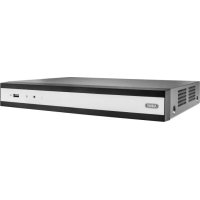
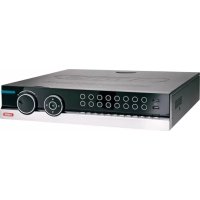
- Dansk
- Nederlands
- Overzicht
- Achterkant
- Opmerking
- Voorzijde
- Bediening van het systeme
- Algemeen
- Aansluitingen aan dechterkant
- Bediening met de lui
- Overzicht 120
- Bediening van het systeme 121
- Korte handleiding 126
- Belangrijkeveiligheidsinstructies 127
- Inleiding 130
- Statusindicatoren 132
- Hulpprogramma instellingen 133
- Live weergave 135
- Weergave 138
- Hoofd Menu 140
- Backup 162
- Onderhoud 164
- Oplossen van storingen 169
- Recorder reinigen en onderhoden 169
- Korte handleiding
- Voordat u begint
- Installeren van de harde schijf
- Waarschuwing
- Aansluiten
- Apparaat configureren
- Belangrijke veiligheidsinstrumenties
- Verklaring van de symbolen
- Symbool
- Woord Betekenis
- Betekenis
- Gebruik volgens voorschrift
- Waurschuwing. Voor schade aan
- Voedingsspanning
- Waarschuwing Voorkom geeve
- Overbelasting/overspanning
- Kabels
- Plaatsing/werkomgeving
- Let er op dat
- Afstandsbediening
- Onderhoud en reiniging
- Accessoires
- Ingebruikname
- Kinderen
- Inleiding
- Dit apparaat voldoet aan de eisen van de geldende EU-richtlijnen.
- Uitsluiting van aansprakelijkheid
- Algemene informatie
- Uitpakken
- Leveringsomvang
- Beeldschermtoetsenbord
- Apparaat starten
- Let op
- Apparaat uitschakelen, vergrendelen, opniew opstarten
- Inschakelen
- Statusindicatoren
- Weergaven op de monitor
- Hulpprogramma instellingen
- Systeem configureren
- Beheerder aanmake
- Datum / hijd
- Netwerkinstellungen
- Harde schijf beheer
- Cameraopname
- Live weergave
- Statussymbolen
- Pop-up menu bij bediening met de lui
- Selectielijst in het cameraboeld
- Installingen
- VGA-monitor aangesloten
- Geen HDMI-monitor aangesloten:
- Camera-uitgang instellen
- Weergave
- Het weergaveschem
- Bediening via de besturingstoetsen
- Hoofd Menu
- System Configuratie
- Netwerkconfiguration
- Begrippen
- Opbouw van het netwerk
- Networkconfiguration
- SNMP
- Gebruikers
- Toestemming Instellingen
- Camera
- OSD
- Beeld
- PTZ
- Opslaan en oproepen van preset
- Installeren en oproepen van tours
- Beweging
- Acties
- Trek Kanaal
- Tijd forceren
- i Opmerking
- Privatzone
- Sabotagebeveiliging
- Videoerlies
- Opname Konfiguratie
- Instellen
- Tijdschema
- Toepassingsvoorbeeld
- Coder
- TAB Opnemen
- Geavanceerde instelling
- Vakantie
- Disk Management
- Harde schijven
- Harde schijf inbouwen
- Parameters van het harde-schijfbheeer
- Harde-schijfinstellungen van de camera's
- Modus: Opslag
- S.M.A.R.T
- Let op:
- Status harde schijf controleren
- Handmatig Management
- Opname
- Afspelen
- Opnameplannen
- Bij Evenement
- Backup
- Evenement (gebeurtenistype „Beweging”)
- Onderhoud
- Systeem Informatie
- Log Zoeken
- Configuratie
- Firmware Upgrade
- Uitschakelen
- i
- Oplossen van storingen
- Recorder reinigen en onderhoden
- Technische gegevens
- HDD opslagcapaciteit
- Overzicht van verbinding combinaties
- Verwijzing maar de EG-richtlijk voor oude elektrische- en elektronische apparatuur
- EU-richtlijn 2002/95/EG (RoHS-richtlijn)
- Glossarium
- Gebruktevaktermen
- RESOLUTIE
- BEELDDIAGONAAL
- BROWSER
- CIF
- CINCH
- DDNS
- DHCP status
- DOMAIN
- DUAL-STREAM
- DVR
- KBOS/CVBS
- H.264
- HDD
- GIGABYTE
- HDVR
- http
- INTERLACED
- IP-ADRES
- JPEG
- MPEG
- NTP
- NTSC
- PAL
- PANEL
- PC
- PIXEL
- PIP
- PPPoE
- PROGRESSIVE
- USB
- HDMI/VGA
- INCH
- Over de ingebouwde harde schijf
- ABUS 4/8/16-kanaals analogog digitale recorder
Merk : ABUS
Model : TVVR41210
Categorie : Spraakrecorder