Notice-Facile
LE 22S81B - Telewizor SAMSUNG - Bezpłatna instrukcja obsługi
Znajdź bezpłatnie instrukcję urządzenia LE 22S81B SAMSUNG w formacie PDF.

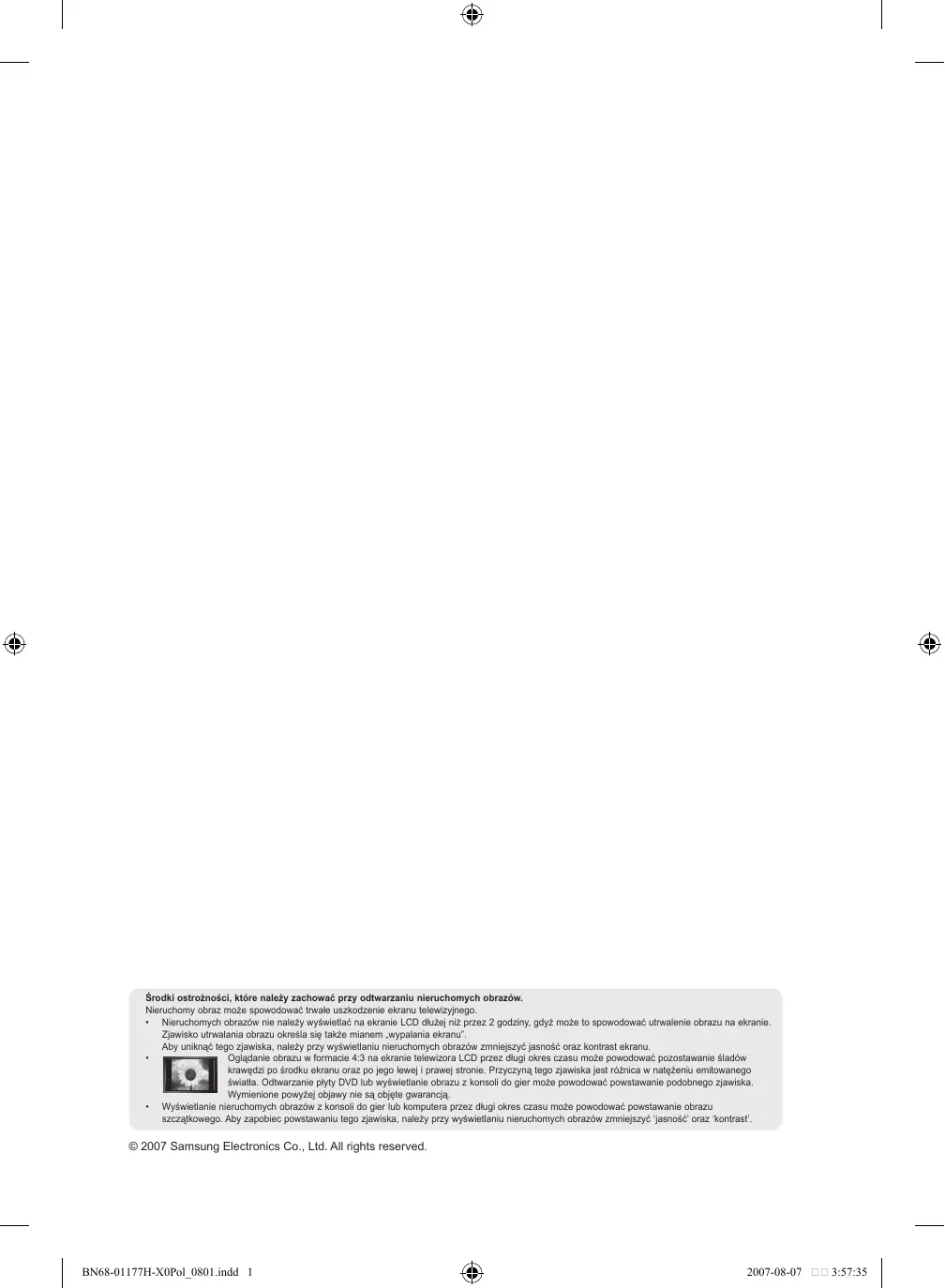


Pobierz instrukcję dla swojego Telewizor w formacie PDF za darmo! Znajdź swoją instrukcję LE 22S81B - SAMSUNG i weź swoje urządzenie elektroniczne z powrotem w ręce. Na tej stronie opublikowane są wszystkie dokumenty niezbędne do korzystania z urządzenia. LE 22S81B marki SAMSUNG.
INSTRUKCJA OBSŁUGI LE 22S81B SAMSUNG
10°C – 40°C (50°F - 104°F) 10 % – 80 %, nem kondenzáló -20°C – 45°C (-4°F - 113°F) 5 % – 95 %, nem kondenzáló A kivitel és a jellemzők előzetes értesítés nélkül változhatnak. Ez a készülék a B osztályba tartozó digitális készülék. A tápellátásra és energiafogyasztásra vonatkozó előírásokat a termékre ragasztott címkén tekintheti meg. Magyar - 36 BN68-01177H-X0Hun_0801.indd 36 2007-08-07 5:18:41 Ez az oldal szándékosan van üresen hagyva. BN68-01177H-X0Hun_0801.indd 37 2007-08-07 3:56:34 Środki ostrożności, które należy zachować przy odtwarzaniu nieruchomych obrazów. Nieruchomy obraz może spowodować trwałe uszkodzenie ekranu telewizyjnego.
- Nieruchomych obrazów nie należy wyświetlać na ekranie LCD dłużej niż przez 2 godziny, gdyż może to spowodować utrwalenie obrazu na ekranie. Zjawisko utrwalania obrazu określa się także mianem „wypalania ekranu”. Aby uniknąć tego zjawiska, należy przy wyświetlaniu nieruchomych obrazów zmniejszyć jasność oraz kontrast ekranu.
- Oglądanie obrazu w formacie 4:3 na ekranie telewizora LCD przez długi okres czasu może powodować pozostawanie śladów krawędzi po środku ekranu oraz po jego lewej i prawej stronie. Przyczyną tego zjawiska jest różnica w natężeniu emitowanego światła. Odtwarzanie płyty DVD lub wyświetlanie obrazu z konsoli do gier może powodować powstawanie podobnego zjawiska. Wymienione powyżej objawy nie są objęte gwarancją.
- Wyświetlanie nieruchomych obrazów z konsoli do gier lub komputera przez długi okres czasu może powodować powstawanie obrazu szczątkowego. Aby zapobiec powstawaniu tego zjawiska, należy przy wyświetlaniu nieruchomych obrazów zmniejszyć ‘jasność’ oraz ‘kontrast’. © 2007 Samsung Electronics Co., Ltd. All rights reserved. BN68-01177H-X0Pol_0801.indd 1 2007-08-07 3:57:35 Spis treści PODŁĄCZANIE PRZEWODÓW I PRZYGOTOWYWANIE TELEWIZORA DO PRACY
Zmienianie profilu dźwięku................................ 21 Wybieranie ustawień dźwięku........................... 22 Ustawianie funkcji TruSurround XT
(SRS TS XT)..................................................... 22
- Podłączanie słuchawek p. 23
- Wybieranie trybu dźwięku p. 23
- Automatyczne regulowanie głośności p. 23
- Włączanie wyciszenia wewnętrznych głośników p. 24
- Słuchanie dźwięku z okna podglądu p. 24
- Przywracanie domyślnych ustawień dźwięku p. 25
- USTAWIANIE ZEGARA Automatyczne programowanie kanałów p. 9
- Ręczne programowanie kanałów p. 10
- Ustawianie listy kanałów p. 11
- Włączanie blokady rodzicielskiej p. 11
- Porządkowanie kolejności zaprogramowanych kanałów p. 12
- Nadawanie nazw kanałom p. 12
- Dostrajanie odbioru kanałów p. 13
- USTAWIANIE OBRAZU Zmiana trybu wyświetlania obrazu p. 14
- Dostosowanie obrazu niestandardowego p. 14
- Zmiana tonu kolorów p. 15
- Włączanie podświetlenia p. 15
- Konfigurowanie szczegółowych ustawień obrazu p. 16
- Zmiana rozmiaru obrazu p. 17
- Zatrzymywanie bieżącego kadru p. 18
- Wybieranie trybu ekranu p. 18
- Przywracanie domyślnych ustawień obrazu p. 18
- Cyf. red. szumu/Kolor aktywny/DNIe p. 19
- Wyświetlanie obrazu w obrazie (PIP) p. 20
- Czerń HDMI p. 21
- Polski Lista części p. 2
- Instalowanie podstawy p. 2
- Instalowanie wspornika do montażu naściennego p. 2
- Opis panelu sterowania p. 3
- Opis panelu złą]czy p. 4
- Opis pilota p. 6
- Wkładanie baterii do pilota p. 7
- Włączanie i wyłączenie p. 7
- Przestawianie telewizora w tryb gotowości p. 7
- Podłączanie i uruchamianie p. 8
- Ustawianie i wyświetlanie zegara p. 25
- Nastawianie automatycznego wyłączania p. 26
- Automatyczne włączanie i wyłączanie telewizora p. 26
- OPIS FUNKCJI Wybieranie języka p. 27
- Korzystanie z trybu gry p. 27
- Ustawianie niebieskiego tła/ Wybieranie melodii p. 28
- Korzystanie z funkcji oszczędności energii p. 28
- Wybieranie źródła Edytowanie nazw źródeł sygnału wejściowego 29 p. 29
- Konfigurowanie oprogramowania na komputerze (na przykładzie systemu Windows XP) p. 32
- Tryby wyświetlania p. 32
- Konfigurowanie komputera p. 33
- Konfiguracja kina domowego z komputera p. 34
ZALECENIA DOTYCZĄCE UŻYTKOWANIA
Korzystanie z zabezpieczenia przeciwkradzieżowego Kensington................... 35 Rozwiązywanie problemów: Przed skontaktowaniem się z serwisem........... 35 Parametry techniczne....................................... 36 Symbole Naciśnij Ważne Uwaga Przycisk jednodotykowy Polski - BN68-01177H-X0Pol_0801.indd 1 2007-08-07 3:57:35 Lista części Należy sprawdzić, czy poniższe części zostały dostarczone wraz z telewizorem LCD. W przypadku braku którejkolwiek części należy skontaktować się ze sprzedawcą. M4 X L16 Pilot zdalnego sterowania i baterie (AAA x 2) Kabel zasilający
- Karta gwarancyjna Wkręty do podstawy X4 Podstawa
- Podręcznik zasad bezpieczeństwa Ściereczka do czyszczenia
- Karty rejestracyjne Karta gwarancyjna / podręcznik zasad bezpieczeństwa / karty rejestracyjne (nie są dostępne we wszystkich krajach) W zależności od modelu podstawa oraz wkręty do podstawy mogą nie być dołączone. Instalowanie podstawy <2> <3> . Połóż telewizor ekranem do dołu na miękkiej szmatce lub poduszce umieszczonej na stole. . Umieść podstawę w otworze znajdującym się na spodzie telewizora.
3. Włóż wkręt do wskazanego otworu i dokręć go.
Instalowanie wspornika do montażu naściennego Wspornik (sprzedawany oddzielnie) umożliwia zamontowanie telewizora na ścianie. Szczegółowe informacje dotyczące instalacji wspornika można znaleźć w instrukcji dołączonej do zestawu do montażu na ścianie. Zamontowanie telewizora na ścianie przy użyciu wspornika należy zlecić technikowi. Firma Samsung Electronics nie ponosi odpowiedzialności za uszkodzenia produktu lub obrażenia ciała powstałe w wyniku samodzielnego instalowania telewizora. Nie należy instalować zestawu do montażu naściennego, kiedy telewizor jest włączony. Może to spowodować obrażenia ciała powstałe w wyniku porażenia prądem. ➣ Odłącz podstawę i zakryj nasadką otwór znajdujący się na spodzie, dokręcając dwa wkręty. Polski - BN68-01177H-X0Pol_0801.indd 2 2007-08-07 3:57:36 Opis panelu sterowania
Kolor i kształt produktu mogą się różnić w zależności od modelu. 1 SOURCE
Przełączanie pomiędzy dostępnymi źródłami sygnału wejściowego (TV, Złącze, AV, S-Video, Moduł, PC, HDMI). W menu ekranowym tego przycisku używa się tak, jak przycisku ENTER na pilocie zdalnego sterowania. Zmiana kanału. W menu ekranowym przycisków używa się w taki sam sposób, jak przycisków i na pilocie zdalnego sterowania. (Bez użycia pilota zdalnego sterowania można włączyć telewizor przy użyciu przycisków kanałów). 2 MENU Wyświetlanie menu ekranowego z funkcjami telewizora. 5 łośniki
Zwiększanie / zmniejszanie poziomu głośności. W menu ekranowym przycisków używa się w taki sam sposób, jak przycisków i na pilocie zdalnego sterowania. (Zasilanie) Włączanie i wyłączanie telewizora. Wskaźnik zasilania Miga i wyłącza się, gdy telewizor jest włączony, a zapala się w trybie gotowości. Czujnik pilota Pilot zdalnego sterowania należy skierować w to miejsce w telewizorze. Polski - BN68-01177H-X0Pol_0801.indd 3 2007-08-07 3:57:37 Opis panelu złą]czy
Kolor i kształt produktu mogą się różnić w zależności od modelu.
Przed podłączeniem zewnętrznego urządzenia należy upewnić się, że zostało wyłączone zasilanie telewizora. Podczas podłączania urządzenia zewnętrznego należy uważać, aby złącza kabli były podłączane do gniazd o tym samym kolorze. 1 Podłączanie dekodera, magnetowidu i odtwarzacza DVD Złącze EXT Wideo
Sygnał wejściowy Audio (L/P)
Sygnał wyjściowy Wideo + Audio (L/P) Dostępny jest tylko sygnał TV. - Wejścia i wyjścia do urządzeń zewnętrznych, np. magnetowidu, odtwarzacza DVD, urządzenia do gier wideo lub odtwarzacza płyt video. 2 Doprowadzenie sygnału HDMI - Obsługują połączenia między urządzeniami wyposażonych w interfejs HDMI (dekoderami, odtwarzaczami DVD). - Połączenie HDMI nie wymaga dodatkowego połączenia doprowadzającego sygnał dźwiękowy. ➣ Co to jest HDMI? - „High Definition Multimedia interface” (HDMI) to połączenie umożliwiające przesyłanie cyfrowego obrazu o wysokiej rozdzielczości oraz wielokanałowego cyfrowego dźwięku (format 5,1). - Interfejs HDMI/DVI IN służy do doprowadzania sygnału DVI do dodanego urządzenia za pomocą odpowiedniego przewodu (dostępnego oddzielnie). Różnica pomiędzy interfejsem HDMI i DVI polega na tym, że interfejs HDMI jest mniejszy, ma zainstalowany mechanizm ochrony praw autorskich HDCP oraz obsługuje wielokanałowy dźwięk cyfrowy. ➣ Należy zastosować kabel przejściowy DVI - HDMI lub przejściówkę HDMI–DVI i podłączyć do złącza „R - AUDIO - L” urządzenia DVI w celu odbioru sygnału dźwięku. - W przypadku wykorzystania złącza HDMI lub DVI do podłączania tego produktu do dekodera, odtwarzacza DVD lub konsoli do gier itp. należy upewnić się, że produkt został ustawiony na zgodny tryb wyjściowego sygnału wideo, tak jak przedstawiono w tabeli poniżej. Niezastosowanie się do tego zalecenia może spowodować zniekształcenie, rozbicie na części lub brak obrazu. Polski - BN68-01177H-X0Pol_0801.indd 4 2007-08-07 3:57:37
Obsługiwane tryby dla złączy HDMI/DVI i Component HDMI/DVI 50 Hz HDMI/DVI 60 Hz Component 480i
- Do gniazda HDMI/DVI IN można podłączyć komputer. 3 Podłączanie komputera - Kabel D-Sub (opcjonalny) należy podłączyć do wejścia „PC (PC IN)” z tyłu telewizora, a jego drugi koniec do karty graficznej w komputerze. - Kabel sygnału dźwięku stereofonicznego (opcjonalny) należy podłączyć do złącza „AUDIO (PC IN)” z tyłu telewizora, a drugi koniec do odpowiedniego wyjścia karty dźwiękowej w komputerze. 4 Podłączanie anteny RTV lub telewizji kablowej Aby możliwy był odbiór sygnału telewizyjnego, urządzenie należy podłączyć do jednego z następujących źródeł: - anteny zewnętrznej / sieci telewizji kablowej / sieci satelitarnej 6 Podłączanie zewnętrznych urządzeń audio-wideo - Podłącz telewizor do gniazda RCA lub S-VIDEO urządzenia audio-wideo, takiego jak magnetowid, odtwarzacz DVD czy kamera. - Za pomocą przewodu audio typu RCA połącz gniazdo „R - AUDIO - L” na tylnym panelu telewizora z odpowiednimi wyjściowymi gniazdami audio urządzenia audio-wideo. - Słuchawki można podłączyć do gniazda słuchawek (5), znajdującego się z tyłu telewizora. Po podłączeniu słuchawek zostanie wyciszony dźwięk z wbudowanych głośników. 7 DIGITAL AUDIO OUT (OPTICAL) - Podłączanie cyfrowych urządzeń audio. 8 Podłączanie urządzeń zewnętrznych (DVD) za pomocą połączenia komponentowego - Kable komponentowego sygnału wideo (opcjonalne) należy podłączyć do złączy sygnału komponentowego („PR”, „PB”, „Y”) z tyłu telewizora, a pozostałe końce do odpowiednich wyjść wideo w odtwarzaczu DVD. - W przypadku podłączenia dekodera i odtwarzacza DVD należy połączyć ze sobą te urządzenia, a następnie podłączyć odtwarzacz DVD do złącza komponentowego („PR”, „PB”, „Y”) telewizora. - Gniazda PR, PB i Y urządzeń zewnętrznych (odtwarzacza DVD) są czasami oznaczone jako Y, B-Y i R-Y lub Y, Cb i Cr. - Kable sygnału dźwięku RCA (opcjonalny) należy podłączyć do złącza „R - AUDIO - L” z tyłu telewizora, a drugi koniec do odpowiednich wyjść audio w odtwarzaczu DVD. - Optymalna rozdzielczość obrazu dla tego telewizora LCD to 720p. - Maksymalna rozdzielczość obrazu tego telewizora LCD jest dostępna w trybie 1080i. 9 Zabezpieczenie Kensington - Zabezpieczenie Kensington (opcjonalne) to mechanizm służący do fizycznego zablokowania urządzenia używanego w miejscach publicznych. - Informacje dotyczące korzystania z blokady można uzyskać w miejscu zakupu telewizora. - Umiejscowienie zabezpieczenia Kensington może być różne, w zależności od modelu. Polski - BN68-01177H-X0Pol_0801.indd 5 2007-08-07 3:57:38 Opis pilota 1 Przycisk trybu gotowości telewizora 2 Przyciski numeryczne umożliwiające bezpośrednie wybieranie kanałów 3 Wybieranie kanałów o numerach jedno-/dwucyfrowych 4 Wyświetlanie na ekranie okna „Lista kanałów” 5 Bezpośrednie wybieranie trybu telewizora Zwiększanie głośności Zmniejszanie głośności 7 Chwilowe wyciszenie dźwięku 8 Wyświetlanie menu oraz potwierdzanie zmian. 9 Wybieranie trybu dźwięku. 0 Powrót do poprzedniego menu ! Wyświetlanie menu oraz potwierdzanie zmian. @ Regulowanie jasności obrazu w celu zmniejszenia zużycia energii. # Wybieranie trybu dźwięku % Wybór trybu SRS TS XT ^ Wybieranie źródła sygnału wejściowego & Poprzedni kanał
- Automatyczne wyłączenie zasilania ( Bezpośrednie wybieranie trybu HDMI ) P : Następny kanał P : Poprzedni kanał a Wyjście z menu ekranowego Funkcje PIP $ Włączenie/wyłączenie funkcji PIP g Wybór kanału z okienkiem podglądu (PIP) h Wybór źródła okienka podglądu (PIP) i Wybór położenia okienka podglądu (PIP) Funkcje telegazety 5 Zamknięcie ekranu telegazety 8 Spis treści telegazety $ Zatrzymanie telegazety ^ Wybieranie trybu telegazety (LIST/FLOF) & Wyświetlanie podstrony ) P : Następna strona telegazety P : Poprzednia strona telegazety a Wyjście z trybu telegazety c Wyświetlanie ukrytego tekstu e Umożliwia wybór opcji Telegazeta, Podwójny ekran oraz Mix (Telegazeta i obraz). h Zapisywanie stron telegazety i Wybieranie rozmiaru telegazety 9!df Wybieranie tematu Fastext b Sterowanie kursorem w menu c Wyświetlanie informacji o aktualnie oglądanym programie d Stop-klatka f Wybieranie formatu obrazu
Silne źródło światła może być przyczyną nieprawidłowego działania pilota. Pilot może być obsługiwany przez osoby niedowidzące, ponieważ umieszczono na nim wypukłości w kodzie Braille’a przy przyciskach włączania i zmiany kanału oraz głośności. Polski - BN68-01177H-X0Pol_0801.indd 6 2007-08-07 3:57:38 Wkładanie baterii do pilota
1. Unieś do góry pokrywę z tyłu pilota w sposób przedstawiony na rysunku.
2. Włóż dwie baterie o rozmiarze AAA.
➣ Bieguny „+” i „-” baterii powinny być dopasowane do znaków „+” i „-” wewnątrz komory.
3. Załóż ponownie osłonę komory baterii.
➣ Jeśli pilot nie będzie używany przez dłuższy czas, wskazane jest wyjęcie baterii i umieszczenie ich w suchym i chłodnym miejscu. Zasięg pilota wynosi około 7 m. (Przy normalnym korzystaniu z telewizora baterie powinny starczyć na około jeden rok).
Jeśli pilot nie działa poprawnie, należy sprawdzić następujące rzeczy:
1. Czy włączone jest zasilanie telewizora?
2. Czy bieguny plus i minus baterii nie zostały zamienione?
3. Czy baterie nie są wyczerpane?
4. Czy nie wystąpiła awaria sieci elektrycznej lub czy nie odłączono kabla
5. Czy w pobliżu nie ma żadnych specjalnych lamp jarzeniowych lub neonów?
Włączanie i wyłączenie Przewód zasilający podłącza się z tyłu telewizora.
1. Podłącz przewód zasilający do odpowiedniego gniazda.
➣ Wskaźnik trybu gotowości na panelu przednim telewizora zacznie świecić.
2. Naciśnij przycisk na panelu przednim telewizora.
➣ W celu włączenia telewizora można również nacisnąć przycisk POWER lub przycisk TV na pilocie zdalnego sterowania. ➣ Automatycznie zostanie wybrany kanał, który był oglądany przed ostatnim wyłączeniem telewizora.
3. Użyj przycisków numerycznych (0~9) lub przycisków zmiany kanału w górę/w dół ( / ) na pilocie, lub
też przycisku znajdującego się po prawej stronie panelu telewizora. ➣ Po włączeniu telewizora po raz pierwszy zostanie wyświetlona prośba o wybranie języka, w jakim mają być wyświetlane menu.
4. Aby wyłączyć telewizor, naciśnij ponownie przycisk POWER .
Przestawianie telewizora w tryb gotowości Ustawienie telewizora w trybie gotowości pozwala zmniejszyć zużycie energii. Włączenie trybu gotowości jest wskazane, jeśli przerwa w oglądaniu telewizji ma być krótka (np. w celu zjedzenia posiłku).
1. Naciśnij przycisk POWER na pilocie.
➣ Ekran zostanie wyłączony i czerwony wskaźnik trybu gotowości na panelu przednim telewizora zacznie się świecić.
2. Aby ponownie włączyć telewizor, naciśnij przycisk zasilania POWER , przyciski numeryczne (0~9),
przycisk TV lub przycisk zmiany kanału ( / ). ➣ Nie zostawiaj odbiornika w trybie czuwania na dłuższy okres czasu (naprzykład, wyjeżdżając na wakacje). Najlepiej jest odłączyć odbiornik od sieci i anteny. Polski - BN68-01177H-X0Pol_0801.indd 7 2007-08-07 3:57:38 Podłączanie i uruchamianie Gdy zasilanie telewizora jest włączane po raz pierwszy, pewne Plug & Play podstawowe ustawienia są wyświetlane automatycznie w odpowiedniej kolejności. Poniżej opisano dostępne ustawienia.
1. Naciśnij przycisk POWER na pilocie.
Na ekranie pojawi się komunikat „Start Plug & Play” z Start Plug & Play. zaznaczonym przyciskiem „OK”.
2. Wybierz odpowiedni język, naciskając przycisk lub .
Naciśnij przycisk ENTER, aby potwierdzić wybór.
3. Za pomocą przycisku ◄ lub ► wybierz opcję „Sklep” lub „Dom” i
Enter Exit naciśnij przycisk ENTER. ➣ W przypadku korzystania z urządzenia w domu w celu uzyskania najlepszego efektu zaleca się ustawienie telewizora na tryb Dom. ➣ Tryb Sklep jest przeznaczony tylko do użytku w sklepie. ➣ W razie przypadkowego włączenia trybu Sklep można powrócić do trybu Dom, naciskając przycisk głośności i przytrzymując przez 5 sekund wciśnięty przycisk MENU na panelu bocznym telewizora.
4. Pojawi się komunikat „Sprawdź antenę.” z wybranym przyciskiem „OK”. Naciśnij przycisk ENTER.
➣ Sprawdź, czy kabel antenowy został podłączony prawidłowo.
5. Wybierz odpowiedni kraj, naciskając przycisk lub .
Naciśnij przycisk ENTER, aby potwierdzić wybór.
6. Na ekranie pojawi się menu „Automat. zapam.” z zaznaczoną pozycją „Uruchom”. Naciśnij przycisk
ENTER. ➣ Po zapisaniu wszystkich dostępnych kanałów wyświetlane jest menu „Ust. zegara”. ➣ Naciśnij przycisk ENTER w dowolnej chwili, aby przerwać proces programowania.
7. Naciśnij przycisk ENTER.
Wybierz opcję „Mies”, „Data”, „Rok”, „godz.”, lub „Minuta”, naciskając przycisk lub . Ustaw wartość opcji „Mies”, „Data”, „Rok”, „godz.”, lub „Minuta”, naciskając przycisk lub . ➣ Za pomocą przycisków numerycznych na pilocie można ustawić „Mies”, „Data”, „Rok”, „godz.” i „Minute”.
8. Naciśnij przycisk ENTER, aby potwierdzić ustawienie. Zostanie wyświetlony komunikat „Miłego oglądania”.
Po zakończeniu naciśnij przycisk ENTER. ➣ Komunikat zniknie po kilku sekundach, nawet gdy nie zostanie naciśnięty przycisk ENTER. Język: Wybierz język. Kraj: Wybierz kraj. utomat. zapam.: Automatyczne wyszukiwanie i zapamiętywanie kanałów dostępnych na danym obszarze. Ust. zegara: Ustawianie zegara telewizora. Polski - BN68-01177H-X0Pol_0801.indd 8 2007-08-07 3:57:39 Ponowne uaktywnianie funkcji…
1. Naciśnij przycisk MENU, aby wyświetlić menu.
Naciśnij przycisk lub , aby wybrać opcję „Ustawienia”, a następnie naciśnij przycisk ENTER.
2. Naciśnij ponownie przycisk ENTER, aby wybrać opcję
3. Na ekranie pojawi się komunikat „Inicjalizacja funkcji Plug&Play”.
Ustawienia Plug & Play Język : Polski Czas Tryb gry : Wył Niebieskie tło : Wył Melodia : Średni Kino dom. z komp : Wył Oszcz. energii : Wył Czerń HDMI : Niski PIP Przenieś Wejdź
Powrót Plug & Play Inicjalizacja funkcji Plug&Play
Wejdź - Automatyczne programowanie kanałów - Ręczne programowanie kanałów
Powrót Kanał Kraj : Belgia Automat. zapam. Pamięć ręczna Menedżer kanałów Sortuj Nazwa Dostrój Przenieś Wejdź
Powrót Automatyczne programowanie kanałów Telewizor sam wyszukuje częstotliwości, na których nadawane są programy na danym obszarze (dostępność poszczególnych kanałów zależy od obszaru). Numery przypisywane programom automatycznie mogą jednak nie odpowiadać numerom faktycznym lub preferowanym przez użytkownika. Dlatego istnieje możliwość ręcznego przydzielenia numerów, a także skasowania kanałów, których użytkownik nie chce oglądać.
1. Naciśnij przycisk MENU, aby wyświetlić menu.
Za pomocą przycisków ▲ lub ▼ wybierz opcję „Kanał”, a następnie naciśnij przycisk ENTER.
2. Naciśnij przycisk ENTER, aby wybrać opcję „Kraj”.
3. Wybierz odpowiedni kraj, naciskając przycisk ▲ lub ▼.
Naciśnij przycisk ENTER, aby potwierdzić wybór.
4. Za pomocą przycisków ▲ lub ▼ wybierz opcję „Automat. zapam.”, a następnie naciśnij przycisk
5. Naciśnij przycisk ENTER.
➣ Telewizor rozpocznie zapamiętywanie wszystkich dostępnych kanałów. ➣ W dowolnym momencie naciśnij przycisk ENTER, aby przerwać programowanie i powrócić do menu „Kanał”.
6. Po zaprogramowaniu wszystkich dostępnych kanałów zostanie wyświetlone menu „Sortuj”.
(Patrz str. 12) Polski - BN68-01177H-X0Pol_0801.indd 9 2007-08-07 3:57:40 Ręczne programowanie kanałów W telewizorze można zaprogramować maksymalnie 100 kanałów, włącznie z odbieranymi przez sieć telewizji kablowej. Podczas ręcznego programowania kanałów użytkownik może od razu: zdecydować, czy zaprogramować poszczególne wyszukane kanały; wskazać numer programu, pod którym ma się znaleźć dany kanał.
1. Naciśnij przycisk MENU, aby wyświetlić menu.
Naciśnij przycisk lub , aby wybrać opcję „Kanał”, a następnie naciśnij przycisk ENTER.
2. Za pomocą przycisków lub wybierz opcję „Pamięć ręczna”, a następnie naciśnij przycisk
3. Naciśnij przycisk ENTER, aby wybrać opcję „Program”.
4. Aby przypisać do kanału numer programu, znajdź odpowiedni numer, przy użyciu przycisków lub ,
a następnie naciśnij przycisk ENTER. ➣ Numer programu można także ustawić za pomocą przycisków numerycznych na pilocie.
5. Za pomocą przycisków lub wybierz opcję „System obrazu”, a następnie naciśnij przycisk
6. Wybierz odpowiedni system obrazu, naciskając przyciski lub , a następnie naciśnij przycisk
7. Za pomocą przycisków lub wybierz opcję „System fonii”, a następnie naciśnij przycisk
8. Wybierz odpowiedni system fonii, naciskając przyciski lub , a następnie naciśnij przycisk
ENTER. ➣ Jeśli występują zakłócenia dźwięku lub nie ma dźwięku, wybierz inny system obsługi dźwięku.
9. Jeśli znasz numer kanału, który ma zostać zaprogramowany, za pomocą przycisku lub wybierz
opcję „Kanał”. Naciśnij przycisk ENTER. Wybierz C (kanał antenowy) lub S (kanał kablowy) za pomocą przycisku lub . Naciśnij przycisk , aby wybrać kanał. Wybierz odpowiedni numer, naciskając przycisk lub , a następnie naciśnij przycisk ENTER. ➣ Tryby kanałów: P (tryb programu), C (tryb kanału antenowego), S (tryb kanału kablowego) ➣ Numer kanału można także ustawić za pomocą przycisków numerycznych na pilocie.
10. Jeśli nie znasz numerów kanałów, za pomocą przycisków lub wybierz opcję „Szukaj”. Naciśnij
przycisk ENTER. Wyszukaj kanał za pomocą przycisków lub , a następnie naciśnij przycisk ENTER.
11. Naciśnij przycisk lub , aby wybrać opcję „Zapisz”. Naciśnij przycisk ENTER, aby wybrać opcję
12. Powtórz czynności opisane w punktach od 3 do 11 dla każdego zapisywanego kanału.
Program: Wybór numeru programu dla kanału. System obrazu: Wybór systemu obsługi kolorów. System fonii: Wybór systemu obsługi dźwięku. Kanał: Wybór kanału. Szukaj: Wyszukiwanie wartości częstotliwości dla kanału. Zapisz: Zapisanie ustawień. Polski - 10 BN68-01177H-X0Pol_0801.indd 10 2007-08-07 3:57:40 Ustawianie listy kanałów Ustaw kanały zgodnie z własnymi upodobaniami. Można wtedy usuwać, dodawać lub blokować żądane kanały.
1. Naciśnij przycisk MENU, aby wyświetlić menu.
Naciśnij przycisk lub , aby wybrać opcję „Kanał”, a następnie naciśnij przycisk ENTER.
2. Za pomocą przycisków lub wybierz opcję „Menedżer
kanałów”, a następnie naciśnij przycisk ENTER.
3. Naciśnij przycisk ENTER, aby wybrać opcję „Lista kanałów”.
4. Naciśnij przycisk , aby wybrać opcję „ ”.
5. Za pomocą przycisków lub wybierz niepożądany kanał, a
następnie naciśnij przycisk ENTER, aby go usunąć.
6. Powtórz czynność opisaną w punkcie 5, aby wybrać lub usunąć
7. Naciśnij przycisk EXIT, aby zamknąć menu.
➣ Ikona „ ” jest aktywna, jeśli opcja „Blokada rodzicielska” jest włączona. Lista kanałów P 1 C3 1 / 10 Prog.
BBC 1 3 C74 4 C75 5 C76 6 S3 7 S4 8 S6 9 S7 Dodaj Zablokuj Przenieś Wejdź Strona Powrót Opcje te można ustawić również za pomocą przycisku CH LIST na pilocie. Włączanie blokady rodzicielskiej Funkcja umożliwia zablokowanie dostępu do programów nieodpowiednich dla określonych grup odbiorców, np. dzieci, przez wygaszenie obrazu i wyciszenie dźwięku. Blokady rodzicielskiej nie można wyłączyć przy użyciu przycisków na panelu bocznym urządzenia. Można tego dokonać tylko za pomocą pilota, dlatego należy trzymać go z dala od dzieci.
1. Naciśnij przycisk MENU, aby wyświetlić menu.
Naciśnij przycisk lub , aby wybrać opcję „Kanał”, a następnie naciśnij przycisk ENTER.
2. Za pomocą przycisków lub wybierz opcję „Menedżer
kanałów”, a następnie naciśnij przycisk ENTER.
3. Naciśnij ponownie przycisk lub , aby wybrać opcję „Blokada
rodzicielska”, a następnie naciśnij przycisk ENTER.
4. Naciśnij ponownie przycisk lub , aby zmienić ustawienie na
„Wł”. Naciśnij przycisk ENTER.
5. Za pomocą przycisków lub wybierz opcję „Lista kanałów”, a
następnie naciśnij przycisk ENTER, aby anulować blokadę.
6. Naciśnij przycisk , aby wybrać opcję „ ”.
7. Za pomocą przycisków lub wybierz kanały, które mają
zostać zablokowane, a następnie naciśnij przycisk ENTER.
8. Powtórz czynność opisaną w punkcie 7, aby zablokować lub
odblokować inne kanały.
9. Naciśnij przycisk EXIT, aby zamknąć menu.
➣ Wybierz ustawienie „Wł” lub „Wył” dla opcji „Blokada rodzicielska”, aby w prosty sposób włączyć lub wyłączyć blokadę dla kanałów, dla których zaznaczono opcję „ ”. Menedżer kanałów
Lista kanałów Blokada rodzicielska : Przenieś Wył
Wejdź Powrót Lista kanałów P 2 C4 BBC1 1 / 10 Prog.
BBC 1 3 C74 4 C75 5 C76 6 S3 7 S4 8 S6 9 S7 Dodaj Zablokuj Przenieś Wejdź Strona Powrót Polski - 11 BN68-01177H-X0Pol_0801.indd 11 2007-08-07 3:57:41 Porządkowanie kolejności zaprogramowanych kanałów Numery przypisane dwóm kanałom można zamienić, aby: Kanał zmienić kolejność, w jakiej kanały zostały automatycznie Kraj : Belgia Automat. zapam. zachowane; Pamięć ręczna Menedżer kanałów nadać najczęściej oglądanym kanałom łatwe do Sortuj Nazwa zapamiętania numery. Dostrój
1. Naciśnij przycisk MENU, aby wyświetlić menu.
Za pomocą przycisków lub wybierz opcję „Kanał”, a następnie naciśnij przycisk ENTER. Przenieś Wejdź Powrót
2. Za pomocą przycisków lub wybierz opcję „Sortuj”, a
Sortuj następnie naciśnij przycisk ENTER. Prog. Kanał Nazwa
3. Wybierz numer kanału, który chcesz zmienić, kilkakrotnie
----30 C50 C23 naciskając przycisk lub . Naciśnij przycisk ENTER. C16 ----33 C32 ----➣ Wybrany numer i nazwa kanały zostaną przesunięte w C33 ----35 C34 ----prawo. C35 ----37 C36 ----4. Za pomocą przycisków lub przesuń kanał do położenia, C37 ----39 C38 ----w którym ma się znajdować, a następnie naciśnij przycisk Przenieś Wejdź Powrót ENTER. ➣ Numery zaznaczonych kanałów zmieniają się z poprzednio zachowanych na aktualnie wybrane numery.
5. Powtórz czynności opisane w punktach od 3 do 4 dla wszystkich sortowanych kanałów.
6. Naciśnij przycisk EXIT, aby zamknąć menu.
Nadawanie nazw kanałom Jeżeli wraz z sygnałem nadawca emituje informacje o kanale, nazwa zostaje przypisana kanałowi automatycznie. Nazwę tę można później zmienić na dowolną inną.
1. Naciśnij przycisk MENU, aby wyświetlić menu.
Naciśnij przycisk lub , aby wybrać opcję „Kanał”, a następnie naciśnij przycisk ENTER.
2. Za pomocą przycisków lub wybierz opcję „Nazwa”, a
następnie naciśnij przycisk ENTER.
3. Jeśli to konieczne, za pomocą przycisków lub wybierz
kanał, któremu chcesz nadać nową nazwę. Naciśnij przycisk ENTER. ➣ Wokół pola nazwy zostanie wyświetlony pasek wyboru. Aby... Naciśnij… wybrać literę, numer lub symbol przycisk lub przejść do następnej litery przycisk przejść do poprzedniej litery przycisk potwierdzić nazwę przycisk ENTER
Kanał Kraj : Belgia Automat. zapam. Pamięć ręczna Menedżer kanałów Sortuj Nazwa Dostrój Przenieś Wejdź
Przenieś Wejdź Powrót
Dostępne znaki to: Litery alfabetu (A–Z) / cyfry (0–9) / znaki specjalne (spacja, /, *, -, +)
5. Powtórz czynności opisane w punktach od 3 do 4, aby zmienić nazwy innych kanałów.
6. Naciśnij przycisk EXIT, aby zamknąć menu.
Polski - 12 BN68-01177H-X0Pol_0801.indd 12 2007-08-07 3:57:42 Dostrajanie odbioru kanałów Użyj funkcji dostrajania, aby ręcznie dostosować ustawienie danego kanału do najlepszego odbioru.
1. Użyj przycisków numerycznych do bezpośredniego wybrania
kanału, który chcesz dostroić.
2. Naciśnij przycisk MENU, aby wyświetlić menu.
Naciśnij przycisk lub , aby wybrać opcję „Kanał”, a następnie naciśnij przycisk ENTER.
3. Za pomocą przycisków lub wybierz opcję „Dostrój”, a
następnie naciśnij przycisk ENTER.
4. Naciśnij przycisk lub , aby dopasować częstotliwość.
Naciśnij przycisk ENTER.
5. Naciśnij przycisk EXIT, aby zamknąć menu.
➣ Dostrojone kanały, które zostały zapisane oznaczane są gwiazdką „*” po prawej stronie numeru kanału w nagłówku kanału. Numer kanału będzie wyświetlany na czerwono. ➣ W celu zresetowania dostrojenia należy za pomocą przycisku ▲ lub ▼ wybrać opcję „Zeruj”, a następnie nacisnąć przycisk ENTER. Kanał Kraj : Belgia Automat. zapam. Pamięć ręczna Menedżer kanałów Sortuj Nazwa Dostrój Przenieś Wejdź
Powrót Dostrój Zeruj Regulacja Zapisz Powrót Polski - 13 BN68-01177H-X0Pol_0801.indd 13 2007-08-07 3:57:42 Zmiana trybu wyświetlania obrazu Tryb wyświetlania obrazu można dostosować do indywidualnych upodobań.
1. Naciśnij przycisk MENU, aby wyświetlić menu.
Naciśnij przycisk ENTER, aby wybrać opcję „Obraz”.
2. Naciśnij ponownie przycisk ENTER, aby wybrać opcję „Tryb”.
3. Naciśnij przycisk lub , aby wybrać żądany efekt obrazu.
Naciśnij przycisk ENTER.
4. Naciśnij przycisk EXIT, aby zamknąć menu.
Dynamiczne: O braz w wysokiej rozdzielczości do oglądania w jasnym pomieszczeniu. Standardowy: T ryb wyświetlania obrazu odpowiedni do normalnego otoczenia. Film: T ryb wyświetlania obrazu odpowiedni do ciemnych pomieszczeń.
Obraz Tryb : Dynamiczne Kontrast Jasność Ostrość Kolor Odcień Z50 Ton kolorów : Zimny1 Ustawienia szczegółowe Podświetlenie : 10 Rozmiar : Auto szeroko. Tryb ekranu : 16 : 9 Więcej Przenieś
Powrót Obraz Tryb : Dynamiczne Dynamiczne Standardowy 100 Kontrast Film Jasność Ostrość 75 Kolor 55 Odcień Z50 C50 Ton kolorów : Zimny1 Ustawienia szczegółowe Podświetlenie : 10 Rozmiar : Auto szeroko. Tryb ekranu : 16 : 9 Więcej Tryb wyświetlania „Obraz” musi zostać ustawiony oddzielnie dla każdego źródła sygnału wejściowego. Domyślne ustawienia fabryczne można przywrócić za pomocą opcji „Zeruj”. (Szczegółowe informacje można znaleźć w części „Przywracanie domyślnych ustawień obrazu” na stronie 18) Przenieś Wejdź Powrót Możesz także nacisnąć przycisk P.MODE na pilocie, aby wybrać jedno z ustawień obrazu. Dostosowanie obrazu niestandardowego Telewizor dysponuje ustawieniami pozwalającymi na regulację jakości obrazu.
1. Aby wybrać żądany efekt obrazu, należy postępować zgodnie
z punktami od 1 do 3 w części „Zmiana trybu wyświetlania obrazu”.
2. Naciśnij przycisk lub , aby wybrać odpowiednią opcję.
Naciśnij przycisk ENTER.
3. Naciśnij przycisk lub , aby zmniejszyć lub zwiększyć
wartość wybranej opcji. Naciśnij przycisk ENTER.
4. Naciśnij przycisk EXIT, aby zamknąć menu.
Obraz Tryb : Dynamiczne Kontrast Jasność Ostrość Kolor Odcień Z50 Ton kolorów : Zimny1 Ustawienia szczegółowe Podświetlenie : 10 Rozmiar : Auto szeroko. Tryb ekranu : 16 : 9 Więcej Przenieś Wejdź
Powrót Kontrast: Regulacja różnicy jasności/ciemności między obiektami a tłem. Jasność: Regulacja jasności całego ekranu. Ostrość: Regulacja konturów obiektów, aby były bardziej ostre lub łagodne. Kolor: Regulacja jasności kolorów. Odcień: R egulacja kolorów obiektów – dodawanie lub zmniejszanie ilości czerwonego i zielonego koloru – w celu nadania im bardziej naturalnego wyglądu.
Zmienione wartości są zapisywane zgodnie z wybranym trybem wyświetlania obrazu. W trybie PC można zmieniać tylko ustawienia „Kontrast”, „Jasność”. Funkcja „Odcień” jest aktywna wyłącznie dla trybów NTSC i Component. Polski - 14 BN68-01177H-X0Pol_0801.indd 14 2007-08-07 3:57:44 Zmiana tonu kolorów Można wybrać preferowaną i dostosowaną do wzroku użytkownika temperaturę kolorów.
1. Aby wybrać żądany efekt obrazu, należy postępować zgodnie
z punktami od 1 do 3 w części „Zmiana trybu wyświetlania obrazu” (str. 14).
2. Za pomocą przycisków lub wybierz opcję „Ton kolorów”, a
następnie naciśnij przycisk ENTER.
3. Naciśnij przycisk lub , aby wybrać odpowiednie ustawienie
tonu kolorów. Naciśnij przycisk ENTER.
4. Naciśnij przycisk EXIT, aby zamknąć menu.
Powrót Obraz Tryb : Dynamiczne Kontrast 100 Jasność 45 Ostrość 75 Kolor 55 Odcień Z50 C50 Ton kolorów : Zimny1 Zimny2 Ustawienia szczegółowe Zimny1 Normalny Podświetlenie : 10 Rozmiar : AutoCiep. szeroko. Tryb ekranu : 16 :Ciep. Więcej Zimny2: N adaje bardziej niebieskie odcienie niż ustawienie „Zimny1”. Zimny1: Nadaje bieli niebieskawy odcień. Normalny: Kolor biały pozostaje niezmieniony. Ciep.1: Nadaje bieli czerwonawy odcień. Ciep.2: N adaje bardziej czerwone odcienie niż ustawienie „Ciep.1”.
Obraz Tryb : Dynamiczne Kontrast Jasność Ostrość Kolor Odcień Z50 Ton kolorów : Zimny1 Ustawienia szczegółowe Podświetlenie : 10 Rozmiar : Auto szeroko. Tryb ekranu : 16 : 9 Więcej Przenieś Wejdź Powrót Zmienione wartości są zapisywane zgodnie z wybranym trybem wyświetlania „Obraz”. Po wybraniu trybu „Dynamiczne” lub „Standardowy”, ustawienia „Ciep.1” i „Ciep.2” są niedostępne. Włączanie podświetlenia Jasność ekranu można dostosować przez regulację jasności podświetlenia panelu LCD. (0~10)
1. Aby wybrać żądany efekt obrazu, należy postępować zgodnie z
punktami od 1 do 3 w części „Zmiana trybu wyświetlania obrazu” (str. 14).
2. Za pomocą przycisków lub wybierz opcję „Podświetlenie”, a
następnie naciśnij przycisk ENTER.
3. Naciśnij przycisk lub , aby zmniejszyć lub zwiększyć wartość
4. Naciśnij przycisk ENTER.
Naciśnij przycisk EXIT, aby zamknąć menu. ➣ Zmienione wartości są zapisywane zgodnie z wybranym trybem wyświetlania „Obraz”.
Obraz Tryb : Dynamiczne Kontrast Jasność Ostrość Kolor Odcień Z50 Ton kolorów : Zimny1 Ustawienia szczegółowe Podświetlenie : 10 Rozmiar : Auto szeroko. Tryb ekranu : 16 : 9 Więcej Przenieś Wejdź Powrót
Regulacja Powrót Polski - 15 BN68-01177H-X0Pol_0801.indd 15 2007-08-07 3:57:45 Konfigurowanie szczegółowych ustawień obrazu Można wybrać preferowaną i dostosowaną do wzroku Obraz użytkownika temperaturę kolorów. Tryb : Dynamiczne Kontrast 80
1. Naciśnij przycisk MENU, aby wyświetlić menu.
Jasność 45 Ostrość 10
2. Naciśnij przycisk ENTER, aby wybrać opcję „Obraz”.
Kolor 53 Odcień Z50 C50
3. Za pomocą przycisków ▲ lub ▼ wybierz opcję „Ustawienia
Ton kolorów : Ciep. 2 Ustawienia szczegółowe szczegółowe”, a następnie ponownie naciśnij przycisk Podświetlenie : 5 Rozmiar : Auto szeroko. ENTER. Tryb ekranu : 16 : 9 Więcej
4. Wybierz odpowiednią opcję, naciskając przyciski lub , a
Przenieś Wejdź Powrót następnie naciśnij przycisk ENTER. Ustawienia szczegółowe Dostępne opcje: Regulacja czerni, Kontrast dynamiczny, Regulacja czerni : Wył Kontrast dynamiczny : Wył Gamma, Balans bieli, Kolory własne, Uwydatn. krawędzi, Gamma
Przestrzeń kolorów. Balans bieli Kolory własne Uwydatn. krawędzi : Wył
5. Po zakończeniu regulacji ustawień naciśnij przycisk ENTER.
Przestrzeń kolorów : Auto
6. Naciśnij przycisk EXIT, aby zamknąć menu.
➣ Opcję „Ustawienia szczegółowe” można wybrać w trybie obrazu „Film” lub „Standardowy”. Przenieś Wejdź Powrót ➣ Jeśli funkcja „DNIe” jest wyłączona, nie można wybrać opcji „Ustawienia szczegółowe” po wybraniu dla trybu „Obraz” ustawienia „Standardowy”. Regulacja czerni: Wył/Niski/Średni/Maks. Umożliwia wybór poziomu czerni na ekranie w celu dopasowania głębi obrazu. Kontrast dynamiczny: Wył/Niski/Średni/Maks. Umożliwia wybranie optymalnego kontrastu obrazu. Gamma: -3 ~ +3 Umożliwia regulację średniego poziomu jasności obrazu. Za pomocą przycisku ◄ lub ► wybierz optymalne ustawienie. Balans bieli: Przes.czer./Przes.ziel./Przes.nieb./Wzm.czer./Wzm.ziel./Wzm.nieb./Zeruj Umożliwia regulację temperatury koloru w celu uzyskania bardziej naturalnych kolorów. Przes.czer./Przes.ziel./Przes.nieb./Wzm.czer./Wzm.ziel./Wzm.nieb.: Zmiana wartości regulacji powoduje odświeżenie dostosowywanego ekranu. Wybierz odpowiednią opcję, naciskając przycisk ▲ lub ▼, a następnie naciśnij przycisk ENTER. Za pomocą przycisku ◄ lub ► wybierz optymalne ustawienie. Zeruj: Uprzednio wybrane ustawienia balansu bieli zostają zastąpione domyślnymi ustawieniami fabrycznymi. Kolory własne: Różowy/Zielony/Niebieski/Biały/Zeruj Ustawienia można dostosować do własnych upodobań. Różowy/Zielony/Niebieski/Biały: Zmiana wartości regulacji powoduje odświeżenie dostosowywanego ekranu. Wybierz odpowiednią opcję, naciskając przycisk ▲ lub ▼, a następnie naciśnij przycisk ENTER. Za pomocą przycisku ◄ lub ► wybierz optymalne ustawienie. Zeruj: Uprzednie ustawienia kolorów zostaną zastąpione domyślnymi ustawieniami fabrycznymi. Uwydatn. krawędzi: Wył/Wł Umożliwia uwydatnienie krawędzi obiektów. Przestrzeń kolorów: Auto/Szeroki Umożliwia wybranie wartości Auto i Szeroki dla ustawienia przestrzeni reprodukcji kolorów sygnału wejściowego. Polski - 16 BN68-01177H-X0Pol_0801.indd 16 2007-08-07 3:57:46 Zmiana rozmiaru obrazu Istnieje możliwość wyboru rozmiaru obrazu najlepiej odpowiadającego aktualnym wymaganiom użytkownika.
1. Naciśnij przycisk MENU, aby wyświetlić menu.
Naciśnij przycisk ENTER, aby wybrać opcję „Obraz”.
2. Za pomocą przycisków lub wybierz opcję „Rozmiar”,
a następnie naciśnij przycisk ENTER.
3. Wybierz odpowiednią opcję, naciskając przycisk lub .
Naciśnij przycisk ENTER.
4. Naciśnij przycisk EXIT, aby zamknąć menu.
Auto szeroko.: A utomatyczne dopasowanie rozmiaru obrazu do proporcji ekranu „16:9”. Szeroki: Dostosowuje rozmiar obrazu do formatu 16:10, odpowiedniego dla filmów DVD oraz innych programów szerokoekranowych. 16 :9: Dostosowuje rozmiar obrazu do formatu 16:9, odpowiedniego dla filmów DVD oraz innych programów szerokoekranowych. Szer. powiększ: P owiększenie obrazu do formatu większego niż 4:3. Powiększenie: P owiększenie obrazu panoramicznego 16:9 do pełnej wysokości ekranu. 4:3: Jest to ustawienie domyślne dla filmów wideo i programów nadawanych w normalnym formacie obrazu. Bez overscanu: Wyświetla sygnał wejściowy w rzeczywistej postaci, bez dopasowywania w przypadku sygnału HDMI 720p, 1080i.
Obraz Tryb : Dynamiczne Kontrast Jasność Ostrość Kolor Odcień Z50 Ton kolorów : Zimny1 Ustawienia szczegółowe Podświetlenie : 10 Rozmiar : Auto szeroko. Tryb ekranu : 16 : 9 Więcej Wejdź
Powrót Rozmiar Auto szeroko. Szeroki 16 : 9 Szer. powiększ Powiększenie 4:3 Bez overscanu Przenieś Wejdź Powrót Opcje te można wybierać także za pomocą przycisku P.SIZE na pilocie. Funkcja „Auto szeroko.” jest dostępna tylko w trybie „TV” „Złącze”, „AV” , i „S-VIDEO”. W trybie PC można wybierać tylko tryby „Szeroki” i „4:3”. Powiększenie: Wybierz opcję za pomocą przycisku ◄ lub ►. Za pomocą przycisku ▲ lub ▼ można przesuwać obraz w górę i w dół. Po wybraniu opcji za pomocą przycisku ▲ lub ▼ można powiększyć lub pomniejszyć obraz w pionie. Szer. powiększ: Po wybraniu opcji za pomocą przycisku ► lub przycisku ENTER można przesuwać ekran w górę/dół przy użyciu przycisków ▲ lub ▼. Polski - 17 BN68-01177H-X0Pol_0801.indd 17 2007-08-07 3:57:46 Zatrzymywanie bieżącego kadru Naciśnij przycisk STILL, aby zatrzymać obraz. Naciśnij ponownie przycisk, aby przerwać działanie funkcji. Wybieranie trybu ekranu Po wybraniu dla rozmiaru obrazu ustawienia Auto szeroko, podczas oglądania programu w formacie 16:9 można wybrać ustawienie rozmiaru obrazu 4:3 WSS (Wide Screen Service) lub nie wybrać żadnego ustawienia. Poszczególne kraje europejskie wymagają użycia rożnych rozmiarów obrazu, dlatego ustawienie tej funkcji powinno zostać określone przez użytkownika.
1. Naciśnij przycisk MENU, aby wyświetlić menu.
Naciśnij przycisk ENTER, aby wybrać opcję „Obraz”.
2. Za pomocą przycisków lub wybierz opcję „Tryb ekranu”, a
następnie naciśnij przycisk ENTER.
3. Wybierz odpowiednią opcję, naciskając przycisk lub .
Naciśnij przycisk ENTER. Dostępne opcje: Szeroki, 16:9, Szer. powiększ., Powiększenie, 4:3
Obraz Tryb : Dynamiczne Kontrast Jasność Ostrość Kolor Odcień Z50 Ton kolorów : Zimny1 Ustawienia szczegółowe Podświetlenie : 10 Rozmiar : Auto szeroko. Tryb ekranu : 16 : 9 Więcej Przenieś
Powrót Obraz Tryb : Dynamiczne Kontrast 100 Jasność 45 Ostrość 75 Kolor 55 Odcień Z50 C50 Ton kolorów : Zimny1 Ustawienia szczegółowe Szeroki Podświetlenie : 10 16:9 Rozmiar : Auto Szer.szeroko. powiększ Tryb ekranu : 16 : 9 Powiększenie 4:3 Więcej Szeroki: Ustawia obraz w formacie 16:10. 16:9: Ustawia obraz w formacie 16:9. Szer. powiększ: Powiększenie obrazu do formatu większego niż 4:3. Przenieś Wejdź Powrót Powiększenie: Rozciągnięcie w pionie obrazu wyświetlanego na ekranie. 4:3: Wyświetlanie obrazu w formacie 4:3.
4. Naciśnij przycisk EXIT, aby zamknąć menu.
➣ Tryb ekranu obrazu jest dostępna w trybie Auto szeroko. ➣ Ta funkcja jest niedostępna w trybie PC, Moduł lub HDMI. Przywracanie domyślnych ustawień obrazu Ustawienia obrazu można przywrócić do fabrycznych wartości domyślnych.
1. Aby wybrać żądany efekt obrazu, należy postępować zgodnie
z punktami od 1 do 3 opisanymi w części „Zmiana trybu wyświetlania obrazu” na stronie 14.
2. Za pomocą przycisków lub wybierz opcję „Zeruj”, a
następnie naciśnij przycisk ENTER.
3. Naciśnij przycisk ▲ lub ▼, aby wybrać opcję „OK” lub „Anuluj”.
Naciśnij przycisk ENTER.
4. Naciśnij przycisk EXIT, aby zamknąć menu.
➣ Pozycja „Zeruj” będzie dostępna w każdym trybie obrazu. Obraz
Więcej Cyf. red. szumu Kolor aktywny DNle Zeruj Przenieś
Więcej Cyf. red. szumu Kolor aktywny DNle Zeruj Przenieś
Anuluj Wejdź Powrót Polski - 18 BN68-01177H-X0Pol_0801.indd 18 2007-08-07 3:57:48 Cyf. red. szumu/Kolor aktywny/DNIe Funkcja cyfrowej redukcji szumu eliminuje zakłócenia atmosferyczne i odbicia, które mogą pojawić się na ekranie. Jest ona przydatna, gdy sygnał docierający do telewizora jest zbyt słaby.
1. Naciśnij przycisk MENU, aby wyświetlić menu.
Naciśnij przycisk ENTER, aby wybrać opcję „Obraz”.
2. Wybierz odpowiednią opcję, naciskając przyciski lub , a
następnie naciśnij przycisk ENTER. Dostępne opcje: Cyf. red. szumu, Kolor aktywny, DNIe.
3. Po zakończeniu regulacji ustawień naciśnij przycisk ENTER.
4. Naciśnij przycisk EXIT, aby zamknąć menu.
Obraz Więcej Cyf. red. szumu Kolor aktywny DNle Zeruj Przenieś
Powrót Cyf. red. szumu: Wył/Niski/Średni/Maks./Auto Ta funkcja, eliminująca zakłócenia atmosferyczne i odbicia, które mogą pojawić się na ekranie, jest przydatna, gdy sygnał docierający do telewizora jest słaby. ➣ Ta funkcja jest niedostępna w trybie PC. Kolor aktywny: Wył/Wł Po włączeniu tej opcji kolory nieba i trawy będą mocniejsze bardziej jaskrawe w celu uzyskania żywego obrazu. ➣ Ta funkcja jest niedostępna w trybie PC. ➣ Ta funkcja jest niedostępna w trybie Film i Standardowy. DNIe: Wył/Demo/Wł Ten telewizor jest wyposażony w funkcję DNIe zapewniającą wysoką jakość obrazu. Po włączeniu funkcji DNIe wyświetlany jest ekran z informacją o jej uaktywnieniu. Po wybraniu dla funkcji DNIe ustawienia Demo, na ekranie wyświetlany jest jednocześnie obraz z zastosowaniem funkcji DNIe i normalny obraz w celu zademonstrowania działania funkcji. Umożliwia to zaobserwowanie różnicy w jakości obrazu. ➣ DNIeTM (Digital Natural Image engine) Ta funkcja umożliwia poprawę jakości obrazu poprzez trójwymiarową redukcję szumów, uwydatnienie szczegółów, zwiększenie kontrastu oraz podwyższenie poziomu bieli. Nowy algorytm kompensacji obrazu umożliwia uzyskanie jaśniejszego, bardziej klarownego obrazu o większym poziomie szczegółów. Technologia DNIeTM zapewnia poprawę jakości obrazu niezależnie od poziomu sygnału. ➣ Ta funkcja jest niedostępna w trybie PC. ➣ Ta funkcja jest niedostępna w trybie Film. Polski - 19 BN68-01177H-X0Pol_0801.indd 19 2007-08-07 3:57:48 Wyświetlanie obrazu w obrazie (PIP) Podczas wyświetlania wybranego programu lub sygnału z wejścia wideo można wyświetlić na głównym obrazie dodatkowy obraz. W ten sposób można oprócz wybranego programu oglądać jednocześnie dodatkowy program lub sygnał z wejścia wideo.
1. Naciśnij przycisk MENU, aby wyświetlić menu.
Za pomocą przycisków lub wybierz opcję „Ustawienia”, a następnie naciśnij przycisk ENTER.
2. Za pomocą przycisków lub wybierz opcję „PIP”, a
następnie naciśnij przycisk ENTER.
3. Naciśnij ponownie przycisk ENTER.
Za pomocą przycisków lub wybierz ustawienie „Wł”, a następnie naciśnij przycisk ENTER. Główny obraz Okienko Moduł HDMI
Ustawienia Plug & Play Język : Polski Czas Tryb gry : Wył Niebieskie tło : Wył Melodia : Średni Kino dom. z komp : Wył Oszcz. energii : Wył Czerń HDMI : Niski PIP Przenieś
Wejdź Powrót Mode :PIP Custom Equalizer PIP : Wł
Off Źródło :: TV Położenie Auto Volume : Off Program :: P Internal Mute Off Reset Move Przenieś Enter
Return Wejdź Powrót Naciśnij kilkakrotnie przycisk PIP na pilocie, aby włączyć lub wyłączyć funkcję „PIP”.
4. Za pomocą przycisków lub wybierz opcję „Źródło”, a
następnie naciśnij przycisk ENTER. Wybierz źródło obrazu podglądu za pomocą przycisków lub i naciśnij przycisk ENTER. ➣ Okienko podglądu może obsługiwać różne źródła sygnału, w zależności od tego, co jest wyświetlane w głównym oknie. Można wybrać te opcje, naciskając przycisk SOURCE na pilocie.
5. Za pomocą przycisków lub wybierz opcję „Położenie”, a
następnie naciśnij przycisk ENTER. Wybierz położenie obrazu podglądu za pomocą przycisków lub i naciśnij przycisk ENTER. Można wybrać te opcje, naciskając przycisk POSITION na pilocie.
6. Za pomocą przycisków lub wybierz opcję „Program” i
naciśnij przycisk ENTER. Następnie, naciskając przycisk lub , wybierz kanał, który ma się pojawić w oknie podglądu. Naciśnij przycisk ENTER. ➣ Opcja „Program” może być włączona po wybraniu opcji TV dla okienka podglądu. Można wybrać te opcje, naciskając przycisk P lub P na pilocie.
7. Naciśnij przycisk EXIT, aby zamknąć menu.
➣ Można zauważyć, że obraz w okienku PIP stanie się nieco nienaturalny po ustawieniu wyświetlania gry lub tekstów piosenek do karaoke na ekranie głównym. Źródło: Wybór źródła obrazu w okienku. Położenie: Przesuwanie okienka. Program: Służy do zmiany obrazu w oknie podglądu. Polski - 20 BN68-01177H-X0Pol_0801.indd 20 2007-08-07 3:57:49 Czerń HDMI Umożliwia wybór poziomu czerni na ekranie w celu dopasowania głębi obrazu.
1. Naciśnij przycisk MENU, aby wyświetlić menu.
Za pomocą przycisków lub wybierz opcję „Ustawienia”, a następnie naciśnij przycisk ENTER.
2. Za pomocą przycisków lub wybierz opcję „Czerń HDMI”, a
następnie naciśnij przycisk ENTER.
3. Naciśnij przycisk lub , aby wybrać ustawienie „Normalny” lub
„Niski”, a następnie naciśnij przycisk ENTER.
4. Naciśnij przycisk EXIT, aby zamknąć menu.
➣ Ta funkcja jest aktywna tylko, gdy źródło zewnętrzne jest podłączone do gniazda HDMI (sygnały RGB).
Ustawienia Plug & Play Język : Polski Czas Tryb gry : Wył Niebieskie tło : Wył Melodia : Średni Kino dom. z komp : Wył Oszcz. energii : Wył Czerń HDMI : Niski PIP Przenieś
Normalny: Ekran jest jaśniejszy. Niski: Ekran jest ciemniejszy. Wejdź
Powrót Ustawienia Plug & Play Język : Polski Czas Tryb gry : Wył Niebieskie tło : Wył Melodia : Średni Kino dom. z komp : Wył Oszcz. energii : Wył Normalny Czerń HDMI : Niski Niski PIP Przenieś Wejdź Powrót Zmienianie profilu dźwięku Profile dźwięku umożliwiają dostosowanie ustawień do oglądanego programu.
1. Naciśnij przycisk MENU, aby wyświetlić menu.
Naciśnij przycisk lub , aby wybrać opcję „Dźwięk”, a następnie naciśnij przycisk ENTER.
2. Naciśnij ponownie przycisk ENTER, aby wybrać opcję „Tryb”.
3. Wybierz odpowiedni efekt dźwięku, naciskając przyciski
lub , a następnie naciśnij przycisk ENTER.
4. Naciśnij przycisk EXIT, aby zamknąć menu.
Standardowy: Normalny tryb dźwięku. Muzyka: Uwypukla muzykę na tle głosu. Film: Zapewnia żywy i wyraźny dźwięk w filmach. Mowa: Uwypukla głos na tle innych dźwięków. Użytkownika: U możliwia użytkownikowi określenie własnych ustawień. (Szczegółowe informacje można znaleźć w punkcie „Wybieranie ustawień dźwięku”).
Dźwięk Tryb : Użytkownika Korektor
: Wył Auto głośność : Wył Wewn. wycisz. : Wył Wybór Dźwięku : Dźwięk Główny Zeruj Przenieś
Powrót Dźwięk Standardowy Tryb : Custom Muzyka Korektor Film
: Off Mowa Auto głośność : Off Użytkownika Wewn. wycisz. : Wył Wybór Dźwięku : Dźwięk Główny Zeruj Przenieś Wejdź Powrót Można wybrać te opcje, naciskając przycisk S.MODE na pilocie. Polski - 21 BN68-01177H-X0Pol_0801.indd 21 2007-08-07 3:57:50 Wybieranie ustawień dźwięku Ustawienia dźwięku można dostosowywać do swoich preferencji.
1. Naciśnij przycisk MENU, aby wyświetlić menu.
Naciśnij przycisk lub , aby wybrać opcję „Dźwięk”, a następnie naciśnij przycisk ENTER.
2. Za pomocą przycisków lub wybierz opcję „Korektor”, a
następnie naciśnij przycisk ENTER.
3. Naciśnij przycisk lub , aby wybrać odpowiednią opcję.
Naciśnij przycisk ENTER.
4. Za pomocą przycisków lub wybierz odpowiednie
ustawienie. Naciśnij przycisk ENTER.
5. Naciśnij przycisk EXIT, aby zamknąć menu.
➣ Wprowadzenie jakichkolwiek zmian ustawień powoduje automatycznie zmianę trybu dźwięku na tryb „Użytkownika”.
Dźwięk Tryb : Użytkownika Korektor
: Wył Auto głośność : Wył Wewn. wycisz. : Wył Wybór Dźwięku : Dźwięk Główny Zeruj Przenieś
Balance 100Hz 300Hz 1kHz 3kHz 10kHz Przenieś Regulacja Powrót Ustawianie funkcji TruSurround XT (SRS TS XT) TruSurround XT to opatentowana technologia firmy SRS, która umożliwia odtwarzanie wielokanałowego dźwięku przy użyciu dwóch głośników. Technologia TruSurround zapewnia realistyczne wrażenia symulujące dźwięk przestrzenny za pośrednictwem dowolnego zestawu dwóch głośników, w tym głośników wbudowanych w telewizor. Funkcja ta jest całkowicie zgodna z wszystkimi formatami wielokanałowymi.
1. Naciśnij przycisk MENU, aby wyświetlić menu.
Naciśnij przycisk lub , aby wybrać opcję „Dźwięk”, a następnie naciśnij przycisk ENTER.
2. Za pomocą przycisków lub wybierz opcję „SRS TS XT”, a
następnie naciśnij przycisk ENTER.
3. Naciśnij przycisk lub , aby zmienić ustawienie na „Wł” lub
„Wył”. Naciśnij przycisk ENTER.
4. Naciśnij przycisk EXIT, aby zamknąć menu.
TruSurround XT, SRS i symbol są znakami towarowymi firmy SRS Labs, Inc. Technologia TruSurround XT jest używana na podstawie licencji firmy SRS Labs, Inc.
Dźwięk Tryb : Użytkownika Korektor
: Wył Auto głośność : Wył Wewn. wycisz. : Wył Wybór Dźwięku : Dźwięk Główny Zeruj Przenieś
Powrót Dźwięk Tryb : Użytkownika Korektor
: Off Wył Auto głośność : Wył Wewn. wycisz. : Wył Wybór Dźwięku : Dźwięk Główny Zeruj Przenieś Wejdź Powrót Do ustawienia tych opcji można także użyć przycisku SRS na pilocie. Polski - 22 BN68-01177H-X0Pol_0801.indd 22 2007-08-07 3:57:52 Podłączanie słuchawek Do telewizora można podłączyć słuchawki, aby podczas oglądania telewizji nie przeszkadzać innym osobom znajdującym się w pokoju. ➣ Po włożeniu wtyku słuchawek do odpowiedniego gniazda, w menu Dźwięk niedostępna jest opcja „Wewn. wycisz.”. ➣ Długotrwałe korzystanie ze słuchawek przy ustawionym wysokim poziomie głośności może być szkodliwe dla słuchu. ➣ Po podłączeniu słuchawek do telewizora dźwięk nie jest odtwarzany z głośników. ➣ Głośność dźwięku w słuchawkach i głośnikach jest ustawiana niezależnie. Panel tylny telewizora Wybieranie trybu dźwięku Można ustawić tryb dźwięku, naciskając przycisk „DUAL”. Naciśnięcie tego przycisku powoduje wyświetlenie na ekranie bieżącego trybu dźwięku. Stereo A2 NICAM Stereo Rodzaj dźwięku Mono Stereo Dual Mono Stereo Dual
Dual 1/2 Domyślny Mono Stereo Mono Dual 1 Dual 2 Mono Mono Stereo Mono Dual 1 Dual 2 Automatyczna zmiana Dual 1 Automatyczna zmiana Do ustawienia tych opcji można także użyć przycisku DUAL na pilocie. Dual 1 Jeśli sygnał stereofoniczny jest słaby i przestawia się automatycznie, zaleca się ustawienie trybu Mono. Ta funkcja jest aktywna tylko dla sygnału dźwięku stereofonicznego. Jest nieaktywna w przypadku sygnału dźwięku mono. Automatyczne regulowanie głośności Ponieważ poszczególne stacje nadają sygnał o różnych parametrach, prawie po każdej zmianie kanału konieczne jest ponowne wyregulowanie głośności. Ta funkcja umożliwia automatyczne dopasowanie głośności na odpowiednim kanale przez obniżenie jej, gdy modulacja sygnału jest wysoka, lub podwyższenie, gdy modulacja sygnału jest niska.
1. Naciśnij przycisk MENU, aby wyświetlić menu.
Naciśnij przycisk lub , aby wybrać opcję „Dźwięk”, a następnie naciśnij przycisk ENTER.
2. Za pomocą przycisków lub wybierz opcję „Auto głośność”,
a następnie naciśnij przycisk ENTER.
3. Naciśnij przycisk lub , aby zmienić ustawienie na „Wł” lub
„Wył”. Naciśnij przycisk ENTER.
4. Naciśnij przycisk EXIT, aby zamknąć menu.
Dźwięk Tryb : Użytkownika Korektor
: Wył Auto głośność : Wył Wewn. wycisz. : Wył Wybór Dźwięku : Dźwięk Główny Zeruj Przenieś
Powrót Dźwięk Tryb : Użytkownika Korektor
: Wył Auto głośność : Wył Wył Wewn. wycisz. : Off Wybór Dźwięku : Dźwięk Główny Zeruj Przenieś Wejdź Powrót Polski - 23 BN68-01177H-X0Pol_0801.indd 23 2007-08-07 3:57:53 Włączanie wyciszenia wewnętrznych głośników Jeśli dźwięk ma być odtwarzany przez oddzielne głośniki, należy wyłączyć wzmacniacz wewnętrzny.
1. Naciśnij przycisk MENU, aby wyświetlić menu.
Naciśnij przycisk lub , aby wybrać opcję „Dźwięk”, a następnie naciśnij przycisk ENTER.
2. Za pomocą przycisków lub wybierz opcję „Wewn. wycisz.”,
a następnie naciśnij przycisk ENTER.
3. Naciśnij przycisk lub , aby zmienić ustawienie na „Wł” lub
„Wył”. Naciśnij przycisk ENTER.
4. Naciśnij przycisk EXIT, aby zamknąć menu.
➣ Jeśli opcja „Wewn. wycisz.” jest ustawiona na „Wł”, nie ma możliwości regulacji w menu dźwięku, oprócz opcji „Wybór Dźwięku” (w trybie obrazu w obrazie (PIP)).
Dźwięk Tryb : Użytkownika Korektor
: Wył Auto głośność : Wył Wewn. wycisz. : Wył Wybór Dźwięku : Dźwięk Główny Zeruj Przenieś
Powrót Dźwięk Tryb : Użytkownika Korektor
: Wył Auto głośność : Wył Wewn. wycisz. : Off Wył Wybór Dźwięku : DźwiękWłGłówny Zeruj Przenieś Wejdź Powrót Słuchanie dźwięku z okna podglądu W przypadku włączenia funkcji PIP możliwe jest słuchanie dźwięku z okienka podglądu. . Naciśnij przycisk MENU, aby wyświetlić menu. Naciśnij przycisk ▲ lub ▼, aby wybrać opcję „Dźwięk”, a następnie naciśnij przycisk ENTER. . Naciśnij przycisk ▲ lub ▼, aby wybrać opcję „Wybór Dźwięku”, a następnie naciśnij przycisk ENTER.
3. Naciśnij przycisk ▲ lub ▼, aby wybrać ustawienie „Dźwięk PIP”.
Naciśnij przycisk ENTER . . Naciśnij przycisk EXIT, aby zamknąć menu. Dźwięk Główny: U możliwia słuchanie dźwięku z głównego okna. Dźwięk PIP: U możliwia słuchanie dźwięku z okienka podglądu.
Można wybrać tę opcję, gdy dla opcji „PIP” jest wybrane ustawienie „Wł”.
Dźwięk Tryb : Użytkownika Korektor
: Wył Auto głośność : Wył Wewn. wycisz. : Wył Wybór Dźwięku : Dźwięk Główny Zeruj Przenieś
Powrót Dźwięk Tryb : Użytkownika Korektor
: Wył Auto głośność : Wył Wewn. wycisz. : Wył Wybór Dźwięku : Dźwięk Main Główny Dźwięk PIP Zeruj Przenieś Wejdź Powrót Polski - 24 BN68-01177H-X0Pol_0801.indd 24 2007-08-07 3:57:54 Przywracanie domyślnych ustawień dźwięku Jeśli „Tryb gry” jest włączony, funkcja przywracania Dźwięk domyślnych ustawień dźwięku jest aktywna. (Patrz str. 27) Jeśli Tryb : Użytkownika Korektor funkcja przywracania ustawień domyślnych zostanie wybrana
: Wył Auto głośność : Wył po dokonaniu ustawień dźwięku w korektorze, wartości Wewn. wycisz. : Wył Wybór Dźwięku : Dźwięk Główny domyślne ustawień korektora zostaną przywrócone. Zeruj
1. Naciśnij przycisk MENU, aby wyświetlić menu.
Naciśnij przycisk lub , aby wybrać opcję „Dźwięk”, a następnie naciśnij przycisk ENTER. Przenieś Wejdź Powrót
2. Za pomocą przycisków lub wybierz opcję „Zeruj”, a
następnie naciśnij przycisk ENTER.
3. Naciśnij przycisk EXIT, aby zamknąć menu.
➣ Można wybrać tę opcję, gdy dla opcji „Tryb gry” jest wybrane ustawienie „Wł”. Ustawianie i wyświetlanie zegara Telewizor wyposażony jest w funkcję zegara, który można ustawić tak, aby po naciśnięciu przycisku INFO wyświetlana była aktualna godzina. Ustawienie zegara jest także niezbędne, aby móc korzystać z automatycznego włącznika/wyłącznika czasowego.
1. Naciśnij przycisk MENU, aby wyświetlić menu.
Za pomocą przycisków lub wybierz opcję „Ustawienia”, a następnie naciśnij przycisk ENTER.
2. Za pomocą przycisków lub wybierz opcję „Czas”,
a następnie naciśnij przycisk ENTER.
3. Naciśnij przycisk ENTER, aby wybrać opcję „Ust. zegara”.
Aby... Naciśnij przycisk… Przejść do pola „Mies”, „Data”, „Rok”, „godz.” lub „Minuta” przycisk lub Ustawić wartość w polu „Mies”, „Data”, „Rok”, „godz.” lub „Minuta” przycisk lub Potwierdź ustawienie przycisk ENTER
Ustawienia Plug & Play Język : Polski Czas Tryb gry : Wył Niebieskie tło : Wył Melodia : Średni Kino dom. z komp : Wył Oszcz. energii : Wył Czerń HDMI : Niski PIP Przenieś Wejdź
5. Naciśnij przycisk EXIT, aby zamknąć menu.
➣ Po odłączeniu przewodu zasilania należy ponownie ustawić zegar. ➣ „Rok”, „Mies”, „Data”, „godz.” i „Minuta” można także ustawić za pomocą przycisków numerycznych na pilocie. Polski - 25 BN68-01177H-X0Pol_0801.indd 25 2007-08-07 3:57:55 Nastawianie automatycznego wyłączania Telewizor może przejść automatycznie w tryb gotowości po upływie wybranego czasu (w przedziale od 30 do 180 minut).
1. Naciśnij przycisk MENU, aby wyświetlić menu.
Za pomocą przycisków lub wybierz opcję „Ustawienia”, a następnie naciśnij przycisk ENTER.
2. Za pomocą przycisków lub wybierz opcję „Czas”, a
następnie naciśnij przycisk ENTER.
3. Za pomocą przycisków lub wybierz opcję „Automatycz.
wył.”, a następnie naciśnij przycisk ENTER.
4. Naciśnij kilkakrotnie przycisk lub , aż do pojawienia się
właściwego czasu (Wył, 30, 60, 90, 120, 150, 180). Naciśnij przycisk ENTER.
5. Naciśnij przycisk EXIT, aby zamknąć menu.
➣ Po upływie wybranego czasu telewizor automatycznie przełączy się w tryb gotowości.
Ustawienia Plug & Play Język : Polski Czas Tryb gry : Wył Niebieskie tło : Wył Melodia : Średni Kino dom. z komp : Wył Oszcz. energii : Wył Czerń HDMI : Niski PIP Przenieś Wejdź
Powrót Czas Ust. zegara Automatycz. wył. Włącznik czasowy 1 Włącznik czasowy 2 Włącznik czasowy 3 Przenieś : 00 : 00 Wył
Wejdź Powrót Automatyczne włączanie i wyłączanie telewizora
1. Naciśnij przycisk MENU, aby wyświetlić menu.
Za pomocą przycisków lub wybierz opcję „Ustawienia”, a następnie naciśnij przycisk ENTER.
2. Za pomocą przycisków lub wybierz opcję „Czas”, a
następnie naciśnij przycisk ENTER.
3. Za pomocą przycisków lub wybierz opcję „Włącznik
czasowy 1”, „Włącznik czasowy 2”, „Włącznik czasowy 3”, a następnie naciśnij przycisk ENTER.
4. Za pomocą przycisków lub ustaw wartość w polu „Godz.”,
a następnie naciśnij przycisk , aby przejść do następnej czynności. Pozostałe elementy należy ustawić w taki sam sposób. Tak / Nie Powtórz Głośność Program Wybierz opcję Jednokrotnie, Sob. – niedz., Pon. – sob., Pon. – pt., Codziennie Ustaw wartość od 0 do 100 Ustaw wartość od Program Naciśnij przycisk lub
Ustawienia Plug & Play Język : Polski Czas Tryb gry : Wył Niebieskie tło : Wył Melodia : Średni Kino dom. z komp : Wył Oszcz. energii : Wył Czerń HDMI : Niski PIP Przenieś
Wejdź Naciśnij przycisk lub Naciśnij przycisk lub Powrót Włącznik czasowy 1 Czas włączenia
Nie Nie Powtórz Jednokrotnie Naciśnij przycisk lub
Po zakończeniu naciśnij przycisk RETURN, aby zamknąć menu. Po naciśnięciu przycisku INFO będzie wyświetlana bieżąca godzina. Godzinę i minuty można wprowadzić bezpośrednio za pomocą przycisków numerycznych na pilocie.
5. Naciśnij przycisk EXIT, aby zamknąć menu.
➣ Automatyczne wyłączenie zasilania W przypadku ustawienia włącznika czasowego na tryb „Wł” telewizor wyłączy się automatycznie, jeśli przez 3 godziny od chwili włączenia przez włącznik czasowy nie będą używane żadne elementy sterujące. Funkcja ta jest dostępna tylko w przypadku ustawienia włącznika czasowego na tryb włączony i zapobiega uszkodzeniu telewizora spowodowanemu przegrzaniem podzespołów w przypadku pozostawienia odbiornika włączonego przez długi czas. Polski - 26 BN68-01177H-X0Pol_0801.indd 26 2007-08-07 3:57:57 Wybieranie języka Po włączeniu telewizora po raz pierwszy należy wybrać język, w którym będą wyświetlane menu i komunikaty ekranowe.
1. Naciśnij przycisk MENU, aby wyświetlić menu ekranowe. Za
pomocą przycisków lub wybierz opcję „Ustawienia”, a następnie naciśnij przycisk ENTER.
2. Za pomocą przycisków lub wybierz opcję „Język”, a
następnie naciśnij przycisk ENTER.
3. Wybierz odpowiednią opcję, naciskając przycisk lub .
Naciśnij przycisk ENTER.
4. Naciśnij przycisk EXIT, aby zamknąć menu.
Ustawienia Plug & Play Język : Polski Czas Tryb gry : Wył Niebieskie tło : Wył Melodia : Średni Kino dom. z komp : Wył Oszcz. energii : Wył Czerń HDMI : Niski PIP Przenieś
Powrót Ustawienia Plug & Play Język : Polski Czas Română Tryb gry : Wył Magyar Niebieskie tło : Wył Polski Melodia : Średni
Kino dom. z komp : Wył Oszcz. energii : Wył Türkçe Czerń HDMI : Niski Svenska PIP
Przenieś Wejdź Powrót Korzystanie z trybu gry Po podłączeniu do konsoli gier, takiej jak na przykład Ustawienia Plug & Play PlayStationTM lub XboxTM, można spotęgować wrażenia płynące Język : Polski Czas z gry, jeśli wybierze się tryb gry. Tryb gry : Wył Niebieskie tło : Wył
1. Naciśnij przycisk MENU, aby wyświetlić menu.
Melodia : Średni Za pomocą przycisków lub wybierz opcję „Ustawienia”, a Kino dom. z komp : Wył Oszcz. energii : Wył następnie naciśnij przycisk ENTER. Czerń HDMI : Niski PIP
2. Za pomocą przycisków lub wybierz opcję „Tryb gry”, a
Przenieś Wejdź Powrót następnie naciśnij przycisk ENTER.
3. Naciśnij przycisk lub , aby zmienić ustawienie na „Wł” lub
Ustawienia „Wył”. Naciśnij przycisk ENTER. Plug & Play Język : Polski
4. Naciśnij przycisk EXIT, aby zamknąć menu.
Czas Tryb gry : Wył Wył Niebieskie tło : Wył ➣ Aby odłączyć konsolę do gier i podłączyć inne urządzenie Melodia : Średni zewnętrzne, anuluj tryb gry w menu Ustawienia. Kino dom. z komp : Wył Oszcz. energii : Wył ➣ Jeśli w trybie gry wyświetlone zostanie menu telewizyjne, obraz Czerń HDMI : Niski PIP na ekranie drga. ➣ Tryb gry jest niedostępny w trybie TV. Przenieś Wejdź Powrót ➣ Jeśli włączony jest Tryb gry: Nastąpi automatyczna zmiana Trybu obrazu na Standardowy oraz Trybu dźwięku na Użytkownika. Użytkownik nie może zmienić ustawień tych trybów. Tryb dźwięku w menu dźwięku jest nieaktywny. Ustaw dźwięk za pomocą korektora. Funkcja przywracania domyślnych ustawień dźwięku jest uaktywniona. Jeśli funkcja przywracania ustawień domyślnych zostanie wybrana po dokonaniu ustawień dźwięku w korektorze, wartości domyślne ustawień korektora zostaną przywrócone. Polski - 27 BN68-01177H-X0Pol_0801.indd 27 2007-08-07 3:57:58 Ustawianie niebieskiego tła/Wybieranie melodii
1. Naciśnij przycisk MENU, aby wyświetlić menu.
Za pomocą przycisków lub wybierz opcję „Ustawienia”, a następnie naciśnij przycisk ENTER.
2. Naciśnij przycisk lub , aby wybrać opcję „Niebieskie tło” lub
„Melodia”. Naciśnij przycisk ENTER.
3. Po zakończeniu regulacji ustawień naciśnij przycisk ENTER.
Niebieskie tło: Wył/Wł Jeśli telewizor nie odbiera żadnego sygnału lub odbierany sygnał jest bardzo słaby, zamiast niewyraźnego, szumiącego obrazu automatycznie ukazuje się niebieskie tło. Jeśli jednak, pomimo złej jakości obrazu, chcesz oglądać program, należy wyłączyć funkcję Niebieskie tło.
Ustawienia Plug & Play Język : Polski Czas Tryb gry : Wył Niebieskie tło : Wył Wył Melodia : Średni Kino dom. z komp : Wył Oszcz. energii : Wył Czerń HDMI : Niski PIP Przenieś
Melodia: Wył/Niski/Średni/Maks. Włączaniu i wyłączaniu telewizora może towarzyszyć sygnał dźwiękowy. Wejdź Powrót Ustawienia Plug & Play Język : Polski Czas Tryb gry : Wył Niebieskie tło : Wył Wył Melodia : Średni Niski Średni Kino dom. z komp : Wył Maks. Oszcz. energii : Wył Czerń HDMI : Niski PIP Przenieś Wejdź Powrót
4. Naciśnij przycisk EXIT, aby zamknąć menu.
Korzystanie z funkcji oszczędności energii Ta funkcja służy do dostosowywania jasności wyświetlanego na telewizorze obrazu w celu ograniczenia zużycia energii. Oglądając telewizję wieczorem, dla trybu „Oszcz. energii” należy wybrać opcję „Maks.”, aby zmniejszyć drażniący dla oczu efekt, jak również zużycie energii.
1. Naciśnij przycisk MENU, aby wyświetlić menu ekranowe.
Za pomocą przycisków lub wybierz opcję „Ustawienia”, a następnie naciśnij przycisk ENTER.
2. Za pomocą przycisków lub wybierz opcję „Oszcz. energii”,
a następnie naciśnij przycisk ENTER.
3. Wybierz odpowiednią opcję (Wył, Niski, Średni, Maks., Auto),
naciskając przycisk lub . Naciśnij przycisk ENTER.
4. Naciśnij przycisk EXIT, aby zamknąć menu.
Ustawienia Plug & Play Język : Polski Czas Tryb gry : Wył Niebieskie tło : Wył Melodia : Średni Kino dom. z komp : Wył Oszcz. energii : Wył Czerń HDMI : Niski PIP Przenieś
Powrót Ustawienia Plug & Play Język : Polski Czas Tryb gry : Wył Niebieskie tło : Wył Melodia : Średni Kino dom. z komp : Wył Wył Oszcz. energii : Wył Niski Średni Czerń HDMI : Niski Maks. PIP Auto Przenieś Wejdź Powrót Te opcje można wybierać także za pomocą przycisku E.SAVING na pilocie. Polski - 28 BN68-01177H-X0Pol_0801.indd 28 2007-08-07 3:57:59 Wybieranie źródła Do wyboru jest szereg zewnętrznych źródeł podłączanych do gniazd wejściowych telewizora.
1. Naciśnij przycisk MENU, aby wyświetlić menu.
Za pomocą przycisków ▲ lub ▼ wybierz opcję „Wejście”, a następnie naciśnij przycisk ENTER.
2. Naciśnij ponownie przycisk ENTER, aby wybrać opcję „Wybierz
źródło”. ➣ Gdy do telewizora nie jest podłączone żadne urządzenie zewnętrzne, dla opcji „Wybierz źródło” dostępne są tylko ustawienia „TV” i „Złącze”. Ustawienia „AV”, „S-Video”, „Moduł”, „PC”, „HDMI” są dostępne dopiero po podłączeniu urządzenia do odpowiedniego gniazda.
3. Wybierz odpowiednie urządzenie, naciskając przycisk lub .
Naciśnij przycisk ENTER.
Mode : Custom Wejście Equalizer Wybierz źródło : TV SRS
: Off Edytuj nazwę Auto Volume : Off Internal Mute : Off Reset Move Przenieś
Enter Return Wejdź Powrót Mode : Custom Wybierz źródło Equalizer
Off Złącze :: ---AV : ---Auto Volume Off S-Video :: ---Internal Mute Off Moduł : ---Reset
Move Przenieś Enter Return Wejdź Powrót Naciskaj przycisk SOURCE na pilocie, aby przejrzeć wszystkie dostępne źródła sygnału. Tryb TV można wybrać za pomocą przycisku TV, przycisków numerycznych (0~9) albo przycisku P / na pilocie. Trybu nie można wybrać za pomocą przycisku SOURCE. Te opcje można wybierać także za pomocą przycisku HDMI na pilocie. Edytowanie nazw źródeł sygnału wejściowego Nazwanie urządzeń podłączonych do gniazd wejściowych ułatwia wybieranie właściwego źródła sygnału.
1. Naciśnij przycisk MENU, aby wyświetlić menu.
Za pomocą przycisków lub wybierz opcję „Wejście”, a następnie naciśnij przycisk ENTER.
2. Za pomocą przycisków lub wybierz opcję „Edytuj nazwę”, a
następnie naciśnij przycisk ENTER.
3. Za pomocą przycisków lub wybierz urządzenie, którego
nazwę chcesz edytować. Naciśnij przycisk ENTER.
4. Naciśnij przycisk lub , aby wybrać odpowiednie urządzenie.
Naciśnij przycisk ENTER.
5. Naciśnij przycisk EXIT, aby zamknąć menu.
Mode : Custom Wejście Equalizer Wybierz źródło : TV SRS TS : Off Edytuj nazwę Auto Volume : Off Internal Mute : Off Reset Move Przenieś
Return Wejdź Powrót Mode : Custom Edytuj nazwę Equalizer Złącze
Move Przenieś Enter Return Wejdź Powrót Polski - 29 BN68-01177H-X0Pol_0801.indd 29 2007-08-07 3:58:01 Telegazeta Większość stacji telewizyjnych nadaje informacje tekstowe w formie telegazety. Informacje na temat korzystania z telegazety znajdują się na stronie ze spisem treści. Wyboru opcji pozwalających na dostosowanie funkcji telegazety do wymagań użytkownika dokonuje się za pomocą przycisków pilota. ➣ Warunkiem prawidłowego wyświetlania telegazety jest stabilny odbiór kanału. W przeciwnym wypadku pewne informacje mogą się nie wyświetlać lub może brakować niektórych stron. (Zakończ) Zamknięcie ekranu telegazety. (spis treści) Umożliwia wyświetlenie strony ze spisem treści podczas przeglądania telegazety. (wyświetlanie telegazety / wyświetlanie telegazety i obrazu telewizyjnego) Przycisk ten służy do włączania trybu telegazety po wybraniu kanału, który udostępnia taką usługę. Dwukrotne naciśnięcie tego przycisku umożliwia wyświetlenie telegazety na obrazie telewizyjnym. (rozmiar) Powoduje dwukrotne powiększenie rozmiaru liter w górnej połowie ekranu. Aby powiększyć litery w dolnej połowie ekranu, przycisk należy nacisnąć ponownie. Kolejne naciśnięcie przycisku powoduje wyświetlenie normalnego ekranu. (tryb) Umożliwia wybór trybu telegazety (LIST/FLOF). Naciśnięcie przycisku w trybie LIST powoduje przejście w tryb zapisywania na liście. W tym trybie można zapisać stronę telegazety na liście za pomocą przycisku zapisywania . (podstrona) Wyświetla podstronę, jeśli dostępna. (strona w górę) Wyświetla następną stronę telegazety. (strona w dół) Wyświetla poprzednią stronę telegazety. (anuluj) Umożliwia wyświetlenie programu podczas wyszukiwania strony. (pokaż) Służy do wyświetlania ukrytego tekstu (np. odpowiedzi na pytania quizu). Ponowne naciśnięcie przycisku powoduje wyświetlenie normalnego ekranu. ! Kolorowe przyciski (czerwony/zielony/żółty/niebieski) Jeśli stacja nadawcza używa systemu FASTEXT, poszczególne tematy z telegazety są przypisane określonym kolorom; można je wybierać, naciskając przyciski w odpowiednim kolorze. Naciśnięcie jednego z nich powoduje wyświetlenie odpowiadających mu informacji. Zostanie wyświetlona strona z dodatkowymi informacjami, które można wybrać w ten sam sposób. Aby wyświetlić poprzednią lub następną stronę, należy nacisnąć przycisk w odpowiednim kolorze. (zatrzymanie strony telegazety) Służy do zatrzymania przeglądania stron na określonej stronie w przypadku, gdy jest ona powiązana z kolejnymi stronami, które wyświetlają się automatycznie. Ponowne naciśnięcie tego przycisku powoduje włączenie przeglądania kolejnych stron. (zapisz) Umożliwia zapisanie stron telegazety.
Strony telegazety można zmieniać, naciskając przyciski numeryczne na pilocie. Polski - 30 BN68-01177H-X0Pol_0801.indd 30 2007-08-07 3:58:01 Strony telegazety są uporządkowane według sześciu kategorii: Część
Zawartość Numer wybranej strony. Identyfikator kanału nadającego telegazetę. Numer bieżącej strony lub stan wyszukiwania. Data i godzina. Tekst. Informacje o stanie. Informacje funkcji FASTEXT Informacje w telegazecie umieszczone są zazwyczaj na kilku wyświetlanych kolejno po sobie stronach, które można otworzyć w jeden z następujących sposobów: wprowadzając numer strony, wybierając tytuł z listy, wybierając nagłówek w odpowiednim kolorze (system FASTEXT). Naciśnij przycisk TV, aby wyłączyć telegazetę. Polski - 31 BN68-01177H-X0Pol_0801.indd 31 2007-08-07 3:58:02 Konfigurowanie oprogramowania na komputerze (na przykładzie systemu Windows XP) Poniżej przedstawiono ustawienia ekranu w systemie Windows w przypadku typowego zestawu komputerowego. Wygląd ekranów na poszczególnych komputerach może się różnić w zależności od wersji systemu Windows i typu karty graficznej. Pomimo różnic w wyglądzie podstawowe opcje konfiguracji są na ogół takie same. (w przeciwnym wypadku należy skontaktować się z producentem komputera lub sprzedawcą produktów firmy Samsung).
1. W menu Start systemu Windows kliknij opcję „Panel sterowania”.
2. W oknie panelu sterowania wybierz kategorię „Wygląd i kompozycje”, aby
wyświetlić kolejne okno.
3. W oknie panelu sterowania wybierz kategorię „Ekran”, aby wyświetlić kolejne okno.
4. W wyświetlonym oknie przejdź na kartę „Ustawienia”. Poprawne ustawienie
rozmiaru ekranu (rozdzielczości): Optymalnie — 1680 x 1050. Jeśli jest dostępna opcja pionowej częstotliwości odświeżania ekranu, poprawną wartością będzie „60” lub „60 Hz”. W przeciwnym wypadku kliknij przycisk „OK”, aby zamknąć okno. Tryby wyświetlania Położenie i rozmiar ekranu różnią się w zależności od typu monitora komputera i wybranej rozdzielczości. Zaleca się stosowanie wartości rozdzielczości podanych w tabeli. (Telewizor obsługuje wszystkie rozdzielczości mieszczące się pomiędzy podanymi granicznymi wartościami obsługiwanych rozdzielczości). D-Sub Wejście Tryb Rozdzielczość Częstotliwość pozioma (kHz) Częstotliwość pionowa (Hz) Częstotliwość zegara pikseli (MHz) Polaryzacja synchronizacji (pozioma/pionowa) IBM 640×350 720×400 640×480 31,469 31,469 31,469 70,086 70,087 59,940 25,175 28,322 25,175
Częstotliwość pionowa (Hz) 70,086 70,087 59,940 Częstotliwość zegara pikseli (MHz) 25,175 28,322 25,175 Polaryzacja synchronizacji (pozioma/pionowa)
VESA GTF HDMI/DVI Wejście Tryb Rozdzielczość IBM 640×350 720×400 640×480 VESA
Tryb z przeplotem nie jest obsługiwany. Telewizor może nie działać poprawnie, jeśli zostanie wybrany niestandardowy format wideo. Obsługiwane są tryby sygnału rozdzielonego oraz złożonego (kompozytowego). Brak obsługi synchronizacji SOG. Polski - 32 BN68-01177H-X0Pol_0801.indd 32 2007-08-07 3:58:02 Konfigurowanie komputera Zgrubne i dokładne strojenie obrazu (Blokada obrazu): Mode : Custom Blokada obrazu Equalizer Regulowanie jakości obrazu ma na celu wyeliminowanie lub
: Off Ziarnisty 50 zredukowanie zakłóceń odbioru. Auto Volume : Off Wygładzony 63 Jeżeli dostrojenie nie wyeliminowało całkowicie zakłóceń, Internal Mute : Off Reset należy maksymalnie zoptymalizować częstotliwość (Ziarnisty), a następnie jeszcze raz dostroić (Wygładzony). Po zredukowaniu zakłóceń należy jeszcze wyregulować obraz Move Enter Return tak, aby znajdował się dokładnie na środku ekranu.
1. Ustawienie fabryczne: Tryb PC ustawia się za pomocą przycisku
Przenieś Wejdź Powrót SOURCE.
2. Naciśnij przycisk MENU, aby wyświetlić menu.
Za pomocą przycisków lub wybierz opcję „Ustawienia”, a następnie naciśnij przycisk ENTER.
3. Za pomocą przycisków lub wybierz opcję „PC”, a następnie naciśnij przycisk ENTER.
4. Naciśnij przycisk ENTER, aby wybrać opcję „Blokada obrazu”.
5. Za pomocą przycisków lub wybierz opcję „Ziarnisty” lub „Wygładzony”, a następnie naciśnij
6. Naciśnij przycisk lub , aby dopasować jakość obrazu. Naciśnij przycisk ENTER.
7. Naciśnij przycisk EXIT, aby zamknąć menu.
Zmienianie położenia obrazu: Jeśli ekran komputera nie mieści się na ekranie telewizora, należy dopasować jego położenie.
1. Postępuj zgodnie z krokami od 1 do 3 opisanymi w części
„Zgrubne i dokładne strojenie obrazu (Blokada obrazu)”.
2. Za pomocą przycisków lub wybierz opcję „Położenie”, a
następnie naciśnij przycisk ENTER.
3. Naciśnij przycisk lub , aby dopasować położenie w pionie.
Naciśnij przycisk lub , aby dopasować położenie w poziomie. Naciśnij przycisk ENTER.
4. Naciśnij przycisk EXIT, aby zamknąć menu.
Automatyczna regulacja ekranu komputera (Auto dopasowanie): Automatyczne dopasowanie umożliwia samoczynne dopasowanie obrazu telewizora do odbieranego sygnału wideo z komputera. Urządzenie samoczynnie dobiera właściwe korekcje i położenie obrazu.
1. Postępuj zgodnie z krokami od 1 do 3 opisanymi w części
„Zgrubne i dokładne strojenie obrazu (Blokada obrazu)”.
2. Za pomocą przycisków lub wybierz opcję „Auto
dopasowanie”, a następnie naciśnij przycisk ENTER.
3. Naciśnij przycisk EXIT, aby zamknąć menu.
Inicjalizacja ustawień obrazu (Reset obrazu): Istnieje możliwość przywrócenia fabrycznych ustawień wszystkich parametrów obrazu.
1. Postępuj zgodnie z krokami od 1 do 3 opisanymi w części
„Zgrubne i dokładne strojenie obrazu (Blokada obrazu)”.
2. Za pomocą przycisków lub wybierz opcję „Reset obrazu”, a
następnie naciśnij przycisk ENTER.
3. Naciśnij przycisk EXIT, aby zamknąć menu.
Położenie Przenieś Wejdź Powrót
Blokada obrazu Położenie Auto dopasowanie Reset obrazu Przenieś Wejdź Powrót
Blokada obrazu Położenie Auto dopasowanie Reset obrazu Przenieś Wejdź
Powrót Polski - 33 BN68-01177H-X0Pol_0801.indd 33 2007-08-07 3:58:03 Konfiguracja kina domowego z komputera Można wyświetlać obraz w lepszej jakości, konfigurując ustawienia ekranu w trybie PC. Po włączeniu funkcji Kino domowe z komputera możesz skonfigurować funkcję Ustawienia szczegółowe (gdy dla opcji Tryb obrazu jest wybrane ustawienie Standardowy lub Film), tak jak w trybie PC.
1. Naciśnij przycisk MENU, aby wyświetlić menu.
Za pomocą przycisków lub wybierz opcję „Ustawienia”, a następnie naciśnij przycisk ENTER.
2. Naciśnij przycisk lub , aby wybrać opcję „Kino dom. z
komp”. Naciśnij przycisk ENTER.
3. Naciśnij przycisk lub , aby zmienić ustawienie na „Wł” lub
„Wył”. Naciśnij przycisk ENTER.
4. Naciśnij przycisk EXIT, aby zamknąć menu.
➣ Ta funkcja jest dostępna tylko w trybie PC.
Ustawienia Plug & Play Język : Polski Czas Tryb gry : Wył Niebieskie tło : Wył Melodia : Średni Kino dom. z komp : Wył Oszcz. energii : Wył Czerń HDMI : Niski PIP Przenieś
Powrót Ustawienia Plug & Play Język : Polski Czas Tryb gry : Wył Niebieskie tło : Wył Melodia : Średni Wył Kino dom. z komp : Wył Oszcz. energii : Wył Czerń HDMI : Niski PIP Przenieś Wejdź Powrót Polski - 34 BN68-01177H-X0Pol_0801.indd 34 2007-08-07 3:58:04 Korzystanie z zabezpieczenia przeciwkradzieżowego Kensington Zabezpieczenie Kensington to mechanizm służący do fizycznego zablokowania urządzenia używanego w miejscach publicznych. Urządzenie służące do blokowania należy zakupić oddzielnie. Wygląd i metoda zamykania mogą się różnić od przedstawionych na rysunku w zależności od producenta. Prawidłowy sposób użycia został opisany w instrukcji obsługi blokady Kensington.
1. Włóż mechanizm blokujący do
gniazda systemu Kensington w Linka telewizorze LCD (Rysunek 1) i obróć go w kierunku Rysunek 2 zamykania (Rysunek 2).
2. Podłącz linkę zabezpieczającą
Rysunek 1 Kensington. ➣ Umiejscowienie zabezpieczenia Kensington może być różne, w
zależności od modelu. zabezpieczającą Kensington <Opcjonalne> do biurka lub innego ciężkiego, nieruchomego przedmiotu. DVI IN AUDIO PC IN
AUDIO VIDEO AV IN S-VIDEO Rozwiązywanie problemów: Przed skontaktowaniem się z serwisem Brak dźwięku lub obrazu
- Sprawdź, czy przewód sieciowy jest włożony do ściennego gniazda sieci elektrycznej.
- Sprawdź, czy naciśnięto przyciski na pilocie przednim telewizora.
- Sprawdź, czy kontrast i jasność ekranu są dobrze ustawione.
- Sprawdź głośność. Wyświetlany jest obraz, ale nie słychać dźwięku
- Sprawdź, czy nie został naciśnięty przycisk MUTE na pilocie.
- Sprawdź, czy funkcja „Wewnętrzne wyciszenie” jest wyłączona. Ekran jest czarny, a wskaźnik zasilania świeci światłem ciągłym
- Sprawdź połączenia komputera: kabel zasilania i kabel sygnału wideo.
- Telewizor używa wewnętrznego systemu zarządzania energią.
- Porusz mysz komputera lub naciśnij dowolny klawisz na klawiaturze. Brak obrazu lub obraz czarnobiały
- Sprawdź ustawienia kolorów.
- Sprawdź, czy został ustawiony prawidłowy system nadawania. Zakłócenia dźwięku i obrazu
- Spróbuj ustalić, które urządzenie elektryczne zakłóca pracę telewizora, i odsuń je na większą odległość.
- Przyłącz telewizor do innego gniazda sieci elektrycznej. Obraz nieostry lub „zaśnieżony”, • Sprawdź, czy antena jest dobrze podłączona i czy jest ustawiona. Są to zakłócenia typowe w przypadku używania pokojowej anteny RTV. dźwięk zniekształcony Nieprawidłowe działanie pilota
- Wymień baterie w pilocie.
- Wyczyść górny brzeg pilota (okienko nadawania).
- Sprawdź ustawienie biegunów baterii. Wyświetlany jest komunikat „Sprawdź kabel sygnałowy”.
- Upewnij się, że kabel sygnałowy jest prawidłowo podłączony do komputera lub do źródła obrazu.
- Sprawdź, czy komputer lub źródło obrazu są włączone. W trybie PC wyświetlany jest komunikat „Tryb niedostępny”.
- Sprawdź maksymalną rozdzielczość i częstotliwość karty graficznej.
- Porównaj te wartości z danymi przedstawionymi w części Tryby wyświetlania. Panel TFT LCD wykorzystuje ekran składający się z subpikseli (5 292 000), których wytworzenie wymaga bardzo skomplikowanej technologii. Mimo tego na ekranie może występować kilka jasnych lub ciemnych pikseli. Nie mają one negatywnego wpływu na działanie urządzenia. Polski - 35 BN68-01177H-X0Pol_0801.indd 35 2007-08-07 3:58:04 Parametry techniczne Nazwa modelu LE22S8 Rozmiar ekranu (przekątna) 22 cali Rozdzielczość ekranu komputera 1680 x 1050 @ 60 Hz Dźwięk Sygnał wyjściowy 3W x 2 Wymiary (szer. x gł. x wys.) Korpus Z podstawą 615,5 x 81,2 x 403,4 mm 615,5 x 231,9 x 486,5 mm Ciężar z podstawą 7,5 kg Uwagi dotyczące warunków pracy Temperatura w miejscu pracy Wilgotność w miejscu pracy Temperatura w miejscu przechowywania Wilgotność w miejscu przechowywania
od 10°C do 40°C (od 50°F do 104°F) od 10% do 80%, bez kondensacji od -20°C do 45°C (od -4°F do 113°F) od 5% do 95%, bez kondensacji Konstrukcja oraz dane techniczne mogą ulec zmianie bez powiadomienia. Niniejsze urządzenie jest urządzeniem cyfrowym klasy B. Informacje na temat zasilania i zużycia energii można znaleźć na tabliczce znamionowej urządzenia. Polski - 36 BN68-01177H-X0Pol_0801.indd 36 2007-08-07 3:58:04 Stronę celowo pozostawiono pustą Polski - 37 BN68-01177H-X0Pol_0801.indd 37 2007-08-07 3:58:04 Opatření při zobrazení statického obrazu Statický obraz může způsobit trvalé poškození obrazovky televizoru.