
DIAMOND PRO 930SB - Monitor projekcyjny MITSUBISHI - Bezpłatna instrukcja obsługi
Znajdź bezpłatnie instrukcję urządzenia DIAMOND PRO 930SB MITSUBISHI w formacie PDF.



| Typ produktu | Monitor CRT |
| Marka | MITSUBISHI |
| Model | DIAMOND PRO 930SB |
| Rozmiar ekranu (przekątna) | 19 cali |
| Maksymalna rozdzielczość | 1600 x 1200 (przy 75 Hz) |
| Częstotliwość odświeżania pionowego | 75 do 160 Hz |
| Łączność | Złącze D-SUB 15-pinowe |
| Zasilanie | 100 - 240 V AC, 50/60 Hz |
| Pobór mocy | Nie określono (zgodny z ENERGYSTAR) |
| Główne funkcje | Super Jasność (3 tryby), Menu ekranowe (OSM), Demagnetyzacja, Korekcja GlobalSync, Kontrola kolorów, Korekcja geometrii |
| Języki OSM | 6 języków |
| Konserwacja ekranu | Ściereczka niepyląca, delikatny detergent bez alkoholu, bez substancji ściernych |
| Bezpieczeństwo | Nie otwierać obudowy, unikać cieczy, odłączyć przed czyszczeniem |
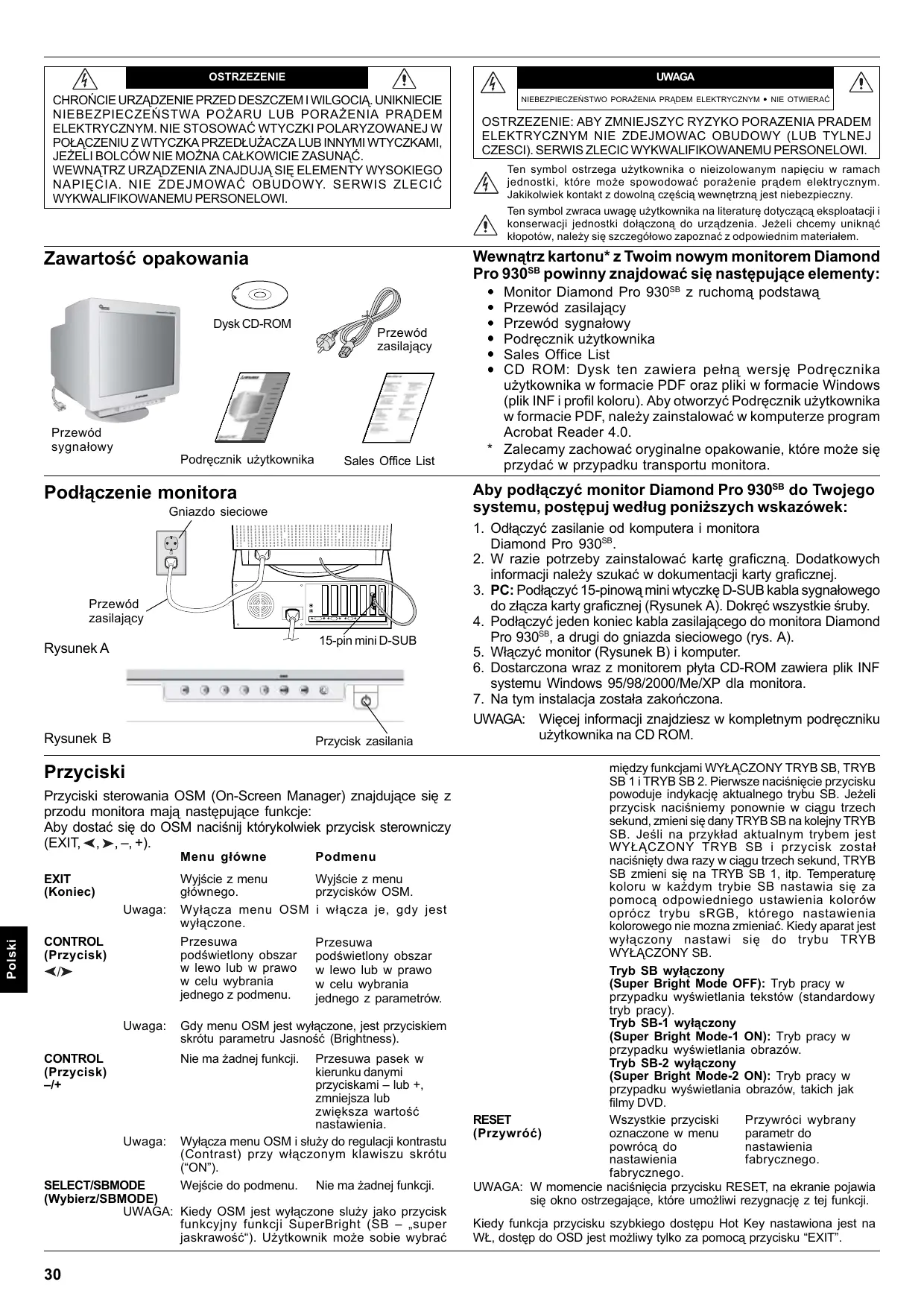
| Zawartość opakowania | Monitor z podstawą, przewód zasilający, stały kabel wideo, instrukcja obsługi, CD-ROM, lista punktów sprzedaży |
| Norma energetyczna | ENERGYSTAR (zgodny) |
Często zadawane pytania - DIAMOND PRO 930SB MITSUBISHI
Pytania użytkowników dotyczące DIAMOND PRO 930SB MITSUBISHI
0 pytanie dotyczące tego urządzenia. Odpowiedz na te, które znasz, lub zadaj własne.
Zadaj nowe pytanie dotyczące tego urządzenia
Pobierz instrukcję dla swojego Monitor projekcyjny w formacie PDF za darmo! Znajdź swoją instrukcję DIAMOND PRO 930SB - MITSUBISHI i weź swoje urządzenie elektroniczne z powrotem w ręce. Na tej stronie opublikowane są wszystkie dokumenty niezbędne do korzystania z urządzenia. DIAMOND PRO 930SB marki MITSUBISHI.
INSTRUKCJA OBSŁUGI DIAMOND PRO 930SB MITSUBISHI
Podrécznik uzytkownika
PykoBooCTBO noJIb3OBATeJRA
Kullanic Klavuzu
Diamond Pro 930SB
FCC Information
Zawartosc opakowania
Podlącenie monitora
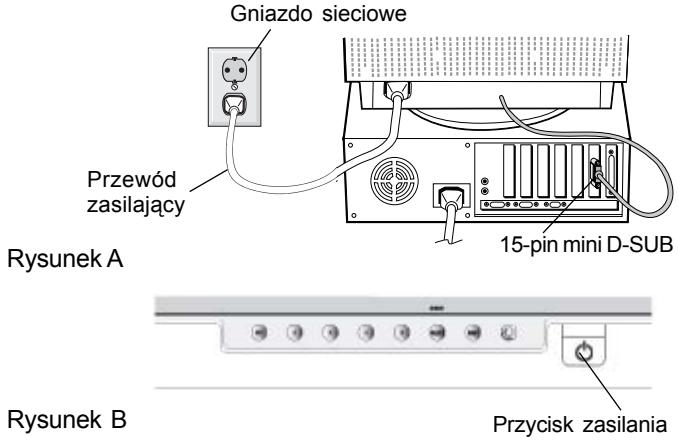
Przyciski
Przyciski sterowania OSM (On-Screen Manager) znajdujece sie z przyd umonitora maja nastepujuce funkcie:
Aby dostac sie do OSM nacijsnij ktorykolwiek przycisk sterowniczy (EXIT, <>, >, -, +).
| Menu glówne | Podmenu | |
| EXIT(Koniec) | Wyjscie z menuglówno. | Wyjscie z menuprzyciskowy OSM. |
| CONTROL(Przycisk)←/→ | Uwaga: Wyłącza menu OSM i wȩczna je, gdy jestwyłączone. | |
| Przesuwa podstawity obszar w lewo lub w sprawow celu wybraniajadego z podmenu. | Przesuwa podstawity obszar w lewo lub w sprawow celu wybraniajadego z parametrów. | |
| CONTROL(Przycisk)-/+ | Uwaga: Gdy menu OSM jest wȩźzone, jest przyciskiem skrótu parametriu Jasnosć (Brightness). | |
| Nie maźadnej funkcjki. | Przesuwa pasek w kierunku danymigrzyciskami - lub +,zmniejsza lubzwieksza wartośćnastawienia. | |
| SELECT/SBMODE(Wybierz/SBMODE) | Uwaga: Wȩźcta menu OSM i sązy do regulacja kontrastiw(OContrast) przy wȩczonym klawisztu skrótu("ON"). | |
| Wejscie do podmenu. | Nie maźadnej funkcjki. | |
| SELECT/SBMODE) | UWAGA: Kiedy OSM jest wȩźzone sązy jakowo przycisk fungczyjniy funkcjki SuperBright (SB- „superjaskrawość"). UżtykownikMZsoble sie wybrač | |
UWAGA
NIEBEZPIECZEINSTWO PORAZENIA PRADEM ELEKTRYCNYM · NIE OTWIERAC

OSTRZEZENIE: ABY ZMNIEJSZYC RYZYKO PORAZENIA PRADEM ELEKTRYCZNYM NIE ZDEJMOWAC OBUDOWY (LUB TYLNEJ CZESCI). SERWIS ZLECIC WYKWALIFIKOWANEMU PERSONELOWI.
Ten symbol ostrzegraga uzytkownika o nieizolowanyam napciu w ramach jegnostki, ktore要去 spodowatra pozarenia pradem elektrycznym. Jakikolwiek kontakt z dowolna;cyszca wewnetrznja jest niebepezychny.
Ten symbol zwraca uwage uzytkownika na literature dotyczac eksploataci j konserwaczji jegnostki dolazcona do urzadzenia. Jezejeli chemicy uniknac klopotów, naleyśpie szegolecwo zapoznać z odowiednim materialem.
Wewnatrz kartonu* z Twoim nowym monitorem Diamond Pro 930^SB powinny znajdować sie nastepujace elementy:
Monitor Diamond Pro 930^SB z ruchoma podstawa
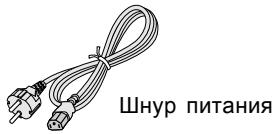
- Przewód zasilajczy
- Przewód sygnawy
PodrEcznik uzytkownika
Sales Office List
- CD ROM: Dysk ten zawiera pełna wersje Podrecznika uzytkownika w formacie PDF oraz pliki w formacie Windows (plik INF i profil koloru). Aby otworzych Podrecznik uzytkownika w formacie PDF,NSEZY zainstalować w komputerze program Acrobat Reader 4.0.
- Zalecamy zachować oryginalne opakowanie,któreMZE sied przydać w przypadku transportu monitora.
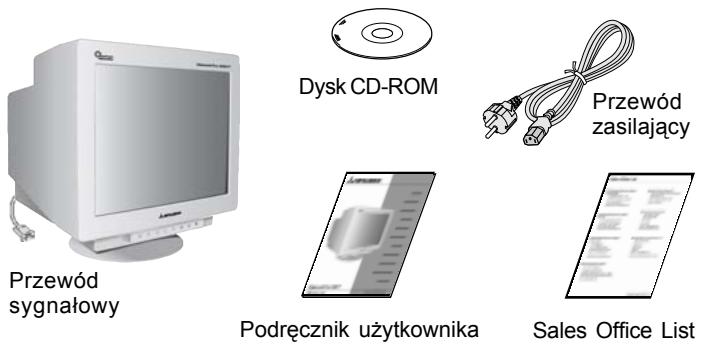
Aby podłaczyc monitor Diamond Pro 930^SB do Twojego systemu, postępuj wedlug ponieszzych wskazowej:
- Odłuczyc zasilanie od komputera i monitora Diamond Pro 930SB.
- W razie potrzeby zainstalować karte graficzną. Dodatkowych informacijs nalezy szukać w dokumentenci karty graficznej.
- PC: Podłuczyc 15-pinowa mini wtyczkę D-SUB kabla syngłowego do zȩcza karty graficznej (Rysunek A). Dokrć wszystkie szuby.
- Podlączyć jeder koniec kabla zasilajȩcego do monitora Diamond Pro 930SB, a drugi do gniażda sieciowej (rys. A).
- Wączyc monitor (Rysunek B) i komputer.
- Dostarczona wraz z monitorem plyta CD-ROM zwiera plik INF systemu Windows 95/98/2000/Me/XP dla monitora.
- Na tym instalacja została zakończona.
UWAGA: Wiecej informaci znajdziez w kompletnym podręczniku uzytkownika na CD ROM.
miedzy funkcjami WYŁACZONY TRYB SB, TRYB SB 1 i TRYB SB 2. Pierwsze naciśniece przyczisku powoduje indykcije aktualnégo trybu SB. Jeźeli przycisk naciśniemy ponownie w ciagu trzech sekund, zmieni sie dany TRYB SB na kolejny TRYB SB. Ješli na przykładactualnym trybem jest WYŁACZONY TRYB SB i przycisk zostawnaciśniety dwa razy w ciagu trzech sekund, TRYB SB zmieni sie na TRYB SB 1, itp. Temperature coloru w kaźdym trybie SB nastawia są za pomocza odpowiednych ustawienia kolorowoprocztrybu sRGB, którego nastawiania kolorowej nie现阶段znizcie. Kiedy aparat jest wylączony nastawi sie do trybu TRYB WYŁACZONY SB.
RESET
(Przywroc)
Tryb SB wylaczony
(Super Bright Mode OFF): Tryb pracy w przypadku wyświetIANA tekstów (standardowy tryb pracy).
Tryb SB-1 wylaczony
(Super Bright Mode-1 ON): Tryb przy w przypadku wyświetmania obrazów.
Tryb SB-2 wylaczony
(Super Bright Mode-2 ON): Tryb pracy w przypadku wyświetlania obrzów, takich jak filmy DVD.
Wszystkie przyciski
Oznaczone w m
powróca do
nastawenia
fabryczneo.
Przywróci wybrany
parametr do
nastawenia
fabryczneo.
UWAGA: W momencie naciśća przycisku RESET, na ekranie pojawia sie okno ostrzejagacja, króte uzmilwi rezygnacje z tej funkcj.
Kiedy fungcja przycisku szybkiego dostepu Hot Key nastawiona jest na WL, dostep do OSD jest moziwy tylko za pomoczy przycisku "EXIT".
Przyciski -ciag dalszy
Regulacja jasnosci/kontrastu
Jasnosć (Brightness): Umożliwa pięna regulacja jasnosci obrazu i th.
Kontrast (Contrast): Regulacja jasnosci obrazu w stosunku do tla.
Rozmagnesowanie (Degauss): Usuwa ewentualne pozostość pola magnetycznégo, kró mogłowby niedkorzystnie wplywać na strumienie elektronów, a co za tym idzie – na czystość kolorów, ostrość i konwergencje. Po uruchomieniu obraz przy czwie;będzie skaków i falowat, az do Rozmagnesowania.
Ostrzeżenie: Nie nalewy uruchamiać funkcji Rozmagnesowania zbyt czȩsto, a zwIASzcza nie szybciej niź po 20 minutach od ostatniego Rozmagnesowania.
Regulacja rozmiaru (Size) i pozycji (Position)
Lewo/Prawo: Przesuwa obrw poziomie (w lewo lub prawo).
Góra/Dól: Przesuwa obraz w pionie (w góre lub w dól).
Rozmiar poziomy (Narrow/Wide): Powiększa lub pomniejsza wielkość obrazu w poziomie.
Rozmiar pionowy (Short/Tall): Powększa lub pomniejsza wielkość obrazu w pionie.
Color Control System (Uklad sterowania kolorami)
Ustawione fabrycznie kolory služa do wyboru wymaganego nastawienia kolorów. Pasek zastapiony jest przyż wybrane nastawienie kolorów. Káźdy zestaw jest ustawIONy fabrycznie wedlug skali Kelvina. Przyzmianie nastawienia zamiast nazwy Kelvin pojawi sie Custom (Własciw), oprocz trybu sRGB.
Red, Green, Blue (czerwony, Zielony, niebieski): Color Control System (Ukstad sterowania kolorami) zjmniejsza lub zwieksza nasycenie koloru czerwonego, Zielonego i niebieskiego monitora wazolechnosci od wybranego koloru. Na monitorze pojawi siezmiana koloru, a na paskach widać kierunek (zmniejszenia lub zwiekszenie intensywnosci kolorów).
Tryb sRGB: Tryb sRGB zapewnia obr o odpwiednich kolorach. Koloru czerwonego, Zielonego i niedskiego, jasnosci i kontrastu nie:noza zmieniać samemu.
Color Temperature Adjustment (Nastawienie temperature barwy):
Nastawia temperature barwy obrazu.
Regulacja geometrii
Menu regulazioni geometrii
Regulacja geometrii uzmolniwa wyregulowanie krzywizny i kątom ekranu.
Poduszka/beczka (Sides In/Out): Röwnoczesna regulacja krzywzn obu pionowych krawędzi ekranu, do wewnatrz i na zewnatrz.
Poduszka/luk (Sides Left/Right): Röwnoczesna regulacja krzywzn obu pionowych krawędzi ekranu, w lewo lub w sprawo.
Równoleglobok (Sides Tilt): Rónoczesna regulacja nachylenia obu pionowych krawędzi ekranu, w lewo lub w sprawo.
Trapez (Sides Align): Regulacja dlugosci dolnej krawędzi ekranu w stosunku do dlugosci krawędzi górnej.
Obrót (raster rotation): Obró t calego obrazu w prawo lub w lewo.
Korekta rogow (Corner Correction): Umożliwa skorygowanie geometrirogów twojego ekranu – na górze lub na dole.
Naręździa 1
Redukcja efektu mory (Moire Cancellation): Mora jest to zjawisko falistego wypeltnienia obrzu, ktore niekiedy pojawia sie na ekranie. Sklada sie z powtarzajacych sie i nakladajacych sie na siebie falujacych obrzów. W niedtorych applikacjach te faliste wypeltnienia są bardziej widoczne niz w innych. Aby ograniczyc efekt mory, nalezy wyregulować poziom redukci za pomocą przycisków - / +
Liniowość (Linearity): Ten wybor umozliwa skorygowanie przywoy miedzy wierszami plaszczyzny na ekranie. Celem tego nastawienia jest zapewnienie, ze jegnocalowy pierScién jest naprawdie jegnocalowym, bez wzgledu gdzie umieszczony jest na ekranie. Najlepszy sposob, jak wyznaczyc liniowość pionowa:
- Nakresl linie poziome, ktore beda w Jednakowej odlegosto ci od siebie, korzystajac z jakiej's aplikacji malowania, ktora posiada linijke.
- Zastosuj nastawienie Wyrownanie pionowe do korekty linii w gornyj i dolnej czeci ekranu.
- Zastosuj nastawienie LINIOWOSC (PION.) do korekty przerw między liniami w sądku i w gornej czȩci ekranu.
Konwergencja (Convergence): Zamieni wzystkie trzy kolory (Cz, Z, N), aby wytyworzy tye jeder kolor (biały). Celem tej regulaçti jest zapewnietenie, ze linia biala nakreslona na ekranie jest jak najostrzejsza i najasniejsza.
- Zastosuj nastawienie KONWERGENCJA (POZ.) do korekty skieromania linii w góre/dóf.
- Zastosuj nastawienie KONWERGENCJA (PION.) do korekty skieromania linii w lewo/pravo.
Funkcja GlobalSync: Eliminuje zlokzenia obrazu wynikajuce z oddziawywania pola magnetycznego Ziemi. W podmenu (GLOBALSYNC, TOP LEFT, TOP RIGHT, BOTTOM LEFT lub BOTTOM RIGHT) przyciskami-/+ nalezy dokladnie ustawic korekcje GlobalSync.
UWAGA: Mitsubishi zaleca dokonywanie korekcji funkcjä GlobalSync podczas przy typowa aplikacja, na przykBz arkuszem kalkulacyjnym lub z Dokumentem tekstowym.
Narzedzia 2
Język (Language): Menu na ekranie jest dostepne w sąsciu jejzykach.
Połozenia menu OSM (OSM menu position): Możesz wybrać mistręsce na ekranie, w krómym ma pojawiać są menu OSM. Wybierȩjac opcję OSM Position możesz ręcznia ustawić połozenia menu parametrów OSM na ekranie: połozenia centralne (Center), w górnym lewym rogu (Top left), w górnym sprawym rogu (Top right), w dolnym lewym rogu (Bottom left) lub w sprawym dolnym rogu (Bottom right).
Wylaczenie menu OSM: Menu OSM bedzie tak dlugo wyswietlane na ekranie, jak dlugo bedzie uzywane. W podmenu OSM Turn Off (Wylacz OSM) mozes okreslic, jak dlugo po nacinieciu przycisków menu OSM monitor ma czekać, zanim menu OSM zniknie. Fabrycznie nastawione wybory są w granicach od 5 do 120 sekund.
Zablokowanie menu OSM (OSM Lock Out): Ta funkça calkowicie blokuje dostep do wzystkich funkcji menu OSM, z wyjatkiem jasnosci i kontrastu. Przy przybie aktywowania regulazioni OSM przy zablokowanym menu OSM, na ekranie pojawi sie informacja o zablokowaniu menu OSM. Aby wączyc blokade menu OSM, nacijsnij i Jednoczesnie przytrzymaj przycisk SELECT i+. Aby wączyc blokade menu OSM, nacijsnij i Jednoczesnie przytrzymaj przycisk SELECT i+.
Węłuczanie systemu oszczȩdznia energii IPM (IPM System Off Mode):
Włączony (Enable): System oszczędżania energii IPM pracuju normalnie i wykorzystustry wszystkie etapy oszczȩdżania energii.
Wylaczony (Disable): System oszczedzania energii IPM nie jest uzywany.
UWAGA: Przy wspólpracy z normalnymi systemami i kartami graficznymi naleź zachowaniaustawienia fabryczne (ENABLE).
UWAGA: Ješli dostanie wyświetlony komunikat "No Signal" (brak sygnał), naleź wyłączyc monitor. W przyciwnym wypadku wyświetlany komunikat要去 "wypalić sie" na ekranie.
Nastawienie EdgeLock (Control): Uzywanie twojego monitora przy niestandardowym nastawieniu要去 powodować,ź rysunki są wygladć ciemnej niedrak normalnie lub sądzie dochodzic do dystorsji kolorów. Zastosowanie EdgeLock skoryguje rysunki do ich stanu normalnégo.
Gorace przyciski (Hot Key): Ten wybor umozliwi stosowanie przycisków / do regulacijs jaskrawosci i przycisków -/+ do regulaci kontrastu. Kiedy funcka przycisku szybkiego dostepu Hot Key nastawiona jest na Wl., dostep do OSD jest maywy tylko za pomocz przycisku "EXIT".
Przyciski -ciag dalszy
Ustawienia fabryczne (Factory Preset): Wybranie opcji Factory Preset powoduje przywoćenie fabrycznych wartosci więskozosci ustawień menu OSM. Wówczas na ekranie pojawi są okno ostrzejagace, ze uzytkownik chce zmieiu WSZYYSTKIE ustawienia (ALL). Poszȩgólne parametry moga być przywracane do ustawień fabrycznych poprzej wybranie ich (podstawienie) i nacimiento przycisku RESET.
Informacao
Tryb przy (Display Mode): Dzieki tej funkcjji moziwiwe jest otrzymanie informacji o aktualnej Rozdzielczość wyswietlanego obrazu oraz aktualnych czestotliwośćciach odchylania poziomego i pionowej.
Informacja na temat monitora (Monitor Info): Wyswiectla nazwo modelu i numer seryjniy monitora.
Zbyt mała czestotliwość odświeżania (Refresh Notifier): Jeźeli szybkość odświeżania obrazu, króra zapewnia sygnat pochodźcy z karty graficznej, jest zbyt wolna, odpowiedni komunikat pojawość na ekranie monitora. WówczasNSE sprawdzic poprawnosć dzialania karty graficznej lub zmienico parametry jej pracy.
Zalecenia eksploatacynyne

Zasady bezpieczneistwa i utrzymania:

- NIE OTWIERAC MONITORA. Wewnatrz monitora nie mażadnych elementów, któ uzytkownik mogłby obstrugiaware. ZdjęciePokryw grozi parażeniem prȩdom elektrycznym oraz innymiNiebezpiecieznstwami. Wszelkie prace serwisowe要去 wykonywać jej Dynie wykwalifikowy個人.
- Korzystać z monitora w czystym i suchym otoczenia.
- Nie wolno Rozlewać cieczy na obudowej monitora ani uzywać go w przywu do.
- Nie wolno włądć przemiotów w szczeliny obudowy, poniewaN moga dotykać elementów znajdujacych sie pod napieciem, co要去 spowodować zagrozenia dla zdrowia lub zycia, porazenie pradem elektrycznym, pozar lub uszkodzenia sprzętu.
- Nie wolno umieszczac zadnych cięzkich przytedmiotów na przewodzie zasilającym. Uszkodzenia przyzewodu zasilajȩcego要去 spowodowej porazenie prȩdom lub poźar.
- Nie wolno klasc monitora na pochynych lub niestabilnych wozkach, stojakach lub stołach, poniewaz monitoragle upasci i w rezultacie ulec zniszczeniu lub niebepeznej awarii.
- W celu odłączenia urzadzenia od zródría zasilania naleź wyłąc wtyczkte kabla zasilajacego z gniaźdka.
- Kiedy bedziesz uzywał urzadzenia Diamond Pro 930SB w krajach EU – oprocz VB – ze zródręm zmiennego napiecia el. 100 - 240 V, stosuj el. przywośd zasilajczy, tkóry jest czȩcie dostawy. We wzystkich pozostawych przypadkach stosuj el. przywośd zasilajczy, tkóry jest zgodny z napieciem gniazdka prȩdu zmiennego, jest zatwierdzony wg norm bezpieczność Twojego kraju i społowenia tych norm.
- W Wielkiej Brytanii nalezy stosować przywod zatwierdzony przyze Brytyjski Standard z wtyczka wyposzażoma w czarny (5 A) bezpiecznik przyznaczenia do stosowania z tym monitorem. Jeźeli przywod zasilajncy nie zostawd dostarczony razem z monitorem, nalezy skontaktuć są ze sprzemadwc.
- Jeźeli monitor Diamond Pro 930^SB ma byc zasilany w Australii pradem zmiennym o napieciu 220 - 240 V, to naleź stosowej kabel zasilajacy dostarczony razem z monitorem.
Konserwacja monitora
Na szklanej (CRT) powierzchnikiego monitora znajduje są spezialna warstwa, kóra eliminuje odbicia i elektrycznosć statyczna. Ze wźglichu na delikatna warstwo na szklanej powierzchni uzywać szmatki, tkóry nie pozostawia nici (bawełniany lub podobny) oraz obojętnye srodki czyszczȩce bez alkoholu i odptychajȩc kurz. Jeźeli ekran wymaga dokląnek go wczyszczenia, naleź beźposrendnio na szmatkę nanieść delikatny srodek czyszczȩcy i wode, nastepnie wykrećć i uzyć do wczyszczenia szklanej powierzchni. Naleź regularnie czyszcie monitor.
UWAGA: Nastepujace chemikalia moga uszkodzic szklana powierzchnie CRT podczas czyszczenia: Benzen, Rozpuszczalinik, kwaśne/zasadoweŚrodki czyszczace,Środki czyszczace z proszkiem sciernym lub alkoholem,Środki czyszczace z domieszka antystatyczna oraz polyskiem.
W razie zaistnienia nastepujacych okolicznosci, nalezy niezwocnie odlaczyc komputer od gniazdka zasilajacego i wezwać serwisanta:
Gdy przywód zasilajcy lub wtyczka są uszkodzone.
- Do monitora dostanie sie woda lub obce przydmioty.
- Ježeli monitor zostal naraźony na dzialanie desczcu lub wody.
- Monitor upadī i和他的 jobowā zostāla uszkodzona.
- MonitorNie działa normalnie pomimo stosowania sie do zalecen zawartych w instrukcji.

UWAGA
- Nalezy zapewnić wystarczajca wentylacja wokóf monitora w celu wlasciwogo Rozproszenia ciepla. Nie wolno zastaniać otworów wentylacyjnych oraz ustawiać monitora w=Poblizu grzejników lub innych zródeć ciepla. Nie wolno klasć zadnych przyedmiotów na górná czȩść monitora.
- Wyjecie wtyczki przywychy zasilajacego jest podstawowym sposobem na odśćzenia monitora od zasilania. Monitor powinien być zainstalowy w poplizu gniaźdka, do ktorego jest sąwy dostep.
- Podczas transportu naleź ostrożnie obchodźć są z monitorem. Opakowanie naleź zachować na wypadek transportu monitora w przyszȩsci.
PRAWIDŁOWE UMIESZCZENIE I USTAWIERIE
MONITORA NIE POWODUJE ZMECZENIA
OCZU, BOLURAMION I SZYJI.
USTAWIAJACMONITOR NALEZY
POSTEPOWACNASTEPUJACO:

- Nalezy tak ustawic wysokość monitora, aby górna czȩść ekranu znajdowa są troche poniżej poziomu oczu. Oczy powinny być skierowane lekko w doł podczas patrzenia w srodek ekranu.
Monitor nalezy umiesci nec blizej niz 40 cm i nie dalej niz 60 cm od oczu. Optymalna odlegośćwynosi 50 cm. - Okresowo nalezy daß oczom odpoczamy patronzac na przytedmiot oddalony od przyznajmniej 6 m. Nalezy czego mrug
- Position the monitor at a 90^ angle to windows and other light sources to minimize glare and reflections. Ustawic monitor pod katem 90^ w stosunku do okna i innych zrodej swiatla tak, aby swiatlo nie odbija lo sie od ekranu. Monitor nachylic tak, abyNie odbija lo sie swiatlo sufitowe.
- Jeźeli odbijajućsi Światło utrudnia patrzenie na ekran, naleź yastosowac filtr antyodblaskowy.
- Nalezy ustawic jasnosć i kontrast monitora w celu uzyskania optymalnej widzialnosci.
- Uchwyty na dokumenty naleź ustawiać blisko ekranu.
- To, na co patrzy sie najcęsciej (ekran lub dokumenty), powinno znejdować sie na wprost oczu w celu zmiejejszenia kręcenia glówn podczas pisania.
- Naleź regularnie kontrlować wzrok u okulisty.
Ergonomia
W celu zapewnienia maksymalnej ergonomii zaleca sie stosowanie ponieszych wskazówek:
- Naleź tak ustawicjasnosć,abyznikneśsiatka tla.
- Nie naleź ustawiać kontrastu na maksymalna wartość.
- Przy korzystaniu ze standardowych sygnów sąȩ wy ustawic wartość fabryczne rozmiaru i poźycji.
- Ustawic fabryczne wartość colorów oraz połozenia Left/Right.
- Naleźystosowac sygnat bez przypełotu z czȩstotiwość odświeżania pionowej w zakresie 75 - 160 Hz.
- Nalezy unikać uzywania koloru niedieskiego na ciemnym tle, poniewaz jest on trudno widoczny i powoduje zmieczenie oczu z powodu małego kontrastu.
- Nie ustawiać monitora w基础知识 transformatorów wysokiej mocy, silników el. i podobnych urzadzeń, jakimi są gośniki lub wentylatory, króre wyttwarzajsi silne pola magnetyczne.
- Najlepiej monitor ustawic w kierunku wschodnim, w ten sposob minimalizuje sie dzialanie pola geomagnetycznégo.
- Zmiana kierunku ustawienia monitora, gdy pracuje,要去 powodowej zmiany kolorów obrazu. Abykiego uniknąć,NSE wyłaczyc komputer na 20 minut przyd ponownym wączeniem.
Uwagi dotyczze zasilania monitora
- Ołączenia urzadzenia od sieci zasilania następuje po wymiagnęciu wtyczki sznura sieciowej z gniazda, kró powinno być usytuowane w糧lzu urzadzenia i być latwo dostepne.
- Dla wypelnienia warunków przyepsów IEC 60950 (tzn. rowniez PN-93/T-42107) w zakresie bezpiecznych wzytkownik zaobowych sie instalatora urzadzenia do wyposzazenia instalacji elektrycznej budynku (pomieszczenia), gadzie;będzie pracstaw, rezerwowa ochrone przyzdzwarciami w przywodzie fazowym za pomocamy bezpiecznika 10 A.
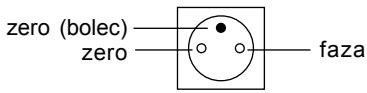
UWAGA: urzadzenie musi byc zasilane z gniażda z przyłączonym obwodem ochronnym (gniazdo z bolcem). Przed wlożeniem wtyczki do gniażdaNSE sprawdzić试点工作 przȩćzenia przyȩćzenia przyzewów fazowej i zerowej w gnieźdie. Jeźeli lokalizacja przyzewów nie jest zgodna z rysunkiem, to dla bezpiecieństwa uzytkowania musi byc dokonana odpowiednia zmiana. Przeprowadzenia powyźsych czynnosciNSE aleźć specjalistycie elektrykowy. Wspólpracujuce ze soba urzadzenia komputerowe (komputer, drukarka, monitor itp.) musza byc zasilane z tego samego zródla z zachowaniem powyźsychzasad.
Widok gniazda od strony wtyczki:
Deklaracja producenta
Niniejszym potwierdzamy, ze monitor kolorowy
Diamond Pro 930SB
jest zgodny z
Dyrektwa 73/23/EEC:
-EN60950
Dyrektywa Rady 89/336/EEC:
-EN55022
-EN61000-3-2
-EN61000-3-3
-EN55024
ioznaczony

NEC-Mitsubishi Electric Visual Systems Corporation
686-1, NISHIOI OI-MACHI
ASHIGARAKAMI-GUN
KANAGAWA 258-8533, JAPAN
WyroB ENERGYSTAR
Jako partner ENERGYSTAR,
ENERGYSTAR,irma NEC-Mitsubishi Electronics Display of America, Inc. deklaruje, ze ten monitor spelnia zalecenia ENERGYSTAR w zakresie sprawnosci energetycznej. Oznaczenia ENERGYSTAR nie oznacza, ze EPA promuje jakiekolwiek produkty lub uslugi.

Znak B przyznany przyez
POLSKIE CENTRUM BADANICERTYFIKACJI

PENYIINPEXDEHNE

BO N3BEXKAHNE BO3TROPAHN IINI NOPAXEHNIAJEKTPUWECKM TOKOM HE NOIDBEPRAITE ANIAPATBO3DEIECTBIO DOXJIAI INI BILAN. KPOME TOFO,HE BCTABJIATE IONIAPHYIO BUNKY UCTPOICTBA B PO3ETKUYDNIHHTE IINI DPYTNPEO3ETKN, ECJIN EE UTbPKH EBXODT IONHOCTBIO.
HE OTKPbIBAHTE KOPNYC, TAK KAK BHUTPN HAXOJTCIETALIN IIOB BblCOKIM HANPRJXEHNEM. IOBOTPOCAM OBCNJUKBAHNAOBPATNTECb K KBALINΦIUPOBAHHOMCYCELIJAINTCY.
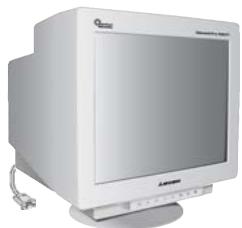
Copepkanhe
HeBbIaIauIe KabeIb BnDeOcNrHaIa

KoMaKT-DnCK
PykoBoIcTBoIOJIb3ObaTeIa

Sales Office List

- Diamond Pro 930SB
- FCC Information
- Zawartosc opakowania
- Podlącenie monitora
- Przyciski
- UWAGA
- Wewnatrz kartonu* z Twoim nowym monitorem Diamond Pro 930SB powinny znajdować sie nastepujace elementy:
- Aby podłaczyc monitor Diamond Pro 930SB do Twojego systemu, postępuj wedlug ponieszzych wskazowej:
- RESET
- (Przywroc)
- Tryb SB wylaczony
- Przyciski -ciag dalszy
- Regulacja jasnosci/kontrastu
- Regulacja rozmiaru (Size) i pozycji (Position)
- Color Control System (Uklad sterowania kolorami)
- Regulacja geometrii
- Menu regulazioni geometrii
- Naręździa 1
- Narzedzia 2
- Węłuczanie systemu oszczȩdznia energii IPM (IPM System Off Mode):
- Informacao
- Zalecenia eksploatacynyne
- Zasady bezpieczneistwa i utrzymania:
- Konserwacja monitora
- PRAWIDŁOWE UMIESZCZENIE I USTAWIERIE
- MONITORA NIE POWODUJE ZMECZENIA
- Ergonomia
- Uwagi dotyczze zasilania monitora
- Deklaracja producenta
- WyroB ENERGYSTAR
- PENYIINPEXDEHNE
Marka : MITSUBISHI
Model : DIAMOND PRO 930SB
Kategoria : Monitor projekcyjny