
DIAMOND PRO 930SB - Projeksiyon monitörü MITSUBISHI - Ücretsiz kullanım kılavuzu
Cihazın kılavuzunu ücretsiz bulun DIAMOND PRO 930SB MITSUBISHI PDF formatında.

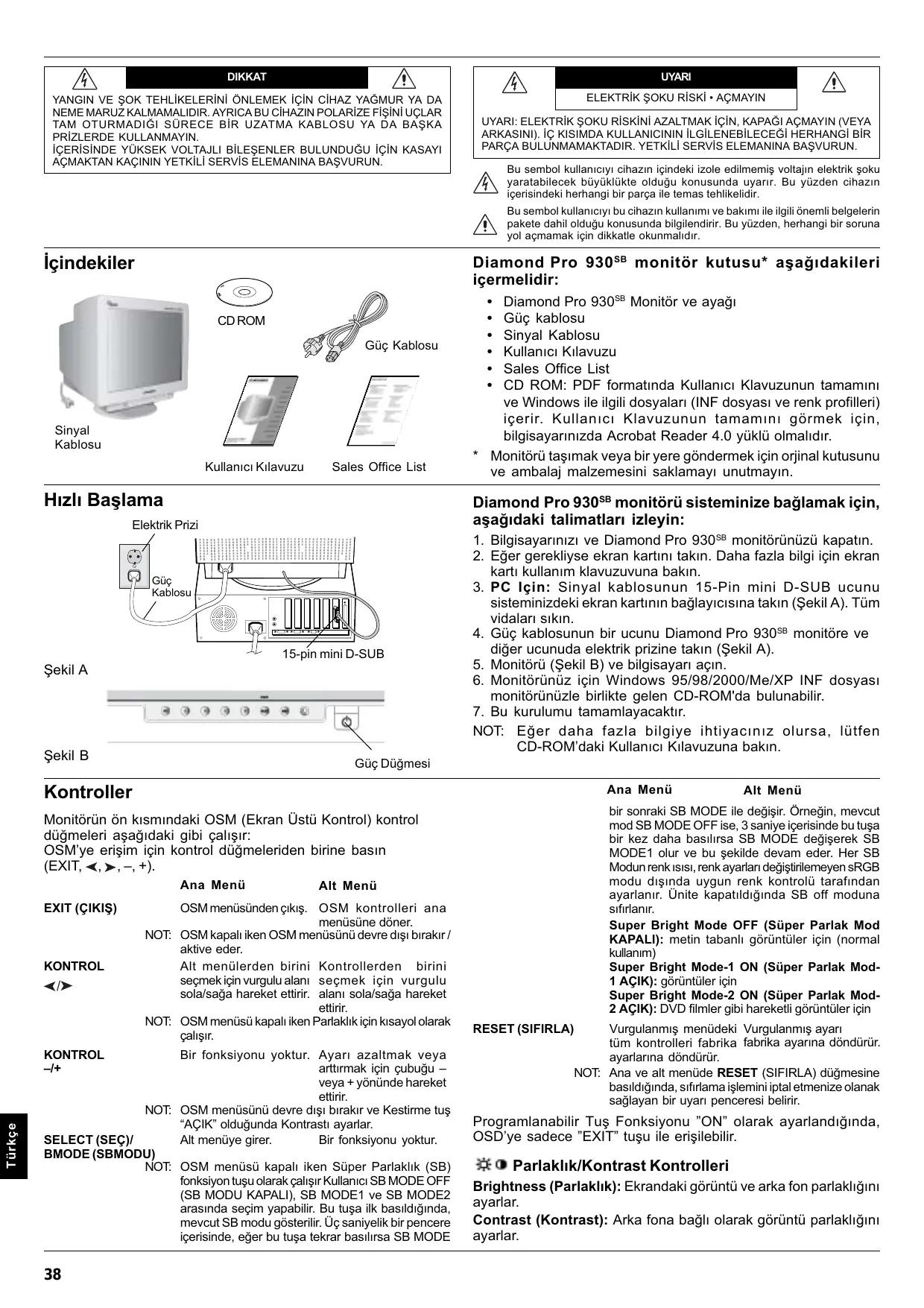


| Ürün Türü | CRT Monitör |
| Marka | MITSUBISHI |
| Model | DIAMOND PRO 930SB |
| Ekran Boyutu (Köşegen) | 19 inç |
| Maksimum Çözünürlük | 1600 x 1200 (75 Hz'de) |
| Dikey Tazeleme Frekansı | 75 - 160 Hz |
| Bağlantı | 15 pinli D-SUB konnektör |
| Güç Kaynağı | 100 - 240 V AC, 50/60 Hz |
| Güç Tüketimi | Belirtilmemiş (ENERGYSTAR uyumlu) |
| Ana Fonksiyonlar | Süper Parlaklık (3 mod), Ekran Yöneticisi (OSM), Manyetiklik Giderme, GlobalSync Düzeltme, Renk Kontrolü, Geometri Düzeltme |
| OSM Dilleri | 6 dil |
| Ekran Bakımı | Tüy bırakmayan bez, alkolsüz hafif deterjan, aşındırıcı olmayan |
| Güvenlik | Kasa açılmamalı, sıvılardan kaçının, temizlemeden önce fişi çekin |
| Teslimat İçeriği | Monitör tabanlı, güç kablosu, sabit video kablosu, kullanım kılavuzu, CD-ROM, satış ofisleri listesi |
| Enerji Standardı | ENERGYSTAR (uyumlu) |
Sık sorulan sorular - DIAMOND PRO 930SB MITSUBISHI
Kullanıcıların soruları hakkında DIAMOND PRO 930SB MITSUBISHI
0 soru bu cihaz hakkında. Bildiklerinizi cevaplayın veya kendinizinki sorun.
Bu cihaz hakkında yeni bir soru sor
Cihazınız için talimatları indirin Projeksiyon monitörü PDF formatında ücretsiz! Kılavuzunuzu bulun DIAMOND PRO 930SB - MITSUBISHI ve elektronik cihazınızı yeniden ele alın. Bu sayfada cihazınızın kullanımı için gerekli tüm belgeler yayınlanmaktadır. DIAMOND PRO 930SB markasının MITSUBISHI.
KULLANIM KILAVUZU DIAMOND PRO 930SB MITSUBISHI
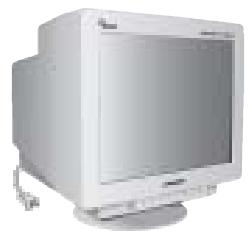
icindekiler
Sinyal Kablosu
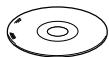
CD ROM
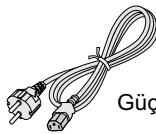
Güç Kablosu
Kullanici Kilavuzu

Sales Office List
Hizli Başlama
Sekil A
Sekil B
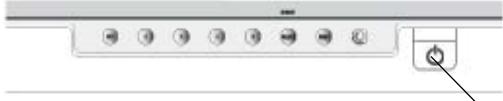
Güç Düğmesi
Kontroller
| Monitorün on kismindaki OSM (Ekran Üstü Kontrol) kontrol Düğmeleri asagidaki gibi calisir: OSM'ye erişim icin kontrol Düğmeleriden birine basin (EXIT, <, >, -, +). |
| Ana Menu | Alt Menu | |
| EXIT (ÇEKİSİ) | OSM��sunden Türkiye. | OSM kontrolleri ana menüsüne döner. |
| NOT: OSM kapali ilen OSM��sünüz devrı Dennisbirakı/ aktive eder. | ||
| KONTROL | Alt menülerden birini seçmek ilen vurgulu alanı seçmek ilen vurgulu sola/saşa hareket etirir. | Kontrollerden birin seçmek ilen vurgulu alanı sola/saşa hareket etirir. |
| NOT: OSM��sun ilen Parlaki ilen kılış olalarık calişir. | ||
| KONTROL | Bir fonksiyonu yoktur. | Ayari azaltmak veya artirmak ilen çubuğu - veya +)yönünde hareket etirir. |
| -/+ | ||
| NOT: OSM��sünüz devrı Dennisbirakı ve Kestirme Tür "AÇİK" olduguunda Kontrastı ayarlar. | ||
| SELECT (SEÇ)/ BMODE (SBMODU) | Alt menüye girir. | Bir fonksiyonu yoktur. |
| NOT: OSM��sun capalı ilen Süper Parlaki (SB) fonksiyon yüzolarık calişir Kullanı SB MODE OFF (SB MODU KAPALI), SB MODE1 ve SB MODE2arasinda seçim yapabilir. Bu yüzalarık basildında, mevcut SB modulo Güsterileri. Üç saniyetlik bir pencere icerisinde, eşer bu yüzalarık basildırba SB MODE |

UYARI
ELEKTRIK SOKU RISKI·ACMAYIN

UYARI: ELEKTRIK SOKU RISKINI AZALTMAK IÇIN, KAPAGI AÇMAYIN (VEYA ARKASINI). IÇ KISIMDA KULLANICIN IN lgILENEBILECEGİ HERHANGİ BIR PARÇA BULUNMAMAKTADIR. YETKIŞ SERVIS ELEMANINA BASVURUN.

Bu sembol kullanci ci ihazin icindeki izole edilmemi voltajin elektrik soku yaratabilecek buyuklukde oldugu konusunda uyarir. Bu yuzden cihazin icerisindeki herhangi bir parca ile temas tehlikelidir.

Bu sembol kullanciyi bu cihazin kullanimi ve bakim ile igili onemli belgelerin pakete dahil oldugu konusunda bilgilendir. Bu yuzden, herhangi bir soruna yol açmamak ici dikkatle okunmalidir.
Diamond Pro 930^SB monitor kutusu\* aagidakileri icermelidir:
Diamond Pro 930SB Monitor ve ayag
Guc kablosu
Sinyal Kablosu
Kullanici Kilavuzu
Sales Office List
- CD ROM: PDF formatinda Kullanici Klavuzunun tamamini ve Windows ile ilgili dosyalari (INF dosyası ve renk profilleri) icerir. Kullanici Klavuzunun tamamini gormek icin, bilgisayarınizda Acrobat Reader 4.0 yüklü olmalDIR.
- Monitoru tatsächik veya bir yere gondermek icin orjinal kutusunu ve ambalaj malzesini saklamayı unutmayın.
Diamond Pro 930^SB monitorize baglamak icin, asaigdaki talimatlari izleyin:
- Bilgisayarinizi ve Diamond Pro 930^58 monitorunzukapatin.
- Eger gerekliyse ekran kartı takın. Daha fazla bilgi icin ekrankartı kullanım klavuzuvuna bakın.
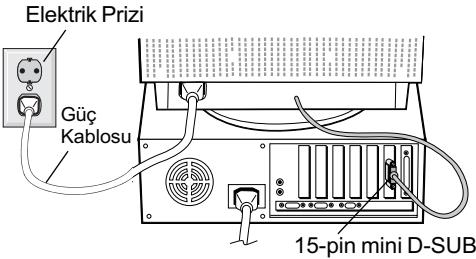
- PC Için: Sinyal kablosunun 15-Pin mini D-SUB ucunu sisteminizdeki ekran kartinin baglayicisina takin (Şekil A). Üm vidaları sikın.
- Güç kablosunun bir ucunu Diamond Pro 930 ^S8 monitore ve diger ucunuda elektrik prizine takın (Tekil A).
- Monitoru (Sekil B) ve bilgisayarı�能.
- Monitorunüz icin Windows 95/98/2000/Me/XP INF dosyası monitorunuzle birlikte gelen CD-ROM'da bulunabilir.
- Bu kurulumu tamamlayacaktir.
NOT: Eger daha fazla bilgiye ihtiyaciniz olursa, lütfen CD-ROM'daki Kullanici Kilavuzuna bakin.
Ana Menu
Alt Menu
bir sonraki SB MODE ile degisir. Omegin, mevcut mod SB MODE OFF ise, 3 saniye icerisinde bu tuşa bir kez daha basilirsa SB MODE degiserek SB MODE1 olur ve bu sekilde devam eder. Her SB Modun renk isisi, renk ayarlan degiştiilemeyen sRGB modu disinda uygun renk kontrolü tarafindan ayarlanir. Unite kapatildigianda SB off moduna sitrlanir.
Super Bright Mode OFF (Süper Parlak Mod KAPALI): metin tabanzi görtüller icin (normal kullanüm)
Super Bright Mode-1 ON (Süper Parlak Mod-1 AÇİK):进展情况ärin
Super Bright Mode-2 ON (Super Parlak Mod-2 AÇİK): DVD filmer gibi hareketti görtüntüler icin
Vurgulanmş��deki Vurgulanmş ayari tüm kontrllerı fabrika fabrika ayarı döndürür. ayarları döndürür.
NOT: Ana ve alt menüde RESET (SIFIRLA) Düğmesine basildüzinda, sifirlama ilemini iptal etmenize olanak-SAglayan bir uyari penceresi belirir.
Programlanabilir Tuş Fonksiyonu "ON" dalam ayarlandmişnda, OSD'ye sadece "EXIT" tuşü ile erisilebilir.

© Parlaklik/Kontrast Kontrolleri
Brightness (Parlaklik): Ekrandaki görtü ve arka fon parlakligini ayarlar.
Contrast (Kontrast): Arka fona bögli olarak görtunj parlakiğinayarlar.
Kontroller - devam
Degauss: Elektron işimalarin.Doğru taranmasini bozan ve ekrandaki renkleri, netligi ve bir noktada toplanmayi etkileyen manyetik alanlarin olusmasini engeller. Calistirildiginda, ekran demanyetize edilirken ekrandaki görtü ziplar ve dalgalanir.
Uyari: Degauss Kontrolünün kullanımlarıarasinda en az 20 dakika olmalidir.
Boyut ve Konum Kontrolleri
Left/Right (Sol/Sa): Görtuntüyü yatay olarak kaydirir (sol veya sa).
Down/Up (Aşaqı/Yukari): Görtüntüyu dikey olarak kayırir (yukari vyaassistant).
Narrow/Wide (Dar/Geni): Görüntünün yatay boytunu azaltir veya artirir.
Short/Tall (Kisa/Uzun): Göruntünün dikey boyutunu azaltir veya artirir.
Color Control System (Renk Kontrol Sistemi)
Önceden belirlenmis renk, istenilen renk ayarlarini seçer. Cubuk, renk ayarlama seçeneğiyledehyşir. Her renk ayari fabrikada belirtilen Kelvin'e ayarlanir. Eger ayardehyşistirilse RGB modu disinda ayarin adi Kelvin'den CUSTOM (Kullanı Tanımlı)yadehyşir.
Red, Green, Blue (Kirmizi, Yesil, Mavi): Color Control System (Renk Kontrol Sistemii) seçilene®,對於 monitor „ kirmizi, yesil veya mavi tabancasını azaltır veya artırir. Renktekidehyşim ekranda,görülür ve yön (azaltme veya artırma)çubuk üzerinde gõsterilir.
sRGB Modu: sRGB modu uygun renklerle resim görtütusü saglar. Kirmizi, Yeşil, ve Mavi renkleri, parlakkı ve kontrastı tek tekdehyistiremezsiniz.
Color Temperature Adjustment (Renk Isisi Ayari): Ekrandaki görtünün renk isisi ayarlar.
Geometri Kontrolleri
Geometri Kontrolleri Menüsu
Geometry (Geometri) kontrolleri ekraninizin köselerindeki yuvarlaki veya aciyi ayarlamanizi saglar.
Sides In/Out (Kenarlar Iç/Dɪs) (pincushion): Köşelerin yuvarlakiğıni ile veya dhe azaltir ya da artirir.
Sides Left/Right (Kenarlar Sol/Sağ) (pincushion dengesi): Köşelerin yuvarlakiğını sola veya-SAg aztırı ya da artırir.
Sides Tilt (Kenarlar Eğim) (paralelkenar): Kenarlarin eğimini sola veya saça azaltır ya da artirir.
Sides Align (Kenarlar Hizalama) (trapezoidal): Ekranin tabanini üstyle ayni olacak seksilde azaltir ya da artirir.
Rotate (Döndür) (tram donu): Ekranin tuminu saat yonunde veya saat yonunn aksinde dondurur.
Corner Correction (Köse Düzeltm): Ekraninizin köselerinin geometrisini Düzelmenize imkan verir - Üst veya Alt.
Araclar 1
Moiré Canceler (Moiré Azaltici): Moiré ekranda bazen beliren dalgali birGORuntudur. Goruntu kendi kendini tekrar eder ve dalgali goruntu olarak ust ust biner. Belirli uygulamalar calistirildiginda, dalgali goruntu digerlerinde oldugundan daha belirgindir. Moire'yi azaltmak icin, -/+ CONTROL (KONTROL) duğmeleri ile Level (Seviye) ayarini yapin.
Linearity (Doğrusallık): Bu seçim ekran üzerindeki alanarlın aralarını ayarlamanı za izin verir. Bu kontrlün amaci ekran üzerinde nerede Çizilmş olursa olsun bir inç capindaki bir daireninGPCektenbirincapinda olduğunu garantı etmektir.Dikey.Doğrusalligi belirlemenin en iyi yolu asağidaki sekildeder:
- Cetveli olan bir cizim uygulaması ile eşit aralıklıyatay;cizgiler cizin.
Vertical Balance (Dikey Denge) kontrolunj kullanarak Çüzgeleri ekranın altıva ve üstüne ayarlayın. - Dogrusallik (Dikey) kontrolü kullanarak;cizgilerinarasindaki mesafeyi ekranın ortası veustüne ayarlayin.
Convergence (Bir noktada toplanma): Tek bir renk (beyaz) olusturmak icin ic rengi (K, Y, M) hizalar. Bu kontrlun amaci ekranda cizilen beyaz bir cizginin mumkun oldugunca temiz ve net olmasidir.
- Cizgilerin asaşi yukari yonde hizalanmasini ayarlamak icin Bir Noktada Toplama (Yatay) kontrolü kullanin.
- Cizgilerin sol/sag yonde hizalanmasini ayarlamak icin Bir Noktada Toplama (Dikey) kontrolü kullanin.
GlobalSync Kontrolü: Dünyadaki manyetak alan sebebyle olusabilecek görtündu bozulmalarin üdeltir. Alt menüdereyken (GLOBALSYNC, ST SOL, ÜST SA/, ALT SOL VEYA ALT SA/), GlobalSync dizeltmelerine ince ayar yapmak icin -/+ kontrol Düğmelerini kullanin.
NOT: Mitsubishi, GlobalSync dizeltmerini spreadsheet veya metin belgesi gibi tipik bir uygulama açıkken yapmanı tavsiye eder.
Araclar 2
Language (Dil): OSM kontrl menüleri 6 dildedir.
OSM Position (OSM Konumu): OSM kontrol mensüünun ekraninizin neresinde belirmesini istediginizi seçbilirsiniz. OSM konumunu/seçmek OSM kontrol mensüünun konumunu Merkez, Sol ust, Sağ ust, Sol alt ve Sağ alt konumlara manuel olarak ayarlamaniza imkan verir.
OSM Turn Off (OSM Kapatma): OSM kontrol menüller kullanimda oldugu suurece acik kalacaktir. OSM Turn Off (Kapatma) alt menusände, OSM kontrol menüsunn kapatilmasi icin monitorun son Düğmeye dokunulduktan sonra ne kadar bekleyeçegini secebilirsiniz. Önceden ayarlanmis/secenekler 5 ila 120 saniyedor.
OSM Lock Out (OSM Kilitleme): Bu kontrol parlaklik ve kontrast kontrolü disindaki:tüm OSM fonksiyonlarina erisimi tamamen kilitler. OSM kontrollerini kilitleme modundayken kullanmaya calisirsaniz, OSM kontrollerinin kilitli oldugunu bildiren bir ekran belirir. OSM Lockout (OSM Kilitleme) fonksiyonunu aktive etmek icin, SELECT (SEÇ) Düğmesine basip ayında + Düğmesini basili tutun. OSM Lockout (OSM Kilitleme) devre dişi birakmak icin, SELECT (SEÇ) Düğmesine basip ayında + Düğmesini basili tutun.
NOT: 'No Signal' (Sinyal Yok) durumunda monitoru açık birakmayın. Bu gocterilen "Sinyal Yok" mesajindan dolayı ekranda görtunj yanmasina yol acabilir.
EdgeLock Control (Uc Kilit Kontrolü): Monitorunüz standart Dennis zamanlamilarla calistirmak, görtütelerin daha karanlık gozkmesine vya renkdağilmalarina yol acar. EdgeLock (Uc Kilit) kontrolünün kullanimi görtütüleri normal durumlına dondürür.
Kestirme Tuş: Bu seçim parlaklık kontrolü olarak «/» ve kontrast kontolü olarak -/+ kullanmanıza izin verir. Programlanabilir Tuş Fonksiyonu "ON" olarak ayarlandışında, OSD'ye sadece "EXIT" tuş ile erişilebilir.
Factory Preset (Fabrika Ayarlar): Factory Preset (Fabrika Ayarlar): seçmek OSM kontrl ayarlarınin seksgünu fabrika ayarlarına geri dondürmenize izin verir. ALL (TÜM) ayarları sifirlamak istedinizi onaylanomatı istyen bir uyarı mesaji belirir. Ayarları tek tek sifirlamak icin, sifirlamak istediniz kontrolü vurgulayip RESET (SIFIRLA)düğmesine basin.
Bilgi
Display Mode (Görüntü Modu): Monitor mevcut mod ve frekans ayarı gõsterir.
Monitor Info (Monitor Bilgisi): Monitorunuzun model ve seri numarasini gosterir.
Refresh notifier (Yenilenme Hatılatici): Bilgisayrdan monitöre gelen sinyalin yenilenme orani;cokduşuk olduğunda bir mesaj sizi uyarı. Daha fazla bilgi icin ekran kartınüz veya sistemin kullanım klavuzuna bakın.
Tavsiye edilen kullanim

Güvenlik Uyarilari ve Bakim:

- MONITORU AÇMAYIN. İç kırkında kullanıncın ilgilenebineçigi herhangi bir parça bulunmamaktadir ve kapaşiçmak ya da çıkartmak sizi ciddi seks tehlikeleri veva dioer risklere maruzbirakabilir. Tüm bakim,isleri icin yetkili servis elemanlarna basvurun.
- Monitor temiz, kuru bir alanda kullanin.
- Kasaya herhangi bir sivi dokmeyin ya da monitorunuzu su yakininda kullanmayin.
- Tehlikeli voltaj noktalarina temas ederek, zararl ya da oldurucu olabilecegi veya elektrik soku, yangin ya da cihaz arizasa yol acabilecegi icin kasadaki yuvalara herhangi bir cisim sukmayin.
- Güç kablosu üzerineagicir cismler koymayın. Kablodaki hasar seks ya da yangina yol acabilir.
- Monitorün Düşmesine ve ciddi sekilde Hasan görmesine sebep olabileceşi icin bu ürünü eğimli ya da dengesiz taşıyıci, stand veya masa üzerine yerlestirmeyin.
CihaziGPCaynagindanayirmakicinfişinielektrikprizinden cekmelisiniz. - Diamond Pro 930SB 'yi Ingiltere disindaki Avrupa ülkerinde AC 100 - 240 V güç kaynängi ile kullanirken, saglanan güç kablosunu kullanin.
Diiger tum durumlarda AC przy进展情况 kaynagī voltajina uyan, özellikre ükenizdeki güvenlik standartlarina uygun ve onaylanmş进展情况 kablosu kullanin.
- Ingiltere'de bu monitorle birlikte, BS onayl, (5A) sigortali fişi alan güç kablosu kullanin. Eger monitorün icinden güç kablosu çikmadiysa saticiniza basvurun.
- Diamond Pro 930SB'ä Avusturalya'da 220 - 240 V AC güç ile calistirirken monitor ile birlikte verilen güç kablosunu kullanin.
Monitorunüz Temizleme
Bu monitorun cam (CRT) yüzeyinde cam üzerindeki yansımayi ve statik elektrigi azaltmak icin özel bir kaplama mevcuttur. Cam yüzey üzerindeki hassas kaplama sebebyle, tozlanmayi en aza indirmek icin tiftiksiz, asindiriciyi olmayan (pamuklu veya benzeri) bir bez ve alkolsuz,DOGAL,asindirici olmayan temizlemesolusyonlari vya cam temizleyici kullanin. Eger ekranin hafif bir temizlikten fazlasina intiyaci varsa, dogal deterjani ve suyu dokrudan yumusak bir bezin üzerine uygulayin ve cambu sekilde temizleyin. Monitorunuzü duzenli olarak temizleyin.
UYARI: Asağidakiler cam yüzeyi temizlerken CRT'ye zarar verir: Benzen, tiner, asit/alkalin deterjan, alkollu deterjan, asindirici toz iceren deterjan, anti-statik ajanl detergentjan, temizleme deterjani. Asağidaki durumlarda, monitorunuzu hemen fisten Çekin ve servis icin yetkili servis personeline basvurun.
- Güç kaynakı kablosu ya da fişi.Hasar,görduğunde.
- Eger monitorün üstüne sivi dokuldüyse veya icine herhangi bir nesne)dustüyse.
- Eger monitor yagmur veya suya maruz kaldiya.
- Eger monitor Düstüyse veya kasasi hasar gordüyse.
-
Eger monitor kullanim talimatlari nì takip etmenize ragmen normal calismmyorsa.
-
lsin din dizgün olarak dagilması icin, monitorun etrafinda yeterli havalandirma alanı olmasına dokkat edin. Havalandırma boşluklarını kapatmayın ya da monitorü radyator veya Dennis kaynaklarını yakınina yerleşilmeyin. Monitorün üzerine hhbirsey koymayın.

- Güç kablosu®, baglaycis®systemi®, kaynagindan ayirmanin birincil yoludur. Monitor kolayca erisilebilen bir prize)yakın olarak kurumlaldir.
-Taşirken)dikkatli olun.Ambalaji taşima icin saklayin.
ENERGYSTAR Urinu
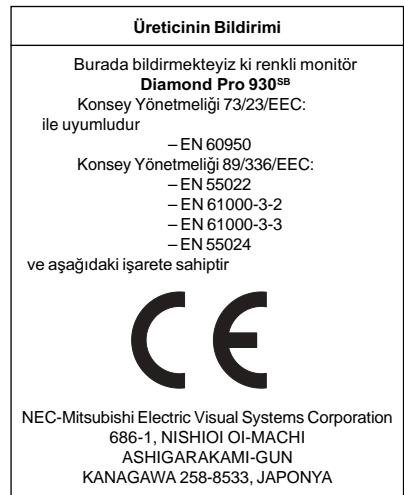
ENERGYSTAR Ortega olarak, NEC-Mitsubishi Electronics Display of America Inc. bu urunun erji verimiliigi icin EnergySTAR kurallina uygunluğunu belirlemistir. EnergySTAR amblemi herhangi bir urun veya hizmet üzerinde EPA yaptirimini gostermez.
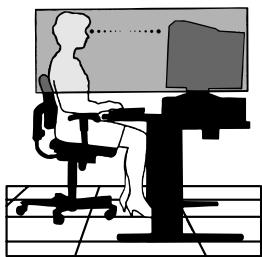
MONITORUN DOGRU YERLESTIRILMESI VE AYARLANMASI GOZ,OMUZ VE BOYUN
AGRILARINI AZALTABİLIR. MONITORUNÜZ YERLEŞTİRKEN AŞAGIDAKİLERE DİKKAT EDİN:
- Monitorün yüksekligini ekran yüz seviyesinde veya biraz-altinda olacak seksilde ayarlayin. Ekranın ortasına bakarken gozlerinin;cok hafif asağiyaDOGRUbakmalidir.
- Monitor gozlerinize 40 cm'den yakin ve 60 cm'den uzak olmamaldir. En iyimesafe 50 cm'dir.
- Gözlerinizi periyodik olarak en az 6 m. uzaktaki bir nesneye odaklayarak dinlendirin. Sik sik goz kırpin.
- Parlama ve yansimalari en aza indirmek icin monitoru pencere ve diger isik kaynaklarina 90^ aci ile yerleştin. Monitorun eğimini ayarlayarak tavan isiklarinin ekranıniza yansimasini engelleyin.
- Eger isik yansimalari ekraninizi gormeyi zorlaştriryorsa, parlama engelleyici filtrk kullanin.
- Okunabilirgli artirmak,—in monitori parlaklik ve kontrast kontrollerini ayarlayın.
- Ekrana yakın bir doküman tutucu kullanı.
- Yazarken kafanizi dondurmeyi en aza indirmek--, daha fazla baktiginiz neyse (ekran veya referans materyal) tam onunuzde bulundurun.
- Düzenli goz kontrolü yaptirin.
Ergonomi
Maksimum ergonomik fayda sekslamak icin asagidakileri tavsiye erideriz.
- Arka fondaki tram kayboluncaya kadar parlakilişi ayarlayin.
- Kontrast kontrollerini maksimum ayarlarina getirmeyin.
- Standart sinyallerle belirlenmiş Boyut ve Konum kontrollerini kullanın.
- Belirlenmis Renk Ayarlar ve Sol/Saq Kenar kontrollerini kullanin.
- Dikey yenilenme orani 75 ila 160 Hzarasinda olan titresimsiz sinyaller kullanin.
Görulmesi zor olacagi ve yetersiz kontrast yüzunden goz yorgunluguna sebeb olabilecegi icin koyu arka fon üzerinde birinci renk maviyi kullanmayin. - Monitoru gülü manyetik alan yaratabilecek)yuksek kapasiteli transformatörler, elektrik motorlari ve harici hoparlörler vya fanlar gibi diger aygltardan uzak tutun.
- Eger mumkünse monitoruDOGU yönunde yerleistirerek dunyanin manyetik alanindan etkilenmesini en aza indirin.
- Monitor açıkken yerinin degistirilmesiGORuntüde renk kaybina yol acabilar. Bunu dizeltmek icin, monitoru kapatin ve tekrar açmadan once 20 dakika bekleyin.

- UYARI
- ELEKTRIK SOKU RISKI·ACMAYIN
- Diamond Pro 930SB monitor kutusu\* aagidakileri icermelidir:
- Diamond Pro 930SB monitorize baglamak icin, asaigdaki talimatlari izleyin:
- Ana Menu
- Alt Menu
- © Parlaklik/Kontrast Kontrolleri
- Kontroller - devam
- Boyut ve Konum Kontrolleri
- Color Control System (Renk Kontrol Sistemi)
- Geometri Kontrolleri
- Geometri Kontrolleri Menüsu
- Araclar 1
- Araclar 2
- Bilgi
- Tavsiye edilen kullanim
- Güvenlik Uyarilari ve Bakim:
- Monitorunüz Temizleme
- ENERGYSTAR Urinu
- MONITORUN DOGRU YERLESTIRILMESI VE AYARLANMASI GOZ,OMUZ VE BOYUN
- AGRILARINI AZALTABİLIR. MONITORUNÜZ YERLEŞTİRKEN AŞAGIDAKİLERE DİKKAT EDİN:
- Ergonomi
Marka : MITSUBISHI
Model : DIAMOND PRO 930SB
Kategori : Projeksiyon monitörü