
DIAMOND PRO 930SB - Monitor de proyección MITSUBISHI - Manual de uso y guía de instrucciones gratis
Encuentra gratis el manual del aparato DIAMOND PRO 930SB MITSUBISHI en formato PDF.

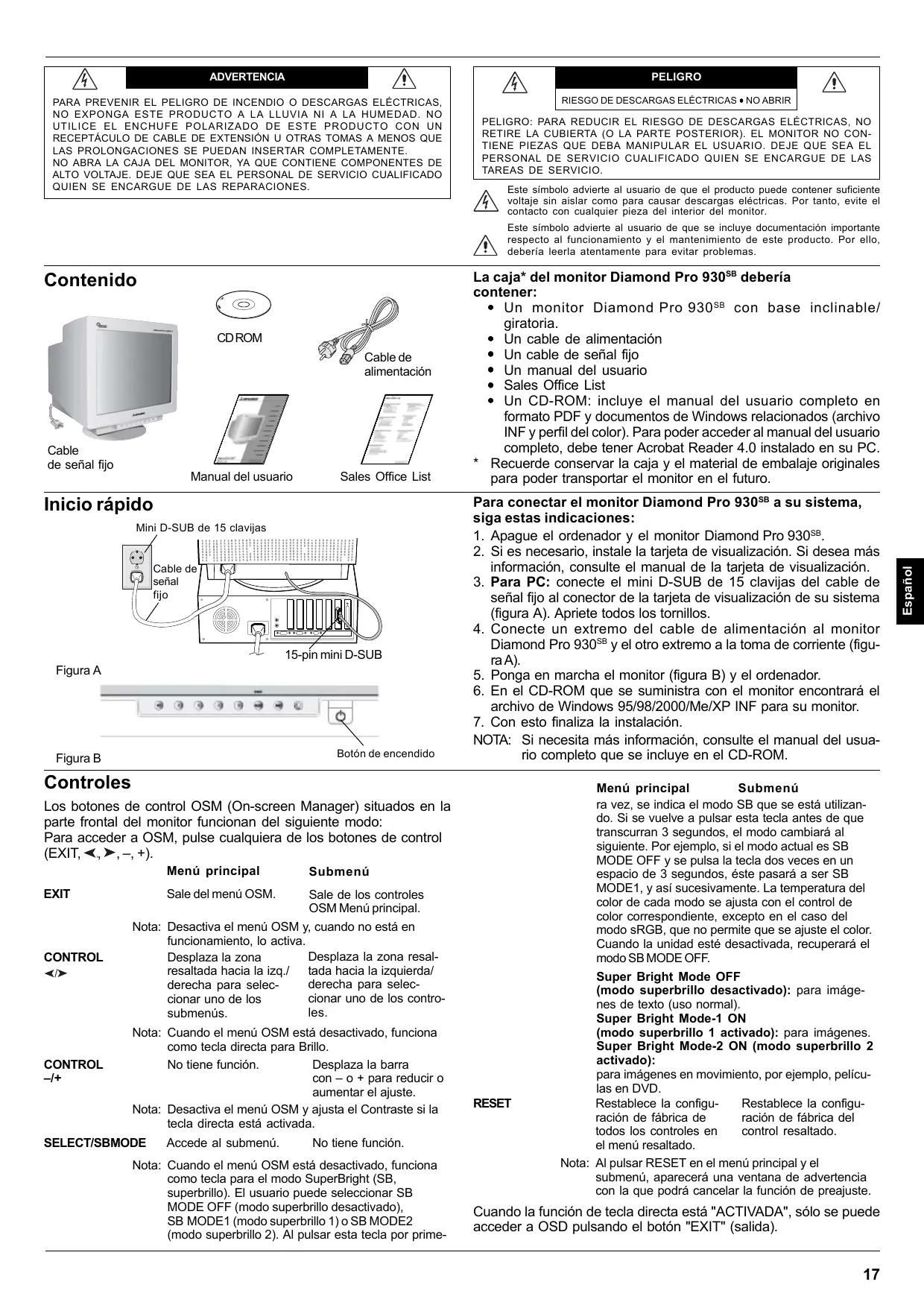


| Tipo de producto | Monitor CRT |
| Marca | MITSUBISHI |
| Modelo | DIAMOND PRO 930SB |
| Tamaño de pantalla (diagonal) | 19 pulgadas |
| Resolución máxima | 1600 x 1200 (a 75 Hz) |
| Frecuencia de actualización vertical | 75 a 160 Hz |
| Conectividad | Conector D-SUB de 15 pines |
| Alimentación | 100 - 240 V CA, 50/60 Hz |
| Consumo eléctrico | No especificado (conforme ENERGYSTAR) |
| Funciones principales | Super Brillo (3 modos), Gestor en pantalla (OSM), Desmagnetización, Corrección GlobalSync, Control de colores, Corrección de geometría |
| Idiomas OSM | 6 idiomas |
| Mantenimiento de la pantalla | Paño sin pelusa, detergente suave sin alcohol, sin abrasivos |
| Seguridad | No abrir la carcasa, evitar líquidos, desconectar antes de limpiar |
| Contenido del paquete | Monitor con base, cable de alimentación, cable de video fijo, manual de usuario, CD-ROM, lista de oficinas de venta |
| Norma energética | ENERGYSTAR (compatible) |
Preguntas frecuentes - DIAMOND PRO 930SB MITSUBISHI
Preguntas de los usuarios sobre DIAMOND PRO 930SB MITSUBISHI
0 pregunta sobre este aparato. Responde a las que conoces o haz la tuya.
Hacer una nueva pregunta sobre este aparato
Descarga las instrucciones para tu Monitor de proyección en formato PDF gratis! Encuentra tus instrucciones DIAMOND PRO 930SB - MITSUBISHI y toma tu dispositivo electrónico nuevamente en la mano. En esta página están publicados todos los documentos necesarios para el uso de su dispositivo. DIAMOND PRO 930SB de la marca MITSUBISHI.
MANUAL DE USUARIO DIAMOND PRO 930SB MITSUBISHI
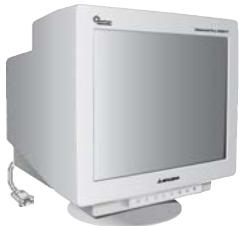
Contenido
Cable de senal fijo

CDROM
Manual del usuario
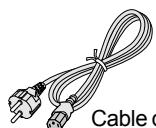
Cable de alimentación

Sales Office List
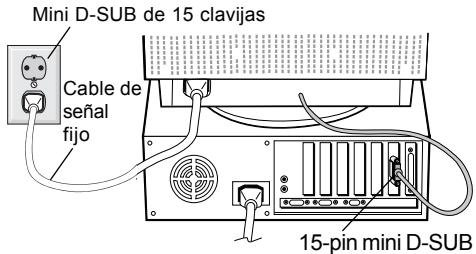
Inicio=rápido
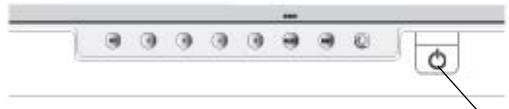
Figura A
Figura B
Botón de encendido
Controles
Los botones de control OSM (On-screen Manager) situados en la parte frontal del monitor funcional del siguientes modo: Para acceder a OSM, pulse cualesera de los botones de control (EXIT, , , - , +
| Menú principal | Submenú | |
| EXIT | Sale del menú OSM. | Sale de los controlles OSM Menú principal. |
| Nota: Desactiva el menú OSM y, cuando no está en configuración, lo activa. | ||
| CONTROL | Desplaza la zona resaltada fácil la izq./derecha para selecciónar uno de los submnús. | Desplaza la zona resal-tada fácil la izquierda/derecha para selecciónar uno de los contro-les. |
| Nota: Cuando el menú OSM está desactivado, funciona como tecla directa para Brillo. | ||
| CONTROL | No tiene función. | Desplaza la barra con - o + para reducir oaugentar el ajuste. |
| -/+ | ||
| Nota: Desactiva el menú OSM y ajusta el Contraste si la tecla directa está activada. | ||
| SELECT/SBMODE | Accede al submenú. | No tienemerican. |
| Nota: Cuando el menú OSM está desactivado, funciona como tecla para el modo SuperBright (SB,superbrillo). El usuario可以选择cesionar SB MODE OFF (modo superbrillo desactivado),SB MODE1 (modo superbrillo 1) o SB MODE2 (modo superbrillo 2). Al pulsar esta tecla por prime- | ||

PELIGRO
RIESGO DE DESCARGAS ELECTRICAS · NO ABRIR

PELIGRO: PARA REDUCIR EL RIESGO DE DESCARGAS ELECTRICAS, NO RETIRE LA CUBIERTA (O LA PARTE POSTERIOR). EL MONITOR NO CONTIENE PIEZAS QUE DEBA MANIPULAR EL USUARIO. DEJE QUE SEA EL PERSONAL DE SERVICIO CUALIFICADO QUIEN SE ENCARGUE DE LAS TAREAS DE SERVICIO.

Este sentido adierte alphanumeric de que el producto pueda contener suficiente voltaje sin aislar como parauclearas electricas. Por tanto, evite el contacto conquelquier pieza del interior del monitor.
Este sentido como se se incluye documentación importante respecto alFuncionamento y lemienimiento dethiselimplo. Porello, ):
deberla leerla atentamente para evaporar problemas.
La caja* del monitor Diamond Pro 930SB deberia contener:
- Un monitor Diamond Pro 930^SB con base inclinable/giratoria.
- Un cable de alimentación
- Un cable de senalijo
- Un manual del usuario
Sales Office List -
Un CD-ROM: incluye el manual del usuario completeo en formatting PDF y documents de Windows relacionados (archivo INF y perfil del color). Para poder acceder almanual del usuariocomplete,debete tener Acrobat Reader 4.0 instalado en su PC.
-
Recuerde conservar la caja y el material de embalaje originales para poder transporte el monitor en el futuro.
Para conectar el monitor Diamond Pro 930^SB a su sistemas, siga estasindicaciones:
- Aquege el ordinador y el monitor Diamond Pro 930^SB .
- Si esnecessary, instale la tarjeta de visualizacion. Si desea mas informacion, consulte el manual de la tarjeta de visualizacion.
- Para PC: conecte el mini D-SUB de 15 clavijas del cable de postal bajo al conductor de la tarjeta de visualización de su sistemas (figura A). Apriete todos los tornillos.
- Conecte un extremo del cable de alimentacion al monitor Diamond Pro 930^SB y el除外 extremo a la toma de corriente (figura A).
- Ponga en marcha el monitor (figura B) y el ordinador.
- En el CD-ROM que se suministra con el monitor encontrará el archivo de Windows 95/98/2000/Me/XP INF para su monitor.
- Con这么做 finaliza la instalacion.
NOTA: Si necesita más información, consulte el manual del usuariocomplete que se incluye en el CD-ROM.
Menu principal
Submenu
ra vez, se indica el modo SB que se está'utilizardo. Si se vuelve a pulsar esta tecla antes de que transcurran 3 segundos, el modo cambiará alsiguiente. Por exemple, si el modo actual es SBMODE OFF y se pulsa la tecla dos veces en unespacio de 3segundos, esteasará a ser SBMODE1,y asi suscesivamente. La temperatura delcolor de cada modo se ajusta con el control delcolor correspondiente, excepto en el caso delmode sRGB, que no permitque se ajuste el color. Cuando launidad esté desactivada, recuperará elmodo SB MODE OFF.
Super Bright Mode OFF
(modo superbrillo desactivado): para imagedes texto (uso normal).
(mode superbrillo 1 activado): para imagenes. Super Bright Mode-2 ON (mode superbrillo 2 activado):
para imagenes en movimiento, por exemple,pelliculas en DVD.
RESET
Restablece la configuración de fabrica de todos los 控roles en el menu resultado.
Restablece la configuracion de fabrica del control resultado.
Nota: Al pulsar RESET en el menu principal y el submenu, aparecerá una ventana de advertencia con la queoulda cancelar la funciona de preajuste.
Cuando la funciona de tecla directa está "ACTIVADA", solo se pueda acceder a OSD pulsando el botón "EXIT" (salida).
Controles - continuación
Controles de brillo/contraste
Brillo: ajusta el brillo de laImagen global y del fondo.
Contraste: ajusta el brillo de laImagen respecto al fondo.
Degauss: eliminna la formacion de Campos magnéticos dispersos, que impiden el barrido correcto del haz de electrones y afectan a la pureza de los colores, el enfoque y la convergencia de la pantalla. Una vez activada la pantalla, laImagen saltará y parpadeará un poco cuando se des Magnetiza.
Peligro:cke transcurrir un intervalo de 20 minuto como minimums de volver a utiliser el control Degauss.
Controles de taman y posicón
Izq./derecha: desplaza laImagen horizontalmente (hacia la izquierda o hacia la derecha).
Abajo/arriba: desplaza laImagen verticalmente (hacia arriba o hacía abajo).
Estrecho/another: disminuye o aumento el tiempo horizontal de la imagen.
Corto/alto: disminuye o aumento el<tamañovertical de la imagen.
Color Control System (Sistema de control del color)
La predefinación de color permite selectionar la configuración del color deseada. La barra desaparece y en su lugar se muestra la configuración del color. Cada configuración del color está ajustada de fibrilla a la escalala Kelvin establecida. Si se ajusta una configuración, su nombre pasará de la escalala Kelvin a la configuración propia del usuario excepto en el modo sRGB.
Rojo, verde, azul: el Color Control System (Sistema de control del color) reduce o aumento la proportiencia de rojo, verde o azul del monitor en func tion de la opticon que se seleccione. La modificacion del color aparecera en la pantalla y la direcction (aumento o disminuacion) se lostrarva en las barras.
Modo sRGB: el modo sRGB offre laImagen gestionada por el color adecuado. Los colores rojo, verde y azul, el brillo y el contraste no se pueda modifier por分开arido.
Ajuste de la temperatura de color: ajusta la temperatura del color de la imagen que aparece en la pantalla.
Controles de geometria
Menu de controles de geometria
Los controlles de Geometria le permiten ajustar la curvatura o el ángulo de los lados de la visualización.
Lados barril: disminuye o augmente la curvatura de los lados hacía bajo o hacía herself.
Lados izq./derecha (balance del barril): disminuye o aumento la curvatura de los lados hacía la izquierda o hacía la derecha.
Inclinación de los lados (paralelogramo): disminuya o augmente la inclínación de los lados hacía la izquierda o hacía la derecha.
Alineación de los lados (trapezoide): disminuya o augmente la parte inferior de la pantalla para igularla a la superior.
Rotación (rotación de la trama): gira toda la pantalla hacía la derecha o hacía la izquierda.
Correccion esquina: permite ajustar las esquinas de laImagen: arriba o abajo.
Herrmientos 1
Anular moiré: el muaré es una trama ondulada que pueda aparecer a vezes en la pantalla. La trama aparece repetidas vezes superpuestos en la imagen y formando ondulaciones.Esta trama se hace más patente al executar determinadas aplicaciones. Para reducir el muaré, ajuste el nivel con los botones de CONTROL - / +
Linealidad: seleccionando esta optacion可以使ajustar el espaciado del area de la pantalla. La finalidad de este control es garantizar que un círculo de una pulgada sea realmente un círculo de una pulgada independiente del lugar de la pantalla en el que se enquiryre. La mejor manera de determinar la linealidad vertical es la?sigue:
- Dibuje Lines horizontales equidistantes utilizing una aplicacion de dibujo que disponga de una regla.
- Utilice el control Balance vertical para ajustar las lineas cerca de la parte superior e inferior de la pantalla.
- Utilice el control LINEALIDAD (VER.) paraaabstar el espaciado entre las lineas cercanas al centro y la parte superior de la pantalla.
Convergencia: alinea los tres colores (R, G, B – rojo, verde y azul) para formar un solo color (blanco). La finalidad de este control es garantizar que la linea blanca que aparece en la pantalla sea lo más nitida y clara possible.
- Utilice el control CONVERGENCIA ESTAT. H para ajustar la alineacion de las lineas en direccion arriba/abajo.
- Utilice el control CONVERGENCIA ESTÁT. V paraaabrear la alineación de las lineas en dirección izquierda/derecha.
Control GlobalSinc: elimina las impurezas de laImagen que pueda causar el camino magnético terrestre. Cuando seswanae en los submenús (GLOBALSINC, IZQUIERDA SUPERIOR, DERECHA SUPERIOR, IZQUIERDA INFERIOR o DERECHA INFERIOR, utilise los botones de control - / + para sintonizar las correcciones de GlobalSinc.
NOTA: Mitsubishi recomienda realizar la corrección de GlobalSinc cuando se está executando una aplicación habitual, como una hoja de calculo o un documento dearto.
Herramientos 2
Linguaje: los manos del control OSM está disponible enphis diomas.
Localization OSM: puede decide)donde desea que aparezca el筷 de controles OSM en su pantalla. SeLECTIONANDO Localization OSM podra ajustarmanualmente la posicion del筷 de controles de OSM: Centro, Superior izquierda, Superior derecha, Inferior izquierda e Inferior derecha.
Actividad OSM: el筷 de controlles de OSM permanecerá activado,msteads estéutilizing.EnelsubmucActividad OSMpuede indicacuunto tiempode transcurrirdesque se pulsa un boton por ultima vezhaasta que desaparece el筷 de controlles de OSM.Losvalores predefinidosson de5a120segundos.
Bloqueo OSM: este control bloquea totalmente el acceso a todas las functions de control de OSM excepto Brillo y Contraste. Si se intentan activar los controlles de OSM cuando está activado el modo de bloqueo, aparecería una ventsaindicando que los controlles de OSM están bloqueados. Para activar la funciona Bloqueo OSM, pulse SELECT y + simultaneamente. Para desactivar la funciona Bloqueo OSM, pulse SELECT y+ simultaneamente.
Activado: el sistema IPM funciona con normalidad y se utilizes todos lostips de ahorro de energia.
Desactivado: el modo Off del sistema IPM no se usa.
NOTA: para sistemas y tarjetas gramicas estándar, conserve la configuración estándar en ACTIVADO.
NOTA:aguele monitor cuando aparezcael mensaje"No hay signa". De este modo evitarae que se produza una excessiva luminizacion sobre una superficie de la pantalla,que hara que laImagen persista.
Control EdgeLock: si su monitor funciona con una cadencia/distinta de la estandar, las imágenes podrjan ser más oscuras de lo normal o distorsionarse el color. Si utilizes el control EdgeLock,oulda ajustar las imágenes con su estado normal.
Hot Key (tecla directa): esta selección permite usar / como control de brillo y -/+ como control de contraste. Cuando la funciona de tecla directa está "ACTIVADA", solo se可以选择 acceder a OSD pulsando el botón "EXIT" (salida).
Conf. de fabrica: selecciónando laopia de la configuración de fabricula podra restablecer la mayoría de las configuraciones de control de OSM originales. Aparecerá un mensaje en lathora pidiendole que confirma si DEA restablecer TODOS los ajustes. Podra restablecer cada configuraciónresultando el control correspondiente y pulsando el botón RESET.
Information
Modo visualización: indica el modo y la configuración de Frequencia actual del monitor.
Información monitor: indica los nombres de modelos y de série del monitor.
Aviso de refresco: aparecerá un mensaje para indicar si el intervalo deactualización aplicado al monitor es demasiado bajo. Para más información, consulte su placá de visualización o el manual del sistemas.
Producto ENERGYSTAR
ComoSOCIO DEENERGYSTAR.
NEC-Mitsubishi Electronics Display of America, Inc. ha determinado que este producto cumple las directrices de ENERGYSTAR en cuando al rendimiento energetico. El emblema de ENERGYSTAR no representa la的概率 AEP de ningún producto o servicios.
Uso recomendado

Medidas de segurança y mantenimiento:

- NO ABRA EL MONITOR. No contiene piezas que deba Manipular el usuario. Si se abren o se retiran las cubiertas, existe el riesgo de sufrir descargas electricas peligrosas u otheros daños. Las reparaciones deben realizarlas un的技术ico@cualificado.
- Utilice el monitor en una superficie limpia y seca.
- No vierta ningún liquido en la caja ni utilise el monitor cerca del agua.
- No inserte objetivos de ningún tipo en las ranuras de la caja, porque podría tocar punto con tensión peligrosos y ser dañinos o letales, o Causear descargas electricas, fuego o fallos en el equipo.
- No coloque objetivos pesados en el cable de alimentación. Si este quedaría dañado, podrán producirse descargas o fuego.
- No coloque este producto sobre un carro, soporte o mesa inclinado o inestable, ya que el monitor podra caerse y producirse daños graves.
- Para seperar el equipo de la fuente de alimentacion, tiene que desenchufarlo de la toma de corriente.
- Si Diamond Pro 930^SB tiene que funciona con una alimentación de corriente alterna de 100 - 240 V en Europa (con la exception del Reino Unido), utilise el cable de alimentación que se incluye en la caja. En losDEMASOs,utilice un cable de alimentacion compatible con la corriente alterna de la calidad de potencia que esté autorizzato y cumpla las normas de seguridad del País correspondiente
- En el Reino Unido, utilise un cable de alimentacion homologado BS con enchufe moldeado queonga un fusible negro (5 A) instalado para utiliser con este monitor. Si el monitor se le ha suministrado sin cable de alimentacion,pongase en contacto con su proveedor.
- En Australia, para conectar el monitor Diamond Pro 930^SB a una fuente de alimentacion de corriente alterna de 220 - 240 V, utilise el cable de alimentacion que se suministra con el monitor.
Limpieza del monitor
La superficie de cristal (tubo de rayos catódicos o CRT) de este monitor dispone de un revestimiento especial para reducir los reflejos y la electricidad estática de la superficie. Dado que la superficie de cristal es delicada, recomendamos que para qutar el polvo utilise un paño sin hilchas y no abrasivo (de algodón o similar) con un limpiador sin alcohol, neutro y no abrasivo. Si deben limiar la pantalla más a fondo, utilise un paño empapado en detergente suave neutro disuelto en agua. Limpie el monitor con regularidad.
PELIGRO: no utilise los siguientes agentes para limiar la superficie de cristal; pueda darar el tubo de rayos católicos: benceno, disolvente, detergente acido/alcalino, detergente con bioalcohol, detergente en polvo abrasivo, detergente con agente antiestálico, detergente limpiador.
Si se dan的一些as de las circunstancias, desenchufe inmediamente el monitor de la toma de corriente y contacte con el personal de servicecio尤为重要:
- Si el cable de alimentación o el enchufe está dañado.
- Si se ha derramado liquido o han caido objetos dentro del monitor.
- Si el monitor ha estado expuesto a la lluvia o el agua.
- Si el monitor se ha caido o se ha dañado la caja.
-
Si el monitor no funciona con normalidad a pesar de que se han seguido las instrucciones de servicios.
-
Coloque el monitor en un lugar debidamente ventilado para permitir que el calor se difunda sin problemas. No bloquee las aberturas de ventilacion nicoloque el monitoroca de un radiador u otheras fuentes de calor. No colque nada sobre el monitor.
- En caso de emergencia tire del conductor del cable de alimentación si debe desconectar el sistemas de la tensión de alimentación. El monitor deben estar instalado cerca de unaitters de corriente de fácil acces.
- Trate con cuidado el monitor al transporte. Guarde el embalaje. Podría necessitarlo para futuros transporte.
- Coloque el monitor en un lugar debidamente ventilado para permitir que el calor se difunda sin problemas. No bloquee las aberturas de ventilacion nicoloque el monitoroca de un radiador u otheras fuentes de calor. No colque nada sobre el monitor.
- En caso de emergencia tire del conductor del cable de alimentación si debe desconectar el sistemas de la tensión de alimentación. El monitor deben estar instalado cerca de una calidad de corriente de fácil acces.
- Trate con cuidado el monitor al transporte. Guarde el embalaje. Podría necessitarlo para futuros transporte.
SI EL MONITOR ESTÁSITUADO YAJUSTADO CORRECTAMENTE,EL
USUARIO SENTIRÁ MENOS FATIGA EN LOS OJOS,
HOMBROS Y CUELLO. CUANDO COLOQUE
EL MONITOR, COMPRUEBE LOSIGUIENTE:

- Ajuste la.altura del monitor de forma que la parte superior de la pantalla este a la altitude de los ojos o ligeramente por debajo. Sus ojos deben mirar ligeramente hacer abajo al fiar la vista en el centro de la pantalla.
- Coloque el monitor a 40 cm de distancia de los ojos como minimumo y a 60 cm como maximumo. La distancia optima es de 50 cm.
- Descanse la vista periodically enforcando hacia un objecto situado a 6 m como minimo. Parpadee con Frequencia.
- Coloque el monitor en un ángulo de 90^ respecto a las ventanas u另一边 fuentes de luz paraatar al máximo los brillos y reflejos. Ajuste la inclinación del monitor de modo que las luces del techo no se reflejen en la pantalla.
- Si el reflejo de la luz le impide ver adecuadamente la pantalla, utilise unattro antirreflectante.
- Ajuste los controlles de brillo y contraste del monitor para melhorar la legibility.
- Utilice un atril para documentos y colóquelo cerca de la pantalla.
- Coloque aquello en lo que más fija la vista (la pantalla o el material de referencia) directamente enfrente de usted para no tener la cabeza girada al teclear.
Revise su vista con regularidad.
Ergonomía
Para encontrar las的最大as ventajas ergonomicas, recomendamos que:
- Ajuste el brillo hasta que desaparezca el fondo de laImagen.
- No selección la configuración máximo del control Contraste.
- Utilice los controlles de時間 y posición predefinidos con senales estándar.
- Utilice la configuración del color y los controlles laterales izquierda/ derecha predefinidos.
- Utilice señales no entrelazadas con una velocidad de regeneración de la imagen vertical de 75 - 160 Hz.
- No utilise el color azul primario en un fondo oscuro, ya que no se ve fácilmente y, dato que el contraste es insufiente, podra fatigarle la vista.
- Mantenga el monitor alejado de transformadores de capacité de alto voltaje, monitors electricos y otros instrumentos, por exemple, altavoces externos o ventiladores. Estos podrjan crear fuertes Campos magnéticos.
- Si es possible, colque el monitor mirando al este para minimizar los efectos del camino magnético terrestre.
- Si cambía la orientación del monitor cuando está está en función可能导致causar una perdida del color de la imagen. Para evaporar que este suceda, el monitor tiene que estar apagado durante 20 horas antes de que se pueda volver aponer en funciona.
Declaraciones del fabricante
Por la presente certificamos que el monitor en color
Diamond Pro 930SB
cumple la
Directiva del Consejo 73/23/CEE:
-EN60950
Directiva del Consejo 89/336/CEE:
-EN55022
-EN61000-3-2
-EN61000-3-3
-EN55024
y Illeva la marca

NEC-Mitsubishi Electric Visual Systems Corporation
686-1, NISHIOI OI-MACHI
ASHIGARAKAMI-GUN
KANAGAWA 258-8533, JAPAN

PELIGRO

AVERTISSEMENT

POUR ÉVITER LES RISQUES D'INCENDIE OU D'ÉLECTROCUTION, N'EXPOSEZ PAS L'APPAREIL À LA PLUIE OU À L'HUMIDITÉ.
DE MÉME, N'UTILISEZ PAS LA PRISE AVEC DÉTROMPEUR DE CET APPAREIL AVEC UNE RALLYONG OU D'AUTRES PRISES SI ELLES NE PEUVENT ÉTRE TOTALEMENT ENFICHÉES.
N'OUVREZ PAS LE BOITIER CAR IL CONTIENT DES COMPOSANTS HAUTE TENSION.
CONFIEZ TOUS LES TRAVAUX DE DÉPANNAGE À DU PERSONNEL TECHNIQUE QUALIFIÉ.
- Controles
- PELIGRO
- La caja* del monitor Diamond Pro 930SB deberia contener:
- Para conectar el monitor Diamond Pro 930SB a su sistemas, siga estasindicaciones:
- Menu principal
- Submenu
- Super Bright Mode OFF
- RESET
- Controles - continuación
- Controles de brillo/contraste
- Controles de taman y posicón
- Color Control System (Sistema de control del color)
- Controles de geometria
- Menu de controles de geometria
- Herrmientos 1
- Herramientos 2
- Information
- Producto ENERGYSTAR
- Uso recomendado
- Medidas de segurança y mantenimiento:
- Limpieza del monitor
- SI EL MONITOR ESTÁSITUADO YAJUSTADO CORRECTAMENTE,EL
- USUARIO SENTIRÁ MENOS FATIGA EN LOS OJOS,
- HOMBROS Y CUELLO. CUANDO COLOQUE
- EL MONITOR, COMPRUEBE LOSIGUIENTE:
- Ergonomía
- Declaraciones del fabricante
- AVERTISSEMENT
Marca : MITSUBISHI
Modelo : DIAMOND PRO 930SB
Categoría : Monitor de proyección