
DIAMOND PRO 930SB - Monitor proiettore MITSUBISHI - Manuale utente e istruzioni gratuiti
Trova gratuitamente il manuale del dispositivo DIAMOND PRO 930SB MITSUBISHI in formato PDF.



| Tipo di prodotto | Monitor CRT |
| Marca | MITSUBISHI |
| Modello | DIAMOND PRO 930SB |
| Dimensione schermo (diagonale) | 19 pollici |
| Risoluzione massima | 1600 x 1200 (a 75 Hz) |
| Frequenza di aggiornamento verticale | 75 a 160 Hz |
| Connettività | Connettore D-SUB a 15 pin |
| Alimentazione | 100 - 240 V CA, 50/60 Hz |
| Consumo energetico | Non specificato (conforme ENERGYSTAR) |
| Funzioni principali | Super Luminosità (3 modalità), Gestione a schermo (OSM), Smagnetizzazione, Correzione GlobalSync, Controllo colori, Correzione geometria |
| Lingue OSM | 6 lingue |
| Manutenzione dello schermo | Panno non lanuginoso, detergente delicato senza alcol, senza abrasivi |
| Sicurezza | Non aprire l'involucro, evitare liquidi, scollegare prima della pulizia |
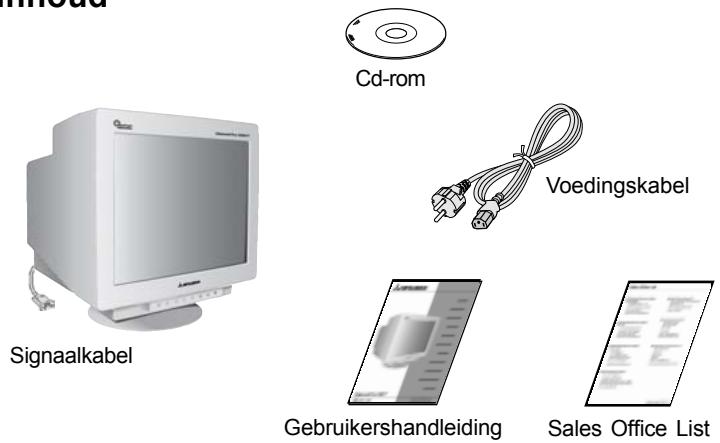
| Contenuto della confezione | Monitor con base, cavo di alimentazione, cavo video fisso, manuale utente, CD-ROM, elenco uffici vendita |
| Norma energetica | ENERGYSTAR (compatibile) |
Domande frequenti - DIAMOND PRO 930SB MITSUBISHI
Domande degli utenti su DIAMOND PRO 930SB MITSUBISHI
0 domanda su questo apparecchio. Rispondi a quelle che conosci o fai la tua.
Fai una nuova domanda su questo apparecchio
Scarica le istruzioni per il tuo Monitor proiettore in formato PDF gratuitamente! Trova il tuo manuale DIAMOND PRO 930SB - MITSUBISHI e riprendi in mano il tuo dispositivo elettronico. In questa pagina sono pubblicati tutti i documenti necessari per l'utilizzo del tuo dispositivo. DIAMOND PRO 930SB del marchio MITSUBISHI.
MANUALE UTENTE DIAMOND PRO 930SB MITSUBISHI
Modo Off del sistema IPM:
segnale con attacco fisso
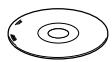
CD ROM
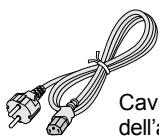
Cavo
dell'alimentazione
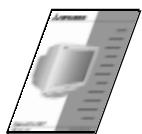
Manuale utente
Sales Office List
Guida rapida
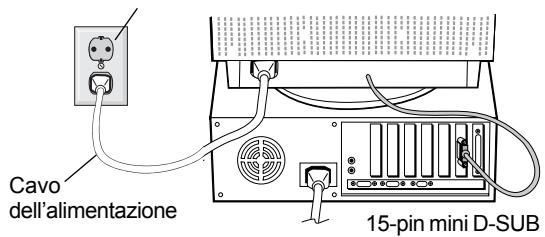
Presa di alimentazione
Figura A
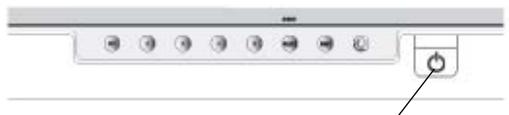
Figura B
Pulsante di alimentazione
Controlli
I tasti OSM (On-Screen Manager) sulla parte anteriore del monitor hanno le seguenti funzioni:
Per accedere all'OSM premere qualunque pulsante di comando (EXIT, , , - , + )
| Menu principale | Sotto-menue | |
| EXIT | Uscita dal menu OSM. | Ritorna al menu princi-pale dei controlli OSM. |
| Note: Disattiva il menu OSM e lo attiva quando l'OSM non è attivato. | ||
| CONTROL | Sposta l'area selez-zionata a sinistra/destra per selezionare uno dei sosto-menue. | Sposta l'area seleziona-ta a sinistra/destra per selezionare uno dei controli. |
| Note: Quando il menu OSM non è attivo, funzione come tasto di regolazione rapida della luminosità. | ||
| CONTROL | Non esegue alcuna operazione. | Sposta la barra in dire-zione - o + per diminuire o aumento la regolazione. |
| -/+ | ||
| Note: Disattiva il menu OSM e regola il contrasto con il tasto di scelta rapida “ON” | ||
| SELECT/SBMODE | Entra nel sottomenu | Non esegue alcuna |
| SELECT/SBMODE | Entra nel sottomenu. | Non esegue alcuna operazione. |
| Note: Quando l'OSM è disattivato,esso funge da tasto funzione SuperBright (SB). L'utente più scegliere tra SB MODE OFF, SB MODE1 e SB MODE2. La primaolta che si preme quello tasto viene indicatora la modalità SB corrente. Se si preme di nuovo | ||

ATTENZIONE
PERICOLO DI SCOSSA ELETTRICA · NON APRIRE

ATTENZIONE: PER RIDURRE IL RISCHIO DI SCOSSA ELETTRICA, NON TOGLIERE IL COPERCHIO (O LA COPERTURA POSTERIORE). ALL'INTERNO NON SONO PRESENTI PARTI RIPARABILI DALL'UTENTE. PER LA MANUTENZIONE RIVOLGERSI AL PERSONALE QUALIFICATO.

Questo significato averte l'utente che tensioni non isolate all'interno dell'unità possono essere sufficientemente elevate da provocare scousse elettriche. Pertanto è pericoloso toccare in agli modo qualiasi componente interno all'unità.

Questo significato segnala all'utente che è stato fornito importante materiale informativo relativo al funzionamento e alla manutenzione dell'unità. Leggere attendente la documentazione fornita al fine di Ivitare l'insorgere di problemi.
La scatola del monitor* Diamond Pro 930^SB delve contentere i seguenti elementi:
Monitor Diamond Pro 930^SB con base inclinabile/girevole
- Cavo di alimentazione
- Cavo segnale con attacco fisso
- Manuale utente
Sales Office List
- CD ROM: Contiene il manuale utente completo in formato PDF ed i relativi file Windows (file INF e profilo a colori). Per visualizzare il manuale utente completo occorre installare Acrobat Reader 4.0 sul proprio PC.
- Conservare la confezione ed il materiale di imballaggio originali utilizzati per il trasporto o la spedizione del monitor.
Per collegare il monitor Diamond Pro 930^SB alsystema, seguire le istruzioni indicate:
- Scollegare l'alimentazione dal computer e dal monitor Diamond Pro 930SB.
- Se necessario, installare la scheda video. Per ulteriori informazioni,fare riferimento al manuale della scheda video.
- Per PC: Collegare il mini D-SUB da 15 pin del cavo segnale con attacco fisso al connettore per la sched video delsystema (Fi-gura A). Serrare tutte le viti.
- Collegare un'estremità del cavo di alimentazione al monitor Diamond Pro 930^SB e l'altra estremità alla presa di alimentazione (Figura A).
- Accendere il monitor (Figura B) e il computer.
- Il file INF Windows 95/98/2000/Me/XP del monitor è disponibile sul CD ROM fornito con il monitor.
- In questo modo l'installazione è completata.
NOTA: Per ulteriori informazioni, fare riferimento al Manuale Utente completo su CD ROM.
Menu principale Sotto-menu
questo tasto entro 3 secondi, la modalità SB cambia in quella immediamente successiva. Ad esempio, se la modalità corrente è SB MODE OFF e si preme il tasto due volte entro 3 secondi, la modalità SB MODE diventerà SB MODE1, eosi via. La temperatura colore in agli modalità SB si regola mediate l'apposto controlo colore, tranne che per la modalità sRGB, la cui impostazione del colore noncouldessere regolata. Quando I'unità viene spenta,essa ritorna alla modalità SB OFF.
Modalità Super Bright OFF: per immagini con testo (uso normale)
Modalità Super Bright 1 ON: per immagini Modalità Super Bright 2 ON: per immagini animate come filmati DVD
RESET
Ripristina tutti i controli del menu evidenziato alle impostazioni di default.
Ripristina il controlo evidenziato all'im-postazione di default.
Note: Quando si preme RESET nel menu principale e nel sottomenu, compare una finestra di avviso che permette di annullare l'operazione di reset.
Se la funzione tastinge rapido è impostata su "ON", l'accesso al OSD è possibile esclusivamente con il tastingo "EXIT".
Controll-segue
Controlli Luminosità/Contrasto
Luminosità: Regola la luminosità dell'imagine e dello schermo.
Contrasto: Regola la luminosità dell'imagine in relazione allo sfondo.
Smagnetizzazione: Elimina l'accumulo di campi magneti latenti sullo schermo che modificano la corretta scansione del fascio di elettroni e che influiscono sulla nitidezza dei colori dello schermo, sulla focalizzazione e sulla convergenza. Una volta attivato, alla smagnetizzazione dello schermo l'imagine salterà e sfarfallerà leggermente.
Attenzione: Lasciare trascorrere come minimo 20 minuti prima di utilizzare la funzione di smagnetizzazione.
Controlli Dimensione e Posizione
Sin./Dest.: Sposta l'immagine orizzontalmente (a sinistra o a destra).
Su/Giu: Sposta l'imagine verticalmente (in alto o in basso).
Stretto/Largo: Diminuisce o aumento la dimensione orizzontale dell'immagine.
Lungo/Corto: Diminuisce o aumento la dimensione verticale dell'immagine.
RGB Color Control System (Sistema di controllo del colore)
L'impostazione di colore desiderata è selezionata attavrosa la predispositione colori. La barra è sostituita alla predispositione colori prescelta. Ogni impostazione di colore è regolata in fabbrica ad un grado Kelvin definito. Se un'impostazione viene regolata, il nome dell'impostazione cambierà da grado Kelvin a Custom ad eccezione della modalità sRGB.
Rosso, verde, blue: Il Color Control System (sistema di controllo del colore) aumenta o diminuisce il colore rosso, verde o blu del monitor a seconda di quale è selezionato. Il cambiamento del colore compare sullo schermo e la direzione (aumento o diminuzione) sare evidenziata dalle barre.
Modalità sRGB: La modalità sRGB fornisce l'opportuna gestione del colore dell'imagine. Non è possible modificare singolamente i colori rosso, verde e blu, la luminosità è il contrasto.
Regolazione temperatura colore: Regola la temperatura colore dell'imagine sullo schermo.
Controllo della geometria
Menu Controlli geometria
I pulsanti Geometria permettono di regolare la curvatura o l'angolatura dell'imagine ai bordi dello schermo.
Lati In/Out (ampiezza curvatura): Diminuisce o aumento la curvatura dei lati verso l'interno o verso l'esterno.
Lati sinistra/destra (bilanciamento ampiezza curvatura): Diminuisce o aumento la curvatura dei lati a sinistra o a destra.
Inclinazione dei lati (parallelogramma): Diminuisce o aumento l'inclina-zione dei lati a sinistra o a destra.
Allineamento dei lati (trapezoidale): Diminuisce o augmente la parte bassa dello schermo in modo che sia come quella superiore
Rotazione (rotazione del quadro): Ruota l'intero schermo in senso orario o antiorario.
Correzione angolo: Permette di regolare la geometria degli angoli dello schermo – in alto o in basso.
Strumenti 1
Cancellatore Moiré: Per Moiré si intende un disegno ondulato che talvoltacould apparire sullo schermo. Si tratta di un disegno ripetitivo sovrapposto come immagini increspate. Se si lanciano determinate applicazioni, il disegnoindulato appeare più evidente che non in altri. Per ridurre tale effetto, regolare il livello utilizzato i pulsanti di controllo - / +
Linearità: Questa selezione della linearià permette di regolare la spaziatura dell'area sullo schermo. Questo lavoro ha lo scopo di assicurare che un cerchio di 2 cm sia effettivamente un cerchio di 2 cm independentemente alla sua posizione sullo schermo. Il modo migliorere per determinare la linearià verticale è il seguente:
- Tracciare delle linee orizzontali equamente distanziate utilizzato un'applicazione per disegni dotata di righello.
- Utilizzare il dato Vertical Balance (bilanciamento vertical) per regolare le linee in prossimità della parte superiore ed inferiore dello schermo.
- Utilizzare il dato LINEARITY (VER.) (linearità verticale) per regolare la spaziatura tra le linee in prossimità del centro e della parte superiore dello schermo.
Convergenza: Allinea i tre colori (R, G, B) sono ad ottenere un unico colore (bianco). Lo scopo di questo controllo è di assicurare che una linea bianca sullo schermo sia il più chiara e nitida possibile.
- Utilizzato il controllo CONVERGENCE (HOR.) (convergenza orizzonta-le) per regolare l'allineamento delle linee nella direzione alto/basso.
- Utilizzare il controllo CONVERGENCE (VER.) (convergenza verticale) per regolare l'allineamento delle linee nella direzione sinistra/destra.
Controllo GlobalSync: Elimina le anomalie dell'imagine che possono derives dal Campo magnetico terrestre. Nei sottomenu (GLOBALSYNC, IN ALTO A SINISTRA, IN ALTO A DESTRA, IN BASSO A SINISTRA o IN BASSO A DESTRA), utilizes i pulsanti -/+ per regolare in modo preciso le correzioni GlobalSync.
NOTA: Mitsubishi raccomanda di eseguire la correzione GlobalSync durante l'esecuzione di un'applicazione tipica come un foglio elettronico o un documento di testo.
Strumenti 2
Lingua: I menu dei controlli OSM sono disponibili in 6 lingue.
Posizione OSM: è possibile scegliere dove far comparire il menu OSM sullo schermo. Questa funzione permette di regolare manually la posizione menu dei controlli OSM scegliendo tra centro, in alto a sinistra, in alto a destra, in basso a sinistra e in basso a destra.
Tempo di spegn. OSM: Il menu OSM rimane attivo per il tempo che è in uso. Nel sottomenu Tempo di spegn. OSM, è possibile selezionare l'intervaldo di tempo passato il quale, nel caso non venga premuto nessun tasting, scompare il menu OSM. Le scelte predefinite vanno da 5 a 120 secondi.
OSM bloccato: Questo controllo blocca l'accesso alla tutte le funzioni dei controlli OSM ecctto il controlo della luminosità e del contrasto. Se si tenta di attivare i controlli OSM in modalità di OSM bloccato, apparirà una schermata che informa del fatto che i controlli OSM sono bloccati. Per attivare la funzione di blocco OSM, premere SELECT e tenere + premuto contemporaneamente. Per attivare la funzione di blocco OSM, premere SELECT e tenere + premuto contemporaneamente.
Modo IPM OFF:
Abilitato: L'IPM lavora normalmente e sono attivati tutti gli stadi risparmio energetico.
Disabilitato: La modalità OFF delsystema IPM non èutilizzata.
NOTA: Per sistemi e schede grafiche standard, Maintainere l'impostazione di fabbrica ABILITATO.
NOTA: Non tenere acceso il monitor quando compare il messaggio 'Nessun segnale'. Questo potrebbe provocare la bruciatura dei fosfori dello schermocausata dal messaggio 'Nessun segnale' visualizzato.
Controllo EdgeLock: Il funzionamento del monitor ad una temporizzazione non standard più comportare immagini più scure del normale o una distorsione del colore. Il controllo EdgeLock regola le immagini portandole al loro stato normale.
Hot Key: Questa selezione permette di usare come controllo della luminosità e - / + come controllo del contrasto. Se la funzione tasto rapido è impostata su "ON", l'accesso al OSD è possibile esclusivamente con il tasto "EXIT".
Config. di fabbrica: La configurazione di fabbrica permette di ripristinare la maggiore parte delle impostazioni controlo OSM. Verrà visualizzato un messaggio di avviso per confermare se si desidera effettivamente ripristinare TUTTE le regolazioni. è possible resettare impostazioni individuali selezionando il relativo lavoro e premendo il pulsante RESET.
Informationi
Modalità Display: Indica la modalità corrente e l'impostazione di frequenza del monitor.
Monitor Info.: Indica il modello e i numero di seri del monitor.
Notif. rinfresco: Verrà visualizzato un messaggio in caso la frequenza di rinfresco del segnale applicata al monitor dal computer sia troppo Bassa. Per ulteriori informazioni vedere la sched video o il manuale diSYSTEMA.
Prodotto ENERGYSTAR In qualita di partner E
NEC-Mitsubishi Electronics Display of America, Inc. ha stabilito che questo prodotto soddisfa le direttive di efficienza energetica ENERGYSTAR . Il significolo ENERGYSTAR non rappresenta l'approvazione EPA per nessun prodotto o servizio.
Raccomandazioni per l'uso

Precauzioni di sicurezza e manutenzione:

- NON APRIIRE IL MONITOR. All'interno non esistono parti riparabili dall'utente e l'apertura o la rimozione dei coperchi cui po esporre a pericolose scosse elettriche o ad altri rischi. Affidareolta la manutenzione a personale technique qualificato.
Utilizzato il monitor in un ambiente pulito e asciutto. - Non versare liquidi nella carrozeria, né usare il monitor vicino all'acqua.
- Non insere alcun tipo di oggettto nelle fissure dell'apparecchio, in quanto potrebbe venire a contatto con componenti sotto tensione, con seguenti possibili lesions gravi oanches mortali per l'opereatore o scosse elettriche, incendio o danni all'apparecchia-tura.
Non appoggiare oggetti pesanti sul cavo di alimentazione. Il danneggiamento del cavo cui quod estere causa di scosse elettriche o di incendi. - Non posare il prodotto su un carrello, un supporto o un ravolo inclinato o instabile. Il monitor cui cadae danneggiandosi seriamente.
- Per scollegare l'apparecchiatura dall'alimentazione, togliere la spina alla presa di ingressso.
- Per il funzionamento del Diamond Pro 930^SB con alimentazione CA 100 - 240 V nei paesi UE, eccetto il Regno Unito, utilizzato il cavo di alimentazione fornito.
Per tutti gli altri casi, utilizzare un cavo di alimentazione adatto alla tensione alternata della presa di alimentazione, APPROVATO e conforme allo standard di sicurezza del proprio Paese.
- In UK, utilizzato un cavo di alimentazione APPROVATO BS con tappo stampato, dotato di un fusabile nero (5 A) installato per l'uso insieme al monitor. Se il cavo di alimentazione non viene fornito con il monitor, contattare il fornitore.
- Quando si utilizes il monitor Diamond Pro 930^SB con alimentazione 220 - 240 V AC in Australia, utilizes il cavo di alimentazione fornito insieme al monitor.
Pulitura del monitor
La superficie in vetro (CRT) del monitor è dotata di rivestimento speciale che ne riduce il riflesso e l'elettricità statica. Il rivestimento della superficie in vetro è delicato pertanto, per spolverare il monitor, utilizzato un panno non abrasivo (cotone o equivalente) primo di filaccé e un detergente non alcolico, neutro e non abrasivo per ridurre al minimo la polvere Per una pulitura più a fondo, applicare un detergente neutro delicato miscelato ad acqua direttamente su un panno morbido e utilizzato previa strizzatura per pulire la superficie in vetro. Pulire regolarmente il monitor.
ATTENZIONE: Le seguenti sostanze danneggiano il CRT se utilizes per la pulitura della superficie in vetro: Benzene, solvente, detergente acido/alcalino, detergente alcolico, detergente con antistatico, detergente per pulizia.
Scollegare immediatamente il monitor nella presa di rete e aziare la manutenzione a personale techniciano qualificato se si verificano le seguenti condizioni:
- Il cavo di alimentazione o la presa sono danneggiati.
- E' stato versato del liquido o sono caduti oggetti nel monitor.
Il monitor è stato esesto a pioggia o acqua.
Il monitor è stato fatto cadere o la carrozza è danneggiata. - Il monitor non funziona regolarmente seguendo le istruzioni d'uso.

ATTENZIONE
- Lasciare spazio attorno al monitor per un'adeguata ventilazione per permettere la dissipazione del calore. Non ostruire le aperture di ventilazione o non sistema re il monitor in prossimità di radiatori o altre fonti di calore. Non appoggiare nulla sopra il monitor.
- Il connettore del cavo di alimentazione è il mezzo principale per scollegare ilsystema alla rete di alimentazione. Il monitor deve essereostoicino aduna presa di rete lavoramente accessibile.
- Maneggiare con cura durante il trasporto. Conservare l'imballaggio per il trasporto.
POSIZIONE REGOLAZIONE CORRETTE
DEL MONITOR POSSONO RIDURRE
Regolare l'altezza del monitor in modo che la parte alta dello schermo sia a livello degli occhi o leggermente fatto. Guardando il centro dello schermo, gli occhi devono essere rivolti leggermente verso il basso.
- Posizione are il monitor ad almeno 40 cm e a non più di 60 cm dagli occhi. La distanza ottimale è 50 cm.
- Far risposare periodicamente gli occhi guardando un oggettolo lontano almeno 6 gli occhi.
- Posizione il monitor ad un angolo di 90^ rispetto a finestre o altre sorgenti di luce per ridurre il riflesso della luce sullo schermo. Regolare l'inclinazione del monitor in modo che le luci del soffitto non si riflettano sullo schermo.
- Se la luce riflessa rende difficoltà la visione dello schermo, usare un除去 anti riflesso.
- Regolare i controlli di luminosità e contrasto del monitor per migliorare la leggibilità.
- Usare un supporto per documentiosto vicino allo schermo.
- Posizione sare io che viene osservato più spesso (lo schermo o il materiale di riferimento) direttamente davanti, per girare il meno possibile la testa quando si digita.
- Sottoporsi regolarmente all'esame della vista.
Ergonomia
Per ottener il massimoBeneficioergonomico,si raccomanda
quanto segue:
- Regolare la luminosità finché il raster dello sfondo non scompa- re.
- Non impostare il controllo di contrasto al massimo.
- Utilizzare i controli di dimensione e posizione preimpostati con segnali standard.
- Utilizzare l'impostazione predefinita del colore e della dimensione destra/sinistra.
- Utilizzare segnali non interallacciati con una frequenza di rinfresco verticale compresa tra 75 - 160 Hz.
- Non'utilizzare il blu come colore primario su uno sfondo scuro, poiché risulta dificile distinguere le immagini, con segmente affaticamento degli occhi dovuto a scarso contrasto.
- Tenere il monitor lontano da trasformatori ad alta potenza, motori elettrici e altri dispositivi, quali altoparlanti o ventilatori esterni, che possono creare forti campi magnetici.
- Se possible, posizionare il monitor in modo che sua rivolto verso est per ridurre al minimo gli effetti del Campo magnetico terrestre.
- Evitare diambiare la direzione del monitor quando è alimentato perché questo può provocare un'immagine sbiadita. Per correggere questo difetto, spegnere il monitor e tenerlo spento per 20 minuti prima di riaccenderlo.


WAARSCHUWING

STEL DEZE MONITOR NIET BLOOT AAN REGEN OF VOCHT, OM ZO DE KANS OP BRAND EN ELEKTRISCHE SCHOKKEN TE VERMIJDEN. GEBRUIK DE GEPOLARISEERDE PLUG VAN DEZE EENHEID NIET MET EEN VERLENGSNOER OF CONTACTDOOS DAARVAN OF ANDERE STOP-CONTACTEN TENZIJ U DE POLEN VOLLEDIG IN HET CONTACTPUNT KUNT PLAATSEN.
OPEN DE BEHUIZING NIET. DEZE BEVAT ONDERDELEN DIE ONDER HOGE SPANNING STAAN. ONDERHOUD MAG ALLEEN WORDEN UIT-GEVOERD DOOR BEVOEGDE EN HIERVVOOR OPGELEIDE ONDERHOUDSTECHNICI.
Inhoud
- Modo Off del sistema IPM:
- Controlli
- ATTENZIONE
- La scatola del monitor* Diamond Pro 930SB delve contentere i seguenti elementi:
- Per collegare il monitor Diamond Pro 930SB alsystema, seguire le istruzioni indicate:
- Menu principale Sotto-menu
- RESET
- Controll-segue
- Controlli Luminosità/Contrasto
- Controlli Dimensione e Posizione
- RGB Color Control System (Sistema di controllo del colore)
- Controllo della geometria
- Menu Controlli geometria
- Strumenti 1
- Strumenti 2
- Modo IPM OFF:
- Informationi
- Prodotto ENERGYSTAR In qualita di partner E
- Raccomandazioni per l'uso
- Precauzioni di sicurezza e manutenzione:
- Pulitura del monitor
- POSIZIONE REGOLAZIONE CORRETTE
- DEL MONITOR POSSONO RIDURRE
- Ergonomia
- WAARSCHUWING
Marca : MITSUBISHI
Modello : DIAMOND PRO 930SB
Categoria : Monitor proiettore