
Smartpen N2 - Enregistreur vocal NEO - Notice d'utilisation et mode d'emploi gratuit
Retrouvez gratuitement la notice de l'appareil Smartpen N2 NEO au format PDF.


| Type de produit | Enregistreur vocal / Stylo numérique intelligent |
| Marque | Neo |
| Modèle | Smartpen N2 (NWP-F121) |
| Dimensions (sans capuchon) | Longueur : 156 mm, Épaisseur : 11,5 à 11,8 mm |
| Poids (sans capuchon) | 22 g |
| Alimentation | Batterie lithium-polymère rechargeable 3,7 V / 300 mAh |
| Temps de charge | Environ 2 heures |
| Autonomie en utilisation continue | Environ 5 heures |
| Autonomie en veille | Environ 125 jours |
| Connectivité | Bluetooth 4.2 (Classic et BLE), micro USB 2.0 |
| Mémoire interne | 90 Mo |
| Fonctions principales | Écriture manuscrite, capture numérique, enregistrement vocal, transcription en texte, partage (PNG, PDF, TXT, SVG), verrouillage de notes |
| Application associée | Neo Notes (iOS et Android) |
| Support papier | Blocs-notes Neo compatibles |
| Cartouches d'encre | Type D1, rechargeables (disponibles dans le commerce) |
| Éclairage LED | Indicateur d'état : charge, batterie faible, connexion Bluetooth, stockage, mise à jour |
| Entretien et nettoyage | Nettoyer le capteur optique avec un chiffon doux et sec ; éviter les saletés sur le papier |
| Précautions de sécurité | Ne pas exposer à la lumière directe du soleil (peut altérer la reconnaissance) ; utiliser dans une plage de température 10–35°C |
| Pièces détachées et réparabilité | Recharges D1 disponibles ; pour toute réparation, contacter le point de vente ou NeoLAB Convergence |
| Certifications | CE, FCC, KCC, MIC, NCC, BSMI |
FOIRE AUX QUESTIONS - Smartpen N2 NEO
Questions des utilisateurs sur Smartpen N2 NEO
0 question sur cet appareil. Repondez a celles que vous connaissez ou posez la votre.
Poser une nouvelle question sur cet appareil
Téléchargez la notice de votre Enregistreur vocal au format PDF gratuitement ! Retrouvez votre notice Smartpen N2 - NEO et reprennez votre appareil électronique en main. Sur cette page sont publiés tous les documents nécessaires à l'utilisation de votre appareil Smartpen N2 de la marque NEO.
MODE D'EMPLOI Smartpen N2 NEO
Les caractéristiques du produit et les spécifications de ce mode d'emploi sont sujettes à modification sans préavis à des fins d'amélioration des performances.
MIC : 007-AY0079 | CMET ID : 2017030496 | BSM : R38232
NCC:CCAN17,P195016
クイックガイド_17
1. Utilisation de Neo smartpen
(1) Chargement du stylo
- Assurez-vous de charger le stylo après l'avoir acheté car sa batterie pourrait être faible.
- Le voyant LED deviendra rouge durant le chargement de la batterie. Il redeviendra vert une tois le chargement terminé. (Si vous chargez la batterie via un PC, celui-ci reconnaîtra le stylo comme un disque amovible et le voyant LED deviendra violet).
(2) Activation/Désactivation du stylo
- Si vous pressez le bouton d'alimentation ou posez la pointe du stylo sur le papier, le stylo et le voyant LED s'allumeront en une seconde. (La fonction d'alimentation automatique s'active lorsque le stylo est connecté en premier à l'App. Vous pouvez modifier ce réglage dans l'App).
- Le stylo allumé, pressez le bouton d'alimentation pendant 2 secondes. Le voyant LED commencera à clignoter et le stylo s'éteindra.
- Si vous n'utilisez pas le stylo pendant plus de 20 minutes, il s'éteindra automatiquement. (Vous pouvez modifier le réglage du temps de désactivation automatique. Plus le temps de désactivation automatique est long, plus le temps d'utilisation du stylo sera court).
- Si vous n'utilisez pas le stylo pendant plus de 10 secondes, il passera automatiquement en mode veille (faible consommation d'énergie) afin d'économiser la batterie.
(3) Tenue en main du stylo
Le taux de reconnaissance est fortement influencé par l'angie d'inclinaison du capteur optique. Le capteur (cavité ovale située sous la pointe du stylo) doit regarder vers le bas. Dévier de l'angie d'inclinaison approprié ou tenir le stylo dans le mauvais sens part poser des problèmes de capture de vos écrits et dessins.

Angle d'écriture
tenir le stylo de manière à éviter touts pression sur le poignet et à maintenir un angle d'écriture naturelle
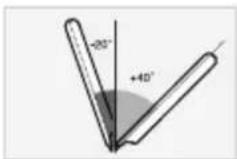
Angle de reconnaissance
admissible du stylo
(par rapport à l'axe vertical de 90°)
(4) Affichage des couleurs du voyant LED
| État Couleur du voyant | LED | |
| Activé | Allumé | |
| Désactivé | (1)Variable | |
| En charge | Allumé | |
| Chargé | Allumé puis éteint | |
| Notification de batterie faible | Clignotant | |
| Durant la connexion USB | Allumé | |
| En attente de connexion Bluetooth® | Clignotant | |
| Durant la connexion à l'App | (1)Variable | |
| Notification d'espace de stockage insuffisant | Clignotant | |
| Durant la mise à jour du microprogramme | (1)Variable | |
| Échec de la mise à jour du microprogramme | Clignotant | |
| (2)Veller à ce capteur optique ou utiliser l'environnement | Allumé(avec des alarmes) | |
"Variable : le voyant s'assombrit lentement, puis redevient lumineux tout en dignotant.
"Vérifiez s'il n'y a aucune saleté autour capteur optique ou sur des papiers.
2. Neo Notes App


Neo Notes
- Neo smartpen fonctionne en tandem avec la Neo Notes App.
- Vous pouvez télécharger l'App sur l'App Store d'Apple ou Google Play
- Pour trouver l'App, tapez
, dans le barre de recherche.
26 GUIDE RAPIDE D'UTILISATION
3. Enregistrement de Neo smartpen dur l'App

ÉTAPE 01 Activez la fonction Bluetooth de l'appareil intelligent
ÉTAPE 02 Executez le Neo Notes App et appuyez sur le bouton
ÉTAPE 03 Suivez les instructions de l'App.
ÉTAPE 04 Si le stylo a bien été enregistré, l'écran de'enregistrement du stylo s'afficera dans l'App. Pressez le bouton
4. Utilisation de Neo smartpen sans le connecter à l'App
- Vous pouvez utiliser le stylo hors exécution de l'App.
- Ce que vous écrivez hors exécution de l'App sera transféré plus tard, lorsque l'App et le stylo seront connectés.
5. Utilisation de la Neo Notes App
(1) Notebook
- Utilisez la fonction « Lock »(Verrouiller) si vous voulez utiliser plusieurs fois le meme type de bloc-notes.
ÉTAPE 01 ÉTAPE 02 ÉTAPE 03

ETAPE 01 Appuyez longuement sur le bloc-notes que vous voulez verrouiller. Les boutons
ÉTAPE 02 Sélectionnez le bouton «Lock»(Verrouiller) pour transférer votre bloc-notes à NoteBox.
ETAPE 03 Vous pouvez déverrouiller les bloc-notes à tout moment.
(2) Utilisation du bouton

- Pressez le bouton situé sur votre page de notes pour


Transcrire
Transformer vos notes manuscrites en texts numérique

Éti
Étiqueter vos notes pour les organiser et les rechercher

Voix
Enregistère la voix tout en prenant des notes

Relect
Relire vos notes manuscrites et vocales

Prtag
Partager vos notes aux formats PNG, PDF, TEXT et SVG

ModeModif
Modifier, effacer, chager de couleur/ épaisseur ou surligner ce que vous avez écrit dans les blocs-notes.
(3) Menu de réglage
- Pressez le bouton sur afficher le menu de réglage du stylo pour
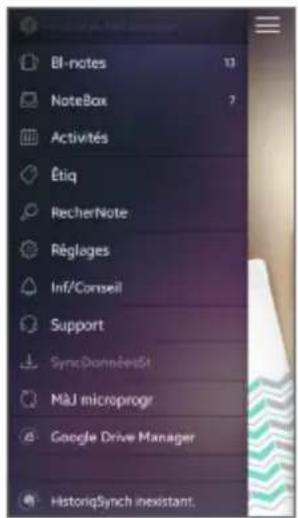

Bloc-notes
vérifier vos bloc-notes actifs

NoteBox
vérifier vos bloc-notes verrouillés dans NoteBox

Activités
rechercher vos notes par date

Étiq
rechercher du texte transcritétiquitées

RecherNote
rechercher du texte transcrit

Réglages
sélectionner vos reglagés de Neo smartpen et l'App

Inf/Conseil
vérifier la mise à jour des infos et conseils

SyncDonnéesSt
transférer vos notes mémorisées à l'APP

Mise à jour microprogramme
mettre à jour le microprogramme du style (dernière version)
(4) Changement de couleur et l'épaisseur
- Vous avez différentes couleurs de stylo et les paramètres d'épaisseur à choisir dans l'application.

- Appuyez sur l'icône, puis une palette de couleurs va ouvrir et sélectionnez une épaisseur et la couleur tandis que le smartpen est connecté à l'application.
- Touchez partout en dehors de la palette pour le faire disparaître.
- Haut de page lorsque Neo smartpen est connecté à l'application
6. Bloc-notes et Magasins
Vous trouverez la solution idéale dans notre gamme de bloc-notes compatibles.

(excepté l'Amérique latine et l'Africa)
* Les pointes du stylo, du type D1, sont en vente dans tous les magasins de fournitures de bureau ou en ligne.
Tableau des spécifications du modèle
| Nom du modèle NWP-F121 | ||
| Prise en charge Spécification de prise en charge OS/Bluetooth | ||
| Version OS | Version Bluetooth | |
| Android | Kitkat 4.4 ou version ultérieure | 2.1 ou version ultérieure |
| iOS | OS 8.1 [iPhone 5 / iPad 3 / iPad mini / iPad Air 1] ou version ultérieure | 4.0 LE |
| Connexion sans fil Bluetooth 4.2 (CLASSIC / BLE) | ||
| Fréquence de réception/transmission 2402 ~ 2480MHz | ||
| Sortie de l'antenne 3mW / Class 2 | ||
| Support de stockage Mémoire interne de 90 Mo | ||
| Batterie | Batterie lithium-polymère rechargeable de 3.7 V/300 mAh | |
| Temps de chargement Environ 2 heures | ||
| Tension d'entrée nominale 5VCC/300 mA | ||
| Temps d'utilisation | 125 jours en mode veille, 5 heures en utilisation continue | |
| Dimensions et poids | Longueur: 156 mm - 6 1/4" (stylo sans capuchon)Épaisseur: 11.5-11.8 mm-0.45- 0.46"Poids: 22g - 0.77 oz (stylo sans capuchon) | |
| Mode de connexion USB2.0HS (micro USB) | ||
| Conditions amblantes d'utilisation Température : 10~35°C - 50~95°F / Humidité : -95 % | ||
| Recharges d'encre multi-pen D1 | ||
* Les rayons du soleil ou toute lumière forte peut provoquer la perte de la reconnaissance de l'écriture.
| KCC: MSIP-CRM-NCV-NWP-F121FCC ID: 2AALG-NWP-F121MIC: 007-AF0079CMIIT ID: 2017DJ3496BSMI: R3B232NCC: CCAH17LP1950T6 |
| R3B232 | CCAHT7LP19G07S |
| CE1177 | RoHS FC |
GUIDE RAPIDE D'UTILISATION_29
Le présent appareil est conforme aux CNR d'Industrie Canada applicables aux appareils radio exempts de licence. L'exploitation est autorisée aux deux conditions suivantes : (1) l'appareil ne doit pas produire de brouillage, et
(2) l'utilisateur de l'appareil doit accepter tout brouillage radioélectrique subi, même si le brouillage est susceptible d'en compromettre le fonctionnement.
제품 보증서
S'il vous plaît contacter le magasin où vous avez acheté le produit ou NeoLAB Convergence pour le service à la clientèle / support.
Neo smartpen couvert par la garantie légale du pays spécifié
GARANTIE DU PRODUT
| Nom du produit | Neo smartpen N_2 |
| N° du produit(n° de série) | |
| Date d'achat | |
| Vendeur | |
| Prix d'achat |
conservation en lieu sûr du n° de product(n° de série), nécessaire pour en vérifier la période de garantie lors de la demande au service après-vente/
- Le n° de produit est appliqué sur l'emballage du produit.
GARANTÍA DEL PRODUCTO



- Utilisation de Neo smartpen
- Chargement du stylo
- Activation/Désactivation du stylo
- Tenue en main du stylo
- Neo Notes App
- Neo Notes
- Enregistrement de Neo smartpen dur l'App
- Utilisation de Neo smartpen sans le connecter à l'App
- Utilisation de la Neo Notes App
- Notebook
- Utilisation du bouton
- Transcrire
- Éti
- Voix
- Relect
- Prtag
- ModeModif
- Menu de réglage
- Bloc-notes
- NoteBox
- Activités
- Étiq
- RecherNote
- Réglages
- Inf/Conseil
- SyncDonnéesSt
- Mise à jour microprogramme
- Changement de couleur et l'épaisseur
- Bloc-notes et Magasins
- 제품 보증서
- GARANTÍA DEL PRODUCTO
Marque : NEO
Modèle : Smartpen N2
Catégorie : Enregistreur vocal