
Smartpen N2 - Grabadora de voz NEO - Manual de uso y guía de instrucciones gratis
Encuentra gratis el manual del aparato Smartpen N2 NEO en formato PDF.


| Tipo de producto | Grabadora de voz / Bolígrafo digital inteligente |
| Marca | Neo |
| Modelo | Smartpen N2 (NWP-F121) |
| Dimensiones (sin capuchón) | Longitud: 156 mm, Grosor: 11,5 a 11,8 mm |
| Peso (sin capuchón) | 22 g |
| Alimentación | Batería de polímero de litio recargable 3,7 V / 300 mAh |
| Tiempo de carga | Aproximadamente 2 horas |
| Autonomía en uso continuo | Aproximadamente 5 horas |
| Autonomía en espera | Aproximadamente 125 días |
| Conectividad | Bluetooth 4.2 (Clásico y BLE), micro USB 2.0 |
| Memoria interna | 90 MB |
| Funciones principales | Escritura manuscrita, captura digital, grabación de voz, transcripción a texto, compartir (PNG, PDF, TXT, SVG), bloqueo de notas |
| Aplicación asociada | Neo Notes (iOS y Android) |
| Soporte de papel | Cuadernos Neo compatibles |
| Cartuchos de tinta | Tipo D1, recargables (disponibles comercialmente) |
| Iluminación LED | Indicador de estado: carga, batería baja, conexión Bluetooth, almacenamiento, actualización |
| Mantenimiento y limpieza | Limpiar el sensor óptico con un paño suave y seco; evitar la suciedad en el papel |
| Precauciones de seguridad | No exponer a la luz solar directa (puede alterar el reconocimiento); usar en un rango de temperatura 10–35°C |
| Piezas de repuesto y reparabilidad | Recambios D1 disponibles; para cualquier reparación, contactar al punto de venta o NeoLAB Convergence |
| Certificaciones | CE, FCC, KCC, MIC, NCC, BSMI |
Preguntas frecuentes - Smartpen N2 NEO
Preguntas de los usuarios sobre Smartpen N2 NEO
0 pregunta sobre este aparato. Responde a las que conoces o haz la tuya.
Hacer una nueva pregunta sobre este aparato
Descarga las instrucciones para tu Grabadora de voz en formato PDF gratis! Encuentra tus instrucciones Smartpen N2 - NEO y toma tu dispositivo electrónico nuevamente en la mano. En esta página están publicados todos los documentos necesarios para el uso de su dispositivo. Smartpen N2 de la marca NEO.
MANUAL DE USUARIO Smartpen N2 NEO
Las características y especificaciones de esta guía del usuario están sujetos a cambios sin previo aviso y por finalidad la mejora del rendimiento.
1. Instrucciones de uso de Neo smartpen
(1) Cargar el bolígrafo
- Antes de utilizar el bolígrafo por primera vez, recárgalo, porque su batería puede tener un nivel bajo de carga.
- Mientras el bolígrafo se recarga, el led permanece iluminado en rojo. Cuando la carga está completa, el led vuelve a iluminarse en verde. (Si recargas la batería conectando el bolígrafo a un PC, el PC interpreta que el bolígrafo es un disco extraible y el led se ilumina en color violeta).
(2) Encender/apagar
- Pulsa el botón de encendido o coloca la punta del bolígrafo sobre un papel. Al cabo de un segundo, el bolígrafo se activará y se encenderá el led. (La función de autoencendido se activa la primera vez que se conecta el bolígrafo a la App Este ajuste puede modificarse desde la App).
- Con el boligrafo activado, pulsa el bot6n de encendido durante 2 segundos: el led empieza a parpadear y el dispositivo se apaga.
- El boligrafo se apaga automáticamente si permanece inactivo durante más de 20 minutos. (El tiempo de apagado automático puede ajustarse. Cuanto más tarda en activarse el apagado automático, menos dura la batería del boligrafo)
- Si no utilizas el bolígrafo durante mds de 10 segundos, pasarS automaticamente al modo en espera (bajo consumo de energía), con el fin de redudr el consumo de la baterfa.
(3) Como sujetar el boligrafo
La calidad de reconocimiento se ve muy afectada por el ángulo de inclinación del sensor óptico. El sensor (la cavidad ovalada situada en la punta del bolígrafo) debe estar orientado hacia abajo. Si el ángulo no es el adecuado, o si el bolígrafo no apunta en la dirección correcta, la capacidad para reconocer lo que escribas o dibujes puede verse afectada.
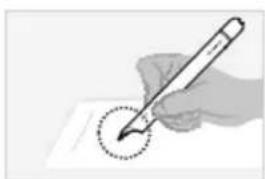
Ángulo de utilitzación
Sujeta el bolígrafo de manera que no ejerza presión en la muñeca.
Procura mantener un ángulo natural de escritura.

Ángulo válido de reconocimiento
El rango admisible del ángulo de reconocimiento es -20° \~ +40 (90° es la posición vertical).
(4) Leyenda de colores del led
| Estado Color del led | |
| Bolígrafo encendido | Illuminado |
| Bolígrafo apagado | - - (1)Parpadeo atenuado |
| En procesa de recarga | Illuminado |
| Totalmente cargado | Illuminado, después apagado |
| Notificación de bacteria baja | Intermitente |
| Durante la connexión a USB | Illuminado |
| Conexión Bluetooth en espera | Flashing |
| Durante la connexión a la App | (1)Parpadeo atenuado |
| Notificación de bacteria baja | Intermitente |
| Durante la actualización de firmware | (1)Parpadeo atenuado |
| Fallo en la actualización de firmware | Intermitente |
| (2)Asegúrese de sensor óptico o utilizar entorno | Illuminado(con alarmas) |
(1) Parpadeo atenuado*: luz intermitente que se oscurece lentamente y luego vuelve a intensificarse.
^2 Compruebe si hay suciedad alrededor de sensor óptico o en papel.
2. Neo Notes App


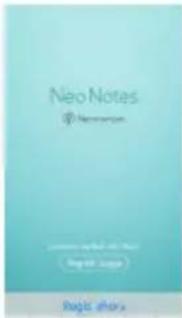
Neo Notes
- Neo smartpen trabaja conjuntamente con la aplicación Neo Notes App.
- La App puede descargarse desde la App Store de Apple.
- Para localizar la App escribe las palabras "Neo Notes", "Neo smartpen" en la barra de búsqueda
3. Registro de Neo smartpen en Neo Notes App
PASO 04.PASO 01.PASO 02.PASO 03.
PASO 01. Activa la función Bluetooth de tu dispositivo.
PASO 02. Abre Neo Notes App y pulsa el botón "Regis. ahora".
PASO 03. Sigue las instrucciones que aparecen en la App.
PASO 04. Si el bolígrafo se ha registrado correctamente, aparece la pantalla de registro del bolígrafo de la App. A continuación, pulsa "Iniciar Neo Notes" y empieza a escribir en la N notebooks.
4. Utilitzación de Neo smartpen sin conexión a la App
- Neo smartpen puede utilizarse aunque la App no esté funcionando.
- El contenido que escribes mientras la App está apagada se transfiere cuando la App y Neo smartpen vuelven a conectarse.
5. Cómo utilizar Neo Notes App
(1)NoteBox
- Utiliza la función "Lock" (Bloquear) de la libreta si deseas utilizar el mismo tipo de libreta en sucesivas ocasiones.
PASO 01. PASO 02. PASO 03.
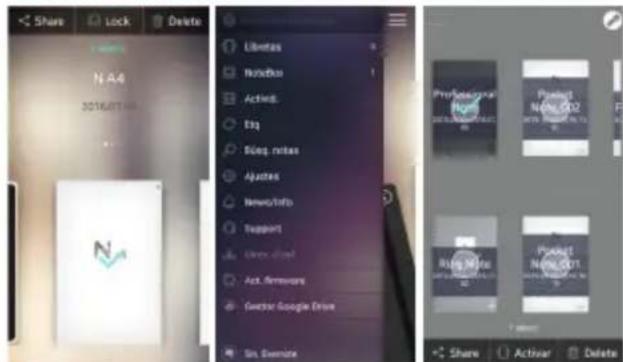
Haz una pulsación larga sobre la libreta que desees bloquear; aparecerán los botones "Share"(Compartir), "Lock"(Bloquear) y "Delete"(Eliminar).
PASO 02.
Pulsa el botón "Lock"(Bloquear) para mover la libreta a NoteBox
PASO 03.
Puedes desbloquear la libreta en cualquier momento.
(2) Utilización del botón

- Pulsa el botón de tu página de notas para

Pasar tus notas manuscritas a texto digital

Etq
Etiquetar tus notas para organizarlas y facilitar búsqueda

Voz
Grabar voz al mismo tiempo que escribes notas

Rep
Ver tus notas escritas de forma sincronizada con la grabación de voz

Comp.
Compartir las notas en formato PNG, PDF, TEXT o SVG

Modo Edic
Editar,borrar,cambiar el color/grosor del trazo o resaltar texto de las libretas
(3) Menú de ajustes
- Pulsa el botón ■ra ver el menú de ajustes del bolígrafo pagina de notas para:
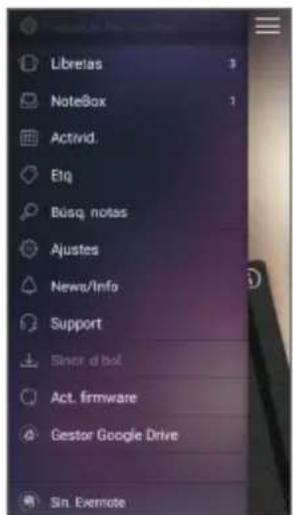
Comprobar tus libretas actuales

Notebox
Comprobar tus libretas bloqueadas en NoteBox

Activid.
Buscar texto por fecha

Etq
Buscar página etiquetadas

Búsq.notas
Seleccionar los ajustes de Neo smarpen de la App

News/Info
comprobar la información actualizada y consejos

Sincr. D bol
Transfiera sus notas almacenados en el APP

Act. Firmware
Actualización del firmware de la lente a la última versión
(4) El cambio de color y el grosor
- Tiene varios colores de las plumas y los ajustes de grosor para elegir en la aplicación.

- Pulse sobre el icono, a continuación, una paleta de colores se abrirá y seleccione un grosor y color, mientras que el bolígrafo inteligente está conectado a la aplicación.
- Toque en cualquier lugar fuera de la gama de colores para hacerla desaparecer.
- Página de la cima cuando Neo smartpen está conectado a la aplicación.
6. Cuadernos y Tiendas
Encuenctra el cuaderno compatible perfecto
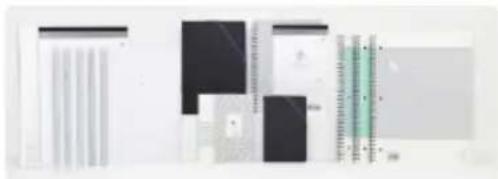
(excepto a la América del Sur y el Africa)
* Las puntas del bolígrafo son de tipo D1. Puedes encontrarlas en cualquier papelería o tienda online
Tabla de especificaciones del producto
Nombre del modelo NWP-F121
Support SO compatible / Especificaciones de Bluetooth
| Versión de SO | Versión de Bluetooth | |
| Android | Kitkat 4.4 o superior | 2.1 o superior |
| iOS | iOS 8.1 [iPhone 5 / iPad 3 / iPad mini / iPad Air 1] o superior | 4.0 LE |
Conexión inalámbrica Bluetooth 4.2 (CLASSIC/BLE)
Frecuencia de recepción/transmisión 2402 \~ 2480MHz
Salida de antena 3mW / Class 2
Medios de almacenamiento 90 MB de memoria interna
Batería Batería recargable de polímero de litio de 3,7 V / 300 mAh
Tiempo de carga Aproximadamente 2 horas
Tensión nominal de entrada 5 VCC / 300 mA
Autonomía
| Dimensiones y peso | Longitud: 156 mm - 6 1/4' (bolígrafo sin capuchón)Grosor: 11.5 ~11.8 mm- 0.45 ~0.46'Peso: 22g - 0.77 oz (bolígrafo sin capuchón) |
Método de conexión al PC USB2.0HS(microUSB
Entomo de uso Temperatura: 10\~35°C - 50\~95°F/Humedad:\~95%
Recambios de tinta Recambios de tinta para bolfgrafo D1, varios modelos
* La luz solar directa ni a una luz fuerte puede causar la pérdida de reconocimiento de escritura,


GUÍA RÁPIDA_33
Por favor, póngase en contacto con la tienda donde adquirió el producto o NEOLAB Convergencia para el servicio al cliente / soporte.
Neo smartpen ofrece una garantía conforme con las leyes aplicables en cada país
GARANTIE DU PRODUT
| Nombre del producto | Neo smartpen N_2 |
| N° du produit(n° de série) | |
| Fecha de compra | |
| Vendedor | |
| Precio de compra |
- Mantenga el n° del producto (n° de serie) en un lugar segura, ya que es necesario para verificar el periodo de garantía del mismo en caso de reclamación.
- El n° de producto figura en el embalaje del dispositivo.
- Instrucciones de uso de Neo smartpen
- Cargar el bolígrafo
- Encender/apagar
- Como sujetar el boligrafo
- Neo Notes App
- Neo Notes
- Registro de Neo smartpen en Neo Notes App
- Utilitzación de Neo smartpen sin conexión a la App
- Cómo utilizar Neo Notes App
- (1)NoteBox
- Utilización del botón
- Etq
- Voz
- Rep
- Comp.
- Modo Edic
- Menú de ajustes
- Notebox
- Activid.
- Búsq.notas
- News/Info
- Sincr. D bol
- Act. Firmware
- El cambio de color y el grosor
- Cuadernos y Tiendas
- Tabla de especificaciones del producto
Marca : NEO
Modelo : Smartpen N2
Categoría : Grabadora de voz