
Smartpen N2 - Diktiergerät NEO - Kostenlose Bedienungsanleitung
Finden Sie kostenlos die Bedienungsanleitung des Geräts Smartpen N2 NEO als PDF.


| Produkttyp | Sprachrekorder / Digitaler intelligenter Stift |
| Marke | Neo |
| Modell | Smartpen N2 (NWP-F121) |
| Abmessungen (ohne Kappe) | Länge: 156 mm, Dicke: 11,5 bis 11,8 mm |
| Gewicht (ohne Kappe) | 22 g |
| Stromversorgung | Wiederaufladbarer Lithium-Polymer-Akku 3,7 V / 300 mAh |
| Ladezeit | ca. 2 Stunden |
| Akkulaufzeit bei Dauerbetrieb | ca. 5 Stunden |
| Akkulaufzeit im Standby | ca. 125 Tage |
| Konnektivität | Bluetooth 4.2 (Classic und BLE), Micro-USB 2.0 |
| Interner Speicher | 90 MB |
| Hauptfunktionen | Handschrift, digitale Erfassung, Sprachaufnahme, Texterkennung, Teilen (PNG, PDF, TXT, SVG), Notizensperre |
| Zugehörige App | Neo Notes (iOS und Android) |
| Papierunterstützung | Kompatible Neo-Notizblöcke |
| Tintenpatronen | Typ D1, nachfüllbar (im Handel erhältlich) |
| LED-Beleuchtung | Statusanzeige: Laden, schwacher Akku, Bluetooth-Verbindung, Speicher, Update |
| Pflege und Reinigung | Reinigen Sie den optischen Sensor mit einem weichen, trockenen Tuch; vermeiden Sie Verschmutzungen auf dem Papier |
| Sicherheitshinweise | Nicht direktem Sonnenlicht aussetzen (kann die Erkennung beeinträchtigen); im Temperaturbereich 10–35°C verwenden |
| Ersatzteile und Reparierbarkeit | D1-Nachfüllungen erhältlich; bei Reparaturen wenden Sie sich an den Verkäufer oder NeoLAB Convergence |
| Zertifizierungen | CE, FCC, KCC, MIC, NCC, BSMI |
Häufig gestellte Fragen - Smartpen N2 NEO
Benutzerfragen zu Smartpen N2 NEO
0 Frage zu diesem Gerät. Beantworten Sie die, die Sie kennen, oder stellen Sie Ihre eigene.
Eine neue Frage zu diesem Gerät stellen
Laden Sie die Anleitung für Ihr Diktiergerät kostenlos im PDF-Format! Finden Sie Ihr Handbuch Smartpen N2 - NEO und nehmen Sie Ihr elektronisches Gerät wieder in die Hand. Auf dieser Seite sind alle Dokumente veröffentlicht, die für die Verwendung Ihres Geräts notwendig sind. Smartpen N2 von der Marke NEO.
BEDIENUNGSANLEITUNG Smartpen N2 NEO
Produktmerkmale und Spezifikationen in dieser Bedienungsanleitung können ohne vorherige Ankündigung, zum Zweck der Leistungsverbesserung, geändert werden.
1. How to use Neo smartpen
1. So verwenden Sie den Neo smartpen
(1) Aufladen des Pen
- Wir empfehlen, das Gerät vor der ersten Anwendung vollständig aufzuladen, da die Batteriespannung nach dem Kauf zu niedrig sein kann.
- Während des Ladevorgangs leuchtet die LED rot. Sobald der Vorgang abgeschlossen ist, ändert sich die Farbe in grün. Wird der Akku über USB am PC geladen, wird das Gerät vom PC als Wechseldatenträger erkannt und die LED brennt violett.
(2) Ein- und Ausschalten
- Sobald Sie den Power Schalter am Gerät drücken oder die Spitze des Pens auf ein Papier halten, aktiviert sich der Pen innerhalb einer Sekunde und die LED leuchtet. (Die automatische Einschaltung erfolgt nur, wenn der Pen vorher mit der App verbunden wurde. Sie können dies in den Einstellungen der App ändern.)
- Wenn der Pen eingeschaltet ist, drücken Sie die Power Taste eine Sekunde lang, und der Pen schaltet sich wieder aus, wobei die LED Leuchte kurz aufblinkt.
- Wenn Sie den Pen für mehr als 20 Minuten nicht verwenden, schaltet er sich automatisch ab. (Sie können diese Zeitspanne in der App jederzeit ändern. Je länger Sie diese Zeitspanne wählen, umso kürzer ist die Anwendungszeit!)
- Wenn Sie das Gerät länger als 10 Sekunden nicht verwenden, geht der Pen in den Standby Modus (Stromreduzierung).
(3) So halten Sie den Pen beim Schreiben
Die Schrifterkennungsrate ist stark von der Haltung des Pens beim Schreiben abhängig. Der Sensor (eine ovale Kameralinse neben der Schreibspitze des Pens) sollte immer nach unten zeigen. Wenn Sie den Pen nicht im korrekten Winkel halten, kommt es zu Ungenauigkeiten, da der Pen nicht erkennen kann, was Sie schreiben..

Anwendungswinkel
Halten Sie den Pen locker in der Hand und nehmen Sie damit eine normale Schreibhaltung ein.

Erlaubte Winkeltoleranzen
Akzeptable Winkelabweichungen sind -20° \~ +40°.
(ausgehend von 90° vertikalem Standard)
(4) LED color status display
| Status LED Color | |
| Gerät EIN | leuchtet |
| Gerät AUS | - - (1) dimmt |
| Während des Ladens | leuchtet |
| voll geladen | leuchtet und geht AUS |
| Akkuladung Niedrig | blinkt |
| während USB-Verbindung | leuchtet |
| Bluetooth Verbindung Standby | blinkt |
| während APP verbindung | (1)dimmt |
| niedridge Speicherkapazität | blinkt |
| Während Firmware Update | (1)dimmt |
| Fehler Firmware Update | blinkt |
| (2)Stellen Sie sicher, optischer Sensor oder Nutzungsumgebung | leuchtet (mit Alarmen) |
"Dimmen bedeutet, dass die Farben langsam dunkler werden und dann wieder wieder hell beim Blinken. Überprüfen Sie, ob sich Schmutz ist um optische Sensor oder auf Papier.
2. Neo Notes App


- Neo smartpen funktioniert zusammen mit der App "Neo Notes"
• Die App kann über Google play oder den Apple App Store geladen werden. - Suchen Sie bitte nach 'Neo Notes', 'Neo smartpen' um die richtige App zu finden.
38\_KURZANLEITUNG
3. Registerierung des Smartpen bei der App
Schritt 04. Schritt 01. Schritt 02. Schritt 03.

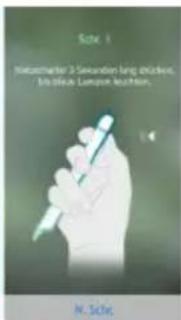
Schritt 01.
Schalten Sie die Bluetooth Funktion des Smartphone ein.
Schritt 02.
Starten Sie Neo Notes und tippen Sie unten auf den 'Pen Register NOW' Knopf.
Schritt 03.
Folgen Sie dann den Anweisungen in der App.
Schritt 04
Ist der Pen erfolgreich registriert, erscheint der Pen Registration Bildschirm in der App. Tippen Sie auf 'Start Neo Notes' und beginnen auf N notebooks zu schreiben.
4. Anwendung ohne Verbindung mit der App
- Sie können Ihren Neo smartpen auch verwenden, wenn die mobile App nicht gleichzeitig läuft.
- Was immer Sie dann zeichnen oder schreiben, wird bei der nächsten Verbindung des Neo smartpen mit der App automatisch übertragen.
5. So funktioniert Neo Notes
(1)NoteBox
- Verwenden Sie die "Lock" Funktion, falls Sie die gleiche Art von Notizbücher mehrmals verwenden wollen.
Schritt 01. Schritt 02. Schritt 03.
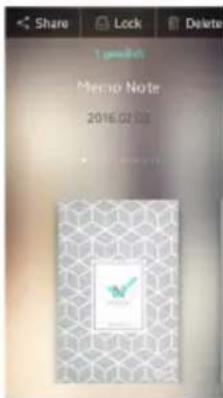

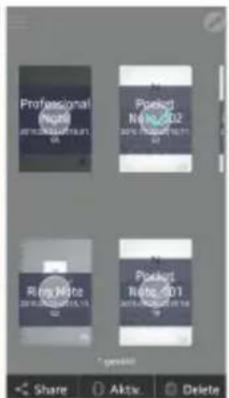
Tippen und halten Sie den Finger auf dem Notizbuch, dass Sie sperren (Lock) wollen. Sie sehen nun die Symbole 'Share', 'Lock' und 'Delete'. (Teilen, Sperren und Löschen)
Schritt 02.
Wählen Sie das 'Lock' Symbol, um dieses Notizbuch in Ihre NoteBox zu verschieben.
Schritt 03.
Sie können Ihre Notizbücher jederzeit wieder entsperren.
(2) Benutzen des Symbols
- Dieser Button öffnet folgende Optionen.


Transkrib
Wandelt Ihre handschriftlichen Notizen in digitalen Text um.

Tag
Verleiht Ihren Notizen ein Schlüsselwort bzw. einen „Anhänger“, um sie leichter finden und organisieren zu können

Stm.
Nehmen Sie Sprachaufnahmen auf, während Sie Notizen schreiben.

Replay
Wiedergabe Ihrer Notizen mit Sprachaufzeichnungen

Share
Teilen Sie Ihre Notizen im PNG, PDF, TEXT und im SVG Format

Edit Mode
Editieren, löschen und markieren Sie den Text bzw. die Farbe oder die Schriftstärke Ihrer geschriebenen Notizen in den Notizbüchern.
(3) Voreinstellungen Ihres Pens
- Drücken Sie die erste, um in das Einstellungsmenü des Pens zu gelangen


Notebooks (Notizbücher)
Sehen Sie sich Ihre aktuellen Notizbücher an

NBox
Hier finden Sie Ihre gesperrten Notizbücher

Aktivität
Überprüfen Sie Ihr Schreiben von Datum

Tags
Suchen Sie nach Schlüsselwörtern

Notiz-Suche
Suchen Sie in transkribierten Texten

Einstellungen
Wählen Sie hier Ihre Pen bzw. App Einstellungen

News/Info
Überprüfen Sie die neuesten Nachrichten und Tipps

Synch. Pen-Dt
Übertragung gespeichert Schreiben von Daten in der App

Firmware-Akt.
Objektiv Firmware-Update auf die neueste Version
(4) Änderung der Farbe und Dicke
- Sie haben verschiedene Farben und Stiftdicke Einstellungen innerhalb der App zu wählen.

- Tippen Sie auf das Symbol( ), dann wird eine Farbpalette öffnet und wählen Sie die Dicke und Farbe, während der Smartpen an die App verbunden ist.
- Tippen Sie irgendwo außerhalb der Palette, um sie verschwinden.
• Top Seite, wenn Neo Smartpen an die App verbunden ist.
6. Notizbücher & Stores
Finden Sie hier aus einer großen Auswahl das passende Notizbuch.

(außer in Lateinamenika und Afrika)
* Der Pen ist mit einer D1 Mine bestückt, die Sie leicht in jeder Schreibwarenhandlung bzw. Online kaufen können
Technische Daten
Modell NWP-F121
Unterstützt unterstützte OS / Bluetooth Spezifikation
| OS version | Bluetooth version | |
| Android | Kitkat 4.4 oder höher 2.1 oder höher | |
| iOS | iOS 8.1 [iPhone 5 / iPad 3 / iPad mini / iPad Air 1] oder höher | 4.0 LE |
Drahtlose Verbindung Bluetooth 4.2 (CLASSIC / BLE)
Empfangs-/Sende-Frequenz 2402 \~ 2480MHz
Antennen Ausgang 3mW / Class 2
Speichermedium 90MB of internal memory
Akku Rechargeable Lithium Polymer Akku 3.7V / 300mAh
Ladezeit ca. 2 Std.
Eingangsspannung DC 5V / 300mA
Betriebsdauer
Grösse und Gewicht
125 Tage im Standby Modus, 5 Std. kontinuierliches Schreiben
Länge: 156 mm (ohne Kappe), Dicke: 11,5\~11,8 mm / 22g (ohne Kappe)
PC Verbindung USB2.0HS (microUSB)
Umgebungstemperatur 10\~35 °C / Luftfeuchtigkeit: \~95%
Minen
D1 Kugelschreiberminen
* Direkte Sonneneinstrahlung oder sehr hellem Licht kann den Verlust der Anerkennung des Schreibens verursachen,


PRODUCT
WARRANTY
PRODUCT WARRANTY



- How to use Neo smartpen
- So verwenden Sie den Neo smartpen
- Aufladen des Pen
- Ein- und Ausschalten
- So halten Sie den Pen beim Schreiben
- LED color status display
- Neo Notes App
- 38\_KURZANLEITUNG
- Registerierung des Smartpen bei der App
- Anwendung ohne Verbindung mit der App
- So funktioniert Neo Notes
- (1)NoteBox
- Änderung der Farbe und Dicke
- Notizbücher & Stores
- Technische Daten
- PRODUCT WARRANTY
Marke : NEO
Modell : Smartpen N2
Kategorie : Diktiergerät