
Smartpen N2 - Registratore vocale NEO - Manuale utente e istruzioni gratuiti
Trova gratuitamente il manuale del dispositivo Smartpen N2 NEO in formato PDF.


| Tipo di prodotto | Registratore vocale / Penna digitale intelligente |
| Marca | Neo |
| Modello | Smartpen N2 (NWP-F121) |
| Dimensioni (senza cappuccio) | Lunghezza: 156 mm, Spessore: da 11,5 a 11,8 mm |
| Peso (senza cappuccio) | 22 g |
| Alimentazione | Batteria ricaricabile al litio-polimero 3,7 V / 300 mAh |
| Tempo di ricarica | Circa 2 ore |
| Autonomia in uso continuo | Circa 5 ore |
| Autonomia in stand-by | Circa 125 giorni |
| Connettività | Bluetooth 4.2 (Classic e BLE), micro USB 2.0 |
| Memoria interna | 90 MB |
| Funzioni principali | Scrittura a mano, acquisizione digitale, registrazione vocale, trascrizione in testo, condivisione (PNG, PDF, TXT, SVG), blocco note |
| Applicazione associata | Neo Notes (iOS e Android) |
| Supporto carta | Bloc-notes Neo compatibili |
| Cartucce d'inchiostro | Tipo D1, ricaricabili (disponibili in commercio) |
| Illuminazione LED | Indicatore di stato: carica, batteria scarica, connessione Bluetooth, archiviazione, aggiornamento |
| Manutenzione e pulizia | Pulire il sensore ottico con un panno morbido e asciutto; evitare lo sporco sulla carta |
| Precauzioni di sicurezza | Non esporre alla luce diretta del sole (può alterare il riconoscimento); utilizzare in un intervallo di temperatura 10–35°C |
| Pezzi di ricambio e riparabilità | Ricariche D1 disponibili; per qualsiasi riparazione, contattare il punto vendita o NeoLAB Convergence |
| Certificazioni | CE, FCC, KCC, MIC, NCC, BSMI |
Domande frequenti - Smartpen N2 NEO
Domande degli utenti su Smartpen N2 NEO
0 domanda su questo apparecchio. Rispondi a quelle che conosci o fai la tua.
Fai una nuova domanda su questo apparecchio
Scarica le istruzioni per il tuo Registratore vocale in formato PDF gratuitamente! Trova il tuo manuale Smartpen N2 - NEO e riprendi in mano il tuo dispositivo elettronico. In questa pagina sono pubblicati tutti i documenti necessari per l'utilizzo del tuo dispositivo. Smartpen N2 del marchio NEO.
MANUALE UTENTE Smartpen N2 NEO
Caratteristiche del prodotto e le specifiche in questo manuale sono soggette a modifiche senza preavviso a scopo di miglioramento delle prestazioni.
1. Come utilizzare Neo smartpen
(1) Caricare la batteria della penna
- Caricare il prodotto subito dopo l'acquisto in quanto potrebbe essere fornito con un basso livello di batteria.
• Il LED si iliumina di rosso quando la batteria è in carica. Quando la carica b completa, diverrta nuovamente verde. (Quando la batteria viene caricata con il computer, la penna viene ricoroeciuta coms disco rimovibile e il LED si iliumina di viola).
(2) Accendere/spegnere
- Premendo il pulsante di accensione o appoggiando la punta della penna sulla carta, la penna si attiva in un secondo e il LED si iliumina. (La funzione di autoaccensione viene abilitata alla prima connessione della penna alla App. È possibile modificare questa impostazione nella App).
- Se la penna è access, premere il pulsante di accensione per 2 secondi. Il LEDcomincerà a lampeggiare e la penna si spegnerà. (È possibile modificare il tempo di spegnimento nelle impostazioni. Un tempo di spegnimento maggiore implica una minore durata del tempo di utilizzo della penna).
- Se la penna non viene utilizzata per più di 10 secondi, entra automaticamente in standby (basso consumo energetico) per ridurre il consumo della batteria.
(3) Impugnatura
La capacità di riconoscimento è fortemente influenzata dalla posizione dell'angolo del sensore ottico. Il sensore (la cavità ovale al di sotto della punta della penna) deve essere orientato verso il basso. Discostarsi dal grado corretto di inclinazione o impugnare la penna con l'orientamento sbagliato può causare problemi nel riconoscimento della scrittura o del disegno.

Angolo di utilizzo
impugnare la penna in modo da evitare pressione sul polso e mantenere un angolo di scrittura che risulti naturale
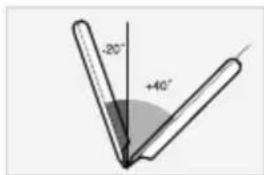
Angolo di riconoscimento della penna
tra -20^ - +40^
(90° standard verticale)
(4) Funzionamento del LED colorato
| Stato Colore LED | ||
| Accensione Illuminato |  | |
| Spegnimento |  | (1) Dimming |
| In carica Illuminato |  | |
| Carica completata |  | (2) e poi spento |
 | ||
| Notifica di basso livello batteria Lampegg |  | |
| Durante la connessione USB Illuminato |  | |
| Connessione Bluetooth® in standby Lampegg |  | |
| Durante la connessione alla App |  | (1)Dimming |
 | ||
| Notifica di memoria in esaurimento Lampegg |  | |
| Durante l'aggiornamento del firmware |  | (1)Dimming |
| Aggiornamento firmware fallito Lampegggi |  | |
| (2)Garantire sensore ottico o utilizzare l'ambiente | (con allarmi) | |
(1) Dimming : indica la variazione modulare dell'intensità del lampeggio della luce. (2) Verificare se c'è qualche sporco intorno sensore ottico o su carta.
2. Neo Notes App



Neo Notes
- Neo smartpen funziona in assooiazione con la Neo Notes App.
- È possibile scaricare la App dall'App Store di Apple o il Google Play.
- Per trovare la App, digitare "Neo Notes", "Neo smartpen" nella barra di ricerca.
3. Registrazione di Neo smartpen nella Neo Notes App
STEP 04, STEP 01, STEP 02, STEP 03.
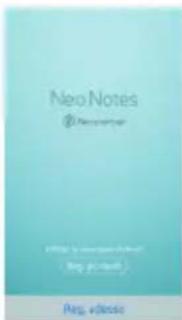

STEP 01.
Abilitare il Bluetooth sul vostro dispositivo.
STEP 02.
Avviare Neo Notes App e selezionare il pulsante "Reg. adesso" in basso.
STEP 03.
Seguire le istruzioni mostrate della App.
STEP 04.
Se la penna è stata registrata con successo, la App visualizza la schermata di registrazione della penna. Quindi premere il pulsante "Avvia Neo Notes" e cominciare a scrivere sul Paper N notebooks
4. Utilizzare Neo smartpen senza connessione alia App
- Neo smartpen può essere utilizzata anche quando la App non è in funzione.
- Il contenuto inserito quando la App è spenta viene tranferito non appena la App e Neo smartpen si connettono.
5. Come utilizzare la Neo Notes App
(1)NoteBox
- Utilizzare la funzione "Lock"(Blocca) se si desidera utilizzare lo stesso tipo di notebook più volte.
STEP 01. STEP 02. STEP 03.

Esercitare una pressione prolungata sul notebook che si intende bloccare. Appariranno I pulsanti "Share"(Condividi), "Lock"(Blocca) e "Delete"(Cancella).
STEP 02.
Selezionare il pulsante "Lock" (Blocca) per spostare il notebook su NoteBox.
STEP 03.
È possibile sbloccare il notebook in qualisiasi momento.
GUIDA RAPIDA_35
(2) Utilizzare il pulsante

• Premere il pulsante sulla pagina apputi per
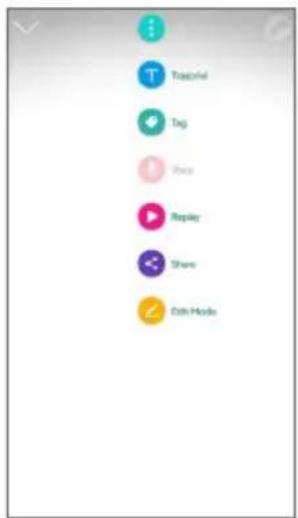

Transcribe
Trascrivere gli appunti scritti a mano in testo digitale

Tag
Taggare gli appunti per organizzarli e ricercarli

Recording
Registrazione vocale durante la stesura degli appunti

Replay
Riprodurre gli appunti scritti/vocali

Share
Condividere gli appunti in formato PNG, PDF, TEXT e SVG

Edit
Modificare, cancellare, cambiare il colore/lo spessore del tratto o evidenziare gli appunti scritti nei notebook
(3) Menu Impostazioni
ir visualizzare il menu impostazioni della penna.
- Premere il pulsante visualizzare il menu impostazioni della penna.


Taccuini
Controlla I notebook esistenti

Notebox
Controlla I notebook bloccati su NoteBox

Attività
Cerca gli appunti per data

Tag
Cerca le pagine taggate

Ric. app.
Cerca testo trascritto

Impost.
Impostazioni Neo smartpen e App

News e Info
controllare le informazioni aggiornate e consigli

Sinc.dati pen
trasferire i vostri appunti memorizzati nel APP

Agg.firmware
Aggiornamento lente firmware alla versione più recente
(4) Cambio di colore e spessore
- Sono disponibili varie colore della penna e le impostazioni di spessore da scegliere in app.

- Tap sull'icona , quindi una tavolozza di colori si apre e selezionare uno spessore e colore, mentre la smartpen è collegata al app.
- Toccare un punto qualsiasi al di fuori della gamma di colori per farla sparire.
- Inizio pagina quando Neo smartpen è collegata al app.
6. Notebook & Negozi
Trova il tuo taccuino scegliendolo dalla gamma di notebook compatibili

Il magazzino ufficiale shop.neosmartpen.com
(tranne America latina e in Africa)
* Le punte della penna sono del tipo D1. È possibile acquistarle in qualsiasi negozio online o di articoli di cancelleria.
Tabella specifiche prodotto
Nome modello NWP-F121
Supporto Specifiche sistema operativo / Bluetooth
^® supportati
| Versione sistema operative | Versione Bluetooth ^ | |
| Android | Kitkat 4.4 o superior 2.1 o superiore | |
| iOS | iOS 8.1 [iPhone 5 / iPad 3 / iPad mini / iPad Air 1] o superiore | 4.0 LE |
Connessione Wireless Bluetooth ^® 4.2 (CLASSIC / BLE)
Frequenza Ricezione/Trasmissione 2402 \~ 2480MHz
Memoria 90MB di memoria interna
Batteria Batteria ricaricabile ai polimeri di litio 3.7V/300 mAh
Tempo di carica circa 2 ore
Ingresso nominale DC 5V / 300mA
Tempo di utilizzo
125 giorni in modalità standby, 5 ore in modalità di scrittura
Dimensioni e Peso
Lunghezza: 156 mm - 6 1/4' (senza tappo)
Spessore: 11.5- 11.8 mm - 0.45 \~ 0.46
Peso: 22g - 0.77 oz (senza tappo)
Connessione PC USB2.0HS (microUSB)
Ambiente di utilizzo
Temperatura: 10-35°C - 50 \~ 95°F / Umidità: \~ 95%
Ricariche inchiostro D1 multi penna
* La luce del sole o di qualsiasi luce forte può causare la perdita del riconoscimento della scrittura.


GUIDA RAPIDA_37



- Come utilizzare Neo smartpen
- Caricare la batteria della penna
- Accendere/spegnere
- Impugnatura
- Funzionamento del LED colorato
- Neo Notes App
- Neo Notes
- Registrazione di Neo smartpen nella Neo Notes App
- Utilizzare Neo smartpen senza connessione alia App
- Come utilizzare la Neo Notes App
- (1)NoteBox
- Transcribe
- Tag
- Recording
- Replay
- Share
- Edit
- Taccuini
- Notebox
- Attività
- Ric. app.
- Impost.
- News e Info
- Sinc.dati pen
- Agg.firmware
- Cambio di colore e spessore
- Notebook & Negozi
- Tabella specifiche prodotto
Marca : NEO
Modello : Smartpen N2
Categoria : Registratore vocale