
AC300w - Caméra vidéo HP - Notice d'utilisation et mode d'emploi gratuit
Retrouvez gratuitement la notice de l'appareil AC300w HP au format PDF.


| Type de produit | Caméra vidéo (caméscope d'action) |
| Marque et modèle | HP AC300w |
| Résolution vidéo maximale | 1080p (Full HD) |
| Résolution photo maximale | 16 mégapixels |
| Modes d'enregistrement | Vidéo, Photo, Rafale, Retardateur, Time Lapse, Enregistrement en boucle, WiFi |
| Type de batterie | Batterie rechargeable lithium-ion (amovible) |
| Indicateur de batterie | LED : rouge clignotant en charge, éteint chargée |
| Stockage | Carte mémoire microSD (non incluse, recommandé >4 Go) |
| Connectivité | WiFi intégré, HDMI (câble optionnel), USB |
| Application mobile | HP XCam (iOS/Android) pour contrôle et visualisation |
| Écran intégré | Écran OLED |
| Boîtier étanche | Inclus (étanche, déverrouillage par loquet) |
| Accessoires inclus | Boîtier étanche, adaptateur T-Conseil, strap Velcro, montre télécommande RF |
| Fonction télécommande | Montre RF (liaison sans fil, boutons VIDEO/PHOTO) |
| Fixation adhésive | Supports adhésifs, recommandé attente 24h avant utilisation |
| Nettoyage et entretien | Chiffon doux légèrement humide, éviter solvants |
| Sécurité | Ne pas utiliser sous la pluie, ne pas démonter, éviter champs électromagnétiques forts |
| Réparabilité | Réparations par centres agréés uniquement |
| Température d'utilisation | Température ambiante pour supports adhésifs |
FOIRE AUX QUESTIONS - AC300w HP
Questions des utilisateurs sur AC300w HP
0 question sur cet appareil. Repondez a celles que vous connaissez ou posez la votre.
Poser une nouvelle question sur cet appareil
Téléchargez la notice de votre Caméra vidéo au format PDF gratuitement ! Retrouvez votre notice AC300w - HP et reprennez votre appareil électronique en main. Sur cette page sont publiés tous les documents nécessaires à l'utilisation de votre appareil AC300w de la marque HP.
MODE D'EMPLOI AC300w HP
Ce guide de démarrage rapide a été conçu pour vous présenter les caractéristiques de votre caméscope de sports d'action HP ac300w. Toutes les informations présentées sont les plus précises possibles mais peuvent changer sans notification préalable. HP ne sera pas responsable de toute erreur technique ou éditoriale ou encore d'omission dans le présent document. Pour la dernière version, veuillez visiter www.hp.com/support.
Copyright
Ce manuel contient des informations pour l'utilisateur qui sont protégées par un droit d'auteur (copyright). Tous droits réservés. Aucune partie de ce manuel ne peut être reproduite mécaniquement, électroniquement ou par tout autre moyen, sous aucune forme, sans une préalable permission écrite par le producteur. © Copyright 2014
Avis de la Commission fédérale des communications
Cet équipement a été testé et s'est avéré conforme aux normes imposees pour un appareil numérique de Classe B, conformément à la Partie 15 des règlements de la FCC. Ces normes sont conçues pour fournir une protection raisonnable contre les interférences nuisibles dans une installation résidentielle. Cet équipement génère, utilise et peut émettre des ondes radio et, s'il n'est pas installé et utilisé conformément aux instructions, il peut causer des interférences nuisibles aux communications radio. Cependant, il n'existe aucune garantie que des interférences ne se produiront pas dans une installation particulière. Si cet équipement provoque des interférences nuisibles à la réception radio ou de télévision, ce qui peut être déterminé en l'éteignant et rallumant, l'utilisateur est encouragé à essayer de corriger l'interférence par une ou plusieurs des mesures suivantes:
- Réorienter ou délocaliser l'antenne de réception.
- Augmenter la distance entre l'équipement et le receveur.
- Connecter l'équipement à une prise sur un circuit différent de celui sur lequel le récepteur est connecté.
- Consulter le revendeur ou un technicien de radio ou télévision expérimenté.
Modifications :
La FCC exige que l'utilisateur soit averti que toute modification apportée à cet appareil qui n'est pas expressément approuvé par HP peut annuler le droit de l'utilisateur à utiliser l'équipement.
Reconnaissance de marque
Windows XP / Vista / Windows 7/Windows 8 sont des marques déposées de Microsoft Corporation aux États-Unis et / ou dans d'autres pays. Macintosh et Mac OS sont des marques déposées d'Apple Inc. En outre, toutes les autres sociétés ou noms de produits sont des marques commerciales ou des marques déposées de leurs sociétés respectives.
Sécurité et précautions d'utilisation ATTENTION
Suivez ces instructions pour éviter d'endommager le caméscope :
- Ne pas utiliser sans protection sous la pluie ou dans l'eau. Eviter tout contact avec toute forme de liquide
- Utiliser uniquement les accessoires recommandes
- Ne pas démonter ou essayer de réparer par vous-même. Démonter le caméscope peut annuler la garantie
- Il n'y a pas de parties ou de composants intérieurs qui nécessitent une maintenance
- Les réparations seront faites uniquement par des centres de service autorisés
- Ne pas toucher la lentille du caméscope
- Ne pas utiliser de produits abrasifs, de solvants de nettoyage ou de détergents puissants pour nettoyer le produit. Essuyez le produit avec un chiffon doux et légèrement humide et propre.
ATTENTION !
- UNE DECHARGE ELECTROSTATIQUE OU DE FORTS CHAMPS ELECTROMAGNETIQUES PEUVENT AFFECTER LE CAMESCOPE. REDEMARRER LE CAMESCOPE DANS CE CAS.
Vue de dessus et d'avant
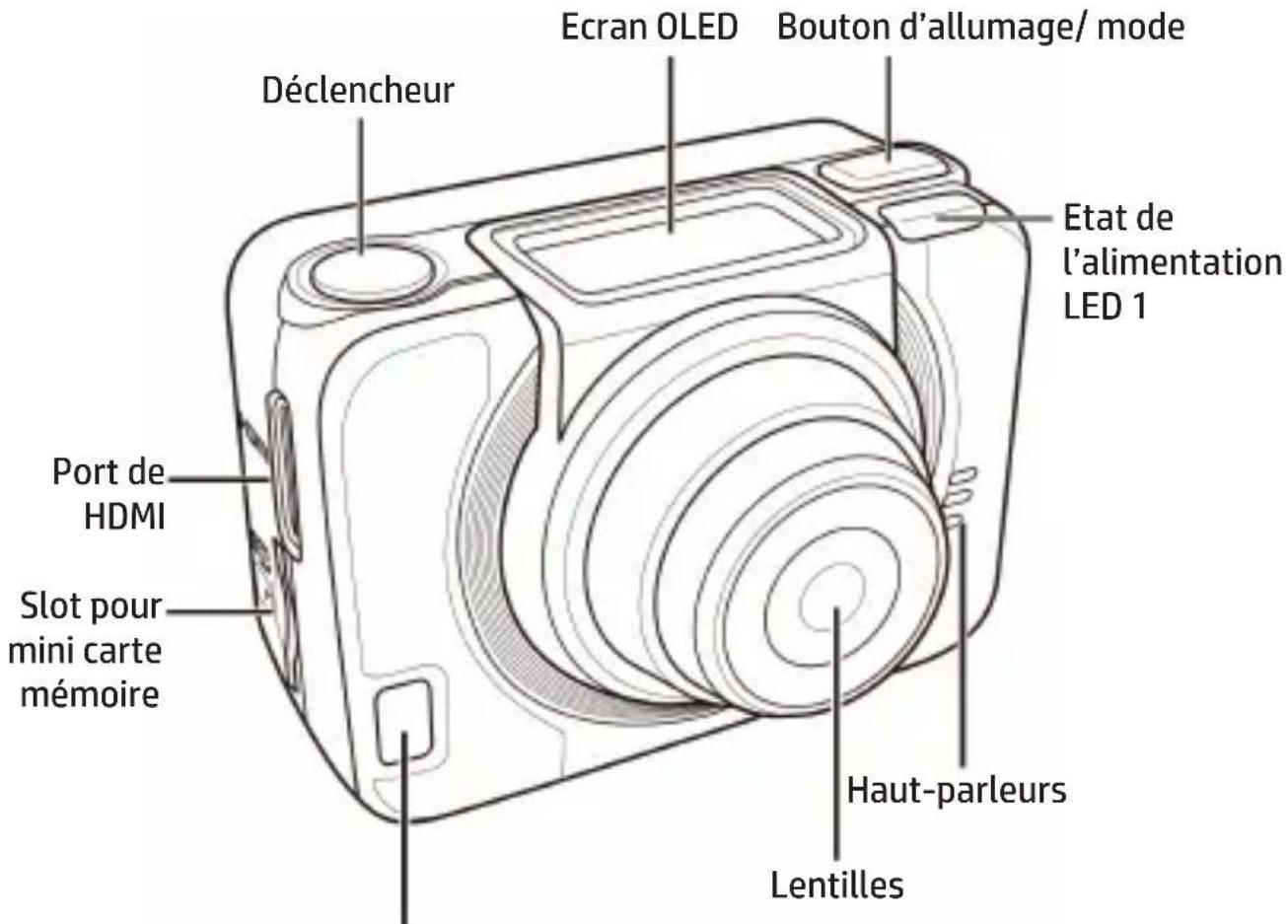
Alimentation/état/batterie LED 2
| LED | Couleur | Description |
| Alimentation / état LED | Vert Allumée | |
| Vert clignotant Entrain de prendre des photos /Configuration initiale de la Wi-Fi terminée et connexion en cours | ||
| Clignotant rouge | Enregistrement vidéo en cours | |
| Rouge clignotant rapidement | Retardateur | |
| Rouge clignotant | Batterie en charge Batterie LED | |
| Off Chargée | ||
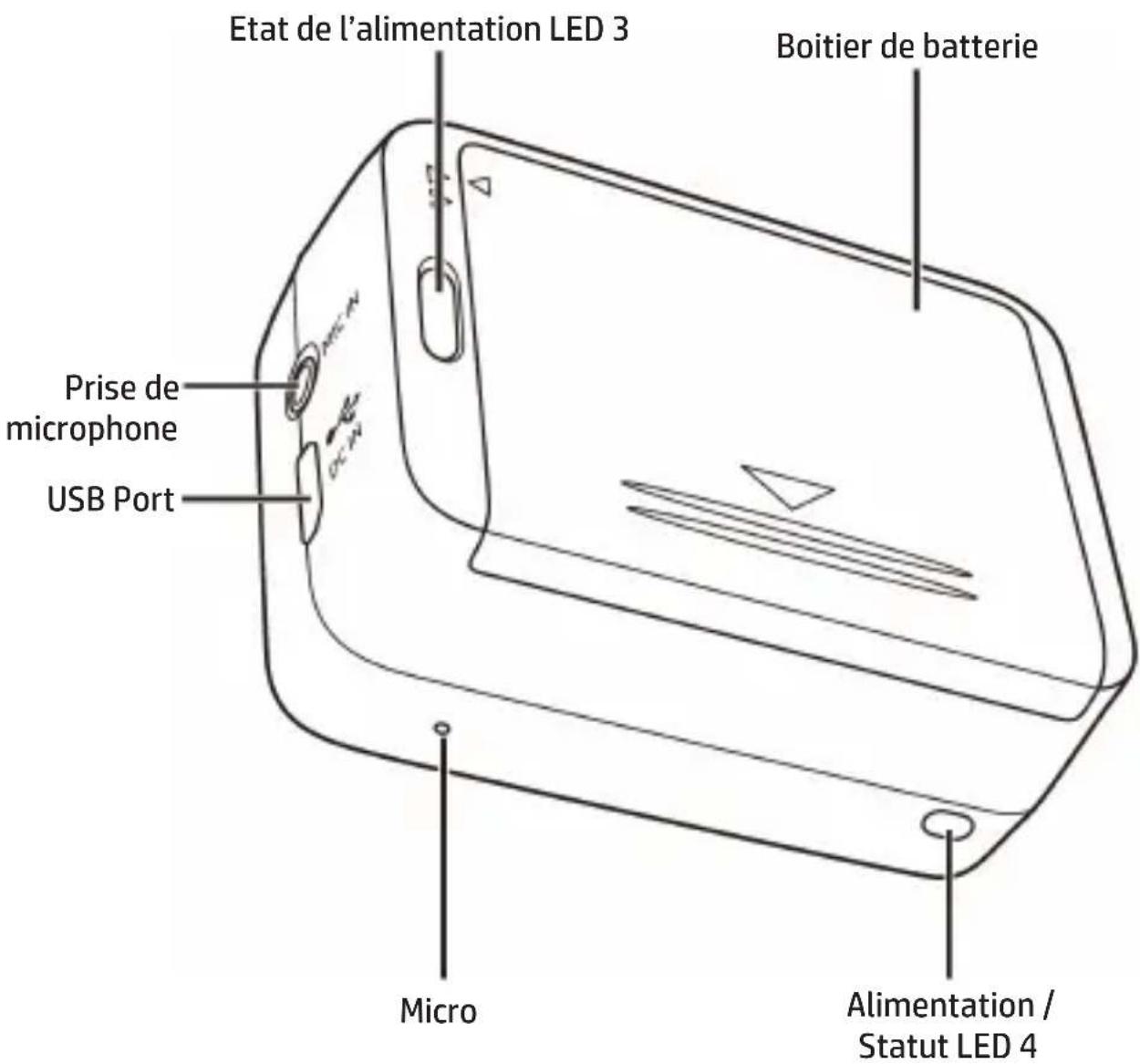
Vue de dos et du bas
L'écran OLED
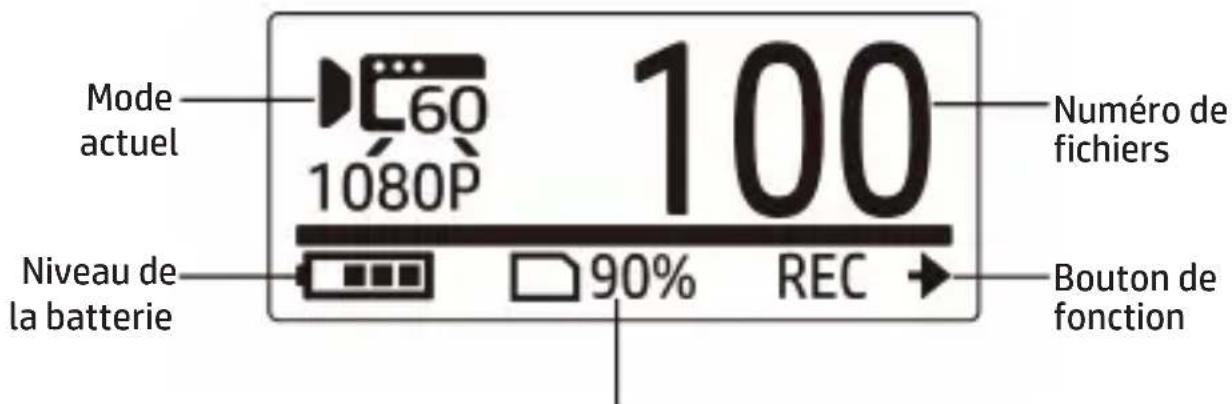
Espace disponible sur la carte mémoire
| Mode | |||
 | Mode Vidéo |  | Mode en accéléré |
 | Mode Photo |  | Mode retardateur |
 | Mode WiFi |  | Mode réglage |
 | Mode Rafale | ||
| Fonctions des boutons | |||
 | Enregistrement de Vidéo |  | Capturer une image |
Installer la batterie
- Pousser le couvercle du compartiment batterie pour l'ouvrir.
- Aligner les contacts de la batterie, puis insérer la batterie dans le compartiment avec le ruban sous la batterie.
- Fermer le couvercle du compartiment de la batterie
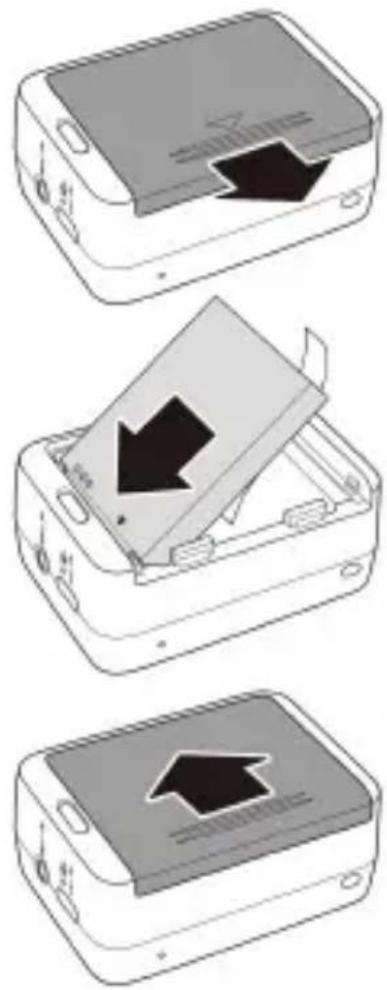
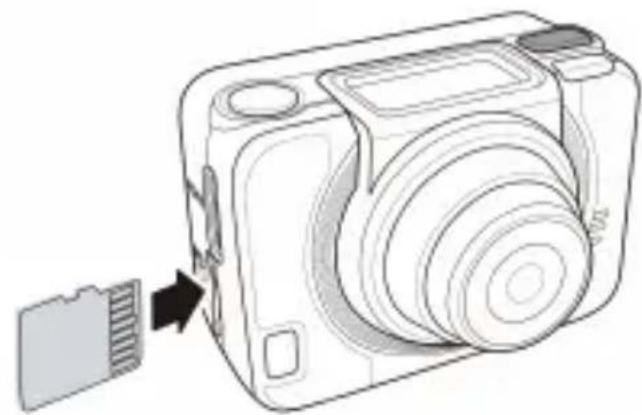
Installation de la carte mémoire
Avec les contacts dorés orientés vers l'avant de l'appareil, insérez la carte microSD dans le connecteur et poussez-le jusqu'à ce qu'il s'enclenche.
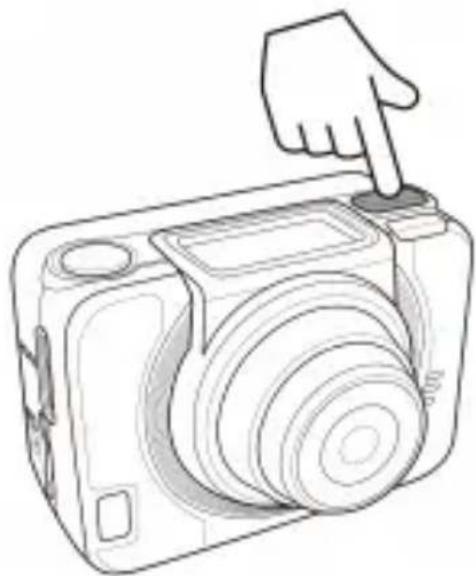
Mise en marche de l'appareil photo
Appuyez sur le bouton Marche-Arrêt pour allumer l'appareil.
Appuyez le bouton Mode de façon répétitive pour changer les modes.
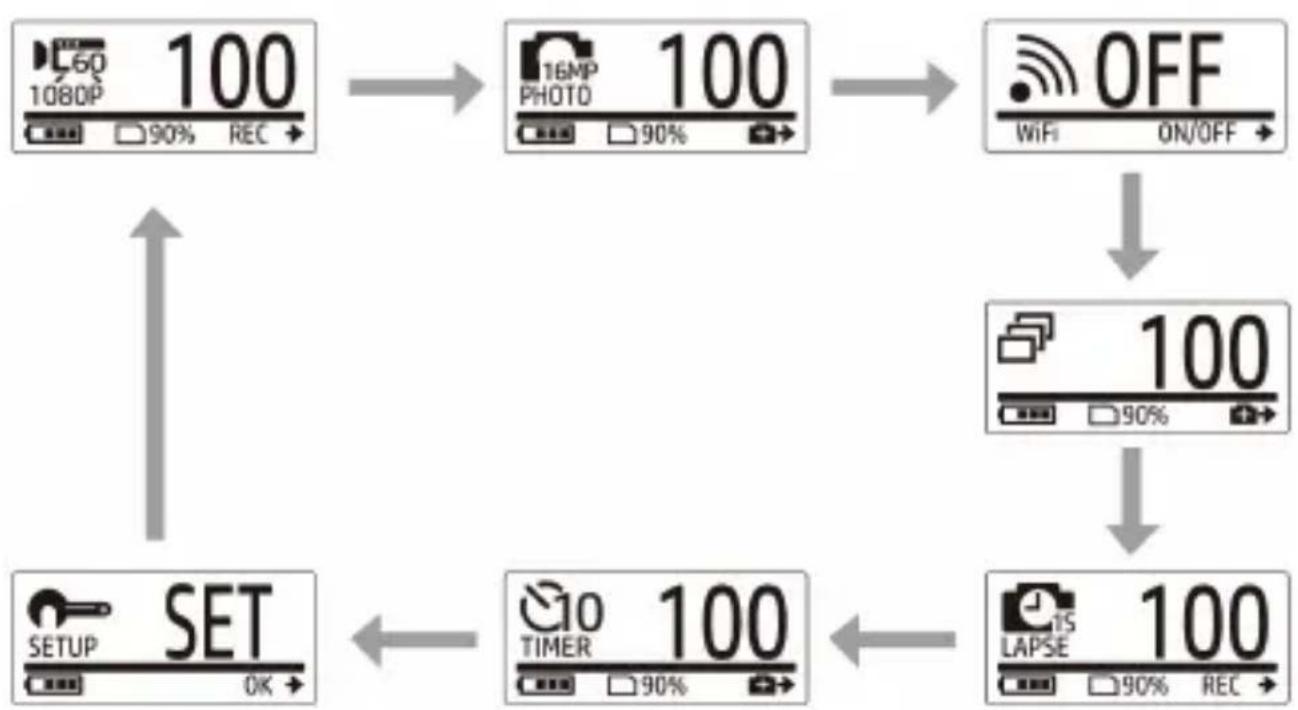
flowchart
graph TD
    A["1080P 100"] --> B["16MP PHOTO 100"]
    B --> C["OFF WiFi ON/OFF"]
    C --> D["100"]
    D --> E["LAPSE 100"]
    E --> F["TIMER 100"]
    F --> G["SET OK"]
    G --> H["↑"]
    H --> A
Réglage date et heure
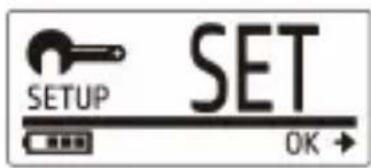
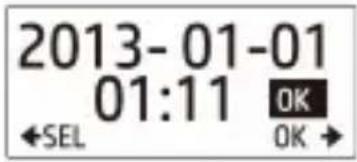
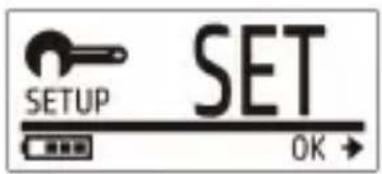
- Appuyez plusieurs fois sur le bouton Mode pour passer en mode CONFIGURATION (SET).
- Appuyez sur le bouton de l'obturateur pour entrer en mode de CONFIGURATION (SET).
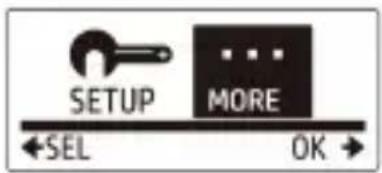
- Appuyez sur le bouton Mode pour sélectionner PLUS.
- Appuyez sur le bouton de l'obturateur pour entrer dans le menu PLUS.
-
Appuyez sur le bouton Mode pour sélectionner TEMPS.
-
Appuyez sur le bouton de l'obturateur pour entrer dans le menu TEMPS. Le champ année est mis en évidence.
-
Appuyez plusieurs fois sur le bouton de l'obturateur pour régler l'année.
-
Lorsque vous avez terminé, appuyez sur le bouton Mode pour passer au champ du mois.
-
Appuyez sur le bouton de l'obturateur à plusieurs reprises pour régler le mois, puis appuyez sur le bouton Mode pour passer au champ du jour.
-
Appuyez sur le bouton de l'obturateur à plusieurs reprises pour régler le jour, puis appuyez sur le bouton Mode pour accéder au champ de l'heure.
-
Appuyez sur le bouton de l'obturateur à plusieurs reprises pour
régler l'heure, puis appuyez sur le bouton Mode pour passer au champ minute.
- Appuyez sur le bouton de l'obturateur à plusieurs reprises pour régler les minutes, puis appuyez sur le bouton Mode pour sélectionner OK.
-
Appuyez sur le bouton de l'obturateur pour terminer le réglage.
-
Pour quitter le menu, appuyez sur le bouton Mode jusqu'à ce que l'écran de sortie apparaisse.
-
Appuyez sur le bouton d'obturateur pour quitter le mode de CONFIGURATION (SET).
Enregistrement vidéo
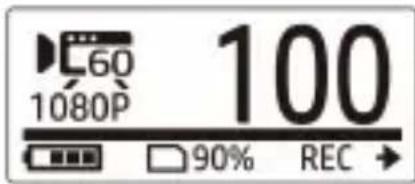
- Par défaut, le caméscope est automatiquement en mode Vidéo lorsqu'il est allumé.
-
Appuyez sur le bouton de l'obturateur pour démarrer l'enregistrement.
-
Appuyez sur le bouton de l'obturateur pour arrêter l'enregistrement.
Prise d'image
- Appuyez sur le bouton Mode pour passer en mode Photo.
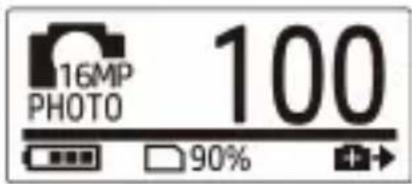
- Appuyez sur le bouton d'obturateur pour prendre une photo.
Prise de photos en mode rafale
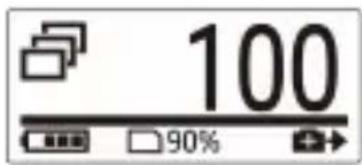
Tirer des photos en mode rafale pour prendre 7 photos avec une seule pression sur le bouton d'obturateur.
- Appuyez plusieurs fois sur le bouton Mode pour passer en mode rafale.
- Appuyez sur le bouton de l'obturateur pour prendre des photos.
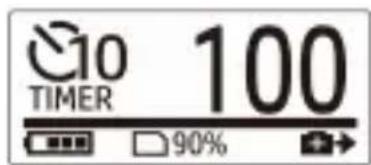
Prendre des photos par mode retardateur
Utilisez le retardateur pour prendre une photo après un court délai.
- Appuyez plusieurs fois sur le bouton Mode pour passer en mode retardateur.
- Appuyez sur le bouton de l'obturateur. La photo est capturée au bout de 2 ou 10 secondes.
Prendre des photos par mode Time Lapse
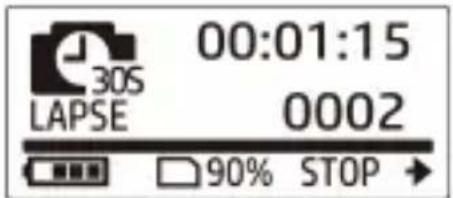
Cette fonctionnalité vous permet de capturer des photos en continu avec une seule pression sur le bouton d'obturateur à l'intervalle de temps prédéfini (1/3/5/10/30/60 secondes). Le tir ne s'arrête que lorsque le déclencheur est enfoncé à nouveau.
Vous pouvez utiliser cette fonction pour enregistrer des vidéos telles que l'évolution d'un projet de construction, les changements climatiques, ou étape epanouissement de fleur.
Dans le mode Vidéo en accéléré, ces tirs continus sont combinés et enregistrés dans une vidéo automatiquement. La vidéo enregistrée est lue en mouvement rapide (plus rapide que la vitesse de lecture normale).
Dans le mode Photo en accéléré, l'appareil capture des photos de 16 millions de pixels de façon continue. Vous devrez utiliser un logiciel pour créer un clip vidéo.
- Appuyez plusieurs fois sur le bouton Mode pour passer en mode Laps De Temps.
- Appuyez sur le bouton de l'obturateur pour commencer à prendre des photos.
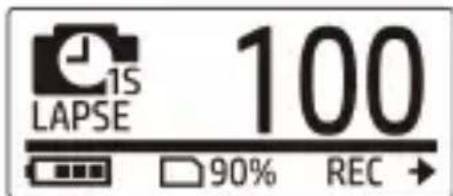
- Appuyez de nouveau sur le bouton de l'obturateur pour arrêter de prendre des photos.
Enregistrement en boucle
Cette caractéristique vous permet d'enregistrer des vidéos en boucle jusqu'à arrêt manuel. En cas d'espace insuffisant sur la carte mémoire, le fichier le plus ancien sera écrasé et remplacé par une nouvelle vidéo. Le système effectue une sauvegarde automatique du fichier vidéo toutes les minutes.
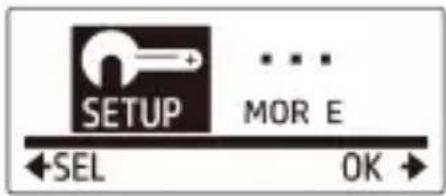
- Appuyez plusieurs fois sur le bouton Mode pour basculer en mode CONFIGURATION (SET).
- Appuyez sur le déclencheur pour entrer dans le mode CONFIGURATION.
- Appuyez sur le déclencheur pour aller dans le menu PARAMETRES (SETUP).
- Appuyez sur le bouton Mode pour sélectionner LOOP (en boucle).
- Appuyez sur le déclencheur pour aller dans le sous-menu LOOP
- Appuyez sur le bouton Mode pour sélectionner ON puis appuyez sur le déclencheur pour confirmer votre choix.
- Appuyez sur le déclencheur pour démarrer l'enregistrement.
- Appuyez sur le déclencheur pour arrêter l'enregistrement.
- Avant d'utiliser l'enregistrement en boucle, formatez la carte pour vous assurer que la carte mémoire dispose de suffisamment d'espace.
-
Il est recommandé d'utiliser une carte mémoire supérieure à 4 Go.
-
Si l'appareil est connecté à un adaptateur USB, l'enregistrement en boucle démarre automatiquement.
- Si l'appareil n'est PAS en mode enregistrement en boucle, il enregistrera des vidéos jusqu'à ce qu'il reste moins de 500 Mo d'espace disponible sur la carte mémoire. L'appareil affiche alors "carte pleine". Cet espace de 500 Mo par défaut est réservé au mode Boucle.
Visionner des vidéos / photos
Raccordez votre caméscope à un PC ou un téléviseur pour voir les photos et vidéos capturées.
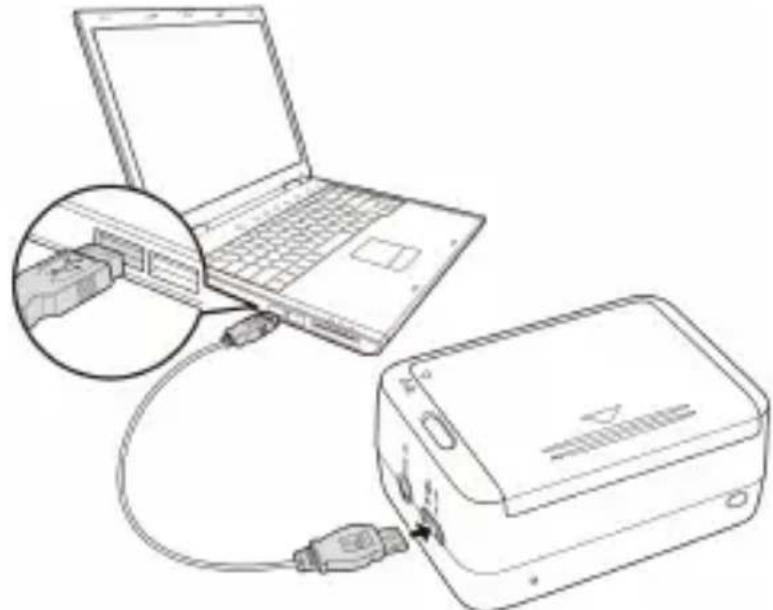
Note : utiliser un câble USB pour PC.
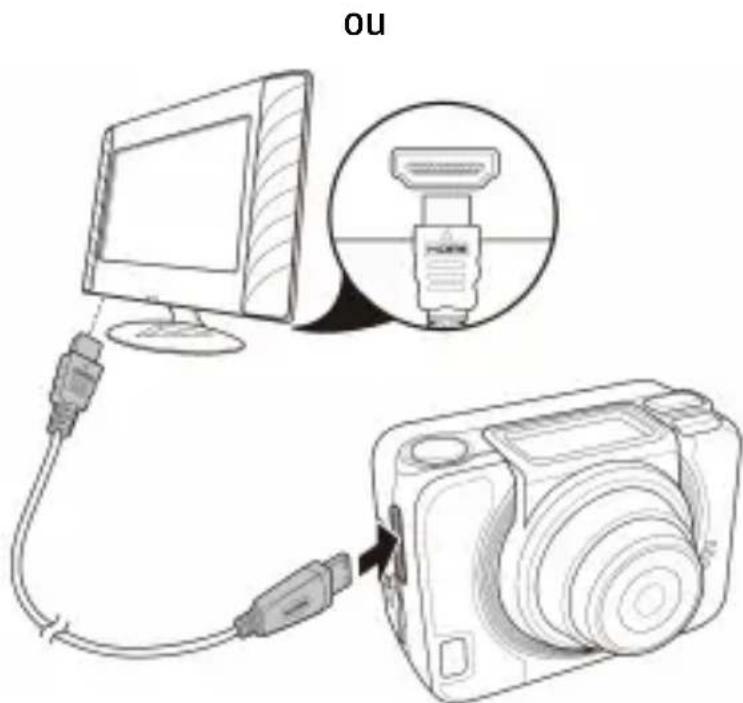
Note: utiliser un câble HDMI pour TV. Le câble HDMI est un accessoire optionnel.
Visualiser des vidéos / photos sur Smartphones
Utilisez la connexion Wi-Fi pour connecter votre caméscope à un smartphone et visualiser ou enregistrer des vidéos ou photos contenues dans le caméscope sur votre smartphone.
Remarque: Avant d'utiliser cette fonction, téléchargez le Xcam app HP à partir de l'AppStore (iOS) ou Google Play (Android OS) sur votre smartphone.
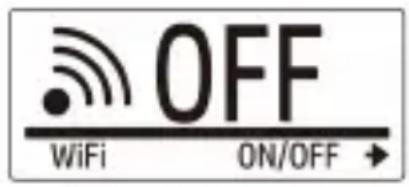
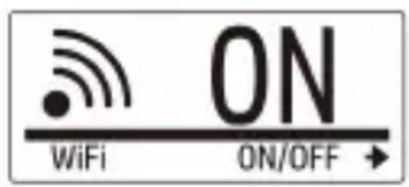
- Appuyez plusieurs fois sur le bouton Mode pour passer en mode WiFi.
- Appuyez sur le bouton de l'obturateur pour activer le WiFi.
- Appuyez sur le bouton Mode pour quitter l'écran du mode WiFi.
-
Attendez 30 secondes jusqu'à ce que le voyant clignote pour indiquer qu'une connexion Wi-Fi est établie.
-
Sur votre smartphone, activer la connexion Wi-Fi, puis rechercher et se connecter au réseau Wi-Fi HP_AC300W_xxxxxx.
-
Lorsque vous êtes invité, entrez le mot de passe "1234567890".
-
Utilisez l'application HP XCam pour voir des vidéos en direct, contrôler ou voir des contenus enregistrés.
Comment utiliser les accessoires
Boîtier étanche
-
Débloquez le boitier et retournez-le pour ouvrir.
-
Installez le caméscope à l'intérieur du boîtier.
-
Fixez le verrou du boitier.
Adaptateur T-Conseil
Détachez ou fixez la pièce en T en fonction de l'accessoire que vous souhaitez utiliser.
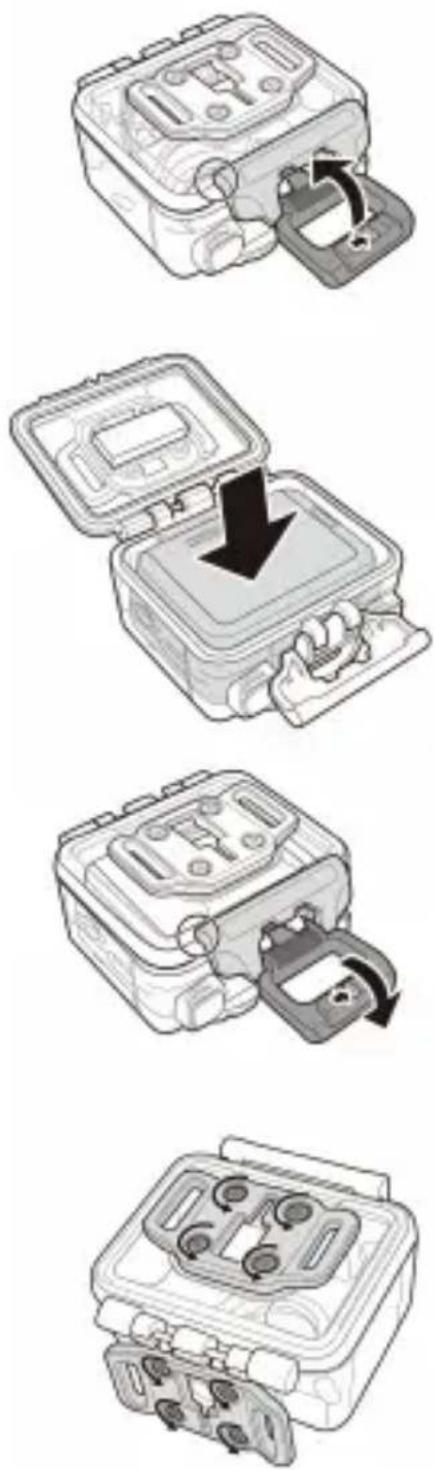
Porte arrière du logement
- Ouvrez la porte arrière complètement.
- Tirez pour détacher la porte arrière du boitier.
- Installez l'adaptateur T-Conseil à la porte arrière que vous souhaitez utiliser.
- Réinstaller la porte arrière.
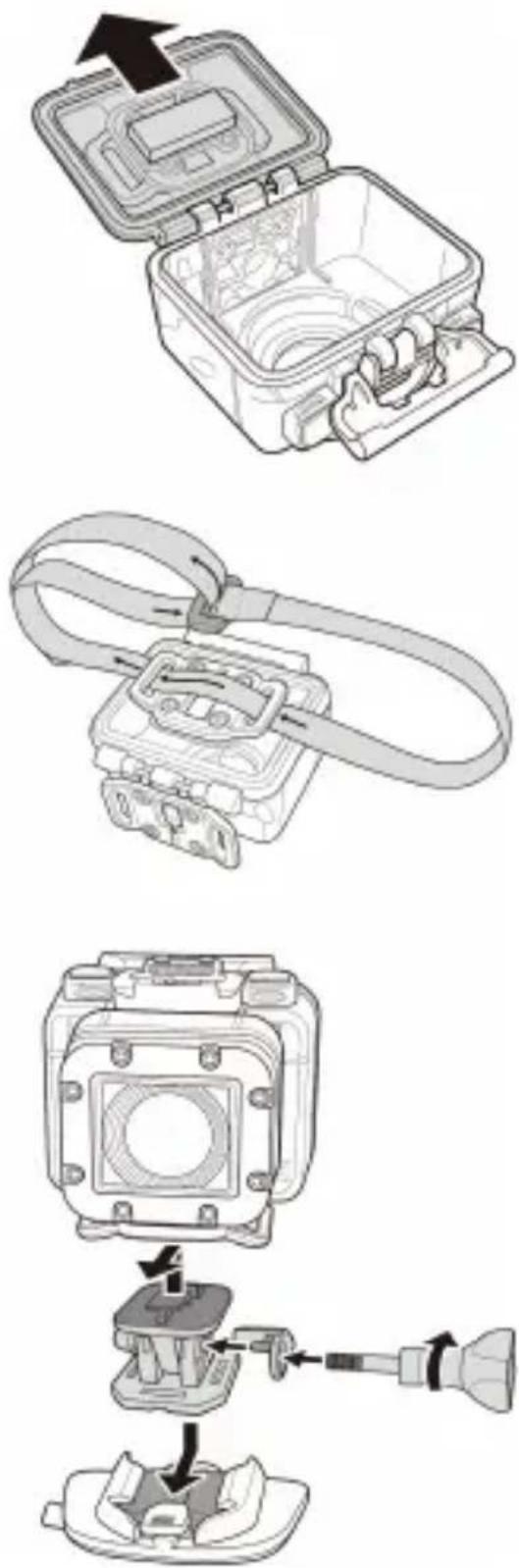
Strap Velcro
Vous pouvez insérer la bande velcro à travers les trous de la sangle de l'adaptateur T-Conseil.
Autres accessoires
Verrouiller l'adaptateur T-Conseil à l'extrémité T-Conseil des accessoires que vous souhaitez utiliser.
Astuces pour fixer des supports adhésifs
- Appliquer sur une surface propre non cirée, poussiéreuse et non grasse.
- Fixez le support à température ambiante.
- Monter uniquement sur des surfaces lisses. Pour une adhésion optimale, appliquer une forte pression lors de l'installation du support.
- Il est hautement recommandé de fixer le support au moins 24 heures avant la première utilisation.
Montre télécommande RF
- Appuyez plusieurs fois sur le bouton Mode pour basculer en mode Configuration (SET).
- Appuyez sur le bouton de l'obturateur pour entrer en mode de configuration.
- Appuyez sur le bouton Mode pour sélectionner PLUS.
- Appuyez sur le bouton de l'obturateur pour entrer dans le menu PLUS.
- Appuyez sur le bouton Mode pour sélectionner BINDING (LIAISON).
- Appuyez sur le bouton de l'obturateur pour entrer dans le menu BINDING (LIAISON). L'antenne RF du caméscope est activé et prêt pour le jumelage.
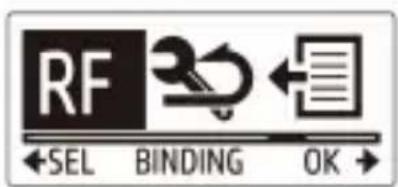
- Appuyez sur le bouton Mode de votre montre télécommande RF pour basculer en mode Aperçu. Ensuite, maintenez enfoncé le bouton CONFIGURATION pour basculer en mode CONFIGURATION.
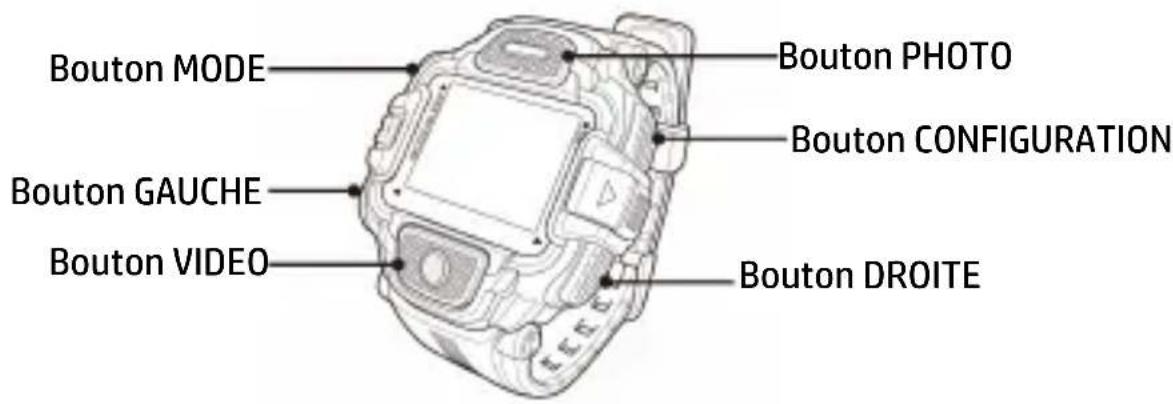
- Utilisez le bouton DROITE ou GAUCHE pour sélectionner Jumelage (Pairing) et appuyez sur le bouton VIDEO pour entrer dans le menu.
- UTILISEZ le bouton DROITE ou GAUCHE pour sélectionner la fenêtre d'aperçu que vous souhaitez jumeler avec votre caméscope et appuyez sur le bouton CONFIGURATION pour démarrer la liaison.
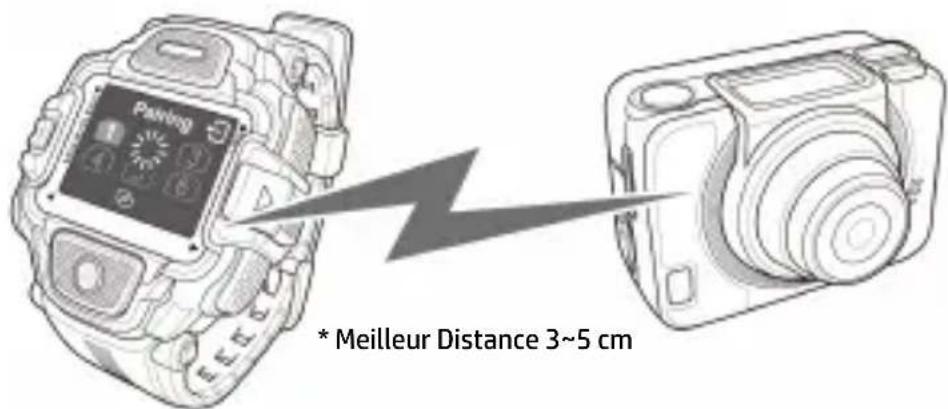
- Une fois la connexion effectuée, appuyez sur le bouton VIDEO pour revenir en mode CONFIGURATION. Appuyez ensuite sur le bouton CONFIGURATION pour basculer en mode Aperçu.
- Appuyez sur le bouton VIDEO de votre montre télécommande RF pour démarrer et arrêter l'enregistrement vidéo. Pour prendre des photos, appuyez sur le bouton PHOTO.
Einleitung


- Copyright
- Avis de la Commission fédérale des communications
- Modifications :
- Reconnaissance de marque
- Sécurité et précautions d'utilisation ATTENTION
- ATTENTION !
- Vue de dessus et d'avant
- Vue de dos et du bas
- Installer la batterie
- Installation de la carte mémoire
- Mise en marche de l'appareil photo
- Réglage date et heure
- Enregistrement vidéo
- Prise d'image
- Prise de photos en mode rafale
- Prendre des photos par mode retardateur
- Prendre des photos par mode Time Lapse
- Enregistrement en boucle
- Visionner des vidéos / photos
- Visualiser des vidéos / photos sur Smartphones
- Comment utiliser les accessoires
- Boîtier étanche
- Adaptateur T-Conseil
- Porte arrière du logement
- Strap Velcro
- Autres accessoires
- Montre télécommande RF
- Einleitung
Marque : HP
Modèle : AC300w
Catégorie : Caméra vidéo