
AC300w - Videokamera HP - Kostenlose Bedienungsanleitung
Finden Sie kostenlos die Bedienungsanleitung des Geräts AC300w HP als PDF.


| Produkttyp | Videokamera (Actioncam) |
| Marke und Modell | HP AC300w |
| Maximale Videoauflösung | 1080p (Full HD) |
| Maximale Fotoauflösung | 16 Megapixel |
| Aufnahmemodi | Video, Foto, Serienbild, Selbstauslöser, Zeitraffer, Endlosschleife, WiFi |
| Batterietyp | Wiederaufladbarer Lithium-Ionen-Akku (herausnehmbar) |
| Akkuanzeige | LED: rot blinkend beim Laden, aus bei voller Ladung |
| Speicher | microSD-Speicherkarte (nicht im Lieferumfang, empfohlen >4 GB) |
| Konnektivität | Integriertes WiFi, HDMI (Kabel optional), USB |
| Mobile App | HP XCam (iOS/Android) zur Steuerung und Anzeige |
| Integrierter Bildschirm | OLED-Bildschirm |
| Wasserdichtes Gehäuse | Im Lieferumfang enthalten (wasserdicht, Entriegelung durch Riegel) |
| Enthaltenes Zubehör | Wasserdichtes Gehäuse, T-Halterungsadapter, Klettband, RF-Fernbedienungsuhr |
| Fernbedienungsfunktion | RF-Uhr (drahtlose Verbindung, VIDEO/PHOTO-Tasten) |
| Klebebefestigung | Klebehalterungen, empfohlen 24 Stunden vor Gebrauch warten |
| Reinigung und Pflege | Leicht angefeuchtetes weiches Tuch, keine Lösungsmittel |
| Sicherheit | Nicht bei Regen verwenden, nicht zerlegen, starke elektromagnetische Felder vermeiden |
| Reparierbarkeit | Reparaturen nur durch autorisierte Servicezentren |
| Betriebstemperatur | Raumtemperatur für Klebehalterungen |
Häufig gestellte Fragen - AC300w HP
Benutzerfragen zu AC300w HP
0 Frage zu diesem Gerät. Beantworten Sie die, die Sie kennen, oder stellen Sie Ihre eigene.
Eine neue Frage zu diesem Gerät stellen
Laden Sie die Anleitung für Ihr Videokamera kostenlos im PDF-Format! Finden Sie Ihr Handbuch AC300w - HP und nehmen Sie Ihr elektronisches Gerät wieder in die Hand. Auf dieser Seite sind alle Dokumente veröffentlicht, die für die Verwendung Ihres Geräts notwendig sind. AC300w von der Marke HP.
BEDIENUNGSANLEITUNG AC300w HP
Über diese Kurzanleitung
Diese Kurzanleitung wurde für die Beschreibung der Funktionen Ihrer HP Action Cam ac300w entworfen. Alle beschriebenen Informationen sind soweit wie möglich detailliert, können aber ohne Voranmeldung verändert werden. HP kann nicht für technische oder redaktionelle Fehler oder fehlende Teile verantwortlich gemacht werden. Für die neueste Version besuchen Sie die Site: www.hp.com/support.
Copyright
Diese Kurzanleitung enthält Eigentümer-Informationen, die urheberrechtlich geschützt sind. Alle Rechte sind vorbehalten. Keine Teile dieser Kurzanleitung können in irgendeiner Weise weder mechanisch oder elektronisch kopiert werden ohne die vorherige schriftliche Erlaubnis des Herstellers. © Copyright 2014
Anmerkung der Föderalen Kommunikationskommission
Dieses Gerät wurde getestet und mit den Grenzwerten der Klasse B digitale Geräte den FCC Regelungen im Teil 15 als konform gefunden. Diese Grenzwerte wurden dafür konzipiert, dass sie einen angemessenen Schutz gegen schädliche Einflüsse bei privaten Installationen gewähren. Dieses Gerät generiert, benutzt und kann Radiofrequenzen ausstrahlen und falls es nicht den Instruktionen entsprechend installiert und verwendet wird, kann es schädliche Einflüsse auf die Radiokommunikation verursachen. Jedoch gibt es keine Garantie dafür, dass diese Interferenz bei einer bestimmten Installation nicht passieren wird. Falls dieses Gerät eine schädliche Störung auf den Radio- oder Televisionsempfang verursacht, was durch das Ein- und Ausschalten des Gerätes festgestellt werden kann, wird der Benutzer ermutigt die Störung durch eine oder mehrere der folgenden Massnahmen versuchen zu eliminieren:
- die Empfangsantenne anders einstellen oder an einem anderen Ort aufstellen.
- die Entfernung zwischen dem Empfänger und dem Gerät erhöhen.
- das Gerät an eine andere Steckdose, als wo sich der Stromkreis des Empfängers befindet anschließen.
- den Verkäufer oder einen erfahrenen Radio- oder TV-Spezialisten konsultieren um Hilfe zu holen.
Veränderungen:
Die FCC verlangen, dass der Benutzer darüber informiert wird, dass alle Änderungen oder Modifizierungen an diesem Gerät, welche vom HP nicht ausgesprochen genehmigt werden, mögen das Recht des Benutzers das Gerät zu benutzen beeinflussen.
Anerkennung von Warenzeichen
Die Windows XP/Vista/Windows 7/Windows 8 sind registrierte Warenzeichen der Microsoft Corporation in den Vereinigten Staaten von Amerika oder in anderen Ländern. Macintosh und Mac OS sind registrierte Warenzeichen der Apple Inc. Darüber hinaus alle anderen Firmen oder Produktnamen sind registrierte Warenzeichen der betroffenen Firmen.
Sicherheits- und Handhabungshinweise WARNUNG:
Folgen Sie diesen Instruktionen um Beschädigungen des Camcorders zu vermeiden:
- Verwenden sie ihn nicht ungeschützt im regen oder bei nässe. Vermeiden sie den kontakt mit irgendwelchen flüssigkeiten
- Verwenden sie nur vorgeschlagene zubehörteile
- Zerlegen sie die kamera nicht oder versuchen sie keine reparation durchzuführen. Die zerlegung des camcorders führt zum verlust der garantie
- Esgibt keine teile oder komponenten im inneren, gewartet werden sollten
- Reparaturen sollten nur duch authorisierten service zentren durchgeführt werden
- Berühren Sie nicht das Objektiv des Camcorders
- Verwenden Sie keine aggressiven Chemikalien, Reinigungslösungen oder starke Reinigungsmittel zur Reinigung des Gerätes.
- Wischen Sie das Gerät mit einem sauberen, leicht feuchten weichen Tuch ab.
VORSICHT!
· ELECTROSTATISCHE ENTLADUNG ODER STARKE ELECTROMAGNETISCHE FELDER KÖNNEN DEN CAMCORDER BEEINFLUSSEN. STARTEN SIE DEN CAMCORDER NEU IN SOLCHEN FÄLLEN.
Draufsicht und Vorderansicht
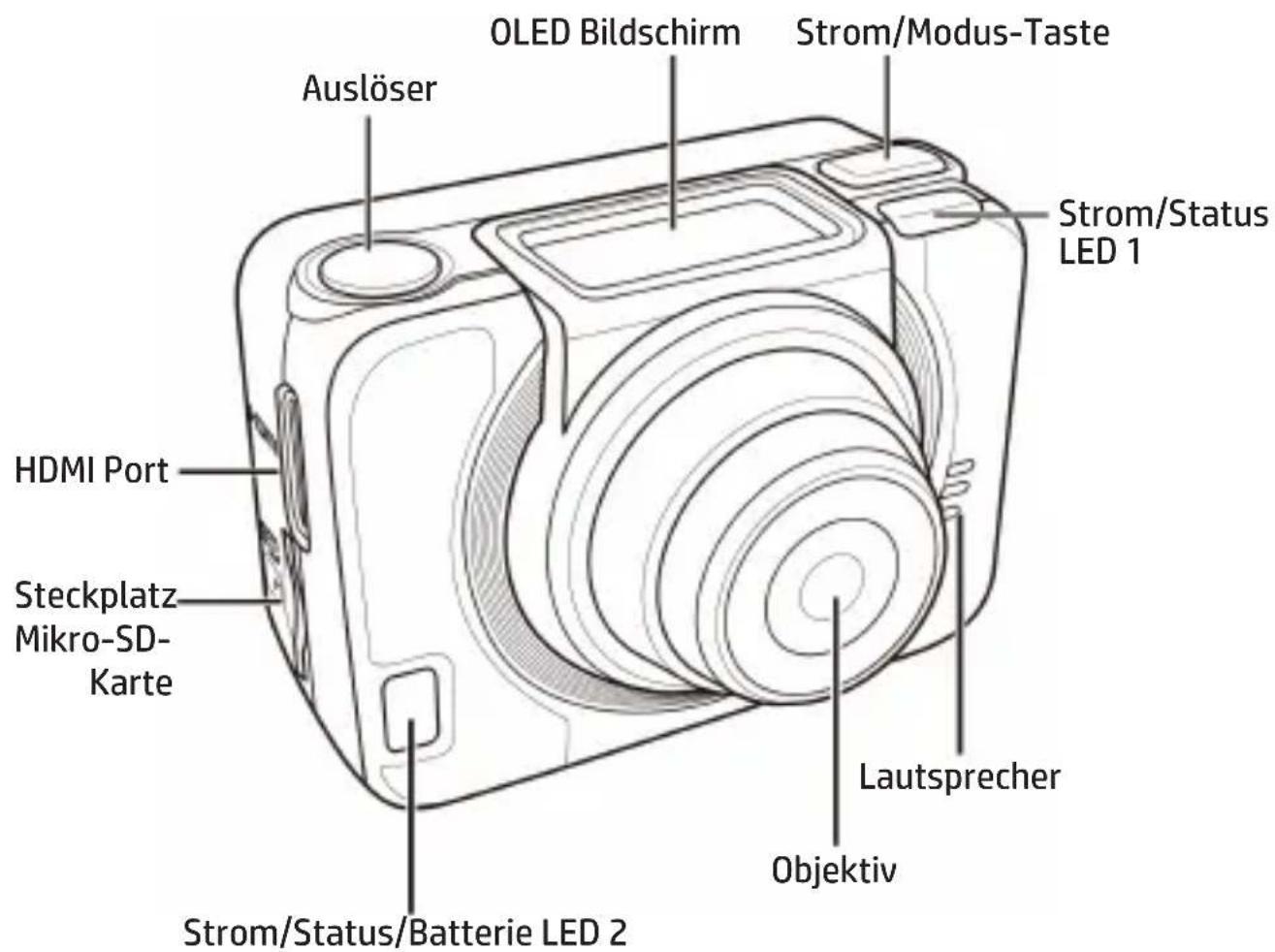
| LED | Farbe | Beschreibung |
| Strom / Status LED | Grün | Strom EIN |
| Grün blinkend Foto | machen / die WLAN-Ersteinrichtung ist abgeschlossen und die Verbindung wird aufgebaut | |
| Rot blinkend Video | recording in progress | |
| Rot blinkt schnell | Selbstauslöser | |
| LED | Rot blinkend Der Akku wird geladen Batterie | |
| Aus | Vollständig aufgeladen | |
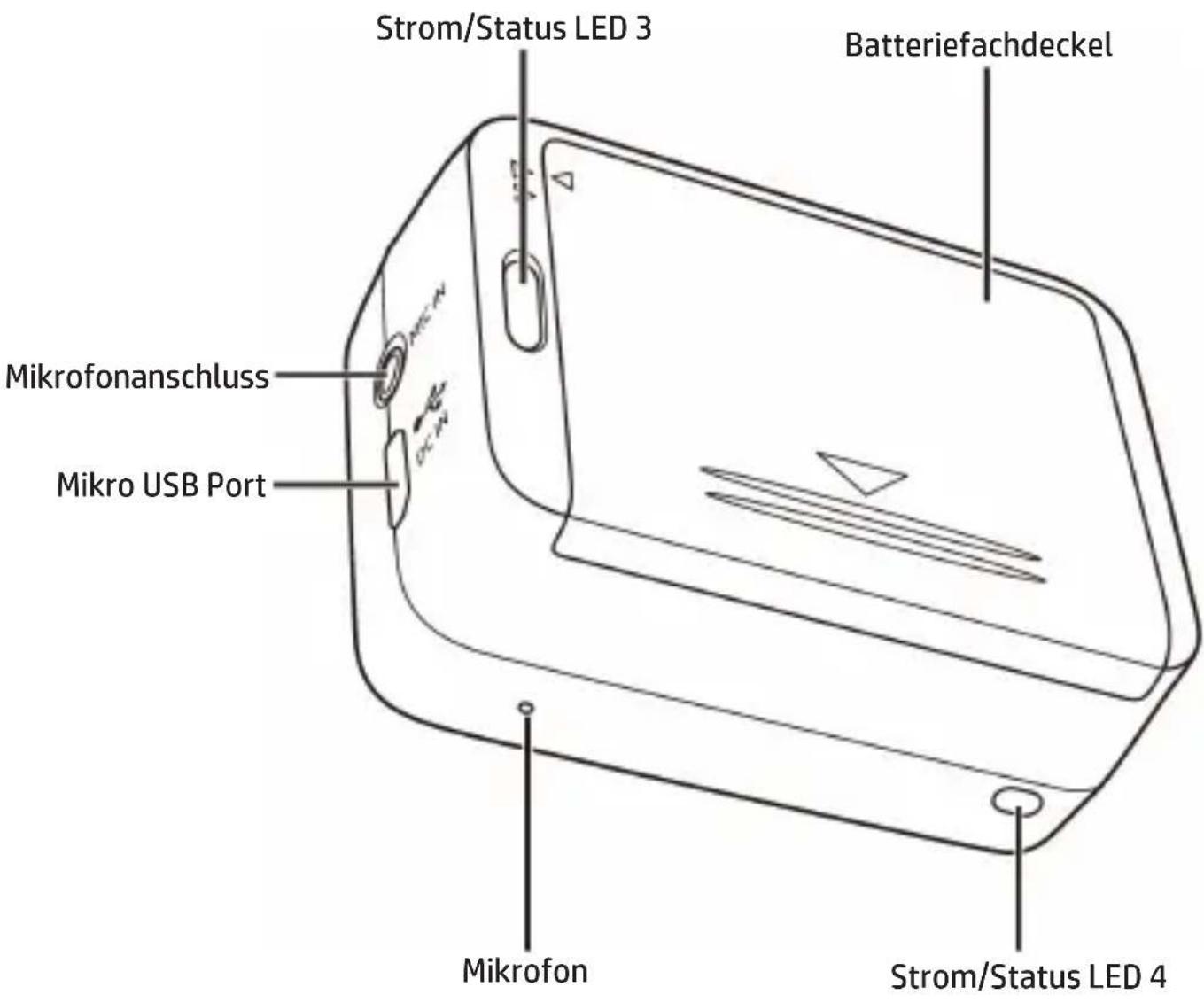
Hinter- und Unteransicht
Der OLED Bildschirm
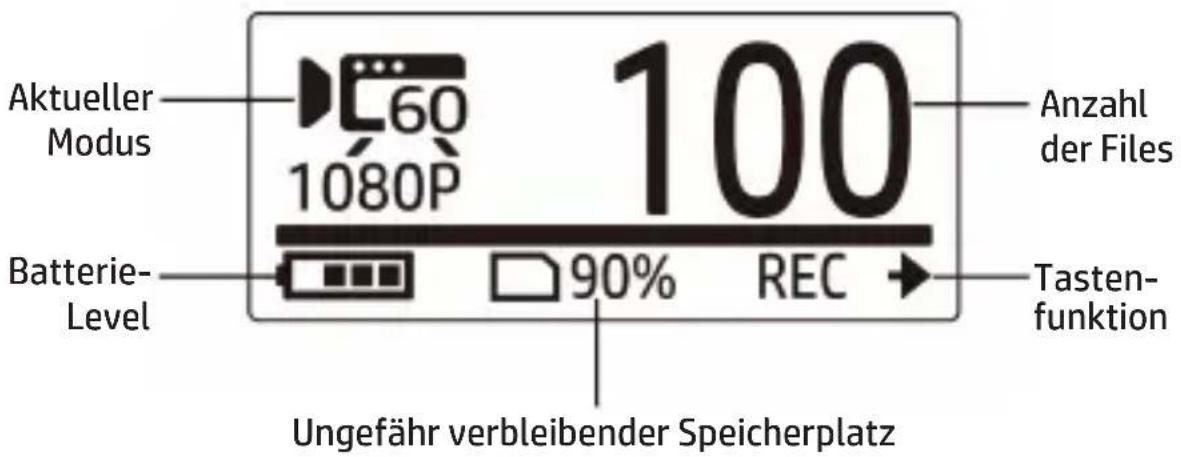
| Modus | |||
 | Video-Modus |  | Zeitraffer-Modus |
 | Foto-Modus |  | Selbstauslöser-Modus |
 | WiFi-Modus |  | Fotomodus |
 | Serie-Modus | ||
| Tastenfunktion | |||
 | Video aufnehmen |  | Bild aufnehmen |
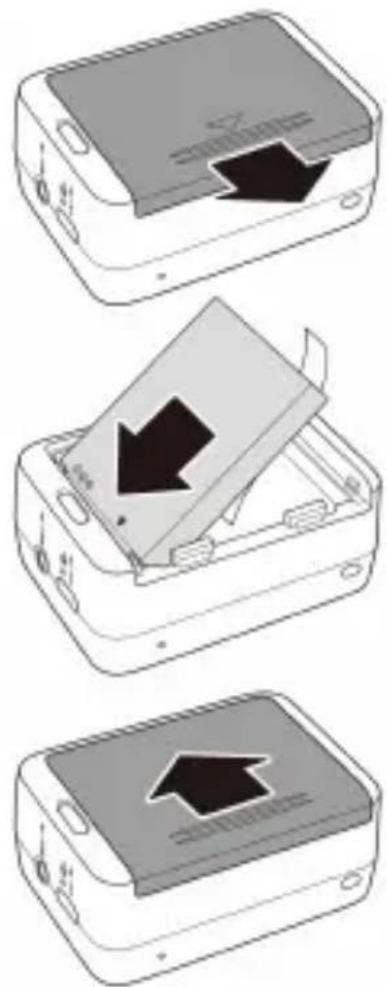
Legen Sie die Batterien ein
- Drücken Sie die Abdeckung des Batteriefachs um es zu öffnen.
- Legen Sie die Batterie in der richtigen Richtung in das Fach mit Hilfe vom Band unter der Batterie.
- Schließen Sie den Batteriefachdeckel
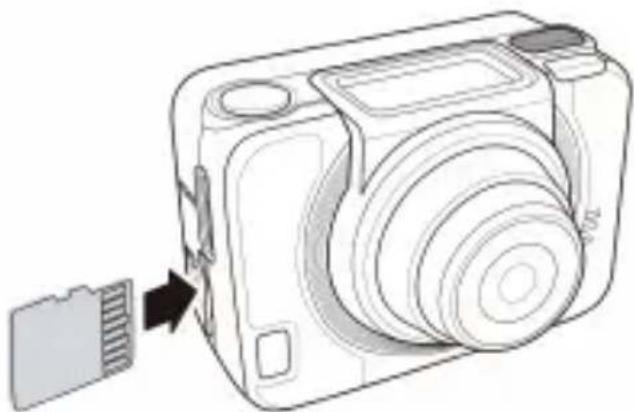
Legen Sie die SD-Karte hinein
Mit der goldenen Kontaktstelle in Richtung Vorderseite des Gerätes, setzen Sie die Mikro-SD-Karte in den Schlitz, und drücken Sie diese fest, bis sie hörbar einrastet.
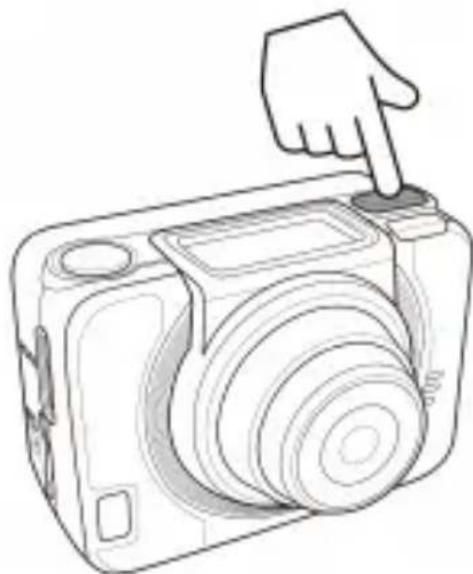
Schalten Sie die Kamera ein
Drücken Sie die Power-Taste, um die Kamera einzuschalten.
Drücken Sie die Mode-Taste um zwischen den Modi zu wechseln.
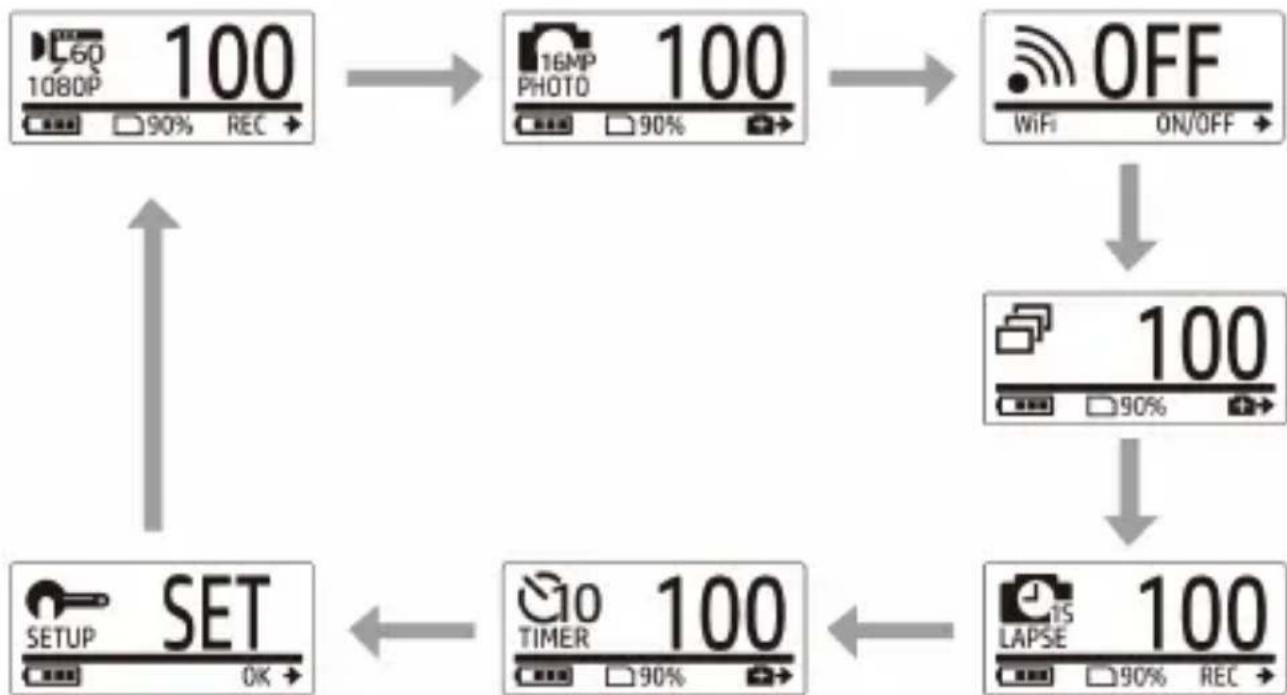
flowchart
graph TD
    A["1080P 100"] --> B["16MP PHOTO 100"]
    B --> C["OFF WiFi ON/OFF"]
    C --> D["100"]
    D --> E["LAPSE 100"]
    E --> F["TIMER 100"]
    F --> G["SET OK"]
    G --> H["↑"]
    H --> A
Stellen Sie das Datum und Uhrzeit ein
-
Drücken Sie die Modus-Taste wiederholt, um in den SET-Modus zu wechseln.
-
Drücken Sie den Auslöser; Shutter-Taste um in den Einstellungsmodus SET zu gelangen.
-
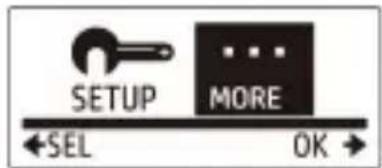
Drücken Sie die Mode-Taste um die Zeit; MORE einzustellen.
-
Drücken Sie den Auslöser; Shutter-Taste um in das Menü MORE zu gelangen.
-
Drücken Sie die Mode-Taste um die Zeit; TIME einzustellen.
-
Drücken Sie den Auslöser; Shutter-Taste um in das Untermenü TIME zu gelangen. Das Feld Jahr erscheint.
-
Drücken Sie den Auslöser; die Shutter-Taste mehrmals um das Jahr einzustellen.
-
Wenn Sie fertig sind, drücken Sie die Mode-Taste um zum Feld Monat zu gelangen.
-
Drücken Sie den Auslöser; die Shutter-Taste mehrmals um den Monat einzustellen und drücken Sie die Mode-Taste um zum Feld Tag zu gelangen.
-
Drücken Sie den Auslöser; die Shutter-Taste mehrmals um den Tag einzustellen und drücken Sie die Mode-Taste um zum Feld Stunde zu gelangen.
-
Drücken Sie den Auslöser; die Shutter-Taste mehrmals um die Stunde einzustellen und drücken Sie die Mode-Taste um zum Feld Minute zu gelangen.
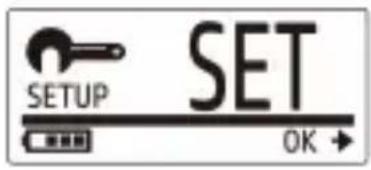
- Drücken Sie den Auslöser; die Shutter-Taste mehrmals um die Minute einzustellen und drücken Sie die Mode-Taste und das Wort OK erscheint.
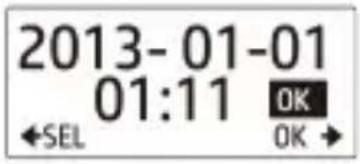
-
Drücken Sie den Auslöser; die Shutter-Taste mehrmals um die Einstellung zu beenden.
-
Um das Menü zu verlassen, drücken Sie die Mode-Taste so oft, bis das Wort EXIT (Verlassen) angezeigt wird.
-
Drücken Sie den Auslöser; Shutter-Taste um den Einstellungsmodus; SET zu verlassen.
Video aufnehmen
- In der Standardeinstellung ist der Kamera automatisch im Modus Video wenn er eingeschaltet wird.
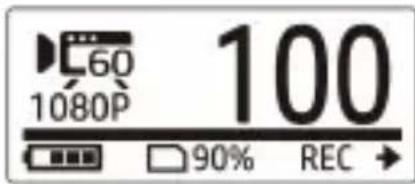
-
Drücken Sie den Auslöser; die Shutter-Taste um die Aufnahme zu starten.
-
Drücken Sie den Auslöser; die Shutter-Taste um die Aufnahme zu beenden.
Fotos machen
- Drücken Sie die Mode-Taste um in den Fotomodus; Photo zu gelangen.
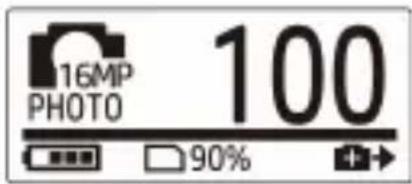
- Drücken Sie den Auslöser; die Shutter-Taste um ein Bild zu machen.
Fotos machen im Serie-Modus
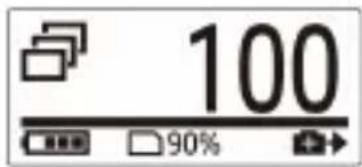
Machen Sie Fotos im Serie-Modus, wenn Sie 7 Fotos mit einem Druck des Auslösers; Shutter machen wollen.
- Drücken Sie die Mode-Taste mehrmals um in den Serie-Modus zu gelangen.
- Drücken Sie den Auslöser; die Shutter-Taste um Bilder zu machen.
Fotos machen im Selbstauslöser-Modus
Machen Sie Fotos im Selbstauslöser-Modus, um ein Foto nach einer kurzen Verzögerung aufzunehmen.
- Drücken Sie die Mode-Taste mehrmals um in den Selbstauslöser-Modus zu gelangen.
- Drücken Sie den Auslöser; die Shutter-Taste. Das Foto wird nach 10 oder 2 Sekunden gemacht.
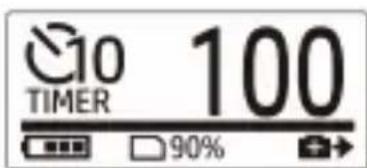
Fotos machen im Zeitraffer-Modus
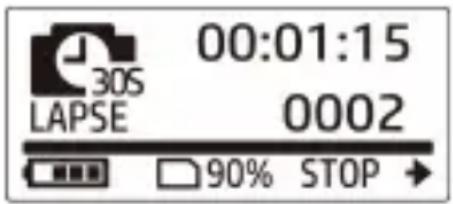
Diese Eigenschaft ermöglicht Ihnen die kontinuierliche Aufnahme von Fotos in einem voreingestellten Zeitintervall mit einmal Drücken des Auslösers. (1/3/5/10/30/60 Sekunden). Das Aufnehmen von Fotos wird nur gestoppt, falls der Auslöser erneut gedrückt wird.
Sie können diese Funktion für die Aufnahme von Videos mit Themen wie die Entwicklung eines Bauprojektes, Wetterveränderungen oder Blumenblüte verwenden.
Bei der Video Lapse-Funktion die kontinuierlich aufgenommenen Bilder werden automatisch in ein Video zusammengestellt gespeichert. Das aufgenommene Video wird im Schnellmodus wiedergespielt. (schneller als die normale Wiedergabegeschwindigkeit).
Bei der Foto Lapse-Funktion werden dauerhaft 16M-Fotos gemacht, und Sie müssen die Software eines Drittanbieters verwenden, um einen Videoclip zu erstellen.
- Drücken Sie die Mode-Taste mehrmals um in den Zeitraffer-Modus zu gelangen.
- Drücken Sie den Auslöser; die Shutter-Taste um die Bilderaufnahme zu starten.
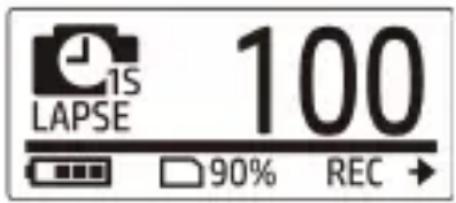
- Drücken Sie den Auslöser; die Shutter-Taste erneut um die Bilderaufnahme zu beenden.
Schleifen-Aufzeichnung
Dieses Merkmal ermöglicht Ihnen ein kontinuierliches Aufzeichnen des Videos, bis Sie die Aufzeichnung von Hand abbrechen. Falls der freie Speicherplatz auf der Karte nicht ausreicht, überschreibt die Kamera beim Aufzeichnen des neuen Videos die älteste Schleifendatei automatisch. Das System wird eine Videodatei automatisch jede Minute der Aufzeichnung speichern.
- Drücken Sie die Modus-Taste wiederholt, um zum SET-Modus zu wechseln.
- Drücken Sie die Shutter-Taste, um in den SET-Modus zu gelangen.
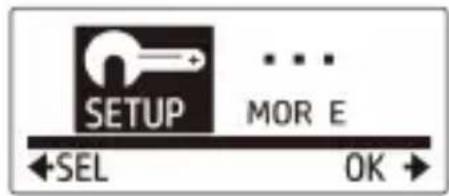
- Drücken Sie die Shutter-Taste, um ins SETUP-Menü zu gelangen.
- Drücken Sie die Modus-Taste, um LOOP (Schleife) hervorzuheben.
- Drücken Sie die Shutter-Taste, um ins LOOP-Untermenü zu gelangen.
- Drücken Sie die Modus-Taste, um EIN auszwählen und drücken Sie die Shutter-Taste zur Bestätigung.
- Drücken Sie die Shutter-Taste, um mit der Aufzeichnung zu beginnen.
- Drücken Sie die Shutter-Taste, um die Aufzeichnung zu stoppen.
- Formattieren Sie die Speicherkarte vor der Schleifenaufzeichnung, um einen ausreichenden Speicherplatz zur Verfügung zu haben.
- Es ist empfohlen, eine Speicherkarte mit mehr als 4GB zu verwenden.
- Falls die Kamera an einen USB-Adapter angeschlossen ist beginnt die Schleifenaufzeichnung automatisch.
- Wenn die Kamera NICHT im Modus für die Schleifenaufzeichnung ist, wird das Video aufgezeichnet, bis der verfügbare Speicherplatz auf der Speicherkarte weniger als 500MB beträgt. Die Kamera zeigt dann die Warnungsmeldung "card full" (Karte voll) an. Dieser Speicherplatz von 500MB wird standardgemäss für den Schleifenmodus reserviert.
Anzeigen von Videos / Fotos
Schließen Sie Ihren Camcorder an einen PC oder Fernseher an, und sehen Sie die Fotos und Videos an.
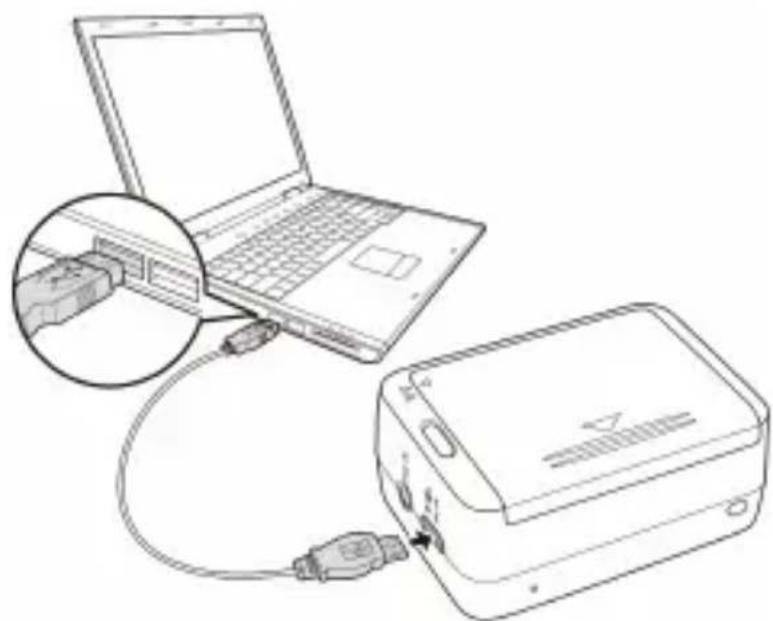
Anmerkung: Verwenden Sie ein USB Kabel für den PC.
oder
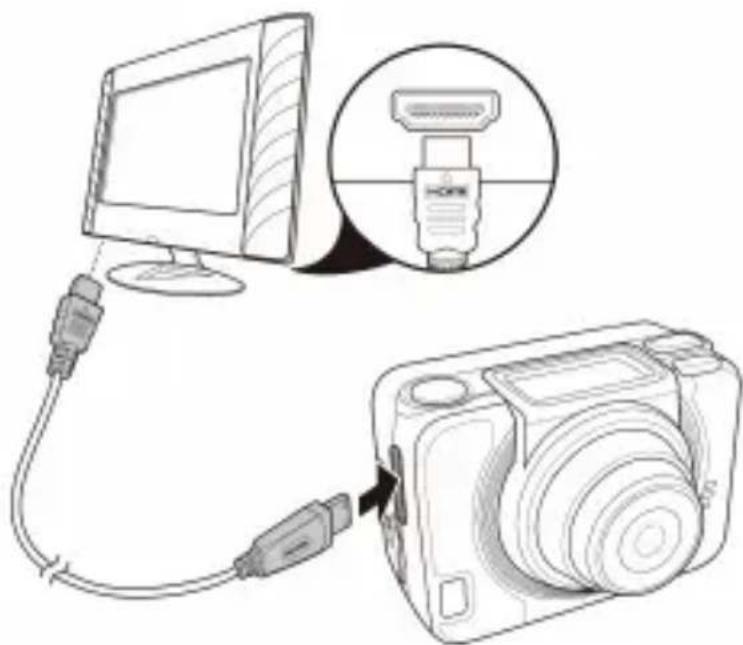
Anmerkung: Verwenden Sie ein HDMI Kabel für den TV. Das HDMI-Kabel ist ein optionaler Artikel.
Anschauen von Videos / Fotos auf Smartphones
Schließen Sie Ihren Camcorder über den WLAN-Anschluss an ein Smartphone an, um Videos/Fotos von Ihrer Kamera auf Ihrem Smartphone zu betrachten oder aufzuzeichnen.
Bemerkung: Bevor Sie diese Eigenschaft verwenden, laden Sie die HP Xcam Anwendung vom AppStore(iOS) oder Google Play (Android OS) auf Ihr Smartphone herunter.
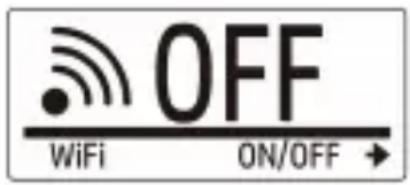
- Drücken Sie den Modus Knopf mehrmals um in den WiFi Modus zu gelangen.
- Drücken Sie den Auslöser um den WiFi auf ON (EIN) umzuschalten.
- Drücken Sie den Modus Knopf um das WiFi-Modus Bildschirm zu verlassen.
-
Warten Sie 30 Sekunden bis die LED blinkt um anzuzeigen, dass die Wi-Fi-Verbindung aufgebaut wurde.
-
Ermöglichen Sie die Wi-Fi-Verbindung auf Ihrem Smartphone, dann suchen und verbinden Sie es mit dem Wi-Fi Netzwerk HP_AC300W_xxxxxx.
-
Wenn die Verbindung hergestellt ist, geben Sie das folgende Passwort ein“1234567890”.
-
Verwenden Sie die HP Xcam- Anwendung, um einen Live-Stream zu betrachten, zu steuern und aufgezeichnete Inhalte zu prüfen.
Die Verwendung vom Zubehör
Wasserdichter Kasten
-
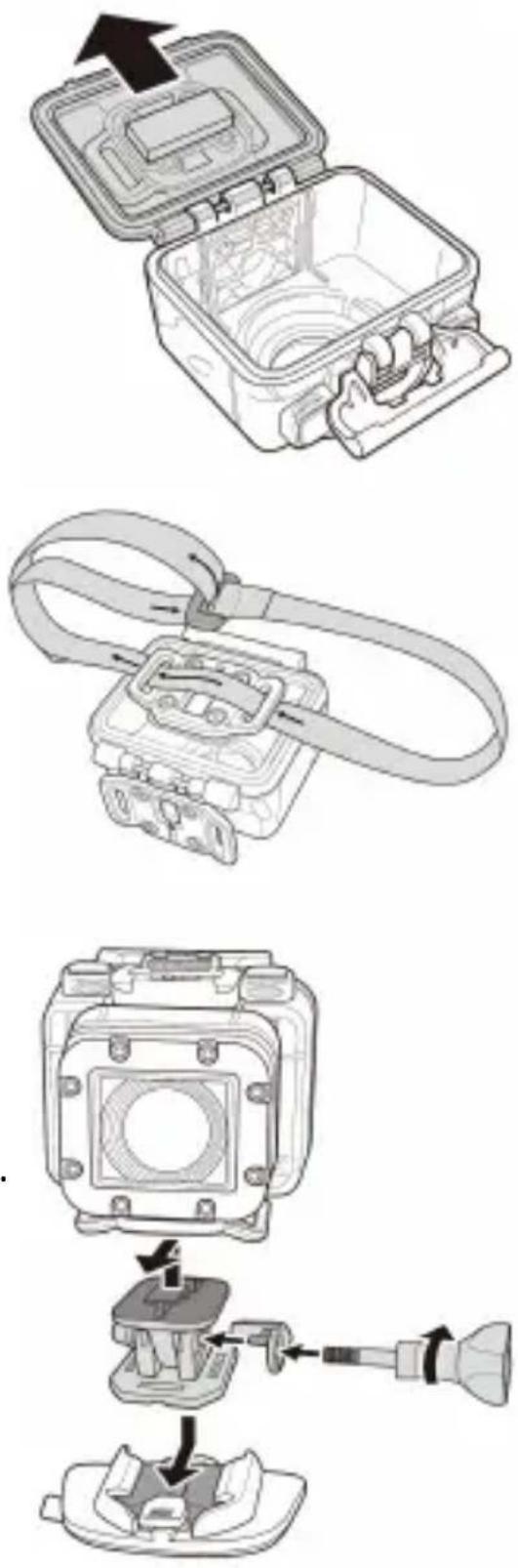
Lösen Sie den Verschluss und klappen Sie den Deckel des Kastens auf.
-
Legen Sie den Kamera in den Kasten.
-
Schließen Sie den Verschluss.
T Tip Adapter
Abhängig vom Zubehör, das Sie verwenden, befestigen oder trennen Sie die T-Spitze zur Verwendung mit dem Zubehör Ihrer Wahl.
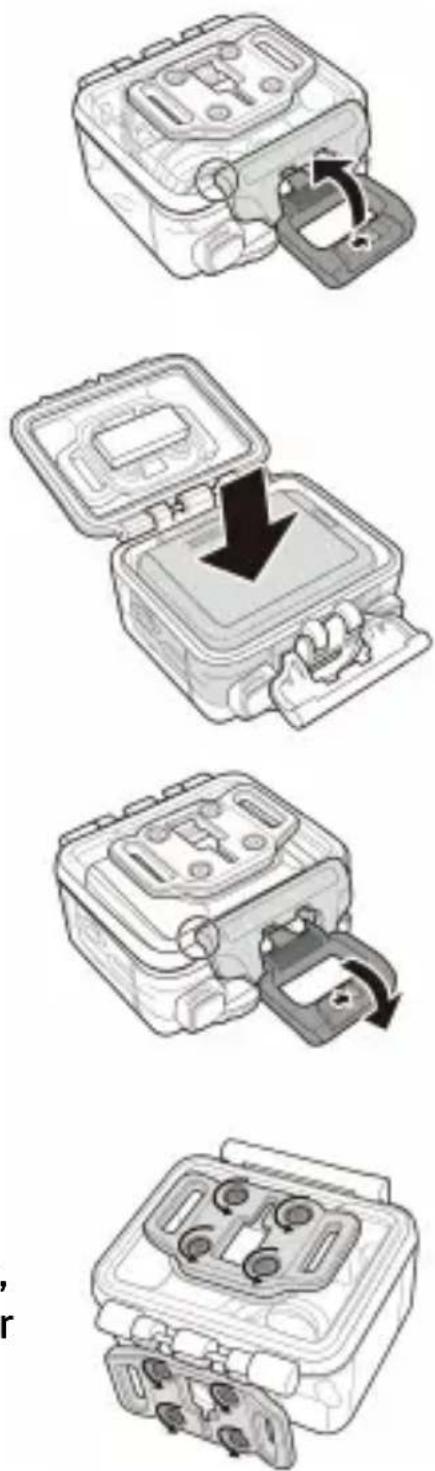
Kasten hintere Seite
- Öffnen Sie die hintere Seite vollständig.
- Ziehen Sie die hintere Seite zum Lösen vom Kasten.
- Montieren Sie den T Tip Adapter, welchen Sie verwenden wollen an die hintere Seite.
- Montieren Sie die hintere Seite erneut.
Klettband
Sie können das Klettband durch die Gurtlöcher des T Tip Adapters montieren.
Andere Zubehörteile
Montieren Sie den T Tip Adapter an das Gegenstück des Zubehörs, das Sie verwenden wollen.
Tipps zur Befestigung von Klebehalterungen
- Auf sauberen Oberflächen verwenden – frei von Wachs, Staub und öligen Essenzen.
• Die Halterung bei Raumtemperatur befestigen. - Nur auf glatten Oberflächen befestigen. Um ein optimales Klebeergebnis zu erhalten, Halterung während der Montage fest andrücken.
- Es wird dringend empfohlen, die Halterung mindestens 24 Stunden vor der ersten Nutzung zu befestigen.
RF-Uhr-Fernbedienung
- Drücken Sie die Modus-Taste wiederholt, um in den SET-Modus zu wechseln.
- Drücken Sie den Auslöser; Shutter-Taste um in den Einstellungsmodus SET zu gelangen.
- Drücken Sie die Mode-Taste damit das Wort MORE erscheint.
- Drücken Sie den Auslöser; Shutter-Taste um in das Menü MORE zu gelangen.
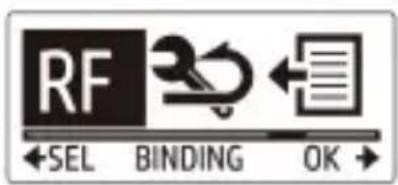
- Drücken Sie die Mode-Taste damit das Wort BINDING (Verbinden) erscheint.
- Drücken Sie den Auslöser; Shutter-Taste um in das Untermenü BINDING (Verbinden) zu gelangen. Die RF-Antenne des Kamera ist aktiviert und bereit für die Kopplung.
- An der Fernbedienung Ihrer RF-Uhr drücken Sie die Modustaste, um in den Modus Voransicht zu wechseln. Dann drücken und halten Sie die SET-Taste, um in den SET-Modus zu gelangen.
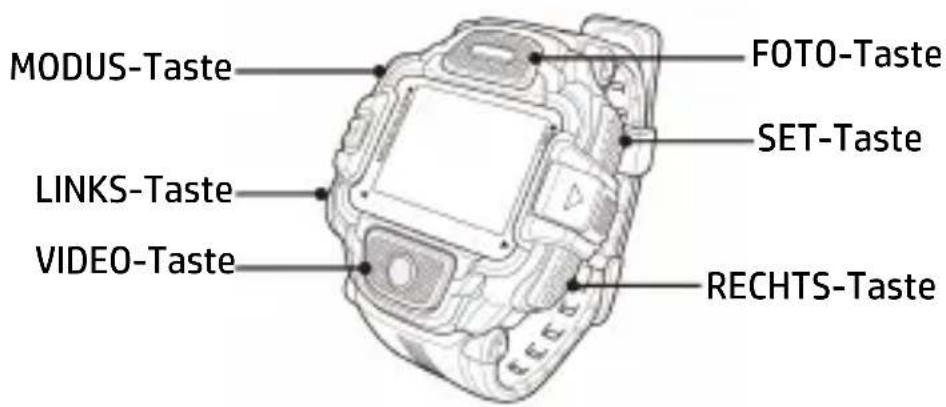
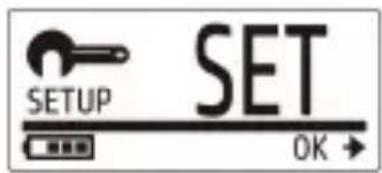
- Nutzen Sie die LINKS- oder RECHTS-Taste, um Pairing (Paaren) auszuwählen, und drücken Sie die VIDEO-Taste, um ins Pairing-Menü zu gelangen.
- Nutzen Sie die LINKS- oder RECHTS-Taste, um das Fenster Voransicht auszuwählen, mit dem sich die Kamera paaren soll. Dann drücken Sie die SET-Taste, um mit dem Paaren zu beginnen.
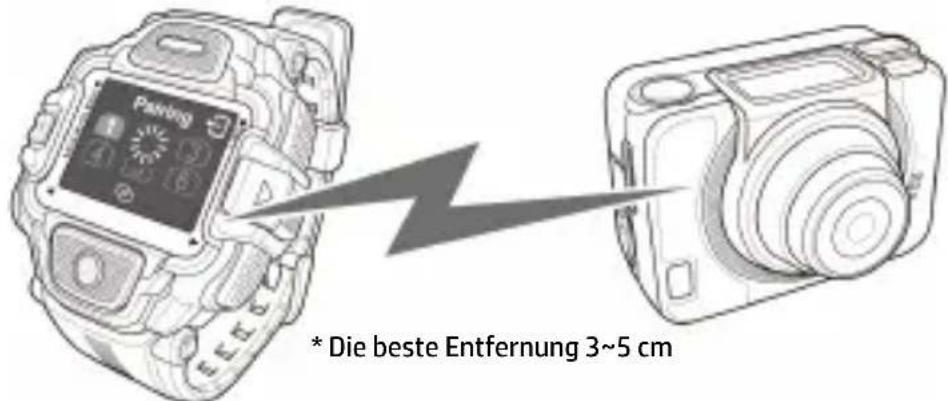
- Wenn das Paaren abgeschlossen ist, drücken Sie die VIDEO-Taste, um zum SET-Modus zurückzukehren. Dann drücken Sie die SET-Taste, um in den Modus Voransicht zu wechseln.
- Drücken Sie die VIDEO-Taste an der Fernbedienung Ihrer RF-Uhr, um die Videoaufzeichnung zu starten und zu stoppen. Um Fotos zu machen, drücken Sie FOTO-Taste.
Prefazione
Federal Kommunikation Kommission notits
| Knap Funktion | |||
 | Optage video |  | Tage foto |
Installer Batteri

- Über diese Kurzanleitung
- Copyright
- Anmerkung der Föderalen Kommunikationskommission
- Veränderungen:
- Anerkennung von Warenzeichen
- Sicherheits- und Handhabungshinweise WARNUNG:
- VORSICHT!
- Draufsicht und Vorderansicht
- Hinter- und Unteransicht
- Legen Sie die Batterien ein
- Legen Sie die SD-Karte hinein
- Schalten Sie die Kamera ein
- Stellen Sie das Datum und Uhrzeit ein
- Video aufnehmen
- Fotos machen
- Fotos machen im Serie-Modus
- Fotos machen im Selbstauslöser-Modus
- Fotos machen im Zeitraffer-Modus
- Schleifen-Aufzeichnung
- Anzeigen von Videos / Fotos
- Anschauen von Videos / Fotos auf Smartphones
- Die Verwendung vom Zubehör
- Wasserdichter Kasten
- T Tip Adapter
- Kasten hintere Seite
- Klettband
- Andere Zubehörteile
- RF-Uhr-Fernbedienung
- Prefazione
- Federal Kommunikation Kommission notits
- Installer Batteri
Marke : HP
Modell : AC300w
Kategorie : Videokamera