
AC300w - Cámara de video HP - Manual de uso y guía de instrucciones gratis
Encuentra gratis el manual del aparato AC300w HP en formato PDF.


| Tipo de producto | Cámara de video (videocámara de acción) |
| Marca y modelo | HP AC300w |
| Resolución de video máxima | 1080p (Full HD) |
| Resolución de foto máxima | 16 megapíxeles |
| Modos de grabación | Video, Foto, Ráfaga, Temporizador, Time Lapse, Grabación en bucle, WiFi |
| Tipo de batería | Batería recargable de iones de litio (extraíble) |
| Indicador de batería | LED: rojo parpadeando en carga, apagado cuando está cargada |
| Almacenamiento | Tarjeta de memoria microSD (no incluida, recomendada >4 GB) |
| Conectividad | WiFi integrado, HDMI (cable opcional), USB |
| Aplicación móvil | HP XCam (iOS/Android) para control y visualización |
| Pantalla integrada | Pantalla OLED |
| Carcasa impermeable | Incluida (impermeable, desbloqueo mediante pestillo) |
| Accesorios incluidos | Carcasa impermeable, adaptador T-Conseil, correa Velcro, reloj control remoto RF |
| Función de control remoto | Reloj RF (enlace inalámbrico, botones VIDEO/FOTO) |
| Fijación adhesiva | Soportes adhesivos, se recomienda esperar 24h antes de usar |
| Limpieza y mantenimiento | Paño suave ligeramente húmedo, evitar disolventes |
| Seguridad | No usar bajo la lluvia, no desmontar, evitar campos electromagnéticos fuertes |
| Reparabilidad | Reparaciones solo por centros autorizados |
| Temperatura de uso | Temperatura ambiente para soportes adhesivos |
Preguntas frecuentes - AC300w HP
Preguntas de los usuarios sobre AC300w HP
0 pregunta sobre este aparato. Responde a las que conoces o haz la tuya.
Hacer una nueva pregunta sobre este aparato
Descarga las instrucciones para tu Cámara de video en formato PDF gratis! Encuentra tus instrucciones AC300w - HP y toma tu dispositivo electrónico nuevamente en la mano. En esta página están publicados todos los documentos necesarios para el uso de su dispositivo. AC300w de la marca HP.
MANUAL DE USUARIO AC300w HP
Cinturino con Velcro
Sobre la guía de inicio rápido
Esta Guía de Inicio Rápido (GIR) está diseñado para mostrar las características de su Cámara de Acción ac300w de HP. Toda la información que se presenta es tan precisa como es posible pero está sujeta a cambios sin previo aviso. HP no será responsable de los errores u omisiones técnicos o editoriales contenidos. Para obtener la última versión, visite www.hp.com/support.
Los derechos del autor
Este manual contiene información protegida por derechos de autor. Todos los derechos son reservados. Ninguna parte de este manual puede ser reproducida por cualquier medio mecánico, electrónico o de otro tipo en cualquier forma sin el permiso previo por escrito del fabricante. © Copyright 2014
Aviso de la Comisión Federal de Comunicaciones
Según la Parte 15 de la normativa FCC, este equipo ha sido probado y cumple con los límites para los dispositivos de digital Clase B. Estos límites están diseñados para proporcionar una protección razonable contra las interferencias perjudiciales en una instalación residencial. Este equipo genera, utiliza e irradia energía de radiofrecuencia. Si no se instala y utiliza de acuerdo con las instrucciones, puede causar interferencias perjudiciales en las comunicaciones de radio. Sin embargo, no hay garantía de que no se produzcan interferencias baja ciertas instalaciones. Si este equipo causa interferencias perjudiciales en la recepción de radio o televisión, lo cual se puede determinar apagando y encendiendo el equipo, se recomienda al usuario que intente corregir la interferencia mediante una o más de las siguientes medidas:
- Cambie la orientación o ubicación de la antena receptora.
- Aumente la separación entre el equipo y el receptor.
- Conecte el equipo a una toma en un circuito diferente de aquel al que esté conectado el receptor.
- Consulte al distribuidor o a un técnico de radio o televisión para obtener ayuda.
Modificaciones:
La FCC exige que el usuario sea notificado de que cualquier cambio o modificación que se realice en este dispositivo que no sea aprobado expresamente por HP podrá anular la autoridad del usuario para operar el equipo.
Reconocimiento de Marca Registrada
Windows XP / Vista / Windows 7 y Windows 8 son marcas registradas de la Microsoft Corporation en los Estados Unidos y / o otros países. Macintosh y Mac OS son marcas registradas de Apple Inc. Además, todas las demás compañías o nombres de productos son marcas comerciales o marcas comerciales registradas de sus respectivas compañías.
Precauciones de Seguridad y Manejo ATENCIÓN:
Siga estas instrucciones para evitar daños a la videocámara:
- No la utilice sin protección bajo la lluvia o en el agua. Evite contacto con cualquier tipo de líquido
- Utilice solamente los accesorios recomendados
- No desmonte ni intente reparar su propia cámara usted mismo. Desarmar la cámara puede anular la garantía
- No hay partes en el interior o componentes que se deben mantener
- Las reparaciones serán realizadas por los servicios autorizados
- No toque la lente de la videocámara
- No utilice productos químicos abrasivos, disolventes de limpieza ni detergentes fuertes para limpiar el producto. Limpie el producto con un paño suave y ligeramente húmedo.
¡ATENCION!
- La descarga electrostática o fuertes campos electromagnéticos pueden afectar a la videocámara. REINICIE LA CÁMARA EN ESTE CASO.
Vistas de lado Superior y frontal
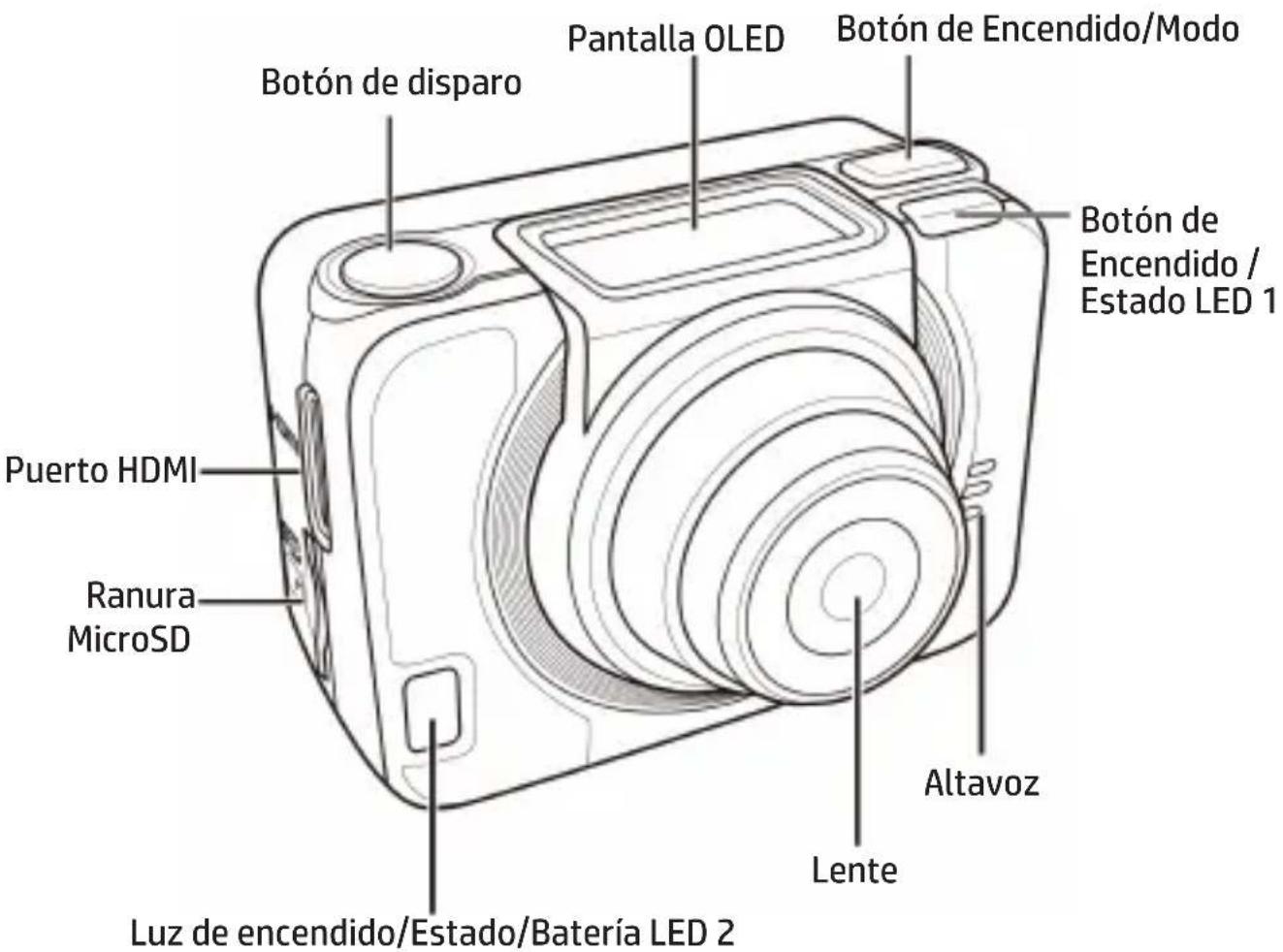
| LED | Color | Descripción |
| Luz de encendido / Estado LED | Verde | Encendido |
| Verde Parpadeante Sa | cando fotos / La instalación inicial de la WiFi está completa y la conexión está en funcionamiento | |
| Rojo Parpadeante Grabación de vídeo en curso | ||
| Rojo Parpadeo rápido | Disparador automático | |
| LED | Rojo Parpadeante La batería se está cargando Batería | |
| Apagada | Batería llena | |
Vista trasera e Inferior
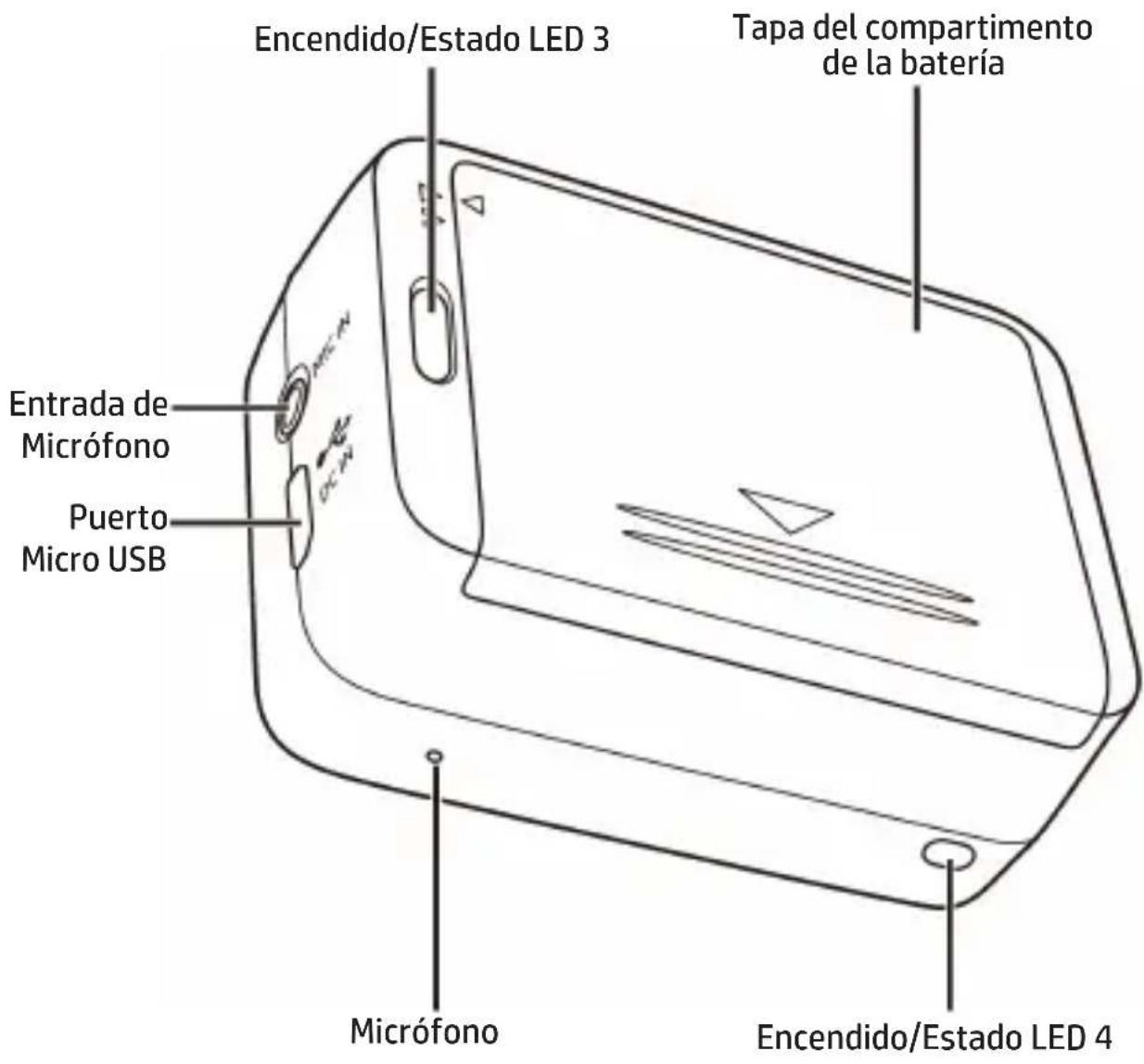
La pantalla OLED
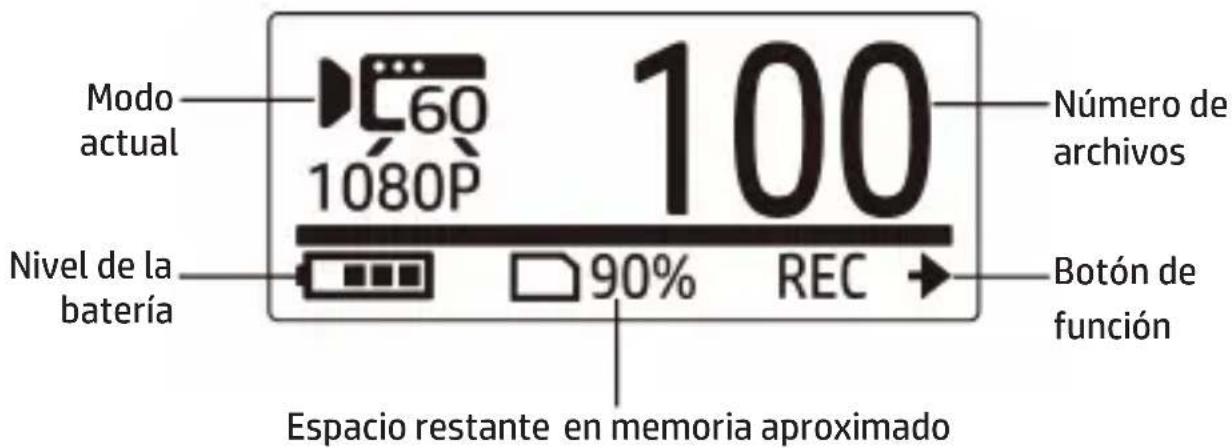
| Modo | |||
 | Modo de Vídeo |  | Modo de Lapso de tiempo |
 | Modo de Foto |  | Modo de disparador automático |
 | Modo de WiFi |  | Modo de configuración |
 | Modo de Ráfaga (Burst) | ||
| Botón de función | |||
 | Grabación de vídeo |  | Captura de fotos |
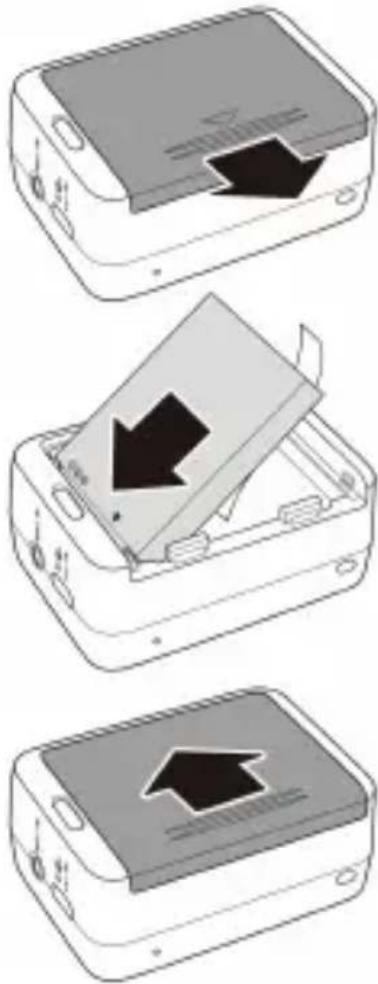
Instale la batería
-
Para abrir el compartimiento de la batería, empuje hacia abajo la tapa.
-
Alinee los contactos de la batería e inserte la batería en el compartimiento con la cinta debajo de la batería.
-
Cierre la tapa del compartimento de la batería.
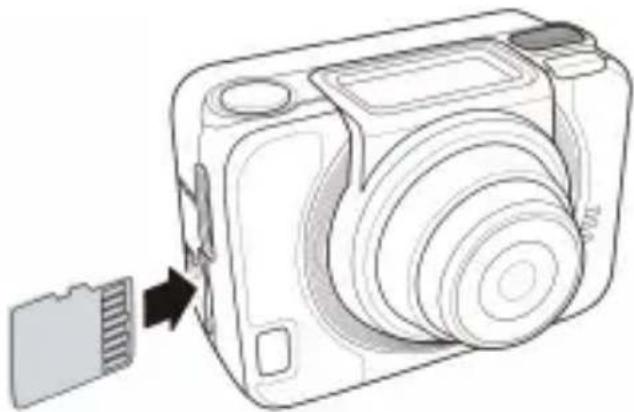
Con los contactos dorados hacia la parte frontal del dispositivo, inserte la tarjeta microSD en la ranura y empújela hasta que encaje en su lugar
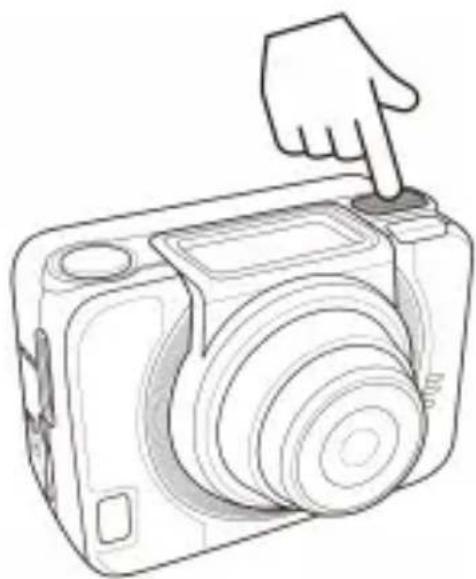
Encendido de la cámara
Pulse el botón de encendido de la cámara.
Pulse el botón Modo varias veces para cambiar modos.
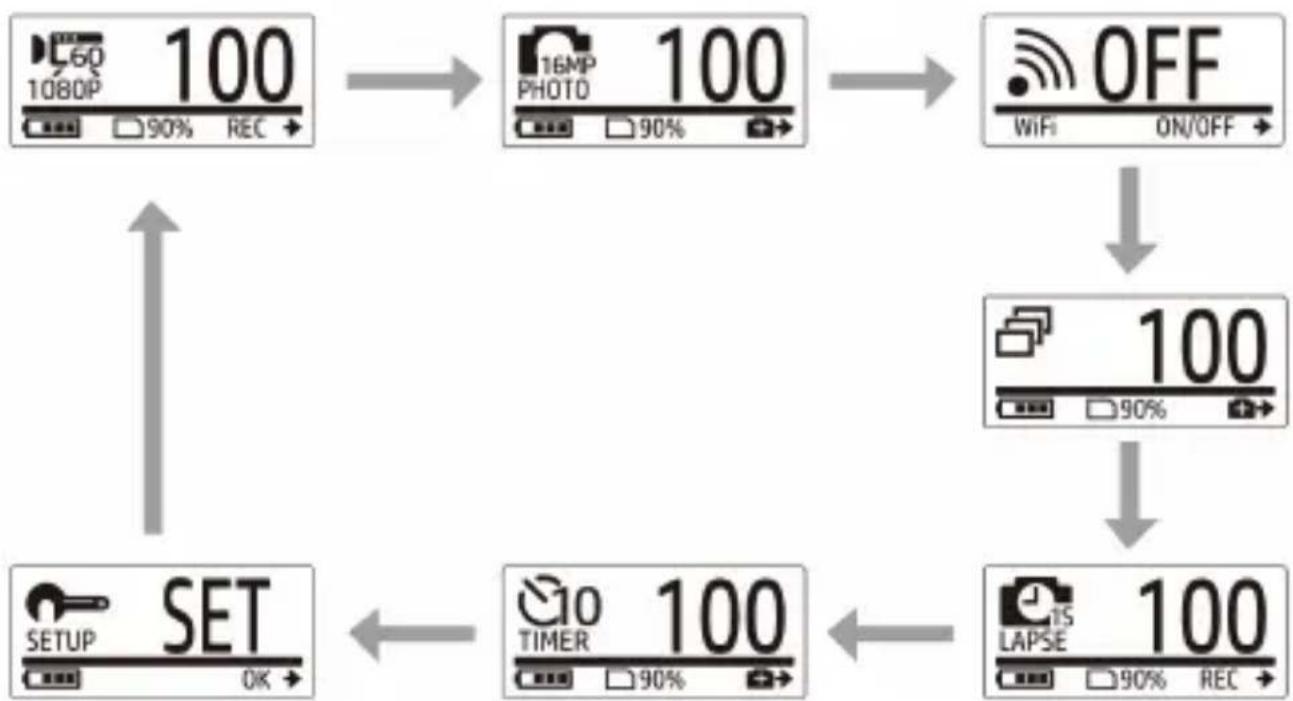
flowchart
graph TD
    A["1080P 100"] --> B["16MP PHOTO 100"]
    B --> C["OFF WiFi ON/OFF"]
    C --> D["100"]
    D --> E["LAPSE 100"]
    E --> F["TIMER 100"]
    F --> G["SET OK"]
    G --> A
Ajuste la fecha y hora
-
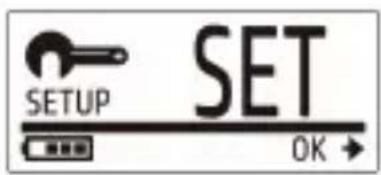
Pulse el botón Mode repetidamente para cambiar a modo de AJUSTE.
-
Pulse el botón de Disparo para acceder al modo AJUSTE.
-
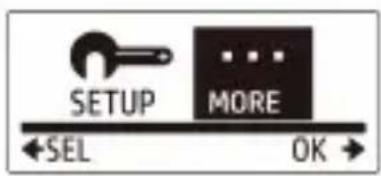
Pulse el botón de Modo para acceder a MÁS.
-
Pulse el botón de Disparo para acceder al menú de MÁS.
-
Pulse el botón de Modo para acceder a TIEMPO.
-
Pulse el botón de Disparo para accede al submenú de TIEMPO. El campo de año se resaltará.
-
Pulse el botón de Disparo varias veces para ajustar el año.
-
Cuando se haya fijado el año, pulse el botón de Modo para ir al campo del mes.
-
Pulse el Disparador varias veces para ajustar el mes, y luego presione el botón de Modo para ir al campo del día.
-
Pulse el botón de Disparo varias veces para ajustar el día, y luego presione el botón de Modo para ir al campo de la hora.
-
Pulse el botón de Disparo varias veces para ajustar la hora, y luego presione el botón de Modo para ir al campo de minutos.
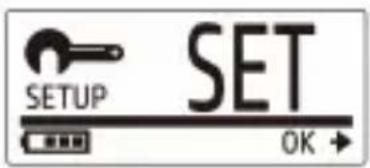
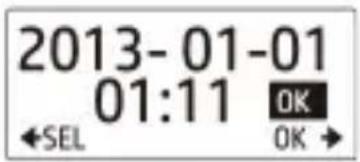
- Pulse el botón de Disparo varias veces para ajustar el minuto, y luego presione el botón de Modo para resaltar OK.
-
Pulse el botón de Disparo para completar la configuración
-
Para salir del menú, pulse el botón Modo varias veces hasta que aparezca la pantalla SALIR(EXIT).
-
Presione el botón de disparo para salir del modo de AJUSTE.
Grabar Vídeos
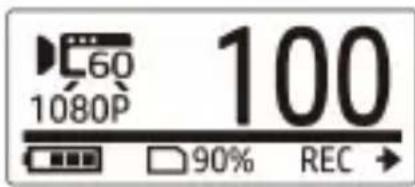
- Por defecto, la cámara estará en el modo de Vídeo cuando se encienda.
-
Presione el botón de Disparo para iniciar la grabación.
-
Presione el botón de Disparo para detener la grabación.
Sacar Fotos
- Pulse el botón Modo para cambiar al Modo de Fotos.
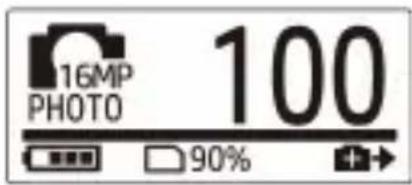
- Presione el botón de Disparo para sacar una foto.
Sacar fotos con el Modo de Ráfaga(Burst)
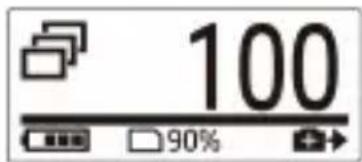
Con el modo de ráfaga, se pueden sacar hasta 7 fotografías al pulsar el botón de Disparo.
- Pulse el botón de Modo varias veces para cambiar al modo de Ráfaga (Burst).
- Pulse el botón de Disparo para sacar fotos.
Sacar Fotos mediante el Modo de Disparador automático
Realice fotografías en modo de disparador automático para tirar una fotografía tras un breve lapso de tiempo.
- Pulse el botón de Modo varias veces para cambiar al modo de Disparador automático.
- Pulse el botón de Disparo. La fotografía será capturada tras 2 ó 10 segundos.
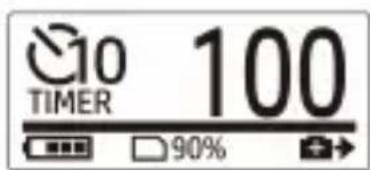
Sacar Fotos por el Modo de Lapso de tiempo
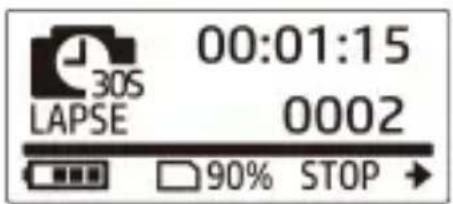
Esta función le permite capturar fotografías continuamente al pulsar el botón del disparo en el intervalo de tiempo predeterminado (1/3/5/10/30/60 segundos). La capturación sólo se detiene cuando se vuelve a pulsar el botón del disparo.
Se puede utilizar esta función para grabar videos como la evolución de un proyecto de construcción, cambios de clima, o la vida de una flor.
En la función de vídeo en Lapso de tiempo, los disparos continuos se juntan y se guardan en un vídeo de forma automática. El vídeo se reproduce en movimiento rápido (más rápido que la velocidad de reproducción normal).
En la function de fotografía en Lapso de tiempo, capturará fotografías de 16M de forma continua y necesitará el uso de un software de terceros para crear el clip de video.
-
Pulse el botón de Modo varias veces para cambiar al modo de Time-lapse.
-
Pulse el botón de Disparo para empezar a sacar fotos.
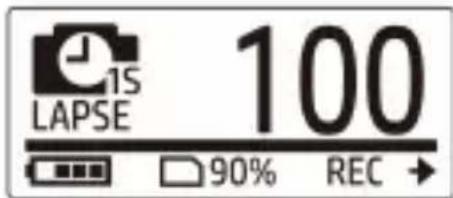
- Pulse el botón de Disparo de nuevo para detener la toma de fotografías.
Grabación en bucle
Esta característica le permite grabar de forma continua hasta que se detenga la grabación manualmente. Cuando la capacidad restante en la tarjeta es insuficiente, la cámara sobrescribe automáticamente el archivo de bucle más antiguo con el nuevo vídeo. El sistema guarda automáticamente un archivos de vídeo por cada minuto de grabación.
- Pulse el botón Mode repetidamente para cambiar a modo de AJUSTE.
- Pulse el botón de disparo para entrar entrar en modo de AJUSTE.
- Pulse el botón de disparo para entrar en el menu de SETUP.
- Pulse el botón Mode hasta resaltar LOOP.
- Pulse el botón de disparo para entrar en el submenú LOOP.
- Pulse el botón Mode hasta seleccionar ON y pulse el botón de disparo para confirmar.
- Pulse el botón de disparo para comenzar a grabar.
- Pulse el botón de disparo para detener la grabación.
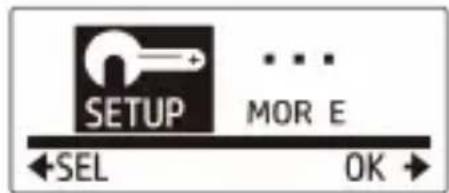
- Antes de usar la grabación en bucle, por favor formatee la tarjeta de memoria para obtener más espacio.
- Se recomienda el uso de tarjetas de memoria de más de 4 GB.
- Cuando la cámara está conectada a un adaptador USB, la grabación en bucle se inicia automáticamente.
- Cuando la cámara no está en modo de grabación en bucle, grabará vídeo hasta que la capacidad restante en la tarjeta de memoria es menos de 500 MB. La cámara mostrará entonces "tarjeta llena". Este espacio de 500 MB está reservado de forma predeterminada para el modo de reproducción en bucle.
Conecte la cámara a un PC o un TV para ver las fotos y vídeos capturados.
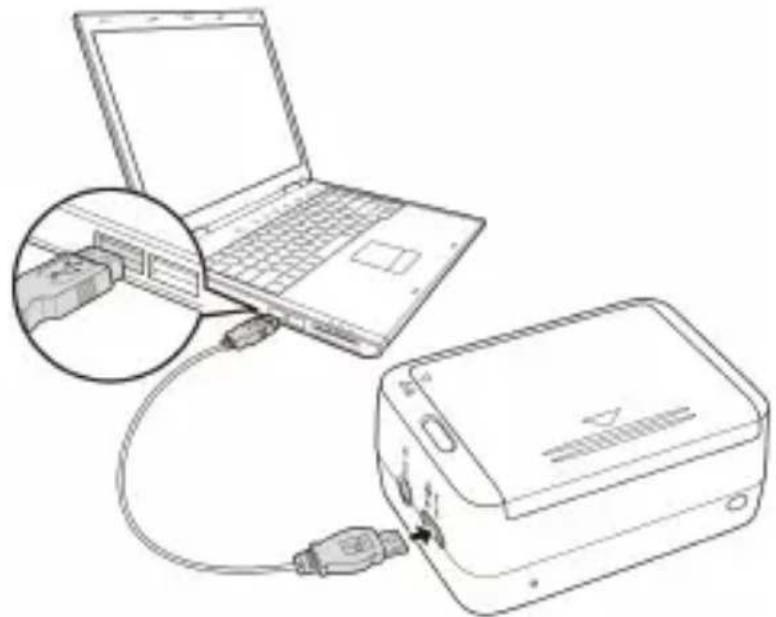
Nota: Utilice el cable USB para la PC.
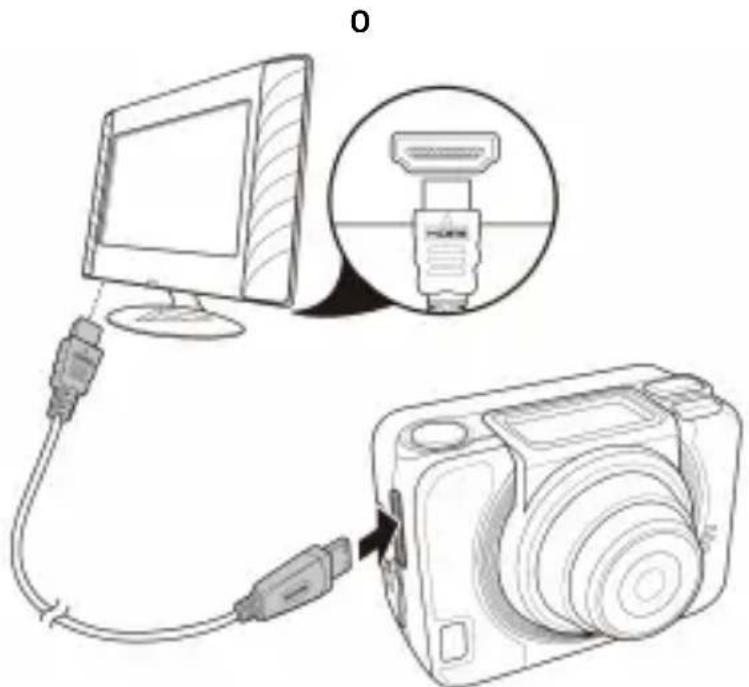
Nota: Utilice el cable HDMI para la TV. Cable HDMI es un componente opcional.
Ver vídeos / fotos en su teléfono inteligente
Conecte su cámara a un smartphone usando la conexión Wi-Fi para ver o grabar videos/fotografías de su cámara en su smartphone.
Nota: Antes de utilizar esta función, descargue la aplicación HP XCAM desde la AppStore (iOS) o el GooglePlay (Android OS) en el teléfono inteligente.
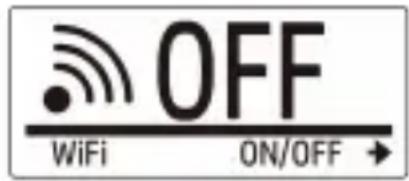
- Pulse el botón Modo varias veces para cambiar al modo Wi-Fi.
- Pulse el botón de disparo para activar el WiFi.
- Pulse el botón Modo para salir de la pantalla del modo WiFi.
- Espere 30 segundos hasta que el led parpadee indicando que el Wi-Fi haya establecido la conexión.
- En el smartphone, conecte el Wi-Fi, a continuación, busca y conecte a la red Wi-Fi HP_AC300W_xxxxxx.
- Cuando se le solicite, introduzca la contraseña "1234567890".
- Use la aplicación HP XCam para ver el contenido en directo, controlar y reviser el contenido grabado.
Cómo utilizar los accesorios
La caja impermeable
-
Suelte el bloqueo de la carcasas y dele la vuelta para abrirla.
-
Instalar la cámara dentro de la caja.
-
Asegure el bloqueo de la caja.
Adaptador de Punto T
Dependiendo de los acesorios que vaya a utilizar, enganche o desenganche el punto T para ser usado con el accesorio de su elección.
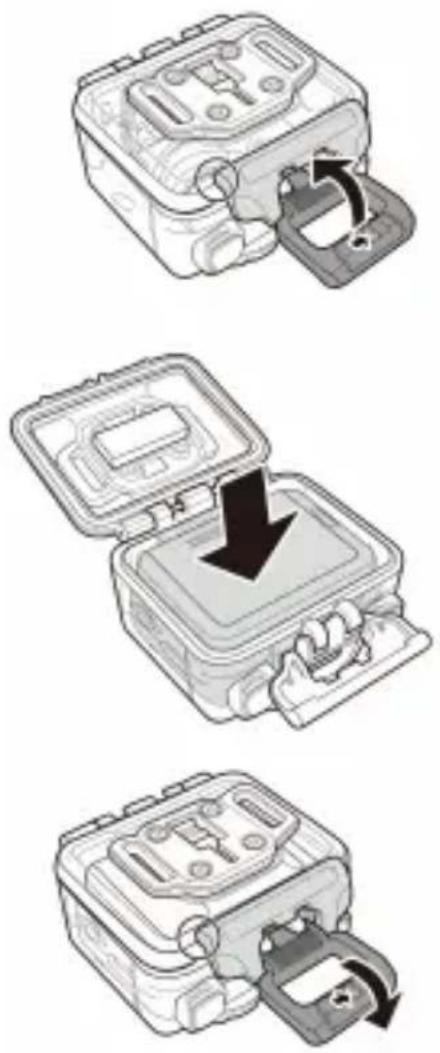
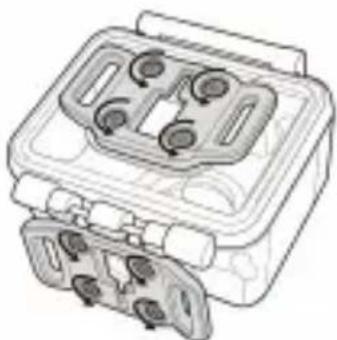
- Abra la puerta de atrás completamente
- Tire para separar la puerta atrás de la caja.
- Instale el adaptador de la punta T de la puerta atrás que desea utilizar.
- Vuelva a instalar la puerta atrás.
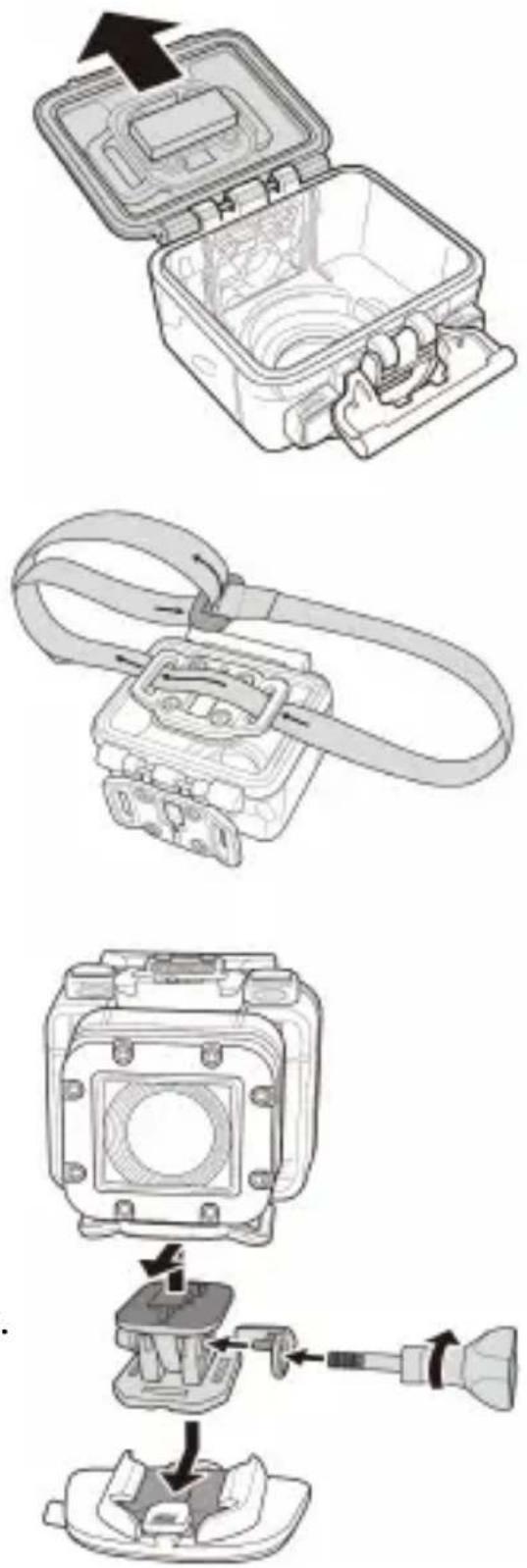
Correa Velcro
Puede insertar la correa de velcro a través de los agujeros en el adaptador de la punta T.
Otros Accesorios
Asegure el adaptador de la punta T a la punta T de los accesorios que desea utilizar.
Sugerencias para la sujeción de monturas adhesivas:
- Aplicar sobre superficies limpias – libres de cera, polvo y sustancias oleosas.
- Sujete la montura a tempreatura ambiente.
- Instálese solo sobre superficies suaves. Para obtener adhesión optima, presione firmemente en su lugar cuando instale la mntura.
- Es altamente recommendable instalar la montura un mínimo de 24 horas antes de su uso inicial.
Mando a Distancia de Pulsera RF
- Pulse el botón Mode repetidamente para cambiar a Modo de AJUSTE.
- Pulse el botón de Disparo para acceder al Modo de AJUSTE.
- Pulse el botón de Modo para resaltar MÁS.
- Pulse el botón de Disparo para acceder al menú de MÁS.
- Pulse el botón de Modo para resaltar BINDING.
- Pulse el botón de disparo para acceder al submenú de BINDING. La antena RF de la cámara estará activada y lista para la sincronización.
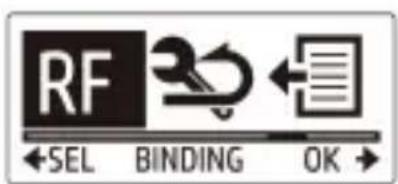
- En su mando a distancia de pulsera RF, pulse el botón MODE para cambiar a modo de previsualización. Entonce pulse y deje pulsado el botón AJUSTE para entrar al modo de AJUSTE.
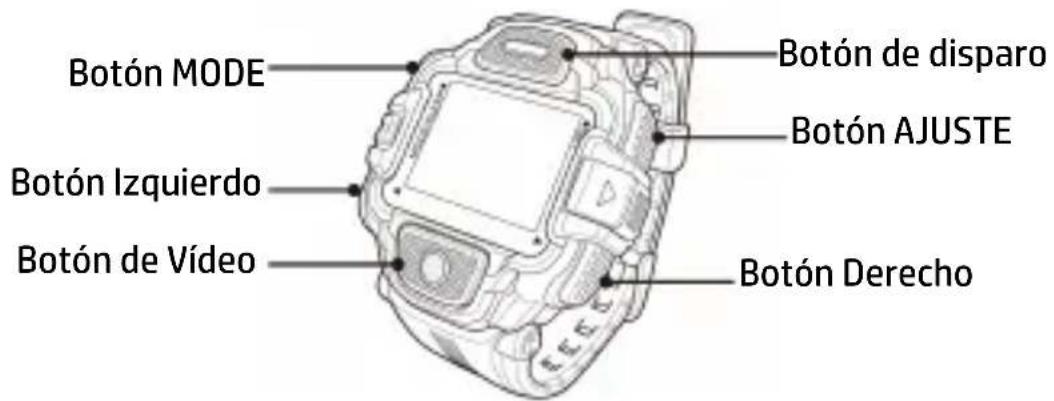
- Use los botones Izquierdo y Derecho para seleccionar emparejar y pulse el botón VÍDEO para acceder al menú de emparejamiento.
- Use el botón Izquierdo ó Derecho para seleccionar la ventana de previsualización que desee sincronizer con su cámara y presione el botón de AJUSTE para comenzar la sincronización.
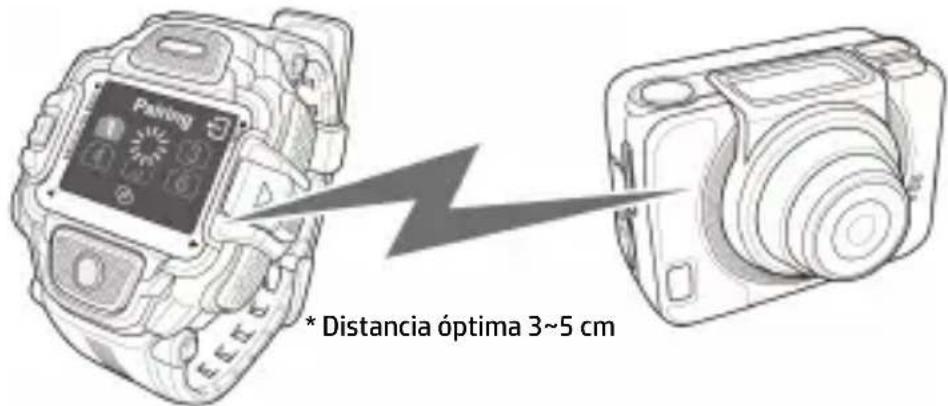
-
Cuando la sincronización se ha completado, pulse el botón de Video para regresar al modo de AJUSTE. Entonces pulse el botón AJUSTE para cambiar a modo de previsualización.
-
Pulse el Botón de Vídeo en su mando a distancia de pulsera RF parra comenzar y detener la grabación de video. Para tirar fotografías, pulse el botón de disparo.
Εισαγωγή

- Cinturino con Velcro
- Sobre la guía de inicio rápido
- Los derechos del autor
- Aviso de la Comisión Federal de Comunicaciones
- Modificaciones:
- Reconocimiento de Marca Registrada
- Precauciones de Seguridad y Manejo ATENCIÓN:
- ¡ATENCION!
- Vistas de lado Superior y frontal
- Vista trasera e Inferior
- Instale la batería
- Encendido de la cámara
- Ajuste la fecha y hora
- Grabar Vídeos
- Sacar Fotos
- Sacar fotos con el Modo de Ráfaga(Burst)
- Sacar Fotos mediante el Modo de Disparador automático
- Sacar Fotos por el Modo de Lapso de tiempo
- Grabación en bucle
- Ver vídeos / fotos en su teléfono inteligente
- Cómo utilizar los accesorios
- La caja impermeable
- Adaptador de Punto T
- Correa Velcro
- Otros Accesorios
- Mando a Distancia de Pulsera RF
- Εισαγωγή
Marca : HP
Modelo : AC300w
Categoría : Cámara de video